Редактор Zed: инструкция от гика, от работы с исходниками до совместной разработки
В Zed поиск по проекту, редактирование найденных фрагментов и просмотр изменений в Git связаны между собой. Разработчику не обязательно открывать каждое совпадение в отдельной вкладке: редактор умеет собирать участки разных исходных файлов в один редактируемый буфер. В том же рабочем пространстве доступны терминал, отладка, совместное редактирование и помощник на основе языковых моделей. Основной результат работы при этом остаётся обычным исходным кодом, а не документом закрытого формата.
Zed разрабатывает компания Zed Industries, Inc. Это самостоятельный настольный редактор, созданный командой, стоявшей у истоков Atom и Tree-sitter. Он не является новой редакцией Atom, оболочкой Visual Studio Code или браузерным сервисом для запуска произвольных программ. Редактор подходит как для традиционной разработки, так и для работы с агентами ИИ. Обзор относится именно к редактору с официальным сайтом zed.dev и открытым репозиторием zed-industries/zed.
При выборе Zed важнее соответствие существующему процессу разработки, чем количество функций. Для человека, который уже собирает приложение из терминала и хранит изменения в Git, редактор закрывает значительную часть повседневных операций. Разработчику, привыкшему к многочисленным специализированным плагинам IDE, необходимо отдельно оценивать наличие аналогов этих инструментов. Преимущества архитектуры Zed не устраняют различий между языками программирования, операционными системами и внешними средствами сборки.
Основные характеристики
| Параметр | Характеристика Zed |
|---|---|
| Разработчик | Zed Industries, Inc. |
| Назначение | Редактирование исходного кода, навигация, запуск команд, отладка, контроль версий, совместная разработка |
| Тип | Настольный редактор кода с открытыми исходниками и дополнительными сетевыми службами |
| Актуальный статус | Активно развивается; доступны стабильный и предварительный каналы обновлений |
| Официальные сборки | macOS, Linux, Windows |
| Лицензия исходного кода | Преимущественно GPL-3.0-or-later; отдельные компоненты — Apache-2.0 |
| Архитектура | Приложение на Rust с использованием ресурсов GPU и нескольких ядер CPU |
| Языки программирования | Python, Rust, Go, JavaScript, TypeScript, C, C++ и другие; возможности зависят от языковой поддержки |
| Рабочие данные | Файлы исходников, текстовые документы, папки и репозитории Git |
| Конфигурация | Редактор настроек, JSON-конфигурация, переназначение сочетаний клавиш, темы |
| Интеллектуальные подсказки | Языковые серверы и отдельно подключаемые возможности генеративного ИИ |
| Регистрация | Не нужна для обычного локального редактирования; необходима для встроенной сетевой совместной работы и сервисов аккаунта |
| Стоимость на 24 ноября 2026 года | Personal — бесплатно; Pro — 10 долларов в месяц плюс расход сверх включённого баланса; Business — 30 долларов за место в месяц, модельные вычисления оплачиваются отдельно |
В таблице отделена лицензия самого программного кода от коммерческой модели предоставления услуг. Возможность собрать Zed из исходников не означает бесплатного доступа к вычислительным ресурсам поставщика языковых моделей. В то же время отказ от платной подписки не превращает обычный текстовый редактор в демонстрационную версию с заблокированным сохранением.
Платформы, установка и требования к компьютеру
Под Windows Zed распространяется в виде готовой программы и доступен через winget. Под macOS предусмотрены самостоятельная установка и Homebrew. Для Linux предусмотрен официальный установочный сценарий для распространённых дистрибутивов; доступна и сборка из исходного кода. У предварительного канала другая задача: он предоставляет изменения раньше стабильного, обычно с опережением примерно на неделю. Для ежедневной работы с важным репозиторием предпочтительнее стабильный канал, а для оценки новых возможностей — предварительный на отдельном учебном проекте.
| Платформа | Подтверждённые требования и особенности |
|---|---|
| Windows | Windows 10 версии 1903 и новее либо Windows 11 версии 22H2 и новее; 64-разрядная ОС, x64 или Arm64, GPU с DirectX 11 и актуальным драйвером производителя |
| macOS | macOS 12 Monterey и новее, процессоры Intel и Apple Silicon. Демонстрация экрана в совместной работе требует macOS не ниже 12.3 |
| Linux | 64-разрядные x86_64 или AArch64, драйвер с Vulkan 1.3, системные порталы FileChooser, OpenURI и Secret либо Secrets |
| FreeBSD | Возможна сборка из исходного кода; официального готового дистрибутива нет |
| Веб-браузер | Веб-версия редактора не поддерживается |
В требованиях к Linux важна не только версия дистрибутива. На рабочем месте должны присутствовать подходящие графический драйвер и компоненты рабочего окружения. Порталы нужны в том числе для взаимодействия с системными диалогами и хранилищем секретов. Поэтому два компьютера с одной версией Linux способны различаться по готовности к запуску Zed: причиной служит состав установленного окружения, а не содержимое проекта.
Под Windows универсальный драйвер Microsoft Basic Display Adapter не соответствует требованиям Zed. Это существенный нюанс для виртуальных машин, недавно установленных систем и компьютеров, на которых отключено штатное графическое ускорение. Наличие DirectX в операционной системе само по себе ещё не подтверждает совместимость фактического графического адаптера.
Системные требования редактора и требования проекта следует рассматривать отдельно. Память, необходимая для индексации TypeScript, сборки Rust или работы с локальной языковой моделью, определяется не одним приложением. Редактор с открытым небольшим README и редактор, одновременно взаимодействующий с несколькими языковыми серверами, тестовым процессом и агентом, создают разные нагрузки. Для разработки на виртуальном рабочем столе также важны задержка отображения и доступные функции виртуального GPU.
Официальные настольные сборки предназначены для клавиатуры, мыши и обычного оконного рабочего пространства. Не следует воспринимать Zed как синхронизируемый мобильный блокнот или веб-IDE, которую можно открыть на любом телефоне. Удалённое взаимодействие с проектами и совместное редактирование не отменяют необходимости в поддерживаемом настольном клиенте.
Как организовано рабочее пространство
Окно, панели и проекты
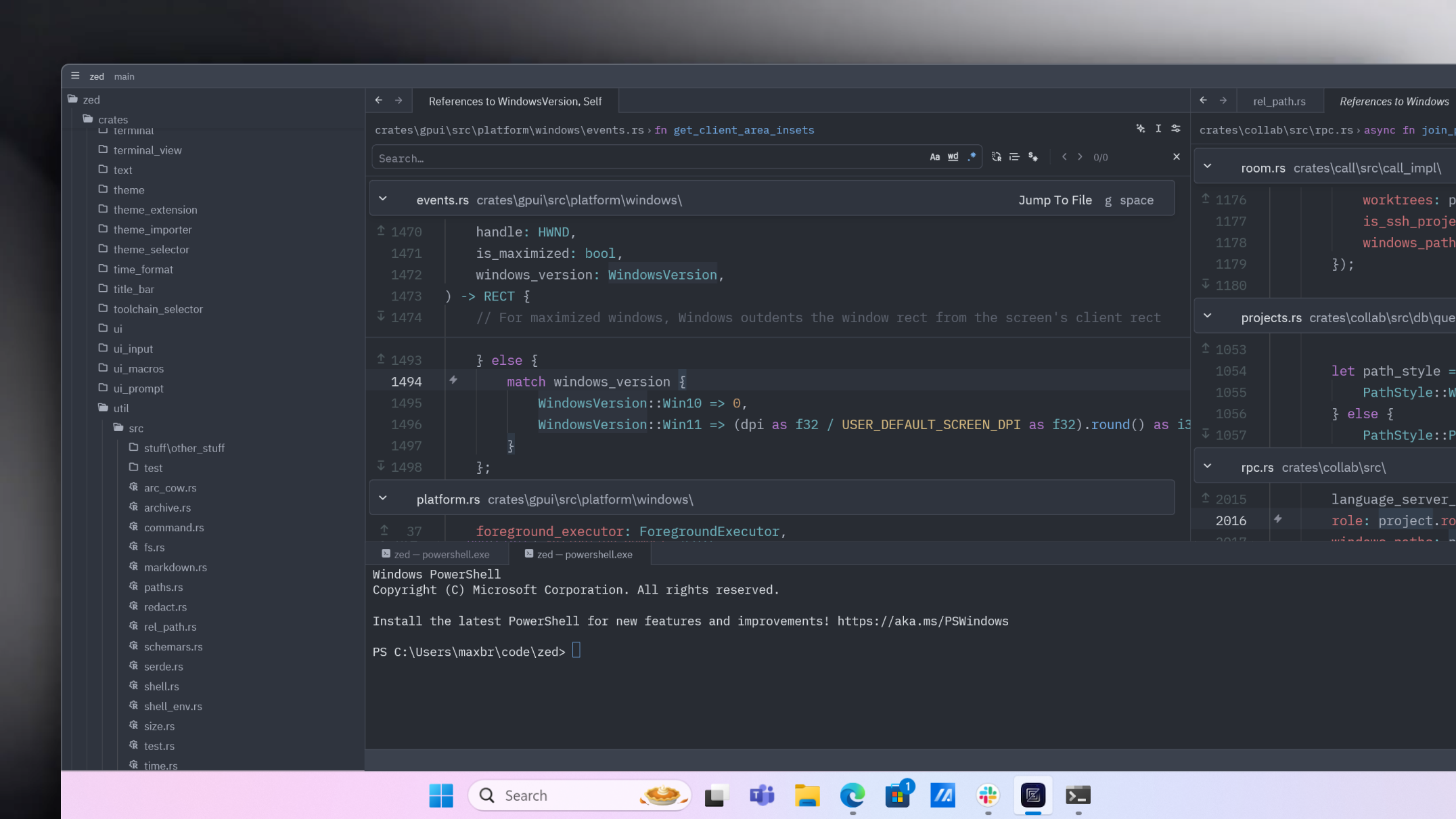
В основе интерфейса Zed лежит окно с центральной рабочей областью и дополнительными панелями. Панель Project Panel показывает дерево открытого проекта: папки и файлы, состояния контроля версий и признаки диагностики. Для исходника доступна вкладка, а область редактора допускает разделение на несколько частей. Например, реализацию функции удобно держать рядом с её тестом, не переключаясь между окнами.
Для работы с большим репозиторием важны две независимые сущности: место хранения файлов и способ их размещения на экране. Разделённая область не создаёт вторую копию проекта и не порождает новую ветку Git. Открытие исходника из результатов поиска также не переносит его в специальную базу данных. Это разные представления одних рабочих материалов. Такое устройство упрощает локальный контроль, но требует внимания, когда открыты похожие файлы из нескольких репозиториев.
Панель Outline Panel предназначена для перехода по структуре документа. При чтении модуля разработчик видит не только последовательность строк, но и список его содержательных элементов. Дерево проекта отвечает на вопрос, где находится исходник, а Outline — где расположен интересующий элемент внутри него. Для длинного класса это заметно полезнее прокрутки до приблизительно нужной строки.
Командная палитра и контекст действий
В Zed предусмотрена Command Palette — поиск действий самого приложения по названию. Она отличается от поиска в исходниках и списка файлов. Палитра используется не только для редко применяемых функций: это способ обнаружить действие, проверить доступное сочетание клавиш и выполнить операцию без привязки к расположению кнопки. Названия команд часто имеют префикс области, например git или project bookmarks. В длинном перечне это помогает отличать действие над проектом от редактирования открытого буфера.
У команд, зависящих от контекста, важна текущая активная часть окна. Одинаковая клавиша в терминале, текстовой области или панели Git не всегда означает одну операцию. Это особенно заметно при переходе на модальный режим Vim или Helix. Англоязычные термины из интерфейса и документации лучше воспринимать как названия инструментов: Project Search означает поиск по текстам проекта, File Finder — выбор файла, а Agent Panel — область взаимодействия с агентами.
Классическая и агентная компоновки
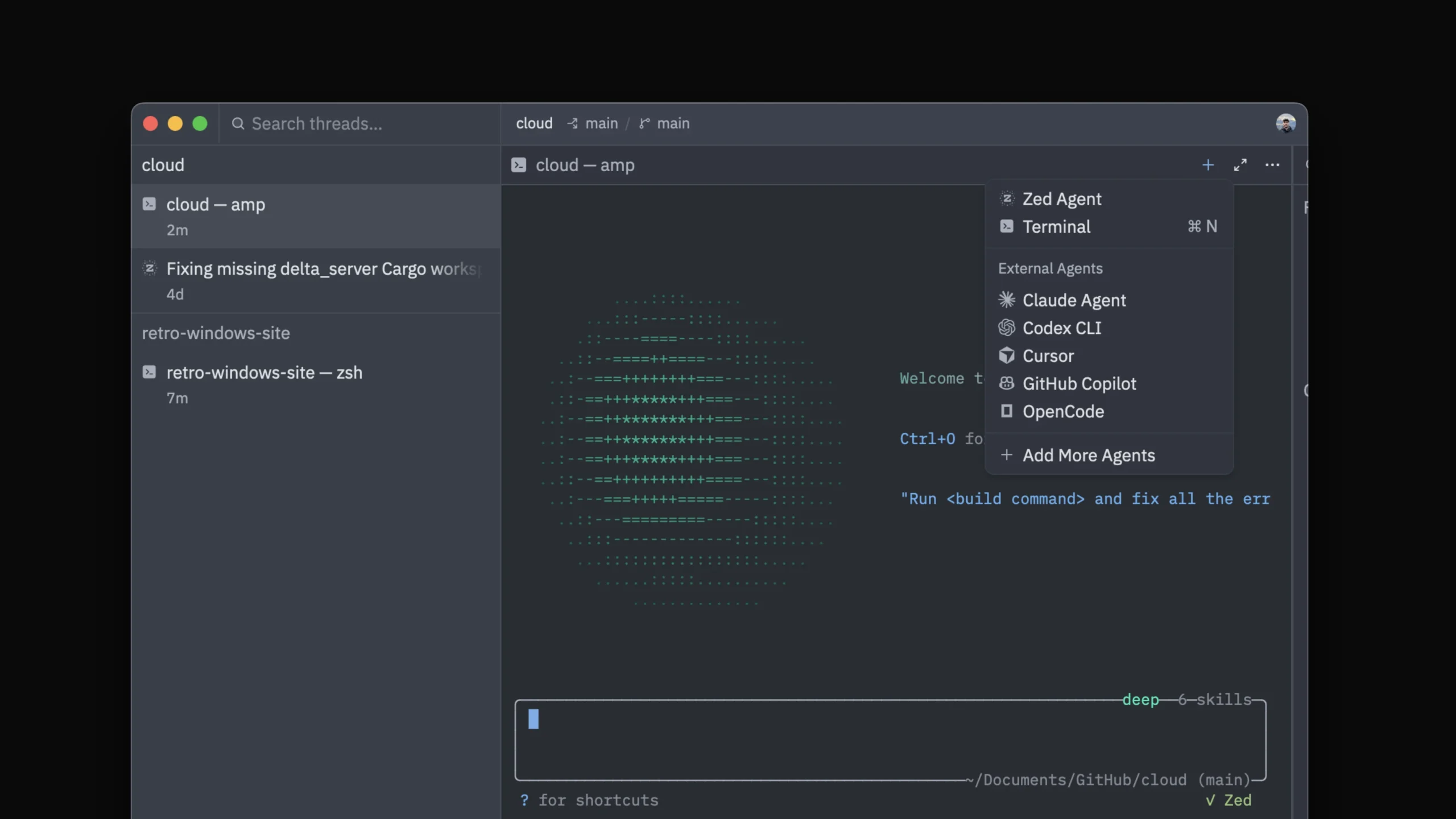
Классическая компоновка ориентирована на работу с кодом, тогда как Agentic Layout выделяет место для панели агента и бокового списка диалогов Threads Sidebar. Во втором случае удобнее наблюдать за несколькими поручениями параллельно с ручным редактированием. Компоновка не меняет формат сохраняемых исходников и не требует превращения существующего проекта в проект ИИ.
При использовании генеративных функций полезно сохранять на экране место для кода и различий между версиями. Большой объём текста, выведенный агентом в диалоге, не заменяет просмотра непосредственно затронутого файла. Для узкого дисплея классический режим и последовательное переключение панелей практичнее одновременного показа дерева проекта, терминала, диалога и двух редакторов.
Редактирование и анализ исходного кода
Подсветка, дополнения и семантика языка
Работа с языком программирования складывается из нескольких уровней. Разметка синтаксиса отвечает за визуальное выделение конструкций. Языковой сервер, взаимодействующий с редактором по Language Server Protocol (LSP), предоставляет более содержательную информацию: имена символов, диагностику, допустимые дополнения, доступные исправления и операции рефакторинга. Наконец, генеративные предсказания правок предлагают продолжение или изменение текста с помощью модели. Эти источники информации дополняют друг друга, но не взаимозаменяемы.
Пример различия — опечатка в имени метода. Синтаксис вызова остаётся корректным, поэтому подсветка выглядит нормально. Языковой сервер способен обнаружить, что метод отсутствует в типе объекта. Генеративная модель, напротив, ориентируется на полученный контекст и выдаёт текстовое предложение; его правильность не гарантирована. Успешное дополнение строки ещё не означает, что приложение собирается и выполняется.
Набор семантических возможностей зависит от языка, установленного сервера и конкретного рабочего проекта. Для динамически сформированных имён, сгенерированного кода или библиотек, недоступных в текущем окружении, анализ может быть неполным. Zed координирует средства разработки, но не заменяет их компиляторы.
Множественные курсоры, шаблоны и мультибуферы
Множественное редактирование позволяет сделать однотипные изменения в нескольких позициях. Оно подходит для локальной замены повторяющейся структуры, выравнивания сходных объявлений или исправления списка полей. Шаблоны snippets ускоряют ввод конструкций, регулярно встречающихся в исходниках; в отличие от языковой модели шаблон имеет заранее подготовленную структуру и не требует облачного вычисления.
Особенность Zed — multibuffer, представление, объединяющее фрагменты нескольких файлов. В обычной системе поиска список совпадений является навигационным: для изменения строки необходимо открыть соответствующий документ. В мультибуфере найденные фрагменты доступны непосредственно для правок. Такой же подход используется при просмотре различий Git. При однотипных правках это сокращает число переключений; важно учитывать границы каждого фрагмента.
Мультибуфер не следует воспринимать как новый объединённый исходник. При сохранении меняются оригинальные файлы, которым принадлежат фрагменты. Строки за пределами показанного контекста продолжают существовать в своих документах. Например, замена названия поля в нескольких моделях данных может быть корректной в каждом отдельно показанном отрывке, но конфликтовать с кодом сериализации, которого нет в видимой части. Контроль результата поэтому включает не только перечень совпадений, но и состояние затронутых документов целиком.
Поиск, переходы и смысловой рефакторинг
Три разных операции покрывают основные навигационные потребности. File Finder выбирает файл по части имени или пути. Project Search находит текстовые совпадения в проекте. Go to Definition, Find References и поиск символов ориентированы на структуру программы. Например, при исследовании чужой базы кода известное название функции не обязательно совпадает с именем файла, поэтому поиск по символам точнее угадывания пути.
Переименование средствами языкового сервера выгодно отличается от простой замены строки: сервер учитывает доступную ему информацию о том, к какому символу относится употребление. Это позволяет различать две функции с одинаковым названием из разных областей видимости. Результат всё равно нуждается в проверке — в текстовых конфигурациях, строковых литералах и документации ссылки на название не обязательно обладают семантикой исходного языка.
Call Hierarchy отображает связи вызовов. Для расследования ошибки входящая и исходящая иерархии дают разные направления исследования: сначала можно оценить, кто передаёт данные в функцию, затем — каким компонентам она их передаёт. Функция зависит от поддержки соответствующей операции языковым сервером. Она не является графом реального исполнения и не заменяет трассировку с конкретными входными данными.
Форматирование, проверки и исправления
Редактор интегрируется с форматированием и линтингом. Форматирование регулирует представление кода: пробелы, переносы и отступы. Линтер проверяет выбранные правила качества, а языковая диагностика сообщает о проблемах, доступных анализатору. Различие существенно для команды с автоматической проверкой при публикации: визуально одинаковые файлы могут расходиться по правилам проверяющего инструмента, если локальное окружение настроено не так, как сервер сборки.
Функция форматирования при сохранении избавляет от повторения отдельного действия. Но включение её без учёта соглашений репозитория способно создать большой diff, состоящий преимущественно из изменений оформления. Для обзора правки это хуже небольшого целевого изменения. Преимущество механизма раскрывается при совпадении локальной конфигурации со стандартом команды, а не при максимально агрессивной автоматизации.
Запуск программ и контроль качества
Терминал и повторяемые задачи
Встроенный терминал делает Zed рабочим местом не только для ввода текста. Он использует командное окружение операционной системы, поэтому в нём доступны установленные на компьютере утилиты. Разработчик может читать результаты тестов рядом с файлом, в котором исправляет ошибку. Для сервера разработки и тестовых команд предусмотрены разные терминальные сессии.
Tasks представляют повторяемые команды, в том числе с подстановками, зависящими от текущего контекста редактора. Смысл функции — не разработка отдельного универсального языка автоматизации, а повторное использование уже существующих команд сборки и контроля качества. Например, в проекте с собственным тестовым скриптом именно этот скрипт определяет поведение, а редактор предоставляет место для его вызова и отображения результата.
При оценке автоматизации стоит различать операцию над текстом и запуск процесса. Изменение строки в нескольких буферах затрагивает рабочие файлы. Задача в оболочке способна выполнить произвольную программу с правами пользователя. Даже визуально безобидное действие с названием Build может записывать артефакты, обращаться к сети или запускать зависимые сценарии. Содержимое задачи и её рабочий каталог важнее названия.
Отладка и интерактивное исполнение
Отладчик Zed работает с Debug Adapter Protocol (DAP). В зависимости от языка и адаптера доступны остановка на точках прерывания, пошаговое исполнение и просмотр значений переменных. Это иной уровень обратной связи, чем сообщения линтера: программа уже исполняется, а пользователь исследует её состояние. При обнаружении неправильной суммы, полученной из корректно типизированных данных, именно отладка помогает локализовать расхождение.
Режим REPL использует ядра Jupyter и рассчитан на интерактивное исполнение поддерживаемого кода с выводом результата рядом с исходником. Он полезен при вычислительных экспериментах, где нет смысла постоянно запускать всю программу заново. В интерактивной сессии состояние переменных зависит от последовательности исполненных участков. Для воспроизводимости вычисления важно различать результат отдельной ячейки или выделения и результат чистого запуска сохранённого файла.
Контроль версий, удалённая и командная работа
Интеграция Git
Панель Git показывает рабочее дерево и индекс репозитория, текущую ветку и перечень изменённых файлов. Изменения, сделанные внешней командой Git, отражаются в редакторе. Это позволяет сочетать графический интерфейс Zed и привычные команды без необходимости вести две независимые истории проекта.
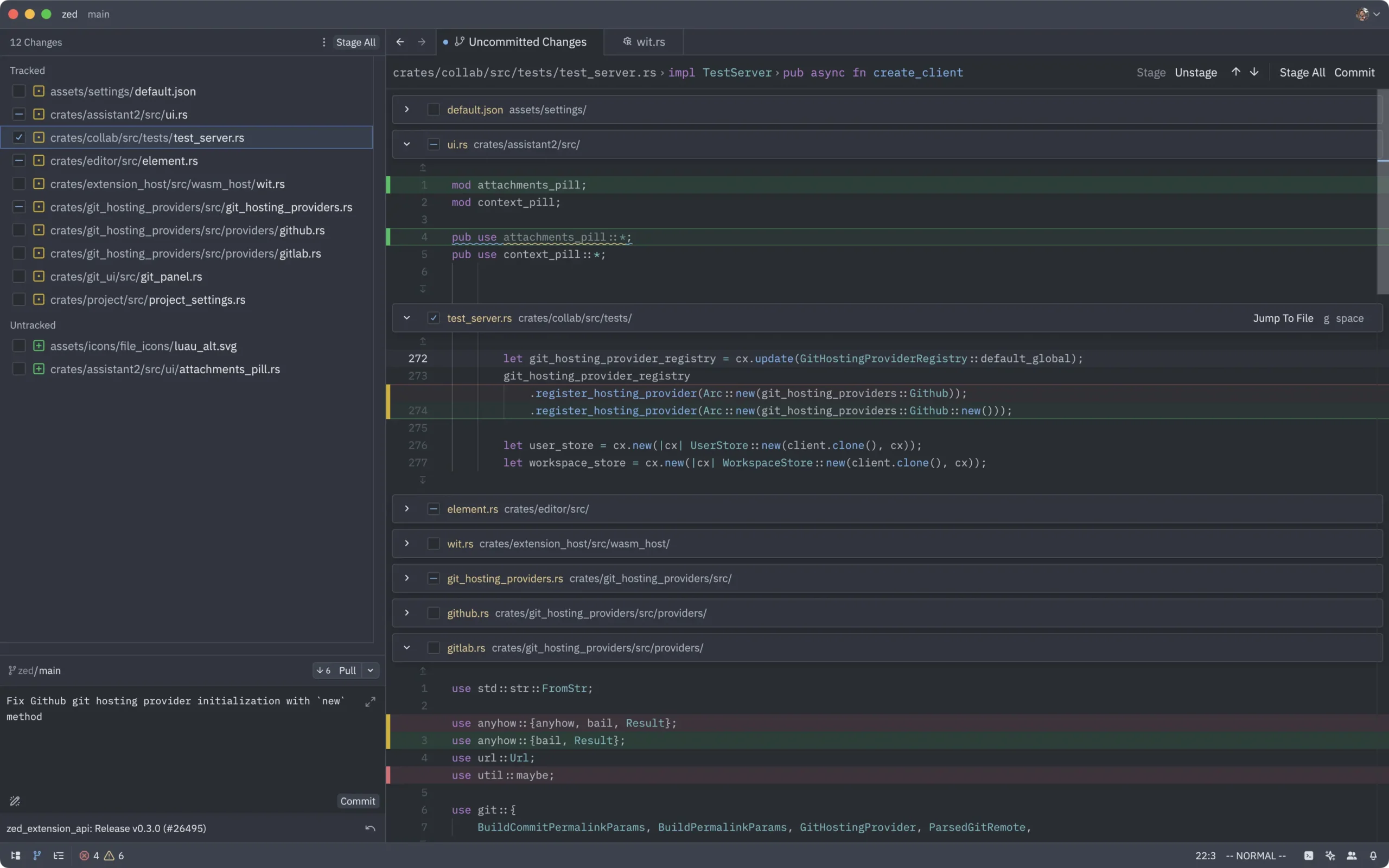
Project Diff отображает различия для всего репозитория, а не только для активной вкладки. В раздельном режиме можно сопоставить прежний и новый текст бок о бок; в совмещённом изменённые участки показаны последовательно. Цветовая маркировка позволяет отделить добавления от удалений, а информация blame связывает строки с прежними коммитами. Для исследования происхождения изменения предусмотрен просмотр истории файла.
Подготовка коммита не обязательно охватывает файл целиком: Zed поддерживает перенос отдельных фрагментов diff в индекс Git. Это имеет практический смысл, когда в одном исходнике одновременно исправлены две независимые ошибки. Каждая правка может попасть в собственный коммит с понятным описанием. Последующие правки файла не обязательно входят в уже подготовленный индекс.
Поддерживаются fetch, pull и push, переключение веток, операции stash и разрешение конфликтов. Операции, для которых не предусмотрено специализированного графического интерфейса, остаются доступны через установленный Git и терминал. Встроенные средства не заменяют правила удалённой платформы: например, право отправлять изменения в защищённую ветку определяется сервером репозитория.
Удалённая разработка через SSH и WSL
В режиме Remote Development на локальной машине работает графический интерфейс, а исходники и инструменты проекта находятся на другом компьютере. Соединение устанавливается по SSH. Языковые серверы, терминалы и задачи исполняются на удалённой стороне; отображение и синтаксический анализ Tree-sitter происходят в локальном клиенте. Под Windows также поддерживаются папки внутри WSL.
Такой режим востребован при разработке Linux-приложений с ноутбука на Windows или macOS, при наличии сервера с необходимыми зависимостями либо при работе внутри контролируемой инфраструктуры организации. Выгода заключается в использовании реального окружения сборки, а не в магическом ускорении каждой операции. Серверу всё равно требуются достаточные ресурсы и доступные средства разработки. При задержках или обрывах сети локальный интерфейс не может гарантировать немедленную запись файлов на сервер.
Удалённый проект не равен резервной локальной копии. Zed сохраняет незаписанные изменения локально для восстановления при повторном подключении, но это не реплика всего рабочего дерева. Для защиты исходников необходим отдельный механизм сохранения на удалённой машине или сервере версий. Настройки подключения хранятся в конфигурации Zed, тогда как пароль не следует помещать в settings.json.
Совместное редактирование людьми
В отличие от обмена скриншотом или отправки файла в мессенджере, Collaboration в Zed предусматривает работу нескольких участников над одним проектом в реальном времени. Видны курсоры других людей и сделанные ими правки. Панель Collaboration содержит Channels — постоянные пространства общения — и Contacts, предназначенные для частных сеансов.
Типичные сценарии — парное программирование, объяснение устройства незнакомого модуля новому сотруднику и совместное исследование ошибки. При таком взаимодействии ведущий может направлять внимание собеседника на конкретный исходник, а коллега — участвовать в редактировании. Голосовая связь и демонстрация экрана дополняют совместное изменение текста; это не то же самое, что пересылка изменений через Git.
Существенное ограничение связано с полномочиями. При предоставлении проекта другим участникам им открывается доступ к файлам в его пределах. Репозиторий с тестовыми исходниками и каталог, содержащий личные документы, токены или закрытые конфигурации нескольких клиентов, — принципиально разные объекты для совместной сессии. Даже при участии коллеги доверие к человеку не отменяет ограничений, наложенных владельцем данных.
ИИ в Zed: модели, агенты и предсказания правок
Генеративные функции различаются по масштабу и характеру результата. Edit Prediction помогает непосредственно во время набора текста. Inline Assistant обрабатывает выделенный участок кода по текстовому заданию. Agent Panel организует работу над более крупной задачей: чтение проекта, поиск контекста, предложение или внесение изменений, использование инструментов. Не каждая правка требует полного агентного цикла.
Где выполняется обработка
Модель и агент — не одно и то же. Модель генерирует ответы, агент организует взаимодействие с исходниками и инструментами. Собственный Zed Agent работает с настроенными поставщиками моделей. Доступны размещаемые Zed модели, подключение API, поддерживаемые внешние подписки, шлюзы и локальные модели. Zed поддерживает также внешних агентов через Agent Client Protocol (ACP), а Terminal Threads позволяют вести сессии инструментов командной строки внутри редактора.
Например, программист может поручить исследование незнакомой функции встроенному агенту, а для другой задачи использовать уже настроенный внешний агент. У двух сессий будут разные способы авторизации, маршруты отправки контекста и условия обработки данных. Выбор внешнего агента не означает, что он автоматически начинает использовать оплачиваемые через Zed модели.
Локальный доступ к модели, в том числе через совместимый сервер Ollama или LM Studio, позволяет организовать вычисления в контролируемой среде. Но Zed не превращается при этом в движок запуска весов нейросети: вычисления выполняет отдельная система. Для крупной модели нужны соответствующие аппаратные ресурсы. Кроме того, локальная модель не делает автоматически локальными все возможные инструменты агента, включая сетевые обращения через интеграции.
Параллельные сессии и контроль изменений
Threads Sidebar позволяет организовать несколько агентных диалогов. Они могут относиться к разным проектам, агентам и рабочим деревьям Git. Пример осмысленного разделения: один поток исследует причину ошибки, второй работает с документацией в отдельной рабочей копии. Для двух потоков, одновременно меняющих одну функцию, отсутствие такого разделения создаёт риск конфликтующих изменений.
Параллельная обработка не равна автоматическому объединению правильных решений. Агент может сделать логически неверное предположение, выбрать устаревший интерфейс библиотеки или нарушить контракт, не описанный в доступном контексте. Источник истины остаётся вне диалога: это исходники, тесты и требования проекта. Ценность панелей агента заключается в возможности наблюдать ход работы и изучать полученные изменения, а не в обещании исключить ручное ревью.
Для агента имеют значение его профиль, разрешения инструментов и подключённые серверы MCP (Model Context Protocol). Чтение файлов, выполнение команд и обращение к внешним системам обладают разным уровнем воздействия. При анализе исходников без правок не требуется давать агенту тот же набор полномочий, что при автоматическом рефакторинге. Контроль доступа особенно важен для проектов, имеющих доступ к производственной базе или платным ресурсам.
Форматы, сохранение и переносимость
Редактор открывает исходники в их существующем расположении. Вместо процедуры импорта в собственный проектный контейнер здесь используется открытие файла, папки или клонирование репозитория. Поддержка формата для такого продукта означает возможность работать с текстом, а для конкретного языка — наличие подходящей синтаксической и семантической интеграции. Эти уровни не следует объединять в единый список расширений файлов с обещанием одинаковой функциональности.
| Данные | Пример | Практический результат |
|---|---|---|
| Исходники | .rs, .py, .js, .ts, .go, .c, .cpp | Редактируемый текст в исходном файле; языковые функции определяются установленными инструментами |
| Веб-разметка и стили | .html, .css | Сохранённая разметка или таблица стилей, которую обрабатывает браузер либо сборщик |
| Конфигурации | .json, .toml, .yaml | Текстовые данные для приложения или инструмента, читающего соответствующую схему |
| Технические документы | README.md, текстовые файлы | Независимые документы с разметкой Markdown или обычным текстом |
| Репозитории | Рабочие файлы и служебные данные .git | Исходный проект с контролем версий; история определяется наличием репозитория |
| Настройки редактора | settings.json, проектная .zed/settings.json | Текстовое описание параметров Zed; набор параметров специфичен для редактора |
Сохранение HTML в Zed создаёт файл HTML, а не публикует сайт. Для распространения Python-приложения недостаточно передать только главный файл, когда ему нужны внешние модули и ресурсы. Компиляция, упаковка и развёртывание выполняются инструментами конкретного проекта, в том числе через терминал и задачи. Требовать от редактора универсального меню экспорта исполняемых файлов было бы некорректно: формат конечного продукта определяется инструментами сборки.
Матрица сохранности результата
| Действие | Что остаётся | Что не переносится автоматически | Обратимость и использование в другом ПО |
|---|---|---|---|
| Сохранение исходника | Текущий текст файла | Предыдущие варианты текста без отдельной истории | Открывается в другом текстовом редакторе; для надёжного восстановления нужна история или копия |
| Копирование папки проекта | Файлы, фактически включённые в копию | Глобальные зависимости, локальное окружение, исключённые скрытые каталоги | Переносимо, когда сохранена структура путей и восстановлены зависимости |
| Подготовка фрагмента в Git | Состояние фрагмента в индексе | Более поздние изменения того же места в рабочем дереве | Доступно через Git; удаление фрагмента из индекса не обязано удалять рабочую правку |
| Локальный коммит | Версия индексированных файлов в истории репозитория | Неотслеживаемые и неподготовленные изменения | История читается другими Git-клиентами; отдельный коммит не является удалённой копией |
| Отправка ветки на сервер | Коммиты, успешно принятые удалённым репозиторием | Незакоммиченные изменения, локальные конфигурации вне истории | Код доступен через Git при наличии прав на репозиторий |
| Сохранение проектных настроек Zed | Указанные параметры редактора | Фактически установленные компоненты и личные учётные данные | В Zed применимы поддерживаемые параметры; в другой программе потребуются аналоги |
| Закрытие сеанса агента | Уже записанные в проект изменения | Гарантированная переносимость диалога и среды выполнения агента | Исходники остаются обычными файлами; контекст поручения лучше зафиксировать независимо |
При смене рабочей станции переносимость исходников и восстановление окружения требуют отдельных проверок. Копия папки не заменяет подготовленную среду сборки, а локальный коммит — доступную на другом компьютере историю.
Стоимость и ограничения тарифов
На 24 ноября 2026 года основной редактор распространяется бесплатно, а платные планы ориентированы на ИИ и административное управление. Условия в долларах США:
| План | Абонентская плата | Что существенно |
|---|---|---|
| Personal | 0 долларов | Редактор, совместная работа, подключение собственных API и внешних агентов без отдельной подписки Zed |
| Pro | 10 долларов в месяц | Неограниченные предсказания правок, ежемесячные 5 долларов на токены размещаемых моделей, оплата дополнительного расхода |
| Business | 30 долларов за место в месяц | Неограниченные предсказания правок, политики моделей, управление данными и ролями, общая видимость расходов; фиксированный баланс вычислений не включён |
Personal не ограничивает количество обычных локальных проектов по принципу пробной версии. Стоимость собственного доступа к модели определяется поставщиком этого доступа. Для Pro сверх месячного баланса размещаемые модели тарифицируются по цене API с надбавкой 10%; доступен лимит расходов. Поэтому неограниченные предсказания и неограниченное агентное выполнение задач — разные условия.
Пробный период Pro длится до 14 дней и прекращается раньше при исчерпании выделенных 5 долларов. На дату проверки для пробного использования размещаемой модели доступна GPT-6 Luna; баланс делится между Zed и Delta. Банковская карта для начала такого пробного периода не требуется. Для Business пробного периода сейчас нет; оплата производится помесячно, минимального числа мест не установлено.
Business предназначен для организационного управления, а не для установки совершенно другого редактора. Администратор определяет доступность размещаемых Zed моделей, может отключить предсказания правок и зафиксировать параметры передачи данных. Поскольку код редактора открыт, эти ограничения относятся к службам Zed, а не гарантируют блокирование любых других программ на компьютере. SSO, SAML и SCIM на дату проверки ещё не предоставляются.
Скрытая стоимость владения
При работе только с исходниками отсутствие абонентской платы действительно уменьшает постоянные расходы. Однако экономику агентной разработки нельзя оценивать по одному ценнику подписки. Повторные обращения к модели, большие объёмы переданного контекста, несколько параллельных потоков и выбор дорогой модели увеличивают потребление токенов. Токен — часть текстового представления модели, а не одна завершённая задача. Два одинаковых по длине поручения могут различаться по объёму прочитанного агентом контекста.
Для небольшой команды из трёх сотрудников Business означает базовые 90 долларов в месяц за места без учёта вычислений размещаемых моделей. При использовании собственного API расходы провайдера не исчезают, а переносятся на его счёт. Оценивать экономию имеет смысл по реальным статьям затрат: оплачиваемым сервисам, времени проверки сгенерированного кода, поддержке окружения и миграции обязательных рабочих инструментов.
Локальные модели представляют другой набор расходов: оборудование, электроэнергия, место на диске и обслуживание модельного сервера. Переход на них оправдан, когда организация уже имеет подходящую инфраструктуру либо требования к обработке данных исключают внешнюю модель. Для простой работы с LSP такая инфраструктура вообще не нужна. Пользователь может выбрать обычное редактирование и семантические подсказки, не включая генеративную обработку.
Приватность, безопасность и зависимость от интернета
Локальное редактирование не требует пересылать каждый файл в облако. Сетевые подключения необходимы для загрузки обновлений и расширений, сетевого Git, совместных сеансов, удалённых проектов и обращения к облачным моделям. Конкретный языковой сервер также имеет собственные зависимости. После установки локальное редактирование доступно без интернета; сетевые и ещё не загруженные компоненты требуют подключения.
Для моделей, размещаемых через Zed, действуют соглашения, исключающие использование переданных обращений и кода для обучения провайдером и предусматривающие отсутствие сохранения данных при инференсе, за исключением отдельно обозначенных поставщиками моделей с обязательным хранением для безопасности. Например, для некоторых Covered Models Anthropic данные хранятся на стороне поставщика не менее 30 дней для проверки безопасности. Запрет обучения и отсутствие хранения — две отдельные характеристики, одна не следует из другой.
При работе через API, внешнюю подписку, шлюз или внешнего агента действуют правила выбранных служб. Данные доступа к API, сохранённые через Zed, размещаются в системном хранилище учётных данных, а не непосредственно в settings.json. Предсказание правок способно передавать выбранному провайдеру контекст редактирования по мере набора. Поэтому проверка приватности не должна ограничиваться тем, отправлял ли человек сообщение в Agent Panel.
Данные для улучшения моделей предсказания Zed собираются при согласии пользователя, применительно к открытому исходному коду и с учётом исключений файлов. Отправка оценки ответа с обратной связью также может предоставлять Zed содержимое диалога. Политика нулевого хранения при обработке моделью не распространяется автоматически на данные, которые пользователь отдельно согласился передать.
Угрозы не сводятся к сохранению текстов на стороне поставщика ИИ. При запуске программы из неизвестного репозитория исполняются инструкции, подготовленные авторами этого репозитория. Агент, которому разрешён вызов инструментов, способен выполнить команду или изменить файл. Настройки доверия рабочему дереву, разрешений агента и MCP-интеграций образуют разные уровни контроля. Для конфиденциальной разработки необходима заранее определённая политика: какие данные допустимы для выбранного провайдера, какие действия разрешены инструментам и какие проекты допустимо открывать совместно.
Как пользоваться программой — советы гика
Ниже приведены рабочие сценарии для стандартных сочетаний клавиш, без модального режима и пользовательского переназначения. Обозначение Cmd относится к macOS, Ctrl — к Windows и Linux, если не указано иначе. Для операций с исходниками используется учебный каталог, а для сетевых функций — специально выделенный тестовый проект. Действия с Git, удалённым сервером и моделью не требуют предоставлять доступ к настоящему рабочему репозиторию.
Установка и открытие существующей папки
Цель и подготовка. Получить локальное рабочее пространство без регистрации и без обязательного подключения ИИ. Подготовьте папку с одним текстовым документом и несколькими небольшими исходниками. Убедитесь, что у вашей учётной записи есть права на запись в неё.
- Выберите стабильную сборку Zed для своей системы на официальной странице загрузки. На macOS установите программу в Applications и запустите её. Для установки через Homebrew доступна команда brew install —cask zed. Под Windows используйте официальный установщик либо выполните winget install -e —id ZedIndustries.Zed в терминале.
- Под Linux загрузите официальный установочный сценарий в отдельный файл командой curl -f https://zed.dev/install.sh -o install.sh. Ознакомьтесь с его содержимым и выполните sh install.sh. Не запускайте сценарий от администратора только ради обхода проблем с правами.
- В приветственной области выберите действие открытия папки или нажмите Cmd+O / Ctrl+O. Укажите подготовленный каталог, а не домашнюю папку целиком. С установленной командой zed доступен и запуск из системного терминала: zed с путём к проекту в качестве аргумента.
- Откройте Project Panel сочетанием Cmd+Shift+E / Ctrl+Shift+E и выберите подготовленный документ. Впишите в него короткую контрольную строку, затем сохраните Cmd+S / Ctrl+S.
Контроль. Откройте тот же файл из системного файлового менеджера другим текстовым редактором. Контрольная строка должна присутствовать на диске, а путь — совпадать с выбранной учебной папкой. Это подтверждает именно запись файла, а не отображение изменений в буфере.
Ошибка и откат. При отсутствии записи сначала проверьте права на каталог, не отключая системные средства защиты. Удалите только добавленную контрольную строку и сохраните исходный вариант; при необходимости используйте копию документа. Установка Zed не требует переноса всей домашней папки в собственное хранилище приложения.
Настройки после установки: раскладка, оформление и расширения
Цель и подготовка. Создать предсказуемый интерфейс и обеспечить поддержку языка. Для примера используйте HTML-файл с заголовком и абзацем. До настройки запомните исходные значения изменяемых параметров; не переносите весь конфигурационный файл из другой программы.
- Откройте Settings Editor через Cmd+, / Ctrl+,. Найдите buffer_font_family и выберите установленный моноширинный шрифт. Размеры символов должны позволять различать единицу, строчную l и заглавную I.
- Вызовите селектор темы последовательностью Cmd+K, затем Cmd+T на macOS или Ctrl+K, затем Ctrl+T на Windows/Linux. Выберите вариант с контрастным отображением комментариев и ошибок.
- Установите подходящий режим в разделе настроек клавиатуры. Для начала оставьте стандартные сочетания; для опытного пользователя Vim доступен параметр vim_mode, для Helix — helix_mode. Не включайте оба режима одновременно в расчёте на объединение команд.
- Найдите format_on_save. Для знакомства с чужим репозиторием сначала выясните, чем он форматируется. Включение значения on имеет смысл после согласования с используемым форматировщиком.
- Откройте Extensions через Cmd+Shift+X / Ctrl+Shift+X. Найдите HTML, проверьте название расширения и автора, нажмите Install. Для других языков аналогичным способом доступны соответствующие дополнения.
- В заголовке окна через пользовательское меню Panel Layout выберите Classic для обычной работы с кодом либо Agentic, когда необходим боковой список диалогов. Альтернативный способ выбора — поиск действия workspace: use classic layout или workspace: use agentic layout в командной палитре.
Контроль. На HTML-файле убедитесь, что теги отличаются по цвету от текста, а в настройках отражаются выбранные параметры. Проверьте сочетания открытия палитры и поиска файлов. Для проверки форматирования используйте отдельный некритичный документ, иначе изменения отступов смешаются с содержательной правкой.
Ошибка и откат. Смена темы не должна менять исходный код. Неработающее расширение не следует компенсировать установкой всех похожих дополнений: выясните, какое именно необходимо для языка. Верните прежние значения параметров, а ненужное дополнение отключите или удалите средствами управления Extensions. Если проблема появилась после форматирования, восстановите только нежелательную правку в учебном файле.
Поиск файлов и редактирование нескольких совпадений
Цель и подготовка. Найти одинаковое тестовое обозначение в двух файлах и изменить его без потери остального текста. В отдельной папке разместите docs/notes.txt и README.md; оба документа должны содержать уникальную строку demo-status-draft. В одном добавьте ещё одну строку, которая не подлежит изменению.
- Вызовите File Finder через Cmd+P / Ctrl+P и наберите notes. Откройте совпадение с нужным путём. Убедитесь, что это документ из учебного каталога.
- Для произвольного поиска по всему проекту откройте Project Search через Cmd+Shift+F / Ctrl+Shift+F, введите demo-status-draft и подтвердите Enter. Для такой задачи не требуется интерпретация строки как регулярного выражения.
- В мультибуфере прочитайте заголовки фрагментов и сравните контекст двух совпадений. Исправьте обозначение на demo-status-ready непосредственно в редактируемых участках. При нескольких однотипных правках в одном файле можно использовать несколько курсоров, создаваемых через команды множественного выделения редактора.
- Сохраните изменения в затронутых файлах. Для навигации между открытыми вкладками используйте Ctrl+Tab. Список ранее созданных закладок проекта доступен через project bookmarks: toggle в Command Palette; результаты поиска не становятся отдельным текстовым документом.
Контроль. Повторный поиск старого обозначения не должен давать совпадений в учебном каталоге, а новое должно встречаться два раза. Откройте оба исходных файла отдельно и сравните неизменённые строки. В репозитории с Git удобно дополнительно проконтролировать diff.
Ошибка и откат. Поиск короткого слова вроде status даёт слишком широкую область совпадений. Не применяйте изменения автоматически без просмотра контекста. Для отката отмените целевую правку в соответствующих буферах либо верните оба файла из подготовленной копии. Не уничтожайте остальные рабочие изменения ради восстановления одной строки.
Навигация по символам, диагностика и рефакторинг
Цель и подготовка. Отличить семантическую навигацию от текстового поиска. Подготовьте небольшой работающий проект на языке с настроенным LSP. Например, в Python-проекте должна существовать функция calculate_total и хотя бы одно место, где она вызывается. Для контроля используйте функцию с понятным именем и простой арифметикой.
- Откройте место вызова, поместите курсор на calculate_total и нажмите F12, чтобы перейти к определению.
- В исходнике с объявлением откройте список символов сочетанием Cmd+Shift+O / Ctrl+Shift+O. Для постоянно видимой структуры файла используется Outline Panel — Cmd+Shift+B / Ctrl+Shift+B.
- На имени функции вызовите поиск употреблений Alt+Shift+F12. Сопоставьте результаты с исходниками, а не только с названиями файлов. Чтобы просмотреть связи вызовов, через Command Palette найдите call hierarchy: show incoming calls или call hierarchy: show outgoing calls, если языковой сервер поддерживает иерархию вызовов.
- Для семантического переименования найдите команду rename в Command Palette и выберите действие переименования символа, а не глобальный поиск и замену. Измените имя calculate_total на calculate_amount. Изучите полученные изменения, включая места вызова. Сохраните затронутые документы.
- В новом вызове начните печатать calculate_amount и выберите в списке дополнений символ, предоставленный языковым сервером, а не предложение генеративной модели. Если список содержит шаблоны (snippets), проверьте их отдельно на новой строке: шаблон вставляет заготовку, а не выполняет семантический рефакторинг. Затем создайте временную ошибку, заменив одно из употреблений имени на несуществующее. Изучите диагностику и верните корректное имя.
Контроль. Переход к определению должен работать и для нового имени. Результаты поиска употреблений не должны содержать устаревшие вызовы. Для окончательной проверки выполните тесты проекта: отсутствие красной подсветки недостаточно для доказательства правильности рефакторинга.
Ошибка и откат. Если F12 ничего не находит, проверьте работу языкового сервера и принадлежность файла к проекту. Не подменяйте семантическую операцию массовой заменой в незнакомом коде. При некорректном переименовании верните учебный проект к исходному состоянию, включая объявления и вызовы, а не только видимый файл.
Терминал и запуск повторяемых задач
Цель и подготовка. Выполнять проверки в том же окружении, где находятся исходники. Для примера нужен установленный Git и учебный локальный репозиторий без конфиденциальных данных.
- Откройте встроенный терминал сочетанием Ctrl+` (клавиша обратной кавычки). На macOS здесь тоже используется Ctrl, а не Cmd.
- Выполните git rev-parse —show-toplevel. Сверьте напечатанный каталог с открытым проектом. Затем запустите git status —short для просмотра состояния рабочего дерева.
- Откройте окно запуска задач через Cmd+Shift+R / Ctrl+Shift+R. Введите git status —short как команду оболочки и запустите её. Это пример повторяемой операции, не меняющей репозиторий.
- Для собственных повторяемых задач используйте реально существующие команды проекта: например, cargo test для Rust-проекта с Cargo или python -m unittest для проекта, использующего unittest. Результаты исполнения появляются в терминале. Учитывайте рабочий каталог и доступность конкретного исполняемого файла в PATH.
Контроль. Две формы вызова git status должны сообщать о состоянии одного репозитория. У тестовой команды отдельно проверьте список выполненных тестов и код завершения: отсутствие ошибок в выводе при нулевом числе найденных тестов не подтверждает качество приложения.
Ошибка и откат. Сообщение command not found относится к окружению исполнения, а не к синтаксису исходника. Проверьте наличие нужной утилиты без изменения прав на системные каталоги. Для остановки обычного активного процесса в терминале используется Ctrl+C; это не откатывает уже совершённые им операции. Состояние файлов после записывающего сценария проверяется отдельно.
Отладчик: исследование значения переменной
Цель и подготовка. Найти причину расхождения между ожидаемым и фактическим поведением. Подготовьте небольшой исходник на поддерживаемом языке с исправным DAP-адаптером и конфигурацией запуска. Для учебного примера используйте функцию, в которой subtotal умножается на rate, а затем результат возвращается вызывающему коду.
- Поставьте точку прерывания в поле слева от номера исполняемой строки внутри функции. Выбирайте не комментарий и не пустую строку, а выражение, которое действительно вычисляется.
- Откройте Debug Panel сочетанием Cmd+Shift+D / Ctrl+Shift+D и выберите конфигурацию отладки своего учебного проекта. Запустите её из панели.
- После остановки изучите значения subtotal и rate, доступные в контексте функции. Сравните их с тестовыми входными данными. Используйте пошаговое исполнение, чтобы установить, на каком вычислении появляется неверное значение.
- Завершите сеанс отладки, исправьте выявленную причину в исходнике и сохраните его. Для подтверждения исправления выполните прежний тестовый пример повторно.
Контроль. Правильность определяется не только остановкой в нужной строке, но и соответствием результата ожидаемому числу. Точка прерывания не доказывает, что исключены другие пути выполнения функции.
Ошибка и откат. При невозможности запуска сначала исключите отсутствие адаптера, неверный исполняемый файл и неподходящую конфигурацию. Неработающий breakpoint также бывает следствием запуска другой версии исходника или того, что выбранная строка не выполняется. Снимите тестовую точку прерывания и остановите отладочную сессию; не продолжайте эксперимент на рабочем сервисе.
Интерактивное исполнение кода через REPL
Цель и подготовка. Исследовать небольшое выражение без полного запуска приложения. Используйте отдельный Python-файл и окружение с доступным ядром Jupyter для Python. Подготовьте две строки: values = [2, 4, 6] и print(sum(values)).
- Выделите обе строки в редакторе. Нажмите Ctrl+Shift+Enter для интерактивного выполнения выделения.
- В REPL должно использоваться ядро того окружения, в котором доступны зависимости учебного кода. Дождитесь вывода рядом с исходником.
- Измените список на [2, 4, 8] и снова выполните обе строки вместе. Таким образом результат не зависит от старого значения переменной, оставшегося от предыдущего исполнения.
- Сохраните Python-файл и проверьте его также обычным запуском через используемый интерпретатор.
Контроль. Для первого набора ожидается 12, для второго — 14. Если интерактивный вывод расходится с результатом чистого запуска сохранённого файла, исследуйте состояние ядра, выбранное окружение и порядок вычисления строк.
Ошибка и откат. При отсутствии ядра установка только языкового расширения не заменяет настройку Jupyter. Для восстановления контрольного результата верните исходный список и выполните весь пример, а не только последнюю строку. Интерактивную обработку реальных данных проводите только в разрешённом окружении: перезапуск ядра не отменяет записи в файлах или внешних системах.
Просмотр diff и подготовка коммита Git
Цель и подготовка. Отделить одну содержательную правку от остальных изменений. Нужен учебный Git-репозиторий с существующим коммитом и двумя изменёнными отслеживаемыми файлами. Для коммитов заранее должны быть настроены имя автора и его электронный адрес.
- Откройте Git Panel кнопкой Git в строке состояния или через действие git panel: toggle focus в Command Palette. Проверьте название репозитория и активную ветку.
- Вызовите git: diff через палитру либо последовательностью Ctrl+G, затем D. Изучите Project Diff и выделенные добавления и удаления. Для выбора оформления в Settings Editor существует diff view style с вариантами Split и Unified.
- Подготовьте только один нужный файл, отметив соответствующую запись панели. При работе с отдельным фрагментом используйте команды переноса фрагментов в индекс, доступные в Project Diff. Проверьте, что второй изменённый файл не подготовлен.
- Введите осмысленное сообщение коммита в Git Panel и выполните git: commit. Без явно подготовленных файлов Zed при коммите автоматически включает отслеживаемые изменения. Для выборочного коммита необходима проверка индекса.
- В терминале посмотрите git show —stat HEAD и git status —short. Отправка на сервер для учебного локального проекта не нужна.
Контроль. В новом коммите должен быть только выбранный файл, а в рабочем дереве — оставаться вторая правка. Это нормальная ситуация, а не признак потерянного изменения.
Ошибка и откат. Ошибочно подготовленный файл снимите с индекса до коммита, не применяя Restore File. Если коммит уже создан и требуется исправление в общем репозитории, безопаснее сделать отдельный обратный коммит по согласованию с командой, чем переписывать опубликованную историю. Для учебного примера можно просто оставить обе версии в истории. Не используйте force push как средство отмены локального форматирования.
Подключение удалённого проекта через SSH
Цель и подготовка. Работать с исходниками на сервере, не меняя локально настроенное окружение сборки. Нужны разрешённый тестовый SSH-доступ, установленный локальный SSH-клиент и папка проекта на удалённой машине. Проверьте, что обычное SSH-соединение устанавливается и отпечаток хоста принадлежит вашему серверу.
- Вызовите окно Remote Projects сочетанием Ctrl+Cmd+Shift+O на macOS или Alt+Ctrl+Shift+O на Windows/Linux.
- Нажмите Connect New Server. Введите свою рабочую команду подключения ssh с нужным именем хоста и пользователя. Для нестандартного порта применима опция -p. Используйте настроенную SSH-аутентификацию, не помещая пароль в текст конфигурации.
- После установления соединения Zed запускает серверный компонент. Укажите точную папку проекта на удалённом хосте, не выбирая весь корень файловой системы.
- Откройте небольшой тестовый файл. В терминале удалённого проекта проверьте имя машины командой hostname и путь к каталогу средствами используемой оболочки. Сохраните тестовое изменение в открытом документе.
- Для локального просмотра запущенного на сервере веб-приложения предусмотрен проброс портов: в параметрах соответствующего ssh_connections можно определить port_forwards с local_port и remote_port. Для частного теста оставьте привязку к localhost, не открывая порт всем интерфейсам.
Контроль. Сверьте сохранённый файл с его содержимым на сервере через независимую SSH-сессию. Локальная папка с похожим названием не должна получить контрольную правку. В Windows отдельно доступен выбор проекта WSL через действия projects: open wsl и projects: open folder in wsl.
Ошибка и откат. При наличии SSH-доступа, но невозможности загрузки серверного компонента, проверьте сетевые ограничения удалённой машины. Поддерживается параметр upload_binary_over_ssh, позволяющий передать компонент с локального компьютера. При разрыве соединения не удаляйте незаписанные буферы; восстановите подключение и проверьте их фактическое сохранение. После эксперимента уберите только контрольную правку.
Парное программирование и проверка аудиосвязи
Цель и подготовка. Провести короткую совместную сессию с коллегой. У обоих должен быть Zed и аккаунт. Подготовьте отдельный проект с одним несекретным текстовым файлом; не предоставляйте доступ к рабочей домашней папке.
- Откройте Collaboration Panel через Cmd+Shift+C / Ctrl+Shift+C. Войдите в аккаунт, если сессия ещё не авторизована.
- Для постоянной комнаты используйте Channels, а для разовой работы — Contacts and Private Calls. Свяжитесь с известным участником и предоставьте доступ только к подготовленному проекту в совместной сессии.
- Убедитесь, что другой участник видит открытый исходник и курсор. Попросите его вписать согласованную контрольную строку в тестовый документ; отследите появление этой правки в своём редакторе.
- Для проверки звука откройте настройки Collaboration > Experimental. Укажите Input Audio Device и Output Audio Device. Используйте Test Audio для проверки выбранных устройств.
Контроль. Участники должны видеть одно и то же содержание тестового файла. Проверка аудио относится к микрофону и динамикам, а не к правам на проект; оба результата оцениваются отдельно.
Ошибка и откат. Если участнику доступен звонок, но не исходники, проверьте предоставление доступа именно к тестовому проекту. По окончании завершите общий сеанс и убедитесь, что доступ больше не предоставляется. Удалите контрольную строку после согласования с участником. Завершение звонка не отменяет уже внесённые в файлы изменения.
Агент, предсказания правок и Inline Assistant
Цель и подготовка. Получить локальное изменение кода, сохраняя ручной контроль. Возьмите копию учебного проекта с Git и убедитесь, что рабочее дерево чистое. Выберите разрешённый способ доступа к модели — размещаемую Zed модель по подходящему плану, собственный API или заранее запущенную локальную модель. Не передавайте настоящие пароли и производственные настройки.
- Откройте Agent Panel с помощью Cmd+Shift+A / Ctrl+Shift+A. Выберите Zed Agent и доступную модель. Для внешнего агента используется отдельный путь через ACP или терминальную сессию; наличие доступа к одной модели не подтверждает доступ к другой.
- Для первого задания ограничьтесь анализом. Предложите агенту объяснить функцию расчёта суммы в учебном проекте, указать места её вызова и не менять файлы. Ограничьте полномочия инструментов профилем анализа, исключив записи и выполнение команд, не необходимых для задачи.
- Сверьте объяснение с исходниками. Если оно соответствует коду, поручите отдельную небольшую правку: добавить обработку пустого списка к выбранной функции и не менять публичный интерфейс. Изучите предложенный или уже созданный diff.
- Для задачи меньшего масштаба выделите существующий комментарий к функции и вызовите Inline Assistant сочетанием Cmd+Enter / Ctrl+Enter. Попросите сократить комментарий, сохранив его технический смысл. Проверьте предложенный текст перед сохранением.
- При включённой функции Edit Prediction предложения появляются при наборе исходника. Считайте каждое из них необязательной правкой: принимайте только тот фрагмент, который соответствует текущему контексту, а не всё продолжение автоматически.
- В случае параллельных агентных поручений разделите работу на независимые ветки или рабочие деревья Git. Список Threads Sidebar служит для переключения между сеансами, а не для разрешения конфликтов между ними.
Контроль. Проверьте конкретный сценарий с пустым списком и обычным списком, изучите полный diff, убедитесь в отсутствии побочных правок. Просмотр результата требуется и тогда, когда агент сообщает об успешном выполнении. Сохранение изменённых файлов не означает автоматического коммита.
Ошибка и откат. При недоступности модели проверьте авторизацию, провайдера и лимит средств. Неверное решение модели не следует исправлять бесконечным увеличением контекста: верните учебную копию к исходному состоянию и уменьшите объём поручения. При нежелательных изменениях остановите работу агента, восстановите нужные фрагменты из чистой исходной версии и отдельно проверьте, не были ли выполнены команды с внешними эффектами. При необходимости генеративные функции можно полностью отключить в настройках.
Сквозной сценарий: небольшое исправление документации с сохранением в Git
Этот пример не требует языкового сервера, облачной модели и дополнительных расширений. Он показывает полный цикл работы на обычном проекте с текстовыми документами, в котором есть история Git. Сценарий удобно использовать для первичной оценки редактора, поскольку каждый результат можно проверить независимым инструментом.
- С заранее настроенным именем и электронным адресом автора Git создайте репозиторий в новой учебной папке командой git init. Подготовьте README.md с заголовком # Demo и строкой Status: draft. В терминале этого репозитория создайте исходный коммит командами git add README.md и git commit -m «Add demo README».
- Запустите Zed с путём к этой папке. В дереве проекта найдите README.md, измените статус на Status: ready, добавьте строку Usage: read this file before running the demo. Сохраните файл. Других документов в этом упражнении изменять не нужно.
- В панели контроля версий проверьте, что изменился ровно README.md. Изучите различия и создайте локальный коммит с сообщением Update demo instructions.
- С помощью git log -1 —oneline убедитесь, что последним стал новый коммит, а git status —short не выводит изменений. Для независимого чтения сохранённой версии выполните git show HEAD:README.md. Должны присутствовать новый статус и добавленная строка.
Итог — файл Markdown на диске и две версии документа в стандартном репозитории Git. Никакой специальный экспорт Zed не требуется. Ошибочный результат локализуется проверками файла, индекса и последнего коммита. Откат безопаснее проводить в виде новой осмысленной правки, а при удалении учебного проекта удалять только заранее выделенный каталог. Этот пример не нуждается в платном плане, не отправляет код в интернет и подходит для сравнения с другим редактором на одинаковых данных.
Плюсы и минусы Zed
Плюсы
- Открытый исходный код редактора и бесплатное локальное редактирование: нет необходимости покупать подписку для сохранения файлов проекта.
- Нативная архитектура на Rust с использованием GPU и многоядерных процессоров.
- Редактируемые результаты поиска и Project Diff объединяют участки нескольких исходников без необходимости вручную копировать фрагменты в отдельный документ.
- Семантическая работа через LSP сочетается с обычным поиском и навигацией; генеративная модель не является обязательным посредником.
- Интеграция Git предусматривает работу с индексом и отдельными фрагментами изменений, а не ограничивается индикатором изменённого файла.
- Встроенный терминал, задачи, DAP-отладчик и REPL закрывают разные этапы разработки в общем пространстве.
- Удалённый режим позволяет использовать серверное окружение с локальным графическим интерфейсом, включая работу с WSL на Windows.
- Совместное редактирование и звонки встроены в приложение, а ИИ можно подключать через разные модели и агентные механизмы или отключить.
Минусы
- Требуется совместимый графический драйвер, в частности Vulkan 1.3 под Linux; это ограничивает применение на некоторых старых и виртуализированных рабочих местах.
- Нет официальной веб-версии, поэтому вход через браузер не заменяет установленный настольный клиент.
- Собственная система расширений означает, что зависимость от конкретного дополнения другого редактора требует поиска аналога или отдельного инструмента.
- Глубина анализа, отладки и интерактивного исполнения зависит от поддержки языка и наличия внешних компонентов; простой факт открытия исходника не гарантирует готовность всей среды.
- Расход на размещаемые модели сверх включённого баланса Pro зависит от объёма обработки. Business не включает фиксированный кредит на модельные вычисления.
- Предоставление проекта в совместном сеансе открывает доступ к его файлам, поэтому не подходит для бесконтрольного подключения участников к закрытым рабочим папкам.
- Встроенные административные ограничения Business действуют прежде всего на службы Zed; на дату проверки отсутствуют SSO, SAML и SCIM.
Кому подойдёт редактор
Кому подойдёт
Разработчику, который одинаково регулярно пользуется текстовым редактором и терминалом, Zed даёт способ объединить их, сохранив обычные файлы и сценарии проекта. Особенно хорошо в такую схему вписывается репозиторий, у которого предусмотрены воспроизводимые команды тестирования и форматирования.
При сопровождении большого количества небольших репозиториев востребованы поиск по имени и содержимому, быстрые переходы по объявлениям и выборочный контроль изменений. Знакомый стек на LSP уменьшает необходимость осваивать специфическую IDE для каждого языка. Для проектов с нестандартными инструментами выгода зависит от качества их интеграции, а не от числа поддерживаемых расширений файлов.
Команде, где сотрудники периодически проводят парные сеансы, полезна возможность одновременно видеть код и действия коллеги. При разработке на удалённом сервере Zed интересен тем, что не требует отображать весь рабочий стол этого сервера через протокол удалённого рабочего стола. Для любителя модального редактирования привлекательны режимы Vim и Helix в графическом окружении.
Кому не подойдёт
Пользователю, который работает исключительно из браузера на чужих компьютерах или регулярно меняет мобильные устройства, нужен другой класс программ. Удалённый режим Zed не заменяет такой способ доступа, потому что графический клиент всё равно устанавливается на рабочую машину.
Если разработка жёстко связана со специфическим визуальным конструктором, корпоративным плагином, специализированным профилировщиком или интегрированными средствами конкретного SDK, переход имеет смысл только при подтверждении аналога каждого обязательного инструмента. Универсальный редактор не становится полной заменой специализированной IDE лишь благодаря наличию терминала и DAP.
Организациям с запретом на отправку исходников внешним поставщикам не подходит использование облачного ИИ без согласования. Сам Zed при этом исключать необязательно: локальное редактирование можно рассматривать отдельно. При невозможности использовать поддерживаемый графический адаптер разумнее выбрать инструмент, не требующий аналогичной графической среды.
Сравнение с другими аналогами
Три альтернативы представляют разные подходы к той же задаче. Visual Studio Code ориентирован на расширяемое графическое рабочее пространство, Sublime Text 4 — на редактирование текста и навигацию, Neovim — на модальную работу и программируемую конфигурацию. Сравнение относится к базовым редакторам; дополнительные сервисы, расширения и локальные средства сборки оцениваются отдельно.
| Критерий | Zed | Visual Studio Code | Sublime Text 4 | Neovim |
|---|---|---|---|---|
| Основная задача | Работа с кодом, Git, командные и агентные сценарии | Универсальная разработка в расширяемом редакторе | Текст, код и навигация по файлам | Модальное редактирование и гибкая автоматизация |
| Платформы | Windows, macOS, Linux | Windows, macOS, Linux; также веб-варианты с ограничениями | Windows, macOS, Linux | Windows, macOS, Linux и другие Unix-подобные системы |
| Порог освоения | Умеренный: стандартные панели, палитра и обычные клавиши; расширенные функции требуют настройки | Умеренный: графические элементы и большое число расширений и настроек | Невысокий для текстовых задач, выше при сборке сложной среды | Высокий без опыта Vim; для знакомого с ним разработчика существенно ниже |
| Форматы | Исходные текстовые файлы, JSON-конфигурация | Исходные текстовые файлы, JSON-настройки и конфигурации рабочей области | Исходники, текст, разметка; собственные конфигурации редактора | Текстовые файлы, Lua и Vimscript для настроек |
| Автоматизация | Tasks, LSP, DAP, встроенный терминал, агентные инструменты | Задачи, терминал, отладка, расширения, агентные возможности | Команды и Python API для дополнений; языковые возможности расширяются пакетами | Lua, Vimscript, RPC, LSP и встроенный терминал |
| Оплата | Бесплатная основа; Pro и Business за дополнительные службы | Бесплатный редактор; условия ИИ и облачных сервисов отдельные | Коммерческая лицензия | Бесплатное ПО с открытым кодом |
| Ограничение при выборе | Графические требования и собственная экосистема дополнений | Качество и ресурсная нагрузка существенно зависят от используемых расширений | Для комплексной среды требуется подбор дополнительных инструментов | Многое зависит от конфигурации и навыков модальной работы |
| Подходящий сценарий | Открытый Git-проект с LSP, терминалом, совместными сессиями | Проекты, завязанные на определённые инструменты экосистемы VS Code | Редактирование исходников и документов без сложной агентной инфраструктуры | Работа с клавиатуры и самостоятельная настройка среды |
Для перехода с VS Code критично различать привычное расположение панелей и функции, которые обеспечивал конкретный плагин. Первая проблема обычно решается освоением интерфейса; вторая требует функционального эквивалента. Например, знакомая клавиша запуска отладки не гарантирует совместимости сценария запуска, подготовленного для другого отладочного расширения.
Sublime Text имеет смысл сравнивать с Zed на задачах непосредственного изменения текста: нескольких выделениях, навигации и работе с существующей структурой файлов. Если потребность ограничена этими операциями, интегрированные агентные диалоги и комнаты совместной работы не дают обязательного преимущества. Neovim лучше оценивать на другом типе процесса — модальном редактировании, работе из терминала и собственной системе команд. Поддержка Vim в Zed даёт знакомый способ управления, но не превращает его в исполняемую среду Neovim с уже установленными Lua-плагинами.
Типичные проблемы и их устранение
В Zed важно определять слой, на котором возникла неисправность: графическая среда, сам редактор, файловая система, языковой сервер, инструмент сборки, Git либо сетевая служба. Ниже — характерные ситуации, способы локализовать причину и восстановить работу без удаления исходников.
1. Программа под Windows закрывается при старте
Симптом: установщик отработал, но полноценное окно не появляется. Возможная причина: для запуска требуется поддерживаемый драйвер GPU с DirectX 11; базовый драйвер Microsoft не соответствует требованиям. Диагностика: сопоставьте версию ОС, архитектуру и сведения о видеоустройстве с системными требованиями. Проверьте название драйвера в диспетчере устройств. Исправление: установите официальный совместимый драйвер производителя или используйте другую поддерживаемую рабочую станцию. Проверка: редактор открывает локальную учебную папку и отображает текст при прокрутке без закрытия процесса.
2. В Linux не работает диалог открытия файла
Симптом: интерфейс появился, но системный диалог выбора папки не работает корректно. Возможная причина: для интеграции с рабочим окружением Zed требует портал org.freedesktop.portal.FileChooser. Диагностика: проверьте наличие xdg-desktop-portal и подходящего backend для установленного окружения. Исправление: восстановите штатные пакеты порталов через пакетный менеджер своего дистрибутива; не заменяйте системные компоненты произвольными библиотеками. Проверка: диалог открывается и возвращает выбранный каталог в приложение.
3. Поиск не показывает ожидаемые файлы
Симптом: знакомый исходник существует на диске, но не находится в проекте. Возможная причина: область поиска ограничена открытыми рабочими папками; файл может принадлежать соседнему каталогу. Диагностика: сравните полный путь файла и корень открытого проекта, проверьте активное окно и текущие фильтры поиска. Исправление: скорректируйте область работы, открыв нужный проект, а не расширяя её до всего диска. Проверка: уникальная строка из исходника появляется в результатах с ожидаемым путём.
4. Подсветка работает, а переходы к определениям — нет
Симптом: синтаксис отображается корректно, но семантическая навигация недоступна. Возможная причина: подсветка и LSP являются разными механизмами; языковой сервер должен быть доступен и понимать структуру проекта. Диагностика: проверьте, для какого языка установлен сервер, видит ли он зависимости и проявляется ли неисправность в минимальном проекте. Исправление: восстановите необходимое языковое окружение и проверьте поддержку операции конкретным сервером. Проверка: на простом объявлении и вызове функции работает переход к объявлению, а намеренная ошибка распознаётся анализатором.
5. После сохранения Git показывает сотни изменённых строк
Симптом: вместо небольшой правки изменились отступы или расположение конструкций. Возможная причина: автоматический форматировщик применил свои правила к файлу. Диагностика: в diff отделите изменения пробельных символов от содержательных изменений и сопоставьте параметры форматирования с правилами репозитория. Исправление: верните только нежелательные преобразования и согласуйте параметры проекта с используемым форматировщиком. Проверка: следующий тестовый diff содержит согласованное оформление и целевые изменения, а не случайное переформатирование.
6. Команда задачи запускается, но не находит зависимости
Симптом: тесты работают из одного системного терминала, а встроенная задача сообщает об отсутствии пакета или утилиты. Возможная причина: задача исполняется в командном окружении, которое не обязано совпадать с ранее подготовленной оболочкой. Диагностика: сопоставьте фактический рабочий каталог, PATH, интерпретатор и состояние виртуального окружения. Исправление: используйте согласованные с проектом параметры задачи и путь к нужному инструменту. Не устанавливайте зависимости глобально только ради маскировки ошибки. Проверка: один и тот же тестовый набор запускается с тем же интерпретатором и выдаёт согласованный результат.
7. Git не показывает вложенный репозиторий как активный
Симптом: исходники вложенного проекта доступны для поиска, однако его ветка и diff отсутствуют. Возможная причина: при открытии родительской папки, не являющейся Git-репозиторием, некоторые вложенные репозитории активируются только при обращении к файлам внутри них. Диагностика: проверьте действительный корень нужного репозитория и состояние его рабочего дерева через установленный Git. Исправление: откройте файл из нужного вложенного репозитория либо используйте его корень как самостоятельный проект. Проверка: панель отображает именно его ветку и известные изменения; другие репозитории не перепутаны с ним.
8. Подключение SSH работает, а удалённый проект не открывается
Симптом: авторизация на сервере успешна, но Zed не завершает подготовку проекта. Возможная причина: версия серверного компонента должна соответствовать локальному клиенту; загрузке компонента также могут препятствовать сетевые ограничения. Диагностика: откройте журнал Zed через поиск Open Log в Command Palette. Отделите ошибку аутентификации от сообщения о загрузке, версии или запуске сервера. Исправление: согласуйте версию компонента и разрешённый способ его доставки с администратором удалённой машины. Не отключайте проверку подлинности SSH-хоста. Проверка: окно открывает нужный удалённый каталог, а команды выполняются на ожидаемом сервере.
9. При запуске REPL возвращается устаревшее значение
Симптом: интерактивный вывод не совпадает с обычным запуском файла. Возможная причина: ядро хранит состояние от прежних вычислений, а часть кода была изменена без повторного исполнения. Диагностика: сопоставьте зависимости текущего выражения от ранее определённых переменных. Исправление: приведите состояние ядра к исходному и исполните связанные вычисления в корректном порядке. Проверка: результат совпадает с чистым запуском того же исходника и входных данных.
10. В совместном сеансе не слышно коллегу
Симптом: изменения в проекте видны, но нет голоса. Возможная причина: выбранное аудиоустройство недоступно, либо системные параметры используют другой вход или выход. Диагностика: проверьте системное аудио и разрешения микрофона независимо от редактирования. Исправление: восстановите доступ к нужному устройству и выберите корректный вход и выход в настройках Collaboration. Проверка: аудиотест и пробный разговор подтверждают двустороннюю связь; состояние общего проекта при этом не изменено.
11. Агент не отвечает, хотя текстовое редактирование работает
Симптом: открываются файлы и терминал, но недоступна выбранная модель. Возможная причина: облачный доступ требует действующей авторизации, сети и доступного баланса либо разрешения поставщика. В организации модель дополнительно ограничивается административной политикой. Диагностика: определите, какой механизм используется — собственный API, размещаемая модель или внешний агент. Проверьте состояние именно этой службы, а не всех ИИ-компонентов одновременно. Исправление: восстановите разрешённый способ доступа либо выберите доступную модель. Проверка: короткое безопасное задание без конфиденциального контекста возвращает ответ; перед более объёмной обработкой проверены правила и лимиты оплаты.
FAQ: вопросы о Zed
Обязывает ли GPL публиковать коммерческий код, написанный в редакторе?
Нет. Лицензия исходников самого редактора регулирует использование и распространение этого программного обеспечения, а сама по себе не распространяется на документы, созданные пользователем. Лицензии библиотек, зависимостей и фрагментов стороннего кода в вашем проекте рассматриваются отдельно. То же относится к условиям корпоративного использования моделей.
Зачем нужны закладки проекта, если существует поиск?
Закладки полезны для часто посещаемых участков, которые трудно найти по уникальному имени. Например, в нескольких модулях могут присутствовать функции с одинаковым названием. Список закладок показывает имена файлов и номера строк, позволяя возвращаться к отмеченным местам без повторного поиска. Назначение закладок отличается от индекса символов: выбор места принадлежит пользователю.
Можно ли назначить Zed редактором сообщений коммитов в системном Git?
Да. Git поддерживает выбор внешнего редактора, а CLI Zed предоставляет параметр —wait, с которым вызывающий процесс ждёт окончания редактирования. Поэтому при необходимости Zed может использоваться как редактор сообщения и при работе с Git вне его графической панели. Такой режим не меняет расположение репозитория и не требует перехода на иной формат истории.
Почему одинаковые темы выглядят по-разному на нескольких компьютерах?
Цветовая схема не определяет весь внешний вид текста. На него влияют наличие выбранного шрифта, параметры масштабирования дисплея и системная графическая среда. Даже при переносе одной конфигурации Zed результат зависит от локально доступных ресурсов. Цвета и шрифт относятся к отображению, а не к семантике сохранённого исходника.
Нужно ли хранить все пользовательские настройки в репозитории?
Нет. Отступы и правила форматирования имеют смысл как общие проектные соглашения; размер шрифта, индивидуальные сочетания клавиш и цветовая тема обычно относятся к личным предпочтениям. Привязанные к компьютеру пути к программам также плохо переносятся между разработчиками. Совместное хранение всех настроек увеличивает вероятность конфликтов, не связанных с исходным кодом.
Становится ли программа безопаснее от того, что её исходники открыты?
Открытые исходники позволяют изучать реализацию и обсуждать обнаруженные проблемы, но сами по себе не являются гарантией отсутствия уязвимостей. В реальной среде учитываются происхождение установленной сборки, актуальность обновлений, доверие к расширениям, права пользователя и внешние службы. Для агента отдельно важны полномочия на выполнение действий, даже когда код клиента доступен для анализа.
Вывод: когда Zed оправдан как основной редактор
Для разработчика с обычными Git-репозиториями и воспроизводимыми командами сборки разумный критерий перехода — способность завершить реальную небольшую задачу без возврата в прежнюю IDE. Если редактирование, навигация, тестирование и подготовка коммита укладываются в Zed, перенос не создаёт зависимости от закрытого формата или обязательного платного сервиса.
В командах с удалённой инфраструктурой и парной разработкой особенно важны границы доступа: редактор подходит для работы с выделенными проектами и согласованным окружением, а не для открытия общего домашнего каталога всем участникам. Генеративный ИИ имеет смысл там, где его результаты можно проверять по тестам, а стоимость и передачу данных — контролировать по выбранной модели и поставщику.
Для узкоспециализированного процесса, связанного с незаменимым расширением другой IDE, прежняя среда остаётся рациональным выбором до появления эквивалентного инструмента. При выборе Zed следует оценивать собственный проект, а не обещания о превосходстве в абстрактных тестах производительности. Главная ценность редактора состоит в сочетании обычных переносимых исходников с тесной связью поиска, редактирования, контроля версий и нескольких способов совместной работы.