Zen Browser: гайд от гика, Spaces, Split View, Glance, цена и особенности работы
Zen Browser — самостоятельный настольный веб-браузер на базе Firefox с вертикальными вкладками, рабочими пространствами Spaces и просмотром нескольких сайтов в одном окне. Его особенность не в новом движке рендеринга, а в устройстве повседневной навигации: сайты распределяются по проектам, важные вкладки закрепляются, ссылки предварительно открываются в Glance, а элементы интерфейса можно скрыть ради содержания страницы. При этом Zen остаётся продуктом в бета-стадии: для повседневного использования важно учитывать обновления, совместимость отдельных сервисов и ограничения DRM.
На ноябрь 2026 года актуальная опубликованная сборка Zen Browser — 1.24.3b, работающая на базе Firefox 160.0.1. За последние месяцы браузер получил синхронизацию Spaces между устройствами, средства оформления сайтов Boosts, библиотеку Library для истории и загрузок и расширенный просмотрщик PDF. Эти нововведения меняют оценку продукта: старые обзоры, в которых Zen описан только как оболочка Firefox с вертикальными вкладками, уже не отражают его функциональность.
Zen Browser: основные характеристики
| Параметр | Актуальное положение |
|---|---|
| Название и тип | Zen Browser; устанавливаемый браузер для компьютера, независимый форк Firefox |
| Разработка | Открытый проект Zen Browser; исходный код и выпуски размещены в репозитории zen-browser/desktop |
| Движок | Firefox / Gecko; не Chromium и не приложение, запускаемое внутри другого браузера |
| Платформы | Windows, macOS, Linux; отдельных приложений Zen для Android и iOS нет |
| Редакции | Основная бета-ветка Zen и экспериментальная ветка Twilight с предварительными изменениями |
| Сборка на дату обзора | 1.24.3b; версия исходной платформы — Firefox 160.0.1 |
| Распространение | Бесплатное скачивание; открытый код под лицензией MPL-2.0; добровольные пожертвования |
| Учётная запись | Для локального просмотра не требуется; Mozilla Account нужен для Firefox Sync и синхронизации Spaces |
| Рабочая модель | Локальные вкладки, закладки и профиль; необязательная синхронизация через службы Mozilla |
| Оформление | Вертикальная панель, Spaces, Compact Mode, Glance, Split View, Zen Mods и Boosts |
| Импорт и результат | Импорт данных браузера, закладки, страницы HTML, сохранённые PDF и загруженные файлы |
| Ограничения | Нет мобильной версии Zen и горизонтальной полосы вкладок; DRM-защищённые сервисы ограничены на Windows/macOS |
Номер версии не является измерением быстродействия: Firefox 160.0.1 обозначает технологическую базу сборки, а не гарантию равной скорости с Firefox на конкретном компьютере. Отдельные улучшения загрузки страниц, расхода памяти и визуальных эффектов выходят с обновлениями, поэтому состояние приложения нужно соотносить с установленной сборкой и её журналом изменений.
Что представляет собой Zen и чем он отличается от Firefox
Zen создаёт команда открытого проекта Zen Browser, а не Mozilla. Код Firefox используется как основа: вместе с Gecko браузер наследует веб-стандарты, систему расширений Mozilla, механизм закладок, профили, многие настройки приватности и работу с PDF. Поверх этой основы разработан собственный интерфейс организации вкладок и окон. Установка Zen не заменяет Firefox и не переносит его профиль без выбора пользователя.
Главное различие заметно в том, как распределяется внимание. У обычной модели браузера много вкладок превращается в длинную строку, а переключение задач часто требует окон или отдельного группирования. У Zen вкладки вертикальны, разбиты по Spaces, внутри могут иметь папки, а для постоянных сайтов существуют Essentials и закреплённые вкладки. Split View нужен для одновременного чтения, Glance — для краткого просмотра ссылки, Compact Mode — для увеличения полезной площади. Это разные операции: просмотр ссылки не равен закреплению, а рабочее пространство не равнозначно отдельному профилю.
Пользователю привычных браузеров следует учитывать идеологическое ограничение: полноценная горизонтальная полоса вкладок не относится к запланированной модели интерфейса. Настроек достаточно, чтобы менять ширину и положение боковой панели, но не для превращения Zen в точную копию Chrome. Для сопоставления привычной системы вкладок с его альтернативами полезен сравнение браузеров для Windows.
Интерфейс: рабочие зоны и логика навигации
Вертикальная боковая панель и три уровня важности вкладок
В боковой панели сосредоточены вкладки и переключение пространств. В верхней части размещаются Essentials — сайты, которые должны оставаться под рукой при переходе между Spaces. Их видимость может дополнительно зависеть от контейнера, назначенного пространству. Ниже находятся закреплённые вкладки текущего пространства, затем обычные вкладки, возникающие в ходе работы. Такая иерархия снимает проблему случайного смешивания постоянных сервисов и временных страниц: календарь не теряется среди прочитанных материалов, а исследование одной темы не захламляет другую.
В 2026 году интерфейс поддерживает папки вкладок, вложенные структуры и переименование страниц через контекстное меню. Важно не путать эти папки с папками закладок. Первые описывают текущую рабочую сессию и расположение открытых страниц; вторые хранят адреса для будущего открытия. Сохранённый адрес переживает закрытие вкладки, а закрытая незафиксированная сессия зависит от механизма восстановления.
Адресная строка, панель браузера и варианты расположения инструментов
Адресная строка служит одновременно полем URL и поисковым интерфейсом. В конфигурации с единой панелью она компактна и раскрывается по обращению; вариант с несколькими панелями ближе к обычной горизонтальной строке адреса Firefox. Режим плавающего поля ввода снижает необходимость оставлять постоянно раскрытую верхнюю строку. Команды и поля могут находиться не там, где привык пользователь Chrome, поэтому при переходе быстрее ориентироваться по названиям пунктов меню и сочетаниям клавиш, чем по визуальной памяти.
Здесь же располагаются системные индикаторы сайта, доступ к установленным расширениям и основные операции с адресом. В актуальном выпуске 1.24b персонализация сочетаний клавиш вынесена на внутреннюю страницу about:keyboard. Ранее опубликованные подсказки по расположению этого раздела в Settings не стоит считать универсальными для новых сборок.
Spaces, папки и контейнеры — разные границы организации
Space — это контекст задачи: например, работа, учёба или личные сервисы. Он определяет, какие вкладки и закреплённые сайты видны в панели. Контейнер Firefox решает другую задачу — разделяет cookie и авторизацию. Можно иметь рабочее пространство без отдельного контейнера; тогда сайты внутри используют обычную сессию входа. А можно назначить контейнер пространству, чтобы в нём открывалась другая учётная запись того же сервиса.
У контейнеров есть принципиальная граница: они не разделяют историю просмотров и установленные расширения. Для действительно независимых наборов расширений, истории и настроек нужен отдельный профиль, а не просто Space с именем «Работа». Встроенные контейнеры Personal, Work, Banking и Shopping служат начальной раскладкой, а не готовой политикой безопасности для организаций.
Split View: параллельная работа с несколькими страницами
Split View размещает в общей области до четырёх вкладок. Страницы остаются самостоятельными: каждая имеет свою прокрутку, адрес и состояние сайта. Режим полезен при сопоставлении документации с кодом, переводов с оригиналом, двух магазинов или формы с исходными данными. Деление может быть вертикальным, горизонтальным или сеточным; доступное место экрана остаётся общим, поэтому четыре насыщенных сайта на небольшом ноутбуке редко читаются так же хорошо, как две страницы на большом мониторе.
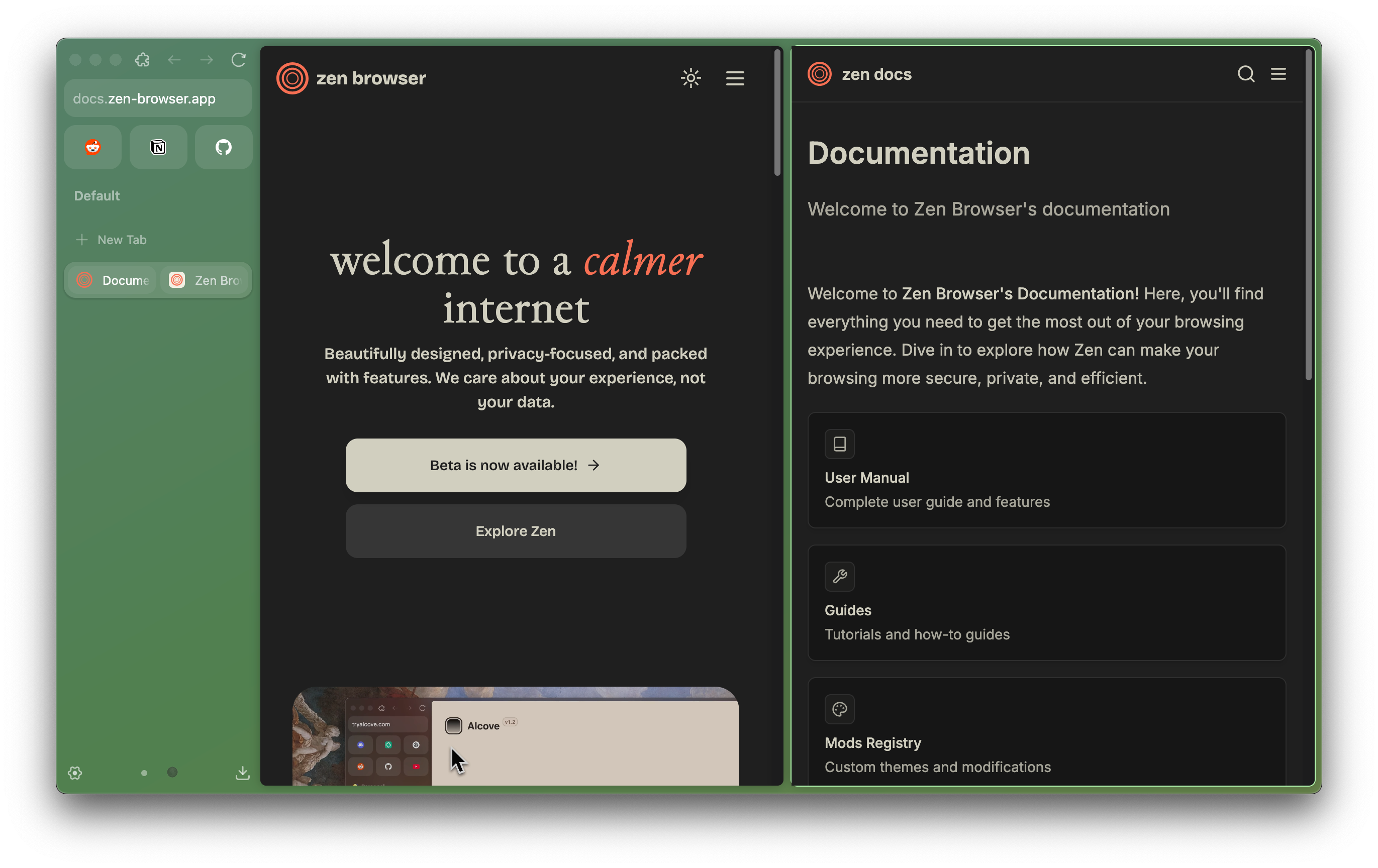
В отличие от двух независимых окон, положение и состав группы Split View относятся к состоянию вкладок Zen. При открытии через контекстное меню ссылки создаётся новый сегмент, а при отмене разделения сайты возвращаются к обычному представлению. Состояние зависит от текущей сессии и механизма её восстановления; его нельзя считать готовым переносимым документом.
Glance: предварительный просмотр ссылки без потери контекста
Glance открывает ссылку поверх исходной страницы во временном слое. Это не классическое всплывающее окно сайта и не замена Split View: пользователь может ознакомиться с адресом и вернуться к исходной странице, а при необходимости перенести превью в отдельную вкладку или в разделённую область. В обычных вкладках предусмотрено сочетание Alt с щелчком по ссылке; в Essentials и закреплённых вкладках переход на другой сайт может автоматически открыть Glance.
Механизм удобен при чтении исследований и справок, где ссылки нужны лишь для проверки определения. Но автоматическое превью иногда удивляет: переход ведёт не в стандартную вкладку, а в слой поверх текущей. Поскольку это управляемое поведение, его следует отличать от неисправности навигации. Для сайтов, которым требуется стабильное отдельное окно или авторизация в стороннем домене, обычная вкладка остаётся предсказуемее.
Compact Mode: содержание вместо постоянных панелей
Compact Mode скрывает боковую и/или верхнюю панель, оставляя на экране большую часть страницы. В режиме Single Toolbar в первую очередь прячется сайдбар; в раскладках Multiple и Collapsed доступны отдельные варианты скрытия панели и строки инструментов. Скрытые элементы раскрываются у края окна. Это полезно для чтения длинных текстов, таблиц и веб-приложений с собственной навигацией, но требует привыкания: пустой экран вокруг сайта не означает, что вкладки исчезли.
Компактный режим не ускоряет загрузку сайта сам по себе. Его эффект — геометрия интерфейса и переключение внимания. На компьютере с сенсорным вводом или при частой работе с контекстными меню может оказаться полезнее обычное расположение панелей. Любые изменения в сочетаниях для плавающей боковой панели лучше делать осознанно, чтобы не перепутать их с горячими клавишами веб-приложений.
Расширения Firefox, Zen Mods и Boosts
Zen поддерживает дополнения Firefox из Mozilla Add-ons. Они меняют поведение браузера и сайтов в пределах полученных разрешений: блокируют нежелательные элементы, помогают заполнять формы, управляют паролями и выполняют другие задачи. Темы Firefox как отдельный класс оформления с Zen не совместимы; для оболочки предусмотрены Zen Mods — CSS-модификации, влияющие на интерфейс, а не обычные веб-расширения.
Boosts — другая система настройки. Она работает с видом конкретной страницы: цветовой тон, шрифты и стили, автоматическое затемнение и скрытие выбранных элементов. С 2026 года настройками Boosts можно делиться. Поэтому мод для панели вкладок, расширение для блокировки трекеров и Boost для визуального изменения сайта не заменяют друг друга. Пользовательские модификации требуют осторожности: оформление может перестать совпадать с новой версией интерфейса или изменившейся страницей.
Работа с медиа и плавающее видео
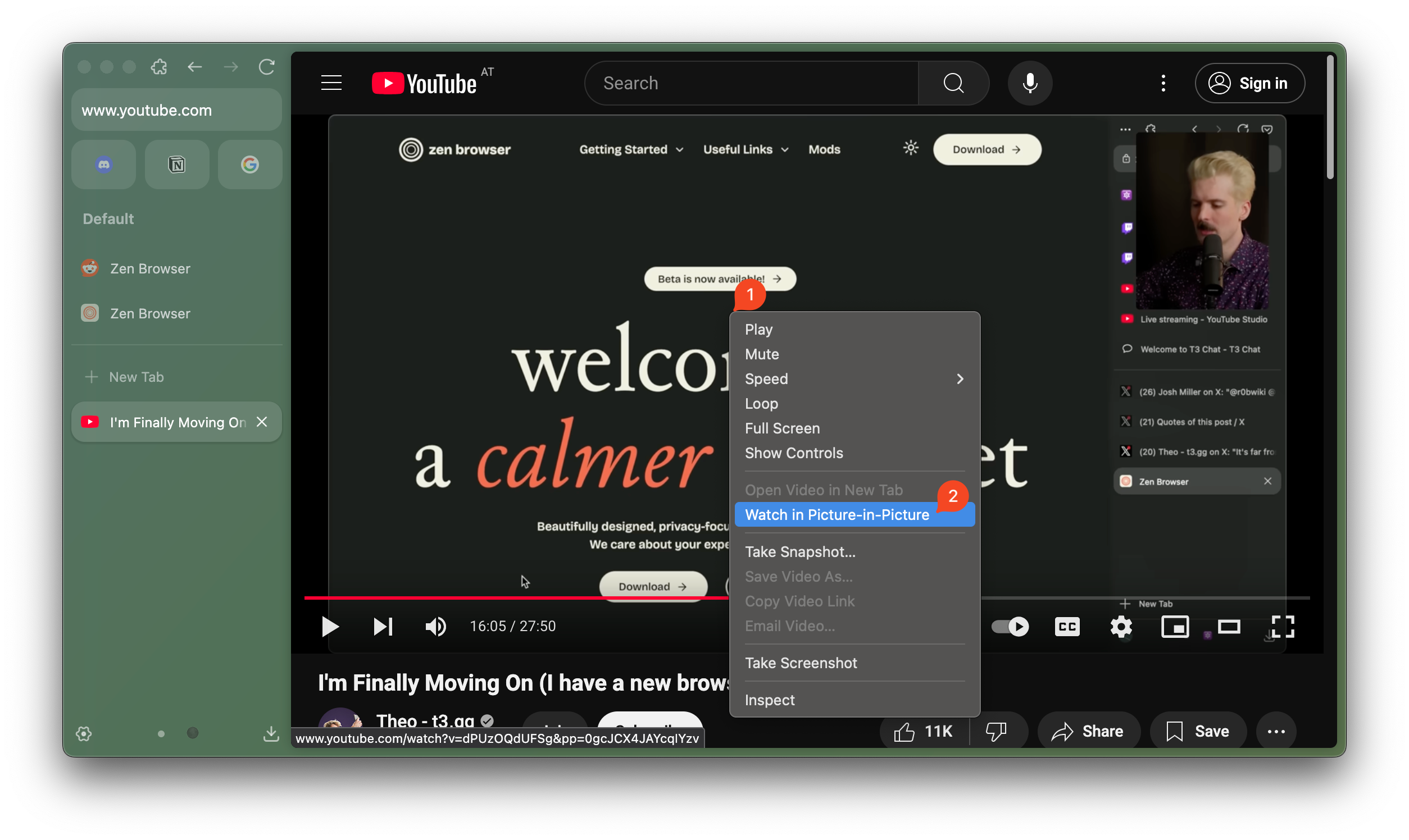
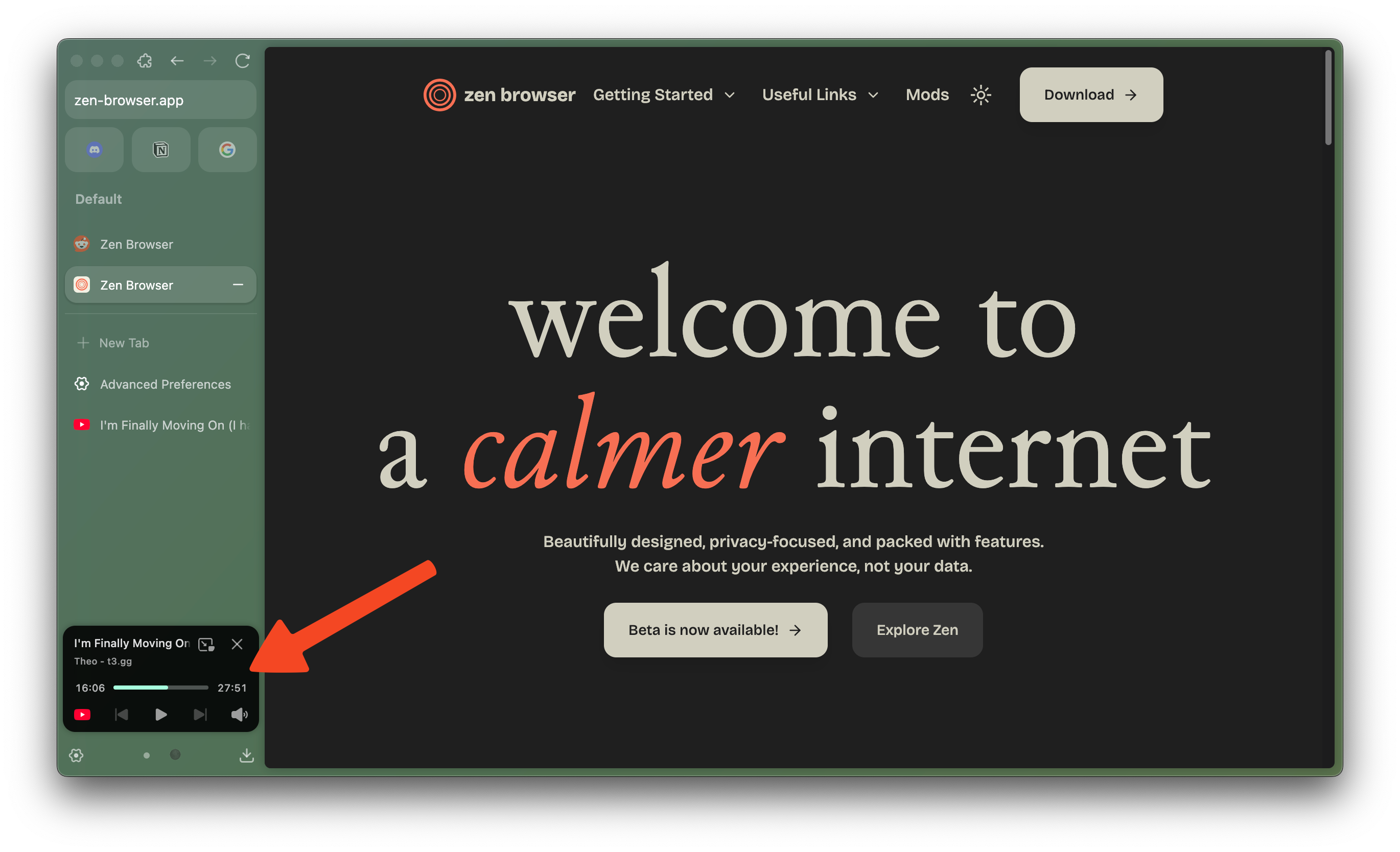
Видео, поддерживающее Picture-in-Picture, можно вынести в отдельное плавающее окно и продолжать чтение другого сайта. Для звука в боковой панели предусмотрено управление медиавоспроизведением; команда приглушения звука действует на соответствующую вкладку. В современной сборке отдельный PiP-плеер поддерживает изменение скорости воспроизведения, а некоторые операции доступны сочетаниями клавиш. Наличие PiP не снимает ограничений DRM: защищённый поток может вообще не начать воспроизведение, и плавающее окно не решит проблему лицензии Widevine.
Library: единый центр истории, загрузок, медиа и рабочих пространств
В октябре 2026 года в Zen появилась собственная Library. Она собирает историю, медиа, загрузки и пространства в отдельном интерфейсе, а не заставляет искать их в нескольких стандартных окнах Firefox. Это не замена библиотеке закладок: новая Library ориентирована на обзор недавно происходившего в браузере, а классическая библиотека служит управлению деревом сохранённых URL. В актуальных сборках Library открывается сочетанием Alt+Shift+L; в её истории доступен фильтр закрытых вкладок, а для загрузок предусмотрено открытие местоположения файла.
Расположение файлов в Library не означает, что Zen переносит их в облако. Секция загрузок помогает найти полученные ранее объекты; в отличие от списка, сами файлы сохраняются в выбранной папке операционной системы. Очистка истории и очистка списка загрузок доступны в меню соответствующих секций, но относятся к разным категориям данных. Решение об удалении следует принимать только после проверки того, какие сведения действительно нужны.
Живые папки, маршрутизация ссылок и передача структуры проектов
Live Folders отличаются от вручную собранных папок вкладок. Они подбирают содержимое по подключённым источникам: открытым GitHub Issues, pull requests и RSS-лентам. Это ограниченная встроенная автоматизация, а не самостоятельный планировщик задач и не универсальная интеграционная платформа. Содержимое такой папки зависит от состояния удалённого источника и условий его доступа; список может измениться без ручного редактирования каждой вкладки.
Space Routing направляет ссылки в заданное рабочее пространство по правилу. Разделение помогает избежать открытия рабочих сайтов в случайном личном Space, но не создаёт отдельную авторизацию: её по-прежнему определяют контейнеры. Отдельная функция общего доступа позволяет передать по ссылке структуру Space, папки или Split View другому пользователю Zen либо другому браузеру. Такая ссылка не должна рассматриваться как экспорт приватных cookies и не заменяет архив документа.
Закладки, PDF и файлы: что является результатом
Закладки в Zen наследуют логику Firefox: сохраняется адрес с именем и расположением в библиотеке, а не копия содержимого сайта. Для страницы можно использовать функцию сохранения локальной копии, для документа — просмотр и работу с PDF. Начиная с выпусков 2026 года Zen PDF поддерживает объединение PDF-файлов; дополнительный документ добавляется в боковой панели просмотрщика, после чего итоговый PDF остаётся самостоятельным файлом. Это не превращает веб-страницу в редактируемый проект Zen.
Скачивание произвольного содержимого ведёт к сохранению файла в исходном предоставленном сайтом формате, а не к преобразованию «через Zen». Веб-страницы, файлы, закладки и сохранённые сессии находятся на разных уровнях: файл остаётся на диске, закладка хранит URL, набор вкладок хранится в профиле, а разделение экрана описывает расположение вкладок. Эта разница критична при переносе браузера на другой компьютер.
Совместимость, быстродействие и зависимость от служб
Zen выпускается для компьютеров под Windows, macOS и Linux. Для Linux есть дистрибутивные варианты распространения, включая Flatpak и AppImage; в списке релизов доступны сборки для x86-64 и некоторых ARM64-платформ. Выбор установщика зависит от архитектуры процессора и системы. Конкретные минимальные объёмы оперативной памяти или универсальный предел числа вкладок нельзя добросовестно назвать без привязки к устройству и нагрузке: веб-приложение с видеозвонком и статичная статья требуют разного набора ресурсов.
Браузер работает с современными сайтами на движке Gecko, а не Chromium. Совместимость расширений следует оценивать по магазину Mozilla и правам дополнения. Некоторые корпоративные веб-приложения, рассчитанные разработчиком только на Chromium, способны вести себя иначе; для них нужен практический контроль в целевом окружении. Приложение остаётся локальным: веб-страницы требуют соединения с сетью, а уже скачанные документы и локально сохранённые файлы можно открывать без постоянного подключения к сервисам Zen.
Результаты конкретных тестов производительности в этом обзоре не приводятся: для сравнения потребления RAM, CPU, батареи или скорости запуска нужно одинаковое оборудование, одинаковые вкладки и отдельная измерительная методика. Обновления Zen включают исправления памяти, графики WebGL и воспроизведения видео, поэтому старые измерения нельзя автоматически переносить на 1.24.3b. Практически полезнее наблюдать за количеством тяжёлых активных вкладок, расширениями и графическим ускорением, чем ориентироваться на рекламное слово «быстрый».
На Windows и macOS существенное ограничение связано с отсутствием нужной лицензии Widevine для ряда DRM-защищённых потоков. В первую очередь это затрагивает сервисы вроде Netflix, Disney+ и других площадок с защищённым видеопотоком. Не следует оценивать пригодность Zen для платного онлайн-кинотеатра по тому, что свободно воспроизводится ролик на обычном сайте. Для такого сценария разумно держать установленным другой совместимый браузер, например разбор Microsoft Edge.
Приватность, безопасность и учетные записи
У Zen есть инструменты защиты от отслеживания, управления cookies, HTTPS-Only Mode, настройки DNS over HTTPS, проверки опасных сайтов и приватные окна. Механизмы во многом наследуются от Firefox. В открытой политике проекта указано отключение собственной телеметрии и отчётов о сбоях, но также перечислены обращения к внешним службам при проверке обновлений, дополнений, сетевой связности и уведомлений. Конфиденциальность самого браузера не равна отсутствию сетевых контактов при просмотре сайтов.
Локально хранятся история, cookies, кэш, сохранённые пароли и настройки. Использование Mozilla Account включает синхронизацию выбранных данных через инфраструктуру Mozilla, с шифрованием на стороне соответствующих сервисов; это не собственное хранилище документов Zen. С сентября 2026 года расширена синхронизация Spaces, папок и вкладок, а не только стандартного набора Firefox Sync. При первой активации структуры рабочих пространств объединяются с уже имеющимися в облаке, поэтому порядок и дубликаты нужно контролировать особенно внимательно.
Контейнеры не являются VPN и не скрывают сетевой адрес. Приватное окно удаляет локальные следы текущей приватной сессии по обычной модели браузера, но не делает пользователя невидимым для сайта или провайдера. Расширения могут получать широкий доступ к содержимому веб-страниц, а опубликованный мод изменяет оформление браузера. Поэтому безопасность определяется не только движком, но и обновлениями, настройками, источником дополнений и политикой доступа к устройству. Общая тема очистка истории и cookie-файлов применима к очистке локальных данных, но удаление cookie способно завершить сеансы входа.
Встроенная инфраструктура Firefox предусматривает боковую панель для внешних AI-чатботов; её наличие нельзя трактовать как отдельную модель искусственного интеллекта Zen или как локальную обработку любых переданных данных. Содержимое, отправленное внешнему чат-сервису, подчиняется условиям этого сервиса. Автоматическое группирование открытых вкладок при помощи собственной модели ИИ в списке основных возможностей Zen не заявлено.
Стоимость, лицензия и редакции
Zen Browser бесплатно распространяется как браузер с открытым исходным кодом по MPL-2.0. Для базового использования нет отдельной платной редакции, обязательной подписки или пробного периода. Проект поддерживается в том числе добровольными пожертвованиями. Текущие сборки основной линии помечены буквой b и относятся к бета-стадии; это название канала разработки, а не скрытая платная лицензия.
Twilight — предварительные сборки с экспериментальными возможностями и повышенным риском ошибок, а не «Zen Pro». Их имеет смысл отделять от основной ветки при оценке совместимости и отладке. Дополнительные расходы могут возникнуть не из-за цены браузера, а из-за выбранных пользователем веб-сервисов, платных дополнений, корпоративных инструментов или необходимости держать второй браузер ради DRM. Прежде чем строить рабочий процесс вокруг Twilight, полезно учитывать отсутствие обещания стабильности функций.
Плюсы и минусы Zen Browser
Плюсы
- Привычная технологическая основа Firefox и совместимость с расширениями Mozilla без перехода на Chromium.
- Вертикальные вкладки, Essentials, Spaces и папки позволяют разделять постоянные сайты и временные проекты.
- Split View показывает до четырёх сайтов внутри окна; Glance облегчает выбор между кратким просмотром и открытием вкладки.
- Контейнеры Firefox позволяют одновременно использовать разные аккаунты одного сайта без постоянного выхода из учётной записи.
- Бесплатное распространение, открытый исходный код, локальное хранение профиля и необязательная синхронизация Mozilla.
- Есть расширенный просмотр PDF, Boosts для оформления страниц и CSS-модификации интерфейса Zen Mods.
Минусы
- Бета-статус и частые изменения интерфейса увеличивают риск несовместимости пользовательских настроек и модов.
- Нет официального приложения Zen для Android или iOS; мобильный опыт остаётся на стороне других браузеров.
- Отсутствует предусмотренный дизайн-подходом горизонтальный ряд вкладок; не всем подходит вертикальная навигация.
- DRM-защищённое медиасодержимое на Windows и macOS ограничено из-за Widevine.
- Контейнеры изолируют cookie, но не разделяют историю и расширения, поэтому для разных пользователей нужны профили.
- Дополнительные средства работы с Spaces требуют освоения структуры вкладок и осторожности при первом включении синхронизации.
Кому подойдёт
Zen ориентирован на тех, кто одновременно ведёт несколько цифровых занятий: разработчиков с документацией и системой задач, исследователей с большим количеством источников, редакторов с CMS и референсами, студентов, переключающихся между курсами, а также пользователей Firefox, которым не хватает вертикальной организации и разделённого просмотра. Важно, чтобы ценность структурированной боковой панели перевешивала обучение непривычному интерфейсу.
Особенно полезен сценарий с двумя аккаунтами одного сервиса и параллельным чтением: контейнеры разделяют cookie, Space сохраняет контекст, Split View открывает исходник рядом с рабочим документом, а Glance не создаёт лишних вкладок для каждой справочной ссылки. Это комбинация существующих инструментов, а не обещание автоматизации всей работы браузером.
Кому не подойдёт
Zen не является оптимальной единственной программой для пользователей, которым необходима идентичная мобильная версия на телефоне, привычная горизонтальная полоса вкладок или гарантированное воспроизведение всех платных DRM-стримингов на Windows/macOS. Для рабочих станций с жёсткой политикой корпоративных сертификатов, расширений, поддерживаемых браузеров и обновлений также может потребоваться продукт с официальной корпоративной поддержкой и предсказуемым циклом выпуска.
Его не стоит выбирать исключительно ради абстрактного прироста скорости относительно Firefox. Тяжёлые веб-приложения, количество активных вкладок, видеодекодирование и расширения влияют на ресурсы сильнее одного изменения внешнего вида. Тем, кто использует браузер в основном для нескольких сайтов и редко группирует вкладки, дополнительные слои Spaces и Essentials могут скорее усложнить, чем упростить навигацию.
Что перестанет работать первым: карта зависимостей
Зависимости браузера различаются по типу данных. Отсутствие сети не стирает вкладки и не отменяет установленные расширения, но делает недоступными удалённые сайты. Отсутствие доступа к Mozilla Account затрагивает синхронизацию, а повреждение локального профиля — историю, расположение вкладок и пользовательские настройки. Поэтому сообщения «не работает Zen» недостаточно для диагностики: нужно отделить навигацию, учётную запись, локальный профиль и сервер стороннего ресурса.
| Событие | Что затрагивается раньше всего | Что остаётся доступным | Практическое последствие |
|---|---|---|---|
| Пропало интернет-соединение | Загрузка новых страниц, облачные сайты, получение обновлений и новая синхронизация | Приложение, часть кэша, ранее сохранённые файлы и локальные настройки | Невозможно считать офлайн-видимость страницы сохранённой независимой копией |
| Недоступна учётная запись Mozilla | Согласование закладок, паролей и Spaces между устройствами | Локальный профиль Zen, работа с уже открытыми вкладками | Нельзя полагаться на синхронизацию как на единственную резервную копию |
| Сайт требует DRM на Windows/macOS | Запуск защищённого фильма или музыкального потока | Обычные страницы, незашифрованные медиа и PiP на совместимых сайтах | Понадобится другой браузер или приложение сервиса |
| Новая сборка изменяет интерфейс | Пользовательские Zen Mods, оформление и отдельные сочетания клавиш | Закладки и веб-содержимое при сохранном профиле | Имеет смысл различать проблему мода и проблему движка |
| Повреждена папка профиля | История, локальные входы, настройка Spaces и сохранённая сессия | Скачанные в отдельную папку документы | Сброс приложения нельзя приравнивать к безопасному ремонту без копии данных |
| Сервис меняет веб-интерфейс | Boosts, привязанные к элементам страницы, и отдельные расширения | Сам сайт при исправном соединении | Ошибка оформления ещё не доказывает несовместимость Gecko |
В сентябре 2026 года появилась синхронизация обычных вкладок вместе со Spaces. Это уменьшает зависимость от одного компьютера, но создаёт дополнительный сценарий конфликтов: локальная и удалённая структуры при первом подключении объединяются. Сохранение набора URL и синхронизация всего рабочего состояния — разные действия, и их не следует смешивать.
Матрица сохранности результата
Под «сохранением работы» в браузере могут пониматься как минимум пять разных объектов: ссылка, содержимое страницы, файл, сессия и состояние аккаунта. Один способ хранения не заменяет остальные. Таблица отделяет редактируемое состояние от переносимого результата и показывает границы отката.
| Объект или действие | Что остаётся | Что не переносится автоматически | Обратимость и перенос |
|---|---|---|---|
| Закладка | URL, имя и место в библиотеке | Содержимое сайта и его будущая доступность | HTML-файл закладок пригоден для импорта в другие браузеры |
| Сохранённая веб-страница | Локальная HTML-копия и связанные ресурсы согласно режиму сохранения | Работа серверных форм, личный кабинет, динамическая база | Читается офлайн в браузере, но не становится исходным веб-проектом |
| Экспорт или печать в PDF | Визуальная версия печатаемых страниц | Скрипты, интерактивность, часто часть адаптивного поведения | Открывается в сторонних PDF-просмотрщиках; редактируемость ограничена |
| Загрузка исходного файла | Файл, переданный сервером, в его формате | Ссылка на контекст получения и состояние веб-формы | Обычно переносится независимо от профиля браузера |
| Папка и Split View | Организация открытых вкладок в текущем профиле | Универсальный редактируемый формат проекта для другого браузера | Зависит от восстановления и синхронизации Zen |
| Space с контейнером | Распределение вкладок и отдельная cookie-сессия | Изоляция общей истории и дополнений | Полный перенос между разными браузерами не гарантирован |
| Boost для сайта | Локальные правила оформления, которые Zen применяет к странице | Исходный HTML сайта; гарантия совместимости с новой вёрсткой | Правила можно отключить или удалить без удаления сайта |
| Обычная синхронизация | Данные, выбранные для Firefox Sync | Полная побитовая копия папки профиля | Подходит для согласования устройств, но не для архивирования профиля |
Сильная сторона Zen — разные способы сохранить контекст, но каждый имеет своё назначение. Для будущего чтения достаточно закладки; для юридически или организационно значимого снимка страницы предпочтительнее отдельный документ; для возобновления работы после перезапуска важна целостность сессии. Неправильный выбор слоя хранения проявляется чаще, чем неполадка самого интерфейса.
Карта форматов и совместимости
| Данные | Импорт или открытие | Сохранение или экспорт | Редактирование и ограничения |
|---|---|---|---|
| Адреса сайтов | URL по HTTP/HTTPS, стандартные веб-страницы | Закладки, копия URL, HTML-страница | Содержимое веб-сайта контролирует удалённый сервер |
| Закладки | Библиотека Firefox, HTML-закладки, перенос данных другого браузера | HTML-закладки через библиотеку | Файлы HTML переносят адреса, но не состояние входа |
| Документы PDF | Открытие PDF в просмотрщике Zen PDF | Скачивание, печать в PDF, объединение PDF | После объединения нужен контроль порядка, страниц и подписей |
| Обычные загрузки | Файлы, выданные сайтом; локальные файлы через диалог открытия | Сохранение на диск в исходном формате | Браузер не конвертирует произвольные загрузки автоматически |
| Расширения | Совместимые дополнения Mozilla | Установленный пакет и настройки профиля | Chrome-расширение нельзя считать автоматически совместимым с Firefox |
| Zen Mods и Boosts | CSS-модификации интерфейса, правила оформления конкретного сайта | Настройки в данных Zen; отдельный экспорт зависит от механизма инструмента | Не универсальный формат оформления других браузеров |
| Рабочие пространства | Нативный импорт Spaces/Profiles из Arc и Dia в новых сборках | Синхронизация Spaces; совместное использование по ссылке | Совместный URL и полноценный перенос локального профиля — не одно и то же |
Zen воспринимает HTML и PDF не как «проекты браузера», а как форматы представления содержимого. Это важное различие для тех, кто переносит материалы из обзор Google Chrome: совместимость HTML-закладок не равна совместимости расширений Chromium. Для обмена адресами лучше выбирать независимый формат, а специфические элементы вроде Spaces проверять отдельно после импорта.
Функция объединения PDF не предполагает сохранения исходной интерактивной веб-страницы: она работает с PDF-документами. Даже корректно открывшийся PDF следует отличать от страниц онлайн-сервиса, где данные могут меняться после сохранения. Для официальной переписки и рабочих архивов итоговый документ проверяют независимо от того, каким браузером он был получен.
Скрытая стоимость владения
Бесплатная лицензия Zen не отменяет затраты времени на перестройку привычной навигации. При большом количестве рабочих пространств пользователь тратит усилия на решение, что закреплять в Essentials, что оставлять обычной вкладкой, а что сохранять в закладках. Один и тот же сайт в трёх местах требует разных правил обслуживания; без дисциплины организация становится многослойным хранилищем дубликатов.
Вторая составляющая — сопровождение конфигурации. Zen Mods, Boosts и дополнения Firefox решают разные задачи, а потому несовместимость после обновления может затронуть один слой, не затрагивая остальные. Дополнительные расширения способны получать доступ к содержимому страниц, и пользователь должен оценивать разрешения и доверие к их автору. Для редакции, студии или команды это иногда важнее нулевой цены установки.
Третья составляющая — резервный маршрут. Для защищённого видео, специфического корпоративного портала или браузерного расширения, написанного исключительно под Chromium, разумнее сохранить альтернативный браузер. Стоимость такого решения — обслуживание второй программы и отдельной сессии входа; но это меньше, чем риск оказаться без необходимого ресурса в момент работы. Экономический смысл Zen возникает там, где выигрыш в управлении множеством вкладок покрывает эти организационные расходы.
Сравнение с другими аналогами
Для сравнения выбраны три действующих браузера, которыми можно заменить Zen при разных приоритетах. Сопоставляются не субъективные оценки скорости, а одинаковые параметры: основная задача, платформы, сложность входа, форматы обмена, автоматизация и организация, оплата, ограничения и оптимальный сценарий.
| Критерий | Mozilla Firefox | Vivaldi | Brave |
|---|---|---|---|
| Основная задача | Универсальный браузер Gecko с развитой экосистемой Mozilla | Настраиваемый браузер со сложной организацией вкладок | Chromium-браузер с защитой от рекламы и трекеров по умолчанию |
| Платформы | Windows, macOS, Linux, Android, iOS | Windows, macOS, Linux; существуют мобильные приложения | Windows, macOS, Linux, Android, iOS |
| Порог освоения | Низкий для привычного настольного браузера | Средний или высокий при освоении панелей, стеков и настроек | Низкий; базовая защита включена сразу |
| Форматы | HTML-закладки, веб-страницы, PDF; расширения Firefox | Обычные веб-форматы и закладки; вкладки, стеки, Web Panels | Обычные веб-форматы; экосистема расширений Chromium |
| Автоматизация | Firefox Sync, дополнения, поддержка профилей | Workspaces, Tab Stacks, Tab Tiling, быстрые команды | Shields и синхронизация, дополнения Chromium |
| Оплата | Сам браузер бесплатен | Сам браузер бесплатен | Обычный Brave бесплатен; есть дополнительные платные услуги |
| Ограничения | Нет полного набора Zen Glance, Boosts и его структуры Spaces | Собственная экосистема настроек, отличная от Firefox | Другой движок и иной набор средств организации по сравнению с Zen |
| Подходящий сценарий | Нужны Gecko, надёжный привычный интерфейс и мобильная версия | Требуются многочисленные панели, группирование и размещение вкладок | Главный приоритет — блокировка трекеров и совместимость с Chromium-сайтами |
Firefox — наиболее прямой резерв для Zen: обе программы принадлежат к семье Gecko, но отличаются интерфейсной логикой и графиком развития. Vivaldi сильнее ориентирован на тех, кому нужны вкладочные стеки, произвольная компоновка панелей и собственная система настройки. Brave позволяет уменьшить ручную настройку защиты от рекламы; при этом он не является заменой модели Spaces и Glance один к одному.
Решение зависит от узкого места. Если рабочая сессия состоит из десятков исследовательских вкладок и нужна визуальная иерархия, преимущества Zen предметны. Если критичны мобильный клиент и одинаковая организация на всех устройствах, Firefox, Vivaldi или Brave снимают именно это ограничение. Если сайт официально поддерживает только Chromium, испытание его в Brave полезнее, чем попытка исправить отличия Gecko одним модом.
Как пользоваться программой — советы гика
Далее все действия относятся к настольной основной ветке Zen. Названия команд приведены по английскому интерфейсу и текущей документации; локализованные подписи отличаются. Устаревшие справочные страницы могут показывать прежнее расположение пунктов: в версии 1.24b редактирование горячих клавиш перенесено на about:keyboard. Безопасный принцип для любого упражнения — не стирать исходный профиль, не заменять существующие файлы и проверять изменения на несекретных страницах.
Установка, проверка сборки и исходной конфигурации
Цель и подготовка. Получить именно Zen Browser, а не похожее по имени приложение, и убедиться, что используется основная ветка. До установки нужны поддерживаемый настольный компьютер, доступ к официальной странице загрузки и обычный пользовательский доступ на запись в каталог установки. На устройстве с важной текущей сессией другого браузера сначала сохраняют закладки независимым способом.
- На официальной странице Download выберите дистрибутив для Windows, macOS или Linux. Для Linux доступны, в частности, Flatpak и AppImage; выбирайте пакет под систему и архитектуру, а не по внешнему виду кнопки.
- Запустите установщик или пакет выбранной платформы штатным способом. При первом открытии пройдите приветственную настройку: поисковая система и предложение установить блокировщик рекламы относятся к выбору пользователя.
- Откройте главное меню и раздел About Zen. Сверьте установленный номер версии с текущей основной веткой; на дату обзора это 1.24.3b. Не путайте ветку Twilight с обычной бета-сборкой.
- Убедитесь, что стартует отдельное окно Zen с вертикальной панелью вкладок, а не веб-страница с таким названием в другом браузере.
Проверка и откат. Подтверждением служат название приложения в About Zen и возможность открыть независимую вкладку. Если установка не завершилась, проверьте разрядность пакета, доступ к диску и предупреждения защитного ПО; не отключайте защиту системы без оснований. Для отмены установки используется штатное удаление приложения с сохранением пользовательских данных до проверки их экспорта; удаление папки профиля не является диагностическим первым шагом.
Новая вкладка, адрес и поиск без отдельной стартовой страницы
Цель и подготовка. Открыть отдельную страницу из адреса или поискового текста. Для упражнения достаточно общедоступного сайта и активного соединения. В Zen новая вкладка может начинаться не с отдельной вкладки-плитки, а с раскрытия поля адреса поверх текущей страницы.
- Нажмите New Tab на боковой панели или Ctrl+T, затем в появившееся поле URL введите полный адрес страницы либо несколько слов для поиска.
- Подтвердите Enter. Программа открывает сайт напрямую либо передаёт текст установленной поисковой системе и создаёт соответствующую вкладку.
- Для перехода к известному адресу внутри текущей вкладки используйте Ctrl+L. Если нужен иной поисковик, откройте Settings → Search и выберите доступный провайдер.
- Для возвращения на ранее просмотренную страницу используйте обычную кнопку Back; для сравнения не создавайте намеренно несколько одинаковых вкладок.
Проверка и откат. Название сайта и его содержимое должны соответствовать введённому адресу. При неожиданных результатах различайте поисковую фразу и URL, а также настройки поискового провайдера. Вкладку можно закрыть Ctrl+W, последнюю закрытую — восстановить Ctrl+Shift+T. Режим плавающего адресного поля настраивается отдельно, не затрагивая историю.
Рабочие пространства Spaces и распределение вкладок
Цель и подготовка. Разделить два проекта без создания лишних окон. Подготовьте несколько нейтральных веб-страниц, которые легко различить по названию; Essentials пока оставьте неизменными. Space не является отдельным аккаунтом и не должен использоваться как единственное средство разграничения приватных данных.
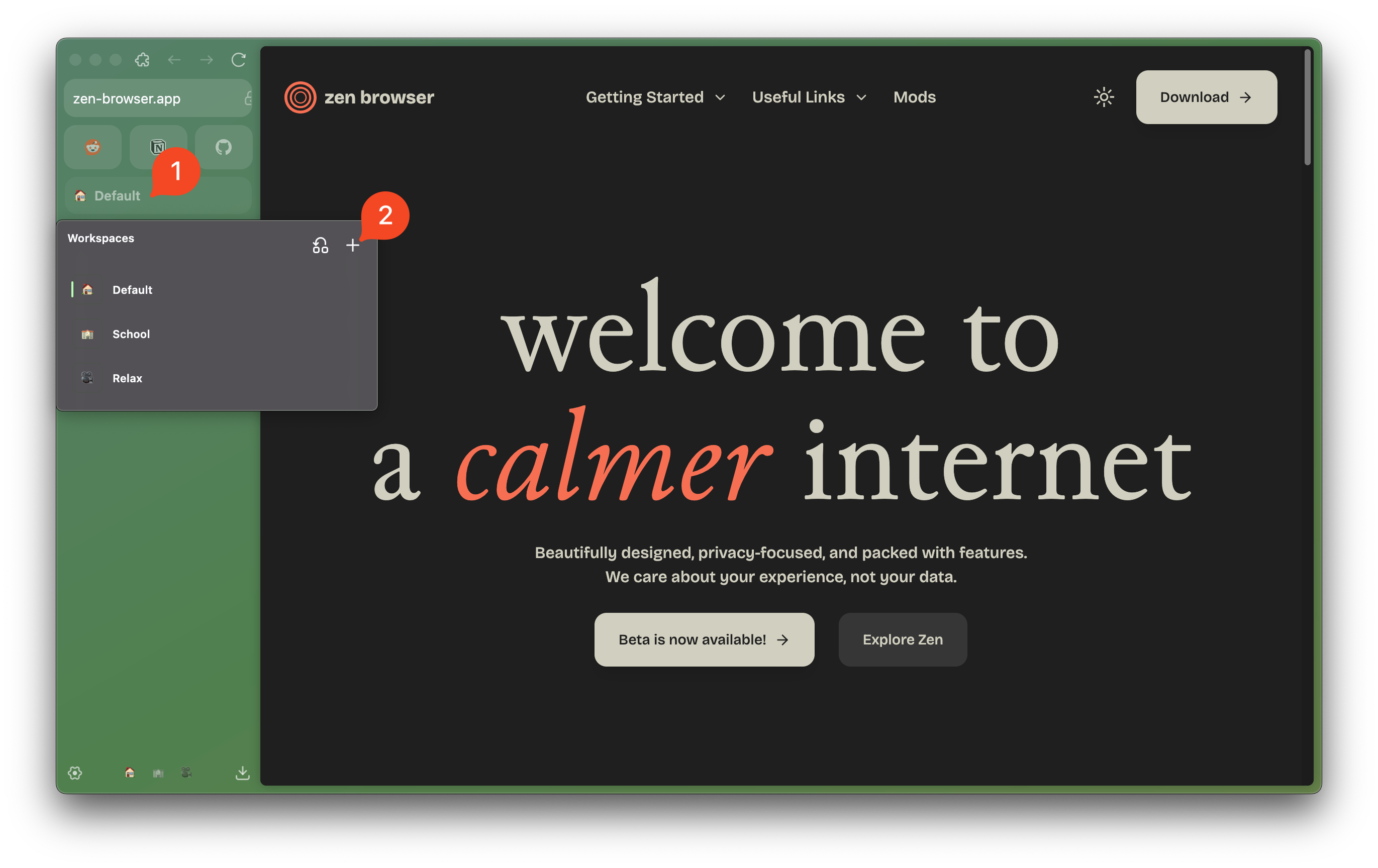
- В боковой панели нажмите на название текущего пространства, первоначально Default, и выберите значок + для нового Space.
- Укажите понятное имя и значок, например «Справочники». На панели появится элемент переключения пространства.
- Откройте две страницы в новом Space. Затем перейдите к первому пространству через его значок внизу панели; обычные вкладки другого проекта перестанут отображаться в текущем списке.
- При необходимости переместите вкладку в другое пространство через её контекстное меню с командой перемещения в Space; проверьте, что она видна только в нужном проектном контексте.
Проверка и откат. Подтверждение — независимые перечни обычных вкладок при переключении двух пространств. Если страницы «пропали», сначала проверьте активный Space, а не историю браузера. Для отмены удалите только демонстрационное пространство после переноса нужных вкладок; удаление Space с рабочими страницами без такой проверки может закрыть контекст проекта.
Контейнерные вкладки для двух аккаунтов одного сайта
Цель и подготовка. Разделить авторизации, например личную и рабочую, в одном профиле. Используйте только принадлежащие вам аккаунты. Контейнеры Firefox изолируют cookie, но не являются отдельными профилями для истории или расширений.
- Откройте Settings → General → Container Tabs и проверьте доступные контейнеры Personal и Work. При необходимости задайте новый контейнер с именем и значком.
- Нажмите правой кнопкой на New Tab и выберите контейнер для новой вкладки. Откройте нужный сайт и авторизуйтесь в одном аккаунте.
- Создайте ещё одну контейнерную вкладку для того же домена, но с другим контейнером, и выполните вход во второй аккаунт.
- Сравните отображаемые профили внутри сайта. Для существующей вкладки доступен пункт Open in New Container Tab, позволяющий сменить контекст сеанса.
Проверка и откат. Сайт должен показывать разные авторизованные аккаунты без выхода из другого. Если оба окна видят одну сессию, проверьте маркер контейнера и то, что одна из страниц не открыта в No Container. Безопасный откат — закрыть вторую контейнерную вкладку или удалить тестовый контейнер после проверки, что в нём не осталось нужных сессий.
Essentials, закреплённые вкладки и папки
Цель и подготовка. Сделать постоянные сайты доступными между Spaces, а временные материалы держать ниже. Подготовьте один сервис, который нужен ежедневно, и две страницы по одной теме для группирования.
- Откройте постоянный сайт. В его контекстном меню вкладки выберите Add to Essentials; она появится в верхнем блоке. Команда доступна для вкладок, совместимых с контейнером выбранного Space.
- Для страницы, нужной лишь в одном проекте, используйте команду Pin Tab из контекстного меню вместо перевода в Essentials.
- Сгруппируйте две обычные тематические вкладки в папку средствами контекстного меню или перетаскивания в боковой панели. Назовите папку так, чтобы её назначение не зависело от текущего заголовка сайта.
- Перейдите в другой Space и сравните видимость Essentials, закреплённых и обычных вкладок.
Проверка и откат. Essential доступен из соответствующих пространств; при раздельных контейнерах список Essentials может отличаться, а закреплённый сайт остаётся в рабочем контексте. Если вкладка при переходе на другой адрес ведёт себя неожиданно, учитывайте функцию возврата закреплённой вкладки к её исходному URL. Безопасная отмена — обратная команда для Essentials или Unpin Tab; папку удаляют только после разборки или переноса нужных страниц.
Split View: сравнение двух сайтов и смена компоновки
Цель и подготовка. Показать рядом исходный документ и заметки без переключения вкладок. Откройте два общедоступных сайта. Для первого опыта достаточно двух страниц: на небольшом экране большее число панелей ухудшает читаемость.
- Удерживая Ctrl, выделите две вкладки на боковой панели. Другой путь — перетащить одну вкладку к краю содержимого второй до появления индикатора разделения.
- Щёлкните правой кнопкой выделенную вкладку и выберите Split 2 Tabs. Страницы будут размещены в одной области; максимальное число одновременно видимых вкладок — четыре.
- Для смены ориентации используйте команды Toggle Split View Vertical, Horizontal или Grid в настройках сочетаний клавиш. В документации приведены Alt+Ctrl+V, Alt+Ctrl+H и Alt+Ctrl+G.
- Прокрутите страницы независимо и сравните содержимое. Для вывода отдельной вкладки используйте кнопку Unsplit Tab в верхней части её области.
Проверка и откат. У каждого раздела должны сохраняться собственные прокрутка и содержимое. Если в результате перетаскивания открывается новое окно, повторите действие через выделение вкладок и контекстную команду, не теряя адресов. Полный выход из группировки выполняет Unsplit All либо Alt+Ctrl+U; обычные вкладки после этого остаются доступными.
Glance: проверить ссылку и вернуться к исходной странице
Цель и подготовка. Посмотреть источник ссылки, не засоряя постоянный список вкладок. Подойдёт обычная статья с несколькими безопасными ссылками. Важный параметр — используемая клавиша-триггер.
- Откройте материал в обычной вкладке и удерживайте Alt, щёлкая по ссылке. Появится Glance — слой с содержимым перехода поверх текущего сайта.
- Оцените открытую страницу. Если информация не нужна дальше, закройте слой кнопкой Close или щелчком за его пределами.
- Если материал нужен надолго, используйте Expand для переноса в обычную вкладку; кнопка Split помещает страницу в разделённый просмотр.
- При необходимости откройте Settings → Look and Feel → Glance, чтобы изменить триггер, отключить превью или выбрать вместо Alt сочетание с Ctrl либо Shift.
Проверка и откат. После закрытия Glance исходная страница и положение чтения должны оставаться доступными. Если щелчок неожиданно создаёт оверлей в Essential, причина может быть в автоматическом предпросмотре внешних ссылок. Безопасный откат — закрыть превью и отключить Glance через его настройки; это не удаляет исходную вкладку.
Compact Mode и управление скрытыми панелями
Цель и подготовка. Увеличить пространство чтения на небольшом мониторе. Для контроля используйте страницу с длинным текстом и заранее отметьте, с какой стороны находится сайдбар. Не начинайте упражнение с переназначения сочетаний клавиш.
- Щёлкните правой кнопкой на пустой части панели инструментов и выберите Compact Mode → Enable compact mode.
- В режиме Single Toolbar боковая панель скроется. Наведите указатель к соответствующему боковому краю, чтобы временно вернуть её.
- В вариантах Multiple Toolbar или Collapsed Toolbar отдельно выбираются Hide sidebar, Hide toolbar либо Hide both. Для раскрытия верхней панели подведите указатель к верхнему краю.
- Для постоянного раскрытия плавающей панели предусмотрены Toggle Floating Sidebar и Toggle Floating Toolbar; значения сочетаний можно сверить на about:keyboard.
Проверка и откат. Страница должна занимать больше доступной области, а скрытые органы управления возвращаться при наведении. Если меню не видно, проверьте край раскрытия, а не сбрасывайте профиль. Откат — повторно открыть Compact Mode и снять Enable compact mode; такой возврат не влияет на сайты и сохранённые файлы.
Закладки, библиотека и перенос HTML-списка
Цель и подготовка. Зафиксировать адрес для повторного обращения и подготовить переносимый список, а не только синхронизируемую сессию. Используйте несколько безопасных общедоступных страниц; для экспорта выберите новую папку на диске.
- На нужной странице нажмите Ctrl+D либо значок закладки в адресной строке. В появившемся окне задайте название и расположение, затем сохраните.
- Откройте библиотеку закладок сочетанием Ctrl+Shift+O. Убедитесь, что сохранённый адрес отображается там под заданным названием.
- В окне библиотеки используйте Import and Backup → Export Bookmarks to HTML, выберите папку и имя файла. HTML переносит дерево адресов и названия в другие совместимые браузеры.
- При импорте своего HTML-файла используйте Import and Backup → Import Bookmarks from HTML. После операции проверьте несколько случайно выбранных ссылок и их папки.
Проверка и откат. На диске должен существовать HTML-файл, а открытые из него адреса должны соответствовать исходным. Если появились дубликаты, не запускайте импорт повторно, пока не оцените результат в библиотеке. Безопасная отмена — удалить только дублирующие тестовые закладки; исходный экспортный файл не перезаписывайте до проверки.
Расширения и Zen Mods: функции против оформления
Цель и подготовка. Подключить одно дополнение Firefox и отдельно оценить влияние CSS-модификации Zen. Для эксперимента нужен доверенный автор расширения и несекретная страница. Не устанавливайте сразу несколько модов, которые изменяют одну и ту же часть интерфейса.
- Откройте главное меню → Add-ons and themes либо нажмите Ctrl+Shift+A. В разделе Extensions найдите совместимое дополнение Mozilla и откройте его страницу.
- Изучите разрешения и установите дополнение штатной командой Add to Firefox или Add to Zen, если она отображается в совместимом каталоге. После установки проверьте его состояние в Add-ons Manager.
- Для CSS-оформления используйте отдельный каталог Zen Mods, а не темы Firefox. Установленный мод должен влиять на панель и элементы оболочки, а не содержимое отдельного веб-сайта.
- Проверьте одну ожидаемую функцию дополнения на тестовой странице и сравните интерфейс до и после включения мода.
Проверка и откат. Расширение видно в разделе Extensions, а эффект мода проявляется в интерфейсе Zen. Если после изменения оформление ломается, сначала отключают конкретный мод, не стирая весь профиль. Ненужное дополнение отключается или удаляется из Add-ons Manager; до диагностики лучше сохранить список ранее установленных компонентов.
Boosts: изменить вид конкретного сайта без правки его кода
Цель и подготовка. Повысить читаемость одного сайта с неподходящей цветовой палитрой. Подготовьте публичную страницу и зафиксируйте её исходное оформление визуально. Boost — настройка отображения в вашем браузере, не редактирование сервера или файлов сайта.
- Откройте нужный сайт, затем щёлкните по значку управления сайтом в адресной строке и нажмите Boost.
- Выберите доступные элементы оформления: цветовой тон, настройки шрифта или автоматическое затемнение. Для мешающего декоративного элемента предусмотрено скрытие в настройках Boost.
- Сравните выбранную страницу с исходной. Учитывайте, что скрытые элементы могут оказаться полезными кнопками или сообщениями о состоянии веб-приложения.
- Проверьте соседнюю страницу и затем вернитесь на исходный адрес: действие Boost должно относиться к выбранному сайту, а не заменять общий вид всех страниц.
Проверка и откат. Эффект виден только в соответствующем веб-контексте. При пропавшей кнопке или нарушенной вёрстке прежде всего снимите локальное правило скрытия либо отключите Boost для сайта. Не нужно очищать cookies или переустанавливать браузер: в такой ситуации содержимое сервера не изменялось.
Синхронизация Mozilla Account и новых Spaces между компьютерами
Цель и подготовка. Согласовать закладки, пароли и рабочие пространства между двумя настольными копиями Zen. Нужны Mozilla Account и сеть. До первого включения синхронизации Spaces полезно отдельно сохранить переносимые закладки, поскольку первоначальное включение объединяет локальные и облачные пространства.
- Откройте Settings → Sync, выполните вход в Mozilla Account и выберите обычные категории Firefox Sync, которые вы действительно собираетесь синхронизировать.
- Для структуры проектов найдите Settings → Sync → Sync your Spaces across devices и включите отдельную синхронизацию Spaces. Учитывайте, что при первом включении пространства с двух сторон объединяются.
- На втором настольном устройстве выполните вход в ту же учётную запись. После завершения обмена проверьте имена Spaces, папки, закрепления и обычные вкладки.
- Для передачи только одного адреса без перестройки всей структуры предпочтительнее функция Send to Device в экосистеме Mozilla, а не массовая синхронизация пространства.
Проверка и откат. Контрольный сайт должен открываться на втором компьютере, а нужное пространство — существовать в его панели. При дубликатах сначала оцените, откуда они появились, и не выполняйте повторное массовое создание Spaces. Безопасный откат — отключить синхронизацию Spaces в Settings, сохранить отдельную копию закладок и лишь после этого приводить локальные пространства к нужному виду.
Library: найти закрытую вкладку, загрузку и список медиа
Цель и подготовка. Найти результат предыдущей сессии без ручного перебора окон. Подготовьте одну открываемую тестовую страницу и небольшой безопасный файл, скачанный из доверенного источника; не очищайте историю во время упражнения.
- Нажмите Alt+Shift+L (Option+Shift+L на macOS) и откройте Zen Library; библиотека также доступна командой Open Library из командной палитры.
- Перейдите в секцию истории и используйте встроенный фильтр закрытых вкладок, чтобы найти недавно закрытую страницу. Сверьте её заголовок и адрес перед открытием.
- Переключитесь в раздел загрузок и найдите тестовый файл. Для недавно загруженного файла доступно действие Open in Folder, которое показывает его расположение в файловом менеджере.
- Просмотрите секции Media и Spaces: они предназначены для перехода к соответствующим объектам Zen, а не для массового переноса файлов на диск.
Проверка и откат. Найденная страница открывается, а скачанный файл виден в исходном каталоге. Если объект не обнаружен в списке, проверьте настройки очистки истории и физическую папку загрузок. Закройте Library после просмотра; не выбирайте Clear History или Clear All Downloads ради проверки работы интерфейса.
Live Folders: отслеживание GitHub и RSS в папках вкладок
Цель и подготовка. Автоматически собирать открытые задачи GitHub или публикации RSS без ручного создания вкладки для каждого элемента. Нужен доступный проект или общедоступная RSS-лента; для приватных задач GitHub важны права текущего аккаунта.
- В контекстном меню боковой панели выберите действие Live Folder. В ранних выпусках оно располагалось под кнопкой +, однако с апреля 2026 года перенесено в меню боковой панели.
- Выберите поддерживаемый тип источника: GitHub Issues, pull requests либо RSS. В настройках создаваемой папки задайте нужный проект или адрес ленты, используя предлагаемые поля источника.
- Откройте созданную Live Folder и сравните элементы с актуальным состоянием источника: для GitHub отображаются соответствующие задачи либо запросы на объединение, для RSS — элементы ленты.
- Откройте одну полученную запись и убедитесь, что она ведёт к ожидаемому ресурсу, а не к случайному похожему адресу.
Проверка и откат. Содержимое папки соответствует выбранному источнику и обновляется по логике интеграции. Если лента пуста, проверьте адрес, доступ к GitHub и наличие открытых элементов; отсутствие публикаций не означает повреждения профиля. Для отката удалите только созданную тестовую Live Folder после проверки, что в ней нет вручную сохранённых важных вкладок.
Space Routing и передача подборки вкладок по ссылке
Цель и подготовка. Направлять рабочий домен в нужный Space и передавать коллегам список публичных адресов без учётных данных. Для опыта используйте два пространства и общедоступный домен, не содержащий личных сведений в пути страницы.
- Откройте меню с тремя точками у имени нужного Space и выберите Space Routing Settings; задайте правило для тестового сайта в предусмотренном интерфейсе маршрутизации.
- Откройте тестовую ссылку из другого Space. Проверьте, что она направляется в заданное пространство, а авторизация сайта остаётся связанной с реальным контейнером вкладки.
- Для передачи структуры откройте контекстное меню Space, папки либо группы Split View и воспользуйтесь функцией общего доступа по ссылке, доступной с сентября 2026 года.
- До отправки проверьте перечень включённых URL и не добавляйте адреса внутренних корпоративных страниц или ссылки с идентификаторами доступа. Для контрольного просмотра откройте ссылку в другом чистом браузерном окне.
Проверка и откат. Маршрутизация должна влиять на расположение вкладки, а публичная ссылка — представлять выбранную структуру без переноса авторизованного состояния. Если тестовый домен перенаправляется не туда, правило удаляется в Space Routing Settings. Созданную ссылку не следует использовать для передачи паролей; вернуть случайно разглашённый секретный URL одним выключением маршрутизации нельзя.
Picture-in-Picture и проигрыватель медиа в боковой панели
Цель и подготовка. Продолжать читать страницу, сохранив видео в отдельном плавающем окне и управление звуком в панели браузера. Нужна страница с поддерживаемым обычным видео или аудиопотоком без ограничений DRM. Для тренировки не выбирайте защищённую видеоплатформу.
- Включите видео на поддерживаемом сайте и наведите указатель на проигрыватель. Появится переключатель Picture-in-Picture, через который видео переносится в отдельное окно поверх остальных приложений.
- На странице с одним видео используйте значок PiP в адресной строке. Альтернативный путь — штатное меню видео с командой Watch in Picture-in-Picture; на сайтах с собственным контекстным меню доступен Shift+Right Click.
- Переместите плавающее окно, измените его размер перетаскиванием угла и проверьте управление паузой. В версии 1.24.2b появилась настройка скорости 0.25×–2.0×, если она доступна для данного видео.
- Для аудио посмотрите компактную медиапанель в боковой области Zen: там отображаются название и основные элементы управления активным воспроизведением. Для выключения PiP используйте X в плавающем плеере.
Проверка и откат. Звук и изображение продолжают воспроизводиться, пока вы читаете другую обычную вкладку; закрытие PiP не удаляет исходную страницу. Если кнопка PiP отсутствует, проверьте длительность видео, полноэкранный режим и ограничение конкретного сайта. Безопасный откат — закрыть плавающее окно или отключить Enable picture-in-picture video controls в Settings → General → Browsing.
Сохранение страницы в HTML и скачивание файлов
Цель и подготовка. Создать независимый локальный материал для чтения после завершения сессии. Подготовьте публичную страницу без авторизации и отдельную папку на компьютере; важные данные сайта не следует считать частью обычной копии HTML.
- На странице, которую нужно зафиксировать, используйте Ctrl+S или браузерное меню Save Page As. Выберите вариант сохранения веб-страницы и папку назначения.
- Проверьте, что сохранённая страница имеет расширение HTML и, при выбранном режиме полной страницы, связанные ресурсы сохраняются рядом. Динамические материалы сайта и работа форм при этом не становятся полностью автономными.
- Для файла, опубликованного на сайте для загрузки, используйте его штатную ссылку Download. Место скачивания и режим выбора папки задаются в Settings → General → Files and Applications.
- Откройте локальный HTML-файл сочетанием Ctrl+O и сравните текст с исходной страницей; отдельно проверьте скачанный файл в приложении, соответствующем его формату.
Проверка и откат. HTML-копия должна открываться без активной вкладки исходного сайта. Если внешние ресурсы отсутствуют, это ограничение способа сохранения, а не повод искать экспорт «полного сайта» в истории. При ошибке сохраняйте повторную копию под новым именем; не перезаписывайте исходный документ. Для точной визуальной фиксации страницы PDF-печать полезна, но не заменяет работающие элементы сайта.
Работа с PDF: просмотр, объединение и самостоятельный файл
Цель и подготовка. Прочитать два PDF и получить единый документ, не отправляя их на посторонний сайт-конвертер. Используйте два незащищённых PDF без секретных сведений и убедитесь, что порядок страниц в исходниках известен. Наличие цифровых подписей требует отдельной проверки после любых изменений файла.
- Откройте PDF в Zen через Ctrl+O и стандартный системный диалог выбора файла либо откройте ссылку на PDF в браузере.
- В просмотрщике Zen PDF используйте его боковую панель для документов. Для объединения перетащите второй PDF-файл в боковую панель открытого документа: эта операция добавлена в Zen в 2026 году.
- После объединения проверьте порядок страниц и число листов в просмотрщике. Сохраните итоговый PDF отдельным файлом через доступную в просмотрщике функцию скачивания или сохранения.
- Откройте полученный файл повторно. Для сохранения обычной веб-страницы как PDF используется команда Print / Ctrl+P и выбор PDF в системном диалоге печати.
Проверка и откат. Итоговый PDF должен открываться независимо от исходных вкладок и содержать материалы обоих исходников. Если страницы отсутствуют или изменён порядок, вернитесь к оригинальным документам и сформируйте новый результат, не переписывая их. Для подписанного документа объединение не следует считать сохранением юридической действительности исходной подписи.
Сквозной сценарий: от запуска до переносимого результата
Цель и подготовка. Смоделировать реальную задачу редактора: найти три источника, сопоставить два и сохранить результат так, чтобы он не зависел только от живых вкладок. Подготовьте три публичных URL, папку для материалов и один тестовый PDF, не содержащий личных данных.
- Откройте Zen и создайте Space «Материал». Адресным полем откройте три источника; основной источник добавьте в закреплённые вкладки этого Space.
- Выделите два сравниваемых сайта и включите Split 2 Tabs. Проверьте нужный дополнительный адрес через Alt+Click в Glance, не переводя все ссылки в постоянные вкладки.
- Сохраните три адреса закладками Ctrl+D, а затем выгрузите из библиотеки файл HTML-закладок. Это независимый список ссылок, который можно перенести в другой браузер.
- Откройте тестовый PDF, проверьте его просмотр в Zen PDF. Сохраните требуемую страницу сайта как PDF через печать, если нужен фиксированный снимок для передачи.
- В папке результата проверьте наличие HTML-закладок и PDF, откройте оба файла отдельно от текущей сессии и убедитесь, что именно они содержат необходимый результат.
Проверка и безопасный откат. Успешное завершение определяется не числом открытых вкладок, а тем, что ссылки и документ доступны после закрытия рабочей области. Если в браузере изменён Space, восстановите его из боковой панели; если экспортный файл неполон, повторите только недостающий экспорт в новый файл. Исходные ссылки, PDF и рабочий профиль до завершения проверки не удаляют.
Типичные проблемы Zen Browser: симптомы, причины и безопасная диагностика
Проблемы браузера необходимо разделять по уровню: установка приложения, локальный профиль, соединение, отображение сайта и особенности стороннего сервиса. Одинаковый на вид сбой может иметь совершенно разную причину. Ниже рассматриваются характерные ситуации, в которых важно не уничтожить профиль или сохранённые данные раньше, чем будет локализована ошибка.
Установщик не запускается или Zen не появляется после установки
Симптом: файл скачан, но окно установки не открывается либо приложение не запускается. Возможная причина: пакет не соответствует операционной системе или аппаратной архитектуре; запуск блокируют системные требования безопасности. Диагностика: сопоставляются имя скачанного файла, система, архитектура устройства и предупреждение ОС; факт скачивания ещё не означает совместимости. Исправление: используется сборка для своей платформы из официального раздела Download, а системное предупреждение разбирается по его тексту без отключения защиты вслепую. Проверка: открывается главное окно и обычная локальная страница настроек браузера.
После обновления пропали элементы боковой панели или нарушилось оформление
Симптом: панель сместилась, значки исчезли, область вкладок выглядит некорректно. Возможная причина: установленный Zen Mod перестал соответствовать изменившейся оболочке после обновления. Диагностика: сравнивается поведение с отключёнными модами и состоянием без пользовательских правил оформления; проблема веб-страницы здесь вторична. Исправление: конфликтующий мод временно отключается, его совместимая версия подбирается отдельно. Проверка: панель и системные элементы отображаются без ошибки при новом запуске. Переустановка с уничтожением профиля для такого симптома не является первым средством.
Нужная вкладка исчезла при смене рабочего пространства
Симптом: сайт был открыт, но после переключения Space не отображается в списке. Возможная причина: обычная или закреплённая вкладка относится к другому пространству; Essentials используют иную область видимости. Диагностика: проверяются другие Spaces и разделы закреплений, а не только история браузера. Исправление: возвращается нужное пространство или вкладка переносится в корректную группу. Проверка: после двух переключений между Spaces страница обнаруживается в ожидаемом разделе; её авторизация при этом не меняется автоматически.
В одном Space открывается не та учётная запись сайта
Симптом: пользователь рассчитывает на отдельный вход для проекта, но видит основной аккаунт. Возможная причина: Space организует вкладки, но сам по себе не изолирует cookie; отдельную сессию обеспечивает контейнер. Диагностика: выясняется, в каком контейнере открыта вкладка и назначен ли контейнер данному пространству. Исправление: для разделения авторизации применяется корректный Firefox Container, а для независимой истории и расширений — отдельный профиль. Проверка: два окна сайта в разных контейнерах отображают намеренно выбранные аккаунты без взаимной подмены.
Щелчок по ссылке показывает Glance вместо полноценной вкладки
Симптом: поверх исходного сайта возникает окно предпросмотра, а адрес не появляется как постоянная вкладка. Возможная причина: сработал жест Glance или автоматический предпросмотр ссылки. Диагностика: определяется, нажата ли модифицирующая клавиша Alt и настроено ли открытие ссылок в предварительном слое. Исправление: для постоянной работы используется Expand либо изменяется правило Glance в Look and Feel. Проверка: обычный переход формирует постоянную страницу, а исходная вкладка остаётся в ожидаемом состоянии.
В Split View сайты слишком узкие или перестал работать ввод
Симптом: форма одного сайта не помещается или прокрутка и клавиатура относятся к соседней панели. Возможная причина: разделённый просмотр уменьшает ширину каждой области; активным остаётся документ, получивший фокус. Диагностика: сравниваются размеры панелей, активная область и поведение сайта при обычной полной ширине. Исправление: раскладка меняется на две панели вместо четырёх, корректируется фокус либо временно снимается разделение. Проверка: текст вводится в нужную форму, а адаптивное меню сайта становится доступным. Это не повод удалять данные сайта.
Сайт отображается пустым, медленно грузится или теряет соединение
Симптом: вкладка остаётся пустой, загрузка прерывается либо страница бесконечно обновляется. Возможная причина: разрыв соединения, проблема конкретного сервера, расширение с фильтрацией содержимого или несовместимость веб-приложения. Диагностика: сравнивается доступность нескольких независимых сайтов, проверяется сообщение об ошибке и результат в безопасной конфигурации без проблемного расширения. Исправление: корректируется источник сбоя: соединение, политика фильтрации или настройка сайта; очистка всех данных остаётся крайним методом. Проверка: повторная загрузка работает без расширения списка разрешений и без потери сохранённых входов в другие сервисы.
Видеосервис сообщает об отсутствии DRM-компонента
Симптом: обычное видео воспроизводится, но защищённый фильм или эфир не запускается. Возможная причина: Zen на Windows и macOS не поддерживает необходимую схему DRM/Widevine для таких сервисов. Диагностика: сопоставляются платформа, сообщение о защищённом контенте и воспроизведение обычного ролика без DRM. Исправление: защищённый материал открывается в официально поддерживаемом браузере или приложении сервиса. Проверка: тот же материал воспроизводится в альтернативном клиенте; отсутствие DRM в Zen не трактуется как заражение или неисправность сети.
После включения Sync появились дубликаты Spaces или папок
Симптом: на втором компьютере одновременно видны старые и новые рабочие пространства либо повторяются папки вкладок. Возможная причина: при первом включении синхронизации Spaces локальная и удалённая структуры объединяются; это не обязательно означает повторную установку. Диагностика: сопоставляются названия и содержимое Spaces на обоих устройствах, состояние Mozilla Account и факт первоначального объединения. Исправление: сначала сохраняется независимый список ценных ссылок, затем вручную устраняются только подтверждённые дубли и при необходимости временно отключается синхронизация Spaces. Проверка: после очередного обмена данными оставленная структура не размножается.
Дополнение Firefox не работает, а тема не изменяет оформление Zen
Симптом: расширение установлено, но нужная команда недоступна, либо тема Mozilla не меняет интерфейс ожидаемым образом. Возможная причина: расширение требует не поддерживаемого Zen API, а обычные темы Firefox не равнозначны Zen Mods. Диагностика: сверяются тип дополнения, его разрешения и требования к совместимости; отдельно оценивается поведение без модификаций. Исправление: неподдерживаемый компонент отключается, для оформления выбирается совместимый Zen Mod, а для функции страницы — расширение из экосистемы Firefox. Проверка: эффект возникает именно в нужной области и не ломает базовую навигацию.
После импорта закладок появились одинаковые папки и адреса
Симптом: один материал встречается в библиотеке дважды, а импортированная папка повторяет существующую. Возможная причина: HTML-импорт добавляет данные к текущей библиотеке и не обязан автоматически распознавать все повторы. Диагностика: сравниваются исходный экспорт и новые папки, их имена, даты и реальное содержание адресов. Исправление: повторный массовый импорт прекращается, удаляются только однозначные дубликаты, исходный HTML-файл сохраняется как контрольная копия. Проверка: уникальные адреса открываются и структура папок соответствует выбранной организации без удаления оригиналов.
Объединённый PDF отличается от ожидаемого документа
Симптом: в итоговом PDF не хватает страниц, нарушен порядок или электронная подпись перестала проходить проверку. Возможная причина: объединение меняет структуру документа, а цифровая подпись относится к определённому набору байтов исходного файла. Диагностика: сравниваются число страниц, порядок и состояние подписей в исходниках и сохранённом результате. Исправление: новый файл формируется заново из нетронутых оригиналов; подписанные материалы сохраняются отдельно как исходные доказательные документы. Проверка: результат повторно открывается в независимом PDF-просмотрщике, а оригинальные подписанные экземпляры остаются неизменными.
Вопросы и ответы о Zen Browser
Можно ли читать уже сохранённые документы без подключения к сети?
Да. Локально сохранённые HTML-файлы и PDF открываются средствами браузера без обращения к серверу сайта. Однако встроенные изображения, стили или скрипты, которые исходный файл оставил во внешних сетевых адресах, офлайн могут не загрузиться. Поэтому автономность нужно оценивать по конкретному сохранённому документу, а не по расширению файла.
Является ли Zen средством обхода блокировок или полноценным VPN?
Нет. Это браузер, а не VPN-служба. Его вкладки, контейнеры и Spaces управляют отображением и локальными сессиями, но сами по себе не меняют сетевое местоположение компьютера, провайдера или маршрут интернет-трафика. Сетевые ограничения и доступность сайта остаются отдельной темой.
Может ли другой человек открыть мои страницы по ссылке на Space?
Совместное использование структуры пространства и обычная синхронизация личного профиля — разные функции. Ссылку на подборку вкладок не следует рассматривать как механизм передачи аутентифицированной сессии, паролей или защищённых данных. Перед отправкой такой ссылки следует оценивать сам перечень URL: даже адрес без cookies может раскрывать конфиденциальную тему работы.
Чем сеанс инкогнито отличается от Firefox Container?
Приватное окно ограничивает сохранение локальных следов сессии на компьютере после её завершения. Контейнер, напротив, предназначен для параллельных постоянных учётных записей с разделением cookie. Оба механизма не заменяют анонимизацию трафика и не делают веб-сервис неспособным идентифицировать пользователя во время входа.
Можно ли превратить открытую группу Split View в один PDF с двумя колонками?
Split View — способ расположения действующих веб-вкладок, а не формат документа. Стандартная печать относится к содержимому страницы, которое обрабатывает функция печати, а не к произвольной композиции всех панелей Zen. Если нужен единый отчёт, материалы должны быть объединены уже на уровне документа, а не только окна просмотра.
Почему одинаковые сайты иногда по-разному выглядят в Zen и Chrome?
Zen использует Gecko, а Chrome — Blink; кроме различий движков, сайт может применять разные настройки для экранов, пользовательские стили и условия работы расширений. При диагностике следует разделять собственную адаптивную вёрстку ресурса, изменения Boost и вмешательство дополнений. Одинаковый адрес не гарантирует побайтово одинакового изображения в двух браузерах.
Обязательно ли хранить все сайты в Essentials?
Нет. Essentials отводятся страницам, важным в разных рабочих контекстах. Ссылка, нужная только для одного проекта, логичнее как обычная или закреплённая вкладка соответствующего Space; материал для редкого обращения лучше представить закладкой. Это не технический лимит, а выбор модели организации информации.
Чем импорт данных отличается от копирования папки профиля?
Импорт переносит определённые типы информации — например, закладки и поддерживаемые элементы исходного браузера. Папка профиля включает гораздо больше локального состояния: сессию, настройки, базы браузера и компоненты расширений. Из-за различий Firefox, Zen, Arc, Dia и Chromium перенос папки профиля как универсального проекта не подходит. Наличие команды импорта не означает побитовой совместимости всех данных.
Нужно ли отключать дополнения ради максимальной скорости?
Основание для такого решения — не количество значков, а конкретный сбой либо ресурсная нагрузка. Дополнение способно добавлять фильтрацию, скрипты или фоновую обработку, но иные дополнения почти не влияют на отдельный сайт. Без измерений нельзя приписывать Zen определённый прирост скорости после отключения всех расширений. Диагностика по одному компоненту информативнее массового удаления.
Можно ли рассчитывать, что синхронизация заменит независимый архив?
Нет. Синхронизация согласует изменяющиеся данные и поэтому способна распространить нежелательное изменение между устройствами. Независимый HTML-экспорт закладок и отдельно сохранённые документы сохраняют полезность даже при ошибочной перестройке Spaces или проблеме с аккаунтом. Для важной работы эти два слоя следует считать дополняющими, а не взаимозаменяемыми.
Вывод: когда Zen Browser стоит использовать, а когда лучше остаться с другим браузером
Zen Browser целесообразен для настольной работы, где вкладок много, а контексты устойчивы: исследование, разработка, редакционная подготовка материалов и параллельное чтение нескольких источников. Главный выигрыш определяется не абстрактной скоростью, а меньшим количеством ручных переключений между задачами. Spaces позволяют разделять проекты, Split View — сравнивать материалы, Glance — изучать ссылки без постоянного разрастания списка вкладок.
Для основного домашнего браузера критерии другие. Пользователю, которому нужны мобильная версия Zen, полная поддержка защищённых видеосервисов на Windows и macOS или неизменный интерфейс при каждом обновлении, этот продукт не закрывает все задачи. В таких случаях рациональнее использовать Firefox, Vivaldi либо Brave в соответствии с экосистемой расширений, платформами и желаемой моделью защиты.
С практической точки зрения Zen стоит оценивать не по количеству визуальных возможностей, а по сохранности рабочего результата. Сессии и пространства ускоряют текущую работу; закладки, HTML и PDF позволяют вывести важную информацию за пределы конкретного интерфейса. При таком разделении преимуществами Zen можно пользоваться осознанно, не превращая оригинальную организацию вкладок в единственное место хранения документов.


