Zenclass: руководство от гика, возможности LMS, работа с учениками и ограничения сервиса
Zenclass — российская облачная платформа для тех, кто создаёт и продаёт онлайн-обучение: от одного курса с видеолекциями и домашними заданиями до школы с несколькими потоками, преподавателями, оплатами и собственной страницей для учеников. В одном интерфейсе связаны конструктор уроков, тестирование, доступ к материалам, видеохостинг, вебинары, платежи и отчёты. Важная особенность модели: число учеников не определяет цену подписки, но количество опубликованных курсов и сотрудников ограничено выбранным тарифом. Ниже разобраны не только инструменты, но и последствия их настроек: когда ученик действительно увидит урок, что происходит с доступом после оплаты, какие сведения можно выгрузить и почему бесплатный «Старт» нельзя считать бесплатной LMS.
Что представляет собой Zenclass и кому принадлежит продукт
Zenclass — действующий веб-сервис класса LMS (Learning Management System) с коммерческими инструментами для онлайн-школ. Его основная единица — школа, внутри которой владелец создаёт продукты, приглашает сотрудников и учеников, публикует учебные материалы и управляет оплатой доступа. Продукт не является программой для монтажа видео, настольным приложением для Windows или отдельным видеосвязным клиентом. Учебные страницы и панель управления открываются в браузере; школа и учащийся работают с общим серверным состоянием.
Владелец торговой марки и правообладатель программного обеспечения — ООО «Дзенкласс Софт». Продажу лицензий и доработку системы осуществляет ООО «Дзенкласс» по агентскому соглашению. Эти юридические лица не следует смешивать с одноимёнными иностранными образовательными проектами. Русскоязычный сервис доступен на zenclass.ru, имеет справочный центр help.zenclass.ru, действующую тарифную страницу и возможность регистрации школы. Существующий англоязычный сайт zenclass.net относится к бренду Zenclass, но цены в долларах и прежние описания на нём нельзя переносить на актуальные российские тарифы без проверки условий.
Среди продуктов внутри школы различаются обычный курс, календарный курс, вебинар и внешний продукт. Обычный курс рассчитан на самостоятельный темп с правилами последовательного прохождения. Календарный открывает занятия по датам и может запускаться повторными потоками. Вебинар рассчитан на участие в прямом эфире и просмотр записи. Внешний продукт представляет карточку для регистрации и оплаты материала, расположенного вне Zenclass; собственные уроки на таком продукте не создаются. Именно это разграничение объясняет, почему сервис полезен и как учебная площадка, и как платёжный слой для стороннего обучения.
Система предназначена прежде всего для российских авторов, методистов и онлайн-школ, которым нужны русский интерфейс, приём платежей, работа с домашними заданиями и управление доступом. Она используется также для обучения сотрудников и участников небольших образовательных проектов. Но наличие шаблонов договоров, защищённого видеоплеера или встроенной кассы не заменяет решения организационных и юридических вопросов самой школы: программу обучения, права на материалы, основания обработки персональных данных и условия возвратов определяет владелец проекта.
Основные параметры
| Параметр | Что важно знать |
|---|---|
| Тип | Облачная LMS и сервис продажи образовательных продуктов |
| Официальное название | Zenclass |
| Правообладатель | ООО «Дзенкласс Софт»; продажа лицензий через ООО «Дзенкласс» |
| Доступ | Через браузер с компьютера и смартфона; адаптированная мобильная версия без обязательной установки приложения |
| Язык | Русскоязычный интерфейс основной российской площадки |
| Основные продукты | Обычные и календарные курсы, вебинары, внешние продукты |
| Учебный контент | Текст, изображения, видео, аудио, загружаемые файлы, встроенные документы и HTML-вставки |
| Проверка знаний | Задания с проверкой преподавателем и тесты с автоматической проверкой |
| Медиаформаты | Видео для загрузки: MP4, M4V, MOV, AVI; аудио: MP3, M4A, AAC, WAV |
| Импорт и отчёты | Приглашение учеников из CSV; массовый перенос связанных роликов с YouTube; отдельные отчёты и списки учеников в XLS |
| Интеграции | amoCRM, Telegram, Unisender, API, HTTP-вебхуки, встраивание форм регистрации |
| Монетизация | Оплата картой, варианты рассрочки и подписки, промокоды, онлайн-касса через встроенный приём платежей |
| Бесплатный доступ | 14 дней ознакомительного периода; отдельный бессрочный «Старт» — только для внешних продуктов |
| Текущая модель тарифов | «Базовый», «Продвинутый», «Бизнес», индивидуальный план; ограничения по опубликованным курсам и сотрудникам |
| Хранилище | Начальный технический объём 50 ГБ на платном плане, расширение по обращению в поддержку |
Интерфейс: как разделены работа владельца и обучение ученика
Главная страница школы и панель управления
Владелец попадает в административную часть школы. На главной странице сосредоточены продукты и переходы к настройкам школы, спискам пользователей, проверке заданий, эквайрингу и чату. Внутри карточки отдельного курса появляются собственные вкладки: «Предпросмотр», «Конструктор», «Ученики», «Настройки», «Оплата и тарифы», «Промокоды», «Статистика» и «Потоки». Это два разных уровня управления. Общешкольная настройка отвечает, например, за реквизиты или роли сотрудников; настройки продукта — за конкретный учебный план, методы оплаты и правила допуска.
В конструкторе структура курса располагается отдельно от содержимого выбранного урока. Слева видны ступени, уроки и привязанные к ним задания; основная область показывает редактор учебного материала. Такое разделение помогает оценивать последовательность обучения целиком, а не редактировать каждый урок как независимую веб-страницу. Ступень представляет собой группу материалов. Для календарного курса существенны ещё даты открытия: видимая последовательность и фактическая доступность уроков связаны не только с их расположением, но и с календарём.
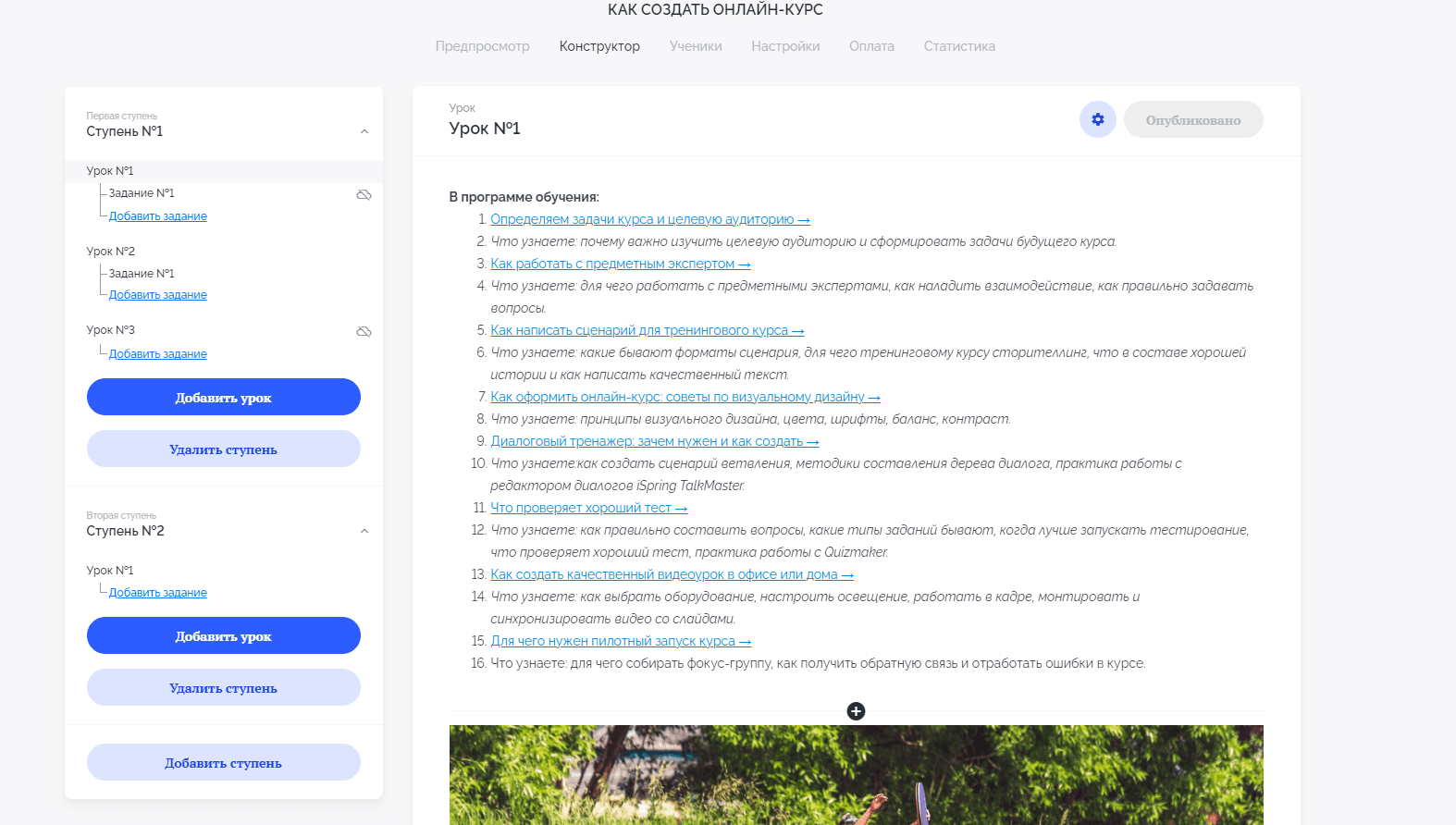
Статус публикации виден по значкам возле уроков и заданий. Перечёркнутое облако означает неопубликованный элемент; значок часов сообщает о сохранённых, но ещё не опубликованных изменениях. Отсутствие значка соответствует опубликованной редакции. В результате редактор способен подготовить обновлённый материал, не открывая его учащимся раньше времени. Обратная сторона такого контроля — возможность забыть о второй публикации и получить разные версии урока в конструкторе и у ученика.
Экран ученика и разделение прав
Учащийся видит не служебный конструктор, а карточку курса, содержимое доступных занятий, задания, комментарии и сообщения. На главной странице школы отображаются продукты в соответствии с настройками их видимости. Неавторизованный посетитель может увидеть опубликованный курс, но это не означает, что он получил право просматривать платные уроки. Регистрация в школе, покупка конкретного тарифа и фактическое зачисление на курс — три разных состояния. После покупки набор доступных материалов зависит также от содержания тарифа и срока доступа.
Сотрудникам назначаются роли. Преподаватель видит относящиеся к его курсам задания, общается с учениками и проверяет работы, но не управляет всеми платёжными настройками. Редактор занимается учебным содержимым назначенных курсов. Администратор шире контролирует школу и учеников, однако некоторые финансовые и юридические операции остаются за владельцем. Поэтому отсутствие вкладки у конкретного сотрудника не обязательно означает поломку интерфейса: это может быть корректное ограничение полномочий.
Мобильная версия представляет адаптацию браузерного интерфейса для телефона; отдельная установка приложения для обучения не требуется. На небольшом экране карточки, формы и области переписки перестраиваются. При этом видео, большие документы, многострочные задания и длинные списки могут быть удобнее на компьютере. Требования к конкретной версии Android, iOS, Windows или macOS отдельно не фиксируются как условия установки программы, поскольку сам сервис запускается в браузере. Для устойчивого воспроизведения и онлайн-трансляций нужен доступ к сети.
Просмотр результатов и работа с учениками
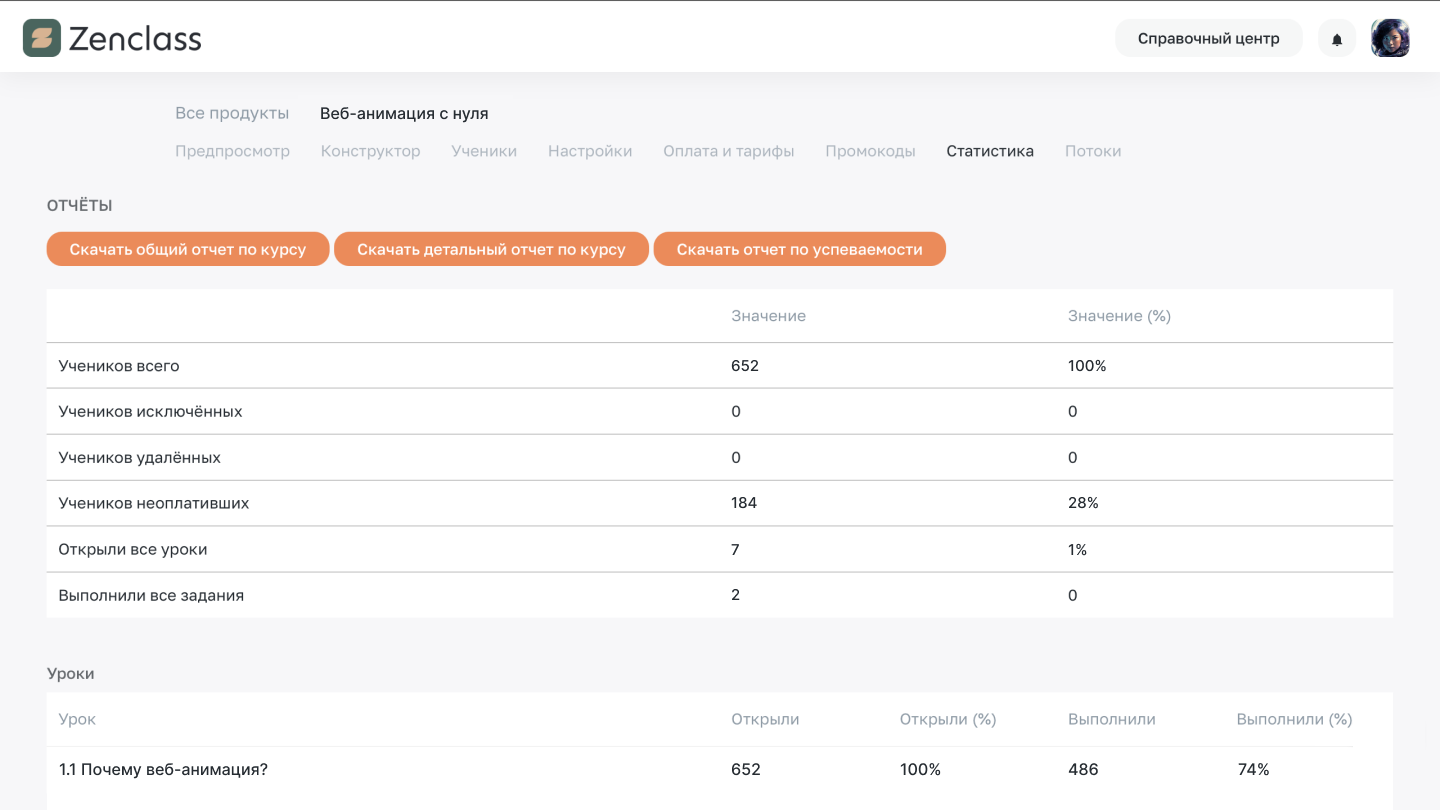
Внутри курса вкладка «Ученики» позволяет работать с зачислением, а «Статистика» — оценивать открытие уроков и выполнение заданий. Первая отвечает на административный вопрос «кто получил доступ и в каком состоянии находится», вторая — на педагогический «что уже сделано». Важное различие: отсутствие оплаты, отсутствие активности и невыполненное задание требуют разных решений. Для поддержки учащегося полезно сопоставлять статус доступа, текущий поток и результаты обучения, а не делать вывод по одному проценту прохождения.
Функции Zenclass и то, как они связаны между собой
Курсы, ступени, календарь и потоки
Конструктор организует обучение по схеме «курс — ступень — урок — задание». Количество уроков и заданий внутри доступного курса не установлено как тарифный лимит; тарификация относится к числу опубликованных продуктов и сотрудников. Школа может хранить черновики, развивать несколько вариантов программы и публиковать только актуальные. Скопированные уроки и задания становятся отдельными экземплярами, а не общей синхронизированной записью: последующее редактирование копии не следует считать автоматическим обновлением оригинала.
Обычный курс подходит для библиотеки материалов с самостоятельным прохождением. Календарный связывает доступ к урокам с датами и временем, что необходимо для регулярных наборов. Повторный поток позволяет вести очередную группу на основе той же программы. Для методиста это означает меньше дублируемых курсов, для администратора — необходимость внимательно учитывать, какой поток назначен основным. Даты у новых уроков календарного курса должны быть согласованы со всеми действующими потоками, иначе в одной группе материал откроется, а в другой останется недоступным.
В настройках платного курса можно открыть первую ступень до оплаты, ограничить продолжительность доступа или оставить бессрочный доступ. Стоп-урок не равен календарной блокировке: он запрещает движение дальше, пока учащийся не завершил необходимую работу. Эти механизмы могут действовать одновременно. В результате последовательность прохождения зависит не только от структуры контента, но и от правил оплаты, времени и проверки заданий.
Редактор уроков и медиатека
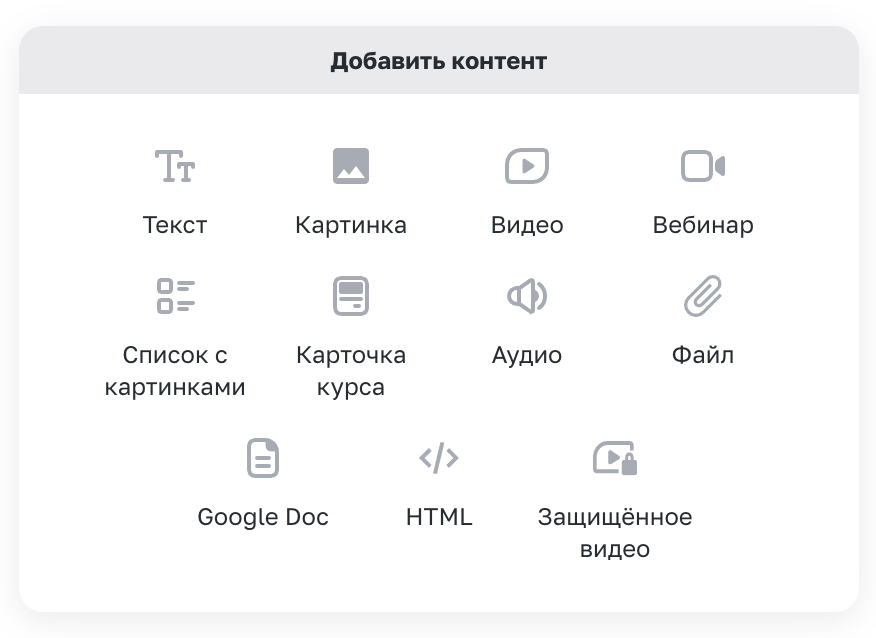
Урок может состоять из текста, изображений, видео, аудио, файлов и встроенных внешних материалов. Редактор поддерживает блоки Google Docs, HTML и специальные элементы вроде списка с картинками. Документ, встроенный с внешнего ресурса, остаётся связанным с настройками доступа и состоянием этого ресурса; загруженный в Zenclass файл хранится в инфраструктуре школы. Поэтому «прикрепить файл» и «вставить внешний документ» — разные решения с точки зрения последующего переноса и зависимости от третьей стороны.
Встроенный видеохостинг позволяет хранить и воспроизводить защищённые ролики, а медиатека — применять один загруженный файл в нескольких уроках. Поддерживаются обложки, таймкоды и воспроизведение Full HD до 1080p при 60 кадрах в секунду. Платформа также предусматривает вставку внешнего видео. Для ранее добавленных ссылок на YouTube существует массовый перенос на собственный видеохостинг: система сначала находит ролики, затем импортирует их и выполняет транскодирование. Видео с ограниченным доступом на YouTube не переносится таким способом. Это именно миграция медиасодержимого, а не импорт структуры курсов с другой учебной площадки. Для автора это выбор между контролем просмотра внутри LMS и зависимостью от внешнего хостинга. Ограничение скачивания и шифрование усложняют копирование, но не превращают показанный на экране материал в абсолютно некопируемый объект.
Учебный ролик лучше готовить до загрузки: проверить звук, читаемость мелкого текста и отсутствие персональных данных в демонстрируемых окнах. Для записи экранных объяснений может использоваться отдельный редактор, например Camtasia для видеоруководств. Это не часть Zenclass: LMS отвечает за доставку и доступ к видео, а не за полноценный многодорожечный монтаж исходной записи. Для загрузки на встроенный видеохостинг поддерживаются MP4, M4V, MOV и AVI, для аудиоблоков — MP3, M4A, AAC и WAV. При повреждённом файле или неподходящем внутреннем кодеке одного правильного расширения недостаточно; нужна проверка декодирования и при необходимости перекодирование. Эти списки относятся к медиа, а не ко всем типам документов, которые допускает блок «Файл».
Домашние задания, тесты и обратная связь
В конструкторе есть обычные задания и тесты с автопроверкой. В обычном задании ученик отвечает текстом или прикладывает материал, а преподаватель оценивает выполнение и может прокомментировать работу. Автоматическая проверка применяется к вопросам с заранее заданными вариантами ответа и правилами принятия. Это позволяет снять с преподавателя повторяющуюся проверку формализованных упражнений, но не заменяет экспертного анализа эссе, творческого проекта или сложного открытого решения.
Система различает выбор одного ответа и выбор нескольких. Для множественного выбора есть настройка «Строгая проверка»: зачет происходит только при выборе всех верных вариантов и отсутствии неверных. Без такой настройки один отмеченный правильный вариант может засчитываться как верное решение вопроса — существенно для тестов, где надо назвать полный набор факторов. Дополнительно задаются интервалы результата и условие «Задание выполнено». Неправильно установленный порог способен допустить ученика к следующему уроку раньше, чем требует методика курса.
Комментарии и чаты дополняют задания, но не тождественны им. Комментарии сохраняют обсуждение рядом с конкретным уроком или работой; чат школы и потока предназначен для оперативного общения. Когда обучение опирается на взаимное обсуждение нескольких групп, важна принадлежность ученика к потоку: после перевода в другой поток он видит чат нового потока, а старые сообщения из предыдущего не удаляются. Это влияет на сохранность переписки и на ожидания учащихся относительно её видимости.
Продажи, способы оплаты и доступ к содержимому
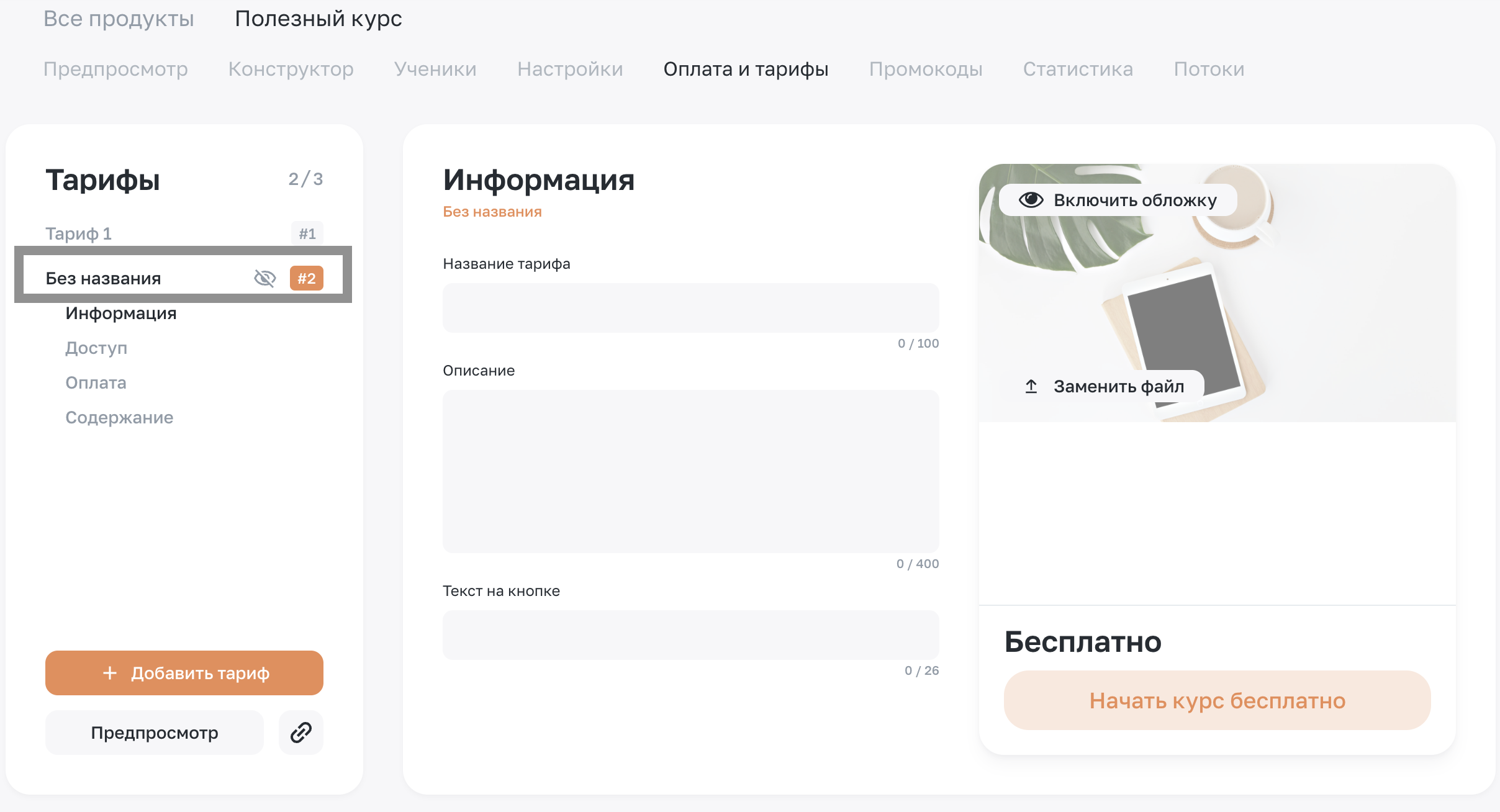
Для курса создаётся тариф — предложение с собственными условиями оплаты, длительностью доступа и набором включённых материалов. Один учебный продукт может продаваться несколькими тарифами, например с самостоятельным обучением и с проверкой работ. Дополнительный тариф не публикуется автоматически: его карточка должна быть оформлена и отдельно опубликована. Сама публикация курса также обязательна. Отсюда распространённая ситуация: преподаватель видит готовую программу, но потенциальный покупатель не видит ни предложения, ни содержимого.
Встроенный приём платежей связан с онлайн-кассой и отправкой чеков. Помимо обычной оплаты используются рассрочка, банковское кредитование, подписка с регулярными списаниями и промокоды; доступность отдельных вариантов зависит от выбранного платёжного способа и его подключения. Рекуррентные списания относятся к встроенному эквайрингу. Школа способна подключать собственные платёжные решения на платных тарифах, но это отдельная настройка, а не автоматическая совместимость любого платёжного провайдера.
Для подписки важно отличать оплаченный период от всего срока курса. Неудачное регулярное списание приводит к повторным попыткам и последующему ограничению доступа; перевод учащегося в статус «купил» не делает доступ вечным. Промокод для подписки применяется к первому платежу, тогда как для рассрочки скидка применяется к общей стоимости. Условия договора с учеником, правила возврата и исправность кассовых документов нужно согласовывать с реальной схемой продажи, а не только с надписью на карточке.
Вебинары, запись и трансляция
Вебинар может быть самостоятельным продуктом либо элементом программы. У него есть карточка, возможность регистрации, платный или бесплатный доступ, список участников и модерируемый чат. Встроенная вебинарная комната не означает, что браузер один выполняет всё кодирование исходящего эфира: для собственного потока Zenclass применяется OBS. Альтернативный режим позволяет вставить трансляцию со стороннего сервиса посредством HTML-кода, но производство эфира и его ограничения тогда определяются внешней площадкой.
Вебинарный интерфейс различает конструктор, предпросмотр, настройки трансляции и управление участниками. Для встроенного эфира автоматически формируются параметры сервера и потока, которые передаются в OBS. Запись в настройках включена по умолчанию и после завершения эфира доступна для просмотра; отключение записи означает, что платформа её не сохранит. Участники могут получать дополнительные материалы со страницы вебинара. Модератор управляет сообщениями и порядком в чате, но не должен получать финансовые или общешкольные полномочия только ради модерации.
CRM, рассылки и автоматизация
В Zenclass есть карточки учеников, регистрационные данные, история доступа и событий обучения. Для маркетинга предусмотрены формы регистрации, UTM-параметры и интеграции с amoCRM и Unisender. Технические сообщения о регистрации и событиях обучения не стоит смешивать с полноценной рекламной рассылкой: для последней важны отдельные согласия, сегментация аудитории и интеграция с почтовым сервисом. События могут передаваться через API и HTTP-вебхуки, что позволяет соединить учебный процесс со сторонним учётом.
Раздел «Автоматизация» имеет статус Beta. В нём задаются событие, объект, действие, условие и задержка. К событиям относятся оплата продукта, завершение урока, отправка или принятие задания и окончание доступа. Действие может быть пользовательским уведомлением по email или Telegram либо HTTP-уведомлением во внешнюю систему. Для канала Telegram нужна соответствующая интеграция и подключение ученика к боту. Максимальное число процессов — 100. Эти механизмы помогают убрать ручную передачу отдельных событий, но ошибочно настроенный процесс может массово уведомлять не ту аудиторию.
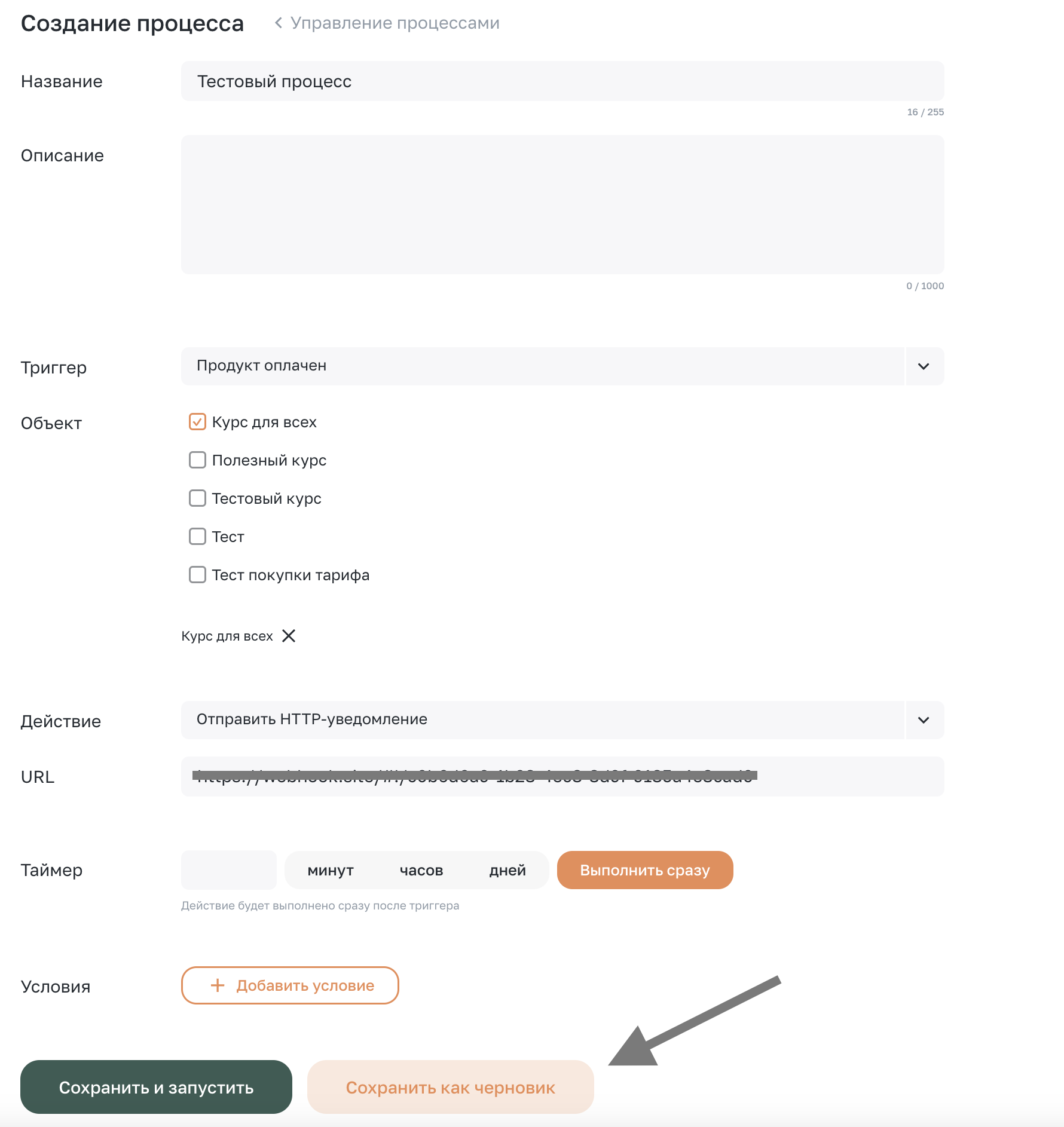
HTTP-вебхуки требуют не только адреса получателя, но и проверки подлинности сообщения принимающей системой. Передача персональных данных во внешнюю CRM расширяет круг участников обработки: владельцу школы нужно понимать, какие поля уходят наружу, кому открыта учётная запись интеграции и как обрабатываются отписки или отзыв согласия. Отладку лучше строить на отдельном учебном пользователе, поскольку реальная рассылка и реальный платёж создают внешние последствия, которые нельзя полностью отменить удалением процесса.
Отчётность и сертификаты
Статистика отражает открытие уроков, выполнение работ и состояние обучения по курсам и потокам. Сведения доступны в интерфейсе и в XLS-выгрузках, которые удобны для внешнего анализа. Отчёт о прохождении, список учеников и данные о платежах выполняют разные функции: экспорт табличного отчёта не равен выгрузке учебной программы со всеми видео, файлами, условиями и чатами. Для оценки удержания важно отделять учеников с истёкшим доступом от тех, кто получил доступ, но не приступил к материалам.
Сертификаты можно организовать двумя способами: приложить общий документ к последнему уроку либо настроить автоматическое формирование и отправку через интеграцию с Google Sheets. Встроенную команду, которая сама генерирует персонализированный сертификат без такой интеграции, считать подтверждённой нельзя. Образовательное и юридическое значение документа зависит от владельца школы и заявленной программы: автоматически созданный сертификат не означает государственной аккредитации или установленной квалификации. Для официальных документов об образовании требуются самостоятельная проверка правовых оснований и корректные реквизиты.
Форматы, импорт, переносимость и зависимость от сети
Zenclass не строит работу вокруг единого редактируемого файла проекта, как видеоредактор или презентационная программа. Исходные элементы здесь — карточка продукта, ступени, уроки, задания, тарифы, пользователи и настройки сервера. Поэтому слово «сохранить» означает сохранение изменения в облачном кабинете, а не запись автономного файла курса на диск. Публикация — самостоятельное действие: сохранённое изменение может остаться черновиком и не попасть на публичную страницу.
Для ввода учеников документирован CSV. Обязательное поле — email; дополнительные поля могут содержать имя, фамилию, телефон и другие сведения о профиле. Дата рождения в CSV указывается в виде YYYY-MM-DD. При пакетном приглашении учитывается предел 300 адресов за раз на платном тарифе и 30 в ознакомительном периоде. Это импорт приглашений, а не подтверждённый механизм безошибочного массового восстановления платёжной истории или всех паролей при переезде.
Контент попадает в систему загрузкой файлов, текстом, мультимедийными блоками и внешними вставками. Для видео документированы форматы MP4, M4V, MOV, AVI, для аудио — MP3, M4A, AAC, WAV; в отличие от этих медиафайлов перечень расширений для любых вложенных документов не является универсальной гарантией. Система умеет выводить отчёты и списки учеников в XLS. Отдельный массовый импорт обнаруживает ранее встроенные по ссылкам видеоролики YouTube и переносит доступные из них на собственное хранилище после обработки. Отдельного штатного экспорта полного курса как переносимого архива со всеми интерактивными заданиями, правами и платежами в опубликованных основных описаниях нет. Нельзя обещать перенос в SCORM, Moodle backup или другой LMS одним действием. Это не означает невозможности миграции: исходные видео, тексты, изображения, таблицы и документы можно собирать из сохранённых оригиналов и доступных отчётов.
Зависимость от интернета полная для входа, изменения настроек и прохождения курсов через сервер. Мобильный браузер не делает обучение автономным. Вебинар дополнительно зависит от исходящего потока OBS и пропускной способности соединения ведущего; защищённое видео — от доступности медиахранилища и его плеера. Показатели скорости загрузки или требуемой мощности компьютера не следует оценивать без испытаний на конкретной сети и материалах: в характеристиках сервиса нет универсального обещания времени обработки каждого файла.
Стоимость, редакции и условия бесплатного режима
Для новых школ действуют тарифы, введённые в августе 2026 года. «Старт» стоит 0 рублей и используется для внешних продуктов; он ограничен встроенным эквайрингом и не позволяет размещать обычные учебные уроки. «Базовый» стоит 3200 рублей за месяц или 30 720 рублей за год и рассчитан на три опубликованных курса и одного сотрудника. «Продвинутый» — 4400 рублей в месяц или 42 240 рублей в год, десять опубликованных курсов и десять сотрудников. «Бизнес» — 6800 рублей в месяц или 65 280 рублей в год, 30 опубликованных курсов и 20 сотрудников. При расчёте годовых тарифов стоимость одного месяца составляет соответственно 2560, 3520 и 5440 рублей, но оплату вносят за год. Для большего масштаба предлагается индивидуальный договор.
Количество учеников не ограничено. В лимит по курсам входят именно опубликованные продукты: сохранённые черновики и снятые с публикации курсы не расходуют место в этой квоте. По умолчанию доступен технический объём хранения 50 ГБ, который можно бесплатно увеличить через поддержку. Поэтому слово «безлимитное» в рекламе означает расширяемый лимит, а не отсутствие технического порога у нового аккаунта. Для школ, оформивших тариф раньше 5 августа 2026 года, могут действовать закреплённые прежние лимиты, поэтому стоимость и число курсов следует сопоставлять с датой подключения.
Ознакомительный период длится 14 дней и даёт доступ к возможностям платного сервиса с отдельными пределами: суммарная загрузка не более 5 ГБ и отправка приглашений из CSV не более чем 30 ученикам за раз. Покупка подписки досрочно завершает остаток пробного периода. После истечения ознакомительного периода владелец, сотрудники и ученики теряют доступ к курсам и материалам до оплаты. Неоплаченная школа удаляется через 30 дней после окончания периода. Если ранее уже действовала платная подписка, срок до окончательного удаления школы после её окончания составляет шесть месяцев; в обоих случаях доступ учащихся и ряд действий сотрудников блокируются сразу после истечения оплаченного срока. Это важно для школ, которые зависят от регулярных занятий и откладывают продление на последний день.
Годовая оплата дополнительно позволяет отключить логотип Zenclass и оформить лицензионный договор в письменной форме. Встроенный приём денег имеет комиссии, а специальные банковские продукты могут иметь собственные финансовые условия. Поэтому абонентская плата не равна полной стоимости коммерческой эксплуатации школы. В платном плане также нужно учитывать, сколько преподавателей одновременно должны работать и какие курсы обязательно держать опубликованными: именно эти параметры влияют на переход на следующий уровень.
Безопасность, конфиденциальность и управляемость
Платформа размещает данные школы и учеников в российской инфраструктуре и использует защищённый плеер с шифрованием видео. Для учащегося предусмотрено ограничение числа одновременных входов. Защита от скачивания и ограничение сессий входят в стандартные механизмы платформы. Динамический водяной знак с email учащегося предоставляется отдельно — через платную интеграцию с защищённым видеохостингом Boomstream, а не как стандартный флажок каждого ролика. Эти меры снижают риск массового распространения материалов, однако не исключают пересъёмку экрана, злоупотребление легитимным доступом и передачу скриншотов. Нельзя выдавать их за абсолютную DRM-гарантию.
В кабинете обрабатываются email, имена, сведения о регистрации, прохождении уроков и платежных событиях. Владельцу школы необходимо определить законное основание обработки персональных данных, содержание согласий, права сотрудников и порядок удаления данных. Встроенная форма регистрации и сформированные шаблоны документов помогают технически организовать процесс, но не заменяют юридическую проверку текстов под конкретную школу. Использование аналитики, внешней CRM или почтовой интеграции добавляет отдельные каналы передачи данных.
Особое внимание заслуживают публикация и удаление. Снятие тарифа с публикации препятствует новым покупкам, но не отбирает доступ у ранее записанных учеников само по себе. Снятие курса с публикации делает страницу курса недоступной учащимся, но отдельно включённая публичная прямая ссылка на загруженное видео продолжает открываться даже при снятом с публикации уроке или курсе. Такие ссылки необходимо учитывать отдельно при защите материалов. Удаление курса необратимо. Сотрудник с широкими правами способен затронуть сразу многих пользователей, поэтому лучше распределять роли по необходимости и использовать рабочие копии для сложных изменений. Секреты трансляции и доступа к вебхукам нельзя помещать в общедоступные учебные материалы.
Матрица сохранности результата
| Действие | Что остаётся | Что меняется или теряется | Обратимость и переносимость |
|---|---|---|---|
| Сохранить урок как черновик | Редакторская версия на сервере | Ученики продолжают видеть опубликованную редакцию либо не видят урок | Исправления доступны до публикации; автономный файл курса не появляется |
| Опубликовать изменение урока | Действующий урок внутри школы | Ученики получают обновлённый вариант | Для серьёзных правок лучше сохранить исходный текст и медиа отдельно |
| Скопировать курс | Независимая копия в статусе черновика | Публикация и доступ к копии настраиваются отдельно | Удобно для испытаний, но не заменяет внешний архив проекта |
| Снять тариф с публикации | Ранее купленный доступ сохраняется | Новые ученики не смогут купить этот тариф | Публикацию тарифа можно возобновить |
| Снять курс с публикации | Курс остаётся в управлении школы | Учащиеся теряют доступ к учебной странице; ранее открытые публичные ссылки на отдельные видео требуют самостоятельного контроля | Обратимо повторной публикацией при корректных настройках |
| Скачать XLS-отчёт | Табличный снимок показателей | Не передаются видео, задания как редакторские объекты и настройки оплаты | Открывается табличными программами, но не является восстановлением LMS |
| Удалить курс | Сохранённые вне Zenclass оригиналы остаются у автора | Курс и доступ участников удаляются из платформы | Необратимое действие; требуется предварительная собственная копия исходников |
Главный вывод матрицы: выгрузка списка учеников и копирование курса решают разные задачи. Первая нужна для учёта, вторая — для работы внутри Zenclass. Ни одна из них не должна считаться гарантией восстановления всей онлайн-школы на независимом сервере. Материалы, права на которые принадлежат школе, следует хранить также в исходном виде вне кабинета сервиса.
Что перестанет работать первым при сбоях
Потеря интернет-соединения. Владелец перестанет получать актуальное состояние заказов, учащийся — открывать защищённые уроки и отправлять задания. Даже если открытая страница ещё отображается, нельзя считать отправку ответа успешной до появления подтверждения в интерфейсе. Видеозвонок и исходящий поток OBS чувствительны также к кратковременным разрывам канала.
Проблема с авторизацией. Доступ в административную панель по адресу сервиса отличается от входа ученика на домене школы. Неподходящий адрес входа, неподтверждённый email или недостаточная роль способны выглядеть как отсутствие продукта или настроек. Разделение проверяется по адресу, учётной записи и роли, а не переустановкой приложения, которого здесь нет.
Недоступный внешний компонент. Урок, где документ или видео встроены с другой площадки, зависит от её прав доступа и работоспособности. Интеграция с amoCRM, Unisender или Telegram требует действующих настроек соответствующего сервиса. Вебинар, встроенный кодом сторонней площадки, зависит от её ограничений и правил записи, даже когда карточка вебинара в Zenclass открывается без ошибок.
Окончание подписки или пробного срока. Это уже не технический сбой, а ограничение доступа по условиям тарифа. На 14-дневной пробе отсутствие своевременной оплаты блокирует работу школы; через последующие 30 дней удаляются данные школы. Именно поэтому надёжность учебного процесса включает административный контроль дат оплаты и независимое хранение учебных оригиналов.
Скрытая стоимость владения
Первый источник расходов — не число учеников, а масштаб команды и каталога. Эксперт, который продаёт один курс, может работать в пределах «Базового»; школа с десятью параллельными программами должна учитывать, сколько из них опубликовано одновременно. Редакторские черновики не входят в лимит, но превращать архивирование активных курсов в постоянный способ экономии рискованно: снятие программы с публикации влияет на доступ учеников и последовательность продаж.
Второй источник — операции с деньгами. Комиссия встроенного эквайринга, условия кредита и рассрочки, возвраты и услуги внешнего провайдера не входят автоматически в сумму лицензии. Третий — производство контента: запись, монтаж, графика и проверка сложных домашних работ остаются задачами школы. Динамические водяные знаки для видео реализованы отдельной платной интеграцией Boomstream; в описании этой услуги указаны 2200 рублей в месяц за каждые 10 часов загруженных роликов. При её подключении уже размещённое на обычном видеохостинге видео придётся загрузить заново. Дополнительные интеграции следует оценивать по реальной необходимости и условиям их поставщиков, а не по наличию соответствующего пункта в перечне возможностей.
Четвёртый — миграция. Чем больше курсов, созданных только в конструкторе и не продублированных исходными документами, тем дороже смена LMS: потребуется заново собрать структуру, задания и правила доступа. Перенос школы силами команды Zenclass предлагается как услуга при переходе с другой платформы, но условия конкретной миграции зависят от исходного сервиса. Обратный перенос не описан как равнозначная автоматическая операция. Для проекта с долгим жизненным циклом резерв оригиналов и понятный реестр учеников имеют экономическое значение.
Как пользоваться программой — советы гика
Создать школу и настроить исходные данные
Цель: получить административный кабинет, не публикуя незаполненную школу. Подготовка: рабочий email, название школы, контактные данные; для приёма платежей — корректные реквизиты и собственные правовые документы.
- На главной странице Zenclass используйте «Попробовать бесплатно» и выполните регистрацию владельца.
- В помощнике настройки заполните сведения о себе и школе; отложенные поля позже доступны в «Настройки школы».
- Проверьте название, контакты и раздел с реквизитами. Для доступных случаев используйте «Сформировать документы» либо загрузите готовые документы в PDF.
- Откройте «Предпросмотр страницы школы», чтобы увидеть публичную часть, и вернитесь в управление школой.
Проверка: доступен кабинет владельца и публичный предпросмотр с корректным названием. Типичная ошибка: заполнять платёжные реквизиты учебными или чужими данными. Безопасный откат: исправьте сведения до подключения платежей и не рассылайте ссылку на школу до проверки документов. Пробный период уже отсчитывается с регистрации.
Собрать курс из ступеней и уроков
Цель: создать учебный каркас, который можно проверить до публикации. Подготовка: короткий план тем, порядок занятий и решение, требуется ли календарный доступ.
- На странице продуктов нажмите «Создать курс» и выберите обычный или календарный тип.
- Откройте карточку нового курса и вкладку «Конструктор»; начальный курс остаётся черновиком.
- Используйте плюс в структуре для добавления ступени и задайте её название.
- Через плюс после урока добавьте следующий урок. При необходимости используйте «Добавить задание» под нужным уроком.
- Перейдите в «Настройки» — «Информация» и заполните название, описание, текст на кнопке и обложку карточки.
Проверка: в конструкторе отображается последовательность ступеней, а карточка курса содержит нужное описание. Типичная ошибка: менять календарный план, не настроив время открытия уроков. Безопасный откат: держите новый курс в черновике; для перестройки используйте копию курса, а не удаление исходной структуры.
Добавить текст, видео, аудио и документы в урок
Цель: наполнить одну учебную страницу материалами без потери исходников. Подготовка: готовый текст, собственные медиафайлы и проверенные права на их использование.
- Выберите урок в «Конструктор» и откройте редактор его содержимого.
- В меню «Добавить контент» используйте «Текст», «Картинка», «Видео», «Аудио» или «Файл» по типу материала.
- Для стандартного встроенного видеохостинга выберите «Видео» и загрузку с устройства; отдельный блок «Защищённое видео» относится к платной интеграции Boomstream и не нужен для обычного урока. Для публичного внешнего документа можно выбрать «Google Doc», для подготовленной вставки — «HTML».
- После загрузки проверьте расположение блоков и параметры урока; с шестерёнки доступны настройки «Обязательный урок» и «Запретить копирование контента урока».
- Откройте вкладку «Предпросмотр», чтобы оценить расположение текста, работу медиаблоков и читаемость на доступном устройстве.
Проверка: все блоки открываются, ссылки ведут на нужные материалы, видео воспроизводится. Типичная ошибка: вставить закрытый внешний документ, доступный только автору. Безопасный откат: оставьте новую редакцию неопубликованной, исправьте права доступа внешнего файла или замените блок без изменения опубликованного урока.
Массово перенести связанные ролики с YouTube
Цель: перенести на встроенный видеохостинг ролики, уже вставленные в уроки как ссылки на YouTube, сохранив их использование внутри школы. Подготовка: опубликованные или сохранённые уроки с такими вставками и доступ к исходным роликам.
- В административной части откройте «Управление медиа» — «Импорт видео с YouTube».
- Нажмите «Найти видео» и дождитесь списка обнаруженных ссылок.
- Проверьте, что исходные ролики доступны: материалы со статусом «Ограниченный доступ» не будут перенесены.
- Запустите импорт найденных роликов. После загрузки дождитесь завершения транскодирования; ход обработки отображается процентами, а работать в других разделах школы можно параллельно.
- Откройте урок с перенесённым роликом и оцените воспроизведение в ученическом просмотре.
Проверка: изображение и звук воспроизводятся со встроенного хостинга, а нужные уроки продолжают использовать ролики. Типичная ошибка: считать, что система автоматически перенесёт приватные видео без доступа. Безопасный откат: не удаляйте исходные ролики на YouTube и локальные оригиналы до подтверждения переноса; при пропуске файла исправьте его доступность у источника и повторите импорт.
Создать проверяемое задание и тест с автопроверкой
Цель: отделить оценку преподавателя от формализованного тестирования. Подготовка: готовое условие, правильные варианты ответа и правила зачёта.
- В конструкторе под нужным уроком нажмите «Добавить задание».
- Для ручной проверки выберите обычное задание, добавьте вопрос и предусмотренный способ ответа; для автоматической — «Тест с автопроверкой».
- В автотесте откройте «Вопросы», сформулируйте вопросы и отметьте правильные ответы. Для выбора нескольких вариантов определите необходимость «Строгой проверки».
- На вкладке «Результаты» установите диапазоны оценки и отметьте «Задание выполнено» для результата, который должен засчитываться.
- Проверьте тест в «Предпросмотр» и опубликуйте задание только после проверки всех порогов.
Проверка: правильно составленный ответ принимается, неполный или ошибочный — оценивается по задуманным правилам. Типичная ошибка: обычное задание пытаются переключить в автоматическое, не пересоздав тест. Безопасный откат: создайте отдельный черновик автотеста; уже опубликованную проверку не удаляйте до завершения работы текущей группы.
Опубликовать материалы и настроить, кто их видит
Цель: открыть ровно ту версию курса, которую разрешено показывать ученикам. Подготовка: готовые уроки, проверенная последовательность и решение о публичности карточки.
- В «Настройки» курса откройте «Доступ» и выберите видимость карточки: всем посетителям, зарегистрированным пользователям, учащимся или никому на главной.
- При закрытом наборе включите «Курс доступен по приглашению на email».
- Для публикации самого курса откройте «Настройки» — «Действия» и нажмите «Опубликовать».
- Для новых уроков и заданий нажмите «Опубликовать» в соответствующем элементе; для уже опубликованных, но изменённых — «Опубликовать изменения».
- Убедитесь, что перечёркнутые облака и часы возле материалов исчезли там, где публикация действительно нужна.
Проверка: пользователь с нужным уровнем доступа видит актуальные уроки; скрытые материалы остаются закрытыми. Типичная ошибка: путать опубликованную карточку с правом на просмотр платного содержимого. Безопасный откат: «Снять с публикации» у курса закрывает доступ, но делать это посреди обучения следует только осознанно; при исправлении частной ошибки предпочтительнее черновик конкретного урока.
Настроить оплату, тарифы курса и промокод
Цель: сделать предложение с понятной ценой, составом и сроком доступа. Подготовка: опубликованный курс, подключённый допустимый платёжный способ и описание обещанных ученику материалов.
- Откройте «Оплата и тарифы». Первый тариф создаётся автоматически; для второго нажмите «Добавить тариф».
- В «Информация» заполните название, описание и оформление карточки. В «Содержание» отметьте ступени, уроки и задания, входящие в предложение.
- В «Оплата» выберите «Создать способ оплаты», установите цену и доступный тип расчёта. При отсутствии платёжного метода тариф фактически бесплатный.
- В «Доступ» задайте срок, ограничения на участников и способ подтверждения заявки; нажмите «Опубликовать тариф» для нового предложения.
- Для скидки откройте вкладку «Промокоды», выберите «Создать промокод», заполните размер и срок действия, сохраните и свяжите его с нужным платёжным методом.
- Проверьте страницу тарифов в «Предпросмотр» и по прямой ссылке без служебной авторизации.
Проверка: покупателю видны верная цена, состав обучения и нужная форма оплаты. Типичная ошибка: тариф опубликован, но в «Содержание» не отмечен новый урок, или выбран ручной допуск, хотя ожидается автоматическое зачисление. Безопасный откат: исправьте состав и скройте тариф от новых продаж; удалять существующий тариф нельзя, его можно снять с публикации.
Пригласить одного ученика или список из CSV
Цель: зачислять известную аудиторию без публичной рекламы курса. Подготовка: опубликованный продукт, разрешение на приглашение по email и список адресов с согласиями.
- В «Настройки» курса на вкладке «Доступ» включите «Курс доступен по приглашению на email».
- Откройте «Ученики» — «Пригласить ученика» и для одиночного приглашения выберите «Отправить приглашение на курс ученику».
- Для списка выберите «Массовое приглашение через CSV» и загрузите файл с обязательным столбцом email; при необходимости заполните first_name, last_name и другие документированные поля.
- Не превышайте 300 учеников за одну отправку, а на бесплатном периоде — 30. Сверьте адреса до отправки.
- Просмотрите появившийся отчёт о рассылке сразу, пока он не исчез после перезагрузки страницы.
Проверка: интерфейс показывает количество отправленных приглашений, а тестовый получатель видит письмо и карточку курса. Типичная ошибка: отсутствие столбца email, неверный формат даты или превышение часового ограничения. Безопасный откат: не загружайте повторно весь список без разбора; исправьте CSV и повторите только неподтверждённые адреса, чтобы не отправлять лишние письма.
Развести несколько потоков по расписанию
Цель: вести группы одного календарного курса с разными датами открытия. Подготовка: календарный курс, согласованное расписание и список групп.
- Откройте вкладку курса «Потоки» и нажмите «Создать поток».
- Укажите понятное название; основной поток используется для новых учащихся по умолчанию.
- Откройте «Даты уроков» нового потока и назначьте дату и время каждого запланированного занятия.
- Для проверки другого потока в конструкторе выберите его в меню над ступенями и сверяйте даты в заголовках уроков.
- На вкладке «Ученики» используйте фильтр потока, чтобы не смешивать группы.
Проверка: один и тот же урок имеет ожидаемые даты для каждой группы, а ученики распределены корректно. Типичная ошибка: поменять дату в основном потоке, считая, что редактируется другой. Безопасный откат: до публикации верните нужные даты и повторно проверьте каждую группу; перевод уже обучающихся между потоками изменяет доступный им чат.
Запустить вебинар и сохранить запись
Цель: провести прямой эфир внутри школы. Подготовка: компьютер с OBS, стабильное соединение, план трансляции, решение о записи и назначенный модератор.
- На главной странице выберите «Создать продукт» — «Вебинар» и заполните заголовок, описание, время начала и окончания в конструкторе.
- В настройках вебинара оставьте включённым сохранение записи, если она нужна учащимся, и проверьте участникам карточку в «Предпросмотр».
- В «Трансляция» выберите «Zenclass», затем нажмите «Получить настройки трансляции».
- Откройте OBS Studio: «Настройки» — «Трансляция», служба «Настраиваемый». Скопируйте полученные значения Server и Stream key в поля сервера и потока OBS.
- В OBS нажмите «Начать трансляцию», затем на платформе — «Начать трансляцию». Проверьте звук, изображение и чат через предпросмотр.
- После эфира нажмите «Завершить трансляцию» в Zenclass и «Остановить трансляцию» в OBS.
Проверка: зритель получает изображение и звук, а при включённой записи доступен завершённый эфир. Типичная ошибка: запустить поток только в OBS или только в Zenclass. Безопасный откат: завершите тестовую трансляцию в обеих системах, скорректируйте параметры и начните новый эфир; не публикуйте параметры серверного потока в чате.
Общаться с учениками и проверять работы
Цель: отделить личную переписку и групповые сообщения от оценки домашних заданий. Подготовка: включённые чаты и комментарии, назначенный преподаватель соответствующего курса.
- На главной странице школы откройте значок чата в правом верхнем углу.
- Выберите курс или поток для общего сообщения либо найдите конкретного ученика в поиске слева для личного разговора.
- Откройте «Проверка заданий» и перейдите к присланным работам своего курса.
- Прочитайте ответ и вложения, оцените выполнение и оставьте предметный комментарий ученику.
- При необходимости проверьте, что обсуждение конкретного урока доступно на «Предпросмотр» и не перепутано с чатом другой группы.
Проверка: ученик видит ответ в нужном месте, а проверенная работа получает соответствующий статус. Типичная ошибка: сообщить личные данные в групповой чат или пытаться проверить работу без роли учителя. Безопасный откат: прекратите обсуждение в общей группе, используйте личный канал; права корректируйте через владельца школы, а не предоставлением всем административной роли.
Настроить автоматическое уведомление или вебхук
Цель: реагировать на подтверждённое событие без ручного поиска ученика. Подготовка: тестовый курс или ученик, шаблон сообщения; для внешней системы — адрес приёмника и механизм проверки подлинности.
- Откройте раздел «Автоматизация» и нажмите «Создать процесс».
- Задайте название, затем триггер, например «Продукт оплачен» или «Задание принято», и соответствующий курс.
- Выберите «Отправить настраиваемое уведомление» с каналом Email или Telegram либо действие «Отправить HTTP-уведомление» с подготовленным адресом.
- Настройте таймер и при необходимости «Добавить условие» — «Студент зачислен на курс».
- Сохраните процесс как черновик, проверьте конфигурацию, затем запустите его. Для остановки используйте «Остановить».
Проверка: на тестовом событии уведомление приходит в ожидаемый канал единожды. Типичная ошибка: email ученика не подтверждён, бот Telegram не подключён или процесс запущен сразу на весь курс. Безопасный откат: остановите процесс, ограничьте объекты и получателей, проверьте настройки до повторного запуска. Для вебхука проверяйте подпись на стороне получателя.
Получить отчёт и сохранить список учеников
Цель: перенести результаты обучения в табличный отчёт без смешения статусов. Подготовка: выбранный курс и поток, понимание, какие показатели нужны для анализа.
- Откройте курс — «Статистика» и просмотрите показатели открытия уроков и прохождения заданий.
- Используйте доступную выгрузку общего или детального отчёта в XLS, если требуется сравнение результатов за пределами LMS.
- На вкладке «Ученики» примените фильтры по потоку, доступу или оплате; для списка используйте «Скачать в XLS».
- Откройте скачанный файл в табличной программе и проверьте число строк, даты, имена столбцов и соответствие выбранным фильтрам.
Проверка: экспорт содержит нужную выборку, а не всех пользователей школы. Типичная ошибка: принимать табличный список за резервную копию курса или раздавать XLS с персональными данными всем преподавателям. Безопасный откат: удалите ошибочно распространённую копию из общего доступа, сузьте набор полей и повторите выгрузку сотрудником с достаточными правами.
Разместить общий сертификат об окончании курса
Цель: дать выпускнику доступ к заранее подготовленному документу без выдачи его за автоматически сформированный именной сертификат. Подготовка: согласованный PDF с названием программы и заключительный урок, доступ к которому подчиняется правилам прохождения курса.
- Откройте курс и в «Конструктор» выберите последний урок.
- В меню «Добавить контент» выберите блок «Файл» и приложите подготовленный сертификат.
- Добавьте пояснение, что этот файл является общим образцом документа, а не индивидуальным удостоверением квалификации.
- В «Предпросмотр» удостоверьтесь, что заключительный урок виден только предусмотренной аудитории, и лишь затем опубликуйте изменение.
Проверка: у завершившего программу ученика документ открывается в заключительном уроке. Типичная ошибка: принять общий файл за персонализированную автоматическую выдачу. Безопасный откат: снимите непроверенное изменение урока с публикации или верните его в черновик, не меняя статусы учеников. Для автоматического формирования именных сертификатов нужен отдельный процесс с интеграцией Google Sheets.
Чек-лист перед открытием продаж и публикацией курса
Цель: уменьшить число ошибок, которые затрагивают сразу платящих учеников. Подготовка: отдельная тестовая запись учащегося и опубликованные правила школы.
- Сопоставьте публичное обещание с реальным составом тарифа: уроки, задания, проверка преподавателем, срок доступа.
- Проверьте все неопубликованные изменения в «Конструктор»: значки часов и перечёркнутых облаков не должны оставаться на нужных уроках.
- Откройте страницу оплаты в отдельной сессии без прав сотрудника; убедитесь в правильной цене и наличии хотя бы одного рабочего способа оплаты.
- Проверьте переход ученика после регистрации, видимость первой ступени и блокировку после обязательного задания.
- Сверьте расписание потоков, доступность прикреплённых файлов и разрешения на использование внешних документов.
- Сохраните исходные тексты, видео и учебные файлы у себя; зафиксируйте тариф, дату следующего платежа за платформу и ответственного сотрудника.
Проверка: тестовый ученик получает ожидаемые материалы и не получает лишнего доступа. Типичная ошибка: проверять всё из аккаунта владельца, которому видны скрытые разделы. Безопасный откат: временно закройте новые продажи и исправьте отдельный объект; не удаляйте курс ради устранения одной настройки.
Сквозной сценарий: от пустой школы до доступного урока и отчёта
Цель: связать функции в один минимальный коммерческий или бесплатный учебный цикл. Подготовка: текстовый урок, короткое видео, один тест, тестовый email и выбранная модель доступа.
- После регистрации создайте обычный курс с одной ступенью и одним уроком. Добавьте текст и видео, затем создайте тест с автопроверкой по содержанию урока.
- На вкладке «Предпросмотр» убедитесь, что учебная страница читается, вопросы корректны, а требуемый порог отмечен как выполненный.
- В «Оплата и тарифы» оставьте бесплатное предложение без способов оплаты либо настройте тестируемый платный тариф; проверьте, что в его содержание входят урок и тест.
- Опубликуйте урок, тест, тариф при его наличии и сам курс. Для тестовой аудитории включите приглашение по email.
- Зарегистрируйте отдельного ученика, откройте ему доступ в предусмотренном режиме и проверьте прохождение теста.
- Вернитесь в «Статистика», сопоставьте результат с действиями ученика и сохраните XLS-отчёт. Оригиналы видео, текста и правильных ответов оставьте вне платформы.
Проверка: путь от регистрации до зачтённой работы воспроизводится без полномочий владельца, а итог зафиксирован отчётом. Типичная ошибка: считать наличие видео на сервере доказательством доступности курса; публикация, тариф и регистрация проверяются отдельно. Безопасный откат: тестовый продукт оставьте черновиком или снимите с публикации после проверки, не удаляя данные реальных учеников.
Плюсы
- Одна платформа связывает уроки, домашние задания, вебинары, учеников, оплаты и отчётность.
- Число учеников не ограничивает тариф; платные планы различаются опубликованными курсами и сотрудниками.
- Есть календарные и обычные курсы, потоки, стоп-уроки, автопроверка тестов и преподавательская обратная связь.
- Встроены видеохостинг, платёжные инструменты и работа с российской онлайн-кассой.
- Браузерная мобильная версия не требует установки отдельного приложения для доступа к учебным материалам.
- Документированы CSV-приглашения, XLS-отчёты, роли сотрудников и интеграции с внешними системами.
- Новые курсы и изменения уроков можно держать неопубликованными до проверки.
Минусы
- Бесплатный «Старт» не позволяет размещать уроки; полноценная LMS требует пробного или платного доступа.
- Число опубликованных курсов и сотрудников ограничивает каждый стандартный платный план.
- После окончания пробного периода без оплаты доступ блокируется, а через 30 дней школа удаляется.
- Нет подтверждённого универсального экспорта целой школы в переносимый стандартный пакет с учебными объектами и оплатами.
- Интеграции и встроенные вебинары создают зависимость от сети, внешних учётных записей и OBS.
- Для автоматизации указана стадия Beta, что требует особенно внимательной проверки критических сценариев.
- Защищённое видео не обеспечивает абсолютной защиты от съёмки экрана и передачи содержимого.
Кому подойдёт
Zenclass подходит автору платного курса, который не хочет самостоятельно связывать видеохостинг, выдачу доступа и онлайн-кассу. Для небольшого образовательного бизнеса полезно, что на одном курсе можно предложить разные тарифы участия и сочетать автоматические тесты с проверкой преподавателя. Школе, набирающей повторные группы, помогают календарные потоки; команде из администратора, методиста и преподавателей — разные роли и отчётность. Если аудитория преимущественно использует телефон, браузерный ученический кабинет снижает барьер входа.
Ещё один подходящий сценарий — продажа консультаций или материалов, которые физически размещены на другой площадке. Для этого создан внешний продукт и бесплатный «Старт». Но здесь Zenclass решает прежде всего задачу оплаты и учёта, а не заменяет платформу, на которой непосредственно проходит обучение.
Кому не подойдёт
Продукт не подходит тем, кому обязательно нужна автономная установка LMS на собственный сервер или полный контроль над кодом, базой данных и резервными копиями на уровне инфраструктуры. Он также не заменяет видеоредактор, систему многодорожечной записи, средство прокторинга и специализированную корпоративную HR-платформу со сложными матрицами компетенций. Для обучения без стабильного подключения к интернету веб-сервис не решает требование офлайн-доступа.
Авторам, которым принципиальна свободная переносимость полного курса в стандартном архиве или публикация в большом открытом каталоге с готовым потоком новых покупателей, следует отдельно оценить конкурентов. Если ключевая задача — только размещать открытые бесплатные уроки, подписка на полноценную коммерческую LMS также может быть неоправданной.
Сравнение с другими аналогами
В качестве альтернатив рассмотрены три реально существующих решения, которые различаются прежде всего бизнес-моделью: GetCourse — для управления продажами и автоматизацией собственной школы, Stepik — для создания курсов в образовательном каталоге, Teachbase — для корпоративного и организационного обучения. Сравнение не сводится к числу кнопок: важно, кому принадлежат отношения с учащимися, что считается платной единицей и где сохраняются материалы.
| Критерий | Zenclass | GetCourse | Stepik | Teachbase |
|---|---|---|---|---|
| Задача | Собственная онлайн-школа с продажами и проверкой работ | Школа с CRM, воронками и активным маркетингом | Публикация открытых или платных курсов в общем каталоге | Обучение сотрудников, партнёров и корпоративных групп |
| Платформа | Облачный браузерный сервис | Облачный браузерный сервис | Веб-платформа с учебным каталогом | Облачная LMS с мобильным приложением для учеников |
| Порог освоения | Невысокий для одного курса; растёт при тарифах и автоматизации | Выше при сложных продажах и автоворонках | Невысокий для базового курса; выше при сложных заданиях | Требует настройки ролей и корпоративных учебных процессов |
| Форматы | Блоки уроков, файлы, видео, CSV учеников, XLS отчёты | Мультимедийные уроки и файловое хранилище | Текст, видео и задания разных типов | Видео, документы, опросы, HTML и SCORM-пакеты |
| Автоматизация | Тесты, события, вебхуки, интеграции CRM | Воронки, рассылки, CRM и маркетинговые сценарии | Автопроверка заданий и инструменты курса | Автоназначение обучения, напоминания и отчёты |
| Оплата | Подписка на LMS; отдельные комиссии за платежи | Подписка с ограничением пользователей и объёма хранения | Бесплатные курсы или комиссия с продаж платных | Платный договор с учётом активных учащихся |
| Ограничение | Квота опубликованных курсов и сотрудников; зависимость от облака | Тариф зависит от числа пользователей | Правила каталога и комиссии; нет полного контроля собственной школы | Ориентация на корпоративное назначение обучения, не на витрину авторских продаж |
| Когда выбирать | Нужны обучение и приём оплат в одном кабинете | Нужна развитая маркетинговая инфраструктура | Важны аудитория каталога и сложные автоматические задачи | Важны SCORM, организационная структура и обучение команд |
GetCourse разумнее для школы, где продажи основаны на последовательных маркетинговых сценариях, множестве рассылок и развитой CRM. Цена определяется не только учебными функциями, но и масштабом пользовательской базы. У Zenclass, наоборот, число учеников не привязано к тарифу, зато ограничивается число опубликованных курсов и сотрудников. Для школы с малым количеством учебных программ и большой аудиторией это различие существенно.
Stepik выгодно отличается возможностью опубликовать бесплатный курс без абонентской платы и продавать платный курс с удержанием комиссии. Сильная сторона — каталог и разнообразие автоматически проверяемых заданий. Но отношения с учащимися и продвижение строятся внутри платформы Stepik; это не тот же сценарий, что полностью оформленная школа на собственном домене с независимым платёжным кабинетом.
Teachbase ориентирован на сотрудников, партнёров и смешанные программы обучения. Поддержка SCORM, корпоративных ролей, автоназначений и аналитики делает его уместным при внутренних регламентах и отчётности по подразделениям. Zenclass ближе к коммерческой школе, где важны карточка курса, цена, оплата и контакт с покупателем. Сравнивать их только по стоимости одного месяца некорректно: единица тарификации и тип аудитории различаются.
Типичные проблемы: симптомы, причины и исправление
1. Владелец входит, но не видит школу или нужное меню
Симптом: после авторизации открывается не та страница либо отсутствуют административные разделы. Причина: смешаны адрес входа ученика и входа владельца либо используется учётная запись с ограниченной ролью. Диагностика: сравните домен, email и назначенную роль; преподаватель, например, не имеет всех вкладок владельца. Исправление: используйте вход владельца на сайте сервиса и корректную учётную запись; права сотрудника изменяет уполномоченный администратор. Проверка: доступны соответствующие роли разделы школы, без выдачи лишних финансовых полномочий.
2. Курс создан, но ученики не видят его на главной
Симптом: карточка существует в панели, но не отображается у посетителей. Причина: продукт остаётся черновиком либо в «Настройки» — «Доступ» ограничена видимость. Диагностика: проверьте статус «Активный» и правило показа карточки. Исправление: публикуйте курс и назначьте допустимую аудиторию; для закрытого набора оставьте видимость ограниченной и используйте личные приглашения. Проверка: карточку видит именно тот тип посетителя, для которого она предназначена.
3. Новая версия урока не появилась у учащегося
Симптом: редактор показывает исправленный текст, а ученик — старый. Причина: изменения сохранены, но не опубликованы. Диагностика: ищите значок часов либо перечёркнутое облако возле урока или задания. Исправление: публикуйте изменения элемента, а не только весь курс. Проверка: новая редакция отображается через ученический предпросмотр и отдельную тестовую запись.
4. Следующее занятие остаётся заблокированным
Симптом: ученику не удаётся перейти дальше. Причина: установлен «Обязательный урок», есть непринятые обязательные задания или не наступила дата календарного открытия. Диагностика: посмотрите настройки урока, результат заданий и расписание нужного потока. Исправление: исправьте ошибочное правило либо завершите предусмотренную проверку работы; не открывайте всю программу вручную без выяснения причины. Проверка: доступ открывается после выполнения обозначенного условия.
5. Автотест принимает неполный ответ
Симптом: вопрос с несколькими правильными вариантами засчитывается после выбора одного. Причина: отсутствует «Строгая проверка» или неверно задан интервал принятия задания. Диагностика: просмотрите верные варианты в «Вопросы» и правила на вкладке «Результаты». Исправление: настройте строгое совпадение, исправьте пороги. Проверка: протестируйте правильный, неполный и заведомо неверный ответ в отдельном учебном сценарии.
6. Не удаётся пригласить список учеников
Симптом: CSV не обрабатывается или появляется сообщение об исчерпанном лимите. Причина: в файле нет обязательного столбца email, превышен предел 300 адресов на платном плане либо 30 на пробе, сработало часовое ограничение приглашений. Диагностика: проверьте заголовки, число строк и сообщение интерфейса. Исправление: исправьте CSV, разделите список и при часовом ограничении повторите позже. Проверка: число успешных приглашений совпадает с подготовленной группой, а отчет сохранён до обновления страницы.
7. Покупатель не видит цену или способ оплаты
Симптом: карточка выглядит бесплатной либо не предлагает ожидаемый способ платежа. Причина: в «Оплата и тарифы» не создан платёжный метод, тариф не опубликован либо выбран другой тариф. Диагностика: посмотрите «Оплата», «Доступ» и публикацию предложения. Исправление: добавьте поддерживаемый метод и верную стоимость, затем опубликуйте тариф. Проверка: в независимой ученической сессии видны стоимость, срок и выбранный метод.
8. Деньги получены, а курс всё ещё закрыт
Симптом: после оплаты нет доступа к части материалов. Причина: тариф исключает соответствующие уроки, активировано ручное подтверждение заявок или срок доступа закончился. Диагностика: сопоставьте профиль ученика, содержимое тарифа, состояние оплаты и настройки «Вручную». Исправление: подтвердите обоснованную заявку либо исправьте состав тарифа; не выдавайте полный доступ вместо предусмотренной подписки без согласования. Проверка: ученик видит только оплаченные элементы и правильный срок.
9. Вебинар открыт, но трансляция не идёт
Симптом: участники видят страницу вебинара, но без эфира. Причина: выбран неверный источник или поток запущен только на одной стороне — OBS либо Zenclass. Диагностика: проверьте режим «Zenclass», параметры Server и Stream key, а также оба состояния трансляции. Исправление: согласуйте параметры, затем запустите трансляцию и в OBS, и на платформе. Проверка: тестовый зритель слышит звук и видит изображение; запись включена до эфира при необходимости.
10. Автоматическое сообщение не приходит
Симптом: настроенный процесс не уведомляет ученика. Причина: процесс остался черновиком, выбран неподходящий триггер, email не подтверждён или Telegram-бот не подключён в профиле ученика. Диагностика: оцените статус процесса, объект, задержку и подписку получателя на уведомления. Исправление: скорректируйте условие и канал, затем запустите только проверенный процесс. Проверка: одно тестовое событие доставляет одно сообщение правильному адресату.
11. XLS-отчёт не соответствует ожидаемому числу учеников
Симптом: после выгрузки часть учащихся отсутствует или попали записи другой группы. Причина: выбран фильтр по потоку, оплате или доступу, который не совпадает с задачей отчёта. Диагностика: сопоставьте выбранные фильтры на вкладке «Ученики», количество строк и диапазон данных. Исправление: сформируйте отдельную выгрузку с правильными параметрами и ограничьте доступ к файлу. Проверка: количество записей в XLS соответствует выбранной группе в кабинете.
12. Видео или аудио не загружается в урок
Симптом: при загрузке появляется ошибка с предложением обратиться в поддержку или медиафайл не принимается. Причина: неподдерживаемое расширение либо повреждённый файл; для видео описаны MP4, M4V, MOV, AVI, для аудио — MP3, M4A, AAC, WAV. Диагностика: сопоставьте фактический тип и расширение, проверьте воспроизведение оригинала вне браузера, оцените доступность соединения. Исправление: сохраните исходник, перекодируйте копию в один из допустимых форматов и загрузите повторно. Проверка: ролик или звуковая дорожка воспроизводятся и в редакторе, и у тестового ученика.
Частые вопросы о Zenclass
Можно ли открыть школу без собственного сайта?
Да. У школы есть собственная страница с карточками опубликованных продуктов, а для отдельных курсов — прямые ссылки. Внешний сайт нужен только для дополнительных задач продвижения или фирменной веб-структуры. Форму регистрации можно встроить и на уже существующий ресурс.
Будет ли преподаватель видеть финансовую информацию обо всех учениках?
Нет, роли разделяют учебные и административные операции. Преподаватель работает с назначенными курсами, ответами и комментариями. Для управления реквизитами и подключением встроенного эквайринга нужны полномочия владельца, а для полной финансовой отчётности — соответствующая административная роль.
Означает ли статус «Опубликован» бесплатный доступ ко всему курсу?
Нет. Публикация определяет наличие актуального продукта, тогда как тариф, покупка, срок доступа и условия прохождения определяют, какие именно уроки получит учащийся. Публичность карточки и доступность содержимого — самостоятельные настройки.
Что происходит с учеником при отмене подписки на курс?
Оплаченный период сохраняет значение. Последующие автоматические списания прекращаются в соответствии с условиями подписки, а после окончания оплаченного срока доступ может закрыться. Ученику не следует обещать бессрочный просмотр только потому, что однажды он оплатил первый период.
Можно ли проводить вебинары через сторонний сервис?
Да. Вебинар допускает режим «Сторонний сервис» с HTML-вставкой. При этом техническое качество эфира, запись и управление сторонней комнатой зависят от выбранного поставщика. Для встроенной трансляции используется собственный режим Zenclass вместе с OBS.
Есть ли в Zenclass полноценное средство монтажа видеокурса?
Нет. Платформа размещает и воспроизводит учебное видео, работает с таймкодами и медиатекой, но монтаж исходных записей остаётся задачей отдельного инструмента. Например, перед загрузкой полезно подготовить формат и качество ролика в Shutter Encoder, а затем проверить полученный файл в редакторе урока.
Можно ли автоматически перенести курс из Zenclass в другую LMS?
Полный универсальный экспорт проекта в переносимый учебный пакет среди подтверждённых стандартных функций не описан. Доступны отдельные отчёты и исходные материалы, которые школа сохранила независимо. Для миграции следует учитывать ручное восстановление последовательности уроков, тестов, тарифов и доступа пользователей.
Чем бесплатный «Старт» отличается от четырнадцатидневной пробы?
«Старт» — отдельный постоянный режим приёма оплаты за внешние продукты, где нельзя публиковать обычные уроки. Проба — временный доступ к полноценным учебным функциям с лимитами объёма загрузки и CSV-приглашений. Окончание пробы без оплаты имеет отдельные последствия для доступа и сохранности школы.
Гарантирует ли защищённый плеер, что урок не скопируют?
Нет. Шифрование, ограничение сессий и защитные механизмы снижают удобство прямого скачивания и совместного пользования учётной записью, но не устраняют возможность записи изображения с экрана. Для чувствительных материалов нужны также организационные меры: договорённости с учениками, контроль полномочий сотрудников и разумное управление публикацией.
Вывод: когда выбирать Zenclass
Zenclass рационален, когда одна команда ведёт собственную онлайн-школу и ей нужен непрерывный процесс от карточки курса и оплаты до выдачи уроков, проверки заданий и отчёта по потоку. Для эксперта с небольшой линейкой программ основное преимущество — единая инфраструктура и понятная тарификация по курсам и сотрудникам, а не по аудитории. Для школы с регулярными наборами ценность смещается к потокам, срокам доступа, ролям и воспроизводимым правилам проверки.
Для обучения сотрудников с обязательными SCORM-пакетами, сложной организационной структурой и HR-аналитикой лучше отдельно рассматривать корпоративную LMS. Для открытых курсов, которым нужна видимость в образовательном каталоге, — платформы публикации с другой коммерческой моделью. Если необходимо автономно владеть инфраструктурой и свободно переносить весь проект в стандартном архиве, облачная архитектура Zenclass создаёт принципиальное ограничение.
Перед оплатой решающими должны стать три результата собственного пилота: ученик без прав администратора видит именно оплаченные материалы; задания и календарь ведут его по задуманной программе; владелец может получить требуемую отчётность и сохранить исходные файлы независимо от кабинета. При выполнении этих условий Zenclass закрывает задачи небольшой и растущей онлайн-школы. Без такой проверки удобство общего интерфейса способно скрыть ошибки в доступе, оплатах и последующей миграции.


