Zero Duplicates: руководство от гика, функции, безопасность удаления, цена и ограничения
Zero Duplicates находит одинаковые по содержимому файлы в выбранных папках, показывает группы копий и позволяет убрать лишние экземпляры. Названия файлов для обнаружения совпадения не обязаны совпадать: повторно скачанный PDF, переименованный видеоролик или две копии архива будут сопоставлены по содержимому. При этом программа решает строго определённую задачу — поиск настоящих дубликатов, а не похожих фотографий, неиспользуемых приложений или системного мусора. Главный вопрос при выборе такого инструмента заключается не в количестве найденных копий, а в том, можно ли отличить ненужный экземпляр от файла, на который ссылается рабочий процесс, и сохранить возможность восстановления.
У Zero Duplicates один разработчик — Christopher Brock, но две самостоятельные позиции в магазинах Apple: приложение Zero Duplicates для macOS и Zero Duplicates: File Cleaner для iPhone и iPad. Они используют общий принцип сравнения, однако отличаются доступными папками, способами автоматического отбора и последствиями удаления. Настольная редакция умеет переносить файлы в Корзину; мобильная удаляет выбранные экземпляры окончательно. Это различие важнее сходства названий и определяет безопасный сценарий очистки.
Что представляет собой Zero Duplicates
Это специализированная утилита управления файлами, а не файловый менеджер общего назначения. Её рабочая единица — не папка целиком и не набор изображений, объединённых сюжетом, а группа файлов с одинаковым содержимым. Внутри группы пользователь выбирает, какой экземпляр оставить, а какие пометить для удаления. Приложение не создаёт новую конвертированную версию исходного файла: результатом работы становится изменение состава файлов в существующих каталогах.
По состоянию на октябрь 2026 года продукт поддерживается: в Mac App Store представлена версия 1.15, а в мобильном App Store — версия 1.4. Обе редакции распространяются через соответствующие магазины Apple с бесплатным сканированием и покупками внутри приложения. Не следует путать Zero Duplicates с другими утилитами, где словосочетание «zero duplicates» встречается в описании очистки: здесь речь идёт о конкретных приложениях Christopher Brock, а не о технологии дедупликации файловых систем или облачном сервисе с похожим лозунгом.
| Параметр | Zero Duplicates |
|---|---|
| Разработчик | Christopher Brock |
| Тип | Локальный поиск и удаление идентичных файлов |
| Настольная редакция | Zero Duplicates для Mac, macOS 14.0 или новее |
| Мобильная редакция | Zero Duplicates: File Cleaner, iOS 17.0 и iPadOS 17.0 или новее |
| Способ сравнения | По содержимому файлов, независимо от имени и расположения |
| Область поиска | Папки, доступные приложению; несколько расположений за сканирование |
| Основные действия | Поиск, просмотр групп, ручной и автоматический отбор, удаление |
| Обращение с удаляемыми файлами | На Mac — Корзина либо окончательное удаление; на iPhone/iPad — окончательное удаление |
| Бесплатный режим | Неограниченные сканирования и удаление до 500 МБ дубликатов |
| Покупки | Месячная, годовая или бессрочная лицензия отдельно для Mac и мобильной редакции |
| Языки интерфейса | Английский, французский, немецкий, японский, корейский, упрощённый китайский и испанский |
| Обработка | Сравнение файлов на устройстве без отправки содержимого на сервер |
Порог входа у программы определяется не сложностью алгоритма, а пониманием собственной структуры хранения. Папка «Загрузки» с копиями полученных документов — относительно прямой сценарий. Рабочая папка, синхронизируемая с облаком, архив резервных копий или каталог медиапроекта требуют проверки назначения каждого экземпляра: совпадение байтов ещё не означает взаимозаменяемость файлов в связях между приложениями.
Интерфейс: от набора папок к группам совпадений
Единое окно Mac и области рабочей панели
В настольной версии управление строится вокруг источников сканирования, процесса анализа и таблицы результатов. В версии 1.15 выбор папок, запуск и результаты объединены в одном окне без промежуточного окна настройки, характерного для предыдущих выпусков. Папки можно передавать приложению перетаскиванием из Finder, через значок в Dock или командой открытия через Finder. Такое устройство помогает не терять контекст между выбором расположения и анализом совпадений.
После завершения поиска центральная область показывает группы совпадающих файлов. Внутри каждой группы представлены отдельные экземпляры с путями, доступна отметка для удаления. Сводные показатели отличают общий объём просмотра от найденных дубликатов и объёма выбранного. Поле Search scan results помогает отыскать нужную запись в результатах; порядок отображения групп можно менять, в том числе по размеру дубликатов и числу элементов группы. Это особенно полезно, когда несколько гигабайт потенциальной экономии сосредоточены в нескольких больших файлах, а остальные результаты состоят из мелких документов.
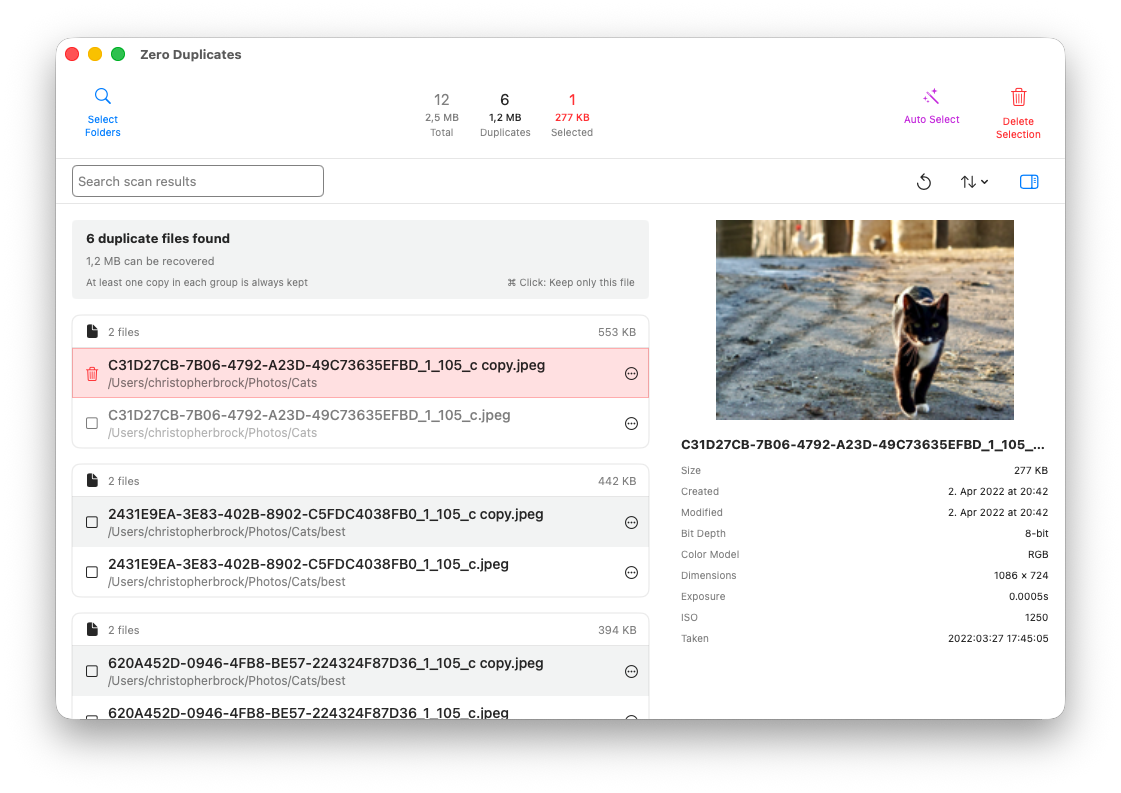
Правая область отведена предварительному просмотру выбранного экземпляра. Для изображений здесь видны картинка и метаданные; в Mac-приложении есть поддержка Quick Look для просмотра содержимого перед выбором. Превью не следует считать независимым доказательством тождественности: оно помогает установить смысл файла — снимок, документ, запись, — тогда как поиск идентичности выполняет механизм анализа содержимого. Например, два файла с одинаковой миниатюрой могут быть отдельными версиями с разными данными и не попадут в одну группу точных копий.
Отбор и подтверждение вместо мгновенного удаления
На панели Mac предусмотрены Auto Select и Delete Selection. Первый инструмент меняет только отметки у файлов; второй открывает отдельный этап подтверждения действия. Такой разрыв снижает риск случайного удаления после одного нажатия. По умолчанию система безопасного отбора сохраняет минимум один экземпляр каждой группы, однако это не освобождает от оценки места хранения оставшегося файла.
Вариант Auto Select по дате предназначен для случая, когда дата создания служит приемлемым признаком приоритета. Выбор по папке нужен при иной логике: одна директория считается рабочим оригинальным архивом, а копии в другой — следствием импорта или переноса. Эти способы отвечают на разные вопросы. Первый определяет предпочтительный экземпляр по хронологии, второй — по месту расположения; ни один автоматически не определяет ценность файла для внешнего проекта.
Окончательное решение переносится в окно удаления. На Mac для поддерживаемых томов доступны Move to Trash и Permanently Delete. При выборе Корзины остаётся путь восстановления, но занятое на диске пространство не обязательно освобождается сразу. При окончательном удалении освободить пространство можно непосредственно, зато операция лишена встроенного обратного хода. Сводка после очистки сообщает итог действия; в версии 1.15 она дополнена сведениями об освобождённом месте.
Мобильный интерфейс привязан к приложению «Файлы»
На iPhone и iPad Zero Duplicates: File Cleaner получает доступ к выбранным местам хранения через системный механизм доступа к файлам. Здесь типичный источник — «На моём iPhone» или «На моём iPad», папки iCloud Drive и подключённые через подходящий адаптер USB-накопители или карты памяти, которые видит приложение «Файлы». Доступный в «Файлах» сетевой том также входит в поддерживаемый тип расположений, если он предоставляет приложению чтение файлов. Программа не выполняет тотальное сканирование каждого скрытого каталога устройства: область её работы задаётся доступом, который предоставляет операционная система.
Мобильная редакция содержит выбор папки, запуск сканирования, экран результатов с группами и предварительным просмотром, Auto Select по дате и отдельное подтверждение удаления. На Mac доступны дополнительные механизмы подготовки набора папок, включая исключение подпапок и выбор копий по расположению. Мобильная версия не предлагает перенос в системную Корзину из своего интерфейса. Это делает мобильную очистку более требовательной к оценке каждого отмеченного файла.
В отличие от общего назначения приложений-очистителей фотографий, Zero Duplicates работает с файлами, находящимися в доступных каталогах «Файлов». Фотографии, существующие только внутри медиатеки приложения «Фото» и не представленные в выбранной файловой папке, — отдельный случай. Нельзя оценивать эту утилиту как полноценный анализатор фотомедиатеки iOS или как аналог встроенного альбома дубликатов «Фото».
Какие функции действительно решают задачу
Сравнение содержимого, а не имён
Ключевой механизм Zero Duplicates состоит в определении идентичного содержимого. Файл с именем «Отчёт-окончательный.pdf» и его копия «Отчёт-окончательный (1).pdf» могут попасть в одну группу, так же как копии с совершенно несвязанными названиями. И наоборот, два документа «Отчёт.pdf» в разных папках с разной внутренней редакцией не должны считаться точными дубликатами лишь на основании имени. Такой критерий особенно уместен при работе с повторными загрузками, вложениями почты и файлами, размноженными при миграции между дисками.
Под идентичностью следует понимать содержимое файла, а не смысловое равенство. JPEG и HEIC с одним сюжетом не равны байт в байт; повторное кодирование видео также создаёт другой файловый результат. Изменения внутренних данных медиафайла нужно отличать от простого переименования в Finder. Утилита не заявлена как средство поиска похожих кадров, одинаковых мелодий в разных кодеках или близких редакций текста. Для таких задач нужны алгоритмы сходства, которые способны намеренно объединять нетождественные материалы.
Поиск по содержимому не следует смешивать с предотвращением появления дубликатов. Zero Duplicates обнаруживает файлы, уже находящиеся в выбранных местах, и предлагает удалить лишние. Она не заменяет систему управления версиями и не превращает две папки с разными правилами доступа в единый архив. После каждой чистки первоначальные причины копирования — повторный экспорт, ручная пересылка, синхронизация — остаются на уровне рабочего процесса пользователя.
Несколько папок и различные носители
Программа способна сопоставлять содержимое более чем одного выбранного каталога за одно сканирование. Это принципиально для дубликатов, расположенных не рядом. Например, архив проекта на внешнем SSD и папка с результатами пересылки на внутреннем диске могут содержать одинаковые элементы с разными названиями; сканирование только одного каталога не покажет такие межпапочные совпадения. Включение обоих расположений позволяет увидеть группу как единое целое.
Настольная версия работает с локальными каталогами, USB-дисками, доступными сетевыми томами и локально синхронизированными папками iCloud Drive, Dropbox, Google Drive и OneDrive. Это не подключение Zero Duplicates к API каждого облака: приложение анализирует файлы через файловую систему macOS. Если облачный файл представлен лишь заглушкой и содержимое не скачано, полноценное сравнение невозможно. Новая версия Mac учитывает это и пропускает объекты, находящиеся только в облаке, вместо принудительной загрузки, отражая число пропусков в результатах.
На мобильных устройствах набор расположений уже: iCloud Drive и обычные доступные «Файлам» области подходят, а папки сторонних облаков Google Drive, OneDrive и Dropbox не предоставляют приложению необходимый доступ для такого сканирования. Совпадение марки облака в списке локаций «Файлов» не означает, что произвольный сторонний анализатор сможет прочитать все вложенные объекты. Ограничение связано с интеграцией поставщиков файлов, а не с тарифом Zero Duplicates.
Автоматическая маркировка и предварительный просмотр
Auto Select ускоряет отбор после получения групп. В режиме Keep Oldest приложение оставляет экземпляр с самой ранней датой создания; Keep Newest сохраняет наиболее поздний. Дата служит правилом выбора, а не мерой качества содержимого. У скопированного между дисками файла дата создания может отличаться от даты первого появления документа как идеи или результата работы. Поэтому дата полезна для массового отбора повторных загрузок, но недостаточна при разборе папок, участвующих в сложном проекте.
На Mac есть режим By Folder с учётом выбранной папки и подпапок. Он позволяет сформировать пакет отметок по расположению экземпляров. Его практическая ценность проявляется там, где хранение организовано асимметрично: в одной папке находится утверждённый архив, в другой — полученные повторно копии. Учитывать следует и случай, когда «лишняя» папка содержит самостоятельные неповторяющиеся файлы: их нельзя удалять лишь по факту нахождения рядом с совпадениями.
Ручной отбор остаётся равноправным способом работы. У каждой группы можно увидеть отдельные пути и открыть превью; рядом находятся элементы выбора. Если формальный признак даты или папки не отражает реальную структуру хранения, ручная маркировка безопаснее. Главное преимущество Auto Select здесь не в автоматическом принятии решения о ценности файла, а в подготовке предварительного списка, который можно исправить до подтверждения удаления.
Массовая обработка без фоновой уборки
Одно сканирование охватывает множество файлов и возвращает сгруппированный результат; одна команда автоматического отбора работает сразу по найденным группам. В настольной редакции применяется многопоточный движок, а кэш ускоряет повторные проверки уже анализировавшихся материалов. Это подтверждённые механизмы, но не гарантия определённой длительности: на время влияют число объектов, доступность тома, чтение данных, облачные заглушки и размер файлов.
Не следует подменять пакетный отбор понятием полной автоматизации. Результаты не удаляются без подтверждения, а режим постоянного наблюдения за файловой системой и самостоятельного удаления вновь появляющихся копий у Zero Duplicates не заявлен. Для постоянной серверной политики дедупликации и сопоставления визуально похожих кадров нужны инструменты другого назначения; они решают задачи, отличные от отбора точных копий в пользовательских папках.
Карта форматов и совместимости
Zero Duplicates не открывает документы для правки и не преобразует изображения. Поэтому перечень поддерживаемых расширений следует понимать как области поиска: инструмент сравнивает файлы различных типов и оставляет либо удаляет экземпляры, но не обещает редактирование или конвертацию каждого формата. Формат практически важен для предпросмотра и для того, насколько легко пользователю установить назначение найденного объекта.
| Содержимое | Что участвует в поиске | Что остаётся после очистки | Что не меняется |
|---|---|---|---|
| Фотографии | JPEG, HEIC и RAW-файлы в доступных каталогах Mac; изображения в папках «Файлов» на мобильных устройствах | Выбранный сохранённый экземпляр в исходном формате | Разрешение, структура и данные оставленного файла |
| Музыка и звук | MP3, FLAC, AAC и другие доступные аудиофайлы | Одна или несколько оставленных копий без перекодирования | Аудиокодек и метаданные у не удалённого файла |
| Видео | MOV, MP4 и иные файловые видеоматериалы | Существующий видеофайл, а не новый экспорт | Потоки видео и звука внутри оставленной копии |
| Документы | PDF, Word и Excel; на iPhone и iPad также Pages, Numbers и Keynote в доступных папках | Исходный редактируемый либо готовый документ | Структура документа, если экземпляр не был удалён |
| Архивы и другие файлы | Доступные файлы, включая архивы и загрузки; тип не ограничивает принцип сравнения содержимого | Оставленные элементы на прежних местах | Внутренняя структура оставленного архива не преобразуется |
Под импортом в данном случае понимается указание папок или предоставление доступа через системный выбор файлов, а не копирование материалов во внутреннюю библиотеку приложения. Под экспортом — отсутствие отдельного выходного файла: после очистки изменяется файловая система. Это одновременно уменьшает сложность миграции и повышает цену неправильного выбора. Утилита не создаёт универсальный редактируемый проект со списком удалённых и оставленных копий, который можно затем открыть в другой программе.
При работе с фотографиями нужно различать три ситуации. Два полностью одинаковых JPEG — обычная цель такого сканера. JPEG и HEIC одного кадра — разные файлы, и поиск точных дубликатов не заменит визуальное сравнение. Две фотографии, отличающиеся только качеством экспорта, — также разные наборы данных. Для отбора кадров по сходству предназначены другие решения; подборка программ для поиска дубликатов файлов помогает сопоставить инструменты по типу совпадений, а не только по названию категории.
Большое число форматов не означает одинаковое качество предпросмотра всех объектов. Quick Look использует возможности macOS; содержимое некоторого специализированного файла удобнее оценивать в его исходном приложении. Если дубликат относится к проектным данным, важнее сохранить нужный путь и связи, чем добиться полного показа файла внутри Zero Duplicates. Невозможность увидеть миниатюру не тождественна ошибке сравнения файлов.
Системные требования, скорость и доступ к данным
Mac-приложению необходима macOS 14.0 или новее; мобильному приложению — iOS 17.0 либо iPadOS 17.0 и более поздние версии. Windows, Linux и Android не входят в поддерживаемые редакции Zero Duplicates. Покупка в магазине, предназначенном для Mac, не открывает платные функции iPhone/iPad; внутри семейства iPhone и iPad используется одна мобильная покупка. Для компьютеров Mac действует право использования покупки на поддерживаемых компьютерах пользователя через Mac App Store.
Приложение получает доступ только к тем файлам, которые операционная система и пользователь позволяют просматривать. В macOS это означает необходимость учитывать разрешения на папки, подключённые тома и особенности защищённых областей. В iOS и iPadOS выбор места хранения проходит через системные интерфейсы. Принудительное предоставление доступа к критически важным системным директориям не требуется для обычной очистки скачанных документов и внешних рабочих папок.
Проверяемая характеристика производительности настольной версии — многопоточное сканирование с кэшированием результатов повторных обращений. Она не превращается в универсальную оценку «сканирует миллион файлов за определённое число секунд». Маленькие документы на локальном SSD, медиаархив на USB-диске и синхронизированная папка с файлами-заглушками предъявляют принципиально разные требования к чтению. Самый безопасный критерий завершения работы — не обещанное время, а отчёт о завершённом поиске и понятное число просмотренных и пропущенных объектов.
Для чтения файлов, полностью находящихся локально, удалённые серверы сравнения не нужны: Zero Duplicates анализирует содержимое на самом устройстве. Интернет становится зависимостью среды, если данные размещены в облаке, ещё не загружены или для их доступа требуется работа клиента синхронизации. Доступность App Store, оплата и восстановление покупок — отдельные функции экосистемы Apple. Не следует трактовать локальное сканирование как обещание, что устройство при любом способе использования никогда не общается с интернетом.
У мобильных приложений свои ограничения чтения, особенно для папок сторонних поставщиков. Поэтому разница в результатах Mac и iPhone не доказывает сбой алгоритма: один и тот же облачный аккаунт может показывать на компьютере полноценную локально синхронизированную папку, а на телефоне — только файлы, открываемые через посредника. Для крупных архивов важны также пропускная способность внешнего носителя, реакция поставщика файлов и объём фактически доступных локальных данных.
Безопасность удаления и конфиденциальность
Что защищает от ошибки и чего защита не гарантирует
Основное защитное правило Zero Duplicates — сохранить хотя бы один файл из группы совпадающих экземпляров. Отбор не запускает удаление немедленно, а финальная операция требует подтверждения. На Mac дополнительно существует выбор между Корзиной и необратимым удалением. Эти механизмы защищают от характерной ошибки массового выбора всех копий, но не гарантируют сохранение привычного пути, прав доступа, имени или ссылок, которыми пользуется другая программа.
Представим, что два совпадающих файла лежат в папках «Архив» и «Проект», а приложение для видеомонтажа ссылается на вариант из папки «Проект». Сохранение копии в «Архиве» удовлетворит правилу «один экземпляр остался», однако проекту может не хватать файла на прежнем пути. При одинаковом содержимом различаются контекст использования и место в рабочей структуре. Удаление нельзя считать безопасным только потому, что программа нашла точный дубликат.
Особенно строго следует относиться к папкам резервных копий. Совпадающие файлы в двух резервных наборах могут обеспечивать независимость архивов и возможность восстановления определённой версии окружения. Zero Duplicates — файловая утилита, а не проверка целостности резервной системы. Удаление части содержимого пакета приложения, медиатеки или специального резервного контейнера нарушает связи даже тогда, когда идентичный файл существует снаружи. На Mac сканирование содержимого пакетов по умолчанию отключено, что ограничивает такой риск.
Локальная обработка и добровольная телеметрия
Содержимое файлов, их имена, пути и результаты поиска при обычном сканировании не передаются на внешние серверы. При этом конфиденциальность операции поиска не означает полного отсутствия какой-либо передачи технической информации из приложения. Аналитика использования и отчёты о сбоях доступны отдельно, отключены по умолчанию и включаются с согласия пользователя. Разрешение можно отозвать в Settings.
Аналитические события включают использование экранов и функций, суммарные показатели сканирований, тип подписки, версию приложения, язык, класс устройства и ошибки. Отчёт о сбое содержит техническую информацию: тип ошибки, стек вызовов, модель устройства, версию системы и параметры памяти. Отправка добровольного сообщения через форму обратной связи устроена иначе: в неё входит сам текст, необязательный адрес почты и приложенный снимок экрана, если пользователь не убрал его. На снимке могут оказаться имена файлов. Следовательно, перед отправкой обращения необходимо учитывать содержимое собственного экрана.
Для конфиденциальных рабочих документов преимущество локального анализа состоит в отсутствии необходимости отдавать файлы веб-сервису дедупликации. Однако права доступа к файловой системе и добровольные диагностические данные остаются реальными аспектами приватности. В карточках App Store также перечислены категории данных, которые могут обрабатываться для функциональности и диагностики; эта декларация не эквивалентна загрузке сканируемых документов в облако. Платёжными данными управляет Apple, а не отдельная платёжная форма утилиты.
Цена, версии и скрытая стоимость владения
Загрузка обеих редакций бесплатна. Сканировать папки можно без ограничения числа запусков, а бесплатная возможность удаления составляет 500 МБ дублирующих файлов. Платные покупки снимают ограничение на объём удаления. Это полезное различие между обнаружением и действием: оценить масштаб проблемы можно до покупки, но убрать крупный архив дубликатов только в пределах бесплатного объёма не получится.
| Вариант доступа | Для Mac, USD | Для iPhone/iPad, USD |
|---|---|---|
| Сканирование и до 500 МБ удаления | Бесплатно | Бесплатно |
| Месячная подписка | 5,99 за месяц | 4,99 за месяц |
| Годовая подписка | 10,99 за год | 7,99 за год |
| Бессрочная покупка Lifetime | 22,99 однократно | 14,99 однократно |
Это цены для американского магазина Apple, актуальные на момент подготовки материала; конечная сумма зависит от региона учётной записи и правил местного магазина. Месячный план подходит тому, кому нужно разово очистить объёмную папку, но наличие подписки не превращает регулярные сканирования в необходимость ежемесячно платить: без покупки сканирования остаются доступными. Пожизненная лицензия относится к соответствующей редакции приложения, а не к обеим платформам сразу.
Для владельца Mac и iPhone покупка двух отдельных лицензий увеличивает полную стоимость, даже если задача и разработчик общие. Другие дополнительные расходы возникают не внутри Zero Duplicates, а вокруг хранения данных: подписка на iCloud, место в Dropbox или Google Drive, внешний накопитель для резервной копии, время на восстановление рабочей структуры после ошибочного удаления. Их нельзя выдавать за скрытые платные функции утилиты; это стоимость ответственного управления хранилищем.
Бесплатный лимит следует оценивать относительно объёма конкретной чистки, а не размера диска. Для двадцати небольших документов его достаточно, а для нескольких копий большого видео — нет. Предварительная оценка объёма дубликатов важна ещё и потому, что перемещение в Корзину и окончательное удаление по-разному влияют на фактически освободившееся место. Цена платного удаления не компенсирует потери рабочих данных, поэтому выбор тарифа логически следует после анализа найденных групп, а не до него.
В утилите не требуется отдельная учётная запись Zero Duplicates для обычного поиска, но покупки зависят от магазина Apple. Если планируется работа на нескольких компьютерах и мобильных устройствах, стоит различать две независимые лицензии ещё до оплаты. Считать мобильное приложение бесплатным дополнением к настольному нельзя; это отдельная редакция с собственной функциональной границей, в том числе без Mac-режима выбора по папке.
Жизненный цикл и актуальность редакций
История Zero Duplicates важна для оценки интерфейса: материалы разных месяцев демонстрируют неодинаковую последовательность экранов. Mac-продукт существовал в 2025 году, когда уже использовался поиск по содержимому и подтверждаемое удаление. В конце 2025 года появилась автоматическая маркировка копий. В марте 2026 года были добавлены более подробный прогресс сканирования, распознавание облачных файлов-заглушек, восстановление из Корзины и переорганизованные настройки. В апреле 2026 года настольное приложение получило дополнительные возможности по исключению подпапок, работе с содержимым пакетов и автоматическому отбору по папке.
Версия Mac 1.15 продолжила этот курс и объединила управление каталогами, сканирование и результаты в одно окно. Для загрузки папок добавлены способы из Finder и Dock; в результатах фиксируются пропуски облачных объектов, а по завершении удаления выдаётся сводка освобождённого пространства. Поэтому старые иллюстрации с отдельным окном Scan Locations следует воспринимать как визуальное объяснение принципа настройки, а не точную карту всех экранов сегодняшнего выпуска.
Мобильное приложение стартовало как самостоятельный выпуск для iPhone и iPad в ноябре 2025 года и к августу 2026 года обновилось до версии 1.4 с изменённым интерфейсом. Общая технология поиска не превратила мобильную редакцию в полный функциональный эквивалент Mac: ОС по-разному предоставляют доступ к папкам и удалению. Поддержка языков расширялась в течение 2026 года, но русский язык в текущем списке локализаций App Store отсутствует.
Активные обновления — положительный признак поддерживаемого продукта, но одновременно причина аккуратно относиться к изображениям старого интерфейса и советам из архивных статей. Актуальные названия основных действий подтверждены, однако расположение управляющих элементов менялось. Для регулярного использования важнее следить за сохранностью результатов и особенностями платформы, чем пытаться запомнить старые координаты кнопки на одном снимке.
Матрица сохранности результата
У файла нет статуса «лишний» вне конкретной папки и сценария. Следующая матрица описывает последствия операций и помогает отличить обратимую подготовку от изменения данных. Здесь учитывается не только наличие оставшейся копии, но и возможность вернуть прежнее расположение удалённого экземпляра.
| Действие | Что сохраняется | Что теряется либо меняется | Обратимость |
|---|---|---|---|
| Поиск и просмотр | Все исходные файлы и пути | Ничего в исходных папках | Закрытие результатов не требует восстановления |
| Ручная отметка копий | Все файлы до подтверждения | Только состояние списка отметок | Отметки можно пересмотреть |
| Auto Select | Сами файлы до команды удаления; один экземпляр каждой группы отмечен для сохранения | Меняется набор кандидатов на удаление | Выбор можно исправить до подтверждения |
| Move to Trash на Mac | Копия, не выбранная для удаления; удалённые экземпляры остаются в Корзине | Исходные пути для убранных файлов | Восстановление возможно, пока Корзина не очищена |
| Permanently Delete на Mac | Неотмеченные экземпляры | Выбранные файлы без встроенной возможности вернуть их | Только из внешней сохранённой копии, если она существует |
| Delete Permanently на iPhone/iPad | Неотмеченные экземпляры | Выбранные файлы без отмены в приложении | Не рассчитывать на восстановление через Zero Duplicates |
Матрица показывает, почему безопасная автоматизация заканчивается на маркировке. Даже наличие второй идентичной копии не сохраняет связей старого пути. Если файл использовался через абсолютный путь, ссылки проекта или программу резервного копирования, его перемещение может потребовать ручного восстановления структуры. Отдельные способы восстановления удалённых данных не следует считать страховкой от необратимой очистки: восстановить перезаписанные или удалённые с современного накопителя данные бывает невозможно.
Как пользоваться программой — советы гика
Практическая часть разделена по функциям и платформам. В качестве безопасного учебного материала подходят обычные копии скачанного документа либо фотографии, размещённые в двух пользовательских папках. Рабочие проекты, содержимое резервных архивов и документы без независимой сохранённой копии не годятся для первого удаления. Названия элементов интерфейса ниже приведены в оригинале; на macOS 1.15 расположение папок и результатов объединено в одном окне, поэтому иллюстрации более раннего расположения следует использовать как ориентир по назначению функций, а не как карту координат.
Добавление папок на Mac и определение границ поиска
Цель и подготовка. Сопоставить файлы в двух или нескольких местах, не передавая программе весь системный диск. До запуска определите, какая папка хранит ценные оригиналы, а какая содержит временные повторные загрузки. Для первого опыта достаточно двух обычных пользовательских папок, в одной из которых есть копия документа из другой.
- Откройте Zero Duplicates на Mac. В рабочем окне воспользуйтесь Add Folder либо перетащите нужные папки из Finder в окно программы. В версии 1.15 также доступна передача папки через значок приложения в Dock и пункт Open With в Finder.
- Добавьте второе расположение, чтобы результат учитывал совпадения между папками, а не только внутри одной.
- Проверьте, что выбраны именно требуемые пути и что в охват не попали архив резервных копий, чужая общая папка или системные директории.
- Перед запуском вернитесь к перечню источников: именно эти места приложение будет сравнивать по содержимому.
Параметр и проверка. Существенный параметр здесь — область поиска, а не тип файла. Если совпадение находится между двумя папками, обе должны присутствовать в выбранном наборе. Подтвердить корректность подготовки можно сравнением названий и путей с открытыми каталогами Finder.
Ошибка и откат. Наиболее опасная ошибка — включить в поиск копию резервного архива как обычную папку. До начала сканирования удалите лишнее расположение из выбранных источников и оставьте только нужные директории. Добавление папки само по себе не изменяет файлы, поэтому до удаления откат не требует восстановления данных.
Исключение подпапок и параметры анализа на Mac
Цель и подготовка. Исключить из обработки каталоги, которые выглядят похожими на обычные папки, но должны оставаться структурно неизменными, например служебный экспорт проекта. Mac-версия поддерживает исключение отдельных подпапок, шаблоны имён для пропуска файлов, ограничение максимального размера и переключатель анализа содержимого пакетов.
- В выборе области сканирования раскройте дерево добавленных папок. Для вложенных каталогов, которые не должны участвовать в поиске, используйте предусмотренное исключение подпапок.
- Откройте Settings и найдите настройки сканирования. Учитывайте, что в текущей линейке настройки сгруппированы по категориям, а не обязательно расположены в прежнем диалоговом окне.
- Оставьте Also include package contents выключенным для обычного анализа пользовательских документов. Переход внутрь пакета приложения оправдан только при ясном понимании его структуры.
- Для временных файлов используйте поддерживаемые шаблоны исключения имён; параметр максимального размера задавайте лишь при необходимости сознательно ограничить анализ больших объектов.
- Вернитесь к области поиска и оцените, не исключены ли вместе с мусорными каталогами нужные источники сравнения.
Проверка результата. Исключённые подпапки не должны участвовать в итоговых группах; большие файлы за установленным пределом также не входят в выбранный диапазон. Это не признак потери данных: программа просто не анализирует их при данном наборе параметров.
Ошибка и откат. Слишком широкое исключение приводит к ложному впечатлению, что дубликатов нет. Безопасный выход — вернуть параметры сканирования и заново запустить анализ, не переходя к удалению. Важно не смешивать отсутствие результата по причине фильтра с утверждением о реальном отсутствии копий.
Запуск сканирования и проверка пропущенных файлов
Цель и подготовка. Получить группы файлов с идентичным содержимым и понять, насколько полно охвачены выбранные носители. Папки должны быть доступны для чтения, а внешние диски — подключены до запуска.
- В Zero Duplicates выберите Find Duplicates после подготовки набора папок; в текущей компоновке Mac запуск выполняется из того же рабочего окна.
- Наблюдайте за индикатором хода анализа. В версии 1.15 прогресс дополнительно отображается на значке Dock, а о завершении сообщается уведомлением.
- Дождитесь перехода к списку результатов, не отключая проверяемый внешний диск во время чтения.
- Посмотрите общее число обработанных файлов, группы совпадений и сообщение о пропущенных облачных объектах. Файлы, существующие только в облаке, не скачиваются программой специально ради проверки.
Проверка результата. Признаки завершённого поиска — доступные группы с отдельными экземплярами, их путями и сводными показателями. Отсутствие найденных групп при наличии пропусков означает лишь то, что среди фактически прочитанных объектов совпадений нет.
Ошибка и откат. Если сканирование остановилось из-за недоступного тома или потерянных разрешений, верните доступ к источнику и повторите анализ. Сканы не удаляют исходники; отмена незавершённого поиска не требует восстановительных действий, но его промежуточные цифры нельзя считать полной инвентаризацией.
Просмотр совпадений, поиск по результатам и Quick Look
Цель и подготовка. Установить, что каждая найденная группа действительно относится к ненужным повторным файлам, и определить, какой путь нужно сохранить. Уже выполненный поиск оставляет все исходники на месте.
- Откройте нужную группу в списке результатов. Сопоставьте пути всех входящих в неё экземпляров, а не только одинаковый размер.
- На Mac воспользуйтесь полем Search scan results для поиска записи в длинном списке и доступной сортировкой, когда нужно сначала рассмотреть наиболее объёмные группы.
- Выберите файл в группе для отображения справа. Для документов и других поддерживаемых системой типов используйте Quick Look, чтобы понять назначение материала.
- Сравните дату создания и принадлежность к рабочей директории с собственными правилами хранения. Просмотр важнее автоматического выбора при любых данных, используемых другими приложениями.
Проверка результата. Для каждого экземпляра должно быть понятно, в какой папке он живёт и почему именно он является предпочтительным. Наличие двух файлов с одинаковым содержимым — технический факт; решение об удалении конкретного пути должно иметь отдельное основание.
Ошибка и откат. Если превью не показывает редкий формат, не делайте вывод о повреждении либо ненужности. Откройте сохранённый файл в соответствующем приложении вне Zero Duplicates, а в списке пока оставьте его без отметки. Просмотр сам по себе не меняет данные.
Ручная маркировка и отмена ошибочного выбора
Цель и подготовка. Отметить только те копии, местоположение которых не требуется сохранить. Ручной способ предпочтителен для небольшого набора и групп, где разные экземпляры находятся в каталогах с разными правилами доступа.
- В списке результатов Mac откройте группу с проверенными совпадениями.
- Щёлкните отметку у экземпляра, который можно убрать. При большом количестве элементов предусмотрены дополнительные контекстные возможности массового выбора файлов, относящихся к папке; пользуйтесь ими только при ясном правиле хранения.
- Оставьте без отметки экземпляр по предпочтительному пути. Сверьте суммарный объём Selected с тем, что реально требуется удалить.
- Пройдите по группам, где автоматическая стратегия могла бы перепутать архив и временную папку.
Проверка результата. Отмеченные строки визуально отличаются, а счётчик Selected меняется без физического удаления. Система безопасного выбора сохраняет по одному экземпляру группы, однако следует проверить, что сохранён именно нужный путь.
Ошибка и откат. Если отметка попала на рабочий файл, снимите её до Delete Selection и при необходимости пометьте другой экземпляр. На этом этапе программа только готовит набор, поэтому ошибка исправляется без Корзины и восстановительного ПО.
Auto Select по дате: Keep Oldest и Keep Newest
Цель и подготовка. Массово выбрать кандидатов по простому хронологическому правилу. Эта функция есть на Mac, iPhone и iPad. Она полезна, когда копии появились в результате повторных скачиваний, а предпочтительный файл можно определить по дате создания. Для материалов, у которых дата могла измениться при переносе, этот признак нельзя считать достаточным.
- После завершения поиска откройте Auto Select.
- На Mac перейдите к варианту By Date, затем выберите Keep Oldest для сохранения самой ранней копии либо Keep Newest для сохранения самой поздней.
- Нажмите Apply. Дождитесь окончания подготовки отметок и возвращения к результатам.
- Посмотрите, какие пути остались неотмеченными, особенно в группах с файлами проектов, переписанными на другой накопитель.
- Только после ручной оценки оставляйте подготовленный набор для следующей операции.
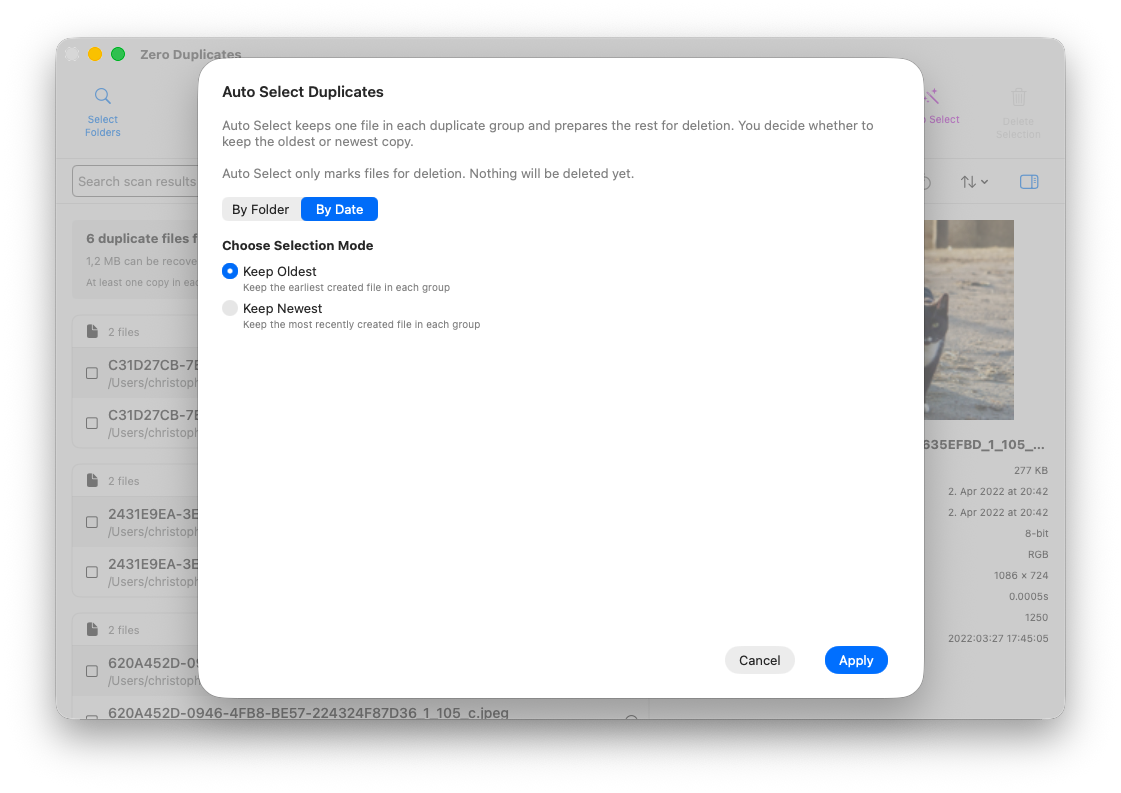
Проверка результата. Красные или иным способом выделенные строки показывают кандидатов к удалению; количество Selected отражает объём отбора. Правильность определяется не тем, сколько копий отмечено, а тем, где физически находится оставляемый экземпляр.
Ошибка и откат. Дата файла, перенесённого на другой носитель, может не соответствовать логике «исходник против копии». В этом случае отмените неподходящие отметки, исправьте выбор вручную или заново подготовьте набор с противоположным правилом. До Delete Selection никакие данные не потеряны.
Auto Select по папке на Mac: контроль приоритетного каталога
Цель и подготовка. Выбрать копии из определённой папки, когда известно, что именно она содержит временные повторения. Функция By Folder доступна в редакции macOS, но отсутствует в мобильной. Важная особенность: Select Target Folder задаёт каталог, внутри которого будут отмечаться дубликаты на удаление, а не автоматически защищённую папку оригиналов.
- Откройте Auto Select после поиска, затем выберите вкладку By Folder.
- В области Select Target Folder укажите каталог, содержащий экземпляры-кандидаты. Не выбирайте предпочтительную архивную папку, если её файлы должны сохраниться.
- Проверьте состояние Include subfolders. Включение распространяет отбор на вложенные каталоги; оно требует понимания их назначения.
- Посмотрите предварительный подсчёт копий в выбранной папке и нажмите Apply для подготовки отметок.
- Вернитесь к группам результатов и убедитесь, что рабочая директория сохранила нужные экземпляры без отметок.
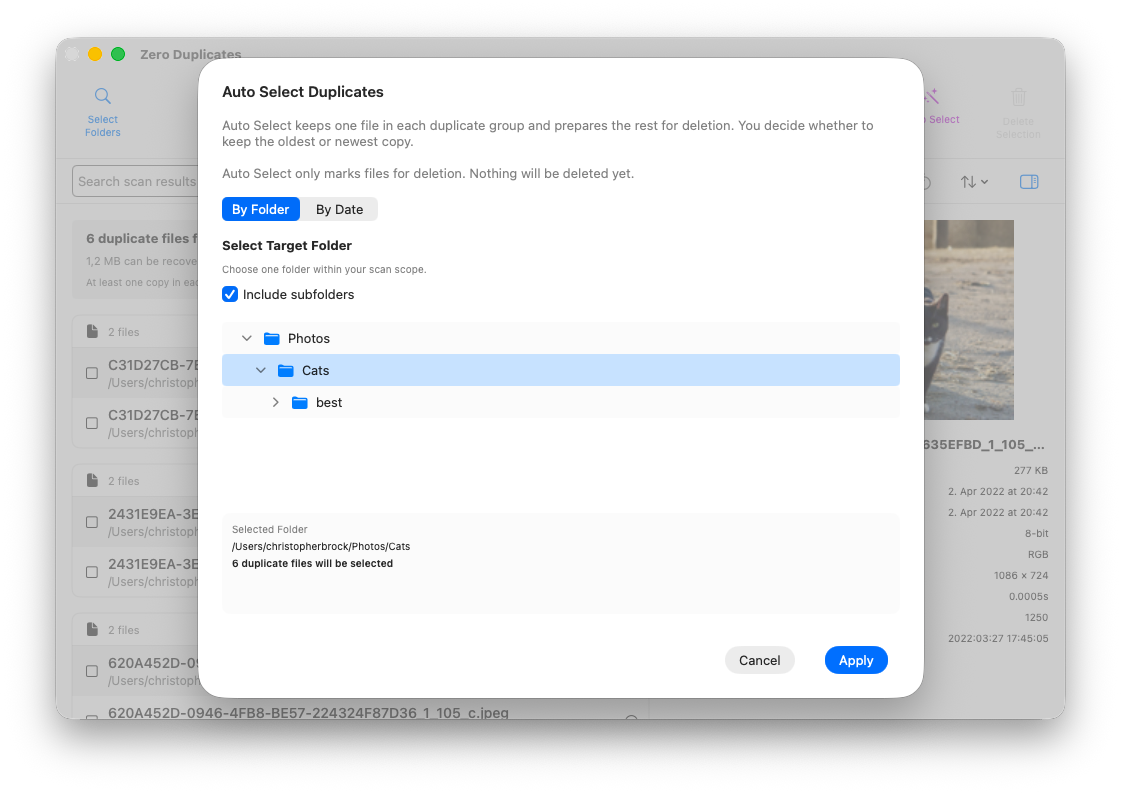
Проверка результата. Сопоставьте отображённый программой предварительный объём отметок с содержимым временной папки. Для контроля возьмите несколько групп и отдельно сравните пути сохранённых и отмеченных копий.
Ошибка и откат. Перепутанная целевая папка способна привести к удалению файлов из основного каталога, хотя в другой директории останутся идентичные данные. До финального подтверждения снимите такие отметки и повторите выбор правильного расположения. Безопасное правило — не считать название папки доказательством того, что всё внутри неё ненужно.
Контроль пакетного отбора и оценки места
Цель и подготовка. Проверить массовую операцию до удаления. Она особенно актуальна после Auto Select по сотням групп, когда отдельный ручной просмотр каждой записи затруднителен.
- После применения Auto Select дождитесь окончания индикатора Auto Selecting.
- Сверьте число выделенных файлов и суммарный объём Selected с исходным количеством совпадений.
- В первую очередь оцените крупные файлы, копии на сетевых дисках и материалы в облачных синхронизируемых папках.
- Проверьте несколько типовых групп разных категорий: документ, фото, аудиозапись и архив. Убедитесь, что выбранные пути следуют одной логике сохранения.
- Не переходите к удалению при наличии групп, назначение которых осталось неясным.
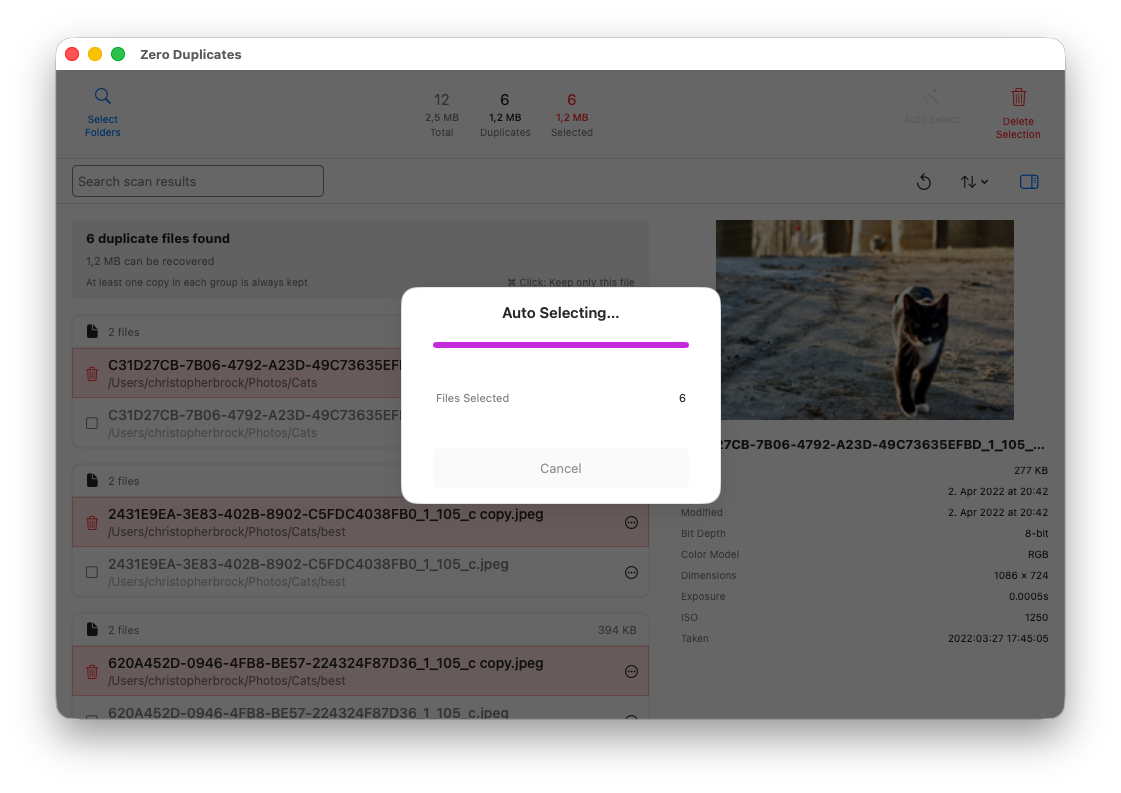
Проверка результата. После завершения маркировки у выделенных записей и счётчика Selected должно быть согласованное состояние. Значение «доступно к удалению» — предварительная оценка; освобождённое после операции место зависит от выбора Корзины, особенностей тома и синхронизации.
Ошибка и откат. Если большая группа была отмечена вопреки правилу хранения, безопаснее отменить её отметки, чем пытаться быстро компенсировать ошибку после удаления. Пересмотр результата без повторного чтения исходных файлов предпочтительнее необратимой команды.
Удаление на Mac: Move to Trash или Permanently Delete
Цель и подготовка. Убрать только проверенные повторные экземпляры. Убедитесь, что важные файлы не отмечены, резервная копия хранится независимо, а для первой очистки предпочтителен обратимый режим Корзины.
- После отбора нажмите Delete Selection в окне результатов.
- В подтверждении проверьте количество файлов, общий объём и носители, на которых расположены отмеченные экземпляры.
- Для мягкой очистки выберите Move to Trash на соответствующем томе. Permanently Delete выбирайте только при сознательном отказе от возможности восстановить удаляемые копии.
- Подтвердите действие через Delete Files после повторной оценки количества и места удаления.
- Дождитесь сводки завершения и сверьте сохранённые файлы в Finder с ожидаемыми путями.
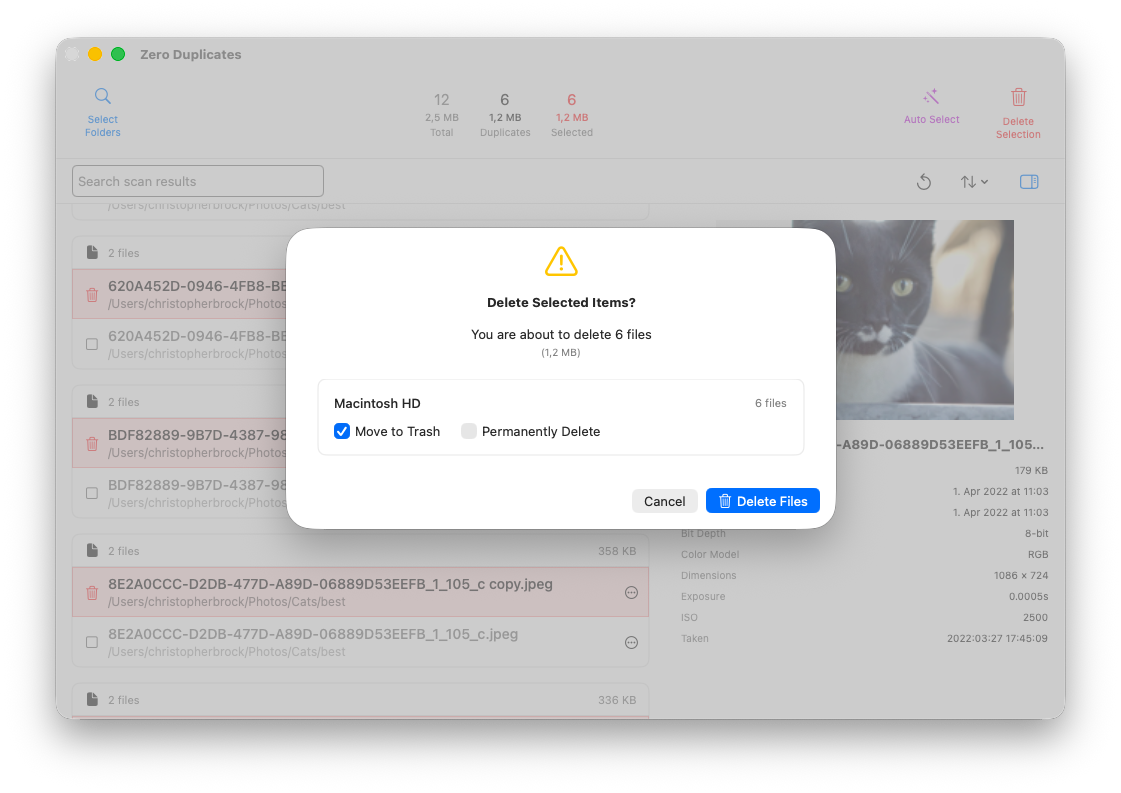
Проверка результата. В выбранной папке должны остаться ожидаемые экземпляры. Перенесённые в Корзину файлы ещё занимают пространство до её очистки; сама программа не создаёт отдельный файл экспорта с итогом. Сводка сообщает результат операции, а подтверждение безопасности требует также проверки основных рабочих приложений.
Ошибка и откат. До Delete Files предусмотрен Cancel. Если после Move to Trash обнаружена потеря нужного пути, возвращайте экземпляр из Корзины до её очистки. После Permanently Delete встроенного отката нет: рассчитывать можно только на ранее существовавшую независимую сохранённую копию.
Возврат удалённого файла из Корзины на Mac
Цель и подготовка. Вернуть экземпляр, перемещённый Zero Duplicates через Move to Trash. Этот сценарий неприменим к постоянному удалению, а также к мобильной редакции. В линейке Mac предусмотрена функция Restore from Trash, учитывающая прежнее местоположение удалённых файлов.
- Не очищайте Корзину после обнаружения ошибки.
- Воспользуйтесь функцией Restore from Trash в приложении для просмотра ранее перемещённых записей и их исходных расположений. Для обычного файла также доступна Корзина Finder.
- Если восстановление выполняется в Finder, выделите требуемый экземпляр и используйте команду Put Back для возврата к прежнему месту.
- Проверьте, что исходная директория существует и восстановленный файл снова доступен приложению, которому он необходим.
- Убедитесь, что рядом не возникла нежелательная копия с переименованным названием при конфликте имени.
Проверка результата. Контроль заключается в доступности конкретного исходного пути и нормальном открытии соответствующего документа либо проекта. Сам факт того, что файл появился где-то на диске, не доказывает восстановления всех прежних связей.
Ошибка и откат. Для пустой Корзины или файла, удалённого через Permanently Delete, этот маршрут не работает. Не следует повторять очистку до проверки восстановленного проекта; независимая архивная копия остаётся более надёжным способом исправить крупную ошибку.
Поиск дубликатов через «Файлы» на iPhone и iPad
Цель и подготовка. Найти совпадения среди скачанных документов и доступных файловых папок на мобильном устройстве. Выбирайте обычную пользовательскую директорию в «Файлах», а не предполагаемую внутреннюю медиатеку другого приложения.
- Откройте Zero Duplicates: File Cleaner на iPhone или iPad.
- Используйте Add Folder и системный выбор местоположения, чтобы предоставить приложению нужную папку из «На моём iPhone», «На моём iPad», iCloud Drive либо подключённого доступного носителя.
- Убедитесь, что в списке выбранных источников показано правильное место, затем нажмите Start Scan.
- Дождитесь завершения сканирования и открытия групп дубликатов. Для объектов, доступных только в облаке, учитывайте сообщения о пропущенных файлах.
- Откройте группы и предварительно просмотрите документы, на которые хотите повлиять.
Проверка результата. В найденных группах видны отдельные экземпляры, из которых можно сформировать список лишних. Если нужный провайдер не позволяет приложению читать файлы, это ограничение доступа, а не основание считать облако свободным от дубликатов.
Ошибка и откат. Чаще всего неправильно выбирается каталог верхнего уровня или недоступная облачная область. Исправьте источник и выполните новый поиск; само сканирование не удаляет данные. Не предоставляйте доступ к большему объёму информации только ради преодоления системного ограничения.
Автоматический отбор и окончательное удаление на iPhone и iPad
Цель и подготовка. Убрать ненужные мобильные копии после проверки их назначения. В отличие от Mac, здесь нет функции By Folder и нет обратимого переноса из приложения в Корзину; риск необратимой ошибки выше.
- В завершённых результатах откройте Auto Select и выберите Keep Oldest либо Keep Newest в зависимости от правила хранения. Также доступна ручная корректировка выбора.
- Посмотрите пути выбранных и оставленных файлов, особенно для iCloud Drive, где действие способно отразиться на других синхронизируемых устройствах.
- Перед окончательным удалением убедитесь в наличии независимой сохранённой копии важных материалов, а не только в наличии второго экземпляра в той же синхронизируемой области.
- Откройте подтверждение удаления. На финальном экране проверьте число файлов и общий объём, затем нажмите Delete Permanently лишь после окончательного решения.
- Вернитесь в «Файлы» и удостоверьтесь, что сохранённый экземпляр открывается из нужной папки.
Проверка результата. Ненужные экземпляры исчезают из доступного каталога, а оставшиеся открываются без нарушения ожидаемого пути. В случае облачной синхронизации дополнительно важен результат на других устройствах после завершения синхронизации.
Ошибка и откат. В окне Confirm Deletion предусмотрен Cancel; после Delete Permanently программа не обещает обратимого восстановления. Поэтому сомнительную группу следует оставить целиком. На мобильной платформе сохранение одного файла из группы не заменяет отдельную резервную копию.
Сквозной сценарий: от повторного скачивания до контрольного результата
Задача. На Mac имеются две пользовательские папки: основная директория «Документы/Работа» и временная «Загрузки/Повторы». В каждой лежит одинаковый PDF, но его имя в папке загрузок изменено. Требуется сохранить экземпляр в рабочем каталоге и убрать временную копию с возможностью вернуть её при ошибке.
- Откройте Zero Duplicates и добавьте обе папки в область сканирования; убедитесь, что их пути видны в одном рабочем окне.
- Выберите Find Duplicates и дождитесь группировки файлов по содержимому. Найдите нужный документ по группе совпадений и проверьте его предварительный просмотр.
- Посмотрите оба пути. Не используйте Keep Newest как замену пониманию назначения файла: временная копия может быть создана позже оригинала.
- Пометьте только PDF из «Загрузки/Повторы», а экземпляр из «Документы/Работа» оставьте. Если применяется By Folder, целевой должна быть именно временная директория.
- Убедитесь, что Selected учитывает только предназначенный к удалению экземпляр. Нажмите Delete Selection, выберите Move to Trash, проверьте подтверждение и завершите Delete Files.
- Откройте рабочий PDF в его исходной папке и убедитесь, что нужный документ остался доступен. Отдельного «сохранения проекта Zero Duplicates» не требуется: результат уже отражён в каталоге.
- Сохраните возможность возврата из Корзины до того момента, когда убедитесь, что ни один рабочий процесс не использует временный путь.
Критерий успешного завершения. Программа нашла одинаковое содержимое с разными именами, лишний экземпляр перемещён в Корзину, а рабочий документ остался на требуемом пути и открывается. Это воспроизводимый сценарий оценки продукта, а не обещание конкретной скорости или неизменного расположения элементов в будущих обновлениях.
Ошибка и безопасный откат. Если по ошибке оказался выбран рабочий экземпляр, Cancel до подтверждения сохраняет исходное состояние. После перемещения в Корзину допустимо вернуть именно тот PDF на прежнее место. Сценарий не следует повторять с системными пакетами, каталогами резервного копирования и файлами, о назначении которых нет уверенности.
Плюсы и минусы Zero Duplicates
Плюсы
- Содержимое важнее имени: переименованные копии документов и медиафайлов обнаруживаются без опоры на совпадение названия.
- Можно анализировать несколько папок и сравнивать экземпляры между внутренним накопителем, внешними томами и доступными облачными каталогами.
- В результатах видны группы отдельных файлов, пути и предварительный просмотр; окончательное решение не скрывается внутри одного автоматического действия.
- Auto Select по дате доступен на всех поддерживаемых устройствах, а на Mac есть дополнительный вариант отбора по папке.
- Mac-версия предусматривает Корзину и восстановление ранее убранных таким образом экземпляров.
- Сравнение файлов проводится локально; отправка аналитики и сообщений о сбоях требует отдельно выраженного согласия.
- Неограниченные бесплатные сканирования дают возможность оценить находки до покупки платного объёма удаления.
Минусы
- Поиск точных совпадений не заменяет сравнение похожих фотографий, почти одинаковых версий документов и видео после перекодирования.
- Удаление в бесплатной редакции ограничено 500 МБ, поэтому крупная коллекция повторяющихся видео потребует покупки.
- Платные возможности Mac и iPhone/iPad приобретаются отдельно, даже если владелец использует обе платформы.
- Мобильная редакция не поддерживает отбор по папке, исключение подпапок при настройке сканирования и перенос файлов в Корзину.
- На iPhone/iPad сканирование сторонних облачных провайдеров ограничено доступом «Файлов», а на Mac объекты только в облаке пропускаются.
- Поиск точных копий не решает задачу похожих фотографий и не заменяет ведение независимого журнала действий для критичных архивов.
- Русская локализация отсутствует в опубликованном списке языков App Store; действия и сообщения отображаются на поддерживаемом языке.
Кому подойдёт и кому не подойдёт
Кому подойдёт
Владельцам Mac, у которых повторяются загрузки, PDF, офисные документы и фотофайлы в обычных папках. При ясной структуре «рабочий каталог плюс временные копии» Zero Duplicates позволяет сопоставить два источника в одном анализе и удалить только дублирующие экземпляры. Удобнее всего это там, где сохранение важного файла определяется известным расположением, а не догадкой на основе даты.
Пользователям iPhone и iPad, у которых заполняются доступные через «Файлы» директории скачанными документами, архивами или медиафайлами. Здесь приложение полезно прежде всего как локальный анализатор истинных дубликатов, а не инструмент системного обслуживания телефона. Его мобильная специфика требует заранее принять невозможность отменить окончательное удаление внутри приложения.
Тем, кто использует локально синхронизированные облачные папки на Mac и хочет увидеть одинаковые файлы, разложенные по разным каталогам. Такое использование предполагает, что проверяемое содержимое действительно присутствует на устройстве. При правильно организованной синхронизации анализ не требует отдавать документы отдельному веб-сервису поиска дублей.
Пользователям, которым нужен проверяемый результат без автоматического вмешательства в файловую структуру. Программа разделяет поиск, маркировку и удаление; это позволяет остановиться после инвентаризации. Для редкой ручной чистки не нужно осваивать терминал и писать сценарии дедупликации.
Кому не подойдёт
Тем, кто работает в Windows или Linux: соответствующих редакций Zero Duplicates нет. Для этих ОС потребуются самостоятельные решения. Не подойдёт продукт и тому, кто ищет визуально близкие снимки, разные версии одной мелодии или файлы, сходные по содержанию, но не идентичные: для них необходимо сравнение похожести, отсутствующее в специализации Zero Duplicates.
Администраторам, которым нужна круглосуточная автоматическая политика дедупликации на файловом сервере, журнал аудита, централизованная отчётность, выполнение по расписанию и управление из командной строки. Zero Duplicates представляет пользовательское приложение с подтверждением операций, а не серверную систему жизненного цикла данных.
Владельцам больших резервных архивов, если задача заключается в высвобождении места внутри Time Machine, структурированных бэкапов или пакетов приложений. Отдельные одинаковые файлы там могут составлять часть целостного набора. Без знания формата резервирования внешний файловый сканер не должен решать, какие элементы системы восстановления допустимо удалить.
Тем, кто хочет очистить медиатеку приложения «Фото» на iPhone именно от похожих кадров, скриншотов и серийных снимков, не экспортируя их в «Файлы». Zero Duplicates: File Cleaner ориентирован на файловые расположения и не является полнофункциональным менеджером системной фотобиблиотеки. Для самостоятельного анализа занятого места на Mac стоит отдельно рассмотреть анализаторы дискового пространства: они отвечают на вопрос «чем занят диск», а не только «что повторяется».
Сравнение с другими аналогами
Сопоставлять программы поиска дубликатов полезно по одному набору критериев: вид задачи, платформы, порог освоения, области и форматы, автоматизация, модель оплаты, ограничения и целевой сценарий. Отдельно важно учитывать статус проекта: поддерживаемое сегодня приложение не равно старому названию похожей утилиты. Ниже рассматриваются четыре самостоятельных альтернативных решения, а не другие редакции Zero Duplicates.
| Программа | Задача | Платформы | Освоение | Форматы и области | Автоматизация | Оплата | Ограничение и сценарий |
|---|---|---|---|---|---|---|---|
| Krokiet | Поиск точных копий и других видов файлового мусора | Windows, macOS, Linux | Среднее: несколько отдельных инструментов | Произвольные файлы; также похожие изображения, видео, музыка | Кэш и отдельный CLI-компонент семейства | Бесплатный открытый код | Больше режимов и настроек; подходит для технического пользователя и смешанных ОС |
| dupeGuru | Поиск дубликатов файлов через настраиваемое сравнение | Windows, macOS, Linux | Среднее: требуется понимать критерии сопоставления | Обычные файлы, фото и музыкальные коллекции | Настраиваемое групповое сравнение, но не серверная служба | Бесплатный открытый код | Требует внимания к обслуживанию сборок на разных ОС; подходит для гибкого локального поиска |
| Duplicate File Finder от Nektony | Поиск копий, похожих фото и организация папок | macOS | Низкое–среднее: графический мастер и дополнительные режимы | Документы, медиа, архивы, Photos/Music и внешние диски | Auto Select, правила отбора и сравнение папок | Free с платной редакцией Pro | Часть расширенных возможностей платная; подходит для организации медиатек Mac |
| Gemini 2 | Поиск одинаковых и похожих файлов, прежде всего медиа | macOS | Низкое: визуальный выбор и Smart Select | Файлы Mac, фотографии и музыка, внешние накопители | Smart Select и Duplicates Monitor | Коммерческий продукт с пробной загрузкой и платным доступом | Ориентирован на Mac, а не на iPhone/iPad; подходит для похожих кадров и медиатек |
Krokiet: свободный набор средств для нескольких ОС
Krokiet — новая графическая оболочка семейства Czkawka на базе Rust. Утилиты этого проекта различают поиск одинаковых файлов, анализ пустых каталогов, крупных объектов, сломанных ссылок, похожих изображений и даже похожих видеозаписей. Есть кэширование, а для задач автоматизации — отдельный компонент командной строки. Благодаря этому инструмент шире по типам очистки, чем Zero Duplicates, но интерфейс требует выбирать конкретный анализатор под конкретную задачу.
Для корректного выбора важно современное состояние проекта: автор официального репозитория объявил Krokiet преемником старой GTK-оболочки Czkawka, для которой выпуск 12.0 стал последним с готовыми бинарными сборками. Поэтому сравнение «Zero Duplicates против Czkawka» без учёта Krokiet может направить пользователя к устаревающей оболочке. Преимущество Krokiet — бесплатность, открытый код, разные ОС и больше режимов; компромисс — более высокая сложность настройки и отсутствие прямой ориентации на мобильные «Файлы» Apple.
dupeGuru: гибкое сравнение без платного лимита
dupeGuru представляет кроссплатформенное графическое приложение с открытым кодом, написанное преимущественно на Python и использующее Qt. Оно рассчитано на поиск дубликатов в файловых наборах, а также на специальные задачи с изображениями и музыкой. В отличие от Zero Duplicates, его смысл не ограничен готовым сценарием «выбрал папки — получил группы точных копий»: больше внимания уделено настройке сопоставления для разнородных библиотек.
Поддержка проекта зависит от сопровождающих разных платформ. В репозитории прямо отмечена необходимость помощи с проверкой и упаковкой сборок для macOS и Linux. Для пользователя Windows или Linux этот вариант практически интереснее Zero Duplicates уже из-за наличия соответствующей версии. Для человека, которому важны тесная интеграция с Finder и предсказуемый путь через системную Корзину Mac, Zero Duplicates проще по концепции и аккуратнее ограничивает тип задач.
Duplicate File Finder от Nektony: папки и фотоколлекции
Продукт Nektony для macOS сочетает поиск идентичных файлов, похожих фотографий и организацию повторяющихся папок. Среди доступных задач — проверка Photos и Music Library, анализ внешних и облачных накопителей, сравнение двух каталогов, поиск совпадений по файлам и объединение папок. Это другая ширина охвата: программа решает не только вопрос отдельных повторных файлов, но и помогает реорганизовать коллекции.
У Nektony есть бесплатная редакция и Pro; цена расширенного доступа зависит от выбранных условий покупки. В сравнении с Zero Duplicates она интересна тем, кто сознательно ищет похожие снимки и хочет больше правил обработки папок. Для узкой проверки нескольких архивов по идентичному содержимому дополнительные возможности могут не потребоваться. На GeekHow доступен отдельный обзор Nektony Duplicate File Finder, полезный для сравнения организации медиабиблиотек.
Gemini 2: подбор похожих файлов на Mac
Gemini 2 от MacPaw предназначен для Mac и умеет работать не только с дубликатами, но и с похожими файлами, включая фотографии. Предусмотрены Smart Select, просмотр содержимого, обработка медиатек и контроль появления новых копий через Duplicates Monitor. В отличие от Zero Duplicates, который ориентирован на подтверждаемый набор точных совпадений, Gemini 2 решает задачу визуального и смыслового отбора близких материалов.
Gemini 2 распространяется коммерчески, доступна пробная загрузка; текущая минимальная цена подписки начинается с 1,95 доллара в месяц в американском регионе. Его преимуществом будет обнаружение похожих кадров и наблюдение за их появлением, ограничением — отсутствие самостоятельной мобильной редакции для файлов iPhone и иной подход к платному доступу. Решение разумнее для постоянно растущего фотоархива на Mac, тогда как Zero Duplicates — для архивов, где требуется удалять только идентичные по содержимому файлы.
При сравнении важно не смешивать поиск копий с освобождением места вообще. Дополнительные варианты очистки диска направлены на временные и ненужные данные, а не обязательно на повторяющиеся документы. Удаление дубликатов и анализ заполнения накопителя дополняют друг друга, но используют разные критерии и несут разные риски.
Типичные проблемы и диагностика
Симптомы ниже относятся к установке, выбору источников, поиску совпадений, маркировке и изменению файлов. Для каждой ситуации важно отделять штатное ограничение от ошибки приложения. Диагностика начинается с чтения состояния самого файла и доступа к нему; удаление, повторная установка или выдача дополнительных разрешений не должны быть автоматической первой реакцией.
1. Приложение не устанавливается на устройство
Симптом: App Store не предлагает установку на имеющемся компьютере либо телефоне. Причина: минимальные требования — macOS 14.0, iOS 17.0 и iPadOS 17.0; версии Zero Duplicates для Windows и Android отсутствуют. Диагностика: сравните установленную систему с минимальной и убедитесь, что открыта карточка нужной редакции, а не соседнего приложения для другой платформы. Исправление: использовать поддерживаемое устройство или подходящую альтернативу; не применять установщик неизвестного происхождения. Проверка: приложение доступно в штатном магазине и открывается в поддерживаемой системе.
2. В рабочем архиве есть копия, но программа не показывает пару
Симптом: в двух каталогах видны одинаковые документы, а в результатах нет соответствующей группы. Причина: сканирование ограничено выбранными папками; сравнить объекты между каталогами можно лишь при включении обеих директорий в охват. Диагностика: посмотрите перечень источников и проверьте, не исключён ли один из них как подпапка. Исправление: уточнить область сканирования без расширения её до всей системы. Проверка: после завершённого повторного анализа группа содержит экземпляры с обоих ожидаемых путей.
3. Похожие фотографии не объединяются
Симптом: программа оставляет отдельно снимки одной сцены или два экспорта одного фото. Причина: её основной критерий — идентичное содержимое файла, а не визуальное сходство. Диагностика: сопоставьте происхождение кадров, формат и факт обработки либо повторного сохранения. Исправление: для серии близких кадров применять инструмент сравнения похожих изображений, например соответствующий режим Krokiet, Nektony или Gemini 2. Проверка: найденные группы в новом инструменте оцениваются визуально, а не ошибочно выдаются за точные дубликаты.
4. Файлы iCloud Drive пропущены, хотя они видны в Finder
Симптом: часть облачной папки присутствует в дереве файлов, но итоговый список содержит сообщение о пропусках. Причина: объекты хранятся только в облаке, а текущая Mac-версия пропускает заглушки вместо принудительного скачивания. Диагностика: сопоставьте состояние локальной доступности файлов с числом пропусков в результатах. Исправление: пользоваться локально доступными экземплярами и учитывать ограничения синхронизации; нельзя оценивать содержимое облачного объекта, которое приложение фактически не прочитало. Проверка: после появления полного содержимого на устройстве оно доступно для анализа и не учитывается как пропущенная заглушка.
5. На iPhone не удаётся выбрать папки Dropbox или Google Drive
Симптом: сторонний облачный каталог виден как поставщик в «Файлах», но не подходит для обработки Zero Duplicates. Причина: мобильные интеграции Google Drive, OneDrive и Dropbox не предоставляют приложению требуемый тип доступа для сканирования. Диагностика: сравните работу с обычной локальной папкой или доступной папкой iCloud Drive и с местом хранения стороннего провайдера. Исправление: использовать поддерживаемую область «Файлов» либо настольную редакцию с локально синхронизированным каталогом. Проверка: выбранное расположение действительно читается приложением и возвращает завершённый результат, а не только отображается в списке поставщиков.
6. Анализ внешнего диска или сетевой папки прерывается
Симптом: работа с отдельным носителем не доходит до полноценного списка результатов. Причина: сканирование требует фактического доступа к данным внешнего диска или сетевого тома, а не только наличия имени ресурса в боковой панели. Диагностика: оцените состояние подключения и доступность контрольного файла из Finder, а также разрешения на чтение. Исправление: восстановить штатный доступ к носителю и ограничить анализ теми папками, которые доступны стабильно. Проверка: выбранный источник читается в Finder, а сканирование возвращает конечные группы без незавершённого состояния.
7. После изменения настроек количество совпадений неожиданно уменьшилось
Симптом: повторный анализ показывает меньше совпадений, хотя файлы не удалялись. Причина: в macOS доступны исключение вложенных каталогов и шаблонов имён, а на всех платформах — ограничение максимального размера файла. Диагностика: сопоставьте объём выбранной области и активные ограничения с настройками предыдущего поиска. Исправление: вернуть корректный диапазон анализа; не считать исключённые файлы проверенными. Проверка: ожидаемые группы снова появляются при возвращённой области охвата, а перечень пропусков соответствует заданным параметрам.
8. Auto Select оставил копию не в той папке
Симптом: автоматически сохранённый экземпляр находится во временном каталоге, а рабочий путь отмечен для удаления. Причина: правило Keep Oldest/Keep Newest учитывает дату создания, а By Folder на Mac определяет место, внутри которого отбираются лишние экземпляры; эти признаки не знают бизнес-назначения папок. Диагностика: сравните пути и даты внутри одной группы. Исправление: до подтверждения вручную изменить отметки или выбрать верную целевую папку. Проверка: Selected больше не включает экземпляр, на который ссылается рабочий проект.
9. Бесплатная версия находит файлы, но не позволяет очистить весь объём
Симптом: сканирование завершено, однако полный объём найденных копий недоступен к бесплатному удалению. Причина: бесплатный режим допускает неограниченные поиски, но удаление ограничено 500 МБ. Диагностика: сопоставьте объём Selected с бесплатным объёмом удаления; не смешивайте лимит удаления с числом сканирований. Исправление: уменьшить отобранный объём либо выбрать платный вариант той же платформенной редакции. Проверка: действие соответствует условиям доступа, а не маскируется под ошибку доступа к исходной папке.
10. На Mac список очищен, но свободного места почти не прибавилось
Симптом: дубликаты исчезли из исходной директории, однако показатели занятого диска изменились меньше ожидаемого. Причина: Move to Trash переносит файлы в Корзину, поэтому место может продолжать учитываться как занятое; оценочный объём отобранных копий не равен немедленному приросту свободного пространства. Диагностика: уточните, каким способом выполнялось удаление, и где находятся перенесённые файлы. Исправление: не переходить к необратимому действию до проверки оставленных оригиналов и путей; решать вопрос окончательной очистки Корзины отдельно. Проверка: итоговые показатели хранилища оцениваются после завершения соответствующей операции и при сохранённых необходимых файлах.
11. Нужный экземпляр не удаётся вернуть после мобильного удаления
Симптом: на iPhone или iPad пропал файл, который оказался важен для другого приложения. Причина: мобильный Zero Duplicates использует окончательное удаление без собственного обратимого перемещения в Корзину. Диагностика: определите, остался ли нужный экземпляр в иной директории и существует ли независимая резервная копия, не затронутая синхронизацией. Исправление: не повторять очистку и использовать только заранее существующие способы восстановления данных, если они доступны. Проверка: восстановленный документ открывается из прежнего рабочего места; появление похожего файла с другим путём само по себе недостаточно.
Частые вопросы о Zero Duplicates
Может ли программа ошибочно счесть два разных документа копиями из-за одинакового имени?
Имя не является самостоятельным критерием совпадения. Для группы требуется одинаковое содержимое. Это позволяет находить переименованные экземпляры и отделять разные версии документа, сохранённые под одинаковым названием. При одинаковых названиях и размерах файлы всё равно могут различаться содержимым; их не следует удалять вручную лишь по совпадению этих внешних признаков.
Что означает группа из трёх одинаковых файлов?
В группе представлены три местоположения одного содержимого. Если нужно оставить один экземпляр, кандидатами на удаление будут два других. Указанный рядом с группой объём и показатель Selected не следует путать с общим объёмом всех обработанных файлов: программа отличает анализируемый набор, обнаруженные копии и подготовленное удаление.
Почему одинаковые по смыслу документы после редактирования не считаются дубликатами?
Добавленная страница, комментарий в PDF, изменение содержимого таблицы или повторный экспорт изображения создают новую версию файловых данных. Сравнение таких редакций по смыслу требует инструмента контроля версий или специализированного сравнения документов. При анализе разных редакций нельзя полагаться на похожесть имени как на доказательство избыточности.
Покупка для Mac будет действовать после замены компьютера?
Лицензия Mac App Store рассчитана на использование на поддерживаемых компьютерах Mac с той же покупкой в экосистеме Apple. При переходе на новый Mac важны системные требования и доступ к соответствующей покупке. Однако эта покупка не активирует мобильную редакцию для iPhone/iPad: устройства относятся к разным приложениям в магазинах.
Почему результаты не перечисляют каждый файл из добавленной папки?
Zero Duplicates — не каталог всех файлов диска. Центральный список предназначен для групп совпадений, а не для полного отображения каждой проверенной директории как в Finder. Отсутствие одиночного файла среди групп дубликатов является штатной ситуацией и не означает, что он удалён или повреждён.
В чём особенность одинаковых файлов на общем сетевом диске?
Для алгоритма сравнения это обычные файловые объекты, доступные через соответствующий том. Для организации важны права доступа и зависимости других сотрудников: два байтово равных файла могут использоваться в разных проектах, а изменение общей папки отразится не только на компьютере инициатора. Политика хранения общего ресурса имеет приоритет над целью максимально сократить число копий.
Какое содержимое может попасть в отправляемое сообщение об ошибке?
Форма обратной связи передаёт текст сообщения, необязательный адрес электронной почты и технические сведения. Если оставить включённым добавление скриншота, изображение передаст то, что видно на экране, в том числе имена файлов или пути. Такое сообщение отличается от обычного локального сканирования: именно пользователь решает отправить диагностические материалы.
Есть ли польза от Zero Duplicates, когда пока не планируется ничего удалять?
Да. Неограниченное бесплатное сканирование даёт перечень фактически найденных совпадений в выбранных расположениях. Этот результат помогает понять происхождение повторов, размер проблемы и риски разных путей хранения ещё до платной операции. Но данные об одном наборе папок не являются инвентаризацией всей файловой системы либо всего облачного аккаунта.
Итог: в каких сценариях Zero Duplicates оправдан
Zero Duplicates имеет ясную специализацию: найти настоящие повторные файлы в доступных папках и дать человеку контролируемое решение об удалении. На Mac это особенно рационально для повторно скачанных документов и локально синхронизированных папок, где можно сохранить главный путь, воспользоваться Auto Select по папке и при необходимости вернуть удалённый файл из Корзины. На iPhone и iPad приложение оправдано при очистке файлового хранилища, когда каждая удаляемая копия заранее оценена, поскольку встроенного обратимого режима удаления нет.
Для крупных технических архивов, поиска похожих изображений и обслуживания Windows/Linux разумнее подобрать другой инструмент с соответствующим алгоритмом или платформенной поддержкой. При чувствительных данных локальная обработка — существенный плюс, но она не устраняет риск выбора неправильной папки. Конкретный критерий качества результата прост: нужные экземпляры остались на своих рабочих путях, лишние копии удалены выбранным способом, а исходные проекты и документы открываются без потери связей.