Zight: гайд от гика, функции, тарифы, ограничения и работа с записями экрана
Zight объединяет несколько операций, которые при подготовке технического объяснения обычно выполняются разными инструментами: снимает изображение с экрана, записывает видео с микрофоном и камерой, создаёт короткую GIF-анимацию, размещает результат в облачной библиотеке и выдаёт ссылку для просмотра. Его характерная особенность — не сама запись, а связка «захват → пояснение → публикация → обратная связь». Для ошибки в веб-приложении это может быть один кадр со стрелкой; для неочевидной последовательности действий — ролик с голосом; для обращения в поддержку — ссылка, по которой другой человек пришлёт собственную запись.
За названием Zight стоит реальный действующий продукт компании Zight, Inc., ранее известный как CloudApp. В 2023 году CloudApp сменил название на Zight; это не отдельная программа с похожим именем и не новый формат файлов. В 2026 году набор возможностей шире, чем у прежнего приложения для скриншотов: появились инструменты обработки записей, генерация текста по видео, сбор материалов от адресатов и мобильная версия для Android. Однако функциональность заметно различается между бесплатным Share, индивидуальным Create и командными тарифами. Ниже рассмотрены именно действующие приложения и облачный сервис Zight, а не устаревшие возможности CloudApp.
Что такое Zight и как он устроен
| Параметр | Актуальное описание |
|---|---|
| Название и разработчик | Zight; компания Zight, Inc. (прежнее название продукта — CloudApp) |
| Тип | Облачная платформа визуальной коммуникации с клиентами захвата экрана и веб-библиотекой |
| Основные задачи | Скриншоты, запись экрана и веб-камеры, GIF, аннотации, редактирование, обмен ссылками, получение ответных материалов |
| Платформы | Настольные приложения macOS и Windows; расширение Chrome; приложения iOS и Android; веб-интерфейс для библиотеки и управления |
| Хранение | Облачная библиотека на инфраструктуре AWS; отдельная настройка сохранения локальной копии видеозаписи в настольном приложении |
| Результаты | Ссылки на изображения, ролики, GIF и загруженные файлы; скачиваемые файлы и текстовые результаты ИИ на поддерживаемых тарифах |
| Бесплатный уровень | Share: запись до 5 минут в разрешении до 720p, GIF до 15 секунд, последние 50 захватов в истории, 1 ГБ хранилища |
| Платные уровни | Create, Collaborate, Scale; отличаются лимитами, ИИ, контролем доступа и администрированием |
| Регистрация и интернет | Для сохранения и публикации через Zight нужен аккаунт и подключение к сервису; зрителю обычной открытой ссылки аккаунт не нужен |
| Статус | Развивается; обновления и новые функции опубликованы в 2026 году |
Основной сценарий построен вокруг облачной ссылки. Это меняет подход к хранению: вместо папки с десятками файлов «скриншот 1», «скриншот 2» пользователь получает карточки материалов в личной библиотеке, может объединять их в коллекции и открывать через браузер. Обратная сторона того же решения — зависимость от учётной записи, доступа к сети и правил подписки. Zight не следует считать полной заменой локальной утилиты, которая никогда ничего не отправляет на сервер.
Для понимания продукта полезно разделить три сущности. Клиент захвата получает содержимое экрана и звук, веб-библиотека хранит созданные материалы и настройки доступа, а страница просмотра показывает конкретное видео или изображение адресату. Эти зоны связаны одной учётной записью, но отличаются органами управления. Кнопка записи на компьютере не равна кнопке редактирования в браузере; функции на странице видео тоже не обязательно доступны тому, кто открыл общедоступную ссылку без входа.
Платформы: приложение, расширение и мобильный доступ
На macOS Zight работает как приложение с управлением из строки меню; есть установщик .pkg и версия в Mac App Store. В Windows приложение запускается из области уведомлений, а установщик распространяется в формате .appinstaller. Расширение Chrome ориентировано на захват в браузере. Через веб-панель доступны созданные материалы, коллекции, настройки профиля, параметры команды и редактор записей. Важное разграничение: наличие веб-панели не означает, что любой браузер обладает всеми возможностями настольной записи.
В приложении для iOS доступны запись и загрузка материалов с мобильного устройства, просмотр своей библиотеки, избранное и коллекции. В октябре 2026 года выпущено приложение Zight для Android: оно записывает экран, принимает фотографии, ролики и файлы через системное меню «Поделиться», позволяет копировать ссылки и работать с коллекциями. Эта мобильная редакция появилась позднее части статей справочного центра, поэтому старую формулировку об отсутствии Android нельзя переносить на текущий продукт. Наличие приложения в Google Play зависит также от устройства и региона.
Все эти варианты работают с одной библиотекой. Например, ролик, созданный на Windows, не требует установки Windows-программы у получателя с Mac: просмотр происходит в браузере. Это преимущество относится к доставке материала, а не к одинаковому набору кнопок на каждой платформе. Настольная программа лучше подходит для регулярного захвата областей и окон, расширение — для работы с веб-страницами, телефон — для демонстрации мобильной проблемы.
Рабочие зоны интерфейса
В настольном клиенте основные действия располагаются рядом с недавними материалами. Варианты Record, Capture, GIF и Annotate отвечают соответственно за видео, статичный кадр, короткую анимацию и захват с последующими пометками; дополнительные возможности собраны в More. Недавние элементы можно открыть для просмотра, дальнейшей обработки и отправки. Предварительный выбор не заставляет создавать сложный проект: запись начинается с определения области, источников звука и камеры.
Окно подготовки записи содержит переключатели источника изображения и звука. Для видео предусмотрены варианты Screen Only, Screen & Cam и Cam Only, а также выбор полного экрана или области. В зависимости от платформы доступны отдельные параметры камеры, микрофона и системного аудио. Смена режима до начала записи важна: GIF не предназначен для звукового пояснения, тогда как видеоролик может передавать речь и события, происходящие в приложении.
Веб-панель ориентирована на каталог: список или сетку элементов, поиск, фильтры, коллекции, избранное, удалённые материалы и настройки. На странице отдельного элемента сосредоточены просмотр, копирование ссылки, скачивание, комментарии, оформление доступа и доступные действия редактирования. Видеоредактор использует шкалу времени и инструменты обработки, а модуль Zight AI добавляет расшифровку, главы, краткое содержание и структурированные текстовые материалы на оплачиваемых планах.
Функции: что именно получает пользователь
Скриншот как объяснение, а не просто изображение
Захват позволяет зафиксировать весь экран, окно или выделенный участок. Для продукта, в котором после сохранения автоматически появляется ссылка, это особенно полезно при обсуждении интерфейса: изображение не нужно отдельно прикреплять к письму, пересылать в другом формате и искать в файловой системе. Функция Annotate дополняет кадр стрелками, линиями, геометрическими фигурами, текстом и выделением. Такие пометки не меняют работу снятого приложения; они формируют понятное визуальное сообщение.
Ситуации отличаются требованиями к кадру. В технической поддержке нужна читаемая область с ошибкой и названием окна; в дизайне — сопоставимый масштаб и сохранённая геометрия элементов; в обучении — указание конкретной команды. Поэтому обрезка снимка полезнее, чем попытка выделить важное сразу несколькими яркими фигурами. Отдельно стоит учитывать приватность: расплывчатое выделение и надёжное сокрытие данных — разные операции. В тарифе Share доступны обычные пометки, а Blur & Redact в актуальной таблице возможностей отнесены к платным уровням.
Для длинной страницы предусмотрен прокручиваемый скриншот: Zight собирает вертикально расположенное содержимое в одно изображение. Функция есть для macOS, Windows и расширения Chrome; в документации для Mac указан клиент начиная с версии 8.3. Однако закреплённые элементы, анимации и область вне прокручиваемого контейнера способны испортить склейку. Этот режим лучше применять к относительно статичной странице, а не к движущемуся чату или экрану с плавающими панелями.
Видео экрана с голосом, камерой и системным звуком
В отличие от статичного кадра запись показывает последовательность: что было до нажатия, какой пункт выбрали, когда возникла ошибка и как интерфейс отреагировал. Сочетание экрана и камеры создаёт ролик с изображением говорящего поверх демонстрации. В режиме только камеры результатом становится короткое обращение без рабочего стола. Выбор микрофона и системного аудио полезен, когда нужно записать и комментарий автора, и звуковые сигналы программы.
Видеозахват не равен студийной записи. Он рассчитан прежде всего на демонстрации, обращения к коллегам, сообщения об ошибке и инструкции по небольшим операциям. Для переходов между сценами, многодорожечного монтажа, сложного сведения аудио и трансляций подходящий набор инструментов предоставляет OBS Studio, а для локальной съёмки без обязательной облачной библиотеки есть отдельный класс настольных рекордеров экрана.
Системные разрешения влияют на результат непосредственно. Отказ в доступе к захвату экрана ведёт к пустой или неполной картинке, запрет микрофона — к записи без голоса, неправильно выбранный аудиовход — к звуку с другого устройства. На слабом компьютере одновременная запись камеры, системного звука и рабочего стола увеличивает нагрузку. Достоверные универсальные показатели потребления памяти и частоты кадров для всех конфигураций Zight не установлены, поэтому обещать фиксированную производительность было бы некорректно.
GIF для короткого движения без звука
GIF имеет смысл там, где важен один повторяющийся жест: раскрытие меню, наведение курсора, переход между двумя состояниями, реакция кнопки. Такая анимация начинается без отдельного нажатия Play и обычно понятна прямо в переписке. Но движение в GIF не сопровождается полноценной звуковой дорожкой, а продолжительный процесс становится трудным для восприятия. На бесплатном уровне длина ограничена 15 секундами; Create и старшие тарифы допускают 60 секунд.
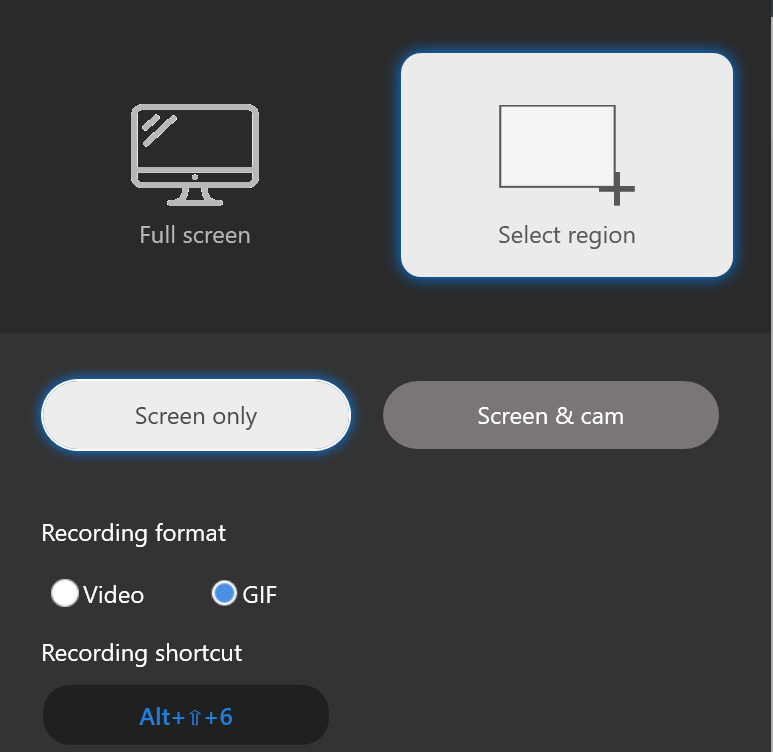
Имеет значение не только длительность, но и логика короткого фрагмента. В ролике с голосом можно пояснить, что нужно сделать в конкретный момент; в GIF всё должно быть ясно из движения. Для анимаций интерфейса лучше показывать один законченный цикл, чем соединять несколько несвязанных операций. Когда в материале важны текстовые пояснения и несколько шагов, статичные снимки с подписями или видео оказываются информативнее.
Правка видео и сохранение прежней ссылки
В Zight есть два разных уровня видеомонтажа. Бесплатный Share позволяет на настольном клиенте подрезать начало и конец ролика и отделять ненужные фрагменты. Платные уровни открывают более широкую обработку в веб-редакторе: кадрирование, поворот и масштабирование, фильтры, тонкую коррекцию изображения, объединение фрагментов и аннотации поверх видео. Здесь нет модели полноценной монтажной станции с несколькими дорожками и композитингом.
Особенно полезно, что изменения применяются к материалу по существующему адресу. После удаления затянувшейся паузы или ошибочного перехода нет необходимости посылать всем новый URL: человек, открывший первоначальную ссылку, увидит обновлённую версию. Для платных планов предусмотрена история версий, позволяющая возвращаться к предыдущим состояниям. Это преимущество одновременно создаёт риск: уже переданная ссылка перестаёт быть свидетельством неизменности первоначального файла. Для фиксации доказательств лучше хранить отдельный исходный экземпляр.
Обрезка временной шкалы и кадрирование имеют разные последствия. Первая операция убирает секунды, вторая — часть изображения на протяжении ролика. При слишком узкой рамке можно случайно скрыть выпадающее меню, которое появится позже. Фильтры и изменение насыщенности способны ухудшить читаемость текста. Поэтому редактор Zight уместен для точечной подготовки объяснения, а не для радикальной смены внешнего вида источника.
Облачные ссылки, комментарии и коллекции
После получения материала Zight создаёт страницу просмотра. Обычная ссылка открывается в браузере без установки программы у адресата. Это удобно для межплатформенных команд и обращения к внешним клиентам: на другой стороне не нужно выяснять, какой кодек установлен и открывается ли исходный файл. Получателю достаточно доступной страницы; автор может сохранить исходник и отдельно скачать готовый файл.
Коллекции объединяют несколько объектов одной тематики. Например, для поддержки это серия коротких роликов по типовым сбоям, для отдела внедрения — материалы по настройке нового рабочего места, для разработчика — несколько воспроизводимых случаев ошибки. Коллекция разделяет контекст и порядок материалов, а не превращает их в единый видеофайл. На страницах материалов предусмотрены обсуждение, комментарии и другие механизмы обратной связи.
Само наличие уникального URL не делает содержимое конфиденциальным. Возможности ограничения доступа зависят от уровня подписки: управление сроком действия появляется в Create, а доступ только для участников организации и защита паролем предусмотрены в Collaborate и Scale. Для рабочих пространств Scale доступны расширенные правила хранения, вход через SSO, управление учётными записями через SCIM и собственное хранилище S3. Важно различать закрытую ссылку и удаление материала из облака: прекращение доступа для зрителя не означает уничтожение файла.
ИИ-расшифровка и превращение видео в документацию
На платных уровнях Zight AI обрабатывает запись после загрузки: создаёт текстовую расшифровку, субтитры, заголовок, краткое содержание и главы с временными отметками. Это меняет ценность ролика с обсуждением или демонстрацией: зритель получает возможность обратиться к нужной части без многократного просмотра. Для команды, использующей записи как базу знаний, поиск по сказанному удобнее, чем список названий вида «запись экрана от вторника».
Инструменты Smart Actions превращают содержимое в оформленные результаты: пошаговое руководство, стандартную рабочую процедуру, FAQ, техническое описание проблемы и другие текстовые формы. Эти результаты не являются гарантированно точным протоколом: автоматическая расшифровка способна ошибиться в терминах, названиях команд и словах на фоне системного звука. Отдельно нужно сверять, не пропущено ли действие между кадрами и соответствует ли автоматически выделенная глава действительному содержанию участка.
По состоянию на ноябрь 2026 года базовый Share не включает функции Zight AI. У Create доступны транскрипция и заголовки, а на резюме, главы и Smart Actions установлен месячный предел в пять применений; Collaborate и Scale рассчитаны на существенно более интенсивное использование. Не следует относить автоматически создаваемые документы к бесплатной записи экрана или считать каждый сгенерированный текст подтверждением фактов без редакторской проверки.
Получение видео, изображений и файлов от других людей
Функции Request Video и Request Anything разворачивают обычное направление обмена. Вместо того чтобы демонстрировать только собственный экран, сотрудник поддержки отправляет ссылку, по которой пользователь запишет воспроизведение ошибки или приложит необходимые материалы. Для отправителя не требуется аккаунт Zight или отдельный установщик. Полученный материал возвращается в библиотеку автора со связью с исходным обращением.
Request Anything позволяет принимать не только записи, но и изображения и файлы. Полная настройка типов вложений доступна в веб-интерфейсе и Windows; в клиенте для Mac и расширении Chrome соответствующий поток пока ограничен видео. Для технической диагностики корпоративный тариф Scale поддерживает сбор дополнительных сведений о браузере, операционной системе, консоли и сетевых событиях. Такие журналы могут содержать чувствительные данные; стирание деталей на видео не очищает автоматически сетевой или консольный журнал.
Автоматизация этим не исчерпывается: Zight поддерживает интеграции с рабочими системами и передачу материалов в связанные процессы. Но базовую ссылку и интеграцию нужно различать. Отправить URL в чат можно и без платного коннектора; автоматическая передача файлов, событий и действий в специализированные системы зависит от плана и настроенного подключения. По этой причине продукт стоит оценивать исходя из количества реально используемых процессов, а не числа названий интеграций.
Файлы и совместимость: что можно сохранить и передать
У Zight есть два разных результата: медиафайл и адрес страницы, на которой он воспроизводится. Это принципиальное различие. Ссылка удобна для совместной работы, но не является независимой копией записи: её жизнеспособность зависит от сервиса и права доступа. Файл можно скачать и хранить без облачной страницы; зато комментарии, статистика просмотра, коллекция и автоматически сформированные разделы страницы к такому файлу не прилагаются.
Карта форматов и совместимости
| Материал | Вход и создание | Результат | Редактируемость и перенос |
|---|---|---|---|
| Статичное изображение | Захват области, окна или экрана; загрузка готовой картинки | Облачная ссылка; скачиваемое изображение, в том числе PNG | Стрелки и подписи после сохранения обычно становятся частью готовой картинки; для дальнейшей независимой правки нужен графический редактор |
| Видео | Запись экрана, камеры либо обоих источников; загрузка готового ролика | Ссылка с воспроизведением в браузере; скачиваемая запись | Внутри Zight доступны подрезка и другие действия по тарифу; независимый видеоредактор работает с выгруженным экземпляром, а не с историей веб-страницы |
| GIF | Короткая запись движения в соответствующем режиме | Анимированный GIF и ссылка | Сохраняет движение, но не голос; отличается от MP4 по способу просмотра и назначению |
| Длинный скриншот | Автоматический захват прокручиваемой области | Единое длинное изображение в библиотеке | Постоянная склейка: при повторяющихся полосах или пропущенном фрагменте надёжнее выполнить новый захват, чем исправлять исходную структуру |
| Загруженные вложения | Файлы с устройства, включая PDF и CSV; в Request Anything также изображения и документы | Карточка в библиотеке и ссылка; возможность скачивания | Это передача исходного вложения, а не его гарантированное преобразование в редактируемый проект Zight |
| Тексты Zight AI | Обработка видео после загрузки на поддерживаемом плане | Транскрипт, резюме, главы, руководство и другие текстовые результаты | Связаны с материалом в облаке; текст требует вычитки перед переносом в документацию или задачу команды |
Изображения и GIF хранят визуальный результат, но не заменяют исходную структуру интерфейса. Например, стрелка на скриншоте — не ссылка на элемент исходной программы, а нарисованная поверх картинки метка. Иконка на GIF не становится интерактивной кнопкой. Запись экрана также не сохраняет редактируемые слои Figma, таблицу Excel или историю действий внутри показанного приложения. Для передачи проекта следует сохранять оригинальные файлы соответствующих программ отдельно.
В справке Zight подтверждена загрузка PDF, CSV и распространённых файлов, а получатель Request Anything может передать изображения PNG, JPG, GIF, документы и архивы ZIP. Это не означает, что Zight является универсальным конвертером между всеми этими расширениями. Он предоставляет транспорт и страницу просмотра; поддерживаемые средства редактирования зависят от типа объекта. Прежде чем использовать Zight как архив проектных материалов, полезно отделить перенос исходников от публикации визуального объяснения.
Для локального скачивания есть кнопка Download у отдельного элемента и массовая выгрузка выделенных материалов из веб-библиотеки. В настольных приложениях предусмотрено действие Download File в меню элемента. Кроме того, в настройках настольного клиента можно указать папку для автоматического сохранения копии видеозаписей. Эта настройка не распространяется таким же образом на все скриншоты, GIF и загруженные документы и не выключает облачную загрузку.
Требования, приватность и зависимость от облака
Доступы операционной системы и ограничения захвата
Для записи экранного содержимого Zight использует разрешения операционной системы. macOS отдельно контролирует доступ к экрану и микрофону; Windows также ограничивает использование микрофона и камеры настройками приватности. При работе из Chrome действуют разрешения браузера и выбор вкладки, окна или экрана в системном диалоге. Отдельная мобильная версия зависит от механизма записи экрана на телефоне. Отсюда следует важное ограничение: успешный вход в аккаунт ещё не гарантирует успешный захват.
Поддержка системного аудио не означает, что любая комбинация внешних устройств, виртуальных камер и защищённого контента будет захвачена одинаково. Некоторые приложения ограничивают захват защищённого изображения, а неправильно выбранный источник звука создаёт ролик с тишиной. В качестве меры предосторожности полезно различать системный звук и микрофон в панели записи. Для читателя важнее этот принцип выбора источника, чем неподтверждённые обещания одинаковых настроек на всех устройствах.
На производительность влияют разрешение захвата, сочетание экрана с камерой, системный звук, продолжительность ролика и доступная пропускная способность сети. В бесплатном тарифе предел разрешения составляет 720p; Create и выше допускают качество до 4K в поддерживаемых настольных клиентах. При этом расширение Chrome ограничено 720p независимо от подписки. Само слово «4K» обозначает верхний предел режима, а не гарантию того, что любое устройство сможет записывать в таком качестве. Для продолжительной локальной съёмки с независимыми настройками кодирования и множеством источников Zight не равнозначен универсальному видеорекордеру.
Где находятся данные и какие права нужны для просмотра
Материалы, созданные в Zight, автоматически отправляются в облачное хранилище на инфраструктуре Amazon Web Services. Это включает записи, изображения и вложения. При передаче и хранении применяются защитные механизмы сервиса, в том числе шифрование соединений и управление криптографическими секретами AWS. Zight имеет сертификацию SOC 2 Type II, однако наличие сертификата не превращает каждую общедоступную ссылку в приватную: доступом к конкретному файлу управляют его настройки и тариф.
Для деловой переписки самая частая ошибка — отправить ссылку, не оценив, что находится за ней. Кадр способен содержать адрес электронной почты, имя клиента, список вкладок, внутреннее уведомление, номер договора или часть документа. Видеоролик улавливает не только специально показанные действия, но и случайные события между ними. Функции размытия и ограничения доступа уменьшают риск, но не заменяют внимательного контроля содержимого до публикации. Платный доступ к инструменту Redact не гарантирует, что удалённые данные не остались в другой части записи или в дополнительных технических журналах.
Для регулируемых данных особенно важно не смешивать сертификацию инфраструктуры с соответствием конкретного процесса. Возможности HIPAA и оформление Business Associate Agreement относятся к Scale; остальные тарифы не следует использовать как эквивалент корпоративной конфигурации с подписанными документами. Настройки хранения данных, собственное S3, SSO и SCIM также относятся к отдельным корпоративным возможностям. Если организации требуется хранить всё строго в собственной локальной сети, облачная архитектура Zight не подходит без дополнительных согласований и подходящей корпоративной схемы.
Что перестанет работать первым при ограничениях
При исчезновении интернета первым страдает публикация и получение ссылки. Работа, рассчитанная на немедленное облачное сохранение, перестаёт быть законченной, пока данные не появятся в библиотеке. Наличие локального видеодубликата помогает сохранить саму запись, но не восстанавливает комментарии, права доступа или страницу просмотра. Поэтому для записи важных доказательств не стоит считать облачную публикацию единственной точкой хранения.
При потере доступа к аккаунту под вопросом оказываются управление коллекциями, изменение ссылок, получение ответных материалов и скачивание архивов из личной библиотеки. Зритель с уже действующей открытой ссылкой может продолжать видеть материал при сохранении доступа к странице, но у автора остаётся проблема контроля над содержимым. В командной среде это аргумент за заранее оформленное владение материалами и штатные процедуры передачи учётных записей.
При достижении лимита Share ограничения проявляются не одинаково: пятиминутный предел относится к длине записи, 15 секунд — к GIF, 1 ГБ — к хранению, а доступ к истории ограничен последними 50 захватами. Их нельзя компенсировать одним и тем же действием. Уменьшение длины ролика не освобождает недостающие права на платные инструменты, а очистка библиотеки не превращает пяти минут в бесконечное время записи.
При смене плана или политики команды меняются средства администрирования, доступность автоматических действий и управление общими материалами. Старые подписки CloudApp и ранние названия планов встречаются в справочных материалах, поэтому решение о продлении следует принимать по текущему экрану оплаты, а не по архивной цене. При удалении элемента из библиотеки или истечении срока действия ссылки проблема уже касается доступности опубликованного результата, а не качества исходной записи.
Тарифы Zight и скрытая стоимость владения
Новые названия тарифов — Share, Create, Collaborate и Scale. В старых материалах и аккаунтах могут встречаться Free, Pro, Team и Enterprise: это прежняя линейка, а не четыре дополнительные редакции с независимым набором функций. Цена подписки определяется планом, количеством мест и способом оплаты. Суммы ниже приведены в долларах США за пользователя в месяц при годовой оплате, без пересчёта в другую валюту.
| План | Стоимость при годовой оплате | Практические ограничения и назначение |
|---|---|---|
| Share | $0 | Записи до 5 мин и 720p; GIF 15 с; 1 ГБ; доступ к последним 50 захватам; 5 Request Video в месяц; без Zight AI |
| Create | $9,95 за пользователя в месяц | Без ограничения длительности записи; качество до 4K в настольном клиенте (Chrome — до 720p); 5 ГБ; 5 Smart Actions в месяц; до 10 видеозаявок; расширенный редактор |
| Collaborate | $12 за пользователя в месяц | Командное управление, 50 видеозаявок в месяц, расширенная аналитика, настройки доступа и более широкий объём ИИ-действий |
| Scale | Индивидуальное предложение | SSO/SCIM, корпоративные интеграции, собственное S3, расширенное хранение и администрирование, BAA для HIPAA |
При ежегодной оплате Create соответствует $119,40 на одного пользователя за год, Collaborate — $144. Ежемесячная оплата доступна для самостоятельной покупки некоторых планов, но стоимость нужно проверять непосредственно перед оформлением: на странице цены отдельно выбирается цикл выставления счёта. Базовый аккаунт Share не требует банковской карты. Для оценки платного набора предусмотрено обсуждение пробного доступа с отделом продаж; наличие универсальной бесплатной пробной версии для всех тарифов и регионов не гарантируется.
Стоимость владения складывается не только из фиксированной суммы. Для команды важны число сотрудников, которым действительно нужен захват, включённый объём AI Smart Actions, количество получаемых видеозаявок, пределы хранилища и потребность в премиальных интеграциях. Даже при дешёвом индивидуальном тарифе проект с десятками ежемесячных видеообращений от клиентов может быстро перейти в категорию командных расходов. И наоборот, человеку, который раз в неделю отправляет короткий скриншот, не нужны корпоративные функции управления пользователями.
Отдельная статья затрат — сохранность результата при смене поставщика. Скачанный ролик остаётся роликом, но история просмотра, комментарии, организация коллекций, разрешения и текстовые артефакты не превращаются автоматически в автономный проект другого сервиса. Такая миграция требует не только места для файлов, но и времени на перестройку справочного центра или внутренних инструкций. Наличие массовой выгрузки снижает ручную работу, однако не гарантирует переноса всей метаинформации.
У платной модели есть и операционные ограничения. Штатная обработка видео рассчитана на короткие объяснения, а не на полноценный курс с многодорожечным монтажом. Расширенные права на ссылку и ИИ могут быть недоступны на выбранном уровне. Если команда опирается на автоматическое создание документации, месячные лимиты Create следует считать по числу реальных материалов, а не по числу сотрудников. Дополнительные коннекторы и корпоративное хранение оцениваются отдельно по условиям конкретного плана.
Вместо одной абстрактной оценки цены полезно сопоставить три вида результата. Для единичных снимков значение имеют бесплатные пометки и сохранность истории. Для обучающих роликов — время записи, качество, возможность удаления пауз и автоматическая расшифровка. Для клиентской поддержки — объём ответных материалов, права просмотра и контекст ошибок. Zight экономически оправдан только тогда, когда преимущества связанной библиотеки и отправки ссылок действительно используются, а не просто заменяют кнопку Print Screen.
Как пользоваться программой — советы гика
Ниже приведены операции для действующего Zight. Названия экранных команд сохранены на английском, поскольку именно так они встречаются в справке продукта. Некоторые настройки имеют разные названия в клиенте для Mac, Windows и браузере; в таких случаях указан конкретный вариант. Для всех действий с публикацией требуется вход в аккаунт и связь с облаком. Разрешения камеры и микрофона относятся к операционной системе, а платные пункты доступны только на соответствующем плане.
Сделать скриншот области или целого окна
Цель и подготовка. Получить чёткий кадр с сообщением об ошибке или нужным элементом интерфейса. Откройте нужную программу, закройте личные уведомления и убедитесь, что Zight запущен и выполнен вход. Для изображения с мелким текстом предпочтителен полный исходный размер, а не скриншот, уменьшенный перед отправкой.
- Откройте меню Zight в строке меню macOS либо в области уведомлений Windows.
- Выберите Capture или Screenshot — название зависит от версии клиента.
- Для полного экрана используйте вариант Full Screen; для части экрана выберите Select Region и выделите прямоугольник мышью.
- Дождитесь появления нового элемента в недавних материалах и автоматически созданной ссылки.
Проверка. Откройте полученный кадр в просмотрщике Zight, убедитесь, что весь текст читаем и лишние окна не попали в область. Типичная ошибка. Вместо сообщения ошибки зафиксирован пустой участок, потому что область выделили до появления нужного окна. Безопасный откат. Не пересылайте неудачную ссылку: удалите или оставьте черновой захват отдельно и повторите съёмку с правильно выбранной областью. Исходный экран компьютера при этом не изменяется.
Выделить важное стрелкой, текстом и фигурой
Цель и подготовка. Превратить скриншот в однозначное пояснение, не изменяя исходную программу. Подойдёт готовый кадр с простым фоном и ясной точкой внимания. Для информации, которую нельзя показывать посторонним, не полагайтесь на декоративный маркер: профессиональное сокрытие через Blur & Redact требует платного уровня.
- В меню настольного клиента выберите Annotate, чтобы открыть захват с редактором, либо откройте уже созданный снимок и его инструмент аннотаций.
- Выберите стрелку, линию, прямоугольник, круг или текстовый инструмент. Для указания точного элемента достаточно одной стрелки.
- Подберите контрастный цвет и расположите подпись вне зоны, которую нужно читать.
- Закончите работу командой Save или Share в соответствующем окне и откройте обновлённый элемент.
Проверка. Видно, на какой именно пункт указывает стрелка, а надпись не перекрывает сообщение об ошибке. Типичная ошибка. Выделение слишком плотное или затрагивает конфиденциальное поле. Безопасный откат. Пока редактор открыт, отмените последнюю пометку; после сохранения вернитесь к незатронутой копии исходника либо сделайте новый снимок. Не используйте обычную цветную плашку как доказательство удаления данных из файла.
Захватить длинную веб-страницу без ручной склейки
Цель и подготовка. Сохранить целиком настройки, документацию или страницу, которая не помещается на экране. Для этого лучше подходит неподвижная веб-страница без автоматически меняющегося содержимого. В Chrome требуется расширение Zight; на Mac доступна функция Scrolling Screenshot в настольном приложении актуальной версии.
- В Chrome откройте расширение Zight и нажмите Screenshot.
- Выберите режим полного захвата страницы клавишей E; расширение само прокрутит содержимое и откроет результат.
- На macOS альтернативный маршрут — More → Scrolling screenshot; выделите прокручиваемую область, а после завершения используйте Done.
- Просмотрите полученную длинную картинку, уделяя внимание верхней и нижней частям.
Проверка. Начало и конец страницы присутствуют, строки не удвоены, промежуточные разделы идут в правильном порядке. Типичная ошибка. В кадре появились повторяющиеся закреплённые панели или пропала нижняя часть из-за захвата области с полосой прокрутки. Безопасный откат. Не редактируйте повреждённую склейку как подлинный документ: повторите захват в более узком прокручиваемом контейнере либо сохраните несколько обычных кадров с перекрытием.
Записать демонстрацию экрана с голосом и камерой
Цель и подготовка. Показать действия в приложении в правильном порядке и сопроводить их объяснением. Перед записью оставьте открытыми только нужные окна, определите подключённый микрофон и камеру и проверьте разрешения системы. На Share планируйте последовательность короче пяти минут; для более длительных записей нужен Create или выше.
- В настольном приложении выберите Record, затем Full Screen или Select Region.
- Укажите Screen Only, Screen & Cam либо Cam Only. При необходимости включите микрофон и системный звук.
- Убедитесь, что в настройках выбран правильный источник Camera и Microphone, затем нажмите Start recording.
- Выполните демонстрируемые действия и завершите запись кнопкой остановки — в клиенте она обозначена красным индикатором либо Finish.
- Откройте созданный ролик через библиотеку Zight.
Для короткой записи из веб-панели без отдельного настольного клиента предусмотрен другой маршрут: откройте Dashboard, нажмите New recording и выберите Your screen, Screen and yourself либо Only yourself. При необходимости включите микрофон, завершите съёмку командой Finish recording или Stop sharing и сохраните результат через Save. Это веб-сценарий с более узким набором настроек; он не заменяет расширенные средства настольного приложения.
Проверка. В начале и конце видно нужное приложение, слышен голос, нет случайно открытого личного окна, а воспроизведение не обрывается до результата. Типичная ошибка. Системное аудио включено, но микрофон отключён, поэтому пояснения нет. Безопасный откат. До отправки ссылки сохраните удачный кадр или локальную копию ролика, исправьте источники и перезапишите короткий фрагмент; пустую запись не выдавайте за доказательство правильной настройки звука.
Создать короткую GIF-анимацию движения
Цель и подготовка. Показать одно повторяющееся действие без аудиокомментария, например изменение состояния кнопки или раскрытие меню. Заранее оставьте указатель рядом с элементом и сократите пример до одного цикла. В бесплатном Share запись GIF ограничена пятнадцатью секундами.
- Откройте меню Zight и выберите GIF либо переключите тип записи с Video на GIF в панели захвата.
- Определите Full Screen или Select Region, оставив достаточное пространство вокруг элемента, который будет двигаться.
- Начните запись кнопкой Start recording, выполните нужный жест один раз и завершите до тарифного ограничения.
- Откройте GIF из библиотеки и просмотрите два полных повторения анимации.
Проверка. В цикле нет длинной паузы, всё действие помещается в границы кадра, зрителю не нужна звуковая подсказка. Типичная ошибка. В один GIF пытаются уместить сложный сценарий с несколькими переходами, который невозможно прочесть в коротком повторе. Безопасный откат. Сохраните исходный пример отдельно, а вместо усложнения GIF запишите обычное видео с голосом или разбейте объяснение на несколько статичных кадров.
Убрать паузу, ошибку и лишнюю часть кадра из видео
Цель и подготовка. Подготовить уже созданную запись для отправки без повторного захвата. Для бесплатного Share доступны Trim и Split в настольном клиенте; кадрирование, объединение фрагментов, фильтры и Fine-Tune требуют платного доступа. До изменения ценного ролика сохраните оригинальную копию: после публикации ссылка будет показывать исправленную версию.
- Откройте нужную запись в библиотеке. Для веб-редактора нажмите Edit.
- Выберите Trim и передвиньте границы шкалы времени, чтобы оставить полезное начало и конец.
- Для удаления эпизода в середине используйте Split и исключите ненужный отрезок. На платном плане доступен Crop для изменения видимой области кадра.
- Проверьте переходы и отображение важных меню в начале, середине и конце ролика.
- В веб-редакторе примените результат кнопкой Done; в настольном окне используйте предусмотренную команду Save.
Проверка. Ссылка ведёт на новую редакцию, а вырезанный фрагмент отсутствует без потери критического шага. Типичная ошибка. Кадрирование убирает пункт меню, который появлялся только в конце записи. Безопасный откат. Вернитесь к сохранённой исходной копии или к истории версий на плане, где она доступна; если состояние восстановить нельзя, используйте отдельный исходный ролик, а не скомпрометированную версию.
Поделиться материалом и ограничить доступ
Цель и подготовка. Передать запись человеку, которому необязательно устанавливать Zight, и не открыть лишнюю информацию. Убедитесь, что ролик загружен до конца. Доступ по паролю и только для участников рабочего пространства предусмотрен не на всех тарифах: для этих настроек нужен Collaborate или Scale; истечение срока ссылки доступно с Create.
- Откройте элемент в веб-библиотеке или списке недавних материалов Zight.
- Используйте Copy Link или Share, чтобы получить адрес просмотра. После обычного захвата ссылка также копируется в буфер автоматически.
- Для доступных на плане параметров откройте Security или значок замка у элемента и выберите нужный уровень просмотра; при необходимости настройте пароль и срок действия.
- Отправьте ссылку адресату вместе с одним предложением о том, на какой момент записи нужно обратить внимание.
Проверка. Открытая ссылка отображает именно тот материал; права доступа соответствуют аудитории. Для защищённой страницы проверьте, что посторонний не просматривает её без установленного разрешения. Типичная ошибка. Пользователь считает, что случайный URL автоматически закрыт от передачи третьим лицам. Безопасный откат. Ограничьте доступ у исходного элемента, измените пароль или срок действия там, где это доступно, а при ошибочной публикации чувствительного материала удалите его из открытого доступа; одна лишь смена адресата сообщения не отзывает уже распространённую ссылку.
Собрать связанные материалы в коллекцию
Цель и подготовка. Организовать несколько самостоятельных ссылок по теме: обращения одного клиента, внедрение отдела или изучение функции. В отличие от редактирования видео, коллекция объединяет объекты логически, сохраняя их отдельными материалами. Сначала определите понятное название, которое адресат сможет найти без дополнительных пояснений.
- В веб-панели Zight найдите левый раздел Collections и создайте коллекцию с предметным названием.
- Откройте существующий материал и воспользуйтесь значком папки либо добавлением в коллекцию из панели.
- Добавьте связанные записи, скриншоты и GIF, затем откройте саму коллекцию.
- Используйте ссылку коллекции для группы материалов или отдельные ссылки, когда адресату нужен только один объект.
Проверка. Названия и миниатюры в коллекции соответствуют выбранной теме, а лишние записи не попали в чужой комплект. Типичная ошибка. В коллекцию включают материал с конфиденциальными сведениями и передают общую ссылку более широкой группе. Безопасный откат. Уберите посторонний элемент из коллекции и отдельно пересмотрите его собственные параметры доступа; перемещение между папками не отменяет ранее выданные индивидуальные ссылки.
Загрузить готовый файл и скачать независимую копию
Цель и подготовка. Поделиться уже существующим PDF, CSV или записью либо сохранить результат вне Zight. В отличие от захвата, здесь источник уже существует в файловой системе. Перед загрузкой проверьте, что документ можно передавать, а при скачивании заранее определите папку для хранения.
- В веб-интерфейсе перейдите в Dashboard и используйте значок Upload в верхней части страницы. В настольном клиенте доступен путь More → Upload.
- Выберите исходный файл и дождитесь появления нового элемента в библиотеке. На Mac перетаскивание нескольких объектов в приложение может сформировать один ZIP.
- Для получения локальной копии откройте элемент и нажмите Download; на компьютере также есть пункт Download File в меню с тремя точками.
- Для массовой выгрузки выделите несколько объектов в Dashboard и используйте появившееся действие скачивания.
Проверка. Загруженный объект доступен из карточки, а скачанный файл открывается соответствующей программой без обращения к ссылке Zight. Типичная ошибка. Неизвестное расширение или тарифное ограничение мешает загрузке. Безопасный откат. Не изменяйте исходник ради прохождения загрузки; сохраните файл локально и выберите разрешённый вариант передачи. Если скачивание отменилось, исходный облачный элемент остаётся отдельным объектом и не должен заменяться неполным файлом.
Получить ответную запись, снимок или вложение
Цель и подготовка. Собрать воспроизводимое свидетельство проблемы от человека, у которого нет Zight. Для видео подойдёт Request Video, для набора видео, изображений и файлов — Request Anything в веб-интерфейсе либо Windows. Перед отправкой сформулируйте, какую проблему и какой результат получателю необходимо показать; сбор технических журналов включайте только при наличии прав и подходящего плана.
- Откройте веб-библиотеку и раздел Request Links; выберите Request Video или Create Request.
- Укажите Title и Message, при необходимости добавьте идентификатор обращения.
- В Request Anything отметьте разрешённые типы ответа: Video, изображения или файлы. На Scale можно отдельно активировать Ask to collect logs для технической диагностики.
- Нажмите Create Request Link и передайте полученную ссылку человеку, который будет записывать экран или прикладывать файл.
- После ответа откройте поступивший объект в библиотеке и сопоставьте его с исходным обращением.
Проверка. Полученный материал показывает проблему, относится к нужному человеку или делу и не содержит непредусмотренных данных. Типичная ошибка. Указан слишком общий текст, поэтому адресат записывает не тот экран или прикладывает нерелевантный файл. Безопасный откат. Не пересылайте полученный чувствительный ролик дальше; создайте новую понятную форму обращения и ограничьте старую по доступным параметрам. Логи собирайте отдельно от видеосодержимого: их нужно просматривать на предмет приватных данных.
Преобразовать запись в текст с помощью Zight AI
Цель и подготовка. Получить из длинного объяснения расшифровку, основные пункты и структурированную инструкцию. Нужен оплачиваемый план с ИИ и ролик с разборчивым голосом; текстовые действия имеют тарифные ограничения. Важная настройка относится к будущим файлам: изменение автоматической обработки не переписывает прошлые записи задним числом.
- В веб-панели откройте Settings → Zight AI.
- Для будущих записей задайте параметры Titles, Summaries и Chapters, затем нажмите Update AI Preferences.
- Откройте уже загруженное и обработанное видео, изучите расшифровку и главы.
- Для документа выберите вкладку Smart Actions и соответствующий формат, например Step By Step Guide, FAQ или Bug Report.
- Сверьте результат с исходной записью, особенно имена команд, порядок действий и отрицания.
Проверка. Текст соответствует тому, что действительно происходило на экране, главы начинаются в правильных местах, а пункты руководства можно исполнить без отсутствующих переходов. Типичная ошибка. Система неверно распознаёт технический термин или формирует слишком общий документ из записи с шумом. Безопасный откат. Не публикуйте сгенерированный текст без правки; сохраните исходное видео, исправьте документ вручную и при необходимости отключите автоматическое создание конкретного вида материалов для будущих записей.
Сквозной сценарий: от сбоя в приложении до проверенного результата
Цель и подготовка. Представим сообщение о том, что форма отправки не сохраняет введённые данные. Требуется доказать последовательность, выделить момент сбоя, передать ссылку коллеге и сохранить независимую копию. Используется десктопный клиент и аккаунт Zight; бесплатного Share достаточно для короткой записи, если не нужна платная защита паролем или автоматическое текстовое описание.
- Оставьте в кадре только страницу с формой, подготовьте безопасные тестовые данные и закройте лишние вкладки.
- В Zight откройте Record, выберите Select Region и режим Screen Only, включив микрофон лишь при необходимости объяснения.
- Запишите исходное состояние, изменение поля, нажатие кнопки отправки и появление сообщения об ошибке. Завершите запись, когда виден конечный результат.
- Откройте ролик в библиотеке, сократите паузы инструментом Trim без удаления момента возникновения ошибки.
- Проверьте воспроизведение, сопоставьте слова с действием и убедитесь, что в видео нет персональных данных.
- Скопируйте ссылку и отправьте её с краткой текстовой характеристикой ожидаемого и фактического поведения.
- Через Download сохраните локальный экземпляр, который не зависит от последующих правок облачной страницы.
Проверка результата. Коллега по ссылке видит законченный путь возникновения ошибки; локальный файл открывается отдельно; материал не раскрывает постороннюю информацию. Типичная ошибка. После подрезки исчезло исходное состояние формы, и запись уже не позволяет воспроизвести проблему. Безопасный откат. Используйте сохранённый оригинал или историю версий, а при их отсутствии сделайте новый ролик с демонстрацией всего цикла. Для фактического сообщения об ошибке честная повторная запись надёжнее, чем монтаж, искажающий последовательность событий.
Плюсы и минусы Zight
Плюсы
- Единая цепочка действий. Снимок, ролик, GIF и загруженный файл попадают в одну библиотеку; ссылка не требует отдельного сервиса для отправки.
- Доступность для адресата. Открытый материал воспроизводится в браузере без установки приложения, а обратное видео можно получить от человека без аккаунта.
- Разнообразие визуальных пояснений. Статичные кадры с аннотациями, видео экрана с голосом, запись веб-камеры и анимация решают разные задачи в одной среде.
- Работа с последствиями записи. Подрезка лишних фрагментов, коллекции, комментарии и обновление записи без замены её адреса сокращают число отдельных файлов в переписке.
- Инструменты для команд. На соответствующих тарифах доступны контроль просмотра, права доступа, автоматическое создание документации и получение диагностических материалов от пользователей.
- Наличие бесплатного режима. Share позволяет оценить основные способы захвата и передачи без платежных реквизитов, если достаточно пяти минут на ролик.
Минусы
- Обязательная зависимость от облачного процесса. Аккаунт и загрузка на сервер — часть стандартного сценария; Zight не служит автономным локальным архивом по умолчанию.
- Существенные лимиты бесплатного Share. Запись до 720p и пяти минут, короткий GIF, 1 ГБ и только последние 50 захватов в доступной истории.
- Разделение функций по планам. Размытие конфиденциальных деталей, расширенный видеоредактор, ИИ и парольная защита требуют разных платных уровней.
- Неравнозначные клиенты. Настольный редактор, Chrome, мобильные приложения и веб-панель не имеют идентичного набора команд; Request Anything пока шире на вебе и Windows.
- Не полноценный монтаж и не долговременный репозиторий проектов. Видеоредактор не заменяет многодорожечную студию, а ссылка не переносит исходные слои и состояние чужого приложения.
- Организационные риски ссылок. Ошибочно открытый доступ и последующая замена содержимого по прежнему URL требуют отдельного контроля, особенно в работе с клиентскими данными.
Кому подойдёт и кому не подойдёт
Кому подойдёт
Технической поддержке и специалистам по внедрению Zight полезен, когда объяснение ошибки занимает больше времени, чем короткая демонстрация, а клиент способен прислать обратную запись из браузера. Для такой работы ценность состоит в связке видео, формы получения материалов и организации по обращениям. При наличии Scale журналы среды добавляют диагностический контекст, но требуют аккуратной политики обработки данных.
Разработчикам, тестировщикам и дизайнерам интерфейсов пригодятся скриншоты с точными визуальными пометками, короткие GIF для состояний кнопок и видео с воспроизведением сбоя. Если сценарии обсуждаются в задачах и комментариях, ссылка на момент поведения удобнее большого описания. Для документации визуального процесса могут использоваться главы и Smart Actions, но автоматически созданные шаги нужно сверять с первичным источником.
Удалённым командам, наставникам и менеджерам продуктов сервис подходит для асинхронных обновлений: вместо общего звонка можно записать конкретное изменение, положить материал в коллекцию и обсуждать результат в подходящее время. В этом сценарии платная подписка оправдывается доступностью библиотеки и повторным использованием записей. Для разового скриншота, который никогда не понадобится снова, такое преимущество существенно меньше.
Кому не подойдёт
Пользователям, которым требуется строго локальная запись без загрузки в интернет, лучше выбрать программу с управляемым сохранением на диск. Например, ShareX на Windows позволяет построить собственный сценарий захвата и выбрать назначение результата. Для записи сложных сцен с несколькими источниками и независимыми настройками кодирования уместнее специализированная программа, чем Zight.
Авторам курсов и видеопродакшена ограничений редактора Zight может не хватить: его задача — убрать ошибки и быстро отправить объяснение, а не свести несколько аудиодорожек, анимацию, титры и сложные визуальные переходы. Организациям с жёсткими правилами хранения необходимо оценивать Scale и собственную политику обработки материалов; обычная публичная ссылка не заменяет внутреннюю систему разграничения доступа.
Тем, кто хочет только делать скриншоты без облачной библиотеки, дополнительный аккаунт и ограничения бесплатного хранения создадут лишний уровень сложности. На Mac и Windows есть системные средства захвата; для расширенной локальной обработки изображений можно рассмотреть отдельные редакторы вроде Monosnap или Snagit — с учётом их собственной модели хранения и лицензирования. Выбор здесь зависит от необходимости передавать объяснение как управляемую ссылку, а не от количества иконок в панели.
Сравнение с другими аналогами
Для сопоставления Zight с альтернативами нужно учитывать одну и ту же задачу, а не просто наличие кнопки записи. Ниже все продукты оценены по платформам, сложности освоения, характеру результата, автоматизации, модели оплаты, ограничениям и типичному сценарию. Порог освоения — редакционная оценка сложности настройки относительно короткого захвата, а не измеренный показатель времени.
| Программа | Основная задача | Платформа и освоение | Форматы и результат | Автоматизация и оплата | Ограничение и лучший сценарий |
|---|---|---|---|---|---|
| Zight | Объяснения, асинхронное видео, сбор обратных материалов | Mac, Windows, Chrome, iOS, Android; низкий порог для захвата, выше для командных правил | Скриншоты, ролики, GIF, файлы и ссылки из облачной библиотеки | ИИ, Smart Actions, коллекции и интеграции по плану; Share бесплатно, Create/Collaborate по подписке, Scale по договору | Зависит от облака и тарифных лимитов; оптимален для обмена визуальными объяснениями |
| ShareX | Настраиваемый захват и публикация файлов | Windows; средний порог из-за большого числа параметров | Изображения, GIF и записи экрана; локальные файлы и разные места загрузки | Пользовательские действия после захвата и настраиваемые назначения; бесплатное ПО с открытым кодом | Нет единой управляемой библиотеки Zight с приёмом ответных видео и ИИ; удобен для гибкого процесса на Windows |
| Snagit | Скриншоты, пометки и визуальная документация | Windows, macOS; низкий или средний порог освоения | Изображения, MP4, GIF и собственный редактируемый формат; экспорт в разные графические форматы | Шаблоны, распознавание текста и инструменты подготовки руководств; платная подписка | Сильнее ориентирован на редактирование изображений; выбор для подробных иллюстрированных инструкций |
| Loom | Быстрое видеообращение с экраном и камерой | Windows, macOS, Chrome, iOS, Android; низкий порог записи | Облачные видеоссылки, записи экрана и камеры | Расшифровки, комментарии, редактор и дополнительные возможности на платных планах; Starter бесплатно, Business по подписке | Бесплатный Starter ограничивает обычные записи пятью минутами и числом видео; подходит для общения преимущественно через ролики |
| OBS Studio | Запись сложных сцен и потоковое вещание | Windows, macOS, Linux; более высокий порог настройки | Локальные видеофайлы и потоки с нескольких источников | Сцены, переходы, микшер, фильтры; бесплатное ПО с открытым кодом | Нет готового облачного цикла Zight с публикацией и клиентской формой ответа; подходит для контроля над производством записи |
ShareX выигрывает там, где рабочий процесс должен подчиняться гибким локальным правилам и пользователь сам решает, куда отправлять результат. Для этой задачи не обязательно создавать постоянную библиотеку в одном сервисе. Однако настроить собственные назначения, реакции на захват и сочетания клавиш сложнее, чем использовать уже готовую схему Zight.
Snagit интереснее при большом объёме статичных инструкций, где нужно менять изображения, накладывать аккуратные подписи и сохранять материал для дальнейшей редактируемой работы. О Zight стоит думать, когда задача переносится из подготовки иллюстрации в переписку: записать, дать ссылку, получить комментарий или ответный ролик. Принципиальное отличие — центр тяжести между редактором файлов и облачной страницей.
Loom ближе остальных по модели асинхронного видеосообщения. Для человека, который преимущественно записывает обращение с камерой, разница заключается в организации командной библиотеки, лимитах, сценарии обратного сбора информации и наличии других типов захвата. OBS Studio, напротив, стоит в стороне: он даёт более тонкий контроль над сценами и звуком, но не заменяет сервис публикации, сбора скриншотов и сопровождения ссылок.
Если основная задача — именно GIF, полезно отдельно посмотреть программы для записи GIF с экрана. У Zight GIF является одним из способов коммуникации, а у специализированных решений настройка длительности, кадров и локального сохранения может быть центральной функцией. Это особенно заметно при работе без постоянного подключения к облаку.
Частые проблемы и безопасная диагностика
Неисправности Zight обычно относятся к одному из четырёх уровней: установка клиента, доступ к экрану и звуку, передача файла в облако или права на просмотр. Для поиска причины полезно отделять факт создания локального кадра от факта его публикации. Ниже перечислены десять отдельных симптомов; для каждого указаны причина, способ диагностики, исправление и признак успешного результата. Описанные варианты не являются статистикой частоты сбоев.
1. Windows не открывает установочный файл .appinstaller
Симптом: появляется сообщение «Cannot open app package», установка не начинается. Причина: устаревшее приложение Microsoft App Installer не обрабатывает актуальный пакет Zight. Диагностика: проверьте, что файл получен из официальной загрузки, а проблема относится именно к обработке пакета, а не к блокировке корпоративной политикой. Исправление: обновите Windows и App Installer через поддерживаемые средства Microsoft; не отключайте защиту системы и не запускайте непроверенные пакеты. Проверка: установщик штатно открывается, приложение появляется в списке установленного ПО и запускается под обычной учётной записью.
2. На Mac при записи виден чёрный или пустой экран
Симптом: вместо нужного окна в записи отсутствует изображение или доступ ограничен. Причина: системе не предоставлено разрешение на захват экрана либо не подтверждён очередной системный диалог. Диагностика: сравните права Zight в параметрах конфиденциальности macOS с тем, какой источник выбран в рекордере. Исправление: разрешите доступ к записи экрана и при необходимости заново предоставьте разрешение macOS. Проверка: короткий новый фрагмент действительно содержит выбранное окно, а не только курсор или фон рабочего стола.
3. Видеозапись есть, но голос не слышен
Симптом: на видео видно действие, однако отсутствует речь или вместо неё слышен только системный звук. Причина: отключён микрофон, выбран неверный аудиовход или запрет установлен на уровне ОС. Диагностика: уточните, присутствует ли звук в других приложениях, и сопоставьте его с выбранным Microphone. Исправление: восстановите разрешение микрофона и нужный источник, не изменяя уже сохранённый оригинал. Проверка: новая короткая запись содержит одновременно изображение и понятную речь.
4. Захват останавливается раньше завершения действия
Симптом: ролик внезапно завершается или прерывается системным сообщением. Причина: для Share действует лимит пяти минут, а на Mac запись также может быть остановлена системой при нехватке памяти или места. Диагностика: сопоставьте длительность с планом и проверьте свободные ресурсы компьютера. Исправление: сократите сценарий, освободите ресурсы или используйте уровень с подходящим ограничением длительности. Проверка: следующая запись заканчивается штатной командой и включает итоговое состояние интерфейса.
5. Видео долго показывает состояние загрузки
Симптом: у материала остаётся надпись «Content is Being Uploaded», полноценная страница недоступна. Причина: длительная запись, высокое разрешение, нестабильная отдача данных или прерванный процесс приложения. Диагностика: проверьте подключение, размер ролика и то, продолжает ли клиент работать. Исправление: используйте более стабильную сеть и умеренное качество для следующих записей; при неудаче проверьте папку Failed Uploads, не удаляя исходный файл. Проверка: элемент перестал числиться загружаемым и воспроизводится полностью по ссылке.
6. Длинный скриншот содержит дубликаты или пропущенные строки
Симптом: отдельные панели повторяются, конец страницы отсутствует или строки на стыках смещены. Причина: в выбранную область попали закреплённые элементы, полоса прокрутки или анимация; известны также ограничения некоторых конфигураций Mac. Диагностика: сравните проблемный стык с исходной веб-страницей и определите, какие части движутся независимо. Исправление: исключите закреплённые панели, сузьте область и используйте статичную страницу. Проверка: текст идёт без повторов от первого до последнего раздела.
7. Скриншот загружается, но размытие недоступно
Симптом: обычные стрелки и фигуры работают, а Blur & Redact недоступен. Причина: на бесплатном Share эта функция не включена. Диагностика: посмотрите текущий план, отличая скрытие данных от обычного маркера. Исправление: используйте подходящий оплачиваемый уровень либо подготовьте безопасную версию кадра вне Zight, исключив чувствительный фрагмент до загрузки. Проверка: в опубликованном изображении нет исходных сведений, которые нельзя раскрывать, в том числе за пределами выделенной области.
8. Получатель не может открыть ссылку
Симптом: вместо ролика появляется отказ в доступе, сообщение о перемещении или отсутствующий объект. Причина: срок действия, ограничения аудитории, удаление либо несовместимый старый адрес CloudApp. Диагностика: проверьте существование элемента в библиотеке, настройки доступа и формат URL; исторические адреса cl.ly и нынешние share.zight.com не стоит механически подменять друг другом. Исправление: восстановите разрешённый доступ или получите новую корректную ссылку из карточки материала. Проверка: адрес открывается для предполагаемого зрителя без получения лишних прав.
9. AI Smart Actions не появляется или не формирует документ
Симптом: после загрузки видео нет нужной вкладки либо не появляются главы, резюме и инструкция. Причина: Share не включает ИИ, на Create применяются месячные лимиты, а обработка ролика может ещё выполняться. Диагностика: сопоставьте тариф, остаток действий и состояние обработки с типом исходного файла. Исправление: используйте поддерживаемый план, дождитесь завершения обработки и проверьте настройки Zight AI. Проверка: текстовый результат связан с нужным видео и содержит корректные факты после редакторской сверки.
10. Форма Request Anything не предлагает загрузить файл
Симптом: в созданной форме есть только видео, хотя ожидалось изображение или документ. Причина: Mac и расширение Chrome используют вариант видеосбора, тогда как выбор Video, Image и File предоставлен в веб-панели и Windows. Диагностика: выясните, из какого клиента создавалась форма и какие типы ответов разрешены. Исправление: настройте форму с нужными типами вложений в поддерживаемом интерфейсе и передайте новый адрес. Проверка: на странице адресата доступны необходимые варианты, а поступивший файл появился в правильной коллекции материалов.
FAQ: вопросы, которые стоит решить до внедрения
Можно ли использовать Zight как доказательство неизменности записи?
Нет, сам URL не гарантирует неизменность содержимого: редактирование или замена файла способно обновить его по прежнему адресу. Для фиксации состояния полезна отдельная локальная копия оригинала, дата создания и собственная процедура хранения. Корпоративная история версий помогает управлять правками, но не заменяет внешний архив для юридически значимых доказательств.
Нужно ли покупать Zight каждому человеку, которому отправляют ссылку?
Нет. Просмотр обычного доступного материала и ответ на ссылку Request Video не требуют самостоятельной учётной записи получателя. Платное место относится к сотруднику, который работает с материалами и правами в своём рабочем пространстве. Для закрытых корпоративных ссылок действуют отдельные ограничения аудитории.
Что выбрать для ошибки: скриншот, GIF или видео?
Кадр подходит для статичного сообщения, несоответствия в макете или цифры. GIF — для короткого повторяющегося состояния без голосового пояснения. Видео необходимо, когда ошибка зависит от последовательности действий и важно видеть начальное состояние, переходы и конечный результат. Выбор формата определяется характером доказательства, а не наличием всех трёх кнопок.
Почему один и тот же монтажный инструмент не виден на Mac и в браузере?
Настольный и веб-редактор не являются копиями друг друга. На бесплатном плане доступна ограниченная обработка на компьютере, тогда как расширенные функции веб-монтажа относятся к оплачиваемым уровням. Сравнивать нужно одновременно платформу, тариф и тип файла, а не только название инструмента в справочной статье.
Насколько полезны транскрипты и главы для записей без голоса?
Расшифровка опирается прежде всего на доступную аудиодорожку. Для немого короткого движения важнее визуально ясный GIF или кадр с подписью; автоматически сформированный текст не заменит описание того, что происходило вне речи. Если запись служит технической инструкцией, итоговый документ следует проверять по видео даже при наличии субтитров и глав.
Что происходит со ссылкой после окончания её срока действия?
Ограничение срока регулирует возможность открыть страницу, а не автоматически подтверждает удаление объекта из хранилища. Для полного жизненного цикла контента нужно отдельно учитывать срок просмотра, хранение и удаление. В корпоративном Scale доступны расширенные политики хранения; в других случаях следует сверяться с текущими параметрами аккаунта.
Можно ли обойти ограничение пяти минут, используя GIF?
Нет. У GIF собственное, ещё более короткое ограничение на Share — 15 секунд. Кроме того, это другой вид медиа без полноценного звукового пояснения. Для продолжительной демонстрации нужен подходящий тариф записи либо иной инструмент, ориентированный на локальное видео.
Заменяет ли Zight систему ведения задач и базу знаний?
Zight хранит визуальные объяснения и формирует текстовые материалы, которые можно использовать в других системах. Он не заменяет планирование сроков, владельцев задач, версионирование программного кода или редактор исходных технических документов. Интеграции дополняют рабочий процесс, но их доступность и автоматические действия зависят от подписки.
Можно ли считать запись приватной, если её никто не нашёл поиском?
Нет. Скрытость случайного адреса и установленный контроль доступа — разные свойства. Любой получатель открытой ссылки способен передать её далее. Конфиденциальные материалы требуют корректных настроек доступа и срока действия на подходящем тарифе, а также предварительной проверки того, что сама запись не содержит лишних сведений.
Вывод: когда выбирать Zight
Для короткого объяснения коллеге Zight рационален уже в бесплатном Share: скриншот, GIF или небольшое видео превращаются в ссылку с минимальной подготовкой, а получателю не требуется устанавливать программу. Этот сценарий имеет смысл, когда главным результатом является быстро переданное и понятное сообщение. Если нужен всего один локальный PNG, облачный аккаунт не создаёт существенного преимущества.
Для систематической работы с роликами Create расширяет практические возможности за счёт длительности, качества и ИИ, но требует контроля месячных лимитов Smart Actions. Для службы поддержки и многопользовательской среды полезнее Collaborate: появляются инструменты управления доступом и более широкий объём обратной связи. Scale имеет значение при требованиях к корпоративной аутентификации, хранению и обработке чувствительной информации, а не просто ради записи экрана в большем разрешении.
Решающая граница проходит между созданием локального медиафайла и управлением визуальной коммуникацией. Zight сильнее во втором случае: материал сохраняет ссылку, обсуждение и возможность повторного использования. Но за это приходится принимать тарифные ограничения, работу через облако и необходимость осмысленно управлять приватностью. Когда эти условия соответствуют процессу, сервис сокращает количество разрозненных действий; когда не соответствуют — специализированная локальная программа будет проще и предсказуемее.