Zipware: инструкция от гика, возможности архиватора, работа с ZIP и RAR, безопасность и альтернативы
Zipware — настольный архиватор для Windows, который создаёт ZIP и 7Z, открывает RAR и другие форматы, проверяет целостность архивов и умеет вычислять контрольные суммы файлов. Его отличают не столько алгоритмы сжатия, сколько набор дополнительных инструментов: конвертация архивов, AES-256, самораспаковывающиеся EXE, пакетные операции из Проводника, проверка через VirusTotal и встроенное хранилище паролей. При этом последняя опубликованная версия 1.6 вышла 14 октября 2018 года. В январе 2024 года разработчик подтвердил продолжение поддержки сайта и программы, но не объявил нового релиза. Поэтому Zipware следует рассматривать как существующий, доступный, но давно не обновлявшийся продукт, а не как современный архиватор с регулярными исправлениями.
В этом обзоре разделены три вопроса, которые часто смешивают: что Zipware способен распаковать, в какие форматы он способен записать данные и какие операции требуют осторожности из-за возможной потери исходного архива или передачи файла во внешний сервис. Это особенно важно при работе с чужими RAR-файлами, архивами с паролем, многотомными комплектами и конфиденциальными документами.
Что такое Zipware и в каком состоянии находится программа
Zipware разработан Bazwise как бесплатная программа для локальной работы с архивами. Это отдельный продукт, а не версия одноимённого веб-сервиса, не мобильный архиватор и не модуль WinRAR. Он родственен другому продукту Bazwise — Bitser: проект Zipware был выделен из Bitser 1.3 в январе 2015 года. Это объясняет сходство некоторых концепций, но не делает их одной программой. Под капотом архивных операций Zipware использует компоненты 7-Zip, а для RAR — UnRAR. Графическая оболочка объединяет их в собственный интерфейс, ориентированный на обычные операции с файлами.
Программа остаётся бесплатной для личной и коммерческой работы. Отдельных тарифов, подписки и обязательной регистрации для архивных функций нет. Основная установка предназначена для Windows; полноценные самостоятельные версии Zipware для macOS, Linux, Android и iOS разработчиком не представлены. Веб-приложения для сжатия файлов у Zipware тоже нет: создание и извлечение архивов выполняются установленной программой. Обращение к сети требуется для онлайн-проверки через VirusTotal и отдельных внешних действий, а не для самого процесса упаковки.
| Параметр | Zipware | Что это означает |
|---|---|---|
| Разработчик | Bazwise | Самостоятельная Windows-утилита из семейства программ Bazwise |
| Тип | Графический архиватор и файловая утилита | Не облачное хранилище и не система резервного копирования с расписанием |
| Последняя опубликованная версия | 1.6, 14 октября 2018 года | Нужно учитывать возраст встроенных компонентов |
| Статус | Сайт и поддержка сохраняются; новых релизов после 1.6 не опубликовано | Наличие поддержки не равнозначно регулярному обновлению кода |
| Операционные системы | Windows 11, 10, 8, 7, XP, Vista; указаны также редакции Windows Server | Различаются требования современной ОС и старых систем |
| Разрядность | 32 и 64 бита | В версии 1.6 исполняемый файл работает как 64-битный на 64-битной системе |
| Зависимость | Microsoft .NET Framework 4.0 | Требование установки, особенно важное на старых ПК |
| Создаваемые контейнеры | ZIP, 7Z, самораспаковывающийся EXE | RAR можно читать, но нельзя создавать |
| Защита | ZipCrypto или AES-256 для архивов; шифрование заголовков 7Z | Не все варианты одинаково надёжны и совместимы |
| Дополнительные инструменты | Тест архива, MD5/SHA, VirusTotal, менеджер паролей, операции из Проводника | Часть задач выходит за рамки обычной распаковки |
| Лицензирование | Бесплатно для личного и коммерческого использования | Нет платной редакции с разблокировкой функций |
Число «1.6» здесь существенно. На официальной странице загрузки именно оно связано с выпуском 2018 года и установочным файлом размером около 3,3 МБ. В 2024 году разработчик сообщил, что обновление может появиться при необходимости, например после обнаружения проблем безопасности в используемых компонентах. Однако обещание дальнейшей поддержки не следует трактовать как наличие новых сборок. Для предприятия, которое по регламенту обязано своевременно обновлять программы обработки недоверенных файлов, это может стать решающим ограничением ещё до оценки удобства интерфейса.
Интерфейс Zipware: где находятся операции и как устроен просмотр
Главное окно, панель инструментов и дерево каталогов
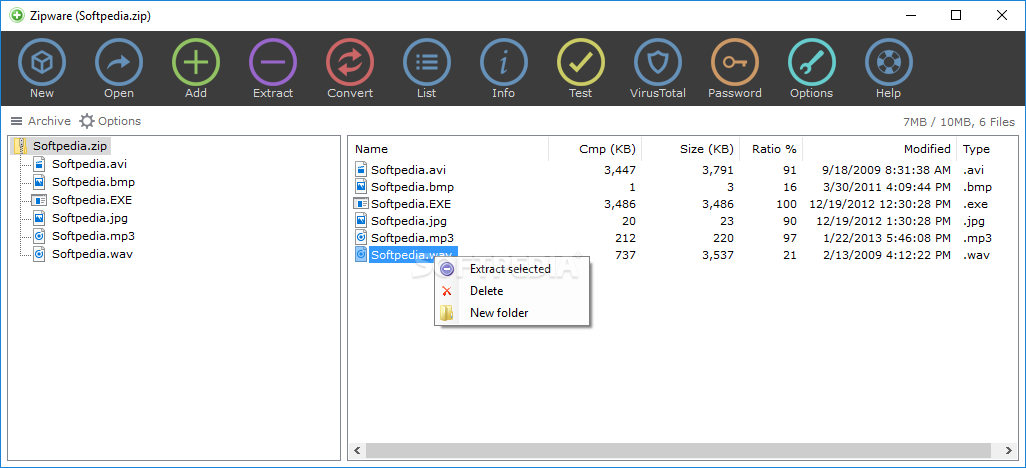
Основное окно Zipware имеет привычную для Windows-среды компоновку: вверху расположена крупная панель команд, ниже — область содержимого с деревом папок слева и списком файлов справа. По правой части можно судить не только о названиях объектов, но и об их исходном и сжатом размере, проценте сжатия, типе и времени изменения. Такая схема особенно полезна для больших архивов с глубокой иерархией: пользователь видит структуру до извлечения, а не обнаруживает её уже в папке назначения.
На верхней панели находятся New, Open, Add, Extract, Convert, List, Info, Test, VirusTotal, Password и Options. Каждая команда отвечает за отдельный этап: создать контейнер, открыть существующий, дополнить его, извлечь содержимое, изменить формат, получить плоский список, просмотреть характеристики, проверить целостность, обратиться к антивирусному онлайн-сервису, открыть хранилище паролей или настроить оболочку. В разных цветовых профилях меняются оттенки и рисунки значков, но логика рабочего места остаётся той же.
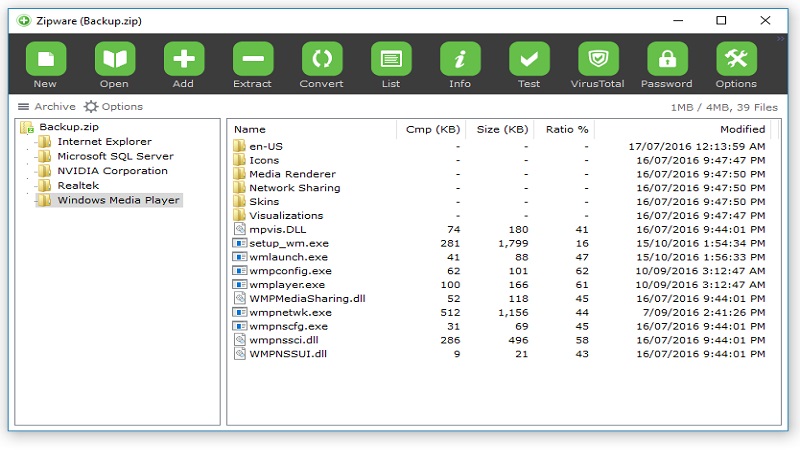
Внутри открытого архива есть разница между деревом и детальным списком. Дерево удобно для перехода между каталогами, а изменения вроде переименования и удаления выполняются над записями в правой панели. Важен и режим List: он даёт сводное представление всех вложений без последовательного обхода ветвей. При поиске одного файла среди сотен папок это полезнее ручного раскрытия каждого уровня.
Окна параметров, информации и выполнения заданий
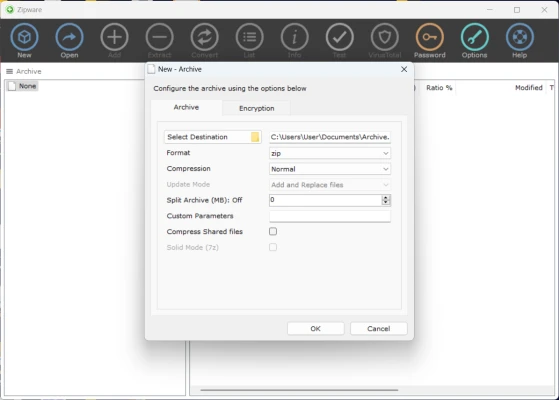
Создание архива не сводится к выбору расширения. Диалог New — Archive содержит формат, путь назначения, уровень сжатия, режим обновления, размер частей многотомного комплекта и дополнительные параметры. Защита вынесена на отдельную вкладку Encryption. Настройки вроде Solid Mode (7z) относятся только к соответствующему контейнеру; они не являются универсальными режимами всех форматов. Выбранный тип архива влияет и на доступность шифрования имён файлов.
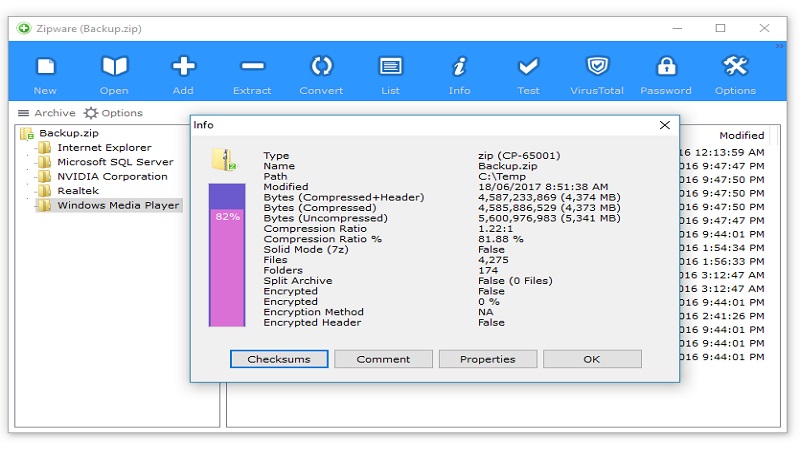
Окно Info не редактирует содержимое, а показывает свойства уже открытого объекта: размер сжатых и исходных данных, коэффициент, число папок и файлов, сведения о защите и многотомности. Отдельно доступны действия с контрольными суммами, комментариями и свойствами. Это диагностический экран: он помогает понять, почему небольшой исходный набор превратился в большой архив, не включена ли защита и насколько много объектов предстоит извлечь.
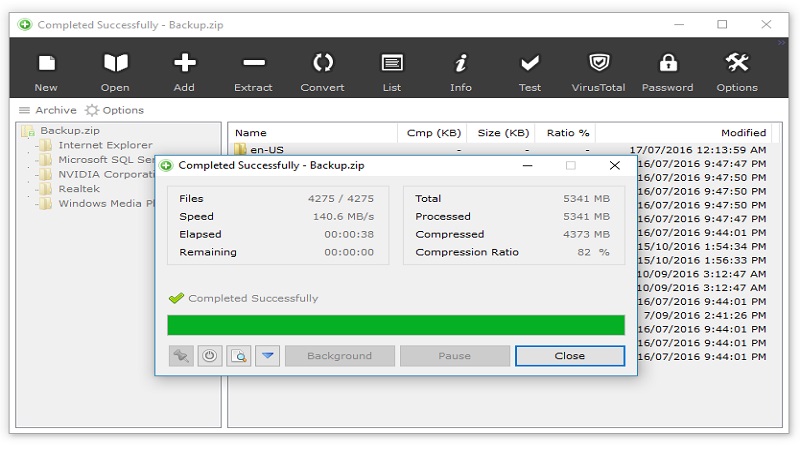
Длительные операции выполняются с отдельным индикатором: отображаются число обработанных файлов, объём, скорость и оставшееся время. Есть управление паузой и снижением приоритета выполнения в фоне. Индикатор не следует воспринимать как универсальный тест производительности: скорость зависит от носителя, формата, сложности данных, числа файлов и конфигурации компьютера. При создании небольшого ZIP из уже сжатых фотографий результат будет иным, чем при обработке множества однотипных текстовых документов.
Контекстное меню и операции над содержимым
Интеграция с Проводником Windows позволяет запускать сжатие, извлечение, подсчёт контрольных сумм и дополнительные операции без предварительного открытия главного окна. Набор команд меняется по типу выбранных объектов. Для нескольких папок доступно определение занимаемого места, для отдельного каталога — поиск пустых подкаталогов, а для файлов — создание общих или отдельных архивов. Такая автоматизация не требует написания скриптов, но остаётся интерактивной: это не планировщик задач и не система обработки по расписанию.
Внутри открытого контейнера контекстное меню дополнительно охватывает удаление и переименование записей. Технически такие изменения не всегда означают мгновенную корректировку нескольких байтов: Zipware пересобирает архив, исключая удалённые объекты либо записывая переименованные. При многогигабайтном комплекте это создаёт временную нагрузку на диск и риск потери рабочего времени. Поэтому удаление внутри архива требует той же осторожности, что и замена исходного файла.
Функциональные возможности и их реальные границы
Чтение ZIP, RAR и контейнеров из других систем
Zipware работает не только с привычными ZIP и 7Z. Поддерживается извлечение из ZIPX, RAR/RAR5, ISO, VHD, GZIP, BZIP2, TAR, CPIO, XZ, DEB, DMG, RPM, XPI и других перечисленных в документации контейнеров. Наличие ISO и DMG в этом списке не превращает программу в редактор образов дисков: речь идёт о просмотре структуры и извлечении файлов. Для изменения загрузочной структуры образа, записи установочного носителя или работы с метаданными виртуальных дисков нужны профильные инструменты, например UltraISO для операций с образами дисков.
Особенно важно различать RAR и ZIP: в Zipware RAR является входным форматом. Программа использует UnRAR для чтения, включая RAR5, но не реализует создание RAR-архивов. Поэтому фраза «поддерживает RAR» без пояснения некорректна для пользователя, которому требуется именно упаковка в RAR. Для ZIPX и форматов установочных пакетов ситуация аналогична: открытие не означает, что новый контейнер того же типа можно создать.
Создание, добавление и обновление архивов
Собственный архив Zipware записывает в ZIP, 7Z или EXE. ZIP предпочтителен для обмена с людьми, которые пользуются стандартными средствами Windows; 7Z полезен при более гибкой настройке сжатия, а EXE предназначен для самораспаковки в Windows. EXE не является нейтральным документом: получатель запускает исполняемый файл, что несёт отдельные ограничения безопасности и может вызвать блокировку в корпоративной среде. Универсальной совместимости у такого способа доставки нет.
При обновлении существующего архива доступно три режима: Add and Replace добавляет данные и заменяет одноимённые записи; Add and Update перезаписывает только более новые; Update Existing изменяет существующие записи при наличии более новой версии, не добавляя новые имена. Выбор влияет на состав результата сильнее, чем степень компрессии. Первый режим разумен для полноценной новой копии каталога, последний — для контролируемого обновления уже известного набора файлов. В обоих случаях результат надо проверять как отдельную версию архива.
Степень сжатия задаётся от None до Ultra. Значение Normal — компромисс между объёмом и затратами времени. Ultra занимает больше вычислительных ресурсов, но не гарантирует заметной экономии на JPEG, MP4, ZIP и прочих уже сжатых данных. В параметрах 7Z есть Solid Mode: он способен улучшить коэффициент за счёт совместной компрессии, однако изменение отдельного файла внутри такого набора усложняет переработку контейнера. Вопрос об эффективности алгоритмов и совместимости DEFLATE подробнее связан с оптимизацией архивов на основе DEFLATE; не следует переносить выводы о конкретном алгоритме на все форматы Zipware сразу.
Шифрование архивов и видимость имён
Zipware предлагает ZipCrypto и AES-256. ZipCrypto сохраняется ради совместимости со старыми архиваторами, но не подходит для защиты конфиденциальных файлов: он считается криптографически слабым. AES-256 предназначен для содержимого. При создании защищённого ZIP список имён файлов может оставаться видимым без пароля, даже когда открыть сами данные нельзя. Для скрытия имён предусмотрено шифрование заголовка 7Z. Такая разница имеет значение, когда даже названия документов сообщают о клиенте, проекте, диагнозе или коммерческой операции.
Надёжность архива зависит не только от выбранного алгоритма. Слабый пароль остаётся слабым и при AES-256; забытый пароль не восстанавливается архиватором по умолчанию. Для долговременного хранения важно отделять сведения о пароле от самого контейнера, сохранять резервные экземпляры и проверять возможность извлечения. Кроме того, алгоритм в самораспаковывающемся EXE не отменяет рисков запуска чужого исполняемого файла.
Конвертация и выбор сохраняемых элементов
Команда Convert создаёт из поддерживаемого входного формата ZIP, 7Z либо EXE с новыми настройками компрессии, многотомности и шифрования. Можно преобразовать весь комплект или его часть, исключив ненужные записи. Но у этой функции есть существенная особенность: по умолчанию конвертация настроена на замену исходного архива. Новый путь назначения и снятие отметки Delete source archive обязательны для сценария, в котором оригинал должен остаться в неприкосновенности.
Конвертация не равна простой смене расширения. Файлы распаковываются и собираются в новый контейнер с другими параметрами; у результата могут отличаться размер, структура сжатия, метаданные и совместимость. Для закрытого многотомного архива, старого приложения или набора с нештатной кодировкой такой переход требует отдельной проверки. Без оригинала трудно отличить дефект исходного материала от сбоя преобразования.
Проверка целостности, контрольные суммы и VirusTotal
Test проверяет возможность чтения архива и выявляет ошибки, связанные с повреждением контейнера или невозможностью распаковать отдельные элементы. Это не восстановление: результат диагностики не исправляет повреждённые байты. Info показывает свойства контейнера, а Checksums рассчитывает отпечатки для сверки с опубликованным значением. Поддерживаются MD5, SHA-1, SHA-256; SHA-512 добавлен в возможности приложения и контекстного меню в версии 1.5. При сравнении загруженных установщиков предпочтительнее современный SHA-256 или SHA-512, если издатель предоставляет такое значение.
VirusTotal работает иначе. При первом обращении Zipware вычисляет SHA-256 и ищет совпадение в онлайн-базе. При наличии записи открывается результат известных проверок. При отсутствии записи появляется действие Upload, которое отправляет сам файл на сервер VirusTotal. Это принципиально различающиеся режимы с точки зрения конфиденциальности: поиск уже известного отпечатка и передача содержимого — не одно и то же. Сканирование несколькими движками также не означает доказанной безопасности: отсутствие срабатываний не отменяет осторожности с неизвестными исполняемыми файлами.
Наконец, VirusTotal является внешним сервисом. Его правила, API и порядок доступа могут изменяться независимо от Zipware. Старое приложение не гарантирует, что онлайн-интеграция будет работать на любой конфигурации в любое время. Для документов с персональными данными, внутренней переписки или коммерческими секретами действие Upload нельзя считать обычным этапом обслуживания архива.
Менеджер паролей и дополнительные файловые операции
Zipware включает простой менеджер паролей, сохраняющий данные в файле .bpw. Это самостоятельный инструмент внутри архиватора, а не расширение криптографии ZIP: для хранилища применяется AES-128, тогда как для защищённых архивов предусмотрен AES-256. Внутри можно хранить записи и заметки, копировать содержимое ячейки в буфер обмена; после десяти минут бездействия доступ блокируется до повторного ввода основного пароля. Для файла предусмотрены автоматические резервные копии во внутреннем каталоге данных Zipware, но они не заменяют независимую архивную копию на другом носителе.
Другой нестандартный набор связан с Проводником: подсчёт размеров выбранных папок и поиск пустых подпапок с отправкой удалённых объектов в корзину. Эти функции полезны при подготовке набора к упаковке: пользователь может оценить место и исключить пустую структуру. Однако очистка — это реальное изменение файловой системы, а не свойство будущего ZIP. Её не стоит запускать автоматически на рабочих каталогах с приложениями, которые создают пустые папки как часть конфигурации.
Карта форматов и совместимости
Поддержку форматов в Zipware удобнее рассматривать как три разных режима: чтение, создание нового контейнера и перенос содержимого в другой тип. Ниже указаны не все распознаваемые расширения, а категории, важные для принятия решения. При извлечении сохраняются файлы, а не исходная модель приложения, из которого они когда-то попали в архив.
| Формат или семейство | Открытие и извлечение | Создание в Zipware | Практическое ограничение |
|---|---|---|---|
| ZIP | Да | Да | Широкая совместимость; при AES-256 имена файлов могут оставаться видимыми |
| 7Z | Да | Да | Можно скрыть имена шифрованием заголовка; получателю нужен совместимый архиватор |
| EXE с модулем самораспаковки | Как поддерживаемый архивный контейнер | Да | Запуск разрешён не во всех средах; исполняемый файл требует доверия |
| RAR / RAR5 | Да | Нет | Перенос возможен в ZIP, 7Z либо EXE, но не в новый RAR |
| ZIPX | Да для поддерживаемых методов | Нет | Для отправки другим пользователям нужен контроль совместимости выбранного ZIPX |
| TAR, GZIP, BZIP2, XZ, CPIO | Да | Не как самостоятельный новый контейнер из перечисленного | Не следует путать распаковку Unix-форматов с их созданием |
| ISO, DMG, VHD, UDF, WIM | Просмотр и извлечение поддерживаемого содержимого | Нет | Не заменяет редактор образов или инструмент развёртывания ОС |
| DEB, RPM, MSI, NSIS | Доступ к распознаваемым вложениям | Нет | Распаковка не выполняет установку пакета и не сохраняет её системную логику |
| CBR, CBZ, XPI и другие поддерживаемые контейнеры | Да для распознаваемых разновидностей | Нет | Файлы можно извлечь, но специфические функции исходного приложения не воспроизводятся |
Главная практическая разница — между сохранением содержимого и сохранением свойств контейнера. При распаковке RAR папки и документы могут остаться пригодными для чтения, но комментарий RAR, оригинальные параметры компрессии и особенности томов не становятся частью обычной папки Windows. При конвертации в ZIP можно сохранить файлы, но нельзя обещать идентичность битовой структуры или совместимость с исходным процессом автоматической проверки. Если другая сторона ожидает именно RAR или определённый метод ZIPX, переупаковка в ZIP не эквивалентна выполнению договорённости.
При сравнении форматов полезно заранее определить адресата. Домашнему пользователю для документов обычно важнее открыть архив штатным инструментом; инженеру важнее поддержать длинные пути, кодировки и структуру больших наборов; администратору — автоматизация и своевременные исправления. Zipware решает первые две задачи при условиях совместимости, но не становится универсальным инструментом для каждой корпоративной политики.
Системные требования, производительность и стоимость
Zipware предназначен для Windows и использует Microsoft .NET Framework 4.0. В перечне поддерживаемых систем присутствуют Windows 11 и 10, Windows 7/8, XP/Vista и серверные Windows. Это перечень совместимости приложения, а не рекомендация эксплуатировать архиватор в неподдерживаемой Microsoft операционной системе. На старых системах добавляются риски устаревших сертификатов, компонентов TLS и общей защищённости компьютера; на новых — ограничения интерфейса контекстного меню и корпоративные правила запуска приложений.
Установочный пакет невелик, однако реальное потребление диска определяется не им. При пересборке большого архива Zipware создаёт временные данные, обычно рядом с исходником; при нехватке места пробует рабочий каталог и системные временные расположения. Свободного пространства должно хватать не только для конечного ZIP, но и для промежуточной операции. Это отличает упаковку сотни файлов в новый контейнер от изменения одной записи в уже существующем многогигабайтном архиве: второе действие может затронуть весь объём.
Сжатие многопоточное и использует ресурсы процессора. Нельзя вывести универсальный показатель скорости или экономии места из одной демонстрации окна прогресса. Текстовые документы обычно сжимаются иначе, чем видео; на медленном накопителе пересборка может ограничиваться скоростью записи; при Ultra выигрыш в размере бывает не соразмерен времени. Объективный критерий выбора уровня — размер полученного файла и возможность его извлечь на стороне получателя, а не абстрактное обещание максимальной компрессии.
Стоимость самого Zipware — нулевая: он распространяется как freeware для личного и коммерческого использования. Из этого не следует, что владение им полностью лишено затрат. Администратору придётся учитывать внедрение, резервное копирование, контроль версий и риск обработки недоверенных файлов с давно не обновлявшимся архивным движком. Подписки для разблокировки AES-256 или конвертации нет, но отдельный сервис VirusTotal живёт по собственным условиям; финансовые и операционные требования к внешнему анализу не являются условиями лицензии Zipware.
Что перестанет работать первым: зависимости Zipware
Самое существенное отличие локального архиватора от веб-сервиса — устойчивость основных функций без сети. Открытие, упаковка, извлечение, тест контейнера и вычисление контрольных сумм не зависят от облачного аккаунта. Поэтому временное отсутствие интернета не должно останавливать обычную работу с ZIP или 7Z. С другой стороны, старое исполняемое приложение зависит от ОС, установленных библиотек и от того, насколько корректно старый код обрабатывает файлы нового происхождения.
| Зависимость | Какая возможность зависит | Что остаётся | Практическое следствие |
|---|---|---|---|
| Сеть и доступность VirusTotal | Удалённая проверка файла и публикация результата | Локальная упаковка, извлечение, тест, хеширование | Не путать отсутствие онлайн-отчёта с повреждением ZIP |
| Изменение API VirusTotal | Старая интеграция и показ сведений о сканировании | Работа с архивами как локальными файлами | Наличие кнопки не гарантирует совместимость с актуальным API |
| .NET Framework 4.0 и совместимость Windows | Запуск оболочки и контекстных расширений | Сами архивы остаются обычными файлами | При сбое программы данные можно открыть другим совместимым архиватором |
| Поддержка устаревших компонентов сжатия | Безопасное чтение враждебных и новых разновидностей файлов | Архивы стандартных форматов не привязаны к Zipware | Для недоверенных источников разумнее обновляемый архиватор |
| Пароль к архиву или .bpw | Расшифровка содержимого | Файл физически остаётся, но не становится читаемым | Потеря пароля — риск, не устраняемый заменой программы |
Отдельный риск создают устаревающие форматы установки и ассоциации файлов: вызов Zipware из Проводника может перестать работать раньше, чем запуск через ярлык. Это функционально разные маршруты. Сведения о состоянии поддержки лучше оценивать по последнему релизу, а не по факту, что открывается главная страница сайта. При выборе для нового рабочего места полезно учитывать частоту исправлений безопасности и наличие управляемого обновления у конкурентов.
Матрица сохранности результата: где риск потерять данные
Архив — контейнер для файлов, а не автоматическая история версий. Zipware позволяет изменять этот контейнер и перезаписывать исходные данные. Поэтому безопасный результат определяется не только успешной надписью в окне прогресса, но и тем, сохранён ли исходник, воспроизводима ли распаковка и понятны ли параметры защиты.
| Действие | Что сохраняется | Что меняется или теряется | Обратимость и контроль |
|---|---|---|---|
| Создание ZIP или 7Z в новом пути | Исходные файлы на диске | Появляется отдельная сжатая копия | Высокая при сохранности исходников; сверять набор и извлечение |
| Add and Replace в существующем архиве | Неизменённые записи | Совпадающие имена заменяются новым содержимым | Нужна копия до изменения, иначе старая версия может исчезнуть |
| Delete или Rename внутри архива | Остальные записи | Пересобирается контейнер, меняется его структура | Восстановление надёжнее из независимой копии |
| Extract в отдельную пустую папку | Исходный архив и его параметры | Появляются обычные файлы в файловой системе | Легко повторить; проверить число файлов и структуру |
| Flat Extract | Содержимое извлечённых файлов | Убирается вложенность; одноимённые файлы конфликтуют | Не считать безопасной заменой обычной распаковки |
| Convert с Delete source archive | Новый контейнер выбранного формата | Исходный архив удаляется настройкой по умолчанию | Требует явного отключения удаления и нового пути для копии |
| Шифрование ZIP или 7Z | Содержимое при известном пароле | Без пароля данные закрыты; в ZIP названия остаются видимыми | Результат проверяется пробным извлечением и сохранением пароля |
| VirusTotal Upload | Локальный файл | Копия передаётся стороннему сервису | Передачу нельзя трактовать как отменяемую локальную операцию |
| Сохранение .bpw | Локальное зашифрованное хранилище паролей | Зависимость от основного пароля и файла | Нужны отдельная копия и доступ к совместимой программе |
Самая опасная асимметрия — у Convert и удаления. Для создания нового ZIP пользователь обычно ожидает отдельный файл; для Convert привычное слово «преобразовать» может ошибочно ассоциироваться с операцией без последствий для оригинала. В Zipware этот сценарий требует явного решения о сохранности источника. Аналогично Flat Extract кажется удобным способом избавиться от папок, но превращает два разных файла с одинаковым именем в конфликт на одном уровне каталога.
Жизненный цикл Zipware: что известно по выпускам
История Zipware хорошо документирована и помогает отделить возраст интерфейса от фактической судьбы продукта. В январе 2015 года он был выделен из Bitser; в мае того же года вышла версия 1.0 с упрощённой панелью команд и переработанным окном создания архивов. Следующие обновления добавили языковые переводы, настраиваемые значки, улучшения взаимодействия с Проводником и исправления обработки архивов.
Версия 1.4, выпущенная в октябре 2016 года, обновила связанные компоненты распаковки, расширила работу с контрольными суммами и контекстным меню. Версия 1.5 от июня 2017 года добавила SHA-512 и изменения менеджера паролей, в том числе настройки сложности. Финальный опубликованный релиз 1.6 от 14 октября 2018 года перевёл основное приложение на 64-разрядное исполнение в 64-разрядной Windows, использовал 7-Zip 18.05 и UnRAR 5.60, а также добавил переименование записей архива.
В ноябре 2020 года был обновлён адрес загрузки на HTTPS. В январе 2024 года опубликовано отдельное сообщение о продолжении поддержки сайта и приложения без новой версии. Эта хронология позволяет сделать два вывода одновременно: продукт реален, не исчез и всё ещё предлагается разработчиком; программная база устарела по сравнению с современными активно обновляемыми архиваторами. Формулировка «полностью прекращён» не подтверждается сообщением владельца, а формулировка «регулярно развивается» противоречит журналу выпусков.
Как пользоваться программой — советы гика
Установка Zipware и настройка рабочего каталога
Цель: получить рабочую локальную программу без случайной смены ассоциаций. Подготовка: нужна Windows с доступным .NET Framework 4.0; для первого запуска удобнее создать отдельную папку с учебными файлами. Сверка скачанного установщика с SHA-256, опубликованным разработчиком для версии 1.6, помогает удостовериться, что файл не изменён при передаче.
- Загрузите версию 1.6 с официальной страницы Zipware и запустите установочный EXE; при установке подтвердите системные сообщения только после проверки источника.
- В мастере установки обратите внимание на ассоциации файлов. Они отвечают за открытие ZIP и других контейнеров по двойному щелчку и не обязательны для работы через главное окно.
- После установки запустите Zipware с ярлыка, откройте Options и задайте Create Folder, Extract Folder и при необходимости Working folder.
- В разделе Extensions Associations оставьте только нужные расширения. В разделе Context Menu включайте интеграцию с Проводником осознанно; изменение этих параметров может требовать прав администратора.
Проверка: окно показывает панель New/Open и пустую область Archive, настройки путей сохраняются. Типичная ошибка: запуск не проходит из-за отсутствующего компонента или повреждённой установки. Безопасный откат: не затрагивайте пользовательские архивы; восстановите установку из доверенного пакета, верните ассоциации предыдущему приложению и исключите лишние пункты контекстного меню.
Открытие и просмотр содержимого ZIP, 7Z или RAR
Цель: оценить структуру архива до извлечения. Подготовка: используйте копию файла из доверенного каталога; для многотомного комплекта нужны все части.
- В главном окне нажмите Open, укажите файл ZIP, 7Z или RAR и подтвердите выбор. Альтернативный способ — перетащить архив в центральную область Zipware.
- Раскройте каталог в дереве слева и изучите список справа: имена, размеры, типы и время изменения. Для общей сводки нажмите List.
- Нажмите Info, чтобы увидеть количество файлов, исходный и сжатый размер, параметры шифрования и характеристики контейнера.
Проверка: нужная папка и файлы отображаются без попытки запуска вложенных программ. Типичная ошибка: виден не тот набор имён или не открывается том — возможны кодировка, неполная загрузка, отсутствующая часть или пароль. Безопасный откат: закройте архив без изменений; исходный файл останется на месте.
Создание нового ZIP или 7Z для передачи файлов
Цель: получить отдельный контейнер для папки с документами. Подготовка: сохраните исходные файлы вне каталога будущего архива, чтобы он случайно не попал внутрь самого себя.
- Нажмите New, откройте диалог New — Archive и выберите Format: ZIP для совместимости или 7Z для соответствующих настроек сжатия.
- Через Select Destination задайте новую папку и имя файла; расширение Zipware подставит по формату.
- В Compression оставьте Normal для обычных документов. Не включайте Split Archive, если вам не нужны тома.
- Нажмите OK, затем Add; из появившейся области файлового Проводника перетащите требуемые папки и файлы в область архива.
- Дождитесь завершения задания и откройте Info для оценки состава и размера.
Проверка: рядом с исходными папками существует отдельный ZIP или 7Z, его можно открыть и увидеть вложения. Типичная ошибка: файл создан пустым, потому что нажатие OK создало контейнер, но содержимое в него не добавлялось. Безопасный откат: удалите только новый пустой архив и повторите создание; исходные папки не трогайте.
Добавление файлов и выбор режима обновления
Цель: обновить архив без пропуска новых документов или случайной замены старой редакции. Подготовка: создайте копию исходного ZIP/7Z под другим именем, особенно перед изменением важного набора.
- Откройте существующий архив и нажмите Add.
- В средней панели нажмите Options и найдите Update Mode.
- Выберите Add and Replace, чтобы добавить и заменить совпадающие записи, Add and Update — чтобы заменять только более новые, или Update Existing — для обновления уже присутствующих имён.
- Перетащите выбранные файлы из верхней области просмотра в архив и дождитесь окончания пересборки.
Проверка: сравните даты и состав записей с ожидаемым результатом. Типичная ошибка: не появился новый файл после выбора Update Existing; этот режим принципиально не добавляет отсутствующие записи. Безопасный откат: замените изменённый контейнер ранее сохранённой копией, а не пытайтесь исправить потерю путём новых перезаписей.
Извлечение всего архива, отдельных файлов и файлов по маске
Цель: получить доступ к содержимому без изменения оригинала. Подготовка: выберите пустую папку назначения и проверьте свободное место по исходному размеру в Info.
- После Open выделите нужные записи в правой панели или оставьте выделение пустым для полного извлечения.
- Нажмите Extract, задайте папку назначения и решите, требуется ли Create containing folder для изоляции содержимого.
- Выберите Extract All для всех вложений, Extract Selected для выделенных либо Extract (Filter) и маску вроде *.txt для подходящих файлов.
- Для конфликта имён используйте Ask before overwriting или Skip over the existing files. Режим Flat Extract включайте только при отсутствии совпадающих имён, поскольку он убирает структуру каталогов.
Проверка: в папке назначения появились нужные файлы с ожидаемой иерархией; документы открываются профильными приложениями. Типичная ошибка: часть данных пропала после плоского извлечения из-за одинаковых имён. Безопасный откат: очистите только новую папку назначения и повторите обычное извлечение с сохранением структуры; архив остаётся неизменным.
Конвертация RAR или другого архива в ZIP без удаления оригинала
Цель: перенести содержимое в более подходящий контейнер с сохранением источника. Подготовка: убедитесь, что исходный файл целый, и подготовьте отдельное место для результата.
- Откройте поддерживаемый исходный архив и нажмите Convert.
- Укажите выходной Format — ZIP, 7Z или EXE — и нужные параметры сжатия.
- Нажмите Select Destination и укажите новое имя результата, отличное от исходного.
- Снимите флажок Delete source archive: по умолчанию Zipware настроен на удаление источника при конвертации.
- Подтвердите преобразование; затем откройте и новый, и старый контейнер, сравните состав и проверьте новый архив командой Test.
Проверка: существует два независимых файла, а полученный архив проходит тест и содержит необходимый набор. Типичная ошибка: пользователь ожидает копию, оставляет флажок удаления и теряет исходную упаковку. Безопасный откат: до запуска отмените преобразование и перепроверьте параметры; после удаления восстановление может потребовать отдельной резервной копии, поэтому полагаться на обычную отмену нельзя.
Создание защищённого архива AES-256 и скрытие имён в 7Z
Цель: закрыть содержимое и при необходимости названия файлов. Подготовка: приготовьте длинный уникальный пароль и способ его хранения вне архива.
- Нажмите New и выберите ZIP либо 7Z в поле Format; задайте новое имя через Select Destination.
- Перейдите на вкладку Encryption, отметьте Encrypt Archive, дважды введите пароль и в Encryption Method выберите AES-256.
- Для защиты списка имён выберите 7Z и включите Encrypt Header (в некоторых представлениях интерфейса — Encrypt Filenames (7z)). В ZIP скрыть имена этим способом нельзя.
- Подтвердите OK, добавьте файлы через Add и выполните пробное извлечение в отдельный каталог с правильным паролем.
Проверка: содержимое нельзя прочитать без пароля; у 7Z с зашифрованным заголовком список имён тоже закрыт. Типичная ошибка: выбор ZipCrypto ради совместимости, когда нужна защита конфиденциальных данных, либо ожидание скрытых имён в ZIP. Безопасный откат: создайте новый контейнер с правильной схемой, сверьте пробную распаковку и только потом удаляйте ошибочный защищённый экземпляр.
Создание многотомного архива и самораспаковывающегося EXE
Цель: разделить большой набор на части или подготовить комплект, извлекаемый в Windows без установленного архиватора. Подготовка: проверьте допустимый размер вложений у получателя и согласуйте возможность запуска EXE; это альтернативные сценарии доставки.
- В New — Archive для многотомного комплекта укажите Split Archive (MB) и размер одной части; значение 0 оставляет архив единым файлом.
- Для самораспаковывающегося архива выберите Format: EXE; Zipware создаст исполняемый контейнер на основе 7Z.
- Определите путь через Select Destination, задайте параметры компрессии и добавьте исходные файлы после создания контейнера.
- Убедитесь, что все созданные части лежат в одном каталоге и передаются без изменения имён; EXE передавайте только адресату, который допускает исполняемые вложения.
Проверка: многотомный набор открывается при наличии всех частей, а самораспаковывающийся файл подготовлен к запуску в допустимой Windows-среде. Типичная ошибка: отправлена только одна часть или корпоративный фильтр блокирует EXE. Безопасный откат: вернитесь к исходным файлам и создайте единый ZIP либо другой согласованный формат; не обходите запреты безопасности у получателя.
Проверка архива, сведений и контрольных сумм
Цель: отделить повреждение данных от ошибки передачи и удостовериться в совпадении установщика с эталоном. Подготовка: для сравнения нужен опубликованный отправителем хеш того же алгоритма.
- Откройте архив, нажмите Test и прочитайте результат проверки целостности.
- Нажмите Info, изучите размер, число файлов и состояние шифрования.
- В окне Info выберите Checksums, затем нужный алгоритм — предпочтительно SHA-256 или SHA-512, если эталон имеет такой формат.
- Сравните полученную шестнадцатеричную последовательность с эталонной посимвольно. Для одиночных файлов хеши также доступны из контекстного меню Проводника.
Проверка: Test завершается без ошибок, а контрольная сумма полностью совпадает. Типичная ошибка: сравниваются MD5 и SHA-256 или хеш не того файла. Безопасный откат: не меняйте исходник; повторите расчёт на нужной копии, уточните алгоритм и при несовпадении скачайте файл из доверенного источника повторно.
Проверка файла через VirusTotal без непреднамеренной публикации
Цель: получить сведения о предыдущих антивирусных проверках. Подготовка: файл не должен содержать данные, которые запрещено передавать сторонним сервисам; доступ в интернет необходим.
- Выберите архив в Zipware или нужный файл через контекстное меню Проводника и запустите VirusTotal.
- Дождитесь вычисления SHA-256 и поиска существующей записи. При совпадении изучите показанный отчёт, при необходимости откройте Reports в браузере.
- Если запись не найдена и предлагается Upload, остановитесь и отдельно решите, допустима ли передача полного файла во внешний сервис. Для конфиденциальных данных не нажимайте Upload.
Проверка: найден существующий отчёт или сознательно принято решение о передаче файла. Типичная ошибка: кнопку Upload принимают за локальное сканирование и отправляют личный документ. Безопасный откат: отмените отправку до её начала; после завершённой передачи считать публикацию отменённой нельзя, поэтому выбирайте локальную антивирусную проверку для чувствительных файлов.
Работа с локальным менеджером паролей .bpw
Цель: хранить связанные с архивами пароли в отдельном зашифрованном файле. Подготовка: определите место хранения .bpw и отдельного резервного экземпляра; основной пароль нельзя забывать.
- Откройте команду Password на главной панели и в окне менеджера нажмите New.
- Задайте путь к файлу .bpw и основной пароль; затем через Add внесите записи и сохраните файл кнопкой Save.
- Для переноса нужного значения в другое приложение дважды щёлкните по соответствующей ячейке: Zipware копирует значение в буфер обмена.
- После завершения работы закройте хранилище; при открытии после простоя потребуется повторная разблокировка.
Проверка: файл .bpw существует, вновь открывается правильным основным паролем и содержит сохранённые записи. Типичная ошибка: пользователь путает пароль к .bpw с паролем к ZIP либо хранит единственную копию хранилища на системном диске. Безопасный откат: не перезаписывайте повреждённый файл; используйте сохранённый независимый экземпляр или автоматическую копию Zipware, предварительно сравнив даты.
Пакетная упаковка и распаковка из контекстного меню Windows
Цель: обработать несколько объектов без ручного повторения одних и тех же команд. Подготовка: убедитесь, что интеграция включена через Options → Context Menu, и выделите только нужные элементы.
- В Проводнике выделите несколько файлов или папок и откройте контекстное меню Zipware.
- Выберите Add to Separate archives, чтобы сделать отдельный архив для каждого объекта, либо Add to Other, чтобы задать общие параметры сжатия и одно имя.
- Для нескольких готовых архивов используйте Extract All to Other и назначьте подходящую структуру каталогов: общее место или отдельные папки.
- После окончания проверьте количество получившихся контейнеров или каталогов и сохранность исходных файлов.
Проверка: число результатов соответствует выбранному режиму. Типичная ошибка: вместо отдельных архивов создан один общий или содержимое нескольких контейнеров смешалось. Безопасный откат: удалите только вновь созданные результаты в отдельном рабочем каталоге и повторите операцию с корректным пунктом контекстного меню.
Переименование и удаление объектов внутри архива
Цель: исправить название вложенного файла либо убрать ненужную запись без ручного создания другого контейнера. Подготовка: сохраните копию архива: эти операции пересоздают контейнер, особенно затратно это на больших объёмах.
- Откройте архив и найдите запись в правой панели деталей, а не только в дереве слева.
- Нажмите правую кнопку мыши на записи и выберите Rename для нового имени либо Delete для удаления.
- Подтвердите изменение и дождитесь окончания работы; после завершения повторно откройте архив и выполните Test.
Проверка: требуемое имя изменилось или запись отсутствует, остальные данные читаются. Типичная ошибка: пользователь предполагает мгновенное удаление внутри многогигабайтного контейнера и прерывает пересборку. Безопасный откат: восстановите заранее созданную копию исходного архива; избегайте удаления временных файлов во время выполнения операции.
Исправление некорректных русских имён и операции с каталогами
Цель: прочитать названия файлов из старого архива и оценить содержимое перед упаковкой. Подготовка: используйте копию спорного архива, а удаление пустых папок выполняйте только на каталогах, которыми действительно распоряжаетесь.
- При неверных символах откройте архив, нажмите на него правой кнопкой мыши и выберите Charset; сравните варианты UTF-8, Windows и DOS.
- В Проводнике выделите несколько папок и вызовите Calculate Folder Sizes, чтобы получить сведения об объёме.
- Для одной выделенной папки доступна команда Delete Empty Subfolders; сначала просмотрите найденные пустые каталоги, затем подтверждайте удаление. Zipware отправляет их в корзину.
Проверка: имена стали читаемыми без изменения содержимого, а результат подсчёта относится к выбранным папкам. Типичная ошибка: неправильная кодировка применяется ко всем следующим архивам либо удаляются каталоги, используемые программой. Безопасный откат: верните исходный Charset; случайно удалённые пустые папки восстанавливайте из корзины, не изменяя архивы.
Сквозной сценарий: от папки проекта до проверенного архива
Цель: получить воспроизводимую передачу документов с контролем наличия файлов, целостности и сохранности оригинала. Подготовка: учебная папка содержит один текстовый документ, одну фотографию и вложенный каталог; рядом есть отдельная пустая папка для результатов.
- Запустите Zipware, укажите в New формат ZIP, новый путь через Select Destination и уровень сжатия Normal.
- Создайте контейнер кнопкой OK и через Add перенесите в него всю подготовленную папку, включая вложенный каталог.
- После завершения проверьте Info: количество записей и размеры должны соответствовать выбранному набору с учётом содержимого подпапок.
- Выполните Test. Затем через Extract → Extract All извлеките содержимое в новую пустую папку с опцией Create containing folder.
- Откройте извлечённый документ и фотографию; сравните структуру с исходной и убедитесь, что исходные файлы и ZIP лежат независимо.
Проверка: есть три результата — исходная папка, читаемый ZIP и извлечённая копия — без перезаписи оригинала. Типичная ошибка: архив включает не ту директорию или при распаковке конфликтует с ранее существующими файлами. Безопасный откат: удалите только учебные результаты и повторите сценарий на пустых каталогах, сохранив исходную папку неизменной.
Плюсы
- Бесплатное использование в организации и дома: функции архивации, AES-256 и преобразования не разделены по платным редакциям.
- Широкое чтение форматов: кроме ZIP и 7Z открываются RAR5, TAR, ISO, DMG, MSI и ряд других контейнеров, встречающихся в Windows и Linux-среде.
- Составная рабочая область: дерево каталогов и подробный список файлов дают возможность оценить содержимое до распаковки.
- Управляемая упаковка: доступны уровни сжатия, режимы обновления, многотомность и самораспаковывающийся EXE.
- Несколько способов контроля: Test, свойства архива и хеши решают разные проверочные задачи без обязательной передачи содержимого наружу.
- Интеграция с Проводником: создание отдельных архивов и массовое извлечение сокращают число однотипных операций.
- Возможность скрывать имена в 7Z: при включённом шифровании заголовка закрывается не только содержимое, но и структура списка файлов.
Минусы
- Последний релиз — 2018 год: ядро и интеграция с внешними сервисами не получили публично задокументированного обновления после 1.6.
- Только Windows: отсутствует собственная кроссплатформенная редакция для одинакового рабочего процесса на нескольких ОС.
- Не создаёт RAR: поддержка распаковки RAR5 не означает возможность записи RAR-архивов.
- Не выполняет штатное восстановление повреждённых архивов: команда Test диагностирует ошибку, но не реконструирует утраченные фрагменты.
- Конвертация может удалить оригинал: флажок Delete source archive требует внимания при каждом преобразовании.
- Онлайн-проверка требует контроля приватности: действие Upload отправляет файл стороннему сервису.
- Нет подтверждённого планировщика и современной системы управляемых обновлений: пакетная обработка выполняется через интерфейс, а не как фоновая политика организации.
Кому подойдёт
Домашнему пользователю Windows, которому время от времени нужно открыть RAR от коллеги, создать ZIP с документами или распаковать 7Z без дополнительных оплат. В этом сценарии ценна короткая панель команд и возможность извлечь только часть вложений. Особенно оправдана программа на уже настроенном компьютере, где она использовалась раньше и не требуется менять существующий набор приложений.
Специалисту, который обменивается несколькими форматами, Zipware полезен как единый графический интерфейс чтения ZIP, RAR, TAR и некоторых образов. Он избавляет от необходимости распаковывать каждый файл разной утилитой для обычного просмотра, но не подменяет специализированные средства сборки пакетов и образов.
Пользователю, которому нужен локальный контроль, подойдут операции хеширования, офлайн-тест архива и AES-256. При этом конфиденциальные данные стоит держать отдельно от VirusTotal Upload, а архивировать — в формате, который согласован с получателем. Возможность сохранять файлы в ZIP и 7Z оставляет путь перехода на другое ПО без специфического формата проектов.
Кому не подойдёт
Администратору инфраструктуры с жёсткими требованиями к патчам разумнее выбрать активно развивающийся архиватор. Zipware опирается на компоненты поколения 2018 года; совместимость и работа базовых кнопок не снимают ответственности за обработку присланных извне вложений.
Пользователю macOS, Linux или мобильного устройства нужна другая программа, потому что Zipware не предлагает собственную кроссплатформенную линейку. Тем, кто обязан создавать именно RAR, тоже потребуется другая утилита: исходная цель не достигается упаковкой в ZIP с последующей сменой расширения.
Тем, кому необходимы восстановление повреждённых архивов, сценарии командной строки и автоматизированные задания по расписанию, Zipware не даст того же набора возможностей, что специализированные инструменты. Его контекстные пакетные команды полезны, но это не замена скриптовому конвейеру, централизованному развёртыванию с обновлениями и мониторингу архивных заданий.
Сравнение с другими аналогами
Сравнивать архиваторы только по числу читаемых расширений недостаточно: важны запись нужного формата, возможность автоматизации и долгосрочная поддержка. У всех перечисленных программ есть графические средства упаковки и распаковки, но лицензирование и сценарии различаются. Ниже применены одинаковые критерии: задача, платформа, порог освоения, форматы, автоматизация, оплата, ограничения и наиболее подходящее применение.
| Архиватор | Задача и платформа | Порог освоения | Форматы | Автоматизация | Оплата и ограничения | Оптимальный сценарий |
|---|---|---|---|---|---|---|
| Zipware | Повседневные архивы, Windows | Низкий: крупные команды и дерево папок | Создаёт ZIP/7Z/EXE; читает RAR, TAR, ISO и другие | Пакетные команды из Проводника, без отдельного планировщика | Бесплатен; последняя версия 2018 года, нет создания RAR | Редкая локальная упаковка и распаковка с простым интерфейсом |
| 7-Zip | Упаковка и техобработка архивов в Windows | Низкий–средний: утилитарный файловый менеджер | Создаёт 7Z, ZIP, TAR, XZ, GZIP и другие; читает RAR, ISO, VHD | Отдельная командная строка, интеграция с оболочкой | Свободное ПО, бесплатно в коммерческой работе; RAR не создаёт | Регулярная архивация, сценарии и работа с большим числом форматов |
| PeaZip | Архивирование и файловый менеджмент, Windows/Linux/macOS/BSD | Средний: больше параметров и панелей | Более 200 типов и вариантов; ZIP, 7Z, TAR, RAR для чтения, Zstandard и другие | Пакетные операции, экспорт GUI-заданий в команды | Бесплатный открытый код; расширенный интерфейс требует освоения | Одинаковая политика архивации на разных операционных системах |
| Bandizip Standard/Professional | Быстрая работа с архивами в Windows | Низкий–средний | Создаёт ZIP, 7Z, ZIPX, TAR, EXE и другие; читает RAR5 | Пакетная обработка, интеграция с Проводником | Бесплатная Standard с рекламой; расширенные функции и восстановление — платные редакции | Современный графический архиватор с выбором платного расширения функций |
7-Zip предпочтительнее, когда критичны новые релизы, управляемые сценарии командной строки и доступ к типовым контейнерам без подписки. В отличие от Zipware, программа регулярно обновляется; к ноябрю 2026 года официальный сайт перечисляет ветку 26.06. Это не означает, что каждый архив сжимается быстрее: результат зависит от метода и данных. Для офисного пользователя различие в скорости может быть второстепенным, а для администратора обновление и консольный интерфейс важнее оформления панели.
PeaZip отличается тем, что может служить общей средой архивации на Windows, Linux, macOS и BSD. Он ориентирован на людей, которым мало кнопок «упаковать» и «извлечь»: доступны разбиение и объединение файлов, фильтрация, поиск, шифрование и перенос настроенной операции в скрипт. За это приходится платить временем освоения, но не лицензией.
Bandizip ближе к Zipware по графической модели и интеграции с Проводником. Однако бесплатная Standard и платные Professional/Enterprise отличаются по возможностям. Менеджер паролей, восстановление повреждённого ZIP и ряд дополнительных операций относятся к платным вариантам. Поэтому сравнивать «всё бесплатное в Zipware» с «всеми возможностями Bandizip» без учёта редакции неверно. При необходимости встроенной функции восстановления и готовности платить Bandizip предлагает иной баланс.
Из сравнения следует не универсальный победитель, а выбор по условиям. Существующий Zipware можно оставить для понятных локальных задач на доверенных файлах. При новом развёртывании, работе с недоверенными вложениями и потребности в актуальных исправлениях вес поддержки обычно выше привычного вида кнопок.
Типичные проблемы: симптомы, диагностика и исправления
1. Zipware не открывается после установки
Симптом: ярлык не запускает окно либо появляется сообщение о компоненте платформы. Причина: отсутствие требуемого .NET Framework 4.0, повреждённая установка или блокировка запуска системой. Диагностика: сопоставить текст сообщения с требованиями программы и проверить, запускается ли EXE непосредственно, а не только через ассоциацию. Исправление: восстановить необходимые компоненты Windows и доверенную установку без удаления собственных архивов. Проверка: появляется основное окно с командами New и Open.
2. Установщик требует отсутствующий Zipware.msi
Симптом: диалог Windows Installer сообщает, что сетевой ресурс недоступен, и просит указать Zipware.msi. Причина: механизм восстановления не находит исходный MSI-пакет. Диагностика: проверить точное имя файла в сообщении и наличие доверенного установочного EXE версии Zipware. Исправление: воспользоваться официальным пакетом, извлечь из него Zipware.msi и указать путь в диалоге восстановления либо переустановить приложение. Проверка: запуск проходит без повторного требования MSI.
3. Контекстных команд Zipware нет в Проводнике
Симптом: правый щелчок показывает стандартное меню без операций архиватора. Причина: не включена интеграция, не применены права администратора или используется сокращённое контекстное меню Windows 11. Диагностика: проверить Context Menu в Options и наличие расширенного меню Проводника. Исправление: включить интеграцию с нужными правами и повторно открыть Проводник; не менять системные ассоциации вслепую. Проверка: появляется пункт создания ZIP или извлечения из выбранного архива.
4. RAR открывается, но создать RAR не получается
Симптом: после New в списке Format отсутствует RAR. Причина: Zipware использует UnRAR для распаковки и не реализует запись RAR. Диагностика: сравнить перечни чтения и создания контейнеров. Исправление: согласовать с получателем ZIP/7Z или выбрать программу с записью RAR. Проверка: конечный формат действительно соответствует требованию передачи, а не просто имеет переименованное расширение.
5. Архив не распаковывается или Test показывает ошибки
Симптом: извлечение обрывается, некоторые файлы не читаются либо тест заканчивается ошибкой. Причина: файл мог быть скачан не полностью, повреждён, защищён паролем или зависеть от других томов. Диагностика: сверить размер и контрольную сумму с оригиналом, наличие всех частей и сообщения журнала. Исправление: получить неповреждённый экземпляр у отправителя или восстановить из собственной резервной копии; Test сам по себе архив не чинит. Проверка: новый экземпляр проходит Test и открывает нужные файлы.
6. Неправильный пароль не позволяет извлечь данные
Симптом: список файлов открывается, но содержимое недоступно, либо 7Z скрывает даже имена. Причина: несоответствующий пароль, включённое шифрование заголовка или ошибочное ожидание, что пароль можно восстановить автоматически. Диагностика: уточнить у отправителя пароль, раскладку и формат защищённого архива без многократного изменения исходника. Исправление: использовать корректные реквизиты доступа либо получить новую копию у отправителя. Проверка: выбранный файл извлекается и открывается без ошибок чтения.
7. В архиве вместо русских букв отображаются символы
Симптом: имена выглядят как набор неверно декодированных знаков, хотя сами файлы присутствуют. Причина: архив создан с кодовой страницей, отличной от текущего режима UTF-8/Windows/DOS. Диагностика: изучить Charset и значение code page в Info, сопоставить с системой происхождения. Исправление: выбрать подходящую кодировку без пересоздания оригинала. Проверка: названия читаемы и соответствуют ожидаемой структуре.
8. После обновления в архиве нет новых документов
Симптом: операция Add завершилась, но новые имена отсутствуют. Причина: режим Update Existing изменяет только записи, уже имевшиеся в контейнере. Диагностика: проверить Update Mode и список файлов перед повторной записью. Исправление: использовать Add and Replace либо Add and Update по требованию задачи. Проверка: список содержит новые объекты и не потерял ожидаемые старые версии.
9. Не хватает места при изменении большого архива
Симптом: появляется ошибка записи, операция длится необычно долго или временный каталог разрастается. Причина: Zipware пересобирает архив, используя промежуточное место; изменение одной записи не гарантирует записи только её байтов. Диагностика: сравнить свободное пространство на исходном и рабочем дисках с размером архива. Исправление: освободить место или указать подходящий Working folder на доступном накопителе; не удалять временные данные при работающем задании. Проверка: операция завершена, новый контейнер проходит Test.
10. VirusTotal не показывает результатов или предлагает загрузить файл
Симптом: онлайн-отчёт не появляется либо вместо него видна кнопка Upload. Причина: в базе нет совпадения SHA-256, отсутствует интернет или старая интеграция не взаимодействует с изменившимся внешним сервисом. Диагностика: отделить отсутствие записи от сетевой ошибки, проверить конфиденциальность файла. Исправление: для известных публичных файлов использовать доступный веб-отчёт; чувствительные файлы проверять локальными средствами, не загружая их без разрешения. Проверка: принято осознанное решение по результату, а локальная архивация не зависит от сервиса.
11. Конвертация удалила исходный архив
Симптом: новый ZIP появился, а старого RAR/7Z нет на ожидаемом месте. Причина: в Convert по умолчанию активен Delete source archive. Диагностика: сверить содержимое результата и наличие резервного экземпляра на другом диске или в истории хранения. Исправление: восстановить исходный архив из сохранённой копии; повторное переименование нового ZIP не восстановит первоначальный контейнер. Проверка: источник и результат существуют одновременно и оба читаются.
FAQ: вопросы о Zipware, которые важно различать
Почему значение Compression Ratio % не равно проценту экономии места?
Zipware считает долю оставшегося объёма относительно исходного: размер сжатых данных делится на несжатый размер и умножается на 100. Например, 20% в таком представлении соответствует уменьшению размера на 80%, а не на 20%. Другие программы иногда выводят именно экономию места. Поэтому два разных процента могут описывать один и тот же архив без противоречия.
Что означает Compress Shared Files в параметрах нового архива?
Речь о попытке упаковать файлы, открытые другой программой. Не все такие файлы полностью заблокированы: часть доступна для чтения, пока приложение продолжает запись. Полученная копия может зафиксировать промежуточное, внутренне несогласованное состояние. Для базы данных, почтового хранилища или активно изменяемого рабочего документа это не равно корректной резервной копии, созданной средствами исходного приложения.
Какой смысл у комментариев ZIP и RAR?
Комментарий — дополнительный текст, привязанный к контейнеру и доступный через сведения об архиве. Он может содержать описание версии комплекта, контакты или пояснения отправителя. Но комментарий не является электронной подписью и сам по себе не подтверждает происхождение файла: он не заменяет независимую проверку издателя или контрольной суммы.
Чем отличаются Pin, Background и Hibernate в окне прогресса?
Pin оставляет окно выполнения открытым после завершения. Background снижает приоритет задания, освобождая больше вычислительных ресурсов для текущих приложений. Hibernate переводит компьютер в гибернацию после завершения операции. Эти элементы управляют поведением процесса и компьютера, но не меняют алгоритм сжатия и не исправляют повреждения архива.
Почему временная папка Zipware может занимать столько же места, сколько архив?
При обновлении контейнера программа создаёт рабочие данные в каталоге с исходным файлом или на альтернативном доступном диске. Папки вида ZipwareTempWorking-xxxx связаны с промежуточными операциями и обычно удаляются по завершении задания. Удалять такой каталог во время работы Zipware опасно: он может содержать данные, необходимые для окончания пересборки.
Где находятся автоматические копии хранилища .bpw?
Для Windows Vista и более поздних версий документация указывает C:\ProgramData\Zipware\Data\, для Windows XP — каталог данных приложения в общем профиле пользователей. Копии создаются при открытии хранилища и хранятся в цикле примерно двух недель. Это полезно при случайной порче .bpw, но такой механизм не защищает от выхода из строя того же диска и не отменяет отдельного резервирования.
Зачем сверять и цифровую подпись установщика, и его SHA-256?
Цифровая подпись служит для установления подписанта и контроля изменений подписанного файла в рамках доверенной инфраструктуры сертификатов. SHA-256 позволяет убедиться, что конкретные байты совпадают с отдельно опубликованным эталоном. Это взаимодополняющие проверки. Старый сертификат, неподдерживаемая операционная система или недоверенный источник эталонной суммы меняют интерпретацию результата, поэтому нельзя считать любое одно совпадение исчерпывающим доказательством безопасности.
Можно ли добавить перевод интерфейса без выпуска новой версии?
Zipware использует текстовые ресурсы переводов в каталоге Resources\Translations; доступность конкретного языка определяется наличием файла перевода. Это не автоматический онлайн-перевод и не обещание, что все языки включены в установщик. Для старых интерфейсов особенно важно, чтобы подписи кнопок помещались в предусмотренные элементы окна.
Почему одни и те же архивы по-разному показывают объём в разных программах?
На сравнение влияют не только алгоритм и состав файлов, но и единицы измерения — десятичные MB против двоичных MiB, служебные заголовки контейнера и способ расчёта коэффициента. В настройках Zipware есть Use binary size notation. Различие отображаемых величин не равно повреждению: оценивать сохранность следует по содержимому и результатам проверки, а не по одному числу в строке состояния.
Вывод: когда Zipware остаётся разумным выбором
Для пользователя Windows, которому нужен графический способ создать ZIP, извлечь RAR5, проверить целостность и поставить пароль на 7Z, Zipware сохраняет практическую ценность. Бесплатная лицензия не ограничивает коммерческое использование, а набор команд позволяет обходиться без нескольких отдельных мелких утилит. При уже существующей установке и работе с доверенными файлами преимущества привычного интерфейса вполне реальны.
Для обмена конфиденциальными документами решающими становятся формат и контроль над данными: AES-256 не заменяет качественного пароля, ZIP не скрывает названия файлов, а VirusTotal Upload передаёт содержимое внешней стороне. Для миграции и конвертации особенно важен источник: Zipware умеет по умолчанию удалять его после преобразования, поэтому оригинал необходимо сохранять отдельно.
Для нового корпоративного развёртывания и регулярной обработки неизвестных архивов существеннее возраст программной базы. Поддержка сайта, подтверждённая в 2024 году, не делает релиз 2018 года современным по безопасности. В таком сценарии разумнее рассмотреть обновляемые 7-Zip или PeaZip; при необходимости определённых платных функций восстановления — соответствующую редакцию Bandizip. Zipware лучше оценивать как компактный локальный архиватор со зрелым, но давно не обновлявшимся набором возможностей, а не как универсальный стандарт для любой архивной работы.