Zoho Mail: руководство от гика, возможности корпоративной почты, настройка домена и перенос писем
Zoho Mail — облачная электронная почта компании Zoho Corporation, рассчитанная прежде всего на переписку с адресами собственного домена. Вместо отдельного почтового ящика у регистратора организация получает веб-интерфейс, управление сотрудниками и адресами, правила обработки писем, календарь и инструменты командной работы. Сервис остаётся действующим: доступны бесплатная редакция с региональными ограничениями, платные тарифы Mail Lite и Mail Premium, приложения для мобильных устройств и настольный клиент Desktop Lite.
Главный вопрос при выборе Zoho Mail — не только удобство отправки писем. Важно, где будут храниться деловые сообщения, как переключить MX-записи без потери входящей корреспонденции, можно ли использовать привычный почтовый клиент по IMAP, что останется при отказе от подписки и насколько полно письма переносимы в другой сервис. В этом обзоре функции отделены от возможностей администратора и от условий конкретного тарифа: например, поддержка IMAP в платной почте не означает её наличие в бесплатном плане, а шифрование данных на сервере не равнозначно сквозному шифрованию всей переписки.
Что такое Zoho Mail и чем он отличается от других продуктов Zoho
Zoho Mail — самостоятельный почтовый сервис и одновременно центральное приложение пакета Zoho Mail Suite. Основная сущность здесь — учётная запись с почтовым ящиком; для компании она связана с доменом, пользователями, группами и политиками. В Zoho Workplace та же почтовая система входит в более широкий набор сервисов: для документов, файлов, рабочих коммуникаций и совместной работы. Покупать полный Workplace исключительно ради обычной переписки необязательно, поскольку у Mail есть отдельные планы.
Важно не смешивать Zoho Mail с Zoho Campaigns для маркетинговых рассылок, Zoho Desk для обращений клиентов, Zoho CRM для продаж и почтовыми интеграциями этих продуктов. Они решают соседние, но не одинаковые задачи. Также не следует считать Desktop Lite автономным почтовым сервером или отдельной редакцией с собственным форматом хранения: это устанавливаемый клиент, синхронизируемый с облачной почтой. Приложение Trident, предлагаемое в составе некоторых пакетов Workplace, — ещё один настольный интерфейс для нескольких корпоративных коммуникационных инструментов, а не новое название Zoho Mail.
| Параметр | Значение и практический смысл |
|---|---|
| Название и разработчик | Zoho Mail; Zoho Corporation. |
| Тип | Облачный почтовый сервис, веб-приложение, мобильные клиенты и Desktop Lite. |
| Основная задача | Приём и отправка почты, в том числе с собственного домена, централизованное управление ящиками. |
| Платформы | Веб-браузер; Android и iOS; Desktop Lite для Windows, macOS и отдельных дистрибутивов Linux. |
| Рабочие приложения | Mail, Calendar, Contacts, Tasks, Notes, Bookmarks; групповые обсуждения Streams. |
| Доменная настройка | Подтверждение владения доменом, записи MX и механизмы SPF/DKIM для почтовой аутентификации. |
| Форматы писем | Импорт EML и ZIP с EML; пользовательский экспорт ZIP с EML; администраторский экспорт ZIP или PST с ограничениями тарифа. |
| Автоматизация | Входящие и исходящие фильтры, условия AND/OR, перемещение, пометки, создание задач и другие действия. |
| Безопасность | Шифрование данных при хранении и передаче; отдельные механизмы OpenPGP и S/MIME для подходящих платных планов. |
| Бесплатная редакция | До пяти пользователей, один домен и по 5 ГБ почты на пользователя; не во всех регионах; без IMAP/POP/ActiveSync. |
| Платные редакции | Mail Lite 5/10 ГБ, Mail Premium с 50 ГБ почты и архивными возможностями; также тарифы Zoho Workplace. |
| Состояние продукта | Действующий поддерживаемый облачный сервис; возможности и доступность различаются по планам и регионам. |
Почту можно использовать для личных целей, но наиболее отчётливо преимущества раскрываются при корпоративной адресации, например для имён сотрудников и общих функциональных адресов в одном домене. Здесь появляется административный контур: один человек отвечает за настройки доставки и учётные записи, а пользователи выполняют свою ежедневную переписку. Такое разделение важно при увольнении сотрудника, смене провайдера почты или разборе инцидента с доставкой.
Как устроен интерфейс
Папки, список сообщений и область чтения
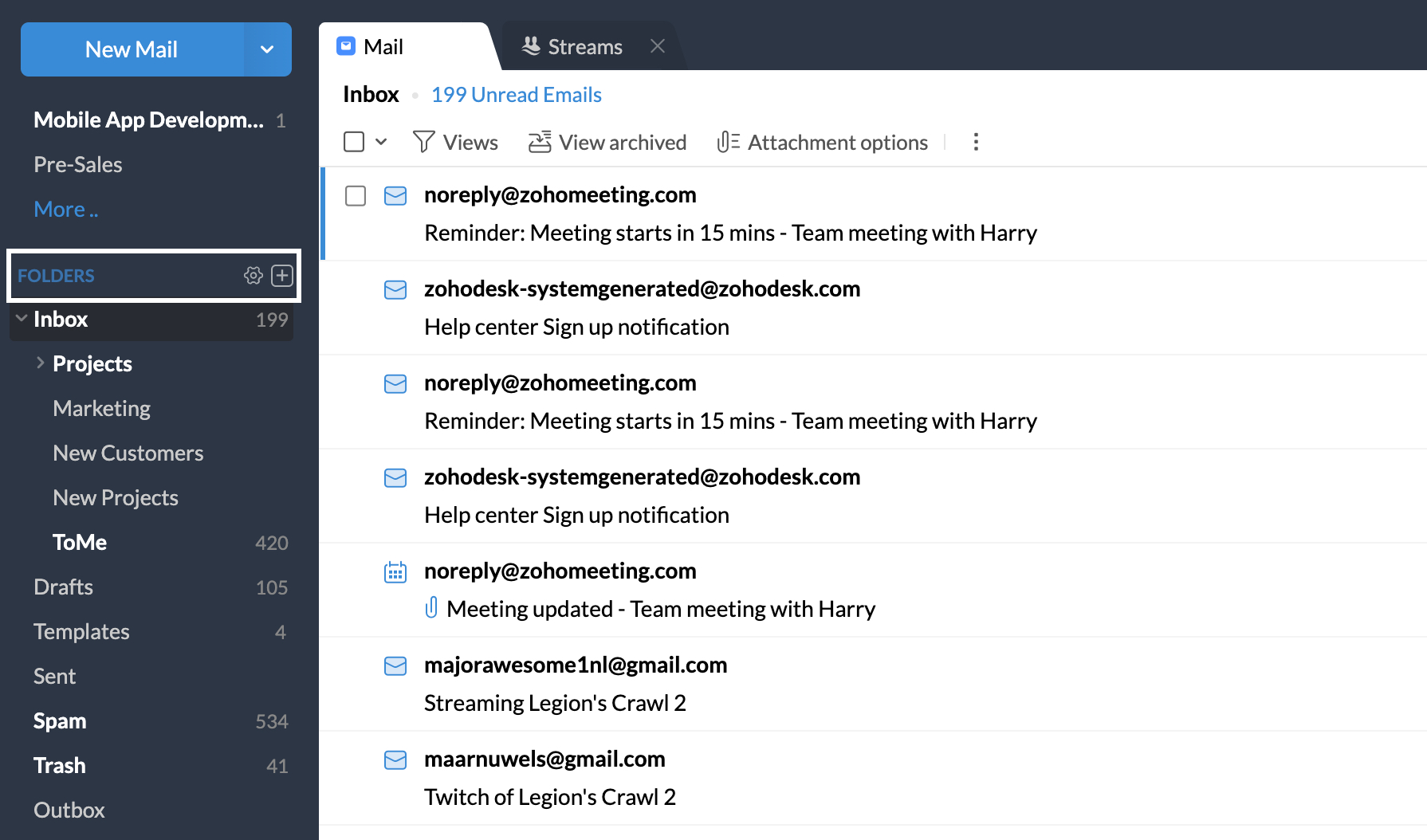
Основное окно веб-почты построено вокруг нескольких рабочих зон. Слева находятся создание нового письма, системные и пользовательские папки, теги, представления, а также доступные группы Streams. Центральная часть показывает письма выбранной папки либо результаты поиска. Справа или снизу размещается область предварительного просмотра; письмо также открывается в отдельной внутренней вкладке или окне. Это позволяет работать со списком, не возвращаясь после каждой прочитанной записи на предыдущую страницу.
В стандартный набор входят Inbox, Drafts, Sent, Spam, Trash и Outbox; пользовательские папки создают иерархию для проектов, отделов или тем. Теги не равны папкам: одному письму можно присвоить несколько меток, не размножая его по нескольким местам хранения. Встроенные представления отбирают непрочитанное или помеченное, тогда как папка отвечает за расположение самого сообщения. Административный архив — отдельный механизм хранения и удержания, его нельзя отождествлять с обычным действием «архивировать» в пользовательском ящике.
Просмотр цепочек и работа с вложениями
Для длинной переписки предусмотрено объединение сообщений в цепочки Conversation View. Важное следствие: одна строка списка может обозначать несколько писем с разными авторами и вложениями. При разборе договорённостей это полезно, но при точном экспорте и поиске отправленного файла нужно обращать внимание на отдельные сообщения внутри цепочки, а не только на её тему.
Attachment Viewer собирает вложения из почтовых сообщений в отдельной зоне. Для писем с документами и таблицами предусмотрен просмотр во внутренних вкладках. Просмотр не означает, что вложение автоматически превратилось в редактируемый документ Zoho; результат зависит от типа файла и доступных приложений. Отдельная проверка вложений антивирусными и защитными политиками может препятствовать пересылке потенциально опасных исполняемых файлов. Это ограничение безопасности, а не ошибка форматирования письма.
Редактор письма и сохранение черновика
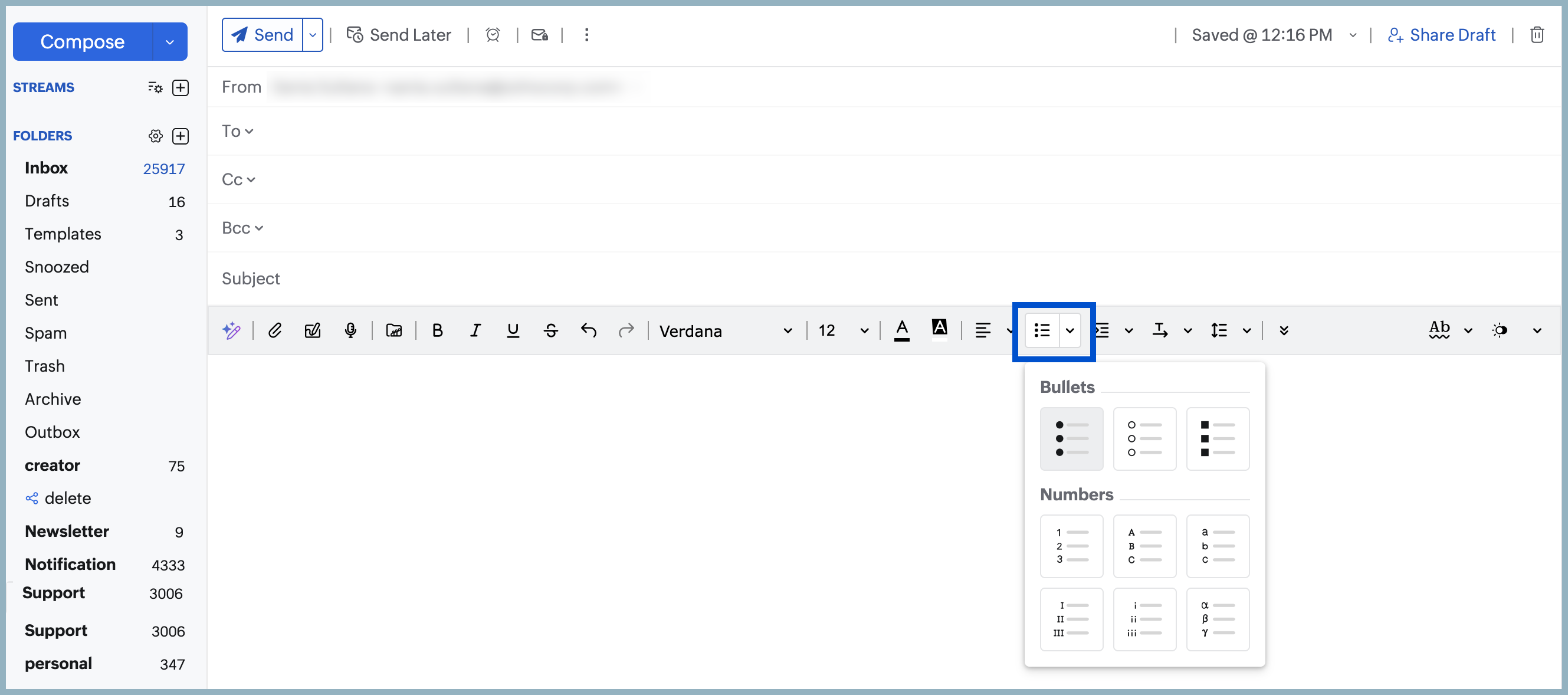
Окно создания письма содержит адреса To, Cc и Bcc, тему, текстовую область и панель форматирования. Сервис поддерживает подписи, вложения и отложенную отправку; черновик остаётся в почтовом ящике. Для документов с пунктами и подпунктами редактор предоставляет списки и настройку оформления. Панель сохраняет привычную модель почтового клиента: сообщения не являются файлами «проекта», над которыми надо отдельно выполнять операцию «Сохранить как» после каждого изменения. Отправленное письмо появляется в Sent, а не в произвольной папке пользователя.
Вкладки, поиск и настройки отображения
Встроенные вкладки дают возможность оставить открытыми несколько контекстов: список писем, поиск, настройки, письмо или вложение. Строка поиска работает с почтовыми данными; для точного отбора предусмотрен Advanced Search с несколькими условиями. Это существенно отличается от поиска текста на текущей странице браузера: он выполняется по содержимому и атрибутам доступной почты, а не только по визуально загруженным строкам.
Режимы Classic и Compact меняют плотность списка; можно выбирать расположение панели чтения и использовать представление по цепочкам. Такие настройки влияют на удобство исследования большого ящика, но не меняют физический объём писем и не создают их копий. В организациях с несколькими дополнительными почтовыми учётными записями необходимо также обращать внимание на то, какой ящик выбран в переключателе аккаунтов: действие над фильтром или импортом относится именно к нему.
Streams и отдельный административный контур
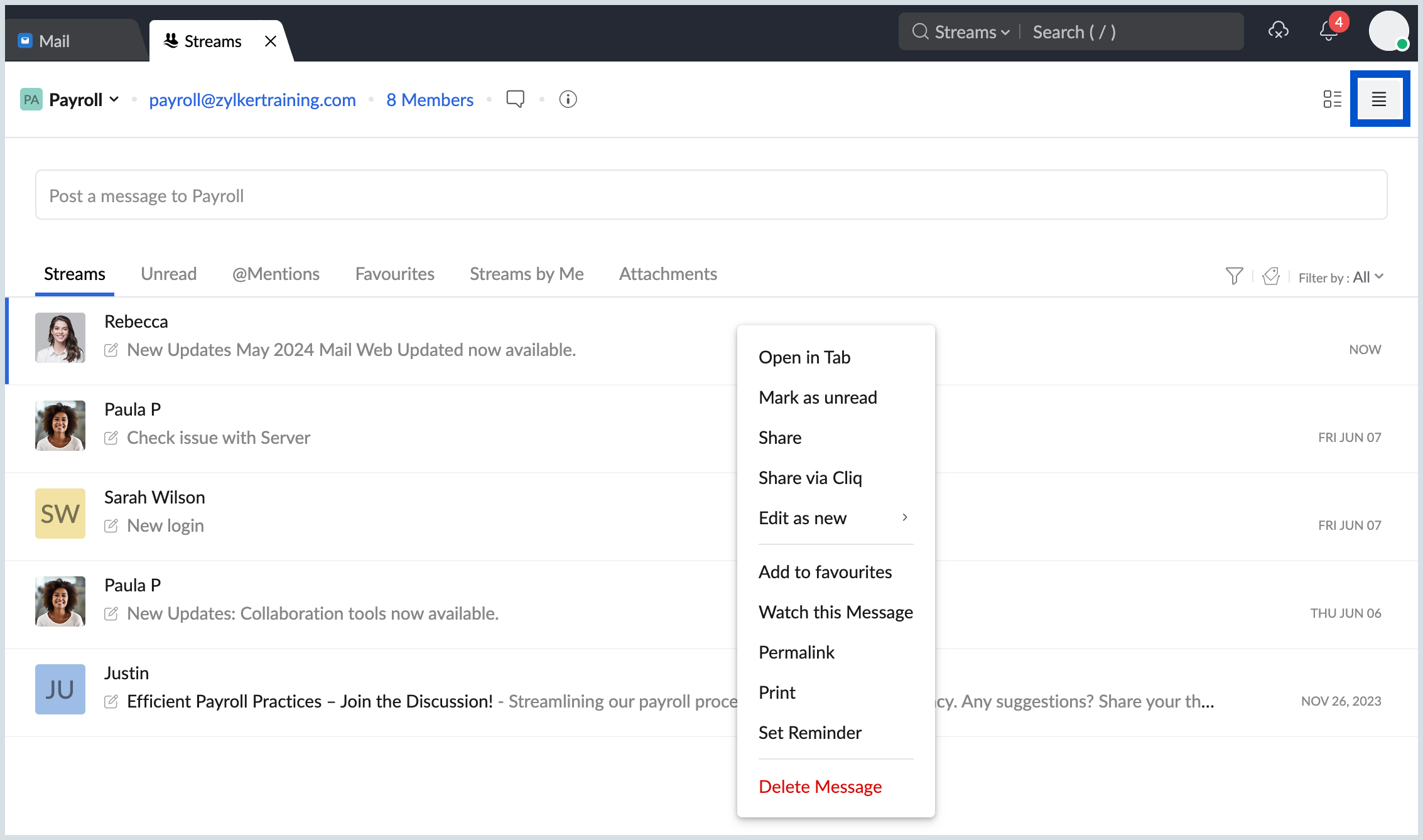
Streams — встроенная среда групповых обсуждений, где сообщения, задачи, заметки и события доступны участникам группы. Это не замена внешним адресатам электронной почты: обычное письмо продолжает использовать адресную доставку, а Streams организует внутреннее обсуждение без рассылки каждой реплики в виде отдельного письма. В ленте группы предусмотрены Unread, @mentions, Favorites, Streams by me и Attachments; права добавления участников и управления зависят от роли.
Admin Console представляет другой уровень управления. В ней администратор работает с доменами, пользователями, группами, маршрутами доставки и политиками. Важно не искать эти настройки в пользовательских папках Inbox и Settings: добавление домена или массовый экспорт чужих корпоративных ящиков требуют соответствующих административных прав. Наоборот, для создания подписи и обычного фильтра доступ супер-администратора не нужен.
Функции Zoho Mail: что делает сервис и где проходят границы
Деловая переписка с собственным доменом
Базовая возможность — адреса вида сотрудник@домен компании. Для этого требуется не только регистрация у Zoho, но и владение доменом, который можно подтвердить через DNS. Поскольку почтовый адрес отделён от конкретного поставщика хостинга сайта, почту можно сменить без переноса самого сайта. Но доставкой заведуют DNS-записи: неверная конфигурация MX перенаправляет новые письма не туда, а отсутствие нужных ящиков до переключения увеличивает риск недоставки.
Организационное управление допускает несколько пользователей, группы и дополнительные адреса-алиасы для одного человека. Алиас служит дополнительным адресом получения и отправки при соответствующей конфигурации, а не обязательным отдельным почтовым ящиком с новой оплачиваемой лицензией. Для общей операционной корреспонденции существенны разграничение личных и общих адресов, список ответственных и порядок передачи переписки при смене сотрудников.
Классификация и автоматические правила
Ручное распределение обеспечивается папками, тегами, флагами и отметками прочтения. Автоматическое — фильтрами, которые сопоставляют входящую или исходящую почту с условиями по отправителю, теме и другим параметрам. Условия соединяются по логике «все» (AND) либо «любое» (OR), после чего выполняются выбранные действия: например, помещение в папку или присвоение метки. Возможны и сценарии, связанные с задачами и переадресацией, но часть действий зависит от оплаченного функционала.
В фильтрах имеет значение порядок. Первое правило может повлиять на результат следующих; для остановки последующей обработки есть опция Stop Processing Other Filters. Это особенно важно при разборе входящей корреспонденции от одного поставщика, где разные слова в теме должны направлять письма в разные категории. Правило не обязано ретроспективно обрабатывать старую почту: для ранее полученных писем существует отдельное применение Run Through Filter. Нельзя рассматривать тест на одном новом письме как доказательство того, что изменились все уже накопленные сообщения.
Контекстные действия: ответ, пересылка, отметки и поиск
Чтение письма и поиск по архиву — отдельные от фильтрации задачи. Для одного сообщения доступны Reply, Reply All и Forward, а также перемещение, теги, флаги и действия из меню письма. Приложение показывает состояние прочтения и выделяет непрочитанные сообщения, поэтому рабочие представления полезны при распределении очереди сообщений между несколькими темами.
Поиск по отправителю или теме снижает зависимость от того, в какой папке лежит письмо. При расследовании задержки доставки полезнее сопоставлять адрес, дату, тему и папку, чем бесконечно прокручивать Inbox. Вложения могут находиться в старых цепочках и в папках, не попавших в текущую фильтрацию списка; поэтому интерфейс поиска и общая зона Attachment Viewer дополняют ручную навигацию, но не заменяют экспорт резервной копии.
Calendar, Contacts, Tasks, Notes и Bookmarks
Zoho Mail Suite включает календарь, адресную книгу, задачи, заметки и закладки. Календарь связывает переписку со встречами и приглашёнными участниками; контакты помогают выбирать правильных адресатов; задачи превращают содержание письма или обсуждения в отслеживаемую работу. Заметки сохраняют контекст, который нежелательно смешивать с текстом письма внешнему получателю, а закладки собирают рабочие ссылки рядом с коммуникацией.
Это отдельные сущности с собственными правами и способами обмена. Например, экспорт EML передаёт почтовые сообщения, но не автоматически все заметки, события, адресную книгу и групповые настройки. Выход из сервиса поэтому сложнее, чем простой перенос папки Inbox. Для небольшой команды полезно заранее определить, где хранится каноническая запись о встрече или задаче: в письме, в календаре, в Streams или в профильном сервисе организации.
Внутренняя командная коммуникация Streams
Внутри Streams группа может публиковать сообщение, заметку, событие, задачу или закладку. Упоминания конкретного сотрудника облегчают адресацию обсуждения, а вкладка Attachments собирает файлы, опубликованные в группе. Комментарии и реакции сохраняют историю обсуждения рядом с исходным контекстом. Для команды это позволяет уменьшить количество дублирующих писем «всем сотрудникам», но требует дисциплины в правах доступа и ответственности за принятие решений.
Не все пользователи автоматически видят каждую группу: набор Streams зависит от членства и настроек, а для некоторых действий нужны права владельца либо модератора. Отсюда практическое ограничение: команда не должна полагаться на групповую ленту как на универсальный общедоступный архив компании. При уходе сотрудника сведения из его личных заметок и содержимое общих обсуждений следует рассматривать по отдельным правилам сохранности.
Средства защиты, ИИ и администрирование
Почтовая платформа шифрует данные при хранении и использует TLS для подключений. В платных конфигурациях доступны дополнительные средства защиты отдельных сообщений: OpenPGP, а в более высоких планах S/MIME. Наличие такой функциональности не означает, что вся переписка зашифрована от отправителя до получателя по умолчанию. Сквозная защита требует подготовки сторон и соответствующих параметров; письма, доставленные обычной почтой от внешнего провайдера, подчиняются возможностям маршрута передачи.
В тарифной линейке предусмотрен ИИ-помощник Zia в платных редакциях. Его наличие в списке преимуществ не делает Zia обязательным элементом обычного сценария отправки письма и не превращает Mail Free в равнозначный платным планам инструмент. Дополнительные корпоративные средства — длительное удержание сообщений, eDiscovery, специализированные политики и S/MIME — сосредоточены на уровне Mail Premium либо Workplace Professional. Их разумно оценивать по требованиям к внутреннему контролю, а не по принципу «чем больше инструментов, тем лучше».
Платформы, системные требования и работа без постоянного соединения
Веб-версия как основной рабочий инструмент
Веб-интерфейс открывается после входа в учётную запись и не требует локальной установки отдельного почтового сервера. Это рациональный вариант для сотрудников, которые работают на нескольких компьютерах или используют управляемые браузеры в организации: письма, папки и пользовательские настройки находятся в облачной учётной записи. Для администратора важно, что веб-доступ и протоколы подключения внешнего клиента — разные функции; наличие браузерного почтового ящика не гарантирует возможности подсоединить Thunderbird или Outlook.
Zoho Mail предлагает 73 языка интерфейса, включая русский. Язык отображения выбирается в системных настройках аккаунта; при этом Admin Console использует английский интерфейс, когда выбранная локализация для административной панели не поддерживается. Поэтому английские названия команд в документации и русскоязычная повседневная почта не противоречат друг другу.
Работа зависит от действующего аккаунта, серверов Zoho, DNS-доставки и сети. Открытое ранее письмо может оставаться видимым в интерфейсе, но это не является гарантией полноценного автономного режима. Отправка новых писем, получение входящих с сервера, синхронизация меток и административные изменения требуют связи. Проблемы локальной сети полезно отделять от проблем DNS домена: браузер может открывать Zoho, пока сторонние отправители по-прежнему пытаются доставить письма на прежний почтовый сервер.
Desktop Lite: настольная оболочка, а не отдельное хранилище
Zoho Mail Desktop Lite устанавливается на Windows 10 и новее, macOS 12 и новее, а также на поддерживаемые 64-битные Linux-системы: Ubuntu 18.04+, Debian 10+, openSUSE 15.5+ и Fedora 39+. В документации отдельно отмечен процессор не ниже Intel Pentium 4 с поддержкой SSE3 для Linux. На компьютере с более старой ОС лучше выбирать доступ через поддерживаемый веб-браузер, а не пытаться подменить требования неподтверждёнными настройками совместимости.
Клиент переносит привычный почтовый интерфейс в самостоятельное окно, умеет показывать уведомления и открывать текущий вид в браузере. Он синхронизируется с веб-версией; поэтому две установки Desktop Lite не создают две независимые копии почты. Локальный установщик сам по себе не является способом архивировать переписку перед прекращением подписки, а отсутствие браузерных вкладок не отменяет облачную обработку. Не следует путать Desktop Lite с платной возможностью доступа по IMAP и с многокомпонентным приложением Trident.
Android, iOS и границы мобильного интерфейса
Официальное мобильное приложение Zoho Mail предусмотрено для Android и iOS. Оно позволяет обращаться к почте с телефона, где сценарий чтения и ответа отличается от трёхпанельного веб-окна. Компактный экран лучше подходит для оперативной переписки, приглашений и просмотра контактов; перенастройка домена, массовое резервное копирование и аудит корпоративных политик остаются задачами административного контура.
В тарифной информации мобильное приложение перечислено среди доступных инструментов, а ограничение бесплатного плана отдельно запрещает IMAP, POP и ActiveSync. Следовательно, нельзя делать вывод «платная подписка обязательна для любого использования телефона» только потому, что стандартные внешние протоколы недоступны. С другой стороны, не следует трактовать наличие приложения как гарантию того, что любой сторонний почтовый клиент сможет подключиться к бесплатному аккаунту.
Производительность зависит от размера и структуры ящика, вложений, сети, устройства и браузера. Ни время загрузки массива писем, ни фактическая скорость поиска, ни расход памяти для конкретной ОС нельзя корректно оценить без воспроизводимых замеров. Официальный список поддерживаемых платформ отвечает на вопрос совместимости, но не заменяет отдельную проверку вашей инфраструктуры перед массовым переходом.
Домены, доставка почты и защита данных
Почтовая инфраструктура: владение доменом, MX, SPF, DKIM
Подключение корпоративного домена начинается с подтверждения того, что администратор вправе им управлять. Zoho предлагает проверку посредством DNS-записи TXT либо CNAME, а для ряда сценариев — и другие методы. Для приёма внешних сообщений требуются MX-записи, указывающие на почтовые серверы нужного дата-центра. Конкретные значения различаются по региону размещения аккаунта: переносить произвольный MX из стороннего примера небезопасно. Администратору доступно отображение актуальных параметров для своего домена.
SPF и DKIM относятся к подтверждению подлинности отправления, а DMARC — к политике обработки результатов аутентификации. Это не синонимы MX: MX определяет, куда направить входящее письмо, тогда как отправительские записи помогают принимающей стороне оценить, действительно ли сообщение разрешено отправлять от имени домена. Установка только MX способна обеспечить получение писем, но не гарантирует их надёжной доставки внешним адресатам без дополнительных настроек репутации и аутентификации.
Существующий сайт на том же домене необязательно переносить вместе с почтой: настройка DNS для электронных сообщений относится к определённым записям. Однако редактирование DNS целиком, удаление старых записей без понимания их назначения и изменение серверов имён затрагивают больше служб, чем одна почта. Для переезда важен список всех действующих адресов, алиасов и групп до изменения маршрута входящих. Иначе письмо, поступившее на прежний общий адрес после переключения MX, не найдёт получателя в новой системе.
Шифрование, сторонние отправители и приватность
Данные Zoho Mail шифруются при хранении алгоритмом AES-256; веб-доступ и подключения к почтовой инфраструктуре используют защищённые соединения. При взаимодействии с внешними доменами защита транспортного участка зависит также от другой стороны. Это критическая граница: шифрование канала защищает передачу, а шифрование на сервере защищает хранящиеся данные, но стандартное письмо не становится автоматически закрытым от инфраструктуры, которая его обрабатывает.
OpenPGP в оплачиваемых планах и S/MIME в Mail Premium либо Workplace Professional предназначены для дополнительной защиты содержания сообщений. Для такого обмена отправителю и получателю нужны совместимые настройки. В организациях, где юридически важно обнаружение инцидентов, сохранение переписки или eDiscovery, нельзя без оценки последствий включать схемы, делающие содержимое недоступным обычным серверным механизмам поиска и проверки. При этом пользователь не должен считать наличие антивирусной фильтрации гарантией безопасности любого вложения.
Zoho не использует содержание писем для рекламного таргетинга. Но отсутствие рекламы и технические средства шифрования не означают отсутствия обработки персональных и служебных данных: почтовый провайдер выполняет хранение, маршрутизацию, контроль злоупотреблений и другие операции для предоставления услуги. Для регулируемых организаций важны выбранный дата-центр, договорные условия и правила хранения, доступные администратору, а не одна рекламная формулировка о конфиденциальности.
Доступ сотрудников и организационные политики
Деловой почтовый адрес принадлежит операционной модели компании, а не только человеку, которому он выделен. Поэтому безопасность зависит от того, как устроены роли администратора, прекращение доступа уволенного сотрудника, резервное копирование и передача общих переписок. Если один человек одновременно владеет доменом, оплачивает аккаунт, ведёт все ящики и хранит единственный восстановительный доступ, компания получает риск единой точки отказа.
Администратор способен применять политики, влияющие на пересылку, внешние подключения, импорт и экспорт, поэтому у двух сотрудников на одинаковом платном тарифе некоторые действия могут вести себя по-разному. Отсутствие пункта в личном интерфейсе не всегда означает, что функция вообще не существует; сначала проверяется лицензия и организационная политика. Но ограничения не следует обходить передачей пароля или экспортом переписки в неконтролируемое личное облако.
Импорт, экспорт и переносимость почтового архива
EML как переносимая единица письма
EML — файл отдельного электронного сообщения с заголовками и содержимым; его удобно хранить как технически переносимую единицу переписки. Zoho Mail умеет импортировать отдельные EML, а также ZIP-архивы, содержащие набор EML. При этом размер импортируемого ZIP не должен превышать 500 МБ. Ограничение относится к размеру архива на одну загрузку, а не к общему объёму всей переписки, которую организация вправе постепенно переносить.
Для пакетного импорта предусмотрены варианты помещения писем под выбранную папку и восстановления структуры, содержащейся в ZIP. Структура каталогов внутри архива поэтому важнее, чем имя ZIP-файла: неправильная компоновка может дать неожиданную иерархию или смешать корреспонденцию. Если происхождение файла неизвестно, архив следует оценить на наличие постороннего содержимого до загрузки, а почтовый перенос начать с небольшого контролируемого набора.
Пользовательский экспорт: ZIP с письмами, а не снимок всей организации
В пользовательском интерфейсе экспорт выбирается для папки и подходящего временного диапазона либо для всех писем в этой папке. После подготовки результата почтовый сервис направляет уведомление со ссылкой на ZIP-архив, содержащий письма в EML. Поэтому экспорт из Inbox сам по себе не покрывает Sent, Drafts, пользовательские папки, удалённые элементы, календарь или группу Streams. Для полной миграции приходится составлять карту того, где действительно находится необходимая информация.
При экспорте важно сопоставить диапазон дат и число писем с фактическим содержимым папки. Результат может не содержать сообщений за выбранный период просто потому, что в папке их нет, а не из-за сбоя формата. Скачивание архива и возможность открыть несколько контрольных EML во внешнем просмотрщике — более убедительная проверка, чем само сообщение об успешном запуске экспорта.
Администраторский экспорт и PST
Администраторский инструмент Export Mail Account позволяет выгружать целые почтовые аккаунты или письма за период. Выходные варианты — ZIP и PST; для PST необходим платный тариф. Администратор может включить Spam и Trash отдельными параметрами, задать защиту файла паролем и выбрать уведомления. Подготовленные файлы доступны в административной консоли в течение 30 дней, поэтому откладывать фактическое скачивание после успешного завершения нельзя. За один запуск разрешено выгрузить до 50 аккаунтов в ZIP или до 10 в PST; крупные результаты разбиваются на части по 500 МБ для ZIP и по 2 ГБ для PST.
Выгрузка по аккаунтам предназначена прежде всего для управляемых переходов, кадровых операций и внутреннего соответствия требованиям хранения. В отличие от обычного пользовательского экспорта, в ней важно документировать владельца данных, разрешение на доступ и маршрут сохранения архива. PST полезен при интеграции с программами, понимающими этот формат, но наличие PST не является обещанием безошибочного переноса любых служебных меток, правил, календарей и истории Streams.
Граница между переносом писем и миграцией всей рабочей среды
Почтовый архив — лишь одна категория данных. Фильтры описывают правила, по которым новая почта будет распределяться в будущем; они не записаны как универсальная часть EML. Адресная книга, пользовательские подписи, календарные события, списки задач, заметки и обсуждения групп также имеют отдельную структуру. В экспортированной переписке встречается контекст встречи или поручения, но это не заменяет перенос исходного события или назначенной задачи.
Для миграции из другого провайдера существуют серверные методы переноса, включая IMAP, а также отдельные механизмы работы с EML и PST. Их применимость определяется форматом исходных данных и правами администратора. Нельзя загружать PST как обычный EML-архив через личное окно Import/Export Emails: это разные способы импорта. Прежде чем завершать использование старого сервиса, следует сопоставить количество ящиков, структуру каталогов, отправленные сообщения и доступ к критически важным адресам.
Планы, ограничения и стоимость
У Zoho Mail есть самостоятельная линейка почтовых подписок и варианты включения почты в Zoho Workplace. Тарифы рассчитаны на пользователей организации, а не на количество отправленных обычных писем как единственный параметр. Размер ящика, возможность сторонних подключений и набор средств контроля — разные измерения стоимости; нельзя выбирать план только по цене за гигабайт.
| Редакция | Хранение и лицензии | Функции и ограничения | Сценарий |
|---|---|---|---|
| Mail Free | До 5 пользователей, 1 собственный домен, 5 ГБ почты на человека. | Нет IMAP, POP и ActiveSync; доступен только в некоторых регионах размещения аккаунта. | Небольшая команда с веб-почтой и без стороннего десктопного клиента. |
| Mail Lite | Редакции 5 ГБ и 10 ГБ на пользователя, число учётных записей определяется оплатой. | Доступны IMAP и POP; часть корпоративных возможностей остаётся за более высокими уровнями. | Нужен собственный домен и подключение привычных почтовых программ. |
| Mail Premium | 50 ГБ почты на пользователя плюс 50 ГБ архивного пространства в параметрах плана. | Архивирование, eDiscovery, S/MIME и другие расширенные возможности управления. | Требования к контролю переписки и долговременному хранению. |
| Workplace Standard | 30 ГБ почты на пользователя и отдельные возможности общего файлового хранилища. | Почта включена в набор приложений для совместной работы. | Команде нужны не только электронные письма, но и общая рабочая среда. |
| Workplace Professional | 100 ГБ почты на пользователя, расширенные возможности хранения. | Продвинутые функции комплаенса вместе с более широкой экосистемой приложений. | Организациям с повышенными требованиями к управлению данными. |
В публичном сравнении Zoho Mail минимальная цена платного почтового места приведена как ориентир от 1 доллара США за пользователя в месяц при ежегодной оплате. Это не универсальная сумма счёта: страна регистрации, валюта, налоги, выбранная редакция, число сотрудников и дополнительные услуги изменяют итог. Для Mail Premium и пакетов Workplace следует использовать актуальный расчёт на момент оформления, а не переносить стоимость Lite на более функциональные планы.
Пробный период для Mail Premium и Workplace Professional составляет 15 дней и не требует банковской карты при оформлении; в организационном тесте предусмотрено до 30 пользователей. После окончания испытания условия зависят от доступности бесплатного плана в регионе. Если он недоступен, почтовые операции блокируются; администратор получает 30 дней для перехода на платный план, после чего данные организации подлежат удалению по установленной процедуре. Если Free в регионе доступен, испытание переключается на его лимиты: остаются не более пяти пользователей и исчезают функции старшего плана. Рассчитывать на бесконечно сохраняющийся пробный ящик нельзя.
Для платных подписок предусмотрены дополнительные объёмы хранения и изменения состава лицензий. Отдельная стоимость владения складывается из почтовых мест и вспомогательных задач: регистрация или продление домена, поддержка DNS, резервная копия, контроль новых пользователей, восстановление после удаления и перенос данных в другую платформу. Даже самая дешёвая почтовая подписка не включает автоматическое выполнение этих организационных работ сторонним администратором.
Скрытая стоимость владения: что влияет на бюджет кроме тарифа
Домен. Адрес вида employee@company.example существует только пока организация сохраняет права на свой домен. Годовая оплата регистрации и доступ к DNS не являются расходом непосредственно на почтовый ящик, но отказ от них способен прервать деловую коммуникацию независимо от тарифа Zoho. Поэтому бюджет домена и бюджет почтового провайдера лучше учитывать отдельно.
Администрирование. Увеличение числа сотрудников добавляет лицензии, алиасы, правила передачи входящей корреспонденции, необходимость пересматривать группы и доступы. Гибкая комбинация планов позволяет не покупать максимальную редакцию каждому сотруднику, но такая экономия требует учёта того, какая функция включена у конкретного пользователя. Ошибка распределения лицензий проявится, например, в момент настройки внешнего IMAP-клиента или запуска функции eDiscovery.
Архивы и восстановление. 5 ГБ достаточно для текстовой переписки, однако длительное хранение договоров и технических вложений увеличивает потребность в ёмкости. Покупка дополнительного пространства решает вопрос объёма, но не заменяет независимую резервную копию. Архив, оставшийся единственным экземпляром внутри того же аккаунта, подвержен рискам потери доступа и истечения срока доступности выгрузки.
Переход между поставщиками. Стоимость миграции часто определяется не объёмом ZIP, а количеством адресов и зависимостей: нужно проверить папки, сведения о старых отправителях, рассылочные адреса, контакты, подписи, фильтры и работающие внешние интеграции. В реальном бюджете это время квалифицированного сотрудника и период параллельного контроля доставки. Наличие экспорта EML уменьшает техническую зависимость от сервиса, но не упраздняет подготовку организационных данных.
Что перестанет работать первым при сбое учётной записи или инфраструктуры
Нет связи с Zoho. В первую очередь страдают получение новых писем в интерфейсе, отправка, синхронизация папок и загрузка вложений. Настольная оболочка не заменяет почтовый сервер. Локально сохранённые EML и заранее скачанные файлы остаются отдельными документами; данные, существующие только внутри облачного ящика, без связи недоступны в обычном рабочем сценарии.
Неверный MX или истёкший домен. Почтовый веб-интерфейс может открываться нормально, хотя новые сообщения на корпоративные адреса не достигают нужного ящика. Проблема находится не в списке Inbox, а в маршруте доставки. Проверка контрольного сообщения с внешнего адреса и действующих DNS-записей здесь значимее повторной установки мобильного приложения.
Ограничена лицензия. При понижении плана в первую очередь становятся недоступны функции более высокого уровня: подключения внешних клиентов и корпоративные средства архивации, если они больше не входят в подписку. При окончании испытания в регионе без Free-редакции предусмотрено отключение почтовых операций и дальнейшие сроки для оплаты и сохранения данных. Поэтому проверка даты окончания подписки должна входить в план непрерывности наряду с контролем DNS.
Потерян административный доступ. Пользователи могут ещё обмениваться письмами, но без ответственного администратора невозможно штатно управлять доменами, лицензиями, сотрудниками и организационным экспортом. Это более медленный, но серьёзный отказ: он проявляется при кадровом изменении, расследовании инцидента или попытке выйти из сервиса. Независимые полномочия уполномоченного администратора и актуальные контакты владельца домена уменьшают риск такого тупика.
Матрица сохранности результата
| Действие или результат | Что сохраняется | Что не переносится автоматически | Обратимость и контроль |
|---|---|---|---|
| Письмо осталось в облачном ящике | Содержание, адреса, папки и доступ из синхронизированных клиентов. | Независимая копия вне аккаунта отсутствует. | До удаления и утраты доступа результат зависит от сервиса; нужен отдельный архив. |
| Перемещение письма в папку | Само сообщение и его содержимое. | Прежнее расположение как отдельная копия. | Обычно можно переместить обратно; проверить папку назначения. |
| Присвоение тега или флага | Отметка в рабочем ящике и существующее письмо. | Гарантия сохранения тега в стороннем почтовом клиенте или EML. | Метку можно изменить; в новом сервисе сверить классификацию. |
| Пользовательский ZIP с EML | Письма из выбранной папки или диапазона, заголовки и вложения EML. | Правила, календарь, контакты, Streams и данные других папок без отдельной выгрузки. | Исходный ящик не меняется; проверять каждый выбранный раздел и открытие контрольных EML. |
| Администраторский экспорт ZIP/PST | Почтовые сообщения выбранных аккаунтов и структуру их папок в предусмотренном формате. | Spam/Trash без отдельного включения; данные других приложений. | Файл доступен в консоли ограниченное время; сохранённую копию проверять до удаления аккаунта. |
| Создание или изменение фильтра | Правило для дальнейшей обработки подходящих сообщений. | Автоматическое исправление прежней сортировки без отдельного применения к старым письмам. | Правило можно отключить или исправить; результат уже перемещённых сообщений оценивается отдельно. |
| Изменение MX при переезде | Возможность приёма новых писем на указанном почтовом сервере. | История старого провайдера и старые настройки клиентских программ. | Возврат DNS-маршрута возможен, но уже доставленные письма не перемещаются от этого автоматически. |
Практический принцип этой матрицы прост: доступ к объекту в интерфейсе, локальная резервная копия объекта и воспроизводимость объекта в другой системе — три разных состояния. Например, письмо в браузере доступно, но без экспорта зависимо от аккаунта; EML открывается вне Zoho, но сам по себе не воспроизводит автоматические правила и командные комментарии. Матрица позволяет отличать переносимый результат от зависимостей сервиса.
Задача, инструмент, результат и контроль качества
| Рабочая задача | Инструмент Zoho Mail | Ожидаемый результат | Что следует проверить |
|---|---|---|---|
| Адреса сотрудников на фирменном домене | Admin Console, Domains, Users | Почтовые аккаунты с рабочими адресами. | Владение доменом, создание всех получателей, MX и тест внешней доставки. |
| Письмо с документом поставщику | Mail composer, Attach, Send | Исходящее письмо с вложением. | Адрес, корректную версию файла, наличие записи в Sent. |
| Систематизация договоров | Folders, Tags, Views | Обозримый перечень писем по направлениям. | Отсутствие потери сообщений из-за некорректного перемещения. |
| Сортировка новых уведомлений | Filters | Автоматическое действие над подходящими письмами. | Условие AND/OR, порядок правил и один новый тестовый пример. |
| Совместное обсуждение внутреннего вопроса | Streams | Запись с комментариями в группе. | Состав группы, видимость сообщения и адресность упоминания. |
| Передача почтовой истории | Import/Export Emails, Export Mail Account | ZIP с EML или администраторский PST при нужной лицензии. | Диапазон дат, состав папок, открытие копий, сохранение файла вне аккаунта. |
Как пользоваться программой — советы гика
Ниже приведены операции для двух ролей: пользователя почты и администратора организации. Названия пунктов сохранены в английском написании, характерном для документации и скриншотов интерфейса; локализация и размещение значков могут отличаться. В примерах используются условный корпоративный домен и тестовое письмо без персональных данных. Перед изменением DNS и массовым импортом следует подготовить существующие адреса, а перед удалением ящика — сохранить нужную переписку.
1. Подключить собственный домен и создать почтовые ящики
Цель. Перевести приём корпоративной почты на Zoho, сохранив управляемость уже работающих адресов. Подготовка: доступ администратора Zoho Mail и права менять DNS домена, перечень существующих сотрудников, алиасов и общих адресов. Для работающей компании до смены MX желательно сохранить контроль доступа к старому серверу.
- Откройте Zoho Mail Admin Console с учётной записью администратора и выберите Domains.
- Нажмите Add, укажите свой домен и подтвердите добавление.
- В разделе проверки владельца выберите предложенный для вашей конфигурации способ TXT или CNAME. Скопируйте параметры из консоли в DNS у регистратора; не используйте значения другого аккаунта.
- После обновления записи выполните Verify TXT либо Verify CNAME и дождитесь успешного подтверждения владения.
- В административном разделе Users создайте все нужные почтовые аккаунты и проверьте написание адресов. Для нескольких адресов одного человека используйте алиасы, где они соответствуют задаче.
- В настройках домена откройте Email Configuration, изучите MX для вашего дата-центра и перенесите именно эти значения в DNS. Завершите настройку отправительской аутентификации SPF и DKIM, затем выполните доступную проверку записей.
Параметры: правильный домен, региональные MX, приоритеты записей, адреса созданных пользователей. Проверка: отправьте тестовое письмо на доменный адрес с внешнего ящика и проверьте обратную отправку; контролируйте не только появление сообщения в Inbox, но и отсутствие ошибки доставки у отправителя. Типичная ошибка: MX переключён до создания общего адреса или скопирован из инструкции для другого региона. Безопасный откат: при сбое доставки верните предварительно сохранённые прежние MX и продолжайте обслуживание на старой платформе до исправления списка адресов; изменение DNS не переносит уже пришедшие сообщения автоматически.
2. Написать и отправить письмо с вложением
Цель. Направить проверяемое сообщение нужному получателю. Подготовка: войдите в свой почтовый ящик, подготовьте конечную версию документа и адресата, которому можно отправить тест.
- В левой панели нажмите New Mail; в вариантах интерфейса встречается подпись Compose.
- Введите основной адрес в To, при необходимости копии в Cc и скрытые копии в Bcc. Проверьте, какое имя и отправляющий адрес выбраны в поле From.
- Заполните Subject и тело сообщения. Для структурированного текста используйте инструменты форматирования, в том числе маркированные и нумерованные списки.
- Добавьте вложение через значок прикрепления файла и дождитесь завершения его подготовки; посмотрите на имя файла и то, что приложена нужная редакция.
- Нажмите Send. При сознательно отложенной отправке используйте предусмотренную команду Send Later вместо немедленной пересылки.
Параметры: адреса To/Cc/Bcc, тема, вложение, время отправления. Проверка: сообщение отображается в Sent, а адресат подтверждает получение и открытие нужной версии файла. Ошибка: пересылка неподходящего исполняемого вложения блокируется политикой безопасности либо письмо направлено не тому получателю. Откат: до нажатия Send оставьте письмо в Drafts и исправьте данные; после фактической отправки не рассчитывайте на универсальный отзыв сообщения — отправляйте корректировку отдельным письмом и при необходимости уведомляйте получателя.
3. Прочитать письмо, ответить и систематизировать переписку
Цель. Не потерять контекст ответа и отделить обработанное от нового. Подготовка: откройте Inbox либо папку с письмом и убедитесь, что выбран нужный аккаунт.
- Выберите сообщение в центральном списке. Ознакомьтесь с адресом отправителя, адресатами, датой, темой и вложениями.
- Для ответа автору используйте Reply, для ответа всей переписке — Reply All, а для передачи третьему адресату — Forward. Перед Reply All отдельно проверьте состав получателей.
- Для классификации поместите письмо в нужную пользовательскую папку через перемещение или перетаскивание; при необходимости примените тег и флаг.
- Откройте представление Unread, All messages или Flagged для изменения отбора без перемещения самих писем.
- Если переписка отображается цепочкой, раскройте сообщения внутри неё и убедитесь, что нужные вложения относятся к правильной реплике.
Параметры: режим цепочек, папка, тег, получатели ответа. Проверка: ответ находится в Sent, письмо — в ожидаемой папке и находится поиском. Ошибка: пользователь принимает метку за отдельную копию, либо адресует Reply All лишним участникам. Откат: неверно перемещённое письмо можно вернуть в прежнюю папку; с уже отправленным ответом поступают как с доставленным сообщением, без обещания отзыва у внешнего получателя.
4. Найти точную переписку и сузить результаты
Цель. Обнаружить нужное сообщение среди нескольких папок и цепочек. Подготовка: определите хотя бы один устойчивый признак — почтовый адрес, фразу из темы, период или наличие вложения.
- Используйте строку Search в верхней части почты и задайте адрес отправителя либо характерное сочетание слов.
- Откройте Advanced Search, чтобы уточнить отбор несколькими условиями вместо слишком общего текста.
- Сопоставьте результаты с датами, отправителями и папками. При работе с цепочками просматривайте отдельные письма, а не только верхнюю строку разговора.
- При поиске документа сопоставьте результаты с доступной зоной Attachment Viewer.
Параметры: границы периода, конкретный адрес, слова темы, наличие вложений. Проверка: найденное письмо содержит нужный заголовок или документ, а не только схожее слово. Ошибка: слишком узкий поиск по неправильной дате или неверно выбранному ящику создаёт видимость отсутствия письма. Откат: сбросьте дополнительные условия и вернитесь к широкому поиску; никакие сообщения при этом не изменяются.
5. Настроить автоматический фильтр входящих писем
Цель. Автоматически раскладывать новые уведомления по папкам. Подготовка: создайте папку назначения и выберите безопасный тестовый адрес, от которого поступит письмо после сохранения правила.
- Нажмите Settings и откройте Filters. При наличии нескольких аккаунтов выберите конкретный почтовый ящик.
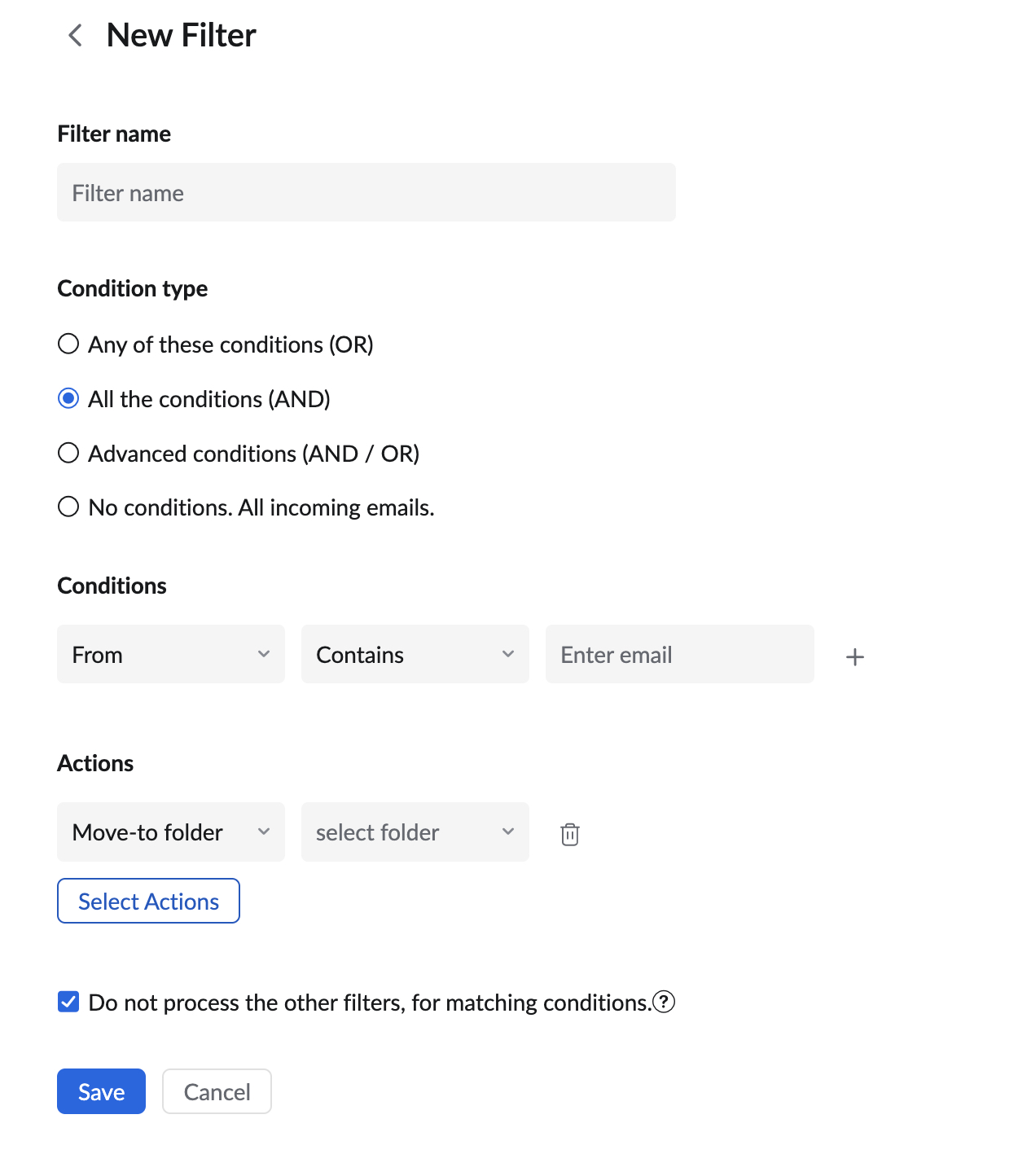
- Перейдите на вкладку Incoming Emails Filter и нажмите New Filter.
- Заполните Filter Name. Выберите Condition Type: AND для одновременного выполнения условий или OR для любого подходящего.
- В блоке Conditions задайте критерий, например From и Contains, указав точный адрес либо его проверяемую часть.
- В блоке Actions выберите Move-to folder и папку назначения. Проверьте опцию Stop Processing Other Filters, если правила должны быть взаимоисключающими.
- Нажмите Save. Для обработки уже существующей почты отдельно используйте Run Through Filter только после проверки нового правила.
Параметры: порядок фильтров, тип AND/OR, действие, приоритет. Проверка: новое тестовое письмо оказывается в ожидаемой папке, а сообщение, не подходящее под условие, остаётся без изменений. Ошибка: старые письма не перераспределились автоматически или более ранний фильтр перехватывает подходящее сообщение. Откат: исправьте либо удалите правило; уже перемещённые письма возвращайте отдельно, не запуская повторную обработку всего архива без проверки условий.
6. Создать подпись для нужного адреса
Цель. Унифицировать контактные данные отправителя, не вводя их при каждом ответе. Подготовка: проверьте должность, допустимый номер телефона, юридические реквизиты и доступные отправляющие адреса.
- Откройте Settings в Zoho Mail и выберите Signatures.
- Нажмите значок + для создания новой подписи.
- Введите текст с нужным форматированием; при необходимости добавьте допустимое изображение организации.
- Свяжите подпись с правильным почтовым адресом или алиасом и нажмите Save.
- Создайте тестовый черновик нового письма и проверьте отображение подписи до отправки.
Параметры: исходящий адрес, текст, изображение, персональные данные. Проверка: при выборе соответствующего отправителя появляется правильная подпись. Ошибка: подпись для одного алиаса используется в другом контексте или содержит устаревший телефон. Откат: исправьте сохранённую подпись; ненужную отключите и удалите её из неотправленного черновика.
7. Обсудить вопрос с коллегами через Streams
Цель. Создать внутреннее обсуждение без рассылки новых писем каждому участнику. Подготовка: убедитесь, что вы состоите в нужной группе Streams и материал разрешено показывать её участникам.
- Откройте Streams и выберите рабочую группу из списка.
- Нажмите поле Post a message to с названием выбранной группы.
- Выберите действие Post Message, сформулируйте сообщение и при необходимости добавьте файл через Attach files.
- Опубликуйте запись, затем при необходимости отметьте конкретного коллегу через @mention в обсуждении.
- Для контроля используйте вкладки Unread, @mentions и Attachments.
Параметры: группа, круг участников, упоминания и приложенные файлы. Проверка: запись видна в нужной группе, а адресный участник видит упоминание. Ошибка: документ размещён не в той группе или коллега не имеет членства. Откат: до публикации закройте редактирование; после неё исправьте запись или удалите её только при наличии соответствующих прав, затем повторно проверьте аудиторию.
8. Превратить внутреннее обсуждение в событие, задачу или заметку
Цель. Зафиксировать результат встречи или поручение как отдельный рабочий объект. Подготовка: определите участников, ответственного и дату, а также выберите группу Streams с корректным уровнем доступа.
- В выбранной группе Streams откройте поле новой публикации и вместо обычного сообщения выберите подходящий тип: Create Event, Assign Task или Create Note.
- Для события заполните название, дату, время, длительность и участников; при необходимости снимите Invite all group members, чтобы не приглашать всю группу.
- Для задачи укажите название и исполнителя; для заметки — текст, который должен оставаться доступен группе.
- Завершите публикацию соответствующей командой создания либо Assign для задачи.
- Проверьте созданный объект также в доступных приложениях Calendar, Tasks или Notes, когда он относится к вашей рабочей области.
Параметры: время, состав приглашённых, ответственный и доступ группы. Проверка: участники видят событие или поручение, а его реквизиты совпадают с решением. Ошибка: группа и список приглашённых спутаны, из-за чего встречу получают лишние сотрудники. Откат: до публикации исправьте список; после публикации корректируйте исходный объект с учётом отправленных приглашений и уведомлений, а не создавайте молча второй дублирующий экземпляр.
9. Импортировать EML и ZIP с почтовыми сообщениями
Цель. Добавить историю старого ящика в Zoho Mail без изменения исходных файлов. Подготовка: локальный EML либо ZIP с EML объёмом не более 500 МБ, целевая папка, резервная копия архива и пробный набор писем.
- Войдите в Zoho Mail, откройте Settings и раздел Import/ Export Emails.
- При наличии нескольких подключённых аккаунтов выберите нужный в переключателе.
- В блоке Import нажмите Choose File и укажите EML либо ZIP с EML.
- Выберите Import under the chosen folder для помещения под определённую папку. Для сохранения внутренней структуры архива используйте Retain folder structure in the zip file и выберите папку через Browse; альтернатива — Import directly to your account.
- Нажмите Import и дождитесь появления сообщений либо уведомления о проблемных файлах.
Параметры: формат, размер ZIP, структура внутри архива, выбранная папка. Проверка: сверьте несколько импортированных писем с оригиналами по теме, дате, отправителю и вложениям. Ошибка: ZIP больше 500 МБ, внутри нет EML либо выбран неправильный принцип восстановления папок. Откат: сохраняйте исходный архив; пробную загрузку выполняйте в отдельно созданную папку, чтобы при ошибке убрать только импортированный тестовый набор, не затрагивая рабочую переписку.
10. Экспортировать письма из папки в ZIP с EML
Цель. Получить независимую локальную копию выбранной почтовой переписки. Подготовка: доступ к собственному ящику, список нужных папок и место для сохранения ZIP вне Zoho Mail.
- Откройте Settings и перейдите в Import/ Export Emails.
- В части Export укажите папку, из которой нужна выгрузка.
- Выберите интервал по месяцам, точный диапазон дат либо Export all emails in the folder для полной выгрузки этой папки.
- Нажмите Export. Дождитесь уведомления в своём почтовом ящике со ссылкой на готовый ZIP.
- Откройте уведомление в авторизованной веб-почте, скачайте архив и сохраните отдельную копию в выбранном месте.
Параметры: папка, диапазон, полнота выборки. Проверка: ZIP действительно скачан, раскрывается и содержит читаемые EML нужного периода; при переносе нескольких папок контролируйте их по отдельности. Ошибка: выбрана не та папка или ссылка открывается вне активной сессии Zoho. Откат: пользовательский экспорт не удаляет исходные письма — исправьте параметры и выполните новую выгрузку, не стирая старый архив до сверки.
11. Выполнить организационный экспорт ZIP или PST
Цель. Сохранить переписку корпоративного ящика перед передачей сотрудника или прекращением его учётной записи. Подготовка: административные полномочия, разрешение на обработку данных, перечень пользователей, проверка доступности платного PST.
- Откройте Zoho Mail Admin Console, раздел Mail Settings и пункт Export Mail Account.
- Нажмите Schedule New Export либо Add для следующей выгрузки.
- Выберите Search and select users или Add users via CSV, укажите нужные почтовые аккаунты.
- В поле периода выберите Entire Account либо Specific Period. Отдельно включите Include spam и Include trash, когда эти данные нужны.
- Выберите ZIP или доступный по лицензии PST, при необходимости отметьте Export as password protected file и установите пароль.
- Нажмите Export, проследите статус задания, скачайте файлы после завершения и перенесите их в утверждённое место хранения.
Параметры: состав пользователей, Entire Account/Specific Period, включение Spam/Trash, формат, пароль. Проверка: выгрузки всех выбранных аккаунтов скачаны до истечения 30-дневного срока, открываются и имеют ожидаемую структуру папок. Ошибка: PST недоступен в бесплатной редакции, Spam/Trash пропущены либо экспорт ошибочно считают завершённым ещё до скачивания. Откат: не удаляйте исходные аккаунты до проверки результата; ошибочное задание можно повторить с правильными параметрами, не используя разрушительные операции очистки.
12. Сквозной сценарий: от запуска почты до проверенной копии результата
Цель. Получить воспроизводимую цепочку от работы с новым письмом до локально сохранённого архива, не затрагивая чужие данные. Подготовка: рабочий почтовый ящик, два разрешённых тестовых адреса и простой текстовый файл без конфиденциального содержимого.
- Войдите в веб-версию Zoho Mail и убедитесь, что открыта правильная учётная запись и Inbox.
- Создайте письмо через New Mail, укажите второй тестовый адрес, заполните Subject уникальной темой и приложите подготовленный файл.
- Отправьте сообщение кнопкой Send и найдите его в Sent. С внешнего адреса ответьте на письмо, чтобы в исходном ящике появилась проверяемая цепочка.
- Через поиск Search обнаружьте входящий ответ по теме, проверьте автора, адресата и наличие ожидаемого вложения в исходном письме.
- Создайте для результата отдельную папку, переместите туда ответ и убедитесь, что он находится в этой папке, а исходное отправленное письмо — в Sent.
- В разделе Settings — Import/ Export Emails выберите созданную папку, экспорт всех писем из неё и нажмите Export.
- После получения уведомления скачайте ZIP, извлеките EML и сравните дату, тему и содержание с письмом в облачном ящике. Сохраните исходный ZIP вне сервиса.
Параметры: идентичность аккаунта, различие Inbox/Sent, папка результата и объём выгрузки. Проверка: есть подтверждённая доставка, сохранённое в нужной папке сообщение и открываемый EML в независимом ZIP. Типичная ошибка: экспортирована только новая папка, а тестовое исходящее письмо осталось в Sent — поэтому его нет в архиве папки результата. Безопасный откат: остановите сценарий перед массовыми действиями, верните тестовое письмо из папки обратно и повторите экспорт нужных папок раздельно; рабочие письма и настройки домена не затрагивайте.
Плюсы и минусы Zoho Mail
Плюсы
- Собственный домен без обязательной покупки большого офисного пакета. Почтовые тарифы доступны отдельно от более широкой подписки Workplace.
- Разделение ежедневной почты и администрирования. Пользователь работает с сообщениями, а ответственные сотрудники — с доменами, ящиками и корпоративными политиками.
- Переносимый базовый формат сообщений. Экспорт EML в ZIP позволяет хранить копии переписки вне исходного аккаунта.
- Фильтры с понятной логикой и приоритетом. AND/OR, порядок правил и отдельная обработка старых писем дают возможность автоматизировать сортировку контролируемо.
- Дополнительные рабочие приложения рядом с письмами. Контакты, календарь, задачи, заметки и Streams позволяют связывать коммуникацию с выполнением работы.
- Доступность веб-, мобильной и настольной оболочек. Desktop Lite существует для Windows, macOS и нескольких систем Linux.
- Расширенные режимы хранения и безопасности. Платные планы включают инструменты для контролируемого архивирования, eDiscovery и защиты отдельных сообщений.
Минусы
- Бесплатная редакция ограничена не только объёмом. До пяти пользователей, один домен, региональная доступность и отсутствие IMAP/POP/ActiveSync существенно сужают сценарии.
- Миграция сложнее одной загрузки файла. Экспорт EML не переносит автоматически все правила, задачи, события, контакты и групповые обсуждения.
- Почтовая система зависит от облака и доменной инфраструктуры. Ошибки DNS, отсутствие связи или проблемы с аккаунтом непосредственно влияют на доставку.
- Функции управления данными распределены по тарифам. Для S/MIME, eDiscovery или PST-выгрузки требуется проверка лицензии, а не только наличие меню в документации.
- Резервный файл требует отдельного скачивания и хранения. Административный экспорт в консоли не остаётся доступным бессрочно.
- Сложность увеличивается с организацией. Для нескольких доменов, сотрудников, политик и потоков почты нужен ответственный администратор, даже при небольших затратах на лицензии.
Преимущества и ограничения связаны с одной особенностью: Zoho Mail одновременно является обычной почтой и управляемой корпоративной инфраструктурой. Простому пользователю не приходится обращаться к DNS каждый день, но организация всё равно должна понимать, кто отвечает за домен, лицензии и сохранность архива.
Кому подойдёт
Небольшим компаниям со своим доменом. Если главная цель — отдельные адреса сотрудников и базовая рабочая почта, стартовые редакции закрывают эту задачу без обязательного подключения файлового хранилища и полного офисного пакета. Для команды до пяти человек бесплатный вариант заслуживает рассмотрения только при наличии такого плана в выбранном дата-центре и отсутствии потребности в IMAP.
Командам, которым важна управляемая переписка. Централизованная настройка пользователей, фильтрация и архивные функции позволяют последовательно организовать работу с документами, общими адресами и перепиской при смене сотрудников. С ростом требований можно сопоставлять Mail Lite, Mail Premium и Workplace по фактическим функциям, а не пересоздавать почтовые адреса для каждого нового инструмента.
Пользователям, которым нужен доступ с разных устройств. Веб-почта, мобильные приложения и Desktop Lite поддерживают работу с одним облачным ящиком в разных средах. Для Linux-клиентов важно уточнить поддерживаемый дистрибутив и версию; для пользователей сторонних IMAP-программ — оплатить редакцию с соответствующим доступом.
Организациям, строящим процессы вокруг писем. Streams, задачи, календарь и заметки уменьшают разрыв между полученным письмом и действием сотрудника. Это имеет смысл там, где команда готова поддерживать дисциплину доступа и хранить решения в соответствующих рабочих объектах.
Кому не подойдёт
Тем, кто требует полностью автономный почтовый сервер. Zoho Mail остаётся облачным сервисом с централизованной инфраструктурой; Desktop Lite не превращает его в самостоятельный сервер в локальной сети. Для такого требования нужно рассматривать другой класс решений и отдельно оценивать собственную поддержку, спам-фильтрацию и резервирование.
Тем, кому принципиален бесплатный IMAP. Ограничения Mail Free прямо затрагивают Thunderbird, Outlook и другие клиенты, подключающиеся по стандартным протоколам. Использование фирменного мобильного приложения не решает задачу произвольного стороннего клиента.
Тем, кто рассчитывает на сквозное шифрование всей почты без настройки. Базовый режим обеспечивает защиту при хранении и передаче, но не тотальную end-to-end модель. Для защищённых сообщений нужны подходящие протоколы, тариф, конфигурация и готовность корреспондента.
Тем, кому нужен только личный почтовый адрес без администрирования домена. Сервис предоставляет личные аккаунты, но описанные здесь корпоративные преимущества не окупают сами себя при отсутствии задач по фирменной адресации, управлению сотрудниками и сохранению общей переписки.
Сравнение с другими аналогами
Для сопоставления выбраны не произвольные почтовые клиенты, а три действующие облачные альтернативы корпоративной почте с собственным доменом. Общие критерии одинаковы: основная задача, платформа, сложность перехода, форматы и перенос данных, автоматизация, модель оплаты, ограничение и наиболее уместный сценарий. Внешние текстовые адреса в сравнении не нужны: важно понять разницу в продуктах, а не переносить рекламные условия из неподтверждённых региональных предложений.
| Сервис | Основная задача | Платформы | Порог освоения | Письма и перенос | Автоматизация | Оплата | Ограничение | Кому разумнее |
|---|---|---|---|---|---|---|---|---|
| Zoho Mail | Почта организации на своём домене с совместной работой. | Веб, Android, iOS, Desktop Lite для Windows/macOS/Linux. | Невысокий для писем, средний для DNS и администрирования. | EML/ZIP у пользователя; ZIP/PST у администратора по условиям тарифа. | Фильтры, Streams, задачи, политики. | Ограниченная Free и платные Mail/Workplace. | Free без стандартных внешних протоколов и доступна не везде. | Малым и средним командам с собственным доменом. |
| Gmail в Google Workspace | Корпоративная почта как часть общей среды Google. | Веб и мобильные приложения, почтовый доступ с разных устройств. | Невысокий при знакомстве с личным Gmail; настройка домена требует администратора. | Электронная переписка и корпоративные средства миграции; маршруты переноса необходимо сверять с исходным хранилищем. | Правила Gmail, организационное управление и инструменты Workspace; функции зависят от редакции. | Подписка Workspace для почты на фирменном домене; личный Gmail — другой режим. | Платный домен-ориентированный корпоративный план; многие дополнительные функции зависят от подписки. | Компаниям, уже работающим с Google Drive, Docs и совместными документами. |
| Microsoft Exchange Online / Outlook | Управляемая корпоративная почта и календарь в среде Microsoft. | Outlook в браузере, на Windows, Mac и мобильных устройствах. | Невысокий для пользователей Outlook, выше для администраторов Exchange. | Почтовые ящики Exchange и варианты администраторской миграции; совместимость экспортов проверяется по применяемому инструменту. | Правила, организационные политики, архивирование и дополнительные функции в старших планах. | Подписка Exchange Online или Microsoft 365; отдельный Plan 1 предлагается с оплатой за пользователя. | Некоторые средства хранения и комплаенса не входят в базовый план. | Организациям, где корпоративная идентичность и рабочие процессы построены на Microsoft 365. |
| Proton Mail for Business | Корпоративная почта с приоритетом конфиденциальности содержимого. | Веб, мобильные приложения; сторонние настольные клиенты через Proton Mail Bridge на платных планах. | Средний: кроме домена нужно понять модель шифрования и Bridge. | Импорт через Easy Switch, перенос писем и контактов; Bridge обеспечивает IMAP/SMTP для десктопных клиентов. | Организационное управление и поддержка собственного домена; модель интеграций отличается от Zoho Streams. | Платные бизнес-планы для собственного домена и команды. | Нет обычного прямого POP3, для сторонних клиентов используется платный Bridge. | Командам, которым важнее модель доступа к содержимому писем, чем широкие внутренние средства обсуждений. |
Для читателя, который выбирает между сервисами, полезна также страница о программах для электронной почты: там в одном месте собран контекст разных типов почтового ПО. Zoho Mail относится к хостингу почты, тогда как многие настольные клиенты лишь подключаются к уже существующему серверу. Сравнение этих категорий только по внешнему виду интерфейса было бы некорректным.
При выборе адресной системы полезно разделять создание алиаса и добавление новой лицензии. Например, в Gmail есть собственные механизмы адресной организации; особенности разобраны в материале о псевдонимах на почте Gmail. Сходное название функции в двух сервисах не гарантирует полного совпадения правил доставки и прав отправителя.
Zoho Mail предпочтителен, когда нужна управляемая доменная почта без обязательной закупки большого офисного пакета и востребованы Streams или отдельная Mail-подписка. Google Workspace логичен при сильной зависимости от экосистемы Google; Exchange — при единых учётных записях и процессах Microsoft; Proton — при первенстве конфиденциальности и готовности к особой модели сторонних клиентов. Это выбор сценария, а не рейтинг качества доставки по выдуманным процентам.
Типичные проблемы: диагностика, исправление и проверка
1. Домен добавлен, но его владение не подтверждается
Симптом: в Domains остаётся статус непроверенного домена. Причина: TXT или CNAME не опубликована в действующей DNS-зоне, имеет опечатку либо изменения ещё не видны снаружи. Диагностика: сравнение фактической публичной DNS-записи с уникальными параметрами, показанными в Admin Console, и проверка того, у какого провайдера находятся активные серверы имён. Исправление: корректировка нужной записи без затрагивания несвязанных DNS-параметров. Проверка: Zoho успешно подтверждает домен и показывает рабочий статус владения.
2. Письма отправляются, но входящие на свой домен не появляются
Симптом: исходящая почта работает, однако внешние отправители сообщают о недоставке. Причина: ещё не настроен MX, указан сервер другого дата-центра либо отсутствует адрес получателя после переезда. Диагностика: публичные MX домена, статус проверки Email Configuration и наличие целевого пользователя или алиаса в организации. Исправление: восстановление корректного маршрута и нужных адресов с учётом сохранённой схемы прежней доставки. Проверка: новое контрольное сообщение с внешнего домена доходит до правильного Inbox без возврата отправителю.
3. Письма с фирменного адреса попадают получателю в спам
Симптом: сообщения доставляются, но внешние системы помечают их как сомнительные. Причина: отсутствуют или некорректны записи SPF/DKIM, а политика домена не соответствует фактическому пути отправки. Диагностика: результаты почтовой аутентификации в заголовках контрольного письма и статусы SPF/DKIM в консоли домена. Исправление: согласование DNS с реально используемыми отправителями, без создания противоречивых SPF-записей. Проверка: аутентификация контрольной корреспонденции проходит, а сторонний получатель больше не помечает такие письма по прежней причине. Абсолютной гарантии папки Inbox никакая запись не даёт.
4. Thunderbird или Outlook не принимает параметры ящика
Симптом: веб-почта работает, а сторонний почтовый клиент не синхронизируется. Причина: бесплатный план не предоставляет IMAP/POP/ActiveSync либо администратор ограничил соответствующий доступ. Диагностика: название действующего тарифа, наличие разрешённого протокола и настройки доступа для пользователя; ошибку лицензии следует отделить от неверных реквизитов клиента. Исправление: использование веб-версии или официального приложения либо редакции, включающей нужный протокол. Проверка: клиент синхронизирует тестовую папку и сохраняет исходящее письмо на сервере.
5. Фильтр создан, но письма продолжают появляться в Inbox
Симптом: часть входящих остаётся без автоматического перемещения. Причина: условие AND слишком строго, правило относится к другому ящику, более ранний фильтр меняет результат или старые письма не были обработаны повторно. Диагностика: критерии по полям письма, порядок фильтров и дата создания правила относительно времени поступления сообщения. Исправление: уточнение условий и приоритета; ретроспективную обработку применять только к проверенной выборке. Проверка: новый контролируемый образец классифицируется предсказуемо, а остальные письма остаются в ожидаемых папках.
6. ZIP с архивом не импортируется
Симптом: загрузка отклоняется либо отдельные письма получают ошибки. Причина: архив превышает 500 МБ, не содержит корректных EML или вложенная структура не соответствует выбранному режиму импорта. Диагностика: размер ZIP, список его файлов, целостность исходных EML и сообщения об отдельных неудачных письмах. Исправление: разделение большого набора на независимые ZIP допустимого размера и корректировка структуры без изменения исходных копий. Проверка: небольшой архив успешно принят, а импортированные письма отображают исходные заголовки и вложения.
7. Экспорт выполнен, но ZIP не найден
Симптом: после операции Export пользователь не видит локального файла. Причина: выгрузка выполняется как задание с последующим уведомлением, либо ссылку пытаются открыть вне авторизованного ящика. Диагностика: наличие письма с уведомлением, правильный аккаунт, выбранная папка и период. Исправление: использование ссылки из уведомления в активной веб-сессии и повторная подготовка выгрузки при неверной выборке. Проверка: ZIP реально сохранён на устройстве и содержит нужные EML, а не только запись о завершении задания.
8. Администраторский архив оказался неполным
Симптом: в выгрузке не хватает удалённых писем или содержимого Spam. Причина: обычные параметры экспорта не обязаны включать Spam/Trash; по умолчанию такие папки исключаются. Диагностика: сравнение выбранных Include spam и Include trash с составом папок в исходном ящике. Исправление: новая выгрузка с нужными категориями, сделанная до удаления исходного аккаунта. Проверка: контрольные письма из ранее пропущенных папок присутствуют в архиве, а файл скачан и проверен.
9. Нужная функция отсутствует у конкретного сотрудника
Симптом: работник не видит IMAP, S/MIME, экспорт или административное действие, которое есть в описании продукта. Причина: различия Mail Lite, Mail Premium, Workplace и прав конкретного пользователя, а также корпоративных политик. Диагностика: действующая лицензия, назначенные полномочия и соответствующий раздел настроек. Исправление: корректное назначение тарифа или прав через ответственного администратора, без передачи общей учётной записи. Проверка: функция становится доступна только нужной роли и не открывает избыточный доступ другим сотрудникам.
10. Desktop Lite открывается, но интерфейс работает некорректно
Симптом: приложение не запускается на старой ОС или некорректно отображает текст. Причина: несовместимая версия Windows/macOS/Linux, архитектура или проблема локальных шрифтов в отдельных версиях macOS. Диагностика: сопоставление версии ОС с официальными требованиями Desktop Lite и сравнение поведения с веб-версией того же аккаунта. Исправление: поддерживаемая версия клиента и системы; системные операции со шрифтами выполняются отдельно, с учётом того, что сброс шрифтов удаляет пользовательские установки. Проверка: корректное отображение одного и того же письма без потери его содержимого в браузере и настольном окне.
11. После пробного периода почтовые операции заблокированы
Симптом: пользователь больше не может штатно отправлять или получать письма после окончания 15-дневного теста. Причина: в выбранном регионе Free-редакция недоступна либо конфигурация организации не укладывается в её ограничения. Диагностика: дата окончания испытания, статус подписки, регион и число пользователей. Исправление: своевременное оформление подходящего плана и обращение к поддержке по сохранению данных, если доступ уже ограничен. Проверка: лицензии активны, ящики доступны, а обмен контрольными письмами восстановлен. Нельзя считать дополнительное время для оформления оплаты бессрочным сроком хранения данных.
Сходные по названию ошибки нужно разделять по слою системы. Отсутствие письма в конкретной папке, недоступность всего аккаунта, неработающий MX и ошибка импорта архива требуют разных проверок. Для сложных сценариев полезен тематический раздел об автоматизации обработки электронной почты: он помогает отличить условия фильтрации от действий почтовой инфраструктуры.
FAQ: вопросы, возникающие при выборе и эксплуатации
Можно ли сохранить сайт на прежнем хостинге, а почту перевести на Zoho?
Да. Почта и сайт используют разные типы DNS-записей и не требуют обязательного размещения у одного провайдера. Критично не менять весь набор записей без необходимости: для доставки писем управляются соответствующие MX и записи аутентификации, тогда как записи веб-сервера остаются самостоятельной настройкой.
Чем адрес на собственном домене отличается от личного ящика Zoho?
При использовании собственного домена организация распоряжается пространством адресов и подтверждает своё право на него. Личный адрес у почтового провайдера связан с его доменной системой. Для корпоративного варианта дополнительно нужны управление пользователями, оплата подходящего плана либо доступная Free-редакция и настройка DNS.
Может ли один сотрудник вести несколько контактных адресов?
В организационной почте предусмотрены алиасы. Они позволяют связывать дополнительные адреса с одним пользователем, но не заменяют разграничение ответственности за общие адреса, если отвечать на них должны несколько сотрудников. Для командного адреса важно выбрать надлежащую организационную модель, а не автоматически создавать личный алиас первого доступного человека.
Является ли каждая папка независимой резервной копией?
Нет. Папки разделяют сообщения внутри одного аккаунта, а не создают самостоятельные архивы вне сервиса. Дополнительная папка может упростить отбор при экспорте, но защиту от утраты доступа даёт только пригодная к открытию копия в другом месте хранения.
Сохранятся ли фильтры, календари и Streams после выгрузки ZIP с EML?
Обычный экспорт писем предназначен для почтовых сообщений, а не для воспроизведения всей среды Zoho Mail Suite. Правила сортировки, задачи, групповые обсуждения, события и контакты учитываются как отдельные категории данных. Наличие упоминания задачи в тексте письма не делает её полноценной задачей в новом сервисе.
Достаточно ли настроить SPF, чтобы письмо никогда не попало в спам?
Нет. SPF — лишь один механизм проверки полномочий отправителя. Важны DKIM, политика домена, репутация, состав письма и правила принимающего провайдера. Успешная DNS-аутентификация снижает отдельную группу рисков, но не заменяет качественную деловую переписку и корректные настройки адресов.
Почему архив с EML и архив PST нельзя считать одинаковыми?
EML представляет отдельные сообщения, а ZIP упаковывает их вместе. PST — контейнер для почтовых данных, востребованный в некоторых сценариях Microsoft Outlook и миграции. Даже при одинаковом наборе писем способ представления папок и поддержка дополнительной метаинформации различаются. В Zoho Mail формат PST предусмотрен для администраторских выгрузок в оплачиваемых планах.
Нужна ли каждому работнику роль администратора, чтобы пользоваться почтой?
Нет. Обычная переписка, поиск, подписи и личные правила относятся к пользовательским возможностям. Домены, групповые настройки, корпоративные политики и экспорт нескольких аккаунтов контролируются правами администратора. Избыточные полномочия повышают риск случайного изменения настроек доставки.
Защищает ли шифрование на сервере от всех участников почтового маршрута?
Нет. TLS и шифрование при хранении защищают разные участки обработки информации. Сквозная криптография отдельного сообщения требует OpenPGP или совместимого режима S/MIME и соответствующей подготовки отправителя и получателя. Базовый Zoho Mail не включает end-to-end шифрование всей переписки автоматически.
Чем управляемая корпоративная почта отличается от почтового приложения на компьютере?
Почтовый сервер хранит ящики, принимает доставку и применяет организационные политики. Клиент показывает письма и позволяет отвечать. Поэтому смена приложения просмотра не равнозначна переносу почтового домена на другого провайдера. Дополнительное объяснение доступно в материале о сервисах электронной почты, где важен именно способ предоставления услуги.
Вывод: когда Zoho Mail — рациональный выбор
Для команды, которой нужны адреса на собственном домене и рабочая почта без широкого офисного пакета, Zoho Mail представляет понятную модель: отдельные почтовые планы, веб-интерфейс, мобильный доступ, папки, поиск и фильтры. Решение становится менее очевидным, если требуется бесплатный IMAP, независимый локальный сервер или автоматическая сквозная защита каждого сообщения: эти требования не совпадают с возможностями базовой редакции.
При росте числа сотрудников ценность смещается от удобства редактора к управлению жизненным циклом переписки: подтверждение домена, доставляемость, лицензии, права, архивы и экспорт. Здесь Mail Premium и Workplace дают дополнительные инструменты, но требуют дисциплины администрирования. Для повседневной работы достаточно начинать с минимального подходящего плана, а для перехода и отказа от сервиса заранее обеспечивать проверяемые EML/ZIP-копии и отдельный учёт данных за пределами обычной почты. Такой подход сохраняет контроль над перепиской независимо от выбранного поставщика.


