Zoho Show: руководство от гика, возможности редактора слайдов, совместная работа и экспорт
Zoho Show — редактор презентаций от Zoho Corporation, в котором можно подготовить слайды в браузере, открыть файл PowerPoint, согласовать оформление с коллегами и провести показ без передачи исходника всем участникам. Его характерная особенность — сочетание обычного конструктора слайдов с общим облачным пространством, комментариями, библиотекой командных материалов и инструментами публикации. При этом «сохранить в облаке», «скачать копию» и «опубликовать для зрителей» здесь означают три разных результата с разными правами доступа и разной переносимостью.
Редактор пригоден для учебного выступления, презентации продукта, коммерческого предложения и внутренних отчётов. Однако выбор стоит делать по конкретному сценарию: сложный PPTX после импорта нуждается в просмотре, офлайн-режим веб-версии требует предварительной подготовки, а внешние поля Zoho CRM и работа отдельных ИИ-моделей зависят от дополнительных условий. Ниже разобраны функции именно Zoho Show, а не Zoho ShowTime, Zoho Docs либо любого другого приложения компании.
Zoho Show в краткой таблице
| Параметр | Что важно знать |
|---|---|
| Официальное название и разработчик | Zoho Show; Zoho Corporation |
| Тип продукта | Облачный редактор и средство показа презентаций с веб-интерфейсом и отдельными приложениями для устройств |
| Доступ | Веб-браузер с учётной записью Zoho; приложения для Android, iPhone/iPad и Mac; способы показа на телевизорах зависят от платформы |
| Типовые задачи | Создание слайдов, работа с шаблонами, импорт файлов, совместное редактирование, диаграммы, анимация, демонстрация и публикация |
| Импорт презентаций | PPT, PPS, PPTX, PPSX, ODP, POTX, ZSLIDES; размер загружаемой презентации — до 500 МБ |
| Скачивание всей презентации | PPTX, PPSX, PDF, ODP, HTML, ZSLIDES |
| Скачивание отдельных слайдов | PDF, JPEG, PNG |
| Совместная работа | Редактирование с разграничением прав, комментарии, упоминания, история версий, библиотека материалов |
| ИИ | Zia AI: заготовки презентаций и слайдов, переработка текста; генерация изображений связана с подключением подходящей модели |
| Автоматизация | Повторно используемые поля данных; для интеграции внешних полей Zoho CRM требуется подходящая платная экосистема Zoho |
| Без интернета | Веб-режим с предварительной настройкой в конкретном браузере и синхронизацией изменений после восстановления связи |
| Оплата | Бесплатное персональное использование; Show также включён в корпоративные пакеты Zoho Workplace. Дополнительные условия действуют для некоторых интеграций и внешних ИИ-моделей |
Что представляет собой продукт и какой у него статус
Zoho Show существует как самостоятельное приложение для презентаций и входит в семейство офисных инструментов Zoho. Веб-редактор не является расширением PowerPoint, конвертером PDF или сервисом хранения без функции редактирования: внутри него есть полотно слайда, управление макетами, форматирование объектов, заметки докладчика и режим показа. Отдельные приложения Zoho Show помогают работать с презентациями на мобильных устройствах и на Mac, но расположение элементов и доступные операции в них отличаются от веб-версии.
Продукт продолжает развиваться. В перечне изменений за 2026 год присутствуют обновления веб-инструментов, приложений Android, iOS и Mac — например, Morph-переходы, дополнительные возможности демонстрации и работа с презентациями без сети на Mac. Это не означает, что одинаковые функции одновременно появились на всех устройствах. В статье названия команд относятся прежде всего к актуальному веб-редактору; для мобильных устройств рассматривается роль приложения, а не механически перенесённые веб-шаги.
Zoho Show не следует смешивать с Zoho ShowTime: название последнего относится к другой линии инструментов для обучения и взаимодействия с аудиторией. Zoho Docs — другой компонент продуктовой истории Zoho, а Zoho WorkDrive — система хранения и управления файлами. Наличие слова Show в заголовке презентации или соответствующего пункта меню других продуктов ещё не означает, что речь идёт о самостоятельном редакторе Zoho Show.
В контексте браузерных офисных пакетов редактор занимает место инструмента, который обеспечивает создание слайдов и совместный доступ в одном интерфейсе. Главное отличие от локальной программы — сохранённый исходник обычно остаётся в рабочем пространстве аккаунта, а файл на компьютере появляется после отдельного экспорта. Эта архитектура упрощает совместное согласование, но предъявляет требования к организации доступа и резервных копий.
Платформы, вход и доступность без сети
Браузерная версия как основное рабочее место
Веб-версия открывается через Zoho Show после входа в аккаунт. В ней собран наиболее подробно документированный набор операций: галерея шаблонов, редактор, библиотека, импорт, совместное редактирование, обработка полей и экспорт. Для ежедневной работы требуется современный обновлённый браузер. Русский язык входит в перечень поддерживаемых языков Zoho Show; названия команд в этой статье приведены на английском, как в англоязычной справке, поэтому в локализованном интерфейсе надписи могут отличаться. Конкретные требования к процессору, оперативной памяти и минимальному объёму диска для веб-редактора нельзя свести к универсальному числу: сложность зависит также от числа слайдов, изображений, видео и поведения браузера. Указывать обещанные секунды загрузки или объём потребления памяти без измерений было бы некорректно.
Сервис использует учётную запись Zoho; это не анонимный локальный редактор, работающий с единственным файлом на диске. Когда презентация открыта участниками группы, изменения синхронизируются через облачную инфраструктуру. Владелец выбирает, кому дать просмотр, комментирование и редактирование. Для публичной публикации применяется отдельная настройка видимости; она не равнозначна приглашению конкретного коллеги.
Android, iOS, Mac и экран для аудитории
У Zoho Show есть мобильные приложения Android и iOS, а в официальном журнале изменений также выделено приложение для Mac. В приложениях доступны сценарии создания, открытия и показа презентаций; кроме того, платформы развиваются собственным темпом. Устройства с Android TV и Apple TV используются как экраны для демонстрации, а телефон или часы — как средства управления показом в поддерживаемой конфигурации. Нельзя автоматически переносить параметры веб-экспорта на мобильное приложение: например, возможность экспорта ролика MP4 описана отдельно для Android, а перечень веб-форматов иной.
Мобильные приложения распространяются через Google Play и App Store, тогда как для основной веб-версии достаточно браузера. Это разные варианты доступа к одному сервису, а не отдельные одноимённые редакторы с независимым форматом проектов.
Для человека, готовящего выступление на ноутбуке и показывающего с телефона, полезно наличие единой учётной записи. Но проверку того, как реально выглядят объекты и переходы на конкретном устройстве, эта связка не отменяет. Перед публичным выступлением важны сохранённая копия и доступность нужного режима на аппаратуре площадки, а не только возможность открыть название презентации в списке.
Что означает офлайн-режим в браузере
Zoho Show поддерживает подготовленную офлайн-работу в веб-версии. После отдельной настройки браузер сохраняет необходимые материалы локально; пять последних презентаций становятся доступными по умолчанию, остальные можно пометить для работы без сети. Новую презентацию можно создать на основе заранее загруженных тем и макетов. После восстановления соединения изменения синхронизируются с облаком. Офлайн-доступ привязан к браузеру: настройка одного браузера не делает те же слайды автоматически доступными в другом.
Существенное ограничение — не все ресурсы облачной библиотеки доступны без соединения. Кроме того, локальные данные офлайн-режима остаются в браузерном профиле. На общественном компьютере такая схема нежелательна: она превращает временный доступ в сохранённую локальную копию служебных материалов. Офлайн-режим полезен для редактирования подготовленной презентации в дороге, но не заменяет отдельного архива экспортированных файлов.
Интерфейс: от списка презентаций до оформления объектов
Страница презентаций и организация материалов
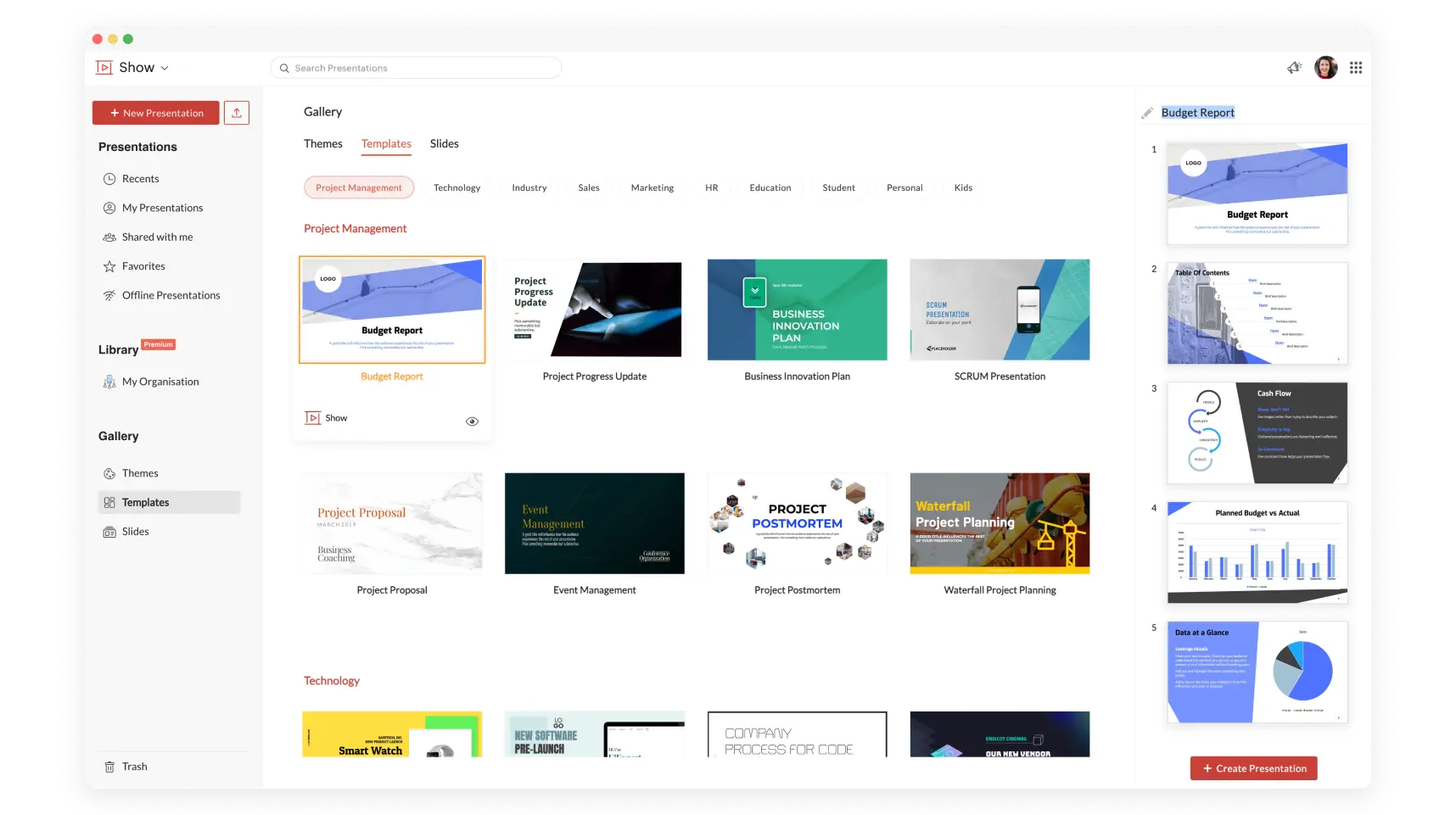
После входа пользователь оказывается на странице со списками Recents, My Presentations, Shared with me, Favorites и Offline Presentations. Здесь отделены собственные проекты от присланных, а важные презентации можно помечать избранными. Поиск по названию, сортировка и разные представления списка экономят время при большом количестве файлов. Разделы Gallery и Library решают разные задачи: Gallery предоставляет готовые темы, шаблоны и оформления отдельных слайдов, а Library служит хранилищем подготовленных шаблонов, слайдов и шрифтов, в том числе для командного повторного использования.
Управление презентациями вне редактора имеет практическое значение. Общий проект, встречающийся в Shared with me, не становится автоматически собственностью приглашённого пользователя. Права владельца и редактора различаются, поэтому сохранение копии для независимой работы иногда разумнее, чем попытка изменить чужой исходник. В списке есть корзина для удалённых презентаций, но полагаться на неё как на бессрочное резервное хранилище не следует: на политику удаления могут влиять настройки организации.
Три зоны редактора
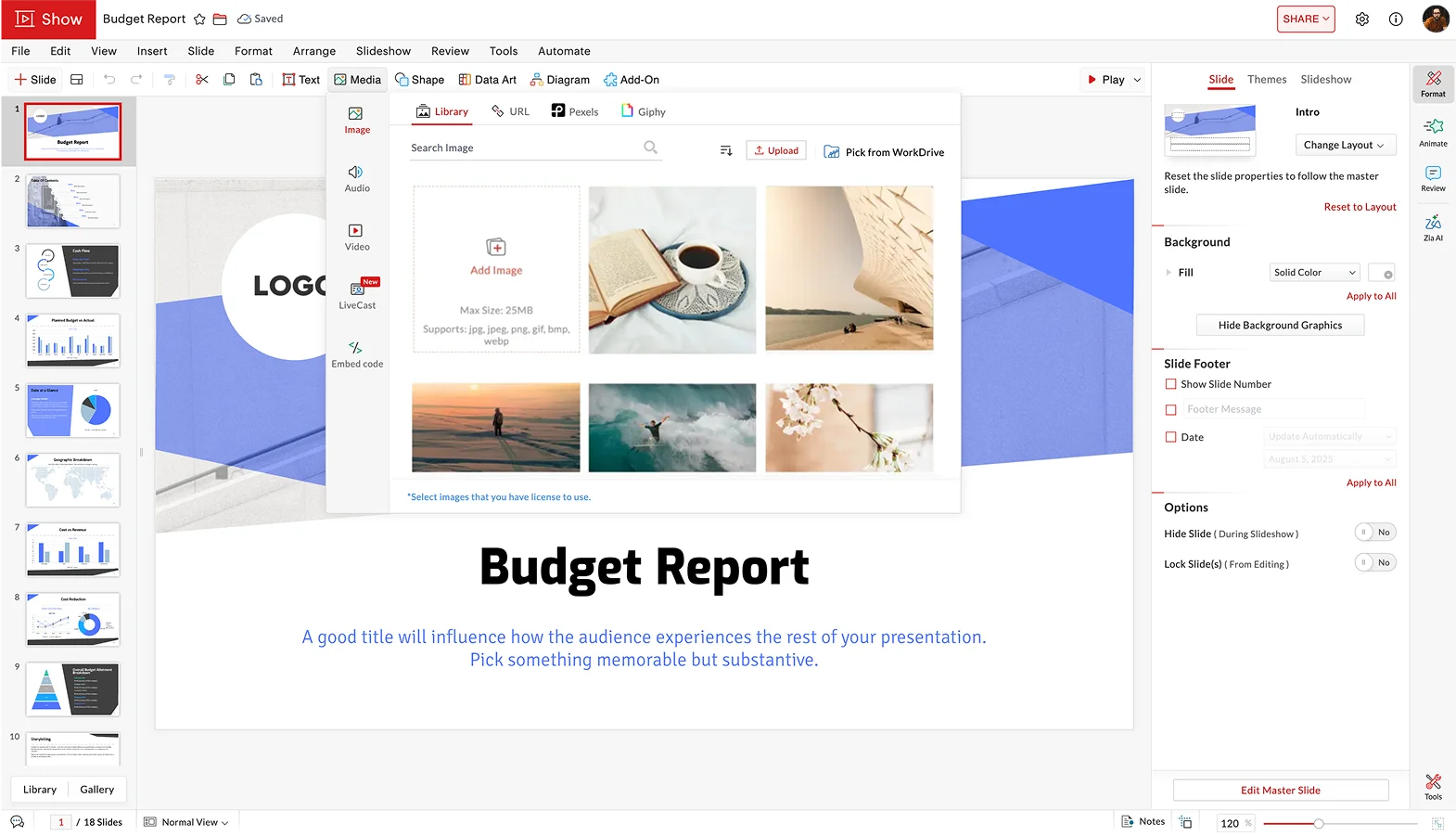
Открытая презентация разделена на левую панель миниатюр, центральное полотно и правую контекстную панель. Слева видна структура выступления и порядок слайдов; в центре размещаются текст, диаграммы, графика и медиаматериалы; справа меняются настройки выбранного объекта или текущего слайда. При выделении изображения контекст меняется на параметры изображения, при выборе текста — на шрифты, абзацы и выравнивание. Такой принцип сокращает число постоянных панелей, но требует понимать, какой именно объект выделен.

В верхней строке размещены меню File, Edit, View, Insert, Slide, Format, Arrange, Slideshow, Review, Tools и Automate. Быстрые инструменты Text, Media, Shape, Data Art и Diagram позволяют добавлять объекты, а кнопка Play запускает показ. Нижняя область содержит номер слайда, переключение представлений, заметки докладчика, направляющие и масштаб. Пользователь, знакомый с редакторами презентаций, узнает основные сущности, но терминология некоторых команд отличается от PowerPoint.
В меню View доступны Normal, Master и Sorter. Normal ориентирован на редактирование одного слайда, Sorter — на общую последовательность, Master — на повторяющиеся стили и структуры макетов. Различие особенно заметно в длинных презентациях: порядок и смысл слайдов легче оценить по миниатюрам, а не по содержимому одного развёрнутого полотна. Master не следует путать с обычным слайдом: правка общего шаблона влияет на связанные элементы нескольких страниц.
Контекстная панель: Format, Animate, Review, Zia AI
Раздел Format отвечает за фон и тип слайда, цвета, размещение и свойства выделенного элемента. Animate объединяет переходы и эффекты появления либо движения объектов. Review предназначен для замечаний и обсуждения, а Zia AI — для создания или переработки содержания. Эти режимы не дублируют друг друга: внешний вид, динамика показа, согласование текста и генерация материалов являются разными операциями и требуют разной проверки результата.
Такая организация объясняет типичную ситуацию, когда нужная опция словно исчезла. Настройка шрифта не обязана показываться при выбранной картинке, а параметры перехода отличаются от анимации конкретной фигуры. Важно также различать верхнее меню Review и правую панель обсуждения: одни действия относятся к содержимому слайда, другие — к отдельной ветке замечаний.
Функции Zoho Show и их связь друг с другом
Темы, шаблоны, макеты и слайд-мастер
Тема задаёт базовый визуальный язык презентации: шрифты, палитру и набор макетов. Шаблон содержит более подробную заготовку содержания и композиции для определённой задачи, а макет определяет расположение областей конкретного слайда. Эти уровни можно комбинировать: например, подготовить презентацию отдела продаж на основе фирменной темы, использовать макеты для графиков и заменить только содержимое отдельных страниц. Слайд-мастер необходим там, где изменение общего оформления нужно применить ко всем связанным слайдам.
Преимущество подхода заметно не на одном титульном слайде, а при поддержке серии презентаций. Единая библиотека слайдов и шрифтов снижает риск появления несовместимых вариантов одного раздела. Обратная сторона — ручное переопределение свойств отдельного объекта может мешать глобальным изменениям темы: при переделке документа важно различать свойства темы и локальный формат.
Текст, графические объекты и мультимедиа
В слайды добавляются текстовые поля, изображения, фигуры, таблицы, диаграммы, аудио и видео. Инструмент Arrange помогает упорядочивать слои, поворачивать элементы и выравнивать их. Для точной компоновки предусмотрены линейки, сетка и направляющие. Поэтому редактор пригоден не только для набора пунктов на цветном фоне: можно создать схему процесса, карточку продукта, визуальное сравнение или страницу с графиком.
При вставке изображения практическая проблема состоит не только в качестве исходной картинки. Важны кадрирование, масштаб, прозрачность и читаемость текста поверх фона. У графических объектов важны порядок наложения и привязка к общей сетке, особенно при подготовке презентации для нескольких размеров экранов. Добавление медиа расширяет выразительные возможности, но повышает требования к проверке воспроизведения и к качеству соединения во время онлайн-показа.
Таблицы, диаграммы и поля данных
Data Art объединяет таблицы и диаграммы; Diagram предлагает визуальные структуры вроде List, Process, Pyramid и Cycle. Обычная диаграмма помогает прочитать числовое сравнение, а блок-схема — показать порядок действий или связи между сущностями. Их не стоит взаимозаменять: последовательность этапов проекта часто яснее в Process-диаграмме, а динамика продаж — в графике с корректной шкалой и подписями.
Отдельный механизм Data Fields позволяет повторно использовать значения на разных слайдах. При изменении общего поля одинаковые данные обновляются в связанных местах. Для презентаций с меняющимися датами, именами и названиями продуктов это снижает риск несогласованных вручную исправлений. Интеграция с внешними полями Zoho CRM и создание персонализированных вариантов на основе записей CRM относятся к премиальным возможностям: организация должна использовать подходящие пакеты Zoho One, Zoho Workplace или Zoho WorkDrive. Обычные инструменты презентации не следует автоматически считать частью этой платной интеграции.
Переходы, анимация и сценарий выступления
Zoho Show поддерживает эффекты движения и появления объектов, переходы между слайдами и дополнительные режимы управления показом. Для говорящего докладчика важны заметки и Presenter View: аудитория видит слайд, а выступающий работает с подсказками и последовательностью. Для витрины или выставочного стенда предусмотрен циклический показ. Для дистанционной демонстрации служит Broadcast, при котором зрители наблюдают синхронную последовательность через браузер.
Эти возможности решают разные задачи. Анимация объектов помогает расставлять акценты внутри одной страницы; переходы задают визуальную связь между страницами; режим докладчика скрывает служебные заметки; Broadcast передаёт последовательность удалённой аудитории. Перенос анимированного документа в другой редактор или статический формат требует отдельной проверки: эффект, который виден в Show, не обязательно сохранит то же поведение в сторонней программе.
Совместное редактирование, комментарии, публикация
В Zoho Show можно пригласить конкретных людей, назначить им уровни доступа, обсуждать содержимое и использовать комментарии непосредственно на слайдах и объектах. В рабочих обсуждениях полезны упоминания и история версий: разбор замечаний не требует отправки новой копии файла после каждого исправления. Но согласование не гарантирует права на публикацию: просмотр чужой презентации и разрешение редактировать её — это не разрешение сделать материал публичным.
У презентации есть ещё два самостоятельных режима распространения. Publish предназначен для публикации по ссылке или встраивания в веб-страницу; Broadcast — для управляемой трансляции, в которой ведущий переключает слайды, а участники следят за ними. Для материалов с коммерческой или персональной информацией различие принципиально. Ссылка для широкого просмотра предназначена для более широкой аудитории, чем приглашение с адресом электронной почты, поэтому перед публикацией нужна отдельная проверка видимости.
Zia AI без смешения встроенной и внешней моделей
В Zoho Show работает ассистент Zia AI. Он формирует черновую структуру презентации из описания темы, генерирует отдельные слайды, заполняет пустые макеты и переписывает выделенный текст: сокращает, уточняет, суммирует или превращает в маркированный список. Для первоначальной генерации выбираются объём презентации, тон, визуальный стиль и тема оформления. Сгенерированные материалы остаются редактируемыми в редакторе.
Возможности Zia зависят от активированной модели. Встроенная модель Zoho работает с созданием текстового содержания; генерация изображений в документации связывается с использованием собственного подключения OpenAI через API. Для такой конфигурации требуется учётная запись OpenAI Platform и соответствующие условия внешнего сервиса. Поэтому утверждение «вся генерация картинок полностью бесплатна и автономна» неверно, даже если персональный редактор слайдов доступен бесплатно.
ИИ полезен как ускоритель черновика, но не является независимым фактчекером. Тезисы, числовые значения, подписи к диаграммам и цитаты должен проверять автор презентации. Для материалов с ограниченным доступом дополнительно важно, какая модель обрабатывает данные: использование внешнего API подразумевает отдельную конфигурацию и политику обработки, отличающуюся от встроенных средств Zoho.
Форматы и совместимость: какие файлы действительно переносимы
У Zoho Show есть два вида сохранения. Во время работы редактируемая презентация остаётся в пространстве Zoho; её можно открывать из списка и передавать участникам с правами. Команда Download создаёт отдельный файл для хранения вне сервиса. Этот файл не является продолжением облачного проекта: после выгрузки дальнейшие изменения онлайн не обновляют автоматически уже скачанную копию. Если презентация нужна и для совместной правки, и для отправки заказчику, нужны оба результата.
Карта форматов: вход, выход и ожидаемые потери
| Формат | В Zoho Show | Редактируемость и применение | Что обязательно контролировать |
|---|---|---|---|
| PPTX | Импорт и экспорт | Основной обменный формат с современным PowerPoint; слайды остаются объектными | Шрифты, размеры блоков, таблицы, мультимедиа, анимацию и параметры показа |
| PPT и PPS | Импорт | Открытие старых презентаций и файлов показа; прямой возврат в эти старые расширения не заявлен | Изменения оформления после преобразования, отсутствие эквивалентного старого экспорта |
| PPSX | Импорт и экспорт | Файл PowerPoint Show для запуска просмотра в совместимых программах | Переходы, порядок объектов и поведение режима демонстрации |
| ODP | Импорт и экспорт | Открытый формат презентаций, пригодный для дальнейшей правки в совместимом ПО | Графические эффекты и различия в реализации объектов у разных редакторов |
| POTX | Импорт | Перенос основы оформления из шаблона PowerPoint | Связь с макетами, локальные замены шрифтов и доступность редактирования |
| ZSLIDES | Импорт и экспорт | Формат обмена Zoho Show, полезный в среде того же редактора | Наличие Zoho Show у получателя и возможность перенести файл в другое приложение |
| Экспорт презентации и выбранных слайдов | Фиксированная выдача для чтения и печати, не равная исходному редактируемому проекту | Перенос строк, масштаб, поля страниц, графику и порядок слайдов | |
| HTML | Экспорт всей презентации | Отдельная веб-форма выдачи, не полноценная замена редактируемому PPTX | Отображение на конечном устройстве, доступность связанных медиа и логика публикации |
| PNG и JPEG | Скачивание выбранных слайдов | Статические изображения; тексты, фигуры и графики перестают быть отдельными объектами | Разрешение, читаемость мелких надписей, наличие всех нужных страниц |
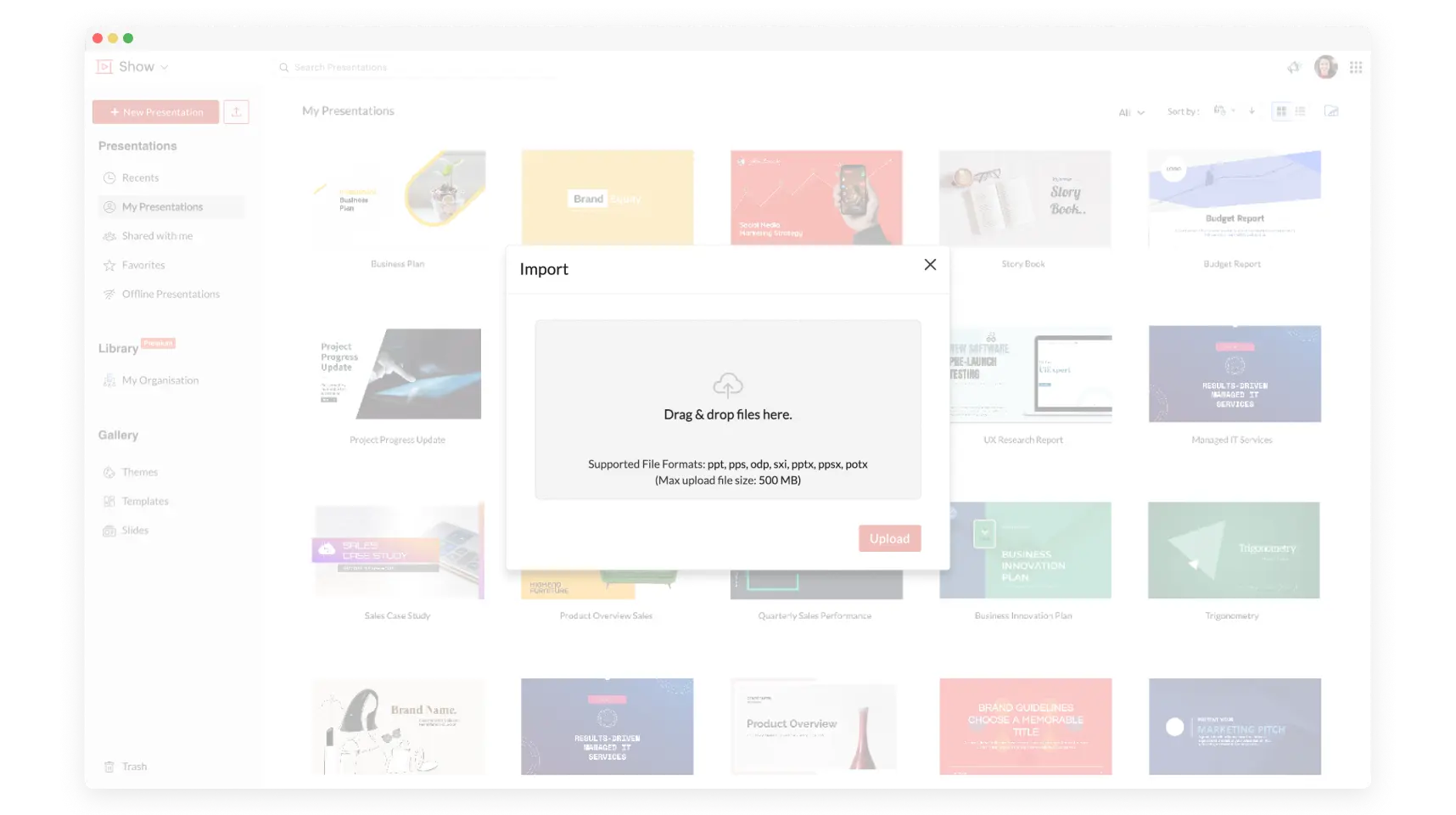
Размер импортируемого файла ограничен 500 МБ. Это ограничение относится к размеру конкретной загружаемой презентации, а не к количеству слайдов в команде или суммарному размеру пространства организации. Файлы PPTX и PPSX с парольной защитой входят в поддерживаемый импорт, но наличие поддержки защищённого файла не устраняет необходимость знать его пароль и учитывать отдельные ограничения исходного документа.
Значительная часть отличий между форматами проявляется не во время открытия, а после внесения изменений. Если презентация построена из сложных эффектов PowerPoint, разумно сохранить исходный PPTX отдельно, а полученную из Zoho Show версию рассматривать как новый экземпляр для сравнения. Наиболее надёжный критерий качества обмена — не отсутствие сообщения об ошибке, а совпадение фактического вида слайда, структуры данных и поведения показа.
Матрица сохранности результата: что остаётся после разных действий
При совместной работе опасно объединять в одно слово «сохранить» совершенно разные операции. Таблица показывает, что именно получает пользователь и какой вариант подходит для правки, архива и публикации. Потери означают изменение свойств результата при смене представления, а не обязательно повреждение данных.
| Действие | Что сохраняется | Что не переносится автоматически | Обратимость | Где использовать |
|---|---|---|---|---|
| Работа в облачном проекте | Объекты слайдов, настройки и доступ для соавторов | Независимая локальная копия для архива | Правки можно пересмотреть через механизмы истории версий | Совместная подготовка и согласование |
| Скачивание PPTX | Редактируемая структура слайдов в совместимом формате | Облачная история изменений Zoho, действующие роли участников | Исходник Show остаётся, пока пользователь не удалит его отдельно | Передача владельцу PowerPoint |
| Скачивание ODP | Объектная структура для редакторов OpenDocument | Гарантия точного соответствия всех анимаций и шрифтов | Исходный проект не меняется из-за выгрузки | Обмен с LibreOffice и другими редакторами ODP |
| Скачивание PDF | Страницы в фиксированной компоновке | Режим полноценного редактирования отдельных объектов, сценарий живой анимации | Вернуться к редактируемой копии нужно через исходную презентацию | Рассылка, печать, архив визуального результата |
| Сохранение слайда как PNG/JPEG | Изображение выбранного слайда | Редактируемые надписи и динамика объектов | Редактировать текст следует в первичном проекте | Сайт, документ, иллюстрация |
| Публикация ссылки | Просматриваемая версия для выбранной аудитории | Локальный архив у автора и автоматическое право аудитории редактировать | Видимость контролируется настройками публикации | Портфолио или материал для широкой аудитории |
| Подготовка браузера к офлайн-режиму | Локальные данные выбранных презентаций и ресурсов | Независимость от браузерного профиля и всей облачной библиотеки | Настройку можно отключить, при этом локальные данные удаляются | Работа при нестабильной связи |
Практический вывод — при передаче работы другому исполнителю желательно иметь редактируемый файл и визуальный эталон в PDF. PPTX предназначен для продолжения работы, PDF позволяет сверить ожидаемый вид, а ZSLIDES полезен прежде всего там, где редактором остаётся Zoho Show. Права доступа и комментарии остаются отдельной частью процесса: экспортированный файл не передаёт административные роли из облачного проекта.
Что перестанет работать первым при сбое или изменении условий
Нет доступа к аккаунту или облачному проекту
Если вход в Zoho недоступен, пользователь теряет обычный путь к списку облачных презентаций и правам совместной работы. Наличие адреса публичного просмотра ещё не делает владельца способным редактировать этот материал. Отдельный локальный экспорт снижает зависимость от доступа к аккаунту, но не даёт возможности управлять существующими приглашениями и опубликованными ссылками.
Пропал интернет перед выступлением
В заранее настроенном браузере можно открыть материалы, помеченные для офлайн-использования, и продолжить работу с доступным содержимым. Но новая презентация из облачной библиотеки, не подготовленная для локального доступа, недоступна по одной только памяти пользователя о её названии. У удалённой трансляции Broadcast другая зависимость: зрителям необходимо получать данные с сервиса в реальном времени, поэтому локальный режим редактирования не заменяет сетевое вещание.
Изменилась модель ИИ или права организации
Непосредственное редактирование текста и фигур не равнозначно доступу к Zoho CRM или внешней генерации картинок. Для внешнего подключения OpenAI нужна собственная конфигурация модели, а для переноса полей CRM — подходящий пакет Zoho. Если администратор меняет права или отключает интеграцию, презентация с уже созданными слайдами остаётся отдельным результатом, но запуск новых операций, зависящих от интеграции, необходимо оценивать отдельно.
Изменился браузер или очищены локальные данные
Офлайн-копия веб-презентации живёт в браузерном профиле. Очистка данных сайта, переход на другой профиль и отключение офлайн-настройки затрагивают локальный доступ. Служебный сценарий на ноутбуке должен опираться на заранее подготовленный экспорт, а не на ожидание, что кэш одного браузера сохранится в любой среде. Облачная версия и локальная кэшированная копия — это две формы доступа к одному содержимому, а не две независимые резервные системы.
Безопасность, приватность и ответственность за публикацию
Созданные и импортированные презентации Zoho Show по умолчанию являются приватными для владельца аккаунта. Изменить это положение можно через приглашение участников или публикацию. Для рабочих материалов главное правило состоит в разграничении задач: автору требуется редактирование, согласующему — комментарий, клиенту — просмотр, а для открытого сайта создаётся публичное представление. Одна и та же презентация может проходить эти стадии, но список разрешённых зрителей не должен расширяться автоматически только ради удобства отправки ссылки.
Сохранённая локальная копия браузерного офлайн-режима создаёт дополнительную поверхность риска. Она нужна для работы без сети, однако на общем компьютере может сохраниться в профиле после завершения сеанса. Отдельный экспорт в PDF или PPTX тоже требует обычной дисциплины хранения: человек, получивший файл, обращается уже с собственной копией, и последующее ограничение облачной ссылки не делает ранее скачанный файл недоступным. Это важно при работе с финансовыми показателями, внутренними планами и данными клиентов.
Интеграции и генеративный ИИ оцениваются по другим правилам. Встроенная модель Zoho и пользовательское подключение OpenAI — разные маршруты обработки. Выбор внешней модели предполагает отдельную конфигурацию, ознакомление с её условиями и проверку, какие данные разрешено передавать. Облачный интерфейс нельзя приравнивать к локальному изолированному хранилищу; при строгих регуляторных требованиях решение о размещении документов принимают после оценки условий организации и используемых служб.
При этом не следует делать обратный неподтверждённый вывод о том, что всякая опубликованная презентация автоматически доступна всем: режим видимости устанавливается владельцем. Для приватного проекта риск состоит прежде всего в неправильных разрешениях, передаче публичной ссылки и сохранении файлов на чужих устройствах, а не в самом наличии кнопки Share.
Скрытая стоимость владения и ограничения бесплатного режима
Zoho Show бесплатен для личного использования; основная веб-страница отдельно подчёркивает отсутствие рекламы. Это не повод считать любое корпоративное применение, дополнительную интеграцию и генеративную модель услугами с нулевой стоимостью. В составе Zoho Workplace редактор включён в пакеты для организаций, и итоговые затраты зависят от выбранного набора служб и числа сотрудников. Для командного профессионального использования предусмотрено пробное подключение на 15 дней через Zoho Workplace или Zoho WorkDrive. Число создаваемых, импортируемых или скачиваемых презентаций само по себе не ограничено заявленным числом файлов; ограничение 500 МБ относится к отдельному импорту. Для оценки проекта важно отделять цену самого редактора от стоимости связанной инфраструктуры.
Первый источник расходов — командная экосистема. Если организация использует общий каталог файлов, административные роли и интеграцию с данными Zoho CRM, нужно учитывать соответствующую подписку Zoho. Внешние поля CRM прямо относятся к премиальной функции и требуют участия команды в Zoho One, Zoho Workplace или Zoho WorkDrive. Наличие бесплатного личного аккаунта не гарантирует прав на корпоративную автоматизацию.
Второй источник — внешняя ИИ-конфигурация. Zia AI предоставляет генерацию и обработку текста; для генерации изображений с помощью подключённого OpenAI используется собственная учётная запись на платформе API. У такой модели свои правила расходов, доступа и обработки информации. Описание тарифа Zoho Show не является счётом за внешнюю модель; эти расходы нельзя объединять в одну условную «цену ИИ».
Третий источник — подготовка и миграция. При переходе из PowerPoint или Keynote время тратится на сравнение шрифтов, макетов, переходов и исходного рисунка каждого сложного слайда. При регулярной публикации понадобятся процессы согласования доступа и хранения версий. Наконец, длительное использование сервиса означает необходимость архивировать результат вне облака. Эти затраты не выражаются фиксированной суммой за файл, но влияют на бюджет команды и сроки выхода материала.
Отдельного подтверждённого тарифа «Zoho Show Pro за определённую месячную сумму», универсального лимита числа слайдов в бесплатной версии или обещания неограниченной генерации изображений здесь нет. Поэтому оценивать покупку лучше по конкретной интеграции и корпоративному пакету, а не по несуществующей таблице выдуманных редакций. Для организации показательнее стоимость рабочего места с нужными службами, чем изолированная цена создания одного слайда.
Плюсы и минусы Zoho Show
Плюсы
- Бесплатный персональный редактор без рекламы: для обычного создания презентаций не требуется покупать отдельную локальную лицензию.
- Совместная работа внутри одного проекта: роли, комментарии и просмотр правок уменьшают количество пересылаемых копий.
- Несколько вариантов выдачи: редактируемые PPTX и ODP, фиксированный PDF, веб-экспорт и изображения отдельных слайдов.
- Библиотека и повторное оформление: шаблоны, темы, слайд-мастер и общие материалы помогают поддерживать единый визуальный стандарт.
- Отдельные режимы демонстрации: Presenter View, Broadcast и публикация решают разные задачи докладчика и аудитории.
- Гибридный доступ: поддерживаются браузерный офлайн-режим с подготовкой и приложения на популярных мобильных платформах.
- Дополнительная автоматизация: поля данных и Zia AI полезны для повторяющихся материалов и создания первичных черновиков.
Минусы
- Требуется аккаунт: обычная рабочая модель привязана к Zoho, а облачные функции недоступны как у автономного файла без доступа к сервису.
- Офлайн-работа требует подготовки: настройка связана с конкретным браузером и не включает всю облачную библиотеку по умолчанию.
- Импорт не устраняет различий редакторов: сложные эффекты, нестандартные шрифты и композиции PPTX требуют последующей визуальной проверки.
- Платформы не полностью идентичны: перечень экспортов и новые функции различаются между вебом, Android, iOS и Mac.
- Интеграции имеют условия: внешние данные CRM доступны не всем персональным аккаунтам, а для генерации изображений через OpenAI необходимо внешнее подключение.
- Публикация создаёт риск расширения аудитории: ссылка на общедоступную презентацию требует такой же внимательной проверки, как открытая веб-страница.
Кому подойдёт и кому не подойдёт
Кому подойдёт
Преподавателю или студенту Zoho Show даёт структуру выступления, готовые темы и возможность представить работу в PDF либо провести демонстрацию. Небольшой проектной команде полезны общая презентация, комментарии и разграничение ролей без постоянного обмена вложениями. Маркетологу или менеджеру продаж подойдут визуальные макеты, схемы, графики, публикация для клиента и повторяющиеся элементы оформления. Команде, уже работающей в Zoho, особенно интересна общая библиотека и возможность использовать данные CRM при наличии соответствующего пакета.
Продукт также разумен для специалиста, который часто меняет устройства: основная презентация остаётся в аккаунте, а показать её можно через поддерживаемые способы демонстрации. Для человека, который обычно отдаёт итоговый PDF и не нуждается в покадрово сложной анимации, облачная модель особенно естественна: исходник редактируется в Zoho, результат отправляется как отдельный документ.
Кому не подойдёт
Пользователю с требованием полной автономности лучше рассматривать установленный редактор, не зависящий от учётной записи и предварительного кэширования. Команде со сложными существующими файлами PowerPoint следует ориентироваться на сохранение всех специализированных эффектов и проверять совместимость до переноса большого архива. Организации с запретом облачной обработки материалов потребуется локальное решение либо отдельная оценка допустимости инфраструктуры Zoho и внешних моделей.
Автору слайдов, собирающему программу показа из нестандартных мультимедийных сцен, может понадобиться редактор с более предсказуемым поведением конкретных анимационных объектов при обмене с другими приложениями. Пользователю, которому важен только печатный лист, не всегда нужна полная совместная облачная среда; результат проще оценивать по качеству фиксированного файла и требованиям типографии.
Как пользоваться программой — советы гика
Ниже перечислены операции веб-версии Zoho Show. Цель каждой — получить проверяемый результат и оставить возможность безопасно исправить ошибку. В мобильных приложениях названия и расположение команд могут отличаться. Для примера используется короткая деловая презентация с титульным слайдом, схемой процесса и итоговым выводом; при работе с чужим файлом исходную копию лучше хранить отдельно.
1. Создать презентацию по теме или шаблону
Цель: получить редактируемую структуру с согласованными цветами и макетами. Подготовка: войти в учётную запись Zoho, сформулировать тему и определить, для чего предназначена презентация: живой доклад, рассылка или публикация.
- На странице списка презентаций нажмите New Presentation.
- В разделе Gallery выберите Themes, Templates либо Slides. Тема задаёт стиль, шаблон содержит заготовку, отдельный слайд подходит для расширения уже существующего материала.
- Укажите осмысленное название, откройте подходящий вариант оформления и нажмите Create Presentation.
- На первом слайде замените текст-заполнитель конкретным заголовком и тезисом; в панели миниатюр убедитесь, что открыт именно созданный проект.
Проверка: презентация появляется в My Presentations, а при повторном открытии доступны её слайды. Типичная ошибка: выбор оформления, где размер текста не соответствует предполагаемой длине тезисов. Безопасный откат: измените тему или макет в копии проекта, а не стирайте содержимое рабочего варианта. Если использовался чужой шаблон, не удаляйте исходный файл.
2. Импортировать существующий PPTX или ODP
Цель: продолжить работу над презентацией, созданной в другой программе. Подготовка: держать оригинал отдельно, знать его пароль при защите файла и убедиться, что формат входит в поддерживаемые: PPT, PPS, PPTX, PPSX, ODP, POTX или ZSLIDES.
- На странице презентаций выберите значок Upload либо откройте редактор и воспользуйтесь File → Import.
- Перетащите файл в область импорта или выберите его с диска и нажмите Upload.
- После конвертации откройте слайды в Normal View, просмотрите титульную страницу, самый сложный график и слайды с медиа.
- Сверьте новый проект с исходной презентацией: структуру страниц, шрифты, переносы строк, анимацию и встроенные объекты.
Параметр: размер одного загружаемого файла ограничен 500 МБ; у некоторых защищённых PPTX и PPSX есть поддерживаемый путь импорта. Проверка: содержание читается, а количество и порядок слайдов совпадают с исходником. Типичная ошибка: считать успешную загрузку гарантией полного совпадения оформления. Откат: сохраните оригинальный файл без изменений, а несоответствия исправляйте в новой копии Show.
3. Добавить, дублировать и переупорядочить слайды
Цель: выстроить логику выступления, не повреждая подготовленные элементы. Подготовка: сформировать план: проблема, доказательства, решение, следующий шаг. Для повторяющихся страниц полезна заготовка с общей структурой.
- В редакторе используйте Slide или кнопку добавления слайда рядом с панелью миниатюр.
- Выберите нужный Layout: титульный, содержательный или другой доступный в теме.
- Для повторного применения удачной страницы воспользуйтесь командой Duplicate из меню Slide.
- Перейдите через View → Sorter View, оцените последовательность и расположите страницы в необходимом порядке; затем вернитесь в Normal View.
- При необходимости настройте Hide Slide для материала, не входящего в основной показ, и оставьте его в рабочем проекте.
Проверка: в панели миниатюр виден нужный порядок, а перелистывание не нарушает повествование. Ошибка: удалить полезный черновой слайд вместо временного скрытия. Откат: используйте Edit → Undo сразу после ошибочного действия или вернитесь к ранее сохранённой версии; перед удалением большой группы создайте отдельную копию.
4. Добавить текст, изображения, фигуры, аудио и видео
Цель: наполнить слайд содержимым без потери читаемости. Подготовка: заранее подготовить иллюстрации с правом использования, короткие тезисы и мультимедийные файлы; учитывать, что внешние медиа могут требовать соединения при показе.
- Выберите слайд в левой колонке и используйте верхние инструменты Text, Media либо Shape.
- Добавьте текстовый блок или нужный вид фигуры. При работе с изображением откройте Media → Image и выберите доступный способ вставки.
- Выделите добавленный объект и отредактируйте его свойства в правой панели Format: размер, положение, шрифт, заливку, кадрирование или прозрачность — в зависимости от типа объекта.
- Для порядка наложения и выравнивания используйте Arrange; включите направляющие через View, если нужно выстроить несколько объектов по общей оси.
- При добавлении видео или аудио откройте предварительный показ и убедитесь, что медиа воспроизводится в нужном месте сценария.
Проверка: объект не перекрывает текст, подписи читаются, иллюстрации не растянуты, звук и видео согласованы с повествованием. Ошибка: вставка крупного изображения поверх текста либо слишком мелкий шрифт после масштабирования. Откат: отмените последнее действие через Undo, замените картинку или восстановите предыдущее оформление элемента; исходное медиа храните отдельно.
5. Построить таблицу, график или схему процесса
Цель: сделать числовую или структурную информацию сравнимой без длинного абзаца. Подготовка: привести исходные показатели к одинаковым единицам измерения, проверить периоды и определить, нужна ли диаграмма данных или последовательность этапов.
- На нужном слайде откройте Data Art для таблицы или графика; для структурной схемы выберите Diagram.
- В Data Art выберите подходящий тип визуализации и введите данные либо подключите поддерживаемую таблицу. Для диаграммы процесса в Diagram выберите категорию Process, List, Pyramid или Cycle.
- Укажите нужное число элементов и оформите подписи. В правой панели Format настройте цвета, размещение и свойства выделенного объекта.
- Просмотрите результат в масштабе выступления: оси, легенда, значения и этапы должны читаться без устных пояснений к каждой подписи.
Проверка: суммы, единицы и порядок категорий совпадают с исходной таблицей, а график не искажает смысл. Ошибка: подменить количественное сравнение эффектной, но неподходящей схемой. Откат: вернитесь к таблице данных, смените тип графика либо удалите только неверную визуализацию через Undo, сохранив источник чисел.
6. Настроить общую тему и изменить слайд-мастер
Цель: привести повторяющиеся элементы к единому стилю. Подготовка: иметь утверждённые цвета, шрифты, вариант титульной страницы и несколько типовых макетов. Для презентаций компании сначала полезно согласовать пример одного полного слайда.
- Откройте View → Master View или режим Master через нижний переключатель представлений.
- Выберите нужный мастер или макет и измените повторяющиеся элементы: фон, области заголовка, стили текста и графические элементы.
- Для настроек конкретного слайда вернитесь в Normal View и откройте правую панель Format → Slide или Themes.
- Сопоставьте несколько разных слайдов: изменения общего макета должны появиться там, где использован соответствующий шаблон, но не уничтожать локальную композицию.
Проверка: заголовки и цвета повторяются согласованно на выбранных макетах, а специальные слайды остаются читаемыми. Ошибка: редактировать мастер как обычную страницу и случайно изменить все связанные страницы. Откат: примените Undo либо восстановите вариант до изменения мастера из истории версий; для значительных правок сначала используйте копию презентации.
7. Настроить анимацию и проверить показ
Цель: управлять появлением аргументов и переходами, не отвлекая зрителя. Подготовка: определить, какие элементы должны появляться по очереди и где действительно нужен визуальный акцент.
- Выделите текст, изображение или фигуру и откройте режим Animate в правой панели.
- Выберите тип эффекта: Entrance, Emphasis, Exit или Path, затем нажмите Add Animations и укажите вариант движения.
- При необходимости отрегулируйте направление, Duration и Delay. Порядок нескольких эффектов задаётся в Animation Order.
- Нажмите Preview для локальной проверки, а затем Play для проверки всей последовательности.
- Для слайдового цикла настройте параметры в Format → Slideshow, различая переходы между слайдами и анимации внутри страницы.
Проверка: объекты появляются именно в том порядке, в котором докладчик раскрывает тему, и задержки не мешают чтению. Ошибка: несколько эффектов оказываются наложены на один объект, а выступление затягивается. Откат: в Animate удалите лишний эффект через Delete либо отмените последнее изменение; исходный статический дизайн сохраняйте как точку сравнения.
8. Пригласить коллег и согласовать замечания
Цель: получить согласование без передачи всем прав владельца. Подготовка: определить круг участников и нужную роль каждого: только просмотр, просмотр с комментариями, редактирование или дополнительные полномочия.
- В правой верхней части редактора откройте Share → Invite Collaborator.
- Введите адреса участников и выберите нужный вариант в Access Level: например, View, View and Comment либо Edit.
- Нажмите Share. Для обсуждения конкретного текста или фигуры выделите объект и используйте инструменты Review для комментария.
- После обсуждения проверьте список участников и их роли; изменение общей видимости ссылки оценивайте отдельно от приглашений по адресам.
Проверка: приглашённый участник видит только разрешённые операции, а комментарии привязаны к нужному месту. Ошибка: предоставить Edit человеку, которому требовался лишь просмотр. Откат: в настройках доступа понизьте роль или удалите участника; уже сделанные правки оценивайте отдельно через историю версий.
9. Провести презентацию и трансляцию Broadcast
Цель: показать слайды аудитории, сохранив контроль за очередностью и заметками. Подготовка: убедиться, что существует итоговый порядок слайдов, проверить оборудование и рассмотреть необходимость отдельного окна для зрителей.
- Для обычного выступления откройте Slideshow или Play и выберите From Beginning либо запуск с текущей страницы.
- Для персональных подсказок используйте Presenter View, чтобы заметки не отображались в аудитории.
- Для удалённой аудитории откройте Share → Broadcast; система создаст отдельный интерфейс трансляции.
- Выберите внутреннюю или внешнюю аудиторию, пригласите участников через Invite Participants по электронной почте либо передайте ссылку на сеанс.
- При необходимости откройте окно аудитории и нажмите Start Session. Переключайте слайды и используйте панель Chat для общения со зрителями.
- После окончания нажмите Stop Broadcast; доступность скачивания участниками задаётся отдельно при завершении.
Параметр: в Broadcast предусмотрено не более пяти соведущих одновременно; проводить трансляцию может владелец презентации. Проверка: окно аудитории показывает актуальный слайд, а не служебные заметки. Ошибка: передать зрителям ссылку на завершённую сессию или открыть им экран со служебной панелью. Откат: остановите трансляцию, закройте прежний сеанс и создайте новый с корректными правами; при необходимости отмените разрешение на скачивание.
10. Создать черновик и переработать текст через Zia AI
Цель: сформировать проверяемый первый вариант и улучшить формулировки уже готовых слайдов. Подготовка: сформулировать тему, аудиторию и ограничения материала; отдельно решить, допустимо ли передавать рабочие данные в выбранную ИИ-модель.
- В списке презентаций откройте Zia AI → Generate либо New Presentation → Generate.
- Опишите тему и выберите объём: Small — 6–8 слайдов, Medium — 8–12, Large — 12–15.
- Задайте Content Tone, визуальный стиль с изображениями или заполнителями и подходящую тему; нажмите Generate Presentation.
- Для переработки конкретного текста выделите его, откройте Zia AI справа и выберите Enhance, Shorten, Summarize или List as bullets. Оцените предложенную редакцию до замены исходника.
- Для расширения проекта используйте Generate Slide с выбором типа слайда; генерацию изображения применяйте лишь после настройки поддерживаемой модели.
Настройка модели: в Setup Model используется Activate; для внешней модели OpenAI требуется отдельное подключение через Configure и собственные API-учётные данные. Проверка: тезисы, цифры и источники соответствуют задаче, а объём помещается на слайдах. Ошибка: принять выдуманный пример или неточный показатель за факт. Откат: не заменяйте авторский текст до проверки; отмените нежелательную редакцию или восстановите исходную формулировку из версии документа.
11. Скачать готовый файл и пройти сквозной сценарий от импорта до PDF
Цель: получить полноценный редактируемый исходник и отдельный вариант для конечного читателя. Подготовка: оставить исходную импортированную презентацию на диске, выбрать способ передачи и определить, нужен получателю PPTX для правок или PDF для чтения.
- Войдите в Zoho Show и импортируйте исходный PPTX через File → Import → Upload либо создайте новую презентацию через New Presentation.
- Проверьте последовательность слайдов в Sorter View, поправьте титульный тезис в Normal View и добавьте один график через Data Art.
- Проверьте оформление шрифтов и фона в Format, откройте Play и убедитесь, что итог читается при показе.
- Вернитесь в редактор, откройте File → Download и выберите PPTX для редактируемой копии. Сохраните её отдельно от исходника.
- Повторите File → Download и выберите PDF для просмотра или печати; для единичной иллюстрации используйте скачивание выбранного слайда как PNG или JPEG.
- Откройте скачанные файлы в соответствующих программах, сравните число страниц, подписи графика, шрифты и порядок. До отправки согласуйте, какой вариант является официальным.
Проверка: PDF совпадает с ожидаемой компоновкой, PPTX открывается для правок и оба файла соответствуют выбранной редакции презентации. Типичная ошибка: отправить редактируемый PPTX вместо фиксированного PDF либо считать выгруженную копию автоматически синхронизируемой. Безопасный откат: сохранить прежние экспорты как отдельные версии, исправить источник в облаке и выгрузить новые файлы под понятными именами без перезаписи единственного резервного экземпляра.
12. Подготовить офлайн-доступ и безопасно синхронизировать изменения
Цель: продолжить редактирование при отсутствии сети и не потерять выполненную работу. Подготовка: использовать собственное устройство, войти в Zoho Show при наличии интернета и заранее определить нужные презентации и шаблоны.
- На странице списка выберите Offline Presentations слева и нажмите Enable offline setup.
- Убедитесь, что пять последних презентаций стали доступны по умолчанию. Для других файлов в меню проекта или в редакторе используйте Make available offline.
- Для создания новых проектов без сети заранее пометьте необходимые материалы галереи командой Make Available Offline.
- При следующем появлении соединения дождитесь автоматической синхронизации либо воспользуйтесь Sync Changes, если интерфейс предлагает обновление.
- Для отключения режима откройте настройки Offline Presentations; различайте Revoke Offline Access отдельного проекта, Remove Offline Data и Disable Offline setup для браузера.
Проверка: нужная презентация открывается в подготовленном браузерном профиле без сети, а изменения доступны в облаке после синхронизации. Ошибка: перейти в другой браузер и ожидать там ту же офлайн-копию или удалить локальные данные до завершения синхронизации. Откат: восстановите доступ к сети и убедитесь, что изменения появились в облачном проекте; только после этого очищайте офлайн-данные. Для критичных материалов дополнительно храните экспортированный PPTX.
Сравнение с другими аналогами
Сравнивать Zoho Show с альтернативами полезно не по количеству декоративных эффектов, а по тому, где находится исходник, что можно передать другим людям и насколько легко воспроизвести результат на чужом устройстве. Ниже четыре редактора, которые решают близкую задачу создания презентаций, но отличаются моделью распространения и отношением к облаку. За основу взяты одинаковые критерии: задача, платформа, освоение, файлы, автоматизация, оплата, ограничение и наиболее подходящий сценарий.
| Редактор | Основная задача | Платформы | Освоение | Форматы | Автоматизация | Оплата | Ограничение и лучший сценарий |
|---|---|---|---|---|---|---|---|
| Zoho Show | Создание и согласование слайдов в общем облаке | Веб, Android, iOS, Mac; вывод на поддерживаемые экраны | Невысокий для шаблонов, выше для Master и Data Fields | PPTX, ODP, PDF, HTML, ZSLIDES и изображения страниц | Zia AI, повторяющиеся поля; внешняя CRM-интеграция на соответствующих пакетах | Бесплатно лично; командные пакеты и сторонний AI — отдельно по условиям | Не полностью автономен; хорош для согласования и онлайн-показа |
| Microsoft PowerPoint | Разработка презентаций со специализацией на экосистеме PowerPoint | Windows и macOS; веб-версия существует отдельно и имеет собственные ограничения | Низкий для базового редактирования, высокий для сложных эффектов и макетов | Родной PPTX; поддерживается обмен с ODP и фиксированным PDF | Расширенные офисные средства и интеграции зависят от конкретной редакции | Подписка Microsoft 365 или соответствующая лицензия; веб-возможности отличаются | Подходит, когда получатель ожидает именно PowerPoint и требуется контроль сложного PPTX |
| Google Slides | Быстрая совместная подготовка слайдов в браузере | Веб и приложения для мобильных устройств | Невысокий для обычной командной презентации | Собственные облачные презентации, импорт и выдача совместимых офисных файлов | Совместная работа и инструменты экосистемы Google; конкретные AI-возможности зависят от плана | Бесплатное персональное использование и платные решения Google Workspace | Лучше для команд, уже работающих с Google Drive и Docs |
| LibreOffice Impress | Локальное создание и хранение презентаций без обязательного облака | Windows, Linux, macOS | Средний, особенно при сложной настройке макетов | Родной ODP; открытие и сохранение презентаций PowerPoint, экспорт в другие форматы | Средства локального офисного пакета, без обязательного облачного генератора | Бесплатное ПО с открытым исходным кодом | Предпочтителен при требовании автономности и контроле локальных файлов |
| Apple Keynote | Дизайн и демонстрация слайдов в экосистеме Apple | Mac, iPhone, iPad; совместная работа через iCloud | Невысокий для готовых тем; выше для сложной анимации | Собственный формат Keynote, экспорт в PPTX, PDF и изображения | Встроенные средства оформления; дополнительные интеллектуальные возможности связаны с отдельными условиями Apple | Базовое создание и редактирование бесплатно; часть дополнительных материалов и ИИ — с Apple Creator Studio | Сильный вариант для авторов, работающих преимущественно на устройствах Apple |
Для обмена с большой организацией, где итоговый файл должен открываться в утверждённом Microsoft PowerPoint, имеет смысл рассмотреть возможности PowerPoint как основной стандарт редактирования, а не просто финальный просмотр. В команде на Google Workspace естественная альтернатива — Google Slides с собственной совместной средой. При жёстком требовании работать без учётной записи и сохранять файлы локально сильнее выглядит LibreOffice Impress. В экосистеме Apple стоит сравнить Keynote как отдельный инструмент, а не как мобильную редакцию Zoho Show.
Отдельный критерий — выход из выбранного редактора. Облачный продукт удобнее для коллективного комментария, локальный — для независимого архива, а редактор со своим нативным форматом может сильнее связывать автора с исходной экосистемой. Общий формат PPTX или ODP расширяет совместимость, но не гарантирует абсолютно одинаковое отображение на всех устройствах. Подходящую программу определяет самый требовательный этап: создание, согласование, проведение выступления или передача исходного файла.
Если основная цель — стационарное создание большого числа слайдов без облака, полезно также сравнить класс настольных редакторов презентаций по параметрам автономности и форматов. Это не означает, что установленное ПО всегда предпочтительнее: у Zoho Show значимые преимущества именно в непрерывной совместной работе и прямом показе из одного общего проекта.
Типичные проблемы Zoho Show: симптомы, диагностика и исправление
Ниже собраны практические ситуации с конкретными проверками. Они не означают, что сервис постоянно выдаёт такие ошибки: речь об ограничениях форматов, доступов, настроек и соединения, которые важно отличать друг от друга. Порядок разбора всегда один: наблюдаемый симптом, подтверждённая или непосредственно проверяемая причина, диагностика, исправление и контроль полученного результата.
1. Презентация не открывается после входа
Симптом: нужный проект отсутствует в привычном списке. Возможная причина: открыт другой аккаунт либо презентация находится не в My Presentations, а в Shared with me; доступ мог быть изменён владельцем. Диагностика: сопоставить текущий аккаунт, разделы Recents и Shared with me и права на конкретный проект. Исправление: использовать рабочую учётную запись или попросить владельца предоставить нужные права. Проверка: презентация открывается из правильного раздела и показывает разрешённые действия.
2. PPTX не удаётся загрузить
Симптом: импорт останавливается до появления презентации. Возможная причина: размер превышает предел 500 МБ для одного файла. Диагностика: посмотреть размер исходного PPTX и сравнить его с ограничением загрузки. Исправление: уменьшить объём тяжёлых медиа в исходном редакторе либо разделить презентацию на логические части, сохранив исходник. Проверка: новый файл успешно открывается, слайды и необходимые вложения присутствуют.
3. Сервис не принимает расширение файла
Симптом: загрузка файла слайдов отвергается сразу. Возможная причина: расширение не входит в список поддерживаемых импортов, например пользователь передаёт PDF вместо файла презентации. Диагностика: определить фактический формат файла, а не полагаться только на его название. Исправление: экспортировать презентацию из исходного редактора в PPTX или ODP, не переименовывая расширение вручную. Проверка: импортированный проект содержит редактируемые объекты, а не единственную картинку страницы.
4. После импорта съехали строки и подписи
Симптом: надпись выходит за рамку, сдвинулась подпись диаграммы или изменилась композиция. Возможная причина: различия между редакторами в работе со шрифтами, размерами текстовых блоков и макетами. Диагностика: сравнить исходный слайд и вариант Show на одной ширине экрана, особенно заголовки и таблицы. Исправление: подобрать доступные шрифты и скорректировать размер блоков, не заменяя сразу весь дизайн. Проверка: текст помещается без наложений и сохраняет смысловую иерархию.
5. Диаграмма выглядит убедительно, но показывает неверные данные
Симптом: значения в графике не соответствуют утверждённой таблице или подписи категорий перепутаны. Возможная причина: выбран неверный набор данных, шкала или порядок серий. Диагностика: сверить цифры и подписи внутри Data Art с исходными значениями, обратить внимание на единицы измерения. Исправление: заменить источник чисел или изменить тип диаграммы под требуемое сравнение. Проверка: итоговые величины, сумма и визуальная интерпретация совпадают с исходной таблицей.
6. В показе не видна созданная анимация
Симптом: объект на слайде остаётся статичным. Возможная причина: в настройках Slideshow отключены анимации либо эффект настроен не для того объекта. Диагностика: сопоставить объект с Animation Order и состояние параметров показа в Format. Исправление: включить анимации в настройках демонстрации, восстановить нужный эффект в Animate. Проверка: Preview и полный Play воспроизводят требуемую последовательность.
7. Коллега видит файл, но не может его изменить
Симптом: адресату доступен просмотр, а элементы редактирования недоступны. Возможная причина: приглашение выдано с ролью View или View and Comment, а не Edit; презентация также могла быть помечена Mark as final. Диагностика: посмотреть Access Level и статус готовности документа. Исправление: владелец корректирует роль конкретного участника или отменяет блокировку редактирования, если это согласовано. Проверка: адресат получает только нужные права, при этом остальные участники не приобретают лишнего доступа.
8. Ссылка на презентацию не показывает содержимое ожидаемой аудитории
Симптом: получатель сообщает об отсутствии доступа или видит иной режим просмотра. Возможная причина: перепутана приватная ссылка для участников и публикация либо выбран ограниченный уровень видимости. Диагностика: сравнить настройки Invite Collaborator и Publish, выяснить, кто должен видеть файл: только приглашённые или внешняя аудитория. Исправление: изменить именно соответствующую настройку, не открывая весь проект публично без необходимости. Проверка: получатель видит презентацию в утверждённом режиме, а посторонняя аудитория не получает доступ к приватным материалам.
9. Участники не подключаются к завершённой трансляции
Симптом: ссылка, работавшая во время выступления, больше не открывает текущий сеанс. Возможная причина: Broadcast завершается вместе с конкретной трансляцией, её адрес не предназначен для бессрочного повторного использования. Диагностика: убедиться, что ведущий действительно запустил новый активный сеанс и поделился ссылкой от него. Исправление: создать новую трансляцию и передать актуальное приглашение. Проверка: зрители видят синхронный слайд нового сеанса, а не старую страницу.
10. Zia AI не создаёт презентацию
Симптом: генерация недоступна или интерфейс предлагает настроить модель. Возможная причина: не активирована нужная модель Zia AI или администратор организации не завершил её настройку. Диагностика: проверить Setup Model, доступные модели и ограничения корпоративной конфигурации. Исправление: активировать поддерживаемую модель с нужными правами; для корпоративной команды согласовать настройку с администратором. Проверка: генерация создаёт редактируемый черновик, а не только сообщение о подключении.
11. Zia генерирует текст, но не создаёт изображение
Симптом: текстовые функции доступны, а генерация изображения не выполняется. Возможная причина: встроенная модель Zoho и подключение OpenAI имеют разные возможности; для изображения нужен соответствующий внешний вариант. Диагностика: проверить выбор модели и наличие настроенного OpenAI Platform подключения в Setup Model. Исправление: настроить допустимый внешний вариант и его условия оплаты либо использовать собственные готовые изображения вместо генерации. Проверка: изображение создаётся в выбранном макете и доступно для правки, при этом не нарушены требования к конфиденциальности.
12. Презентация недоступна офлайн или изменения не синхронизируются
Симптом: проект отсутствует без сети либо после возвращения онлайн виден старый вариант. Возможная причина: офлайн-подготовка не включалась в текущем браузере, нужный файл не был помечен или изменения ещё не синхронизировались. Диагностика: сверить браузерный профиль, список Offline Presentations, состояние Make available offline и наличие предложения Sync Changes. Исправление: при доступном соединении подготовить нужный файл в правильном профиле и завершить синхронизацию до очистки локальных данных. Проверка: в облачной версии видны актуальные правки, а офлайн-копия доступна в заранее выбранном браузере.
FAQ: дополнительные вопросы о Zoho Show
Можно ли показывать только часть слайдов, не создавая новую презентацию?
Для выступлений с разной аудиторией предусмотрен режим Custom Show: он позволяет подобрать набор слайдов и порядок их показа. Это отличается от копирования всего файла. При таком подходе общий исходник сохраняет полную структуру материала, а программа выступления адаптируется к конкретному событию.
Можно ли записать голосовое сопровождение?
Zoho Show поддерживает работу с аудиоматериалами и запись звука на поддерживаемых устройствах. Запись не превращает презентацию автоматически в видеоролик одинакового формата на всех платформах; выходные медиа-возможности зависят от приложения. Для архивной версии выступления нужно заранее выбрать, будет ли отправляться сам файл слайдов, фиксированный PDF или отдельный мультимедийный результат.
Что происходит с удалённой презентацией?
Удалённые объекты попадают в Trash, откуда их можно восстановить в рамках действующего периода хранения. Для организаций период может определяться их политикой, поэтому корзину нельзя считать бессрочным архивом. Самостоятельная выгрузка сохраняет независимую копию результата и не зависит от существования записи в корзине.
Можно ли предотвратить случайные правки в полностью согласованной презентации?
В интерфейсе есть состояние Mark as final, предназначенное для ограничения последующего редактирования. Это полезно как сигнал завершённого согласования, но не заменяет разграничения доступа для приглашённых сотрудников и контроль опубликованных ссылок. Формальный статус документа и право конкретного человека просматривать его — разные параметры.
Где хранить единые слайды и шрифты для нескольких отделов?
Для этой задачи предназначена Library с разделами Templates, Slides и Fonts. Она отличается от Gallery с готовыми дизайнами: команда использует утверждённые собственные материалы, а не собирает оформление каждой презентации заново. Особенно полезно это для титульных страниц, стандартных оговорок, схем процессов и одинаковых визуальных блоков отчёта.
Можно ли использовать Show для печати раздаточных материалов?
Да, в редакторе предусмотрена печать, а экспорт в PDF позволяет зафиксировать компоновку для передачи вне Zoho. Однако печатное назначение меняет требования к макету: важны поля, размер подписей и способность читать графики на бумаге. То, что хорошо выглядит на большом экране, не всегда подходит для печати в уменьшенном масштабе.
Есть ли смысл в HTML-экспорте, если презентацию можно опубликовать?
Да, потому что это разные формы выдачи. Публикация управляется настройками доступности онлайн-презентации, а HTML — отдельный экспортируемый результат. Для сайта с самостоятельной структурой и требованиями к размещению полезно различать готовый файл и ссылку на облачный показ. При этом сохранность медиа и корректность отображения HTML следует проверять в конечной среде.
Как понять, пригоден ли Zoho Show для постоянной передачи клиентам?
Оценка зависит от того, какой результат клиент считает конечным: PDF с фиксированной вёрсткой, PPTX для дальнейшей редакции, онлайн-просмотр по ссылке или управляемая трансляция. Эти варианты различаются правами, возможностью вносить изменения и сохранением эффектов. Самый рациональный стандарт — один утверждённый формат на каждый тип передачи, дополненный ответственным владельцем облачного исходника.
Итоги: когда выбирать Zoho Show
Для совместных презентаций в облаке Zoho Show является содержательным вариантом: создание, согласование, оформление и демонстрация объединены в одном рабочем пространстве. Для самостоятельной учебной или деловой презентации достаточно бесплатной персональной модели и готовых макетов, если итоговый материал можно отдать в PDF или совместимом офисном формате.
Для команды с регулярными типовыми предложениями ценность выше при использовании общего оформления, повторяющихся полей и, при наличии соответствующего пакета, интеграции с данными Zoho. Для переноса сложных PowerPoint-проектов решение нужно принимать после сравнения оформления, анимации и экспортированного PPTX с исходником. Для полностью автономной работы локальный редактор остаётся более прямым выбором, поскольку веб-офлайн Zoho Show требует предварительной настройки.
Главный критерий пригодности — сохранность результата на последнем этапе: сможет ли зритель открыть показ, сможет ли коллега продолжить редактирование, а владелец — сохранить независимый экземпляр вне аккаунта. При ясном ответе на эти три вопроса Zoho Show можно использовать без путаницы между редактируемым проектом, экспортом и опубликованной презентацией.


