Zoho Workplace: руководство от гика, возможности, тарифы, ограничения и работа команды в облаке
Zoho Workplace объединяет корпоративную почту на собственном домене, календарь, файловое пространство команды, онлайн-редакторы документов, таблиц и презентаций, рабочие чаты и видеовстречи. Его основная задача — связать переписку, файлы и обсуждения в одном корпоративном контуре: сотрудник получает письмо с правками, открывает общий документ, обсуждает изменение с коллегой и возвращает результат без постоянной пересылки новых версий вложений. При этом Workplace — не один универсальный редактор и не автономный установочный пакет: за общей навигацией работают самостоятельные приложения Zoho с отдельными функциями и правилами доступа.
Обзор рассматривает актуальный облачный пакет Zoho Workplace от Zoho Corporation, его редакции Standard и Professional, доступные клиентские приложения и ограничения Mail Free. Отдельно разобраны различия между командным хранилищем и личными папками, форматами исходных офисных файлов и выгрузками, а также последствия смены почтового провайдера. Это важно для компании, которая оценивает не только стоимость лицензии, но и сохранность данных, администрирование домена, возможности сотрудников и цену будущего перехода на другую систему.
Что такое Zoho Workplace и чем он не является
Разработчик: Zoho Corporation. Категория: облачная платформа корпоративных коммуникаций и офисной совместной работы, распространяемая по подписке. Workplace организует доступ к нескольким продуктам: Zoho Mail, Calendar, ToDo, WorkDrive, Writer, Sheet, Show, Cliq, Meeting, Vault и Directory. В профессиональной редакции к этому набору добавляются, в частности, расширенные возможности хранения и почтового соответствия требованиям организации, а также Zoho Connect для внутренних сообществ. Точный набор возможностей определяется выбранной лицензией, поэтому доступная иконка приложения ещё не означает наличие его расширенных функций.
Zoho Workplace нельзя отождествлять с Zoho Mail: почтовый сервис существует и продаётся отдельно. Не следует смешивать его и с Zoho One — более широким набором бизнес-приложений, где, помимо коммуникаций, присутствуют другие направления управления предприятием. Writer, Sheet и Show также имеют собственные интерфейсы и сценарии применения. Заказ Workplace даёт согласованную среду входа и совместной работы, но не превращает все продукты Zoho в одну оплачиваемую лицензию.
В отличие от настольного офисного пакета, здесь особенно важна организационная модель. Доменные адреса электронной почты принадлежат пользователям организации; администратор управляет лицензиями и базовыми настройками доступа; документы находятся в личных папках или командных областях; участникам назначаются роли. Для единственного автора, который пишет локальные файлы без обмена правками, подобная структура может быть избыточной. Для группы, работающей с проектами и корпоративной корреспонденцией, она становится частью повседневного процесса.
Основные параметры Zoho Workplace
| Параметр | Актуальное состояние |
|---|---|
| Официальное название | Zoho Workplace |
| Разработчик | Zoho Corporation |
| Назначение | Корпоративная почта, документы, облачные файлы, общение, планирование и управление доступом |
| Тип | Облачный программный пакет для организаций; основной интерфейс работает в браузере |
| Статус | Действующий сервис с доступной регистрацией, тарифами и документацией |
| Редакции пакета | Workplace Standard, Workplace Professional, Workplace Enterprise по индивидуальному предложению |
| Смежные продукты | Mail Free, Mail Lite, Mail Premium — отдельные почтовые предложения, не полные редакции Workplace |
| Настольные платформы | Веб-браузер на компьютере; отдельные приложения и средства синхронизации для Windows и macOS, для некоторых компонентов — Linux |
| Смартфоны и планшеты | Отдельные приложения компонентов для Android и iOS |
| Создание контента | Zoho Writer, Sheet и Show; автосохранение, совместное редактирование |
| Обмен файлами | Zoho WorkDrive с My Folders, Team Folders, ролями и историей версий |
| Связь | Zoho Mail, Calendar, Cliq и Meeting |
| Форматы | Офисные DOCX, XLSX, PPTX, семейство OpenDocument, PDF и текстовые или табличные выгрузки — в зависимости от редактора и операции |
| Язык | В общей оболочке предусмотрен русский; локализация отдельных приложений отличается |
| Регистрация | Учётная запись Zoho; для корпоративной почты требуется домен и доступ к его DNS |
| Интернет | Основной режим облачный; офлайн-работа доступна лишь в некоторых приложениях и не заменяет весь пакет |
| Стоимость | Подписка по числу пользователей; региональные цены и отдельные условия помесячной и годовой оплаты |
Актуальный статус, редакции и поддерживаемые устройства
Zoho Workplace остаётся действующей услугой: открыты страницы регистрации и сравнения редакций, публикуется справка по новой оболочке, а приложения доступны для загрузки. Это не архивный Zoho Docs и не клиент только для Windows. Компания покупает доступ к сервисам, а сотрудники работают как в браузере, так и через отдельные программы. Один из настольных вариантов — Trident: объединённое приложение для почты, календаря, чата, звонков и встреч на Windows и macOS. Его не следует называть настольной версией всех редакторов пакета: формат работы Writer, Sheet и Show определяется их собственными клиентами и веб-интерфейсами.
Браузер даёт наиболее предсказуемый способ получить общую навигацию Workplace. На ноутбуке с Windows, macOS или Linux сотруднику не требуется установка единого тяжёлого пакета, но нужен современный поддерживаемый браузер, рабочая учётная запись и доступ к серверам Zoho. Перечень и версии поддерживаемых браузеров разумно проверять при внедрении: корректная работа облачного редактора зависит от движка браузера, политики безопасности организации и разрешений для файлов, микрофона или камеры.
Мобильные приложения не являются единой копией браузерной среды. Почту удобнее открывать в Zoho Mail, файлы — в WorkDrive, переписку команды — в Cliq, презентации — в Show, конференции — в Meeting. При работе на телефоне сотрудник сохраняет доступ к нужной службе, но возможности редактирования, построения сложных таблиц и администрирования отличаются от большого экрана. Для администраторов предусмотрено также мобильное приложение Mail Admin, предназначенное для управления аккаунтами, группами и паролями.
Отдельные компоненты имеют настольные клиенты, включая инструменты синхронизации WorkDrive. Наличие приложения для Linux у WorkDrive, Writer или Mail не означает, что все функции всей подписки доступны автономно на этой ОС. Аналогично работа без связи предусмотрена у отдельных приложений, в частности Mail, Writer и Show, но это не офлайн-копия корпоративной почты, хранилища и видеоконференций одновременно. Общие папки и права становятся актуальными для других сотрудников после восстановления соединения и синхронизации.
Интерфейс: общая панель и самостоятельные рабочие области
После входа пользователь видит Workplace Dashboard — страницу с виджетами сервисов. В одном представлении могут находиться свежие письма, события календаря, задачи, упоминания из Cliq, последние документы Writer и файлы WorkDrive, а также предстоящие встречи. Верхняя панель служит переходом между приложениями. Это обзор активности, а не универсальное окно редактирования: при открытии файла, письма или встречи пользователь попадает в соответствующий специализированный инструмент.
Панель можно адаптировать под роль сотрудника. Для бухгалтерии полезны последние таблицы и рабочие письма, для руководителя проекта — календарь, командные файлы и чаты, для административной группы — события, сообщения и встречи. Виджеты и порядок значков допускают настройку; для поиска предусмотрен Zia Search по приложениям. Такой поиск сокращает переходы между разделами, однако его область ограничена доступными данному сотруднику сервисами и разрешениями.
На страницах отдельных приложений сохраняется знакомая компоновка: слева навигация по папкам или разделам, в центральной части — список файлов, сообщений или содержимое редактора, сверху — команды текущего продукта. Рабочая область WorkDrive устроена вокруг папок и доступа, а Writer — вокруг текста, форматирования и совместных правок. Поэтому переход от одного компонента к другому требует понимания разных сущностей: роли в папке, права на документ, участники беседы и приглашённые на встречу не являются одним и тем же списком.
Общая оболочка имеет настройки внешнего вида, уведомлений, языка и порядка отображения приложений. Русский язык входит в перечень языков Workplace, но отдельное приложение способно остаться англоязычным. Практически это означает, что в одном сеансе могут встречаться названия «Настройки» и английские команды New Document, Share или Schedule. В дальнейшем названия кнопок приводятся в той форме, в которой они используются в англоязычной справке и интерфейсных примерах Zoho.
Почта, расписание, задачи и коммуникации
Zoho Mail: деловая корреспонденция на домене
Zoho Mail — почтовая часть Workplace с папками входящих и отправленных сообщений, черновиками, поиском, метками, контактами и правилами организации переписки. Главное отличие от личного бесплатного ящика — возможность разместить адреса компании на собственном домене и управлять ими централизованно. Письма можно обсуждать через Streams, где коммуникация организована вокруг публикаций и комментариев, не превращая каждую внутреннюю реплику в отдельную пересылку внешнего сообщения.
Важны два разных режима обмена информацией. Внешнее письмо клиенту остаётся отдельным почтовым сообщением с адресатами, темой, вложениями и историей отправки. Внутренняя дискуссия о том, как ответить клиенту, может идти в Cliq или Streams. Смешивать эти режимы небезопасно: ответ всей цепочке внешних адресатов способен случайно раскрыть рабочее обсуждение. В интерфейсе Mail есть разделы Inbox, Drafts, Sent и другие папки, по которым удобно проверять фактическое состояние корреспонденции.
Zoho Calendar и ToDo: встречи и ответственные
Calendar хранит события, приглашения, повторяющиеся встречи и совместные календари. Его роль шире простой сетки дат: событие содержит часовой пояс, участников, статус доступности, напоминания и при необходимости способ подключения к видеоконференции. Для распределённой команды особенно существенно, что время встречи указывается вместе с зоной, а не только числом на циферблате. Иначе календарное приглашение можно создать корректно для одного офиса, но неверно интерпретировать в другом регионе.
ToDo отвечает за персональные и групповые задачи, назначенных исполнителей, сроки, подзадачи и повторяемость. Задача отличается от события: событие резервирует время, а задача фиксирует обязательство выполнить работу. Например, встречу по согласованию договора уместно поместить в Calendar, а подготовку сравнительной таблицы до этой встречи — в ToDo. Возможность привязать задачи к группам полезна, когда один файл готовят несколько человек, но ответственность за конкретный результат должна быть определена явно.
Zoho Cliq и Meeting: асинхронное и синхронное общение
Cliq предназначен для мгновенных сообщений, групповых дискуссий, каналов, аудио- и видеозвонков. Канал подходит для постоянной проектной темы, а личный диалог — для адресного уточнения. Поддерживаются автоматизация через ботов и команды, интеграции, обмен файлами и расписание сообщений. Общая строка чата может оставаться видимой при переходе между компонентами Workplace. Это уменьшает число отдельных вкладок, но создаёт второй поток уведомлений, который сотруднику следует настроить.
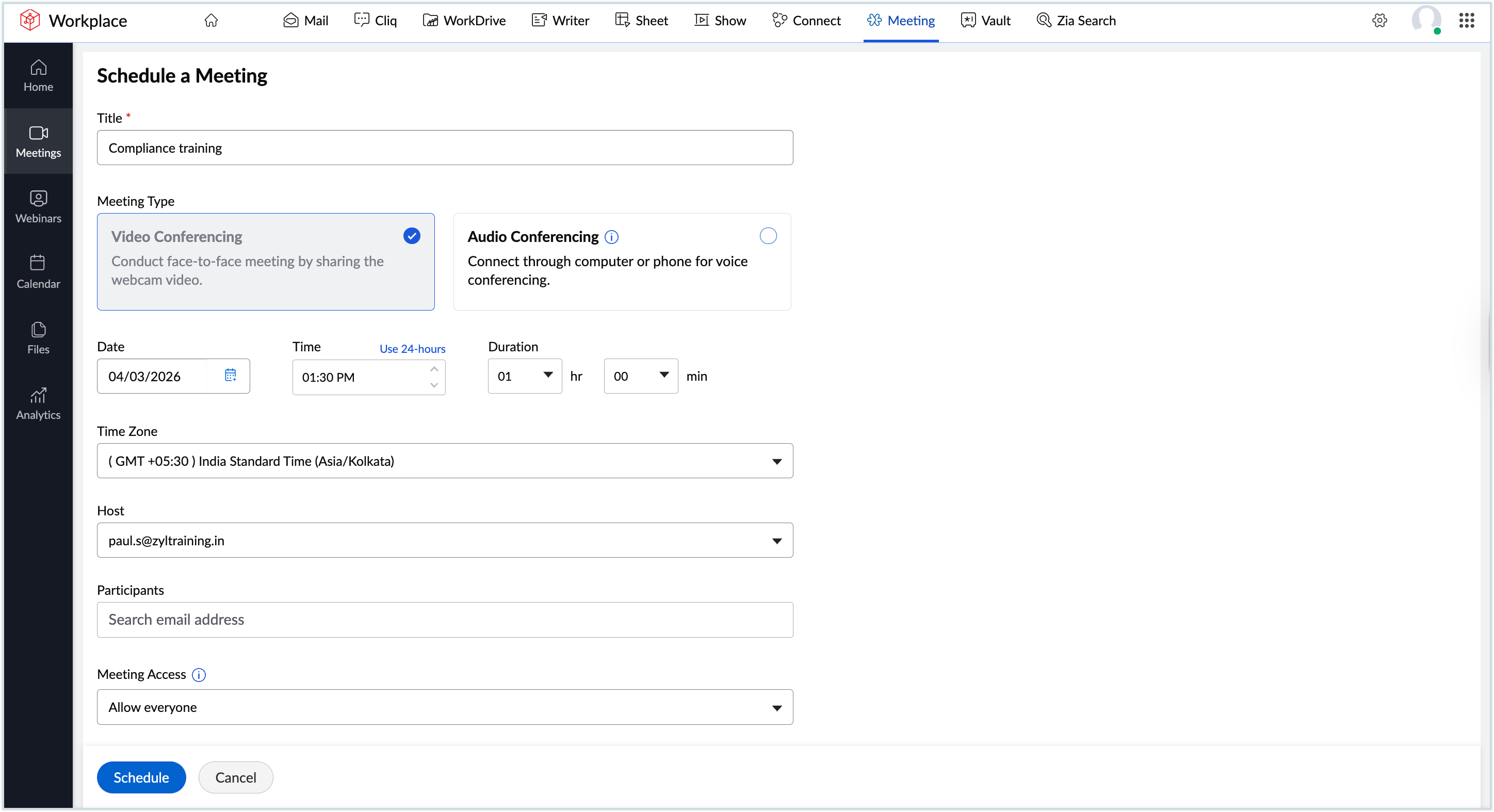
Meeting ориентирован на запланированные и быстрые онлайн-встречи, показ экрана, приглашения участников и управление параметрами сессии. В интерфейсе различаются встреча и вебинар. В форме Schedule a Meeting задаются тема, дата, длительность, часовой пояс и участники; дополнительные опции включают организаторов и параметры участия. Наличие функции записи в продукте не означает, что она доступна одинаково во всех планах и типах встречи: лимиты и сохранение записей следует сопоставлять с конкретной лицензией.
Хранилище, документы и электронные таблицы
Zoho WorkDrive: Team Folders, роли и версии
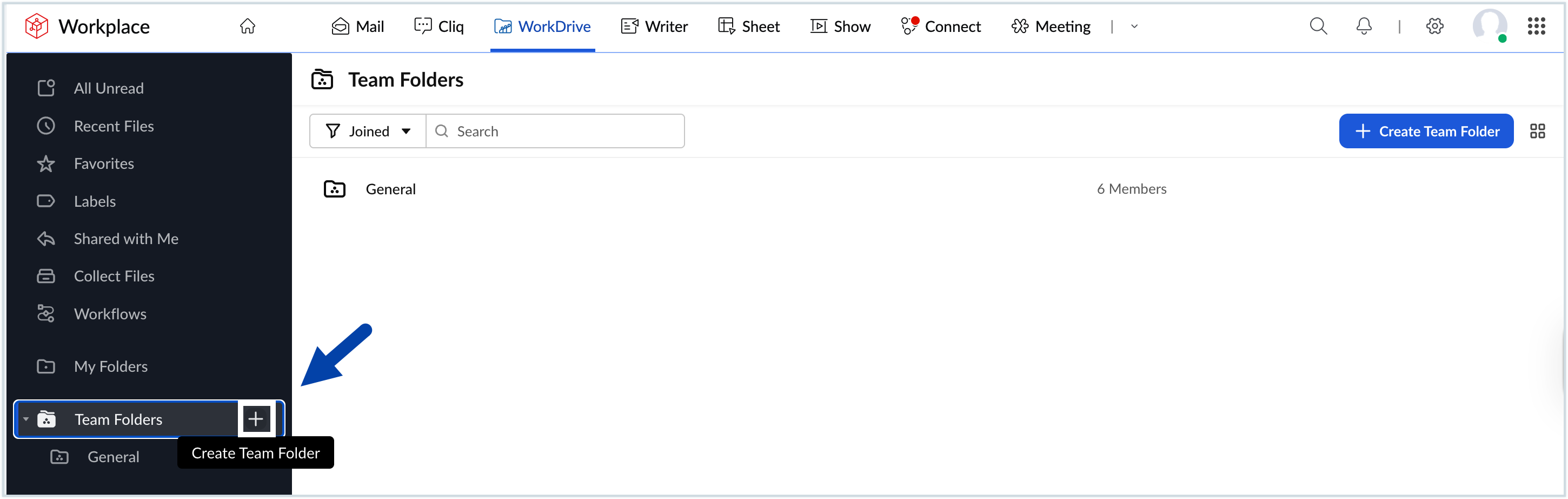
WorkDrive является связующим файловым уровнем. Раздел My Folders предназначен для личных рабочих материалов, а Team Folders — для файлов отделов и проектов. Командная папка бывает Public, когда её могут обнаруживать и использовать участники организации в пределах предоставленных прав, и Private, куда допускаются приглашённые сотрудники. Члены папки получают роли Admin, Organizer, Editor, Commenter или Viewer. Эти роли определяют не статус человека в компании вообще, а конкретные операции с материалами данной папки.
В WorkDrive есть версии файлов, комментарии, общие ссылки, ограничения скачивания и рабочие настройки отдельных папок. При обсуждении важного документа полезно сохранять общий объект, а не создавать цепочку «договор_финал», «договор_финал2» и «договор_финал_исправлен». История версий и комментарии помогают восстановить последовательность изменений. Однако возможность просмотреть, восстановить или скачать конкретную версию зависит от разрешений и от того, где редактировался файл: у родных документов Writer, Sheet и Show история ведётся в самих редакторах.
При загрузке внешних DOCX, XLSX и PPTX нужно различать хранение исходного файла и его преобразование для редактирования. WorkDrive может хранить файл как объект и показывать предварительный просмотр; для полноценной правки используются соответствующие офисные приложения, а в командных папках предусмотрена политика автоматического преобразования подходящих загруженных документов. Поэтому перенос каталога файлов в облако сам по себе не гарантирует, что каждая формула, макрос или нестандартная анимация станет редактируемой без потерь.
Zoho Writer: документы, согласования и экспорт
Writer — текстовый редактор с совместной работой, комментариями, предложенными исправлениями, форматированием, шаблонами и средствами автоматизации документных процессов. Он подходит для писем, инструкций, протоколов, договоров и рабочих отчётов, требующих согласования. В отличие от режима «обновил DOCX — отправил всем новую копию», документ существует в едином онлайн-пространстве с автосохранением, а участники видят изменения в общей версии.
Особенно полезны шаблоны и маршруты проверки. Форма документа может содержать повторяющиеся реквизиты, а рабочий процесс — последовательность просмотра или утверждения. Для юридического и кадрового обмена это уменьшает ручное копирование данных, но требует аккуратной модели доступа и проверки заполненных полей перед отправкой. Интеграции для электронной подписи не следует приравнивать к безусловному бесплатному выпуску юридически значимых подписей: соответствующая служба и число операций могут тарифицироваться отдельно.
Zoho Sheet: вычисления, визуализация и командные таблицы
Sheet поддерживает формулы, диаграммы, сводные таблицы, фильтрацию и совместное редактирование. Он подходит для учёта задач, сводных бюджетов отдела, небольших аналитических моделей и таблиц, которые должны видеть несколько сотрудников. Важное преимущество для команды — не сама формула SUM, а возможность держать исходные данные, расчёты и комментарии в общей рабочей книге. Для аналитики предусмотрены функции Zia, а для повторяемых файлов — пользовательские и организационные шаблоны.
При переносе из Excel наиболее чувствительны сложные модели: нестандартные формулы, внешние подключения, VBA-макросы и специфические элементы оформления. Поддержка XLSX означает возможность обмениваться рабочими книгами, а не полную идентичность всех вычислительных механизмов. Для бухгалтерских, регламентированных или финансовых файлов решающей проверкой становятся вычисленные итоги и структура листов после переноса. Аналитические выводы ИИ также требуют сверки с первичными цифрами.
Zoho Show: презентация как общий документ
Show совмещает создание слайдов, темы, шаблоны, анимацию, комментарии и представление аудитории. В отличие от обмена прикреплёнными PPTX, команда работает с одной презентацией, вносит правки и может использовать трансляцию показа. Для маркетинговых и учебных материалов это облегчает централизованное согласование. При этом в корпоративных шаблонах особое значение имеют фирменные шрифты, координаты объектов и мультимедиа: после экспорта в PowerPoint их требуется проверить отдельно.
Show работает не только с собственными файлами. Поддерживаются импорт презентаций PowerPoint и OpenDocument и экспорт в редактируемые форматы либо в PDF и HTML. Выбор исходного формата влияет на последующее редактирование: PDF удобно разослать для просмотра, но он не сохраняет презентационную структуру слайдов так, как PPTX или ODP. При обмене со сторонней организацией разумно сохранять одновременно редактируемый исходник и согласованную версию для просмотра.
Vault, Directory и возможности искусственного интеллекта
Vault представляет собой менеджер паролей, где реквизиты входа хранятся отдельно от документов. Он поддерживает индивидуальные и совместно используемые записи, управление правами и генерацию паролей. Directory отвечает за идентификацию и доступ пользователей, включая единый вход и многофакторную проверку. Это административный слой, который нельзя заменить общей папкой с текстовым файлом «пароли отдела». Сотрудник не должен размещать мастер-пароль Vault или коды восстановления в свободно доступном документе WorkDrive.
Zia — семейство интеллектуальных функций, а не отдельный универсальный редактор с одинаковой кнопкой во всём Workplace. В Sheet доступна помощь при анализе данных, в Writer — интеллектуальные возможности работы с текстом, в Show — инструменты подготовки презентаций, в общей оболочке — поиск по сервисам. Состав, условия и ограничения конкретной операции зависят от приложения. Перед использованием корпоративной переписки или конфиденциальных документов в автоматизированной обработке компания должна определить, какие данные допустимо передавать в такую функцию, кому виден результат и требуется ли ручное утверждение.
Zoho Connect следует рассматривать отдельно: он предназначен для внутренних сообществ, публикаций и коммуникации между отделами. В актуальном сравнении редакций Connect включён в Workplace Professional, но отсутствует в списке продуктов Standard. Поэтому упоминание Connect в общей рекламе или на панели навигации ещё не подтверждает, что организация на Standard получит все возможности корпоративной социальной сети без отдельной лицензии.
Облако, миграция, интеграции и автоматизация
Рабочий сценарий связывает несколько компонентов без необходимости физически передавать один файл между каждым из них. Письмо в Mail сообщает о задаче, файл в WorkDrive сохраняет общий контекст, правки выполняются в Writer или Sheet, уточнения идут в Cliq, а встреча фиксируется в Calendar или Meeting. Это интеграция на уровне рабочего процесса, а не обещание универсального переноса любого типа данных. Почтовые правила, структуры папок и права на каждый объект остаются отдельными административными сущностями.
Для организаций, которые переходят с Google Workspace или Microsoft 365, предусмотрены средства миграции почты, контактов, календарей и других рабочих данных. Также поддерживается перенос писем через IMAP и управляемая схема split delivery, когда часть адресов уже обслуживается Zoho, а остальные ещё находятся у прежнего провайдера. Последний вариант позволяет уменьшить риск одномоментного переключения почты, но повышает требования к маршрутизации: ошибочная конфигурация способна отправить сообщение не на тот сервер либо вызвать циклы доставки.
Импорт файлов не равен миграции модели разрешений. Папка, общая ссылка, владелец документа, приглашение для внешнего редактора и членство в группе должны сопоставляться отдельно. В WorkDrive доступен импорт из Google Drive, OneDrive, Dropbox, Box и Evernote, однако структура прав и поведение встроенных файлов чужих офисных систем не обязаны переноситься один к одному. После перемещения массива документов особенно важно удостовериться, что ссылки из прежней среды не используются как единственный способ доступа к материалам.
Автоматизация встречается на нескольких уровнях. В Writer имеются шаблоны и согласовательные процессы, в Sheet — рабочие сценарии обработки таблиц и повторяемые шаблоны, в Cliq — боты и команды; служба Mail поддерживает правила и автоматизацию переписки. У этих механизмов разные пределы и способы настройки. Выбирать сценарий автоматизации следует по типу исходных данных: табличная формула рассчитывает значения, рабочий процесс назначает действия, а почтовое правило перемещает или обрабатывает сообщения. Подменять одно другим нельзя без потери прозрачности.
Карта форматов и совместимости
Работа с чужими файлами — один из критериев пригодности Workplace для компании. Важно разделять четыре действия: импорт, редактирование в онлайн-редакторе, скачивание редактируемого файла и выпуск неизменяемой копии для просмотра. Поддерживаемое расширение не означает, что весь исходный файл сохраняет сложные функции, а одинаковое слово Save в разных компонентах не обозначает одинаковую операцию.
| Тип данных | Импорт и работа | Выгрузка | Что проверить после переноса |
|---|---|---|---|
| Текстовые документы | Writer открывает, в частности, DOCX; также работает с документами OpenDocument и обычным текстом | DOCX, PDF, ODT, RTF, TXT, EPUB, HTML через File и Save As | Шрифты, поля, нумерацию, таблицы, разрывы страниц, комментарии и поля документа |
| Электронные таблицы | Sheet загружает книги и табличные данные; типичны XLSX, CSV, ODS | XLSX, XLSB, ODS, CSV, TSV, PDF и ZIP через File и Download As | Формулы, локаль чисел, разделители, даты, сводные таблицы и связи между листами |
| Презентации | Show импортирует PPT, PPTX, PPS, PPSX, ODP и другие заявленные форматы презентаций | PPTX, PPSX, PDF, ODP, HTML и ZSLIDES; отдельные слайды также выводятся в изображения | Макеты, переходы, мультимедиа, замены шрифтов, заметки докладчика |
| Обычные файлы в WorkDrive | Загрузка с диска и импорт из других облаков, включая документы, изображения и архивы | Скачивание файла, доступное по назначенным разрешениям | Идентичность загруженного файла, имя, место хранения, историю версий и права |
| Электронная почта | Миграция из других служб и серверов, в том числе по IMAP | Переносимые сообщения и архивы рассматриваются отдельно от экспорта офисных файлов | Даты, вложения, папки, адресатов, фильтры, метки и корректность маршрутизации |
| Календарь и контакты | Перенос из поддерживаемых систем при миграции организации | Перенос данных требует совместимого формата и сохранения связей с учётными записями | Повторяемость событий, часовые пояса, участников, адресные книги и дубли |
Для передачи отчёта контрагенту PDF чаще сохраняет вид страниц надёжнее, чем конверсия между двумя разными текстовыми движками. Для следующего редактора DOCX полезнее PDF, потому что сохраняет редактируемую структуру. Аналогично CSV подходит для переноса строк и столбцов между системами, но не переносит всю логику книги: цвета, диаграммы, несколько листов и формулы необходимо хранить в XLSX либо в родном проекте Sheet.
Указанный список — не обещание одинаковой поддержки всех версий форматов. Например, файл XLSX с макросами или презентация PPTX со встроенным мультимедиа требуют отдельной оценки совместимости. Для документов, проходящих утверждение, желательно иметь две независимые формы результата: файл для продолжения редактирования и визуально зафиксированную копию. Подробности просмотра PDF в хранилище рассматриваются отдельно в материале о Zoho WorkDrive PDF Viewer, а ограничения инструментов PDF — в обзоре Zoho Writer PDF Tools.
Цена Zoho Workplace, тарифы и пробный доступ
У Zoho Workplace есть платные Standard, Professional и корпоративная Enterprise с условиями по согласованию. Стоимость привязана к числу лицензируемых пользователей, стране и валюте оплаты. Для ориентира можно использовать базовую долларовую сетку без региональных скидок; это не универсальная цена для России или любой другой страны и не включает местные налоги.
| Предложение | Плата в базовой сетке USD | Основные квоты и назначение |
|---|---|---|
| Mail Free | Бесплатно при доступности в регионе | Почта для одного домена, до 5 пользователей, 5 ГБ почты каждому; не полный Workplace и без WorkDrive в комплекте |
| Workplace Standard | 3 доллара за пользователя в месяц при годовой оплате; 4 доллара при помесячной | 30 ГБ почты каждому; командное пространство WorkDrive начиная со 100 ГБ для команды из 3–10 человек |
| Workplace Professional | 6 долларов за пользователя в месяц при годовой оплате; 7 долларов при помесячной | 100 ГБ почты и 100 ГБ хранения почтового соответствия на человека; WorkDrive начиная с 1 ТБ для команды из 3–10 человек, дополнительные функции корпоративной коммуникации и контроля |
| Workplace Enterprise | Индивидуальное предложение | Расширенные условия для крупного внедрения; точные ограничения и стоимость определяются договором |
Квота WorkDrive в Workplace — прежде всего общее командное пространство, а не отдельный независимый диск указанного объёма для каждого работника. На Standard команды с числом участников менее трёх получают по 10 ГБ на пользователя; для 3–10 участников выделяется 100 ГБ на команду, затем по 10 ГБ добавляется за каждого следующего пользователя. На Professional аналогичное правило начинается с 100 ГБ на пользователя для совсем небольших команд, 1 ТБ на команду для 3–10 человек и увеличения по 100 ГБ после десятого. Соответственно, при пяти сотрудниках нельзя просто умножить «100 ГБ» на пять и считать это объёмом Standard.
Mail Free не заменяет полноценную пробную среду Workplace. Бесплатное почтовое предложение ограничено пятью аккаунтами, одним доменом и отсутствием IMAP, POP и ActiveSync; его доступность зависит от дата-центра. На странице тарифов также предусмотрен 15-дневный пробный период старшей редакции без обязательной банковской карты. После испытания сохранение выбранных возможностей определяется оплаченной подпиской. Сотрудникам, которые работают с офисными файлами, бесплатного почтового размещения на домене недостаточно для оценки всего пакета.
Отдельные Mail Lite и Mail Premium относятся к почтовым планам, а не к скидочным версиям Workplace Standard и Professional. В одной организации допускается сочетать почтовые и пакетные лицензии через вариант mix-and-match, но итоговое распределение прав и хранилища нужно рассчитывать по числу реальных пользователей каждой редакции. Такая схема помогает не покупать полный набор инструментов для технических адресов или сотрудников, которым нужна только почта, но усложняет поддержку и настройку доступа.
Безопасность, приватность и зависимость от инфраструктуры
В облачном пакете важны два уровня защиты: средства Zoho и конфигурация самой организации. Сервис предусматривает шифрование, управление идентификацией, многофакторную проверку и разграничение доступа. Но даже корректно защищённый сервер не исправляет ошибочную публичную ссылку на финансовый отчёт, слишком широкую роль в Team Folder или общий пароль, пересылаемый в чате. Администратор должен определить допустимые типы внешнего обмена, порядок работы с учётными записями и перечень сотрудников с правами на чувствительные файлы.
Корпоративная почта требует настройки домена и DNS. MX-записи направляют входящие сообщения на выбранный почтовый сервер, SPF описывает разрешённые источники отправки, а DKIM подтверждает подлинность подписанных сообщений. Эти механизмы решают разные задачи: правильный MX отвечает за достижимость ящика, а SPF и DKIM — за достоверность отправителя и доставляемость. В большой миграции изменения DNS следует согласовывать с действующей почтой и внешними системами рассылки: одно неверное значение сказывается на всех адресах домена.
В WorkDrive ограничения внешнего обмена определяются политикой папки и правами конкретного участника. Viewer может читать документы, но не получает полноценного редактирования; Editor создаёт и изменяет материалы; Admin управляет доступом. Отсутствие кнопки скачивания у коллеги не обязательно означает повреждение файла: причиной бывает ограничение роли или политика общей папки. Сотрудникам с доступом к критическим материалам следует выдавать минимально необходимый уровень прав и периодически пересматривать состав участников.
Оценка приватности не заканчивается формулировкой «данные зашифрованы». При использовании облачного сервиса нужно выяснить, в каком регионе размещаются аккаунты организации, кто владеет ключевыми административными полномочиями, как выгружаются данные при завершении подписки и какие сервисы включаются в корпоративную обработку. Функция электронной подписи, внешнее облачное подключение или генеративный ИИ добавляют отдельный маршрут данных; наличие общей подписки не делает эти маршруты равнозначными с точки зрения требований заказчика.
Zoho отдельно разграничивает соответствие нормативным требованиям по продуктам: распространение требований к Zoho Mail или WorkDrive на все связанные приложения без проверки некорректно. Для компаний с медицинскими, финансовыми и государственными сведениями нужно анализировать каждую используемую службу и условия договора, а не руководствоваться общим названием Workplace. При такой оценке особенно важны доступность журналов операций, политика хранения почты, удаление учётных записей и права внешних гостей.
Скорость реакции редакторов зависит от интернет-соединения, сложности файла, размера браузерной вкладки и текущего состояния службы. Нет оснований указывать универсальные миллисекунды открытия документа или число одновременно работающих редакторов без измерений на конкретной системе. Видеосвязь дополнительно зависит от камеры, микрофона, разрешений браузера и качества канала участников. Частичное офлайн-редактирование не защищает от недоступности сервера при начальном входе, выдаче новых прав или приглашении новых участников.
Что перестанет работать первым при сбое или потере доступа
У Workplace разные зависимости. Ошибка входа в учётную запись блокирует не только почту, но и доступ к документам, встречам и совместным папкам, поскольку единая идентификация используется несколькими сервисами. Сбой интернет-соединения прежде всего прекращает синхронные операции: отправку писем, обновление командных папок, чат и живое совещание. Локально открытый документ с доступным офлайн-режимом может оставаться редактируемым, однако другие участники не увидят изменения до повторной синхронизации.
| Ситуация | Первое заметное ограничение | Что остаётся под контролем организации |
|---|---|---|
| Нет интернета на рабочем месте | Недоступны облачный поиск, вход в новые файлы, отправка сообщений и онлайн-встречи | Локальные копии и заранее разрешённые офлайн-документы |
| Не действует вход или MFA | Нет доступа к авторизованным сервисам и новым данным | Процедура восстановления аккаунта и альтернативные администраторы |
| Переполнено хранилище | Новые файлы и почта упираются в квоты соответствующего продукта | Очистка ненужных данных, перераспределение объёма, приобретение расширения |
| Истекла или изменена лицензия | Исчезают возможности, не включённые в действующий план | Инвентаризация пользователей, выгрузки и подбор подходящих редакций |
| Неверные MX, SPF или DKIM | Сбой получения писем или ухудшение доставляемости | DNS домена и диагностические сообщения почтовых серверов |
| Прекращён доступ сотрудника | Личные материалы и связанные процессы требуют передачи ответственности | Роли владельцев, командные папки, экспорт рабочих материалов |
Вывод из этой карты не в том, что облако нежелательно: центральные копии и роли решают многие задачи совместной работы. Однако браузерный доступ и автосохранение не являются резервным планом непрерывности бизнеса. Для значимых процессов нужна независимая копия результатов, несколько ответственных администраторов, документированный порядок изменения DNS и запасной способ связи на случай недоступности рабочего контура.
Матрица сохранности результата
Не все действия в Workplace одинаково обратимы. Принципиальная разница проходит между сохранением данных, назначением доступа, заменой исходного формата и удалением. Матрица помогает оценить, что останется доступным без текущего интерфейса и какие операции требуют отдельной проверки перед передачей документа клиенту или миграцией.
| Действие | Что сохраняется | Что теряется или меняется | Обратимость и переносимость |
|---|---|---|---|
| Автосохранение онлайн-документа | Актуальная рабочая версия в облачном редакторе | Вне Zoho нет новой локальной копии только из-за автосохранения | Редактирование продолжается в Zoho; внешний перенос требует выгрузки |
| Скачивание DOCX, XLSX или PPTX | Редактируемый файл распространённого типа | Зависимые от Zoho комментарии, автоматизация и отдельные элементы оформления не гарантированы | Открывается в совместимом редакторе, но важные части нужно сверять |
| Экспорт в PDF | Зафиксированное представление текста, таблицы или слайдов | Обычная редактируемость офисного исходника | Подходит для просмотра и согласования, не заменяет рабочую копию |
| Размещение файла в Team Folder | Общий объект с адресом внутри хранилища и назначенными ролями | Конфиденциальность личной папки меняется на политику команды | Возвращение в личную область зависит от разрешений и правил организации |
| Отправка общей ссылки | Вместо копий используется единый объект | Адресат получает доступ в пределах разрешённой политики | Доступ можно ограничить, но уже скачанные копии не отозвать |
| Удаление файла или учётной записи | Отдельные версии или элементы могут сохраняться по действующей политике хранения | Могут потеряться права владельца, ссылки, связанные процессы и содержимое | Нельзя считать гарантированно обратимым без предварительной передачи и экспорта |
Самая существенная потеря при уходе из платформы обычно связана не с текстом файла, а с контекстом: кто имел доступ, какие замечания были согласованы, что отправлялось в чате, какие письма объясняли решение и как были настроены автоматические процессы. Один ZIP-архив документов не воспроизводит корпоративную среду. Поэтому переносимость следует проверять на уровне типовых задач, а не только наличия у файла расширения DOCX.
Скрытая стоимость владения
Прайс за пользователя — лишь первый элемент бюджета. При внедрении возникают трудозатраты на проверку домена, почтовую миграцию, сопоставление прав, обучение сотрудников и поддержку новых процессов. Они не обязательно оплачиваются Zoho, но остаются реальными затратами организации. Для команды со сложной инфраструктурой почтовая доставка и сохранение авторства документов могут стоить дороже разницы между соседними подписками.
Второй источник затрат — ёмкость. Размеры Mail и WorkDrive считаются отдельно и масштабируются по разным правилам; организация с большим архивом почты и небольшим количеством пользователей способна быстрее исчерпать почтовую квоту, чем общее файловое хранилище. Дополнительное место для Mail и WorkDrive предлагается как расширение. Встречается и обратная ситуация: число лицензий растёт, а сложные вложения, архивы и видеофайлы заполняют командное пространство быстрее, чем планировалось.
Третья статья — функции за пределами базовой повседневной работы. Корпоративное удержание и поиск почтовых данных, расширенное управление, отдельные операции электронной подписи, дополнительные коммуникационные возможности и интеграции нужно оценивать по действующей редакции и условиям дополнительных служб. Доступность значка Sign или Connect не является подтверждением бесплатной неограниченной обработки. Для бюджета полезнее перечень конкретных бизнес-операций в месяц, чем абстрактное сравнение числа названий приложений на страницах тарифов.
Четвёртая статья — выход из системы. Даже там, где документы выгружаются в стандартных форматах, сотрудникам требуется проверить текстовую вёрстку, таблицы, почтовые архивы и доступ внешних участников, а затем переучить команду. Чтобы не превратить экономию на подписке в дорогую миграцию, рационально сохранить критические материалы в переносимых форматах и назначить владельцев командных данных ещё при запуске Workplace.
Как пользоваться программой — советы гика
Ниже собраны операции, необходимые для типового корпоративного сценария. Названия элементов приведены для англоязычного интерфейса веб-версии; локализованные подписи могут отличаться. Действия с доменом, членством в организации и общими папками требуют соответствующей роли. Безопасный принцип один: прежде чем изменять общий объект или адреса доставки почты, иметь проверенный способ вернуться к рабочему состоянию и понимать, какие данные доступны другим сотрудникам.
Создать организацию и подключить корпоративный домен
Цель: получить действующую организацию Workplace и почтовые адреса её сотрудников. Подготовка: нужен собственный домен, административный доступ к его DNS, действующий адрес для регистрации и выбранная редакция подписки. Нельзя начинать переключение рабочей почты, не имея списка существующих ящиков и понимания, куда сейчас поступают сообщения.
- На странице Zoho Workplace выберите Get Started, нужную редакцию и Sign up. Введите имя, контактную почту и пароль; завершите подтверждение учётной записи.
- В административной настройке добавьте принадлежащий организации домен и выполните подтверждение владения способом, предложенным Zoho для данного регистратора или DNS-провайдера.
- Добавьте пользователей вручную либо через предусмотренный импорт CSV или из поддерживаемого облачного источника. Создайте необходимые группы.
- В DNS внесите именно те MX, SPF и DKIM значения, которые выданы для текущего домена и его дата-центра. Не копируйте значения из сторонних инструкций для другого региона.
- Подтвердите завершение проверки домена, наличие пользователей и корректность почтового маршрута.
Проверка: отправка с внешнего адреса приходит в нужный ящик, а ответ от корпоративного адреса достигает адресата. Ошибка: домен не подтверждён либо письма продолжают поступать на старый сервер из-за DNS. Безопасный откат: сохраняйте исходные DNS-записи и параметры маршрутизации до переключения; при сбое верните согласованную конфигурацию и выясните причину, не удаляя исходные почтовые ящики.
Настроить рабочую панель и язык
Цель: оставить на экране именно те разделы, которые используются ежедневно. Подготовка: вход под собственной учётной записью Workplace; права администратора для изменения личных виджетов не нужны.
- Откройте Workplace Dashboard из верхней панели и посмотрите, какие виджеты показывают Mail, WorkDrive, Calendar, Cliq и другие доступные приложения.
- Воспользуйтесь значком настройки виджетов в нижней правой части панели, чтобы оставить нужные блоки и скрыть лишние. При необходимости измените их порядок.
- Откройте Settings в верхнем правом углу, перейдите к настройкам Workplace и разделу Language. Выберите русский или предпочитаемый язык интерфейса.
- Обновите страницу после смены языка. Отдельно проверьте настройки уведомлений, отображения и панели чата в Workplace Settings.
Проверка: на панели видны актуальные письма и файлы, а верхние переходы ведут к нужным приложениям. Ошибка: один из сервисов остаётся на английском или не отображается в наборе виджетов. Безопасный откат: верните прежний язык и набор виджетов; если сервиса нет из-за лицензии или прав, не пытайтесь исправить это перестановкой панели.
Подготовить и отправить письмо в Zoho Mail
Цель: передать согласованный текст адресату от корпоративного отправителя. Подготовка: рабочий почтовый ящик, проверенный адрес получателя и файл вложения при необходимости.
- Перейдите в Mail и выберите New Mail в левой области.
- Заполните To и Subject; при необходимости укажите Cc или Bcc. Проверьте поле From, особенно если у сотрудника несколько адресов или псевдонимов.
- Введите текст в редакторе письма и приложите файлы, размер которых укладывается в условия текущей лицензии. Для больших материалов предпочтительна общая ссылка на WorkDrive с ограниченными правами.
- Проверьте адресатов и содержание, затем нажмите Send.
- Откройте папку Sent и убедитесь, что письмо отражено как отправленное.
Проверка: письмо находится в Sent, а тестовый адресат видит корректное содержание и вложение. Ошибка: неверный отправитель, слишком большое вложение или ошибка доставки. Безопасный откат: пока письмо в Drafts, отредактируйте или удалите черновик; после фактической отправки нельзя рассчитывать на универсальный отзыв сообщения, поэтому при ошибке требуются оперативное исправление и уведомление получателя.
Добавить событие и приглашение в Zoho Calendar
Цель: зафиксировать время общей работы и избежать путаницы между часовыми поясами. Подготовка: список участников и согласованная продолжительность.
- Откройте Calendar и используйте New Event в левой панели.
- Введите название, дату, начало и окончание; уточните Time Zone, если участники находятся в разных регионах.
- Добавьте участников и при необходимости выберите конференц-сервис, например Zoho Meeting, в параметрах встречи.
- Задайте напоминание, повторение, доступность и календарь, в котором должно появиться событие. Сохраните его кнопкой Save.
- Найдите запись в сетке календаря и откройте сведения о ней, чтобы перепроверить время и приглашённых.
Проверка: событие отображается в выбранном календаре, а приглашение содержит нужное время. Ошибка: встреча создана не в том часовом поясе или в личном календаре вместо общего. Безопасный откат: отредактируйте запись до начала встречи и уведомите участников об изменении; ошибочную запись можно отменить, убедившись, что первоначальная ссылка на конференцию больше не используется.
Назначить групповую задачу в Zoho ToDo
Цель: отделить обязательство подготовить результат от времени совещания. Подготовка: согласованные исполнитель, срок, группа и ожидаемый артефакт — например, новая таблица с согласованными цифрами.
- Откройте Zoho ToDo и нажмите New Task.
- Введите Task title, добавьте исполнителя и срок. В поле выбора области укажите Personal tasks для личного дела или нужную группу для командного задания.
- Если работа составная, добавьте Subtasks с назначенными ответственными. Для регулярного действия используйте параметры повторения.
- Нажмите Save и откройте задачу в соответствующем списке, чтобы убедиться в правильности назначения.
Проверка: у задачи указаны исполнитель, срок и нужная группа. Ошибка: задача осталась личной и не видна коллегам либо поручена не тому сотруднику. Безопасный откат: исправьте назначение и область видимости до начала выполнения; не удаляйте завершённые задания без необходимости, чтобы не потерять историю договорённостей.
Создать командную папку и загрузить файл в WorkDrive
Цель: предоставить группе один контролируемый набор рабочих файлов. Подготовка: список участников, роли и решение, должна ли папка быть Public или Private. Для договоров, финансовых отчётов и кадровых документов безопаснее начинать с Private и адресного допуска.
- Откройте WorkDrive и выберите Team Folders. Используйте Create a Team Folder или значок + рядом с названием раздела.
- Задайте имя, тип Public либо Private, краткое описание; нажмите Create.
- В Add Members внесите сотрудников и назначьте роли. Для тех, кто только знакомится с документами, достаточно Viewer или Commenter; право редактирования выдаётся отдельно.
- Откройте созданную папку и через + New выберите Upload files. Укажите файл на устройстве; при загрузке каталога используется Upload folders.
- Для создания документа прямо в папке через + New выберите Zoho Writer, Zoho Sheet или Zoho Show.
Проверка: файл виден уполномоченному участнику, а коллега без допуска не получает доступ к Private-папке. Ошибка: загрузка не завершилась, сотрудник не может редактировать файл или внешний просмотр открывает не ту версию. Безопасный откат: сначала исправьте разрешения, затем при необходимости ограничьте общую ссылку; исходный локальный файл не удаляйте до подтверждённой загрузки и просмотра.
Создать или импортировать документ в Writer и выгрузить результат
Цель: подготовить текст, согласовать его с коллегой и получить переносимую копию. Подготовка: исходный DOCX при наличии, нужные реквизиты и выбранный формат передачи.
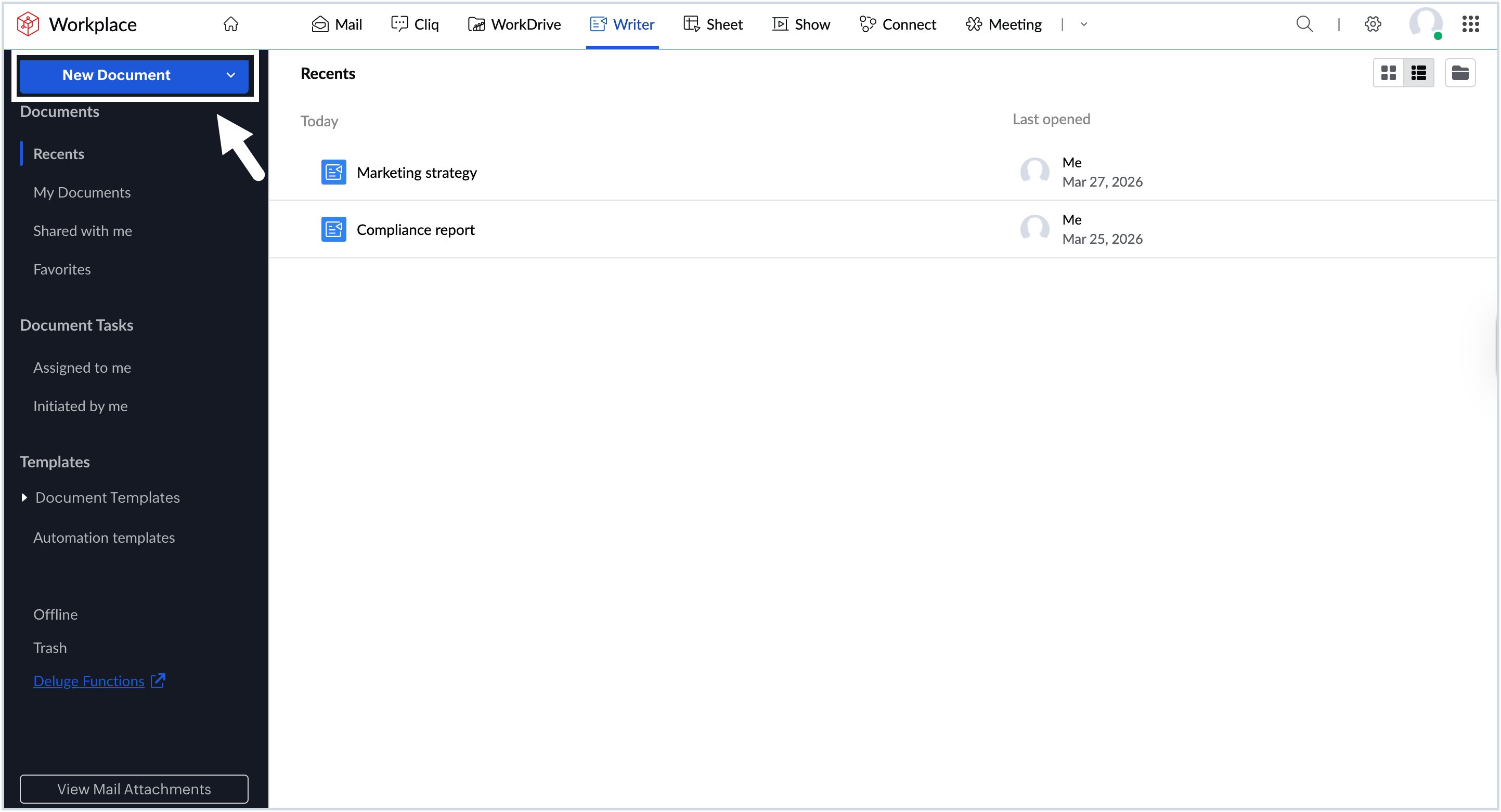
- В верхнем меню Workplace откройте Writer. Для чистого документа нажмите New Document; для переноса файла откройте меню этой кнопки и выберите Upload document.
- Введите текст, оформите заголовки и таблицы, укажите название файла в поле имени сверху слева. Для совместного согласования предоставьте доступ нужным участникам и используйте комментарии.
- Оцените получившуюся структуру документа на экране и убедитесь, что изменения сохранились автоматически.
- Выберите File, затем Save As и формат: например, DOCX для дальнейшего редактирования или PDF для просмотра. При сохранении в другое облако используйте Save to Other Cloud Drives и авторизуйте подключение.
- Откройте скачанный результат в отдельном просмотрщике и сравните оформление с рабочей версией.
Проверка: у документа есть понятное имя, финальный текст и отдельная выгрузка нужного типа. Ошибка: после импорта изменились поля, шрифты или переносы строк. Безопасный откат: сохраните оригинал DOCX, исправляйте копию; при неудачной совместной правке используйте доступную историю изменений, а не удаление всего документа.
Собрать расчётную таблицу в Zoho Sheet и экспортировать данные
Цель: получить общую рабочую книгу и передать данные в систему, которая не использует Zoho. Подготовка: исходная XLSX или CSV, выбранная локаль чисел и контрольные значения для проверки формул.
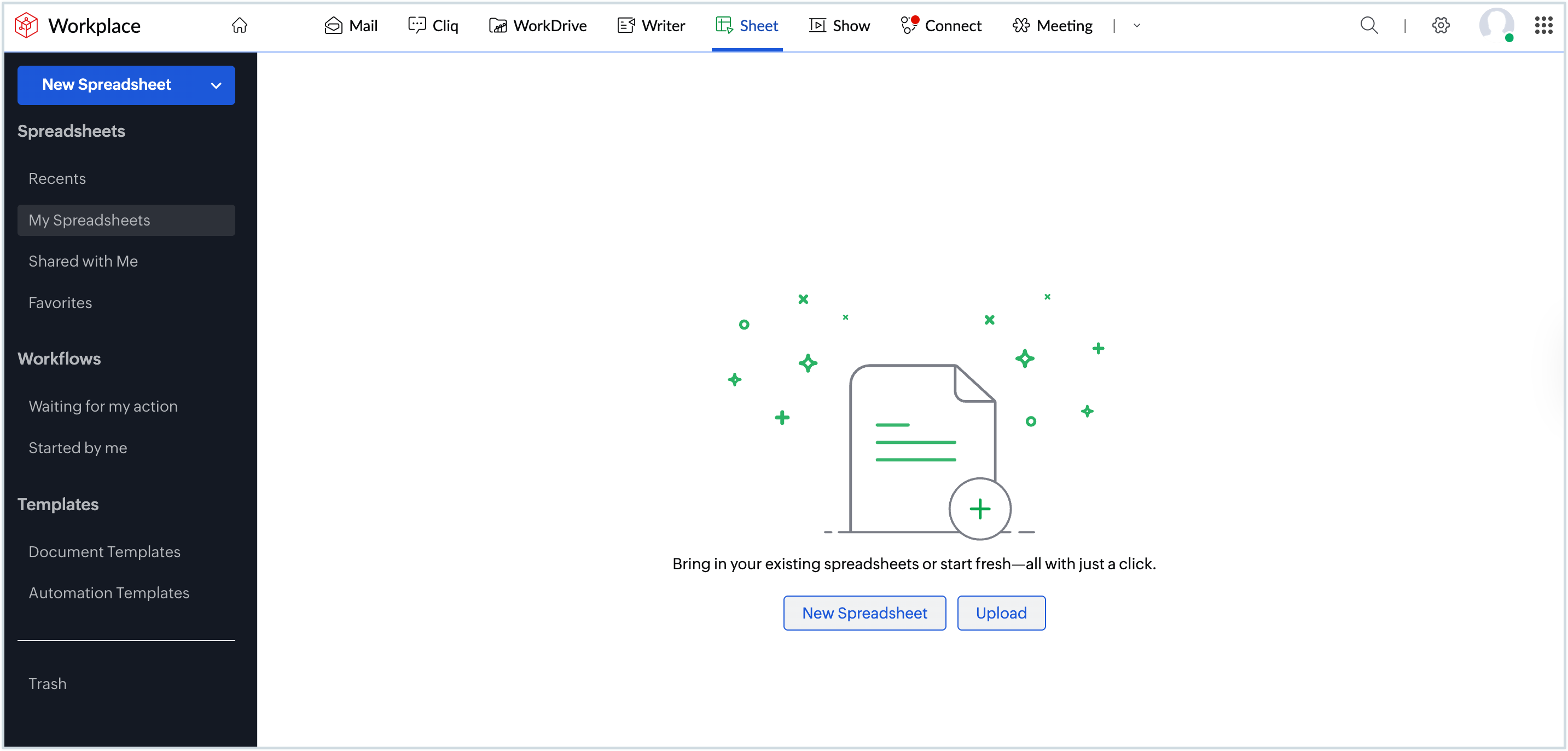
- В Workplace выберите Sheet. Нажмите New Spreadsheet либо воспользуйтесь Upload на панели для существующего файла.
- Разместите данные по столбцам, добавьте необходимые формулы и заголовки; назовите книгу в поле имени.
- При совместной работе укажите права участников и оцените итоговые вычисления по нескольким заранее известным строкам.
- Для выгрузки откройте File и Download As. Выберите XLSX, если нужны формулы и листы, или CSV/TSV, если целевой системе нужны преимущественно значения и структура строк.
- Откройте выгруженную копию вне Zoho и сравните суммы, даты, пустые ячейки и разделители.
Проверка: контрольные итоги и формат чисел совпадают. Ошибка: при открытии CSV неверно интерпретируются разделители или десятичные знаки либо после конверсии не действует часть формул. Безопасный откат: сохраните оригинальную книгу, вернитесь к ней для повторного импорта; не заменяйте исходный XLSX одной выгрузкой CSV.
Создать и показать презентацию в Zoho Show
Цель: подготовить демонстрацию проекта с возможностью дальнейшего редактирования. Подготовка: структура доклада, изображения, фирменные шрифты и понимание, кто будет открывать итоговый файл.
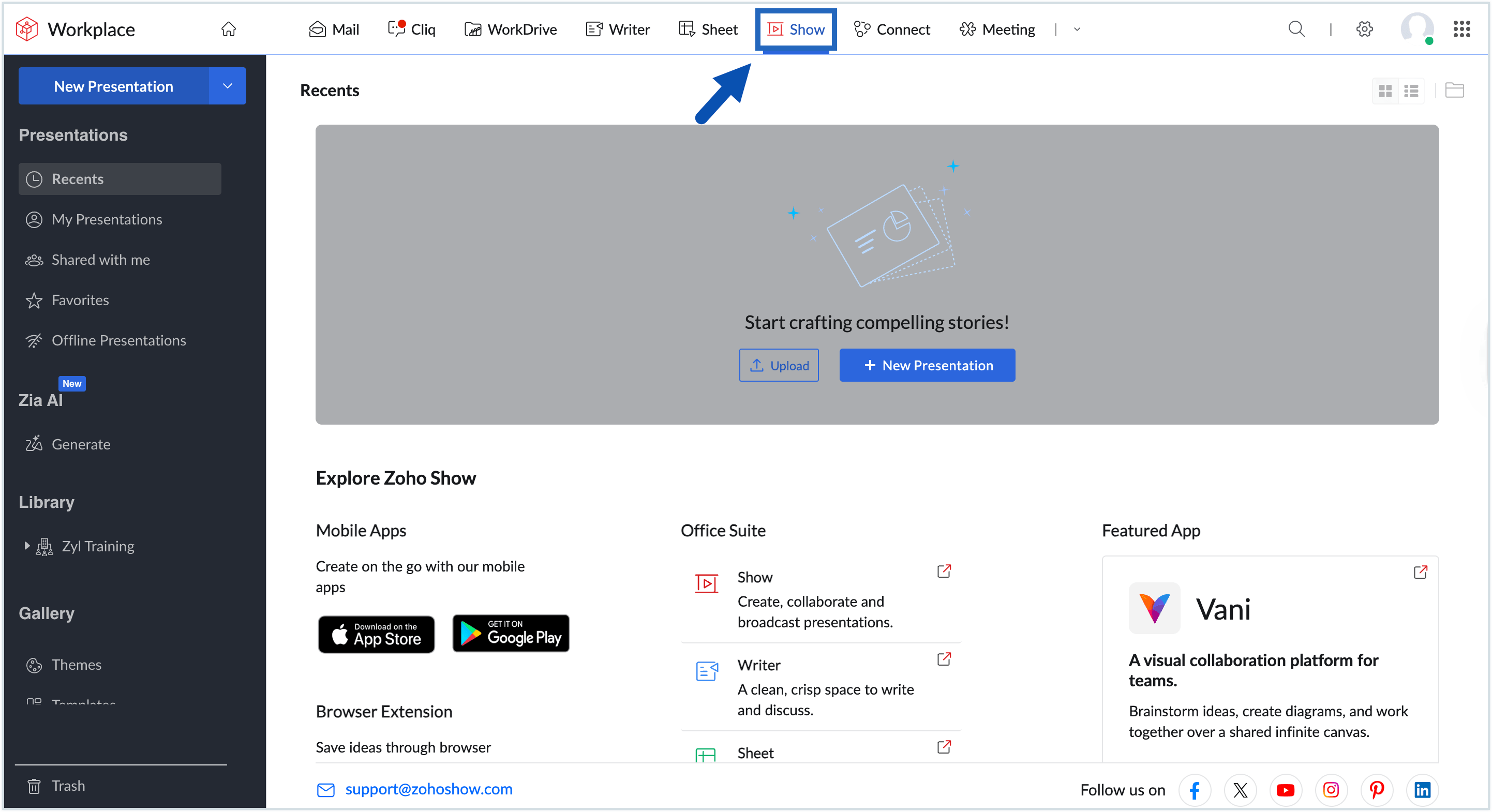
- Откройте Show из верхней панели Workplace и нажмите New Presentation.
- Выберите Theme, Template или подготовленный Slide Design, укажите имя и нажмите Create.
- Наполните слайды текстом и иллюстрациями, согласуйте правки с коллегами через встроенные средства комментариев и совместного доступа.
- Для старой презентации можно использовать меню возле New Presentation и Upload Document; внутри редактора предусмотрена также команда File и Import.
- Для передачи нажмите File, затем Download и выберите PPTX для стороннего редактора или PDF для фиксированного просмотра.
Проверка: порядок слайдов, тексты, изображения и элементы переходов корректно воспроизводятся в целевой программе. Ошибка: при переносе сложный шрифт заменён или элемент слайда сместился. Безопасный откат: оставьте облачный исходник Show и исходную PPTX, если она импортировалась; экспортную копию переделывайте отдельно, не уничтожая рабочие версии.
Создать канал в Cliq и настроить своё присутствие
Цель: организовать обсуждение без постоянной пересылки писем и избежать лишних уведомлений во время встреч. Подготовка: название проекта, список участников и решение об открытости канала.
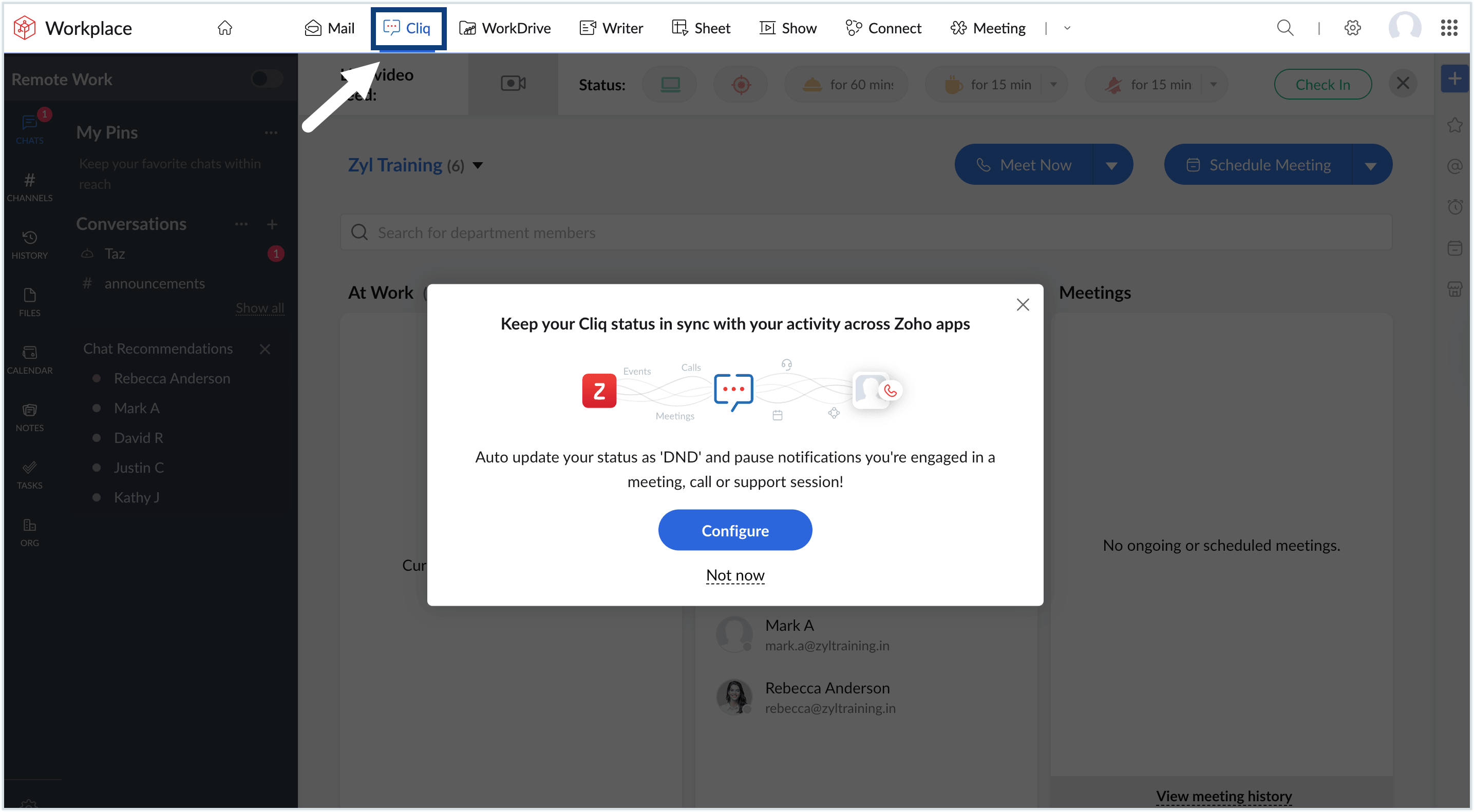
- Откройте Cliq. При первом запуске в окне настройки статуса используйте Configure, выберите желаемую модель присутствия либо завершите первоначальную настройку.
- В левой панели найдите Channels и нажмите +. Откройте создание канала, укажите название и описание.
- Выберите уровень канала, участников и Visibility. Для ограниченного состава используйте закрытый режим; открытые каналы доступны более широкой аудитории согласно политике организации.
- Подтвердите Create Channel. При необходимости настройте статус, включая Do not disturb, чтобы сообщения не отвлекали во время разговора или события Calendar.
- Откройте созданный канал и проверьте список участников и доставку пробного сообщения.
Проверка: обсуждение видно выбранной группе, лишние сотрудники не получают доступ к закрытому каналу. Ошибка: канал создан открытым или уведомления мешают встречам. Безопасный откат: ограничьте его видимость и состав участников, измените настройки статуса; для уже отправленной конфиденциальной информации потребуются действия администратора, так как смена прав не отменяет прочитанное.
Запланировать и провести встречу в Zoho Meeting
Цель: организовать видеосессию с понятной повесткой и корректным доступом. Подготовка: участники, время, гарнитура и разрешения браузера для камеры и микрофона.
- В верхнем меню Workplace выберите Meeting, затем Schedule в блоке Meeting.
- Заполните Schedule a Meeting: тему, дату, продолжительность, Time Zone, приглашённых и повестку.
- При необходимости откройте More Options, чтобы настроить дополнительные параметры, включая соведущих, напоминания и доступ до организатора — только в пределах возможностей текущего тарифа.
- Нажмите Schedule. Найдите сессию в Upcoming и проверьте список приглашённых.
- В нужное время выберите Start, проверьте звук, видео и демонстрацию экрана; после завершения ознакомьтесь с данными о сессии в доступном разделе Analytics.
Проверка: участник входит по приглашению, слышит организатора и видит нужное демонстрируемое окно. Ошибка: неправильная зона, запрет микрофона браузером или ожидание функции, которой нет в выбранном плане. Безопасный откат: перенесите либо отмените ошибочно назначенную встречу с уведомлением участников; не рассчитывайте на наличие записи, пока она не создана и не подтверждена.
Добавить рабочие реквизиты в Zoho Vault
Цель: хранить пароли вне документов и переписки. Подготовка: индивидуальный надёжный мастер-пароль, определённые правила доступа к командным реквизитам и полномочия на использование Vault.
- Откройте Vault из доступного меню Workplace. При первом входе задайте Master Password и нажмите Get Started.
- На панели Passwords используйте Add Password либо All Passwords и Add.
- Выберите Sites или Passwords, заполните имя записи, логин, пароль и адрес соответствующего сервиса.
- Для личной записи используйте Mark as personal password. Для общего рабочего реквизита определите получателей и права по корпоративной политике.
- Нажмите Save, затем откройте сохранённую запись и проверьте наличие правильных реквизитов без публикации их в чате.
Проверка: запись доступна только предусмотренным пользователям. Ошибка: потерян мастер-пароль или секрет оказался в общей области. Безопасный откат: ошибочную запись следует закрыть от посторонних, а раскрытый пароль — изменить в исходном сервисе. Мастер-пароль Vault особенно критичен: его утрата не равнозначна обычному сбросу пароля почты и может потребовать повторной настройки хранилища.
Опубликовать объявление в Zoho Connect на Professional
Цель: донести внутреннюю новость до группы без смешивания её с оперативными чатами. Подготовка: лицензия, включающая Connect, определённая аудитория и готовый текст, не содержащий информации для внешнего распространения.
- В панели Workplace откройте Connect и перейдите к My Feed или Feeds в левой навигации.
- Выберите текстовый редактор публикации и тип сообщения — например, Announcement для объявления или Question для обсуждаемого вопроса.
- Укажите адрес публикации: стену организации или выбранную группу. Проверьте круг читателей.
- Опубликуйте кнопкой Share и убедитесь, что сообщение появилось в нужной ленте.
Проверка: коллега из нужной группы видит объявление. Ошибка: публикация размещена в общей ленте вместо закрытого подразделения. Безопасный откат: ограничьте видимость или удалите ошибочную публикацию согласно своим полномочиям; конфиденциальность прочитанной информации восстановить задним числом нельзя.
Сквозной сценарий: от входящего обращения до сохранённого отчёта
Цель: получить согласованную рабочую таблицу, краткий документ и проверяемую копию для внешнего адресата. Подготовка: организация с работающей почтой, закрытая проектная папка, сотрудник с ролью Editor и контрольный набор данных.
- Откройте Mail и ознакомьтесь с письмом, в котором указаны тема работы и исходный файл.
- Перейдите в WorkDrive и поместите исходный файл в заранее согласованную Private Team Folder, оставив локальную копию нетронутой.
- Откройте Sheet, загрузите исходную книгу и подготовьте расчёт. Сравните итог с двумя-тремя контрольными значениями.
- В Writer создайте краткий текстовый вывод, приложив ссылку на согласованную таблицу и описав метод расчёта; откройте документ коллегам для комментариев.
- Получите подтверждение участников через комментарии или рабочий канал Cliq, затем выгрузите таблицу в XLSX и отчёт в PDF.
- Откройте скачанные файлы на компьютере, проверьте формулы и оформление; только после этого отправьте адресату письмо со ссылкой или необходимыми вложениями.
Проверка: у команды сохраняются рабочие документы, у адресата — согласованные версии, у автора — исходный файл и контроль результата. Ошибка: адресат получает старую копию, а в XLSX отличаются значения либо ссылка открывает закрытую папку. Безопасный откат: прекратите распространение ошибочной копии, исправьте параметры доступа и повторно выгрузите данные из сохранённого рабочего исходника; не удаляйте историю обсуждения, пока расхождение не устранено.
Плюсы Zoho Workplace
- Согласованная рабочая среда: почта, файлы, календарь, чаты и встречи доступны через общую навигацию, а документы можно создавать непосредственно в командной папке.
- Корпоративный домен и управление пользователями: организация контролирует адреса, группы, лицензии и базовую защиту входа.
- Ролевое хранение: разделение личных и командных папок, уровни Viewer–Admin и ограничения внешнего обмена уменьшают число случайно разосланных копий.
- Автосохранение и совместное редактирование: Writer, Sheet и Show позволяют работать над общим результатом вместо последовательной пересылки вложений.
- Переносимые офисные выгрузки: DOCX, XLSX, PPTX, ODT/ODS/ODP и PDF покрывают типовые потребности обмена со сторонними командами.
- Выбор почтовых и пакетных лицензий: организация может разделить сотрудников, которым требуется весь комплект, и тех, кому достаточно почты.
- Раздельные клиентские приложения: веб-доступ дополняют мобильные программы и настольные средства для отдельных компонентов, включая синхронизацию файлов.
Минусы Zoho Workplace
- Зависимость от сети и аккаунта: офлайн-режимы отдельных приложений не позволяют полностью заменить работающие почтовые серверы, облачное хранилище и конференции.
- Непростая структура тарифов: Mail Free, Mail Lite и Mail Premium легко спутать с полноценным Workplace, а почтовые и файловые квоты считаются по разным правилам.
- Неравномерность локализации: русский предусмотрен в общей оболочке и ряде продуктов, но не все компоненты имеют идентичный набор языков.
- Ограничения сложных офисных файлов: переносимость расширений не гарантирует точную работу макросов, внешних связей, вёрстки или анимации из других редакторов.
- Дополнительное администрирование: настройка домена, DNS, ролей и миграции требует компетенций, отсутствующих у простой локальной программы.
- Различия между редакциями: функции архивации почты, расширенного контроля и Zoho Connect относятся не ко всем предложениям.
- Стоимость смены платформы: экспорт файлов не переносит автоматически комментарии, состав групп, права и историю рабочих обсуждений.
Кому подойдёт Zoho Workplace
Пакет логичен для малого и среднего бизнеса, которому нужны доменная почта, единое файловое пространство, рабочие документы и управляемые коммуникации. Он особенно интересен организации с удалёнными сотрудниками: у неё есть общие файлы, расписание и обсуждения, но нет задачи поддерживать самостоятельные офисные серверы. При этом администратору всё равно потребуется владелец домена, политика доступа и проверенный порядок реагирования на сбои.
- Команде, которая ведёт проектные документы совместно и регулярно обменивается согласованными версиями.
- Организации с собственным доменом, которой нужен единый контроль учётных записей и групп.
- Компании, переходящей с разрозненных почтовых ящиков и локальных папок на управляемое общее пространство.
- Отделам, использующим совместимые офисные форматы без жёсткой зависимости от специализированных макросов и локальных надстроек.
- Руководителю, которому важно видеть календарь, статус документов и внутренние обсуждения без развёртывания нескольких независимых платформ.
Кому не подойдёт Zoho Workplace
Для одного человека, обрабатывающего файлы локально и не нуждающегося в доменной почте, Workplace несёт дополнительные настройки и регулярные платежи. В таком случае офлайн-редактор вроде LibreOffice решает основную задачу проще, хотя не заменяет сервер совместной работы и корпоративный почтовый контур.
- Организации, где рабочие данные по правилам должны оставаться исключительно на собственном сервере без внешнего SaaS.
- Пользователям сложных Excel-книг, тесно зависящих от макросов, специальных надстроек или полного совпадения вычислительного движка.
- Командам, которым необходима полностью автономная работа при длительном отсутствии интернета.
- Бизнесу, не готовому администрировать DNS, учётные записи, внешние ссылки и права на документы.
- Организациям, у которых критические процессы уже интегрированы с другой платформой настолько глубоко, что экономия на подписке не окупает миграцию.
Сравнение с другими аналогами
Сравнение приведено по одним критериям: основная задача, платформа, порог освоения, форматы, автоматизация, модель оплаты, ограничения и подходящий сценарий. Это не ранжирование «лучше — хуже». Существенно, насколько решение заменяет весь набор Workplace, а не только облачный редактор или хранение файлов.
Google Workspace
Задача: корпоративная почта Gmail, Drive, Docs, Sheets, Slides, Calendar, Chat и Meet. Платформа: веб и приложения для мобильных устройств; на компьютере основная работа строится вокруг браузера и сервисов Google. Освоение: относительно низкий порог для команды, давно использующей Gmail и Google Drive, но корпоративные политики и миграция домена требуют администратора. Форматы: собственные облачные документы и обмен популярными офисными файлами. Автоматизация: встроенные ИИ-возможности и дополнительные средства интеграции и автоматизации. Оплата: бизнес-планы по подписке на пользователя. Ограничения: глубокая привязка документов, доступа и внутренних процессов к экосистеме Google. Когда подходит: если команда уже совместно работает в Google Docs и нужна полноценная облачная связка с Gmail и Meet.
Microsoft 365 для бизнеса
Задача: Outlook и Exchange, Word, Excel, PowerPoint, OneDrive, SharePoint и Teams для корпоративной работы. Платформа: веб, Windows и macOS, мобильные приложения; состав настольных программ зависит от бизнес-плана. Освоение: ниже для пользователей привычного Microsoft Office, выше при внедрении сложной модели Teams, SharePoint и корпоративной безопасности. Форматы: базовая среда работы с DOCX, XLSX и PPTX, особенно если документы уже создаются в настольном Office. Автоматизация: экосистема интеграций, корпоративные рабочие процессы и инструменты Copilot в соответствующих редакциях. Оплата: подписка с разным составом приложений и услуг. Ограничения: состав Teams, настольных приложений и ИИ-возможностей нужно уточнять по отдельному плану. Когда подходит: для бизнеса, критически зависимого от сложных книг Excel и привычной настольной среды; в каталоге GeekHow есть отдельный обзор Microsoft Office.
Nextcloud Hub
Задача: контролируемые файловое пространство и коммуникации с компонентами Nextcloud Files, Talk, Groupware и Office. Платформа: веб, настольные клиенты синхронизации, Android и iOS; возможно собственное размещение. Освоение: для сотрудников интерфейс похож на привычное облако, но самостоятельное развёртывание, резервирование и обновления требуют компетентной инфраструктурной команды. Форматы: офисные файлы через подключённый редактор, совместимость зависит от выбранного офисного движка. Автоматизация: серверные интеграции, модули и средства потоков обработки. Оплата: открытая основа и отдельные коммерческие предложения поддержки или размещения. Ограничения: почта в составе Groupware как клиент и инструменты группы не означают готовую замену корпоративному хостингу почты Zoho; обслуживать сервер и его безопасность придётся отдельно. Когда подходит: при приоритете собственного размещения и контролируемой инфраструктуры; детали редакторов — в материале о Nextcloud Office.
ONLYOFFICE Rooms
Задача: рабочие комнаты для документов, совместного редактирования, согласования и управляемого обмена с внешними участниками. Платформа: облачное размещение или собственная инфраструктура; доступ через браузер и клиентские приложения. Освоение: невысокий порог при знакомстве с офисными документами, дополнительная сложность у администраторов прав и виртуальных комнат. Форматы: офисные документы и PDF, акцент на совместном редактировании в составе ONLYOFFICE Docs. Автоматизация: модули, расширения, интеграции и инструменты подключения рабочих агентов. Оплата: условия зависят от облачной или локальной редакции и числа необходимых возможностей. Ограничения: Rooms прежде всего управляет документами и пространствами сотрудничества, а не предоставляет такой же готовый корпоративный почтовый хостинг, как пакет Workplace. Когда подходит: организации, где важнее контроль доступа к документам и собственное размещение, чем объединённая почта и календарь; смежный инструмент рассмотрен в обзоре ONLYOFFICE Docs.
Выбор между этими системами определяется не только ценой лицензии. При полном переходе нужны корпоративные почтовые ящики, календарные приглашения, файлы и предсказуемые пути экспорта. При частичной замене достаточно среды хранения и редактирования. Поэтому Zoho Workplace ближе по назначению к Google Workspace и Microsoft 365, тогда как Nextcloud Hub и ONLYOFFICE Rooms чаще требуют самостоятельного решения отдельных инфраструктурных задач.
Типичные проблемы Zoho Workplace и способы диагностики
1. Организация не может подтвердить домен
Симптом: регистрация создана, но корпоративный домен остаётся неподтверждённым. Возможная причина: нет доступа к правильной DNS-зоне, запись проверки внесена с ошибкой либо изменения ещё не стали видны проверяющему сервису. Диагностика: сопоставление домена и точного значения записи с реквизитами текущей настройки Zoho. Исправление: устранение несоответствия в зоне у фактического DNS-провайдера, без изменения уже работающей почтовой маршрутизации. Проверка: статус подтверждения изменился, а действующие ящики продолжают получать сообщения.
2. На корпоративный адрес перестали поступать письма
Симптом: внешние отправители получают отказ или письма не обнаруживаются в Inbox. Возможная причина: неверные MX-записи, неполный перенос пользователей или конфликт старого и нового маршрута. Диагностика: проверка действующих MX, существования адресата и сообщения об ошибке доставки. Исправление: приведение маршрутизации к согласованной схеме, с сохранением прежних настроек на период миграции. Проверка: контрольное сообщение с независимого домена поступает на требуемый адрес.
3. Исходящие письма попадают в спам
Симптом: сообщение отображается в Sent, но адресат видит его в нежелательной почте либо сервер отклоняет отправку. Возможная причина: ошибки SPF или DKIM, несовпадение домена отправителя или правила принимающего сервера. Диагностика: анализ заголовков тестового сообщения и результатов проверки аутентификации. Исправление: согласование разрешённых источников отправки и корректной DKIM-подписи. Проверка: повторное сообщение проходит проверку почтовой аутентификации и доставляется без прежнего отказа.
4. Сотрудник потерял вход в Workplace
Симптом: недоступны несколько приложений сразу, хотя серверы остальных сотрудников работают. Возможная причина: неверные учётные данные, требование MFA, отключённая учётная запись или отсутствие лицензии. Диагностика: проверка состояния пользователя у администратора и конкретного сообщения системы входа. Исправление: использование предусмотренного процесса восстановления и подтверждения личности; не следует отключать MFA для всей организации ради одного сотрудника. Проверка: человек вновь входит под собственной учётной записью и видит только разрешённые ему данные.
5. Не получается загрузить файл в WorkDrive
Симптом: загрузка прерывается, остаётся незавершённой или завершается ошибкой. Возможная причина: исчерпанное место, недостаточная роль в Team Folder, ограничение по файлу, проблемный путь или временный сетевой сбой. Диагностика: проверка доступного объёма, прав участника, имени файла и сообщения об ошибке. Исправление: освобождение или расширение места, корректировка разрешений владельцем папки либо повторная загрузка читаемого файла после восстановления соединения. Проверка: объект отображается в нужной папке и открывается повторно.
6. Файл в командной папке виден, но не редактируется
Симптом: доступен только просмотр документа или нет команды правки. Возможная причина: участнику назначена роль Viewer или Commenter, формат открыт как внешний файл для предварительного просмотра, либо запрещено преобразование к офисному формату. Диагностика: определение роли и типа файла, а также способа его открытия. Исправление: назначение минимально необходимого права Editor и работа в Writer, Sheet или Show для поддерживаемого редактируемого формата. Проверка: изменение сохраняется в нужном рабочем объекте, а исходная копия не потеряна.
7. После импорта XLSX изменились вычисления
Симптом: книга открывается в Sheet, но итоговые значения расходятся с Excel. Возможная причина: несовместимая функция, отличия локали, неподдерживаемая надстройка или внешняя связь. Диагностика: сравнение контрольных ячеек, формул, форматов даты и разделителей с исходной книгой. Исправление: адаптация несовместимой части расчёта либо сохранение критической модели в исходном движке. Проверка: независимый пересчёт нескольких строк подтверждает значения до выпуска отчёта.
8. Выгруженный DOCX или PPTX выглядит иначе
Симптом: в сторонней программе меняются разрывы страниц, размеры объектов или шрифты презентации. Возможная причина: различия механизма вёрстки, недоступные шрифты и особенности конверсии. Диагностика: визуальное сравнение облачного исходника и скачанного файла, проверка использованных шрифтов и медиа. Исправление: замена нестандартных элементов совместимыми и повторная выгрузка; для неизменяемого просмотра подходит PDF. Проверка: файл корректно открывается в программе, которой пользуется адресат.
9. Коллеги не видят последние правки документа
Симптом: у участников разный текст или различающиеся данные в таблице. Возможная причина: сотрудник редактирует отдельную скачанную копию, нет подключения либо открыт не тот объект WorkDrive. Диагностика: сопоставление имён файлов, расположения, времени изменения и доступных версий. Исправление: перенос согласованных правок в общий рабочий объект после восстановления соединения; конфликтующие копии необходимо сохранить до сравнения. Проверка: все участники открывают одну версию и видят её актуальное содержимое.
10. На встрече не работают камера или микрофон
Симптом: Meeting открывает сессию, но отсутствует звук или видео. Возможная причина: запрет разрешений браузера, неверно выбранное устройство, аппаратная блокировка либо проблемы соединения. Диагностика: состояние разрешений сайта, выбранный источник аудио и видео, работа устройства в системе. Исправление: предоставление нужного доступа и выбор действующей гарнитуры; при нестабильной связи уместно уменьшить нагрузку на канал. Проверка: тестовый собеседник слышит речь и видит изображение либо демонстрацию экрана.
11. Сотрудник не может скачать или передать общий файл
Симптом: документ доступен для чтения, но кнопка скачивания отсутствует или внешняя ссылка отклоняется. Возможная причина: ограничение Team Folder, запрет внешнего обмена или недостаточная роль. Диагностика: проверка политики конкретной папки и разрешений пользователя, а не только общего статуса аккаунта. Исправление: адресное изменение доступа ответственным администратором либо передача согласованной копии разрешённым способом. Проверка: необходимый получатель открывает файл, а посторонний доступ не расширился.
Частые вопросы о Zoho Workplace
Можно ли оставить бесплатные почтовые ящики внутри платной организации?
При переходе организации с Mail Free на платную подписку лицензирование распространяется на пользователей согласно выбранной редакции: бесплатные места не сохраняются как отдельная «квота» внутри платного пакета. Для смешанных сценариев существует сочетание Mail-only и Workplace-планов, но это всё равно оплачиваемое распределение сотрудников.
Когда документ из Team Folder увидят остальные участники?
У новых файлов, созданных встроенными офисными приложениями прямо в Team Folder, предусмотрен статус черновика. Такой файл сначала существует как Draft, а общедоступным для участников папки становится после отметки Mark as Ready. Это позволяет не показывать коллегам незавершённый вариант только из-за того, что он создан в общей области.
История версий WorkDrive и история правок Writer — одно и то же?
Нет. WorkDrive хранит версии обычных загруженных файлов, но у родных форматов Writer, Sheet и Show версии ведутся соответствующими редакторами. Способ восстановления зависит от того, хранится ли внешний DOCX как самостоятельный файл или его содержимое редактируется в формате Zoho. Поэтому перед важной правкой необходимо знать, в каком компоненте сохраняется рабочая история.
Чем Huge Attachment отличается от обычного вложения Mail?
Ограничение обычного вложения в Workplace Standard составляет 30 МБ, а в Professional — 40 МБ. Для крупных материалов предусмотрен отдельный механизм Huge Attachment, границы которого выше: до 500 МБ в Standard и до 1 ГБ в Professional. Это не означает, что обычное письмо может содержать прикреплённый файл такого размера без специальной функции.
Кто может просматривать историю действий в Team Folder?
Управление и просмотр активности папки зависит от её роли. Журнал действий Team Folder доступен прежде всего администраторам и организаторам данной папки, а не каждому Viewer. Это полезно при разборе ошибочного удаления или изменений прав, но требует сохранения ответственных ролей при кадровых перестановках.
Можно ли сохранить отдельные слайды как картинки?
В Zoho Show поддерживается не только выгрузка всей презентации в PPTX, PDF или ODP. Отдельные слайды допускается скачивать как изображения JPEG или PNG. Такой результат полезен для иллюстрации отчёта, но теряет структуру редактируемой презентации, заметки и переходы.
Означает ли PDF, экспортированный из Writer, электронную подпись?
Нет. Формат PDF фиксирует представление документа и удобен для обмена, но сам экспорт не придаёт файлу статус подписанного документа. Процесс подписания требует отдельной функции, согласованного способа проверки подписи и, при необходимости, соответствующих правовых процедур. Не следует приравнивать кнопку сохранения PDF к операции электронной подписи.
Можно ли разместить Zoho Workplace полностью на собственном сервере?
Рассматриваемый Workplace — облачная услуга. Для очень крупных заказчиков описываются особые варианты инфраструктурной изоляции, однако они не означают обычный дистрибутив всего пакета для самостоятельной установки на сервер компании. Если самостоятельное размещение является обязательным условием, предметом сравнения становятся иные платформы.
Как оценивается переносимость автоматических процессов?
У автоматизации нет одного общего формата экспорта. Формулы таблицы, согласования Writer, боты Cliq и правила почты относятся к разным механизмам. Их переносимость оценивают по входным данным, условию запуска, назначенным правам и ожидаемому результату. Файл документа может сохраниться, но связанный с ним рабочий процесс придётся воспроизводить отдельно.
Итог: какой сценарий оправдывает выбор
Для небольшой организации с собственным доменом, десятками рабочих файлов и распределённой командой Workplace создаёт достаточно связный процесс: письмо инициирует работу, Team Folder хранит общую версию, редактор отвечает за результат, чат и встреча — за согласование. Выгода такого сценария определяется тем, сколько прежних ручных пересылок и разрозненных папок удаётся убрать, не потеряв контроль прав.
Для компании с регламентированным документооборотом решающими становятся не количество приложений в меню и не минимальная цена Standard, а администрирование, архивирование почты, правила обмена, корректность сложных файлов и договорная модель хранения. Если эти условия покрывает Professional или индивидуальная конфигурация, пакет имеет смысл оценивать в целевом процессе. Если требуется собственное размещение либо безусловная совместимость с локальными офисными надстройками, предпочтительнее заранее рассматривать другое программное окружение.
Для индивидуального пользователя или подразделения, которому нужна только электронная почта, полный Workplace избыточен: отдельный почтовый тариф или локальный офисный редактор закрывает более узкую задачу с меньшим объёмом администрирования. Zoho Workplace стоит выбирать тогда, когда организация действительно готова использовать общие файлы, разграниченные роли и согласованный жизненный цикл документов — от создания и обсуждения до проверяемой переносимой копии.


