ZoneMinder: руководство от гика, возможности, настройка видеонаблюдения и работа с архивом
ZoneMinder превращает Linux-компьютер или сервер в собственный видеорегистратор: принимает потоки с IP-камер и совместимых локальных устройств, показывает изображение в браузере, анализирует движение, записывает события и позволяет находить нужные фрагменты. В отличие от облачной камеры с привязанной подпиской, здесь видеосервер, хранилище и правила доступа находятся под управлением владельца. Обратная сторона самостоятельности — необходимость разбираться с Linux, адресами потоков, дисками и обновлениями безопасности.
Это обзор именно ZoneMinder, свободного проекта видеонаблюдения сообщества ZoneMinder, а не мобильного приложения zmNinja, не одноимённой команды и не коммерческого облачного сервиса. На ноябрь 2026 года продукт развивается: в ветке 1.38 опубликован релиз 1.38.6 от октября 2026 года. Ниже рассматриваются функции современного веб-интерфейса, практическая ценность разных типов записи, пределы совместимости и ситуации, в которых другой видеорегистратор окажется разумнее.
ZoneMinder в краткой таблице
| Параметр | Что важно знать |
|---|---|
| Тип продукта | Самостоятельно размещаемая серверная система видеонаблюдения, NVR/VMS с веб-интерфейсом |
| Разработка | Открытый проект ZoneMinder, поддерживаемый сообществом и участниками репозитория |
| Состояние | Активный проект; актуальный релиз ветки — 1.38.6, октябрь 2026 года |
| Серверная платформа | Linux; пакеты для ряда дистрибутивов, контейнерные образы amd64 и arm64, исходный код |
| Доступ оператора | Браузер с локального компьютера или через защищённое сетевое соединение; отдельный клиент zmNinjaNg |
| Источники | IP-камеры и сетевые потоки, совместимые USB-камеры и платы захвата, файловые источники |
| Запись | Непрерывная, по движению/внешнему событию либо отключённая; JPEG-кадры и видеофайлы |
| Видео и хранение | Кодеки H.264, H.265/HEVC, VP9, AV1 при перекодировании; контейнеры MP4, MKV, WebM; локальные и смонтированные сетевые диски |
| Детекция | Анализ движения по настраиваемым зонам; распознавание объектов — через отдельные интеграции |
| Автоматизация | Сохранённые фильтры событий, фоновые действия, сценарии команд и API |
| Лицензия и плата | Свободное ПО GPL-2.0; плата за сам ZoneMinder и обязательная подписка отсутствуют |
| Критическая особенность | Это не обычное приложение «установил на Windows и подключил камеру»: нужен настроенный сервер |
Что представляет собой программа и насколько она актуальна
ZoneMinder — комплекс процессов захвата, анализа и хранения, объединённых управляющим веб-приложением. Камера для него не равна отдельному окну видеоплеера: она оформляется как Monitor — объект конфигурации с источником изображения, способом захвата, частотой, настройками анализа и правилами записи. Один сервер способен обслуживать несколько мониторов; фактический предел определяется производительностью и дисковой подсистемой, а не платной квотой по числу камер.
Разработку нельзя корректно приписывать одному современному коммерческому производителю. Исходный код, документация, пакетирование и исправления ведутся участниками открытого проекта ZoneMinder. Право использовать, изучать и модифицировать программу следует из GPL версии 2. Коммерческое внедрение самого ядра не предполагает покупку отдельной лицензии на каждый канал; однако монтаж камер, сопровождение системы, оборудование и внешние сервисы остаются самостоятельными расходами.
В выпуске 1.38.6 исправлена сборка RPM для систем с GCC 8, а его программная часть соответствует 1.38.5. Это существенно, поскольку выпуск 1.38.5 закрыл 19 сообщённых уязвимостей, включая проблемы разграничения доступа в API и веб-интерфейсе. Поэтому при подготовке новой установки полезнее ориентироваться на обслуживаемый пакет актуальной ветки, чем копировать старый учебник с интерфейсом 1.30 или запускать устаревший образ из случайного каталога. Показанные в документации экраны разных выпусков служат для объяснения областей интерфейса, но точное расположение элементов зависит от версии и темы.
Сервер ZoneMinder работает в Linux. У проекта есть маршруты установки для Ubuntu, Debian, Fedora/RHEL-совместимых систем и Docker; для самостоятельной сборки предусмотрен исходный код. Основной продукт не имеет штатной нативной серверной версии для Windows. Возможность экспериментировать через Windows Subsystem for Linux не превращает WSL в полноценный поддерживаемый Windows-пакет. На macOS или Windows удобно открывать уже работающий веб-интерфейс в браузере, но это другой сценарий, чем размещение видеосервера на этих ОС.
Телефон также не заменяет сервер хранения. Мобильный доступ реализуется через браузер и сопутствующий клиент zmNinjaNg для Android и iOS. Его важно отличать от старого zmNinja: поддержка прежнего клиента завершена в мае 2026 года. Отдельное приложение обращается к собственному серверу ZoneMinder; оно не создаёт по умолчанию облачный архив, не меняет платформу самого NVR и не избавляет от настройки защищённого доступа.
Архитектура, требования и реальные пределы производительности
Какие компоненты отвечают за изображение и запись
Схема работы состоит из сетевого или локального источника, процессов захвата, декодирования, анализа, записи файлов, базы данных событий и веб-панели. Изображение принимает сервер: браузер не должен постоянно оставаться открытым ради сохранения роликов. База данных связывает монитор, время события, его причину и расположение кадров; сами медиаданные находятся в назначенном хранилище. Поэтому состояние базы и наличие видео на диске — два разных аспекта целостности архива.
Для сетевых камер основным источником служит FFmpeg. Он получает поток по адресу, определяемому устройством, с выбранным методом соединения. Для современного RTSP в документации предпочтён TCP. USB-камеры и платы захвата могут работать через Video4Linux2, а старые HTTP-камеры используют другой тип источника. Отдельный источник File ориентирован на периодическое чтение графического файла; это не кнопка загрузки произвольного видеофайла в видеоредактор. Подключение аналоговой камеры предполагает совместимую плату захвата или преобразующее оборудование.
При наличии H.264-потока сервер способен сохранять его без перекодирования в режиме Camera Passthrough. Это снижает работу по преобразованию видео, но не исключает ресурсов на приём, анализ, запись и обслуживание клиентов. Напротив, сохранение отдельных JPEG, преобразование в другой кодек, обработка высоких разрешений и одновременный обзор многих камер увеличивают нагрузку. Формулировка «поддерживает 4K» сама по себе ничего не говорит о числе одновременных камер, гарантированной частоте или сроке хранения.
Что потребуется от сервера
Нужны совместимая Linux-система, доступное сетевое соединение с камерами, веб-службы и база данных, дисковое пространство для событий. В контейнерном варианте предусмотрена связка ZoneMinder и MariaDB. Образы публикуются для amd64 и arm64, но выбор архитектуры не отменяет проверки драйверов, прав файловой системы и доступности аппаратного декодера. Универсального числа «минимум столько-то ядер на десять камер» нет: две камеры с одинаковым разрешением могут использовать разные потоки, битрейты и режимы анализа.
Три характеристики важнее рекламного числа каналов. Нагрузка CPU зависит от того, сколько кадров декодируется и проверяется на движение; пропускная способность сети — от суммарного входящего видеопотока и числа удалённых зрителей; ёмкость хранения — от непрерывности записи, битрейта, кодека и срока удержания. Дополнительно нужен запас на пиковые события и служебные процессы. Так как интерфейс Montage Review декодирует и синхронизирует несколько записей, просмотр архива нескольких камер обычно тяжелее простого списка событий.
Размер картинки в браузере и качество исходной записи не следует путать. Параметры Scale, Width/Height и Rate в окне просмотра изменяют отображение для оператора, но не перенастраивают видеопоток самой камеры. Попытка «уменьшить нагрузку», снизив только масштаб плитки, уменьшит расход ресурсов браузера и канала просмотра, однако не обязательно снизит объём дисковой записи. Сами параметры камеры и политики записи находятся в других настройках.
Интерфейс: где оператор видит камеры, события и состояние сервера
Пользователь открывает веб-панель ZoneMinder по адресу установленного сервера; типовой путь — /zm. После первичной настройки доступа центральной страницей становится Console. Это не лента видео, а таблица мониторов: их имена, состояние захвата и записи, источники, счётчики событий, количество зон и сведения о нагрузке. Цвет состояния помогает заметить, что камера перестала получать поток, а числовые показатели событий — быстро увидеть активность за разные периоды.
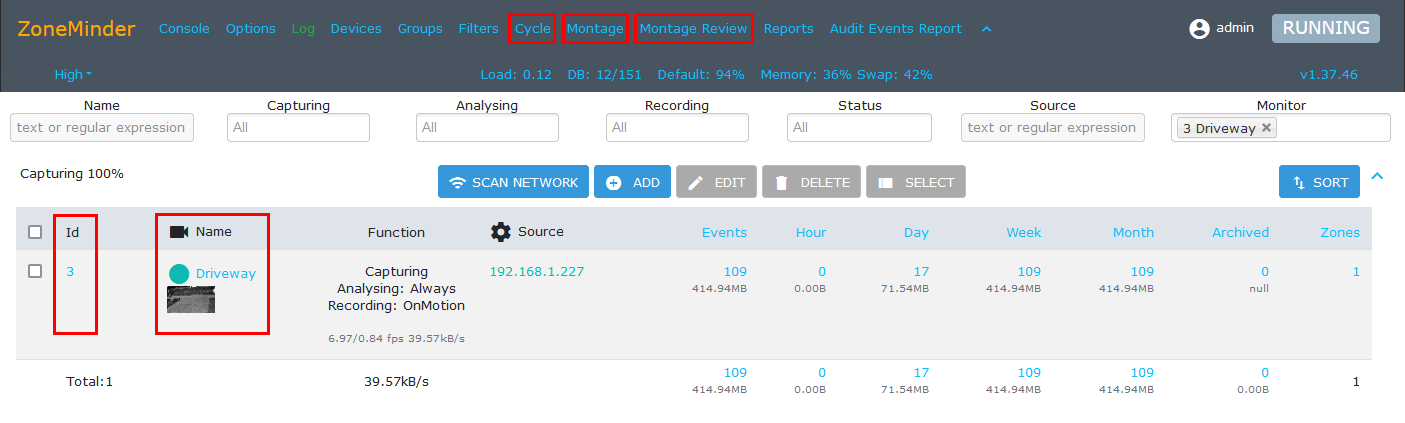
Верхняя навигация Console ведёт к Options, Log, Groups, Filters, Cycle, Montage, Montage Review и другим страницам. Здесь важна разница между двумя видами фильтрации: поля над таблицей временно ограничивают видимые камеры, а пункт Filters открывает правила обработки событий с действиями. Похожее слово скрывает разные сущности: поиск по именам камер не запустит удаление старых роликов, а фоновый фильтр событий не изменит состав таблицы мониторов.
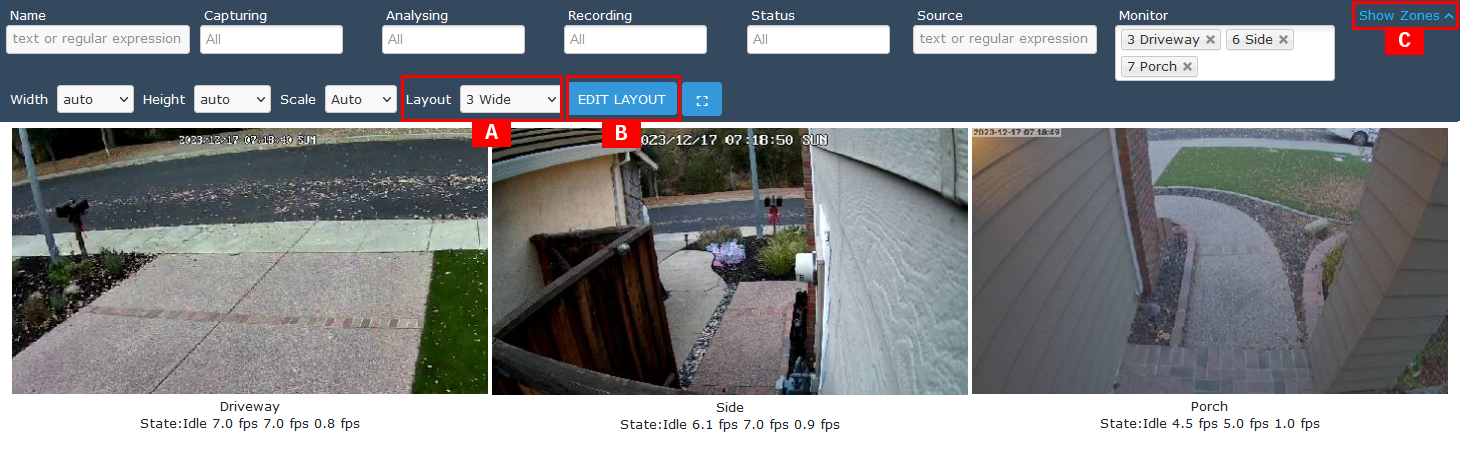
Страница Monitor View предназначена для одного источника: в ней есть изображение, состояние Idle/Alarm/Alert, управляющие элементы показа и список доступных событий. Cycle переключает один экран между камерами, Montage собирает несколько потоков в сетку, а Montage Review добавляет общую временную шкалу записей. У этих режимов разные задачи. Cycle экономит место на экране, Montage помогает непрерывно наблюдать сразу несколько участков, Montage Review нужен для восстановления последовательности событий на разных камерах.
Вкладки параметров монитора разделены по назначению. General хранит имя и тип источника, Source — адрес и параметры приёма, Recording — режим записи, носитель и кодирование, Analysis — анализ потока, а дополнительные вкладки отвечают за просмотр, ONVIF, управление, буферы и служебные параметры. Такое деление сначала кажется громоздким, но оно предотвращает подмену понятий: камера может успешно показывать поток при выключенной записи или писать видео, даже когда анализ движения не даёт событий тревоги.
Что умеет ZoneMinder и почему функции связаны между собой
Сетевые источники, мониторинг и запись
Понятие Monitor связывает камеру с правилами сохранения данных. Захват можно настроить независимо от режима записи. Для постоянно работающего поста охраны подходит непрерывная фиксация; для проходной зоны с редким движением — запись при обнаружении движения или внешнем триггере. При выключенной записи доступ к живому изображению остаётся отдельной возможностью при условии, что захват и декодирование активны. Сигнал о тревоге также не равен записанному файлу: для расследования нужен одновременно работающий путь сохранения.
Записи можно хранить как JPEG-последовательность, видеоконтейнер или сочетать предусмотренные параметры. У отдельных кадров выше гибкость просмотра прямо во время создания события, но чаще больше расход места. Сохранение с Camera Passthrough берёт исходный H.264 и оставляет параметры качества на стороне камеры; ZoneMinder не наносит поверх такого оригинального потока свой штамп времени, поэтому временная метка должна формироваться камерой, если она нужна в самом видео. Перекодирование нужно, когда требуется другой формат или исходное кодирование не подходит, но оно требует вычислений.
Зоны движения и пределы анализа
Детекция основана на изменениях изображения в заданных областях. По умолчанию у монитора есть зона, покрывающая всё поле зрения. Для входной двери такая схема может реагировать не только на посетителя, но и на ветки, тени, автомобильные фары или осадки. Пользователь определяет многоугольники и пороги, чтобы уменьшить число ложных событий и расходы на анализ. Размер зоны и её тип имеют принципиальное значение: слишком узкая зона пропустит нужный объект, слишком чувствительная — даст поток шумных тревог.
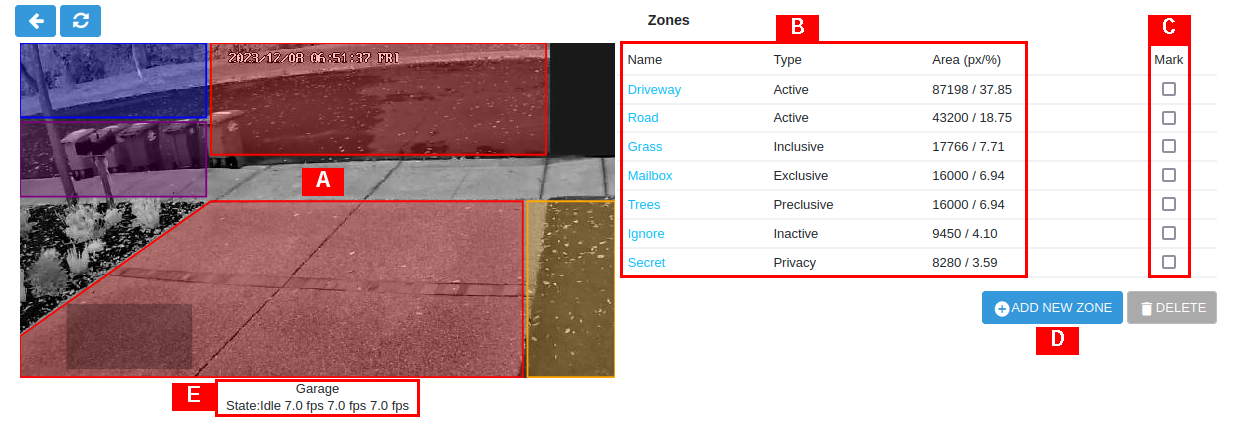
Тип Active самостоятельно инициирует тревогу. Inclusive участвует в оценке, когда тревогу уже запустила Active-зона. Exclusive предназначен для собственного срабатывания при отсутствии активного сигнала в Active. Preclusive способен предотвращать тревоги при характерных изменениях освещения, но требует осторожной настройки. Inactive исключает движение выбранного участка из анализа. В отличие от него, Privacy делает пиксели области непрозрачными непосредственно в пути захвата: это именно защита видимого содержимого, а не только подавление уведомлений. Эти назначения не взаимозаменяемы.
Зона позволяет сосредоточить внимание на определённом участке изображения, но не распознаёт автоматически смысл происходящего. Встроенная детекция движения сама по себе не обещает определения человека, автомобиля или номера. Такие сценарии доступны через отдельные компоненты и интеграции, которые требуют собственного развёртывания, вычислительных ресурсов и обслуживания. Неверно считать каждую установку ZoneMinder полноценной ИИ-системой обнаружения объектов сразу после запуска.
Журнал событий, временная шкала и расследование
В основе архива — Event: запись об интервале, связанном с монитором. В списке доступны время, длительность, причина, число кадров и показатели тревожных кадров. Оператор может открыть поток события либо отдельные изображения. Это особенно полезно при нерегулярных происшествиях: вместо просмотра восьми часов целиком можно перейти к коротким фрагментам и проверить соседние события.
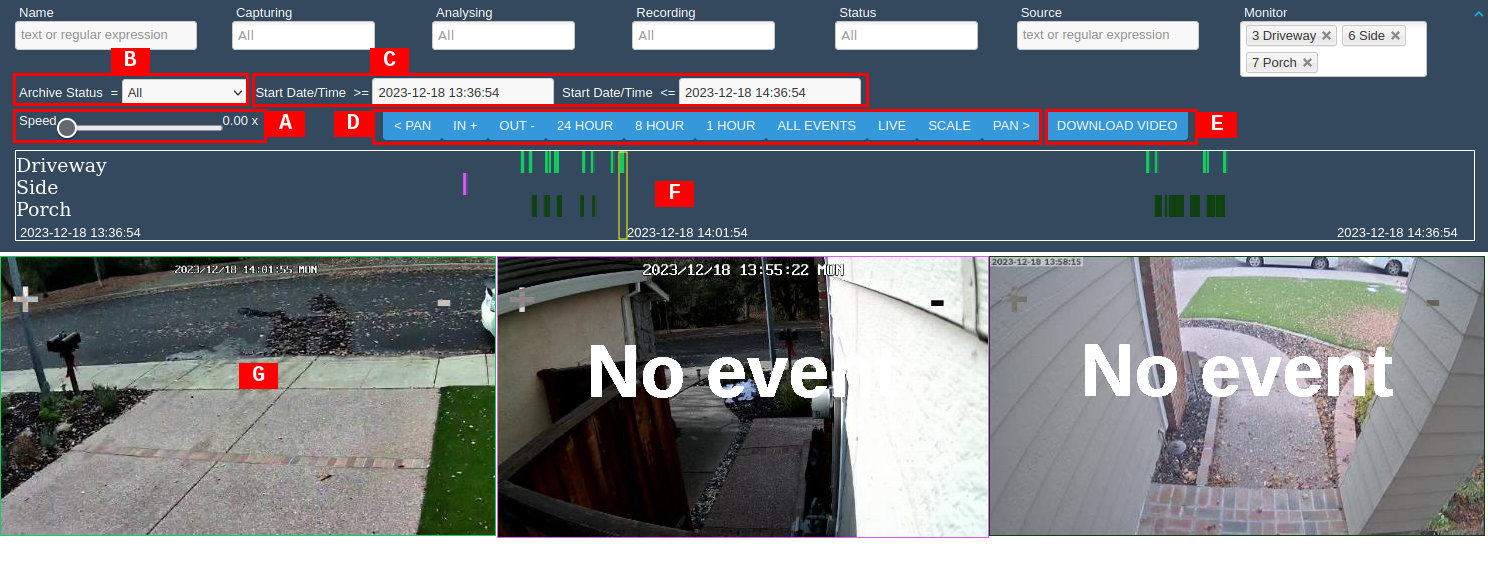
Общая шкала в Montage Review добавляет контекст: движение на улице, затем у двери, затем в коридоре можно сопоставить по времени. Метки событий различаются по камерам; при отсутствии записи в выбранной точке появляется сообщение No event. Само изображение иногда остаётся последним кадром предыдущего эпизода, поэтому видимая картинка без отметки события не доказывает наличие записи на конкретную секунду. Для проверки нужного момента важны индикатор шкалы и идентификатор события.
Группы, управление камерами и автоматизация
Groups объединяет мониторы по участкам — например, входная группа, склад и парковка. Это логическая организация наблюдения, а не физическое перемещение файлов между каталогами. Для камер с поддерживаемыми возможностями поворота и приближения доступны PTZ-элементы. Сам факт наличия вкладки Control не гарантирует управления любой камерой: устройство, его протокол и определённые возможности должны совпадать с конфигурацией.
Filters в ZoneMinder работают как отдельная система отбора событий и выполнения действий. Условия можно соединять логическими И/ИЛИ, ограничивать датой, монитором, состоянием архива и другими полями. Действия включают архивацию, отправку информации по почте, перенос или копирование файлов, запуск команды и удаление выбранных записей. Сохранённый фильтр допускает фоновое выполнение, то есть эта автоматизация не зависит от открытого окна оператора. Однако ошибка в условии удаления затрагивает реальные видеофайлы; слово «фильтр» здесь не означает безвредный поиск.
Run States сохраняют комбинации состояний мониторов и позволяют переключать их как набор, включая автоматизацию внешним расписанием. Это уместно, когда режим охраны ночью должен отличаться от дневного. API и внешние триггеры расширяют интеграции, но не отменяют нужды в разграничении прав и обновлении сервера. Для внешних ИИ-уведомлений существуют дополнительные компоненты, в том числе событийные серверы; их функции нельзя безоговорочно приписывать стандартной установке ядра.
Карта форматов и совместимости: что поступает на вход и что выходит из архива
В системе наблюдения слово «формат» относится сразу к трём уровням: транспорт видеопотока, способ сохранения кадров на сервере и способ передачи записи человеку. Совпадение расширений ещё не гарантирует одинаковый результат. Камера передаёт сжатые кадры, ZoneMinder сохраняет их в выбранном представлении, а затем веб-панель может передать отдельный файл либо архив с несколькими событиями. Поэтому проблему воспроизведения следует локализовать именно на том уровне, где меняется представление данных.
| Объект или операция | Подтверждённые варианты | Редактируемость и переносимость | Практический риск |
|---|---|---|---|
| Сетевой видеовход | В частности, RTSP через FFmpeg и HTTP для совместимых старых камер | Это поток, а не отдельный «проект» для импорта | Нужны действительный адрес, авторизация и поддерживаемый способ декодирования |
| Локальное устройство | Video4Linux2 для совместимых USB-камер и плат захвата | Доступ определяется Linux-драйвером и устройством | Не каждая USB-камера автоматически обнаружится |
| Файловый источник | Тип File периодически читает файл изображения; FFmpeg имеет собственное поле пути к потоку или файлу | Это источник для монитора, а не загрузка медиа в видеоредактор | Не следует ожидать кнопки массового импорта роликов с временной шкалой монтажа |
| JPEG-хранение | Кадры JPG, при выборе — также изображения анализа | Каждый кадр доступен как отдельная картинка; связь с событием хранится в метаданных ZoneMinder | Больше файлов и места; наложение анализа в сохранённом кадре постоянно |
| Видео с перекодированием | H.264, H.265/HEVC, VP9, AV1; контейнеры MP4, MKV, WebM | Обычный видеофайл открывается совместимым проигрывателем, но не переносит правила зон и историю событий | Совместимость зависит от сочетания кодека, контейнера и проигрывателя |
| Видео без перекодирования | Camera Passthrough для H.264-потока | Сохраняется исходное видеокодирование камеры | Нельзя рассчитывать на штамп ZoneMinder поверх оригинальных кадров |
| Экспорт временного интервала | Download Video в Montage Review; упаковка TAR или ZIP | Можно перенести медиаданные, извлечь файлы из архива и хранить отдельно | Архивная упаковка не равна единому смонтированному фильму |
| Экспорт перечня событий | Download Event Information с выбором доступного формата | Список пригоден для инвентаризации, но сам по себе не содержит видеосвидетельство | Метаданные и изображения необходимо сохранять как разные материалы |
Для анализа локальных выгруженных файлов полезно отделять контейнер от видео- и аудиокодека. Например, расширение MP4 не сообщает, как именно сжаты кадры; сведения о потоках удобно исследовать в MediaInfo. Дополнительное перекодирование ради совместимости разумно выполнять на копии выгрузки, а не вместо первичного архива. Открытие MP4 и MKV в редакторе не восстанавливает координаты зон, состояние фильтров, имена исходных мониторов или администраторские права: это конфигурация видеосервера, а не содержание медиаконтейнера.
Для IP-камер крайне важен и инструмент приёма видеопотока. Движок FFmpeg используется в ZoneMinder как основа сетевого источника, но возможности командной строки FFmpeg шире, чем готовые переключатели интерфейса NVR. Нельзя автоматически переносить на ZoneMinder любой формат или фильтр, доступный отдельной программе FFmpeg. Особенно это относится к экспериментальным конфигурациям аппаратного ускорения, дополнительным потокам камеры и редко используемым медиакодекам.
Хранение, безопасность и приватность
Где живут записи и насколько необходим интернет
Базовый сценарий — локальный Linux-сервер с диском, подключённым к компьютеру, или с сетевым хранилищем, смонтированным в его файловой системе. Через Options → Storage доступны именованные области хранения; на Ubuntu типичное расположение по умолчанию — /var/cache/zoneminder/events. Каталог выбирается по условиям установки, поэтому его нельзя считать универсальным путём на каждой системе. Конкретный Monitor затем направляет записи в выбранную Storage Area.
Управление доступом к записи и наличие видеоданных — разные задачи. ZoneMinder хранит не только сами MP4 или JPEG, но и описания событий, индексы и связи в базе. Простое копирование одного видео из каталога сохраняет ролик, но не восстанавливает весь интерфейс расследования. Перемещение каталога без изменения настроек области хранения также опасно: события остаются в базе, но веб-приложение перестаёт находить их по прежним путям.
В локальной сети, где камеры, сервер и браузер могут обмениваться пакетами друг с другом, для основной функции записи не требуется облачный аккаунт производителя. Для удалённого просмотра за пределами объекта, сторонних уведомлений и внешнего хранения уже нужна соответствующая сетевая инфраструктура. ZoneMinder допускает вариант с S3-совместимым размещением через s3fs, но это отдельно настроенный облачный носитель с учётными данными и стоимостью, а не обязательная обработка каждого кадра на сервере разработчика. Отсутствие облака не делает автоматически защищённым открытый в интернет веб-порт.
Учётные записи, обновления и границы доверия
Новая установка сначала предлагает решить, требуется ли вход. Без авторизации любой, кто получает доступ к серверу, способен видеть камеры и изменять настройки, в том числе через веб-страницы, открытые в браузере в той же сети. Безопасный вариант — Require a login с собственным паролем администратора. Для старых установок, где сохранилось значение admin, предусмотрена обязательная смена пароля. В рабочем окружении нужен ограниченный доступ операторов, а административные права должны оставаться только у лиц, обслуживающих систему.
Даже защищённый паролем сервер содержит чувствительные сведения: видеопоток из помещения, записи перемещений, адреса камер и учётные данные устройств. Приватность строится из нескольких уровней: физический ракурс, Privacy-зоны, права пользователей, ограничение сетевого доступа, политика хранения и своевременная установка исправлений. Обычная Inactive-зона лишь исключает движение из анализа, но не удаляет соответствующий участок из сохранённого изображения. Для скрытия выбранного фрагмента применяется отдельный тип Privacy, причём он не является заменой правильному размещению камеры.
Обновления важны не только для новых форматов. Исправления доступа к событиям, кадрам и API напрямую влияют на конфиденциальность записей разных камер. Свежесть клиентского браузера или смена пароля не компенсируют уязвимый серверный код. Показательный пример — релиз 1.38.5 с исправлениями уязвимостей и следующий 1.38.6, который сохранил эти исправления. Перед публикацией сервера в сети требуется отдельно оценить HTTPS, сетевую сегментацию или VPN и список лиц, имеющих доступ к трансляциям.
Языковые настройки могут задаваться на уровне пользователя, но полный перевод конкретного интерфейса определяется наличием соответствующего языкового пакета. Поэтому не стоит обещать одинаковое русскоязычное меню во всех сборках и темах. Названия элементов в этом обзоре приведены в английском виде, в котором они фигурируют в актуальной документации; это уменьшает риск путаницы при поиске конкретного параметра.
Что перестанет работать первым: зависимости и отказоустойчивость
Система позволяет отделить отказ одной функции от полного отказа видеонаблюдения. При потере подключения к камере прекращается поступление новых кадров именно с этого источника; существующий архив на сервере сам по себе не исчезает. При остановке Linux-сервера прекращаются захват и запись всех обслуживаемых им мониторов. Если недоступен только браузер оператора, серверные процессы продолжают работать в своём режиме, а потеря просмотра не означает потерю записи.
Неисправный накопитель затрагивает сохранение новых событий раньше, чем обязательно исчезнет живое изображение. Сбой базы данных отражается на списках событий и управляющей информации даже при наличии отдельных видеофайлов на диске. Ошибка часового пояса может оставить кадры физически сохранёнными, но затруднить их поиск в заданном интервале. Если же отказал внешний сервис уведомлений или мобильный клиент, локальная запись сохраняет самостоятельный смысл: архитектура не требует сторонней платформы для обычного захвата камер.
Самая опасная зависимость часто не заметна в окне камеры — автоматическое удаление по условию. Фильтр очистки продолжает действовать по заданному расписанию, а неверная граница даты или непредусмотренное попадание архивных событий способно удалить больше материалов, чем намеревался оператор. Это не причина отказаться от очистки, а причина проверять выборку до включения действия и отдельно защищать важные события и копии.
Скрытая стоимость владения: почему «бесплатно» не означает «без бюджета»
За сам ZoneMinder не взимается обязательная лицензия, и у проекта нет типичной схемы «две камеры бесплатно, третья — по подписке». Экономика здесь другая. Требуется постоянно работающий компьютер или сервер, диски с учётом срока хранения, резервное электропитание в критичных сценариях, сеть между камерами и хранилищем. Если потоков много, стоимость качественного накопителя, охлаждения и энергопотребления становится заметнее стоимости программной лицензии.
Вторая составляющая — администрирование. Необходимо поддерживать пакеты Linux, конфигурацию веб-службы и базы, контролировать заполнение диска, права каталогов, сертификаты и обновления. IP-камеры разного производителя порой требуют индивидуального выяснения RTSP-адреса и настроек транспорта. Работа по совместимости не исчезает оттого, что лицензия на код бесплатна. Для системы с десятками камер эти расходы следует включить в стоимость эксплуатации, а не относить к «разовой установке».
Третья составляющая — дополнительные возможности. Внешнее распознавание объектов требует программного компонента и вычислительного ресурса; S3-хранение — настройки и оплаты инфраструктуры провайдера; удалённый доступ — защищённого маршрута связи. Никакая из этих услуг не обязательна для локального просмотра и записи. Поэтому расчёт стоимости должен начинаться с конкретной цели: детекция движения на двух камерах и многопользовательский охранный комплекс предъявляют к бюджету принципиально разные требования.
Как пользоваться программой — советы гика
Пример ниже относится к работающей установке ZoneMinder современной ветки 1.38 с доступным веб-интерфейсом, собственной IP-камерой и правами администратора. Адрес видеопотока, пароль камеры и доступный диск берутся из конкретной инфраструктуры: подставлять придуманный RTSP-адрес бессмысленно. Названия элементов сохранены на английском, поскольку в разных темах и локализациях они могут располагаться по-разному. Перед изменением критичных параметров фиксируйте их текущие значения; удаление события и некоторые фильтры очистки не имеют безопасной кнопки отмены.
Первый вход: установить пароль и часовой пояс
Цель: открыть панель с ограниченным доступом и корректным временем событий. Подготовка: установленный сервер, административный доступ, правильный часовой пояс объекта. Базовый адрес веб-интерфейса в типовой пакетной установке имеет вид http://адрес-сервера/zm; в контейнерной конфигурации порт может отличаться.
- Откройте страницу ZoneMinder. На экране Set up ZoneMinder выберите Require a login (recommended), задайте собственный пароль для admin и нажмите Set password and continue.
- В Console откройте Options → System, найдите TIMEZONE, выберите пояс, которому соответствуют события на объекте, и сохраните изменение.
- Для существующей установки с выключенной авторизацией откройте Options → Authentication, включите OPT_USE_AUTH и нажмите Save. Если старый admin ещё использует исходный пароль, следуйте обязательному диалогу его замены.
- Проверьте новое открытие страницы: должна появляться форма входа, а даты в Console соответствовать выбранному поясу.
Ошибка: пользователь попадает в панель без проверки личности или видит смещение времени. Безопасный откат: сначала восстановите доступ через администратора и настройки времени, но не отключайте авторизацию ради устранения проблем с паролем. Для диагностики входа используйте штатную серверную процедуру восстановления, предусмотренную именно установленным пакетом; не сбрасывайте базу событий.
Подключение IP-камеры через FFmpeg и RTSP
Цель: получить изображение от конкретной камеры без догадок о её адресе. Подготовка: рабочий RTSP URL из инструкции устройства, учётные данные камеры, реальное разрешение и частота её потока. В качестве схемы адрес обычно начинается с rtsp://, но путь после имени устройства у производителей различается.
- На странице Console нажмите +ADD. В открывшемся мониторе на вкладке General заполните Name, например «Garage», и установите Source Type → FFmpeg.
- Перейдите на Source. В поле Source Path внесите реальный адрес RTSP, при необходимости заполните Username и Password. Для метода соединения начните с TCP.
- Укажите Capture Resolution, совпадающее с потоком камеры. Не используйте Maximum FPS как универсальный ограничитель современной RTSP-камеры: управлять частотой надёжнее средствами самого устройства.
- На вкладке Recording задайте подходящий режим, затем нажмите Save. В Console выберите имя созданного монитора и оцените живой поток и его состояние.
Ошибка: монитор появился, но вместо изображения показывается ошибка источника или нулевой поток. Безопасный откат: вернитесь к настройкам данного Monitor, исправьте только адрес, учётные данные или Method; при невозможности подключиться временно отключите проблемный монитор. Не удаляйте все записи и не изменяйте параметры других камер в поисках одной сетевой ошибки.
Режим захвата и записи: выбрать, что именно сохранять
Цель: определить разницу между просмотром и записью и получить пригодный для хранения файл. Подготовка: исправный живой поток, доступная Storage Area, понимание, нужно ли непрерывное видео или только фрагменты тревог. Для существующего монитора сначала сохраните его текущие параметры в административной документации.
- Откройте редактирование монитора. На вкладке Source убедитесь, что Capturing допускает постоянный приём, а Decoding обеспечивает нужный режим отображения и анализа.
- На вкладке Recording выберите Always для непрерывной записи, On Motion/Trigger/etc для записи по событиям или None для отключения сохранения.
- Назначьте Storage Area. Далее проверьте пару Save JPEGs и Video Writer: хотя бы один способ сохранения должен быть активен. Для H.264 камеры с сохранением исходного потока применим Camera Passthrough; для перекодирования — Encode и подходящие Output Codec и Output Container.
- Нажмите Save. Сверьте состояние Recording в Console и наличие нового события после штатной активности выбранной камеры.
Ошибка: поток показывается, но файлов нет. Безопасный откат: восстановите предыдущую комбинацию Recording/Save JPEGs/Video Writer, отдельно проверьте права каталога и доступное место. Не заменяйте исходные H.264-записи перекодированием только ради эксперимента: сначала оцените дополнительные затраты CPU и совместимость проигрывателя.
Зоны движения: оставить полезную область кадра
Цель: уменьшить тревоги от несущественного движения. Подготовка: стабильное изображение и представление, какая часть сцены действительно важна: дверь, калитка, коридор или проход между стеллажами. Первоначальная зона All по умолчанию охватывает почти весь кадр.
- В Console нажмите число в столбце Zones нужного монитора. На открывшемся экране посмотрите существующие области.
- Выберите +ADD NEW ZONE, задайте Name, тип Active и начальный Preset по чувствительности. Для первого контрольного участка можно взять Best, High Sensitivity, но для улицы потребуется самостоятельная настройка порогов.
- Измените многоугольник: перемещайте вершины в изображении либо задавайте координаты Points. Сохраните новую область командой Save.
- Убедитесь, что новая зона охватывает нужное место. После этого старую All можно отметить через Mark и удалить командой Delete, если она больше не требуется. Проверку срабатывания проводите в пределах настроенной области.
Ошибка: зона создана, но тревоги продолжают поступать со всего кадра, потому что All осталась активной, либо важный проход исключён случайно. Безопасный откат: верните All или расширьте исходную Active-зону, затем изменяйте геометрию и чувствительность по одному параметру. Тип Privacy применяйте отдельно и осознанно: он изменяет видимое содержимое кадра, а не просто отключает тревогу.
Живой просмотр, Montage, Cycle и группы камер
Цель: организовать наблюдение без изменения исходных файлов. Подготовка: хотя бы два работающих Monitor и экран, на котором видно несколько источников. Для оператора одной камеры достаточно Monitor View; для постоянного поста полезнее Montage.
- В Console нажмите имя, идентификатор или миниатюру монитора и откройте Monitor View. Выберите подходящий Scale, при необходимости Fullscreen и темп отображения Rate.
- Вернитесь к навигации и откройте Montage. В фильтре камер отметьте нужные Monitor; через Layout выберите схему, через Edit Layout настройте расположение плиток.
- Для последовательного показа камер выберите Cycle, определите участвующие мониторы и интервал показа. Сами настройки захвата камеры при этом не изменяются.
- Для постоянного логического набора используйте Groups: создайте группу, свяжите с ней нужные мониторы и применяйте её при выборе отображаемых камер.
Проверка: экран показывает именно выбранные камеры, а их состояния в Console остаются прежними. Ошибка: плитки выглядят маленькими или браузер перегружен при одновременном выводе. Безопасный откат: вернитесь к Monitor View либо уменьшите число видимых плиток и параметры отображения, не снижая без необходимости качество записи в самом Monitor.
Управление поворотной камерой и проверка тревожного состояния
Цель: отделить управление положением совместимой камеры от механизма регистрации событий. Подготовка: устройство с поддерживаемыми PTZ-возможностями и корректно определённый Monitor. Для статичной камеры этот пункт не нужен: наличие боковой панели Control не делает устройство поворотным.
- Откройте настройки соответствующего Monitor и проверьте вкладку Control: управление должно соответствовать возможностям и протоколу камеры, определённым для её модели.
- Сохраните корректную конфигурацию. В Monitor View откройте PTZ Controls Sidebar и используйте поддерживаемые элементы перемещения или приближения.
- Для проверки механизма тревоги отдельно предусмотрено действие Force Alarm. Оно включает ручную тревогу, а повторное нажатие завершает её; результат отражается в статусе Alarm и затем в доступных событиях при включённой записи.
- Закройте дополнительную панель или возвратите камеру к исходному ракурсу, зафиксированному до проверки.
Ошибка: изображение есть, но камера не реагирует на PTZ, либо тревога есть, а файла нет. Безопасный откат: отключите некорректный профиль управления, восстановите исходное положение устройства и проверьте Recording отдельно. Не используйте принудительную тревогу на объекте, где её трактуют как реальное происшествие, без согласования с оператором.
События и Montage Review: найти момент на нескольких камерах
Цель: обнаружить определённый интервал и сопоставить записи разных источников. Подготовка: хотя бы одно завершённое событие, корректное серверное время и право просмотра архива.
- Откройте счётчик Events нужной камеры из Console или её список событий в Monitor View. Выберите запись по времени и имени; идентификатор или миниатюра открывает её воспроизведение, а данные кадров помогают увидеть активность.
- Для нескольких камер откройте Montage Review, выберите Monitor и диапазон через Start Date/Time. Быстрые интервалы задаются элементами 1 HOUR, 8 HOUR, 24 HOUR, ALL EVENTS.
- Сместите указатель шкалы к нужной отметке, при необходимости используйте IN + и OUT — и скорость воспроизведения.
- Проверьте наличие действительного события под указателем, а не только оставшегося на плитке кадра. Для подтверждения используйте время, идентификатор и список событий.
Ошибка: в одной плитке виден кадр с прошлой минуты, но написано No event. Безопасный откат: верните широкий временной интервал, уточните выбор камер и временную зону, не изменяя сами записи. Наличие последнего показанного кадра не следует трактовать как непрерывное доказательство происходившего.
Экспорт: забрать видеофрагмент и сохранить его отдельно
Цель: получить локальную копию нужного эпизода для передачи или долговременного хранения вне сервера. Подготовка: правильный временной интервал в Montage Review, достаточное место на компьютере получателя и выбранный список камер. Объём архива зависит от продолжительности и количества событий.
- В Montage Review оставьте на шкале необходимый диапазон и те камеры, записи которых нужны.
- Нажмите DOWNLOAD VIDEO. В параметрах выгрузки выберите предложенный формат упаковки TAR или ZIP и сохраните файл средствами браузера.
- Для отдельной записи откройте её из перечня Events и проверьте доступные средства просмотра кадров или видео. Не путайте их с Download Event Information, который предназначен для получения данных списка событий, а не заменяет файл видеосвидетельства.
- На компьютере-получателе убедитесь, что архив распаковывается, а полученные медиафайлы открываются и охватывают требуемый промежуток.
Ошибка: скачанный ZIP есть, но внутри не оказалось нужного момента либо видео не воспроизводится. Безопасный откат: исходные события не удаляйте; расширьте диапазон, сверьте камеру и кодек и выполните новую выгрузку с другим именем. Экспорт — создание копии, а не переименование или уничтожение серверного архива.
Фильтры событий: поиск, рассылка и контроль фоновых действий
Цель: автоматизировать обработку только определённых событий. Подготовка: понятный критерий, например имя монитора и дата, а для почтовых действий — предварительно настроенная отправка сообщений. Удаление файлов не подходит для первой проверки фильтра.
- Откройте пункт Filters в главной навигации. Задайте имя правила и условия; добавляйте строки через + и при необходимости связывайте их с помощью AND или OR.
- Нажмите List Matches, чтобы увидеть выборку без изменения событий. Уточните ограничения по мониторам, времени и Archived, пока перечень не станет точным.
- Выберите необходимое действие, например Archive all matches или Email details of all matches. Для регулярного выполнения отметьте Run filter in background; сохраните правило через Save.
- После поступления нового соответствующего события проверьте результат: его состояние, отправку сообщения или запись о выполнении в Log.
Ошибка: интерактивный поиск работает, но фоновая отправка не начинается либо срабатывает с задержкой. Безопасный откат: снимите Run filter in background и проверьте синтаксис временного условия и серверные логи. Относительные даты обрабатываются фоновым механизмом с периодической перезагрузкой правил; избегайте неопределённого «now» в условиях критичных уведомлений. Не включайте Delete all matches, пока выборка не подтверждена отдельно.
Хранилище и удержание: направить записи на правильный диск
Цель: отделить конфигурацию места хранения от правил очистки. Подготовка: диск уже смонтирован в Linux, каталог доступен процессам ZoneMinder и располагает свободным местом. Для существующей системы нужен план переноса старых событий, а не только новый путь.
- Откройте Options → Storage и выберите Add New Storage. Задайте понятное имя области и путь Path к смонтированному каталогу.
- Для обычного диска используйте тип Local. Вариант S3 требует отдельно установленного и смонтированного s3fs; простого указания имени облачного бакета недостаточно.
- Сохраните область, затем в настройках нужного Monitor на вкладке Recording укажите её в Storage Area и нажмите Save.
- Проверьте, что новый тестовый эпизод записан в назначенное место. Для политики старения сначала используйте выборку Filters без действия, исключите важные архивированные события и только затем решайте вопрос о фоновой очистке.
Ошибка: место назначено, но запись на диск не идёт. Безопасный откат: верните предыдущую рабочую Storage Area и проверьте монтирование и права нового каталога. Не удаляйте старую область и не переносите файлы вручную до согласования путей, базы событий и правил хранения.
Пользователи и клиент zmNinjaNg: разделить администрирование и просмотр
Цель: предоставить оператору только необходимый доступ. Подготовка: рабочая авторизация на сервере, права администратора и понятная схема, кому разрешены живые трансляции, архив и настройки. Мобильное приложение остаётся клиентом этого же сервера.
- Перейдите в Options → Users. Создайте отдельную учётную запись оператора и назначьте необходимые возможности просмотра, не используя для повседневной работы пароль admin.
- Сохраните изменения и откройте интерфейс под новой учётной записью. Проверьте, доступны ли ей нужные мониторы и не открываются ли административные действия, которые она выполнять не должна.
- Для телефона используйте актуальный zmNinjaNg и настройте в нём соединение с собственным сервером, а не со случайным публичным адресом. Убедитесь, что сетевой доступ защищён и разрешён соответствующей учётной записи.
- Проверьте под новым пользователем живое изображение и просмотр разрешённого события, отдельно от панели администратора.
Ошибка: пользователь успешно входит, но мобильный клиент не видит часть камер либо не получает события. Безопасный откат: сначала проверьте полномочия и работу API для клиента, затем сетевую доступность. Не отключайте общую авторизацию и не выдавайте пароль admin ради обхода ограничений.
Сквозной сценарий: от новой камеры до проверенной копии события
Цель: соединить основные функции в один воспроизводимый результат без предположений о марке камеры. Подготовка: собственная IP-камера с известным RTSP-потоком, работающая Linux-установка, доступная область хранения, согласованный интервал для проверки движения и отдельный каталог для выгрузки на компьютере оператора.
- Завершите настройку первого входа: защищённая учётная запись и верный часовой пояс позволяют однозначно сопоставить серверное событие с временем наблюдения.
- Создайте Monitor через +ADD, выберите FFmpeg, укажите действительный Source Path и убедитесь, что изображение появляется в Monitor View.
- На вкладке Recording включите On Motion/Trigger/etc и убедитесь, что выбран работающий способ сохранения — JPEG-кадры или видео через Video Writer.
- В Zones оставьте Active-область на контролируемом проходе и убедитесь, что посторонние участки не определяют тревогу. Создайте согласованное тестовое движение в этой области.
- Откройте счётчик Events, проверьте, что появилась запись с нужной причиной и временем. Затем в Montage Review ограничьте интервал, используйте DOWNLOAD VIDEO и сохраните архив TAR или ZIP.
- Откройте выгруженные файлы отдельно от ZoneMinder: убедитесь, что виден тестовый эпизод, а его время сопоставимо с событием на сервере. Исходную запись пока сохраняйте в архиве.
Ошибка: на любом этапе отсутствует ожидаемый результат. Безопасный откат: возвращайтесь к последнему подтверждённому этапу — сначала наличие живого потока, затем запись, затем детекция и лишь потом экспорт. Не стоит одновременно менять адрес камеры, зоны, кодек, диск и фильтр удаления: такое вмешательство не позволит установить причину сбоя.
Плюсы и минусы ZoneMinder
Плюсы
- Свободный код и отсутствие тарифной квоты на камеры. Количество источников ограничивается архитектурой установки и ресурсами, а не покупкой канальных лицензий ядра.
- Разные способы записи. Постоянный поток, запись по событию, JPEG-кадры, перекодирование и сохранение исходного H.264 позволяют подбирать режим под реальную задачу.
- Предметная настройка движения. Многоугольные зоны, разные типы реакции и пороги дают контроль над тем, что считать тревогой.
- Локальное владение архивом. Серверные видеоданные не обязаны проходить через облако поставщика программного обеспечения.
- Общий обзор нескольких камер. Режимы Montage, Cycle и Montage Review обслуживают наблюдение и разбор происшествий в разных ситуациях.
- Автоматизация событий. Сохранённые фильтры выполняют фоновые действия по заданным признакам, включая рассылку, архивацию и управление файлами.
- Расширяемость. API, внешние триггеры и дополнительные компоненты позволяют подключать собственные сценарии без замены всего видеосервера.
Минусы
- Высокий порог администрирования. Необходимо уверенно обслуживать Linux, права каталогов, сетевые маршруты, пакеты и видеохранилище.
- Отсутствует нативный Windows-сервер. Для инфраструктуры, в которой разрешены только Windows-машины, потребуется другой продукт либо дополнительная среда.
- Совместимость камер требует подготовки. Адрес потока, способ авторизации и параметры источника приходится согласовывать с конкретным устройством.
- Нет гарантии производительности по одному числу камер. Анализ, кодек, разрешение, монтаж нескольких видео и тип записи меняют нагрузку.
- Встроенное движение не равно готовому распознаванию объектов. Сложная ИИ-аналитика предполагает дополнительные компоненты и ресурсы.
- Опасность ошибок в хранении и автоматизации. Некорректный фильтр удаления или изменение пути хранилища могут сделать нужные события недоступными.
- Безопасность веб-сервера — ответственность владельца. Неверная авторизация и отложенные исправления опасны для конфиденциального архива.
Кому подойдёт и кому не подойдёт
Кому подойдёт
ZoneMinder оправдан для домашнего технического энтузиаста с постоянно работающим Linux-сервером, для небольшой организации с собственным системным администратором и для учебного стенда по построению камерной системы. Особенно полезен он там, где записи должны оставаться на своих накопителях, требуется индивидуально настроить детекцию в отдельных областях кадра и нет желания привязывать камеры разных марок к одному закрытому аккаунту.
Подходящий сценарий — объект с несколькими IP-камерами, заранее выделенным дисковым объёмом и понятным регламентом хранения. Другой сильный сценарий — необходимость сопоставить события нескольких камер во времени и автоматически отделять важные тревоги от обычных записей. При таких условиях гибкость мониторов, зон и фильтров приносит конкретную пользу, а расходы на сопровождение можно обосновать контролем над данными.
Кому не подойдёт
Продукт не лучший выбор для человека, которому нужен автономный видеорегистратор под Windows с настройкой за несколько минут и телефонным приложением без собственного сервера. Он также плохо соответствует задаче простого видеомонтажа уже записанных роликов: набор кадров и управление событиями в ZoneMinder не заменяют таймлайн нелинейного видеоредактора. Для площадки, где никто не сможет обновлять Linux и контролировать диски, бесплатность лицензии не компенсирует риск потерять события.
Отдельная категория — сценарии, где с первого дня требуется готовая локальная семантическая аналитика объектов и тесная связь с системой умного дома. В ZoneMinder это достигается не только ядром, а дополнительной инфраструктурой. Если определение людей, автомобилей и автоматические объектные правила являются главной целью, логично сравнить систему с решениями, построенными именно вокруг этого анализа.
Сравнение с другими аналогами
Для сравнения важны одинаковые параметры: основная задача, серверная платформа, порог освоения, работа с видеопотоком и файлами, автоматизация, плата, ключевое ограничение и подходящий сценарий. Ниже не рейтинг по популярности; различия показывают, когда компромиссы ZoneMinder становятся существенными. Возможности альтернатив относятся к собственным продуктам, а не к «редакциям» ZoneMinder.
Frigate
Задача: локальный NVR с обнаружением объектов для автоматизации дома. Платформа: прежде всего серверная Docker-инсталляция на Linux, интеграция с Home Assistant. Порог освоения: требуется работать с контейнерами, камерными потоками и конфигурацией детектора; для ускорения анализа предпочтительно специализированное устройство. Форматы: IP-видеопотоки, записи и снимки обнаруженных объектов, с отдельными правилами сохранения. Автоматизация: локальное обнаружение объектов, MQTT и сценарии Home Assistant. Оплата: основная система распространяется как открытый проект. Ограничение: детекция на CPU рассматривается прежде всего как способ тестирования, аппаратные требования для постоянного анализа важны. Когда выбирать: нужны события «человек» или «объект» и домовая автоматизация важнее гибкой ручной настройки зон классической охранной системы.
Shinobi
Задача: браузерное наблюдение и запись с IP-камер на собственном оборудовании. Платформа: сервер на Linux, включая небольшие устройства и полноценные серверы, просмотр через браузер и клиентское приложение. Порог освоения: также требует настройки Linux и камер, но ориентирован на управление видеопотоками через веб-панель. Форматы: сетевые потоки и обычные переносимые видеофайлы. Автоматизация: анализ движения, события и оповещения. Оплата: Shinobi Pro имеет лицензируемые сценарии; старый Community Edition остаётся бесплатным, но больше не обновляется. Ограничение: нельзя считать архивную CE и поддерживаемый Pro одним и тем же по сопровождению и лицензии. Когда выбирать: нужен самостоятельно размещаемый регистратор с другой моделью интерфейса, а вопросы лицензирования и редакции решаются до внедрения.
Agent DVR
Задача: универсальная программа видеонаблюдения с локальной панелью управления. Платформа: Windows, Linux, macOS и Docker; сервер работает на компьютере, телефон подключается к нему как клиент. Порог освоения: наличие готовых установщиков для разных систем уменьшает зависимость от ручной установки Linux, хотя сеть и камеры настраивать всё равно нужно. Форматы: IP/RTSP-потоки, ONVIF-устройства, локальные камеры и записанное видео. Автоматизация: запись по движению и внешние интеграции, включая функции аналитики. Оплата: бесплатно для личного локального использования; коммерческое использование, удалённый доступ и часть расширенных возможностей требуют лицензии. Ограничение: для бизнес-сценария условия оплаты отличаются от ZoneMinder. Когда выбирать: сервер должен работать непосредственно под Windows или macOS без отдельной Linux-машины.
Xeoma
Задача: модульное видеонаблюдение с широким выбором конфигураций. Платформа: Windows, Linux, macOS, мобильные клиенты; доступны сборки для разных архитектур. Порог освоения: графические цепочки модулей позволяют организовать камеру и обработку без непосредственного управления Linux-процессами, но сложные схемы требуют изучения модулей. Форматы: камеры и видеоархив с возможностями, зависящими от редакции и цепочки обработки. Автоматизация: модули детекции, записи и реакций на события. Оплата: бесплатная редакция с ограничениями на модули, Trial с ограничениями по сохранности настроек и коммерческие редакции. Ограничение: нельзя переносить список возможностей Trial на постоянную Free без проверки лицензии. Когда выбирать: нужен графический продукт без отдельного освоения ZoneMinder, особенно при работе с Windows. Подробно модели использования и особенности программы разбираются в обзоре Xeoma.
Итог выбора зависит не от числа перечисленных функций, а от узкого места проекта. ZoneMinder сильнее привязан к самостоятельной эксплуатации Linux и ручному контролю событий; Frigate — к объектному анализу; Shinobi — к другой схеме веб-видеорегистратора; Agent DVR и Xeoma удобнее рассматривать, когда сервер нужен на нескольких операционных системах. Перед переносом архива из любого решения отдельно оцениваются формат самих файлов и переносимость служебных метаданных: прямой импорт полноценной базы событий из другого NVR здесь не заявлен.
Типичные проблемы: симптом, причина, диагностика и исправление
1. Веб-страница /zm не открывается
Симптом: браузер сообщает об отсутствии соединения или выдаёт ошибку сервера. Возможная причина: недоступен Linux-хост, не запущен веб-компонент, выбран неверный порт контейнера или адрес. Диагностика: отделите доступность самого сервера от работы веб-службы: сравните IP, порт и состояние установленных служб. Исправление: восстановите доступность штатной службы и опубликованного порта согласно конкретному способу установки, не переустанавливая базу. Проверка: открывается страница входа или Console, старые события остаются в списке.
2. После установки не работают API и видеопотоки
Симптом: интерфейс показывает первоначальную страницу выбора режима, а клиент не получает камеру. Возможная причина: ещё не завершён First Run с выбором авторизации, который блокирует API и потоки до решения владельца. Диагностика: проверьте, отображается ли форма Set up ZoneMinder. Исправление: закончите первоначальное создание защищённого административного входа. Проверка: доступны Console и штатный сеанс авторизованного клиента без отключения защиты.
3. Камера существует в Console, но кадра нет
Симптом: Monitor добавлен, Source отмечен ошибкой или поток не отображается. Возможная причина: некорректный RTSP-адрес, логин, пароль, выбранный метод передачи, недоступная камера. Диагностика: проверьте сетевую достижимость устройства, параметры Source Path, Method и сообщения в Log. Исправление: согласуйте адрес с документацией камеры, используйте FFmpeg и совместимый транспорт; для обычного RTSP сначала рассматривается TCP. Проверка: в Monitor View движется изображение и Console показывает нормальный захват.
4. Изображение есть, но событий и файлов нет
Симптом: оператор наблюдает живой поток, а архив пуст. Возможная причина: Recording установлено в None, одновременно отключены Save JPEGs и Video Writer либо запись на область хранения невозможна. Диагностика: сравните состояния Capturing/Recording и параметры сохранения, наличие свободного места и ошибки диска. Исправление: выберите один подходящий способ записи и исправьте доступ к каталогу, не меняя адрес камеры. Проверка: появляется новое событие и соответствующий медиафайл.
5. Ложные тревоги от теней, деревьев или фар
Симптом: поток событий возникает даже без значимого движения. Возможная причина: стандартная зона All охватывает всю сцену, а пороги анализа не подходят для наружной камеры. Диагностика: сопоставьте области тревожных пикселей с расположением Active-зон и историей кадров. Исправление: уменьшите зону до нужного прохода, подберите Preset и пороги, не используя случайно Preclusive для всей сцены. Проверка: второстепенное движение перестаёт создавать большинство событий, но контрольный проход регистрируется.
6. Движение в нужной точке больше не фиксируется
Симптом: человек или объект находится в зоне интереса, но тревога не формируется. Возможная причина: неправильные координаты многоугольника, тип Inactive или слишком жёсткие пороги, перекрывающая Preclusive-зона. Диагностика: откройте карту зон и сопоставьте реальные границы с кадром; отдельно посмотрите состояние монитора. Исправление: восстановите подходящую Active-зону и безопасные исходные параметры чувствительности. Проверка: согласованное тестовое движение даёт состояние Alarm и новый эпизод при включённой записи.
7. Низкая частота кадров или перегруженный сервер
Симптом: изображения задерживаются, Montage Review отвечает медленно, возрастает загрузка CPU. Возможная причина: высокое разрешение нескольких потоков, повторное кодирование, декодирование всех кадров или одновременный показ множества камер. Диагностика: раздельно оцените показатели захвата, анализа и отображения и посмотрите на системную нагрузку. Исправление: уменьшите нагрузку просмотра, пересмотрите режим обработки, используйте исходный H.264 без перекодирования там, где это соответствует задаче. Проверка: новый эпизод записывается полностью, а задержка интерфейса уменьшается.
8. Событие в списке есть, но видео не читается
Симптом: запись открывается без изображения или внешний проигрыватель не понимает выгрузку. Возможная причина: неподдерживаемая комбинация контейнера и кодека, неполная запись либо повреждённый файл. Диагностика: сравните исходный эпизод в ZoneMinder с выгруженным файлом, изучите сведения о медиапотоках и сообщения Audit Events Report. Исправление: получите новую копию из неповреждённого события и при необходимости создайте совместимую перекодированную копию отдельно. Проверка: воспроизведение доходит до конца без пропусков при сохранённом первичном материале.
9. Диск заполнен, хотя есть автоматическая очистка
Симптом: новые записи перестают появляться при высоком использовании носителя. Возможная причина: фильтр удержания не работает в фоне, неверно составлено условие или защищённые архивированные записи занимают значительную часть объёма. Диагностика: проверьте заполнение фактической Storage Area, статус фонового фильтра, его выборку и системные сообщения. Исправление: восстановите корректную политику удержания, сначала оценив список совпадений и нужные архивные исключения. Проверка: место освобождается предсказуемо, важные события остаются доступными, новые записываются.
10. Даты событий расходятся с временем на камере
Симптом: нужный фрагмент находится вне ожидаемого периода, штамп в видеокадре отличается от времени списка. Возможная причина: неверный TIMEZONE сервера или отдельные часы камеры; при Camera Passthrough штамп ZoneMinder не добавляется поверх исходного потока. Диагностика: сравните системное время, часовой пояс, метаданные события и наложение времени самой камерой. Исправление: согласуйте часы устройств и серверную временную конфигурацию. Проверка: новый контрольный эпизод одинаково находится по времени в Console и в собственном видеоштампе камеры.
11. Мобильный клиент не подключается или видит не все камеры
Симптом: браузер администратора работает, а zmNinjaNg не получает доступ. Возможная причина: клиенту недоступен сервер из текущей сети, пользователь ограничен в правах или API не разрешён для его учётной записи. Диагностика: разделите проверку сетевого адреса, авторизации и видимых Monitor для этого пользователя. Исправление: исправьте безопасный сетевой маршрут и минимально необходимые полномочия, не выключая вход для всех. Проверка: под ограниченной учётной записью доступны именно разрешённые трансляции и события.
12. Фильтр работает вручную, но задерживает автоматические действия
Симптом: List Matches показывает события, однако в фоне уведомление не приходит своевременно. Возможная причина: фоновый фильтр не включён, долго выполняется действие либо относительное время пересчитывается только при перезагрузке условий; существуют различия разбора свободных дат в PHP и Perl. Диагностика: изучите признак фонового запуска, Log и время выполнения действия. Исправление: задайте однозначный интервал и исключите несовместимый синтаксис, не активируя удаление. Проверка: следующее подходящее событие обрабатывается в ожидаемом цикле, а несоответствующие остаются нетронутыми.
При диагностике Linux-пакета полезно понимать, где находятся системные сообщения и как читать их без удаления. Для этого подходит отдельный материал о журналах Linux. Ошибки записи на смонтированный диск требуют также понимания владельца и прав каталога; базовые механизмы разобраны в руководстве по правам доступа к файлам и каталогам. Эти темы не являются особенностями только ZoneMinder, но от них зависит сохранность событий.
FAQ: вопросы, которые возникают после базовой настройки
В чём разница между состояниями Idle, Alarm и Alert?
Idle означает отсутствие текущей тревоги; Alarm — её активную фазу. Alert появляется после завершения тревоги и служит переходным состоянием. Новое срабатывание в этот период способно продолжить существующее событие, поэтому один Event не обязан соответствовать каждому отдельному движению в кадре.
Когда режим KeyFrames уместнее постоянного декодирования?
При декодировании только опорных кадров интерфейс получает редкие обновления — их частота зависит от интервала ключевых кадров в видеопотоке камеры. Это компромисс для источников, которым не нужен непрерывный высокочастотный предпросмотр. Он не равен снижению исходного битрейта камеры и непригоден там, где оператору нужно видеть каждое быстрое движение.
Можно ли по одному ZIP полностью восстановить сервер после сбоя?
Архив, выгруженный из Montage Review, предназначен для переноса медиафайлов выбранных событий. Он не равен полной копии конфигурации, базы данных и всех записей. Для восстановления среды наблюдения нужны отдельно сохранённые компоненты системы, согласованные по времени и версии; один ZIP — доказательство сохранности отдельных эпизодов, а не полный образ ZoneMinder.
Для чего нужен тип источника Web Site?
Он позволяет отображать произвольную веб-страницу как интерактивный Monitor в панели ZoneMinder. Такой монитор не предназначен для видеозаписи. Браузерные ограничения страниц, например запрет отображения во фрейме, способны помешать показу; это не эквивалент RTSP-камеры и не средство получения архива с чужого сайта.
Помогает ли ONVIF Probe узнать адрес камеры?
В параметрах FFmpeg-источника предусмотрен вызов ONVIF Probe, который помогает обнаружить данные совместимой сетевой камеры. Это способ найти корректный Source Path, а не обещание работы с любым устройством: учётные данные, доступность ONVIF и фактический видеопоток остаются необходимыми условиями подключения.
Что проверяет условие Disk Percent в фильтрах?
Оно сопоставляет долю уже использованного дискового пространства с установленным порогом, а не процент оставшегося места. Условие относится к разделу хранения, а не к свойствам одного видеофрагмента. Поэтому при превышении порога оно способно охватить сразу множество событий; при автоматической очистке особенно важны дополнительные условия по архивному статусу и дате.
Может ли ZoneMinder сохранять звук с камеры?
На вкладке Recording предусмотрен параметр Recording Audio для включения звука в создаваемые записи. Он имеет смысл только тогда, когда исходный поток действительно содержит доступное аудио. Наличие видеокадров без звуковой дорожки само по себе не указывает на ошибку записи: сначала следует проверить аудиовозможности камеры и конфигурацию потока.
Можно ли использовать одну камеру сразу для просмотра и отдельного анализа?
Захват, декодирование и запись в ZoneMinder задаются отдельными режимами, а конфигурация источника допускает разные способы обработки потока. Экспериментальное поле второго потока SourceSecondPath появилось в ветке 1.37, но в документации оно отмечено как не полностью реализованное. Для критичной установки не следует строить архитектуру на гарантии, которой этот механизм не даёт.
Вывод: когда ZoneMinder оказывается правильным выбором
ZoneMinder имеет смысл выбирать, когда центр системы — собственный Linux-сервер, важны локальный контроль над записями, гибкая детекция движения и возможность автоматизировать обработку событий. Для нескольких камер он позволяет не платить за число видеоканалов; для более сложной установки — разделять источники, области анализа, архив и пользователей. При этом качество результата определяется не только программой, но и дисциплиной обслуживания сети, времени, дисков и безопасности.
Если главный критерий — быстрое развёртывание на Windows или macOS, лучше сравнить Agent DVR и Xeoma. Если главное — локальное распознавание объектов и Home Assistant, прежде всего стоит оценить Frigate. Если требуется другая браузерная NVR-платформа на Linux, Shinobi остаётся отдельным направлением, но редакцию и лицензию нужно выбирать осознанно. ZoneMinder следует внедрять не ради максимального списка обещаний, а там, где его открытая архитектура оправдывает затраты на настройку и обеспечивает контролируемую сохранность видеособытий.


