Zoom Web App: руководство от гика, возможности веб-приложения Zoom и работа без установки
Zoom Web App — официальное браузерное приложение Zoom для видеовстреч, переписки и доступа к инструментам Zoom Workplace. Оно решает конкретную задачу: участвовать в совещании, организовать звонок, показать экран или продолжить обсуждение в чате без установки настольного клиента. Веб-версия существует как самостоятельный интерфейс на app.zoom.us, работает в поддерживаемых браузерах и использует учётную запись и лицензии Zoom. Это не отдельный видеоредактор, не расширение для захвата экрана и не просто страница настроек аккаунта.
Сильная сторона Web App — низкий порог входа для гостя и возможность работать на компьютере, где запрещена установка программ. Но равенства с Zoom Workplace для Windows и macOS нет: браузерная версия не создаёт локальную запись встречи, не поддерживает Zoom Apps внутри конференции и не присоединяется к встречам с end-to-end encryption (E2EE). На телефоне набор функций уже, чем на компьютере. Поэтому выбирать её нужно не по обещанию «весь Zoom в одной вкладке», а по тому, какие действия действительно разрешены для конкретной роли, браузера и тарифа.
Основные параметры Zoom Web App
| Параметр | Характеристика |
| Официальное название | Zoom Web App |
| Разработчик | Zoom Communications, Inc. (Zoom) |
| Тип | Облачное веб-приложение для видеоконференций и совместной работы в Zoom Workplace |
| Основной адрес | app.zoom.us; после входа на сайт Zoom также используется единая веб-среда Workplace |
| Платформы | Браузеры на Windows, macOS, Linux, ChromeOS, Android и iOS; отдельный вариант установки веб-приложения предусмотрен для Chromebook |
| Поддерживаемые браузеры | Chrome 102+, Edge 102+, Firefox 105+, Safari 16.4+ |
| Основные действия | Присоединение к встречам, организация и планирование, микрофон и камера, демонстрация экрана на компьютере, чат, календарь, поиск, доступ к материалам аккаунта |
| Учётная запись | Для гостевого подключения не обязательна; для создания и управления собственными встречами и рабочими материалами требуется вход |
| Бесплатный план | Zoom Workplace Basic: до 100 участников и до 40 минут на встречу |
| Платные возможности | Планы Zoom Workplace; облачная запись доступна обладателям соответствующей оплаченной лицензии и при разрешении администратора |
| Локальная запись встречи | Не поддерживается в браузерном клиенте |
| Интернет | Для звонков, чата и синхронизации необходим |
| Состояние продукта | Поддерживается и обновляется; в ноябре 2026 года опубликованы новые функции Web App |
Идентичность, назначение и текущий статус
Название Zoom Web App относится именно к веб-приложению Zoom, а не к случайному обозначению «веб-версия Зума». На справочных страницах Zoom оно выделено отдельно от Zoom Workplace desktop app, мобильных клиентов, Zoom Rooms, VDI и Zoom web portal. Это различие существенно: одна и та же кнопка на сайте способна открыть либо саму конференцию в браузере, либо системную страницу управления встречами и записью, либо установленную программу. Функции и права у этих поверхностей не полностью совпадают.
Приложение активно развивается. В январе 2026 года появилась работа в нескольких вкладках без автоматического выхода из сеанса, в мае — возможность сворачивать текущую встречу внутри Web App при переходе в другие рабочие разделы, в сентябре — пересмотренная навигация, глобальный поиск и изменённая панель управления конференцией. Релиз 16 ноября 2026 года добавил улучшенные инструменты организатора и работу My Notes с расшифровкой. Это делает устаревшие инструкции со скриншотами старого портала ненадёжным ориентиром для расположения кнопок.
При этом переход к новой веб-среде по типам аккаунтов происходил поэтапно. Для части корпоративных клиентов обновлённый интерфейс стал основным осенью 2026 года, а перевод аккаунтов, оплаченных онлайн, начался позже. Поэтому расположение пунктов может отличаться у двух организаций даже при одинаковой версии Chrome. Для обзора важно устойчивое разделение: домашняя страница Web App и панель общения — рабочая поверхность; раздел «My account» и административные страницы — связанные настройки аккаунта, а не ещё одна реализация комнаты видеовстречи.
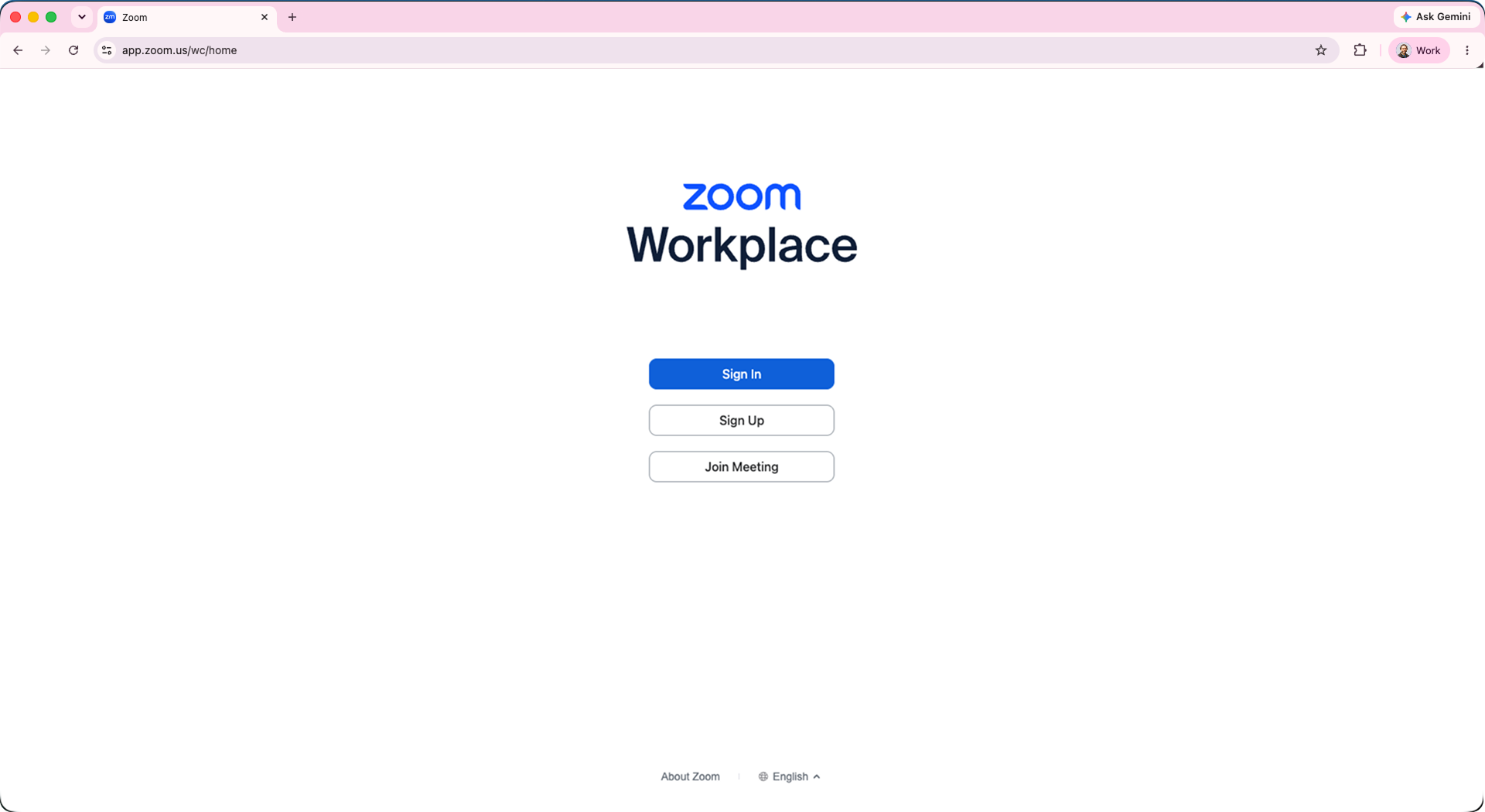
Для участника, которому прислали приглашение, такой экран означает отсутствие обязательной установки исполняемого файла. Для организатора это, наоборот, вход в полноценную учётную систему Zoom: время встречи, доступ к записи, интеграции и управление участниками определяются настройками учётной записи. Web App не обходит организационные политики и не делает платную функцию бесплатной.
Платформы, требования и зависимость от браузера
Компьютер: Chrome, Edge, Firefox и Safari
Работа в браузере не означает совместимость с любой его версией. Для Zoom Web App минимально поддерживаются Chrome 102, Edge 102, Firefox 105 и Safari 16.4. Последний связан с версией системы Apple, поэтому на старом macOS обновить только Safari не всегда достаточно. Наличие браузера подходящего поколения — базовая предпосылка, а возможность использовать камеру, микрофон и демонстрацию определяется также разрешениями ОС и конкретной страницы.
Для настольного устройства указан процессор от одного ядра с частотой 1 ГГц; рекомендованы два ядра от 2 ГГц. Для Windows и macOS рекомендовано не менее 8 ГБ оперативной памяти, для ChromeOS — не менее 4 ГБ. Во время встречи Web App расходует примерно 1–1,5 ГБ активной памяти. Это ориентир из системных требований, а не замер скорости на конкретном ноутбуке. На машине с небольшим объёмом памяти тяжёлые вкладки, несколько видеопотоков и демонстрация рабочего стола способны конкурировать за ресурсы.
Качество определяется не только процессором. Zoom адаптирует передачу к доступному каналу. Для группового вызова с видео 720p ориентир составляет приблизительно 2,6 Мбит/с на приём и 1,8 Мбит/с на передачу; для одного голоса — 60–80 Кбит/с. Для демонстрации без видеопотока требуемая скорость существенно меньше, однако резкие колебания задержки и потери пакетов всё равно делают показ менее плавным. Номинальная скорость тарифного плана провайдера не гарантирует качество соединения на перегруженном Wi-Fi.
ChromeOS заслуживает отдельного упоминания: Web App доступен непосредственно через браузер, а также как устанавливаемое веб-приложение, развёртываемое в том числе администратором через Google Admin Console. Это не полноценный Zoom Workplace для Windows, перенесённый на Chromebook; ограничения именно браузерной реализации продолжают действовать.
Телефон и планшет: полноценный доступ к встрече, но не к каждому инструменту
Zoom Web App поддерживает подключение через браузеры Android и iOS. Однако таблица функций Zoom отдельно сравнивает настольный и мобильный браузер. В мобильном варианте можно входить в конференцию, общаться голосом и видео, писать в чат, использовать реакции, видеть демонстрируемое другими содержимое и просматривать субтитры, когда они доступны. Но запуск собственной демонстрации экрана из мобильного браузера не поддерживается, а запуск мгновенной встречи и облачной записи через эту мобильную поверхность отсутствует в таблице возможностей.
Для участия в вебинаре мобильная Web App получила в 2026 году дополнительные элементы взаимодействия — поднятие руки, опросы и вопросы-ответы. Это не превращает смартфон в полную замену настольному приложению для ведущего: если нужно одновременно показывать экран, создавать комнаты обсуждения или вести запись, ограничения мобильного браузера становятся определяющими. Участник и организатор в таком случае имеют разные требования к устройству.
Что не удастся сделать без сети
Zoom Web App — не автономная программа, которая хранит проект локально и синхронизирует его при удобном случае. Встреча передаёт аудио, видео и экран через инфраструктуру Zoom; Team Chat обращается к аккаунту; облачная запись обрабатывается на серверах. Когда соединение прерывается, продолжать совещание как офлайн-документ невозможно. В обновлениях ноября 2026 года для Chromebook улучшено сообщение об отсутствии интернета, но это только диагностика состояния, а не офлайн-режим работы с видеозвонком.
На странице обновления браузера Chrome отдельно разбирается поддержание актуальной версии. Для Zoom это важно по практической причине: устаревшие компоненты работы с медиапотоками и экраном нельзя компенсировать настройками самой конференции.
Интерфейс и устройство рабочего пространства
Главная страница и навигация
Главная страница концентрирует четыре типа задач: быстро начать или присоединиться к звонку, увидеть календарь, открыть сообщения и перейти к материалам аккаунта. На ней расположены действия New Meeting, Join и Schedule. Для сотрудников, работающих через Zoom Workplace, здесь также доступны переходы к записям, сводкам и заметкам. В новой веб-среде рабочая область напоминает настольную программу: сверху общие элементы аккаунта, слева навигация по коммуникационным разделам, по центру — ближайшие встречи и действия по времени.
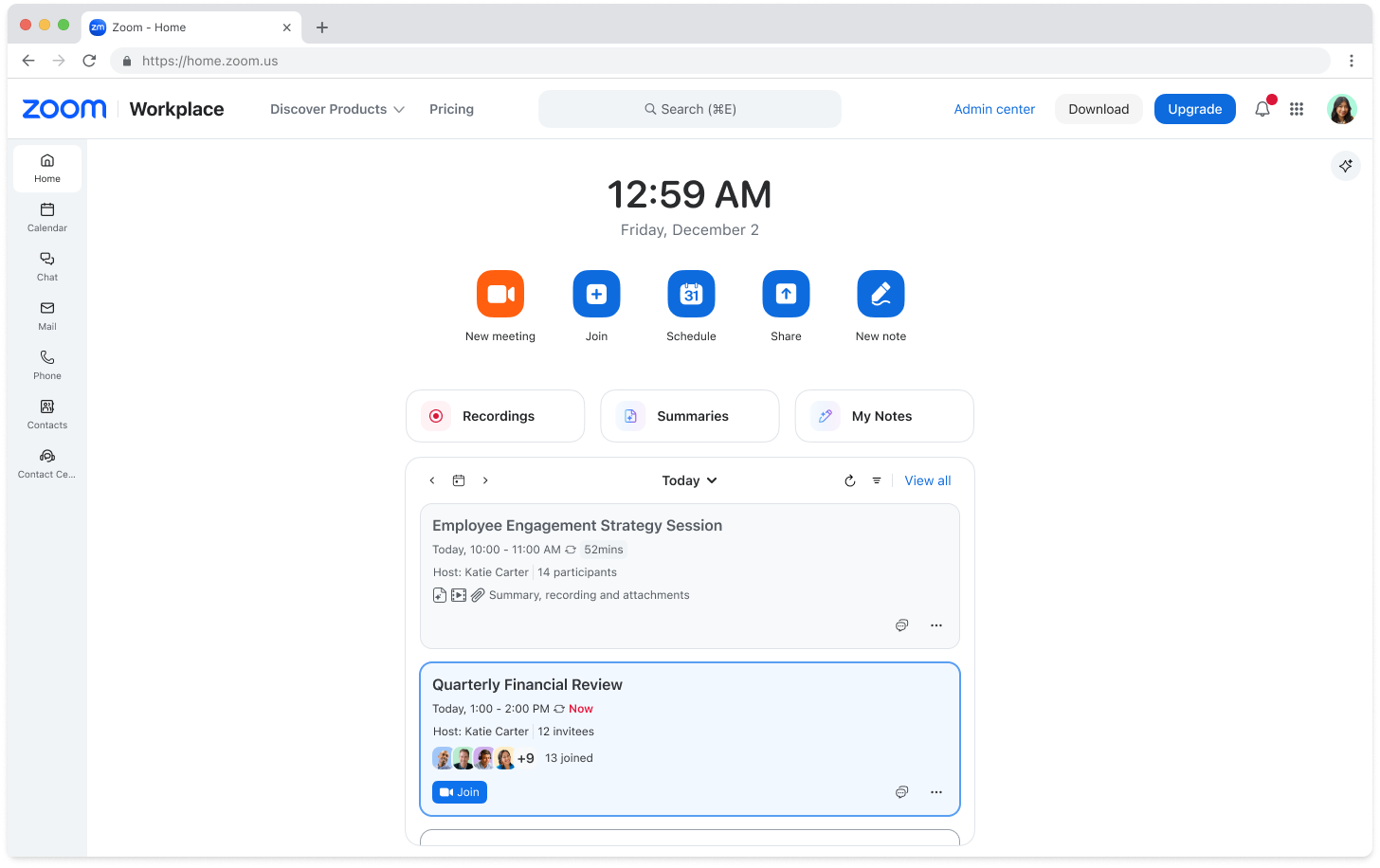
Расположение разделов зависит от набора продуктов. У одного пользователя на боковой панели видны Chat и Calendar, у другого дополнительно появляется Phone; у владельца лицензии Contact Center набор ещё шире. Наличие значка не является гарантией оплаченной функции. Встроенная навигация допускает изменение порядка и закрепление нужных разделов, поэтому инструкция, основанная только на позиции иконки, легко устаревает.
Меню продуктов и связанные сервисы Zoom
Верхнее меню Zoom Products, также называемое «вафельным» из-за матрицы точек, ведёт к другим рабочим сервисам. Там присутствуют Meetings, Chat, Calendar, Whiteboards, Clips, Tasks, Notes, Hub и другие продукты, доступные конкретному аккаунту. В обновлённом интерфейсе часть таких сервисов открывается в отдельной вкладке браузера, а не внутри комнаты звонка. Таким образом, Web App — точка входа в экосистему, но не единый редактор для всех типов данных.
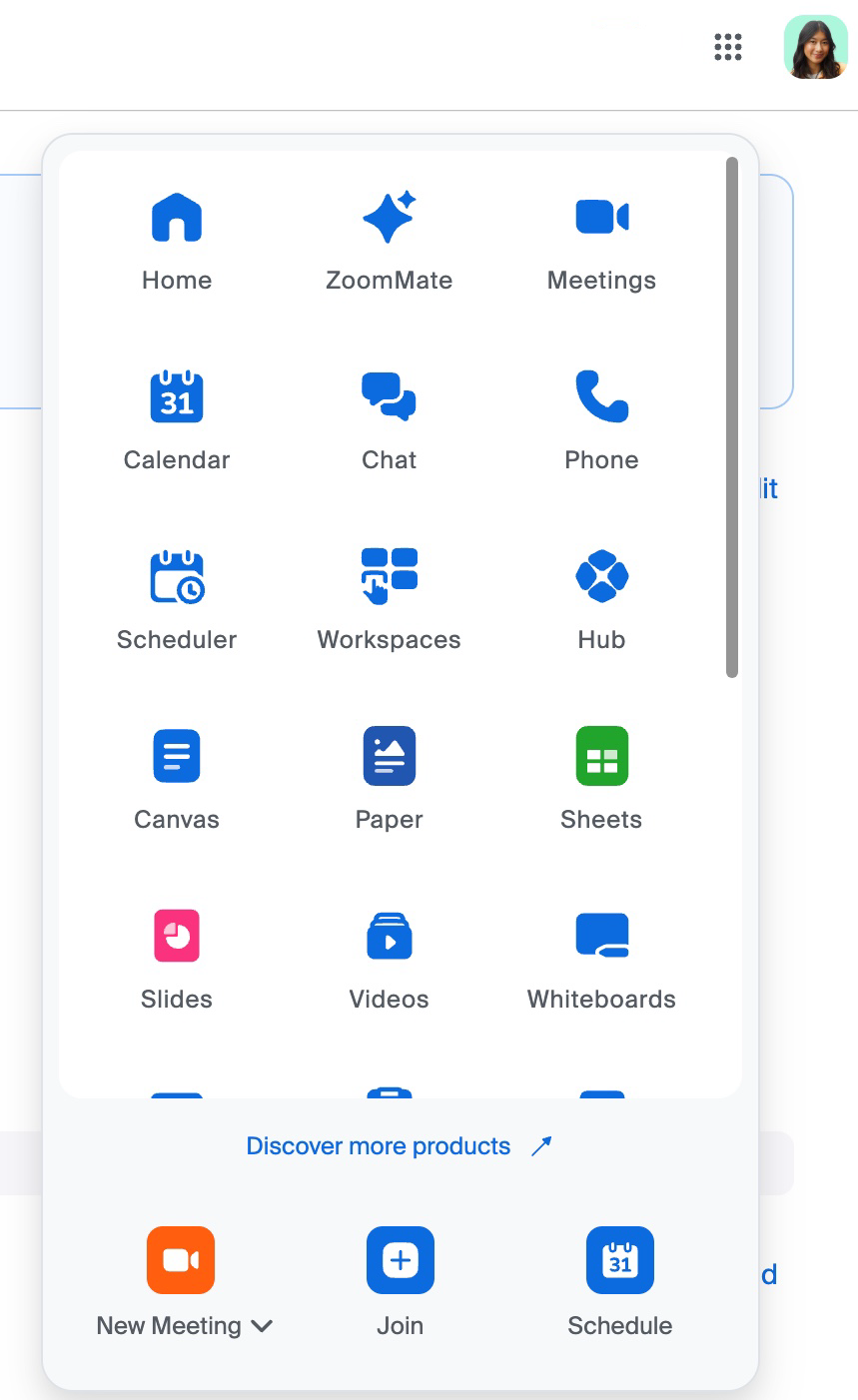
Это разделение полезно учитывать при поиске результата. Видеозапись после конференции — материал раздела Recordings & Transcripts, сообщение в постоянном чате — объект Chat, а созданная доска — объект Whiteboard. Три объекта связаны встречей, но не становятся одним переносимым файлом. Сохранение записи не означает автоматического архивирования доски, прикреплённых файлов или переписки до конференции.
Панель непосредственно во время встречи
Когда открыта конференция, ключевые средства управления перемещаются вниз окна: Audio, Video, Participants, Chat, Share и дополнительные действия More. У организатора появляется набор Host tools. В сентябрьском обновлении 2026 года значки Chat и Participants вынесены на нижнюю полосу более явно, а выход из встречи перенесён в правый нижний угол. Панель появляется при движении мыши, поэтому её временное исчезновение не означает отсутствие функции.
Центр конференции занят видеосеткой либо активным выступающим и его демонстрацией. Боковые панели обслуживают список участников и переписку; отдельно доступны реакции, поднятие руки, субтитры и опросы. Для ведущего важны не только кнопки включения и отключения, но и разграничение прав: право участника показать экран, изменить имя, писать всем или входить в комнату может быть ограничено владельцем встречи.
После изменения многозадачности в Web App пользователь может перейти из звонка в Chat либо другой раздел без закрытия самой встречи: окно конференции сворачивается внутри веб-приложения. Важно не путать это с закрытием вкладки браузера. Сворачивание — переключение контекста, закрытие страницы может завершить участие, а не оставить конференцию работать независимо.
Профиль, поиск, уведомления и настройки
В правой верхней части размещаются профиль и общие инструменты: глобальный поиск по доступным данным аккаунта, центр активности, административные переходы для имеющих права пользователей. Поиск охватывает сообщения, контакты, встречи, документы и другие материалы в зависимости от подключённых продуктов. Он не является полнотекстовым поиском по произвольным локальным папкам компьютера. Параметры микрофона, камеры, компактности переписки и уведомлений находятся в настройках Web App; часть расширенных параметров открывает веб-портал Zoom.
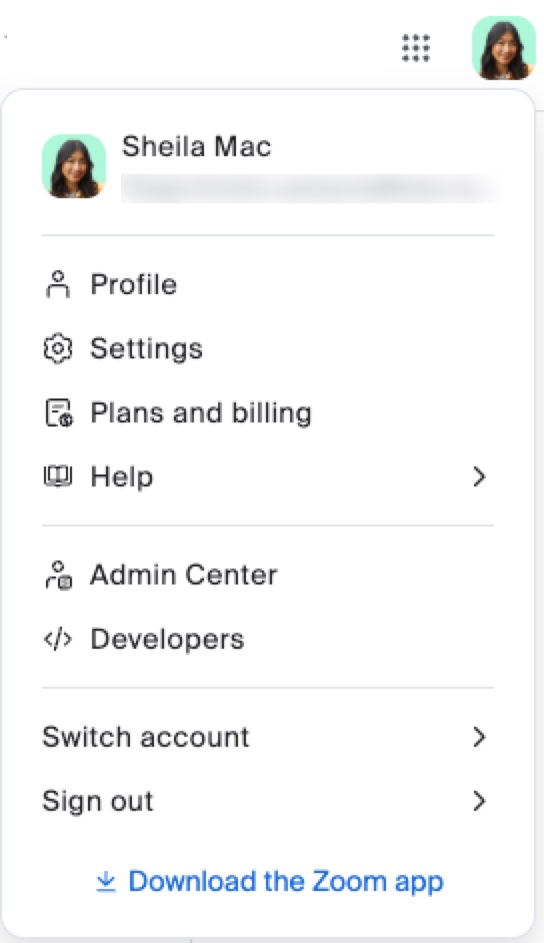
Интерфейс не должен восприниматься как один неизменный макет. Организация может отключить функцию централизованно, а при переходе к новой веб-среде отдельный пункт переедет из боковой панели в меню профиля. Важно ориентироваться на смысл раздела и подтверждённое право использования, а не на то, что кнопка обязательно будет в указанном углу у каждого участника.
Функции: от конференции до сохранённого результата
Подключение, планирование и организация встреч
У Web App два основных входных сценария. Гость подключается по идентификатору встречи и коду доступа или по приглашению, а авторизованный пользователь создаёт собственную встречу, управляет будущими событиями и видит расписание. Функция Schedule использует связанный веб-портал для параметров события: тему, время, приглашённых, пароль, комнату ожидания и другие настройки. Одноразовые и повторяющиеся встречи поддерживаются, однако право изменять защищённые параметры может принадлежать администратору организации.
Организатор получает контроль над пространством встречи: может блокировать приём новых участников, использовать Waiting Room, управлять правами переписки и демонстрации, удалять нарушителей, назначать соведущих, открывать breakout rooms и запускать опросы. Участник со стандартной ролью не получает эти действия автоматически. В браузере с компьютера набор ведущего заметно полнее, чем в мобильном браузере.
Звук, видео, трансляция вкладки и обратная связь
Браузер управляет доступом Zoom к физическим устройствам, поэтому Audio и Video зависят сразу от разрешения сайта, разрешения системы и выбранного устройства ввода. В настройках есть Test Speaker и Test Mic, выбор устройств, автоматическое отключение микрофона или камеры при входе, скрытие собственного превью и аппаратное ускорение отправки либо получения видео. Аппаратное ускорение использует графический адаптер и требует обновления клиента после смены настройки; оно не является гарантией более высокой частоты кадров.
На компьютере Share отправляет изображение выбранной вкладки, окна или всего дисплея. Это трансляция содержимого, а не передача исходного файла коллегам. Звук вкладки можно добавить в Chrome через Also share tab audio. При показе всего рабочего стола возрастает вероятность случайно раскрыть уведомления, личные данные и окна других приложений. Сценарий с одной вкладкой обычно лучше ограничивает объём передаваемой информации.
Субтитры, реакции и опросы позволяют участвовать без постоянного включения микрофона. Для вебинаров наличие соответствующих элементов определяется ролью участника и разрешением организатора. Перевод аудио и некоторые настройки ведущего также зависят от платформы. Важно различать возможность видеть функцию в общем списке Zoom и реальное наличие у гостя в конкретной комнате.
Два вида чата: во время конференции и между встречами
In-meeting Chat обслуживает текущую сессию. Он может быть общим или приватным, когда ведущий не запретил личные сообщения. Zoom Chat — отдельная постоянная система переписки с контактами, групповыми чатами и каналами; она позволяет передавать файлы и скриншоты, вести обсуждение после завершения видеовстречи и организовывать сообщения по папкам. Это не один и тот же журнал. Нельзя исходить из того, что всё написанное во временном чате автоматически станет доступно в постоянном канале.
Для Team Chat в браузере существенны административные условия. В параметрах аккаунта Advanced chat encryption должна быть отключена, а настройка обмена файлами должна соответствовать поддерживаемому режиму. Это не рекомендация ослаблять политику безопасности ради удобства: при строгих требованиях организации браузерный Team Chat просто может оказаться недоступен. Для встречи при этом может продолжать работать обычный in-meeting Chat.
Календарь, поиск и лицензируемые коммуникации
Календарный раздел связывает события Zoom и сторонние календари Google и Microsoft 365 при разрешённой интеграции. Он показывает запланированные звонки и связанную информацию. Отдельно Zoom Phone добавляет телефонные вызовы, историю и голосовую почту, но только владельцу соответствующей лицензии. Наличие Web App само по себе не включает телефонную связь или корпоративные тарифы связи.
Глобальный поиск связывает рабочие объекты по нескольким разделам, а Activity Center собирает доступные уведомления о приглашениях, упоминаниях и других событиях. Это автоматизация навигации по контенту аккаунта, а не пакетный импорт произвольного количества видеофайлов. Интеграции удобны прежде всего командам, у которых встреча связана с календарём, сообщениями и материалами после звонка.
Облачная запись, заметки и AI Companion
Web App позволяет организатору с подходящей платной лицензией запустить Record to the cloud. Полученный видеопоток, аудио и текст чата обрабатываются на стороне Zoom, после чего запись доступна через Recordings & Transcripts. Обработка занимает время, а готовый файл можно просмотреть в браузере либо скачать. Локальной записи в Web App нет; отсутствие такого пункта — отличие платформы, а не техническая неисправность.
My Notes и панель AI chat дополняют встречу, но не заменяют её запись. В ноябрьском обновлении 2026 года My Notes получил функции расшифровки в браузере, а гостям была добавлена возможность авторизоваться ради сохранения собственных заметок после завершения встречи. AI chat даёт контекстные ответы по доступным источникам Zoom. Доступность конкретной ИИ-функции зависит от подписки, роли, административной политики и прав на материалы. Не следует считать заметку, автоматический протокол и исходную запись равнозначными доказательствами содержания разговора.
Стоимость, подписки и ограничения бесплатной версии
Zoom Web App отдельно не продаётся как программа с самостоятельной лицензией. Доступ к браузерному интерфейсу связан с аккаунтом Zoom Workplace и его планом. Подключиться к чужой разрешённой конференции можно без покупки подписки и даже без входа в аккаунт, но право создать собственную встречу, длительность звонка и набор средств ведущего определяются правилами Zoom и настройками организации.
| Уровень | Что важно для веб-пользователя | Ограничение или стоимость |
| Workplace Basic | Собственные встречи, Chat, базовые инструменты совместной работы | Бесплатно; до 40 минут и 100 участников на встречу, без права на облачную запись как у платного организатора |
| Workplace Pro | До 30 часов на встречу, облачное хранилище и расширенные рабочие возможности | В американской витрине — от 14,16 доллара за пользователя в месяц при годовой оплате; до 100 участников в стандартном плане |
| Другие планы и дополнения | Расширенное администрирование, корпоративные функции, отдельные продукты и лицензии | Цена и доступность зависят от выбранного пакета; отдельные продукты, в частности Zoom Phone, требуют собственных прав |
Это цены и ограничения Zoom Workplace, а не тариф «Web App». Нельзя оплачивать Pro и ожидать автоматического появления любой кнопки в мобильном браузере: платная лицензия не отменяет платформенную недоступность локальной записи, передачи экрана с телефона или подключения к E2EE-встрече. Аналогично бесплатная учётная запись не мешает вступить гостем в чужое мероприятие, организатор которого оплачивает расширенные возможности.
Сроки доступа к хранилищу и файлам подчиняются настройкам аккаунта. Облачная запись потребляет выделенный объём хранения и может удаляться по политике организации. При оценке расходов учитывать следует не только месячный тариф, но и затраты на хранение материалов, подготовку участников, администрирование и выгрузку архивов при смене платформы. Бесплатный и пробный режим — разные понятия: Zoom Workplace Basic является бесплатным планом, а не демоверсией, которая по истечении нескольких дней обязательно отключится.
Приватность, безопасность и права доступа
Браузерное участие в Zoom использует защищённую передачу данных, но это не тождественно end-to-end encryption. Встречи с включённым E2EE требуют подключения через поддерживаемое настольное либо мобильное приложение Zoom Workplace или Zoom Rooms. Zoom Web App для таких встреч не поддерживается. Это принципиальный критерий для организаций, которые требуют сквозного шифрования: использовать браузерную версию и одновременно рассчитывать на режим E2EE нельзя. При обычной защищённой конференции используются другие механизмы шифрования передачи; администратор и ведущий по-прежнему управляют записью, доступом и разрешениями.
Защита от посторонних строится из нескольких независимых средств. Passcode защищает вход по идентификатору, Waiting Room даёт ведущему контроль допуска, Lock meeting блокирует новых участников, а ограничения чата и демонстрации уменьшают риск нежелательного контента. При этом ссылка-приглашение сама по себе не является универсальным разрешением на просмотр записи: доступ к записи задаётся отдельно. Использование рабочего аккаунта переносит ответственность за хранение и удаление материалов в настройки организации.
Содержимое конференции способно включать голоса, лица, экран, сообщения, документы и расшифровку. Облачная запись фиксирует не все типы событий: например, реакции не попадают в запись так же, как видеопоток и текстовые сообщения. AI Companion и My Notes создают дополнительные представления содержимого; перед применением таких возможностей нужны соответствующие полномочия и осведомлённость участников. Отсутствие локального установщика снижает нагрузку на сопровождение ПО, но не устраняет вопросы согласия на запись, защиты ссылок и хранения конфиденциальных данных.
Отдельная тонкость касается браузерного Team Chat: некоторые режимы расширенного шифрования чата несовместимы с веб-доступом. Если корпоративная политика требует именно этот режим, переключение в настольное приложение — не обход ограничений, а соблюдение настроек организации. При передаче чувствительных материалов через демонстрацию экрана предпочтительнее ограниченный по области показ. Для локальной записи собственных действий вне Zoom подходят специальные средства, например OBS Studio, но такое решение не наделяет Zoom Web App функцией локальной записи встречи и требует учитывать права участников.
Карта форматов и совместимости
У Zoom Web App нет привычной для редактора пары «открыть проект — сохранить проект в новом формате». Данные поступают по приглашению, через микрофон и камеру, демонстрацию экрана, сообщение с вложением или связанный календарь. Файловый результат в первую очередь создаёт облачная запись, а другие материалы живут в собственных разделах Zoom. Поэтому полезно разбирать форматы по происхождению и по тому, сможет ли получатель использовать их за пределами сервиса.
| Содержимое | Как попадает в систему | Что получает пользователь | Переносимость и потери |
| Встреча | Ссылка-приглашение, идентификатор и код доступа | Событие Zoom и онлайн-сеанс | Сама ссылка не является видеофайлом или архивом участников |
| Экран выступающего | Трансляция вкладки, окна либо рабочего стола | Поток изображения для остальных участников | Не передаёт исходные слайды с их редактируемой структурой |
| Team Chat | Сообщения и разрешённые вложения | История переписки и файлы внутри аккаунта | Переданный файл сохраняет собственный формат, но структура каналов не превращается в единый стандартный проект |
| Видеозапись | Record to the cloud при действующей лицензии | MP4 | Воспроизводится как медиа; редактируемость исходной встречи и управление участниками теряются |
| Отдельная звуковая дорожка | Параметры обработки облачной записи | M4A | Переносимое аудио, но без видеоряда |
| Текст встречи и субтитры | Текст чата и включённая обработка расшифровки | TXT, VTT или CC.VTT в зависимости от сформированного материала | Переносится текст, а не полноценные настройки конференции |
| Внутренние заметки и доски | Notes, Whiteboard и связанные сервисы | Объекты своего продукта Zoom | Доступ и дальнейшая совместная работа зависят от прав и инструментов выбранного сервиса |
В общей документации Zoom также встречается M3U — список воспроизведения файлов записи для Windows. Это не основание ожидать кнопку «Экспорт M3U» в Web App. Аналогично указание на MP4 не означает, что браузер автоматически скачает его при завершении звонка: запись сначала обрабатывается в облаке. Пакетного конвертера, импорта монтажных проектов и экспорта разговоров в собственный редактируемый формат Web App не предоставляет.
При передаче итогов другим людям полезно различать запись и исходный материал. MP4 сохраняет то, что было зафиксировано камерой и демонстрацией; презентацию с анимацией и комментариями он не заменяет. Если коллегам нужно независимо править таблицу, следует передавать именно оригинальный документ, а не видео показа таблицы. Ссылки на встречи и облачные материалы остаются зависимыми от учётных записей, сроков хранения и доступа к Zoom.
Что перестанет работать первым
Без подключения к интернету прежде всего исчезнут живые встречи и актуальная синхронизация сообщений. Даже когда интерфейс ChromeOS показывает уведомление об отсутствии соединения, полноценного сохранения видеозвонка для последующего продолжения нет. В этой ситуации локально доступный ранее скачанный файл имеет другое значение, чем ссылка на удалённое облачное видео.
При потере доступа к аккаунту гостевое подключение к чужим открытым встречам и доступ к собственному архиву становятся разными проблемами. Встречу можно посетить по приглашению, но материалы организатора, записи и постоянная переписка принадлежат соответствующим аккаунтам. Тот, кто ведёт проект, не должен рассчитывать, что смена рабочего адреса сохранит без изменений все права.
При истечении оплаченной лицензии критичнее всего привилегии организатора: длительность собственных конференций, облачная запись, хранение и лицензируемые службы. Браузер технически продолжает открываться, однако интерфейс без платных прав не способен выполнять операции, которых больше нет в аккаунте. Права администратора и статус приглашённого участника здесь важнее факта наличия старой вкладки.
При смене браузера или устройства сначала проявляются ограничения API и разрешений. Видеочат на телефоне может открыться, тогда как кнопки своей демонстрации экрана не будет; на корпоративном компьютере системная политика способна запретить микрофон. Даже одинаковая учётная запись не делает Web App идентичным на ноутбуке и iPhone.
При ужесточении правил организации пропадают чаты, запись, передача файлов, ИИ-функции или доступ к внешним гостям — не обязательно всё сразу. Наиболее надёжный способ отличить такую ситуацию от технической ошибки — сопоставить роль пользователя с ограничениями аккаунта. Для критичных корпоративных совещаний резервом служит согласованный администраторами настольный клиент, а не случайная сторонняя веб-страница с похожим названием.
Скрытая стоимость владения
Первый финансовый компромисс — длительность совещаний. Бесплатные 40 минут достаточны для короткого созвона, но не заменяют оплаченный формат продолжительного семинара. Покупка лицензии имеет смысл не потому, что исчезает реклама или появляется другая иконка, а потому, что разрешаются конкретные ограничения роли организатора, хранения и дополнительных служб.
Второй компромисс — хранение результата. Для видеозаписи важен не только факт доступности Record to the cloud, но и выделенный объём, правила удаления и доступность скачивания до окончания оплаченного периода. Перенос собственных данных в другой сервис требует времени: видеозапись, текст чата, расшифровка, исходные документы и содержимое доски не всегда восстанавливаются одной операцией.
Третий компромисс — администрирование. Интеграция корпоративного календаря, разрешения на передачу файлов, оповещения о записи, выбор политик ИИ и права внешних гостей требуют согласования. На личном аккаунте это несколько настроек, а в организации — отдельная работа ИТ-команды. Если требуется подключение к собраниям с E2EE, браузер вообще не становится альтернативой настольному клиенту независимо от бюджета.
Наконец, техническая стоимость проявляется в ресурсах ноутбука и стабильности связи. Дополнительная память, гарнитура и устойчивая сеть ценнее поиска «ускоряющего плагина» для Zoom: Web App не требует такого расширения. Часть этих затрат относится ко всем видеоконференциям, но при покупке тарифов сравнивать следует реальную стоимость рабочего сценария, а не только цену места в подписке.
Матрица сохранности результата
| Событие | Что остаётся | Что не гарантируется | Обратимость |
| Участник вышел из звонка | Уже отправленные сообщения в тех разделах, где их хранение предусмотрено; запущенная облачная обработка | Непрерывное участие в текущей сессии | Повторный вход возможен при доступной встрече и разрешении ведущего |
| Ведущий остановил облачную запись | Отправленные на обработку материалы записи | Мгновенный готовый MP4 в папке «Загрузки» | Запись нельзя дополнить пропущенным фрагментом задним числом |
| Передан исходный файл в Team Chat | Вложение в разрешённой переписке | Автоматический перенос в запись конференции | Файл можно сохранить отдельно при наличии доступа |
| Отправлена только ссылка на облачный ролик | Удалённый ресурс на стороне Zoom | Постоянный доступ после изменения разрешений или срока хранения | Скачанный до удаления файл не зависит от дальнейшей доступности ссылки |
| Отменена платная подписка | Локально сохранённые пользователем копии | Прежние платные права, доступ к облачному архиву по старым условиям | Восстановление в облаке ограничено политикой хранения и удаления |
Матрица полезна для корректного завершения проекта. Снимок встречи в MP4 — самостоятельный воспроизводимый результат, но неполный архив рабочих решений. Для юридически или организационно значимых обсуждений отдельно фиксируются согласованные документы, участники, дата, протокол и условия доступа. Сам браузер не является местом надёжного долговременного хранения этих сведений.
Как пользоваться программой — советы гика
Вход в Web App и подключение гостем без установки
Цель и подготовка. Открыть нужную встречу без установки настольного клиента. Понадобятся ссылка-приглашение либо Meeting ID и Passcode; для входа в свою рабочую область — учётные данные Zoom. Используйте поддерживаемый браузер и предварительно определите, подключаетесь ли вы как гость или управляете своим аккаунтом.
- Откройте app.zoom.us. Для своей учётной записи выберите Sign In; для регистрации новой бесплатной учётной записи — Sign Up.
- Для гостевого участия выберите Join Meeting и введите Meeting ID и Passcode из приглашения. При переходе по ссылке на конференцию используйте предложенный вариант Join from your browser, когда он отображается.
- Укажите имя участника, проверьте предложенные параметры камеры и микрофона и подтвердите нужные разрешения браузера. Организатор с Waiting Room должен допустить гостя отдельно.
- Убедитесь, что видно окно встречи, участников или комнату ожидания, а не только предложение установить Zoom Workplace.
Проверка и откат. Признак успешного подключения — появление панели встречи и собственного имени в списке участников после допуска. Типичная ошибка — попытка подключиться к встрече, требующей авторизованного домена, как анонимный гость. Безопасный откат — выйти из окна ввода и уточнить у организатора условия входа; не отправлять пароль встречи на посторонние сайты и не подменять его паролем от аккаунта.
Создание запланированной встречи с контролем доступа
Цель и подготовка. Назначить звонок на определённое время, пригласить коллег и заранее ограничить доступ. Нужен вход в аккаунт с правом организации встреч; полезно знать часовой пояс, адреса гостей и будет ли включена интеграция календаря.
- В Web App откройте Home и выберите Schedule. Форма планирования откроется на связанной странице веб-портала.
- Заполните тему встречи, дату, время и при необходимости повторение. В блоке безопасности задайте Passcode и/или Waiting Room в пределах доступных настроек.
- Добавьте приглашённых через имена, адреса электронной почты или телефоны, выберите разрешённые параметры Audio, Video и доступа.
- Нажмите Save. Возврат к списку встреч подтверждает создание события; для автоматической отправки писем требуется интеграция календаря и контактов.
Проверка и откат. Сверьте дату, часовой пояс, название и условия доступа в сохранённой карточке. Типичная ошибка — считать наличие встречи в списке доказательством отправленного письма каждому гостю; без календарной интеграции автоматическое приглашение не гарантируется. Безопасный откат — отредактировать созданное событие до рассылки или удалить ошибочный экземпляр и создать корректный, не публикуя незапароленную ссылку в открытом канале.
Запуск собственного звонка и управление участниками
Цель и подготовка. Провести короткую встречу и поддерживать порядок в конференции. Организатор должен войти в аккаунт; для распределения ролей полезно заранее определить, кто будет соведущим, а кому разрешено только слушать.
- На странице Home выберите New Meeting, либо откройте запланированную встречу и нажмите Start.
- После подключения найдите на нижней панели Participants и Host tools. В списке участников проверьте, кто уже присоединился, а кто ожидает допуска.
- В Host tools используйте Waiting Room, Lock meeting и разрешения чата либо демонстрации в зависимости от цели встречи. При необходимости назначьте соведущего из списка участников.
- В завершение выбирайте осознанно: Leave meeting удаляет вас из сессии, а End meeting for all завершает её для всех.
Проверка и откат. Должны отображаться правильные роли и список присутствующих; новые посетители при активной Waiting Room не попадают в обсуждение без допуска. Типичная ошибка — преждевременно включить Lock meeting, пока часть участников ещё не вошла. Безопасный откат — снять блокировку и вернуть нужным людям доступ; ошибочно удалённого участника приглашать повторно только после проверки правил безопасности.
Проверка микрофона, динамиков и камеры до обсуждения
Цель и подготовка. Исключить тишину и неправильную камеру в начале разговора. Нужны исправные устройства и разрешение сайта на Microphone и Camera. На ноутбуке с гарнитурой и встроенным микрофоном особенно важно различать устройства ввода и вывода.
- Откройте значок шестерёнки Settings в Web App; доступны разделы Audio и Video.
- В Audio выберите нужные Speaker и Microphone, используйте Test Speaker и Test Mic для контрольного сигнала и воспроизведения.
- Установите Mute my mic when joining a meeting и Turn off my video when joining a meeting, если требуется начать без передачи голоса и изображения.
- В самом звонке контролируйте состояния Audio и Video на нижней панели, а в браузере — разрешение значка камеры рядом с адресной строкой.
Проверка и откат. Тест микрофона должен воспроизвести ваш голос, а тест динамика — звуковой сигнал. Типичная ошибка — браузеру разрешён доступ, но в Zoom выбран отключённый микрофон гарнитуры. Безопасный откат — вернуться к известному рабочему устройству или отключить камеру и перейти на голосовую связь; не включать аппаратное ускорение только ради устранения проблемы со входным устройством.
Демонстрация вкладки, окна или экрана
Цель и подготовка. Показать таблицу, документ или работу приложения другим участникам. Нужен настольный браузер, разрешение организатора на Share и закрытые личные вкладки; из мобильного браузера запуск демонстрации не поддерживается.
- В панели конференции нажмите Share. Откроется системный диалог браузера с вариантами вкладки, окна приложения и всего экрана.
- Выберите минимальную необходимую область. Для одной презентации достаточно вкладки или окна; весь экран открывает больше данных, чем нужно зрителям.
- В Chrome при демонстрации вкладки включите Also share tab audio, если в презентации важен звук этой вкладки.
- Подтвердите выбор кнопкой Share. О завершении передачи свидетельствует кнопка Stop Share и индикатор текущей демонстрации.
Проверка и откат. Убедитесь по уведомлению Zoom, что участникам доступна передача, и согласуйте с собеседником, виден ли нужный материал. Типичная ошибка — неверно выбранная вкладка или отсутствие звука, потому что переключатель аудио не включён. Безопасный откат — Stop Share и новая демонстрация строго нужной области; не пытайтесь исправить передачу звука включением доступа ко всему рабочему столу.
Сообщения, реакции и опросы во время встречи
Цель и подготовка. Передавать короткие уточнения, ссылки и ответы без прерывания докладчика. Для сообщений организатор должен разрешить чат; доступ к опросам зависит от роли и настроек конференции.
- В нижней панели встречи выберите Chat и проверьте получателя: общую конференцию либо разрешённую частную переписку.
- Введите сообщение и отправьте через Enter или кнопку отправки. Не включайте в общий чат персональные данные, предназначенные только одному коллеге.
- Для короткой обратной связи откройте React и выберите реакцию либо Raise Hand.
- Когда ведущий запустит доступный опрос, ответьте в появившемся окне; ведущий работает с опросами и комнатами через соответствующие элементы своих Host tools.
Проверка и откат. Сообщение должно появиться в выбранном диалоге, реакция — возле имени или видео, ответ опроса — подтвердиться интерфейсом. Типичная ошибка — перепутать получателя или ожидать возможности писать всем при запрете организатора. Безопасный откат — прекратить отправку, убрать реакцию и уточнить правила переписки; уже опубликованный общий текст нельзя считать приватным даже после удаления.
Постоянный Team Chat и передача вложений
Цель и подготовка. Продолжить рабочее обсуждение вне конференции и передать исходный файл коллегам. Нужны вход в Zoom, доступ к Chat и разрешение корпоративной политики на обмен вложениями.
- Перейдите в раздел Chat на навигационной панели Web App; при необходимости откройте его через More либо меню продуктов.
- Выберите существующий чат или канал, проверьте адресатов. В области составления сообщения введите текст, а для файла используйте предусмотренное средство прикрепления вложения.
- Отправьте сообщение и убедитесь, что файл появился в нужной беседе и доступен получателю.
- Для будущей работы используйте папки и настройки отображения чатов, а не полагайтесь на временный чат совещания.
Проверка и откат. Результат — сообщение и корректное вложение в истории постоянного чата. Типичная ошибка — отсутствие раздела Chat из-за ограничений Advanced chat encryption либо политики передачи файлов. Безопасный откат — отказаться от отправки чувствительного материала через неподтверждённый канал и обратиться к администратору; отключать корпоративное шифрование самостоятельно ради появления вкладки нельзя.
Работа с календарём Zoom и внешним расписанием
Цель и подготовка. Не искать вручную каждое приглашение и держать рабочие встречи рядом с событиями календаря. Нужен аккаунт с разрешённым Calendar, а для внешнего расписания — доступ к своему Google или Microsoft 365 календарю и согласование интеграции.
- Откройте Calendar через боковую навигацию или список продуктов Web App.
- Выберите доступное подключение календаря и авторизуйте нужный аккаунт в стандартном интерфейсе интеграции, учитывая перечень запрашиваемых разрешений.
- Просмотрите предстоящие события, дату, участников и наличие ссылки Zoom; в календарном разделе предусмотрено создание событий с деталями конференции.
- Для участия выберите соответствующее мероприятие и его переход к встрече.
Проверка и откат. Встречи должны отображаться в правильном часовом поясе, а запланированные ссылки соответствовать нужным событиям. Типичная ошибка — ожидать синхронизации там, где интеграция администратором не разрешена, или перепутать два календарных аккаунта. Безопасный откат — отключить неверное подключение через его настройки и оставить исходное приглашение без изменения; удаление события из синхронизируемого календаря может затронуть приглашённых.
Облачная запись встречи и получение MP4
Цель и подготовка. Сохранить выступление для тех, кто не присутствовал. Нужны роль организатора или соведущего, лицензия с облачной записью, разрешение администратора и согласование записи с участниками.
- В активной встрече Web App откройте More, затем Record и Record to the cloud.
- Проверьте индикатор записи в конференции. При необходимости управляйте процессом через Pause recording и Stop recording; локальный вариант записи в браузере отсутствует.
- После завершения дождитесь обработки материала на стороне Zoom и откройте Recordings & Transcripts в связанном веб-портале.
- Найдите нужное событие, проверьте запись в плеере и используйте доступное скачивание видеоматериала для локальной копии.
Проверка и откат. Готовый MP4 должен воспроизводиться вне браузерной страницы Zoom, а его содержание — соответствовать согласованной длительности записи. Типичная ошибка — искать результат сразу в «Загрузках», когда он ещё обрабатывается в облаке, или считать отсутствие Record неисправностью браузера на бесплатном аккаунте. Безопасный откат — не удалять облачный оригинал до проверки скачанного файла; ошибочно начатую запись остановить и отдельно оценить, какие материалы уже были зафиксированы.
My Notes и контекстная помощь AI chat
Цель и подготовка. Вести заметки по конференции и обращаться к контекстным материалам Zoom. Требуются доступные для аккаунта Notes и ИИ-возможности, а также разрешения ведущего и организации. Для итоговых материалов следует учитывать согласие участников и правила хранения.
- Из Home выберите New note для нового материала либо откройте My Notes в доступном разделе Web App.
- Во время разрешённой встречи используйте панель заметок для ручных записей и предусмотренной расшифровки; работу функции контролируйте по состоянию панели заметок, а не по кнопкам записи видеоконференции.
- Для контекстного вопроса в поддерживаемом разделе откройте значок Open AI chat и сформулируйте задачу в поле чата.
- По окончании проверьте, что заметка сохранена в учётной области. Для сохранения My Notes после завершения встречи гость должен войти в аккаунт Zoom.
Проверка и откат. Итогом являются доступная заметка и относящиеся к ней сведения, а не обязательно аудиофайл. Типичная ошибка — воспринимать ИИ-ответ или расшифровку как дословно подтверждённый протокол. Безопасный откат — исправить неверные формулировки в заметке, не публиковать спорную расшифровку без сверки с исходными материалами и отказаться от ИИ-функции при несоответствии корпоративным требованиям.
Настройки Web App, поиск и возврат к безопасной конфигурации
Цель и подготовка. Настроить интерфейс, не меняя глобальную политику аккаунта. Для персональных параметров нужна авторизация; полезно знать, что настройки Zoom Web App не равны настройкам самой операционной системы.
- Откройте Settings через шестерёнку или меню профиля и ознакомьтесь с разделами General, Audio, Video и Chat.
- Для переписки настройте Message density, Read receipts, уведомления и хранение локальных данных, если такие параметры разрешены организацией.
- Для поиска нажмите верхнее поле глобального поиска либо Ctrl+K на Windows или ⌘K на Mac, затем уточните категорию результатов.
- Когда требуется восстановить обычный вид чатов, используйте Reset left sidebar to default; расширенные настройки аккаунта находятся в связанном веб-портале.
Проверка и откат. Убедитесь, что изменился только нужный параметр и уведомления приходят в заданном режиме. Типичная ошибка — искать глобальную настройку лицензии в локальном меню чата или включать хранение служебных данных на общедоступном устройстве. Безопасный откат — вернуть персональные параметры к прежним значениям, отключить локальное сохранение и выйти из аккаунта на чужом компьютере.
Сквозной сценарий: от приглашения до переносимого архива
Цель и подготовка. Провести заранее назначенное обсуждение с показом материалов и получить пригодный для передачи результат. Для сквозного примера ведущий располагает лицензией с облачной записью и разрешённой демонстрацией, а участники согласованы заранее. Это маршрут по документированным функциям, а не результат измерительного теста.
- Организатор создаёт событие через Home → Schedule → Save с нужным временем и защитой, затем распространяет разрешённым адресатам приглашение.
- Участники открывают приглашение в браузере, подключаются через Join Meeting либо Join from your browser и проходят Waiting Room; ведущий запускает встречу.
- Перед докладом организатор убеждается, что Audio работает, выбирает для Share только вкладку презентации и контролирует показ.
- С согласия участников ведущий включает Record to the cloud, а текстовые решения дополнительно фиксирует в согласованном документе или заметке.
- После Stop Share и Stop recording встреча завершается; обработанный MP4 скачивается из Recordings & Transcripts и открывается для контрольного просмотра.
Проверка и безопасный откат. У итогового комплекта есть минимум два независимых объекта: воспроизводимый видеофайл и редактируемый документ с решениями; приглашение и ссылка на запись хранятся отдельно. Типичная ошибка — прекратить работу после появления записи в облаке, не проверив доступность файла у внешнего получателя. В случае неполного видео исходные материалы остаются в своих форматах, а отсутствующий фрагмент не подменяется придуманной расшифровкой: его уточняют у участников и отмечают отдельно.
Плюсы и минусы
Плюсы
- Гостевое присоединение к разрешённой встрече без установки настольного клиента и без обязательной регистрации.
- Один веб-интерфейс для конференций, постоянного чата, календаря и связанных материалов аккаунта.
- Поддержка современных браузеров нескольких операционных систем, в том числе Chromebook.
- На компьютере доступны демонстрация вкладки, окна и экрана, управление участниками, реакции, субтитры и многие действия ведущего.
- Облачная запись поддерживается непосредственно в Web App для организатора с соответствующей лицензией.
- Развитие продукта продолжается: новые возможности многозадачности, поиска и заметок внедрялись в 2026 году.
Минусы
- Нет локальной записи встречи; при необходимости хранить только файл на собственном устройстве нужен другой подход.
- Встречи с включённым E2EE несовместимы с браузерным клиентом Zoom.
- Мобильный браузер не позволяет организовать демонстрацию своего экрана и имеет сокращённый набор инструментов ведущего.
- Некоторые функции Zoom Workplace зависят от отдельной платной лицензии, административных настроек или поэтапного выпуска.
- Доступность Team Chat в браузере ограничена корпоративными настройками расширенного шифрования и обмена файлами.
- Ключевые результаты хранятся на стороне Zoom до скачивания, а их сохранность связана с условиями подписки и правилами хранения.
Кому подойдёт и кому не подойдёт
Кому подойдёт
Приглашённому участнику на рабочем компьютере без прав установки. Браузер позволяет подключиться по приглашению, участвовать голосом, писать в чат и наблюдать демонстрацию. Главная ценность — отсутствие необходимости менять конфигурацию корпоративного устройства ради разового звонка.
Небольшой команде с уже настроенным Zoom Workplace. Через одну веб-среду можно связать календарь, встречу, сообщения и при наличии лицензии — облачные записи. Особенно полезен сценарий, в котором исходные документы остаются в собственных редакторах, а Zoom применяется только для обсуждения и связи.
Владельцу Chromebook и пользователю нескольких устройств. Web App является поддерживаемым рабочим интерфейсом на ChromeOS и позволяет управлять встречами без классического desktop-инсталлятора Windows. Возможность подключаться с другого устройства особенно ценна участнику, которому не нужны специальные функции локальной обработки аудио и видео.
Кому не подойдёт
Ведущему, которому обязательна локальная запись. Браузер не предоставляет компьютерную запись; полагаться на временные методы сохранения страницы вместо штатной функции рискованно. Для рабочего процесса с локальным архивом следует выбирать поддерживаемый настольный клиент Zoom либо согласованный отдельный инструмент записи.
Организации с обязательным end-to-end encryption для каждой встречи. Включённый E2EE требует другого поддерживаемого клиента, а не Web App. Сравнение нужно проводить по требуемой модели безопасности, а не по внешнему сходству экранов видеовызова.
Организатору сложного мероприятия исключительно со смартфона. Мобильный браузер подходит участнику, но не обеспечивает полноценную демонстрацию и управление всеми возможностями организатора. Если сценарий включает многокамерную работу, показ экрана телефона, локальную обработку и расширенные функции конференции, разумнее выбрать нативное приложение.
Сравнение с другими аналогами
Сопоставлять Zoom Web App правильнее с браузерными средствами видеовстреч, а не с программами монтажа или записи всего рабочего стола. Общие критерии сравнения: основная задача, доступная платформа, сложность освоения, формат результата, автоматизация, модель оплаты, существенное ограничение и подходящий сценарий.
| Сервис | Задача и платформа | Освоение | Форматы и результат | Автоматизация | Оплата | Основное ограничение | Когда выбирать |
| Zoom Web App | Браузерные встречи и рабочая среда Zoom на ПК и телефоне | Низкий порог для гостя; выше для организатора | Ссылки, чат, облачные MP4/M4A и текстовые материалы по правам | Календарь, ИИ и облачная запись по условиям лицензии | Basic бесплатно; платные планы Workplace | Нет локальной записи и E2EE в Web App | Команда уже ведёт встречи и переписку в Zoom |
| Google Meet | Видеовстречи в браузере и среде Google Workspace | Низкий для пользователей Google | Ссылки на встречи, демонстрации, записи у подходящих платных планов | Календарные связи и возможности Workspace | Бесплатные встречи; расширения в платных планах | Бесплатная групповая встреча — до 60 минут и 100 участников | Документы и календарь команды уже находятся в Google |
| Microsoft Teams | Конференции, сообщения, файлы и задачи в браузере и приложениях Microsoft | Средний при освоении корпоративных пространств | Переписка, вложения, материалы встреч; хранение связано с аккаунтом | Задачи и интеграции Microsoft 365 | Бесплатная редакция и подписки Teams/Microsoft 365 | Бесплатная групповая встреча — до 60 минут и 100 участников | Рабочая группа использует Microsoft 365 и файловые пространства |
| Jitsi Meet | Браузерные видеоконференции на публичном сервисе или собственном сервере | Низкий для гостя, высокий при самостоятельном размещении | Ссылка на комнату, потоковые аудио и видео, чат; расширенное архивирование требует отдельной настройки | Возможности интеграции и собственного развёртывания | Открытый код; публичный сервис бесплатен | Самостоятельное администрирование и хранение не входят в «одну кнопку» | Нужна простая встреча без регистрации или контроль над развёртыванием |
Google Meet ближе всего по задаче «присоединиться из браузера и показать материал», но сильнее связан с Google Calendar и документами Google. Его бесплатная длительность для групповых встреч выше, чем 40 минут Zoom Basic. Это весомый аргумент для периодических часовых созвонов без потребности в специальных возможностях Zoom. Однако перейти означает сменить инфраструктуру приглашений и согласование хранения записей, а не просто открыть другой адрес.
Microsoft Teams интереснее для команд, где чат, файлы и задачи уже встроены в Microsoft 365. Порог освоения выше из-за рабочих пространств и административных правил, зато переписка и материалы организации изначально рассматриваются как часть корпоративной среды. Бесплатный Teams не стоит выбирать только ради бесконечных совещаний: для групп указан часовой лимит.
Jitsi Meet принципиально отличается моделью распространения. Бесплатный публичный сервис позволяет начать видеовстречу без создания аккаунта; открытость кода даёт возможность организации управлять собственным развёртыванием. Взамен не следует ожидать готового эквивалента Zoom Workplace с тем же календарём, хранилищем, корпоративными ролями и облачными результатами без дополнительной инфраструктуры.
Если задача состоит именно в записи экрана с браузерного рабочего места, рядом со средствами совещаний следует рассмотреть браузерные рекордеры экрана. Но такой инструмент решает другую задачу — захватывает изображение на устройстве пользователя, а не создаёт официальную облачную запись встречи со всеми предусмотренными Zoom разрешениями. Подменять одно другим при корпоративном обсуждении нельзя.
Типичные проблемы и способы диагностики
1. Приглашение открывает скачивание клиента вместо комнаты встречи
Симптом: браузер предлагает запустить или установить Zoom Workplace, а окно встречи не появляется. Возможная причина: активен стандартный переход в настольный клиент либо политика организатора ограничивает браузерный вход. Диагностика: наличие отдельного Join from your browser и сообщение о требуемой авторизации позволяют различить два случая. Исправление: выбирать разрешённый браузерный способ либо использовать одобренное приложение. Проверка: после допуска открывается панель встречи, а не установщик.
2. Сообщение о неподдерживаемом браузере или пустое окно
Симптом: страница Web App не загружает конференцию или часть управления. Возможная причина: браузер ниже минимально поддерживаемой версии, несовместимое устройство либо повреждённые данные сессии. Диагностика: сопоставление версии с Chrome 102+, Edge 102+, Firefox 105+ или Safari 16.4+ отделяет несовместимость от сбоя аккаунта. Исправление: обновлённый поддерживаемый браузер, повторное открытие чистой вкладки. Проверка: главная страница и тестовая встреча работают стабильно.
3. Участника не слышно, хотя микрофон физически подключён
Симптом: окружающие видят участника, но голос не поступает. Возможная причина: запрет Microphone для сайта, состояние Mute либо выбран другой вход. Диагностика: разрешения браузера и Test Mic показывают, где теряется сигнал. Исправление: восстановление доступа и выбор нужного устройства без изменения глобальных прав конференции. Проверка: тест воспроизводит голос, а собеседник подтверждает наличие звука.
4. Звук собеседников отсутствует только в этой вкладке
Симптом: другие сайты звучат, но Zoom беззвучен. Возможная причина: выбран другой Speaker, отключён звук вкладки либо не завершено подключение компьютерного аудио. Диагностика: Test Speaker и состояние аудиоподключения. Исправление: корректное устройство вывода и разрешённое воспроизведение в браузере. Проверка: тестовый сигнал и голос участника слышны через нужную гарнитуру.
5. Камера остаётся чёрной или недоступной
Симптом: Zoom показывает чёрный кадр или не включает видео. Возможная причина: блокировка Camera в браузере или ОС, занятое другим приложением устройство, выключенный видеопоток. Диагностика: просмотр разрешений и списка камер без вмешательства в настройки ведущего. Исправление: освобождение устройства и выбор доступной камеры. Проверка: в предварительном просмотре появляется корректное изображение.
6. Кнопки Share нет либо она не работает на смартфоне
Симптом: участник не может начать показ экрана со смартфона. Возможная причина: демонстрация из мобильных браузеров не поддерживается; на компьютере добавляется ограничение роли или организатора. Диагностика: определить тип устройства и проверить право Share в конференции. Исправление: перенос показа на поддерживаемый настольный браузер либо нативное мобильное приложение. Проверка: остальные участники видят выбранное содержимое.
7. Демонстрация идёт без звука вкладки
Симптом: коллеги видят ролик, но не слышат его аудио. Возможная причина: не включён Also share tab audio либо используется браузер без соответствующей опции Chrome. Диагностика: сопоставление выбранного типа демонстрации и состояния переключателя звука. Исправление: повторный показ с подходящей вкладкой и разрешённым аудио. Проверка: собеседник одновременно видит и слышит содержимое, а микрофон ведущего продолжает работать.
8. Team Chat пропал, но чат конференции доступен
Симптом: в навигации не открывается постоянная переписка, хотя сообщения внутри звонка работают. Возможная причина: корпоративные параметры Advanced chat encryption и ограничения передачи файлов не отвечают условиям веб-клиента. Диагностика: сведения администратора и наличие Chat у другого разрешённого способа доступа. Исправление: согласованный корпоративный клиент или корректировка политики администратором. Проверка: доступны чаты и каналы именно своей рабочей области, без самовольного ослабления защиты.
9. Record отсутствует или облачный файл не появляется сразу
Симптом: у ведущего нет записи либо после завершения нет MP4. Возможная причина: нет платной лицензии, администратор отключил cloud recording либо запись находится в обработке. Диагностика: роль, наличие Record to the cloud, состояние Recordings & Transcripts и статус обработки. Исправление: использовать разрешённую лицензию, дождаться обработки или обратиться к администратору при затянувшемся статусе. Проверка: готовый файл открывается и скачивается.
10. Встреча с E2EE не принимает пользователя Web App
Симптом: обычная конференция доступна из браузера, а защищённая определённым режимом — нет. Возможная причина: Zoom Web App не входит в список клиентов, поддерживающих E2EE для встреч. Диагностика: уточнение требуемого типа шифрования у организатора и сравнение со списком поддерживаемых устройств. Исправление: подключение через утверждённый настольный или мобильный Zoom Workplace; не отключать E2EE ради обхода политики. Проверка: пользователь участвует в защищённой встрече на поддерживаемой платформе.
FAQ
Можно ли открыть Zoom Web App в нескольких вкладках одновременно?
Да. Поддержка нескольких вкладок одной авторизованной сессии появилась в январе 2026 года. Это удобно, когда календарь и постоянный чат нужны параллельно. Следует, однако, отличать две вкладки интерфейса от двух независимых подключений одного участника к одной конференции: многовкладочная навигация сама по себе не создаёт дополнительные места для записи или дополнительные аудиоканалы.
Останется ли облачная запись, когда ведущий закроет вкладку после остановки записи?
Обработка уже остановленной облачной записи выполняется на стороне Zoom и не требует оставаться в конференции. Просмотр становится доступным после завершения обработки через Recordings & Transcripts. Но наличие записи и срок её хранения зависят от лицензии и политики аккаунта; закрытие вкладки не создаёт локальную резервную копию.
Что происходит при переходе из Web App в настольный Zoom во время встречи?
В 2026 году Zoom добавил функцию Switch to Zoom App для такого перехода. Соединение через веб-версию сохраняется до подтверждённого подключения через настольное приложение. Это полезно, когда ограничение браузера обнаружено уже во время совещания, однако для запуска настольной программы нужны разрешение на установку и работающая поддерживаемая версия.
Можно ли сохранить заметку гостя после завершения вебинара?
После обновления от 16 ноября 2026 года участнику-гостю, использовавшему My Notes, доступен вариант авторизации для сохранения собственных заметок при завершении мероприятия или удалении участника. Это не означает автоматическое сохранение у анонимного гостя без входа. Запись, заметки и расшифровка остаются разными видами материала с разными правами.
Работают ли субтитры в мобильном браузере без платной записи?
В таблице Zoom Web App поддержка отображения live transcription и субтитров отмечена в том числе для мобильных браузеров, когда эта возможность включена для встречи. Наличие субтитров не требует создавать локальную запись экрана. При этом точность распознанного текста и доступ к расшифровке после окончания разговора — отдельные вопросы; субтитры сами по себе не являются гарантированным скачиваемым протоколом.
Нужна ли подписка Zoom Phone для видеозвонков Web App?
Нет. Zoom Phone — отдельная телефонная служба, а Zoom Meetings — видеоконференции. Лицензия Phone нужна для соответствующих телефонных функций, истории вызовов, голосовой почты и SMS в телефонном разделе, но не для самого факта участия в обычной встрече Zoom. На аккаунте без Phone соответствующий пункт может отсутствовать.
Можно ли считать ссылку на встречу и ссылку на запись взаимозаменяемыми?
Нет. Ссылка на встречу служит подключению к сеансу и действует по правилам приглашения, а ссылка на облачную запись указывает на уже обработанный материал с отдельными правами просмотра. Окончание конференции не превращает её адрес в постоянный адрес MP4. Для передачи результата важны право получателя и сохранность самого файла.
Для чего нужны Settings и My account, если управление уже есть внутри звонка?
Они обслуживают разные уровни. Управление встречи влияет на конкретную сессию и роль ведущего; настройки Web App регулируют персональное поведение интерфейса, звук, видео и переписку; My account хранит профиль, подписку и расширенные параметры, которые могут быть заблокированы администратором. Разделение помогает не путать локальную проблему гарнитуры с ограничением всей организации.
Вывод: когда выбирать Zoom Web App
Для редкого гостевого созвона с рабочего компьютера Zoom Web App — обоснованный выбор: подключение через браузер снижает требования к установке, а функции аудио, видео, чата и просмотра демонстрации покрывают базовое участие. Для команды, уже работающей в Zoom Workplace, веб-интерфейс удобен как связка встреч, календаря, сообщений и облачных материалов без постоянного перехода между отдельными программами.
Для ведущего выбор зависит от результата. Когда нужны только обсуждение и показ одного документа, настольный браузер подходит. Когда требуются облачная запись и продолжительное мероприятие, определяющими становятся план Zoom и права организатора. Когда нужна локальная запись, подключение к встречам с E2EE, полноценный мобильный показ экрана или специальный набор Zoom Apps, лучше сразу использовать поддерживаемый нативный клиент, а не пытаться найти эти функции в Web App.
Главный критерий здесь не количество иконок на главной странице, а предсказуемость рабочего сценария: кто подключится, что увидит, какие данные останутся после встречи и в каком виде их можно сохранить вне облака. При таком подходе Zoom Web App занимает понятное место — поддерживаемый браузерный рабочий инструмент с сильной связкой коммуникаций, но со строго определёнными техническими и лицензионными границами.


