Zoom Workplace в 2026 году: инструкция от гика, функции, интерфейс, тарифы и ограничения
Zoom Workplace — действующая платформа Zoom Communications для видеовстреч и командного взаимодействия. В одном рабочем пространстве объединены собрания, постоянные чаты, календарь, совместные доски, документы Zoom Canvas, короткие видеосообщения Clips и средства искусственного интеллекта. Но название охватывает не одинаковый комплект функций для всех: бесплатная учётная запись, платная лицензия, корпоративные разрешения и версия приложения существенно меняют доступный набор инструментов. В обзоре разбираются реальные границы этой экосистемы, способы получения и переноса материалов и причины, по которым привычная видеосвязь иногда оказывается проще всего остального.
Что такое Zoom Workplace и чем он отличается от Zoom Meetings
Разработчик и поставщик платформы — Zoom Communications, Inc. Zoom Workplace — не отдельная неизвестная программа, не плагин к видеоплееру и не прежняя версия Zoom Meetings. Это актуальное на ноябрь 2026 года название объединённого рабочего продукта и его клиентских приложений. Zoom Meetings остаётся центральной функцией для синхронного общения, но Workplace добавляет пространство для подготовки встречи, обмена сообщениями, материалов и последующей совместной работы.
Видеоконференция удобна для разговора в реальном времени; чат сохраняет контекст между созвонами; доска фиксирует схему; документ позволяет превратить обсуждение в редактируемый текст; запись оставляет аудио- и видеосвидетельство. Экосистема не делает эти результаты одним универсальным файлом. Права на просмотр, скачивание и совместное редактирование определяются отдельно для каждого объекта, поэтому доступ к встрече не равнозначен доступу ко всем её материалам.
Название также важно отличать от Zoom Rooms — решений для переговорных комнат с оборудованием и отдельным лицензированием, Zoom Phone — облачной корпоративной телефонии, и Zoom Contact Center — контакт-центра. Эти продукты могут интегрироваться с Workplace, но не входят автоматически в любую бесплатную установку. Равным образом смартфонное приложение, настольный клиент и веб-приложение не следует считать полностью идентичными интерфейсами: часть функций зависит от конкретной поверхности, устройства и организации.
| Параметр | Актуальная характеристика | Что важно учитывать |
|---|---|---|
| Название | Zoom Workplace | Платформа совместной работы, в которую входит Zoom Meetings |
| Поставщик | Zoom Communications, Inc. | Облачный сервис с клиентскими приложениями |
| Основные задачи | Видеовстречи, чат, совместные материалы, видеосообщения | Функции раскрываются по разным лицензиям |
| Настольные системы | Windows, macOS, Linux | Поддерживаемые сборки и требования зависят от версии |
| Мобильные системы | Android, iOS и iPadOS | Не каждая операция настольного клиента доступна на телефоне |
| Работа в браузере | Zoom Web App и веб-портал | Не все настройки и способы записи совпадают с настольным приложением |
| Учётная запись | Требуется организатору и для сохранения рабочих объектов | Гость может присоединяться к разрешённой встрече без регистрации |
| Бесплатный Workplace Basic | До 100 участников, до 40 минут на встречу | Ограничения применяются к встрече организатора |
| Бесплатные материалы | Три редактируемые доски, до десяти документов для совместного доступа, пять двухминутных Clips | Это не безлимитная библиотека проектов |
| Workplace Pro | До 30 часов на встречу, до 100 участников, 10 ГБ облачного хранилища записей | Лицензия платная, объём хранения не бесконечен |
| Workplace Business | До 300 участников; неограниченное число досок по условиям плана | Отдельные корпоративные возможности регулируются администратором |
| Запись встречи | На компьютер или в облако в рамках разрешённых функций | Локальная запись предусмотрена и для Basic, облачная — для платных аккаунтов |
| Типичные файлы записи | MP4, M4A, TXT, VTT при наличии соответствующего содержимого | Доступные файлы зависят от выбранного вида записи и настроек |
| ИИ | AI Companion и ZoomMate при соответствующей лицензии | Наличие, кредиты и обработка данных зависят от тарифа и региона |
| Статус | Развиваемый продукт; обновления продолжались в ноябре 2026 года | Инструкции для старого интерфейса Zoom могут не совпадать |
Платформы, требования и способы доступа
Настольный клиент
Приложение Zoom Workplace выпускается для Windows, macOS и Linux. Настольный клиент — основная среда для полноценных собраний с камерой, микрофоном, совместным использованием экрана и записью на компьютер. При выборе дистрибутива важны разрядность, текущая поддерживаемая версия операционной системы, способ установки и ограничения рабочего устройства. Надпись Zoom на старом установщике не доказывает, что этот клиент поддерживает новые вкладки Canvas или ZoomMate.
Для выпуска 2026 года Zoom поддерживает Windows 10 Home, Pro и Enterprise, а также Windows 11; режим Windows S Mode не поддерживается. Для macOS требуется версия 10.15 или новее. В Linux среди поддерживаемых конфигураций перечислены Ubuntu от 20.04, Debian от 11, Fedora от 32 и другие актуальные дистрибутивы. Минимум по процессору — два ядра с частотой 2 ГГц, по оперативной памяти — 4 ГБ; рекомендуются четыре ядра 2,5 ГГц и 16 ГБ ОЗУ. Это требования к клиенту, а не гарантия определённой частоты кадров в сложной видеовстрече.
Для базовых задач нужен исправный микрофон, устройство вывода звука и стабильный канал связи; для видеопотока — камера, а для демонстрации приложения — разрешение системы на захват экрана. Минимальные аппаратные требования не гарантируют одинаковое качество при большой галерее участников, высоком разрешении видео и параллельной записи. Загрузка процессора и диска зависит также от остальных программ и от числа одновременных медиапотоков. Универсальное обещание «работает без задержек на любом ноутбуке» здесь неуместно.
В настольном Zoom Workplace поддерживается русский язык интерфейса наряду с английским и другими локализациями. Для мобильных приложений язык определяется системными языковыми настройками Android или iOS. Перевод интерфейса не означает автоматический перевод речи участников или наличие субтитров для любого языка: эти функции регулируются отдельно.
На служебном компьютере часто действуют правила администрирования: запрет установки без прав, централизованное обновление, блокировка записи и ограничение локальных папок. Ошибка в таких условиях может быть не дефектом Zoom, а ожидаемым следствием настроек организации. Для владельца корпоративной учётной записи разумно различать техническую доступность кнопки и разрешение применять её к данным компании.
Браузер, телефон и планшет
Zoom Web App позволяет работать через браузер, а веб-портал используется для профиля, лицензий и части административных настроек. В сентябре 2026 года веб-приложение получило новую навигацию: коммуникационные инструменты собраны слева, а Canvas, Sheets, Slides, Whiteboard и другие рабочие приложения открываются через меню продуктов. Важно, что отдельная вкладка браузера с документом — всё ещё часть платформы Zoom, а не локально сохранённый документ.
Мобильное приложение для Android и iOS ориентировано на участие во встрече, сообщения, календарные события и совместную работу с поддерживаемыми материалами. Возможности мобильного AI Productivity Suite расширялись в ноябре 2026 года, но мобильное участие не следует приравнивать к настольному созданию локальной записи. Для сценария с сохранением оригинального видео на собственный диск настольная система остаётся более прямолинейным выбором.
Календарь и почта в Zoom Workplace могут работать с подключёнными внешними сервисами или соответствующими продуктами Zoom. Интеграция не передаёт Zoom автоматически право читать любой календарь пользователя: требуется авторизация, а организационная политика может ограничивать подключаемые источники. Аналогично настройка единого входа через SSO меняет процедуру входа, но не смысл пользовательских разрешений на каждую рабочую поверхность.
Устройство интерфейса: где проходят границы между рабочими зонами
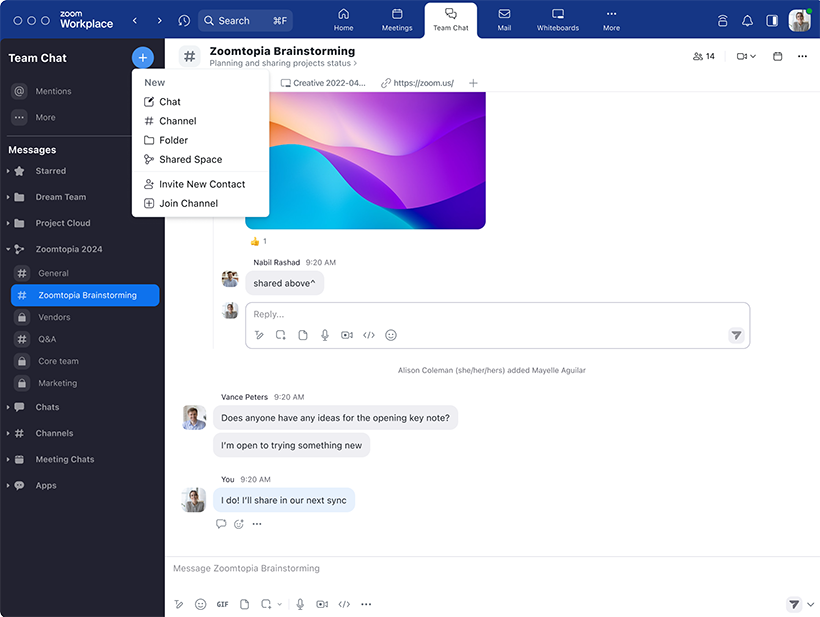
Главная зона Home ориентирована на текущий день: личные встречи, подключение к событию, планирование и быстрый переход к инструментам общения. В современных выпусках Zoom Workplace важная навигация вынесена в левую колонку; в зависимости от ширины окна, версии и профиля часть вкладок находится под More. Поэтому привычное изображение Zoom с четырьмя огромными плитками посередине экрана не годится как универсальная инструкция для 2026 года.

Вкладка Chat хранит личные беседы, групповые разговоры и каналы. Набор сообщений не прекращается после закрытия конференции, поэтому команда получает постоянный контекст: согласования, файлы и ссылки. Канал — не синоним отдельного видеосовещания: он рассчитан на асинхронную переписку, в которой адресаты читают материалы в подходящее время.
Рабочие поверхности Whiteboard и Canvas рассчитаны на разные типы содержания. Whiteboard удобен, когда надо нарисовать процесс, сгруппировать заметки или показать структуру идеи. Canvas подходит для связного текста, таблиц данных, страниц и документации. Короткие видеосообщения Clips стоят между перепиской и записью полноценного мероприятия: автор демонстрирует короткий фрагмент, а получатель просматривает его без общего созвона.
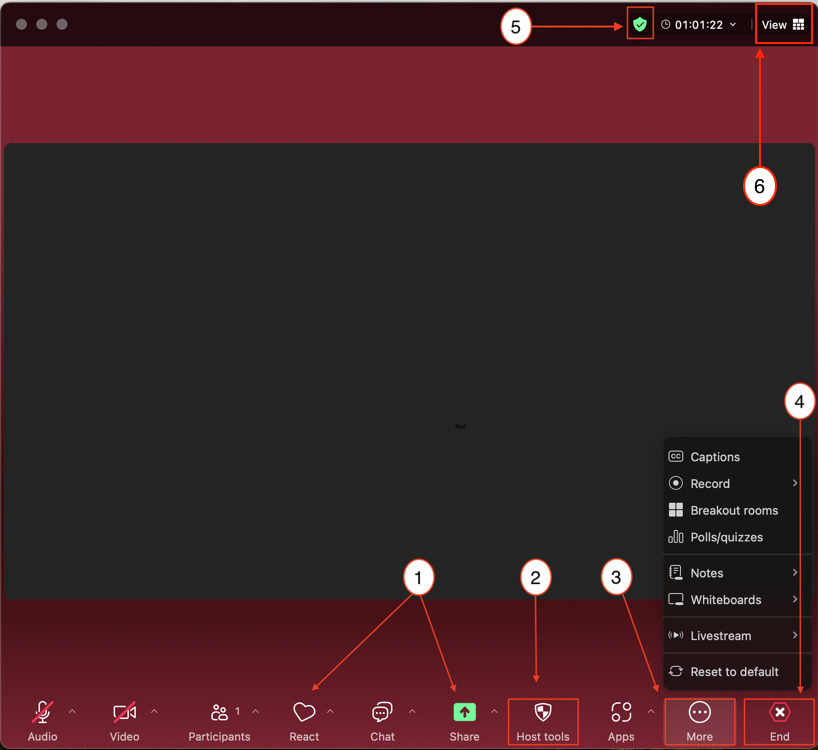
Панель непосредственно внутри встречи устроена иначе, чем главное окно приложения. На ней сосредоточены управление звуком, камерой, составом участников, демонстрацией экрана, чатом мероприятия и записью. Одинаковое слово «Chat» в главном окне и в панели конференции не означает одинаковую историю: сообщения постоянного командного канала и сообщения конкретного созвона имеют собственные режимы хранения и экспорта.
Наконец, раздел ZoomMate — не просто новая надпись вместо всех функций AI Companion. ZoomMate объединяет диалоговые ИИ-задачи, работу с встречами, агентами и рабочими процессами. В релизах 2026 года Zoom переработал навигацию, а панель AI Companion во многих поверхностях переносится из глобальной области в соответствующие приложения. Обнаружение одной кнопки с ИИ не подтверждает доступности другой: для ZoomMate предусмотрены дополнительные требования к лицензии и кредитам.

Основные возможности и связь между ними
Встречи, роли участников и демонстрация содержимого
Собрание в Zoom создаётся организатором и получает идентификатор, ссылку для приглашения и параметры допуска. Организатор контролирует начало и завершение события, а также действия приглашённых. В зависимости от настроек доступны зал ожидания, код доступа, ограничения на демонстрацию и управление микрофонами. Это средства организации встречи, а не гарантия того, что каждый приглашённый действительно присутствовал или внимательно изучил показанные документы.
Список участников помогает различать присутствующих, роли и состояние микрофонов. Демонстрация позволяет показать весь экран или выбранное окно; при обсуждении работы приложения обычно безопаснее показывать одно окно, поскольку за его пределами могут находиться уведомления, личные файлы и другая конфиденциальная информация. Для видео со звуком отдельно важна передача системного аудио. Для статического документа высокие кадры в секунду не дают преимуществ, а для динамического ролика настройка показа влияет на восприятие.
Встречи с внешними подрядчиками отличаются от внутренних совещаний правами участников. Гость может использовать ссылку, но не получает автоматически доступа к постоянным каналам организации. Приглашение к видеосвязи и предоставление права редактировать материалы — две разных операции. Для обучения это полезно: преподаватель допускает слушателей на занятие, не открывая им внутренние записи предыдущих уроков.
Zoom Chat: личные сообщения, группы, каналы и вложения
Team Chat предназначен для продолжительных переписок. В личном диалоге удобно уточнять детали с коллегой, в группе — обсуждать разовую задачу, в канале — поддерживать поток сообщений команды. В ленте встречаются текст, ссылки и вложения; доступность отправки конкретных типов файлов определяется правилами Zoom и настройками администратора. Отправка файла в чат не превращает его в совместно редактируемый документ Canvas: вложение остаётся объектом со своим форматом.
Практическое различие между чатом и собранием — не только во времени. В разговоре часть решений остаётся устной; канал даёт письменный след, который участники могут перечитать. Но длина переписки и количество уведомлений быстро растут. Для итогового решения, согласованного десятками сообщений, полезнее отдельная страница проекта: она фиксирует последнюю редакцию, тогда как лента сохраняет процесс обсуждения.
У чатов есть собственные границы хранения и видимости. Организация может применять политики хранения сообщений и ограничения внешнего общения. Пользовательский доступ к файлу в чужом канале зависит от его членства и прав владельца. Поэтому обещать, что все сообщения и вложения сохранятся навсегда после увольнения или закрытия аккаунта, было бы неверно.
Запись встречи: компьютер и облако
Zoom различает запись на компьютер и облачную запись. Первый вариант создаёт файлы на устройстве, с которого выполнялась запись; он доступен и в бесплатной учётной записи при выполнении условий и наличии разрешения на запись. Второй вариант создаёт запись в Zoom Cloud и предназначен для платных аккаунтов с включённой функцией. Это принципиальное различие при выборе способа архивирования: локальную папку можно включить в собственную систему резервного копирования, а доступ к облачному объекту связан с аккаунтом, хранилищем и настройками общего доступа.
Основной видеорезультат — MP4, отдельная аудиодорожка — M4A. При соответствующих настройках Zoom создаёт текстовые файлы чата TXT, субтитров CC.VTT и транскрипта VTT. Плейлист M3U встречается в определённых вариантах записи. Перечисление поддерживаемых форматов не означает, что каждый файл обязательно появляется после любой встречи. Например, отсутствие транскрипта не следует считать повреждением MP4, когда расшифровка речи не включалась.
Конвертация локальной записи после завершения собрания — отдельная операция. Резкое выключение ноутбука, перезагрузка или нехватка свободного места в этот момент создают риск неполного файла. Это системное ограничение, которое нужно учитывать до начала долгого мероприятия. При записи на общий компьютер возникает и вопрос безопасности: локальные видео, не защищённые правами файловой системы, могут быть доступны другим пользователям устройства.
Облачный просмотр упрощает выдачу ссылки участникам, но ссылка не является доказательством бессрочного хранения. Владелец может менять права, удалять запись и ограничивать скачивание. Платный план включает конечный объём хранилища, а не архив неограниченного размера. Человеку, собирающему библиотеку лекций или юридически значимые материалы, важнее наличие независимой копии и согласованного срока хранения, чем удобство первоначального просмотра.
Whiteboard: схемы, визуальные заметки и материалы из файлов
Zoom Whiteboard — совместная цифровая доска с рисунками, фигурами, заметками и страницами. Она подходит для схемы процесса, карты идей, обсуждения интерфейса или группировки предложений. Доска сохраняет пространственное расположение элементов, а не превращает их автоматически в обычный абзац текста. Поэтому при передаче решения человеку вне Zoom полезно различать редактируемую доску и её статичную копию в PDF или PNG.
Для помещения внешнего содержимого на доску предусмотрена загрузка документов и изображений: CSV, GIF, JPG, PNG, SVG, PDF, DOC, DOCX, PPT, PPTX, VSDX и HEIC. Важно не путать «поддерживается загрузка» с «открывается как полностью исходный проект». При отображении PDF, DOCX и PPTX без встроенных шрифтов возможны изменения размеров и переносов текста. Для PDF действует предел 20 МБ на один файл, для изображений — 25 МБ; возможность загрузки регулируется администраторами. Вложение может быть полезным визуальным объектом, но не заменой специализированному редактору исходного формата.
Доски можно использовать внутри встреч и отдельно от них. При разрешённом экспорте доступны PDF, PNG и CSV; последний формат относится к выгружаемому структурированному содержимому, а не к сохранению целой доски как векторного редакторского проекта. Наличие права просматривать доску не означает автоматически разрешение экспортировать или дублировать её. Права на создание, комментирование, редактирование, экспорт и доступ извне следует рассматривать раздельно.
Zoom Canvas: документы вместо длинной переписки
В мае 2026 года Zoom Docs получил название Zoom Canvas. На странице тарифов до сих пор встречается термин Docs, а в обновлённых клиентах и справочном центре используется Canvas. Это переименование одного рабочего направления Zoom, а не запуск стороннего редактора с тем же словом Canvas в названии. В частности, Zoom Canvas не следует путать с учебной системой Canvas by Instructure: интеграция последней через ZoomMate представляет отдельную задачу с отдельной авторизацией.
Canvas организует документы по страницам и подстраницам. Главная страница содержит Recent, My Docs, Shared with Me, Starred, поиск и уведомления; внутри документа участники работают с текстом, структурой и совместным доступом. Служебные страницы и рабочие заметки уместнее хранить здесь, чем отправлять окончательную редакцию десятками сообщений в чат. Поддерживаются ссылки на документы и настройки прав для просмотра или редактирования.

Canvas поддерживает импорт локального содержимого через меню документа или подстраницы. Импорт выполняется асинхронно: после загрузки материал можно оформить как новый документ либо включить в структуру подстраниц. Для перехода из Notion предусмотрен импорт экспортированного HTML-архива ZIP. Совместимость импорта не следует понимать как сохранение всех исходных разрешений и интеграций внешней системы — они требуют отдельного пересоздания.
Сохранность материала зависит от способа передачи. Ссылка на Canvas сохраняет связь с редактируемой страницей и её актуальным состоянием; экспорт в DOCX пригоден для дальнейшей работы в совместимых офисных приложениях; PDF фиксирует представление; Markdown сохраняет текстовую структуру, но не все особенности оформления; CSV передаёт табличные данные, а не всё содержимое документа. Для самостоятельного изучения иных офисных пакетов полезен обзор ONLYOFFICE Docs, где модель работы с файлами и правами другая.
Zoom Clips: короткое видео без проведения собрания
Clips предназначен для заранее записанных объяснений, демонстраций экрана и коротких обращений. Режимы позволяют записывать экран с камерой, только экран или только камеру. Получатель открывает готовый клип по разрешённой ссылке без необходимости собирать всех участников одновременно. Такой формат полезен для сообщения о конкретной ошибке или демонстрации одного изменения в интерфейсе.
Бесплатный план ограничен пятью клипами длительностью до двух минут каждый. Платные редакции расширяют лимит, но вопрос о настройке доступа остаётся тем же. Клип можно распространять по ссылке, а на поддерживаемой настольной поверхности — скачать в MP4. Мобильное приложение не предоставляет аналогичный способ скачивания MP4 через команду Download. Это существенно для тех, кто рассчитывает получить файл для корпоративного медиахранилища.
Clips нельзя считать полноценным видеомонтажным редактором с независимыми дорожками, проектом таймлайна и пакетным перекодированием. При необходимости собирать сложные обучающие ролики Zoom выступает источником исходного материала, тогда как последующая обработка происходит в специализированном приложении. Для отдельной задачи захвата экрана без привязки к видеоконференции существует ShareX; его рабочая модель локальной записи отличается от облачной публикации Clips.
AI Companion и ZoomMate: автоматизация с условиями допуска
AI Companion в Zoom помогает работать с содержимым встреч и другими коммуникационными объектами, например формировать заметки и краткие итоги при наличии соответствующих разрешений. В 2026 году Zoom расширил предложение до ZoomMate — отдельной диалоговой ИИ-поверхности, где собраны задачи, подготовка встреч, рабочие процессы и агенты. Для доступа нужна подходящая платная лицензия, а для отдельных сценариев — назначенный доступ, кредиты и разрешённые интеграции. ZoomMate не входит просто по факту установки последней версии программы.
ИИ-сводка полезна как черновик последующих действий, а не как протокол, не требующий чтения. Автоматическая формулировка решения может пропустить оговорку участника, перепутать ответственность или не уловить тон высказывания. Особенно важно различать согласованное человеком решение и машинное резюме. При работе с именами, сроками, денежными суммами и обязательствами требуется сверка с самой записью или с участниками.
С точки зрения приватности важны не только исходные видео и документы, но и подсказки, предоставленные ИИ, результаты поиска, интеграции и история действий. Zoom описывает собственную политику работы с пользовательскими коммуникационными данными и использование внешних моделей в отдельных сценариях. Обещание Zoom не обучать собственные либо сторонние модели на содержимом пользовательских встреч не означает отсутствия обработки содержимого для предоставления ИИ-функции. Административные настройки, сведения о поставщиках обработки и требования организации остаются существенными.
Календарь, почта, телефония и дополнительные приложения
Mail и Calendar позволяют удерживать подготовку встреч рядом с рабочим расписанием и перепиской. У Zoom есть собственные компоненты почты и календаря, а также способы подключения внешних календарных систем. Доступный результат зависит от типа подключённого аккаунта и полномочий: увидеть запланированную конференцию можно без предоставления приложению неограниченного доступа ко всем сообщениям и личным календарям.
Zoom Phone — расширение в сторону корпоративных звонков на телефонные номера, переадресации и рабочих линий. Наличие значка Phone или пункта в описании платформы не означает выданную лицензию на телефонию: здесь действуют отдельные условия обслуживания и корпоративные настройки. То же справедливо для отдельных продуктов расписаний, больших мероприятий, Zoom Rooms и интеграций с внешними сервисами.
В Zoom Workplace доступны дополнительные приложения и автоматические сценарии, однако сама платформа не является универсальным обработчиком любых файлов. Массового «Импортировать все проекты Teams вместе с их правами, историей, видеозаписями и макетами досок» как единой штатной операции нет. Переход между системами требует инвентаризации каждой категории данных, проверки разрешений и определения формата, в котором материалы действительно можно открыть независимо.
Карта форматов и совместимости: что действительно переносится
Форматы Zoom Workplace относятся к разным объектам. MP4 не является «проектом встречи», а PDF доски — не исходной редактируемой доской. Для передачи информации между приложениями важно заранее определить, что требуется сохранить: картинку, звук, текст, таблицу, комментарии, право доступа или историю редактирования. Одна кнопка экспорта не решает все эти задачи одновременно.
| Объект | Что приходит в Zoom | Форма результата | Редактируемость и возможные потери |
|---|---|---|---|
| Видеовстреча | Потоки камеры, микрофона и демонстрации | MP4, M4A; дополнительные TXT/VTT при наличии | Запись воспроизводится независимо, но не содержит редактируемых исходных слайдов и всех прав участников |
| Zoom Chat | Текст, ссылки, допустимые вложения | Сообщения в сервисе; сохранённый TXT чата встречи в соответствующем режиме | Текст можно читать отдельно, но постоянная история каналов не становится единым документом проекта |
| Zoom Whiteboard | Рисунки; PNG/JPG/GIF/SVG/HEIC; PDF, DOC/DOCX, PPT/PPTX, CSV, VSDX | Редактируемая доска; PDF, PNG, CSV при разрешённом экспорте | PDF/PNG фиксируют изображение; исходные объекты и совместные права не переходят автоматически |
| Zoom Canvas | Текст, страницы, данные таблиц и встроенные материалы | Документ в Zoom; DOCX, PDF, Markdown; таблица в CSV | DOCX сохраняет структуру текста для правки; PDF — преимущественно представление; CSV — значения таблицы |
| Zoom Clips | Камера и/или демонстрация экрана | Объект Clips и скачиваемый MP4 в доступном клиенте | Файл переносим, но не включает настройки публикации и комментарии к клипу |
| ZoomMate | Доступное ассистенту содержимое и текст задачи | Ответ, заметка, рабочий результат внутри поддерживаемых поверхностей | Нельзя считать любое ИИ-содержание подтверждённым документом без проверки человеком |
Особое место занимает импорт офисных файлов на Whiteboard. Возможность разместить слайды PPTX на доске не означает, что их анимация, переходы, заметки докладчика и каждый шрифт будут воспроизведены. Сложный документ лучше сверять визуально с исходником. Для задачи редактирования презентации следует сохранять исходный PPTX в своём рабочем хранилище, а на доску переносить копию для обсуждения.
При скачивании видеозаписи MP4 обеспечивает переносимость между множеством медиаплееров, но может понадобиться отдельно передавать M4A или VTT для аудиоанализа и субтитров. Текстовый файл стенограммы и видео не создают автоматически синхронизированный монтажный проект. Для сложной обработки речи, обрезки и записи дополнительных аудиодорожек требуется другое программное обеспечение.
Экспорт Canvas в Markdown особенно полезен при переносе текстовых заметок в системы с поддержкой разметки. При этом сложные блоки, встроенные источники, комментарии и разрешения доступа могут не сохраниться в том же виде. Таблица CSV несёт значения и разделители столбцов, но не универсальную модель формул, видов и автоматизаций. Поэтому форматы следует выбирать по конечному использованию, а не по максимальному числу доступных расширений.
Стоимость, лицензии и границы бесплатного режима
Zoom Workplace распространяется по модели облачного сервиса с бесплатным уровнем Basic и платными редакциями. В долларовом прайсе США на ноябрь 2026 года Workplace Pro стоит 16,99 доллара за пользователя при помесячной оплате либо 14,16 доллара в месяц в пересчёте на пользователя при годовом договоре; Workplace Business — соответственно 21,99 и 18,33 доллара. При годовом тарифе оплачивается вся сумма за год, а не отдельные ежемесячные взносы. Налоги и дополнительные продукты не входят в эти суммы. Цена в другой стране, доступность покупки и способ расчёта могут отличаться, поэтому переносить эти значения как универсальную рублёвую стоимость нельзя.
| Редакция | Цена в USD | Встреча | Рабочие материалы и запись | Основной компромисс |
|---|---|---|---|---|
| Workplace Basic | Бесплатно | До 40 минут, до 100 участников | Компьютерная запись, чат, до 3 редактируемых досок, до 10 документов для совместного доступа, 5 коротких Clips | Ограниченные время встречи и объём совместных материалов |
| Workplace Pro | 16,99 $/мес.; 14,16 $/мес. при годовой оплате | До 30 часов, до 100 участников | 10 ГБ облачного хранилища; расширенные Docs/Canvas и Clips; доступные AI-функции | Ограничение числа участников сохраняется, хранилище имеет конечный объём |
| Workplace Business | 21,99 $/мес.; 18,33 $/мес. при годовой оплате | До 30 часов, до 300 участников | Возможности Pro, неограниченные доски по условиям плана и дополнительные корпоративные функции | Более высокая стоимость и административные настройки |
Число участников — предел для конкретной встречи, а не количество людей, которые вообще могут иметь учётные записи. Граница 40 минут касается собраний, организованных на Basic; участник с бесплатным аккаунтом, приглашённый на разрешённую длинную встречу платного организатора, не превращает мероприятие в бесплатное по своему статусу. Для оценки тарифа важна роль хозяина события, а не только подписка человека, который подключается.
У Basic появились ограниченные ИИ-функции: в текущем долларовом прайсе указаны три сводки проведённых встреч и три применения My Notes в месяц, а также ограниченное число обращений к ИИ. Это не эквивалент безлимитному AI Companion на Pro и не выдаёт лицензию ZoomMate. На странице Zoom встречаются дополнительные коммерческие предложения, включая планы с расширенным числом мест и отдельные телефонные продукты. Они не означают, что весь каталог Zoom автоматически включается в Business. Также оплаченное рабочее место ещё не гарантирует право на запись, интеграцию, публикацию или использование ZoomMate: функции могут контролироваться владельцем аккаунта. Двухнедельный либо месячный пробный период не стоит считать обязательным преимуществом продукта без конкретного предложения на момент покупки.
Объём облачного хранилища и лимиты Clips — разные квоты. Освобождение места в записи не увеличит число бесплатных коротких видео и наоборот. При оценке корпоративной закупки важно учитывать не только максимум пользователей на встрече, но и число людей, которым нужны собственные права организатора, документальные пространства, телефония и AI-функции.
Безопасность, приватность и зависимость от интернета
Права доступа не заменяются ссылкой на встречу
В Zoom встречаются несколько уровней доступа: учётная запись, конкретная встреча, участник с определённой ролью, команда, владелец записи, автор документа и администратор. Ссылка, которой поделились в открытой переписке, способна расширить круг получателей, но сама по себе не даёт разрешения на каждое действие. Защиту материалов следует строить на роли получателя и на необходимости доступа, а не только на ожидании, что приглашение никто не перешлёт.
Для корпоративных бесед важны правила хранения, внешние контакты, разрешённые типы файлов и ограничения гостевого сотрудничества. Для записей — правила доступа по ссылке, скачивания, срока хранения и удаления. Для документов — различие между просмотром и редактированием. Для досок — отдельное право экспорта. Невозможность выполнить операцию часто отражает намеренную политику безопасности, а не поломку приложения.
Шифрование и несовместимые возможности
Zoom поддерживает сквозное шифрование E2EE для встреч при соответствующих требованиях к участникам и настройкам. Но выбор режима E2EE имеет существенную функциональную цену: для таких встреч недоступны облачная запись, Zoom AI, Whiteboard, прямая трансляция, живой транскрипт и ряд других функций. Zoom Web App также не входит в поддерживаемые способы подключения к E2EE-встрече. Поэтому одновременное требование «строгое E2EE, облачный архив и автоматическая сводка» нельзя выполнить просто переключением всех опций в положительное положение.
Обычная защищённая встреча без E2EE и встреча со сквозным шифрованием используют разные модели обработки. Слово «зашифровано» в описании сервиса не доказывает, что конкретный поток защищён именно E2EE. Для организации, которой нужен документируемый режим защиты, имеют значение правила включения, совместимые клиенты, ограничения и проверяемый статус шифрования во время мероприятия.
ИИ, персональные сведения и внешняя обработка
Для ИИ-сценариев данные могут обрабатываться удалённо, а доступ к содержимому определяется разрешениями пользователя и установленными интеграциями. Zoom не использует пользовательские аудио, видео, чаты и подобный коммуникационный контент для обучения собственных или сторонних ИИ-моделей. Но передача данных для непосредственного выполнения выбранной функции — другое действие. Поэтому включение AI Companion или ZoomMate требует оценки назначения данных, срока их хранения, доступных пользователю настроек и корпоративных правил.
Автоматические сводки нельзя без проверки вкладывать в договорные документы или отчёты о выполненных обязательствах. В рабочей среде полезно отдельно определять владельца исходной записи, автора итогового документа и человека, принимающего ИИ-черновик. Эти роли необязательно совпадают. Такая разница особенно заметна в обучении, консультациях и медико-правовых обсуждениях, где неточная краткая формулировка способна изменить смысл сказанного.
Работа без сети
Основные коммуникационные возможности Zoom Workplace зависят от действующего интернет-соединения и сервисной инфраструктуры. Уже скачанный MP4 или PDF можно читать другими приложениями без входа в Zoom; это не означает, что доступ к чатам, облачным документам и новым встречам сохраняется автономно. Слабый канал ухудшает качество трансляции, но локально открытый документ на компьютере от этого не обязательно станет недоступен. Отсюда два разных требования к рабочему месту: связь для общения и независимая копия для последующего хранения.
Что перестанет работать первым при нарушении доступа
Потеря интернета. Первой становится недоступна живая коммуникация: подключение к конференциям, новые сообщения и изменения общих документов. Локально сохранённые файлы остаются на устройстве; ранее отправленная облачная ссылка сама по себе не заменяет сеть. Стабильность соединения для Zoom — часть работоспособности сервиса, а не дополнительное условие только для видеокамеры.
Потеря учётной записи. Гость ещё может попасть в разрешённую встречу по приглашению, но доступ к собственным постоянным каналам, внутренним документам, библиотеке Clips и облачным записям связан с аккаунтом. После деактивации рабочего профиля права управления данными переходят к правилам организации. Отдельное скачивание материалов и передача владения — разные вопросы, которые нельзя решить одним сохранением пароля.
Истечение подписки. Сохранять возможность проведения долгих собраний, неограниченное число клипов или облачное хранение на уровне Pro нельзя предполагать при переходе на Basic. Важны также дополнительные права на телефонию и ИИ. Сам факт наличия значка функции после изменения лицензии не доказывает сохранение возможности её выполнить.
Корпоративный запрет. Администратор способен отключить чат, внешние контакты, экспорт доски, запись, доступ к ИИ и другие опции. При этом приложение успешно устанавливается и авторизуется. Это типичная ситуация, в которой попытка многократно переустановить Zoom не устранит ограничение политики.
Старая ОС или версия клиента. Новые разделы и функции могут потребовать актуального выпуска приложения. Zoom Workplace 7.0 прекратил поддержку ряда старых версий macOS и Linux; Windows 7 и 8/8.1 не поддерживаются ещё с линейки 6.0. Для пользователей таких систем вопрос касается не только интерфейса, но и безопасности дальнейшей эксплуатации неподдерживаемой конфигурации.
Задача, инструмент, результат и контроль качества
Разные поверхности Zoom имеют разную единицу результата. Для редактора проекта единицей может быть документ, для лектора — видеозапись, для руководителя — список решений. Неверный выбор инструмента приводит к тому, что информация вроде бы создана, но не готова к использованию получателем.
| Задача | Средство Zoom | Что получает команда | Что требуется проконтролировать |
|---|---|---|---|
| Провести совещание по срокам | Meetings | Разговор, список присутствующих и при необходимости запись | Доступ приглашённых, договорённости, согласие на запись |
| Обсудить вопрос между совещаниями | Zoom Chat | Продолжение переписки и вложения | Кто входит в канал и видит историю |
| Нарисовать рабочую схему | Whiteboard | Совместную доску или её PDF/PNG-копию | Читаемость текста, права редактирования, наличие статичной копии |
| Оформить итоговый протокол | Canvas | Редактируемые страницы и доступ по ролям | Статус утверждения, корректность сроков, разрешённый экспорт |
| Показать короткую ошибку | Clips | Небольшое видео или ссылку | Звук, видимую область и права на просмотр |
| Получить предварительную сводку | AI Companion или ZoomMate | ИИ-черновик с выделенными тезисами | Сопоставление с первоисточником и доступность лицензии |
Скрытая стоимость владения
Места организаторов. Во многих командах не все сотрудники одинаково часто проводят встречи. Покупка платного рабочего места каждому участнику без анализа реальных ролей повышает расходы, а назначение лицензии только одному человеку создаёт зависимость от его доступности. Оптимальный набор зависит от числа самостоятельных организаторов, а не от общего количества зрителей конференций.
Хранение видео. Стандартное облачное хранилище Pro ограничено 10 ГБ. Частые долгие встречи и высокое разрешение видео быстро превращают архив в отдельную статью расходов и организационный процесс. Локальный архив экономит облачный объём, но требует дискового пространства, резервного копирования и защиты файлов. Эти издержки просто находятся в другом месте.
Дополнения и интеграции. Zoom Phone, специализированные конференц-сценарии, расширенные ИИ-возможности и доступ через сторонние приложения следует учитывать отдельно от базовой подписки. Внешняя календарная и учётная инфраструктура также имеет собственную стоимость сопровождения. Ценник одного тарифа Workplace не описывает расходы всей системы рабочих коммуникаций.
Поддержка устройств. Для старого компьютера новая версия приложения бывает важнее дополнительной камеры. Поддержка операционной системы, обновление браузера, настройка разрешений и политика корпоративного магазина приложений влияют на стоимость сопровождения. Это особенно заметно в учебных аудиториях и на распределённых рабочих местах со множеством разных ноутбуков.
Выход из экосистемы. MP4, PDF, DOCX и CSV позволяют вынести основные результаты, но не всю историю командных взаимодействий в неизменном виде. При смене платформы придётся заново назначать владельцев, создавать чаты и переносить структуру доступа. Такой труд — часть цены владения облачным инструментом, хотя его не показывают в ежемесячном счёте.
Плюсы и минусы Zoom Workplace
Плюсы
- Видеовстречи, постоянный чат, доски и документы доступны внутри одной экосистемы; меньше разрозненных точек входа для повседневной коммуникации.
- Есть бесплатный Basic с полноценным участием во встречах до 100 человек и возможностью компьютерной записи при соблюдении условий.
- Сосуществуют синхронные и асинхронные форматы: Meetings для разговора, Chat для обсуждения, Clips для короткой демонстрации.
- Canvas поддерживает страницы, совместный доступ и экспорт в открываемые за пределами платформы форматы.
- Whiteboard принимает широкий набор документов и изображений, что полезно для обсуждения внешнего материала.
- Платные редакции расширяют длительность встреч и предоставляют облачный архив с управляемыми правами.
Минусы
- Для Basic предел 40 минут на встречу, три редактируемые доски и ограниченный набор Clips существенно сужают регулярные командные сценарии.
- Облачная запись не является стандартной возможностью бесплатного аккаунта; владельцу локальных записей приходится самостоятельно отвечать за сохранность файлов.
- ZoomMate, телефония и некоторые интеграции зависят от дополнительных прав, лицензий и региона.
- Сквозное шифрование E2EE несовместимо с рядом удобных функций, включая облачную запись и ИИ во время встречи.
- Разные рабочие поверхности имеют разные правила экспорта и совместного доступа; единой универсальной копии всей командной истории нет.
- Смена навигации и переименование Docs в Canvas делают старые уроки по Zoom частично устаревшими.
Кому подойдёт Zoom Workplace
Небольшой распределённой команде. Общение не ограничивается еженедельным созвоном: участники поддерживают каналы, отправляют короткие демонстрации, обсуждают макеты на доске и собирают итоги в документе. В такой организации выгода от единого рабочего контекста больше, чем от отдельной кнопки для видеозвонка. Однако роли и права стоит определить заранее, иначе участники будут создавать параллельные документы и терять актуальную редакцию.
Преподавателям и организаторам консультаций. Видеовстреча допускает демонстрацию учебного материала и вопросы слушателей, Whiteboard — совместное обсуждение задач, а запись и Canvas — выдачу результата после занятия. Для бесплатного урока продолжительностью менее 40 минут часто достаточно Basic. Для длительной программы нужно оценить подходящую лицензию и согласие на запись, особенно при участии несовершеннолетних.
Сотрудникам клиентских команд. Встреча с заказчиком, короткое видео об исправлении ошибки и постоянная переписка решают три разные коммуникационные задачи. Zoom обеспечивает эти формы в одной экосистеме, хотя гостевой доступ к документам и каналам следует ограничивать отдельно. При обсуждении коммерческой тайны важны настройки экспорта и политики работодателя.
Администраторам, которые управляют доступом и процессами. Платформа позволяет централизовать права на собрания, записи, внешние контакты и дополнительные возможности. Это преимущество становится одновременно обязанностью: некорректная политика способна отключить необходимую функцию целому отделу. Административная работа требует учитывать действующие лицензии и изменения интерфейса.
Кому не подойдёт
Тем, кому нужна работа полностью без интернета. Zoom Workplace строится вокруг удалённой коммуникации и облачных материалов. Локальные MP4 и PDF можно сохранить отдельно, но это не делает видеовстречи или многопользовательское редактирование автономными.
Командам с принципиальным требованием одновременно использовать E2EE, облачную запись и ИИ. В Zoom эти возможности несовместимы в одной E2EE-встрече. Следует выбирать модель работы, а не рассчитывать на исключение из технических ограничений.
Пользователям, которым требуется бесплатный непрерывный групповой созвон существенно дольше 40 минут. Basic имеет жёсткое ограничение по времени. Для таких сценариев рационально оценить другой сервис либо платный план, а не организовывать рабочий процесс вокруг принудительных перезапусков.
Тем, кому требуется локальный независимый редактор презентаций, видео или сложных схем. Zoom Canvas и Whiteboard решают задачи совместной работы, но они не эквивалентны универсальному настольному офисному пакету, профессиональной монтажной системе или САПР. Для отдельных форматов и аппаратно-независимого архива пригоднее профильная программа.
Сравнение с другими аналогами
Сравнение строится по одинаковым вопросам: основная задача, платформы, порог освоения, форматы результата, автоматизация, модель оплаты, ограничение и лучший сценарий. Здесь сопоставляются не все продукты производителей, а типичный способ организации видеовстреч и связанной командной работы. Наличие функции в платном корпоративном пакете не следует переносить на бесплатный уровень.
Microsoft Teams
Задача: видеовстречи и командные чаты, тесно связанные с рабочими файлами. Платформы: веб, настольные и мобильные клиенты. Порог освоения: умеренный для звонка, выше для структуры команд и прав. Форматы: офисные файлы, вложения и записи в доступных средах Microsoft. Автоматизация: корпоративные средства Microsoft 365 и интеграции при соответствующем плане. Оплата: бесплатный уровень и платные лицензии. Ограничение: бесплатные групповые встречи до 60 минут и 100 участников. Сценарий: организация, которая уже ведёт основную работу в Microsoft 365 и хочет минимизировать переходы между рабочим документом, чатом и календарём.
Teams можно предпочесть при высокой зависимости от файлов Office и корпоративных структур Microsoft, но это не отменяет администрирования. Бесплатные лимиты отличаются от Zoom Basic прежде всего длительностью групповой встречи, а не автоматически более широкими правами на все записи и приложения.
Google Meet
Задача: видеоконференции, связанные с Google Calendar и Google Workspace. Платформы: веб и мобильные устройства. Порог освоения: низкий для запуска по ссылке при знакомстве с Google-аккаунтом. Форматы: общие документы и календарные объекты Google; запись доступна только в соответствующих платных редакциях. Автоматизация: интеграции и ИИ-возможности зависят от лицензии Google Workspace. Оплата: бесплатный уровень и подписки Workspace. Ограничение: в бесплатном режиме до 100 участников и 60 минут встречи. Сценарий: команды, в которых общая документация уже находится в Google Drive и совместные обсуждения запускаются непосредственно из календаря.
Meet менее привлекателен как самостоятельная среда для многослойной работы с постоянными каналами, досками и Clips, если пользователю нужна именно такая модель Zoom. Зато он логичен там, где эти задачи давно решаются другими приложениями Google Workspace и дублировать рабочие пространства нет необходимости.
Cisco Webex
Задача: встречи, командные сообщения и совместные доски для делового общения. Платформы: настольные, мобильные и веб-клиенты. Порог освоения: умеренный; для корпоративных развёртываний требуется администрирование. Форматы: локальная запись, сообщения и экспортируемые рабочие материалы в рамках поддерживаемых инструментов. Автоматизация: интеграции и AI Assistant в отдельных платных редакциях. Оплата: Webex Free и платные планы. Ограничение: бесплатные собрания до 40 минут с максимумом 100 участников. Сценарий: команда, которой необходима комбинация видеосвязи, сообщений и досок, но инфраструктурный выбор уже сделан в пользу Cisco.
По временным ограничениям бесплатный Webex похож на Zoom Basic. При сравнении важнее требования к устройствам, привычный календарь, корпоративные настройки безопасности и формат выдачи материалов. Утверждать, что один из сервисов объективно качественнее передаёт видео без воспроизводимых измерений, некорректно.
Jitsi Meet
Задача: видеосовещание по ссылке без обязательного пользовательского аккаунта. Платформы: веб, Android и iOS; доступно самостоятельное развёртывание серверной части. Порог освоения: низкий для гостя, высокий для администратора собственного сервера. Форматы: видео и демонстрация экрана, чат во время встречи; отдельная структура постоянно редактируемых рабочих документов здесь не является прямым аналогом Zoom Canvas. Автоматизация: открытый исходный код и возможности собственного развёртывания. Оплата: свободное программное обеспечение; самостоятельный сервер требует инфраструктуры. Ограничение: доступность и качество зависят от выбранного сервера и его настроек. Сценарий: разовые разговоры и проекты, которым важен контроль над размещением системы или минимальная регистрационная нагрузка.
Jitsi Meet выгодно отличать от Zoom Workplace как инструмент видеоконференции, а не эквивалент корпоративной экосистемы. Отсутствие обязательного аккаунта для разговоров упрощает вход, но не предоставляет из коробки всю структуру рабочих каналов, долговременных Canvas-страниц и лицензируемых телефонных служб Zoom.
Как пользоваться программой — советы гика
Ниже приведены операции в настольном Zoom Workplace для Windows, macOS и Linux; названия команд сохранены в английском написании интерфейса. Для некоторых действий предусмотрены альтернативные пути в веб-приложении и мобильном клиенте. Общий принцип безопасности одинаков: сначала выбрать получателя и права, затем выполнить действие, проверить результат и сохранить исходный материал до удаления или замены. Права администратора и лицензия остаются обязательными даже при наличии соответствующей команды в инструкции.
Подготовка аккаунта, звука, камеры и разрешений
Цель. Получить рабочую конфигурацию до совещания, чтобы проблемы с микрофоном не пришлось решать перед гостями. Подготовка. Понадобятся поддерживаемая ОС, интернет, гарнитура или динамики и микрофон; камера нужна для видео. При корпоративном входе необходимы предоставленные организацией полномочия.
- Установите актуальный Zoom Workplace с сайта Zoom или из официального магазина приложений для вашей платформы; откройте настольный клиент.
- На экране входа используйте Sign In и предусмотренный для аккаунта метод авторизации. Для рабочего профиля с SSO выберите способ входа организации.
- Откройте меню профиля и Settings. В разделе Audio выберите нужные Speaker и Microphone и выполните доступные тесты звука.
- Перейдите в раздел Video, выберите камеру и оцените предварительный просмотр. Разрешите приложению доступ к устройствам в настройках Windows или macOS, если система запрашивает его.
- Для будущего показа окон проверьте разрешение на запись или демонстрацию экрана в операционной системе; на macOS это отдельное системное разрешение.
- При необходимости русской локализации на Windows откройте контекстное меню значка Zoom в области уведомлений, выберите Switch Languages → Русский и дождитесь перезапуска приложения. На macOS аналогичный пункт находится в контекстном меню значка Zoom в Dock; в Linux — у значка приложения в меню окружения.
Проверка. Индикатор микрофона реагирует на голос, тестовый звук воспроизводится через выбранные динамики, а предпросмотр камеры показывает ожидаемое изображение. Ошибка. Пустой список устройств часто связан с системными разрешениями либо с занятым другим приложением микрофоном. Безопасный откат. Верните прежнее устройство вывода, запретите ненужный доступ к камере и не меняйте корпоративные политики без разрешения администратора.
Создание и приглашение на запланированную встречу
Цель. Назначить собрание с правильной датой, временем и способом допуска. Подготовка. Определите тему, часовой пояс, длительность, список адресатов и необходимость зала ожидания. Для автоматической рассылки приглашений должна быть настроена календарная интеграция.
- В настольном клиенте откройте Home; при скрытой вкладке воспользуйтесь More → Home.
- Нажмите Schedule. В окне New event заполните название, дату и время.
- Добавьте приглашённых при наличии календарной интеграции. В Settings проверьте доступные параметры безопасности, в том числе код доступа и ожидание допуска.
- Нажмите Save. При включённой синхронизации календаря выберите Send для отправки приглашения либо Back to editing для исправления.
- При отсутствии календарной интеграции сохраните встречу с доступными параметрами и распространите полученную ссылку через разрешённый рабочий канал.
Проверка. Событие отображается в списке встреч или подключённом календаре с правильным временем; приглашённый получил ссылку. Ошибка. Выбор Don’t send не равнозначен отправке уведомления по почте. Безопасный откат. Исправьте событие в календаре до его начала либо отмените ошибочно назначенную встречу с уведомлением участников, не публикуя новую ссылку в открытом доступе.
Подключение к конференции и управление участниками
Цель. Провести разговор с контролируемым составом участников. Подготовка. Нужны приглашение или запланированное событие, работающий звук и понимание, кто является организатором. При подключении по ссылке гость может не иметь собственной учётной записи, если правила встречи это допускают.
- Из Home откройте назначенное событие и выберите начало встречи как организатор; для гостя используйте ссылку приглашения либо Join с идентификатором встречи.
- Проверьте выбранный способ подключения аудио и состояние кнопки Mute или Unmute. При необходимости включите Start Video.
- Откройте Participants, чтобы увидеть присутствующих и, будучи организатором, управлять доступными правами или залом ожидания.
- Во время обсуждения используйте чат встречи для коротких текстовых уточнений, не принимая его за постоянный канал Team Chat.
- Завершая мероприятие, выберите предусмотренную команду выхода или окончания встречи. Организатору следует различать личный выход и завершение встречи для всех.
Проверка. Собеседники слышат вас, состав участников соответствует ожиданию, а не приглашённые лица не получают нежелательного доступа. Ошибка. Ожидающий допуска участник не обязательно столкнулся с сетевым сбоем. Безопасный откат. Уберите ошибочно предоставленную роль, прекратите демонстрацию или завершите встречу при обнаружении посторонних и создайте новое закрытое мероприятие с корректными настройками.
Демонстрация окна и передача компьютерного звука
Цель. Показать презентацию или приложение без случайного раскрытия остального рабочего стола. Подготовка. Заранее откройте нужный материал и закройте личные уведомления, документы и окна с паролями. Оцените, действительно ли требуется передавать звук устройства.
- В активной встрече нажмите Share на панели управления.
- В окне выбора источника укажите конкретное окно приложения или экран, соответствующий задаче; для конфиденциальной работы предпочитайте отдельное окно.
- Для ролика с аудио включите предлагаемый режим передачи системного звука; для статического документа оставьте его выключенным, если звук не нужен.
- Начните демонстрацию и убедитесь по индикатору общего доступа, что транслируется ожидаемый источник.
- После объяснения нажмите Stop Share, чтобы вернуть обычный режим встречи.
Проверка. Другой участник подтверждает видимость требуемого окна и слышимость аудио только при необходимости. Ошибка. Чёрный экран или отсутствие изображения при показе могут быть связаны с системным разрешением на захват; случайный показ всего экрана создаёт риск утечки уведомлений. Безопасный откат. Немедленно остановите демонстрацию, исправьте разрешения и начните показ только нужного окна. Для отдельной локальной видеозаписи экрана без конференции можно рассмотреть OBS Studio.
Сообщение в Zoom Chat, канал и вложение
Цель. Передать письменную договорённость команде без нового созвона. Подготовка. У адресата должен быть доступ к выбранному разговору; файлы не должны нарушать ограничения организации на конфиденциальность и размер вложений.
- В главном окне откройте вкладку Chat; при отсутствии её в видимой навигации используйте More → Chat.
- Для нового диалога нажмите значок + в боковой панели и выберите Message.
- Введите контакт или несколько адресатов, напишите короткое сообщение и отправьте его клавишей Enter либо значком отправки.
- Для постоянной командной беседы откройте уже созданный канал с нужным составом участников; при необходимости найдите открытый канал через + → Join channel.
- При разрешённой функции вложений прикрепите рабочий файл через элемент добавления вложения в поле сообщения. Перед отправкой ещё раз оцените состав получателей.
Проверка. Сообщение отображается именно в нужном диалоге или канале; адресаты имеют право видеть прикреплённый объект. Ошибка. Отправка файла в группу не выдаёт внешнему человеку право на весь корпоративный канал. Безопасный откат. При ошибочном адресате используйте доступные средства удаления сообщения и уведомите владельца данных; не рассчитывайте, что удаление автоматически стирает уже скачанную копию.
Запись встречи на компьютер или в облако
Цель. Получить воспроизводимое видео, отдельный звук или доступный по ссылке архив. Подготовка. Уточните согласие участников, права организатора на запись, свободное место на компьютере и наличие платной облачной функции. Запись не заменяет текстового протокола при необходимости подтверждения решений.
- В активном окне конференции нажмите Record. Если появилось меню выбора, для локального файла укажите Record on this Computer, а при доступной лицензии облачного архива — Record to the Cloud.
- Убедитесь, что появился индикатор Recording; предупредите присутствующих о записи в соответствии с правилами мероприятия.
- По завершении обсуждения остановите запись, затем завершите встречу. При записи на компьютер дождитесь окончания преобразования видео в файл и открытия папки результатов.
- Откройте созданный MP4 локальным плеером и проверьте начало, середину и конец; при наличии M4A, TXT или VTT сохраните нужные дополнительные материалы.
- Для облачного варианта перейдите к управлению записями на веб-портале, откройте запись, настройте Share и при разрешённом экспорте воспользуйтесь Download.
Проверка. MP4 воспроизводит изображение и звук; в облаке право просмотра работает для выбранного круга людей. Ошибка. Выключение компьютера во время конвертации способно повредить локальную запись, а отсутствие пункта Cloud связано с лицензией или политикой. Безопасный откат. Не удаляйте исходные временные файлы до восстановления, не пытайтесь прервать незавершённое преобразование и закройте доступ по ошибочно выданной ссылке.
Создание доски Whiteboard и экспорт схемы
Цель. Получить совместную схему, а затем независимую копию для отчёта. Подготовка. Подготовьте пример процесса или диаграмму; убедитесь, что возможность Whiteboard включена администратором, а лимит редакции ещё позволяет создавать новую доску.
- Откройте Whiteboards из левой навигации рабочего приложения; скрытую вкладку найдите через More.
- Нажмите New whiteboard и задайте содержательное название вместо неразличимого номера черновика.
- Используйте расположенные слева инструменты для создания текста, фигур и соединительных линий. Для стороннего документа применяйте инструмент загрузки PDF или изображений только при разрешённой функции.
- Для дополнительных страниц откройте элемент Pages; при необходимости сгруппируйте схему по этапам, сохраняя понятные названия.
- Настройте совместный доступ с учётом ролей, затем в доступном меню Export выберите PDF или PNG. Для поддерживаемого структурированного содержимого может применяться CSV.
Проверка. Коллега видит те же объекты на доске в рамках разрешений; PDF или PNG открывается независимо от Zoom и остаётся читаемым при увеличении. Ошибка. Импорт DOCX/PPTX без встроенных шрифтов иногда нарушает вёрстку, а отсутствие Export связано с правами. Безопасный откат. Сохраните исходный файл отдельно, исправьте представление в нём и снова добавьте копию на доску; не удаляйте рабочую доску до получения проверенного экспорта.
Создание страниц Zoom Canvas и выдача документа вне сервиса
Цель. Подготовить редактируемую заметку о решениях команды и передать утверждённую версию. Подготовка. Соберите факты, ответственных и сроки; определите, кому нужен просмотр, а кому редактирование. Это сценарий именно Zoom Canvas, ранее называвшегося Zoom Docs.
- В Zoom Workplace откройте вкладку Canvas или найдите её в More; также доступен вход через веб-приложение и портал.
- Нажмите New document, укажите тему и заполните первую страницу содержанием.
- Для импорта подготовленного файла откройте меню … рядом с названием документа или подстраницы и выберите Import. Выберите локальный файл и дождитесь уведомления о завершении асинхронной обработки; полученное содержимое допускается организовать отдельным документом или подстраницей.
- Для следующего раздела используйте + Add page; созданные страницы появятся в структуре документа слева.
- Нажмите Share справа сверху, укажите людей и предоставьте минимально необходимые разрешения на просмотр или совместную правку.
- Для передачи за пределы Zoom воспользуйтесь доступным экспортом документа в DOCX, PDF либо Markdown. При экспорте таблицы данных выберите CSV, если требуется именно табличное содержание.
- Откройте полученный файл в целевой программе и сравните заголовки, таблицы, переносы строк и смысловые изменения с исходным документом.
Проверка. Участник с правом просмотра не редактирует текст, редактор может работать в документе, а выгруженный файл открывается отдельно. Ошибка. Экспорт способен быть запрещён административной настройкой Allow users to print or export docs; Markdown не обязан сохранять сложное оформление. Безопасный откат. Не заменяйте рабочий Canvas-файл первой невыверенной выгрузкой и не расширяйте права всех получателей только ради одного PDF.
Запись короткого объяснения в Zoom Clips
Цель. Показать коллегам конкретное действие или дефект без организации общего звонка. Подготовка. Уберите с экрана частные сообщения, подготовьте короткий сценарий и проверьте, что квота Clips ещё доступна. Для Basic сообщение ограничено двумя минутами.
- В настольном клиенте откройте Clips либо More → Clips и нажмите Record clip.
- В окне Record new clip выберите Screenshare and video, Screenshare only или Video only, ориентируясь на задачу.
- Проверьте выбранный экран, устройство камеры и, при необходимости, параметр передачи системного аудио. Начните запись командой записи в интерфейсе Clips.
- Закончите демонстрацию кнопкой Finish, откройте готовый клип и убедитесь, что на нём нет секретных данных.
- Для передачи нажмите Share и выберите получателя или доступ по ссылке; при необходимости установите доступные ограничения. Для независимого MP4 используйте Download в поддерживаемом настольном интерфейсе.
Проверка. Клип открывается получателем, звук разборчив, нужная область экрана находится в кадре, файл MP4 воспроизводится после скачивания. Ошибка. На телефоне команда Download может отсутствовать; превышение бесплатной квоты не исправляется сменой имени клипа. Безопасный откат. Закройте доступ к ошибочно опубликованному клипу и создайте новую запись без чувствительного содержимого; для удаления используйте управление своей библиотекой Clips.
Работа с календарём, почтой и доступной телефонией
Цель. Не путать календарное приглашение, видеовстречу и рабочий звонок на телефонный номер. Подготовка. Уточните наличие календарной интеграции и разрешений Mail; для Zoom Phone требуется отдельная выданная лицензия и настройка организации.
- Откройте Calendar через основную навигацию или More, если календарь доступен учётной записи.
- Для события выберите временной интервал либо команду Create event; добавьте участников и используйте Settings для параметров встречи.
- Сохраните календарное событие через Save, а при поддерживаемой интеграции выберите отправку приглашения.
- При наличии рабочей почты Zoom откройте предоставленный раздел Mail и используйте его для переписки в соответствии с настройками аккаунта, не смешивая письмо с постоянным каналом Chat.
- Если организация выдала Zoom Phone, перейдите в Phone и используйте назначенную рабочую линию только в соответствии с правилами корпоративной телефонии.
Проверка. Приглашение находится в календаре с ожидаемым часовым поясом; линия Phone доступна исключительно лицензированному пользователю. Ошибка. Отсутствие Phone или Mail не следует устранять установкой неизвестного дополнения: причиной бывает неподключённый продукт. Безопасный откат. Отмените ошибочно назначенное событие и не меняйте настройки корпоративной почты или телефонной маршрутизации без ответственного администратора.
Получение ИИ-черновика и запуск контролируемой задачи ZoomMate
Цель. Подготовить краткий перечень вопросов и задач по встрече, не принимая машинный текст за утверждённый протокол. Подготовка. Нужны поддерживаемый клиент версии 7.0.5 или новее, лицензия ZoomMate с необходимыми кредитами для соответствующего сценария, разрешение Show conversational AI и право на обрабатываемые материалы.
- В настольном Zoom Workplace откройте ZoomMate через навигацию либо More → ZoomMate. На веб-портале аналогичный пункт доступен через меню Zoom Products.
- Для новой работы используйте New task или поле сообщения. Сформулируйте узкую задачу, например создать перечень вопросов к предстоящей встрече на основе общедоступной повестки.
- При необходимости нажмите значок Add и укажите разрешённый локальный файл либо источник через Resource Panel. Не подключайте личные или корпоративные данные без необходимого разрешения.
- Отправьте текст и оцените полученный ответ; отдельно сопоставьте имена, даты и обязательства с исходным материалом.
- Для повторяемого сценария откройте Workflows и ознакомьтесь с доступными шаблонами. Перед разрешением действий в сторонних сервисах изучите подключённые Connectors и их полномочия.
Проверка. Ответ относится к выбранному источнику и содержит проверяемые сведения, а изменение во внешнем приложении не происходит без осознанного согласия пользователя. Ошибка. Отсутствие ZoomMate при обычной подписке или нулевой остаток AI Credits — ограничение доступа, а не обязательно сбой интерфейса. Безопасный откат. Не публикуйте неверную сводку, отключите ненужный коннектор и удалите ошибочный результат из рабочих материалов, не затрагивая исходные документы.
Сквозной сценарий: от приглашения до проверенной копии результатов
Цель. Получить воспроизводимый комплект материалов после короткого совещания по проекту: приглашение, видеообсуждение, схему и утверждённую заметку. Подготовка. Нужны два участника, безличный учебный файл с планом проекта, разрешение на запись и заранее определённая локальная папка для архива. При использовании Basic планируйте встречу короче сорока минут.
- Войдите в Zoom Workplace, выполните проверку звука и камеры, создайте через Home → Schedule встречу с понятной темой и отправьте приглашение.
- После начала конференции покажите только окно учебного плана через Share. Обсудите три изменения и прекратите демонстрацию командой Stop Share.
- При разрешённой записи воспользуйтесь Record on this Computer. В конце завершите встречу и дождитесь преобразования MP4.
- В Whiteboard оформите схему изменений, предоставьте коллеге доступ и экспортируйте читаемый PDF. В Canvas создайте краткую страницу с решениями, ответственными и сроками, затем выгрузите PDF либо DOCX.
- Откройте локальный MP4, PDF доски и документ в соответствующих независимых приложениях. Сверьте содержимое и сохраните три файла в согласованной папке под различимыми именами.
Проверка. Участник получил приглашение, файлы воспроизводятся и читаются без входа в Zoom, в документе отражены именно принятые решения. Ошибка. Ссылка на облачную страницу вместо экспортированного файла не заменяет независимую копию; преждевременный выход во время конвертации угрожает MP4. Безопасный откат. До завершения проверки не удаляйте исходную запись, доску и Canvas-страницу. При обнаружении ошибки исправляйте исходный объект и создавайте новую экспортную копию с отличающимся именем.
Типичные проблемы и способы диагностики
У перечисленных неисправностей могут быть внешние причины: поддержка операционной системы, сетевые правила, права гостя, лицензия или объём хранилища. Диагностика должна отделять проблему устройства от настройки встречи. Удаление пользовательских данных и переустановка клиента не являются универсальным способом исправления; сначала важно понять, на каком уровне возник отказ.
1. Zoom Workplace не устанавливается или не открывается
Симптом: установщик завершается ошибкой, приложение не запускается либо после обновления пропала поддержка системы. Возможная причина: неподдерживаемая версия ОС, несовместимая сборка или запрет корпоративной установки. Диагностика: сравнение версии Windows, macOS или Linux с системными требованиями Zoom и проверка политики управления устройством; особое внимание — старым Windows 7/8, macOS до 10.15 и исключённым дистрибутивам Linux. Исправление: применение совместимой актуальной ОС и официального клиента либо согласованное решение администратора. Проверка: вход завершается без ошибки, экран Home и настройки звука доступны.
2. Приглашение открывается, но участник не попадает на встречу
Симптом: окно подключения зависает, появляется сообщение о неверном коде или ожидании допуска. Возможная причина: устаревшая ссылка, код доступа, Waiting Room, ограничение авторизации либо проблема сети. Диагностика: сопоставление идентификатора, времени и приглашения с данными организатора; различение явной ошибки и ожидаемого состояния зала ожидания. Исправление: использование действующего приглашения, вход разрешённой учётной записью или допуск организатором; при сетевом отказе — восстановление соединения. Проверка: участник появился в списке и получает звук.
3. Голос не слышен или используется не тот микрофон
Симптом: собеседники видят участника, но не слышат его; иногда слышен звук из другого устройства. Возможная причина: выбран неверный Microphone, микрофон выключен кнопкой Mute, приложению запрещён системный доступ либо устройство занято. Диагностика: индикатор входного сигнала в Audio и проверка активного устройства в настройках ОС. Исправление: назначение нужного микрофона и выдача необходимого разрешения без отключения системной защиты. Проверка: тестовый сигнал и подтверждение собеседника без эха или искажений.
4. Камера показывает чёрный экран
Симптом: Start Video включён, но изображения нет либо видна другая камера. Возможная причина: системный запрет доступа, конфликт программ, неверный источник Video, физическая крышка камеры. Диагностика: наличие устройства в списке Zoom и корректного предварительного просмотра в другом штатном приложении. Исправление: разрешённый доступ к камере, освобождение занятого устройства и правильный выбор источника. Проверка: в предпросмотре Zoom появляется актуальное изображение, отсутствуют случайно попавшие в кадр посторонние предметы.
5. Демонстрация экрана отсутствует или показывает не то окно
Симптом: получатели видят чёрное поле, не слышат звук ролика или вместо программы видят рабочий стол. Возможная причина: системный запрет захвата, неверный источник Share, выключенная передача компьютерного аудио или политика организатора. Диагностика: определение выбранного окна, статуса системного разрешения и параметров совместного использования. Исправление: согласованная выдача системного доступа, правильный источник и режим передачи аудио. Проверка: собеседник видит только предполагаемое содержимое и слышит необходимый звук.
6. Файл нельзя отправить в Zoom Chat
Симптом: вложение не добавляется, кнопка заблокирована или контакт не виден. Возможная причина: правила организации для внешних адресатов, ограничения типов или размера файлов, отсутствие общего канала либо доступности Chat. Диагностика: установление, работает ли обычный текст, кому именно направляется файл и действует ли запрет аккаунта. Исправление: использование разрешённого способа передачи, изменение состава канала его владельцем либо согласование исключения с администратором. Проверка: получатель открывает предусмотренное вложение со своего аккаунта, а доступ не расширен на лишних лиц.
7. Локальная запись не появилась как готовый MP4
Симптом: после встречи в папке нет воспроизводимого видео или файл не открывается. Возможная причина: процесс конвертации ещё не завершился, закончилось свободное место или устройство было неожиданно выключено. Диагностика: наличие папки записи, временных файлов, сообщений о конвертации и свободного пространства на диске. Исправление: сохранение исходных файлов без переименования, использование предусмотренного Zoom восстановления или повторной конвертации, устранение нехватки места. Проверка: новый MP4 проигрывает начало и конец без обрывов. Для независимых средств работы с записью см. раздел сайта о программах записи аудио- и видеозвонков.
8. Нет пункта облачной записи или пропал доступ к архиву
Симптом: Record не предлагает Cloud либо ссылка на прежнюю запись больше не открывается. Возможная причина: отсутствует платное право, функция запрещена администратором, применены настройки доступа, истёк срок хранения или удалён сам объект. Диагностика: проверка выданной лицензии, прав автора записи и её статуса в управлении Cloud Recordings. Исправление: корректное назначение лицензии и прав, использование разрешённой компьютерной записи либо обновление параметров доступа владельцем. Проверка: запись открывается у нужного получателя без необходимости передавать ему пароль от аккаунта.
9. Импортированный документ на Whiteboard выглядит иначе
Симптом: в PDF, DOCX или PPTX изменилось расположение текста, неверно отображаются шрифты или часть схемы смещена. Возможная причина: отсутствие встроенных шрифтов в исходном документе и особенности отображения загруженного объекта. Диагностика: сравнение с исходным файлом и проверка шрифтов, а для больших вложений — размера относительно пределов импорта. Исправление: подготовка копии PDF со встроенными шрифтами или упрощённого изображения с сохранением исходника отдельно. Проверка: масштаб и расположение элементов на новой доске совпадают с подготовленным образцом.
10. В Zoom Canvas нет экспорта или полученный документ искажён
Симптом: нельзя сохранить DOCX, PDF, Markdown либо таблица CSV открывается с неожиданной структурой. Возможная причина: ограничение Allow users to print or export docs, недостаточные права на документ или разница между моделью Canvas и выбранным файловым форматом. Диагностика: проверка роли получателя, административных ограничений и содержимого исходных страниц. Исправление: согласование права экспорта с владельцем и выбор подходящего типа файла; для сложной структуры — сохранение отдельного утверждённого PDF. Проверка: файл открывается в целевом приложении с корректными таблицами и заголовками.
11. Clips обрывает запись или не позволяет скачать ролик
Симптом: запись достигает двух минут, библиотека больше не принимает клипы или на телефоне отсутствует Download. Возможная причина: условия Clips Basic — не более пяти двухминутных видео — либо отсутствие загрузки MP4 в мобильном клиенте. Диагностика: сопоставление текущего плана, счётчика Clips и поверхности, где открыта библиотека. Исправление: сокращение сценария, использование доступной платной редакции при необходимости и настольного клиента для экспорта MP4. Проверка: итоговый клип полностью воспроизводится по ссылке, а полученный настольный MP4 открывается независимо.
12. ZoomMate или автоматическая сводка недоступны
Симптом: раздел ZoomMate не отображается, генерация не начинается либо помощник не видит нужный источник. Возможная причина: клиент старее 7.0.5, отсутствие лицензии, ограничение региона, выключенное Show conversational AI, исчерпанные AI Credits либо неавторизованный Connectors. Диагностика: проверка версии приложения, условий профиля, доступных кредитов и права на выбранный источник. Исправление: переход на поддерживаемый клиент и согласование положенных разрешений; не следует обходить ограничения через неофициальные расширения. Проверка: ZoomMate выполняет разрешённую тестовую задачу на несекретном материале, а её результат соответствует оригиналу.
Частые вопросы
Что такое Zoom Hub и зачем он нужен при наличии Home?
Home обращён к ближайшим событиям и быстрым действиям; Zoom Hub служит точкой доступа к разным рабочим объектам Zoom, в том числе записям, Clips, доскам и документам. При накоплении материалов разница становится существенной: название встречи не всегда совпадает с названием созданной после неё заметки, поэтому человеку приходится искать не только календарное событие, но и самостоятельный объект.
Можно ли восстановить случайно удалённую страницу Canvas?
В интерфейсе Canvas предусмотрена корзина Trash с удалёнными документами и страницами за последние 30 дней и возможностью восстановления в пределах доступных прав. Это средство восстановления недавно удалённого объекта, а не замена независимому долговременному архиву. Для документов организации права владельца и правила администрирования также имеют значение.
Существует ли Zoom Canvas как отдельное мобильное приложение?
Да. В сентябре 2026 года Zoom выпустил отдельное приложение Zoom Canvas для iOS, а в ноябре развивал мобильный AI Productivity Suite с поддержкой дополнительных типов материалов. Это не делает каждую мобильную поверхность идентичной настольному Workplace: создавать, просматривать и редактировать разные типы объектов можно в пределах возможностей соответствующего приложения.
Можно ли перенести владение документами уволенного сотрудника?
В корпоративной среде Zoom предусмотрел административный перенос владения и ролей совместных папок для документов деактивированных пользователей. Операция относится к полномочиям владельца или администратора аккаунта и не равнозначна самостоятельному копированию чужого материала рядовым сотрудником. При увольнении важно согласовать передачу рабочих объектов до закрытия доступа, а не собирать копии из личного профиля задним числом.
Для чего нужен формат VTT, если есть MP4?
MP4 содержит медиапоток, а VTT — текст транскрипта с временными отметками, пригодный для поиска и создания субтитров в совместимых приложениях. Файл CC.VTT служит для закрытых субтитров облачной записи. Это вспомогательные результаты, которые имеют самостоятельную ценность для доступности и изучения содержания, но сами по себе не являются записью изображения.
Становится ли E2EE постквантовым автоматически?
У Zoom предусмотрен вариант post-quantum E2EE для встреч, участники которых соответствуют требованиям к версиям клиента; в документации для основных десктопных и мобильных клиентов указана линия 6.0.10 или новее, для Zoom Rooms — отдельная минимальная версия. Когда требования не выполняются у всех участников, применяется стандартная модель E2EE. Это не отменяет ограничений режима на облачную запись и ИИ.
Можно ли автоматизировать работу с таблицами Canvas без программирования?
В релизах Canvas 2026 года появились дополнительные сценарии автоматизации, включая запуск действия кнопкой в строке таблицы или на странице. Пользователь с нужными полномочиями может привязать операцию к контексту данных. Перед использованием таких сценариев нужно учитывать разрешения на изменение информации и возможность ошибочного массового действия: автоматизация не проверяет вместо человека корректность бизнес-правил.
Участие по гостевой ссылке означает подтверждённую личность?
Нет. Возможность подключиться по ссылке и уверенность в личности участника — разные требования. Для внутренних или чувствительных встреч имеет значение настройка авторизации, зала ожидания, допустимых доменов и роли организатора. Отображаемое имя в конференции само по себе не является документом, подтверждающим личность.
Что важнее для архива встречи: файл или ссылка?
Файл MP4 помогает сохранить видеосодержимое независимо от будущего доступа к аккаунту; ссылка сохраняет удобство просмотра и управляемые права в Zoom. Для продолжительной работы команды эти две формы дополняют друг друга. При выдаче материалов внешнему заказчику необходимо отдельно определить, требуется ли ему временный просмотр, собственная копия или право редактировать связанные документы.
Вывод: в каких сценариях Zoom Workplace оправдан
Zoom Workplace подходит там, где видеосвязь — только часть работы. Команда обсуждает задачу в собрании, продолжает переписку в канале, формирует схему на Whiteboard и фиксирует результат в Canvas. Польза возникает от связности этих операций, а не из предположения, что один продукт автоматически заменяет все офисные и творческие приложения. При расширении команды критичны учёт ролей и политика доступа.
Для редких коротких созвонов Basic остаётся рабочим бесплатным вариантом с определёнными пределами. Для регулярных долгих встреч и облачного архива обоснован платный уровень, но решение о покупке должно учитывать число организаторов, объём записей и требования к сохранности данных. Для систем с обязательным E2EE придётся принять отсутствие ряда облачных и ИИ-функций в самой зашифрованной встрече.
Наконец, при выборе между Zoom Workplace, Teams, Meet, Webex и Jitsi определяющим является конечный результат: нужен ли только разговор по ссылке, письменная история проекта, редактируемый документ, автономная видеокопия или контролируемая автоматизация. Zoom предоставляет несколько таких форм одновременно, но их лицензии, ограничения и правила экспорта различаются. Рациональная оценка начинается с того, какой материал команда обязана получить после завершения встречи и кто будет отвечать за него через месяц или год.


