Zotero: руководство от гика, возможности, ограничения и работа с источниками в версии 10
Zotero нужен тогда, когда десятки статей, книг, сайтов и PDF-файлов должны превратиться в проверяемую библиографию, а не остаться папкой скачанных документов. Программа связывает карточку публикации с её авторами, датой, DOI, вложенным файлом и заметками, а затем использует эти сведения для ссылок в тексте и списка литературы. В Zotero 10 к этому процессу добавились поиск по сложным условиям, редактирование нескольких карточек и режим чтения PDF с перестраиваемой вёрсткой. Главный вопрос при выборе — насколько хорошо программа впишется в способ написания работы, хранения файлов и совместного исследования.
Что такое Zotero и какая версия актуальна
Zotero — менеджер библиографических ссылок и исследовательских материалов, развиваемый некоммерческим проектом Digital Scholar и сообществом участников. Это не текстовый редактор и не поисковая система научных публикаций: основная единица работы здесь — элемент библиотеки, то есть структурированная запись об источнике. К ней могут относиться PDF, снимок веб-страницы, заметка, теги и связи с другими записями. Программа составляет ссылки из метаданных, поэтому качество результата зависит прежде всего от правильности карточек.
По состоянию на 21 октября 2026 года актуальна стабильная ветка Zotero 10; в журнале изменений опубликована версия 10.0.6 от 7 октября 2026 года. Десятая версия вышла 17 августа 2026 года. Инструкции, относящиеся к старым выпускам 6 и 7, частично сохраняют общую логику, но не всегда соответствуют текущему расположению поиска, диалога цитирования и настроек учётной записи. В частности, раздел настроек синхронизации в Zotero 10 называется Account, а не Sync.
| Параметр | Сведения о Zotero 10 |
|---|---|
| Класс продукта | Настольный менеджер источников; браузерный коннектор; мобильные приложения; веб-библиотека |
| Разработка | Digital Scholar, некоммерческий проект и сообщество |
| Настольные системы | Windows 10 и новее; macOS 10.15 и новее; Linux, совместимый с библиотеками Firefox 140 |
| Архитектуры | На странице загрузки есть сборки Windows для x64, ARM и x86, Linux для x64, ARM64 и x86, а также macOS |
| Работа в браузере | Zotero Connector для Chrome, Firefox, Edge и Safari; веб-доступ к синхронизированной библиотеке |
| Телефоны и планшеты | Официальные Zotero для iOS и Android |
| Основные данные | Карточки книг, статей, глав, сайтов и других материалов; вложения, аннотации, заметки, коллекции и теги |
| Цитирование | Интеграция с Microsoft Word, LibreOffice Writer и Google Docs; стили CSL |
| Импорт библиографии | В том числе RIS, BibTeX, BibLaTeX, Zotero RDF, CSL JSON, MODS и EndNote XML |
| Доступ без учётной записи | Локальная библиотека и работа с документами; аккаунт нужен для облачной синхронизации |
| Стоимость программы | Бесплатная; платными являются дополнительные объёмы Zotero Storage и отдельные облачные возможности озвучивания |
| Бесплатное облако | Неограниченная синхронизация библиографических данных и 300 МБ пространства для вложенных файлов |
Продукт не нужно путать с Zotero Connector: коннектор — дополнение браузера для захвата публикаций, тогда как полноценная библиотека, читатель документов, редактор заметок и интеграция с офисными программами работают в настольном приложении. Веб-кабинет хранит синхронизированные записи и обеспечивает доступ к ним через браузер, но не заменяет все настольные сценарии. Мобильное приложение тоже не следует считать идентичной копией версии для компьютера: способы захвата, редактирования и вставки ссылок различаются в зависимости от устройства.
Интерфейс: от коллекции к отдельному доказательству
Три рабочие области и вложенная структура записей
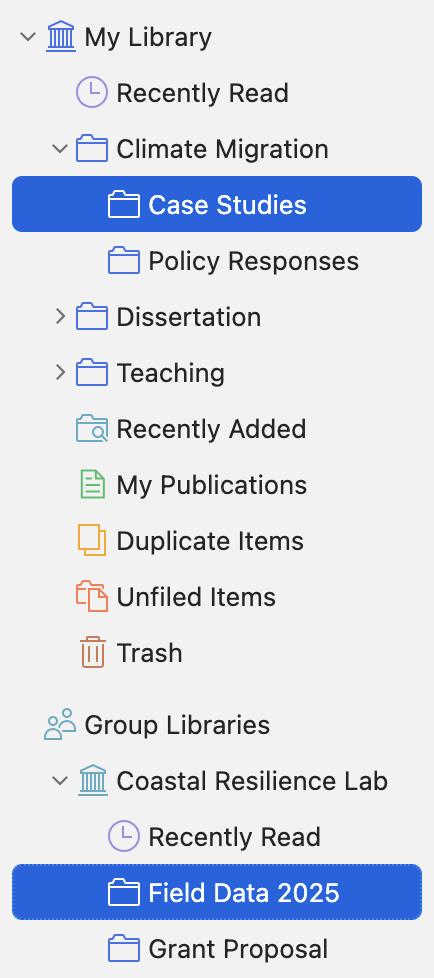
Основное окно построено вокруг трёх областей. Слева находится дерево библиотек и коллекций, в центре — перечень элементов с названием, автором, годом и другими столбцами, справа — сведения о выделенной записи. В карточке можно увидеть вид источника, авторов, название, выходные данные и идентификаторы; соседние разделы отвечают за заметки, теги и отношения между элементами. Когда у публикации есть PDF, он раскрывается под родительской карточкой, а не подменяет библиографическое описание.
Левая область — не просто файловый менеджер. Коллекция показывает выбранные записи из общей библиотеки: один и тот же материал допустимо включить в несколько тематических подборок без создания нескольких независимых библиографических карточек. Это важно, когда статья относится одновременно к обзору литературы, методологии и конкретной главе диссертации. Отдельно существуют групповые библиотеки: они имеют собственный набор записей и собственную модель доступа, поэтому их нельзя приравнивать к ещё одной папке внутри My Library.
В Zotero 10 несколько коллекций можно выделить одновременно. Тогда центральный список показывает объединённый результат, а выбор допускается и между разными библиотеками. Для сопоставления литературы по нескольким проектам это устраняет необходимость вручную пересылать карточки из коллекции в коллекцию. Появилась также коллекция Recently Read, полезная для возврата к материалам, с которыми работали недавно; при этом Recently Read не является историей веб-браузера.
Карточка публикации важнее имени PDF
В карточке содержатся не только данные для красивого списка литературы. Разделение типа источника определяет, какие поля участвуют в формировании ссылки: у статьи нужны журнал, том и выпуск, у книги — издатель и место, у главы — данные издания, в которое она входит. Путаница между Book и Book Section или между Journal Article и Web Page приводит к ошибкам, которые не исправит переключение на другой стиль цитирования. В Zotero это ответственность библиографического описания, а не редактора Word.
Вложения хранятся двумя принципиально разными способами. Сохранённая копия размещается в каталоге данных Zotero и доступна через приложение. Связанный файл остаётся в исходной папке, а запись содержит путь к нему. Второй подход требует стабильной структуры каталогов: перенос или переименование оригинального PDF вне программы приводит к потере связи. Он также хуже подходит для мобильных и групповых библиотек, где обычная ссылка на локальный путь другого участника не может служить общим файлом.
Вкладки чтения, заметок и аннотаций
PDF, EPUB и сохранённые веб-страницы открываются в области чтения. Документ не отделён от источника: выделенный фрагмент можно превратить в аннотацию, а затем использовать при подготовке заметки. В актуальной ветке аннотации видны и как вложенные элементы в списке библиотеки. Это делает содержимое выделений доступным для поиска и тематического отбора, а не только внутри конкретного PDF.
Редактор заметок поддерживает текст с форматированием и ссылки на первоисточники. Перенесённая из PDF аннотация содержит переход к исходной странице и связанную библиографическую ссылку. Такой механизм полезен для конспекта: читатель сразу отличает собственную формулировку от извлечённой цитаты. Однако заметка Zotero не превращается автоматически в готовую главу диссертации; структуру аргументации, оценку источников и проверку цитат выполняет автор.
Сбор источников: что автоматизируется, а что остаётся на исследователе
Захват со страницы публикации
Расширение Zotero Connector определяет тип открытой страницы и пытается извлечь библиографические сведения. На странице отдельной статьи отображается значок статьи, на странице каталога — значок книги или другой соответствующий символ, а для списка результатов расширение предлагает выбор нескольких позиций. Поддержка зависит от структуры сайта и доступных метаданных: Zotero не получает идеальное описание из любого произвольного HTML. Когда специальный переводчик страницы не срабатывает, доступно сохранение обычной веб-страницы со снимком, после которого карточку требуется дополнить.
Сохранение со страницы издателя обычно предпочтительнее переноса случайно скачанного PDF, поскольку библиографические метаданные и сам документ поступают в библиотеку вместе. Автоматическая загрузка полного текста зависит от наличия доступа к файлу, а не от платного или бесплатного статуса Zotero. Подписка на хранилище не открывает доступ к научным журналам, закрытым институциональной подпиской или авторским правом.
DOI, ISBN и ручной ввод
Для источников с известным идентификатором предусмотрен инструмент Add Item by Identifier, который получает сведения по DOI, ISBN, PubMed ID и другим поддерживаемым идентификаторам. У этой операции другая логика, чем у обычного копирования названия: идентификатор связывает запись с каталогом или реестром, откуда подтягиваются данные. Но и такие данные нуждаются в сверке, особенно для книги с несколькими изданиями, сборника трудов или публикации с исправленной версией.
Ручное создание карточки сохраняет значение для архивных документов, неопубликованных материалов и редких изданий, не представленных в индексах. Zotero предлагает типы источников за пределами стандартной пары «книга — статья»: страницы сайтов, отчёты, материалы конференций, нормативные и юридические документы, аудио- и видеоматериалы. Смысл выбора — не в красивой пиктограмме, а в наборе реквизитов, который затем получит механизм оформления цитат.
Импорт из других менеджеров и файлов с описаниями
При переносе готовой библиотеки можно использовать стандартизированные форматы RIS, BibTeX, BibLaTeX, MODS, EndNote XML, Citavi XML, CSL JSON, Zotero RDF и ряд каталогизационных форматов. У каждого разная полнота. RIS особенно распространён при экспорте из научных баз, BibTeX и BibLaTeX удобны для LaTeX-проектов, EndNote XML предназначен для обмена с EndNote. Формат описания источника не равен архиву рабочего места: файлы, заметки, связи между коллекциями и история редактирования переносятся неодинаково.
При большой миграции главный риск — не факт появления записей в списке, а сохранность их смысла. Поля «автор», «редактор», «организация», «дата обращения» и «часть книги» нужно оценивать отдельно. Даже успешный импорт сотен карточек не свидетельствует, что каждая запись будет корректно оформлена в выбранном стиле. Zotero поддерживает объединение потенциальных дублей, но это не универсальная очистка некачественных метаданных: две разные редакции текста нельзя объединять только из-за сходного названия.
Поиск, пакетная правка и контроль повторов в Zotero 10
Новый расширенный поиск
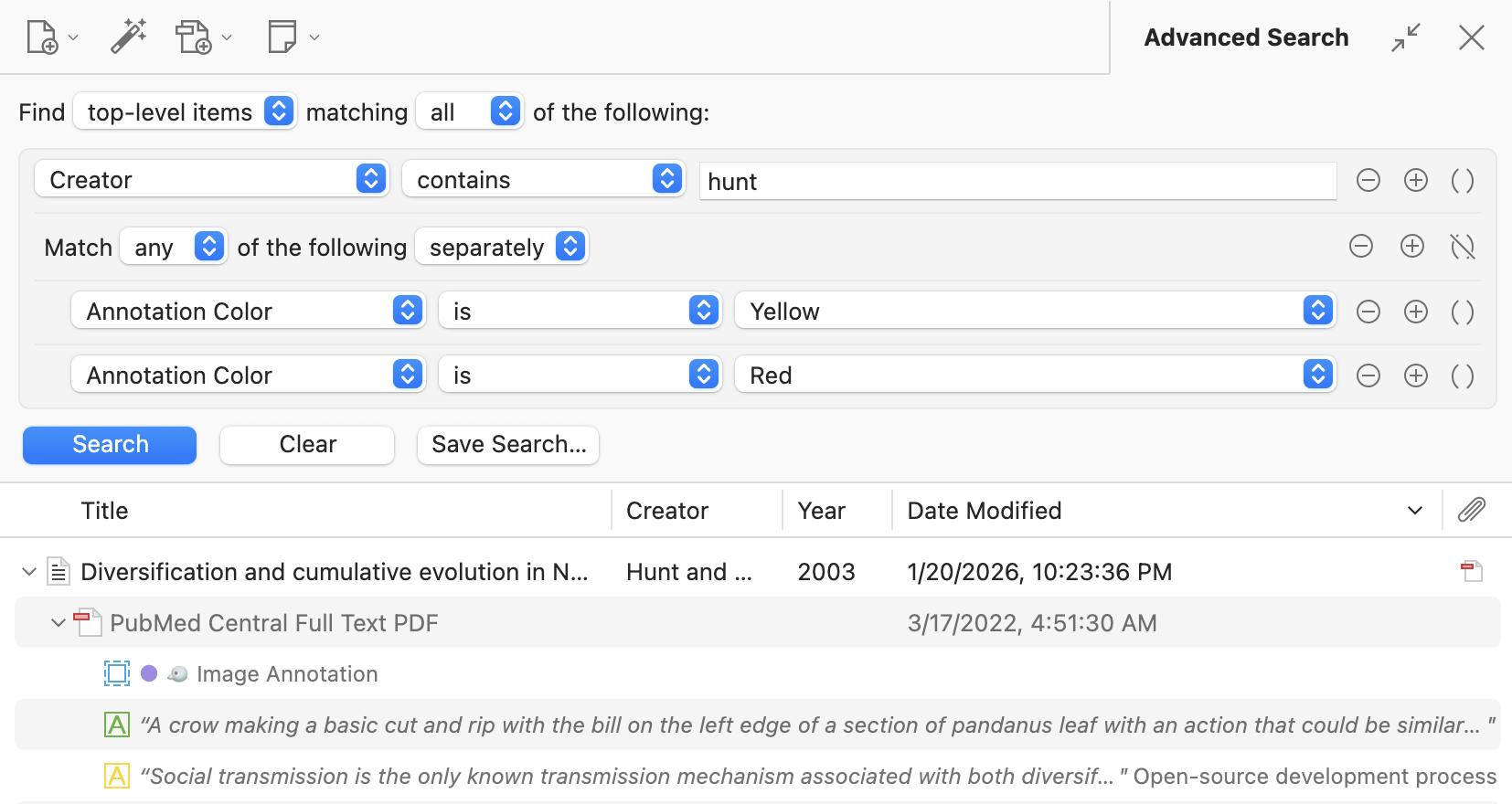
Над списком элементов расположен поиск. В версии 10 расширенный режим открывается рядом с ним и работает непосредственно в главном окне, а не требует постоянно переключаться в обособленное окно. Условия можно группировать вложенно: например, искать источники заданного автора, у которых есть жёлтая или красная аннотация, не просматривая вручную каждый PDF. Критерии затрагивают не только верхнеуровневые записи, но и связанные с ними аннотации, вложения и их свойства.
При выборе уровня результата Zotero сопоставляет условия с иерархией объектов. Это принципиальное отличие от простого поиска фразы: читателю нужен не список совпавших текстовых фрагментов, а перечень работ, соответствующих исследовательскому критерию. Поддерживаются условия по цвету аннотаций, наличию и числу вложенных сущностей, а также логические группы «все» и «любое». Найденную конструкцию допускается сохранить как динамическую подборку; новые подходящие материалы войдут в неё без повторного ручного распределения.
Индексирование текста вложений помогает находить упоминания концепции внутри доступных документов. Поиск по содержимому файлов и поиск по метаданным работают на разных уровнях: наличие слова в тексте не превращает его в автора, тег или официальное название публикации. Для сканов без распознанного текстового слоя поиск по содержимому ограничен; здесь полезна отдельная обработка OCRmyPDF, предназначенная для добавления распознанного текста в PDF.
Массовое редактирование с границами безопасности
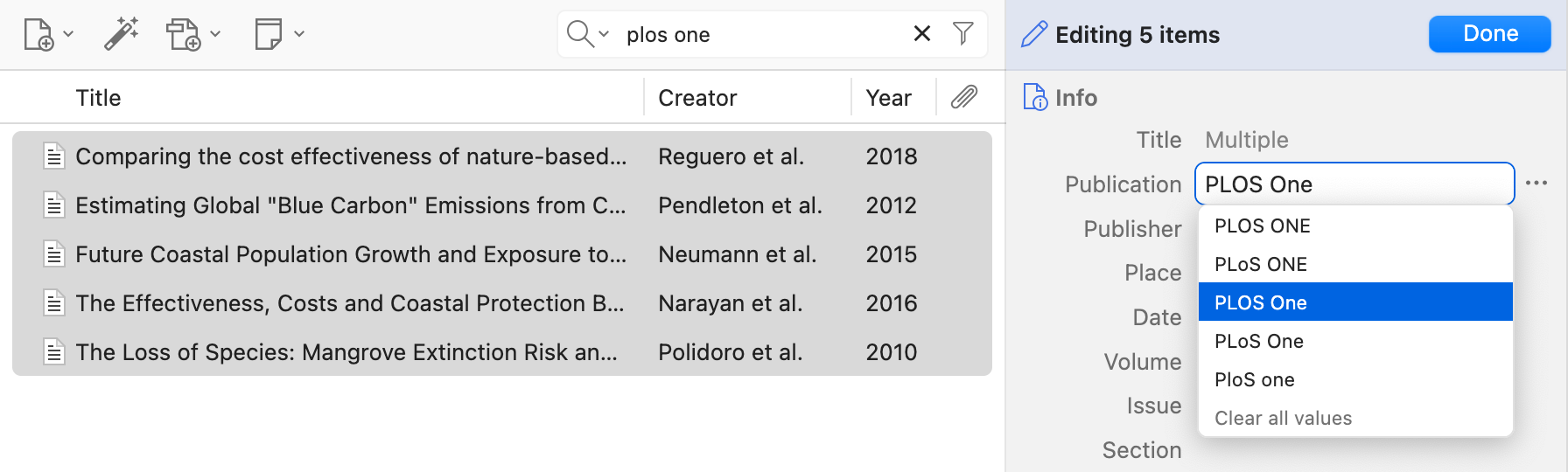
Десятая версия получила редактирование нескольких выбранных карточек через Edit Multiple Items. Оно позволяет согласовать повторяющиеся поля у целой группы публикаций, например привести к единообразному написанию название журнала. Интерфейс отдельно обозначает поля с разными текущими значениями как Multiple. Такая сигнализация предотвращает случайное впечатление, что выбранные записи уже полностью идентичны.
Важная граница: текущий пакетный редактор не предназначен для одновременной смены типа записи, списка авторов и тегов. Для этих операций нужны другие механизмы или отдельная правка. Команда Undo/Redo в Zotero 10 охватывает многие изменения, включая ряд пакетных операций, но не все действия в библиотеке обратимы через стандартное Ctrl/Cmd+Z. Это делает предварительный отбор группы важнее скорости её исправления.
Поиск и объединение дублей
Специальная подборка Duplicate Items выделяет вероятные совпадения по заголовкам, идентификаторам и другим реквизитам. При объединении Zotero формирует одну запись вместо нескольких конкурирующих ссылок на одну и ту же публикацию. Это отличается от удаления повторного файла: два PDF с одинаковым содержимым могут относиться к разным записям, а совпадение названий статей не гарантирует, что речь об одном выпуске и одной редакции.
Для научной библиографии полезнее качество объединения, чем минимальное число строк. Исправление метаданных после слияния влияет на все будущие цитирования объединённого источника, поэтому необходимо отличать статью в журнале от препринта, перевод книги — от оригинала, а материалы конференции — от последующей журнальной версии.
Чтение публикаций, заметки и режимы работы с PDF
Аннотация с привязкой к месту в документе
Встроенный читатель позволяет выделять и подчёркивать текст, добавлять заметки, а также работать с аннотациями изображений и рукописными пометками. Цвет здесь может служить не украшением, а частью исследовательской классификации: один цвет — определения, второй — методы, третий — вопросы к автору. Zotero 10 способен находить такие аннотации через расширенный поиск, так что собственная система цветов становится поисковым свойством материалов.
Заметки, составленные из аннотаций, имеют особый смысл: вместе с цитатой сохраняется связь с местом в документе. Во время написания текста это позволяет вернуться к контексту, проверить соседние фразы и не выдавать обрывок мысли за самостоятельный вывод автора. В отличие от просто скопированного фрагмента из PDF, аннотация Zotero остаётся частью управляемой исследовательской библиотеки.
При этом формат хранения аннотаций важен для переносимости. Пометки встроенного читателя располагаются в базе Zotero, а не обязаны появляться непосредственно внутри исходного PDF. Открытие оригинального файла во внешнем просмотрщике не гарантирует видимости выделений: для передачи коллегам вне Zotero нужен специально экспортированный PDF со встроенными аннотациями. Изменение внешней программой порядка страниц, их поворота или состава способно нарушить расположение пометок.
Оформление чтения и Reading Mode
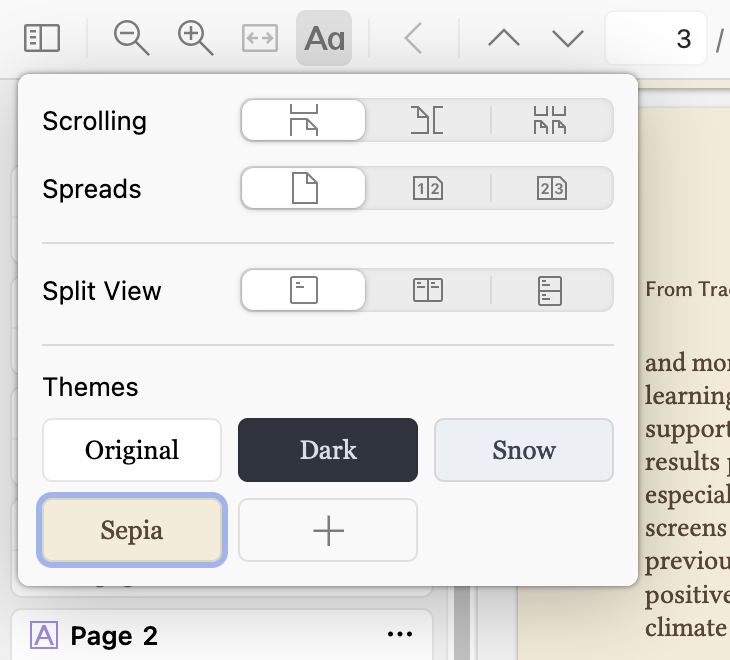
Панель Appearance управляет представлением документа: прокруткой, разворотами, разделённым просмотром и цветовой темой. Среди тем есть Original, Dark, Snow и Sepia. Эти параметры не меняют ни DOI, ни выходных данных, ни содержание PDF; они влияют на восприятие при длительном чтении, особенно когда приходится чередовать светлые сканы с обычным цифровым текстом.
В Zotero 10 появился Reading Mode для PDF. Он перестраивает текст в последовательное полотно с настраиваемыми гарнитурой, кеглем и межстрочным интервалом, скрывая газетные колонки и повторяющиеся колонтитулы. Иллюстрации, таблицы и участки, которые нельзя нормально представить текстом, показываются в виде фрагментов оригинальной страницы. Отличие от обычного режима чтения многих приложений — сохранена возможность выделять, подчёркивать и комментировать текст, причём аннотации и позиция чтения связаны с исходным видом PDF.
Режим перестройки не является безошибочным конвертером сложной научной вёрстки. Формулы, таблицы, нестандартные блоки и плохо сформированный текстовый слой могут оказаться представлены не так, как на авторской странице. Для проверки ссылок на страницы, подписи к рисунку и взаимного расположения формулы с пояснением лучше ориентироваться на исходное отображение. На этом уровне Zotero остаётся средством чтения и разметки, а не полнофункциональным редактором структуры PDF.
Read Aloud: озвучивание, синхронизация позиции и ограничения
Функция Read Aloud читает текст PDF, EPUB и сохранённых веб-страниц вслух. В десятой версии система лучше распознаёт элементы научной вёрстки: пропускает многие ссылки внутри текста, заголовки страниц, таблицы, иллюстрации и формулы, которые мешали непрерывному восприятию, а также выделяет отдельные предложения по мере воспроизведения. Есть переходы между предложениями и управление точкой начала чтения.
Для качественных голосов Zotero Voices требуется интернет и учётная запись. Стандартные голоса генерируются на серверах Zotero; Premium обрабатываются сторонними поставщиками синтеза речи. У бесплатной учётной записи доступно два часа Standard в месяц, у подписчиков Zotero Storage — неограниченный Standard; объём Premium зависит от категории пользователя и выбранного голоса. Обычные системные голоса могут использоваться без интернет-подключения, но воспринимать их как равноценный по качеству облачный сервис не стоит. Озвучивание — отдельная зависимость, не условие работы с библиографией.
В октябре 2026 года Read Aloud доступен также в официальном приложении для iOS. Мобильный сценарий поддерживает фоновое воспроизведение и управление через стандартные механизмы iPhone и iPad. Из этого не следует, что любой элемент настольного редактора читателя без изменений перенесён на телефон: мобильный интерфейс ориентирован прежде всего на чтение, пополнение библиотеки и работу с материалами вне компьютера.
Цитирование: почему связь с редактором важнее готового списка
Центральная функция Zotero — вставка активных ссылок в документ. Приложение работает с Microsoft Word, LibreOffice Writer и Google Docs через интеграцию; библиография формируется из источников, реально процитированных в тексте. Когда автор исправляет метаданные или меняет стиль CSL, связанные записи в документе могут обновиться без переписывания всех ссылок вручную. Именно этим активное цитирование отличается от однократного копирования текста списка литературы.
В актуальном диалоге цитирования доступны режимы List и Library. Первый помогает находить публикацию по автору, заголовку или году сразу в нескольких библиотеках; второй показывает иерархию коллекций. У отдельной ссылки допустимы дополнительные реквизиты — номер страницы, диапазон, префикс или иной локатор, предусмотренный стилем. Смена стиля может превратить внутристрочное обозначение вида «автор — год» в нумерованную ссылку или сноску, однако порядок и набор обязательных полей всё равно задаются конкретным CSL-стилем.
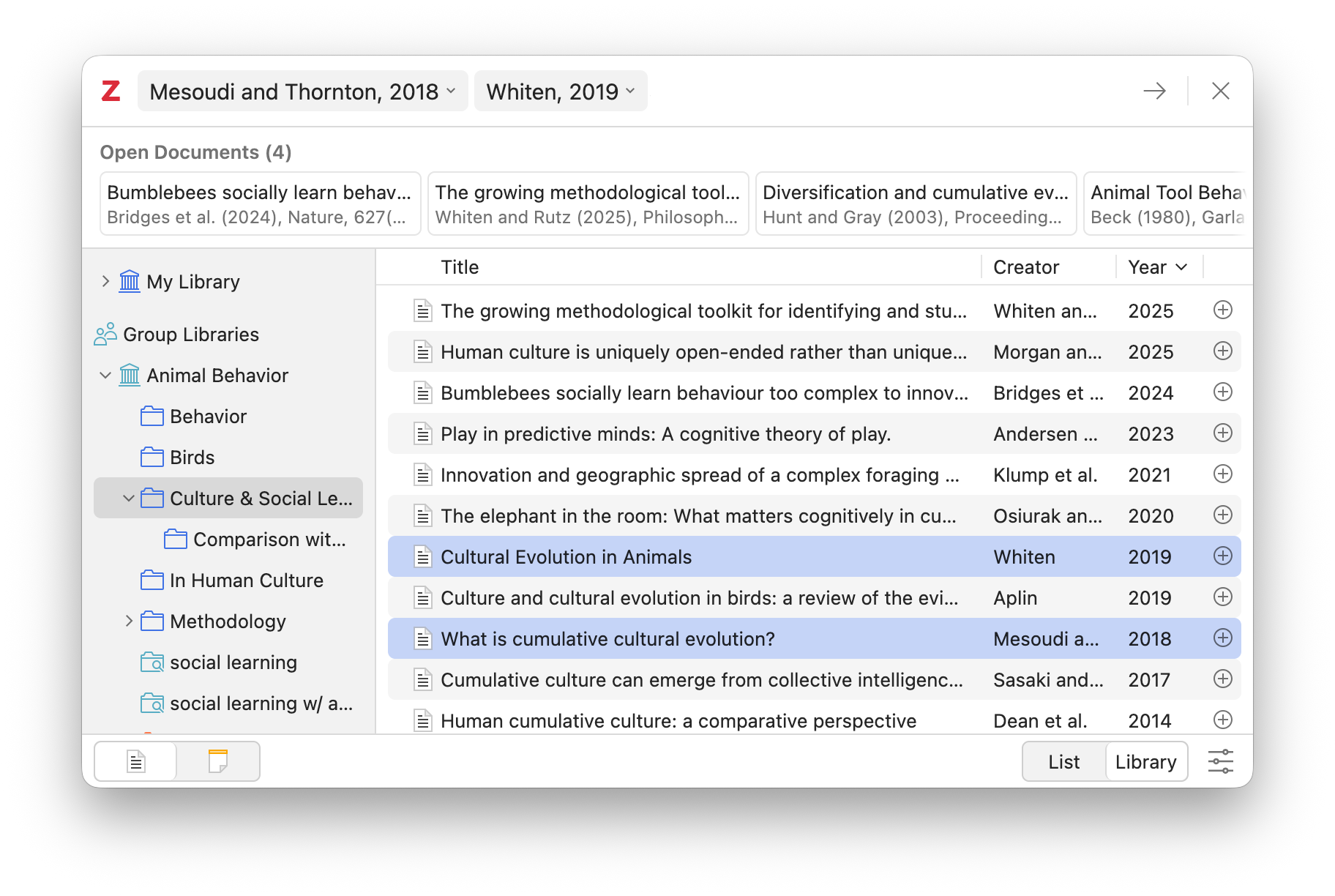
Поддерживаются распространённые стилевые семейства APA, Chicago, MLA и Vancouver, а также многочисленные журнальные шаблоны. Выбор подходящего варианта — задача автора и требований учреждения. Наличие в коллекции стилей близкого по названию стандарта не означает автоматического соответствия всем локальным методическим указаниям. Особое внимание нужно уделять русскоязычным требованиям: порядок инициалов, знаки препинания, перевод названий и дата обращения могут определяться не общей международной схемой, а инструкцией вуза или редакции.
У интеграций различается техническая основа. Для Word важны поля документа, для LibreOffice — формат хранения меток или закладок, для Google Docs — работа браузерного коннектора вместе с установленным Zotero. Простое пересохранение документа в чужом редакторе способно превратить живые связи в обычный текст. Поэтому итоговую рукопись следует рассматривать как два результата одновременно: видимый документ и сохранённые машинные связи с источниками.
При оформлении курсовой работы полезно отличать менеджер библиографии от самого Microsoft Word: последний отвечает за структуру страниц и редактуру текста, а Zotero — за связь утверждения с библиографической карточкой. Для работы на открытом офисном стеке аналогичную роль выполняет LibreOffice Writer с установленным компонентом Zotero. Оба варианта требуют проверки конечного документа, особенно после коллективных исправлений.
Синхронизация, группы, приватность и ограничения офлайн-работы
Два разных слоя синхронизации
Zotero хранит данные локально по умолчанию. Синхронизация библиографических карточек, заметок, тегов и связей через учётную запись бесплатна и не ограничена объёмом файлового хранилища. Но сами PDF, изображения и снимки страниц относятся к другому слою — синхронизации вложений. Если метаданные книги появились на другом ноутбуке, это ещё не означает, что туда скачался связанный с записью PDF.
Для файлов предусмотрен Zotero Storage или WebDAV в личной библиотеке. Zotero Storage обеспечивает загрузку вложений в облако проекта и возможность доступа к ним из онлайн-библиотеки; WebDAV предназначен для личных вложений и требует отдельного сервера. Групповые файлы через WebDAV не синхронизируются: они используют Zotero Storage и расходуют квоту владельца группы. Следовательно, выбирать между двумя схемами следует не только по цене гигабайта, но и по потребности в коллективном доступе.
Из того, что облачная синхронизация необязательна, не следует, что все функции существуют без сети. Локальная картотека, ранее сохранённые файлы, заметки и оформление уже доступных материалов работают автономно. Автоматический захват из интернета, получение метаданных по DOI, поиск полных текстов, облачная загрузка и синтез речи внешними голосами предполагают подключение. Если хранить рабочие PDF только в облаке с загрузкой по требованию, офлайн-просмотр ещё не скачанного вложения также недоступен.
Групповые библиотеки и ответственность владельца
Группы отделяют общие материалы лаборатории, семинара или авторского коллектива от персональной библиотеки. Можно настроить круг участников, возможность редактирования и видимость. Частная группа предназначена для непубличной работы; публичные модели могут служить открытой библиографией. Важное отличие: данные группы — не просто дополнительное отображение персональной коллекции, а самостоятельная библиотека. Копия элемента внутри группы и личная запись могут изменяться независимо.
Для команды это удобно, когда список публикаций должен оставаться общим независимо от конкретной рукописи. Но библиотека требует редакционной дисциплины: договорённости о том, кто исправляет DOI, кто удаляет дубли и как подписываются версии препринтов. Групповая квота вложений связана с аккаунтом владельца, поэтому смена владельца или прекращение его подписки затрагивают общую инфраструктуру хранения, хотя сами библиографические данные синхронизируются отдельно.
Что передаётся наружу и чего нельзя делать с каталогом данных
Локальное хранение не означает полного отсутствия сетевого обмена. Синхронизация направляет метаданные и выбранные вложения на серверы Zotero, а функция автоматического определения публикации по PDF обращается к внешнему механизму распознавания метаданных. При использовании Zotero Voices текст обрабатывается на стороне голосовых сервисов, причём Premium допускает участие стороннего поставщика. Конфиденциальные рукописи, персональные данные респондентов и непубличные документы требуют отдельного решения о том, какие механизмы синхронизации и обработки включать.
Самый опасный вариант «простого резервирования» — разместить работающую базу данных Zotero внутри папки, которую одновременно синхронизирует обычный файловый облачный клиент. Такой способ создаёт риск повреждения базы при конкурирующей записи и несовпадающих версиях файлов. Корректная штатная синхронизация учитывает структуру библиотеки, а резервная копия должна сохранять согласованное состояние данных и вложений. Экспорт RIS не равен резервной копии всей рабочей среды и не гарантирует сохранения связей с уже оформленными документами.
Цена Zotero: бесплатная программа и платные вложения
У Zotero нет отдельной обязательной «профессиональной редакции» для цитирования: базовое приложение, коллекции, заметки и интеграция с офисными редакторами доступны бесплатно. Пробный период для основных функций не нужен. Платный продукт внутри экосистемы — дополнительное место для файловой синхронизации Zotero Storage; тарифы относятся к облачным вложениям, а не к числу библиографических записей или количеству создаваемых ссылок.
| Лимит Zotero Storage | Цена для индивидуального аккаунта | Когда актуален |
|---|---|---|
| 300 МБ | Бесплатно | Небольшая подборка вложений либо преимущественно метаданные |
| 2 ГБ | 20 долларов в год | Регулярное чтение и синхронизация PDF на нескольких устройствах |
| 6 ГБ | 60 долларов в год | Библиотека со значительным числом полнотекстовых материалов |
| Без ограничения объёма | 120 долларов в год | Крупные коллекции вложений и группы с активным обменом файлами |
Это опубликованные индивидуальные условия Zotero Storage в долларах США на дату обзора; для лабораторий и учреждений предлагаются отдельные планы. Лимит 300 МБ нельзя трактовать как ограничение на всё содержимое Zotero: неограниченная синхронизация карточек действует отдельно. С другой стороны, 300 МБ облачных файлов не превращаются в 300 МБ каждой группе — группа расходует пространство владельца.
Озвучивание требует другого расчёта. Стандартные облачные голоса Read Aloud доступны с месячной квотой бесплатного аккаунта, а для подписчиков хранилища — без ограничения Standard-минут. Premium-голоса имеют отдельные пределы. Покупка дополнительного пространства — не покупка закрытых научных PDF, не лицензия Word и не гарантия автоматического распознавания произвольного сканированного документа.
Карта форматов и совместимости: что получится перенести
У Zotero есть два разных класса данных: библиографические записи и файлы-вложения. Таблица показывает, почему экспорт в один формат пригоден для обмена ссылками, но недостаточен для переноса всей истории работы над исследованием.
| Формат или объект | Типовой ввод и вывод | Что остаётся редактируемым | Ограничение переноса |
|---|---|---|---|
| RIS | Импорт из каталогов и менеджеров; экспорт записей | Основные поля библиографии после импорта | Не переносит полноценную структуру локальной базы, связи с рукописями и все свойства вложений |
| BibTeX / BibLaTeX | Импорт и экспорт для LaTeX-среды | Библиографические поля и ссылочные идентификаторы | Сопоставление типов и полей зависит от схемы; вложенные PDF не превращаются в часть текстового .bib |
| CSL JSON | Обмен метаданными в системе CSL | Структурированные библиографические значения | Не является полным архивом Zotero с настройками и файлами |
| EndNote XML и MODS | Перенос описаний из совместимых систем | Поля, распознанные при импорте | Для редких типов документов возможна неполная эквивалентность реквизитов |
| Zotero RDF | Экспорт и импорт внутри совместимого библиографического процесса | Метаданные, часть структуры коллекций и заметок | Даже подробный экспорт не заменяет восстановление исходной базы с активными ссылками в документах |
| Вложение, чтение и отдельный экспорт с аннотациями | Исходный документ — в PDF-редакторе; пометки — в Zotero | Аннотации из базы не появляются во внешнем читателе без специального экспорта | |
| EPUB и снимки страниц | Вложения для чтения и аннотирования | Заметки и пометки внутри Zotero | Это не форматы обмена всей библиографической библиотекой |
| DOCX / ODT / Google Docs | Документы с активными цитатами через интеграцию | Текст и связанные ссылки при сохранении поддерживаемого механизма | Перенос между редакторами без подготовки способен разорвать цитаты |
Наиболее переносимы базовые реквизиты статьи — название, автор, издание, дата, DOI. Хуже переносятся свойства, специфичные для Zotero: положение записи в нескольких коллекциях, аннотации в собственной базе, цветовые метки, специфические идентификаторы объектов, связь с групповыми библиотеками и активные поля офисного документа. При выборе формата обмена нельзя ориентироваться только на число экспортированных строк: для дальнейшего цитирования особенно важна правильная идентичность источника.
Сложный случай — открытие готовой работы в другой программе. Обычный документ DOCX может выглядеть правильно, но утратить машинную связь с карточками Zotero. Перевод активных цитат в простой текст допустим только для финальной публикационной копии, поскольку это однонаправленное действие. Оно не эквивалентно сохранению исходника для дальнейшей работы. Если коллеги должны продолжать редактировать ссылки, им нужна совместимая интеграция и согласованный процесс передачи документа.
Скрытая стоимость владения
Владение Zotero чаще измеряется не лицензией программы, а тем, сколько полнотекстовых файлов нужно иметь одновременно на всех устройствах. Большая библиотека из одних метаданных может не требовать платного плана, тогда как небольшая подборка сканированных книг и иллюстрированных PDF быстро расходует облачную квоту. При выборе хранения важно различать локальную ёмкость устройства, объём сетевой синхронизации и ответственность за файлы в общей группе.
Второй компонент — исправление метаданных. Коннектор извлекает карточки, но редакторскую сверку за автора не выполняет: сбой в типе записи или дублированный DOI мигрируют вместе с данными в любой стиль CSL. Чем ближе крайний срок подачи, тем дороже исправлять десятки ошибок непосредственно в готовом списке литературы. Проверенная библиотека создаёт ценность в повторном использовании одних и тех же источников в разных статьях, а не в мгновенном заполнении одной библиографии.
Третий фактор связан с инструментами вокруг программы. Microsoft Word и институциональные журналы могут иметь собственные условия доступа; Zotero не включает их в цену облачного хранилища. Для пользователей LibreOffice требуется совместимость офисной интеграции с установленной версией редактора. В проектах на LaTeX нужны привычные форматы BibTeX/BibLaTeX и согласованный порядок обновления библиографии, а не ожидание, что Zotero заменит всю систему сборки рукописи.
Наконец, расходы бывают организационными. Участники группы должны договориться о правах, назначении тегов и сохранении копий нужных файлов. При переходе на другую платформу можно обменяться метаданными, но нельзя автоматически перенести все активные ссылки в каждой рукописи без проверки. Эти затраты не отражаются в таблице подписок, однако именно они определяют устойчивость многолетней коллекции.
Что перестанет работать первым при сбоях и отключениях
Нет интернета. В первую очередь исчезают новые сетевые захваты публикаций, загрузка файлов и поиск удалённых метаданных, затем синхронизация между устройствами. Уже сохранённые локально карточки, файлы и заметки остаются доступны; встроенный механизм цитирования использует локальную библиотеку. Для Read Aloud могут остаться системные офлайн-голоса, но не облачные варианты качества Zotero Voices.
Закончилась квота Zotero Storage. Библиографические записи и заметки продолжают синхронизироваться, но новые или изменённые вложения не загружаются, пока не освободится место либо не изменится план. Это типичная причина ситуации «статья видна на обоих компьютерах, а PDF есть только на одном». У групп проблема относится к квоте владельца, а не обязательно участника, столкнувшегося с недоступным файлом.
Нет доступа к учётной записи. Локальная база на уже настроенном компьютере не должна путаться с веб-библиотекой и мобильной синхронизацией: последние зависят от авторизации. Утрата доступа к аккаунту осложняет обновление данных на других устройствах и участие в группах. Особенно опасно пытаться устранить проблему небрежным подключением другой учётной записи к существующему каталогу: синхронизация разных библиотек требует осознанного разделения.
Изменился путь к связанному файлу или редактор документа. В первом случае остаётся карточка, но ломается её путь к PDF. Во втором видимая ссылка может сохраниться, а активное поле для обновления цитирования — исчезнуть. Эти сбои не устраняются покупкой облачного плана. Они решаются на уровне расположения вложения и совместимости документа.
Устарела операционная система или сторонний плагин. Zotero 10 использует современную программную основу; на старых системах новые сборки недоступны. Дополнительные расширения Zotero также должны соответствовать текущему поколению приложения. Штатные функции библиографии не следует ставить в зависимость от непроверенных сторонних плагинов: чем сложнее конфигурация, тем больше элементов придётся поддерживать при обновлении.
Как пользоваться программой — советы гика
1. Подготовить Zotero 10 к локальной работе
Цель: создать предсказуемое рабочее место до загрузки основной коллекции. Подготовка: компьютер с поддерживаемой системой, свободное место под PDF и понимание того, нужна ли синхронизация.
- Установите актуальную сборку Zotero 10 для своей операционной системы и откройте приложение. На первом этапе достаточно локальной библиотеки My Library — регистрация для её наполнения не обязательна.
- Откройте Settings через меню Edit на Windows/Linux или Zotero на macOS. В General проверьте отображение интерфейса и выбранный язык; в Cite — наличие интеграций с установленными офисными программами.
- Посмотрите на My Library, центральный список и правую панель Info. Создайте одну тестовую карточку через New Item, выбрав тип источника и заполнив хотя бы Title, Creator и Date.
- Закройте и вновь откройте Zotero, затем найдите тестовую запись. Изменения карточки сохраняются в базе автоматически: отдельной кнопки «Сохранить проект» для неё нет.
Проверка: запись остаётся в My Library после перезапуска, а её тип и автор корректны. Типичная ошибка: считать название прикреплённого файла названием публикации и пропустить заполнение метаданных. Безопасный откат: удалите только тестовую карточку через Move Item to Trash; не очищайте основной каталог данных Zotero.
2. Сохранить научную статью через Zotero Connector
Цель: получить карточку из страницы издателя вместе с доступным вложением. Подготовка: Zotero Connector в поддерживаемом настольном браузере и страница конкретной публикации с видимыми авторами и выходными данными.
- Откройте страницу публикации, а не случайную страницу скачанного PDF. В браузере найдите кнопку Zotero Connector: её пиктограмма меняется в соответствии с распознанным типом материала.
- Нажмите Save to Zotero. При выборе папки из списка результатов отметьте именно необходимые статьи, а не весь список выдачи. Укажите целевую коллекцию в появившемся окне сохранения.
- Вернитесь в Zotero и проверьте новые элементы в центральном списке. В Info сравните заголовок, авторов, год, журнал и DOI с первоисточником; раскройте вложения, если должен быть сохранён PDF.
- Если карточка неполна, исправьте конкретные поля в Info либо используйте отдельное добавление по DOI. Сохранённый снимок веб-страницы не считайте автоматически полноценной научной статьёй.
Проверка: цитируемая запись имеет правильный тип Journal Article и реквизиты публикации; вложение открывается только при наличии доступного файла. Типичная ошибка: коннектор распознаёт страницу как Web Page без журнальных полей. Откат: удалите ошибочную тестовую запись в корзину, предварительно убедившись, что она не содержит нужных рукописных пометок.
3. Добавить источник по DOI, ISBN либо вручную
Цель: занести публикацию без готовой страницы для коннектора. Подготовка: точный DOI или ISBN с титульного листа, либо достоверные выходные данные печатного издания.
- Нажмите Add Item by Identifier — кнопку с символом волшебной палочки в верхней панели Zotero. Вставьте DOI статьи или ISBN книги и подтвердите ввод.
- После появления карточки сравните тип источника, заглавие, авторов, том, год и другие реквизиты с документом. Для нескольких идентификаторов допустим массовый ввод, но проверки каждой полученной карточки он не отменяет.
- Если автоматического совпадения нет, выберите New Item и подходящий тип — например, Book, Book Section или Report. В правой панели Info заполните библиографические поля вручную.
- Для веб-материала отдельно проверьте адрес страницы и дату обращения, когда они требуются выбранным типом и будущим стилем.
Проверка: карточка описывает нужное издание, а не близкую публикацию или другую редакцию книги. Типичная ошибка: использовать ISBN другого тиража либо DOI исправленной статьи. Откат: удалите ошибочно импортированный элемент, оставив исходные реквизиты для повторного ввода; ручные изменения старой карточки отменяйте по сохранённому описанию.
4. Перенести RIS/BibTeX и распознать отдельный PDF
Цель: пополнить коллекцию из библиографического экспорта или собственной папки статей. Подготовка: файл .ris либо .bib и несколько PDF, название и происхождение которых известны.
- Для библиографического файла выберите File → Import… → A File и укажите экспорт RIS или BibTeX. Завершите импорт и найдите полученную подборку в библиотеке.
- Отдельный PDF добавьте перетаскиванием в центральный список. Zotero попытается определить его библиографические сведения и создать родительский элемент с вложенным документом.
- Если PDF остаётся самостоятельным вложением, используйте его контекстное меню Create Parent Item и введите доступный DOI/ISBN либо выберите Manual Entry для ручной карточки.
- Сравните число импортированных записей с исходным набором и просмотрите разные типы: статьи, книги и главы. Убедитесь, что PDF раскрывается под корректным родительским элементом.
Проверка: у каждого цитируемого файла есть полноценная карточка, а основные поля из RIS или BibTeX перенесены корректно. Типичная ошибка: принять самостоятельный PDF без метаданных за готовый источник для цитирования. Откат: для неверно распознанного PDF используйте Undo Retrieve Metadata, когда эта команда доступна; ошибочно импортированный набор удаляйте только после сверки его границ с исходной библиотекой.
5. Разложить материалы по коллекциям и присвоить теги
Цель: различать тематическую принадлежность работы и её содержательные признаки. Подготовка: несколько проверенных карточек и заранее согласованный короткий словарь тегов.
- Создайте коллекцию кнопкой New Collection над левой областью, например «Методология». Для вложенной темы создайте подколлекцию внутри неё.
- Перенесите нужные записи из My Library в коллекцию. При необходимости одну и ту же статью поместите в другую коллекцию без повторного импорта её PDF.
- Выберите запись, откройте Tags справа и добавьте короткий содержательный тег, например «обзор» или «эмпирические данные». Цветом выделяйте только наиболее значимые для своего процесса категории.
- Просмотрите библиотеку целиком и обе коллекции. Убедитесь, что изменилось членство в коллекциях, но не возникла вторая независимая библиографическая запись.
Проверка: источник находится по теме и по тегу, а общий список не содержит лишней копии. Типичная ошибка: удаление элемента из My Library вместо исключения его из одной коллекции. Откат: восстановите удалённое из Trash либо исключите карточку только из выбранной коллекции, сохранив её в общей библиотеке.
6. Построить сложный поиск и сохранить его как динамическую подборку
Цель: находить статьи по сочетанию метаданных и признаков их аннотаций. Подготовка: карточки с авторами и хотя бы несколько PDF с цветными выделениями.
- В строке поиска центральной области откройте расширенные условия кнопкой фильтра. Выберите уровень результатов, например top-level items, чтобы получать статьи, а не отдельные аннотации.
- Задайте первое условие Creator contains с фамилией автора. Добавьте вложенную группу с режимом Match any и двумя условиями Annotation Color: Yellow и Red.
- Выполните Search, просмотрите найденные публикации и убедитесь, что аннотации действительно принадлежат нужным вложениям. Для дополнительных критериев используйте вложенные группы Match all/any.
- Нажмите Save Search… и задайте осмысленное имя. Сохранённая выборка появится в дереве библиотек и будет обновляться при изменении подходящих записей.
Проверка: результаты соответствуют пересечению условий, а не просто совпадению слова в PDF. Типичная ошибка: искать аннотации как верхнеуровневые записи и затем считать число найденных цитат числом публикаций. Откат: очистите условия командой Clear или удалите только пробный Saved Search; сами статьи и аннотации не затрагиваются.
7. Исправить несколько карточек и устранить настоящие дубли
Цель: унифицировать одинаковое поле без разрушения самостоятельных публикаций. Подготовка: группа источников, у которых достоверно установлено одно и то же написание поля, и сохранённый список их исходных значений.
- Выделите несколько строк в центральном списке Zotero 10 и выберите Edit Multiple Items… в правой панели. В нужном поле задайте общее значение, затем завершите операцию кнопкой Done.
- Проверьте выборочные карточки по отдельности. Не пытайтесь через пакетный редактор одновременно исправлять типы записей, список авторов или теги: эти поля не входят в поддерживаемый набор.
- Откройте специальный раздел Duplicate Items в левой области. Сравните предложенные пары или группы по DOI, авторам, году и типу публикации до объединения.
- Выполните Merge Items только для записей одного и того же издания; после объединения проверьте единую карточку, её вложения и данные для цитирования.
Проверка: в исправленных полях единое проверенное значение, а отдельные версии статьи не исчезли. Типичная ошибка: объединение препринта с журнальной публикацией без проверки их различий. Откат: для подходящих правок используйте Edit → Undo или Ctrl/Cmd+Z сразу после изменения; не рассчитывайте, что любое слияние безусловно обратимо, и сохраняйте данные спорной пары до Merge Items.
8. Разметить PDF и собрать заметку с переходами к цитатам
Цель: извлечь аргументы исследования без потери контекста. Подготовка: корректная родительская карточка с открывающимся PDF и заранее выбранное значение цветов аннотаций.
- Откройте прикреплённый PDF двойным нажатием на вложение. Выделите фрагмент текста и выберите цвет подсветки в появившейся панели; для серии выделений используйте инструмент Highlight или Underline на панели читателя.
- Добавьте к выделению собственный комментарий там, где нужно зафиксировать, почему цитата важна. Не заменяйте авторский текст пересказом внутри поля цитаты.
- Откройте Notes в правой части читателя. Через меню создания заметки выберите Add Item Note from Annotations либо перенесите нужные аннотации в уже открытую заметку.
- Нажмите связанную цитату или выделение в заметке и воспользуйтесь Show on Page, чтобы вернуться к странице документа. Проверьте, что переход ведёт к исходному месту.
Проверка: заметка содержит собственный комментарий, цитируемый фрагмент и ссылку на исходную страницу. Типичная ошибка: править страницы PDF сторонней программой после создания аннотаций, отчего пометки смещаются. Откат: отмените отдельную ошибочную аннотацию в читателе и сохраните неизменный оригинал PDF; удаление заметки без необходимости лишит текст собранных ссылок.
9. Переключить Reading Mode и включить озвучивание
Цель: читать сложную вёрстку в адаптированном виде и при необходимости слушать публикацию. Подготовка: PDF с распознаваемым текстом, звуковое устройство и выбор между офлайн-голосом системы и облачным Zotero Voices.
- В открытом PDF нажмите кнопку Reading Mode в панели читателя. Настройте размер шрифта и интервал, затем сравните представление одного сложного абзаца, таблицы и сноски с обычным видом PDF.
- Оставьте одну тестовую подсветку в Reading Mode, вернитесь к исходному виду и найдите её в том же месте. При некорректной перестройке используйте обычный вид для точного цитирования.
- Для аудиорежима нажмите значок наушников Read Aloud. Выберите доступный голос; для облачных голосов авторизуйтесь в Zotero и обеспечьте подключение к интернету.
- Прослушайте небольшой фрагмент, проверьте пропуск колонтитулов и переход по предложениям. При работе с количественными данными сверяйте произнесённые значения с таблицей на странице.
Проверка: смена режимов сохраняет выделение и позицию, воспроизведение идёт от выбранного места. Типичная ошибка: принимать перестроенный текст или синтез речи за точное отображение формулы. Откат: выключите Reading Mode и Read Aloud, оставив оригинальный PDF без преобразования.
10. Вставить активную цитату и автоматически сформировать библиографию
Цель: связать аргумент в рукописи с карточкой, которая будет обновляться. Подготовка: Microsoft Word, LibreOffice Writer или Google Docs с соответствующей интеграцией, готовая Zotero-библиотека и уточнённый стиль цитирования.
- Откройте текст работы. В Word или LibreOffice найдите Zotero, в Google Docs — меню Zotero, добавляемое коннектором. В настройках документа Document Preferences выберите подходящий стиль CSL.
- Поставьте курсор после цитируемого утверждения и нажмите Add/Edit Citation. В диалоге List или Library найдите нужный источник по автору, названию или коллекции и выберите его.
- В параметрах выбранной цитаты уточните номер страницы, диапазон либо иной локатор. Подтвердите вставку, затем в месте будущего списка литературы нажмите Add/Edit Bibliography.
- Исправьте один тестовый реквизит в Zotero и используйте Refresh в офисном документе; оцените, обновилась ли связь. Верните правильные библиографические данные, повторите Refresh и сохраните документ в формате, поддерживающем активные поля.
Проверка: ссылка в тексте и позиция списка литературы согласованы, а изменение карточки отражается после Refresh. Типичная ошибка: ручная правка автосформированного списка — при обновлении она может быть перезаписана. Откат: верните верные метаданные и обновите поля; Unlink Citations допустим только в отдельной финальной копии, поскольку уничтожает возможность дальнейшей автоматической правки ссылок.
11. Настроить синхронизацию и общую исследовательскую библиотеку
Цель: использовать один набор источников на нескольких компьютерах и разделить доступ с коллегами. Подготовка: аккаунт Zotero, выбранная схема хранения PDF и согласованные права участников.
- В Zotero 10 откройте Settings → Account, свяжите установленное приложение с учётной записью и проверьте синхронизацию библиографических данных. В актуальном приложении вход происходит через браузер.
- Выберите способ синхронизации вложений: Zotero Storage для личных и групповых файлов либо WebDAV для личной библиотеки. Перед включением автоматической загрузки оцените размер уже сохранённых PDF.
- Для коллективной работы выберите File → New Library → New Group… и настройте группу на сайте Zotero, определив видимость, членство и права редактирования. Помните, что запись, скопированная в групповую библиотеку, становится отдельным объектом.
- На втором устройстве проверьте появление карточки, затем отдельно откройте вложенный файл. Для группы проверьте реальный доступ другого участника в пределах предоставленных разрешений.
Проверка: карточка и вложение доступны в соответствующих режимах, а права участника отвечают роли. Типичная ошибка: считать удачную синхронизацию метаданных подтверждением загрузки PDF. Откат: при ошибках отключите только проблемную синхронизацию файлов до выяснения причины; не заменяйте её копированием активной базы в синхронизируемую папку.
12. Завершить сквозной сценарий: от статьи до сохранённого результата
Цель: получить воспроизводимую исследовательскую единицу, которую можно проверить через месяц и передать другому человеку. Подготовка: одна настоящая статья с DOI, доступный PDF и короткий документ Word или LibreOffice.
- Добавьте статью через Zotero Connector со страницы издания; сверяйте её реквизиты с DOI, а не с названием скачанного файла. Отнесите карточку к коллекции «Материалы обзора».
- Откройте PDF, выделите один смысловой фрагмент и добавьте его в заметку вместе со своим кратким пояснением. Убедитесь, что заметка возвращает к исходной странице.
- В документе напишите собственное утверждение по материалу статьи, вставьте активную ссылку через Add/Edit Citation и сформируйте список с помощью Add/Edit Bibliography.
- Сохраните рабочий документ в DOCX или ODT в соответствии с выбранным редактором. Для передачи метаданных отдельно выделите нужную коллекцию и используйте контекстное Export Collection… либо File → Export Library…, выбрав RIS или BibTeX по требованиям получателя.
- Откройте экспорт в независимой копии библиотеки и оцените сохранность автора, DOI, типа и года. Для PDF с пометками сформируйте отдельную экспортированную копию со встроенными аннотациями, если получателю нужна разметка вне Zotero.
Проверка: получены три различимых результата — рабочая рукопись с активными ссылками, библиотечный экспорт метаданных и при необходимости PDF с видимыми пометками. Типичная ошибка: отправить только .ris, полагая, что адресат получит полный PDF и активные связи Word. Откат: не изменяйте исходную библиотеку при тестовом импорте; удалите только временные тестовые данные и сохраните исходный редактируемый документ.
Плюсы и минусы Zotero 10
Плюсы
- Нет обязательной лицензии на базовую работу. Настольный каталог, сбор реквизитов, заметки, чтение документов и интеграция с текстовыми редакторами не требуют покупки отдельной профессиональной версии. Платный ресурс — прежде всего облачное пространство для прикреплённых файлов.
- Цитата остаётся связанной с источником. Документ Word или LibreOffice получает редактируемые библиографические поля, а изменение выбранного стиля перестраивает оформление ссылок и списка литературы. Это важнее разового копирования готового текста из генератора ссылок.
- Сбор из нескольких типов источников. Zotero Connector, DOI и ISBN, стандартизированный импорт и ручные карточки закрывают разные ситуации: от страницы журнала до архивного издания без цифрового идентификатора.
- Локальная библиотека не зависит от постоянного подключения. Уже сохранённые записи и файлы доступны на компьютере; синхронизация включается отдельно. Разделение локальных данных и облачных вложений даёт контроль над тем, что хранится на удалённом сервере.
- Аннотация связана с исходной страницей. Система заметок переносит фрагмент PDF вместе с контекстом и переходом к месту чтения, уменьшая риск перепутать собственный пересказ с дословной цитатой.
- Версия 10 расширила работу с большими библиотеками. Вложенный поиск, фильтрация по признакам аннотаций, выделение нескольких коллекций и пакетная корректировка части метаданных решают задачи, для которых раньше требовалось больше разрозненных действий.
- Доступен межпрограммный обмен. RIS, BibTeX и другие библиографические форматы позволяют передавать источники в редакторы, каталоги и исследовательские инструменты без переписывания каждого имени и заголовка вручную.
Минусы
- Бесплатное хранилище вложений ограничено 300 МБ. Коллекция из большого числа полнотекстовых PDF заполняет этот объём заметно раньше, чем список одних библиографических карточек. Для синхронизации таких файлов между устройствами потребуется другой способ хранения или платный план.
- Автоматический импорт не равен библиографической экспертизе. У препринтов, сборников и плохо описанных веб-страниц встречаются неверные типы источников, авторы и даты. Проверка выходных данных остаётся обязанностью человека.
- Пакетный редактор имеет явные границы. В Zotero 10 нельзя одним действием через Edit Multiple Items заменить тип записи, состав авторов или набор тегов у всех выделенных карточек. Такие исправления требуют отдельного подхода.
- Встроенные PDF-аннотации не тождественны пометкам внутри файла. Другой PDF-ридер не увидит комментарии Zotero в исходном вложении, пока не будет подготовлен экспортированный документ со встроенной разметкой.
- Для безошибочной миграции недостаточно одного RIS. Коллекции, заметки, файл-вложения, связи между объектами и активные поля цитирования по-разному переживают перенос; обычный экспорт библиографии не заменяет полное сохранение данных.
- Часть сценариев зависит от окружения. Захват публикаций требует коннектора и доступа к странице; платное облачное озвучивание — соединения; обновление библиографии в рукописи — работающего дополнения редактора и совместимого формата документа.
Баланс здесь определяется не числом функций, а характером ошибки. Zotero хорошо предотвращает расхождение между карточкой источника и сгенерированной ссылкой; он не предотвращает ошибку самого исследователя при выборе типа документа или интерпретации содержания научной статьи.
Кому подойдёт Zotero, а кому нет
Кому подойдёт
Студентам и аспирантам. Когда курсовая работа превращается в диссертацию, источники перестают умещаться в ручном списке. Особенно полезны повторное использование одного исследования в разных главах, обновление нумерации библиографии и контроль разных изданий одной книги. Бесплатный режим позволяет начать с карточек и небольшой подборки прикреплённых текстов.
Исследователям, работающим с литературными обзорами. Здесь значимы полнотекстовый поиск, теги методологии, комментарии к выделениям и объединение коллекций. На стадии отбора важно не потерять причину включения или исключения статьи; Zotero предоставляет заметки и связи с PDF, но научные критерии отбора задаёт сам автор обзора.
Авторам, редактирующим одну рукопись много раз. Для статьи, которую после замечаний рецензента нужно перевести на другой стиль оформления, активные цитирования снимают значительную часть механической работы. Инструмент особенно полезен при чередовании Word, LibreOffice и научных шаблонов, когда меняется форма ссылки, но исходная карточка сохраняется.
Лабораториям и небольшим исследовательским группам. Групповая библиотека собирает единый каталог методик, статей и источников данных. Однако пригодность зависит от того, договорились ли участники о правилах заполнения метаданных, доступе к полным текстам и ответственности за платное хранилище вложений.
Пользователям LaTeX и BibTeX, которым нужен визуальный каталог. Zotero предоставляет внешний библиографический файл и при этом удобную картотеку с вложениями. Для проектов, в которых исходным и постоянно редактируемым объектом должен оставаться именно текстовый файл .bib, стоит отдельно сравнить JabRef.
Кому не подойдёт
Тем, кому требуется только разовая ссылка на одну страницу. Установка менеджера и настройка интеграции не оправданы для единственной краткой цитаты без дальнейшего исследования. Но при повторяющихся работах цена этого первоначального освоения распределяется на множество документов.
Организациям, которым необходима полноценная система управления документами. Zotero учитывает источники и вложения, но не предназначен заменять согласование договоров, электронную подпись, корпоративное делопроизводство, маршруты утверждения и формальные сроки хранения.
Тем, кто ожидает безусловно точной генерации научных выводов. Программа помогает искать, хранить, читать и цитировать материалы; её распознавание реквизитов и озвучивание текста не удостоверяют корректность гипотезы, причинно-следственной связи или содержания статьи. Для содержательной проверки первоисточник по-прежнему обязателен.
Коллективам с запретом на размещение рабочих метаданных за пределами организации. Даже при локальной библиотеке настройки синхронизации, коннектора и сетевого поиска требуют согласования с политикой безопасности учреждения. Отсутствие обязательной платной подписки не является доказательством соответствия конкретным корпоративным требованиям.
Сравнение с другими аналогами
Задача выбора не сводится к цене: все рассматриваемые инструменты хранят библиографию, но по-разному связывают файлы, документы редактора и облачный сервис. Более широкую категорию решений описывает материал о менеджерах библиографических ссылок. Ниже три сопоставимых альтернативы Zotero, оценённые по восьми одинаковым критериям.
Mendeley Reference Manager
Задача: сбор публикаций, чтение и аннотирование PDF, подготовка ссылок в офисном документе. Платформы: настольное приложение для Windows, macOS и Linux, браузерный Web Importer; функции удалённого каталога зависят от учётной записи Mendeley. Порог освоения: умеренный для пользователя Word, поскольку основная связь с рукописью проходит через отдельный инструмент Mendeley Cite. Форматы: импорт PDF и библиографических записей, обмен стандартными цитатными форматами; полная переносимость специфичных аннотаций не подразумевается.
Автоматизация: Web Importer извлекает реквизиты страниц, а Mendeley Cite вставляет и форматирует ссылки в Word; доступны отслеживаемые папки для новых PDF. Оплата: существует бесплатная базовая работа и отдельные условия облачного объёма. Ограничения: Mendeley Reference Manager — современное приложение, которое не следует путать с прежним Mendeley Desktop; перенос библиотеки и привычных рабочих приёмов между ними требует внимания. Подходящий сценарий: автор Word-документов, которому важны интегрированные инструменты Elsevier и совместная работа с коллегами внутри Mendeley.
Сопоставить две настольные системы подробнее помогает обзор Mendeley Reference Manager. В отличие от решения, ориентированного прежде всего на Word, Zotero предоставляет отдельную официальную интеграцию с LibreOffice и поддерживает несколько путей обмена библиографией; универсального победителя без учёта текстового редактора здесь нет.
Paperpile
Задача: ведение каталога статей преимущественно в браузере, работа с PDF и формирование ссылок в Google Docs и Word. Платформы: веб-приложение, расширение Chrome и мобильные приложения; первичная регистрация в текущем потоке Paperpile связана с Chrome и аккаунтом Google. Порог освоения: сравнительно невысок для команды, уже использующей Google Workspace, но управление браузерными разрешениями становится частью работы. Форматы: импорт и экспорт стандартной библиографии, включая BibTeX, а также хранение полнотекстовых PDF.
Автоматизация: захват публикаций из браузера, распознавание данных по PDF, поиск дублей и восстановление недостающих реквизитов; поиск по полным текстам выделен в план Expert. Оплата: 30-дневный пробный период, затем ежегодно оплачиваемая подписка. На октябрь 2026 года публичные базовые цены составляют 8,30 доллара в месяц в эквиваленте годовой оплаты за Regular и 11,50 доллара за Expert без учёта доступных скидок и налогов. Ограничения: заметки и аннотации PDF, расширенный полнотекстовый поиск и совместные библиотеки относятся к Expert; после пробного срока не предусмотрена та же бессрочная бесплатная локальная модель, что у Zotero. Подходящий сценарий: исследовательская группа, для которой браузер и Google Docs важнее независимого настольного каталога.
Особенности подписки и браузерного подхода дополнительно раскрыты в обзоре Paperpile. Сравнивая его с Zotero, важно учитывать не только деньги, но и то, насколько критичен доступ к рабочей картотеке без активного подключения.
JabRef
Задача: библиографические коллекции, где центральным рабочим объектом служит текстовый файл BibTeX или BibLaTeX. Платформы: Windows, macOS, Linux. Порог освоения: умеренный для знакомых с LaTeX и заметно выше для тех, кто никогда не работал со структурой .bib. Форматы: родной формат BibTeX/BibLaTeX без отдельной закрытой базы, импорт и экспорт других библиографических представлений.
Автоматизация: получение метаданных по идентификаторам, поиск дубликатов, загрузка публикаций через браузерное расширение, переименование и организация связанных файлов; поддерживается передача ссылок во внешние редакторы. Оплата: бесплатная программа с открытым исходным кодом. Ограничения: преимущества прямого редактирования .bib раскрываются только в соответствующем рабочем процессе; для исследования с активной разметкой PDF и привычным документом Word удобнее оценивать не только библиографию, но и сквозной читатель Zotero. Подходящий сценарий: авторы технических статей и диссертаций, использующие LaTeX, Git и текстовое версионирование библиографических файлов.
По одним и тем же критериям выбор сводится к рабочему центру: Zotero строит его вокруг исследовательской карточки, чтения и цитирования в нескольких редакторах; Mendeley — вокруг собственной библиотеки и Microsoft Word; Paperpile — вокруг браузера и облачной подписки; JabRef — вокруг переносимого .bib. Это разные компромиссы, а не позиции общего рейтинга.
Типичные проблемы Zotero 10: причины и безопасные решения
Диагностика должна начинаться с различения пяти объектов: установленной программы, карточки библиографического источника, локального файла, копии файла на сервере и связи цитирования внутри рукописи. Ошибка одного объекта не означает повреждение остальных. Ниже двенадцать характерных ситуаций; в каждой назван симптом, проверяемая причина, диагностика, исправление и признак успеха.
1. Установщик не запускается или приложение не открывается после обновления
Симптом: инсталлятор сообщает о несовместимости либо Zotero не стартует. Причина: используемая система не отвечает требованиям актуальной сборки; для Zotero 10 указаны Windows 10 и новее и macOS 10.15 и новее, а Linux зависит от совместимости с используемой платформой. Диагностика: выясните версию ОС, архитектуру процессора и источник установочного файла; не смешивайте сборки Windows x64, x86 и ARM. Исправление: выберите официальную сборку для соответствующей архитектуры и поддерживаемой системы, не удаляя пользовательский каталог данных. Проверка: открывается главное окно с существующей библиотекой без повторного импорта.
2. Zotero Connector не сохраняет статью из браузера
Симптом: нажатие значка расширения не создаёт карточку или предлагает сохранить только веб-страницу. Причина: на открытом адресе отсутствуют структурированные реквизиты, ограничен доступ к изданию либо соединение расширения с настольным клиентом работает некорректно. Диагностика: различайте поведение на конкретной странице статьи и на общей странице результатов; посмотрите, не показывает ли расширение общий значок веб-страницы. Исправление: воспользуйтесь страницей публикации, восстановите связь с клиентом либо добавьте источник по достоверному идентификатору. Проверка: в карточке есть тип статьи, правильный автор и название издания.
3. DOI или ISBN определяет не то издание
Симптом: после поиска по идентификатору появляется запись с неожиданным годом, названием или авторами. Причина: идентификатор относится к иной редакции книги, главе вместо сборника либо ошибочно скопирован. Диагностика: сравните введённые символы и сведения на титульном листе или странице издателя с полученной карточкой. Исправление: оставьте подтверждённое издание, скорректируйте поля вручную либо создайте отдельную запись для действительно другого объекта. Проверка: год, тип, авторы, том и DOI/ISBN совместимы друг с другом.
4. Импортированный PDF остался самостоятельным файлом без карточки
Симптом: документ присутствует в списке, но ссылки формируются без корректного автора и названия журнала. Причина: автоматическому извлечению метаданных не удалось сопоставить PDF с публикацией; встречаются сканы без текстового слоя, редкие материалы и неполные описания. Диагностика: проверьте, распознаётся ли текст PDF и имеется ли на первой странице точный DOI. Исправление: создайте или уточните родительскую карточку, а файл прикрепите к ней как вложение. Проверка: в библиотеке появился источник нужного типа с дочерним PDF, а не только строка файла.
5. После импорта RIS или BibTeX в библиографии появились неверные поля
Симптом: у сборника отсутствует редактор, у статьи исчезли страницы или организация распознана как личный автор. Причина: форматы по-разному кодируют роли участников и виды публикаций; исходная база могла содержать неполные данные. Диагностика: сравните несколько контрольных записей — статью, книгу, главу и конференционный материал — с исходным экспортом. Исправление: устраните несоответствия в типе, полях авторства и выходных данных до массового использования записей. Проверка: контрольные ссылки отражают именно исходные издания, без случайной подмены автора редактором.
6. В разделе Duplicate Items обнаружены разные научные работы
Симптом: программа предлагает объединить препринт и опубликованную статью или два похожих тома. Причина: механизм поиска дублей опирается на сходные реквизиты, которые не всегда доказывают идентичность публикаций. Диагностика: сравните DOI, страницы, год, список авторов, версию и издателя, а не только совпадающее название. Исправление: сохраните отдельные карточки для разных объектов; объединяйте лишь записи, описывающие одно и то же издание. Проверка: самостоятельные версии продолжают цитироваться независимо, а очевидные повторы не удваивают список.
7. Полнотекстовый поиск не находит выражение, которое видно в PDF
Симптом: нужная фраза присутствует на странице документа, но поиск возвращает пустую выдачу. Причина: у скана нет пригодного распознанного текста, индекс ещё не готов либо текущий поиск ограничен полями метаданных. Диагностика: попробуйте выделить искомые символы внутри PDF; отдельно проверьте режим и область поиска. Исправление: используйте PDF с корректным текстовым слоем, доступное распознавание изображения и полную индексацию, не подменяя фрагмент сомнительным машинным чтением. Проверка: повторный поиск находит фразу в правильном документе и позволяет перейти к ней.
8. В другом просмотрщике PDF не видны пометки Zotero
Симптом: коллега открыл полученный PDF, но не видит подсветку и комментарии. Причина: аннотации встроенного читателя хранятся в базе Zotero отдельно от исходного файла. Диагностика: сравните отображение одного документа в Zotero и внешнем читателе, убедитесь, что передана именно экспортированная версия. Исправление: подготовьте самостоятельный PDF с внедрёнными аннотациями; оригинальное вложение оставьте нетронутым. Проверка: внешняя программа показывает нужные выделения и комментарии на тех же страницах.
9. Пропало вложение, хотя библиографическая карточка осталась
Симптом: название источника видно, однако файл не открывается и Zotero сообщает, что вложение не найдено. Причина: связанный PDF перемещён или переименован вне Zotero; у хранимых файлов отдельно следует проверить незавершённую синхронизацию. Диагностика: определите тип вложения — linked file или stored copy — и доступность его исходного пути либо облачной копии. Исправление: восстановите путь к связанному документу либо загрузите корректную копию из собственного хранилища, не удаляя метаданные источника. Проверка: документ снова открывается, а заметки и ссылки относятся к правильной карточке.
10. В Word или LibreOffice не появилась панель Zotero
Симптом: в текстовом редакторе отсутствуют Add/Edit Citation и Add/Edit Bibliography. Причина: интеграция не установлена, отключена либо редактор не загрузил её после обновления. Диагностика: убедитесь, что установлен поддерживаемый редактор и сама программа Zotero запускается; в параметрах Zotero проверьте раздел Cite, отвечающий за плагины офисных программ. Исправление: восстановите соответствующую интеграцию штатным установочным механизмом и перезапустите редактор после закрытия открытых документов. Проверка: команды Zotero появились, а тестовая цитата вставляется как активное поле.
11. Ссылки в рукописи выглядят правильно, но больше не обновляются
Симптом: смена стиля или исправление автора не влияет на существующие цитаты. Причина: поля библиографической интеграции могли быть преобразованы в обычный текст, либо документ открыт в режиме, нарушающем работу дополнения. Диагностика: отличите визуально скопированную ссылку от той, которую распознаёт Add/Edit Citation; сравните поведение с заведомо редактируемой копией файла. Исправление: вернитесь к предыдущему документу с активными полями или восстановите конкретные ссылки через штатную интеграцию; не перезаписывайте единственный исходник. Проверка: Refresh пересчитывает цитирование и библиографию без ручной замены номеров.
12. Метаданные синхронизируются, а PDF нет
Симптом: на втором устройстве видны названия статей и теги, но вложения отсутствуют или остаются недоступны. Причина: синхронизация данных и файлов выполняется разными механизмами; для вложений достигнут лимит 300 МБ, отключена файловая синхронизация либо применён WebDAV, который не обслуживает групповые библиотеки. Диагностика: отделите личную библиотеку от групповой, проверьте использование квоты и текущий способ синхронизации файлов. Исправление: согласуйте хранилище с типом библиотеки и доступным объёмом; не переносите активный каталог базы в синхронизируемую папку файлового сервиса. Проверка: на другом устройстве открываются нужные PDF, а изменения записей продолжают синхронизироваться.
Для диагностики критично сохранять границы исправления. Сбой коннектора не требует пересоздания всей библиотеки; плохой DOI не оправдывает массовое редактирование; пропавший PDF не означает утрату его библиографической записи. Такая локализация уменьшает риск превратить небольшой дефект в потерю уже подготовленной научной работы.
FAQ: вопросы о библиографической точности и совместной работе
Можно ли использовать Zotero для русскоязычной библиографии?
Да. В карточках допускаются кириллические названия, имена и произвольные языковые сведения. Однако правильное отображение кавычек, сокращений, транслитерации и дат в окончательном списке зависит от выбранного стиля и его локализации. Поэтому для российской курсовой или международного журнала важно сверять окончательный результат с требованиями конкретного издательства, а не считать все русскоязычные записи автоматически оформленными по одному нормативу.
Чем отличается DOI от ссылки на карточку в Zotero?
DOI идентифицирует опубликованный цифровой объект в системе научных идентификаторов. Внутренняя ссылка Zotero обращается к конкретной записи в библиотеке пользователя или группы и помогает открыть её через соответствующие механизмы. У источника может отсутствовать DOI, но при этом он останется полноценной карточкой Zotero; обратное тоже верно — наличие DOI не свидетельствует о том, что запись уже сохранена в вашей картотеке.
Нужно ли создавать новую карточку для переиздания книги?
Для библиографического описания важен экземпляр издания, с которым работал автор: год, издательство, редакция, объём и страницы цитирования могут различаться. Если в исследовании используются два разных издания, обоснованно хранить две самостоятельные записи. Автоматическое объединение по похожему названию скрыло бы существенную разницу между первоисточниками.
Что случится с цитатами в рукописи, если удалить прикреплённый PDF?
Библиографическая карточка и её файл-вложение — разные объекты. Цитирование строится на реквизитах карточки и связи с документом, а не на наличии PDF как такового. При этом удаление файла лишит автора доступа к тексту для повторной проверки цитаты и её контекста. Поэтому даже технически исправная ссылка не заменяет сохранённый первоисточник.
Можно ли одной карточкой цитировать источник в нескольких текстовых документах?
Да. Одна запись может участвовать в разных рукописях и оформляться по разным стилям. Состояние цитат хранится в каждом документе отдельно; смена стиля в одной работе не меняет автоматически другую. Это особенно существенно, когда из общей подборки готовятся доклад, журнальная статья и глава диссертации.
Как понимать дату обращения у веб-источника?
Дата обращения показывает, когда пользователь обращался к странице, содержание которой способно изменяться. Она не равна дате публикации материала и не подменяет автора. В разных стилях поле может участвовать в ссылке по-разному. При подготовке окончательной рукописи нужно убедиться, что название ресурса, адрес страницы, дата материала и дата доступа относятся к одному объекту.
Обязательно ли каждому участнику группы покупать отдельный платный объём?
Нет единого правила «подписка каждому». В групповой библиотеке расход облачного пространства для вложений учитывается в рамках квоты владельца группы. Однако права чтения, редактирования и распределение расходов остаются организационным решением участников. Для библиотеки только из метаданных платный объём вложений может вообще не оказаться определяющим фактором.
Почему экспорт BibTeX нельзя считать непрерывной синхронизацией с LaTeX-проектом?
Экспортированный .bib — отдельный файл состояния библиографии на момент выгрузки. Последующее исправление названия, DOI или автора внутри Zotero само по себе не изменяет уже переданную копию. При сборке LaTeX-документа это создаёт типичный риск расхождения между базой источников и файлом проекта. Следовательно, команда должна договориться, какой объект считается авторитетным и когда обновляется экспорт.
Можно ли сохранить в Zotero источник, который не является научной статьёй?
Да. Менеджер содержит типы записей для книг, глав, веб-страниц, выступлений, отчётов и других материалов. Существенно выбрать тип по природе документа и заполнить поля, которые действительно присутствуют в первоисточнике. Подмена архивной записи журнальной статьёй только ради привычного шаблона приводит к ошибочной библиографии.
Почему для скана страницы и поискового PDF нужны разные способы контроля?
Изображение страницы обеспечивает визуальную сверку, но не гарантирует полноценного распознавания фамилий, формул, дефисов и переносов строк. Поисковый PDF добавляет текстовый слой, качество которого зависит от исходника. Поэтому корректность цитаты определяется изображением оригинальной страницы и выходными данными источника, а не только совпадением, найденным программой по распознанным символам.
Итог: выбирать Zotero по устройству исследовательской работы
Для автора с несколькими курсовыми, диссертацией или долгим литературным обзором решающий аргумент в пользу Zotero 10 — не облачный объём и не количество шаблонов, а единая связь карточки публикации, прочитанного фрагмента, заметки и активной цитаты. Пока эта связь сохраняется, смена темы коллекции и оформления рукописи не заставляет заново собирать доказательную базу.
Для исследователя, который работает один и хранит материалы на собственном компьютере, достаточно локальной библиотеки с контролируемым обменом метаданными. Для коллектива главным условием становится дисциплина группового каталога и ясное разграничение доступа к PDF. Для автора LaTeX стоит отдельно оценить, что является исходным объектом проекта — рабочая картотека Zotero или редактируемый файл .bib, в котором JabRef чувствует себя естественнее.
Не стоит выбирать Zotero ради обещания автоматической научной экспертизы: неверные выходные данные, смешанные редакции и ошибочное понимание текста программа не исправит самостоятельно. Если же задача — систематически собирать первоисточники, возвращаться к ним и публиковать проверяемые ссылки в разных форматах, бесплатная настольная основа Zotero 10 и его переносимые библиографические данные дают обоснованную отправную точку.



