A-PDF Image Downsample: гайд от гика, сжатие сканированных PDF, настройки качества и пакетная обработка
A-PDF Image Downsample — настольная утилита для Windows, которая уменьшает разрешение и объём изображений, уже встроенных в PDF. Её основная задача — сделать легче многостраничный скан, каталог с фотографиями или иллюстрированный отчёт, не собирая документ заново из отдельных файлов. У программы есть пакетная обработка, выбор диапазона страниц, фильтрация небольших рисунков, настройки JPEG и консольная утилита для автоматизации. Однако работать с ней нужно осмотрительно: одна из двух команд заменяет исходный PDF, а пробный режим наносит демонстрационную маркировку. Ниже разобраны возможности именно A-PDF Image Downsample, а не другого продукта той же линейки — A-PDF Scan Optimizer.
Что такое A-PDF Image Downsample и для чего она нужна
Разработчик — A-PDF.com, издатель семейства специализированных PDF-утилит. В отличие от редактора, объединяющего множество инструментов, Image Downsample сосредоточена на одной операции: пересчёте растровых изображений внутри готового PDF. После обработки документ остаётся PDF-файлом. Отдельные JPEG, PNG или TIFF в качестве результата программа не создаёт; её нельзя путать с A-PDF to Image, которая преобразует страницы PDF в графические файлы, или A-PDF Image to PDF, которая решает обратную задачу.
Главная область применения — сканированные документы, где страницы представлены большими картинками. Когда одна страница хранит значительно больше пикселей, чем нужно для просмотра на экране или отправки по электронной почте, уменьшение разрешения освобождает место. В документе с небольшими векторными схемами и живым текстом ожидаемый выигрыш скромнее: изображений, требующих пересчёта, в нём просто меньше. Поэтому универсальная формула «любой PDF станет в несколько раз меньше» здесь неверна.
Продукт продолжает присутствовать в каталоге и прайс-листе A-PDF, но относится к старой настольной линейке. Руководство пользователя выпущено в феврале 2009 года, а публичные сведения о версиях противоречат друг другу: страница разработчика сохраняет обозначение 2.3.0, тогда как независимый каталог Softpedia содержит выпуск 3.2.1 с датой обновления 18 декабря 2017 года. Принимать старую надпись «Current version» за подтверждение свежих обновлений нельзя. Документально подтверждённый список целевых систем ограничен поколениями Windows 2000, XP, Vista и 7; сведения о полноценной поддержке Windows 10 и 11 разработчиком не установлены.
| Параметр | Проверенное значение и практический смысл |
|---|---|
| Официальное название | A-PDF Image Downsample |
| Разработчик и тип | A-PDF.com; устанавливаемая Windows-программа для локальной обработки PDF |
| Основной результат | PDF с пересчитанными встроенными изображениями |
| Исходный формат | PDF; список исходников состоит из файлов PDF |
| Обработка | Один документ, несколько файлов, папка и вложенные папки |
| Настройки масштаба | By DPI, By Scale, By Width and Height |
| Точность отбора | Порог размеров изображений, диапазон страниц, JPEG Quality, Downsample Filter |
| Сохранение | Замена исходного PDF либо вывод в выбранную папку |
| Автоматизация | PIDCMD.exe с аргументами командной строки и кодами завершения |
| Лицензия | Пробный режим с демонстрационным водяным знаком; платная регистрация убирает его |
| Цена в каталоге A-PDF | 27 долларов США за продукт |
| Подтверждённые платформы | Windows 2000/XP/Vista/7 в документации разработчика; поддержка современных выпусков Windows не подтверждена |
Для выбора программы важно разграничить три операции. Downsampling уменьшает число пикселей изображения; сжатие JPEG меняет способ их хранения и при потерьной настройке снижает визуальную точность; комплексная оптимизация PDF затрагивает также шрифты, метаданные, вложения, прозрачность и структуру файла. Image Downsample ориентирована прежде всего на первые две задачи. Когда большой размер вызван вложенным видео, шрифтами или сложными объектами, нужен инструмент более широкого класса — см. материал о программах для уменьшения размера PDF.
Актуальный статус, установка и совместимость
Почему не стоит воспринимать утилиту как современный PDF-редактор
Интерфейс A-PDF Image Downsample построен вокруг стандартных диалогов Windows старого поколения. Она не является браузерным сервисом и не распространяется как мобильное приложение для Android или iOS. Публичные материалы A-PDF не описывают синхронизацию с облаком, совместные рабочие пространства и обработку с помощью ИИ. Команды и файлы в рабочем процессе локальные: на компьютер устанавливается приложение, в него передаются исходные PDF, а результат записывается на диск.
Существование страницы продукта и позиции в каталоге покупок подтверждает доступность описания и предложения лицензии, но не равнозначно актуальной технической поддержке современных ОС. В частности, не стоит переносить на Image Downsample сведения о совместимости A-PDF Scan Optimizer, других утилит производителя либо свежих приложений для PDF. Указание Windows 7 в старой документации не гарантирует корректный запуск после очередного обновления Windows 11, равно как не доказывает невозможность такого запуска. Для рабочего процесса с ответственными документами принципиально отличать заявленную совместимость от фактического запуска на отдельном компьютере.
Ещё одна тонкость — разночтения между площадками распространения. Официальная страница содержит историческую отметку 2.3.0, Softpedia — версию 3.2.1, а некоторые сторонние каталоги показывают иные номера. Не следует объявлять самую большую цифру «последней стабильной версией», пока она не подтверждена разработчиком. Для установки разумнее использовать дистрибутив с сайта правообладателя и до работы с оригиналами сверить сведения установщика, цифровую подпись либо контрольную сумму, если они доступны в конкретном пакете. На случай отказа запуска стоит заранее иметь альтернативный способ оптимизации PDF.
Техническая среда и производительность без рекламных замеров
Поскольку программа обрабатывает PDF с растровыми страницами, время и потребление памяти зависят не только от размера файла в мегабайтах. Высокое разрешение сканов, число страниц, объём изображений после декодирования и выбранный фильтр влияют на нагрузку. Изображение с крупными сторонами требует временного рабочего буфера, даже если исходный JPEG хорошо сжат. В каталоге Softpedia перечислены минимальные исторические требования Pentium-совместимого процессора и 64 МБ ОЗУ; это не следует воспринимать как рекомендации для современных массивных документов.
Оптимизация большого архива выполняется автоматически, но подтверждённых сравнительных замеров скорости A-PDF Image Downsample с новыми PDF-движками нет. Формулировка «обрабатывает мгновенно» была бы неверной и для дискового архива из сотен сканов, и для одного PDF со сложной структурой. Более точная оценка — продукт избавляет от открытия и настройки каждого PDF по отдельности, а не обещает фиксированную производительность. Для длительной пакетной работы важны запас свободного места, доступные права записи и отдельное хранилище оригиналов.
Чем пробный режим отличается от зарегистрированного
Модель распространения — try-before-you-buy: функции из руководства доступны в пробной версии, но созданные PDF помечаются демонстрационным водяным знаком. В описании Softpedia уточняется, что маркировка появляется на первой странице. После регистрации программа формирует файлы без этого знака. Это не бесплатный инструмент для выпуска чистовых документов: даже если снижение объёма устраивает, демонстрационный результат нельзя считать полноценным выпускным экземпляром.
В таблице покупки A-PDF стоимость Image Downsample составляет 27 долларов США. Это цена позиции в текущем каталоге магазина, а не обещание окончательной суммы с учётом налогов, способов оплаты и условий конкретного заказа. Точное число дней, в течение которых пробный режим можно использовать, в изученной документации не установлено; придумывать «7 дней» или «30 дней» не следует. У производителя опубликованы общие правила возврата в течение 30 дней после покупки и регистрации лицензии, но этот срок нельзя путать со сроком демонстрационной работы.
Интерфейс: список PDF, параметры изображения и действия с файлами
Главное окно организовано как очередь документов. В центральной таблице отображаются имя, признак защиты паролем, размер, дата изменения и путь к файлу. Справа расположены команды Add, Add Folder, Remove, Clear и Input password. В нижней части — Settings и две разные кнопки применения: Downsample и Downsample And Save As. Здесь важно не сходство названий, а их принципиально разное обращение с исходником.
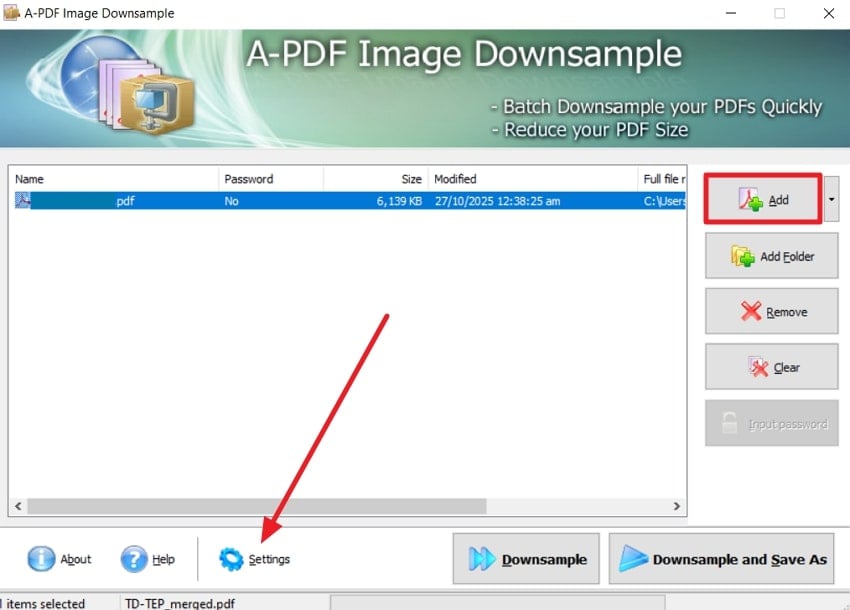
Список выполняет роль диспетчера заданий, а не монтажного полотна. Выделение элемента нужно для работы с очередью или парольной защитой; двойное нажатие открывает файл в системной программе просмотра PDF, а не во встроенном редакторе. Наличие элементов управления Remove и Clear помогает очистить очередь без удаления оригиналов с диска. Важен и способ добавления каталога: он умеет включать вложенные папки, поэтому среди потенциальных исходников могут оказаться не только файлы, лежащие непосредственно в выбранном каталоге.
Окно Settings содержит общую вкладку General с несколькими смысловыми блоками. Backup file Downsampling относится к резервированию при изменении оригинального файла. Image Resample Filter задаёт порог размеров изображений. Resample Method управляет интенсивностью пересчёта. Downsample Effect Range ограничивает страницы, а Compress Quality содержит JPEG Quality и выбор алгоритма Downsample Filter. Это разные параметры: увеличение степени JPEG-сжатия не тождественно уменьшению количества пикселей.
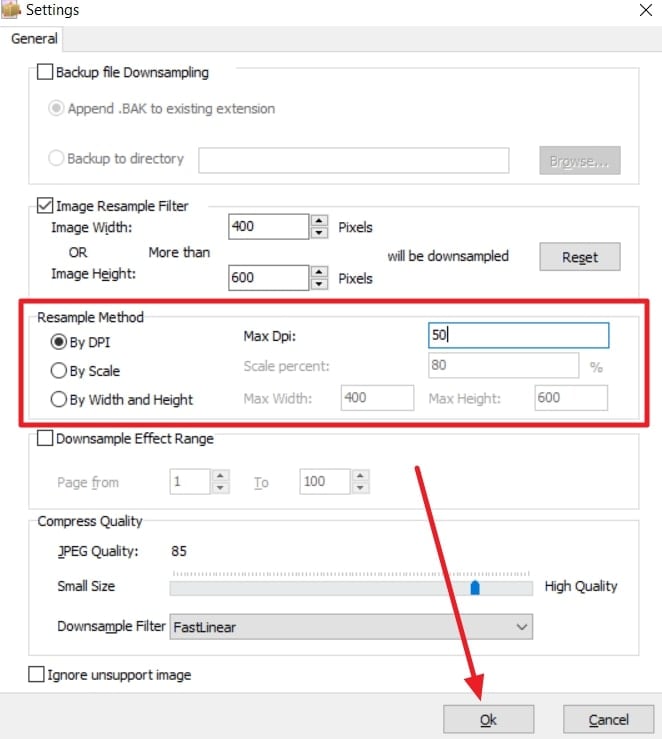
Интерфейс не показывает богатую встроенную панель предпросмотра «до/после» со шкалой размеров. Следовательно, вывод о сохранности качества делается по конечному PDF в отдельном просмотрщике. Это не просто недостающая косметическая функция: оператору приходится отделять предварительный подбор параметров от оценки результата. Особенно заметно отсутствие интерактивной страницы сравнения при работе со сканами с мелким текстом, штампами, тонкими линиями или деталями карт.
Какие операции выполняет A-PDF Image Downsample
Изменение разрешения внутри PDF: DPI, процент и размеры
В режиме By DPI задаётся предельная плотность точек, а при пересчёте изображения более высокого разрешения становятся менее детализированными. Плотность в DPI соотносит пиксели с физическими размерами на странице: снижение этого параметра особенно заметно в крупном скане, исходно предназначенном для качественной печати. Для документа, который будут читать на мониторе, допустимый компромисс часто отличается от требований к архивному мастеру или полиграфическому оригиналу.
Режим By Scale задаёт долю исходных размеров в процентах. Например, 80% означает уменьшение линейных размеров растра; это не «удаление 20% байтов», потому что объём зависит от формата, энтропии изображения и последующего сжатия. Если обе стороны становятся равными 80% исходных, количество пикселей теоретически падает примерно до 64%; но размер PDF не обязан следовать этой пропорции, поскольку в нём есть и другие объекты.
Третий вариант — By Width and Height — ограничивает пиксельные габариты. Он особенно понятен там, где известно требование к конечным изображениям или характерный размер страницы. Не следует путать ширину и высоту растра с форматом бумаги PDF: значение 800 пикселей относится к картинке, а не к ширине PDF-страницы в миллиметрах. Для широких диаграмм и фотографий фиксированный потолок по пикселям может быть грубее настройки DPI, поэтому исходник должен оставаться доступным.
Три метода рассчитаны на разные критерии контроля. DPI привязывает детализацию к размеру размещения на странице, процент — к пропорциональному сокращению, а габариты — к заранее известному пиксельному потолку. Наличие трёх переключателей не означает, что программа последовательно применяет все три к одному изображению. Метод выбирается один, а остальные ограничения — размерный фильтр, диапазон страниц и JPEG — работают как дополнительные условия.
Почему порог для маленьких изображений важнее, чем кажется
Image Resample Filter позволяет исключить изображения, чья ширина и высота находятся ниже заданных порогов. Идея состоит в том, чтобы не пересчитывать небольшие элементы, для которых потеря даже нескольких пикселей заметна: логотипы, пиктограммы, печати и миниатюрные иллюстрации. Это не семантическое распознавание логотипов. Программа не классифицирует картинки по смыслу; она принимает решение по размерным условиям.
Фильтр особенно полезен в смешанных PDF, где рядом присутствуют крупные сканы страниц и небольшие фирменные элементы. Однако размер в пикселях сам по себе не гарантирует важность объекта. Маленькая схема может содержать мелкий текст, а крупная декоративная фотография — не содержать существенных деталей. Поэтому порог нужно трактовать как технический способ исключения, а не замену редакторской проверки читаемости.
Ограничение обработки страниц
Графический блок Downsample Effect Range имеет поля Page from и To: он применяется к заданному интервалу страниц. Это подходит для отчёта, где изображения расположены лишь в приложении, или для файла, у которого титул с логотипами и обложкой желательно оставить нетронутым. Функция экономит не только место, но и риск изменения страниц, на которых пересчёт не нужен.
Консольный вариант гибче: аргумент -R принимает отдельные номера и интервалы, например 1,2,5-10. Здесь особенно важно не перепутать нумерацию страниц документа с печатными номерами, указанными в колонтитулах. Обложка, вставки без номера и страницы с римскими цифрами могут сместить соответствие. Контроль должен проводиться по физическому порядку листов PDF.
JPEG Quality и выбор фильтра ресэмплирования
JPEG Quality управляет компромиссом между размером и артефактами в изображениях, для которых используется JPEG-сжатие. Высокое качество сохраняет больше деталей, низкое даёт более заметные потери. При мелком шрифте на отсканированной странице могут появляться ореолы вокруг букв, а на фотографии — блочность или замыливание градиентов. Нельзя заранее назначить одно значение как оптимальное для всех файлов: исходный контраст, шум и характер изображения влияют на результат.
Downsample Filter определяет алгоритм пересчёта пикселей. В руководстве перечислены, среди прочих, Hermite, Bell, Spline, Lanczos3, Mitchell, Nearest, Bilinear, Bicubic, Triangle, Linear и FastLinear. Производитель разделяет их на режимы, ориентированные на качество, и более простые, ориентированные на скорость. Фильтр влияет на то, как формируются новые пиксели, но не возвращает потерянную после агрессивного уменьшения исходную информацию.
Режим Nearest сохраняет жёсткий рисунок пикселей, но на наклонных границах может создавать ступенчатость. Более сглаживающие фильтры иначе обращаются с контуром и тонкой текстурой; они не дают универсально лучшего результата для печати, графиков и фотографий одновременно. В этой утилите смысл настройки — контролировать визуальные артефакты на конечном размере, а не добиваться абстрактного рекорда сжатия.
Пакетная обработка и два типа сохранения
Одно задание может содержать множество PDF. Их объединяет общая конфигурация пересчёта, после чего приложение формирует обработанные документы автоматически. Пакетная обработка не равна слиянию: несколько исходных PDF не превращаются в одну книгу. Если требуется собрать страницы или переставить их, нужен PDF-редактор или инструмент объединения — тематическая категория доступна в материале о программах для работы с PDF.
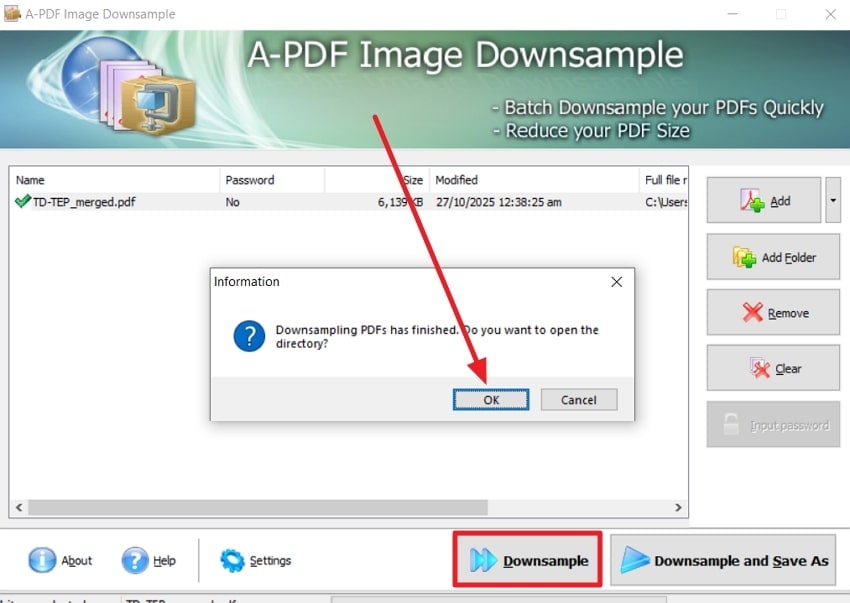
Кнопка Downsample означает обработку с заменой исходных PDF. Это потенциально необратимая потеря разрешения. Доступная в Settings резервная копия смягчает риск, но её наличие и местоположение надо учитывать до запуска. Кнопка Downsample And Save As формирует обработанные версии в выбранной папке и лучше подходит для первого расчёта, сверки качества и любых документов, которые нельзя изменять без согласования.
На больших наборах удобно сразу разделять два пространства: мастер-копии, которые не должны изменяться, и выдачу для пересылки либо публикации. Такой подход важнее «правильных» чисел DPI: качественный исходник останется доступен для будущей повторной обработки, даже если требования к почтовому вложению или плотности печати изменятся.
Консольный модуль PIDCMD.exe
В установочный пакет входит PIDCMD.exe — отдельная Windows-утилита, принимающая исходный PDF, путь результата и параметры в командной строке. Поддержаны выбор метода -MD, -MP или -MW, пароль -S, диапазон страниц -R, порог изображений -F, JPEG Quality -Q и фильтр -C. В интерфейсе запуска не требуется вручную открывать каждое окно обработки: эту программу можно включать в сценарии командной строки, но это не служба наблюдения за папкой.
Особо значима документированная схема кодов завершения. Ноль означает успех; двойка — отсутствие входного файла; тройка — неудачное создание выходного каталога; четвёрка — ошибка загрузки PDF; пятёрка — неверный пароль; шестёрка — неподдерживаемые ограничения безопасности; семёрка — ошибка создания результата; восьмёрка — ошибка сохранения. Для автоматизации это способ различить «файл обработан» и «процесс закончился с проблемой», не принимая само отсутствие окна ошибки за успех.
Карта форматов и совместимости
Название утилиты содержит слово Image, но она не является обычным редактором JPG или PNG. Входной контейнер — PDF, внутри которого хранятся графические объекты. Параметры обработки относятся именно к этим объектам, а итоговый документ сохраняет расширение PDF. Это различие устраняет распространённое недоразумение: фотография, лежащая в папке как отдельный JPEG, не становится допустимым входным файлом только потому, что Image Downsample умеет менять JPEG Quality внутри PDF.
| Объект или формат | Роль в A-PDF Image Downsample | Что остаётся после обработки | Что необходимо контролировать |
|---|---|---|---|
| PDF с цветными сканами | Основной исходный документ | PDF с пересчитанными встроенными изображениями | Читаемость символов, цветные отметки, размер |
| PDF с фотографиями | Исходный документ с растровыми объектами | PDF; фотосодержимое может терять детализацию | Градиенты, лица, мелкие фактуры и подписи |
| PDF с текстом и графикой | Допустимый PDF, но эффект зависит от растровых элементов | PDF; нет доказанной функции полноценного редактирования текста | Поиск, копирование, ссылки, перенос строк |
| PDF с паролем открытия | Поддерживается после ввода соответствующего пароля | PDF при успешной обработке | Необходимость корректных полномочий; код ошибок 5 или 6 |
| Отдельные JPG, PNG, TIFF | Не заявлены как самостоятельный входной список | Прямой экспорт в эти форматы не предусмотрен | Для конвертации нужен другой инструмент |
| Специализированный архивный PDF/A | Нет отдельно подтверждённой сертифицированной операции | Соответствие профилю нельзя считать гарантированным | Проверка валидатором при архивных требованиях |
Форматы JPEG, TIFF, PNG и BMP нельзя без отдельного подтверждения считать самостоятельными входными форматами этой утилиты: в её рабочий список добавляются PDF. Даже если изображения такого типа встречаются внутри документа, пересчёт растра не превращает программу в файловый конвертер картинок. Для исходных JPG/PNG существуют программы массового сжатия изображений, ориентированные на файловые наборы фотографий без PDF-контейнера.
Фраза «поддерживает сжатие без потерь» из руководства не отменяет потерь при уменьшении разрешения. Даже при безубыточном кодировании новых пикселей фактическое количество исходных деталей уже сократилось. Кроме того, итоговая совместимость PDF с определённой системой документооборота зависит не только от того, открывается ли файл в просмотрщике, но и от сохранности подписей, тегов доступности, метаданных и вложений. Документация Image Downsample не обещает контроль этих атрибутов, поэтому для юридически значимых документов необходимо отдельное сравнение структуры и проверка предназначенным для этого инструментом.
Безопасность, сохранность и ограничения обработки
Почему уменьшение разрешения нельзя считать полностью обратимым
При уменьшении количества пикселей детали удаляются из результирующего растра. Повторное увеличение в другом приложении сделает изображение крупнее, но не вернёт исходные штрихи, номера и микротекст. На светлой бумаге с низким контрастом это особенно критично: тонкая линия печати или строка внизу страницы может исчезнуть раньше, чем зритель заметит общую потерю резкости.
Сжатие JPEG добавляет собственный компромисс. В высококонтрастных сканах ореолы рядом с буквами заметнее, чем в гладкой фотографии. Если исходный PDF уже несколько раз пересохраняли с потерями, очередная перекодировка может усугубить артефакты. По этой причине исходник должен оставаться отдельным неизменённым документом. Резервная копия необходима не из-за предполагаемой нестабильности программы, а потому что действие по своей природе уничтожает часть информации.
Парольный PDF — не приглашение обходить защиту
В рабочем списке парольные документы отмечаются значком замка, а кнопка Input password позволяет сообщить программе пароль для обработки. Это поддержка законного доступа, а не утилита для удаления чужих ограничений. Консольный модуль прямо различает неверный пароль и неподдерживаемую конфигурацию безопасности разными кодами завершения. Следовательно, сам факт наличия пункта Input password не означает, что будут открыты любые зашифрованные PDF или что технические ограничения окажутся отменены.
Использование локального исполняемого файла исключает необходимость загрузки PDF на сайт ради самой операции уменьшения изображений. Но делать отсюда вывод, что установщик не создаёт сетевых соединений, не записывает диагностические данные или не оставляет временных файлов, нельзя: отдельной актуальной политики обработки конкретно для Image Downsample в техническом руководстве нет. Для документов с персональными данными стоит применять принятые в организации правила установки стороннего ПО, проверки лицензии и хранения рабочих копий.
Электронная подпись, формы и интерактивные документы
PDF способен содержать больше объектов, чем видимые изображения: электронные подписи, аннотации, поля форм, текстовый слой, закладки и служебные структуры. Image Downsample не описана как специализированный инструмент сохранения этих данных. Если документ подписан электронной подписью, изменение его байтов после подписания ставит под вопрос действительность подписи; такой экземпляр лучше не изменять. Для интерактивных PDF следует сверять не только изображение страницы, но и работоспособность полей, навигации и текстового поиска в итоговом файле.
Для профессиональных сканирующих архивов уменьшение разрешения не заменяет распознавание текста OCR. Если исходный документ представляет собой только фотографию страницы, после downsampling текст по-прежнему может оставаться лишь пикселями. Поиск по словам и выделение символов не появляются автоматически. Доступность такого PDF для экранных дикторов также не становится гарантированной после одной только компрессии.
Матрица сохранности результата
Отдельно от качества изображений важна судьба оригинального файла. Названия двух кнопок кажутся похожими, однако с точки зрения восстановления и аудита это разные модели работы. Матрица ниже помогает не перепутать обработку «для просмотра» с изменением хранимого первоисточника.
| Действие | Что остаётся | Риск потери | Обратимость и пригодность к переносу |
|---|---|---|---|
| Открыть PDF двойным щелчком в очереди | Исходник на прежнем месте | Обработка не начинается | Полностью обратимо; файл просто просматривается |
| Убрать элемент через Remove или Clear | Файлы на диске, очищается очередь | Нет обработки; исчезает только задание | Файл можно заново добавить |
| Downsample And Save As | Оригинал и отдельный оптимизированный PDF | Детализация уменьшается в копии | Возврат к мастеру доступен без реконструкции |
| Downsample при активной копии .BAK | Перезаписанный PDF и резервная копия | Путаница путей или утрата файла .BAK | Восстановление возможно из корректной копии |
| Downsample без доступного бэкапа | Изменённый файл по прежнему пути | Необратимая потеря исходных пикселей | Переносим только обработанный вариант |
| PIDCMD.exe с разными входным и выходным путями | Два отдельных PDF | Потеря качества только в результате | Исходник сохраняется; автоматизацию проще проверить |
| PIDCMD.exe без указанного выходного PDF | Выход трактуется как входной файл | Перезапись при снижении разрешения | Восстановление зависит от внешней копии |
Бэкап с расширением .BAK — не версия с гарантированной длительностью хранения. Если копия находится в том же каталоге, что и исходный PDF, любое действие над папкой затрагивает оба экземпляра. Если выбран отдельный каталог, нужно учитывать свободное место и права записи в нём. Для передачи результата коллеге достаточно оптимизированного PDF, но для повторной подготовки к печати или аудита качества исходник необходим отдельно.
Модель с двумя файлами также удобна для документа, предназначенного нескольким получателям. Архивный мастер может сохранять детали для распознавания и печати, а облегчённая копия — соответствовать ограничению размера вложения. Пытаться превратить одну и ту же копию во все варианты означает многократно перекодировать уже ухудшенное изображение и терять возможность вернуться к исходному разрешению.
Что перестанет работать первым при изменении среды
Для настольной программы старого поколения уязвимость процесса определяется не только качеством обработки. Первая зависимость — операционная система. Документация фиксирует совместимость с историческими версиями Windows; миграция на современный компьютер требует отдельной проверки запуска, диалогов выбора файлов, доступа к каталогам и сохранения. При отсутствии поддержки прежней среды результатом может стать не повреждённый PDF, а невозможность повторить операцию тем же инструментом.
Вторая зависимость — регистрация и дистрибутив. Без зарегистрированной копии пробный режим оставляет водяной знак; отсутствие сохранённых установочных файлов и лицензионных сведений осложняет повторное развёртывание. Общая политика A-PDF обещает бесплатные обновления зарегистрированных продуктов, но применимость старого регистрационного кода к конкретной установке на новой ОС не вытекает из одной фразы о лицензиях. Сценарий должен учитывать возможность продолжения работы в другом PDF-инструменте без потери оригиналов.
Третья зависимость — файловая инфраструктура: доступ к путям, имена документов, разрешения на запись и остаток места. Командная утилита разделяет ошибки открытия исходного PDF, создания папки и сохранения результата; это хороший показатель того, где сосредоточены реальные сбои. Сетевой диск добавляет ограничения прав и доступности хранилища, даже если сама обработка локальная. Наиболее надёжно переносимым артефактом остаётся обычный PDF, а не набор внутренних настроек старой программы.
Облачный аккаунт не является подтверждённым звеном основного рабочего процесса Image Downsample. Отсутствие необходимости загружать исходные PDF в веб-форму выгодно для локальных сценариев, однако не устраняет зависимость от Windows, установленного исполняемого файла и возможности прочитать конкретный PDF. Искать в программе режимы совместного доступа, синхронизации и мобильной публикации не следует: это функции другого класса решений.
Скрытая стоимость владения
Номинальная стоимость — лишь одна часть расчёта. При разовом уменьшении одного PDF покупка отдельной лицензии может быть менее оправданна, чем использование уже установленного PDF-редактора. При регулярной пакетной работе экономическое преимущество появляется не из абстрактной «скорости», а из исключения ручного открытия десятков отдельных документов и возможности повторяемого консольного задания.
Однако узкая специализация означает дополнительные инструменты для смежных операций. Для поворота и выравнивания сканов, распознавания текста, удаления пустых страниц и подготовки архивного PDF потребуются другие продукты. У A-PDF есть отдельный Scan Optimizer, объединяющий несколько операций над отсканированными PDF, но он является другой платной программой. Его функции нельзя автоматически добавлять к возможностям Image Downsample только потому, что производитель один.
Необходимо учитывать и стоимость контроля качества. Человек должен сверять мелкий текст, фотографии, таблицы и изображения печатей после уменьшения. При ошибке понадобится повторная обработка от оригинала, а не применение противоположной настройки к испорченному результату. Для десятков однотипных документов эту проверку можно организовать выборочно по типовым страницам, но для юридически значимых копий критерии проверки должны устанавливаться ответственным подразделением.
Дополнительный фактор — поддержание совместимого рабочего места. Отдельная старая Windows-среда, политика запуска неподписанного установщика, доступ к лицензии, резервирование мастер-копий и корректный перенос скриптов тоже требуют ресурса. Если инфраструктура организации уже стандартизирована на бесплатный PDF24 Creator или поддерживаемый современный редактор, прямые денежные расходы на старую узкую утилиту могут оказаться меньше эксплуатационных. Решение разумно оценивать по повторяемости задач, требованиям безопасности и цене возможной потери качества.
Как пользоваться программой — советы гика
Практические действия ниже относятся к интерфейсу A-PDF Image Downsample из пользовательского руководства и к опубликованному синтаксису PIDCMD.exe. Названия кнопок приведены на английском, как в программе. Начальный принцип для любого задания одинаков: исходный PDF должен оставаться доступен независимо от того, удалась ли оптимизация. Пробную версию применяют для проверки процесса, а не для чистового выпуска документа без маркировки.
Подготовить рабочую среду и отдельный исходник
Цель. Получить воспроизводимую исходную точку и исключить потерю единственного экземпляра. Подготовка. Нужны Windows-компьютер, дистрибутив программы, свободное место на диске и PDF, с которым разрешено выполнять технические изменения.
- Установите A-PDF Image Downsample из полученного у разработчика установочного пакета и откройте программу через её ярлык в Windows.
- Создайте в Проводнике отдельные папки для мастер-копий и оптимизированных документов. Оставьте оригинальный PDF в первой папке.
- Откройте исходник в штатном просмотрщике PDF и запомните количество страниц, изображения с мелким текстом и исходный объём файла.
- Перейдите к главному окну утилиты; список файлов перед добавлением должен быть пуст либо очищен от предыдущего задания.
Параметры и проверка. На подготовительном этапе настройки разрешения не нужны; достаточно убедиться в доступности исходного файла и свободного места для второй копии. Ошибка. Если программа не запускается, не считайте причиной сам PDF: проблема возникла до его открытия. Безопасный откат. Закройте установщик или приложение; сохранённый в исходной папке PDF не затронут.
Добавить один PDF или несколько отдельных файлов
Цель. Собрать очередь из конкретно выбранных документов. Подготовка. Убедитесь, что выбранные PDF открываются в независимом просмотрщике и что в очереди не осталось чужих материалов.
- Нажмите Add и в стандартном диалоге Windows выберите требуемый PDF.
- Для нескольких отдельных документов повторите добавление либо перетащите PDF из Проводника в область списка.
- Проверьте названия, значения Size, Modified и столбец с полным путём.
- Для контрольного просмотра дважды щёлкните по строке: файл откроется в установленном приложении для чтения PDF.
- Ошибочно добавленный элемент выделите и исключите через Remove; всю очередь очищает Clear.
Параметры и проверка. Здесь задаётся только состав очереди; общий режим сжатия выбирается отдельно. Ошибка. Добавление файла с одинаковым именем из другой папки повышает риск обработки не того экземпляра. Безопасный откат. Remove и Clear изменяют список, но не удаляют PDF с диска; при сомнении очистите очередь и сформируйте её снова.
Включить папку целиком для пакетной обработки
Цель. Обработать набор PDF без ручного выбора каждого файла. Подготовка. Желательно, чтобы в рабочем каталоге находились только документы одной категории качества, а обязательные мастер-копии лежали отдельно.
- В главном окне нажмите Add Folder.
- Укажите каталог, содержащий документы PDF, которые должны попасть в очередь.
- Учтите поддержку вложенных папок: проверьте не только верхний уровень, но и список всех появившихся строк.
- Исключите неподходящие элементы через Remove и сопоставьте итоговое число файлов с ожидаемым набором.
- Не начинайте обработку, пока в очереди есть документы с другой политикой хранения или требованиями к DPI.
Параметры и проверка. Метод пересчёта, качество и диапазон распространяются на задание, поэтому смешивать кадровые архивы, чертежи и фотокаталоги в один пакет нерационально. Ошибка. Папка включает черновые или уже оптимизированные PDF, спрятанные на нижнем уровне. Безопасный откат. Используйте Clear и соберите более узкий каталог без изменения исходных файлов.
Разрешить обработку PDF с известным паролем
Цель. Передать программе законный пароль открытия защищённого документа. Подготовка. Пароль должен быть известен пользователю, имеющему право менять файл; неподдерживаемые политики безопасности это действие не отменяет.
- Добавьте защищённый PDF в список и найдите строку со значком замка.
- Выделите именно эту строку; команда Input password станет доступна для ввода.
- Нажмите Input password и заполните появившееся поле корректным паролем.
- В пакетной очереди повторите ввод для остальных защищённых документов, которым нужны отдельные пароли.
- После обработки проверьте выходной PDF в обычном просмотрщике, соблюдая действующие ограничения доступа.
Параметры и проверка. Пароль не является настройкой качества; он нужен для чтения исходника. Ошибка. Неверный пароль или неподдерживаемая защита приводят к отказу обработки, а не к автоматической разблокировке. Безопасный откат. Исключите такой файл из очереди и оставьте неизменённый мастер до получения корректных разрешений.
Уменьшить изображения по максимальному DPI
Цель. Связать будущую детализацию с разрешением изображений на странице. Подготовка. Отберите документ с заведомо крупными растровыми страницами и определите, для чего предназначена копия: экран, пересылка или печать.
- На главном экране откройте Settings.
- На вкладке General найдите группу Resample Method.
- Выберите переключатель By DPI и в поле Max Dpi введите целевое разрешение.
- Подтвердите изменения кнопкой OK, не начиная пока замену мастер-копии.
- Выведите пробный результат в отдельный каталог через Downsample And Save As и сравните читаемость исходника и результата.
Параметры и проверка. Для экранной копии можно начать с умеренного значения, например 150 DPI как контрольной точки для конкретного задания, но не считать его универсальным стандартом. Проверьте мелкие цифры, штампы и области с тонкими линиями, затем сопоставьте размер файлов. Ошибка. Слишком низкий DPI делает скан размытым. Безопасный откат. Не увеличивайте обратно уменьшенный файл; повторите обработку с исходника при более высоком Max Dpi.
Выбрать масштаб в процентах или ограничение пиксельных размеров
Цель. Использовать более понятную относительную или геометрическую настройку вместо DPI. Подготовка. Зафиксируйте характер исходных изображений: одинаковые сканы либо разнородные страницы с фотографиями.
- Откройте Settings и блок Resample Method.
- Для пропорционального уменьшения выберите By Scale и заполните Scale percent, например 80.
- Для фиксированного ограничения переключитесь на By Width and Height и заполните поля Max Width и Max Height в пикселях.
- Выберите один метод для задания и подтвердите его через OK.
- Сохраните отдельную копию и проверьте, не превратились ли подписи к иллюстрациям в плохо различимые элементы.
Параметры и проверка. 80% относится к линейному масштабу; размеры в пикселях не являются полями бумаги. Ошибка. Понимать Max Width как ширину A4 или ожидать линейного сокращения количества байтов. Безопасный откат. Вернитесь к исходному PDF, пересчитайте требуемые размеры и подготовьте новый результат вместо повторной перекодировки уменьшенной копии.
Не трогать небольшие логотипы и пиктограммы
Цель. Снизить риск разрушения маленьких графических элементов. Подготовка. Нужен смешанный документ, содержащий большие изображения и мелкие значимые рисунки.
- Откройте Settings и найдите Image Resample Filter.
- Активируйте фильтрацию и установите значения Image Width и Image Height в пикселях.
- Проверьте пояснение More than … will be downsampled: изображения ниже установленного порога исключаются из пересчёта.
- Не путайте эти значения с Max Width и Max Height в методе ресэмплирования: порог определяет включение объекта, метод — его целевой размер.
- Примените конфигурацию к отдельному выходному PDF и сравните значки, маленькие QR-подобные детали, печати и крупные сканы.
Параметры и проверка. Полезно проверять обе группы изображений: пропущенные и переработанные. Ошибка. Порог отсеивает почти все растровые объекты, и размер практически не меняется. Безопасный откат. В настройках скорректируйте Image Width/Image Height либо снимите фильтр; повторный экспорт выполните из мастера.
Применить уменьшение только к части страниц
Цель. Сохранить без пересчёта страницы с важной графикой и обработать остальную часть документа. Подготовка. Запишите физические номера страниц PDF и убедитесь, что они совпадают с необходимым интервалом.
- В диалоге Settings найдите Downsample Effect Range.
- Отметьте настройку ограничения диапазона.
- Введите номер первой страницы в поле Page from и последней — в поле To.
- Подтвердите OK и сформируйте отдельный PDF, не изменяя оригинальный.
- В просмотрщике сравните изображения на страницах внутри диапазона и снаружи, отдельно проверяя границы интервала.
Параметры и проверка. Графический интерфейс задаёт непрерывный отрезок страниц; сложные списки удобно описывать через аргумент -R консольной утилиты. Ошибка. Ввод номера, напечатанного в колонтитуле, вместо порядкового номера PDF. Безопасный откат. Исправьте интервал по счётчику просмотрщика и сформируйте копию заново.
Установить JPEG Quality и алгоритм Downsample Filter
Цель. Настроить баланс между объёмом и качеством контуров. Подготовка. Имейте страницу с текстом, фотографией и контрастными границами, чтобы оценивать разные виды искажений.
- Откройте Settings и блок Compress Quality.
- Переместите ползунок JPEG Quality в сторону High Quality для большей точности или Small Size для меньшего объёма.
- В раскрывающемся поле Downsample Filter выберите алгоритм, например FastLinear для исходного контрольного варианта.
- При необходимости сравнения замените фильтр на один из предлагаемых в списке вариантов и заново экспортируйте копию из исходника.
- Сверьте области с градиентами, диагональными линиями и мелкими буквами, а не только размер в свойствах файла.
Параметры и проверка. JPEG Quality не определяет сам целевой DPI; настройки используются совместно. Ошибка. Снижение качества ради нескольких килобайт делает штамп или схему нечитаемой. Безопасный откат. Оставьте оригинал, увеличьте JPEG Quality и переэкспортируйте; фильтр без возврата к исходному растру не восстановит потерянные данные.
Сохранить результат отдельно либо с резервной копией оригинала
Цель. Контролировать, где находится результат, и избежать случайного уничтожения мастера. Подготовка. Выделите пустую выходную папку и заранее решите, допустимо ли менять путь исходного файла.
- Для безопасного первого расчёта используйте Downsample And Save As; выберите каталог, предназначенный для результирующих PDF.
- Для режима изменения файла по прежнему пути сначала откройте Settings и блок Backup file Downsampling.
- Активируйте резервирование и выберите Append .BAK to existing extension либо Backup to directory; во втором случае укажите каталог через Browse.
- Только после этого используйте Downsample, понимая, что исходный PDF в рабочем месте будет заменён оптимизированным.
- Проверьте наличие ожидаемого PDF и, при выбранном резервировании, копии .BAK либо файла в резервной папке.
Параметры и проверка. Главный индикатор успеха — открываемость результата и его содержательная полнота, а не один лишь факт появления файла. Ошибка. Подмена важного мастера без доступной резервной копии. Безопасный откат. При наличии копии восстановите исходный PDF из неё; без копии следует прекратить дальнейшее изменение, так как повторное увеличение DPI не вернёт исходное качество.
Автоматизировать один документ с помощью PIDCMD.exe
Цель. Получить воспроизводимую обработку в пакетном сценарии Windows. Подготовка. Найдите PIDCMD.exe в каталоге установки, подготовьте отдельные входной и выходной пути и используйте тестовый PDF без конфиденциальных данных.
- Откройте командную строку Windows в среде, где доступен PIDCMD.exe.
- Укажите имя программы, затем входной и выходной PDF в кавычках. Пример одной команды: PIDCMD.exe «C:\Input\scan.pdf» «C:\Output\scan-small.pdf» -MD150 -R2-10 -F400x400 -Q85 -C9.
- Проверьте соответствие параметров: -MD150 выбирает максимальный DPI; -R2-10 — страницы со второй по десятую; -F400x400 — размерный фильтр; -Q85 — качество JPEG; -C9 — FastLinear.
- Для иного метода вместо -MD используйте -MP70 для масштаба 70% либо -MW600x800 для ограничения размера. Для разрозненных страниц подходит форма -R1,2,5-10.
- Контролируйте код завершения процесса и наличие выходного файла; после успешного кода всё равно откройте PDF и просмотрите контрольные страницы.
Параметры и проверка. Значение -S используется для пароля защищённого исходника; пароли в командной строке могут попадать в историю или журналы, поэтому для чувствительных данных такой способ требует отдельной оценки безопасности. Ошибка. Пропуск выходного пути: документированное поведение — использование исходного PDF в качестве выхода. Безопасный откат. При ошибке с кодом 2–8 остановите цепочку и сохраните оригинал; для повторной попытки сформируйте отдельный целевой путь.
Сквозной сценарий: многостраничный скан для отправки по почте
Цель. Подготовить облегчённый PDF без изменения архивного экземпляра. Подготовка. Используйте скан, в котором есть обложка, основная текстовая часть и несколько страниц с печатями или таблицами; заранее определите предел допустимого качества.
- Откройте оригинал во внешнем просмотрщике, запишите число страниц и объём, затем сохраните мастер в каталоге исходников.
- Запустите A-PDF Image Downsample, нажмите Add и добавьте копию документа.
- Через Settings выберите By DPI, установите первоначальный Max Dpi для экранной копии, а в Compress Quality оставьте JPEG Quality на уровне, позволяющем читать мелкие символы.
- Если обложку или страницы с печатями менять нельзя, задайте соответствующий Downsample Effect Range только для разрешённых страниц; при небольших эмблемах настройте Image Resample Filter.
- Нажмите Downsample And Save As и выберите выходную папку, отличающуюся от хранилища мастеров.
- Откройте результат, сравните число страниц, качество подписи и разборчивость минимального шрифта, проверьте размер в байтах и убедитесь, что PDF открывается без ошибок.
- Если результат слишком тяжёлый, повторите расчёт с оригинала при осторожно изменённой настройке; если качество недостаточно, верните более высокое разрешение или JPEG Quality.
Проверка и откат. Успехом считается не абстрактное уменьшение файла, а версия, проходящая ограничения отправки без потери значимого содержания. При несовпадении числа страниц, повреждении видимых деталей или проблеме с открытием не используйте результат — мастер сохранён отдельно и остаётся пригодным для повторной подготовки.
Чек-лист перед сохранением и передачей результата
Цель. Не выпустить файл, который стал легче ценой потери данных. Подготовка. Должны быть доступны оригинал, обработанный PDF и независимый просмотрщик.
- Сопоставьте исходное и новое число страниц, последовательность листов и наличие приложений.
- Проверьте самые мелкие шрифты, даты, номера, подписи к изображениям, печати и штриховые элементы.
- Убедитесь, что не пострадали важные фотографии, диаграммы и элементы с высокой контрастностью.
- Сверьте требуемую возможность текстового поиска, копирования и переходов по ссылкам, если она была в оригинале.
- Для документов с формами или подписями выполните отдельную проверку их работоспособности и юридической пригодности.
- Проверьте, что итоговый файл не содержит пробного водяного знака, когда требуется чистовой документ.
- Сравните размер выходного PDF с установленным пределом и убедитесь, что оригинальный файл не перезаписан случайно.
Ошибка и безопасный откат. Даже один нечитаемый реквизит важнее выигрыша в размере. При обнаружении потери качества результат следует отклонить, сохранить оригинал и изменить параметры пересчёта. Если файл содержит электронную подпись, требующую целостности документа, использовать изменённую копию вместо подписанного оригинала нельзя.
Плюсы и минусы A-PDF Image Downsample
Плюсы
- Обрабатывает изображения непосредственно внутри PDF: не требуется извлекать каждую страницу и собирать документ заново.
- Поддерживает очередь из отдельных файлов и каталогов с вложенными папками, что устраняет повторяющийся ручной выбор PDF.
- Предлагает три разных метода уменьшения растра — по DPI, проценту и максимальным размерам — для разных требований к результату.
- Даёт возможность ограничить диапазон страниц и исключить мелкие изображения из пересчёта.
- Предусматривает безопасное сохранение в другой каталог и резервирование оригинала в режиме его замены.
- Имеет PIDCMD.exe с параметрами настройки и кодами ошибок, благодаря чему подходит для воспроизводимых пакетных сценариев.
- Не требует установки Adobe Acrobat для собственного процесса обработки.
Минусы
- Узкая специализация: программа не заменяет комплексный PDF-редактор, OCR или инструмент очистки сканов.
- Пробный режим маркирует обработанные PDF, поэтому бесплатную копию нельзя считать подходящей для чистовой выдачи.
- Документация и официально перечисленные системы относятся к старым версиям Windows, а подтверждённой современной матрицы совместимости нет.
- Действие Downsample перезаписывает оригиналы; настройка бэкапа требует внимания до запуска.
- Нельзя рассчитывать на заметное уменьшение PDF, в котором размер обусловлен векторной графикой, шрифтами или вложениями, а не крупными изображениями.
- Нет подтверждённого специализированного режима просмотра изменений «до/после» в главном окне: результат приходится сравнивать во внешнем приложении.
- Нет подтверждённого мобильного или браузерного выпуска той же программы для использования без Windows-компьютера.
Кому подойдёт, а кому не подойдёт
Кому подойдёт
Сотруднику, регулярно рассылающему сканированные PDF. Он получает уменьшенный документ при сохранении привычного PDF-формата. Наиболее заметная польза — при повторяющихся наборах страниц с заведомо избыточным разрешением и известных требованиях к читаемости. Отдельная выходная папка делает такой процесс управляемым без потери архивных экземпляров.
Оператору небольшого локального архива. При сортировке сканов по папкам можно применять одинаковые параметры к серии файлов, не открывая каждый в графическом редакторе. Поддержка фильтрации по габаритам и диапазону страниц полезна, когда документы включают и мелкие фирменные знаки, и большие растровые приложения. Для долговременного архивирования оригиналы следует хранить отдельно.
Техническому специалисту с Windows-сценариями. Консольная версия и коды завершения позволяют включать пересчёт в контролируемую обработку документов. Такой пользователь понимает отличие входного пути от выходного, умеет интерпретировать коды ошибок и не предполагает, что консольное завершение автоматически гарантирует сохранность графического содержания.
Кому не подойдёт
Пользователю macOS, Linux, телефона или планшета. Подтверждённый выпуск относится к Windows, поэтому нужда в кроссплатформенном решении сама по себе является достаточным основанием выбрать другой продукт. Не следует скачивать программы с похожими названиями и ожидать совместимости настроек или лицензий.
Архивариусу с нормативными требованиями к исходной точности. Там, где важно хранить все детали скана, уменьшение растра допустимо лишь для производной копии. Без отдельной валидации нельзя считать выходной PDF пригодным для PDF/A-архива, юридического хранения либо операций с электронной подписью.
Тому, кто хочет править содержимое документа. Исправление OCR-ошибок, редактирование текста, выравнивание страниц, удаление пустых листов, редактирование объектов PDF и работа с формами находятся вне основной задачи Image Downsample. Для этих сценариев разумнее сразу рассматривать полноценные редакторы и программы для обработки сканов.
Пользователю, которому нужен подтверждённый современный цикл обновлений. Расхождение публичных номеров версий и старый перечень Windows повышают стоимость эксплуатации. Для организации с обязательной поддержкой актуальных ОС и управляемыми обновлениями отсутствие подтверждения важнее первоначальной цены программы.
Сравнение с другими аналогами
Сопоставлять A-PDF Image Downsample корректнее не с просмотрщиками, которые умеют только открывать PDF, а с инструментами, способными изменять изображение внутри документа и сохранять новый PDF. Четыре варианта ниже решают близкую задачу разными средствами: от более широкой оптимизации сканов до консольной обработки без графического интерфейса.
| Аналог | Задача | Платформа | Освоение | Форматы | Автоматизация | Оплата | Ограничение и сценарий |
|---|---|---|---|---|---|---|---|
| A-PDF Scan Optimizer | Уменьшение и исправление сканов: наклон, оттенки серого, пустые страницы | Windows, старое семейство A-PDF | Невысокий порог для пакетных задач | Вход PDF, результат PDF | Пакеты и наблюдаемая папка | Пробный режим; в каталоге 39 долларов | Сильнее для потоковых сканов с дефектами; не универсальный редактор и не инструмент для произвольных фотографий |
| PDF24 Creator | Сжатие PDF, обработка страниц и другие операции над документами | Windows | Невысокий в типичных задачах, выше при настройке профилей | PDF, PDF/A, PDF/X, изображения и другие форматы для отдельных инструментов | Пакетные функции, DocTool, режимы автоматизации | Бесплатно, в том числе для бизнеса | Оптимален для современной офлайн-работы без покупки отдельной узкой лицензии; не устанавливается на macOS и Linux |
| Adobe Acrobat Pro | Подробная оптимизация PDF, включая изображения, шрифты, объекты и служебные данные | Windows и macOS | Средний: больше параметров и последствий изменения | PDF и дополнительные экспортные форматы Acrobat | Обработка нескольких PDF и настройки совместимости | Коммерческая подписка | Подходит для комплексной подготовки документов; дороже для единственной операции downsampling |
| Ghostscript | Генерация нового PDF с контролем кодирования и разрешения изображений | Windows, Linux, macOS | Высокий: терминал и параметры pdfwrite | PDF, PostScript и другие форматы движка; результат pdfwrite — PDF | Скрипты и пакетный запуск | AGPL и коммерческое лицензирование | Удобен для технических конвейеров; при перепостроении PDF не вся служебная структура обязана сохраниться |
Где выигрывает специализированный A-PDF Scan Optimizer
Если скан имеет не только избыточное разрешение, но и косые строки, лишние пустые листы или необходимость перевода изображений в чёрно-белый вид, Scan Optimizer объединяет эти этапы в одном продукте. В его документации предусмотрены пакетный режим и отслеживание входного каталога. Это важное отличие от простого PIDCMD.exe: консольный запуск по команде сам по себе не означает непрерывной работы фоновой службы.
При выборе учитывается и обратная сторона объединения функций. Удаление пустых страниц и изменение цветового представления создают другие риски потери содержимого, чем простой downsampling. Для фотографического каталога применение автоматического выравнивания или преобразования цветов без осмысленной проверки нецелесообразно. Кроме того, Scan Optimizer — самостоятельный продукт с собственной лицензией, а не бесплатный модуль рассматриваемой программы.
Почему PDF24 Creator рационален для обычного рабочего места
PDF24 Creator содержит отдельный инструмент сжатия PDF с управлением DPI и качеством изображения. Программа работает локально на Windows, а её общий набор инструментов включает страницы, конвертацию и распознавание. Это уменьшает потребность в нескольких маленьких платных утилитах. Модель использования бесплатная и без коммерческой лицензии для обычной работы с PDF, что делает её заметным конкурентом старого Image Downsample.
У PDF24 шире поверхность настроек: при подготовке результата можно затрагивать больше типов объектов. Это удобно, если размер PDF вызван не только сканами; одновременно появляется потребность понимать, какие свойства документа выбранный профиль затронет. Для специалиста по узкому повторяемому конвейеру наличие PIDCMD.exe и привычных параметров старой системы иногда важнее универсальности, но для новой установки PDF24 обычно предоставляет более широкий набор задач за одну установку.
Когда нужна детализация Adobe Acrobat Pro
В оптимизаторе Acrobat параметры изображений разделяются по цветным, серым и монохромным данным. Дополнительно доступны настройки встраивания шрифтов, прозрачности, удаления объектов и служебных данных, а также совместимости итогового PDF. Это существенно для издательских процессов, где узкое изменение JPEG недостаточно. Возможность анализа распределения размера между типами объектов помогает прежде всего определить, что действительно раздувает файл.
За универсальность приходится платить не только подпиской, но и временем на контроль последствий. Удаление неиспользуемых структур и переработка шрифтов могут затронуть свойства, которых нет в задаче уменьшения скана. Если цель — просто сделать отсканированную инструкцию меньше для внутренней рассылки, такая глубина необязательна; если нужен управляемый оптимизатор для разных видов PDF, Acrobat Pro подходит лучше.
Ghostscript для воспроизводимых процессов
Ghostscript с устройством pdfwrite позволяет управлять понижающей дискретизацией цветных, серых и монохромных изображений и собирать новый PDF. Он существует в версиях для нескольких операционных систем и удобен в автоматизированных сборках. Однако при создании новой версии PDF движок перерабатывает документ; служебные объекты, не влияющие на отображение страницы, могут быть сохранены не полностью. Это особенно важно для подписей, комментариев и взаимодействий.
Лицензирование Ghostscript также сложнее обычной цены потребительской утилиты: предусмотрена открытая AGPL и коммерческий вариант. Для частного локального использования правила отличаются от распространения проприетарного продукта с встроенным движком. Тот, кому важны точная воспроизводимость, Linux и возможность вписать обработку в сборочный скрипт, оценит этот вариант выше. Пользователю без навыка командной строки придётся отдельно освоить набор параметров и способы проверки результатов.
Типичные проблемы: диагностика без риска для оригинала
Ниже приведены конкретные диагностические ситуации. Часть распознаётся по кодам PIDCMD.exe, часть — по поведению очереди, параметрам разрешения и общим правилам работы с PDF. Отдельные симптомы не означают, что ошибка обязательно присутствует в каждом выпуске программы: они показывают, где искать причину и каким наблюдаемым результатом подтверждать исправление.
1. Установщик работает, но основное окно не открывается
Симптом: после запуска ярлыка программа не показывает рабочий список. Возможная причина: несовместимость старого настольного приложения с текущей конфигурацией Windows либо сбой установки. Диагностика: проверьте, относится ли ОС к документированному набору Windows 2000/XP/Vista/7 и возникает ли сбой до выбора PDF. Исправление: не пытайтесь лечить исходный документ переэкспортом; используйте совместимую и разрешённую администратором среду или более современную альтернативу. Проверка: приложение показывает пустую очередь и открывает Settings без исходных данных.
2. PDF не появляется в списке после выбора
Симптом: диалог выбора закрыт, а нужной строки нет. Возможная причина: выбран не PDF-файл, указан другой каталог или исходник недоступен. Диагностика: сверьте расширение, полный путь и возможность открыть документ в независимом просмотрщике. Исправление: используйте доступный PDF и корректный путь, не переименовывая произвольный JPG в .pdf. Проверка: в очереди отображается нужное имя, размер и местоположение, а двойное нажатие открывает ожидаемый документ.
3. В пакет случайно попали лишние документы
Симптом: строк больше, чем PDF в видимой папке. Возможная причина: Add Folder включает вложенные каталоги. Диагностика: просмотрите столбец с полными путями и сопоставьте его с содержимым подпапок. Исправление: исключите неподходящие элементы из очереди либо используйте отдельный рабочий каталог с однородными файлами. Проверка: число документов совпадает с планом обработки, а мастер-копии не входят в пакет.
4. Кнопка Input password недоступна
Симптом: элемент ввода пароля серый. Возможная причина: не выделена строка защищённого PDF. Диагностика: найдите признак замка и проверьте, какой документ активен в очереди. Исправление: укажите нужный защищённый файл; если он не отмечен как парольный, не следует вводить пароль в случайное поле другой программы. Проверка: соответствующий диалог ввода доступен только для выбранной позиции, и пользователь ясно понимает, какой файл обрабатывается.
5. PIDCMD.exe возвращает код 5
Симптом: консольная обработка заканчивается с кодом 5 и результата нет. Возможная причина: неверный пароль исходного PDF. Диагностика: проверьте возможность открыть документ разрешённым способом и правильность аргумента -S без публикации пароля в общем журнале. Исправление: используйте корректные учётные данные и ограничьте доступ к командному сценарию. Проверка: код завершения становится нулём, а целевой PDF читается. Отсутствие пароля нельзя компенсировать подбором или обходом защиты.
6. PIDCMD.exe возвращает код 6
Симптом: обработка блокируется даже при корректном пароле. Возможная причина: неподдерживаемые ограничения безопасности документа; код 6 выделен отдельно в документации утилиты. Диагностика: сравните код с кодом 5 и установите, разрешено ли изменение файла. Исправление: получите пригодный для редактирования экземпляр у владельца либо исключите такой PDF из автоматического пакета. Проверка: разрешённый для обработки документ проходит цикл без попыток обойти защитные механизмы.
7. Размер выходного PDF почти не изменился
Симптом: после успешного завершения файл не становится заметно легче. Возможная причина: в документе мало крупных растров, текущий порог отсеивает изображения, либо задан диапазон страниц без крупных картинок. Диагностика: сравните состав PDF и параметры Image Resample Filter/Downsample Effect Range, а также исходную и итоговую величину. Исправление: корректируйте условия отбора только при подтверждённой необходимости либо выбирайте комплексный оптимизатор для других объектов PDF. Проверка: изменения размера объясняются реальным пересчётом и не ухудшают контрольные страницы.
8. После сжатия размылись буквы или печати
Симптом: текст на сканах читается хуже, тонкие линии распались. Возможная причина: слишком низкий Max Dpi, малый Scale percent или чрезмерное понижение JPEG Quality. Диагностика: сопоставьте увеличенные участки исходного и обработанного файла, особенно цифры, дроби, подписи и штампы. Исправление: формируйте новый PDF из мастера с более щадящими настройками либо исключайте критичные страницы. Проверка: текст остаётся читаемым в заданном масштабе просмотра и при предполагаемом способе вывода.
9. Часть значков осталась без изменений
Симптом: большие страницы обработаны, а небольшие изображения сохранились как прежде. Возможная причина: включён Image Resample Filter, предназначенный для исключения малых объектов. Диагностика: соотнесите размеры значков с порогами Image Width и Image Height. Исправление: оставьте поведение без изменения, если значки важны, либо пересмотрите порог, если требуется обработать именно их. Проверка: итог соответствует установленной политике качества; отсутствие изменения у небольших объектов не трактуется как сбой.
10. PDF не записывается в назначенную папку
Симптом: после запуска нет выходного файла, консоль возвращает 3, 7 либо 8. Возможная причина: сбой создания каталога, записи нового файла или сохранения по указанному пути. Диагностика: сверьте значение кода с назначением, существование папки, права на запись, свободное пространство и отсутствие конфликта с открытым документом. Исправление: выберите доступную директорию и отдельное имя, не меняя исходный PDF. Проверка: целевой файл существует, открывается и имеет ожидаемый набор страниц.
11. Вместо отдельного результата изменился исходный PDF
Симптом: мастер в прежней папке получил новый размер или качество. Возможная причина: использована кнопка Downsample вместо Downsample And Save As либо в PIDCMD.exe пропущен путь назначения. Диагностика: проверьте выбранный режим, наличие копии с .BAK и аргументы скрипта. Исправление: восстановите оригинал из резервного экземпляра, когда он доступен; для следующих заданий назначайте раздельные пути. Проверка: при повторном цикле исходный файл сохраняет контрольные характеристики, а результат появляется отдельно.
12. В результирующем PDF появился водяной знак
Симптом: на документе видна демонстрационная маркировка, хотя её не было в исходнике. Возможная причина: обработка выполнялась в незарегистрированном пробном режиме. Диагностика: сопоставьте результат с лицензией установленной версии и проверьте первую страницу. Исправление: для чистового выпуска используйте законно зарегистрированный продукт или другое решение без подобного ограничения, повторно обрабатывая неизменённый мастер. Проверка: конечный PDF не содержит демонстрационного знака и удовлетворяет требованиям к оформлению.
FAQ: вопросы об уменьшении изображений в PDF
Насколько можно уменьшить PDF, не потеряв читаемость?
Единого процента или количества мегабайт нет. Читаемость определяется самыми требовательными элементами: мелким текстом, подписями, штриховыми узорами, картами и фотодеталями. Для страницы с крупным печатным текстом допустимо более сильное уменьшение, чем для инженерного приложения с тонкими линиями. Поэтому критерий качества лучше формулировать как проверяемое требование к результату — например, «различимы номера на таблицах» — а не как фиксированное «сжать на 70%».
Подходит ли уменьшенный PDF для последующего OCR?
Сам downsampling не создаёт текстовый слой. При распознавании мелкого шрифта важна исходная детализация: если уменьшение слило похожие буквы и уничтожило тонкие элементы, последующий OCR будет работать с уже ухудшенным растром. Для архивного процесса лучше сохранять исходные сканы с достаточным разрешением и отдельно оценивать, на каком этапе создавать облегчённые копии для распространения.
Станет ли файл меньше, если исходные изображения уже сильно сжаты?
Результат зависит от наличия избыточных пикселей и от способа хранения растра. Уже уменьшенные изображения не содержат запаса разрешения для безболезненного дополнительного сокращения. Более того, повторное кодирование может добавить служебные данные и не дать выигрыша в байтах. Изменение размера нужно оценивать вместе с изменением качества; отрицательный результат сравнения означает, что параметры или сам метод не подходят данному документу.
Можно ли менять только физический формат страницы — например, A3 на A4?
Это другая операция. Настройки Max Dpi и Max Width/Max Height относятся к изображениям внутри PDF, а не к размеру листа или его полям. Сокращение пикселей не обязано менять формат бумаги, расположение печатной рамки и обрезку страницы. При необходимости изменить геометрию листов требуется инструмент управления страницами; подробнее о таком классе программ рассказано в материале о размере страниц PDF.
Что делать с QR-кодами, штрихкодами и печатями в документе?
Для таких элементов важна не субъективная красота картинки, а сохранение формы контуров и возможность машинного либо человеческого чтения. Уменьшение с последующим JPEG-сжатием создаёт риск нарушения геометрии мелких клеток, линий и микротекста. Размерный фильтр помогает исключить небольшие растры, однако QR-код может находиться внутри полного изображения сканированной страницы. Для ответственных случаев требуется проверка конкретного кода на обработанном файле; визуального впечатления «похоже на оригинал» недостаточно.
Можно ли применять PIDCMD.exe из планировщика заданий Windows?
Консольный модуль принимает аргументы и возвращает коды завершения, поэтому его можно вызывать из внешнего сценария Windows, в том числе из запланированного задания. Это способ интеграции, а не встроенный интерфейс расписаний A-PDF. В автоматическом режиме принципиально различать файлы, которые ещё записываются другой программой, и готовые входные документы; также необходимо обеспечить отдельные пути результатов и фиксацию ошибок. Наличие PIDCMD.exe само по себе не доказывает поддержку службы постоянного наблюдения за каталогом.
Как определить, что в большом PDF занимают место не изображения?
Обычный размер файла не показывает распределение между растровыми данными, шрифтами и остальными объектами. Для подробной диагностики нужен PDF-оптимизатор с анализом структуры: в Adobe Acrobat Pro предусмотрен инструмент Audit space usage, который показывает вклад типов объектов в байтах и процентах. Если основная часть размера приходится не на изображения, повторное понижение JPEG Quality не решит корневую причину. Такой анализ особенно полезен для PDF из офисных и издательских систем.
Нужно ли переносить настройки A-PDF Image Downsample на другой компьютер?
Для воспроизводимости важнее сохранить значения DPI, масштаба, размерных порогов, качества, фильтра и диапазона страниц, чем полагаться на непроверенный формат переноса настроек. У PIDCMD.exe эти параметры явно записываются в командной строке и могут документироваться вместе с локальным сценарием. Для графической версии в доступном руководстве не описан экспорт профилей настроек в переносимый файл; следовательно, обещать автоматическую миграцию пресетов нельзя.
Что выбирать для чувствительных документов: десктопную или онлайн-оптимизацию?
Настольная обработка не требует передачи самого PDF в веб-форму, поэтому исключает один из каналов раскрытия содержимого — загрузку файла стороннему сервису. Но безопасность определяется также происхождением установщика, состоянием Windows, локальными правами доступа и политикой хранения резервных копий. Онлайн-решение имеет собственные условия удаления файлов и транспортной защиты. Выбор следует делать по принятой организацией модели риска, а не только по метке «офлайн» или «защищённый».
Итог: стоит ли использовать A-PDF Image Downsample
A-PDF Image Downsample сохраняет понятную специализацию: уменьшает растровые изображения внутри существующих PDF и позволяет распространить общую конфигурацию на пакет документов. Этот подход оправдан, когда нужно регулярно создавать облегчённые копии сканов и в рабочей инфраструктуре уже существует пригодная Windows-среда. Существенное преимущество для технического специалиста — возможность выполнять ту же операцию через PIDCMD.exe и отслеживать ошибки выполнения.
Для разовой задачи на современном компьютере покупка отдельной старой утилиты часто не нужна: PDF24 Creator закрывает сжатие PDF бесплатно и предлагает более широкий набор операций. Для комплексной подготовки издательских PDF с контролем шрифтов, объектов и совместимости логичнее Acrobat Pro. Для автоматизации на разных операционных системах стоит изучать Ghostscript, принимая во внимание его требования к навыкам и правила лицензирования.
Главное условие пригодности результата не выражается только в мегабайтах. Важны сохранённый мастер, корректный диапазон страниц, читаемые реквизиты, работоспособность PDF и известный способ вернуться к исходнику. Когда безопасность архивного экземпляра и качество мелких деталей важнее объёма вложения, уменьшать следует только производную копию. Такой подход позволяет использовать сильную сторону A-PDF Image Downsample, не приписывая ей функций современного PDF-комбайна и не подвергая оригинальные документы неоправданному риску.



