A-PDF Scan Optimizer: руководство от гика, выравнивание сканов, сжатие PDF и удаление пустых страниц
A-PDF Scan Optimizer — настольная утилита A-PDF.com для обработки уже созданных сканированных PDF. Она выравнивает наклонённые изображения страниц, преобразует цветные сканы в оттенки серого или чёрно-белый вид, уменьшает разрешение встроенных изображений и распознаёт пустые страницы для удаления. Программа полезна именно между сканированием бумаги и передачей готового PDF: она не заменяет сканер, не распознаёт текст методом OCR и не является универсальным редактором документов. Ниже — устройство программы, проверенные возможности, правила безопасного сохранения и ограничения, которые особенно важны для старой Windows-утилиты.
Что такое A-PDF Scan Optimizer и какую задачу она решает
Разработчик A-PDF.com выпускал несколько самостоятельных средств для работы с файлами Acrobat PDF. В этой линейке Scan Optimizer отвечает за качество и объём изображений, уже находящихся внутри PDF-документа. Это существенное различие: программа берёт готовый документ, изменяет содержащиеся в нём сканированные страницы и сохраняет результат опять в PDF. Получить изображение непосредственно со стекла сканера, отсортировать бумажное дело или извлечь печатный текст в DOCX её основными средствами нельзя.
Рассматривать Scan Optimizer как средство «сделать PDF красивее» слишком неточно. У неё четыре отдельных типа воздействия. Исправление наклона меняет геометрию растровой страницы; перевод в чёрно-белую гамму меняет тоновую информацию; уменьшение разрешения меняет количество пикселей, описывающих изображение; удаление пустых листов меняет состав документа. Каждый тип влияет на разные свойства исходника и требует собственного контроля. Например, более компактный файл не означает более читаемый, а успешно выровненная строка не доказывает, что сохранились все тонкие штрихи букв.
Типичная исходная ситуация — многостраничный договор после двустороннего сканирования. В нём встречаются несколько косо отсканированных листов, пустые обороты, избыточно высокое разрешение и цветные фоны, не нужные для электронной передачи. Scan Optimizer позволяет включить нужные операции для группы PDF и получить отдельные оптимизированные документы. Особенно важно то, что очистка производится до последующего архивирования, загрузки в систему документооборота либо отправки получателю: исходники при этом должны оставаться доступными для проверки спорных страниц.
| Параметр | Что известно о программе |
|---|---|
| Название и разработчик | A-PDF Scan Optimizer, A-PDF.com |
| Тип | Настольная утилита пакетной обработки сканированных PDF |
| Основные операции | De-Skew, Black/White/Grayscale, Resample, Delete Blank Page |
| Операционная система | Windows; официальная карточка перечисляет 2000, XP, Vista и 7 |
| Вход и выход | PDF со сканированными изображениями → оптимизированный PDF |
| Загрузка | Файлы, папки с вложенными каталогами, перетаскивание PDF |
| Автоматизация | Очередь из нескольких PDF и Hot Directory Mode для отслеживаемых папок |
| Сохранение | Optimize перезаписывает исходник; Optimize And Save As сохраняет в выбранном каталоге |
| Распространение | Пробная лицензия с водяным знаком на выходных PDF, платная регистрация |
| Опубликованная стоимость | 39 долларов США на карточке A-PDF.com; условия оплаты нуждаются в проверке при покупке |
| Ограничение по содержимому | Функция исправления наклона рассчитана прежде всего на печатные текстовые сканы |
Главное преимущество такой специализации — возможность отдельно оценивать эффект каждого преобразования. Там, где требуется только удалить пустые обороты, незачем уменьшать разрешение; там, где необходимо исправить наклон, не обязательно избавляться от серых полутонов. А для распознавания текста и создания поискового слоя потребуется другой класс программ. В частности, программы для распознавания текста OCR решают задачу поиска и копирования слов, а не только коррекции внешнего вида страниц.
Идентичность продукта, редакция и текущее состояние
Отличие от других программ семейства A-PDF
Сходство названий легко приводит к неправильным ожиданиям. A-PDF Deskew специализируется на исправлении наклона и отдельно работает с TIFF; A-PDF to Black/White посвящена преобразованию гаммы; A-PDF Image Downsample — уменьшению разрешения; A-PDF Scan Paper предназначена для захвата и организации бумажных документов; A-PDF OCR — для распознавания текста. Scan Optimizer объединяет первые три типа преобразования в работе со сканированными PDF и дополняет их удалением пустых страниц. Возможности работы со сканером, TIFF как самостоятельным входным файлом и текстового OCR нельзя автоматически переносить на эту утилиту из описаний соседних продуктов.
Название в заголовке главного окна и в руководстве — A-PDF Scan Optimizer; надпись A-PDF Optimizer for Scanned PDF относится к тому же инструменту. Для запуска в справочных материалах встречается исполняемый файл pdfso.exe. Это не веб-сервис оптимизации, не браузерное расширение и не мобильное приложение. Папка наблюдения — тоже не облачный кабинет: она обслуживает каталоги, доступные Windows-компьютеру, на котором выполняется программа.
Почему нельзя безоговорочно называть один номер последним
Состояние выпуска неоднозначно. На доступной странице разработчика до сих пор напечатано «Current version 2.0.0» и перечислены Windows 2000/XP/Vista/7, тогда как сторонний каталог Software Informer отображает выпуск 4.3. У Softpedia сохранилась отдельная карточка 2.9.2 с датой обновления 12 января 2012 года. Это разные снимки жизненного цикла, а не доказательство существования активной ветки обновлений в октябре 2026 года. Из них нельзя вывести ни дату последнего релиза 4.3, ни регулярность исправлений, ни официальную поддержку Windows 11.
Продукт по-прежнему присутствует в каталоге A-PDF и имеет страницу пробной загрузки, поэтому автоматически считать его закрытым неверно. Одновременно устаревшие системные требования и руководство, выпущенное в сентябре 2009 года, не позволяют называть программу современной или гарантировать её совместимость с актуальной рабочей средой. Практический смысл этого расхождения прост: прежде чем включать инструмент в корпоративный поток обработки документов, необходимо установить, какая именно сборка доступна, и подтвердить её работу в своей конфигурации Windows.
Операционная система и окружение
Официально зафиксирована Windows как платформа A-PDF Scan Optimizer. В исторической карточке перечислены поколения Windows 2000, XP, Vista и 7; сторонние загрузочные каталоги распространяют сведения о запуске на Windows 8, 10 и 11, но это не равно обещанию поддержки со стороны разработчика. Отдельные сборки для macOS, Linux, iOS и Android в продуктовой линейке Scan Optimizer не представлены. Работа под Wine, в виртуальной машине или через режим совместимости не является документированной особенностью продукта.
Утилита не требует установки Adobe Acrobat Pro: это независимое приложение, сохраняющее обычные PDF, которые может открыть совместимый просмотрщик. Руководство указывает совместимость готовых файлов с Adobe Reader версии 5 и выше, однако речь идёт о заявленном формате результата, а не о гарантии безошибочной обработки любого существующего PDF. В документе, содержащем формы, подписи, вложенные файлы либо сложную смесь вектора и растровых слоёв, сначала следует оценить, нужна ли вообще растровая оптимизация.
Интерфейс: очередь PDF слева и настройки преобразования справа
Главное окно построено вокруг двух областей, а не холста для ручной ретуши. Слева расположен список документов Add PDF Documents с кнопками Add Folder, Add, Unlock, Remove и Clear. Для каждой строки предусмотрены сведения о файле и его размере; защищённые документы помечаются значком замка. Справа находится Options for Optimizer с четырьмя независимыми пунктами. Сочетание списка входных PDF и набора флажков делает интерфейс похожим на обработчик очереди, а не на графический редактор с кистями и выделениями.
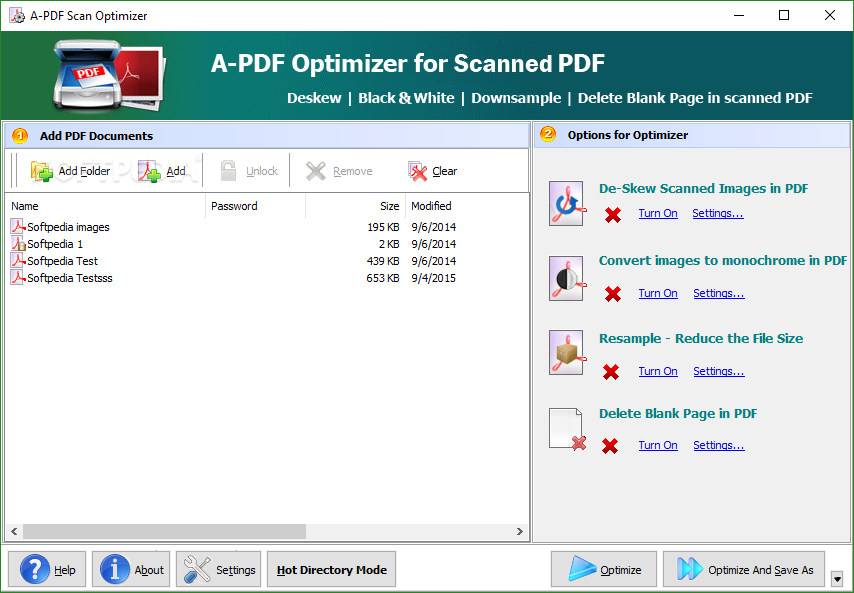
Добавление папки охватывает и вложенные каталоги, что существенно для архивов с делением по годам, клиентам или типам дел. Но сам факт нахождения файла в очереди ничего не изменяет: каждый блок обработки имеет собственную ссылку Turn On и доступ к Settings. Удаление строки через Remove или очистка очереди через Clear — операции над списком задач, не эквивалентные удалению исходного документа с диска. Двойной щелчок по строке передаёт PDF установленному в Windows просмотровщику, так что визуальная оценка идёт во внешнем приложении.
В правом столбце четыре названия достаточно точно описывают результат: De-Skew Scanned Images in PDF выравнивает наклон; Convert images to monochrome in PDF отвечает за тональный вид; Resample — Reduce the File Size уменьшает изображения; Delete Blank Page in PDF удаляет страницы, сочтённые пустыми. Режимы включаются независимо. Это важно для диагностики: если документ потерял читаемость, следует выяснить, какой именно фильтр её изменил, вместо того чтобы приписывать результат всей оптимизации сразу.
В окне Settings видны вкладки De-Skew, BW, Resample, Delete Blank и General. Первые четыре относятся к преобразованиям; General объединяет служебные ограничения и параметры вывода. Среди последних в одной из опубликованных версий интерфейса есть JPEG Quality, минимальная ширина и высота изображения, диапазон страниц и варианты резервного сохранения. Наличие этих параметров расширяет контроль, но не делает его безусловно безопасным: например, фильтр небольших рисунков может сохранить логотип, а уменьшение качества JPEG — ухудшить тонкие диаграммы.
Кнопки Optimize и Optimize And Save As стоят рядом, однако отличаются наиболее существенным для сохранности данных образом. Первая перезаписывает оригинальные PDF, вторая создаёт оптимизированные копии в выбранном каталоге. Внешне это схожие команды завершения работы, поэтому риск потери исходника выше, чем у приложений, которые всегда создают новый документ. Кнопки Help, About и Settings, а также переход в Hot Directory Mode дополняют основное окно, но не меняют природу инструмента: результатом работы остаются файлы PDF.
Специального центрального режима покадровой правки страниц руководство не описывает. Предпросмотр сосредоточен главным образом в настройках преобразования гаммы и поиска пустых страниц. Там отображаются выбранный пример документа, переключатели параметров, местами соседние изображения «до» и «после». Общий просмотр всего итогового PDF разумно выполнять уже после сохранения во внешнем просмотрщике — именно он покажет реальную последовательность страниц, тонкие символы, штампы и полноту документа, а не только локальный пример фильтра.
Функции и реальные последствия обработки
De-Skew: автоматическое выравнивание наклонённых сканов
Режим De-Skew предназначен для страниц, на которых бумага лежала под углом к направлению сканирования. Программа анализирует растровое изображение, определяет наклон и корректирует его внутри PDF. Пользователь задаёт Angle Range — область поиска угла. В руководстве показан пример: значение 30 означает поиск в пределах примерно от −15 до +15 градусов. Меньшая область поиска ограничивает работу алгоритма, поэтому подходит для небольших перекосов текста.
У такого анализа есть содержательное условие: изображение должно напоминать скан печатного текстового листа. Линии строк, поля и повторяющиеся горизонтали помогают алгоритму найти ориентацию. На фотографии, иллюстрации без текста или странице со сложной композицией та же логика способна дать ошибку. Разработчик отдельно предупреждает, что Deskew не следует считать универсальным поворотом любого изображения. Это ограничение относится именно к характеристикам исходника, а не к его расширению .pdf.
Геометрическое исправление не выполняет реставрацию документа. Оно не добавляет отсутствующие пиксели, не восстанавливает обрезанную при сканировании букву, не устраняет заломы бумаги и не переводит растровый текст в символы. Кроме того, любой пересчёт наклонённой растровой страницы связан с интерполяцией пикселей и требует визуальной проверки мелкого шрифта. При архивном хранении предпочтительно оставлять исходный скан как эталон, а выровненную копию использовать для чтения и поиска глазами.
BW: пороговое преобразование, упорядоченное растрирование и оттенки серого
Режим Convert images to monochrome in PDF объединяет несколько тоновых представлений. В настройках BW присутствуют Threshold, Ordered и Grayscale. Threshold делает бинарное изображение: пиксели ниже выбранного порога становятся чёрными, остальные — белыми. Это рациональный способ убрать ненужные полутона с чистого контрастного текста, но он легко превращает светлые карандашные пометки, бледные печати или серые подписи в белые участки без информации.
Ordered использует упорядоченное растрирование для передачи промежуточных тонов ограниченной палитрой. На бумажных документах с изображениями его стоит рассматривать иначе, чем простое пороговое отсечение: фактура и градации моделируются узором точек. Наличие таких точек не означает повреждение — это принцип представления оттенков; однако он меняет рисунок штрихов и влияет на последующее сжатие. Для схем с тонкими линиями важнее проверять не общее впечатление, а читаемость подписей и условных обозначений.
Grayscale сохраняет яркостные переходы без цветовой компоненты. Для документов с бледными штампами, фотографиями внутри отчёта или неоднородной бумагой он часто логичнее бинаризации: информация о различиях светлоты остаётся, хотя цвет не сохраняется. При этом красный и зелёный элементы одинаковой яркости могут стать плохо различимы. Сведения о цвете после такого преобразования не восстановить из готового серого PDF, поэтому для бухгалтерских и юридических сканов с цветными пометками важен сохранённый оригинал.
Вкладка BW содержит выбор демонстрационного файла и сравнение образца до и после обработки; для Threshold предусмотрены пороговое значение и Auto. Такой локальный просмотр полезнее абстрактной рекомендации выставить конкретное число: два сканера могут давать разные уровни серого даже на одинаковой бумаге. Последовательность листов тоже неоднородна — титульная страница с цветной печатью и машинописное приложение предъявляют разные требования к сохранению полутонов. Универсальное преобразование всего многостраничного дела может оказаться слишком грубым.
Resample: уменьшение числа пикселей и итогового PDF
Resample работает с изображениями, встроенными в PDF, и предлагает три принципа определения нового размера. By DPI устанавливает верхнее целевое разрешение; изображения, уже имеющие меньшее разрешение, пропускаются. By Scale задаёт долю от первоначального масштаба в процентах. By Width and Height учитывает установленные максимальные размеры: изображения, укладывающиеся в пределы, сохраняют размеры, а более крупные уменьшаются. Эти варианты решают одну задачу разными способами и не являются дополнительными форматами экспорта.
Выбор критерия зависит от требований получателя. Для архива, где важно единообразное разрешение, удобнее рассматривать DPI. Для однотипных сканов из одной партии допустимо сопоставлять процент уменьшения. Ограничения по пикселям дают контроль для очень крупных вставленных изображений, но их нельзя путать с физическим форматом бумажного листа. Изменение размеров растровой картинки не равно изменению размера страниц PDF в миллиметрах или их полей; это разные операции.
Отдельный параметр ResampleFilter определяет метод вычисления новых пикселей, а вкладка General содержит JPEG Quality — компромисс между объёмом и качеством сжатия. На мелком тексте чрезмерное уменьшение обычно проявляется более резко, чем на крупных фотографиях: буква «е», тонкая дробная черта или десятичная точка теряют читаемость первыми. Полезно различать два вида экономии: меньше пикселей после понижения разрешения и меньше байтов после более агрессивного кодирования JPEG. Они могут суммироваться, но и ухудшение результата в таком случае тоже суммируется.
На размер итогового файла влияет не только объём изображений. PDF содержит структуру страниц и вспомогательные данные; поэтому одинаковое процентное уменьшение пиксельной сетки не означает точно такого же уменьшения размера файла на диске. Векторные страницы и документы с уже эффективно сжатыми картинками вообще не являются главной областью применения Scan Optimizer. Для такой задачи полезно сравнить и другие средства уменьшения размера PDF, которые работают с разными типами содержимого.
Delete Blank: распознавание пустых оборотов
У двустороннего сканирования характерный побочный эффект — в PDF появляются пустые обороты, иногда с пятнами, серой текстурой бумаги и следами роликов подачи. Delete Blank Page in PDF предназначен для обнаружения и удаления таких листов. В отличие от ручного выбора чётных страниц, здесь решение принимается по содержимому изображения. Поэтому сам алгоритм требует настройки: страница с едва заметным текстом и действительно пустая страница могут оказаться визуально похожими для слишком агрессивного порога.
Во вкладке Delete Blank присутствуют выбор тестового документа и страницы, просмотр, регулировки BlackWhite и Threshold, кнопка Auto Get, а также текстовый результат распознавания — например, is blank. Важен именно тест на реальной странице, а не слепое доверие слову «пустая»: предварительная классификация лишь сообщает, как текущие параметры видят пример. Успешная классификация одного листа не доказывает, что все остальные страницы с похожими бледными штампами будут оценены правильно.
Удаление пустых листов изменяет количество страниц и, соответственно, номера и расположение приложений. В договорах, журналах, реестрах и архивных копиях это бывает принципиально даже без потери текста: отметка «страница 8 из 12» или внешняя опись могут перестать соответствовать файлу. Если задача требует сохранить исходную пагинацию, такой режим не подходит. Пользователь должен выбрать между устранением технических оборотов и доказательной неизменностью комплекта листов.
Комбинированная обработка: когда фильтры усиливают друг друга
Четыре операции можно включать вместе, но между ними существуют конфликты целей. Для служебной копии, предназначенной только для чтения, приемлемо убрать пустые обороты, скорректировать наклон и уменьшить изображения. Для оригинала с рукописными цветными пометками опаснее и перевод в серый, и пороговая бинаризация. Для иллюстрированного технического каталога уменьшение DPI снижает точность мелких схем, хотя файл может стать заметно компактнее. Следовательно, одинаковая очередь не должна смешивать документы с существенно разными требованиями к сохранности.
Пакетная операция снижает число повторяющихся запусков, но одновременно распространяет одну ошибку настройки на весь набор. Наиболее надёжная единица контроля — не «программа завершилась без сообщения», а конкретный итоговый PDF, в котором совпадают страницы, читаются контрольные фрагменты и сохранились важные цветовые либо тональные особенности. Именно это отделяет технически успешно выполненное преобразование от результата, пригодного к передаче другой стороне.
Пакетная обработка и автоматизация отслеживаемой папки
Обычная пакетная работа запускается для набора PDF в списке. Этим режимом удобно обрабатывать тематическую папку документов с одинаковыми настройками: например, сканы одного потока документооборота, полученные с одного устройства. Пользователь формирует список и применяет к нему включённые режимы. Здесь нет необходимости открывать каждый PDF как отдельный проект. Но нет и причины ожидать автоматического выбора индивидуальной цветовой стратегии для каждого листа: настроенный набор преобразований применяется к входным документам как общее правило.
Hot Directory Mode — отдельная схема автоматизации. Она использует отслеживаемую директорию: поступление PDF в неё запускает обработку, а готовые файлы направляются в выходной каталог. Связанное окно называется A-PDF Optimizer Services. В нём предусмотрены настройки контролируемой папки, запуск службы Start Services и дополнительное поле Run Application для выполнения внешнего приложения после оптимизации. В параметрах следующей программы обозначение %1 используется как подстановка имени файла. Это механизм связки с другим локальным этапом, а не собственный OCR-модуль и не облачное выполнение задания.
Автоматический режим требует более строгой дисциплины, чем разовая обработка. Известное место получения входных файлов должно быть отделено от каталога итоговых PDF: иначе сложно установить, какой экземпляр исходный, а какой уже изменённый. Нужна также отдельная зона для проблемных документов, например с неожиданным паролем или нестандартной страницей. Наконец, необходимо учитывать, что само наличие фонового режима не подтверждает функции централизованного журнала ошибок, очереди повторных попыток, разграничения прав или отчётности по SLA. При построении делового процесса эти задачи нельзя автоматически перекладывать на Scan Optimizer.
Особенно важно различать «горячую папку» и синхронизируемый интернет-диск. A-PDF не предоставляет отдельный облачный аккаунт для обработки; режим опирается на каталоги, доступные Windows. Если такая папка физически размещена на сетевом ресурсе, доступность пути и права записи будут зависеть от конфигурации компьютера и сети, а не от программы как сервиса. Появление внешней команды Run Application позволяет организовать следующий этап обработки, но его безопасность и корректность зависят от указанного исполняемого файла и параметров.
Карта форматов и совместимости
Строгость форматов — одна из главных особенностей этой утилиты. Scan Optimizer обрабатывает не изображения «вообще», а растровые страницы внутри PDF. В её документации нет основания считать JPEG, PNG или TIFF самостоятельными файлами импорта; как отдельный ввод TIFF фигурирует у соседней программы A-PDF Deskew. Аналогично чёрно-белое или серое представление итоговой страницы не превращает выходной документ в папку изображений: он по-прежнему PDF. Для сканирования бумажных оригиналов и получения первоначального файла существуют специальные приложения для сканирования документов.
| Объект | Приём на входе | Результат | Редактируемость и переносимость |
|---|---|---|---|
| Сканированный PDF | Основной тип входного документа | PDF с преобразованными растровыми страницами | Открывается в PDF-просмотрщиках; исходное растровое изображение может измениться |
| Папка с PDF | Добавление всех найденных PDF, включая вложенные папки | Набор обработанных PDF, а не один объединённый файл | Структуру хранения итоговых файлов следует контролировать отдельно |
| PDF с паролем | Поддерживается после предоставления требуемого пароля | Оптимизированный PDF | Доступ к содержимому не возникает без разрешённой авторизации |
| Отдельная фотография JPG/PNG | Не является документированным прямым входом Scan Optimizer | Отдельного JPG/PNG-экспорта не предусмотрено | Для фотографии нужен редактор изображений или предварительное создание PDF |
| Распознанный текст DOCX/TXT | Не служит исходным форматом штатной операции | Экспорт в DOCX/TXT отсутствует в перечне функций | Для редактируемого текста нужен OCR-инструмент |
| Векторный или смешанный PDF | Файл может открываться как PDF, но режимы нацелены на сканы | Нет подтверждённой гарантии сохранения сложных объектов без изменений | Документы с формами, слоями и подписями требуют особой осторожности |
Нужно также отличать визуальную «читаемость» от текстовой. Выровнять изображение слова и дать человеку возможность его прочитать — не то же самое, что сделать слово выделяемым курсором мыши. Scan Optimizer не описан как система построения текстового слоя, поэтому сканы без OCR останутся растровыми независимо от качества выравнивания. Для юридического поиска по содержимому, индексирования тысяч страниц или выгрузки текста требуется дальнейший технологический этап.
Ещё одно важное различие — обычный PDF и PDF/A. Наличие у программы вывода в PDF и заявления о совместимости со старыми версиями Adobe Reader не подтверждают режим создания архивного стандарта PDF/A, встроенный валидатор или сохранение долговременной доказательной идентичности документа. Для учреждений, где такие свойства обязательны, результат следует проверять отдельными средствами. Нельзя подменять проверку стандарта тем, что файл просто открывается на компьютере.
Отсутствие контейнера проектов тоже имеет последствия. Результат обработки можно передать человеку, у которого нет Scan Optimizer, потому что это PDF, но сам набор включённых фильтров, числовых настроек и последовательность действий не «переезжают» вместе с документом как редактируемый проект. Важные режимы стоит фиксировать в рабочем регламенте учреждения или в сопровождающем файле, а не рассчитывать восстановить конфигурацию по размеру и внешнему виду обработанного PDF.
Безопасность, конфиденциальность и пределы качества
Сканированные материалы нередко содержат паспортные данные, договорные реквизиты, подписи и сведения о клиентах. Формат работы Scan Optimizer — установленная программа для Windows с локальными PDF-файлами и каталогами. На её странице не описана обязательная отправка содержимого на удалённый сервер для коррекции наклона или уменьшения картинок. Однако отсутствие такого описания не является независимым аудитом конфиденциальности: для программы не опубликованы в использованных материалах технические гарантии о телеметрии, криптографической защите и сборе диагностических данных.
По этой причине вопрос приватности нужно разделять на две части. Передача файлов в публичный онлайн-конвертер здесь не является штатной частью рабочего процесса — это плюс для локального сценария. Но установленное приложение получает доступ к тем документам и папкам, с которыми запускается; риск зависит от происхождения дистрибутива, прав учётной записи и политики безопасности организации. Для компьютера с конфиденциальными данными недостаточно того, что установочный файл когда-то был опубликован на каталожном сайте. Нужен доверенный канал получения, проверка издателя и разрешение администратора.
Самый заметный риск для содержимого — не «взлом PDF», а необратимые преобразования. Threshold способен убрать бледную информацию; Resample — снизить разрешение до уровня, при котором неразличимы маленькие символы; Delete Blank — уничтожить страницу, ошибочно классифицированную как пустая; Optimize — перезаписать исходный файл. Последний эффект особенно опасен потому, что программная операция считается успешной, даже когда выбранная компрессия не соответствует архивным требованиям.
Для защищённых PDF утилита предусматривает ввод пароля. Это функция использования разрешённого доступа к файлу, а не снятия ограничений без согласия владельца. Отдельные документы могут запрещать изменения по условиям организации или юридического процесса, даже когда пароль известен. Наличие кнопки Unlock не отменяет полномочий пользователя и не означает, что результат сохранит исходные электронные подписи: изменение байтов подписанного документа может сделать проверку подписи отрицательной.
Производительность предсказуема в качественном, но не количественном смысле. Чем больше страниц и растровых данных, тем больше работы по их чтению, анализу и кодированию. Поиск большого диапазона углов делает больше проверок, чем узкий поиск; повышение качества JPEG обычно снижает выигрыш в объёме; удаление пустых страниц требует анализа их содержимого. Проверенных современных замеров скорости и потребления памяти для выпуска 4.3 нет, поэтому число секунд на страницу, гарантированный размер пакета и точные требования к оперативной памяти на актуальной Windows здесь не приводятся.
Выбирать параметры нужно по наиболее хрупкому элементу документа, а не по самому крупному заголовку. У типового бухгалтерского дела таким элементом часто бывает маленькая печать; у технического чертежа — размерная надпись; у школьного конспекта — бледный карандаш; у исторического документа — штрих от выцветших чернил. Если для сохранности важен каждый пиксель оригинала, Scan Optimizer не следует использовать как единственное хранилище: обработанная копия должна оставаться производной версией рядом с неизменённым источником.
Цена, пробная версия и ограничения регистрации
A-PDF Scan Optimizer распространялся по модели try-before-you-buy. Руководство прямо поясняет: возможности пробного выпуска доступны, однако сгенерированные PDF содержат водяной знак; после регистрации водяной знак не добавляется. Это не бесплатная версия для полноценной публикации документов. Наличие пробного запуска не делает такую копию пригодной для официальной переписки, сдачи отчётов или архива, где посторонняя маркировка недопустима.
На доступной карточке разработчика указана стоимость 39 долларов США за самостоятельную программу. Такая же сумма встречается в сторонних каталогах. Вместе с тем публичная карточка содержит давно не обновлённый номер 2.0.0 и старые требования Windows, а актуальные правила возврата денег, способы расчёта, валютные особенности, срок действия регистрации и условия обновления в исследованных документах не подтверждены. Поэтому опубликованную сумму можно считать ориентиром карточки продукта, но нельзя принимать её за проверенную полную стоимость покупки в конкретной стране и на конкретную дату.
Не следует смешивать регистрацию Scan Optimizer с подпиской на ABBYY FineReader, лицензированием Adobe Acrobat и бесплатным PDF24 Creator. Это разные продукты и модели оплаты. Также нельзя переносить на Scan Optimizer специальные предложения, демонстрационные акции или формулировку «free license» из старого оформления сайта как доказательство действующей раздачи бесплатных коммерческих лицензий. Наличие соответствующей ссылки в каталоге само по себе не подтверждает её нынешние условия.
Отсутствует также подтверждённая матрица редакций вроде Home, Pro и Enterprise именно для Scan Optimizer. В материалах последовательно различаются пробная и зарегистрированная версии программы. Специальные серверные процессы и Hot Directory Mode описаны как режимы этого же продукта; делать из них отдельный продаваемый тариф без документации нельзя. При закупке для нескольких рабочих мест важнее согласовать юридически допустимое количество установок, чем ориентироваться на рекламное слово «batch».
Скрытая стоимость владения
При использовании старой локальной утилиты стоимость не исчерпывается регистрационной суммой. Первая статья расходов — совместимость. Рабочее место на Windows, официально перечисленной в историческом описании, сегодня требует отдельной оценки безопасности; современная Windows, в свою очередь, требует подтверждения совместимости Scan Optimizer. Организация, которой критичен автоматический поток документов, не должна закладывать его в процесс до установления стабильности запуска, прав на папки и работоспособности используемой сборки.
Вторая статья — контроль качества. Автоматическое удаление пустых страниц кажется способом отказаться от ручной сортировки, однако документы с едва видимыми штампами всё равно требуют просмотра. Ресемплинг уменьшает объём, но требует проверки деталей, которые чаще всего теряются при компрессии. В большой партии такие проверки превращаются в оплачиваемое рабочее время. Это не недостаток только Scan Optimizer: любая операция с потенциальной потерей информации должна иметь понятные критерии приёмки.
Третья статья — сохранение копий. Если архив включает оригиналы и оптимизированные варианты, фактически хранятся две версии. Для небольшой партии дополнительные мегабайты несущественны, а для систематического сканирования многих лет важны правила хранения, именования и удаления временных результатов. Отказ от оригиналов ради экономии пространства зачастую оказывается дороже: восстановить цветную печать из бинарного изображения или удалённую страницу из оптимизированного файла уже нельзя.
Наконец, переход к другой системе требует поддерживать независимый формат результатов. У Scan Optimizer это преимущественно PDF, поэтому файлы переносимы, но конфигурация фильтров не становится переносимым открытым проектом. При миграции придётся заново согласовывать пороги пустых страниц, разрешение, чёрно-белый режим и правила обработки защищённых файлов. Именно регламент с параметрами и контрольными примерами, а не только папка итоговых PDF, обеспечивает воспроизводимость процесса после замены утилиты.
Что перестанет работать первым при изменении среды
Операционная система и установщик
Первый источник эксплуатационного риска — возраст программной платформы. Для приложения с историческими требованиями Windows 2000–7 изменение системы, её политик безопасности и способа запуска старых установщиков важно раньше, чем появление новых форматов сканирования. Если программа перестаёт устанавливаться или её окно некорректно отображается, причина не обязана быть в самом PDF. До введения в производственную обработку нужна проверка запуска именно на выбранном рабочем месте; старая страница продукта не заменяет такую оценку совместимости.
Лицензия и регистрационные условия
Пробная сборка добавляет водяной знак, поэтому при прекращении доступности регистрации можно продолжать получать технически преобразованный PDF, но он не равноценен документу без маркировки. При этом достоверных сведений об обязательной периодической онлайн-активации Scan Optimizer нет. Следовательно, нельзя обещать работу уже зарегистрированного экземпляра без подключения на неограниченный срок, но нельзя и утверждать, что программа обязательно остановится при отключении интернета. Проверять нужно конкретную лицензию и условия её приобретения.
Папки наблюдения и внешние приложения
В Hot Directory Mode результат зависит от возможности прочитать входную папку и записать файл в выходную. Потеря доступа к сетевому каталогу, изменение его имени или прав Windows прерывают документооборот независимо от качества алгоритма выравнивания. Дополнительная команда Run Application образует ещё одну зависимость: если внешний исполняемый файл перенесён либо ожидает другую структуру параметров, постобработка не будет соответствовать настроенной схеме. Это аргумент в пользу разделения оптимизации и последующих служебных операций.
PDF-содержимое, на которое режимы не рассчитаны
Наконец, ограничение связано не с компьютером, а с самим входным материалом. Руководство ориентирует Scan Optimizer на сканы печатных текстов и предупреждает об ошибках при фотографиях или других сложных рисунках. По мере роста доли смешанных PDF, электронных форм и цифровых подписей такой узкий подход снижает пригодность программы как единственного обработчика. Чистый PDF с текстовым слоем и графиками разумнее направлять на специализированные операции, а не на массовое растровое преобразование.
Матрица сохранности результата
Для оценки рисков важно различать «файл по-прежнему открывается» и «его информация осталась прежней». Ниже рассматриваются не конкретные обещания восстановления данных программой, а свойства самих преобразований, которые позволяют выбрать допустимый режим работы.
| Действие | Что остаётся | Что меняется или теряется | Обратимость | Проверка в другом ПО |
|---|---|---|---|---|
| De-Skew | Страницы документа, видимый текст | Геометрия и пиксели изображения | Исходная растровая копия нужна для точного возврата | Сравнить крайние строки и мелкий шрифт |
| Grayscale | Яркостные различия, общая композиция | Цветовые различия объектов | Цвет из серого файла не восстанавливается | Осмотреть печати, выделения и легенды |
| Threshold | Контрастные чёрные и белые области | Промежуточные тона и часть слабых штрихов | Требуется оригинал | Увеличить бледные записи и границы букв |
| Resample | Общий вид и содержание при достаточном разрешении | Часть пиксельных деталей | Простое увеличение не возвращает исходные детали | Увеличить схемы, таблицы и сноски |
| Delete Blank Page | Оставшиеся страницы PDF | Количество и порядок позиций страниц после удаления | Вернуть удалённые листы можно из оригинала | Сопоставить количество листов с описью |
| Optimize | Файл PDF по исходному пути | Прежнее содержимое файла перезаписывается | Зависит от сохранённой резервной копии | Сравнить обработанный файл с сохранённым источником |
| Optimize And Save As | Исходник и отдельная обработанная копия | Меняется только новый выходной PDF | Оригинал доступен без восстановления | Открыть два документа рядом и сверить |
Отдельная новая копия — самый понятный механизм отката, потому что он не зависит от реализации резервирования внутри самой программы. Даже если General предлагает Append .BAK to existing extension или Backup to directory, эти параметры не заменяют архив исходных материалов, созданный до обработки. Резервная копия, лежащая рядом с рабочим файлом, может быть затронута теми же ошибками хранения или ручной очисткой каталога.
Как пользоваться программой — советы гика
Этот раздел относится к настольному интерфейсу A-PDF Scan Optimizer, отражённому в руководстве и опубликованных снимках экрана. Для операций над важными документами предпочтительны тестовые копии: некоторые команды меняют пиксели, другие удаляют страницы, а Optimize перезаписывает входной PDF. Порядок ниже строится от одного контрольного файла к пакету и затем к непрерывной автоматизации, чтобы каждая настройка имела проверяемый результат.
Загрузить PDF в очередь и проверить содержимое до обработки
Цель и подготовка. Создать контролируемый список сканированных документов. Нужны обычные файлы PDF с изображениями страниц и отдельная папка для будущих результатов. Для первого прохода достаточно одного файла, в котором есть заметный наклон либо явно пустой оборот; сложные фотоальбомы и подписанные документы не подходят для начальной настройки.
- Запустите A-PDF Scan Optimizer через ярлык Windows либо исполняемый файл pdfso.exe.
- В области Add PDF Documents нажмите Add, выберите исходный PDF и подтвердите выбор. Для целой папки используйте Add Folder; при необходимости включите Include sub folders, чтобы охватить вложенные каталоги.
- Вместо диалога Add допустимо перетащить PDF из Проводника Windows в список документов.
- Убедитесь, что имя и размер файла появились в очереди. Дважды щёлкните по строке, чтобы открыть документ во внешнем PDF-просмотрщике и убедиться, что страницы соответствуют ожидаемому материалу.
Проверка. В списке присутствует нужное количество PDF, а открываемый файл содержит именно исходные страницы. Типичная ошибка: попытка перетащить JPG или TIFF как самостоятельное задание, поскольку программа ориентирована на PDF-контейнер. Откат: выделите ошибочную строку и нажмите Remove либо очистите список через Clear; файлы на диске от исключения из очереди не удаляются. До включения режимов исходники остаются неизменёнными.
Обработать PDF, защищённый известным паролем
Цель и подготовка. Получить разрешённый доступ к содержимому документа, для которого автор установил защиту. Нужен пароль, предоставленный владельцем или администратором; процедура не предназначена для угадывания паролей и обхода чужих ограничений.
- Добавьте защищённый PDF через Add. Рядом с его записью появится значок замка.
- Выделите файл в списке и нажмите кнопку Unlock, соответствующую описанному в руководстве Password icon.
- В появившемся поле введите требуемый пароль, подтвердите его и убедитесь, что документ доступен для дальнейшей оптимизации.
- Откройте PDF для контрольного просмотра, прежде чем применять преобразования.
Проверка. Программа перестаёт препятствовать обработке файла по причине отсутствующего пароля, а PDF открывается на просмотр с ожидаемым содержимым. Типичная ошибка: неверно введённый пароль или ошибочно выбранная запись из пакетного списка. Откат: исключите файл через Remove и уточните полномочия и пароль; не пытайтесь заменить это действие сторонними средствами снятия защиты. Перед сохранением копии учитывайте, что преобразование подписанного PDF способно нарушить проверку его электронной подписи.
Исправить наклон страниц через De-Skew
Цель и подготовка. Выровнять скан с видимыми строками текста, расположенными под небольшим углом. Подберите тестовый PDF с печатными строками, а не с преимущественно фотографическим содержимым. Создайте оригинальную копию, поскольку изменение геометрии не позволяет точно восстановить исходные пиксели.
- В Options for Optimizer найдите De-Skew Scanned Images in PDF и нажмите Turn On.
- Откройте Settings… для этого режима либо общую кнопку Settings и вкладку De-Skew.
- Активируйте Apply Deskewing image(s) in PDF. В поле Angle Range установите рабочий диапазон; в примере руководства 30 соответствует поиску наклона примерно от −15 до +15 градусов.
- Подтвердите настройки кнопкой OK. Для пробного результата используйте Optimize And Save As с отдельным каталогом.
Проверка. Откройте исходник и копию рядом. Сравните длинные строки, внутренние поля, крайние буквы и формулы; выравнивание не должно срезать содержание. Типичная ошибка: включённый De-Skew изменяет ориентацию сложной иллюстрации, не имеющей надёжных текстовых линий. Откат: оставьте исходный PDF без изменений, отключите De-Skew через Turn Off и создайте новую копию только с подходящими фильтрами. Для уже перезаписанного файла нужен заранее сохранённый оригинал либо резервная копия.
Получить контрастный чёрно-белый скан через Threshold
Цель и подготовка. Преобразовать чистый печатный текст в два цвета для последующей передачи или печати. Исходник должен содержать достаточно контрастные буквы; бледные рукописные вставки и штампы требуют особого внимания. Для оценки подходит одна страница с самым слабым фрагментом текста в подборке.
- Включите Convert images to monochrome in PDF через Turn On и перейдите по Settings… на вкладку BW.
- Убедитесь, что выбран режим Convert image(s) to monochrome; в группе Dithering отметьте Threshold.
- В Select Source укажите контрольный PDF. Выберите нужную страницу в зоне Preview и изучите два окна Preview-Original и Preview-BW.
- Подстройте Threshold value в предусмотренном диапазоне 0–255 либо используйте Auto как исходную автоматическую оценку. При повышении порога больше тёмно-серых пикселей будет классифицировано как чёрное.
- Подтвердите OK и сохраните отдельный PDF через Optimize And Save As.
Проверка. При увеличении читаются засечки, знаки препинания, тонкие рамки таблиц и номера страниц. Типичная ошибка: высокий или низкий порог превращает слабую запись соответственно в грязное пятно либо в белое поле. Откат: вернитесь к исходнику, перенастройте порог по худшей странице и повторите вывод в новый каталог. Не редактируйте уже бинаризованную копию в надежде вернуть утраченные полутона: там отсутствует соответствующая исходная информация.
Сохранить полутона с помощью Grayscale или Ordered
Цель и подготовка. Уменьшить цветность скана без столь жёсткого отсечения серых деталей, как в Threshold. Это уместно для актов с печатями, листов с мягкими тенями и иллюстраций, где нужно сохранить различия яркости. Перед работой отметьте страницы, на которых разные цвета несут самостоятельный смысл.
- Откройте Settings… у блока Convert images to monochrome in PDF и выберите вкладку BW.
- В группе Dithering отметьте Grayscale для непрерывных оттенков серого. Для представления полутонов упорядоченными точками выберите Ordered.
- Используйте Select Source и просмотр Preview-Original / Preview-BW, чтобы сравнить объекты, наиболее чувствительные к потере цвета.
- Закройте настройки через OK, оставьте включённым нужный блок и сохраните копию командой Optimize And Save As.
Проверка. Печати и изображения остаются различимыми по яркости; легенды графиков не сливаются в одинаковые серые фигуры. Типичная ошибка: цветовые отличия, заметные в оригинале, пропадают после обесцвечивания, хотя края объектов сохранились. Откат: используйте неизменённый цветной PDF и отключите блок BW для документов, где цвет имеет доказательное значение. Переключение уже готового серого PDF обратно в цвет не восстанавливает исходные оттенки.
Уменьшить PDF через Resample без потери мелких деталей
Цель и подготовка. Сократить объём сканированных изображений в документе. Нужен образец со сложной страницей: мелкий текст, диаграмма, таблица или тонкая печать. Размер исходного PDF зафиксируйте до обработки, чтобы можно было оценить реальный выигрыш, не подменяя его значением в поле настроек.
- Включите Resample — Reduce the File Size через Turn On и откройте Settings… во вкладке Resample.
- Выберите один принцип: By DPI и Max DPI для ограничения разрешения; By Scale и Percent for Scale для уменьшения в процентах; By Width and Height для ограничения размеров изображения в пикселях.
- Проверьте параметр ResampleFilter. Для точного документа избегайте намеренно грубой интерполяции и не смешивайте изменение разрешения с чрезмерным снижением качества JPEG.
- В General установите JPEG Quality с учётом размера и требуемой читаемости. Крайнее положение Small Size не является универсальной рекомендацией.
- Подтвердите OK, выполните Optimize And Save As и сравните размеры полученного и исходного файлов.
Проверка. Итоговый PDF открывается без ошибки, а при масштабе 100% и увеличении не теряются индексы, цифры в таблицах, диаграммы и линии. Типичная ошибка: крупное изображение стало компактнее, но малый шрифт превратился в пиксельные пятна, либо файл почти не уменьшился, поскольку изображения уже были небольшими. Откат: сохраните исходный PDF, верните более щадящие Max DPI, Percent for Scale или JPEG Quality и создайте отдельную копию; увеличение разрешения испорченного результата не воссоздаст исходные пиксели.
Распознать пустые обороты и удалить их через Delete Blank
Цель и подготовка. Убрать пустые страницы после двустороннего сканирования, не удалив бледные текстовые обороты. Для тестирования нужны две страницы из одного комплекта: действительно пустая, но со следами бумаги, и минимально заполненная, например с одной подписью либо штампом.
- В правой области включите Delete Blank Page in PDF через Turn On и откройте Settings….
- На вкладке Delete Blank активируйте Enable delete blank page(s). В Select Source выберите тестовый PDF и пролистайте Preview до пустого оборота.
- Подстройте BlackWhite и Threshold; для стартовой оценки доступна кнопка Auto Get. Следите за полем Test results for recognizing: оно показывает текущую классификацию выбранной страницы.
- Убедитесь, что действительно пустая страница определяется как is blank, затем проверьте другой лист с минимальным содержимым, который удалять нельзя.
- Подтвердите OK и выполните Optimize And Save As для отдельной копии документа.
Проверка. Сопоставьте число страниц и содержание с исходником, особенно в местах, где находились обороты с печатями и единичными строками. Типичная ошибка: при слишком свободном пороге бледная страница тоже классифицируется как пустая. Откат: не используйте такой результат; верните исходный PDF, настройте более строгий порог и проведите повторную проверку. При значимой нумерации листов лучше отказаться от автоматического удаления вовсе.
Ограничить обработку страниц и сохранить небольшие изображения
Цель и подготовка. Избежать ненужного изменения логотипов, небольших печатей или уже подготовленных страниц. Используйте PDF, в котором есть как полноформатный скан, так и маленькие встроенные изображения. Заранее определите диапазон, который допускается преобразовывать.
- Откройте Settings в главном окне и перейдите на вкладку General.
- Найдите Image Width и Image Height. Установленные здесь минимальные размеры позволяют исключать из растровой обработки изображения, не достигающие заданных порогов. Для возврата к параметрам по умолчанию служит Reset.
- В блоке Range укажите Page from и To для части документа, когда поля доступны выбранному режиму и файлу.
- Оцените JPEG Quality и параметры резервирования; подтвердите OK. При выводе используйте Optimize And Save As, сохраняя оригинал.
Проверка. В выбранных страницах заметен нужный эффект, а за пределами диапазона и на небольших элементах существенных нежелательных изменений нет. Типичная ошибка: установлен слишком высокий порог ширины или высоты, поэтому важное изображение пропускается; либо ошибочно ограниченный Range исключает часть нужных листов. Откат: восстановите диапазон и размеры, нажав Reset там, где это применимо, и повторите вывод из оригинала. Не считайте автоматически все маленькие изображения декоративными.
Обработать несколько документов и сохранить результат отдельно
Цель и подготовка. Применить одинаковые преобразования к однотипной группе PDF. Подготовьте папку со сканами одного типа, отдельный выходной каталог и несколько контрольных документов, различающихся количеством страниц, контрастностью и наличием пустых оборотов.
- Используйте Add Folder для набора файлов или несколько раз Add для выборочной очереди. Проверьте список, исключите лишние строки через Remove.
- Справа включите только те модули, которые одинаково подходят всем файлам: De-Skew, BW, Resample или Delete Blank.
- Для каждого включённого модуля откройте Settings… и утвердите параметры по контрольным документам.
- Нажмите Optimize And Save As, выберите выходную директорию и сохраните обработанные PDF отдельными экземплярами.
Проверка. В выходном каталоге присутствуют ожидаемые файлы, а изображения не содержат пробного водяного знака при работе с зарегистрированной копией. Сверьте выборочно первые, промежуточные и последние страницы нескольких документов. Типичная ошибка: все файлы получили неподходящий общий Threshold либо часть документов ошибочно попала в очередь. Откат: удалите неудачные выходные копии после проверки сохранности оригиналов, измените набор и повторите обработку. Для пакета с разными видами документов разумно формировать отдельные группы настроек.
Автоматизировать поступление PDF через Hot Directory Mode
Цель и подготовка. Обрабатывать новые документы по факту их появления в контролируемом каталоге. Этот режим подходит для повторяемого потока из сканера или системы документооборота, но требует возможности записи в выходную папку. Подготовьте отдельные тестовые директории для входящих файлов и результатов.
- В основном окне нажмите Settings и задайте преобразования, которые будут использоваться для папки наблюдения.
- Откройте Hot Directory Mode. Появится интерфейс A-PDF Optimizer Services.
- Добавьте контролируемую директорию через элемент добавления папки и укажите выходной каталог для оптимизированных PDF.
- Для последующего запуска другой локальной программы предусмотрено Run Application. В Params символ %1 обозначает имя обработанного файла; этот механизм нужен только при известном и доверенном внешнем приложении.
- Нажмите Start Services и поместите в наблюдаемую папку один тестовый PDF. Убедитесь, что выходной файл появился там, где это ожидается.
Проверка. Новый документ автоматически преобразован, исходный каталог не смешан с выходным, а каждый файл можно соотнести с исходником. Типичная ошибка: папка недоступна учётной записи Windows, указан неправильный выходной путь либо внешний обработчик не принимает параметр %1. Откат: остановите службу обработки в интерфейсе режима, исключите тестовый PDF из рабочего потока, восстановите пути и повторите проверку без Run Application. Не включайте автоматическую перезапись документов до согласования требований к архиву.
Сквозной сценарий от исходного скана до пригодного PDF
Цель и подготовка. Получить отдельную читаемую копию многостраничного скана договора, в котором есть умеренный наклон, лишние пустые обороты и избыточное разрешение; при этом не потерять исходную версию. Понадобятся входной PDF и две папки: Originals для неизменяемого источника и Output для результата.
- Откройте A-PDF Scan Optimizer, нажмите Add и убедитесь, что в очереди один правильный PDF из Originals. Просмотрите его двойным щелчком.
- Активируйте De-Skew, откройте Settings… и ограничьте Angle Range разумной областью для видимого наклона.
- Оставьте цветной режим без изменений, если печати важны; в противном случае предварительно оцените Grayscale на странице с пометками. Не включайте Threshold без потребности в бинаризации.
- Включите Resample с щадящим Max DPI либо умеренным процентом By Scale и проверьте JPEG Quality.
- Откройте Delete Blank, откалибруйте пороги сначала на пустом обороте, затем на бледной, но заполненной странице.
- Выполните Optimize And Save As с сохранением в Output, не пользуясь перезаписывающей командой Optimize.
- Откройте оба PDF, сравните количество страниц, первые и последние строки, печати, таблицы, поля и размер файла. Результат считается приемлемым только при сохранении нужного содержания.
Типичная ошибка. После совместного включения нескольких режимов обнаруживается потеря слабого текста, и сразу неясно, какой параметр её вызвал. Безопасный откат. Исходник остаётся в Originals: результат из Output можно отбросить, затем сделать отдельные пробные копии с одним изменяемым режимом за раз и определить источник дефекта. Если размер не уменьшился, но качество стало хуже, использовать оптимизированную копию нецелесообразно. Наличие читаемого PDF важнее самого факта успешного завершения обработки.
Плюсы и минусы A-PDF Scan Optimizer
Плюсы
- Четыре связанных операции над сканированными PDF доступны в одном приложении: выравнивание, перевод в чёрно-белый или серый режим, уменьшение разрешения и удаление пустых страниц.
- Пакетная очередь поддерживает добавление отдельных файлов, папок и вложенных каталогов, поэтому не требуется повторять запуск для каждого однотипного документа.
- Для уменьшения изображений предусмотрены разные модели управления — DPI, процент масштаба и ограничения по ширине и высоте, а не один непрозрачный пресет сжатия.
- Настройки BW и определения пустых листов позволяют анализировать демонстрационную страницу перед массовым преобразованием.
- Есть отдельное сохранение результата без перезаписи входных PDF, а также дополнительные варианты резервирования в General.
- Hot Directory Mode поддерживает автоматическую обработку файлов, поступающих в наблюдаемую папку, и запуск последующего локального приложения.
- Для работы не нужна лицензия Adobe Acrobat Pro: обработка выполняется самостоятельной Windows-программой.
Минусы
- Публичное руководство датировано 2009 годом, а сведения о версиях на сайте разработчика и в сторонних каталогах расходятся; официальная поддержка современной Windows не подтверждена.
- Назначение узкое: программа не сканирует бумагу непосредственно, не выполняет OCR и не экспортирует редактируемый текст.
- Режим коррекции наклона рассчитан на печатные текстовые сканы; фотографии и изображения сложной композиции могут обрабатываться некорректно.
- Пробный выпуск оставляет водяной знак на созданных PDF, поэтому его результат нельзя считать полноценной бесплатной архивной копией.
- Команда Optimize перезаписывает исходный файл, а пороговое преобразование и удаление страниц способны безвозвратно изменить содержимое.
- Нельзя рассчитывать на готовую инфраструктуру командной работы, веб-кабинет, современные системы ролей или подтверждённую поддержку PDF/A.
Соотношение достоинств и недостатков определяется предметом работы. Если нужно очищать сотни однотипных текстовых сканов и у организации есть контролируемое старое рабочее окружение, практическая ценность пакетной очереди высока. Когда задача состоит в полнотекстовом поиске, улучшении фотографий, переносе между несколькими операционными системами или гарантированном соответствии архивному стандарту, перечень функций Scan Optimizer не закрывает требования без дополнительных программ.
Кому подойдёт
Архивариусам с однотипными сканами текстов. Программа рассчитана на PDF, сформированные из бумажных печатных листов. В таком потоке можно в одной очереди исправлять небольшие отклонения листа, уменьшать избыточное разрешение и избавляться от пустых оборотов. Главное условие — сохранение оригинального комплекта для проверки спорных листов. Особенно важна эта оговорка для длительного хранения, где ошибочно удалённый пустой на вид лист иногда оказывается частью описи.
Офисам с повторяемой передачей PDF. Когда отдел регулярно отправляет на портал большие сканированные акты, уменьшение объёма может снизить нагрузку при передаче. Но результат определяется качеством сжатия, поэтому нужно смотреть на наиболее мелкие реквизиты документа. Папка наблюдения полезна только тогда, когда содержимое входного потока стандартизировано и результаты автоматически не считаются безусловно правильными.
Администраторам локального документооборота. Hot Directory Mode и опциональный Run Application позволяют построить цепочку обработки поступающих PDF на одном Windows-хосте. Такой сценарий требует компетенции в правах доступа, разделении каталогов, хранении резервных копий и контроле сбоев. Он больше подходит для управляемого внутреннего процесса, чем для самостоятельной установки каждым сотрудником без общего регламента.
Кому не подойдёт
Тем, кто хочет сразу сканировать бумагу. Для управления TWAIN/WIA-сканером, лотком автоподачи и выбором стороны листа требуется программа захвата. A-PDF Scan Optimizer появляется после того, как сканированный PDF уже создан. Её нельзя считать заменой встроенному приложению МФУ или отдельному модулю сканирования.
Тем, кто ищет распознавание текста. Коррекция наклона может подготовить изображение для дальнейшего OCR, однако сама утилита не создаёт редактируемую расшифровку договора, не превращает изображение таблицы в ячейки Excel и не снабжает PDF поисковым текстовым слоем. Для таких задач есть специализированные системы.
Владельцам macOS, Linux и мобильных устройств. В линейке именно Scan Optimizer подтверждён настольный Windows-выпуск. Соседние программы A-PDF, включая средства для Mac, имеют собственные названия и возможности. Перенос перечня платформ одного продукта на другой привёл бы к ошибочному выбору.
Тем, для кого критична доказательная неизменность оригинала. Автоматическое удаление страниц, смена гаммы и сжатие противоречат задаче хранения единственного нетронутого цифрового свидетельства. Для подписанного PDF особенно важно, что изменение документа может изменить результат проверки электронной подписи. В таких процессах допустимость преобразования определяется правилами архива и видом копии, а не удобством интерфейса.
Тем, кто закупает новое ПО для длительного использования. Расхождение номеров сборок и исторические требования Windows делают проверку жизнеспособности обязательной. Организация, которой необходимы гарантированные регулярные обновления, отчёты по обработке и поддержка актуальных ОС, не должна считать опубликованную карточку A-PDF достаточным подтверждением этих условий.
Сравнение с другими аналогами
Альтернативы ниже сравниваются не по общей «мощности», а по одной сетке: задача, платформа, порог освоения, форматы, автоматизация, модель оплаты, основное ограничение и подходящий сценарий. Они не полностью взаимозаменяемы: часть программ начинает с захвата скана, другая часть специализируется на OCR, а Scan Optimizer — на уже собранных PDF с растровыми страницами.
NAPS2
Задача: сканирование с устройства и подготовка документов, включая автоматическое выравнивание, обрезку, настройку яркости и контрастности, организацию страниц и OCR. Платформы: Windows, macOS, Linux. Порог освоения: сравнительно невысокий для типового сканирования, поскольку интерфейс рассчитан на выбор устройства и работу со страницами. Форматы: экспорт PDF, TIFF, JPEG и PNG; существующие PDF также можно импортировать. Это заметно шире на этапе получения первичного изображения, чем PDF-направленность Scan Optimizer.
Автоматизация: есть дополнительный CLI для сценариев и развёртывания. Оплата: бесплатная программа с открытым исходным кодом и без рекламы. Ограничение: это прежде всего система сканирования и подготовки страниц, а не точная копия порогового обработчика пустых страниц A-PDF с Hot Directory Mode. Подходящий сценарий: пользователь начинает с физического сканера и хочет сразу получить PDF с OCR и подготовленными изображениями. Дополнительные возможности и ограничения подробно раскрывает обзор NAPS2.
PDF24 Creator
Задача: широкий набор операций над PDF, включая объединение, разделение, удаление страниц, поворот, сжатие, подготовку изображений и виртуальную PDF-печать. Платформа: Windows 10 и 11 для актуальной настольной линейки. Порог освоения: низкий для отдельных операций благодаря набору визуальных инструментов; при сложной цепочке требуется выбрать несколько функций. Форматы: PDF как основной результат, импорт офисных файлов и изображений для преобразования.
Автоматизация: основной описанный разработчиком интерфейс — локальные инструменты и сохранённые параметры; не следует считать его идентичным папочному механизму A-PDF. Оплата: бесплатно для частных и коммерческих пользователей, без обозначенных лимитов. Ограничение: PDF24 Creator универсален, но его стандартный набор операций не воспроизводит автоматически специализированную калибровку распознавания пустых сканов из Scan Optimizer. Подходящий сценарий: уменьшение PDF и ручная работа с составом страниц на актуальной Windows без оплаты специализированной лицензии.
OCRmyPDF
Задача: добавление поискового текстового слоя в сканированные PDF, а также подготовка изображения, включая исправление наклона. Платформы: Linux и macOS с документированными способами установки, Windows через WSL и другие поддерживаемые варианты. Порог освоения: выше, чем у графических утилит, поскольку основной способ работы — командная строка и параметры обработки. Форматы: преимущественно PDF на входе и PDF/PDF/A на выходе, а не произвольное редактирование рисунков в открытом графическом окне.
Автоматизация: командная строка и подключаемые расширения позволяют включать OCR в сценарии пакетной обработки. Оплата: свободное программное обеспечение с открытым исходным кодом. Ограничение: для настройки нужны технические навыки, а распознавание текста в плохом скане требует проверки результата. Подходящий сценарий: цифровой архив, в котором важны поиск по словам, автоматическое индексирование и воспроизводимые команды обработки. Дополнительный контекст — обзор OCRmyPDF.
ABBYY FineReader PDF
Задача: редактирование, конвертация и распознавание цифровых и сканированных документов. Платформы: Windows и отдельная редакция для macOS, причём набор возможностей этих выпусков различается. Порог освоения: средний: больше инструментов для текста, страниц и экспорта, чем в четырёхрежимной Scan Optimizer. Форматы: PDF и конвертация в редактируемые офисные документы, включая Word и Excel. Программа выполняет OCR, которого у Scan Optimizer нет.
Автоматизация: Hot Folder входит в редакцию FineReader PDF Corporate для Windows; стандартная Windows-редакция и выпуск Mac не равнозначны Corporate по этому критерию. Оплата: коммерческая подписка; на текущей странице ABBYY приведены годовые и месячные варианты для Windows и отдельные условия Mac. Ограничение: более высокая цена и больший набор настроек, а автоматическая обработка в Corporate имеет собственный лимит по страницам. Подходящий сценарий: документы, которые после сканирования необходимо искать, править, сравнивать и преобразовывать в офисные форматы, а не только облегчать для передачи.
Что выбрать для конкретной задачи
По порогу входа для обработки уже имеющейся папки PDF Scan Optimizer сопоставим с PDF24 Creator, но отличается очень узким набором преобразований и отдельным режимом Hot Directory. NAPS2 логичнее, когда работа начинается на сканере и важна организация страниц до сохранения. OCRmyPDF сильнее в автоматическом распознавании текста и интеграции с командными сценариями, но требует готовности работать без привычного графического окна. ABBYY FineReader PDF оправдан там, где конечная ценность состоит в извлечении, сравнении и редактировании текста, а не только в уменьшении объёма изображений. Для оценки других решений по работе со сканами полезен тематический раздел обработки сканов документов.
Диагностика: 12 проблем при запуске, обработке и сохранении
Ниже — характерные диагностические ситуации, вытекающие из функций и ограничений программы. Каждая описана по схеме «симптом — техническая причина — диагностика — исправление — проверка». Ошибку настроек безопаснее исключать на копии, не подвергая риску весь архив.
1. Установщик не запускается на современной Windows
Симптом: установочный файл закрывается, блокируется политиками системы или не переходит к рабочему окну. Причина: официальные требования программы охватывают старые поколения Windows; совместимость с актуальной версией ОС в первичной документации не подтверждена. Диагностика: сопоставьте версию установленной Windows и сведения о конкретной сборке дистрибутива, проверьте системное сообщение и цифровое происхождение файла. Исправление: используйте только доверенный установщик и предусмотренный администратором совместимый компьютер либо более современную альтернативу. Проверка: главное окно открывается штатно, а пробный PDF обрабатывается без побочных действий.
2. В очередь не добавляется исходный скан
Симптом: после выбора документа он не появляется в Add PDF Documents. Причина: входной материал не соответствует поддерживаемому PDF-формату или выбран неверный путь. Диагностика: проверьте расширение, реальную возможность открыть документ в PDF-просмотрщике и доступность каталога для учётной записи. Исправление: используйте корректно сформированный PDF, а отдельные JPG/TIFF сначала обрабатывайте подходящим инструментом захвата либо конвертации. Проверка: строка с именем и размером файла отображается в очереди и открывается двойным щелчком.
3. PDF с защитой не удаётся оптимизировать
Симптом: для строки виден замок, а применение фильтров не начинается. Причина: утилита требует пароль до обработки защищённого PDF. Диагностика: выясните, открыт ли документ тем же паролем в штатном PDF-просмотрщике, не перепутаны ли файлы в очереди. Исправление: предоставьте корректный пароль через Unlock при наличии разрешения владельца. Проверка: файл доступен в списке для дальнейшей обработки, его содержимое читается. При отсутствии пароля документ следует исключить из очереди.
4. После De-Skew текст остаётся наклонённым
Симптом: строки заметно завалены и в выходной копии. Причина: коррекция отключена, Angle Range слишком узок для исходного наклона либо изображение не соответствует модели текстового скана. Диагностика: сопоставьте видимый угол с диапазоном и убедитесь, что выбран блок De-Skew. Исправление: подберите диапазон на контролируемой текстовой странице или используйте редактор, рассчитанный на конкретный тип изображения. Проверка: контрольные строки стали горизонтальнее без обрезания крайних символов.
5. De-Skew изменяет страницу, которая выглядела ровной
Симптом: изначально аккуратная иллюстрация или таблица после обработки слегка повернулась. Причина: алгоритм оценивает наклон по пикселям, а не знает задуманный автором горизонт; фотографии и нестандартные изображения обозначены как проблемный материал. Диагностика: сравните исходный и новый PDF, особенно на листах без выраженного печатного текста. Исправление: исключите De-Skew для такого документа или разделите пакет по типам страниц. Проверка: новый результат сохраняет исходную ориентацию иллюстраций и не ухудшает текстовые листы.
6. После Black/White пропадает бледная информация
Симптом: исчезли светлая подпись, водяная отметка бумаги или тонкие линии схемы. Причина: Threshold отсёк промежуточные тона, а они содержали значимый элемент. Диагностика: сравните пару окон Preview-Original и Preview-BW на самом слабом участке и определите установленное значение Threshold. Исправление: используйте более подходящий порог или Grayscale; при смысловой важности цвета вообще откажитесь от BW. Проверка: все содержательные символы и отметки различимы в новой копии при увеличении.
7. После уменьшения PDF буквы стали зернистыми
Симптом: итоговый файл занимает меньше места, но мелкий шрифт трудно читать. Причина: слишком сильное снижение DPI, Scale или качества JPEG. Диагностика: сопоставьте исходник и результат при одинаковом масштабе на странице с минимальным кеглем. Исправление: увеличьте разрешение/процент масштаба и ослабьте JPEG-сжатие, заново сформировав PDF из оригинала. Проверка: различаются малые цифры, подстрочные знаки и тонкие рамки, а итоговый размер остаётся приемлемым.
8. Размер выходного файла почти не изменился
Симптом: Resample включён, но уменьшение числа байтов несущественно. Причина: многие изображения уже меньше выбранных ограничений Max DPI либо Max Width/Max Height, а векторная часть PDF не относится к основному объекту уменьшения. Диагностика: проверьте выбранный режим и характер содержимого исходника, сопоставьте размер файлов до и после. Исправление: не понижайте качество вслепую; для документа с преимущественно цифровым содержимым используйте другой класс PDF-оптимизации. Проверка: новая операция либо даёт осмысленную экономию без потери деталей, либо признана ненужной.
9. Пустые обороты остаются в PDF
Симптом: число страниц не сократилось после обработки. Причина: Delete Blank не включён или его порог распознаёт серые пятна на бумаге как значимое содержимое. Диагностика: откройте вкладку Delete Blank и изучите результат Test results for recognizing на характерном обороте. Исправление: настройте BlackWhite и Threshold по тестовой странице, затем убедитесь в правильной оценке непустого листа. Проверка: удалены только целевые обороты, а количество содержательных страниц соответствует исходнику.
10. После удаления «пустых» листов пропала страница с печатью
Симптом: в выходном файле отсутствует почти пустая, но юридически значимая страница. Причина: слишком свободное распознавание пустоты классифицировало бледное содержимое как фон. Диагностика: сопоставьте выходной файл с исходной последовательностью страниц и повторно посмотрите классификацию такой страницы в Delete Blank. Исправление: восстановите исходный PDF и сузьте критерии удаления либо полностью отключите модуль. Проверка: все листы с реквизитами, подписью или печатью присутствуют независимо от площади заполнения.
11. Автоматическая папка не выдаёт оптимизированные PDF
Симптом: PDF появился во входном каталоге, но результат не создаётся там, где его ожидают. Причина: не запущены A-PDF Optimizer Services, указан неподходящий путь или у учётной записи нет разрешения читать/записывать файлы. Диагностика: проверьте статус Start Services, обе директории и доступность тестового PDF; при подключённом Run Application оцените отдельно работоспособность внешней команды. Исправление: устраните ошибку доступа и путей, временно отключите внешний обработчик для локализации проблемы. Проверка: один известный PDF проходит из наблюдаемой папки в выходной каталог без вмешательства в исходник.
12. Исходный PDF изменился после Optimize
Симптом: по прежнему пути открывается оптимизированная версия, а первоначального скана больше нет. Причина: Optimize документированно перезаписывает входной PDF, в отличие от Optimize And Save As. Диагностика: сопоставьте путь, дату изменения и наличие первоначальной копии либо файла резервирования. Исправление: восстановите исходник из предварительного архива или резервной копии и для следующих операций выбирайте отдельный каталог вывода. Проверка: оригинальный PDF и обработанная копия открываются независимо и имеют разное расположение на диске.
Вопросы и ответы
Обрабатывает ли A-PDF Scan Optimizer изображения, вставленные в PDF рядом с обычным текстом?
Алгоритмы нацелены на встроенные растровые изображения, но документация специально ограничивает надёжность коррекции наклона печатными сканами. Смешанный PDF с текстовым слоем, диаграммами и графикой не следует превращать в обязательный пакет для всех четырёх фильтров. Для него правильнее выбирать воздействие, которое действительно требуется его растровым элементам.
Можно ли добиться одинакового внешнего вида при сканировании на разных МФУ?
Часть характеристик программа позволяет унифицировать: верхний предел DPI, способ представления серого и фильтры удаления оборотов. Но утилита не задаёт исходные параметры экспозиции сканера, не устраняет физические дефекты бумажной страницы и не гарантирует совпадение тональности сканов, полученных на разном оборудовании. Для сравнимых результатов важна также настройка исходного захвата.
Что произойдёт с напечатанными номерами страниц после Delete Blank?
Цифры, видимые на бумажном листе и отсканированные как картинка, остаются частью изображения на сохранившихся страницах. Удаление PDF-страницы не меняет автоматически нарисованные внутри другой страницы символы «5», «6» или «7». Поэтому печатная нумерация и фактические позиции в PDF могут расходиться; это существенный критерий для архивов с внешней описью.
Почему удаление серого фона иногда ухудшает распознавание текста в другом приложении?
Отсечение полутонов повышает контраст одних букв, но одновременно уменьшает число признаков слабых штрихов. OCR-система получает уже изменённое изображение, а не оригинал. Для бледной печати или старой машинописи более мягкая коррекция иногда сохраняет полезную информацию; итоговое качество распознавания определяется конкретным документом и алгоритмом OCR, а не общим принципом «чем чернее, тем лучше».
Можно ли считать режим Resample изменением размера бумаги A4 или A3?
Нет. By DPI, By Scale и By Width and Height задают параметры растровых изображений. Размер медиабокса страницы PDF и выбор физического формата печати — отдельные характеристики, не совпадающие с количеством пикселей картинки. Для подготовки листа к другой бумаге нужна программа, специально управляющая геометрией страницы.
Почему нельзя включать Delete Blank на всех архивах по умолчанию?
Пустота может быть значимой: в акте это обратная сторона с отметкой «без записей», в деле — часть установленной последовательности листов, в книге — намеренно оставленная страница между разделами. Scan Optimizer классифицирует изображение по графическим параметрам, а не понимает юридическое или издательское назначение листа. Поэтому допустимость удаления определяется правилами конкретного архива.
Заменяет ли уменьшение файла подготовку PDF для быстрого веб-просмотра?
Не полностью. Меньший файл передаётся быстрее при одинаковых условиях, но структурная оптимизация PDF для последовательной загрузки страниц — отдельное понятие. В описании A-PDF упоминается ускоренное веб-представление, однако отдельные проверяемые параметры линейзации в интерфейсном руководстве не раскрыты. Для сайта с требованием Fast Web View стоит проверять итоговый PDF специализированным средством, а не делать вывод по уменьшенному размеру.
Почему нельзя выбирать один Threshold по самой «чистой» странице?
Контрастная страница почти всегда переносит жёсткую бинаризацию легче, чем лист со слабой копией печати или выцветшим штампом. Такой тест не показывает худший случай. Для выбора единого параметра пакетной обработки важнее документ с минимально различимым содержимым, поскольку именно он определяет риск потери информации.
Есть ли смысл обрабатывать программой файлы, которые уже подготовлены для полнотекстового поиска?
Только при отдельной визуальной или размерной задаче. Наличие поискового слоя не требует автоматического преобразования изображения страницы. Если цифровой PDF уже удовлетворяет требованиям к читаемости и объёму, дополнительное изменение пикселей не даёт самостоятельной ценности и увеличивает риск несовпадения визуального и текстового представлений.
Что означает успешное окончание пакета для качества документов?
Это подтверждает выполнение команды, но не отсутствие смысловых потерь. Контроль зависит от выбранного фильтра: для De-Skew — поля и строки; для BW — слабые знаки; для Resample — мелкие детали; для Delete Blank — состав листов. В длинном архиве результаты лучше принимать по заранее согласованным образцам и выборочной сверке разных типов документов, а не только по сообщению программы.
Вывод: где A-PDF Scan Optimizer остаётся уместной
A-PDF Scan Optimizer имеет чёткую техническую нишу: пакетно улучшать сканированные PDF с преобладанием печатного текста. Её имеет смысл рассматривать для уже организованного потока однотипных документов, когда нужна комбинация выравнивания, настройки гаммы, уменьшения растровых изображений и удаления пустых оборотов. В таком процессе достоинства программы проявляются лишь при контролируемых настройках и обязательном сохранении оригиналов.
Для разовой задачи с небольшим числом документов рациональнее инструмент, не требующий подтверждения совместимости со старой Windows-сборкой и оплаты лицензии с водяными знаками в пробном режиме. Для сканирования с устройства и формирования первичного PDF лучше подходит NAPS2, для распознавания текста и поискового архива — OCRmyPDF либо ABBYY FineReader PDF, а для универсальных PDF-операций в актуальной Windows — PDF24 Creator. Ни один из этих вариантов нельзя выбирать только по количеству функций: решающим остаётся требуемый результат и допустимость изменения оригинала.
Если рабочая среда уже построена вокруг Scan Optimizer, заменять его исключительно из-за возраста названия не обязательно. Но до расширения использования нужны подтверждённая сборка, контролируемое сохранение, проверка итоговых PDF и ясное понимание того, какие изменения необратимы. При повышенных требованиях к подписям, цветным отметкам, архивному PDF/A и воспроизводимости результата узкого оптимизатора недостаточно: там процесс должен включать отдельные этапы проверки и сохранности документов.



