A-PDF Split: гайд от гика, как устроено разделение PDF по страницам, закладкам и диапазонам
A-PDF Split — настольная утилита A-PDF.com, которая разбивает один PDF-документ на несколько файлов, извлекает указанные страницы, исключает ненужные листы и формирует части по закладкам. Её особенности — настраиваемые правила деления, шаблоны имён, отдельные параметры защиты выходных PDF и сохранение сложных схем обработки. Однако это продукт с явно устаревшим перечнем поддерживаемых Windows: оценивать его стоит не только по набору операций, но и по совместимости, ограничениям пробной версии и риску потери важных элементов документа при разбиении.
Что такое A-PDF Split и чем она отличается от других программ A-PDF
Название A-PDF Split относится к конкретной графической программе для Windows, а не к универсальному веб-сервису разделения документов. Её разработчик и издатель — A-PDF.com. Основной объект обработки — уже готовый многостраничный файл PDF. Утилита не предназначена для сканирования бумажных оригиналов, редактирования текста внутри страниц или распознавания символов на изображениях. На входе — один исходный PDF, на выходе — один либо несколько новых PDF, состав которых определяется выбранным режимом.
В линейке того же издателя есть решения с похожими названиями, и их возможности легко перепутать. A-PDF Manual Split предусматривает ручную расстановку точек разрыва при просмотре страниц; A-PDF Size Splitter ориентируется на объём выходных файлов; A-PDF Content Splitter делит документы по содержимому; A-PDF Scan and Split использует, в частности, пустые листы и штрихкоды. A-PDF Split применяет прежде всего номера страниц, существующие закладки, чередование страниц и вручную заданные интервалы. Разделение по распознанным штрихкодам или по текстовым меткам нельзя приписывать именно этой программе.
Отдельно существуют A-PDF Split for Mac и A-PDF Split Command Line. Первая — самостоятельная редакция для старых версий Mac OS X с собственным установочным пакетом; вторая — консольный инструмент PSCMD для Windows, у которого иной порядок лицензирования и запуска. В этом обзоре рассматривается именно графическая Windows-версия A-PDF Split 2.9.2. Описание её кнопок не следует переносить на Mac-версию либо командную строку.
На официальной карточке графической редакции по-прежнему присутствуют описание, номер 2.9.2 и предложение загрузить пробную версию. При этом перечень системных требований заканчивается Windows Vista. Публичная доступность страницы не доказывает активную разработку, поддержку современных систем или исправление уязвимостей. Состояние продукта корректнее характеризовать как доступную старую настольную утилиту с неподтверждённой поддержкой актуальных Windows, а не как современный постоянно обновляемый PDF-редактор.
Основные параметры
| Параметр | Значение |
| Название | A-PDF Split, графическая версия для Windows |
| Издатель | A-PDF.com |
| Назначение | Разделение, извлечение и исключение страниц в существующих PDF |
| Тип программы | Локальная настольная утилита с графическим интерфейсом |
| Версия в карточке | 2.9.2 |
| Заявленные ОС | Windows 98, NT4, Me, 2000, XP, Vista |
| Импорт и результат | Один исходный PDF; новые файлы PDF |
| Режимы | Каждые N страниц, по закладкам, извлечение, удаление, чередование, пользовательские схемы |
| Оформление результата | Папка назначения, шаблон имён, свойства PDF, параметры защиты |
| Дополнительная программа Adobe | Adobe Acrobat и Reader для выполнения операции не требуются |
| Лицензирование | Платная регистрация; пробная версия с водяным знаком на выходе |
| Цена в опубликованной карточке | 35 долларов США; актуальность фактического оформления покупки отдельно не подтверждена |
Технически программа решает гораздо более узкую задачу, чем полноценные программы для работы с PDF. Это не недостаток сам по себе: узкая специализация уменьшает количество настроек, не связанных с извлечением листов. Ограничение становится существенным тогда, когда подготовка документа включает изменение его содержимого, распознавание сканов, цифровую подпись или командную обработку целого архива.
Интерфейс: четыре рабочие зоны и итоговая команда
Выбор документа и информация о страницах
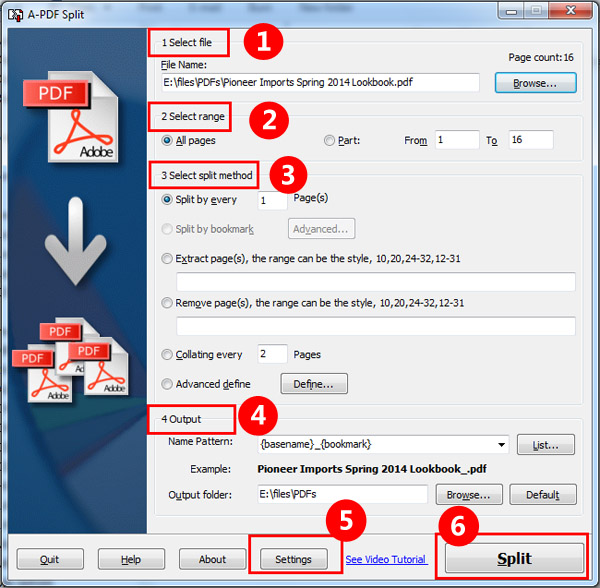
Верхняя часть основного окна называется 1 Select file. В ней находятся строка File Name, кнопка Browse… и индикатор Page count. После выбора файла программа показывает число страниц, считанное из PDF. Это важная контрольная величина: все последующие диапазоны отсчитываются от номера первой страницы файла, а не от напечатанных номеров на листах. Например, титульный лист без видимой нумерации всё равно считается страницей 1.
Импорт поддерживает системный диалог открытия и перетаскивание PDF в окно. Предусмотрена интеграция с контекстным меню Windows. Это два способа передать программе исходный документ, а не функция автоматической обработки папок. Главное окно рассчитано на один выбранный файл; массовую обработку множества исходных PDF нельзя считать подтверждённой функцией графического интерфейса только потому, что он умеет создать несколько выходных частей из одного файла.
Диапазон обработки и схема разбиения
Вторая секция 2 Select range задаёт область работы: All pages включает документ полностью, Part ограничивает обработку интервалом между полями From и To. Наличие этого фильтра не следует смешивать с выбором конкретных листов для извлечения. Сначала определяется общая область, затем — то, как из неё будут составлены результирующие документы. Такое разделение настроек полезно, например, когда требуется взять только приложение в конце отчёта и поделить его на файлы одинакового объёма по числу страниц.
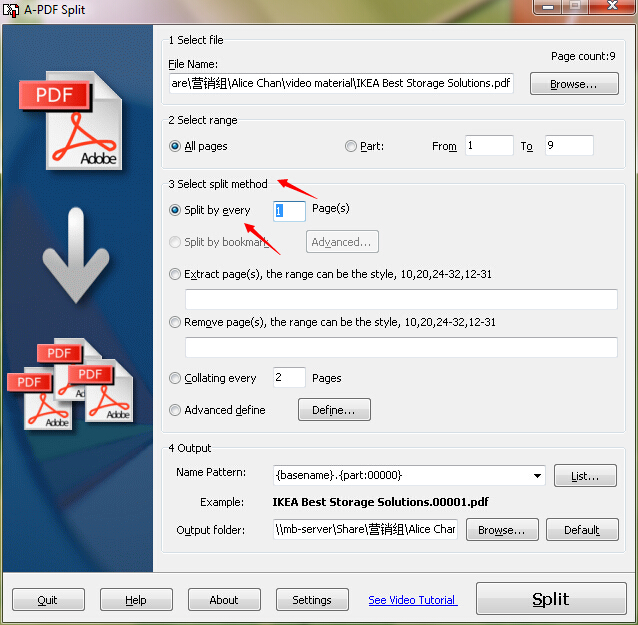
Третья секция 3 Select split method содержит переключатели Split by every, Split by bookmark, Extract page(s), Remove page(s), Collating every и Advanced define. Часть режимов предлагает одно поле для числа или диапазона, другие открывают дополнительный диалог через Advanced… либо Define…. Выбранный переключатель определяет логику результата; перечень методов не означает, что все они одновременно выполняются за один запуск.
Надписи интерфейса англоязычные. Для русскоязычного пользователя наиболее сложны не сами команды, а различие между ограничением общего диапазона и извлечением произвольных страниц, а также трактовка режима чередования. Ошибочно выбранный режим может породить корректные по формату PDF, которые будут содержать не те листы. Поэтому сам факт успешного завершения операции не равнозначен проверке содержания.
Имена файлов, путь сохранения и нижняя панель
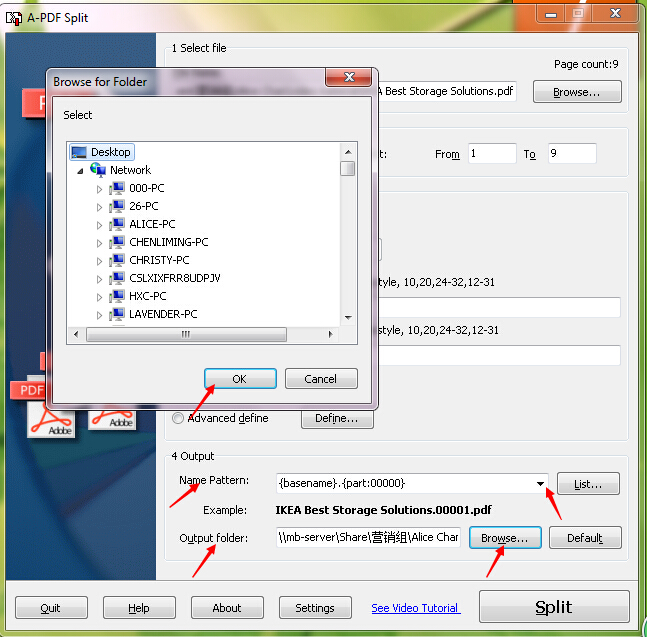
Четвёртая секция 4 Output объединяет Name Pattern, строку Example и Output folder. Пример имени меняется в зависимости от шаблона; это предварительный контроль строки, а не просмотр страниц итогового PDF. Рядом с именованием расположена кнопка List… для списка пользовательских названий. У папки назначения есть собственная кнопка Browse… и переключение к варианту по умолчанию через Default.
Внизу расположены Quit, Help, About, Settings и крупная кнопка Split. Settings отвечает за свойства получаемых документов, их защиту и связанные параметры; Split запускает создание файлов. Встроенная справка и окно сведений о программе находятся отдельно от области ввода. Интерфейс не имитирует полноценный постраничный редактор с миниатюрами: это форма для задания правил, поэтому визуальный контроль сложного документа разумно выполнять в отдельном PDF-просмотрщике.
Какие функции решают реальные задачи
Разбиение по фиксированному количеству страниц
Split by every образует несколько частей, каждая из которых содержит выбранное число последовательных страниц. При значении 1 создаётся отдельный PDF для каждой страницы; при 5 — группы по пять листов, а последняя часть может оказаться короче. Такой способ применим к типовым пакетам, где структура повторяется через одинаковое количество страниц: приложения к договорам, ведомости, небольшие карточки из одного общего документа.
Принципиально важно, что N означает количество страниц, а не объём файла в мегабайтах. Пять листов с полноцветными сканами способны занимать больше места, чем сотня листов с простым текстом. Для лимита вложения электронной почты разделение по N страницам помогает только косвенно. В вопросе реального сжатия и ограничения размера полезно отдельно рассмотреть средства уменьшения размера PDF.
Разделение по существующим закладкам
Режим Split by bookmark опирается на дерево закладок исходного PDF. Дополнительное окно показывает иерархию и позволяет выбрать Split Level. Первый уровень обычно соответствует крупным разделам, следующий — вложенным подразделам. Отсюда практическая польза: один учебник с навигацией по главам можно превратить в набор файлов без ручной переписи номеров каждого начала раздела.
Этот механизм зависит от реальных PDF-закладок. Печатное содержание на первых страницах книги, даже с точечными линиями и номерами, не является деревом закладок. Кроме того, наличие вложенных закладок не гарантирует удобного разделения: некоторые оглавления содержат записи, указывающие на одну и ту же страницу, или промежуточные заголовки, которые не задают самостоятельных смысловых блоков. В таких случаях результат нужно сопоставлять с реальной структурой документа.
Извлечение и исключение выбранных страниц
Extract page(s) создаёт PDF только с перечисленными страницами. Синтаксис принимает отдельные номера и диапазоны через дефис, например 1,4-10. В документации такое выражение соответствует одному выходному документу, куда входят первая страница и листы с четвёртого по десятый включительно. Разбиение большого документа на независимые части и извлечение разрозненного набора листов — разные задачи, хотя обе дают файл PDF.
Remove page(s) выполняет противоположную операцию по составу результата: заданные листы не включаются в новый документ. Это полезно при публикации сокращённой версии отчёта, из которой должны исчезнуть внутренние приложения. Исключение страниц не является средствами надёжного скрытия данных внутри остающихся страниц. Для удаления персональных данных, метаданных и скрытых объектов нужен специализированный процесс очистки и проверка конечного PDF, а не только команда удаления листов.
Чередование страниц: не то же самое, что разрезать документ пополам
Collating every позволяет распределить страницы по чередующимся наборам. Для двух групп результат концептуально соответствует нечётным страницам в одном файле и чётным — в другом: 1, 3, 5 против 2, 4, 6. Это подходит для некоторых схем обработки двустороннего сканирования и последующей сборки, но не сохраняет исходные соседние пары страниц внутри каждого результата.
Потребность получить первую и вторую половины книги означает последовательное деление диапазона, а не чередование. Точно так же параметр 2 в Split by every объединяет листы парами 1–2, 3–4, 5–6; параметр 2 в Collating every распределяет их по двум потокам. Похожая цифра приводит к принципиально другой последовательности страниц.
Произвольные схемы Advanced define
Advanced define — наиболее содержательная часть A-PDF Split для нестандартных комплектов. Диалог позволяет задать список независимых диапазонов и связать каждую строку с собственным именем PDF. Документация показывает наборы вроде 1–3, 5, 7, 12–15: четыре выходных файла создаются из одного исходника, причём пропущенные страницы в состав результата не входят. Это отличается от простого задания равномерного шага и от извлечения одного общего подмножества листов.
Определения можно сохранить и впоследствии загрузить. Файлы правил важны при выпуске периодически обновляемого отчёта с неизменной компоновкой: человеку не требуется повторно вносить каждый интервал. Тем не менее повторное использование основывается на номерах страниц. Когда новая редакция отчёта получает дополнительный титульный лист или раздел, старая схема продолжит указывать прежние позиции и окажется содержательно неверной. Автоматическое понимание смыслового состава документа в этой функции не предусмотрено.
Шаблоны имён и управление свойствами PDF
В поле Name Pattern используются макросы. {basename} подставляет имя исходника без расширения; {part:0000} формирует порядковый номер с ведущими нулями; {pagebegin:0000} и {pageend:0000} обозначают границы страниц выходной части; {bookmark} применим при разделении по закладкам. Доступны также {filecount:0000}, {pagerange}, {removerange}, {pagelabel} и имя из предварительно подготовленного списка {namelist}.
Шаблон задаёт не просто внешний вид файловой папки: он облегчает автоматическую сортировку частей и последующую сверку. Нули в обозначении {part:0000} позволяют системам сортировки упорядочивать 0002 перед 0010. Диапазон в названии сообщает получателю, какие листы исходника попали внутрь. Однако название не подтверждает правильность содержимого: ошибочно выбранный диапазон даст последовательно и правдоподобно названные, но неверно сформированные PDF.
Блок Output Properties позволяет задавать метаданные нового документа — в частности, автора и тему. Для некоторых полей предусмотрена кнопка Macro, через которую можно использовать диапазон страниц, закладку, дату или время. Это удобно при создании выдаваемых по отделам фрагментов одного отчёта. Метаданные нового файла при этом не следует воспринимать как автоматическую очистку старых сведений: наличие или отсутствие любых других объектов PDF проверяется отдельно.
Пароли и ограничения на выходные документы
В Output Security предусмотрены два подхода: Same as original file и Adding Security. Первый связан с защитой исходного документа; второй позволяет задать параметры безопасности для новых файлов, в том числе пароль на открытие и ограничения Print, Change, Copy. При загрузке PDF, защищённого паролем пользователя, программа требует этот пароль; обладатель одной только копии зашифрованного файла без учётных данных не получает гарантированного доступа к его содержимому.
Ограничения PDF не равны гарантии невозможности копирования информации любым способом. Более того, безопасность результата не определяется одной галочкой: получателям нужен предусмотренный способ получить пароль, а издателю — уверенность, что в передаваемой части отсутствуют неразрешённые страницы. Для чувствительных документов особенно важно учитывать устаревшую платформенную базу утилиты и проверять результирующие файлы в независимом просмотрщике.
Карта форматов и совместимости
У A-PDF Split формат входного документа и формат результата совпадают: программа не занимается преобразованием DOCX, JPEG, TIFF или скана на бумаге в PDF. Встроенные изображения, шрифты и текстовые блоки относятся к содержимому PDF и остаются частью выбранных страниц как объектов формата, а не превращаются в отдельные изображения ради разбиения. Это принципиально отличает операцию от печати страницы в новый графический файл.
| Объект | Как используется | Что получается | Что важно проверить |
| Исходный PDF | Основной импорт через Browse или перенос файла | Один или несколько отдельных PDF | Общее число страниц, доступ к защищённому документу, наличие всех нужных листов |
| PDF с закладками | Источник структуры для Split by bookmark | PDF по выбранному уровню иерархии | Адреса страниц в закладках и границы полученных частей |
| PDF со сканами | Обработка по номерам страниц без этапа OCR | PDF, содержащий выбранные страницы-сканы | Читаемость изображений, ориентацию, объём и наличие текстового слоя |
| Защищённый PDF | Импорт с учётом пароля и установленных разрешений | Отдельные PDF с выбранной выходной защитой | Открытие под нужным паролем и эффективные права пользователя |
| Список названий | Текстовый файл, одна строка — одно имя | Имена результирующих PDF по порядку | Соответствие числа строк числу частей и отсутствие конфликтов имён |
| Сохранённые правила | Определения диапазонов из Advanced define | Новая партия PDF по той же схеме | Не сместились ли разделы при изменении исходного документа |
| JPEG, PNG, DOCX, TIFF | Не заявлены как самостоятельный входной формат A-PDF Split | Прямого экспорта в эти форматы нет | При необходимости сначала использовать отдельное средство создания PDF |
Слово «совместимость» здесь имеет два уровня. Первый — формальная способность программы открыть файл PDF и создать новый PDF. Второй — сохранность сложной структуры: интерактивных форм, ссылок, вложений, закладок, особенностей шрифтов, цифровых подписей и доступа по паролю. Утилита предназначена для деления страниц; полноценная реконструкция этих элементов в каждом фрагменте не должна считаться доказанной без проверки результата. Особенно это касается файлов, подготовленных для электронного документооборота и полиграфии.
В опубликованном описании фигурирует совместимость выходных документов с Adobe Acrobat Reader 5 и выше — характеристика, относящаяся к историческому поколению PDF. Её нельзя приравнивать к гарантии PDF/A, PDF/UA, новой криптографии или полной совместимости со всеми возможностями PDF 2.0. Для долгосрочного архива важны нормативный профиль документа и наличие формальной проверки, а не только успешное открытие в обычном просмотрщике.
Отдельно нужно различать видимые номера страниц и внутренние метки PDF. Печатная надпись «стр. 15» на пятнадцатом листе приложения может находиться на странице 22 файла из-за обложки и предисловия. Макрос {pagelabel} работает с PDF-меткой страницы, а {pagebegin:0000} относится к позиции в исходнике. Смешение этих понятий вызывает ошибки при передаче результата заказчику: в имени фигурирует один номер, а визуальная нумерация на листе другая.
Матрица сохранности результата
Разбиение следует оценивать не по количеству созданных файлов, а по тому, что в них действительно остаётся. В большинстве рабочих задач исходный PDF — контрольный экземпляр, а новые части — производные документы. Простая схема «извлечь нужное» превращается в риск, если получатель считает часть полным официальным оригиналом, не зная об исключённых страницах.
| Операция | Что сохраняется в новом файле | Что не входит или требует контроля | Обратимость |
| Каждые N страниц | Последовательный участок страниц | Остальные участки находятся в других PDF; общая структура документа разделена | Набор можно вновь соединить при сохранении правильного порядка и всех частей |
| По закладкам | Страницы в границах выбранных разделов | Граница зависит от исходного дерева закладок; вложенные навигационные связи требуют проверки | Страницы можно собрать, но исходную навигацию надо сопоставлять отдельно |
| Extract page(s) | Явно перечисленные страницы в одном результате | Все неперечисленные страницы отсутствуют | Без исходника отсутствующие листы восстановить из результата нельзя |
| Remove page(s) | Оставшаяся часть исходного документа | Перечисленные на удаление страницы отсутствуют в новой копии | Обратимость зависит от сохранённого оригинала |
| Collating every | Страницы одного из чередующихся потоков | Исходный соседний порядок внутри каждой части уже иной | Восстановим при наличии всех потоков и правильного алгоритма смешивания |
| Advanced define | Точно названные пользовательские диапазоны | Пропущенные интервалы, возможное перекрытие диапазонов и порядок выдачи | Восстановим только при наличии контрольного оригинала и определения схемы |
| Output Security | Выходные части с выбранными параметрами защиты | Разрешения, пароли и возможность открытия меняются по настройке | Перенастройка защиты потребует полномочий и повторного выпуска документов |
Первое практическое следствие: уникальное имя и правильный диапазон не отменяют проверки полноты. Если исходный документ насчитывает 37 страниц и его последовательно делят группами по 10, ожидаются три части по 10 страниц и четвёртая по 7. Расчёт количества помогает обнаружить пропущенную часть, но не подтверждает, что каждую страницу прочитают правильно. Для сложного содержимого необходима отдельная визуальная оценка начала, конца и страниц с нестандартными объектами.
Второе следствие связано с подписями. Изменение набора страниц образует новые документы; цифровую подпись на исходнике нельзя автоматически считать действительной подписью каждого полученного фрагмента. При юридически значимом документообороте потребуется проверка подписей и установленная процедура выпуска производных копий. Пароль и запрещение печати в Output Security не заменяют криптографическую подпись.
Третье следствие — сохранность исходника важнее возможности повторить операцию. Программа создаёт выходные файлы, но для дальнейшей редакции нужны и исходный PDF, и документированное соответствие страниц. Особенно тщательно следует хранить оригинал, когда удаляемые листы содержат сведения, необходимые для аудита, а публикуемая копия должна скрывать только определённые приложения.
Системные требования, приватность и реальные ограничения
Поддержка операционных систем
У версии 2.9.2 опубликован перечень Windows 98, Windows NT4, Windows Me, Windows 2000, Windows XP и Windows Vista. Это говорит о поколении программного обеспечения, под которое готовилась карточка, но ничего не говорит о проверенной работе на Windows 10 и Windows 11. Современная ОС может запускать некоторые старые приложения в режиме совместимости, однако такое общее свойство Windows не равняется подтверждённой поддержке конкретной A-PDF Split. Для рабочего внедрения нужна собственная проверка установки, запуска, записи файлов и работы с защищёнными PDF в используемой конфигурации.
Графическая Windows-редакция не должна смешиваться с A-PDF Split for Mac 1.0.0, предназначенной для Mac OS X Leopard, Snow Leopard и Lion. Это отдельный продукт того же издателя. Наличие его страницы не означает, что Windows-интерфейс можно перенести на актуальный macOS или что соответствующий пакет поддерживает современные процессоры Apple. На Linux для рассматриваемого A-PDF Split официальная сборка не представлена.
Локальные файлы, интернет и конфиденциальность
В обычном сценарии A-PDF Split открывает документ с компьютера и создаёт результаты в указанной файловой папке. Это локальная модель обработки, не связанная с отправкой исходных страниц в браузерный редактор. В основном интерфейсе нет описанной процедуры обязательного входа в облачную учётную запись. Однако сам по себе локальный характер работы не служит доказательством отсутствия любых сетевых обращений установщика, механизма регистрации либо программы: их поведение нужно оценивать отдельно при необходимости строгого контроля трафика.
Функции распознавания текста, генерации содержимого искусственным интеллектом, совместного редактирования, синхронизации между устройствами и мобильного приложения не входят в подтверждённые возможности рассматриваемой Windows-версии. Это отличает её от браузерных решений, например Online2PDF, которые необходимо отдельно оценивать по правилам обработки и хранения загруженных файлов. Подготовленный файл можно передать коллегам привычным способом, но программа не заменяет хранилище с правами доступа и журналом версий. Если политика организации запрещает перенос персональных данных во внешние сервисы, локальный сценарий полезен, однако безопасность зависит ещё от происхождения установщика, прав Windows, хранения паролей и состояния компьютера.
Исходные PDF нередко содержат вложения, комментарии, поля форм и скрытые метаданные. Создание видимо урезанной копии не подтверждает автоматического уничтожения всех невыводимых объектов. Перед передачей сведений с ограниченным доступом содержание результирующего PDF необходимо проверять отдельно, включая свойства документа, прикреплённые файлы и доступность информации через поиск. Это общее правило безопасной работы с PDF, а не обещание специальной функции очистки A-PDF Split.
Производительность и устойчивость
Объём работы определяется структурой исходного PDF, числом создаваемых документов, количеством страниц и операциями записи на диск. Наличие режима «каждые N страниц» сокращает ручное определение границ, но из него нельзя вывести конкретную скорость на старом ноутбуке или современной рабочей станции. Опубликованное описание не содержит воспроизводимых замеров времени на документах разного объёма. По этой причине корректно оценивать ускорение как сокращение количества ручных операций, а не как гарантированное число PDF в минуту.
При массовом выпуске частей существенны достаточное свободное место на диске, право записи в папку, длина пути и отсутствие конфликтующих названий. Сетевой каталог добавляет зависимость от связи и разрешений доступа. Эти факторы не являются уникальными неполадками A-PDF Split, но непосредственно влияют на её выходной этап, поскольку программа создаёт новые файлы, а не только меняет отображение исходного документа.
Что перестанет работать первым
Стабильность старой локальной утилиты определяется несколькими независимыми условиями. При отсутствии интернета сама процедура выбора локального PDF и его разбиения не требует веб-интерфейса. Гораздо более существенные вопросы — возможность вновь получить официальный установщик, активировать купленную копию и корректно запустить её после смены операционной системы. Доступная страница с кнопкой загрузки не подтверждает длительную работоспособность всех связанных сервисов.
Смена компьютера. Старый инсталлятор и сведения о лицензии становятся критичными, когда пользователь переносит программу на новую рабочую станцию. Если доступен только уже установленный экземпляр на прежнем ПК, организация может зависеть от его сохранности сильнее, чем от самого формата PDF. Платформа PDF универсальна; работоспособность конкретной программы с графической оболочкой — нет.
Обновление Windows. Для Windows 11 не подтверждены установка A-PDF Split 2.9.2, работа её старого интерфейса, системных диалогов и механизмов записи. Корректная структура исходного PDF сама по себе не устраняет проблему совместимости приложения. Поэтому сохранение уже полученных PDF в переносимом формате полезнее, чем надежда на бессрочное использование той же версии утилиты.
Защищённый источник. Для PDF с паролем открытия зависимость возникает ещё до формирования новых файлов: программа требует правильный пароль. При его утрате выбор другого режима не поможет. В отношении выходной защиты задача обратная — не потерять доступ к созданным частям при передаче или архивировании.
Изменившаяся структура документа. Сохранённая схема Advanced define привязана к позициям листов. После вставки новой страницы правило может формально загружаться и выполняться, но начинать и заканчивать фрагменты в неверных местах. Это особый риск «тихой» ошибки: программа завершила работу, файл открывается, а смысловое содержание нарушено.
Лицензия и скрытая стоимость владения
Графическая A-PDF Split распространяется по модели try-before-you-buy. В руководстве отмечено, что описанные функции доступны в незарегистрированной версии, а зарегистрированная версия не добавляет водяной знак в результат. Значит, пробный выпуск нельзя автоматически использовать как окончательный деловой документ: даже при правильном наборе страниц файл будет отличаться от желаемого чистого экземпляра. Подтверждённого срока пробного периода в днях и точного ограничения на количество операций нет; подменять это догадками о «30 днях бесплатно» нельзя.
В карточке программы приведён ценовой ориентир 35 долларов США. Это цена, опубликованная для старого поколения продукта, а не подтверждение успешной оплаты и активации в 2026 году. Обновлённых условий технической поддержки и совместимости с Windows 11 в карточке нет. Отдельный A-PDF Split Command Line также описан как платный продукт за 35 долларов и прямо не предлагает пробную консольную сборку. Покупка графической программы сама по себе не доказывает наличия лицензии на консольную утилиту.
Фактическая стоимость регулярного использования складывается не только из номинала лицензии. Если требуется совместимость с новой Windows, потребуется время на проверку запуска и замену устаревшего инструмента при неудаче. Если рабочий процесс регулярно объединяет части обратно, для этого нужен отдельный инструмент вроде A-PDF Merger: функциональность последующего объединения не следует приписывать Split. При подготовке сканов потребуется собственный OCR-инструмент, поскольку разделение страниц не делает изображённый текст редактируемым.
Есть и операционные затраты: настройка индивидуальных диапазонов, поддержание правильных имён и проверка итогов после каждой перемены исходной структуры. Для редкого извлечения нескольких листов специализированная платная утилита может оказаться избыточной; для постоянного выпуска комплекта по жёсткой схеме её шаблоны способны уменьшить долю повторяющегося ввода. Критерий экономической полезности — сколько времени и ошибок исключают сохранённые правила, а не только количество кнопок в программе.
Модель локального исполнения не избавляет от расходов на резервное хранение оригиналов и выданных частей. Если результат используется в договорной, бухгалтерской или кадровой работе, цена потери исходного большого PDF значительно выше стоимости отдельной лицензии. Это не свойство одного издателя, а следствие создания производных документов с выборочным составом страниц.
Как пользоваться программой — советы гика
Ниже приведены действия для графической Windows-редакции A-PDF Split. Названия элементов оставлены так, как они представлены в англоязычном интерфейсе. Все результаты следует создавать из копии исходного документа: при неверном диапазоне легче удалить неудачную производную часть, чем восстановить недостающие страницы по памяти. Для контрольного примера подходит собственный незащищённый PDF на 12 страниц, в котором легко отличить начало и конец каждого раздела.
Сквозной сценарий: из одного PDF получить три отдельных документа
Цель и подготовка. Из 12-страничного отчёта сформировать три последовательные части по четыре страницы, сохранив оригинал. Нужны установленная A-PDF Split, исходный PDF без чужих ограничений доступа и отдельная пустая папка для результатов. В пробной версии проверка выполняется с учётом водяного знака.
- Откройте A-PDF Split через ярлык Windows. В секции 1 Select file нажмите Browse… и укажите отчёт. Альтернативный путь — перетащить PDF в окно. Убедитесь, что Page count показывает 12.
- В 2 Select range выберите All pages, чтобы не отсечь ни один лист.
- В 3 Select split method включите Split by every и в соседнем поле укажите 4 страницы.
- В 4 Output задайте Name Pattern как {basename}.{part:0000}. У строки Example должен появиться образец с порядковым номером.
- Через нижнюю кнопку Browse… около Output folder выберите пустую папку назначения и нажмите Split.
- После сообщения об успешном завершении откройте папку результата и прочитайте все три PDF независимым просмотрщиком.
Проверка. Должны появиться три файла по четыре страницы; у первого начало отчёта, у третьего его конец. Названия должны различаться порядковыми номерами. Ошибка и откат. Если получились двенадцать файлов, в поле размера группы осталось значение 1. Не меняйте оригинал: удалите ошибочные части из рабочей папки, вернитесь в окно настроек и повторите выпуск с числом 4. Если итоговых файлов оказалось меньше ожидаемого, сначала проверьте область Part и наличие ошибок записи.
Ограничить работу одной частью исходного документа
Цель и подготовка. Из 20-страничного PDF обрабатывать только страницы 6–15, не затрагивая вступление и приложения. Номера относятся к страницам файла, а не к напечатанным обозначениям на листах. Перед началом определите нужные границы в обычном PDF-просмотрщике.
- В 1 Select file выберите нужный PDF через Browse… и проконтролируйте Page count.
- В 2 Select range включите Part, в From введите 6, в To — 15.
- Для иллюстрации используйте Split by every со значением 5: выбранный десятистраничный интервал разделится на две части.
- Назначьте отдельную папку Output folder и выполните Split.
Проверка. В новых документах должны оказаться страницы исходника 6–10 и 11–15. Ошибка и откат. Если на первой странице результата показано оглавление вместо нужной главы, сопоставьте файловую и печатную нумерацию: они не всегда совпадают. Сохраните исходник, удалите только неверные результаты и исправьте From/To после просмотра настоящего порядка листов. Значения за пределами Page count недопустимы.
Разбить документ по одной странице или через равные интервалы
Цель и подготовка. Выпускать отдельные документы по одной, по две или по десять страниц без ручной разметки. Такой метод рассчитан на фиксированный размер группы в страницах, а не в килобайтах.
- Загрузите PDF и определите, действует ли All pages или ограниченный Part.
- Активируйте Split by every. В поле Page(s) укажите положительное целое число N.
- Выберите Name Pattern с {part:0000}, чтобы каждую часть можно было различить по имени.
- Укажите Output folder и запустите Split.
Проверка. При 11 страницах и N=3 должны выйти четыре файла с группами 1–3, 4–6, 7–9 и 10–11. Ошибка и откат. Не путайте N со значением поля Collating every: последнее распределяет страницы в чередующиеся потоки. Если группа не соответствует желаемой последовательности, результаты из тестовой папки можно убрать, а исходник оставить и изменить только метод.
Разделить PDF по оглавлению-закладкам
Цель и подготовка. Сделать отдельный PDF для каждой главы, используя уже встроенные в документ закладки. Подходит файл с настоящей панелью Bookmarks; печатное текстовое содержание без навигации не заменяет её.
- Через Browse… загрузите исходный PDF и в 2 Select range определите охват страниц.
- В 3 Select split method выберите Split by bookmark, затем Advanced….
- В открывшемся окне BookMark Setting просмотрите дерево закладок, раскрывая ветви, и установите Split Level: 1 — верхние разделы, следующие значения — более глубокие уровни.
- Подтвердите настройку кнопкой OK. Для имён выберите макрос {bookmark} с пригодным дополнением вроде {part:0000}, назначьте отдельную папку и нажмите Split.
Проверка. Сопоставьте начало каждого выходного PDF с соответствующей закладкой источника. Ошибка и откат. Пустое или неструктурированное дерево не создаст осмысленного деления по главам. Удалите неверные части; вместо искусственного выбора большего Split Level используйте известные диапазоны Advanced define или подготовьте правильную навигацию в другом редакторе. При повторяющихся указателях на одну страницу проверьте границы всех частей.
Извлечь несколько разрозненных страниц в один файл
Цель и подготовка. Получить из большой книги выборку: обложку, краткую инструкцию и таблицы из середины. Требуется заранее определённый список номеров, например 1,4–6,12; все они должны находиться в пределах исходного PDF.
- Откройте исходник в 1 Select file. В 2 Select range установите область, содержащую все выбранные страницы.
- В 3 Select split method отметьте Extract page(s).
- В поле диапазона напечатайте 1,4-6,12 без смешения дефиса диапазона с другими символами.
- Выберите отдельную Output folder, проверьте образец имени в Example и нажмите Split.
Проверка. В выходном PDF должно быть пять страниц, причём порядок соответствует выбранной последовательности. Ошибка и откат. Строка 1,4,6,12 включает четыре отдельные страницы и не заменяет интервал 4–6. При неверном результате удалите только новую копию и пересмотрите запись диапазона. Не применяйте эту операцию как средство очистки секретов внутри оставшихся страниц.
Удалить из выдаваемой копии лишние страницы
Цель и подготовка. Сформировать 15-страничный отчёт без листов 2, 7–8, оставив исходный документ нетронутым. Убедитесь, что эти страницы действительно исключаются по правилам распространения документа.
- Загрузите оригинал и оставьте All pages, если сокращается весь документ.
- В списке методов активируйте Remove page(s).
- В строке ввода укажите 2,7-8 — номера исключаемых страниц.
- В Output folder назначьте каталог производных копий, а в имени добавьте отличающий признак, чтобы результат нельзя было перепутать с оригиналом.
- Выполните Split и откройте получившийся PDF.
Проверка. В результат должны войти 12 страниц: все исходные, кроме второй, седьмой и восьмой. Ошибка и откат. Неправильное понимание печатной нумерации может убрать другой лист. Восстановление происходит не отменой команды внутри новой копии, а возвратом к исходному документу и повторным выпуском. Публичный документ дополнительно проверяют на отсутствие нежелательных вложений и метаданных.
Разнести нечётные и чётные страницы по двум файлам
Цель и подготовка. Разделить чередующиеся листы двухстороннего набора для отдельной обработки. Пример — восемь страниц, в котором должны образоваться два потока по четыре листа, а не четыре файла по две соседние страницы.
- Выберите исходный PDF через Browse… и нужную область в Select range.
- Вместо Split by every активируйте Collating every.
- В поле Pages установите 2 для двух чередующихся групп.
- Выберите последовательный шаблон имён, отдельную папку назначения и нажмите Split.
Проверка. Один документ должен содержать исходные страницы 1, 3, 5, 7, другой — 2, 4, 6, 8. Ошибка и откат. Для обычного деления книги по парам этот режим не подходит: при такой цели удалите созданные потоки и используйте Split by every с N=2. Если планируется последующее смешивание потоков, сохраните информацию об их порядке.
Составить нестандартные части и сохранить правило для повторного выпуска
Цель и подготовка. Создать из одного master-файла несколько самостоятельных комплектов, например страницы 1–3, 5, 7 и 12–15, с отдельным именем для каждого. Опорные номера должны быть актуальными для выбранной редакции документа.
- Загрузите PDF, в списке методов выберите Advanced define и нажмите Define….
- В диалоге Advanced Define заполните Range для первого комплекта и File Name для его имени. Примените New (F2) либо добавление через Enter, чтобы запись вошла в список.
- Аналогично сформируйте остальные строки. Для исправления выделенной строки используйте Remove; Clear удаляет записи из списка определения, а не страницы исходного PDF.
- Нажмите Save для сохранения схемы, подтвердите Ok, назначьте выходную папку основного окна и выполните Split.
- При следующем выпуске той же структуры откройте Define… и примените Load к сохранённому определению вместо повторного ручного набора.
Проверка. Каждая строка определения должна соответствовать отдельному выходному файлу с указанными страницами. Ошибка и откат. Перекрывающиеся интервалы способны повторить страницы в разных частях, а новая версия отчёта смещает старые диапазоны. Исходный PDF не меняется; при ошибке исправьте таблицу диапазонов, сохраните новую схему под отдельным именем и повторите выпуск в пустой каталог. Не переписывайте проверенный старый файл правил до сверки.
Создать имена из шаблонов и заранее подготовленного списка
Цель и подготовка. Получить предсказуемые названия частей, пригодные для сортировки или передачи адресатам. Предусмотрены два варианта: автоматический макрос и текстовый список, в котором каждому имени выделена своя строка.
- После выбора схемы разделения перейдите к 4 Output и в Name Pattern задайте, например, {basename}_{pagebegin:0000}-{pageend:0000} для непрерывных частей или {basename}_{part:0000} для последовательной нумерации.
- Если нужны индивидуальные имена, подготовьте простой текстовый файл со строками названий, в порядке формирования частей.
- Нажмите List…, импортируйте этот список и используйте предусмотренный макрос {namelist} в схеме имени.
- Проконтролируйте поле Example, задайте папку и выполните Split.
Проверка. На диске не должно быть одинаковых имён разных частей; номер, диапазон или запись списка должны соответствовать составу каждого PDF. Ошибка и откат. Недостаточное число строк в списке, повторяющиеся имена и недопустимые для Windows символы приводят к неправильной или невозможной записи. Исправьте текстовый список или шаблон, а не переименовывайте наугад часть уже подготовленного архива. Повторите выпуск в новую папку для безопасного сравнения.
Записать свойства Author и Subject в выходные PDF
Цель и подготовка. Снабдить выдаваемые документы сведениями об авторе и теме. Это метаданные PDF, а не видимый колонтитул на страницах. Заранее определите точные значения, принятые в вашей организации.
- Загрузите PDF, установите диапазон и подходящий метод разделения.
- Нажмите в нижней панели Settings и выберите раздел Output Properties.
- Заполните необходимые поля свойств. Для динамических сведений используйте Macro у соответствующего поля: поддерживаются, в частности, диапазон, закладка, дата и время.
- Подтвердите настройки через Ok, назначьте Name Pattern и Output folder, затем нажмите Split.
Проверка. В свойствах каждого нового PDF должны отображаться нужные значения; у динамического поля они могут отличаться от части к части. Ошибка и откат. Если поле осталось пустым или содержит неподходящую макроподстановку, не редактируйте исходник ради исправления новых метаданных. Измените Output Properties и повторите выпуск. Помните, что изменение отдельных полей не доказывает очистку всех остальных метаданных.
Защитить новые части паролем и разрешениями
Цель и подготовка. Сформировать отдельные PDF с согласованными правилами открытия, копирования и печати. У ответственного пользователя должны быть права на исходный документ и безопасный способ передать получателям пароль отдельно от файлов.
- Выберите исходный PDF. Если программа показывает диалог пароля источника, введите законный пароль открытия.
- Определите метод разбиения и откройте Settings внизу основного окна.
- Перейдите на вкладку Output Security. Для защиты по аналогии с исходным PDF предусмотрена опция Same as original file.
- Для собственной настройки снимите Same as original file, включите Adding Security и задайте пароль открытия и ограничения Print, Change, Copy по требованиям выдачи.
- Подтвердите параметры, установите выходную папку и запустите Split.
Проверка. Проверьте открытие каждого результата в стороннем PDF-просмотрщике с верным и неверным паролем, а также доступные действия в рамках выбранных разрешений. Ошибка и откат. Утраченный пароль способен сделать выданные части недоступными. Не удаляйте незащищённый контрольный оригинал и не заменяйте его зашифрованной копией. При ошибке защиты вернитесь к оригиналу, исправьте настройки и пересоздайте результаты, не распространяя ошибочный набор.
Плюсы и минусы A-PDF Split
Плюсы
- Несколько способов работы с составом страниц в одном окне: последовательные части, закладки, извлечение, удаление и чередование.
- Сохранение нестандартных наборов диапазонов через Advanced define позволяет повторно выпускать одинаково организованные комплекты PDF.
- Шаблоны имён с номерами страниц, счётчиком частей и названиями закладок делают результаты различимыми без ручного переименования каждого файла.
- Настройка выходных свойств и паролей доступна в той же программе, где выполняется разбиение.
- Не требуется установленный Adobe Acrobat; исходный и конечный форматы остаются PDF.
- Обработка готового локального PDF не требует переноса документа в браузерную форму облачного конвертера.
Минусы
- Официальный перечень поддерживаемых ОС ограничивается поколениями Windows до Vista; поддержка Windows 10 и 11 не подтверждена.
- Незарегистрированная редакция добавляет водяной знак к сформированным PDF, поэтому пробные результаты не равноценны чистому выпуску.
- Разработку и дальнейшую поддержку нельзя считать актуальными только на основании работающей карточки со старым номером версии.
- Программа не заменяет редактор содержания, OCR, распознавание штрихкодов, сжатие до заданного количества мегабайт или просмотрщик сложных PDF.
- Для пакетной обработки набора исходных документов средствами командной строки выделен отдельный продукт, а не бесплатное расширение графического A-PDF Split.
- Нет подтверждённой возможности автоматически проверить качество всех созданных частей, сохранить цифровые подписи или гарантировать удаление скрытых данных.
Кому подойдёт и кому не подойдёт
Кому подойдёт
Сотруднику, выпускающему стандартные комплекты. Когда один большой PDF регулярно превращается в одни и те же наборы листов, правила Advanced define имеют предметную ценность. Особенно полезен сценарий с отчётами одинаковой структуры: собственное имя у каждого диапазона позволяет сопоставлять результат с получателем. При этом корректность зависит от неизменности нумерации, а не от интеллектуального анализа документов.
Редактору сборника или учебных материалов. У книги с качественным деревом закладок логика «одна глава — один файл» устраняет ручное перечисление границ. Разница с просмотром отдельных страниц в PDF-ридере состоит именно в создании самостоятельных файлов для выдачи, а не в навигации по документу.
Пользователю, которому важна локальная работа с PDF. Готовые документы остаются в выбранной файловой системе, а обработка не строится на загрузке исходника в онлайн-редактор. Этот аргумент применим лишь при условии, что совместимость с конкретной Windows и приемлемость старого установщика уже проверены в организации.
Кому не подойдёт
Владельцу современной рабочей станции без возможности испытывать совместимость. Когда инструмент должен надёжно работать на Windows 11, использовать неподтверждённую старую сборку как единственный способ выпуска служебных документов рискованно. Лучше выбрать средство с опубликованными актуальными системными требованиями.
Пользователю macOS или Linux, которому нужен именно этот интерфейс. Для Linux рассматриваемая графическая редакция не поставляется; Mac-вариант исторически был другим продуктом и указан для старых версий OS X. Современная мультиплатформенная задача лучше соответствует программам, которые прямо поддерживают несколько систем.
Тому, кто меняет текст, удаляет конфиденциальные фрагменты или распознаёт сканы. Отсутствие ненужной страницы в производном PDF не решает вопрос исправления оставшегося содержимого. Для корректировки текста и графики нужны редакторы PDF, включая инструменты класса Master PDF Editor; для сканов — OCR, если необходимо получить текстовый слой.
Специалисту по конвейерам документооборота. Автоматическая обработка сотен входных файлов по расписанию и разбиение по содержимому требуют других инструментов: простой GUI-режим A-PDF Split строится вокруг одного открытого PDF. При выборе автоматизации нужно различать сохранённые правила и самостоятельный пакетный обработчик, отслеживающий новые файлы в каталоге.
Сравнение с другими аналогами
Для сопоставления важны восемь одинаковых критериев: конкретная задача, поддерживаемая платформа, сложность освоения, формат ввода и вывода, автоматизация, оплата, ограничения и подходящий сценарий. Варианты ниже отличаются не рейтингом качества, а моделью использования. У A-PDF Split остаётся собственная ниша настраиваемого разбиения одного документа; альтернативы разумнее оценивать по потребностям рабочего процесса.
PDFsam Basic
Задача: деление и объединение PDF, извлечение, смешивание и поворот страниц; предусмотрено разделение по количеству листов, указанным точкам, закладкам и приблизительному размеру. Платформа: Windows, macOS, Linux. Порог освоения: невысокий для основных операций — разделы задач представлены в графическом интерфейсе, без необходимости изучать консольные команды. Форматы: на входе и выходе для рассматриваемого разбиения PDF.
Автоматизация: графические операции по выбранным правилам; постоянное отслеживание папки не следует считать базовой возможностью. Оплата: бесплатный проект с открытым исходным кодом по AGPL. Ограничения: не является универсальным редактором текста внутри PDF; при сложном документообороте потребуется проверять сохранность структуры выходных частей. Подходящий сценарий: регулярное локальное разделение и объединение без водяного знака на Windows, macOS либо Linux. Особенно показателен выбор между платной старой A-PDF Split и бесплатной современной PDFsam Basic, когда критична именно кроссплатформенность.
PDF24 Creator
Задача: объединение и разделение PDF в составе большого офлайн-набора, а также извлечение, перемещение, поворот страниц, преобразование и OCR отдельными инструментами. Платформа: настольная Windows 10 и 11. Порог освоения: низкий для базового деления, но широкий набор модулей требует ориентироваться в перечне инструментов. Форматы: для разбиения — PDF, в остальных модулях есть поддержка офисных файлов и изображений.
Автоматизация: предусмотрены пакетные операции и сохраняемые профили в составе набора инструментов. Оплата: бесплатен, включая коммерческое применение. Ограничения: именно Creator устанавливается на Windows и не является настольной программой для macOS или Linux; не следует путать его с облачными PDF24 Tools. Подходящий сценарий: офис, которому после разбиения также нужны сжатие, распознавание и другие операции с PDF, но не нужна отдельная платная утилита на каждую функцию.
qpdf
Задача: структурная обработка PDF командной строкой, включая —split-pages для выдачи файла на страницу либо на каждые N страниц. Платформа: доступны сборки и варианты установки для Windows, Linux и macOS. Порог освоения: выше, чем у графических программ: работа строится на синтаксисе команд и параметрах. Форматы: входной и выходной PDF; не предназначен для визуального редактирования содержимого на странице.
Автоматизация: сильная сторона — запуск из сценариев и серверных задач без ручного взаимодействия с формой. Оплата: бесплатный open-source-инструмент под Apache License 2.0. Ограничения: режим разделения имеет особенности работы с документными объектами и закладками, подробно описанные в документации; его не стоит выбирать без проверки структуры результата, когда нужны формы, подписи и сложная навигация. Подходящий сценарий: технический конвейер, где одна команда должна одинаково обрабатывать файлы по заранее заданному правилу. Это альтернатива прежде всего A-PDF Split Command Line, а не визуальной логике управления через мышь.
Adobe Acrobat
Задача: управление страницами в полноценной системе работы с PDF; разделение поддерживает число страниц, приблизительный объём результата и верхний уровень закладок. Платформа: настольные приложения для Windows и macOS. Порог освоения: средний: инструмент деления прост, однако общая среда намного шире узкой утилиты. Форматы: при разделении создаются PDF; остальные операции Acrobat связаны и с другими форматами, но не меняют формат результата этой функции.
Автоматизация: предусмотрено разделение нескольких PDF в одной операции через Split multiple files. Оплата: коммерческая модель Acrobat с доступом к платным инструментам организации страниц; размер и состав доступного плана необходимо выбирать отдельно. Ограничения: более тяжёлая функционально и финансово среда ради одной простой операции, чем PDFsam Basic либо PDF24 Creator. Подходящий сценарий: организация, где разделение PDF — часть сквозного процесса редактирования, подписания и подготовки документов, а не самостоятельное действие.
Для конфиденциальных документов преимущество офлайн-программы заключается в отсутствии обязательной загрузки PDF на сторонний сервер для самой операции. При любом варианте решающими остаются не названия инструментов, а проверяемость результата и условия хранения документов.
Типичные проблемы и диагностика
Для старой утилиты особенно важно не смешивать несовместимость приложения, некорректный PDF, ошибку диапазона и отказ файловой системы. Ниже приведены диагностические сценарии: каждый описывает симптом, возможную проверяемую причину, способ проверки, исправление и критерий того, что проблема действительно исчезла. Не все перечисленные ситуации означают дефект кода A-PDF Split: часть относится к структуре PDF или правам Windows.
1. Установка или запуск не завершаются
Симптом: установщик не открывается либо основное окно A-PDF Split не появляется. Причина: исходный перечень поддерживаемых ОС относится к Windows до Vista; совместимость с актуальной Windows не подтверждена. Диагностика: сравните версию Windows, происхождение инсталлятора и текст системного сообщения; отличайте блокировку подозрительного файла от отсутствия системного компонента. Исправление: используйте только проверенный официальный пакет и совместимую среду, не отключая защитные механизмы ради произвольной копии из файлового каталога. Проверка: окно запускается, команда Browse открывает системный диалог, а контрольный PDF обрабатывается без ошибок.
2. Выбранный PDF не загружается
Симптом: после Browse имя не принимается либо счётчик страниц отсутствует. Причина: повреждённый или некорректный PDF, неподходящий фактический формат файла или ограничения чтения. Диагностика: откройте тот же документ в независимом PDF-просмотрщике и сопоставьте его страницы; расширение .pdf само по себе не доказывает правильный внутренний формат. Исправление: восстановите исправную копию из источника или подготовьте корректный PDF штатным редактором. Проверка: A-PDF Split отображает ожидаемый Page count и активирует методы обработки.
3. Программа требует пароль при открытии
Симптом: появляется отдельный диалог аутентификации, дальнейшее деление заблокировано. Причина: исходник защищён паролем открытия; A-PDF Split требует его ввода. Диагностика: проверьте, открывается ли тот же файл в обычном просмотрщике без учётных данных, и уточните разрешённый способ доступа у владельца документа. Исправление: используйте выданный пароль либо запросите доступ к незашифрованной разрешённой копии; методы разделения не подменяют полномочия на чтение. Проверка: файл загрузился полностью, а количество страниц соответствует источнику.
4. Получилось больше PDF, чем требовалось
Симптом: вместо трёх частей появляются десятки отдельных листов. Причина: параметр Split by every равен 1 или ошибочно выбрана логика разбиения. Диагностика: сравните установленный N с числом страниц в диапазоне: при полном охвате ожидаемое число частей для этого режима равно округлённому вверх отношению количества страниц к N. Исправление: установите соответствующий размер группы и создавайте новые файлы в отдельном каталоге, не перезаписывая уже выданные документы. Проверка: число частей и длина последней группы соответствуют расчёту.
5. Внутри части оказались страницы не того раздела
Симптом: созданный PDF формально корректен, но открывается с постороннего листа. Причина: перепутаны печатные номера и позиции страниц PDF либо неверны границы From и To. Диагностика: сопоставьте физический порядковый номер листа в просмотрщике с заголовком на странице и записью диапазона. Исправление: исправьте границы по внутренней последовательности страниц; не полагайтесь на надписи в колонтитулах. Проверка: начальный и последний лист каждого выходного документа соответствуют назначенному смысловому разделу.
6. Деление по закладкам дало странные границы
Симптом: некоторые главы слиты, пропущены или разрезаны посередине. Причина: неверный Split Level либо закладки источника ведут не на действительные начала разделов. Диагностика: просмотрите дерево Bookmarks, его уровни и адреса переходов; отдельно проверьте повторяющиеся указатели на одну страницу. Исправление: выберите подходящий уровень или используйте точные пользовательские интервалы вместо недостоверной навигации. Проверка: состав выходных документов совпадает с реальными главами, а не только с количеством найденных закладок.
7. Список Advanced define загружается, но выдаёт неверные фрагменты
Симптом: сохранённое правило выполняется, однако в частях появились чужие листы. Причина: новые страницы в начале или внутри отчёта сместили позиции ранее сохранённых диапазонов. Диагностика: сопоставьте таблицу Range с новой структурой документа, числом страниц и заголовками границ. Исправление: измените определения для новой редакции и сохраните их как отдельную версию, не уничтожая проверенную предыдущую схему. Проверка: каждая строка определения даёт нужный набор страниц и правильное имя файла.
8. Не получается сохранить PDF в выбранной папке
Симптом: операция заканчивается ошибкой записи или в назначенном каталоге нет новых файлов. Причина: отсутствуют права записи, путь недоступен, диск заполнен либо два результата претендуют на одинаковое имя. Диагностика: оцените состояние Output folder, доступность сетевого ресурса, место на диске и формирование Example. Исправление: назначьте отдельный доступный каталог с уникальным шаблоном имён и достаточным свободным объёмом. Проверка: на диске присутствуют все ожидаемые PDF и каждый открывается.
9. Получатель не открывает один из защищённых файлов
Симптом: новый PDF требует неизвестный пароль либо вызывает отказ доступа. Причина: комбинация Same as original file или Adding Security отличается от ожидаемой, либо пароль не был согласован при передаче. Диагностика: проверьте параметры Output Security и попробуйте открыть контрольную копию в независимом просмотрщике с теми же полномочиями, что у получателя. Исправление: повторно выпустите части с согласованной политикой доступа и обеспечьте безопасную доставку пароля. Проверка: уполномоченный получатель открывает файл; непредусмотренный доступ остаётся закрытым.
10. В пробном результате виден водяной знак
Симптом: страница результирующего PDF содержит добавленную надпись или пометку, которой нет в оригинале. Причина: незарегистрированная редакция A-PDF Split вставляет водяной знак в созданные PDF. Диагностика: сравните исходник и результат и проверьте состояние регистрации самой утилиты. Исправление: для выпуска чистых файлов нужна законно зарегистрированная редакция либо альтернативное средство без такого ограничения. Проверка: в новом файле отсутствует пробная пометка, а состав страниц совпадает с заданием; удаление надписи поверх готового PDF не заменяет корректную лицензионную обработку.
FAQ: дополнительные вопросы об A-PDF Split
Можно ли подготовить индивидуальные названия частей в Excel?
В A-PDF Split подтверждён импорт обычного текстового списка, а не непосредственное чтение таблицы XLSX. Поэтому таблица удобна лишь как средство подготовки перечня; программе нужен список строк с именами в подходящем текстовом формате. Число имён должно соответствовать количеству создаваемых частей, а названия — ограничениям файловой системы Windows. Сам документ PDF при такой подготовке не меняется.
Что произойдёт, если в шаблоне указать {bookmark} при разделении не по закладкам?
Макрос {bookmark} связан именно с режимом разбиения по закладкам. В остальных режимах нельзя рассчитывать, что программа найдёт осмысленное название раздела из текста страницы. Для равномерного деления лучше использовать {part:0000}, а для непрерывных диапазонов — номера начала и конца. Благодаря этому имена не зависят от наличия навигации в исходном PDF.
В чём разница между {part:0000} и {filecount:0000}?
Первый макрос — порядковый номер конкретной части, второй — общее количество выходных частей. Для комплекта из четырёх PDF значение {part:0000} меняется от 0001 до 0004, а {filecount:0000} обозначает 0004. Это позволяет создать наименования формата «часть 0002 из 0004» без ручного ввода числа созданных файлов.
Можно ли одновременно разрезать один лист сканированной книги на левую и правую половины?
A-PDF Split распределяет целые PDF-страницы по новым документам. Она не рассчитана на геометрическое рассечение одного листа вдоль центрального сгиба. Для разворота, отсканированного как одна широкая страница, у того же издателя существовал отдельный A-PDF Page Cut. Это другой тип операции: меняется геометрия страниц, а не только их принадлежность к выходным файлам.
Поможет ли разбиение, если сервис принимает только PDF до определённого количества мегабайт?
Разделение по страницам не даёт строгой верхней границы размера каждого результата. На размер влияют встроенные изображения, шрифты и другие объекты, распределённые по страницам неравномерно. Для гарантированного ограничения объёма требуется инструмент, который оценивает фактический размер частей, а не просто считает листы. A-PDF Size Splitter решает родственную, но отличную задачу.
Почему поле Page count не совпадает с последним номером страницы, напечатанным в документе?
У PDF есть физическое количество листов и видимые обозначения на самих страницах. Обложка, содержание, приложения и римские номера предисловия способны приводить к расхождению. Для записи диапазона A-PDF Split ориентируется на последовательность страниц файла. Отдельный макрос {pagelabel} относится к метке PDF, когда такая метка используется в документе.
Как соотносится сохранённый список правил и самостоятельная автоматизация?
Сохранённое определение Advanced define устраняет повторный ввод номеров страниц и названий, но не отслеживает появление новых PDF и не запускает себя по расписанию. Для задач, где файлы поступают непрерывно, нужен отдельный механизм запуска и обработки. Наличие у издателя консольной PSCMD и других сервисных инструментов не превращает стандартное графическое окно A-PDF Split в фоновый обработчик каталогов.
Можно ли передавать только полученные фрагменты и не предоставлять исходный PDF?
Да, каждый результат — самостоятельный PDF, и для обычного просмотра не нужен установленный A-PDF Split. Однако конкретная часть может утратить полезный контекст исходного документа: титул, определения, таблицу сокращений или ссылки на приложения. Перед публикацией имеет смысл оценить, достаточно ли получателю именно этой части для правильного понимания информации, особенно если файл используется как доказательный или регламентный материал.
Нужна ли повторная проверка, если A-PDF Split сообщил об успехе?
Сообщение об успешном окончании подтверждает завершение операции записи в понимании программы, но не является аудитом содержания, разрешений и сложных PDF-объектов. Для простого текста достаточно проверить число листов и границы частей. Для защищённых, подписанных, интерактивных и архивных PDF значение имеют также пароли, метаданные, ссылки, формуляры и подписи, для которых может потребоваться отдельное специализированное средство проверки.
Вывод: когда выбирать A-PDF Split
A-PDF Split оправдана прежде всего в существующем рабочем процессе, где используется совместимая Windows-среда, а один структурированный PDF требуется многократно разделять по известным диапазонам, закладкам или чередующимся страницам. Здесь её сильные стороны конкретны: повторно применяемые определения, осмысленные имена частей и настройка выходной защиты в одной форме. Пробный режим с водяным знаком подходит для оценки схем, но не для чистовой выдачи документов.
Для нового рабочего места с Windows 10 или 11 и обычных операций с PDF рациональнее сначала рассмотреть поддерживаемые современные локальные средства, прежде всего PDFsam Basic и PDF24 Creator. Если главная потребность — скрипт без участия человека, сравнивать стоит с qpdf и специализированной консольной обработкой, а не с сохранёнными правилами графической оболочки. Для регулярной корректировки содержания PDF нужна полноценная редакторская среда. Независимо от выбранного инструмента главным критерием остаётся не количество созданных частей, а проверяемость их состава и сохранность исходного документа.