AcerSense: инструкция от гика, что умеет системная утилита Acer и где её ограничения
AcerSense — системная утилита для поддерживаемых компьютеров Acer под Windows. Она собирает в одном окне сведения о нагрузке и температуре, диагностику аккумулятора, накопителя и оперативной памяти, управление режимами работы, проверку обновлений и переход к сервисной поддержке. Для владельца ноутбука важен не набор красивых индикаторов, а связь между ними: при перегреве можно оценить нагрузку и профиль питания, при быстром износе батареи — проверить её состояние и ограничить заряд, при нехватке места — понять, что именно предлагается удалить.
Главная оговорка: AcerSense не является универсальным приложением для любого компьютера Acer. Доступность и состав разделов определяются конкретной моделью, её аппаратной конфигурацией, прошивкой и поставляемой версией утилиты. Поэтому инструкция для одного Swift или Aspire не гарантирует наличия тех же пунктов на другом устройстве. Ниже отделены основные функции от зависящих от оборудования, описаны последствия настроек и обозначены действия, которые без резервной копии выполнять не стоит.
Что такое AcerSense и какой продукт рассматривается
AcerSense относится к фирменным средствам обслуживания компьютера, а не к редакторам документов, программам восстановления данных или средствам разгона. Приложение связано с экосистемой Acer Inc.: в нём используются системные сведения, данные аппаратных компонентов и BIOS/UEFI, а поддерживаемый установщик распространяется через страницу конкретной модели на портале Acer Support. Это не отдельный облачный сервис с универсальным входом по подписке.
Основной объект обзора — настольная версия AcerSense для Windows, которая присутствует на части новых устройств Acer и устанавливается из раздела Application на странице поддержки совместимой модели. Номер версии, показанный другим пользователем, не заменяет проверку установочного пакета для собственного SNID. На компьютерах Acer могут также существовать Acer Care Center, NitroSense, PredatorSense и TravelMateSense: это не автоматически взаимозаменяемые редакции, и нельзя переносить возможности одной утилиты на другую.
Отдельно существует Android-приложение с названием AcerSense от Acer Inc. В каталоге Google Play его назначение ограничено обзором аппаратной информации совместимого устройства Google, регистрацией продукта и знакомством с оборудованием. Это не описанный далее центр управления вентиляторами, батареей и обновлениями Windows. Совпадающее название не означает совпадающую платформу или одинаковый интерфейс. В этой статье команды Home, Checkup и Personal Settings относятся только к настольному AcerSense.
Признак актуального статуса — действующие страницы установки, настройки зарядки и совместимости в справочном центре Acer, а также руководства современных моделей. При этом «актуально» не означает «поддерживается любой Acer»: производитель прямо исключает некоторые семейства Lite и объясняет, что отсутствующее на странице модели приложение не следует считать совместимым.
Основные параметры AcerSense
| Параметр | Что важно знать |
|---|---|
| Название | AcerSense; версия зависит от совместимой модели и предоставленного Acer пакета. |
| Разработчик и назначение | Фирменная экосистема Acer Inc.; системная информация, диагностика и настройки поддерживаемого оборудования. |
| Тип и интерфейс | Локальная настольная утилита с вкладками Home, Checkup, Personal Settings, App Center; Experience Zone присутствует в подходящих конфигурациях. |
| Операционная система | Windows на совместимых устройствах Acer; точная поддерживаемая сборка определяется страницей модели и её пакетом драйверов. |
| Получение | Предустановка либо ZIP-пакет в разделе Application на Acer Support для конкретного серийного номера, SNID или модели. |
| Диагностика | Аккумулятор, накопитель, RAM, загрузка CPU/RAM, температура и сведения о системе; состав измерений отличается по моделям. |
| Настройки | Режимы Silent/Normal/Performance, заряд до 80% или полный заряд, USB-зарядка при выключенном ПК и настройки экрана — при аппаратной поддержке. |
| Обновления | Live Update, Check Now, Details, список обновлений и параметр автоматической проверки при запуске. |
| Файлы и форматы | Не редактор проектов: стандартный сценарий не предполагает импорт документа и экспорт результата в PDF, CSV или изображение. |
| Интернет | Нужен для получения установщика, списка доступных обновлений, регистрации и онлайн-поддержки; локальная диагностика решает другую задачу. |
| Стоимость | Утилита поставляется с совместимым устройством или через раздел поддержки без отдельно обозначенной цены за базовое приложение. |
| Важнейшее ограничение | Нельзя считать отсутствующий переключатель программной ошибкой до проверки поддержки именно вашей модели. |
Эта таблица намеренно не содержит «минимум ОЗУ», «универсальную версию 2026 года» или общего тарифа: производитель публикует совместимый комплект программ и прошивок по моделям. Такие цифры были бы неверным обещанием для всех устройств сразу.
Как устроен интерфейс
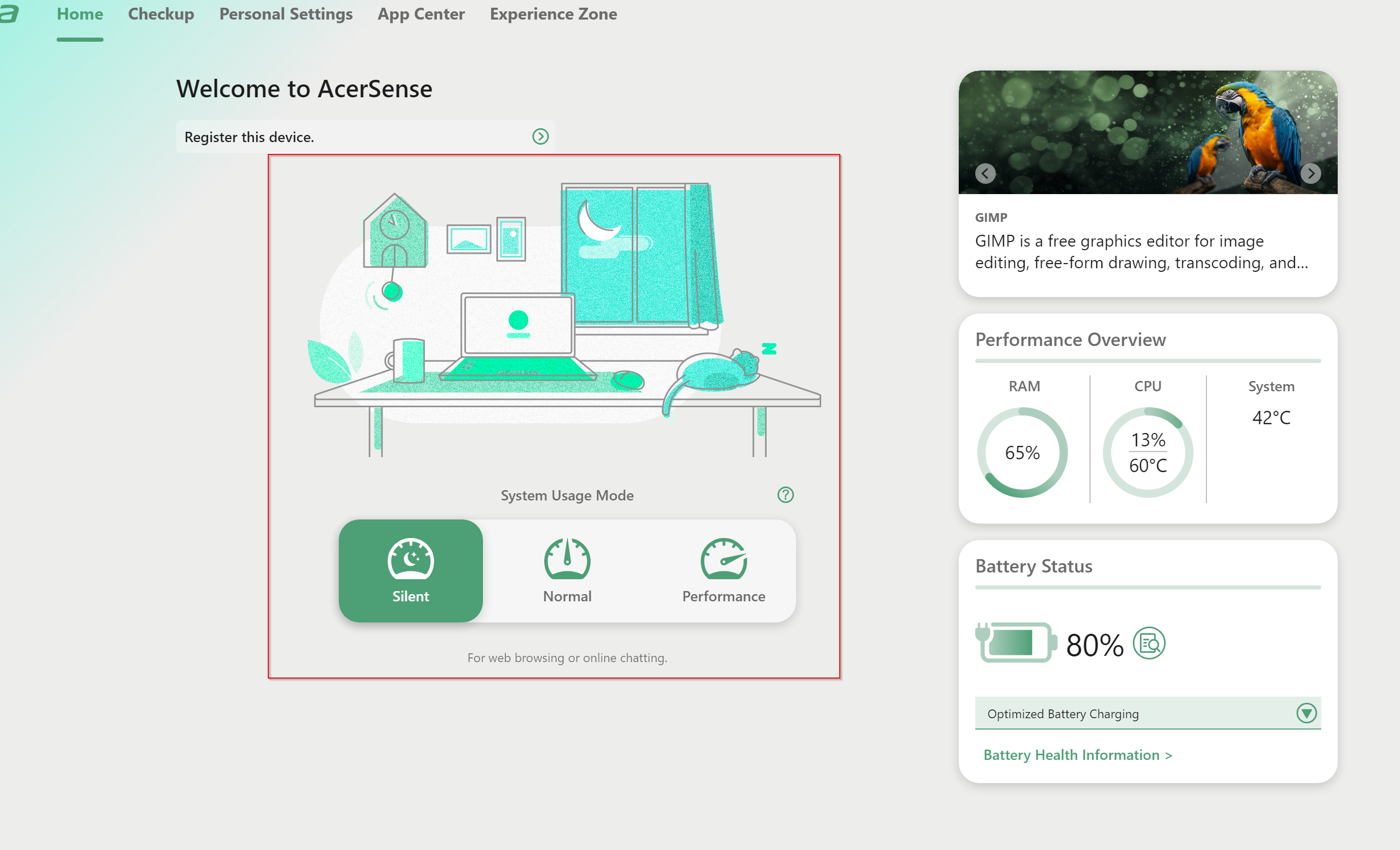
Главный экран Home: показатели без догадок о причинах
На Home расположен обзор состояния ноутбука. В блоке Performance Overview отображаются загрузка CPU и оперативной памяти, а также доступные показатели температуры. Рядом находится Battery Status: уровень заряда, сведения о режиме зарядки, а на совместимых конфигурациях — приблизительное оставшееся время работы. Центральная зона показывает System Usage Mode с активным режимом и пояснением, для каких нагрузок он предназначен.
Главное достоинство этой компоновки — несколько связанных сигналов видны одновременно. Высокая загрузка CPU при Performance говорит о другом состоянии, чем низкая загрузка CPU при том же уровне шума. Но показанные проценты и градусы не являются измерением акустики, фактической тактовой частоты, троттлинга или качества системы охлаждения. Для выводов о неисправности нужны дополнительные наблюдения и диагностика.
Checkup: проверка оборудования отдельно от его текущей загрузки
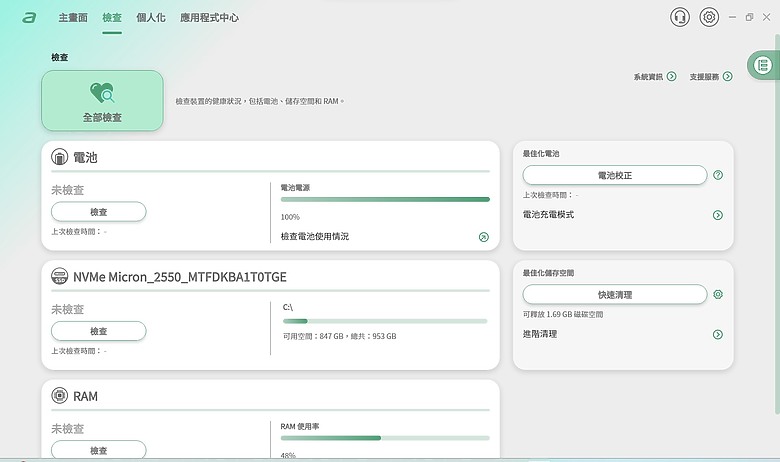
Во вкладке Checkup центральная команда Checkup All инициирует серию проверок доступных компонентов. Ниже обычно находятся карточки Battery, Storage и RAM с отдельными Check, полосами использования и обозначением состояния. Для накопителя отображаются занятое и свободное место; для памяти — объём использования; батарея имеет отдельный индикатор состояния и сведения о питании.
Проверка состояния и оценка текущей нагрузки — не одно и то же. ОЗУ, занятая работающими приложениями, ещё не означает повреждение модулей. Заполненный SSD не является автоматически неисправным. Метка Good по результату встроенного теста — полезный сигнал, но не гарантия отсутствия всех аппаратных дефектов, особенно прерывистых.
Personal Settings: аппаратные параметры с последствиями
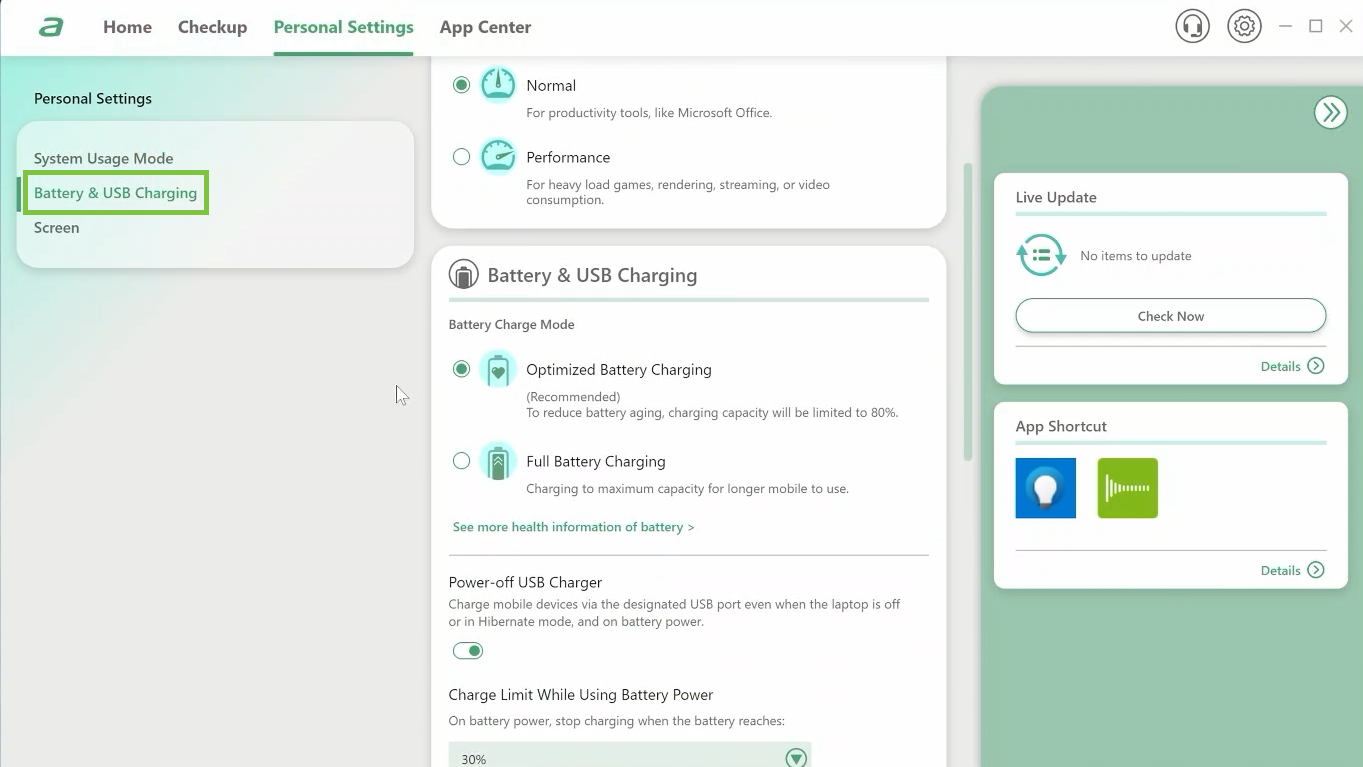
Раздел Personal Settings собирает настройки, которые меняют не картинку индикатора, а поведение устройства. Группы System Usage Mode, Battery & USB Charging и Screen работают с профилем нагрузки, пределом зарядки, питанием USB-порта и параметрами дисплея. На определённых моделях также предусмотрена группа Touchpad с Activity Indicator. Такой набор не следует считать обязательным для каждого Aspire, Swift или Extensa.
В отличие от Checkup здесь важен обратимый выбор. Silent обычно уместен для тишины при лёгкой работе, Normal — для обычных задач, Performance — для тяжёлой нагрузки. Оптимизированная зарядка ограничивает конечный уровень батареи, чтобы уменьшить продолжительное пребывание на высоком заряде. Переход к полной зарядке меняет приоритет в пользу автономности одной поездки. Все эти пункты имеют смысл только при соответствующей аппаратной реализации.
App Center и виджетная карточка: ярлыки, а не магазин драйверов
App Center показывает приложения, установленные на компьютере. Список можно искать по имени, фильтровать и сортировать: в руководстве упоминаются All Apps, Preload, Popularity, Alphabet, Installation Date и Refresh. Приложение можно запустить из карточки, а часто используемые ярлыки закрепить в App Shortcut. Это организационная зона, а не подтверждённый инструмент пакетной установки чужих программ или менеджер всех системных служб.
Сбоку у интерфейса имеется widget card, которая может содержать Live Update и App Shortcut. Details в карточке обновлений ведёт к Update List; Details у ярлыков — в App Center. Значение этого различия заметно при обслуживании: обновление устройства и запуск установленного приложения не следует смешивать, даже если они занимают соседние панели.
Experience Zone: переход к совместимым функциям ИИ
В конфигурациях, где есть Experience Zone, она выступает точкой доступа к дополнительным возможностям. В руководстве Acer описаны Acer PurifiedView для настройки эффектов камеры, Acer PurifiedVoice для микрофона и Activity Indicator. В отдельных локализованных сборках встречаются Acer LiveArt, Acer AlterView и рекомендация GIMP. Эти программы и службы нужно рассматривать как отдельные компоненты: их наличие, установка, поддерживаемые эффекты и обработка данных определяются своей версией и оборудованием.
AcerSense сам по себе не становится генератором изображений только потому, что в Experience Zone размещён ярлык LiveArt. Для конкретной функции важны требования камеры, микрофона, ускорителя и нужного приложения. Даже автоматическое появление вспомогательной панели при использовании камеры или микрофона описано лишь для поддерживаемой конфигурации. Универсального списка «всех ИИ-инструментов AcerSense» нет.
Account & Support и Settings: идентификация, обновления, согласие
Через значок Support открывается Account & Support: сведения Your Device, модель, SN/SNID, статус регистрации и способы обращения к поддержке. Там же встречаются Sign In, Sign Up, Find an Answer и Contact Us. Эти данные полезны, когда нужно получить именно подходящий пакет приложения, драйвер или руководство, а не ориентироваться на похожее название серии.
Значок Settings приводит к сведениям о версии, ручной проверке новой версии, опции Check for available updates on startup automatically, настройке единиц температуры °C/°F и разделу Privacy Policy. Сочетание диагностики и согласия на передачу данных в одном продукте требует осознанной настройки: аппаратный мониторинг не следует автоматически приравнивать к отсутствию телеметрии.
Функции и пределы их применения
Нагрузка, температура и сценарии энергопотребления
Панель мониторинга помогает соотнести режим устройства с текущей нагрузкой: рост температуры при длительном рендеринге имеет иной смысл, чем такой же показатель в покое. Режимы Silent, Normal и Performance меняют аппаратно обусловленные параметры работы, включая баланс производительности и охлаждения. Переключатель не означает, что пользователь получает отдельную настройку оборотов вентилятора с произвольной кривой RPM: такое управление не подтверждено как универсальная функция AcerSense.
Задача утилиты — предоставить готовые профили, предусмотренные ноутбуком. Названия «Turbo» или дополнительные сценарии на некоторых демонстрациях нельзя автоматически переносить в каждую установку. У реального устройства важно видеть именно список, который показывает его версия AcerSense, и проверять изменение индикатора текущего режима после выбора.
Состояние батареи против уровня заряда
Battery Status отвечает на вопрос, сколько энергии осталось сейчас. Checkup Battery предназначен для оценки состояния батареи. Optimized Battery Charging задаёт другой параметр — верхний уровень обычной зарядки, ориентированный на 80%. Full Battery Charging разрешает заряд до 100%. Наконец, Battery Calibration существует как отдельная обслуживающая операция, а не как «разгон» ёмкости аккумулятора.
Эти показатели нельзя заменять друг другом. Ноутбук, остановивший заряд на 80% при включённом Optimized Battery Charging, не обязательно имеет неисправную батарею. Аналогично заряд до 100% не гарантирует сохранение первоначальной ёмкости. Смена режима зарядки влияет на будущий предел заполнения, а калибровка предназначена для корректности измерения, поэтому не является эквивалентом восстановления деградировавших элементов.
Проверка накопителя и очистка без смешения с восстановлением
Карточка Storage показывает загрузку диска и запускает доступную диагностику. В соседних инструментах Quick Cleanup очищаются выбираемые категории вроде браузерного кеша, временных файлов и корзины. Advanced Cleanup позволяет просматривать неиспользуемые крупные файлы, включая файлы в Downloads, Desktop, Libraries или на выбранном накопителе. Смысл разделения — быстрый выбор понятных категорий против ручного анализа отдельных объектов.
Это не средство восстановления удалённого и не доказательство отсутствия вредоносного ПО. Запись в списке «large unused files» не равна ненужному документу: старый архив или установочный образ может быть важен. Прежде чем затрагивать постоянные пользовательские файлы, нужен отдельный архив. Для понимания различий между категориями очистки полезен материал о программах для очистки диска, но само удаление следует выполнять только в AcerSense после просмотра выбранного содержимого.
Диагностика памяти: что означает результат
Checkup оперативной памяти даёт удобную предварительную проверку и одновременно показывает текущую занятость RAM. При большом количестве вкладок браузера высокий процент использования нормален; при повторяющихся сбоях важнее не число процентов само по себе, а результат теста и независимое подтверждение проблемы. Встроенная проверка не заменяет все методы тестирования, когда неисправность проявляется редко.
При подозрении на память полезно отличать аппаратную ошибку от нехватки ресурсов. Отдельное описание методов собрано в разделе диагностики оперативной памяти. Это дополнительный контекст, а не обещание, что AcerSense использует те же алгоритмы.
Live Update и защита от случайного обновления прошивки
Live Update связывает состояние устройства с наличием предлагаемых обновлений. Команда Check Now инициирует поиск, Details раскрывает Update List, а Settings управляет автоматической проверкой при открытии приложения. По руководству в область обновлений могут входить программные компоненты и firmware. Однако наличие пункта не означает, что следует устанавливать каждый пакет в неудобный момент.
BIOS/UEFI и драйверы работают на другом уровне риска, чем ярлыки приложений. Перед изменениями прошивки необходимы стабильное питание и понимание того, какая версия относится к точной модели. Для AcerSense критична согласованность с Windows, системными компонентами и BIOS: именно эта связка объясняет, почему скачанный «самый новый» пакет для соседней серии не всегда подходит.
USB-питание после выключения и настройки экрана
Power-off USB Charger на некоторых моделях позволяет заряжать мобильное устройство от обозначенного USB-порта, даже когда ноутбук выключен или находится в гибернации. Рядом может быть Charge Limit While Using Battery Power: заданный порог предотвращает дальнейшую отдачу заряда в подключённый гаджет при слишком низком уровне батареи самого ноутбука. Здесь ограничивается подпитка через USB, а не максимальный заряд внутреннего аккумулятора — это разные настройки.
В Screen может размещаться BluelightShield с уровнями Low Reduction, Medium Reduction, High Reduction и Long Hour Mode. Изменение этого параметра отражается на цветовом восприятии экрана, поэтому оценивать оттенки для графики при активной фильтрации некорректно. Для некоторых OLED-конфигураций предусмотрены отдельные настройки ухода за панелью; их нельзя обещать устройству с другой матрицей. Activity Indicator у Touchpad также привязан к определённому оборудованию.
Поддержка, регистрация и граница ответственности
Account & Support сохраняет контекст устройства — модель и идентификаторы, без которых трудно подобрать правильную прошивку и условия обслуживания. Регистрация продукта и связь с поддержкой дополняют диагностику, но не являются её заменой. Запись Good не гарантирует решение проблемы по гарантии; а ошибка встроенной диагностики не означает, что нужно самостоятельно разбирать ноутбук.
Связанные сервисы Acer и сторонние приложения в Experience Zone могут открывать отдельные окна, сайты и политики обработки данных. Сама AcerSense не предоставляет подтверждённого единого журнала действий для переноса в другую сервисную систему и не становится централизованной консолью предприятия только из-за раздела Support.
Импорт, экспорт, автоматизация и совместимость с файлами
Для AcerSense «входными данными» служат аппаратные показатели компьютера: данные CPU, RAM, накопителя, аккумулятора, идентификаторы модели и информация операционной системы. Пользователь не импортирует проект DOCX, фотографию RAW, таблицу CSV или архив как исходник работы. Основной результат — состояние и настройки устройства, показания Checkup, сведения о совместимости и найденные обновления. В официальном описании этих рабочих зон нет стандартного сценария сохранения проекта в файл.
Нельзя обещать экспорт результатов диагностики в PDF, XLSX, JSON или текстовый отчёт: для рассматриваемого интерфейса такие функции не подтверждены. Для техподдержки пригодятся значения из Your Device, название модели, версия программы и текст состояния диагностики, но это не равносильно встроенному экспорту. В частности, копирование SNID в буфер обмена не создаёт на диске переносимый проект. Снимок экрана, созданный средствами Windows, остаётся отдельным пользовательским файлом, а не форматом AcerSense.
Пакетная обработка в обычном смысле отсутствует в назначении программы: она не обрабатывает список чужих документов. Из автоматизации подтверждены автоматическая проверка доступных обновлений при запуске и работа предусмотренных устройством функций. Experience Zone может предлагать отдельные ИИ-инструменты, но их функции, тарификация и форматы вывода должны оцениваться в документации соответствующих приложений, а не приписываться оболочке AcerSense.
В вопросе мобильности важно разграничение: отдельная Android-версия AcerSense с обзором устройства не открывает удалённо настольную панель Windows и не даёт доступ к тем же переключателям питания. Для рабочих станций и ноутбуков других производителей программа также не выступает универсальным менеджером оборудования.
Распространение, системные требования и стоимость
AcerSense поставляется на части новых компьютеров Acer либо устанавливается из ZIP-пакета, опубликованного производителем для конкретной модели. Идентификация по SNID точнее, чем выбор похожего коммерческого названия ноутбука: две конфигурации одной серии могут иметь разные компоненты. Acer отдельно отмечает, что Aspire Lite, Swift Lite и Nitro Lite не поддерживают перечисленные фирменные приложения, включая AcerSense. На других моделях отсутствие соответствующей строки в Application также означает отсутствие заявленной поддержки.
Один универсальный перечень поддерживаемых Windows, объёмов RAM, версий BIOS и прошивок для всех моделей был бы технически ненадёжен. Практическое системное требование — совместимая модель Acer с рекомендованной для неё Windows, необходимыми системными компонентами и BIOS. Acer советует установить актуальные обновления Windows и при необходимости BIOS/UEFI до инсталляции приложения, однако обновление прошивки само по себе требует штатной процедуры и устойчивого электропитания.
Базовый AcerSense не продаётся в описанных официальных каналах как отдельный самостоятельный тариф: для поддерживаемого ПК приложение предустановлено или предлагается к загрузке в разделе поддержки. В нём нет подтверждённого деления на Free и Pro с разными лимитами Checkup. При этом расходы могут возникать вне утилиты: платные аксессуары, дополнительная гарантия, ремонт, подключаемые сервисы или сторонние приложения из рекомендованного списка. Подменять цену одной из таких услуг «стоимостью AcerSense» некорректно.
Для установки и поиска обновлений необходим доступ к интернету; для локального отображения уже доступных аппаратных показателей и изменения поддерживаемых параметров основная работа выполняется на компьютере. Но без сети нельзя рассчитывать на получение нового установщика, свежий список Live Update, онлайн-регистрацию или консультации. При поломке ОС или недоступности служб AcerSense не заменит запуск Windows с диагностического носителя.
Приватность, безопасность и влияние на работу системы
AcerSense — не нейтральная картинка поверх Windows: приложение взаимодействует с аппаратными данными и системными настройками. Уровень доверия здесь должен быть таким же, как к драйверам и другим служебным программам производителя. Установщик следует брать по точному серийному номеру на Acer Support; сторонний архив без привязки к модели ухудшает проверяемость происхождения и совместимости. По этой причине нет оснований рекомендовать «репак» со сторонней площадки ради дополнительного режима вентилятора.
Политика конфиденциальности AcerSense предусматривает сбор сведений о работе устройства при согласии пользователя. В перечне находятся модель, серийный номер, SNID, характеристики батареи, CPU, память, версии BIOS и драйверов, информация об ОС, сетевых устройствах, включая MAC- и IP-адреса, а также параметры хранилища. Acer указывает, что данные о производительности собираются не чаще двух раз в сутки после согласия; отдельное согласие предусмотрено для персонализированных рекомендаций. Содержимое просматриваемых страниц и сохранённых файлов в этот перечень не включено.
Пользователь может отозвать согласие через настройки AcerSense. Это относится к описанной в уведомлении обработке данных; оно не доказывает, что все внешние компоненты Experience Zone работают локально. Политика также предусматривает обработку данных в Тайване и возможность обратиться за реализацией прав субъекта данных. Поэтому для конфиденциальных рабочих устройств следует отдельно оценивать каждое подключаемое приложение и правила корпоративной организации.
Встроенный температурный мониторинг не означает заметного снижения производительности: без инструментальных измерений нельзя указать ни потребление RAM, ни выигрыш в FPS, ни число градусов после переключения режима. Перенос таких замеров с одного ноутбука на другой был бы ошибкой. Уместный ориентир — изменения профиля и состояния виджетов, а оценка реального эффекта проводится на конкретной модели по одинаковой нагрузке.
Плюсы и минусы AcerSense
Плюсы
- Диагностика батареи, накопителя и оперативной памяти собрана рядом с текущими показателями нагрузки — это сокращает число независимых системных окон.
- Режимы Silent, Normal и Performance позволяют менять предусмотренный производителем баланс тишины и производительности без ручной правки BIOS.
- Optimized Battery Charging даёт понятный сценарий ограничения заряда до 80% на поддерживаемых моделях; Full Battery Charging восстанавливает полный диапазон.
- Live Update связывает поиск программных и аппаратно-зависимых обновлений с конкретным устройством и страницей его поддержки.
- В App Center можно искать, сортировать и закреплять ярлыки установленных программ, не смешивая их с результатами Checkup.
- Раздел Account & Support упрощает получение модели, SNID и сервисного контекста для дальнейшего обращения.
Минусы
- Совместимость жёстко привязана к устройству и прошивке: у ноутбука с похожим названием часть функций может отсутствовать.
- Нет подтверждённого универсального экспорта диагностических отчётов в файл, поэтому перенос результатов в систему учёта требует иных средств.
- Очистка корзины или выбор крупных файлов потенциально затрагивают пользовательские данные и требуют проверки списка перед удалением.
- Обновления firmware требуют большей осторожности, чем обычная установка программы; AcerSense не отменяет риск несовместимой прошивки.
- Experience Zone объединяет ярлыки и отдельные программы, но не гарантирует одинакового набора ИИ-функций на всех устройствах.
- Передача подробной технической телеметрии предусмотрена политикой конфиденциальности на условиях согласия пользователя.
Кому подойдёт
Владельцам совместимых Acer Swift, Aspire, Extensa и других моделей, для которых опубликован AcerSense, утилита полезна как место первичной оценки состояния ноутбука. При ограниченной автономности важны параметры зарядки, при шуме — текущий профиль и нагрузка, при предупреждении о накопителе — системный Checkup и дальнейшая диагностика. Пользователь выигрывает прежде всего от правильной связи между симптомом и доступным штатным инструментом.
Тем, кто обслуживает несколько личных ноутбуков Acer, приложение помогает не путать показатели разных устройств: данные о модели и SNID относятся к конкретному экземпляру. Однако проверка совместимости и результаты диагностики остаются индивидуальными для каждого компьютера; это не центральная система управления парком ПК и не средство удалённого массового развёртывания.
Кому не подойдёт
AcerSense не подходит для настройки оборудования Lenovo, ASUS, Dell или произвольного самосборного ПК. Утилита другого производителя не преобразует аппаратные контроллеры Acer в общие интерфейсы. Если нужного пакета нет для вашей модели на Acer Support, рассчитывать на полную поддержку после установки чужого ZIP неразумно.
Программа также не заменяет профессиональные SMART-анализаторы, долгие стресс-тесты, восстановление файлов, антивирусное сканирование, калибровку цветопередачи или корпоративный мониторинг с централизованными журналами. Пользователю, которому нужен машинно-читаемый отчёт о температуре за неделю, сертификат проверки RAM или автоматическое управление сотнями компьютеров, потребуется иной класс инструментов.
Задача → инструмент → результат → что проверить
| Задача | Инструмент AcerSense | Ожидаемый результат | Контрольный признак |
|---|---|---|---|
| Понять причину шума при простой задаче | Home: Performance Overview и System Usage Mode | Видны активный профиль и текущая загрузка CPU/RAM. | Режим соответствует задаче, нагрузка оценена не по одному случайному кадру. |
| Проверить, не деградирует ли батарея | Checkup: Battery и Battery Calibration | Состояние батареи и доступный режим обслуживания. | Не путать уровень заряда с состоянием; калибровка не восстанавливает ёмкость. |
| Ограничить длительную зарядку | Personal Settings: Battery & USB Charging | Optimized Battery Charging удерживает верхнюю границу около 80%. | Предел не трактуется как неисправность адаптера. |
| Освободить место | Quick Cleanup / Advanced Cleanup | Список категорий или крупных файлов, выбранных для обслуживания. | Перед удалением исключены нужные документы, содержимое корзины оценено. |
| Получить фирменные обновления | Live Update: Check Now, Details | Актуальный для устройства список предлагаемых пакетов. | Версии сопоставлены с точной моделью, BIOS обновляется отдельно осознанно. |
| Найти приложение и закрепить ярлык | App Center и App Shortcut | Установленная программа доступна из удобной карточки. | Устанавливаемый компонент не перепутан с ярлыком уже имеющейся программы. |
| Обратиться по аппаратной проблеме | Account & Support: Your Device | Модель, SN/SNID и доступные сервисные маршруты. | Идентификаторы переданы только официальной поддержке. |
Карта показывает результат именно уровня AcerSense. Она не приписывает диагностике устранение физического дефекта, а переключению производительности — гарантированное повышение FPS. Для большинства проблем приложение даёт исходные сведения и штатное действие, после которых следует оценивать состояние ноутбука по объективным признакам.
Что перестанет работать первым при потере зависимости
Нет доступа к интернету. В первую очередь теряют актуальность Live Update, получение установщика с Acer Support и онлайн-разделы Account & Support. Уже применённый профиль питания — другое состояние: он определяется системой и оборудованием, а не наличием открытой страницы поддержки. Отдельные приложения в Experience Zone могут иметь собственные сетевые требования, которые нельзя обобщить для всего набора.
Не совпадает версия Windows, BIOS или системного компонента. Более чувствительными оказываются аппаратно-зависимые кнопки и диагностика. Acer отдельно относит Windows Update и обновление BIOS/UEFI к мерам при невозможности установки AcerSense. Поэтому при исчезновении режима нельзя сразу обвинять интерфейс: стоит выяснить, не была ли установлена неподходящая версия программы для системы.
Отсутствует аппаратная функция. Даже исправная программа не включит USB-зарядку при выключении на ноутбуке без соответствующего порта и контроллера. Аналогично настройка OLED, Activity Indicator и ряд функций камеры зависят от устройства. Здесь не поможет повторная установка: ограничение находится не в «забытой галочке», а в конфигурации.
Недоступна учётная запись или сторонний сервис. Регистрация, гарантийные обращения и рекомендованные ресурсы зависят от соответствующих онлайн-служб. При этом стандартная оценка занятой RAM не превращается в облачную операцию только потому, что в окне есть Sign In. Правильный подход — различать локальный инструмент и его внешние переходы.
Матрица сохранности результата
| Действие | Что сохраняется | Что может измениться или потеряться | Обратимость и перенос |
|---|---|---|---|
| Переключение Silent/Normal/Performance | Выбранный аппаратный профиль в пределах поддерживаемой конфигурации. | Баланс шума, энергопотребления и скорости отклика. | Обычно обратимо выбором предыдущего режима; в другой ноутбук профиль не экспортируется. |
| Включение зарядки до 80% | Выбор режима зарядки в настройках данного компьютера. | Полный заряд до 100% недоступен до смены режима. | Обратимо через Full Battery Charging; не создаёт переносимый файл. |
| Battery Calibration | Сведения о текущем состоянии батареи и результат обслуживающей процедуры. | На время процедуры батарея может проходить цикл, требующий питания и времени. | Не откатывает физический износ; обратной «калибровки» нет. |
| Quick Cleanup с корзиной | Освобождённое место после подтверждения удаления. | Удалённое содержимое выбранных категорий, включая корзину. | Встроенный откат в документации не описан; сохранность зависит от ранее сделанной копии. |
| Advanced Cleanup | Свободное пространство после ручного удаления выбранных файлов. | Утраченные пользовательские объекты. | Перенос возможен только из заранее сохранённого оригинала/архива, не из состояния AcerSense. |
| Проверка Live Update | Список доступных обновлений в текущем сеансе. | После применения пакетов меняются версии компонентов и иногда прошивки. | Откат зависит от конкретного пакета и его официальных средств; не стоит рассчитывать на один общий Undo. |
| Закрепление ярлыка App Center | Расположение ярлыка в App Shortcut. | Только организация доступа в утилите. | Закрепление снимается; установленная программа остаётся отдельным объектом. |
| Изменение согласия на данные | Выбор пользователя относительно телеметрии AcerSense. | Дальнейшая обработка указанных данных; ранее обработанные регулируются уведомлением о приватности. | Согласие можно отозвать в настройках, а не экспортировать как пользовательский проект. |
Критическая граница обратимости проходит между сменой настроек и удалением содержимого. Первое обычно допускает возврат к прежнему варианту; второе зависит от копии файлов. Поэтому перед очисткой оценка состава данных важнее предполагаемого объёма освобождаемого места.
Скрытая стоимость владения AcerSense
Само базовое приложение не привязано к опубликованному тарифу «месяц/год», но экономия времени от него не отменяет стоимость обслуживания компьютера. Например, Battery Checkup может подсказать необходимость диагностики или замены батареи, но не выполняет физический ремонт. Рекомендации об аксессуарах и продлении гарантии в экосистеме Acer относятся к отдельным коммерческим предложениям, а не к цене использования Home или Checkup.
Вторая составляющая — стоимость ошибки. Непроверенный Advanced Cleanup может лишить важного архива; несвоевременное обновление прошивки — прервать рабочий процесс; агрессивный режим Performance — изменить баланс шума и энергопотребления. Эти издержки предотвращают не покупкой дополнительной лицензии, а точной идентификацией модели, резервной копией пользовательских файлов и выбором подходящего момента для обслуживания.
Третья составляющая — миграция на компьютер другого производителя. AcerSense не даёт универсального переносимого профиля настроек. При замене ноутбука нужно заново выбрать лимит зарядки и режимы в утилите нового производителя либо в стандартных возможностях Windows, а записи об обслуживании хранить отдельно. Это особенно важно людям, привыкшим воспринимать системную панель как облачный личный кабинет с синхронизацией.
Как пользоваться программой — советы гика
Ниже приведены воспроизводимые действия для типичного интерфейса, задокументированного Acer. Подписи оставлены на английском — именно так они приведены в руководствах. Меню, которых нет в вашей сборке, нельзя включить одними лишь инструкциями: сперва устанавливается совместимость по странице модели. Все действия с очисткой и прошивкой требуют предварительной оценки риска.
Установить AcerSense из пакета для своего устройства
Цель: получить поддерживаемую сборку, а не случайный архив с совпадающим названием. Подготовка: определите модель, серийный номер или SNID на устройстве; учтите, что для семейства Lite из предупреждения Acer пакета не будет. Закройте программы, которые могут помешать установке, и сохраните открытые рабочие документы.
- Откройте страницу Acer Support и найдите устройство по Serial Number, SNID или модели; выбор по SNID снижает риск ошибки конфигурации.
- В списке загрузок откройте Application. Найдите AcerSense и используйте Download именно в карточке своего устройства.
- В Проводнике Windows выделите скачанный ZIP и выберите Extract All. Откройте извлечённую папку AcerSense.
- Запустите штатный установщик Setup.exe либо файл установки AcerSense из комплекта и пройдите мастер.
- Откройте Start → All Apps → AcerSense или найдите приложение поиском Windows; если предусмотрена отдельная клавиша AcerSense, её также можно использовать.
Проверка: открывается главный экран и отображаются сведения о компьютере. Типичная ошибка: установка пакета чужой модели или отсутствие раздела Application. Безопасный откат: не продолжайте с неподходящим архивом; удалите неудачную установку стандартными средствами Windows и вернитесь к пакету своей модели. При отказе установки учитывайте рекомендации Acer относительно Windows Update и BIOS.
Оценить состояние устройства на Home без ложной диагностики
Цель: связать активный режим, загрузку и температуру с конкретной задачей. Подготовка: завершите тяжёлые фоновые операции, если хотите понять состояние в покое, либо заранее определите одну повторяемую нагрузку для сравнения.
- Откройте вкладку Home и найдите Performance Overview. Отметьте долю RAM, загрузку CPU и показанные температуры.
- Посмотрите на Battery Status: уровень заряда и активное правило зарядки; не путайте его с диагностическим заключением о здоровье батареи.
- Проверьте System Usage Mode и название активного профиля. Для сопоставления нагрузки используйте одинаковую задачу и один и тот же профиль.
- При необходимости откройте System Info, чтобы сопоставить данные с моделью и версией аппаратной конфигурации.
Проверка: наблюдаемые значения согласуются с текущей задачей, а профиль известен. Ошибка: вывод о перегреве или поломке по одному проценту/температуре. Откат: ничего не удаляется и не изменяется; для возвращения исходных условий завершите нагрузку и используйте ранее выбранный профиль.
Провести Checkup All и отдельные проверки Battery, Storage и RAM
Цель: получить предварительное аппаратное заключение. Подготовка: сохраните документы и оставьте ноутбук на устойчивом питании, особенно перед обслуживанием батареи. Данные проверки не являются резервной копией.
- Перейдите во вкладку Checkup и запустите Checkup All для доступных компонентов.
- Просмотрите карточки Battery, накопителя и RAM. Сопоставьте итоговое состояние с текущей загрузкой соответствующего компонента.
- Для уточнения одного компонента используйте его отдельную кнопку Check; в карточке аккумулятора переход к подробным сведениям обозначается дополнительной стрелкой.
- Для накопителя посмотрите используемое и свободное место, для RAM — занятость памяти. Не интерпретируйте высокий процент использования как автоматическую ошибку здоровья.
Проверка: каждая поддерживаемая карточка получила результат вместо Unchecked. Ошибка: считать состояние Good доказательством отсутствия всех неисправностей. Откат: проверка в этой операции не удаляет файлы и не меняет режимы; при подозрении на физическую проблему сохраните важные данные и обратитесь в сервис.
Выбрать Silent, Normal или Performance с возможностью возврата
Цель: установить подходящий баланс производительности и шума. Подготовка: отметьте, какой System Usage Mode стоял до изменения, и определите, нужна ли приоритетная тишина, обычная офисная работа или тяжёлая задача.
- Откройте Personal Settings → System Usage Mode либо используйте соответствующий блок на Home.
- Для лёгкой работы выберите Silent; для обычного использования — Normal; для предусмотренной производителем тяжёлой нагрузки — Performance.
- Дождитесь отображения активного режима. На моделях с соответствующим сочетанием доступны аппаратные клавиши Fn+F, но название и наличие такого сочетания проверяются по клавиатуре устройства.
- Сравните ощущения и показания Home только при сопоставимой задаче, не выдавая изменение профиля за ремонт системы охлаждения.
Проверка: активен выбранный профиль; работа устройства соответствует назначению режима. Ошибка: искать в другом ноутбуке отсутствующий Turbo или ручную кривую вентиляторов. Откат: снова выберите прежний профиль. При недоступном пункте проверьте поддержку модели, а не устанавливайте постороннюю утилиту.
Ограничить заряд до 80% или вернуть 100%
Цель: выбрать между снижением длительного пребывания на полном заряде и максимальной автономностью. Подготовка: убедитесь, что ноутбук поддерживает Battery & USB Charging; текущий процент аккумулятора не является показателем его износа.
- Откройте Personal Settings и раздел Battery & USB Charging.
- В блоке Battery Charge Mode выберите Optimized Battery Charging для ограничения обычной зарядки уровнем 80%.
- Для работы вдали от розетки переключите на Full Battery Charging, разрешающий заряд до 100%.
- Вернитесь на Home и проверьте отображаемый режим в Battery Status. Не ожидайте мгновенного снижения уже имеющихся 100% до 80%.
Проверка: показан правильный режим, а дальнейшая зарядка ведёт себя в соответствии с выбранным пределом. Ошибка: воспринимать остановку на 80% как отказ аккумулятора. Откат: выбор противоположного режима в том же разделе; физическая деградация батареи сменой переключателя не устраняется.
Использовать Battery Calibration без опасных обещаний
Цель: запустить предусмотренное программой обслуживание оценки заряда, а не восстановить заводскую ёмкость химических элементов. Подготовка: подключите подходящий адаптер питания, сохраните все документы и запланируйте период, когда ноутбук не нужен для критически важной работы.
- Откройте Checkup и найдите карточку Battery Calibration в области оптимизации батареи.
- Прочитайте предупреждение интерфейса о питании и времени процедуры. Не начинайте её в дороге или при нестабильном подключении к сети.
- Запустите предусмотренную операцию только после подготовки и выполняйте подсказки мастера, не отключая адаптер вопреки предупреждению.
- После завершения снова посмотрите Battery Status и результат Battery в Checkup.
Проверка: процесс завершился штатно, индикаторы доступны. Ошибка: ожидать увеличения фактической ёмкости или прерывать обслуживающий цикл без необходимости. Откат: калибровка не имеет обычной команды Undo; при предупреждении или сбое завершите работу только штатным способом и используйте поддержку Acer.
Очистить временные данные через Quick Cleanup и оценить Advanced Cleanup
Цель: освободить пространство, не удалив пользовательский архив. Подготовка: перенесите необходимые файлы из корзины и Downloads в отдельное безопасное место. Закройте приложения, использующие временные данные.
- В Checkup найдите Quick Cleanup и откройте Quick Cleanup Settings.
- Просмотрите категории Browser cache, Temporary files и Trash bin, а также суммарный объём. Снимите выбор с тех категорий, сохранность которых вызывает сомнение.
- Для сохранения настроек используйте Save; для подтверждения выбранной очистки — Save and Clean. Не нажимайте кнопку очистки ради одной лишь оценки объёма.
- Для поиска крупных объектов откройте Advanced Cleanup → Unused Large Files и просмотрите расположение, размер и время последнего обращения. Удаление личных файлов принимайте как отдельное решение после проверки их копий.
Проверка: место на накопителе освободилось, необходимые файлы на месте. Ошибка: удаление корзины или крупного файла, который считался «старым», но был нужен. Откат: для выполненного удаления встроенное восстановление не описано; возвращайте данные из собственной резервной копии, а не повторяйте очистку.
Настроить Power-off USB Charger и порог сохранения заряда
Цель: включить питание специально обозначенного USB-порта после выключения ноутбука, не разряжая внутренний аккумулятор бесконтрольно. Подготовка: найдите в руководстве устройства соответствующий физический порт и проверьте наличие пункта в AcerSense.
- Откройте Personal Settings → Battery & USB Charging.
- Включите Power-off USB Charger только при необходимости заряжать внешнее устройство в выключенном состоянии или гибернации.
- Настройте Charge Limit While Using Battery Power, чтобы функция прекращала отдавать питание после снижения заряда ноутбука до заданного порога.
- Сравните поведение на указанном USB-порту с настройкой и допустимым уровнем аккумулятора.
Проверка: внешний гаджет получает питание от поддерживаемого порта, а порог сохранения заряда учитывается. Ошибка: пытаться использовать любой USB-разъём или путать этот порог с 80-процентным ограничением зарядки ноутбука. Откат: выключите Power-off USB Charger и верните прежний порог.
Настроить BluelightShield и аппаратно-зависимые параметры дисплея
Цель: уменьшить долю синего света, не принимая изменившиеся цвета за дефект экрана. Подготовка: проверьте наличие Screen в Personal Settings; для задач цветокоррекции предварительно запомните исходный режим.
- Откройте Personal Settings → Screen и включите BluelightShield, если эта функция есть.
- В списке Bluelight Reduction выберите Low Reduction, Medium Reduction, High Reduction или Long Hour Mode в зависимости от задачи.
- Оцените изменение изображения на нейтральном содержимом. Настройки ухода за OLED рассматривайте только при наличии отдельного соответствующего раздела и подходящей матрицы.
- В оборудовании, где показан Touchpad с Enable AI Lighting Effect, управление подсветкой Activity Indicator находится в этой группе; пояснение открывается через View more introduction.
Проверка: экран меняет цветовую характеристику при включении фильтра, а поддерживаемый эффект тачпада отвечает на свою настройку. Ошибка: искать OLED-опцию на IPS-матрице либо считать фильтр точной аппаратной калибровкой цвета. Откат: отключите BluelightShield/AI Lighting Effect или верните исходный режим.
Проверить Live Update и отделить поиск от установки
Цель: узнать, какие обновления предлагаются для установленного компьютера. Подготовка: сохраните работу, подключитесь к интернету и обеспечьте стабильное питание. Обновление BIOS не должно начинаться в неподходящий момент.
- В виджете Live Update нажмите Check Now, чтобы проверить доступные пакеты.
- Выберите Details и просмотрите Update List; сначала различите компоненты приложения, драйверы и firmware.
- Для проверки при последующих открытиях перейдите через значок Settings к Check for available updates on startup automatically и выберите нужное положение.
- Применяйте только пакеты для точной модели по штатному механизму; при предложении BIOS учитывайте инструкции Acer к этой версии, питание и возможность восстановления.
Проверка: список показывает актуальное состояние либо No items to update; установленный компонент имеет ожидаемую версию. Ошибка: считать Check Now безусловной командой безопасной установки любого BIOS. Откат: простую автоматическую проверку можно выключить; последствия уже установленного firmware зависят от официальных процедур и не имеют универсальной кнопки Undo.
Найти приложение в App Center и закрепить в App Shortcut
Цель: сократить поиск нужных локальных программ без установки новых. Подготовка: нужное приложение должно уже находиться на компьютере; не путайте вкладку с магазином и службой загрузки драйверов.
- Откройте App Center и просмотрите All Apps либо используйте строку поиска по имени.
- Уточните показ с помощью фильтра Preload или сортировки Popularity, Alphabet, Installation Date.
- При появлении недавно установленной программы нажмите Refresh. Для запуска выберите её карточку.
- Наведите указатель на нужную карточку и нажмите значок Pin, чтобы добавить её в App Shortcut виджетной панели. Повторное использование Pin снимает закрепление.
Проверка: ярлык виден в App Shortcut, а выбранное приложение открывается. Ошибка: воспринимать отсутствие в списке как отсутствие самой программы после установки или ожидать автоматического скачивания. Откат: снимите закрепление; исходная программа не удаляется.
Открыть совместимые инструменты Experience Zone
Цель: перейти к возможностям камеры, микрофона или рекомендованным приложениям, не приписывая все их действия самому AcerSense. Подготовка: убедитесь в наличии вкладки и подходящего оборудования; проверьте, установлены ли нужные компоненты.
- Откройте Experience Zone в верхней панели AcerSense, если она показана.
- Найдите карточку Acer PurifiedView или Acer PurifiedVoice и используйте доступную команду Click to Open для перехода к отдельным настройкам.
- Для эффектов видеосвязи изучите параметры камеры и микрофона в открывшейся программе. Для Acer LiveArt или Acer AlterView считайте карточку переходом к самостоятельному инструменту, а не импортом в AcerSense.
- После изменения опций проверьте результат в целевом приложении видеосвязи с разрешёнными камерой и микрофоном.
Проверка: целевое приложение открылось и отвечает на поддерживаемые настройки. Ошибка: ожидать определённую ИИ-функцию на любом Acer или считать её результатом встроенного редактора AcerSense. Откат: верните настройки камеры/микрофона в самом целевом компоненте и закройте его без удаления личных файлов.
Уточнить SNID, версию, согласие на данные и обратиться в поддержку
Цель: получить корректный контекст для ремонта или повторной установки и контролировать сбор диагностической телеметрии. Подготовка: не размещайте серийный номер в открытом форуме; адресату поддержки передавайте идентификатор по официальному каналу.
- Нажмите значок Support в правом верхнем углу и откройте Account & Support → Your Device. Посмотрите модель, Serial Number и SNID; доступный значок копирования позволяет сохранить идентификатор в буфере.
- Для обращения воспользуйтесь Find an Answer либо Contact Us. Sign In и Sign Up относятся к учётной записи Acer и регистрации продукта.
- Через значок Settings посмотрите версию приложения, Privacy Policy и настройку согласия на обработку аппаратной телеметрии; там же находится Unit of temperature с вариантами °C/°F.
- При отказе от добровольной передачи данных измените соответствующий пункт согласия в Settings; затем убедитесь, что интерфейс показывает выбранное состояние.
Проверка: модель и SNID совпадают с вашим устройством, нужные обращения доступны, единицы температуры и настройка согласия соответствуют выбору. Ошибка: публиковать полный SNID со снимком окна либо считать отказ от телеметрии гарантией локальной работы каждой отдельной ИИ-программы. Откат: изменяемые параметры Settings возвращаются прежним выбором; сведения об учётной записи и правах на данные регулируются отдельными условиями.
Сквозной сценарий: от запуска до безопасно зафиксированного результата
Цель: получить воспроизводимый результат обслуживания без вымышленной кнопки «Экспорт отчёта». Подготовка: ноутбук поддерживается AcerSense, важные документы сохранены, есть стабильное питание; задача — выяснить состояние батареи и накопителя после длительной работы от сети.
- Откройте AcerSense из меню Windows и на Home посмотрите Battery Status и Performance Overview; зафиксируйте для себя выбранный System Usage Mode.
- Перейдите в Checkup и нажмите Checkup All. Посмотрите результат Battery, Storage и RAM; оцените свободное место без удаления файлов.
- В Personal Settings → Battery & USB Charging выберите Optimized Battery Charging, когда предстоит длительное питание от сети, либо Full Battery Charging для запланированной поездки.
- При нехватке места откройте Quick Cleanup Settings, исключите сомнительные категории и примените Save and Clean только после отдельного подтверждения; при отсутствии необходимости не запускайте удаление.
- Используйте Live Update → Check Now → Details для просмотра обновлений, но отложите установку firmware, если не готовы выполнять её безопасно.
- Вернитесь на Home: убедитесь, что режим зарядки отражён, индикаторы читаются и нужные файлы сохранены. Для последующего сравнения запишите в собственные заметки дату, модель, SNID в безопасном месте и словесный итог диагностики; встроенный экспорт файла не предполагается.
Проверка: состояние компонентов оценено, нужный режим применён и личные данные не затронуты. Ошибка: принять Checkup или очистку за полноценную резервную копию или ждать, что AcerSense автоматически создаст PDF с результатом. Откат: режим зарядки возвращается обратным выбором; неисполненное обновление не меняет прошивку; удалённые пользовательские файлы возвращаются только из заранее созданной копии.
Сравнение с другими аналогами
Сравнивать AcerSense следует с фирменными центрами обслуживания производителей ПК, а не с универсальными «ускорителями» Windows. Важное ограничение для всех трёх альтернатив: их аппаратно-зависимые функции разработаны для соответствующих устройств. Это варианты выбора экосистемы при покупке или смене компьютера, а не гарантированные замены AcerSense на ноутбуке Acer.
Lenovo Vantage
Задача: состояние и настройки компьютера Lenovo, батарея, обновления и поддержка. Платформа: совместимые ПК Lenovo под Windows. Порог освоения: низкий для стандартных панелей и средний при разборе аппаратных опций. Форматы: настройки и диагностика оборудования, а не импорт проекта или обязательный экспорт PDF. Автоматизация: автоматический мониторинг и получение обновлений; дополнительные услуги Lenovo Smart Performance относятся к отдельному предложению. Оплата: базовая Vantage поставляется как фирменное приложение; отдельные расширения Lenovo могут продаваться отдельно. Ограничения: набор зависит от серии и конфигурации Lenovo. Когда выбирать: если рабочая машина — ThinkPad, IdeaPad или Legion и нужны штатные настройки её аппаратуры.
MyASUS
Задача: диагностика, настройки устройств и системные обновления ASUS. Платформа: поддерживаемые ноутбуки, настольные ПК, моноблоки и часть других устройств ASUS под Windows. Порог освоения: низкий для One-click diagnosis, средний для разделов Device Settings и ремонта. Форматы: системные данные; не замена редактору документов. Автоматизация: System Update работает с программами, драйверами, BIOS и firmware, диагностика выдаёт рекомендации по найденным неисправностям. Оплата: MyASUS распространяется как фирменное приложение через предустановку и Microsoft Store без отдельного тарифа на базовое окно; возможные внешние сервисы оцениваются отдельно. Ограничения: без ASUS System Control Interface и аппаратной поддержки часть функций недоступна. Когда выбирать: при работе с совместимым компьютером ASUS, если нужны отдельные сценарии системной диагностики и настройки периферии.
Dell SupportAssist for Home PCs
Задача: мониторинг, устранение неполадок, обновления и связь с поддержкой на персональном Dell. Платформа: поддерживаемые домашние ПК Dell; состав зависит от ОС и плана обслуживания. Порог освоения: низкий для базового сканирования и средний при разборе автоматических операций. Форматы: данные о состоянии устройства, а не файлы редактируемого проекта. Автоматизация: поиск обновлений и оптимизация; предиктивные функции и некоторые автоматические действия доступны согласно сервисному плану. Оплата: базовая утилита поставляется с подходящим Dell, расширенные возможности могут зависеть от оплаченного Dell Care Premium или другой поддержки. Ограничения: условия плана, модель и ОС определяют набор инструментов. Когда выбирать: владельцу Dell, который ценит связку диагностики с гарантийным обслуживанием и прогнозированием отказов.
По единым критериям основная разница не в количестве красивых карточек, а в аппаратной привязке и политике обслуживания. AcerSense наиболее уместен на официально поддерживаемом Acer, MyASUS — в системе ASUS, Vantage — в Lenovo, SupportAssist — в Dell. Выбор ради чужих специальных функций бессмысленен без совместимого оборудования; число показанных тестов и автоматических действий не переносится между марками.
Типичные проблемы AcerSense: диагностика и исправление
Ниже — двенадцать типовых ситуаций, привязанных к задокументированным зависимостям и действиям. Они не утверждают, что каждый симптом обязательно имеет указанную причину: цель — отделить совместимость от сбоя, безопасное действие от необратимого удаления и локальную проблему от недоступности сети.
1. AcerSense не отображается на странице загрузок
Симптом: в Application нет строки AcerSense. Возможная причина: модель не поддерживается, либо выбрана другая модификация. Для Aspire Lite, Swift Lite и Nitro Lite отсутствие фирменных приложений указано отдельно. Диагностика: сравнение полного SNID с карточкой устройства; проверка списка Application. Исправление: не применять пакет соседней серии, а использовать доступные средства Windows или официально предназначенную этой модели утилиту. Проверка: на странице именно вашего устройства не осталось ошибочного сопоставления модели с ПО.
2. Установщик запускается, но программа не устанавливается
Симптом: мастер завершается с ошибкой либо окно AcerSense не появляется. Возможная причина: несовпадение версии приложения с Windows, системными компонентами или BIOS/UEFI. Диагностика: сопоставление ZIP-пакета с SNID, состояния обновлений Windows и версии прошивки. Исправление: использовать актуальный комплект с Acer Support, штатно обновить Windows и по инструкции производителя рассмотреть BIOS/UEFI. Проверка: AcerSense открывается из меню Start, а аппаратные карточки загружаются без повторного сбоя.
3. В Personal Settings отсутствуют режимы или пункты экрана
Симптом: не видно System Usage Mode, Screen или нужного переключателя. Возможная причина: аппаратная поддержка и состав функций различаются по моделям. Диагностика: сверка точной модели, её руководства и списка поддерживаемых разделов, а также используемой версии утилиты. Исправление: восстановить модельно-совместимую сборку, не устанавливая неподтверждённые драйверы для «разблокировки». Проверка: доступны функции, указанные для вашего ноутбука; отсутствующие аппаратно пункты не считаются ошибкой.
4. Аккумулятор прекращает заряжаться около 80%
Симптом: заряд останавливается раньше 100%. Возможная причина: активирован Optimized Battery Charging, который намеренно ограничивает заряд. Диагностика: проверка текущего Battery Charge Mode в Personal Settings и статуса на Home. Исправление: для поездки допустим переход на Full Battery Charging; для регулярной работы от сети предел 80% соответствует назначению режима. Проверка: изменяется отображаемый режим и последующее поведение зарядки, а не произвольно списывается причина на неисправность аккумулятора.
5. Вентилятор шумит даже при небольшом проценте CPU
Симптом: слышен заметный шум, а индикатор CPU показывает умеренную нагрузку. Возможная причина: активен производительный режим либо температура зависит от кратковременных нагрузок, не охваченных одним показанием. Диагностика: сопоставление System Usage Mode, температуры и нагрузки в одинаковых условиях. Исправление: использовать штатный Silent/Normal для лёгкой работы; при устойчивом перегреве и аппаратных ошибках обращаться к диагностике и сервису. Проверка: показатели и поведение оценены в повторяемых условиях, а не по единственному снимку.
6. Checkup показывает Good, но компьютер продолжает зависать
Симптом: устройство ведёт себя нестабильно при положительных карточках проверки. Возможная причина: встроенная диагностика не охватывает каждый тип программной и прерывистой аппаратной проблемы. Диагностика: точная фиксация условий сбоя, ошибок Windows и компонентов, задействованных при зависании. Исправление: использовать профильные инструменты для проверки памяти, диска и ОС; при повторяемых аппаратных симптомах передать сведения специалисту. Проверка: причина локализована независимым тестом или исчезла после адресного решения, а не после простого повторного Checkup.
7. Quick Cleanup предлагает удалить неожиданно много данных
Симптом: сумма очистки включает объёмную корзину или браузерный кеш. Возможная причина: выбранные категории содержат реальные пользовательские файлы или рабочие временные данные. Диагностика: просмотр списка и размера категорий до Save and Clean; отдельная проверка содержимого корзины. Исправление: исключить сомнительные категории и сохранить нужные данные за пределами очищаемых каталогов. Проверка: после применения осталось только намеренно удалённое содержимое, полезные файлы открываются.
8. Advanced Cleanup показывает давно не открывавшийся важный архив
Симптом: крупный файл в Downloads или Libraries отнесён к неиспользуемым. Возможная причина: критерий давности обращения не равен критерию ценности файла. Диагностика: проверка имени, пути, размера и назначений объекта; сопоставление с резервной копией. Исправление: не удалять архив, если он нужен; перенести его в организованное хранилище при необходимости. Проверка: файл доступен и при необходимости извлекается, а освобождение места не достигнуто ценой потери данных.
9. Live Update ничего не находит или не подключается
Симптом: No items to update либо не удаётся получить список. Возможная причина: для первого случая действительно может не быть новых пакетов, для второго — недоступны сеть или сервис обновлений. Диагностика: сопоставление результата с доступностью интернета и страницей поддержки своей модели. Исправление: восстановить сетевой доступ и повторить штатную проверку, не загружая обновления из непроверенных архивов. Проверка: Check Now показывает корректный статус или актуальный Update List без ошибки соединения.
10. После изменения Windows исчезла часть аппаратных функций
Симптом: приложение открывается, но настройки неполные или не применяются. Возможная причина: AcerSense использует данные ОС, компонентов и BIOS; после существенного изменения системы их версии могут быть несогласованны. Диагностика: сведения о модели, версии Windows, рекомендованном пакете AcerSense и BIOS. Исправление: вернуться к поддерживаемой для модели программной конфигурации и использовать официальные обновления; без необходимости не делать экспериментальную перепрошивку. Проверка: пункты, предусмотренные для модели, снова действуют; при сохранении дефекта собран контекст для сервиса.
11. Значок приложения есть, но нет эффекта камеры или микрофона
Симптом: в Experience Zone видна карточка, а ожидаемый эффект не работает в видеосвязи. Возможная причина: AcerSense предоставляет переход к Acer PurifiedView/PurifiedVoice, но их работа зависит от отдельных компонентов и аппаратной поддержки. Диагностика: наличие целевого приложения и разрешений камеры/микрофона, а также совместимость устройства. Исправление: использовать настройки соответствующего отдельного компонента и поддерживаемое оборудование, не считать карточку доказательством наличия всех эффектов. Проверка: эффект наблюдается в том приложении, где фактически используется камера или микрофон.
12. В App Center нет только что установленной программы
Симптом: новый ярлык отсутствует в All Apps или App Shortcut. Возможная причина: список приложений ещё не обновлён, а закрепление не выполняется автоматически. Диагностика: наличие программы в списке Windows и её появление при поиске в App Center. Исправление: использовать Refresh и при необходимости Pin для карточки установленного приложения. Проверка: программа открывается из App Center, а закреплённый ярлык виден в App Shortcut. Если приложение не установлено, AcerSense не создаёт его из воздуха.
FAQ: вопросы, которые остаются после знакомства с AcerSense
AcerSense — антивирус или средство «ускорить Windows одной кнопкой»?
Нет. Его назначение — обзор аппаратных параметров, диагностика компонентов и доступные настройки обслуживания. Очистка временных данных не является поиском вредоносного кода, а профиль Performance не устраняет программную причину тормозов. Для защиты от вредоносного ПО существуют самостоятельные решения, разбираемые в материале об антивирусных программах.
Почему названия и даже вкладки отличаются от скриншотов другого владельца Acer?
Потому что AcerSense привязан к оборудованию и версии пакета для модели. В руководствах встречаются Home, Checkup и Personal Settings, но поддерживаемые вложенные группы различаются; на некоторых компьютерах есть Experience Zone и функции Activity Indicator, на других — нет. Номер модели и SNID важнее внешнего сходства интерфейса.
Поможет ли AcerSense, если кнопка ноутбука не реагирует на нажатие?
Специальная клавиша AcerSense предусмотрена не на всех клавиатурах. Отсутствие реакции не доказывает повреждение программы: сначала нужно отделить поддержку аппаратной клавиши от работоспособности приложения в меню Windows. Отдельные неполадки сенсорной панели и устройств ввода рассматриваются в материале о неработающем тачпаде ноутбука.
Следует ли постоянно держать ноутбук на 80%, чтобы батарея не изнашивалась?
Ограничение до 80% предназначено для ситуаций с длительным питанием от сети и уменьшением времени пребывания аккумулятора на полном заряде. В поездке приоритет может измениться в пользу максимального запаса энергии. Само по себе наличие режима не превращает батарею в вечный компонент; оценка износа и фактическая автономность остаются отдельными характеристиками.
Можно ли ориентироваться на показания температуры как на результат стресс-теста?
Показатели Home — оперативная телеметрия, а не итог длительного профильного испытания. Для оценки устойчивости нужен повторяемый сценарий нагрузки, сопоставление режима питания и наблюдение за поведением системы во времени. AcerSense полезен как точка начала диагностики, но не как документированная система записи полного температурного лога.
Чем полезна метка состояния накопителя, если место ещё есть?
Свободный объём и здоровье накопителя характеризуют разные вещи. Даже при наличии пространства накопитель может нуждаться в проверке, а заполненный том не обязательно повреждён. Для расширенной оценки дисков существуют отдельные инструменты диагностики HDD и накопителей; их данные дополняют, но не подменяют карточку AcerSense.
Станет ли Android-версия AcerSense полноценным пультом управления ноутбуком?
Одноимённое приложение для Google-устройств описано как средство отображения сведений об устройстве и регистрации. Оно не является копией Windows-версии с Personal Settings и Checkup, и его нельзя рассматривать как доказанный пульт для режимов питания ноутбука. В статье рассматривается только фирменная утилита Windows.
Почему при отключении сбора данных остаются рекомендации и отдельные сервисы?
Согласие на описанную в политике AcerSense телеметрию и наличие карточек приложений — разные уровни. Настройки приватности регулируют обработку данных Acer в рамках соответствующего уведомления; внешние программы и сайты могут иметь собственные условия. Перед использованием стороннего компонента стоит оценивать именно его права доступа и политику.
Можно ли считать AcerSense инструментом для ремонта неисправного ноутбука без сервиса?
Приложение помогает обнаружить проблемную область и получить точную идентификацию компьютера, но не заменяет физическую замену батареи, накопителя или ремонт охлаждения. При устойчивых симптомах, особенно связанных с питанием и нагревом, правильный результат диагностики — своевременное обращение к специалисту с данными устройства, а не эксперимент с неподтверждённой прошивкой.
Вывод: когда AcerSense действительно полезен
AcerSense стоит использовать как штатную панель контроля, если производитель включил её в комплект программ именно вашего Acer. Сильнее всего она помогает в ограниченных и понятных сценариях: оценка состояния аккумулятора и накопителя, выбор режима нагрузки, ограничение длительной зарядки, безопасный просмотр предлагаемых обновлений и обращение в поддержку по точной модели. Её ценность заключается в связи показаний с аппаратными настройками, а не в обещании «ускорить» компьютер одной командой.
При необходимости детального длительного мониторинга, автономного восстановления данных, универсального управления чужой аппаратурой или автоматизации целого парка компьютеров нужны другие инструменты. А когда речь идёт о спорной очистке файлов или firmware, разумный итог проверки — осознанный отказ от опасного действия до резервного копирования, а не обязательное нажатие всех кнопок. Такой подход делает AcerSense полезным именно как компонент обслуживания, не приписывая ему возможности, которых у него нет.