MyASUS: инструкция от гика, обслуживание компьютера, обновления и ограничения функций
MyASUS — фирменное приложение ASUSTeK Computer для обслуживания совместимых компьютеров ASUS под Windows. Оно объединяет сведения об устройстве, проверку аппаратных компонентов, обновление драйверов и BIOS, настройку зарядки и охлаждения, обращения в поддержку и, на поддерживаемых моделях, перенос пользовательских данных. Главная особенность MyASUS одновременно является его главным ограничением: установка приложения ещё не означает, что появятся все перечисленные инструменты. Полный набор разделов определяется конкретным ноутбуком или ПК, поколением ASUS System Control Interface и установленным оборудованием.
Поэтому оценивать MyASUS лучше не как универсальный «ускоритель Windows», а как интерфейс к возможностям конкретной модели ASUS. Для владельца Zenbook с поддержкой Battery Care Mode это способ управлять поведением аккумулятора; для пользователя моноблока — канал получения совместимых обновлений и диагностических результатов; для более старого компьютера без поддерживаемого системного драйвера приложение может фактически ограничиться сведениями об устройстве и сервисными разделами. Ниже разобраны функции актуальной линейки MyASUS, их границы, реальные рабочие маршруты и способы не потерять данные при обслуживании.
MyASUS: основные параметры
| Параметр | Характеристика |
|---|---|
| Официальное название | MyASUS |
| Разработчик | ASUSTeK Computer Inc. (ASUS) |
| Тип | Фирменная утилита обслуживания, диагностики, настройки устройств и взаимодействия с поддержкой |
| Основная платформа | Windows 11 и Windows 10 версии 1809 или новее; функции зависят от модели |
| Оборудование | Поддерживаемые ноутбуки, настольные ПК, моноблоки, игровые портативные устройства ASUS; отдельный сценарий предусмотрен для некоторых материнских плат |
| Получение | Предустановка на совместимых компьютерах; установка и обновление через Microsoft Store |
| Стоимость приложения | Бесплатно; внутри есть переходы к сторонним приложениям, расширению гарантии и сервисам с отдельными условиями оплаты |
| Системный компонент | ASUS System Control Interface V1 или V3 для расширенных возможностей |
| Основные разделы | Home, Device Settings, System Diagnosis, System Update, My ASUS Devices, Message Center, Recommended, Customer Support, User Center, Settings |
| Работа с файлами | Не редактор документов; ASUS Switch поддерживает перенос выбранных файлов, части приложений и настроек, резервное копирование на внешний диск или через Dropbox |
| Доступность без интернета | Ряд аппаратных тестов работает в режиме полёта; загрузка обновлений, аккаунт, поддержка и облачные операции требуют соединения |
| Особое ограничение | System Diagnosis и System Update недоступны в Windows S mode; состав Device Settings зависит от датчиков и драйверов |
Что представляет собой MyASUS и с какими решениями его не нужно путать
Приложение относится к классу OEM-утилит: оно создаётся производителем оборудования для своих компьютеров и учитывает особенности их контроллеров, прошивок и драйверов. По назначению MyASUS ближе к сервисной панели устройства, чем к отдельному антивирусу, профессиональной программе мониторинга или менеджеру обновлений для компьютеров любых брендов. Встроенные средства Windows остаются самостоятельными: MyASUS дополняет их фирменными настройками, но не заменяет «Диспетчер устройств», Windows Update или средства восстановления системы.
Название используется ASUS и в мобильной экосистеме, однако здесь рассматривается именно настольное MyASUS for Windows. Мобильное приложение MyASUS для телефона имеет другой набор сценариев; его наличие на Android или iOS не означает удалённое управление BIOS ноутбука. Точно так же GlideX — отдельная программа для взаимодействия экранов и устройств: в MyASUS предусмотрена ссылка для её запуска, но это не превращает возможности GlideX во встроенную функцию основной утилиты. ASUS Switch, напротив, описывается как доступный через MyASUS инструмент миграции на совместимых компьютерах.
Отдельного разграничения требуют игровые устройства. Утилита применяется в том числе к поддерживаемым игровым портативным системам, однако некоторые параметры игровых ноутбуков управляются другими компонентами ASUS, а документация по Device Settings прямо предупреждает об ограниченном наборе функций на игровых моделях. Обещать каждому владельцу ROG одинаковые профили охлаждения, переключатель графики или управление подсветкой было бы ошибкой. Для материнских плат ASUS существует собственный порядок развёртывания MyASUS и зависимостей; типовую инструкцию для ноутбука не следует механически переносить на сборку ПК с платой ASUS.
В 2026 году MyASUS продолжает развиваться: актуальная документация рассматривает семейство MyASUS 4.0 и описывает новые параметры питания и графической памяти для отдельных устройств 2026 года. Одна и та же основная версия интерфейса при этом не уравнивает возможности ноутбуков разных поколений. В старых материалах встречаются названия Giftbox и AppDeals; начиная с MyASUS 4.0.59.0 раздел AppDeals переименован в Recommended. Это изменение навигации, а не обязательное появление нового платного продукта.
Совместимость: почему две установки MyASUS могут отличаться
Windows и зависимость от ASUS System Control Interface
Для актуальной установки на Windows минимальная указанная ASUS версия системы — Windows 10 RS5, то есть 1809. Windows 11 также поддерживается. Совместимость приложения с операционной системой — только первый фильтр. Второй, более существенный — наличие драйвера ASUS System Control Interface, через который доступны поддерживаемые аппаратные настройки и служебные функции. ASUS документирует поколения V1 и V3; комплект возможностей V3 шире, в частности в части быстрых настроек на главной странице.
Отсутствие этого компонента не обязательно мешает открыть окно MyASUS. Пользователь может увидеть сведения о системе, объявления, сервисную информацию и контакты, но не получить System Diagnosis, System Update или Device Settings. Причина в таком случае не в «скрытой подписке», а в отсутствии нужного интерфейса управления или поддержки со стороны модели. Установка случайного пакета V3 с другого ноутбука не добавляет старому компьютеру отсутствующие контроллеры. Применим только драйвер, предназначенный для точной модели и версии Windows.
Системная документация отдельно исключает диагностику и фирменное обновление в Windows S mode. Ограничение не равно поломке приложения. Компьютер в этом режиме продолжает использовать разрешённые механизмы Windows для обновлений и обслуживания. Важна и разница между версиями самого MyASUS и системного интерфейса: обновлённое приложение с устаревшим драйвером не всегда покажет новые настройки, тогда как актуальный драйвер без обновлённой оболочки тоже не гарантирует появления новых пунктов.
Различия между поколениями ноутбуков и конфигурациями
Пример с аккумулятором особенно показателен. На одних поколениях доступен традиционный Battery Health Charging с режимами зарядки до 100, 80 или 60%. На других используется Battery Care Mode с пределом 80% и временным Instant Full-Charge Mode. Для моделей 2026 года документирована адаптивная логика, учитывающая привычки подключения к сети. Эти варианты нельзя сводить к одному меню с тремя неизменно доступными переключателями: сам набор опций определяется поколением устройства.
Такая же ситуация с охлаждением. Часть ноутбуков имеет Fan Profile с вариантами Standard, Whisper и Performance, часть — ASUS Intelligent Performance Technology (AIPT), а для новых платформ встречается Full-speed mode. На некоторых моделях с 2025 года режимы при питании от сети и от аккумулятора настраиваются отдельно, предусмотрена синхронизация с режимом питания Windows. В отсутствие соответствующей аппаратной поддержки меню не появится даже после переустановки MyASUS.
У настроек изображения различия ещё заметнее. ASUS Splendid зависит от дисплея и программных компонентов, ASUS OLED Care применим к моделям с OLED, режимы цветового охвата актуальны только для поддерживаемых экранов, а некоторые настройки камеры требуют отдельного модуля и драйвера. Наличие слова «ASUS» на крышке не доказывает поддержку конкретного инструмента. Правильная единица совместимости здесь — точная модель компьютера и её конфигурация, а не название серии целиком.
Интерфейс: как организована работа
Главная страница MyASUS устроена как панель состояния устройства с левым меню разделов. Здесь отображаются модель, сведения о гарантийном обслуживании и карточки основных показателей, а также быстрые переходы к диагностике и обновлениям. В отличие от классического системного конфигуратора, приложение разделяет задачи по назначению: проверка неполадок не перемешана с регулировкой изображения, а служебные обращения — с пользовательскими параметрами аккумулятора. Список разделов слева является индикатором доступных функций именно этого компьютера.
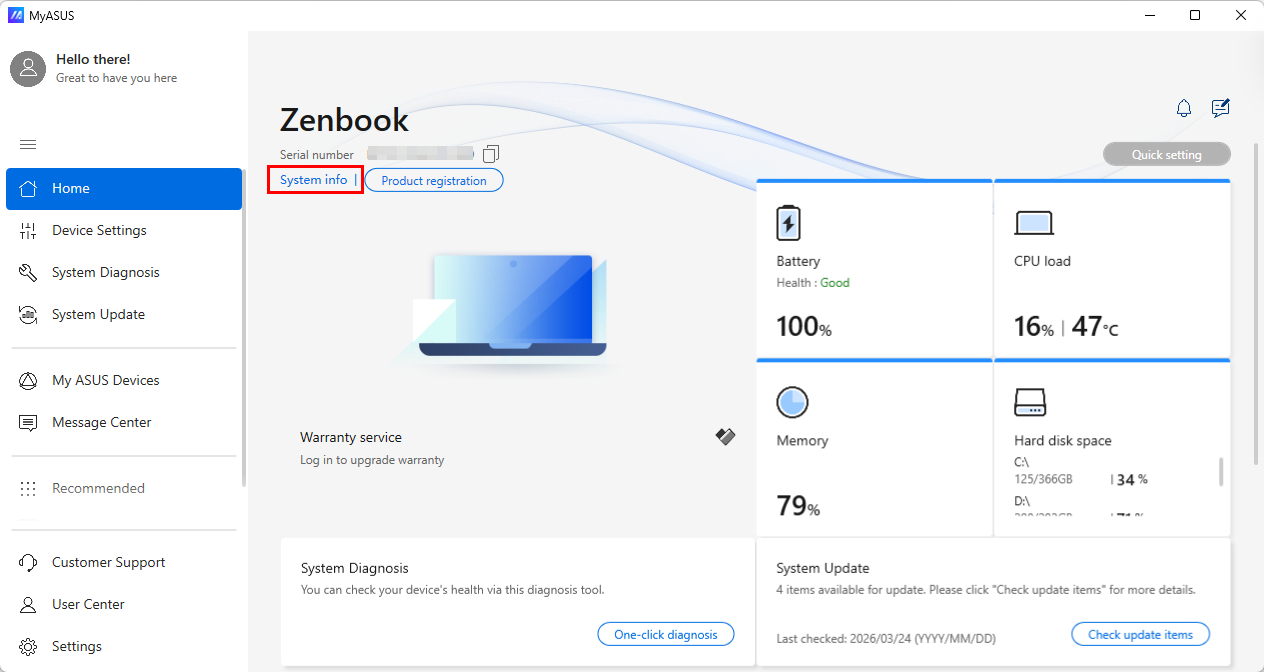
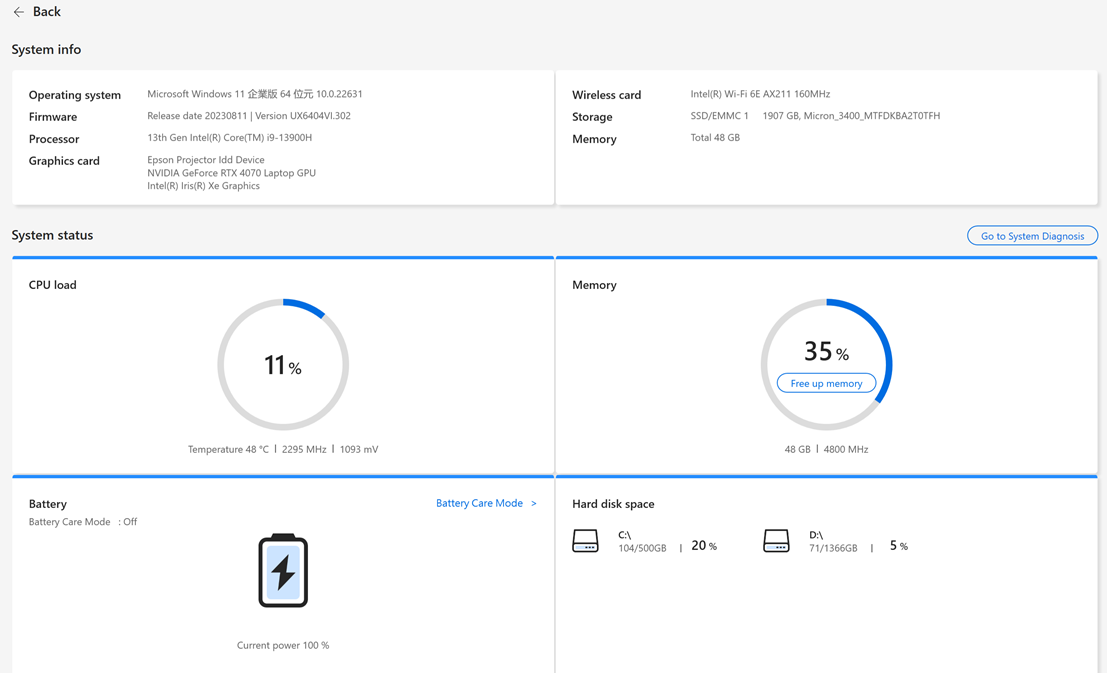
В блоке System Info собраны сведения о Windows, процессоре, графическом адаптере, памяти, накопителях и сетевом оборудовании. Здесь же представлены показатели загрузки процессора, использования памяти, занятости накопителей и состояния батареи. Это полезный первый уровень оценки: он позволяет сопоставить наблюдаемую медлительность с загрузкой ресурсов, не подменяя полноценную проверку аппаратных компонентов. Информация отображается как характеристики текущего компьютера, а не как сохранённый проект, который требуется экспортировать.
Device Settings — наиболее разнообразная область интерфейса. В ней параметры сгруппированы по Power & Performance, Audio & Visual, Connectivity, Input Device Settings, Privacy & Security. Для отдельных моделей есть секция Exclusives и эффекты подсветки. Объединение этих настроек не означает, что они взаимозаменяемы с пунктами Windows: например, ограничение зарядки задаёт поведение встроенного контроллера, а параметры OLED Care направлены на снижение риска длительного показа статичных элементов на панели.
System Diagnosis имеет вкладки для выбора тестов и истории их выполнения. System Update формирует перечень доступных пакетов и историю установленных обновлений. Обе зоны ориентированы на результат: после диагностики важен статус конкретного компонента и рекомендация, после обновления — запись о применённом пакете. Важный практический момент: отсутствие новых пакетов в MyASUS не доказывает, что в Windows нет обновлений вообще; это лишь означает отсутствие более новых пакетов в соответствующем фирменном списке.
Сервисная часть устроена отдельно. Customer Support содержит FAQ, способы связи, информацию о ремонте и инструменты переноса, User Center — аккаунт ASUS и зарегистрированные устройства. Message Center показывает новости и объявления, а Recommended предлагает приложения и коммерческие предложения. В Settings сосредоточены параметры самой программы: язык, тема, уведомления, сведения о версиях и настройки конфиденциальности. Наличие рекламно-рекомендательной области стоит учитывать тем, кто ожидает исключительно технический инструмент без дополнительных предложений.
Основные функции и их практическая ценность
System Diagnosis: аппаратная проверка вместо догадок о причине сбоя
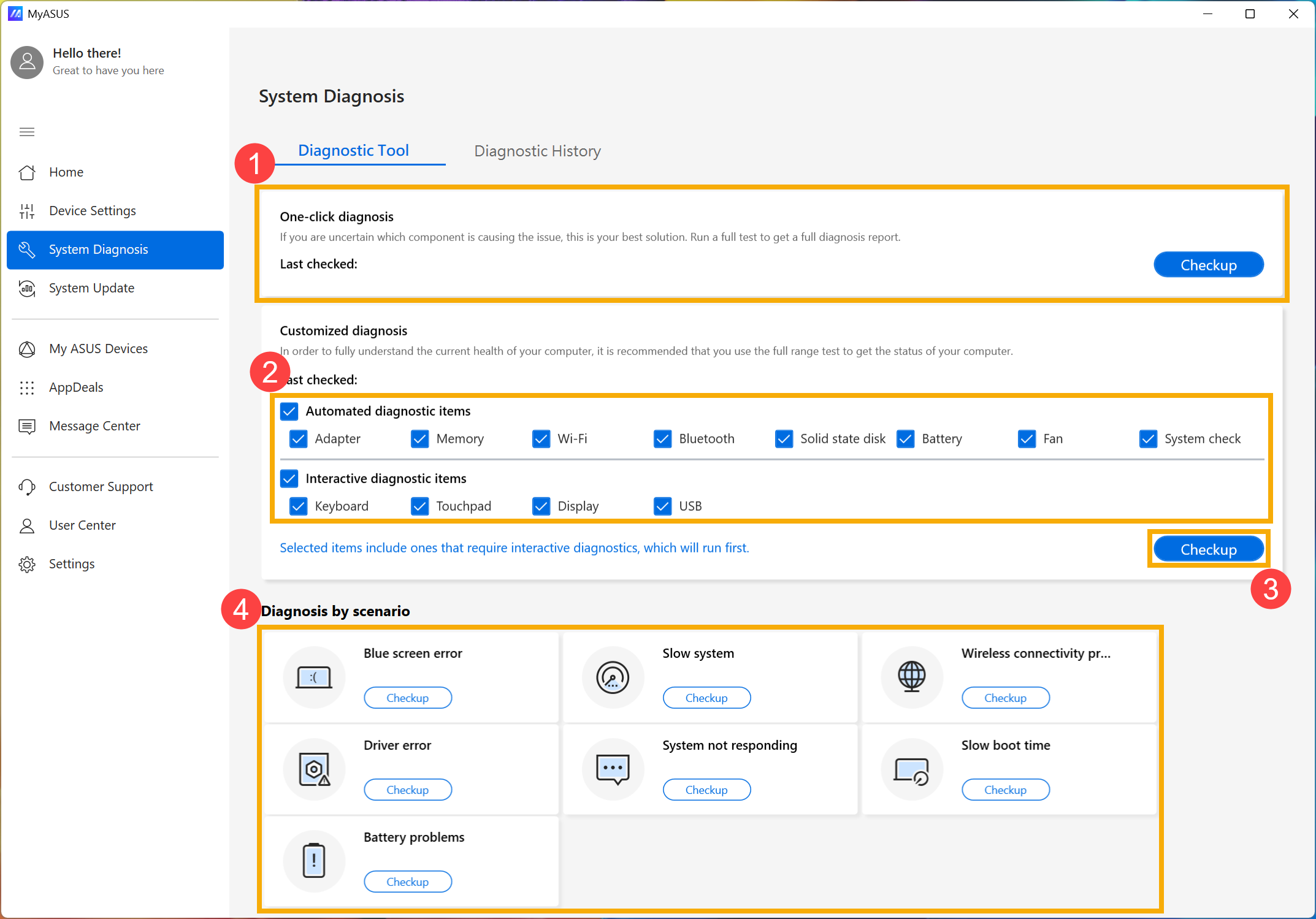
В диагностике предусмотрены общая проверка One-click diagnosis, выбор компонентов в Customized diagnosis и тематические проверки Diagnosis by scenario. В общий набор входят, в частности, адаптер питания, оперативная память, Wi-Fi, Bluetooth, накопители, аккумулятор, вентилятор и системная проверка. Расширенный выбор на поддерживаемых устройствах охватывает клавиатуру, тачпад, дисплей и USB. Тесты не идентичны по длительности и способу взаимодействия: проверка экрана или клавиатуры требует от пользователя другого участия, чем автоматическая проверка памяти.
Сценарная диагностика предназначена для конкретных симптомов: синего экрана, медленной системы, нестабильной беспроводной сети, ошибки драйвера, зависаний, долгой загрузки и проблем с батареей. Она связывает жалобу с подходящим набором проверок. Это полезнее случайного запуска всех тестов подряд, когда уже известно, что проблема относится, например, к беспроводному соединению. Diagnostic History хранит предыдущие результаты; после ошибки MyASUS показывает проблемные компоненты и предложения по устранению, а в предусмотренных случаях — путь к обращению в сервис.
Результат аппаратной проверки следует читать как диагностический сигнал, а не как универсальное заключение о состоянии системы. Успешный тест не исключает программную ошибку в стороннем приложении, а один неуспешный запуск не обосновывает немедленную замену детали без повторной проверки. Сама утилита указывает тип проблемы и предлагает дальнейшее действие, но не выполняет физический ремонт. Для сопоставления с другими классами проверок пригоден материал GeekHow о программах диагностики компьютера; он относится к более широкому кругу средств, а не к совместимости MyASUS.
System Update: пакеты ASUS, BIOS и история установки
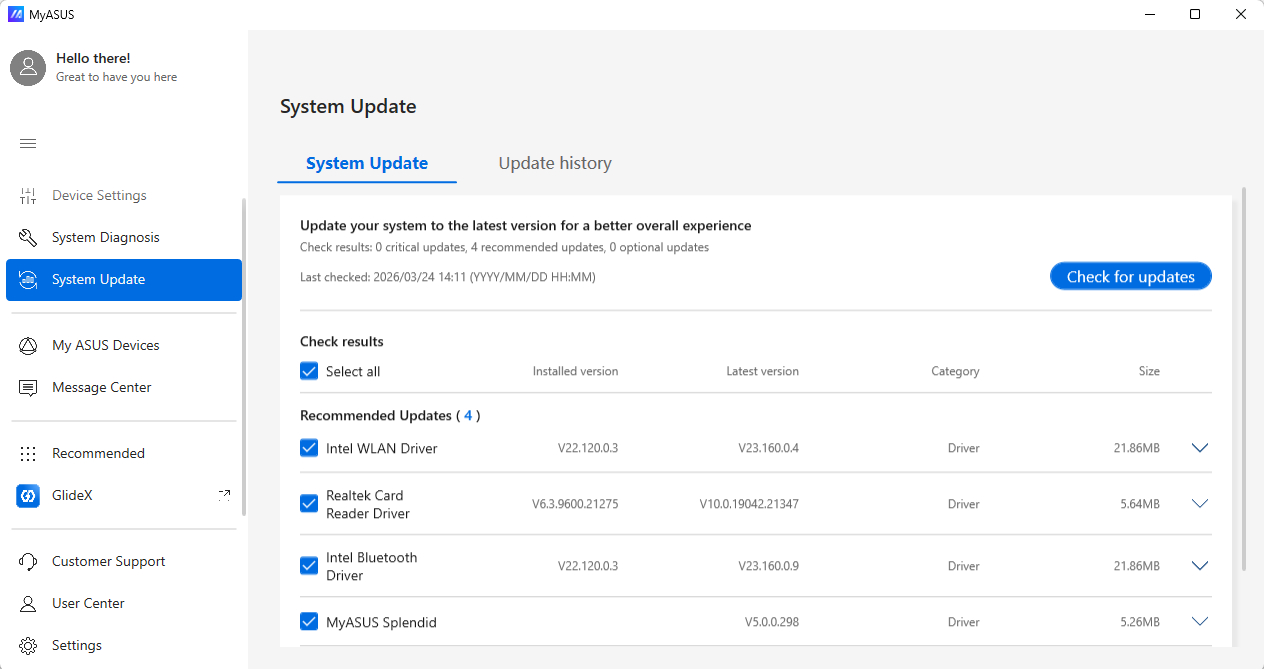
System Update формирует список фирменных обновлений по трём уровням — Critical, Recommended и Optional. В зависимости от модели здесь появляются BIOS, драйверы и прошивки. Для каждого элемента может отображаться текущая версия, доступная версия, категория и размер. Пользователь выбирает нужные пакеты, а после операции обращается к Update History. Это не каталог произвольных драйверов для любого ПК, а подборка обновлений, относящихся к поддерживаемому устройству.
Наиболее ответственный элемент здесь — обновление BIOS. В отличие от изменения темы интерфейса, запись системной прошивки требует непрерывного питания и соблюдения инструкции для конкретной модели. После обновления системы может потребоваться восстановительный код BitLocker, поэтому доступ к нему надо обеспечить до изменений. Если пакет не установился, MyASUS предлагает повтор и отправку сообщения о проблеме; не следует превращать ошибку установки прошивки в повод бесконтрольно удалять устройства из «Диспетчера устройств». При более сложном восстановлении требуется модельно-зависимая процедура ASUS.
Существуют два канала обслуживания: Windows Update отвечает за обновления Windows и доступные ему драйверы, а System Update показывает пакеты ASUS. Эти списки не должны совпадать полностью. Привязка обновлений к оборудованию выгодно отличается от слепого поиска драйверов по названию чипа, но не отменяет необходимости сверять версию и цель установки. Подробнее классы средств для обслуживания драйверов разобраны в разделе GeekHow о программах для работы с драйверами.
Battery Care Mode и управление охлаждением
Зарядный предел — одна из наиболее полезных настроек MyASUS для ноутбука, который регулярно работает от розетки. Современный Battery Care Mode ограничивает заряд до 80% на поддерживаемых устройствах; режим мгновенной полной зарядки позволяет временно получить 100% перед поездкой, после чего логика ограничения восстанавливается. На предыдущих поколениях встречается набор Full Capacity, Balanced и Maximum Lifespan с пределами 100, 80 и 60%. Новые устройства 2026 года используют также адаптивное управление, учитывающее характер зарядки. Все эти варианты преследуют одну цель, но различаются интерфейсом и алгоритмом.
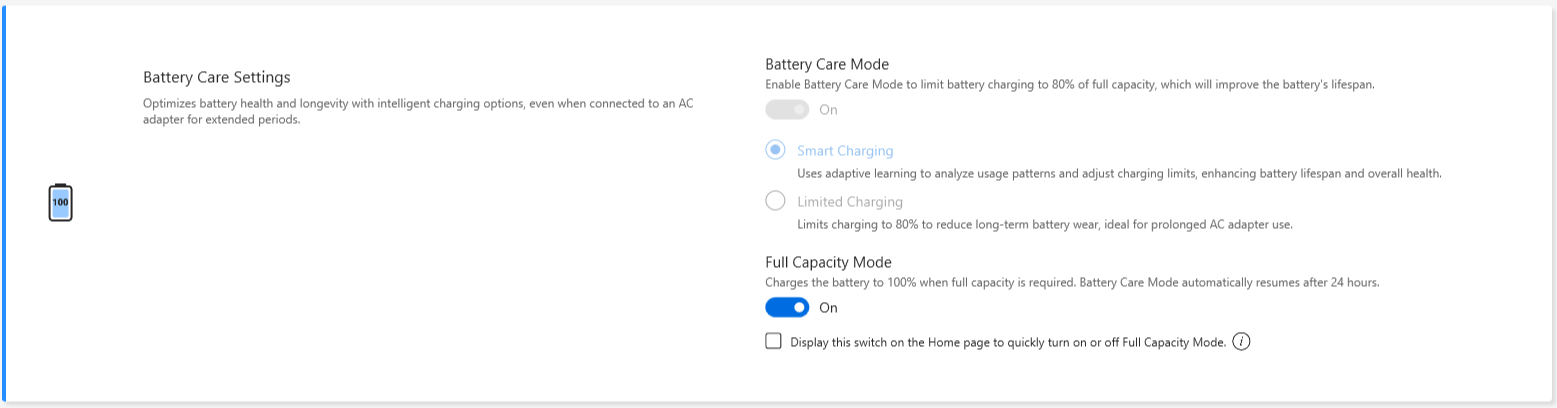
Снижение верхнего предела — компромисс между ресурсом аккумулятора и продолжительностью автономной работы за один цикл. Пользователь, которому предстоит длительная поездка, заинтересован в полном заряде; человек, постоянно подключающий ноутбук к док-станции, — в уменьшении времени пребывания батареи у верхней границы ёмкости. Дополнительно можно изучить способы увеличения автономности ноутбука: ограничение зарядки и экономия энергии во время работы — разные задачи.
Fan Profile или AIPT регулирует сочетание акустического комфорта, тепла и производительности. Whisper отдаёт приоритет тихому режиму, Standard/Balanced — повседневному балансу, Performance — более интенсивному охлаждению и нагрузке. Конкретная реакция вентилятора зависит от корпуса и системы охлаждения, поэтому обещать одинаковое число оборотов или прирост скорости для всех ASUS некорректно. Для некоторых моделей существуют отдельные параметры при работе от батареи и сети и режим максимальных оборотов; эти пункты видны только при соответствующей поддержке.
Изображение, звук, камера и защита OLED
ASUS Splendid управляет цветовым характером встроенного дисплея. В перечне режимов встречаются Normal, Vivid, Eye Care, Manual и E-Reading; на поддерживаемых панелях есть настройка цветового охвата sRGB, DCI-P3 и Display P3. Ручная регулировка цветовой температуры имеет значение для личного комфорта, но не заменяет измерительную калибровку монитора. При некоторых схемах подключения внешнего экрана Splendid автоматически отключается, чтобы не конфликтовать с выводом на другой дисплей.
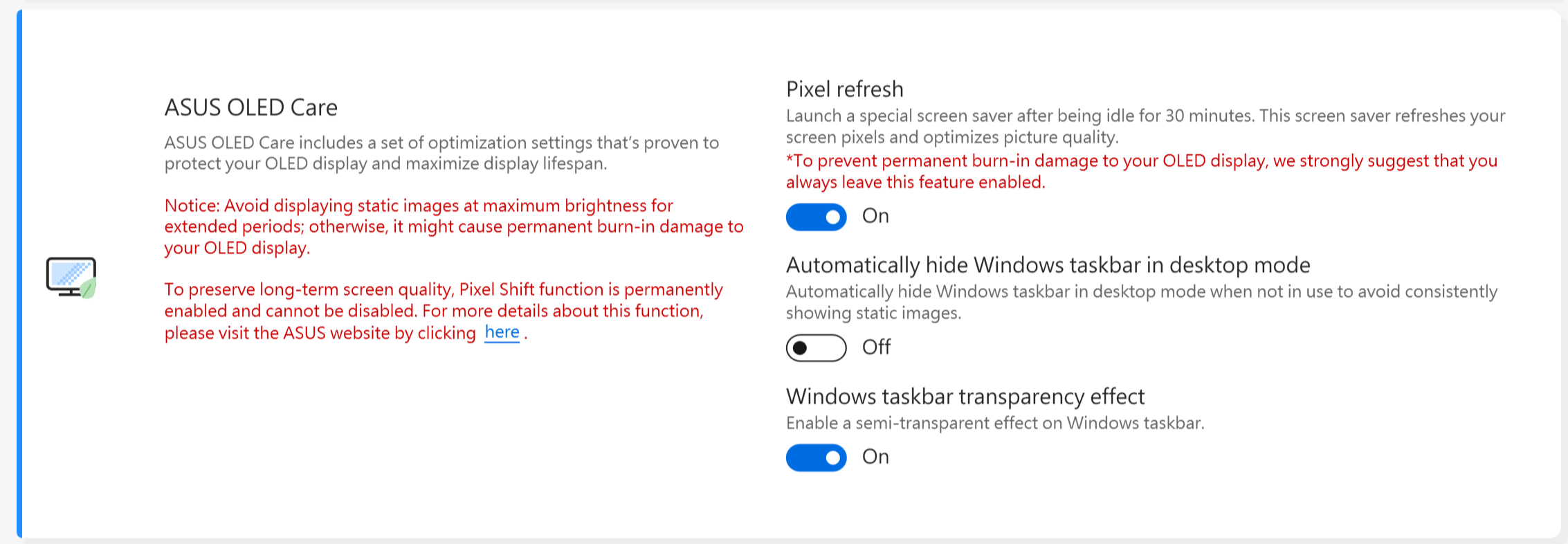
ASUS OLED Care объединяет меры против длительного показа неподвижного изображения: обновление пикселей при простое, их небольшое смещение и параметры поведения панели задач Windows. Рядом существует Target Mode, который затемняет неактивные области экрана, но применим к выбранным OLED-моделям и основному дисплею. Эти инструменты не делают OLED неуязвимым: долго удерживать статичную картинку на максимальной яркости всё равно не следует.
В аудиоразделе доступна AI Noise-Canceling Microphone для совместимых моделей: обработка микрофона подавляет фоновый шум и различает сценарии одного выступающего и нескольких собеседников. Это алгоритмическая обработка звукового сигнала, а не генератор речи или самостоятельный голосовой помощник. Её результат зависит и от программы видеосвязи, которая использует микрофон. На некоторых устройствах ASUS также предоставляет AiSense Camera с коррекцией освещения, размытием фона, коррекцией направления взгляда и отслеживанием движения; наличие камеры само по себе не доказывает поддержку всех эффектов, а для систем с NPU управление частью настроек может быть перенесено в Windows.
Сеть, клавиатура, тачпад и дополнительные устройства
WiFi SmartConnect предназначен для выбора более подходящей доступной беспроводной точки по характеристикам соединения и запоминания используемых мобильных точек доступа. TaskFirst перераспределяет приоритеты сетевого трафика между типами занятий. Это настройки поведения соединения, а не средство увеличения скорости интернет-канала сверх его технической пропускной способности. При наличии некоторых технологий Intel Connectivity Performance Suite обе функции скрываются, чтобы не допустить конфликта механизмов оптимизации.
В Input Device Settings на поддерживаемых ноутбуках присутствуют Function Key Lock, управление NumberPad на тачпаде, Smart Gestures, подсветка клавиатуры и её автоматическая регулировка. Переключение поведения Fn отличается от замены раскладки клавиатуры: оно определяет, что произойдёт при нажатии F1–F12. Параметры тачпада могут не появиться при его отключении в BIOS или при использовании отдельных ScreenPad-конфигураций. Для устройств с датчиками приближения доступно семейство AdaptiveLock, в котором блокировка и пробуждение зависят от присутствия пользователя.
Раздел My ASUS Devices предназначен для взаимодействия с подключёнными совместимыми устройствами ASUS, включая некоторые маршрутизаторы, дисплеи и мыши. Это не универсальная система администрирования произвольной домашней сети: доступные действия определяет распознанное устройство. Список таких функций также не стоит путать с настройкой роутера через его собственную веб-панель.
ASUS Switch и сервисные инструменты
ASUS Switch помогает перенести документы, часть программ и связанных настроек на новый ноутбук ASUS. Для локальной миграции используется одна сеть Wi-Fi/LAN и код сопряжения; предусмотрены также внешний накопитель и интеграция с Dropbox. Поддержка переноса приложений не означает копирование любой установленной программы вместе с действующей лицензией: отдельно перечислены Chrome, Firefox, WinRAR и 7-Zip, а приложения Microsoft Store предлагается повторно получить из библиотеки магазина. Сведения о совместимости здесь важнее слова «перенос всего компьютера».
В этой же области предусмотрены средства создания диска восстановления и переход к Cloud Recovery для совместимых устройств. Это уже операции с системным состоянием, а не обычное копирование файла: возврат к заводскому образу затрагивает текущую установку Windows и данные. ASUS отдельно предупреждает, что при сбросе информация удаляется и производитель не хранит копию, из которой сможет восстановить пользовательские файлы. Поэтому сохранность данных необходимо оценивать отдельно от успешного запуска восстановительной среды.
Customer Support связывает результаты проверки с дальнейшим сервисным маршрутом: база знаний, контактные каналы, ремонтные центры и статус обращения по номеру RMA или серийному номеру. User Center позволяет зарегистрировать продукт в аккаунте ASUS, увидеть техническую информацию и гарантийные сведения. Для обращения в сервис важна идентификация точного устройства; для локального изменения профиля вентилятора создавать ремонтное обращение не требуется. Не следует путать регистрацию продукта с покупкой расширенной гарантии: это разные действия и разные условия.
Как пользоваться программой — советы гика
Названия элементов ниже приведены в англоязычном интерфейсе MyASUS 4.x и официально документированных экранах ASUS. Меню разных поколений отличаются, а пункты аппаратной настройки присутствуют только на поддерживаемых моделях. Для безопасного повторения действий сначала определяют модель и состояние системы, затем меняют один параметр за раз и проверяют результат. Обновления BIOS, восстановление Windows и перенос данных требуют отдельной подготовки: их нельзя откатывать так же просто, как цветовой режим экрана.
Проверить совместимость, установить MyASUS и настроить само приложение
Цель и подготовка. Получить рабочую фирменную панель, не подменяя неподдерживаемую модель сторонними драйверами. Нужны Windows 10 версии 1809 или новее либо Windows 11, подключение к интернету и доступ к Microsoft Store. Для полной функциональности нужна поддерживаемая версия ASUS System Control Interface.
- Откройте поиск Windows, введите Device Manager («Диспетчер устройств») и разверните System devices («Системные устройства»).
- Найдите ASUS System Control Interface. При его наличии откройте свойства и вкладку Driver; запомните поколение и версию. При отсутствии сначала сопоставьте точную модель с разделом Software and Utility на странице поддержки ASUS.
- Если для модели предоставлен интерфейс управления V1 или V3, установите именно её пакет ASUS System Control Interface и выполните перезагрузку, предложенную установщиком. Не выбирайте V3 только потому, что номер больше.
- Откройте Microsoft Store, найдите MyASUS, нажмите Install, затем Open. На компьютере с предустановленной программой этот этап не нужен.
- В левом меню MyASUS откройте Settings → About и сопоставьте версию приложения с версией системного интерфейса. В Settings → General настройте доступный язык, тему, согласия на сообщения и автоматические критические обновления по собственным предпочтениям.
Проверка. На Home отображаются модель и доступные разделы. Наличие Device Settings и System Diagnosis подтверждает доступность соответствующих функций, а не всех перечисленных в обзоре аппаратных режимов. Типичная ошибка. Установлен MyASUS, но доступны только сведения об устройстве и поддержка. Это признак несовместимой модели или отсутствующего драйвера, а не платной блокировки. Безопасный откат. Если после установки системного компонента появились нарушения работы, не ставьте другие версии наугад: используйте поддерживаемую версию с сайта ASUS и штатный механизм возврата драйвера Windows, когда он доступен; при неудаче обратитесь в поддержку с точной моделью и версией пакета.
Прочитать характеристики и выполнить быструю проверку компьютера
Цель и подготовка. Установить исходное состояние системы до изменений. Закройте ресурсоёмкие программы, работа которых не нужна для оценки, и определите, какие параметры хотите сравнить после обслуживания: загрузку процессора, занятую память, свободное место или состояние аккумулятора.
- В MyASUS откройте Home и выберите System Info.
- Посмотрите блок с Windows, процессором, видеокартой, сетевым адаптером, накопителями и RAM. Внизу сопоставьте текущую загрузку CPU, занятость памяти, пространство на дисках и сведения о батарее.
- Вернитесь на Home и используйте One-click diagnosis, если пункт доступен: он запускает аппаратную проверку основных компонентов.
- После окончания тестирования перейдите к результатам и отметьте, какие элементы получили положительный статус, а какие требуют дополнительных действий.
Проверка. Данные System Info соответствуют текущему компьютеру, а проверка завершается конкретным результатом, а не просто закрытием окна. Типичная ошибка. Высокая загрузка процессора в одном моменте принимается за доказательство аппаратной поломки: показатель зависит от текущей работы приложений. Безопасный откат. Чтение сведений само по себе не меняет состояние системы. Если тест запустили не с той целью, не применяйте предлагаемые исправления автоматически; вернитесь в меню и выберите нужный узел для адресной проверки.
Провести адресную диагностику памяти, диска, сети или батареи
Цель и подготовка. Отделить аппаратную неисправность от общего симптома. Для проверки памяти и накопителя предусмотрите время, а перед длительной диагностикой сохраните открытые документы. Подключайте адаптер питания, когда этого требует режим тестирования.
- Откройте System Diagnosis → Diagnostic Tool.
- В области Customized diagnosis отметьте нужные позиции — например, Memory, Solid state disk, Battery, Wi-Fi, Fan или Display. Для полной выборки используйте All, если отображается.
- Нажмите Checkup. Для интерактивных тестов клавиатуры, тачпада или дисплея следуйте инструкциям непосредственно на экране; они требуют присутствия пользователя.
- После завершения откройте Result. Ознакомьтесь с проблемными пунктами и предложениями MyASUS, затем при необходимости проведите повторную проверку того же компонента.
- Посмотрите Diagnostic History и дату последнего теста. Для известного симптома можно открыть соответствующий пункт в Diagnosis by scenario вместо общей проверки.
Проверка. Протокол относится к выбранному компоненту, а повторный тест показывает согласующийся результат или помогает выявить непостоянный сбой. Для Wi-Fi и Bluetooth нельзя полагаться на сетевые тесты в режиме полёта; остальные предусмотренные проверки выполняются без беспроводной связи. Типичная ошибка. Отрицательный результат диагностики диска считают автоматическим разрешением удалять файлы или форматировать раздел. Тест сообщает о проблеме, но не создаёт резервную копию. Безопасный откат. Диагностическое чтение не требует восстановления исходных настроек; при предложении Reset my PC не подтверждайте сброс без независимого сохранения данных. О неисправности памяти дополнительно рассказывает материал о диагностике оперативной памяти.
Проверить и установить доступные обновления ASUS
Цель и подготовка. Обновить именно подходящие компьютеру драйверы или прошивки. Перед операцией сохраните документы, обеспечьте стабильное питание, подключение к сети и доступ к коду восстановления BitLocker, когда шифрование включено. Обновление BIOS не стоит начинать при нестабильном питании.
- Откройте System Update и запустите Check for updates, если результаты ещё не получены.
- Разберите элементы по категориям Critical, Recommended и Optional. Прочитайте установленную и доступную версии, тип пакета и размер.
- Выберите только нужные позиции; не следует отмечать необязательные обновления без понимания их назначения.
- Нажмите Update selected items и дождитесь окончания установки. При необходимости выполните штатную перезагрузку.
- Вернитесь в System Update → Update History, чтобы увидеть запись об обновлении и сверить версию.
Проверка. Обновлённый пакет появляется в истории, а его текущая версия соответствует выбранной операции. Типичная ошибка. Прерывание работы ноутбука на этапе обновления прошивки или необдуманная попытка устранить неудачу удалением System Firmware. Безопасный откат. Для обычного драйвера может существовать возврат к предыдущей версии через Windows; для BIOS такой универсальной безопасной кнопки нет. При сбое воспользуйтесь Update для документированного повтора или Report issue для передачи ошибки, затем следуйте инструкции ASUS для конкретной модели. Не выключайте компьютер принудительно во время записи прошивки.
Настроить предел зарядки с помощью Battery Care Mode
Цель и подготовка. Сократить длительное пребывание батареи в состоянии полного заряда на ноутбуке, работающем от сети. Убедитесь, что раздел Device Settings доступен и устройство поддерживает нужный режим; на полностью заряженном ноутбуке изменение предела не вызывает мгновенный разряд до 80 или 60%.
- Перейдите в Device Settings → Power & Performance и откройте Battery Care Settings или Battery Care Mode.
- В современном варианте включите Battery Care Mode для ограничения заряда до 80%. На моделях с выбором логики используйте Smart Charging для адаптивного поведения либо Limited Charging для заданного предела.
- На старых конфигурациях выберите Balanced mode для 80% или Maximum Lifespan mode для 60%; Full Capacity mode допускает полный заряд.
- Перед поездкой, если режим предусмотрен, активируйте Instant Full-Charge Mode или Full Capacity Mode для разового заряда до 100%. У современных конфигураций временное исключение действует 24 часа.
- Проверьте показания батареи после дальнейшей зарядки и сопоставьте их с выбранным режимом.
Проверка. После нормального цикла зарядки поведение соответствует установленному режиму; адаптивная система может менять момент возобновления заряда. Типичная ошибка. Уровень уже превышает предел, и пользователь ждёт, что MyASUS немедленно разрядит батарею до выбранного значения. Такое поведение не предусмотрено: процент снижается при обычном использовании без зарядки. В BIOS и до полного запуска Windows порог может временно вести себя иначе. Безопасный откат. Вернитесь к Full Capacity или выключите Battery Care Mode на поддерживаемой модели; это обратимое изменение настройки, не аналог обновления прошивки.
Выбрать профиль охлаждения и производительности
Цель и подготовка. Согласовать акустический режим с текущей нагрузкой. Для корректного сравнения используйте одну и ту же задачу и учитывайте питание от аккумулятора или адаптера. Названия режимов отличаются в Fan Profile и AIPT.
- В Device Settings → Power & Performance найдите Fan Profile или ASUS Intelligent Performance Technology.
- Для спокойной работы выберите Whisper mode; для обычной нагрузки — Standard mode или Balanced Mode; для тяжёлой задачи при надлежащем питании — Performance mode.
- При наличии отдельных областей Plugged in и On Battery оцените каждую конфигурацию независимо. Параметр Power Mode Synchronization связывает профиль с режимом питания Windows только на поддерживаемых моделях.
- Повторите привычную нагрузку и оцените приемлемость шума и температуры без ожидания фиксированного прироста скорости.
Проверка. В интерфейсе выбран нужный профиль, а поведение системы соответствует изменённой цели — тишина либо интенсивное охлаждение. Типичная ошибка. Режим Performance считают неисправным, когда он недоступен от батареи, хотя такие ограничения предусмотрены для отдельных моделей. Безопасный откат. Вернитесь к Standard/Balanced или к исходной настройке синхронизации. Не пытайтесь изменить температурные пределы через неподтверждённые сторонние утилиты ради появления отсутствующего профиля.
Настроить экран: ASUS Splendid и OLED Care
Цель и подготовка. Получить подходящую цветопередачу и уменьшить время демонстрации статичных элементов на OLED. Сначала убедитесь, что нужная настройка относится к встроенной панели, а не к внешнему монитору.
- Откройте Device Settings → Audio & Visual → Splendid.
- Для нейтрального исходного изображения используйте Normal; для более насыщенного — Vivid; для длительного чтения — Eye Care или E-Reading, если они доступны. Manual позволяет изменить цветовую температуру.
- Если есть Color Gamut, установите соответствующий задаче цветовой режим, не смешивая его с аппаратной калибровкой.
- На OLED-устройстве откройте ASUS OLED Care и ознакомьтесь с Pixel refresh, смещением пикселей и настройками панели задач. Включайте предусмотренные защитные меры в соответствии с назначением экрана.
- Сравните одну и ту же страницу или изображение до и после изменения и убедитесь, что неактивные области, контраст и цвет ведут себя ожидаемо.
Проверка. Установленный режим виден в интерфейсе, а визуальный эффект наблюдается на внутренней панели. Типичная ошибка. Изменения не видны при выводе только на внешний дисплей: Splendid в некоторых схемах подключения отключается автоматически. Безопасный откат. Верните Normal или используйте Default Display Settings, если этот пункт поддерживается. Не отключайте полезную OLED-защиту ради устранения ошибки, которая связана с режимом внешнего монитора.
Отрегулировать микрофон и эффекты камеры
Цель и подготовка. Снизить фоновый шум на звонках либо настроить изображение встроенной камеры. Нужны совместимые аудио- и видеоустройства; отдельные эффекты могут работать через аппаратный NPU и настройки Windows.
- В Device Settings → Audio & Visual найдите AI Noise-Canceling Microphone.
- Выберите сценарий для одного говорящего (Single-Presenter) либо группы (Multi-Presenter) на моделях с таким интерфейсом. В новых интерфейсах ориентируйтесь на предлагаемые режимы Studio-quality и Conference call, если они показаны.
- Откройте используемую программу связи и сделайте обычную проверку микрофона с характерным для помещения фоновым звуком. Не меняйте одновременно параметры подавления шума и в MyASUS, и в приложении звонка.
- При наличии AiSense Camera оцените опции Lighting Optimization, Background Blurring, Gaze correction и Motion Tracking; включите только эффект, необходимый для вашей задачи.
Проверка. Собеседники получают понятный голос, а изображение не искажается избыточной обработкой. Типичная ошибка. Ожидание, что функция из обзора автоматически появится на каждом ноутбуке с веб-камерой: для неё требуются поддерживаемый модуль, драйвер и поколение платформы. Безопасный откат. Выключите выбранный эффект в MyASUS либо верните исходный режим; для NPU-моделей проверьте, не действует ли аналогичная обработка в параметрах Windows или видеосвязи.
Изменить сетевые приоритеты, поведение Fn и подключённых устройств
Цель и подготовка. Настроить повседневные операции без вмешательства в систему загрузки. Для сравнения сетевого поведения полезно иметь доступ к двум известным точкам Wi-Fi; для клавиатуры достаточно знать исходный режим F1–F12.
- В Device Settings → Connectivity найдите WiFi SmartConnect и включите его для выбора подходящей точки на совместимых моделях. В TaskFirst настройте приоритет типа трафика, если раздел доступен.
- Если оба пункта отсутствуют, сначала учитывайте совместимость модели и наличие Intel Connectivity Performance Suite: MyASUS скрывает конфликтующие настройки.
- Откройте Device Settings → Input Device Settings → Function Key Lock. Выберите Locked Fn key для прямого вызова специальных функций на F1–F12 или Normal Fn key для обычных F-клавиш.
- На поддерживаемых моделях ознакомьтесь с NumberPad, Touchpad, Smart Gestures и автоматической подсветкой. Для внешнего совместимого устройства ASUS используйте раздел My ASUS Devices.
Проверка. F1–F12 работают ожидаемым способом, Wi-Fi сохраняет стабильное соединение в знакомом окружении, а подключённый аксессуар распознан в его фирменном разделе. Типичная ошибка. Отсутствующий NumberPad принимают за программный сбой при отсутствии аппаратной цифровой панели на тачпаде. Безопасный откат. Верните прежний режим Fn и отключите сетевую оптимизацию для сравнения; если Wi-Fi стал нестабильным, восстанавливайте обычные настройки соединения Windows, а не сбрасывайте весь компьютер.
Пользоваться поддержкой, регистрацией и сообщениями ASUS
Цель и подготовка. Связать обнаруженный симптом с правильным сервисным каналом и найти гарантийную информацию. Для регистрации подготовьте серийный номер, для проверки ремонта — номер RMA либо данные зарегистрированного устройства. Вход в ASUS ID необходим для операций персонального кабинета.
- Откройте Customer Support → FAQ, выберите интересующую категорию компьютера и тему проблемы.
- Для обращения используйте Customer Support → Contact ASUS: выберите продукт, серию, модель и категорию проблемы, затем ознакомьтесь с доступными каналами — звонком, чатом, письмом или ремонтным центром.
- В Customer Support → Repair service проверьте Repair status по номеру RMA или серийному номеру. При выборе ремонтного центра геолокация нужна только для подбора ближайших адресов.
- Для регистрации откройте User Center, войдите в ASUS ID, выберите Product Registration → Instant product registration, введите серийный номер и нажмите Send. Зарегистрированный продукт появляется в My product.
- В Message Center просмотрите объявления; в Settings → General задайте предпочтения получения сообщений. Раздел Recommended используйте отдельно от технических проверок: там предлагаются сторонние приложения и коммерческие предложения.
Проверка. В My product появился правильный продукт; статус ремонта относится к нужному обращению. Типичная ошибка. Перепутанный серийный номер, номер модели и номер RMA дают неполные или неверные сведения. Безопасный откат. Не отправляйте повторные регистрационные формы с произвольными данными; исправляйте сведения через кабинет или поддержку. Подписки на информационные сообщения меняются независимо от аппаратных настроек.
Перенести данные на новый ноутбук с ASUS Switch
Цель и подготовка. Сохранить пользовательские данные при смене компьютера, не рассчитывая на перенос любой программы вместе с лицензией. Нужны исходный компьютер с Windows 10 или новее, новый совместимый ноутбук ASUS, достаточно места на целевом диске и копия критически важных файлов, не зависящая от операции переноса. На ноутбуке другого бренда для исходного устройства используется отдельный установщик ASUS Switch.
- На целевом ASUS откройте Customer Support → ASUS Switch и выберите Transfer via Wi-Fi, если оба устройства подключены к одной локальной сети.
- На исходном компьютере выберите Transfer data from current device; на новом — Migrate data to current device и введите показанный код сопряжения.
- Отметьте нужные документы и файлы, проверьте объём, нажмите Next. Затем выберите совместимые приложения и настройки и нажмите Start Transfer. Для приложений Microsoft Store завершите повторную установку через библиотеку магазина.
- Для переноса без прямой локальной связи используйте Transfer via External hard disk or Dropbox → Backup or Restore with external hard disk. На исходном компьютере выберите Backup, диск, файлы, поддерживаемые приложения и Start Transfer.
- На новом ASUS подключите внешний диск, выберите Restore, укажите диск и папку копии. Альтернативный маршрут Backup or Restore through Dropbox открывает Launch Dropbox и затем позволяет выбрать элементы для Start transfer.
Проверка. На новом компьютере откройте несколько перенесённых документов из целевых папок, проверьте имена, содержимое, объём и отдельно работоспособность нужных приложений. Типичная ошибка. Успешное сообщение о переносе принимают за доказательство переноса лицензий, всех программ и учётных данных. Поддерживаемый перечень приложений ограничен; доступ к отдельным сервисам на новом устройстве может потребовать нового входа. Безопасный откат. Не удаляйте данные с исходного диска до выборочной проверки. При обнаружении неполной копии повторяйте перенос недостающих элементов, сохраняя исходный компьютер и внешний носитель без изменений.
Сквозной сценарий: от запуска MyASUS до сохранённой копии и проверенного результата
Цель и подготовка. Соединить проверку системы и сохранение данных в одну воспроизводимую операцию. Сценарий рассчитан на совместимый ноутбук ASUS с доступными System Diagnosis, System Update и ASUS Switch. Потребуются подключённый адаптер, интернет для обновлений, внешний диск со свободным местом и несколько заранее известных файлов, которые можно проверить после копирования.
- Запустите MyASUS, проверьте модель на Home и откройте System Info, чтобы зафиксировать исходные сведения об устройстве и дисковом пространстве.
- Перейдите в System Diagnosis, запустите Customized diagnosis для Memory, Solid state disk и Battery. После окончания откройте Result и убедитесь, что нет неразобранных аппаратных ошибок.
- Откройте System Update, получите список пакетов. Если обновления действительно нужны, выберите подходящие элементы и проведите их установку с соблюдением условий питания и защиты BitLocker. Проверьте запись в Update History.
- Вернитесь к Customer Support → ASUS Switch → Transfer via External hard disk or Dropbox, выберите резервное копирование на внешний диск.
- Отметьте требуемые документы, убедитесь, что объём помещается на диск, начните Backup / Start Transfer и дождитесь сообщения Completed.
- Откройте внешний носитель в Проводнике Windows и вручную проверьте наличие резервной папки. Для полноценной проверки восстановления используйте поддерживаемый маршрут Restore на целевом ASUS, не уничтожая оригинал; откройте несколько файлов и сравните их содержимое.
Результат. Получены диагностическое заключение в MyASUS, запись об обновлениях при их наличии и отдельная проверяемая копия пользовательских данных. MyASUS не требует сохранять «проект диагностики» в выдуманном формате: журнал тестов ведётся в приложении, а реальные файлы сохраняются через ASUS Switch. Типичная ошибка. Носитель отключают сразу после появления сообщения о завершении, не открывая копии, или выполняют заводское восстановление вместо тестового переноса. Безопасный откат. Пока целостность копии не подтверждена, исходные данные остаются неприкосновенными; при сбое повторите резервное копирование или используйте независимый носитель. Сброс Windows и Cloud Recovery в данный сценарий не входят, потому что это потенциально разрушительные операции, а не штатное завершение проверки.
Файлы, импорт, экспорт и автоматизация: реальные границы MyASUS
MyASUS не является редактором текстов, изображений, видео, чертежей или таблиц. Поэтому вопросы «какие файлы открыть» и «в какой формат экспортировать проект» здесь решаются иначе, чем в творческом ПО. В System Diagnosis входными данными служат обнаруженные устройства и их состояние, а результатом — статус проверки и история тестов. В System Update вход — сведения о системе и перечень совместимых пакетов, результат — установленные драйверы, BIOS и история обновлений. Для этих операций приложение не создаёт редактируемый пользовательский документ, который нужно сохранять через File → Save As.
Работа с настоящими файлами сосредоточена в ASUS Switch. Инструмент позволяет отбирать документы и папки исходного компьютера, переносить их в соответствующие места целевой системы, а также создавать резервные копии на внешнем накопителе или через Dropbox. Для маршрута по внешнему диску пользователь выбирает носитель и впоследствии папку с копией. Это перенос содержимого, а не преобразование документов в единый фирменный формат MyASUS. Программа не предоставляет универсальный конвертер DOCX в PDF, изображения в WebP или видео в MP4, и оценивать её по отсутствию таких функций было бы неверно.
В описанном ASUS маршруте ASUS Switch поддерживается передача документов, файлов, настроек и определённого круга приложений. При этом программа не гарантирует перенос всего программного окружения. Инсталляции, лицензии, облачные профили и входы в сервисы имеют собственные правила. Программы из Microsoft Store получают повторно из учётной записи магазина, а перенос Chrome, Firefox, WinRAR и 7-Zip не следует распространять на любое приложение с нестандартной установкой. Для рабочего компьютера, где важны сертификаты, базы данных или корпоративное шифрование, ASUS Switch не является заменой специализированному процессу миграции.
Под «пакетными функциями» в MyASUS разумно понимать прежде всего выбор нескольких совместимых обновлений за одну операцию и совокупный тест набора компонентов. Это не пакетное редактирование файлов. Автоматизация присутствует на уровне поведения устройства: адаптивная зарядка на определённых моделях, автоматический выбор сетевого соединения, параметры подсветки, защитные функции OLED и переключение профилей питания. Поддержка конкретного автомата зависит от поколения оборудования. Отдельного сценария записи макросов обработки пользовательских файлов приложение не предлагает.
Вопрос экспортируемости особенно важен для диагностического обслуживания. Diagnostic History даёт возможность обратиться к предыдущему результату внутри MyASUS, а Update History — сверить историю пакетов. Эти механизмы нельзя приравнивать к гарантированному универсальному экспорту журнала в CSV или PDF: такой путь не является частью описанных рабочих операций. При составлении отчёта для администратора стоит отдельно зафиксировать результаты, необходимые для обращения, и не удалять историю, пока проблема не решена. Если нужен автоматизированный аудит десятков разнородных ПК, потребуется программное обеспечение другого класса.
Интернет, ASUS ID, конфиденциальность и эксплуатационная безопасность
У MyASUS нет одной общей модели «всё локально» или «всё в облаке». Аппаратные проверки в System Diagnosis в большинстве случаев выполняются в режиме полёта; исключение составляют тесты Wi-Fi, Bluetooth и беспроводной связи, которым требуется соответствующий интерфейс. Настройки, уже доступные на данном компьютере, относятся к его аппаратным возможностям. Но подбор и скачивание новых пакетов, доступ к материалам поддержки, отправка обратной связи и операции ASUS Switch с Dropbox зависят от сети и внешних служб.
ASUS ID используется в User Center для регистрации продуктов и управления персональными сведениями. Сервисное сопровождение может потребовать серийный номер устройства, а проверка ремонта — номер RMA. Это идентификаторы оборудования и обращения; их не стоит публиковать в открытых обсуждениях или прикладывать к случайным сторонним сайтам. Поддержка в MyASUS привязана к фирменным каналам, что уменьшает риск выбора ошибочной версии утилиты или подозрительного драйвер-пакета.
Конфиденциальность регулируется не только учётной записью. В Settings → General доступны условия конфиденциальности и подписки на информационные сообщения. Для поиска ближайшего ремонтного центра приложение использует местоположение только после предоставления соответствующего доступа; предусмотрен также просмотр центров без такого сценария. Перед отправкой комментариев в Feedback Hub пользователь сам определяет объём сведений, которые включит в обращение. Не нужно вкладывать пароли, коды восстановления BitLocker, приватные документы и ненужные персональные данные в описание неполадки.
При переносе через Dropbox файлы передаются в отдельный облачный сервис, работающий по своим условиям. Для некоторых регионов интеграция недоступна. Это не «невидимое облако ASUS» и не универсальная система сохранения ноутбука: учётная запись, доступный объём, права и возможность восстановления зависят от Dropbox. Для чувствительных данных выбор внешнего диска вместо облака меняет поверхность риска, но возлагает ответственность за физическую сохранность носителя на владельца.
Системный риск концентрируется не в просмотре характеристик, а в действиях, меняющих состояние компьютера. Обновление BIOS способно затронуть загрузку и работу защитных механизмов. Сброс Windows и Cloud Recovery могут удалить пользовательские файлы. Переключение некоторых режимов дискретной графики влияет на загрузочное состояние системы и взаимодействие с BitLocker; в документации ASUS для таких режимов есть отдельные предупреждения. Поэтому кнопку восстановления нельзя рассматривать как обычный «сброс настроек программы», а изменение GPU Mode — как безобидный визуальный пресет.
Лицензионные, сервисные и сетевые данные также следует разграничивать. Бесплатное приложение не делает бесплатными ремонт после окончания гарантии, расширение сервисного обслуживания, дополнительные приложения из Recommended или платное пространство Dropbox. И наоборот, отказ от предложений покупки не отключает штатную аппаратную диагностику на устройстве, где она поддерживается. Такое разделение полезно при оценке допустимости установки MyASUS на личном или рабочем компьютере.
Что перестанет работать первым при изменении условий
Без интернета. Прежде всего исчезает возможность получить свежие пакеты System Update, открыть сетевые ресурсы поддержки, выполнить вход в учётную запись или облачное резервное копирование. При этом предусмотренные локальные аппаратные тесты не обязательно становятся недоступными: система диагностики допускает их выполнение даже в режиме полёта за исключением проверок беспроводных компонентов. Такой разрыв между локальными и сетевыми функциями позволяет диагностировать часть неисправностей до восстановления соединения.
Без ASUS System Control Interface. Ограничение наступает раньше отключения интернета: Device Settings, System Diagnosis и System Update могут вообще отсутствовать при запущенном MyASUS. Такую ситуацию нельзя решить покупкой расширенной гарантии. Нужна аппаратная поддержка и предназначенный для устройства системный компонент, а на неподдерживаемой старой модели доступ к расширенным функциям не появляется.
Без ASUS ID. Теряется полноценное использование персонального User Center, регистрации, купонов и сведений, привязанных к учётной записи. Однако возможности устройства нельзя механически считать зависимыми от авторизации: разделы диагностики, настроек и обновления описываются отдельно от входа в личный кабинет. Для проверки собственного оборудования важнее наличие подходящего драйвера и поддерживаемой модели.
После удаления MyASUS. Windows продолжит работать как операционная система, но пропадёт интерфейс управления специфическими функциями ASUS, например ASUS OLED Care или некоторыми режимами GPU и зарядки. Для OLED Care прямо оговорено, что после удаления утилиты управлять её параметрами через MyASUS уже нельзя; удаление не равно выключению всех низкоуровневых механизмов. В результате отказ от приложения требует заранее понимать, какие настройки останутся доступными через Windows или BIOS, а какие относились исключительно к фирменной панели.
При смене оборудования. Перенос ноутбука на другой бренд устраняет аппаратную основу MyASUS: ASUS Switch может помочь подготовить переход на новый ASUS, но сама утилита не становится универсальным сервисным центром для Dell, Lenovo или HP. При смене модели ASUS набор опций тоже пересчитывается по совместимости; сохранённые когда-то значения цвета, вентилятора и зарядки не следует считать готовым переносимым пресетом.
Матрица сохранности изменений и результатов
Для системной утилиты понятие «сохранить» неоднозначно. Одни действия лишь отображают сведения, другие меняют параметры компьютера, третьи записывают данные на отдельный носитель. Ниже показано, что считать результатом операции и где находится граница обратимости.
| Действие | Что остаётся после операции | Что не переносится автоматически | Обратимость и независимая проверка |
|---|---|---|---|
| System Info / System Diagnosis | Текущие сведения и история диагностики в интерфейсе MyASUS | Отдельный переносимый проект проверки или гарантированный универсальный отчёт CSV/PDF | Проверку можно повторить; результат сопоставляют с последующей диагностикой |
| System Update | Установленный пакет, изменение версии и запись в Update History | Исходная конфигурация прошивки как автоматически созданная копия пользовательских файлов | Драйверы иногда допускают штатный откат; BIOS требует специального порядка восстановления |
| Battery Care, Fan Profile, Splendid | Настройка текущего поддерживаемого устройства | Универсальный пресет для другого компьютера и неподдерживаемых моделей | Обычные режимы можно вернуть переключателем; эффект проверяют на самом устройстве |
| ASUS Switch на внешний диск | Выбранные файлы и поддерживаемые данные в резервной копии | Гарантированная работа всех лицензий, входов и несовместимых приложений | Сохранность подтверждают открытием файлов после восстановления; оригинал не удаляют до проверки |
| ASUS Switch через Dropbox | Переданные файлы в учётной записи облачного сервиса | Безлимитное пространство или доступ вне условий Dropbox | Проверяют список и содержимое копии, а также возможность обратной загрузки |
| Cloud Recovery / заводской сброс | Восстановленная системная среда на поддерживаемом устройстве | Личные файлы, не сохранённые заранее на независимом носителе | Возврат пользовательских данных зависит от созданной до сброса резервной копии |
Таблица показывает разницу между системным состоянием и переносимыми пользовательскими данными. Журнал «обновление выполнено» не спасёт фотографии после сброса, а копия документов не восстановит автоматически прежний BIOS. Разделение этих результатов особенно важно при ремонте: сервисная диагностика может зафиксировать ошибку, но право на безопасное восстановление файлов обеспечивается только настоящей резервной копией.
Стоимость MyASUS и скрытые расходы эксплуатации
Само приложение MyASUS бесплатно в Microsoft Store; отдельная платная редакция MyASUS Pro для описанного набора функций не требуется. Это не означает равный доступ ко всем разделам. Основное ограничение бесплатной установки аппаратное: без поддерживаемого ASUS System Control Interface и подходящей конфигурации некоторые инструменты отсутствуют. Оплата не служит способом добавить физически отсутствующий датчик, OLED-панель или специальный контроллер зарядки.
Первый внешний расход связан с сервисным обслуживанием. В User Center представлены гарантийные сведения и путь к расширению гарантии. Такой пакет приобретается отдельно; его стоимость и доступность зависят от продукта и условий региона. Рассматривать цену расширенной гарантии как цену самой MyASUS некорректно. Равным образом платный ремонт после окончания гарантии относится к обслуживанию оборудования, а не к подписке на диагностику.
Второй источник затрат — резервное хранение. Для локальной копии требуется внешний накопитель, который нужно приобрести или выделить из имеющихся. В маршруте с Dropbox дополнительный объём связан с отдельным облачным тарифом. Бесплатная установка MyASUS не покрывает автоматически его стоимость и не гарантирует, что имеющегося пространства хватит для всех документов. При выборе маршрута имеет значение не только цена хранения, но и процедура последующего восстановления без доступа к исходному компьютеру.
Третий источник расходов — рекомендованные приложения и услуги. Раздел Recommended предоставляет переходы к стороннему программному обеспечению и предложениям. Цена любого такого продукта определяется его поставщиком, а не наличием MyASUS в системе. Наконец, есть операционные затраты, не выраженные отдельной строкой оплаты: подготовка к обновлению BIOS, хранение кода BitLocker, время копирования данных, проверка совместимости приложения после переезда. Эти действия необходимы даже тогда, когда сама утилита не требует платежа.
Бесплатность оболочки, платность отдельных предложений и ограничение по модели следует учитывать раздельно. Для человека, которому достаточно посмотреть температуру и проверить батарею, скрытая стоимость минимальна. Для миграции данных на новый ноутбук цену определяют объём копии, носитель и необходимость перенести приложения со своими лицензиями. Для сложного сбоя стоимостью становится уже работа сервисного специалиста, а MyASUS помогает подготовить информацию о неполадке, но не заменяет её устранение.
Плюсы
- Фирменная связь между моделью ASUS, предназначенными для неё обновлениями и аппаратными настройками: меньше необходимости выбирать драйверы только по общему названию компонента.
- Несколько уровней диагностики — общий тест, выбор конкретных устройств и проверка по симптомам, включая память, накопители, питание и беспроводную связь.
- Для поддерживаемых ноутбуков — управление зарядным пределом, профилями вентиляторов, цветом дисплея и мерами защиты OLED без обращения к сторонним утилитам.
- Отдельные журналы диагностики и обновлений, полезные для повторной оценки неисправности и подготовки обращения в сервис.
- Связка с User Center и Customer Support: модель, регистрация продукта, гарантийные сведения, состояние ремонта и подходящие каналы связи.
- ASUS Switch объединяет локальную миграцию, внешний носитель и Dropbox на совместимых устройствах, сохраняя возможность выбора переносимых данных.
- Бесплатная базовая установка через Microsoft Store без необходимости приобретать отдельную лицензию на описанные системные функции.
Минусы
- Возможности сильно различаются между моделями: скриншот опции из одной серии ASUS не означает её наличие на другом ноутбуке того же бренда.
- Для расширенных разделов требуется подходящий ASUS System Control Interface; на неподдерживаемой модели установка приложения не исправит ограничение.
- На Windows S mode отсутствуют фирменные System Diagnosis и System Update.
- Приложение не предназначено для универсальной инвентаризации компьютеров всех производителей, пакетной обработки пользовательских документов или экспорта редактируемых проектов.
- Перенос ASUS Switch ограничен совместимостью программ и настроек; лицензии и приложения Microsoft Store требуют отдельного внимания после переезда.
- В панели вместе с техническими разделами присутствуют новости, предложения и переходы к платным услугам; для сугубо диагностической утилиты это лишняя нагрузка на навигацию.
- Часть изменений затрагивает BIOS, загрузку и восстановление Windows; ошибка на таком уровне не имеет столь же простого отката, как переключение режима экрана.
Кому подойдёт
Владельцам поддерживаемых ноутбуков ASUS, постоянно работающих от сети. Наибольшую повседневную ценность здесь дают Battery Care Mode и доступные профили охлаждения. Пользователь получает инструмент управления поведением устройства, привязанный к его аппаратной платформе, и не обязан искать отдельный контроллер зарядки.
Тем, кто разбирается с нестабильной работой компьютера. При синем экране, проблемах с батареей, медленной загрузке или нестабильной сети сценарная диагностика помогает выделить предмет дальнейшей проверки. Её назначение — сократить неопределённость, а не вынести окончательный вердикт о ремонте.
Пользователям, которым нужно поддерживать фирменные компоненты в актуальном состоянии. System Update показывает подходящие пакеты и их версии, а Update History позволяет восстановить последовательность обновлений. Особенно удобно, когда вопросы касаются специфических компонентов ASUS, которые неочевидны в обычном списке Windows Update.
Тем, кто переходит с одного ноутбука на другой ASUS. ASUS Switch даёт сценарии переноса файлов и части настроек. Его преимущества раскрываются при наличии возможности проверить копию до удаления исходных данных и при понимании, что не любое приложение можно перенести простым копированием.
Кому не подойдёт
Владельцам компьютеров других брендов, ожидающим полноценного аппаратного управления. MyASUS не заменяет сервисную панель Lenovo, Dell, HP или Acer. Для таких систем имеет смысл использовать средства своего производителя или нейтральные инструменты диагностики Windows.
Тем, кто ищет профессиональную телеметрию, длительные графики датчиков и аудит парка машин. MyASUS показывает важные состояния и выполняет тесты, но не ориентирован на централизованное многопользовательское управление произвольными устройствами. Для технического мониторинга в течение суток, стресс-тестов или массовой инвентаризации нужен другой класс ПО.
Пользователям, рассчитывающим на универсальное резервное копирование с гарантированным переносом всех программ и лицензий. ASUS Switch полезен для предусмотренных сценариев, но не отменяет независимый бэкап и повторную настройку приложений. Сложные рабочие станции с корпоративным окружением требуют более строгого плана миграции.
Владельцам старых неподдерживаемых ASUS без системного интерфейса управления. Приложение остаётся действующим продуктом, но его практическая ценность на такой модели ограничивается доступными информационными и сервисными разделами. Это ограничение совместимости, а не признак прекращения поддержки MyASUS в целом.
Сравнение с другими аналогами
Наиболее корректное сравнение — не с произвольными «оптимизаторами Windows», а с утилитами того же назначения у других производителей. Эти решения не являются взаимозаменяемыми установщиками: каждый ориентируется на собственное оборудование. Для всех четырёх вариантов ниже использованы одинаковые критерии: задача, платформа, освоение, формат результата, автоматизация, оплата, ограничения и подходящий сценарий.
| Программа | Задача и платформа | Освоение и форматы | Автоматизация и оплата | Ограничение и сценарий |
|---|---|---|---|---|
| Lenovo Vantage | Настройки Lenovo, диагностика, обновление BIOS/UEFI, прошивок и драйверов; Windows на совместимых ПК Lenovo. | Низкий порог для владельца Lenovo; аппаратные тесты и настройки, а не редактируемые документы или проектные форматы. | Автоматические проверки и обновления, функции по модели; базовый фирменный инструмент поставляется вместе с поддерживаемым ПК. | Привязка к Lenovo. Предпочтителен вместо MyASUS, когда нужно обслуживать ThinkPad или другой совместимый Lenovo. |
| Dell SupportAssist for Home PCs | Проверка состояния Dell, обновления, устранение неполадок и сервисное сопровождение; Windows 10/11 на поддерживаемых ПК Dell. | Низкий–средний порог; результаты диагностики и обновления, не редактор пользовательских файлов. | Автоматическое сканирование; базовые возможности без отдельной покупки, расширенные сервисные функции зависят от Dell Care Premium и права на обслуживание. | Привязка к Dell и уровню поддержки. Подходит, когда нужен более тесный сервисный маршрут для домашнего Dell. |
| HP Support Assistant | Обновления ПО и BIOS, поиск решений и диагностика; поддерживаемые компьютеры HP на Windows. | Низкий порог; результаты служебных проверок и обновления, без проектного формата. | Проверка доступных обновлений и уведомления; фирменная утилита HP распространяется для её оборудования. | Привязка к HP; не работает как замена MyASUS для управления зарядными профилями ASUS. Подходит владельцам ноутбуков и моноблоков HP. |
| Acer Care Center | Сведения об Acer, диагностика накопителя, памяти и батареи, обновления и восстановление; совместимые ПК Acer на Windows. | Низкий порог; сервисные результаты и резервные сценарии вместо редактируемых проектов. | Поиск программных обновлений; отдельная платная редакция для базового обслуживания не является центральной частью модели. | Привязка к Acer; Windows S mode не поддерживается. Подходит для обслуживания совместимого Acer вместо установки MyASUS. |
Сопоставление показывает, что выбор чаще определяет марка компьютера, а не количество инструментов в меню. Lenovo Vantage и MyASUS решают близкие задачи настройки оборудования, но используют разные аппаратные интерфейсы. Dell SupportAssist выраженнее ориентирован на сервисные процессы и уровни поддержки; HP Support Assistant — на обновления и диагностику устройств HP; Acer Care Center объединяет проверки, обновления и восстановление в своей экосистеме. Сравнивать их только по числу пунктов в рекламе бессмысленно, потому что реальная функциональность зависит от модели, драйвера и политики обслуживания.
Если требуется универсальная оценка диска или памяти на компьютерах разных производителей, альтернатива находится уже не среди OEM-панелей, а среди системных и специализированных тестов. Если главная задача — сохранить оригинальную систему при смене ноутбука, выбор смещается в сторону средств резервного копирования и миграции. MyASUS остаётся рациональным первым инструментом в рамках собственной аппаратной экосистемы ASUS, но не превращается в обязательную программу для каждого компьютера с Windows.
Типичные проблемы MyASUS: диагностика причин и безопасное устранение
Ниже приведены двенадцать разных ситуаций, связанных с реальными ограничениями MyASUS и компонентами ASUS. Диагностика ошибки начинается с определения, какой именно слой не работает: установка приложения, системный драйвер, конкретная аппаратная опция, сетевой сервис или изменение прошивки. Исправление одного слоя не означает автоматического устранения всех остальных причин.
1. Приложение MyASUS не находится или не открывается
Симптом: поиск Windows не находит MyASUS либо после выбора программы окно не появляется. Возможная причина: утилита не установлена, установка через Microsoft Store не завершилась или обновление приложения прошло некорректно. Диагностика: сопоставьте наличие приложения в списке установленных программ с доступностью страницы MyASUS в Microsoft Store; проверьте, работает ли сам магазин. Исправление: используйте штатную установку или переустановку приложения из магазина, без сторонних EXE-сборок и неофициальных «активаторов». Проверка результата: открывается главное окно, отображаются сведения об устройстве и меню Settings. Переустановка оболочки не служит способом обойти отсутствие аппаратной поддержки.
2. Нет Device Settings, System Diagnosis и System Update
Симптом: главное меню показывает только информационные и сервисные страницы. Возможная причина: в системе нет совместимого ASUS System Control Interface либо установленное поколение драйвера не поддерживает расширенные функции; также модель может не входить в поддерживаемый список. Диагностика: проверьте модель, поколение V1/V3 в System devices и наличие подходящего пакета именно для этого компьютера. Исправление: используйте предназначенный модели официальный системный компонент и перезапустите Windows; при отсутствии совместимого пакета ограничьтесь доступными функциями. Проверка результата: ожидаемые разделы появляются, а отсутствие неподдерживаемого режима больше не трактуется как ошибка установки.
3. Не находится Battery Care Mode на поддерживаемой версии MyASUS
Симптом: в Power & Performance нет ожидаемого ограничителя заряда. Возможная причина: различия поколений Battery Care Mode и Battery Health Charging либо аппаратных возможностей конкретного ноутбука. Диагностика: сопоставьте точную модель с перечнем её настроек и отличайте режимы 60/80/100% от адаптивной зарядки более новых устройств. Исправление: используйте реально доступный режим питания и совместимый системный драйвер, не подменяя старый профиль новым по названию. Проверка результата: после выбора поддерживаемого режима система отображает соответствующее состояние зарядки и ведёт себя согласно установленному пределу.
4. Ноутбук прекращает заряжаться на 60% или 80%
Симптом: заряд не доходит до 100%, хотя адаптер подключён и ошибок питания нет. Возможная причина: установлен Balanced, Maximum Lifespan либо Battery Care Mode. Диагностика: сопоставьте текущий процент с верхним пределом, выбранным в Battery Health Charging или Battery Care Settings. Исправление: для задач, требующих максимальной автономности, воспользуйтесь предусмотренным режимом полного заряда; для постоянной работы от сети сохраните ограничение, если оно отвечает цели пользователя. Проверка результата: при следующей зарядке фактическая верхняя граница соответствует выбранному режиму. Такой останов сам по себе не означает неисправность батареи.
5. При перезагрузке заряд ненадолго превышает заданный предел
Симптом: после перехода в BIOS или на раннем этапе загрузки заряд идёт выше установленной границы. Возможная причина: часть систем временно восстанавливает порог 100% до завершения запуска Windows, а выбранный лимит повторно применяется после появления рабочего стола. Диагностика: оцените различие между поведением во время BIOS/загрузки и после полноценного входа в Windows. Исправление: избегайте преждевременного выключения из BIOS, дайте системе полностью загрузиться и применить настройки. Проверка результата: в рабочей сессии ограничение вновь действует; уже накопленный заряд выше порога не обязан сразу уменьшиться.
6. Недоступен Performance mode или не совпадают режимы вентилятора
Симптом: отсутствует Fan Profile, вместо него виден AIPT либо режим максимального охлаждения не включается от батареи. Возможная причина: модель использует другую систему управления теплом, а набор профилей и ограничения питания установлены её конструкцией. Диагностика: определите название доступного блока, источник питания и наличие раздельных настроек Plugged in/On Battery. Исправление: выбирайте поддерживаемый профиль и учитывайте ограничения работы от аккумулятора. Проверка результата: установленный режим сохраняется для соответствующего источника питания без попыток включать отсутствующий пункт.
7. Splendid, OLED Care или режим дисплея исчез после изменений системы
Симптом: в Device Settings пропали знакомые настройки изображения либо цветовая коррекция не действует. Возможная причина: изменённое программное окружение после переустановки Windows, отсутствующий компонент для дисплея или несовместимый сценарий внешнего монитора. Диагностика: выясните, доступна ли фирменная функция на встроенном экране, распознаётся ли модель и установлен ли предназначенный ей системный интерфейс. Исправление: восстановите официальные дисплейные компоненты ASUS для своей модели и исключите конфликтующий режим вывода на внешний экран. Проверка результата: соответствующая настройка доступна на поддерживаемой внутренней панели и изменения действительно проявляются.
8. Нет TaskFirst или WiFi SmartConnect
Симптом: описанные сетевые оптимизаторы не отображаются, хотя раньше присутствовали либо есть в материалах по похожей модели. Возможная причина: несовместимость оборудования, поколение ноутбука или присутствие Intel Connectivity Performance Suite, при котором MyASUS скрывает функции во избежание конфликта. Диагностика: сопоставьте конфигурацию сетевого адаптера и его программный комплект с требованиями устройства. Исправление: используйте предусмотренный системой механизм управления соединением, а не устанавливайте одновременно конфликтующие оптимизаторы. Проверка результата: Wi-Fi работает стабильно, а список функций соответствует фактически поддерживаемому сетевому стеку.
9. Проверка беспроводного соединения не завершается в режиме полёта
Симптом: тест Wi-Fi или Bluetooth не даёт ожидаемого результата, хотя проверка памяти проходит. Возможная причина: беспроводные интерфейсы отключены режимом полёта, поэтому специальные сетевые проверки не могут оценить соединение. Диагностика: отделите тесты сети от автономно выполняемых аппаратных тестов. Исправление: восстановите обычный режим соответствующего беспроводного адаптера и проверяйте сетевой сценарий с доступной точкой подключения. Проверка результата: диагностика соединения получает фактические данные, а не только состояние выключенного интерфейса.
10. В System Update нет пакетов или обновление завершилось ошибкой
Симптом: список пуст либо пакет не установился. Возможная причина: для текущей системы нет более новых фирменных пакетов; при неудачной установке дополнительно важны состояние конкретного пакета и ограничения устройства. Диагностика: отличайте «обновлений ASUS нет» от сообщения Update failed, проверяйте доступ к сети и запись в Update History. Исправление: пустой список не требует принудительной установки; при ошибке используйте предусмотренные повтор обновления и Report issue. Для BIOS избегайте самостоятельного удаления прошивки без инструкции под модель. Проверка результата: пакет появился в журнале после успешной установки либо техническая поддержка получила достоверную информацию о сбое.
11. ASUS Switch не соединяет два компьютера или переносит не все программы
Симптом: код сопряжения не приводит к обмену либо после переноса отсутствует приложение. Возможная причина: компьютеры находятся в разных локальных сетях, на исходной машине другого бренда не установлен компонент ASUS Switch или программа не входит в поддерживаемые категории миграции. Диагностика: проверьте роль исходного и целевого компьютеров, локальную связность, доступность ASUS Switch и перечень выбранных файлов и программ. Исправление: восстановите корректные условия миграции; неподдерживаемые приложения устанавливайте штатным способом на новом ПК. Проверка результата: переданные документы открываются, а требуемые программы действительно запускаются и прошли проверку лицензий.
12. Резервная копия Dropbox не создаётся или данные недоступны после сброса
Симптом: облачная операция сообщает о нехватке места либо после заводского восстановления нужные файлы не обнаружены. Возможная причина: недостаточное пространство в Dropbox, ошибка доступа к учётной записи или отсутствие завершённого резервного копирования до сброса. Диагностика: сопоставьте объём файлов, свободное место и наличие копии в правильном аккаунте, а не ориентируйтесь на факт открытия окна Dropbox. Исправление: используйте доступный объём облака или внешний носитель и подтвердите целостность резервной копии до опасных изменений системы. Проверка результата: нужные документы доступны после обратного переноса. Без ранее созданной копии MyASUS и ASUS не гарантируют возврат удалённых при сбросе пользовательских данных.
FAQ: дополнительные вопросы о MyASUS
Подходит ли MyASUS для компьютера, собранного на материнской плате ASUS?
Для отдельных материнских плат ASUS предусмотрен собственный порядок установки MyASUS и служебных компонентов. Ноутбучная инструкция по Battery Care Mode и настройкам сенсоров не переносится на сборку с настольной материнской платой: приложение должно соответствовать именно этой модели платы и её поддерживаемому набору возможностей.
Чем статус Battery Health «Good» отличается от измерения остаточной ёмкости?
Краткая оценка батареи на домашней странице и диагностический результат не являются универсальной лабораторной мерой износа. Они помогают выявить проблему на поддерживаемой системе, но не заменяют историю циклов, сведения контроллера и техническое обследование при резком сокращении автономности. Для решения о ремонте важна совокупность симптомов, а не одна зелёная надпись.
Почему переключение Function Key Lock не меняет комбинации в каждой программе?
Этот пункт задаёт способ вызова стандартных F-клавиш и специальных функций ноутбука. Сочетания конкретного приложения, его внутренние горячие клавиши и привязки команд остаются отдельным уровнем настроек. Поэтому изменение поведения Fn не означает переназначение всех сочетаний в текстовом редакторе или браузере.
Можно ли работать с MyASUS как с программой удалённого управления телефоном?
Настольный MyASUS не тождественен мобильному MyASUS и не подменяет GlideX. Наличие ссылки GlideX в левом меню означает переход к отдельному продукту, а не гарантирует функции второго экрана и удалённого управления внутри базовой оболочки MyASUS. При оценке этих возможностей надо различать назначение отдельных приложений ASUS.
Входят ли функции AI Noise-Canceling в платную ИИ-подписку?
AI Noise-Canceling Microphone — это встроенная для поддерживаемых моделей обработка микрофонного звука. Она не предполагает создание текстов, изображений или генеративную беседу с облачной моделью и не требует отдельного тарифа MyASUS Pro. Качество и доступность определяются прежде всего аппаратной платформой, драйверами и сценарием видеосвязи.
Как быстро отражается покупка расширенной гарантии в личном кабинете?
После завершённой покупки обновлённая дата гарантии в User Center может отображаться не сразу: для соответствующей операции ASUS предусматривает обновление сведений в течение 3–5 дней. Это означает, что отсутствие мгновенного изменения на карточке продукта не следует принимать за доказательство неуспешного платежа; оценивать покупку нужно по её подтверждению и условиям заказа.
Сохраняется ли доступ к Microsoft Store-приложениям при переносе ASUS Switch?
ASUS Switch направляет владельца в библиотеку Microsoft Store для повторной загрузки ранее полученных приложений. Это не побайтовое копирование всей библиотечной среды с сохранением текущих входов и прав. Доступность каждой программы на новом компьютере зависит от учётной записи магазина, совместимости и её собственных условий.
Нужно ли искать новую версию BIOS, когда список System Update пуст?
Пустая выдача означает отсутствие более новых пакетов в списке System Update для данного устройства на момент проверки. Она не равна требованию обязательно устанавливать любую прошивку вручную. Обновление BIOS целесообразно связывать с конкретной задачей, поддерживаемой моделью и официальной процедурой, поскольку возможный риск выше, чем при обычном изменении программного параметра.
Почему версия программы и версия ASUS System Control Interface различаются?
Это разные компоненты: MyASUS — пользовательское приложение, ASUS System Control Interface — системный слой связи с возможностями оборудования. Поэтому номера не должны совпадать. Для совместимости важны версия каждого компонента и требования конкретной функции, а не визуальное равенство их чисел в Settings → About.
Вывод: когда MyASUS действительно полезен
Для владельца совместимого ASUS MyASUS — практичная точка входа в обслуживание конкретного устройства. Наибольшая польза возникает там, где утилита управляет уникальными аппаратными возможностями: режимом зарядки, охлаждением, OLED-панелью, настройками ввода и аудиоподсистемы. Эти задачи заметно отличаются от работы универсальных программ оптимизации и не требуют выдумывать несуществующие «режимы ускорения».
В ситуации неисправности MyASUS полезен как первый уровень системной диагностики и связи с поддержкой; при обновлении — как каталог предназначенных модели пакетов с журналом установки; при смене ноутбука — как доступ к ASUS Switch и контролируемому переносу пользовательских данных. Но ни положительный результат теста, ни факт появления резервной папки, ни успешная загрузка драйвера не отменяют проверки результата по месту назначения.
Основное условие выбора — не рекламный перечень функций, а поддержка нужного инструмента на собственном компьютере. При наличии ASUS System Control Interface и подходящего оборудования установка оправданна как часть штатного обслуживания. При отсутствии такой совместимости приложение сохраняет ограниченную сервисную роль, а для чужой аппаратной экосистемы разумнее выбрать утилиту соответствующего производителя. Самые серьёзные операции — BIOS, сброс системы и восстановление из облака — следует выполнять только с подготовленной независимой копией данных.


