Adobe Acrobat Distiller: руководство от гика, создание PDF из PostScript и управление параметрами печати
Adobe Acrobat Distiller преобразует подготовленные файлы PostScript в PDF и позволяет управлять тем, что произойдёт со шрифтами, изображениями, цветами и параметрами совместимости. Это инструмент для воспроизводимого выпуска документов, а не редактор текста или программа, в которую загружают любой офисный файл. Главный вопрос при его выборе — есть ли в рабочем процессе источник PostScript и требуется ли контролировать результат точнее, чем при обычном экспорте PDF из исходного приложения.
В актуальной документации Adobe Distiller сохраняется как настольный компонент Acrobat для Windows и macOS. Его самостоятельное окно существует отдельно от редактора Acrobat, а автоматическая обработка наблюдаемых папок описана для Acrobat Pro. Поэтому обзор касается именно Adobe Acrobat Distiller, а не виртуального принтера Adobe PDF, Acrobat Reader, мобильного Acrobat или одноимённых сторонних конвертеров.
Adobe Distiller: основные параметры
| Параметр | Проверенная характеристика |
|---|---|
| Название | Adobe Acrobat Distiller; часто сокращают до Adobe Distiller |
| Разработчик | Adobe |
| Назначение | Преобразование PostScript в PDF с управлением параметрами создания документа |
| Формат источника | PostScript (.ps); печатные файлы .prn требуют проверки фактического содержимого |
| Результат | PDF; профили настройки сохраняются отдельно в .joboptions |
| Платформы | Windows и macOS в составе совместимой установки настольного Adobe Acrobat |
| Обработка | Ручные задания и очередь; наблюдаемые папки для Acrobat Pro |
| Тип интерфейса | Настольная утилита: меню, профиль, очередь, состояние, журнал |
| Ограничение | Не редактирует исходный макет как текстовый или графический редактор |
| Лицензирование | Нет подтверждённой отдельной продажи Distiller; ориентир — лицензия Acrobat с нужными функциями |
| Текущий статус | Продолжает фигурировать в действующей справке Acrobat; не является закрытым архивным продуктом |
Здесь важно разделять три сущности: файл PostScript несёт инструкции описания страниц; Distiller интерпретирует эти инструкции и создаёт PDF; Acrobat или иной просмотрщик нужен для содержательной проверки полученного документа. Стандарт PDF обеспечивает удобную передачу готового представления страниц, но сам по себе не гарантирует сохранения всей редактируемой структуры исходного проекта.
Что делает Distiller и где проходит граница его возможностей
Исторически PostScript применяют в цепочках подготовки печати и там, где приложение умеет формировать описание страниц для последующей интерпретации. Distiller принимает такой промежуточный документ, обрабатывает указания о странице, графике и шрифтах и формирует PDF. Для типографии значение имеет не только внешний вид: требуются заданные характеристики цветового пространства, встроенные гарнитуры, понятная версия PDF и соответствие согласованному стандарту.
У Distiller нет собственной модели редактирования макета, сопоставимой с файлами Word, InDesign или Illustrator. При ошибке в заголовке, неправильном переносе строки либо неверном положении изображения исправление в первую очередь относится к исходному проекту. Повторная дистилляция корректного PostScript устраняет проблему только тогда, когда причиной были параметры интерпретации, шрифты или конфигурация преобразования.
Adobe PDF printer — другой элемент цепочки: он отправляет печатный поток из приложения, тогда как Distiller отвечает за его интерпретацию. Acrobat Pro — более широкий пакет, в котором находятся редактирование PDF, проверка стандартов и другие инструменты. Виртуальные PDF-принтеры решают похожую задачу выпуска конечного файла, но не обязательно предоставляют сопоставимое управление PostScript и профилями допечатной подготовки.
Не стоит связывать название с «дистилляцией» сканированных страниц. Оптическое распознавание, коррекция наклона, построение поискового слоя по фотографии, сбор данных из веб-форм и ИИ-анализ текста относятся к другим классам инструментов. Если исходник существует как изображение, сначала требуется подходящий способ подготовки документа, а не попытка распознать картинку средствами Distiller.
Интерфейс: почему основное окно похоже на диспетчер заданий
Меню, профиль и состояние конвертации
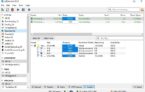
В верхней части окна размещены меню File, Settings и Help. Меню File отвечает за отправку PostScript на преобразование; раздел Settings содержит настройки PDF, шрифтов, защиты и наблюдаемых папок. Под ним находится блок Adobe PDF Settings с выбранным профилем Default Settings и описанием совместимости. Такой порядок отражает назначение утилиты: сначала определяют производственные требования, затем обрабатывают документы одинаковым способом.
Панель Progress показывает состояние задания, а кнопки Pause, Resume и Cancel Job(s) позволяют управлять обработкой. Наличие очереди особенно полезно, когда документы передаются последовательно: пользователь видит, какое имя обрабатывается, какие задания уже завершились и на какой операции возникла ошибка. Прогресс здесь относится к формированию PDF, а не к сохранению редактируемого исходного проекта.
Очередь, контекстные действия и нижний журнал
Центральная таблица содержит исходные задания и сведения об их обработке. На Windows контекстное меню очереди включает Explore для открытия расположения файла, View для просмотра результата, Clear History для очистки истории и Save List для сохранения перечня. Двойное нажатие по успешно сформированному PDF открывает документ. На macOS отдельная команда очистки называется Clear List: точные действия в двух системах поэтому не следует смешивать.
Нижняя область Status фиксирует ход конвертации и сообщения интерпретатора PostScript. При сбое именно эти строки помогают отличить отсутствующий шрифт от повреждённого исходного файла или ошибки структуры PostScript. Отсутствие видимого результата в очереди ещё не доказывает, что файла нет: сначала нужно сопоставить исходный путь, папку назначения и сообщение о завершении.
Интерфейс не содержит полноценного предпросмотра каждой страницы в манере издательского редактора. Контроль в два этапа практичнее: технические сведения — в журнале Distiller, визуальная целостность страниц и свойства PDF — в просмотрщике. Программы для просмотра PDF подходят для проверки результата на независимом устройстве, но не заменяют проверки нормативного профиля перед печатью.
Функции и настройки без смешения с Acrobat Pro
Готовые профили и предсказуемые результаты
Default Settings выбирает набор параметров, влияющих сразу на совместимость PDF, сжатие изображений, внедрение шрифтов и работу с цветом. Среди профилей Adobe называет Standard, Standard-Classic, High Quality Print, Press Quality, Smallest File Size, Oversized Pages и специализированные варианты PDF/A-1b и PDF/X. Их ценность — одинаковое исходное правило для серии документов, а не гарантия отсутствия дефектов при любом PostScript.
Standard подходит для обычных деловых документов, Smallest File Size делает акцент на уменьшении объёма, а Press Quality ориентирован на производственную печать. У PDF/A-1b цель другая — долговременное хранение и воспроизводимость. PDF/X рассчитан на обмен в полиграфии, где недостаточно, чтобы файл просто открывался: важны корректный набор шрифтов, цветовые характеристики и соблюдение ограничений выбранной спецификации.
Параметр Compatibility указывает особенности PDF, которые должен понимать просмотрщик. Он не исправляет несовместимость первичного макета и не обязан совпадать с версией установленного Acrobat. Например, совместимость Standard с Acrobat 7/PDF 1.6 обозначает допустимые средства представления документа, а не требование установить именно Acrobat 7 для каждого получателя.
Качество изображений и цена уменьшения файла
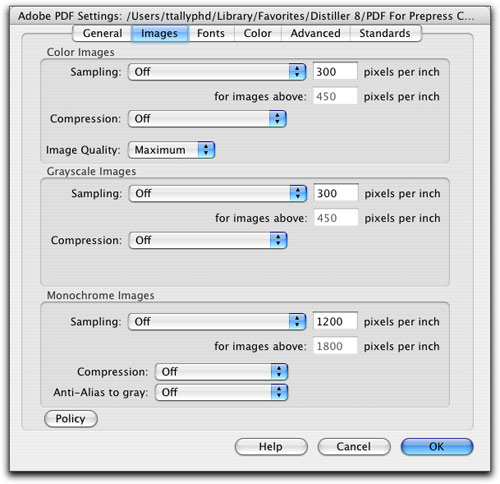
Панель Images разделяет цветные, полутоновые и монохромные изображения. Downsampling понижает число пикселей в изображениях выше заданного порога; варианты включают усреднение, выборку и бикубический способ. Compression определяет алгоритм, а Image Quality регулирует компромисс между весом PDF и сохранностью деталей для соответствующих типов изображений.
Обычно фотографии лучше переносят JPEG, а схемы, чёткие границы и сплошные заливки — ZIP. Для чёрно-белых растров применяется, в частности, CCITT Group 4. Но выбор алгоритма не заменяет анализ исходной картинки: увеличивать параметр качества после того, как детали уже потеряны при прежнем уменьшении или сжатии, недостаточно для восстановления оригинала.
В General есть самостоятельный параметр Resolution, эмулирующий разрешение печатающего устройства; он не тождественен эффективному разрешению каждого встроенного изображения. Отдельно доступен Optimize for Fast Web View, меняющий организацию PDF для поэтапной загрузки страниц с сервера. Название не означает, что документ будет размещён в интернете автоматически.
Встраивание шрифтов и запреты по лицензии
Панель Fonts управляет Embed all fonts, Embed OpenType fonts и включением только использованных знаков в подмножество. Списки Always Embed и Never Embed задают исключения. Для PDF/X встроенные шрифты обязательны; для обычного распространения вложение гарнитуры снижает риск неожиданных замен на другом компьютере. Подмножество обычно уменьшает объём, но усложняет некоторые будущие виды повторного использования текста.
Встраивание не гарантируется одним лишь включением флажка. Distiller должен получить доступ к файлу шрифта, а сама лицензия шрифта должна разрешать внедрение. Запреты TrueType и других шрифтов не обходятся переключателем. Утилита умеет обращаться к дополнительным папкам шрифтов, но не превращает недоступную или запрещённую гарнитуру в легально встраиваемую.
Цвет, ICC-профили и параметры печати
Панель Color отвечает за политику управления цветом, рабочие пространства Gray, RGB и CMYK и rendering intent. Режим Leave Color Unchanged сохраняет цветовые данные без принудительного преобразования в другое пространство; варианты преобразования в RGB или CMYK меняют численные значения в соответствии с выбранными профилями. Такое изменение может быть необходимо для полиграфии, но требует согласованного с типографией профиля.
Нужен и отдельный контроль overprint — наложения печатных красок. Параметр Preserve overprint settings позволяет сохранить исходные настройки. Ошибка в этой зоне бывает незаметной в обычном просмотрщике, потому что экранная имитация печати зависит от режима отображения. Для ответственного тиража одних визуальных впечатлений недостаточно: требуется проверка профилем печати и согласование с исполнителем.
Соответствие стандартам PDF/X и PDF/A
Standards позволяет сформировать PDF под требования определённых профилей и получить сообщение о проблеме совместимости. Стандарт PDF/A принципиально не допускает шифрование; сочетание архивного профиля и пароля вступает в конфликт с требованием долгосрочной доступности. PDF/X предъявляет требования к структуре и печатным атрибутам, поэтому успешное завершение обычного Standard не означает успешную проверку PDF/X.
Distiller предоставляет именно создание PDF по заданному профилю. Более широкие действия — например, Preflight уже готового PDF и его последующее исправление — относятся к инструментам Acrobat Pro. Не стоит приписывать проверку любых PDF, созданных другими программами, самому окну Distiller: оно ориентировано на конвертацию PostScript.
Защита документов и приоритет настроек
Параметры защиты, включая пароли и разрешения, применяются во время создания PDF. У наблюдаемых папок настройки безопасности независимы от общих предпочтений Distiller и имеют над ними приоритет. Это удобно при разделении потоков на внутренние и внешние документы, но опасно при случайном назначении более строгой политики целой папке: ошибки не исправляются самим фактом успешной конвертации.
PDF-пароль и ограничения печати не гарантируют полной конфиденциальности содержания на всех этапах. До преобразования существует исходный PostScript; после него появляются PDF и, в зависимости от обработки, журналы. Защита конечного PDF не означает шифрования исходника на диске, контролируемого доступа к общей папке или безопасной передачи по сети.
Форматы и совместимость: от PostScript к документу для передачи
Базовый вход — язык описания страниц PostScript. Для подготовки исходника Adobe рекомендует PostScript Language Level 3 и расширение .ps; отдельные приложения печатают в .prn. Расширение .prn само по себе не доказывает, что файл содержит корректный PostScript: оно указывает лишь на вывод в файл, а внутри может быть поток другого принтера. Для EPS существуют отдельные правила габаритного прямоугольника (bounding box); его нельзя автоматически приравнивать к многостраничному документу.
Выходным документом служит PDF. Настройка имени и местоположения результата относится к поведению Distiller и выбранным предпочтениям, а файл .joboptions — это настройки, не сам PDF и не резервная копия макета. ICC-профили и файлы шрифтов также не являются взаимозаменяемыми с PostScript: они помогают правильно интерпретировать его содержимое.
При переходе между системами Adobe рекомендует переносить PostScript как восьмибитный двоичный поток, поскольку некорректная трансляция управляющих символов способна нарушить его синтаксис. Печатный PPD описывает возможности устройства, и использование неподходящего файла может привести к неожиданному формату страницы, шрифтам и цветам.
Выбор нужного представления PDF зависит от следующего получателя. Для внутреннего документооборота обычно важны открываемость, читаемость и умеренный размер; для типографии — полиграфические параметры и результат проверки; для архива — воспроизводимость и соблюдение конкретного профиля PDF/A. В подобных задачах отдельные средства оптимизации PDF не равнозначны сохранению исходной структуры на этапе создания.
Карта форматов и совместимости
| Объект | Роль | Что сохраняет | Граница переносимости |
|---|---|---|---|
| PostScript (.ps) | Основной исходник для Distiller | Описание страниц, печатные команды, предусмотренные данными файла | Не равен исходному редактируемому проекту; требует корректных шрифтов и настроек интерпретации |
| Файл печати (.prn) | Возможный контейнер PostScript-потока | Результат вывода приложения в файл | Нужна проверка, что поток действительно PostScript |
| EPS | Особый вариант PostScript для графики | Графический объект и bounding box | Параметры геометрии страницы требуют отдельного внимания |
| Итог обмена и печати | Размещение элементов в виде готовых страниц | Не содержит гарантированно редактируемую структуру исходного приложения | |
| .joboptions | Профиль Adobe PDF Settings | Параметры преобразования, цвета, изображений, шрифтов | Без исходного PostScript не воспроизводит документ |
| ICC-профили | Цветовое управление | Интерпретацию и преобразование цветовых значений | Исполнитель должен использовать согласованную политику управления цветом |
Эта карта предохраняет от типичной подмены задачи: «получить PDF» и «сохранить редактируемый проект для дальнейшей работы» — разные требования. Извлечь из PDF изображение либо открыть его в редакторе можно другими средствами, но это уже дополнительная обработка готового результата, не функция Distiller.
Как пользоваться программой — советы гика
Ниже приведены действия для установленной и лицензированной настольной версии с английскими названиями меню, используемыми в справке Adobe. Операции повторяются не во всех редакциях Acrobat одинаково: например, Watched Folders документированы как функция Acrobat Pro. Работайте с копиями исходного PostScript и самостоятельно сохраняйте оригинал редактируемого проекта: PDF после конвертации не заменит его.
Сквозной сценарий: одна PostScript-задача до готового PDF
Цель. Получить PDF из подготовленного PostScript без переопределения параметров всего рабочего места. Подготовка. Нужны локальный файл .ps, установленный Acrobat Distiller и доступная для записи папка результата. Убедитесь, что исходник получен из документа с завершённой версткой, а не из случайного вывода принтера.
- Откройте Acrobat Distiller: в Windows через меню Start и пункт Acrobat Distiller; на macOS — Finder → Applications → Adobe Acrobat → Acrobat Distiller.
- В области Adobe PDF Settings выберите в Default Settings профиль, соответствующий получателю, например Standard для делового документа или Press Quality для печати.
- Выберите File → Open, укажите подготовленный PostScript и подтвердите Open. При появлении Confirm Security подтвердите выбранный режим кнопкой OK.
- Дождитесь завершения в области Progress и посмотрите сообщения в нижней области Status. В очереди найдите запись задания и сведения о расположении PDF.
- Откройте полученный PDF двойным нажатием в списке заданий; отдельно сравните число страниц, переносы, графику и шрифты с оригинальным документом.
Проверка. Документ открывается, отображает все страницы и не содержит ошибок конвертации в журнале. Типичная ошибка. Передача .docx или графического проекта непосредственно в окно вместо PostScript; такой источник сначала требуется преобразовать средствами исходного приложения. Безопасный откат. Удалите только неудачный PDF и повторите конвертацию из сохранённой копии .ps; исходник и предыдущий проверенный результат оставьте неизменными.
Выбор готового профиля PDF под печать, экран или архив
Цель. Не путать оптимизацию под размер со стандартом печати. Подготовка. Получите требования получателя: нужен ли PDF/X, архивный PDF/A или просто читаемый PDF, и какие ограничения по шрифтам, цвету и совместимости установлены.
- Откройте выпадающий список Default Settings в главном окне Distiller.
- Для обычного документооборота используйте Standard; для небольшого PDF, который будут передавать по электронной почте, — Smallest File Size; для полиграфической подготовки рассмотрите Press Quality.
- Для архива выберите нужный вариант PDF/A-1b, а для передачи в типографию — конкретный профиль PDF/X, который согласован с исполнителем.
- Прежде чем отправлять основной тираж, пропустите через выбранный профиль контрольный PostScript с характерными шрифтами и изображениями.
Проверка. В созданном PDF проверьте требуемое назначение и результат нормативной проверки, если выбран PDF/A или PDF/X. Типичная ошибка. Использование Smallest File Size для документа с мелкими схемами без контроля читаемости. Откат. Вернитесь к прежнему Default Settings и преобразуйте неизменённый .ps повторно, сохранив оба PDF для сравнения.
Настройка сжатия и разрешения изображений
Цель. Установить допустимый компромисс между весом файла и точностью деталей. Подготовка. Подберите страницу с фотографиями, мелкими линиями и одноцветными областями; определите требования к конечной печати, иначе числа для сжатия будут произвольными.
- В Default Settings выберите близкий профиль и откройте Settings → Edit Adobe PDF Settings.
- На панели Images рассмотрите разделы Color Images, Grayscale Images и Monochrome Images: в каждом регулируются параметры обработки соответствующей графики.
- Для фотографий выберите требуемые Compression и Image Quality; для штриховых изображений оцените варианты ZIP или подходящий метод без потерь.
- Настройте Downsampling только после сравнения эффективного разрешения исходных иллюстраций с требованиями вывода.
- Выберите Save As и сохраните новые параметры под отдельным названием, не перезаписывая исходный профиль.
Проверка. На увеличенном изображении PDF линии и текст на схемах сохраняют чёткость, а фотографии не имеют заметных блоков сжатия; размер соответствует заданному ограничению. Ошибка. Слишком сильная выборка пикселей особенно повреждает тонкие подписи и карты. Откат. Вернитесь к копии профиля с меньшим сжатием и повторите выпуск из исходного PostScript, а не из уже ухудшенного PDF.
Встраивание и подмножества шрифтов
Цель. Сохранить воспроизводимость набора на другом компьютере. Подготовка. Проверьте, что шрифты присутствуют на рабочей станции и их лицензии разрешают встраивание. Учитывайте различие между включением всей гарнитуры и только реально использованных в документе глифов.
- Откройте Settings → Edit Adobe PDF Settings и перейдите на панель Fonts.
- Для документа, который должен точно выглядеть у получателя, активируйте Embed all fonts; при необходимости задайте Subset embedded fonts when percent of characters used is less than.
- Используйте Always Embed и Never Embed только как осознанные исключения из общей политики, а не как способ обойти права на шрифты.
- В настройке When embedding fails выберите подходящее поведение: строгая печатная приёмка требует не игнорировать отсутствие нужной гарнитуры.
- Сохраните конфигурацию отдельным .joboptions и создайте тестовый PDF.
Проверка. В свойствах готового PDF откройте перечень шрифтов и сравните их имена и состояние встраивания с ожидаемыми. Ошибка. Разрешение шрифта на компьютере не равно праву встроить его: запрет в файле гарнитуры Distiller не снимает. Откат. Восстановите исходный профиль и замените шрифт законно доступным в редактируемом макете, после чего заново сформируйте PostScript.
Подключение дополнительных папок шрифтов
Цель. Помочь интерпретатору найти установленный шрифт, который отсутствует в привычных путях поиска. Подготовка. Получите доверенный локальный каталог шрифтов, используемых в проекте, и убедитесь в праве их использования и встраивания.
- В основном окне выберите Settings → Font Locations.
- В открывшемся диалоге нажмите Add, выберите каталог со шрифтами и подтвердите Open.
- При необходимости оцените флажок Ignore TrueType versions of standard PostScript fonts, чтобы исключить нежелательные замены стандартных PostScript-гарнитур.
- Завершите диалог кнопкой OK, затем заново обработайте контрольный PostScript с проблемным набором.
Проверка. Уведомления о недоступной гарнитуре исчезают, а текст PDF выглядит как в утверждённом образце. Ошибка. Добавление папки, в которой хранятся только неподходящие начертания или шрифты с запретом встраивания. Откат. Исключите добавленный путь из списка и вернитесь к исходным рабочим шрифтам; не удаляйте системные гарнитуры ради одного проекта.
Корректная цветовая политика для RGB и CMYK
Цель. Сделать цветовое преобразование воспроизводимым при выпуске серии PDF. Подготовка. Уточните у типографии целевое пространство и ICC-профиль; для экранного документа — сохранность исходных RGB-значений и допустимые визуальные изменения.
- Выберите Settings → Edit Adobe PDF Settings, затем откройте Color.
- Определите Color Management Policies: сохранение исходных значений через Leave Color Unchanged или контролируемое преобразование в требуемое пространство.
- При преобразовании проверьте Working Spaces и выберите согласованные Gray, RGB и CMYK профили.
- Установите Document Rendering Intent только в соответствии с задачей преобразования и при необходимости проконтролируйте Preserve overprint settings.
- Сохраните вариант через Save As как отдельный профиль; для проверки используйте PostScript с образцами реальных цветов проекта.
Проверка. Готовый PDF соответствует утверждённой цветопробе либо согласованному экранному эталону при корректных условиях просмотра. Ошибка. Принудительное преобразование всей графики в CMYK при неизвестном целевом профиле способно изменить цвет. Откат. Сохраните исходную цветовую политику отдельной копией и создайте новый PDF из оригинального PostScript; редактирование уже преобразованной копии не отменит потерянную информацию.
Выпуск PDF/A и PDF/X с контролем соответствия
Цель. Создать файл для регламентированного хранения или полиграфического обмена. Подготовка. Получите конкретный стандарт и версию, проверьте доступность шрифтов и выходных цветовых характеристик. Для PDF/A заранее исключите парольную защиту.
- В Default Settings выберите требуемый PDF/A-1b или PDF/X-профиль либо создайте его производный вариант через Settings → Edit Adobe PDF Settings.
- На панели Standards установите параметры проверки, связанные с выбранным стандартом; отдельно рассмотрите Fonts и Color.
- Конвертируйте тестовый .ps через File → Open и прочитайте сообщения о стандарте в Status.
- При предупреждении о несоответствии не выдавайте созданный некомплаентный PDF за прошедший стандарт; устраните указанный дефект исходника или профиля.
- Проверьте итоговый документ независимым контролем соответствия в доступном инструменте Preflight Acrobat Pro.
Проверка. Проверка подтверждает выбранный профиль, а не только расширение .pdf. Ошибка. Применение пароля к PDF/A либо отсутствие необходимых шрифтов и цветовых атрибутов. Откат. Отмените противоречащие стандарту настройки, верните копию контрольного .joboptions и повторите выпуск, не перезаписывая предыдущий проверенный PDF.
Добавление пароля и ограничений при создании PDF
Цель. Выдать документ с предусмотренным политикой уровнем защиты. Подготовка. Определите адресатов, отдельно храните секреты доступа и убедитесь, что защита не противоречит архивному стандарту.
- В главном окне Distiller откройте Settings → Security.
- В диалоге укажите необходимые настройки шифрования, паролей и ограничений на операции с документом.
- Подтвердите параметры; перед созданием PDF откройте File → Open и обработайте контрольный PostScript.
- При появлении Confirm Security подтвердите конфигурацию кнопкой OK.
- Откройте новый PDF в просмотрщике и проверьте фактическое применение защиты в свойствах документа.
Проверка. Доступ и ограничения соответствуют принятой политике, а получатель имеет согласованный способ получить пароль. Ошибка. Защита включена для архивного PDF/A или неизвестен пароль, необходимый для последующего обращения к файлу. Откат. Удалите тестовую защищённую копию и создайте новый файл из неизменённого .ps с корректной политикой, не пытаясь восстановить потерянный пароль обходными способами.
Пакетная очередь: пауза, отмена и контроль неудачных заданий
Цель. Обрабатывать серию PostScript-файлов с контролем ошибок по каждому документу. Подготовка. Приведите имена исходников к однозначному виду и сохраните их вне папки вывода. Проверьте достаточное место на диске.
- В Distiller поочерёдно добавьте нужные .ps через File → Open, сохраняя общий профиль там, где требования к результату совпадают.
- Следите за статусом очереди; временная остановка выполняется кнопкой Pause, продолжение — Resume.
- Для отказа от конкретной обработки выберите задание и используйте Cancel Job(s).
- На Windows для перехода к папке файла используйте контекстное Explore, для очистки перечня — Clear History, а для сохранения перечня — Save List; на macOS очистка списка называется Clear List.
- После окончания откройте каждый полученный PDF и сопоставьте его с соответствующим исходником и журналом.
Проверка. Количество готовых PDF совпадает с количеством успешно завершённых задач, неудачные записи разобраны отдельно. Ошибка. Очистка истории воспринята как исправление упавшего задания. Откат. Повторно добавьте только непрошедшие PostScript, не удаляя удачные результаты и исходные файлы; сохраните сообщения о сбоях до очистки очереди.
Watched Folders: автоматический выпуск PDF из входного каталога
Цель. Автоматизировать повторяющийся обмен PostScript в пределах разрешённой установки Acrobat Pro. Подготовка. Выделите локальный каталог, права на который позволяют Distiller читать входящие файлы и записывать результат; согласуйте правила сохранения исходников и журналов.
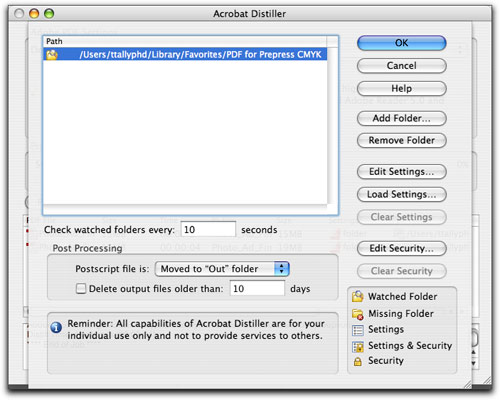
- Откройте Settings → Watched Folders и выберите Add Folder, затем укажите целевой каталог.
- Убедитесь, что появились вложенные папки In и Out: In предназначена для PostScript, Out — для готовых PDF.
- Выделите папку и используйте Edit Settings для собственной конфигурации либо Load Settings для готового профиля; сохранённые настройки находятся в folder.joboptions.
- Для особой политики доступа выберите Edit Security; если защита больше не нужна, предназначена команда Clear Security.
- Подтвердите настройки через OK, поместите копию контрольного .ps в In и проверьте получение PDF в Out.
- При необходимости удалить наблюдение выберите Remove folder; помните, что сама папка и её содержимое после этого не удаляются.
Проверка. Появляется ожидаемый PDF, запись в журнале не содержит ошибки, а назначенный профиль совпадает с требованиями каталога. Ошибка. Исходный файл недоступен для чтения, папка недоступна либо её профиль содержит несовместимые требования. Откат. Отключите наблюдение через Remove folder, сохраните входные и выходные данные, верните исправленный .joboptions и только затем возобновляйте обработку.
Перенос профиля .joboptions на другое рабочее место
Цель. Передать одинаковые настройки выпуска PDF участнику производственной цепочки. Подготовка. Согласуйте версию Acrobat, набор доступных шрифтов, цветовые профили и требуемый результат; один .joboptions не перенесёт физически недостающие ресурсы.
- Найдите собственный профиль в каталоге настроек Adobe PDF: в Windows это папка AppData\Roaming\Adobe\Adobe PDF\Settings в профиле пользователя; в macOS — Library/Application Support/Adobe/Adobe PDF/Settings.
- Скопируйте нужный .joboptions в рабочее хранилище и передайте получателю с пояснением, для какого типа заданий он предназначен.
- На другом компьютере откройте Distiller и выберите Settings → Add Adobe PDF Settings.
- Укажите файл .joboptions и подтвердите Open, затем выберите его в Default Settings.
- Сравните PDF, полученные на обеих машинах из одного и того же контрольного PostScript.
Проверка. Указанные параметры совпадают и документ проходит ту же производственную проверку. Ошибка. Профиль скопирован, но недоступен шрифт либо используется другой ICC-профиль, поэтому результат различается. Откат. Уберите импортированный пользовательский профиль из активного выбора и вернитесь к ранее сохранённым настройкам; оригинальный .joboptions не изменяйте.
Чек-лист перед экспортом и передачей заказчику
Цель. Не принимать статус «готово» за доказательство качества печати. Подготовка. Имейте исходный документ, сформированный из него PostScript и конкретные технические требования получателя.
- Сопоставьте фактическое количество страниц PDF с планом публикации, включая пустые страницы и обороты.
- Оцените гарнитуры, специальные символы, таблицы, линии, градиенты и иллюстрации на характерных страницах.
- Откройте свойства файла и проверьте наличие нужных шрифтов и ограничений доступа.
- Для печати проверьте цветовой режим, профиль, размеры страниц, наложения и соответствие требуемому стандарту через инструменты проверки PDF.
- Зафиксируйте утверждённый PDF отдельно от промежуточных неудачных файлов; сохраните .ps, .joboptions и редактируемый проект для возможной повторной сборки.
Проверка. Получатель может открыть файл, содержимое совпадает с утверждённым макетом, а техническая приёмка не сообщает нарушений. Ошибка. Отправка документа по одному признаку — отсутствию красного сообщения в Distiller. Откат. Отзовите только ошибочно подготовленную копию и пересоберите PDF из исходного проекта или PostScript с исправленным профилем; не вносите беспорядочные правки в единственный подтверждённый экземпляр.
Автоматизация, интернет и безопасность рабочих файлов
Очередь и наблюдаемые папки — две разные формы автоматизации. Очередь помогает управлять уже добавленными заданиями в интерфейсе пользователя. Watched Folders наблюдают за входным каталогом, поэтому подходят для регулярной передачи готового PostScript от издательского рабочего места к конвертеру. Distiller поддерживает до ста наблюдаемых папок; у каждой возможны собственные параметры Adobe PDF Settings и безопасности. Лимит папок не равен числу одновременно обрабатываемых процессором заданий и не описывает производительность конкретного компьютера.
Не следует воспринимать наблюдаемую папку как облачный конвейер. В базовом сценарии она является каталогом файловой системы; локальная обработка PostScript не требует отправлять сам документ на сторонний веб-сайт. Подключение к интернету нужно рассматривать отдельно от преобразования: установка Acrobat, получение лицензии, вход в учётную запись, обновления и другие сервисы Adobe принадлежат более широкой инфраструктуре продукта. Факт локального преобразования не освобождает организацию от соблюдения правил хранения данных на общей сетевой папке.
Особая зона риска — источники из внешних организаций. PostScript представляет собой программируемый язык описания страниц, а не пассивную картинку. Поэтому неизвестный PS-файл следует обрабатывать только в контролируемой среде с актуальным ПО и соответствующими правами доступа. Обновление Acrobat снижает риск уже исправленных уязвимостей; отключение паролей и ограничений не делает вредоносный источник безопасным. По содержанию PDF также нужна проверка: некорректный PostScript может завершиться ошибкой или сформировать документ, который внешне отличается от ожидаемого.
Для конфиденциальных документов порядок хранения артефактов важен не меньше итогового пароля. Архив проекта обычно включает редактируемый оригинал, промежуточный .ps, использованный .joboptions, итоговый PDF и сведения о допустимых шрифтах и цветовом профиле. При организации наблюдаемого каталога доступ к In, Out и журналам должен соответствовать одинаковому классу конфиденциальности. Удаление PDF из Out после передачи не обязательно удаляет исходный PostScript из других папок.
Производительность определяется не только количеством страниц: крупные растровые иллюстрации, сложные векторные объекты, цветовые преобразования и проблемные шрифты меняют нагрузку. Конкретных скоростей на «страницу в секунду» без тестового набора и оборудования указывать нельзя. Для закупки рабочих станций разумнее ориентироваться на системные требования Acrobat и отдельно измерять типичную для организации нагрузку, не принимая чужой рекламный замер за гарантию.
Системные требования, редакции и доступность
Рабочая среда Distiller зависит от установленного Acrobat. Для актуальной настольной линейки Adobe указывает Windows 11 либо Windows 10 (64-bit) подходящей поддерживаемой версии, а для macOS — несколько современных поколений системы, включая Sonoma, Sequoia и Tahoe. В технических требованиях Acrobat фигурируют Intel/AMD от 1,5 ГГц для Windows, от 2 ГБ оперативной памяти и около 4,5 ГБ места на диске; для macOS — Intel либо поддерживаемые Apple Silicon, от 2 ГБ оперативной памяти и около 2,75 ГБ свободного места. Это требования Acrobat в целом, а не отдельные минимальные требования к каждой PostScript-задаче.
Для оценки производственной системы важно больше, чем способность запустить окно приложения. Свободное место потребуется не только установщику, но и исходным и выходным документам, временным данным и журналам. Большие PS-файлы и графика высокого разрешения делают теоретический минимум ОЗУ малоинформативным; практическую конфигурацию выбирают по реальному набору макетов и числу последовательных заданий.
В актуальной помощи Adobe приведены отдельные пути запуска Distiller для Windows и macOS. Это означает, что программа не сводится к функции Windows PDF Printer. При этом рабочие действия и названия команд не полностью идентичны: например, очистка очереди описана через Clear History на Windows и Clear List на macOS. Нельзя также переносить системные требования современных Acrobat на произвольную старую коробочную версию Distiller.
Актуальная техническая документация Acrobat включает русский язык в перечень локализаций настольного продукта. Это не означает подтверждения одинаковой локализации каждого отдельного диалога Distiller во всех сборках. Поэтому названия интерфейсных элементов в разделе действий сохранены по текущей англоязычной справке Adobe, чтобы их можно было сопоставить с рабочей системой независимо от перевода.
Программа не предлагается как независимое мобильное приложение для iOS или Android и не выступает веб-редактором. Для ввода со смартфона, доступа через браузер и совместной работы потребуются другие инструменты. Упоминание функций Acrobat Online или Acrobat AI Assistant не означает, что именно Distiller умеет создавать PDF из текстового описания, распознавать фотографии или вести диалог с документом.
Лицензирование и скрытая стоимость владения
На октябрь 2026 года Distiller присутствует в документации действующего Adobe Acrobat, а расширенная автоматизация наблюдаемых папок отдельно описана как функция Acrobat Pro. Независимого тарифа «Adobe Distiller» с собственным бесплатным режимом, объёмом страниц и ценой Adobe в актуальном каталоге Acrobat не выделяет. Поэтому оценивать покупку следует по лицензии Acrobat и по тому, какие функции рабочей цепочки действительно нужны.
Для ориентира: на американской странице Adobe для бизнеса Acrobat Pro предлагается по подписке, в одном из вариантов с годовым обязательством и помесячной оплатой — 19,99 доллара США в месяц. Это не цена отдельного Distiller, не универсальная цена для всех стран и не обещание постоянной суммы. На доступных страницах также обозначен пробный доступ к Acrobat Pro, но самостоятельного отдельного пробного издания Distiller для этой цели нет. Бесплатный Acrobat Reader не заменяет лицензионную установку Pro с Watched Folders.
Самая заметная косвенная статья расходов возникает не из конвертера. Постоянный выпуск полиграфических PDF требует исправных исходных приложений, легальных шрифтов, согласованных ICC-профилей, места для промежуточных PS и PDF, контрольного просмотра и иногда специализированной процедуры приёмки. Даже одинаковый .joboptions на двух компьютерах не компенсирует различия в установленных гарнитурах и внешних цветовых ресурсах.
Расходы на сопровождение требуют отдельного расчёта. Поддерживаемая операционная система, обновления Adobe, учёт рабочих мест и возможность восстановления предыдущих проверенных настроек влияют на стабильность цепочки. Для разового перевода готового документа из Writer или Word подписка ради одного Distiller обычно не оправдана: прямой PDF-экспорт решает соответствующую задачу с меньшим количеством промежуточных форматов.
У предприятий важна граница ответственности: сценарии с сетевыми заданиями, единым сервером и массовым доступом требуют проверки лицензионных условий и технической архитектуры. Само наличие общей папки не доказывает, что нужный способ коллективной работы предусмотрен приобретённой лицензией Acrobat.
Матрица сохранности результата
В одной производственной цепочке существует несколько разных состояний результата. Таблица показывает, какие действия обратимы непосредственно и какой артефакт стоит сохранить, прежде чем менять настройки. Она не заменяет техническую проверку конкретного файла, но помогает не путать настройки, исходники и готовые страницы.
| Действие | Что остаётся | Что может быть утрачено | Обратимость |
|---|---|---|---|
| Создание PDF с профилем Standard | Исходный .ps, отдельный PDF | Редактируемые связи и структуру проекта PDF не обещает | Повторная сборка из редактируемого оригинала |
| Уменьшение картинок в Images | Размещённая графика внутри PDF | Часть деталей после downsampling и JPEG | Только повторный выпуск из качественного исходника |
| Подмножество шрифта | Использованные в документе глифы | Неиспользованные символы гарнитуры | Полное внедрение в новом PDF, если лицензия разрешает |
| Преобразование RGB в CMYK | Цветовое представление целевого PDF | Часть исходной информации о цветовом пространстве | Возврат к PS/проекту и новой политике |
| Очистка очереди Clear History или Clear List | Уже сохранённые PDF и PostScript | Записи истории в интерфейсе | Повторная загрузка заданий; история целиком не восстанавливается автоматически |
| Удаление наблюдаемой папки из списка | In, Out и folder.joboptions на диске | Автоматическое наблюдение за путём | Повторное добавление каталога |
| Сохранение только .joboptions | Параметры профиля Adobe PDF | Содержание страниц и связанные ресурсы | Нужен исходный документ или .ps и ресурсы |
Главное различие в последнем столбце — между повторением операции и восстановлением потерянной информации. Новое создание PDF из исходного PostScript иногда возвращает утраченную детализацию, но лишь при условии, что детализация действительно находилась в исходнике. Если внешний редактор уже отправил в PostScript уменьшенное изображение, Distiller не способен вывести из него исходную полноразмерную фотографию.
Плюсы и минусы Adobe Distiller
Плюсы
- Управление специфическими свойствами PDF на этапе интерпретации PostScript: версия совместимости, сжатие, цвет, шрифты и стандарты выпуска.
- Повторяемые .joboptions: единый профиль можно хранить, передавать и применять для разных заданий при одинаковых производственных требованиях.
- Пакетная очередь с управлением паузой и отменой и с журналом сообщений, который помогает искать причину неудачной конвертации.
- Наблюдаемые папки Acrobat Pro с отдельными In и Out, собственными настройками и автоматическим преобразованием файлов.
- Возможность создавать PDF/A и PDF/X при условии, что исходник соответствует ограничениям требуемого стандарта.
- Наличие настольной версии под Windows и macOS, что важно для издательских рабочих процессов со смешанными платформами.
Минусы
- Узкая специализация: обычный файл Word, готовую страницу в браузере или фотографию нельзя считать эквивалентом PostScript-источника.
- Работа с PDF не заменяет редактирование оригинального макета и не гарантирует сохранения его логических связей и структуры.
- Параметры цветопреобразования и шрифтов требуют подготовки; ошибка профиля может не проявиться при поверхностном просмотре.
- Нет отдельной очевидной бесплатной современной редакции Distiller, а наблюдаемые папки привязаны к Acrobat Pro.
- Автоматизированные каталоги и исходные PS нуждаются в собственном управлении правами, местом хранения и контроле безопасности.
- Для печати по строгому стандарту недостаточно одного сообщения об успешной конвертации — необходим независимый контроль полученного PDF.
Кому подойдёт
Специалистам допечатной подготовки. Здесь полезны согласованные профили PDF/X, управление цветом, шрифтами и журнал преобразования. Distiller оправдан, когда PostScript уже является промежуточным форматом типографии и важна воспроизводимость файла, передаваемого между системами. В таком процессе предварительная печатная проверка важнее привычности интерфейса.
Организациям с повторяющимся потоковым выпуском документов. Контролируемые In/Out-папки и единый профиль позволяют убрать часть ручного выбора настроек. Но их внедрение имеет смысл при понятных правах доступа и уместной лицензии Acrobat Pro. Несогласованные профили по отделам быстро сводят преимущества автоматизации на нет.
Специалистам по сохранению старых производственных цепочек. Если исходное приложение выдаёт только PostScript, Distiller поддерживает перевод такого описания страниц в PDF. При переносе старых проектов важно сохранить не только PS, но и сведения о применённом PPD, шрифтах и цветовой конфигурации.
Кому не подойдёт
Тем, кто создаёт PDF прямо из современного офисного редактора. Когда исходное приложение умеет полноценный экспорт в PDF, дополнительный PostScript-этап часто не нужен. Прямой экспорт позволяет избежать части рисков потери закладок, структуры и ссылок, которые возникают при печати. Для таких документов разумнее рассматривать LibreOffice с собственным экспортом PDF либо возможности первоначального приложения.
Тем, кому нужно изменять готовый PDF. Исправление текста, перестановка страниц, удаление фрагментов, OCR и заполнение форм — это область PDF-редакторов, а не Distiller. Возвращение PDF к печатному потоку ради такой правки увеличивает риск потерять часть полезных свойств документа.
Пользователям смартфона и браузера. Для них у Distiller нет подтверждённого самостоятельного мобильного или веб-интерфейса. Также это не лучший выбор для человека, которому неизвестны требования к PostScript, внедрению шрифтов и печати: цена случайной настройки иногда выше, чем выгода от полного контроля.
Сравнение с другими аналогами
Сравнение ниже не объявляет все варианты прямыми заменами Distiller. Один класс программ интерпретирует PostScript, другой печатает из приложений в PDF, третий экспортирует собственный офисный документ. Критерии для каждого одинаковы: основная задача, платформа, сложность освоения, исходные и выходные форматы, автоматизация, оплата, ограничения и сценарий выбора. Именно совпадение производственного пути, а не только расширение .pdf на выходе, определяет пригодность.
Ghostscript
Задача: интерпретация PostScript и PDF с возможностью формировать PDF средствами устройства pdfwrite. Платформы: переносимое ПО для нескольких операционных систем, включая Windows, macOS и Linux. Порог освоения: выше для пользователя без опыта командной строки и настроек обработки страниц. Форматы: главным образом PostScript и PDF с различными устройствами вывода. Автоматизация: сценарии командной строки, планировщики и собственные конвейеры вместо наблюдаемой папки Acrobat.
Оплата: доступно на условиях AGPL либо по коммерческой лицензии Artifex — важно учитывать способ распространения и включения в ПО. Ограничения: другой набор параметров и гарантий совместимости, поэтому совпадение результата с профилем Adobe не подразумевается. Когда выбирать: для инженерного процесса, где ценятся скрипты, серверное окружение и технический контроль над интерпретатором, а не рабочее окно Adobe.
PDFCreator
Задача: получать PDF и дополнительные форматы из документов, доступных через печать Windows. Платформа: Windows. Порог освоения: ниже при обычном выводе на виртуальный принтер; настройка профилей и автоматизации сложнее. Форматы: печатные документы на входе, PDF, PNG, JPEG и TIFF среди вариантов вывода. Автоматизация: профили, сохранение по правилам и дополнительные функции бизнес-редакций.
Оплата: PDFCreator Free предназначен для частного некоммерческого использования; для организаций и управляемой среды требуются платные лицензии. Ограничения: ориентация на печать из приложения, а не полная совместимость с Adobe PDF Settings и его .joboptions. Когда выбирать: регулярный выпуск PDF из разных программ Windows, когда входного PostScript как обязательного промежуточного файла нет.
PDF24 Creator
Задача: создавать PDF с помощью виртуального принтера и выполнять распространённые операции над уже существующими PDF. Платформа: Windows. Порог освоения: низкий для базовых операций с файлами; освоение набора утилит зависит от задачи. Форматы: печатные источники и готовые PDF; инструменты также работают с файлами в рамках поддерживаемых операций. Автоматизация: возможности настольного инструментария и PDF-принтера, без обязательной схемы Watched Folders из Acrobat Pro.
Оплата: бесплатное использование, в том числе в бизнесе. Ограничения: не заменяет строго согласованный Adobe-профиль конвертации PostScript и не превращает документы в исходные верстальные проекты. Когда выбирать: повседневные PDF без подписки и без обязательной зависимости от экосистемы Acrobat. Дополнительный ориентир по более простому встроенному варианту Windows — Microsoft Print to PDF.
LibreOffice
Задача: создавать и редактировать офисные документы, затем экспортировать их непосредственно в PDF. Платформы: Windows, macOS и Linux. Порог освоения: ниже для сотрудников, работающих с текстом и таблицами; для сложной верстки нужна подготовка. Форматы: собственные офисные документы и распространённые офисные файлы на входе, PDF при экспорте. Автоматизация: возможности офисного пакета, отличные по принципу от очереди PostScript и папок Distiller.
Оплата: свободное программное обеспечение без платы за обычную лицензию, в том числе для организаций. Ограничения: не является специализированным преобразователем чужого PostScript в PDF по Adobe-профилям; сложные офисные макеты требуют проверки совместимости. Когда выбирать: когда документ создаётся и редактируется внутри офисного пакета, а отдельный PostScript-этап только усложнил бы выпуск.
Итог сравнения определяется типом входа. Для существующего PostScript и требований типографии Distiller и Ghostscript относятся к наиболее сопоставимым по природе инструментам, но отличаются интерфейсом, лицензированием и настройками. Для Word, таблицы или обычной печатной формы PDFCreator, PDF24 либо прямой экспорт LibreOffice убирают промежуточный формат. Ни один из этих подходов не гарантирует идентичность уже утверждённого PDF без контрольного сравнения.
Типичные проблемы Adobe Distiller и диагностика
Сообщения об ошибках в PDF-конвейере нужно соотносить со стадией, на которой появилось отклонение. Названия проблем ниже обозначают диагностические сценарии, а не фиксированные тексты ошибок одной версии. Применяются безопасные изменения: проверка входного файла, ресурсов, параметров и путей. Нельзя маскировать сбой удалением оригинала или снижением требований к итоговому стандарту.
1. Acrobat установлен, но Distiller не находится
Симптом: в меню запуска нет ожидаемой утилиты либо пользователь видит только Acrobat Reader. Возможная причина: установлена другая редакция Adobe либо отсутствует необходимый настольный компонент; путаница между Reader и платным Acrobat особенно распространена. Диагностика: сопоставьте сведения о лицензии и составе установки с путями запуска Distiller для Windows или macOS. Исправление: используйте подходящую установку Acrobat с разрешёнными функциями; не загружайте неизвестный «бесплатный Distiller» со сторонних сайтов. Проверка: открывается именно окно Acrobat Distiller с Adobe PDF Settings и очередью.
2. При попытке загрузить файл отсутствует корректная обработка
Симптом: исходник не проходит через File → Open или результат не соответствует типу переданного документа. Возможная причина: файл не является PostScript, хотя расширение выглядит знакомо; .prn особенно неоднозначен. Диагностика: выясните, каким принтером или экспортом он сформирован, и сравните сведения с требованиями Adobe к PostScript Language Level 3. Исправление: получите корректный PostScript из исходного приложения либо экспортируйте PDF напрямую. Проверка: контрольный заведомо корректный .ps конвертируется, а спорный источник больше не принимается за подтверждённый PS.
3. Интерпретатор PostScript завершает задание с ошибкой
Симптом: очередное задание помечено неуспешным, а в Status есть сообщения интерпретатора. Возможная причина: повреждённый файл, некорректные команды PostScript или несоответствующий PPD при создании потока. Диагностика: определите участок ошибки по журналу и установите происхождение исходника; отдельно проверьте перенос между платформами, при котором недопустима случайная замена управляющих символов. Исправление: повторно создайте .ps в исходном приложении с корректной конфигурацией и без промежуточного перекодирования. Проверка: тот же макет проходит дистилляцию без синтаксических сообщений.
4. После конвертации изменилось начертание текста
Симптом: текст смещён, вместо специального знака используется другой символ или неожиданно изменились переносы. Возможная причина: Distiller не получил нужную гарнитуру, она не была отправлена вместе с PostScript либо была заменена. Диагностика: сопоставьте журнал, шрифты PDF и перечень гарнитур исходного проекта; посмотрите Font Locations. Исправление: предоставьте подходящий лицензированный шрифт и сформируйте корректный PostScript заново. Проверка: текст совпадает с утверждённым оригиналом по набору, межстрочным интервалам и знакам.
5. В настройках включено внедрение шрифта, но PDF не содержит его
Симптом: документ открывается, но нужный шрифт не отмечен как встроенный. Возможная причина: лицензия шрифта запрещает встраивание либо его файл недоступен интерпретатору. Диагностика: изучите разрешения шрифта, записи Distiller и параметры Fonts, включая When embedding fails. Исправление: используйте гарнитуру с соответствующими правами или согласуйте изменение шрифта в исходном макете; отказ от проверки — не решение. Проверка: новый PDF содержит разрешённые встроенные шрифты и не теряет корректности набора.
6. На увеличении линии и мелкие подписи становятся расплывчатыми
Симптом: карты, рисунки или скриншоты стали заметно хуже, хотя текст страницы выглядит нормальным. Возможная причина: изображение было уменьшено Downsampling либо сжато с потерями. Диагностика: отделите исходное качество иллюстрации от параметров Images в активном .joboptions; сравните тестовый PDF с прежним профилем. Исправление: используйте оригинальное изображение и настройку без избыточного уменьшения разрешения. Проверка: характерные детали видны на выбранном масштабе и в печатном пробнике, а итоговый объём остаётся приемлемым.
7. Цветные элементы получили неожиданный оттенок
Симптом: изображения и плашки отличаются от согласованного образца после преобразования. Возможная причина: Color Management Policies применяет не тот рабочий ICC-профиль либо некорректное преобразование RGB/CMYK; также возможны особенности overprint. Диагностика: сравните состав цветовых пространств, активный профиль и требования устройства вывода, а не только изображение на одном дисплее. Исправление: скорректируйте параметры в отдельном профиле без изменения исходных данных. Проверка: новый PDF проходит цветовой контроль для заданной технологии печати.
8. PDF/A не проходит проверку при включённой защите
Симптом: конвертация архивного профиля завершается предупреждением о несоответствии либо проверка PDF/A отрицательна. Возможная причина: к документу применена несовместимая с PDF/A парольная защита. Диагностика: сопоставьте выбранный PDF/A-1b с общими и папочными Security; последние имеют приоритет при обработке Watched Folders. Исправление: исключите шифрование для архивной копии и обеспечьте защиту хранилища организационными средствами. Проверка: независимая проверка подтверждает нужный PDF/A, а права на хранение регулируются вне самого файла.
9. PDF/X отклонён, хотя обычный PDF формируется
Симптом: Standard завершает работу, а профиль PDF/X сообщает о несоответствии. Возможная причина: не выполнены более строгие требования, например к встраиванию шрифтов и выходным цветовым характеристикам. Диагностика: прочитайте текст несоответствия и соотнесите его с панелями Fonts, Color и Standards; не меняйте одновременно все параметры. Исправление: устраните установленную причину в источнике или отдельном .joboptions. Проверка: готовый PDF проходит проверку именно по согласованной версии PDF/X и подходит для приёмки типографии.
10. Файл помещён в In, но в Out ничего нет
Симптом: автоматический поток остановился, хотя обычная ручная конвертация проходит. Возможная причина: недоступность наблюдаемого каталога, недостаточные права, режим read-only у входного PostScript или конфликт настроек папки. Диагностика: проверьте доступ к In и Out, статус наблюдения, наличие folder.joboptions и рабочий журнал. Исправление: восстановите разрешённый доступ и исправьте выявленное ограничение; не переключайте массово безопасность у всех папок. Проверка: один контрольный PS проходит из In в Out с ожидаемым профилем.
11. Сформированный PDF не удаётся найти
Симптом: очередь отметила выполнение, но файл отсутствует в предполагаемом каталоге. Возможная причина: настроено другое местоположение результата, документ создан в Out у наблюдаемой папки либо перепутаны имена заданий. Диагностика: ориентируйтесь на путь назначения и сведения в журнале, а не на имя исходного .ps; отдельно оцените возможность перезаписи файла с тем же именем. Исправление: уточните предпочтения вывода и используйте отдельный каталог для новой серии, сохраняя прежние файлы. Проверка: ожидаемый PDF найден по фактическому пути и открывается без нарушения целостности.
12. Очередь заполнена, а качество контроля падает
Симптом: часть PDF создана, часть заданий отменена или ожидает обработки, а общий статус ошибочно воспринимается как успех всей серии. Возможная причина: несколько заданий имеют разные требования либо в длинной очереди не замечено сообщение о сбое. Диагностика: сверяйте каждую запись, журнал, активный профиль и количество итоговых файлов; не считайте Clear History подтверждением завершения. Исправление: разделите разные профили на контролируемые группы и повторно обработайте только сбойные исходники. Проверка: на каждый PS имеется отдельный утверждённый PDF или зарегистрированная причина отказа.
FAQ: вопросы, которые возникают после первого PDF
Можно ли хранить только полученный PDF и отказаться от PostScript?
Для чтения и печати утверждённого результата PDF обычно достаточно. Для повторного выпуска с другими настройками он не является полноценной заменой исходному PostScript и тем более редактируемому проекту. Долгосрочное хранение определяют назначение документа и политика архива: в производстве полезно сохранять связку оригинал — PS — профиль настроек — проверенный PDF.
Почему одинаковый .joboptions не гарантирует байтово одинаковый PDF?
Профиль описывает параметры конвертации, но не фиксирует всю среду исполнения. Внешние файлы шрифтов, ICC-профили, содержимое PostScript, конфигурация приложения и версии компонентов способны влиять на состав и представление результата. Для производственного контроля обычно важнее подтверждённое соответствие макету и стандарту, чем требование идентичного размера файла.
Чем Default Settings отличается от папочного folder.joboptions?
Default Settings обозначает профиль, выбранный в основном окне. В Watched Folders конкретная папка получает собственный folder.joboptions, который применяется к поступающим через In документам. Поэтому ручной контрольный PDF и автоматический результат из Out могут отличаться, даже когда имена исходных PostScript совпадают.
Можно ли встроить профиль .joboptions в сам PDF?
В расширенных Adobe PDF Settings есть параметр Save Adobe PDF settings inside PDF file, помещающий использованный профиль как вложение к PDF. Это облегчает разбор способа выпуска, но не прикладывает автоматически первоначальный редактируемый проект или отсутствующие шрифты. Вложение также не снимает необходимости отдельно сохранять эталонный профиль у команды.
Зачем в PostScript встречаются комментарии DSC?
Document Structuring Conventions описывают служебную структуру PostScript: сведения о страницах, ориентации, происхождении документа и другие характеристики задания. В Advanced есть параметры обработки и сохранения таких комментариев. Они помогают правильно интерпретировать определённые свойства входа, но не должны подменять реальную проверку размера листа и расположения объектов.
Почему не следует менять расширение .prn на .ps без проверки?
Расширение .prn используют разные сценарии вывода на печать, а его содержимое определяется драйвером. Переименование не преобразует язык устройства в PostScript. Источник следует идентифицировать по способу создания и фактическому формату печатного потока; иначе ошибка будет выглядеть как повреждение PostScript, хотя документ вообще сформирован другим драйвером.
Что означает отсутствие готового профиля PDF/E?
У Distiller перечислены встроенные варианты PDF/X и PDF/A, но нет специального пресета PDF/E. Это не утверждение, что инженерные PDF в принципе недоступны в экосистеме Adobe: речь только о готовом наборе настроек Distiller. При требовании конкретного PDF/E понадобится отдельный процесс подготовки и нормативной проверки, а не переименование PDF из профиля Oversized Pages.
Зачем существуют Standard и Standard-Classic?
В наборе Adobe PDF Settings оба профиля ориентированы на типичные документы, но Standard-Classic сохраняет прежнее поведение настроек Standard. Это важно при сравнении выпуска старого и нового производственного процесса: одно название «обычный PDF» не достаточно для воспроизводимости. При замене профиля надёжнее сопоставлять выходные файлы с эталоном, а не делать вывод по внешнему виду меню.
Когда использование Distiller действительно добавляет ценность относительно прямого PDF-экспорта?
При существующей цепочке PostScript, повторяющихся пакетах и формальных требованиях к PDF/X, PDF/A, цветам и шрифтам. Если же источник редактируется в современной программе и прямой экспорт сохраняет необходимые свойства, дополнительный этап может стать лишней точкой контроля и потенциальной потери данных. Решение принимают по требуемому процессу приёмки, а не по известности названия Adobe.
Вывод: выбирать по исходнику и условиям приёмки
Adobe Acrobat Distiller сохраняет смысл там, где PostScript — необходимое звено между авторской системой и итоговым PDF. Для одиночных документов он даёт контроль параметров преобразования; для тиражного потока — воспроизводимые профили, очередь и, в Acrobat Pro, наблюдаемые папки. Цена такого контроля — необходимость понимать шрифты, управление цветом, стандарты PDF и происхождение каждого входного файла.
При современном офисном документообороте, мобильной работе и правке уже готовых PDF специализированный конвертер обычно не нужен. Для полиграфии и архивирования решение противоположное: сначала фиксируют требования к результату и способ его проверки, затем выбирают инструмент, который способен обеспечить этот режим. Подходящий Distiller-процесс — тот, в котором сохранены исходники, известен профиль и каждый выпущенный PDF проходит независимую содержательную и техническую проверку.