Advanced Disk Cleaner: инструкция от гика, что умеет утилита Innovative Solutions и стоит ли использовать её сейчас
Advanced Disk Cleaner ищет временные и оставшиеся после работы программ файлы на компьютере с Windows, показывает найденный объём и удаляет выбранные объекты. Это небольшая настольная утилита Innovative Solutions с двумя разными режимами проверки: Fast Cleaner работает с категориями Windows и приложений, а Deep Cleaner обследует отмеченные диски и выводит конкретные пути к файлам. Главное при выборе — не количество найденных мегабайт, а возможность отличить ненужный кэш от рабочих данных и вернуть ошибочно удалённое.
У программы есть важная особенность: последняя публично подтверждённая версия 6.3 относится к 2013 году. Хотя Innovative Solutions до сих пор размещает Advanced Disk Cleaner в каталоге своих продуктов, свежая совместимость с Windows 11 и развитие механизма очистки не подтверждены. Поэтому оценивать её следует как инструмент прежнего поколения, а не как современный автоматически поддерживаемый компонент Windows.
Что это за программа и чем она отличается от похожих названий
Advanced Disk Cleaner — отдельная программа для локального поиска и удаления ненужных файлов. Её разработчик — Innovative Solutions; в установках встречается исполняемый файл adc.exe и каталог с названием производителя. Назначение ограничено освобождением дискового пространства и очисткой определённых следов работы программ. Утилита не предназначена для восстановления удалённых документов, поиска физических неисправностей накопителя или настройки разделов диска.
Название легко спутать с Advanced Disk Recovery от Systweak. Это другой продукт и другая задача: Recovery восстанавливает потерянные файлы, тогда как Cleaner удаляет выбранные. Advanced Uninstaller PRO, также выпускаемый Innovative Solutions, решает задачи удаления приложений и не является редакцией Advanced Disk Cleaner. Не следует переносить функции, цены или актуальные системные требования одного из этих продуктов на другой.
Технический смысл очистки довольно узок: найденный временный файл перестаёт занимать место после удаления, но работа процессора, объём оперативной памяти и скорость накопителя от этого сами по себе не изменяются. При критически заполненном системном разделе освобождение места помогает Windows выполнять обновления и создавать временные данные; на компьютере с достаточным свободным пространством очищенные мегабайты не равнозначны ускорению.
Основные параметры Advanced Disk Cleaner
| Параметр | Проверенные сведения и значение для пользователя |
|---|---|
| Продукт и автор | Advanced Disk Cleaner, Innovative Solutions |
| Класс ПО | Настольная утилита очистки временных и ненужных файлов |
| Последняя публично обнаруженная версия | 6.3; публикация дистрибутива датирована 29 августа 2013 года |
| Официально перечисленные ОС | Windows 10, 8.1, 8, 7 и Vista; архитектуры 32 и 64 бита |
| Windows 11 | Не входит в перечень совместимости на странице разработчика; надёжная работа не подтверждена |
| Основные вкладки | Fast Cleaner, Deep Cleaner, Options |
| Способ отбора | Категории приложений, список дисков, маски имён файлов, исключения папок |
| Контроль результатов | Сводка по категориям в быстром режиме; имена, размеры и пути файлов в глубоком |
| Удаление | Перемещение в корзину Windows, перемещение в отдельную папку или непосредственное удаление |
| Автоматизация | Автозапуск вместе с Windows и встроенное расписание: ежедневно, еженедельно или ежемесячно |
| Распространение | Версия 6.3 распространялась как freeware; действующий тарифный каталог для отдельной платной редакции не представлен |
| Язык | Англоязычные названия элементов; официальная русская локализация не подтверждена |
| Результат | Освобождение места на выбранном томе; отдельный итоговый документ программа не создаёт |
Размер опубликованного дистрибутива версии 6.3 — около 2,6 МБ. Эта цифра относится к установочному файлу прежнего выпуска, а не к размеру занятых папок после установки, объёму памяти во время анализа или сегодняшним требованиям системы. Для современных конфигураций производитель не публикует отдельной новой таблицы минимального оборудования.
Жизненный цикл и актуальный статус
От первых выпусков до 6.3
История продукта предшествует нынешним редакциям Windows: в декабре 2004 года упоминалась версия 4.0, а старые установки показывают номера 4.7, 5.0, 5.5 и 6.0. Версия 6.3 присутствует в каталогах загрузок с датой 29 августа 2013 года. Это дата опубликованного выпуска, а не подтверждение его совместимости с операционными системами, появившимися много лет спустя.
В июне 2015 года японская редакция Vector рассматривала 6.3 как завершённый продукт и прямо отмечала прекращение разработки. При этом в каталоге Innovative Solutions сохранились страница Advanced Disk Cleaner и ссылка на загрузку. Эти обстоятельства не противоречат друг другу: доступность старого установщика и выпуск новых обновлений — разные вещи. Считать программу активно развиваемой только на основании работающей страницы нельзя.
Поддерживаемые Windows и смысл слова «совместимость»
Текущий перечень платформ на сайте разработчика заканчивается Windows 10 и включает 8.1, 8, 7 и Vista, в 32- и 64-разрядных редакциях. Этот список подтверждает исторически заявленные цели продукта, но не обещает отсутствия ошибок после обновления компонентов Windows, браузеров и средств защиты. Старые Windows, в свою очередь, не становятся безопасными только благодаря совместимой утилите.
Некоторые каталоги программ ставят рядом с Advanced Disk Cleaner пометку Windows 11. Она не заменяет официального подтверждения и не содержит протокола испытаний с конкретной сборкой ОС. На рабочем компьютере с Windows 11 целесообразнее начать со штатной очистки Windows, а запуск старого исполняемого файла с повышенными правами рассматривать только после оценки риска и резервирования важных данных.
Скачивание, лицензия и стоимость
Публичные каталоги Softpedia и Vector определяют выпуск 6.3 как бесплатное ПО, не выделяя Free и Pro с разной функциональностью. На странице разработчика присутствует надпись Try for free — такой текст сам по себе не устанавливает существование 30-дневного срока, платной подписки или ограничения числа запусков. Подтверждённой актуальной цены за Advanced Disk Cleaner, отдельного премиального тарифа или платного облачного хранения нет.
Разница между каталогами особенно заметна по старым карточкам: отдельные сайты присваивают прошлым версиям статус shareware, а другим — freeware. Для версии 6.3 надёжнее опираться на её конкретное описание, а не на стоимость неопределённого старого выпуска. Утилита также не является частью платного пакета только потому, что у Innovative Solutions есть коммерческие продукты.
Как устроен интерфейс
Три рабочие области вместо универсального мастера
Вверху главного окна находятся вкладки Fast Cleaner, Deep Cleaner и Options. Первая предназначена для данных браузеров и Windows, вторая — для обхода отмеченных дисков, третья — для шаблонов поиска и периодического запуска. Основная область разделена на список слева и пояснение с крупными кнопками действий справа. Внизу отображаются служебные сведения о процессе и переход назад к выбору.
Подобное расположение сокращает количество экранов, но требует внимательности: вкладка не просто меняет название списка, а переключает принцип отбора. В Fast Cleaner объектом управления чаще служит категория, например история браузера; в Deep Cleaner — отдельный файл и его путь. У этих режимов разный уровень контроля перед удалением.
Fast Cleaner: категории обнаруженных приложений
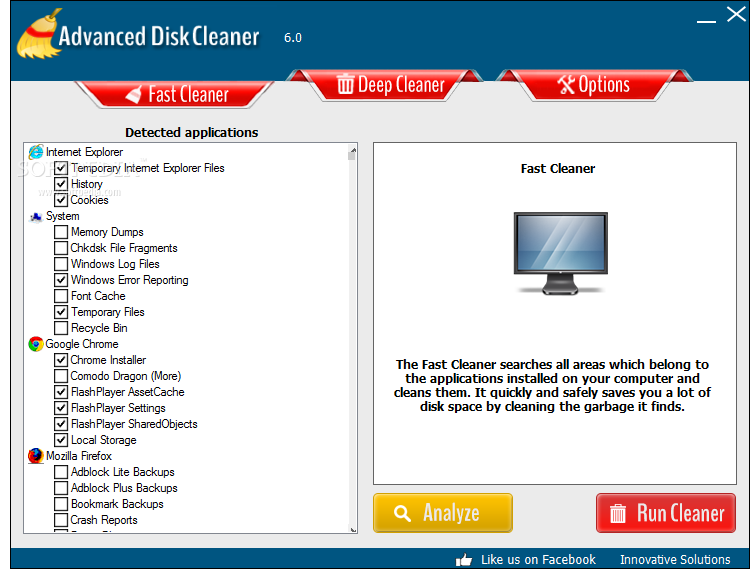
Слева показано дерево Detected applications. В нём встречаются Internet Explorer, Google Chrome, Mozilla Firefox и раздел System. Вложенные пункты относятся к временным файлам, истории посещений, cookie, отчётам об ошибках Windows и другим типам служебных данных. Флажок задаёт, какая группа участвует в последующем поиске. В зависимости от набора установленного ПО перечень отображаемых категорий отличается.
Справа предусмотрены Analyze и Run Cleaner. Важное различие: Analyze выполняет проверку и открывает сводку, тогда как Run Cleaner соединяет анализ с очисткой без отдельной паузы на изменение списка результатов. Кроме того, после Analyze в быстром режиме нельзя адресно снять флажок с отдельного найденного файла: выбор здесь выполняется до анализа на уровне категорий. Это принципиальная особенность, а не недостающая кнопка.
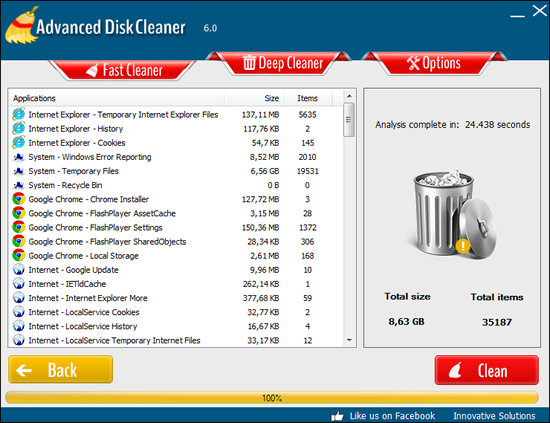
Сводка: размер и количество объектов по группам
Экран результата Fast Cleaner показывает названия категорий, суммарный Size и число Items. Такое представление полезно для оценки, какое приложение создало больше временных данных, но не заменяет файловый перечень. Например, несколько гигабайт в категории System Temporary Files нельзя трактовать как разрешение на удаление любого файла с похожим именем вне показанного списка.
Кнопка Back возвращает к прежнему выбору, а Clean применяется к подготовленному набору. Итоговую цифру следует воспринимать как оценку обнаруженного содержимого. Доступное место после операции зависит также от того, отправлены ли объекты в корзину, перенесены в другую папку на том же диске или удалены непосредственно.
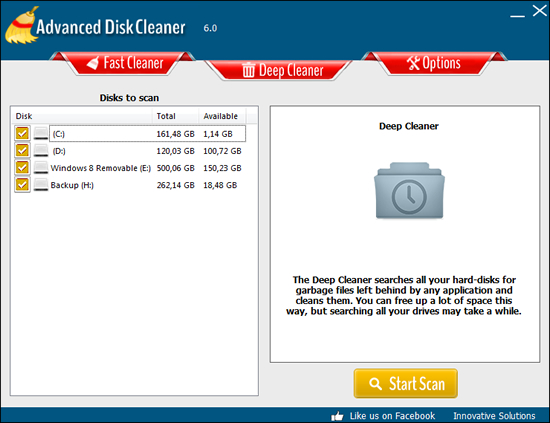
Deep Cleaner: список томов и предметная проверка
В разделе Disks to scan тома отмечаются флажками; рядом находятся значения Total и Available. Это позволяет ограничить поиск системным разделом или дополнительно включить подключённый диск. Полный обход файловой структуры отличается от быстрой проверки по известным категориям и заметнее зависит от количества папок, состояния накопителя и его доступности.
После Start Scan появляется таблица с File Name, File Size и File Path. Флажки стоят у отдельных результатов, предусмотрены Select All, Select None, Back и Clean. В отличие от Fast Cleaner можно оставить большую часть файлов нетронутой и удалить только осмысленно выбранные позиции. Тем не менее слово garbage в описании программы не означает, что каждый файл безопасно удалять: расширения резервных копий и временные имена встречаются также у полезных данных.
Options: маски файлов и планировщик
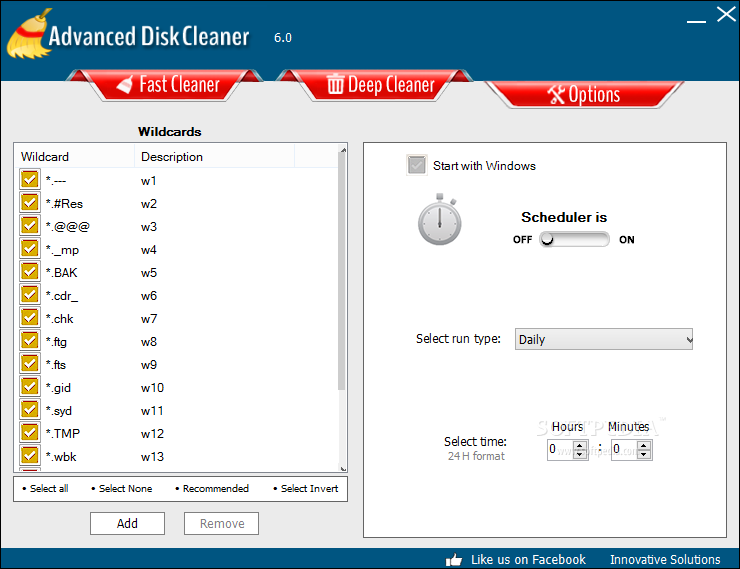
Во вкладке Options слева размещён список Wildcards — шаблонов имён и расширений. Видны колонки Wildcard и Description, переключатели Select all, Select None, Recommended и Select Invert, а также кнопки Add и Remove. Среди примеров в старом интерфейсе — маски для TMP и BAK. Технически маска расширяет поиск по совпадению с именем; она не проверяет, завершила ли программа работу с соответствующим файлом.
Справа располагаются Start with Windows, переключатель Scheduler с состояниями ON и OFF, поле Select run type и время Select time. Планировщик допускал ежедневный, еженедельный и ежемесячный запуск. Наличие расписания само по себе не означает безопасной фоновой очистки: плановые проверки следует отделять от решения об удалении, поскольку в каталогах постоянно появляются новые рабочие данные.
Что именно делает Advanced Disk Cleaner
Очистка временных данных Windows и браузеров
Fast Cleaner работает с известными программе категориями накопившихся данных. В старом перечне видны временные файлы Internet Explorer, история, cookie, Windows Error Reporting, память аварийных дампов, записи журнала и временные файлы системных компонентов. Для браузеров представлены отдельные категории, поэтому исторические файлы посещений и кэш не обязательно удаляются одновременно.
Отбор категорий важен и с точки зрения повседневного поведения сайтов. Удаление cookie способно завершить активные сеансы входа, очистка истории удаляет локальные записи посещённых страниц, а сброс кэша может увеличить число сетевых загрузок при следующем открытии сайтов. Эти эффекты не являются неисправностями компьютера: очищаются данные, которые приложения используют для ускоренного доступа и сохранения состояния.
Два способа быстрого запуска не эквивалентны
Analyze показывает предварительную сводку, не производя немедленную очистку. Run Cleaner рассчитан на более короткий путь и после проверки начинает удаление. Именно второй вариант опаснее при случайно отмеченных категориях: даже человек, ожидающий простого подсчёта занятых мегабайт, может потерять данные браузера. Безопасность определяется не названием режима, а выбранными флажками и методом удаления.
Ограничение Fast Cleaner состоит также в зависимости от заранее известных названий программ. В старых снимках интерфейса присутствуют компоненты Flash Player, а старые браузерные структуры не равны современным. Поэтому наличие Google Chrome в дереве не гарантирует полного или правильного разбора данных актуального Chrome либо Edge. Для текущего браузера корректнее пользоваться его собственными средствами управления историей и кэшем, когда важна точность.
Глубокое сканирование дисков
Deep Cleaner предназначен для поиска файлов по всему выбранному тому. Главный результат здесь не краткая сумма, а список отдельных файлов с путями и размерами. В нём легче обнаружить неожиданные папки, проверить принадлежность данных конкретному приложению и исключить спорные элементы до запуска Clean.
Широкий охват одновременно повышает риск. Имя с расширением .tmp не доказывает, что файл никто не использует; .bak часто обозначает сохранённую резервную копию; .chk встречается в результатах работы системных инструментов. На диске с рабочими проектами или старыми архивами уверенность классификатора нужно проверять по расположению, времени создания, владельцу папки и возможности открыть объект в исходной программе.
Шаблоны, исключения и пределы точности
Wildcards позволяют менять набор файловых шаблонов. Кнопка Recommended возвращает рекомендуемое выделение элементов списка; Select Invert инвертирует отметки, а Add и Remove изменяют состав шаблонов. Функция полезна для повторяющихся типов временных файлов, но является самым чувствительным местом настроек: слишком общая маска превращает поиск мусора в поиск любых совпадений.
Отдельно предусмотрено исключение папок из обработки. Для каталогов виртуальных машин, исходных кодов, бухгалтерских баз, рабочих черновиков и синхронизируемых документов такой запрет важнее, чем попытка запомнить все потенциально опасные расширения. Файл с безобидным названием внутри защищённой рабочей папки остаётся рабочим файлом. Исключение директории задаёт более устойчивую границу.
Корзина, отдельная папка и непосредственное удаление
У Advanced Disk Cleaner задокументированы три стратегии обращения с найденным содержимым. При отправке в Recycle Bin данные перемещаются в корзину Windows, откуда их можно восстановить до её очистки. При перемещении в отдельную папку они сохраняются в указанном расположении, что подходит для временного карантина и проверки последствий. Непосредственное удаление не предусматривает встроенной процедуры отмены.
Важно различать освобождение места и возможность отката. Файлы, перенесённые из одной папки в другую на том же томе, обычно не возвращают объём свободного пространства: меняется путь, а не содержимое. При отправке в корзину размер занятого места также может сохраняться до её опустошения. Поэтому большое значение в сводке программы ещё не означает эквивалентного роста Available в свойствах диска.
Планировщик и запуск вместе с Windows
Планировщик переводит разовое сканирование в периодические проверки. В старых редакциях доступны Daily, Weekly и Monthly; вместе со временем можно настроить Start with Windows. Утилита действительно использовала механизмы автозапуска Windows: в сведениях об установленных версиях отмечены как автозагрузочная запись, так и планируемая задача.
Автоматизацию безопаснее рассматривать как дополнительную функцию, а не обязательный режим работы. После обновления браузера или смены рабочей директории прежний набор категорий и масок остаётся прежним, тогда как содержимое меняется. Результаты периодических проверок тоже требуют такого же ручного внимания к каждому файлу, как и обычный запуск Deep Cleaner.
Что программа не подменяет
Очистка Advanced Disk Cleaner не эквивалентна деинсталляции установленных приложений, восстановлению повреждённых системных файлов, дефрагментации, тестированию состояния SSD или борьбе с вредоносным ПО. Она также не является анализатором всех причин заполнения диска: большой личный архив или библиотека игр могут занимать почти весь раздел, не попадая в списки временного мусора. Для визуального исследования папок и крупных файлов больше подходят анализаторы дискового пространства.
Массовый поиск одинакового содержимого тоже не следует приписывать этой утилите только по слову «очистка»: документированная базовая схема строится вокруг временных файлов, шаблонов и категорий. Для поиска двух экземпляров фотографии или архива требуются специализированные инструменты выявления дубликатов, работающие по соответствующим правилам сравнения.
Форматы файлов, импорт и результат обработки
В привычном для редакторов смысле Advanced Disk Cleaner не открывает документ, не импортирует проект, не преобразует один формат в другой и не предлагает выбрать расширение выходного файла. Объектами обработки становятся существующие записи файловой системы на выбранных томах. Поддержка «форматов» здесь означает распознавание имён, масок и типов временных данных, а не возможность прочитать внутреннее содержимое PSD, PDF, DOCX или видеофайла.
Примеры *.TMP и *.BAK полезны именно как синтаксис Wildcards. Звёздочка заменяет произвольную часть имени, а расширение ограничивает совпадение по окончанию. Это грубый фильтр: документ резервного копирования и бесполезный остаток могут иметь одинаковый суффикс. Расширение не сообщает, какие данные допустимо потерять, поэтому широкие правила нуждаются в защите каталогов.
После завершения операции не возникает нового файла «очищенного диска». Результат виден в состоянии исходного тома: часть файлов перестаёт находиться в прежних местах, а занятое пространство меняется в зависимости от способа удаления. Отдельный структурированный экспорт списка кандидатов в CSV, TXT или JSON не задокументирован; планировать аудит, основанный на таком файле, нельзя. Для фиксации результата надёжнее использовать внешнюю инвентаризацию нужных путей и штатные свойства диска.
Пакетность реализована в двух формах: одна проверка охватывает много категорий либо несколько выбранных томов, а Clean применяет действие к отмеченному множеству. Это не редактор командных сценариев и не API экспорта проектов. Веб-интерфейс, мобильное приложение, ИИ-классификация файлов и облачная синхронизация для Advanced Disk Cleaner 6.3 не входят в подтверждённое описание продукта.
Что перестанет работать первым при изменении среды
Современный браузер и старые правила очистки
Главная граница многолетней утилиты — знания об устройстве приложений, существовавших во время создания её правил. В интерфейсе встречаются категории Flash Player и Internet Explorer; их наличие не делает программу бесполезной, но демонстрирует возраст библиотеки обнаружения. Обновившийся браузер способен перенести данные в другие каталоги, переименовать компоненты или изменить структуру профиля. Тогда часть кэша останется нераспознанной, а совпадение по общей маске не даст достаточного объяснения, для чего предназначен файл.
Для человека, которому важна очистка истории посещений и cookie именно сегодняшней версии браузера, это решающий недостаток. За последствия отвечают корректные правила приложения, а не громкая надпись о «глубокой» очистке. Изменения в расположении истории, сессионных баз и кэша происходят вне контроля старой утилиты.
Права доступа, блокировки и расписание
Для полноценной работы Advanced Disk Cleaner требуются права администратора. Без них часть системных директорий и защищённых файлов остаётся недоступной. Даже с повышенными правами используемая приложением база данных или файл журнала может быть занят другим процессом. Такая блокировка не должна обходиться насильственным удалением: она свидетельствует о том, что программа или Windows ещё пользуется объектом.
Автоматический запуск зависит и от состояния самой Windows, и от созданных условий расписания. На машине со строгими корпоративными правилами запланированная проверка может блокироваться политикой безопасности; на домашнем компьютере она способна запускаться в неудобное время. Планировщик задаёт периодичность сканирования, но не отменяет необходимости оценивать кандидатов перед последующим удалением. Отсутствие отчёта о проверке нельзя трактовать как признак поломки механизма очистки.
Не интернет и подписка, а совместимость исполняемого файла
Основная операция Advanced Disk Cleaner связана с локальными дисками. Документированные вкладки не требуют облачного проекта, совместного рабочего пространства или платного серверного вычисления. На практике первый риск при переходе на новую Windows — не отсутствие облачной авторизации, а совместимость старого приложения с механизмами защиты, каталогами и правами файловой системы.
Передача списка личных файлов на сервер для выполнения сканирования не входит в описанный процесс. Однако из этого нельзя выводить отсутствие любых сетевых обращений, диагностических данных или функций обновления у установленного продукта: подробной современной технической политики телеметрии именно для версии 6.3 нет. Организациям, где требуется доказуемо автономная обработка, нужен отдельный анализ сетевой активности исполняемого файла либо продукт с открытым исходным кодом и современной документацией.
Матрица сохранности результата: можно ли вернуть удалённое
| Операция | Что сохраняется | Что меняется или теряется | Обратимость и переносимость |
|---|---|---|---|
| Analyze без Clean | Файлы и их исходные пути | Появляется сводка кандидатов | Полностью обратимо: файлы ещё не изменены; отдельного экспорта отчёта нет |
| Deep Cleaner до подтверждения | Содержимое диска | Формируется перечень имён, размеров и путей | Можно снять флажки и отказаться от удаления; список не является переносимым проектом |
| Удаление в корзину | Содержимое файлов в корзине до её очистки | Файлы исчезают из исходных папок | Восстановление средствами Windows; при опустошении корзины эта гарантия исчезает |
| Перемещение в отдельную папку | Сами файлы в выбранном каталоге | Прежние пути и связи с приложениями | Ручной возврат возможен, пока сохранены файлы и известны исходные места |
| Непосредственное удаление | Неудалённые документы и компоненты | Выбранные файлы и их содержимое | Отмены в Advanced Disk Cleaner нет; средства восстановления не дают гарантии |
| Очистка cookie и истории | Профиль браузера и неотмеченные категории | Локальные данные сеансов и посещений | Повторный вход возможен, но удалённые локальные записи не обязательно восстановимы |
| Изменение Wildcards | Файлы на диске до выполнения Clean | Правила формирования списка кандидатов | Изменение настроек обратимо; ранее удалённые файлы от этого не возвращаются |
| Включение Scheduler | Файлы на диске при одной только плановой проверке | Проверка повторяется по расписанию | Расписание отключается; удаление выполняют отдельно после оценки результатов |
Матрица подчёркивает различие между сохранностью содержимого и сохранностью места, где оно лежало. Перенос файлов в отдельную папку не равен полноценному резервному копированию: приложение может искать настройку по старому адресу, а пользователь — забыть, из какого каталога был перемещён объект. Для действительно важных данных нужна независимая копия с сохранением структуры директорий и возможностью проверки восстановления.
Полезно также не смешивать «обратимость выбора» с «обратимостью операции». Снять флажок в Deep Cleaner можно до Clean, но нельзя отменить уже выполненное непосредственное удаление только повторным открытием того же окна. В документации программы не описано централизованное хранилище версий или история отмены, сопоставимая с резервным копированием.
Как пользоваться программой — советы гика
Все описанные ниже действия относятся к интерфейсу Advanced Disk Cleaner, показанному в версии 6.0 и описанному для версии 6.3. Подписи сохранены на английском, чтобы их было легче найти в окне программы. Подход рассчитан на ручной контроль: сначала выяснить состав кандидатов, затем выбрать безопасный способ удаления и только после этого изменять файловую систему.
Настройки после установки: проверка прав, автозапуска и способа удаления
Цель и подготовка. Начальный этап нужен не для немедленной очистки, а для исключения неожиданного запуска. Перед работой сохраните важные документы вне обрабатываемого диска и закройте файлы, которые нельзя потерять. Помните, что программа является старым приложением и может попросить разрешение Windows на запуск с правами администратора.
- Запустите установленный Advanced Disk Cleaner и проверьте, что открываются вкладки Fast Cleaner, Deep Cleaner и Options. Если вместо них отображается другая утилита, не продолжайте очистку.
- Откройте Options. В правой части найдите Start with Windows и Scheduler. Для первого контролируемого запуска оставьте автоматическое выполнение выключенным: Scheduler — OFF, ненужный автозапуск не отмечен.
- Ознакомьтесь с параметром метода удаления. Из предусмотренных вариантов выберите перемещение в корзину либо отдельный каталог для сохранения кандидатов. Прямое удаление на первом проходе не используйте.
- Посмотрите список Wildcards и не добавляйте собственные широкие маски. Режим Recommended пригоден для восстановления рекомендованного набора отметок.
- Убедитесь, что диск с важными рабочими файлами не назначен целью полной проверки без необходимости.
Проверка. После закрытия раздела настроек не должно начинаться ни сканирование, ни удаление; в Options автоматический режим остаётся OFF. Типичная ошибка: принять автоматически запущенный анализ за достаточное основание для удаления без просмотра новых результатов. Откат: выключите планировщик и Start with Windows до следующего запуска, затем проверьте расписание задач Windows, если приложение продолжает стартовать самостоятельно.
Fast Cleaner: найти кэш и временные данные, ничего не удаляя
Цель и подготовка. Этот режим даёт сводку по известным категориям приложений, когда необходимо оценить потенциальный объём очистки. На первом проходе удобно сосредоточиться на понятных временных данных, не затрагивая сохранённые сеансы браузеров. Закройте браузер, если собираетесь анализировать его служебные каталоги.
- Перейдите на вкладку Fast Cleaner и изучите дерево Detected applications слева.
- В разделе System отметьте только категории, назначение которых понятно. Для браузеров отдельно оцените History, Cookies и временные данные: наличие названия приложения не означает, что все его отметки надо оставить.
- Нажмите Analyze. Дождитесь появления сводки с названиями категорий, Size и Items.
- Сравните найденный объём с тем, сколько места действительно требуется освободить; особое внимание уделите группам, связанным с журналами и сеансами работы.
- Если набор вызывает сомнения, нажмите Back и измените флажки в Detected applications. Завершить анализ без удаления можно на этом этапе.
Проверка. После одного Analyze исходные файлы остаются на месте, а выбранные категории представлены в сводке. Типичная ошибка: принять отображённый общий Size за уже освобождённое место. Откат: не нужен, пока не нажата Clean; достаточно вернуться через Back и скорректировать выбор. Для сохранения точного значения используйте собственную запись до закрытия окна: специальный экспорт отчёта не задокументирован.
Fast Cleaner: очистить выбранные категории после анализа
Цель и подготовка. Операция подходит для понятного набора неиспользуемых временных данных, обнаруженных через Analyze. До её выполнения важен заранее установленный способ удаления. Кандидатов на уровне отдельных файлов в этом режиме выбрать нельзя, поэтому решение относится ко всей отмеченной категории.
- На вкладке Fast Cleaner проверьте отметки Detected applications и выполните Analyze.
- Изучите строку каждого типа данных в сводке: название, Size и Items; особенно тщательно — Cookies и History.
- Когда состав категорий устраивает, используйте Clean. Дождитесь завершения без прерывания работы приложения.
- Откройте свойства соответствующего диска в Windows, оцените доступное место и проверьте работоспособность программ, данные которых затрагивались.
Проверка. Целевые временные элементы больше не должны находиться в прежних местах; изменение свободного пространства зависит от способа удаления. Типичная ошибка: очистить историю и затем ожидать, что браузер восстановит локальные сеансы автоматически. Откат: элементы, отправленные в корзину или папку сохранения, возвращают средствами Windows; потерянные cookie не заменяются возвратом мегабайтов. Для непосредственного удаления встроенного отката нет.
Run Cleaner: понять риск запуска без промежуточного выбора
Цель и подготовка. Кнопка Run Cleaner существует для прямой очистки на основе текущих отметок. В отличие от Analyze она не оставляет отдельной паузы для проверки результатов. Поэтому применять её имеет смысл только после изучения категорий и подтверждения безопасного способа удаления.
- На Fast Cleaner проверьте каждый отмеченный пункт в Detected applications, включая скрытые ниже по прокрутке категории.
- Сверьте в Options метод удаления. Не сочетайте Run Cleaner с непосредственным стиранием данных, которые нельзя заново создать.
- Нажмите Run Cleaner лишь после того, как область очистки определена. Дождитесь автоматического завершения проверки и удаления.
- Сопоставьте состояние нужных приложений и доступное место с исходными данными.
Проверка. Режим должен завершить обе операции одним запуском. Типичная ошибка: путать Run Cleaner с безопасным предварительным просмотром — это действие меняет содержимое диска. Откат: зависит от настроенного метода удаления; при отсутствии сохраняемых копий восстанавливать данные средствами самой утилиты нечем. Для незнакомых категорий предпочтительнее отдельный Analyze.
Deep Cleaner: обследовать конкретный раздел и просмотреть файлы
Цель и подготовка. Глубокий режим нужен, когда пользователь хочет видеть имена и пути кандидатов, а не только статистику по программам. Подготовьте список каталогов, которые нельзя трогать; по возможности начните с одного раздела, не включающего архивы и резервные копии.
- Перейдите в Deep Cleaner и найдите Disks to scan. Из перечня дисков с колонками Total и Available оставьте отмеченным только нужный том.
- Нажмите Start Scan. В ходе проверки дождитесь формирования перечня; не отключайте внешний диск, который участвует в анализе.
- После окончания обратите внимание на File Name, File Size и File Path. Путь важнее одного расширения: он показывает, относится объект к временной папке или к рабочему каталогу.
- Используйте Select None для снятия всех отметок, затем отмечайте только те файлы, назначение которых установлено. Select All применяйте лишь для содержимого, полностью понятного и допускающего удаление.
- Нажмите Clean только после окончания отбора; в противном случае используйте Back для отказа от операции.
Проверка. Отмеченные файлы должны быть обработаны выбранным способом, а неотмеченные — остаться в исходных каталогах. Типичная ошибка: оставлять все первоначально установленные флажки и полагаться исключительно на расширения .tmp или .bak. Откат: возвращение файлов из корзины или выделенной папки; при прямом удалении используйте отдельную резервную копию, а не обещание восстановления через программу.
Wildcards: настроить маски и не захватить рабочие копии
Цель и подготовка. Шаблоны полезны, когда известен конкретный тип временных файлов, который создаёт определённое приложение. Должна быть известна и исходная директория: один суффикс недостаточен для безопасного решения. Вначале сохраните текущий набор правил хотя бы в виде списка или снимка экрана.
- Откройте Options и найдите таблицу Wildcards с колонками Wildcard и Description.
- Сравните текущие отметки с Recommended; это помогает отделить собственные дополнения от рекомендуемого набора.
- Для нового шаблона используйте Add и задайте точную маску. Убедитесь, что она описывает только намеренно удаляемые файлы; не создавайте универсальное правило для всех расширений.
- Для ненужного собственного правила используйте Remove. Кнопки Select all, Select None и Select Invert изменяют массовое выделение шаблонов, поэтому перед анализом просмотрите результат их действия.
- Вернитесь к проверке через Analyze или Start Scan, чтобы увидеть реальные совпадения до Clean.
Проверка. Список кандидатов не должен включать каталоги с исходниками и архивными данными только из-за похожего окончания имени. Типичная ошибка: добавление *.bak в широкий поиск и потеря единственной резервной версии базы или проекта. Откат: удалите добавленную маску или верните прежнюю конфигурацию; это восстанавливает правило, но не файлы, удалённые при предыдущем запуске.
Исключения папок: защитить проекты от ошибочного совпадения
Цель и подготовка. Исключение целой директории предназначено для файлов, которые нельзя анализировать по общим шаблонам. Примеры — папка с резервными копиями, проектами монтажа, базами данных или виртуальными машинами. До редактирования настроек убедитесь в точном полном пути папки.
- Перейдите в Options к настройкам исключаемых каталогов. Не путайте их со списком Wildcards: последний задаёт маски имён, а не защищённые директории.
- Добавьте рабочую папку в перечень исключений, пользуясь командой добавления этого раздела; точная надпись зависит от отображаемого диалога настройки каталогов.
- Проверьте, что в перечне сохранён нужный путь, а не только одноимённая папка на другом диске.
- Сделайте предварительное сканирование соответствующего тома и убедитесь, что исключённое содержимое не попало в результаты.
Проверка. Кандидатов из защищённой папки в отчёте быть не должно. Типичная ошибка: добавление исключения для старого пути после переноса проекта на новый том. Откат: прежнее правило можно восстановить, но для безопасности важнее сначала вернуть правильное исключение и повторить сканирование, а не пытаться отменять последствия удаления.
Способ удаления: выбрать между обратимостью и фактическим освобождением места
Цель и подготовка. Метод удаления определяется до выполнения Clean или Run Cleaner. На этапе проверки спорных файлов приоритетом должна быть сохранность содержимого, а не максимальное число свободных гигабайт. Для перемещения в отдельную папку требуется каталог, размещение и доступность которого понятны.
- В Options откройте настройку обработки удаляемых файлов. Доступны три документированных варианта: отправка в Recycle Bin, перемещение в специально назначенную папку и непосредственное удаление.
- Для первоначальной очистки выберите Recycle Bin. При необходимости длительно сравнивать содержимое используйте отдельную папку сохранения и заранее зафиксируйте исходные пути файлов.
- Выполните небольшой контролируемый Clean, не удаляя содержимое корзины Windows и папки сохранения.
- Проверьте, где оказались выбранные файлы и сохранилась ли возможность вернуть их до настоящего освобождения пространства.
Проверка. Файлы либо отображаются в корзине, либо находятся в указанном каталоге; непосредственное удаление не имеет такого промежуточного этапа. Типичная ошибка: ждать увеличения свободного места после перемещения с одной папки тома в другую. Откат: для корзины используется команда восстановления Windows, для отдельной папки — обратное перемещение в исходную директорию; прямое удаление не имеет гарантированной отмены.
Scheduler: задать расписание и контролировать его выполнение
Цель и подготовка. Планировщик предназначен для периодических проверок, а не для самостоятельного решения, какие файлы следует окончательно удалять. Из-за появления новых данных в общих временных папках каждый очередной результат требует осмысленного просмотра.
- Откройте Options и найдите правый блок Scheduler. По умолчанию для ручного контроля используйте состояние OFF.
- После проверки выбранных категорий переведите Scheduler в ON. В Select run type укажите Daily, Weekly или Monthly; в Select time — время исполнения. Для еженедельного и ежемесячного режима соответственно учитываются день недели и число месяца.
- Определите, нужен ли Start with Windows. Автозапуск приложения и расписание проверок — не одно и то же; не активируйте оба параметра без ясной цели.
- Проверьте параметры следующего исполнения и не воспринимайте автоматический запуск сканирования как подтверждение безопасности будущей очистки.
Проверка. Нужный период указан в настройках, а ненужные проверки не запускаются. Типичная ошибка: оставить Monthly или Daily активным после временного экспериментального запуска и считать расписание заменой просмотра кандидатов. Откат: верните Scheduler в OFF и при необходимости снимите Start with Windows; изменения расписания не возвращают файлы, которые уже были удалены вручную.
Сквозной сценарий: от проверки папок до контроля свободного места
Цель и подготовка. Типичная задача — освободить немного места на системном томе, не задев архив на соседнем разделе и не потеряв авторизацию в браузере. Исходные условия: копия важных файлов существует, метод удаления установлен на Recycle Bin, расписание выключено. Такой сценарий объединяет две разновидности проверки без повторного применения рискованного автоматического режима.
- При запуске установите границы работы в Options: сохраните исключение для каталога проекта, не добавляйте маски и оставьте Scheduler в OFF.
- На Fast Cleaner отключите Cookies и другие категории, относящиеся к сеансам, затем вызовите Analyze. По Size и Items оцените потенциальную очистку.
- Если сводка не объясняет источник расхода пространства, откройте Deep Cleaner. В Disks to scan отметьте только системный том и выполните Start Scan.
- В файловом перечне начните с Select None. Выделите только кандидатов из известных временных папок, сверив File Path и File Size. Содержимое архива на другом томе не включайте.
- Нажмите Clean для проверенного набора и убедитесь, что программы запускаются, а выбранные файлы появились в корзине Windows. Это промежуточный результат с возможностью возврата.
- Сравните свободное место до операции и после неё; учтите, что корзина сохраняет содержимое до отдельного окончательного удаления. Отдельного файла экспорта результата не возникает.
Проверка. Рабочие папки и сеансы браузера остаются на месте, а ненужные элементы перемещены в контролируемое хранилище. Типичная ошибка: принять очистку всей корзины за обязательную часть первой попытки, лишившись возможности возврата. Откат: восстановите из корзины конкретные записи при обнаружении нарушений и пересмотрите исходные отметки. Если исходных копий нет, не переходите к прямому удалению.
Задача → инструмент → результат → что проверить
| Задача | Подходящая часть программы | Ожидаемый результат | Контрольный признак |
|---|---|---|---|
| Узнать, сколько места занимают временные данные Windows | Fast Cleaner с категориями System и Analyze | Сводка размера и количества объектов | Сумма относится именно к выбранным категориям, а не ко всему диску |
| Разобраться с отдельными файлами на втором разделе | Deep Cleaner с выбором диска | Список File Name, File Size и File Path | Пути ведут на нужный том и не затрагивают рабочие директории |
| Не удалять содержимое архивной папки | Исключение каталога | Папка не участвует в выборе кандидатов | В файловом перечне нет элементов из исключённой директории |
| Проверить необычное расширение временных файлов | Wildcards вместе с предварительным сканированием | Совпадения по явной маске | Нет полезных резервных копий с тем же суффиксом |
| Сохранить шанс возврата удаляемых данных | Режим перемещения в корзину или отдельную папку | Объекты исчезают из исходных мест, но остаются доступными | Конкретную запись можно открыть или восстановить |
| Регулярно контролировать накопление мусора | Scheduler после ручной настройки | Проверка в назначенный период | Перед отдельной командой Clean оценены новые рабочие папки и данные активных приложений |
| Выявить крупный личный архив вместо временных данных | Не Advanced Disk Cleaner, а анализатор занятого места | Распределение объёма по директориям | Причина заполнения определяется размером папки, а не маской мусорных файлов |
Таблица помогает не усложнять задачу: для оценки известных временных категорий достаточно сводки, для проверки каждого пути нужен глубокий режим, а для неизвестного источника расхода пространства требуется инструмент другого типа. Поэтому Advanced Disk Cleaner разумно сравнивать не только с «очистителями», но и с более прозрачными современными средствами управления диском.
Безопасность, приватность и влияние на систему
Повышенные права и ответственность за найденные файлы
Advanced Disk Cleaner относится к системным утилитам и для правильного доступа к защищённым областям запрашивает права администратора. Это обосновано задачей, но одновременно повышает последствия ошибочно выбранной маски. Запись из системной папки может относиться к ещё работающей службе, а файл с «временным» окончанием — к незавершённой операции программы. Поэтому доверять автоматической классификации без проверки назначения и контекста файла нельзя.
Приложение, которое удаляет данные, не следует путать с инструментом проверки целостности Windows. Небезопасно заменять стандартные механизмы восстановления системы многократными очистками или массовой обработкой всех найденных путей. При подозрении на неисправность накопителя, повреждение файловой системы или вредоносное ПО нужны отдельные средства диагностики и защиты; по теме шире полезен обзор программ для обслуживания Windows с различием между уборкой, настройкой и системной диагностикой.
Старый установщик и происхождение файла
При работе с программой прежнего поколения важно различать производителя, дистрибутив и площадку загрузки. Название Advanced Disk Cleaner и одинаковая пиктограмма не позволяют установить, что скачанный файл не изменён. Официальный каталог Innovative Solutions подтверждает существование продукта и предлагает загрузку, но это не заменяет проверку издателя, цифровой подписи и репутации конкретного полученного файла.
Подпись исполняемого файла может подтверждать имя издателя, но не гарантирует отсутствие опасных действий. А предупреждение защитника Windows не следует обходить автоматически ради установки: полезнее сопоставить имя производителя, путь получения, сведения антивируса и фактическую необходимость старой утилиты. На административно управляемом компьютере решение о запуске с повышенными правами должно соответствовать правилам организации.
Очистка следов и приватность — не одно и то же
Удаление History и Cookies уменьшает объём определённых локальных записей браузера. Однако личные данные могут продолжать существовать в синхронизированном профиле, облачном аккаунте, журналах служб, резервных копиях и на других устройствах. Программа не описана как инструмент комплексной анонимизации, а её режим непосредственного удаления нельзя приравнивать к криптографическому стиранию данных на современном SSD.
Отправка файла в корзину особенно удобна для обратимости, но не выполняет задачу конфиденциального уничтожения. Перемещение в папку сохранения сохраняет содержимое ещё очевиднее. Если задача — подготовить компьютер к продаже или исключить восстановление служебных данных, требуются подходящие операции шифрования, сброса, безопасного стирания накопителя и контроль резервных копий. Диск-клинер не заменяет эти процедуры.
Скорость, ресурсы и интернет-зависимость
Быстрая проверка ограниченного списка категорий и обход всего тома обладают разной стоимостью. Для Deep Cleaner число объектов на диске и задержки доступа важнее абстрактного обозначения объёма SSD. Медленный внешний HDD с миллионами небольших записей способен задержать анализ дольше, чем внутренний накопитель с крупными файлами. Без собственных воспроизводимых замеров нельзя обещать фиксированное время очистки или определённый процент ускорения Windows.
Основные данные хранятся на локальном компьютере; пользователь не загружает документы в веб-редактор и не скачивает оттуда «очищенные» копии. Интернет нужен для получения дистрибутива и, при наличии работающего механизма обновления старого приложения, для соответствующей сетевой операции. Ни облачное хранилище результатов, ни обязательная подписная авторизация в подтверждённый рабочий процесс не входят.
Плюсы
- Разделение Fast Cleaner и Deep Cleaner позволяет выбрать между сводкой по приложению и проверкой конкретных файловых путей.
- Deep Cleaner показывает имя, размер и каталог кандидата, что позволяет снять отметку с сомнительного объекта до удаления.
- Поддерживаются способы удаления с промежуточным хранением — корзина Windows и отдельная папка, а не только немедленное стирание.
- Настраиваемые Wildcards и исключаемые каталоги дают контроль над областью поиска, если пользователь понимает назначение файлов.
- У версии 6.3 есть встроенное расписание и автозапуск для повторяющихся задач; опубликованный дистрибутив freeware не требует покупки платной редакции ради описанных функций.
Минусы
- Последний подтверждённый релиз относится к 2013 году; отсутствие свежих версий критично для корректного распознавания данных новых приложений.
- Windows 11 не заявлена в перечне совместимости разработчика, а старое приложение с правами администратора повышает цену ошибки.
- В Fast Cleaner после Analyze нельзя исключить отдельный найденный файл: доступен только отбор по категориям до анализа.
- Run Cleaner соединяет анализ и удаление, поэтому неподходящие флажки могут привести к потере данных без промежуточной проверки.
- Маски расширений грубее анализа назначения файла; рабочие резервные копии с окончанием .bak требуют особого внимания.
- Нет подтверждённого современного отчётного экспорта, облачной синхронизации, мобильных приложений или полноценного интерфейса на русском языке.
- Объём, перенесённый в корзину или другую папку на том же томе, не обязан сразу превратиться в свободное место, несмотря на величину в сводке.
Кому подойдёт
Пользователю старой тестовой установки Windows, который знаком с каталогами приложений и хочет вручную оценить временные остатки, Advanced Disk Cleaner может быть понятен благодаря простому разделению режимов. Особенно применим Deep Cleaner: список путей позволяет отказаться от удаления найденного файла, а перенос в корзину сохраняет промежуточную защиту. Речь идёт о контролируемой разовой уборке, а не о рекомендованной ежедневной службе на основном рабочем компьютере.
Администратору лабораторного или архивного окружения утилита бывает интересна как представитель классических файловых очистителей. Для такого использования важны изоляция, резервирование, фиксация версии Windows и ограниченная тестовая выборка. Сценарий не требует предполагать поддержку современных приложений: используются только давно известные папки и прозрачные маски, последствия которых можно проверить.
Тем, кто хочет понять, почему два режима одного инструмента показывают разные списки, программа также подходит для демонстрации различия между каталогами временных данных и полным просмотром файлов по маске. Но даже учебное применение не отменяет правила сохранять исходники: демонстрационный эффект не оправдывает непосредственного удаления на рабочем разделе.
Кому не подойдёт
Владельцу Windows 11, который ищет утилиту для регулярного автоматического обслуживания, предпочтительнее современное средство с документированной поддержкой системы. Для штатной очистки временных и системных файлов у Windows уже есть собственные механизмы, которые учитывают особенности установленной редакции ОС. Они не предназначены для всех возможных типов мусора, зато не требуют запуска неизвестного старого стороннего исполняемого файла.
Тем, кто ожидает восстановления удалённых файлов, исправления ошибок Windows Update, поиска дубликатов по содержимому, деинсталляции программ или визуального анализа огромных папок, Advanced Disk Cleaner не решит основную задачу. После потери данных важнее прекратить запись на проблемный накопитель и подобрать средство восстановления файлов, а не выполнять дополнительную очистку.
Организациям с обязательным аудитом действий, централизованной настройкой политик, длительным сопровождением и доказуемой приватностью такой продукт также не подходит в качестве основного решения. Его старый графический интерфейс, отсутствие актуальной документации по современным ОС и ограниченная отчётность несовместимы с требованием воспроизводимой массовой эксплуатации без отдельной внутренней квалификации.
Сравнение с другими аналогами
Сопоставление проводится по одинаковым критериям: задача, платформа, сложность освоения, типы данных и файлов, автоматизация, модель оплаты, ограничения и типичный сценарий. В таблице рядом стоят встроенные средства Windows и отдельные программы; это не равнозначные по широте комплекты функций. Выбор зависит от того, нужно ли просто освободить системный раздел, проверить каждую запись либо разобраться, какие папки занимают место.
| Вариант | Задача | Платформа | Освоение | Данные и форматы | Автоматизация | Оплата | Ограничение и подходящий сценарий |
|---|---|---|---|---|---|---|---|
| Контроль памяти Windows (Storage Sense) | Очистка штатных временных и системных категорий | Windows 10/11 | Низкий порог | Временные файлы, корзина, выбранные системные категории; не проектный импорт | Встроенный периодический запуск | В составе Windows | Автоочистка Storage Sense работает на системном томе; подходит для обычного обслуживания компьютера с современной Windows |
| BleachBit | Очистка следов приложений с предварительным просмотром | Windows и Linux | Средний порог | Кэш, cookie, журналы, временные файлы; собственные правила CleanerML | Командная строка и сценарии | Бесплатное открытое ПО | Не стоит путать защищённое стирание с обратимым перемещением; подходит тем, кому нужны подробные правила и контроль |
| Wise Disk Cleaner | Очистка стандартного и расширенного набора мусорных файлов | Windows 7–11 | Низкий или средний порог | Категории Windows, браузеров, дополнительные типы мусора; без экспорта документов | AutoClean, в том числе запуск при простое | Бесплатное ПО | Широкий список очищаемых данных требует внимательности; подходит для регулярной уборки с современной поддержкой Windows |
| Reclaim от Innovative Solutions | Поиск источников расхода места и управляемое освобождение | Windows 10/11, 64 бита | Средний порог | Размеры папок, создаваемые заново данные, дубликаты в платных возможностях; не универсальный конвертер | Наблюдение за изменениями диска, правила хранения в Pro | Бесплатные функции и платный Pro | Иная архитектура и назначение; подходит, когда главный вопрос — почему заполнен диск, а не как стереть историю браузера |
Штатная очистка Windows вместо старого файла с правами администратора
Storage Sense и рекомендации по очистке основаны на механизмах Windows 10/11. Их полезное отличие — понимание таких категорий, как файлы предыдущей установки Windows и временные данные обновления. При этом удаление предыдущей установки лишает возможности штатного отката к прежней редакции, поэтому и встроенный инструмент требует осмысленного выбора. Storage Sense по умолчанию работает на системном диске, что ограничивает его охват по сравнению с Deep Cleaner, но снижает риск случайного обхода всех подключённых архивных томов.
BleachBit для детализации и проверяемых правил
BleachBit позволяет предварительно увидеть список кандидатов и обладает открытым кодом. Кроссплатформенность полезна при смешанной среде Windows и Linux, а доступ к CleanerML и командной строке — при стандартизации обслуживания. Но высокая настраиваемость не делает любое удаление безопасным. Пользователю нужно различать кэш, историю, сохранённые пароли и особо чувствительные данные; на дисках с важными файлами предварительный просмотр остаётся необходимым.
Wise Disk Cleaner для повторяющейся очистки
Wise Disk Cleaner выпускается для современных Windows и документирует AutoClean: автоматический запуск по выбранным условиям, включая простой процессора. По сравнению с Advanced Disk Cleaner это позволяет строить регулярный процесс на поддерживаемой платформе, не рассчитывая на устаревший каталог Flash или Internet Explorer. Однако та же автоматизация делает особенно важным разбор того, что включено в Common Cleaner и Advanced Cleaner.
Reclaim как другой путь развития инструментов Innovative Solutions
Reclaim создан тем же производителем, но не является новой версией Advanced Disk Cleaner. Он специализируется на размерах папок и изменениях файловой системы, а также отличает данные, которые можно заново получить или построить, от обычных пользовательских файлов. В бесплатных функциях предусмотрен анализ пространства, тогда как часть функций отбора и хранения связана с Pro. Это подход для поиска причины заполнения тома, а не прямая замена очистке истории браузера.
Вывод по сравнению практический: знакомому с Windows 11 домашнему пользователю логичнее начать с её встроенных средств; человеку с требованиями к прозрачному просмотру файлов — рассмотреть BleachBit; при регулярной уборке — Wise Disk Cleaner; при поиске тяжёлых папок — Reclaim либо другие анализаторы. Advanced Disk Cleaner остаётся отдельным историческим вариантом для контролируемого окружения. Другие решения этого класса собраны в разделе программ очистки диска.
Типичные проблемы и безопасная диагностика
Ниже разобраны не «универсальные ошибки с кодами», а реальные классы затруднений для старого очистителя файлов. В каждом случае важна последовательность мысли: симптом → причина → диагностика → исправление → проверка. Никакая проблема в этом списке не служит поводом для повторного непосредственного удаления ещё большего количества файлов.
1. Установщик блокируется Windows или вызывает предупреждение защиты
Симптом: запуск загруженного файла отклонён либо требует дополнительного разрешения. Причина: возраст дистрибутива, политика SmartScreen или результат проверки конкретного исполняемого файла. Диагностика: имеет значение адрес получения, фактический издатель, цифровая подпись и текст обнаружения антивируса, а не одна знакомая пиктограмма. Исправление: неподтверждённый или изменённый установщик не запускать; использовать проверяемый источник и при сомнениях отказаться от установки в пользу встроенной очистки Windows. Проверка: устройство остаётся защищённым, а установка не выполняется через принудительное отключение средств безопасности.
2. Программа открывается, но не получает доступ к системным областям
Симптом: часть категорий недоступна, результаты неполны или появляется сообщение о нехватке прав. Причина: доступ к системным файлам ограничен учётной записью или UAC. Диагностика: сопоставимы права текущего пользователя, тип целевой папки и сообщение Windows о разрешениях. Исправление: допустимый запуск с правами администратора только при доверии к файлу; на служебном компьютере — согласование с администратором, а не изменение системных ACL ради очистителя. Проверка: нужная категория анализируется без ошибок доступа, а настройки защиты и права папок не ослаблены.
3. Analyze или Start Scan вызывает завершение приложения
Симптом: после начала проверки окно исчезает или процесс перестаёт отвечать. Причина: несовместимость старого выпуска с текущей системой либо ошибка обработки конкретного набора объектов. Редакционный обзор Softpedia исторически фиксировал сбой поиска на Windows 7 в своей конфигурации — это наблюдение не является характеристикой всех установок. Диагностика: существенны версия Windows, событие сбоя в системном журнале и воспроизводимость без изменения параметров. Исправление: не отключать защиту ради повторных попыток; при повторном сбое прекратить использование и применить поддерживаемый инструмент очистки. Проверка: необходимые файлы остались целы, а система не получила новых ошибок после отказа от программы.
4. В Deep Cleaner отсутствует нужный внешний диск
Симптом: накопитель не отображается в Disks to scan или его буква изменилась. Причина: Windows не смонтировала том, устройство отключено либо у пользователя нет доступа. Диагностика: наличие диска в Проводнике и «Управлении дисками» важнее списка внутри очистителя; нужно различать физический носитель и букву логического раздела. Исправление: сначала устранить проблему подключения или доступа средствами Windows; не форматировать устройство для появления в программе. Проверка: диск читается в Проводнике, его размер и буква совпадают с выбранной записью перед анализом.
5. Deep Cleaner выполняет проверку слишком долго
Симптом: индикатор продвигается медленно, особенно на внешнем HDD. Причина: обход большого числа директорий и мелких файлов, задержки доступа или параллельная работа приложений. Диагностика: активность диска, доступность тома в Проводнике и продолжение изменения текущего пути помогают отличить длительную работу от зависания. Исправление: уменьшить область поиска до необходимого тома, исключить ненужные архивы и не отключать накопитель при активном чтении. Проверка: сканирование ограниченного участка завершается и даёт осмысленный перечень без повреждения содержимого диска.
6. Ничего не найдено, хотя свободного места мало
Симптом: список кандидатов пуст или занимает считаные килобайты на почти заполненном разделе. Причина: файлы не соответствуют заданным категориям и Wildcards, либо большую часть места занимают обычные фотографии, игры, образы и архивы. Диагностика: сравниваются настройки выбранных томов и типов файлов с распределением занятого пространства в Windows. Исправление: не расширять маски вслепую; для неизвестных крупных каталогов использовать анализатор диска. Проверка: причина заполнения становится видна по размерам конкретных папок, а не по искусственно увеличенному списку «мусора».
7. В результатах оказалось слишком много файлов BAK и TMP
Симптом: Deep Cleaner предлагает удалить рабочие копии, которые пользователь хотел сохранить. Причина: маска совпала с расширением полезных данных; файловый суффикс не определяет ценность содержимого. Диагностика: сверяются File Path, родительская папка, приложение-владелец и содержимое одной контрольной записи. Исправление: снять отметки со спорных кандидатов и защитить рабочие каталоги исключением; широкую маску удалить из Wildcards. Проверка: повторный анализ не выводит резервные копии из исключённых папок, а их исходные файлы открываются штатными средствами.
8. Часть отмеченных файлов остаётся после Clean
Симптом: объекты по прежним адресам сохраняются или очистка сообщает об ошибке. Причина: открытый приложением файл, ограничение доступа либо немедленное повторное создание кэша. Диагностика: важны конкретный путь, свойства доступа и процесс, которому принадлежит файл; повторное появление не обязательно означает неудачную очистку. Исправление: закрыть соответствующее пользовательское приложение штатным способом и не удалять заблокированные системные файлы принудительно. Проверка: рабочая программа функционирует, а повторное сканирование показывает реальное текущее состояние без ошибок повреждения.
9. После очистки браузер вышел из учётных записей
Симптом: сайты снова требуют авторизацию, часть истории пропала. Причина: категории Cookies или History были включены при работе Fast Cleaner; это ожидаемые последствия удаления данных профиля. Диагностика: сопоставляются прежние флажки и фактически исчезнувшие локальные сведения; необходимость повторного входа не означает компрометацию пароля. Исправление: использовать сохранённые безопасным способом средства входа и впредь исключать сеансовые категории из автоматической уборки. Проверка: нужные сайты снова открываются под правильными аккаунтами, а настройки будущей очистки не затрагивают авторизацию.
10. В сводке указаны гигабайты, а свободного места почти не прибавилось
Симптом: Size в результатах большой, но показатель Available в Windows изменился незначительно. Причина: перемещение файлов в корзину или отдельный каталог на том же диске, повторное создание временных данных либо различие между логическим размером файла и занятой областью. Диагностика: местонахождение перенесённых файлов и распределение занятого пространства помогают исключить ошибку подсчёта. Исправление: сохранить необходимые файлы, отдельно оценить содержимое корзины и папки временного хранения; окончательное удаление допустимо только после проверки. Проверка: реальная величина свободного пространства отражена в свойствах нужного тома, а возможность возврата ценных данных не утрачена случайно.
11. Программа сама запускается при входе или по расписанию
Симптом: окно программы или проверка появляются при входе в Windows либо в назначенное время без нового ручного запуска. Причина: ранее включённые Start with Windows, Scheduler или сохранившаяся задача Windows. Диагностика: видимые параметры Options сопоставляются с разделом автозагрузки и планировщиком задач операционной системы. Исправление: отключить нежелательное расписание и убрать лишний автозапуск без изменения чужих системных задач. Проверка: при следующем входе Advanced Disk Cleaner не стартует неожиданно; содержимое заранее защищённых папок остаётся неизменным.
12. После удаления не открывается нужный проект или пропала резервная копия
Симптом: приложение не находит промежуточный файл, архив или резервную версию документа. Причина: маска или категория очистки затронула данные, которые выглядели временными, но были частью рабочего процесса. Диагностика: определяется точный отсутствующий путь и ранее выбранный метод удаления; важно не создавать новых файлов на том же разделе без необходимости. Исправление: возврат из корзины или папки сохранения предпочтительнее повторного сканирования; при непосредственном удалении дальнейшие действия относятся к восстановлению из независимой копии. Проверка: проект снова открывается с полным содержимым, а ошибочное правило больше не включено.
Частые вопросы
Можно ли работать со съёмным USB-накопителем?
Интерфейс Deep Cleaner умеет показывать съёмные тома в списке Disks to scan, и пользователь выбирает нужные буквы дисков. Это не означает поддержки любого устройства: файловая система должна быть доступна Windows, а удаление на флешке не всегда имеет ту же обратимость, что перемещение в корзину на внутреннем диске. Для носителя с единственной копией данных безопаснее ограничиться просмотром.
Чем логический раздел отличается от физического диска в этом окне?
Одна физическая SSD или HDD может содержать несколько томов с буквами C:, D: и другими. Deep Cleaner управляет именно доступными томами, показанными в перечне, а не всеми разделами одного устройства сразу. Поэтому отметка C: не эквивалентна очистке всего физического накопителя, на котором расположена C:.
Почему среди результатов встречаются файлы нулевого размера?
Нулевой размер содержимого не означает обязательного отсутствия записи в файловой системе. Такой объект может иметь имя, атрибуты, права доступа и служебные метаданные. Его удаление, как правило, не освобождает ощутимого объёма, поэтому охота за тысячами нулевых файлов не решает проблему заполненного диска. Более полезны сведения о фактически больших директориях.
Нужна ли дефрагментация после удаления временных файлов?
Удаление временных данных и оптимизация расположения блоков — разные операции. Advanced Disk Cleaner не предлагает специальный модуль управления фрагментацией. Windows самостоятельно обслуживает поддерживаемые накопители с учётом их типа, а для SSD ручные старые программы дефрагментации не являются подходящим способом компенсировать очистку.
Повлияет ли очистка на игровые сохранения?
Игры используют разные места хранения прогресса: папки пользователя, каталоги приложения и сетевую синхронизацию. Маска, совпадающая с файлом сохранения, опасна независимо от его расширения. По названию Fast Cleaner нельзя заключить, что все данные игры исключены автоматически; ценное состояние следует защищать отдельной копией и исключением конкретного каталога.
Можно ли поручить утилите освобождение места для обновления Windows?
Для такой задачи штатные рекомендации Windows учитывают особые системные категории, включая файлы предыдущей установки и обновлений. Удаление некоторых из них влияет на возможность отката системы. Advanced Disk Cleaner не получает за счёт своего названия полномочий безопасно заменять обслуживание компонентов Windows Update; для этой цели разумнее использовать встроенные инструменты.
Можно ли установить программу без добавления фоновой службы?
Наличие в исторических установках записи автозапуска и плановой задачи не следует путать с обязательным постоянно работающим облачным сервисом. Вместе с тем конкретное поведение установщика зависит от версии и его настроек. Проверяемый критерий для пользователя — появляются ли после установки записи автозагрузки и задачи с Advanced Disk Cleaner; строгую среду нельзя считать настроенной, пока это не выяснено.
Почему очистка не решает проблему большого файла подкачки или режима гибернации?
Объём системного файла подкачки и файла гибернации определяется настройками и потребностями Windows, а не только наличием «мусора». Их произвольное удаление либо добавление в пользовательские маски не является корректной очисткой временных данных. Такие системные функции настраиваются отдельными средствами Windows с учётом объёма памяти и режима питания.
Может ли анализ повреждать файлы без выполнения Clean?
Операция Analyze по назначению предназначена для поиска и составления сводки, а не для изменения содержимого кандидатов. Однако сканирование вызывает чтение данных с диска; при физически неисправном накопителе интенсивное обращение к нему само по себе нежелательно. При признаках аппаратной проблемы приоритетом должна быть сохранность имеющихся данных, а не дополнительная нагрузка полноценным обходом.
Поможет ли программа определить, пора ли заменить SSD?
Нет. Размер очищаемых файлов не показывает износ флеш-памяти, ресурс перезаписи или аппаратные ошибки накопителя. Для решения о замене требуются сведения о состоянии диска и резервировании данных. Advanced Disk Cleaner занимается содержимым файловой системы, а не диагностикой состояния оборудования.
Итог: стоит ли использовать Advanced Disk Cleaner
Для разовой очистки старой Windows, где известны расположения временных файлов и существует возможность безопасного возврата, Advanced Disk Cleaner 6.3 остаётся понятной по устройству утилитой: Fast Cleaner даёт обзор по категориям, Deep Cleaner — выбор отдельных путей. Решающий критерий пригодности — не количество мегабайт в отчёте, а полнота контроля до Clean.
На Windows 10 и особенно Windows 11 выбор иного инструмента обычно рациональнее: срок последнего публичного выпуска Advanced Disk Cleaner слишком велик для уверенных ожиданий современной совместимости. Когда задача состоит в удалении системных временных файлов, приоритет имеют штатные средства Windows; для просмотра конкретных кандидатов — современный очиститель с предварительным просмотром; для объяснения, куда исчезло место, — анализатор каталогов. Автоматический Run Cleaner и запуск плановых проверок без последующей оценки новых данных не должны подменять осознанный выбор объектов для удаления.
Самое устойчивое решение — отделять поиск мусора от принятия решения об удалении. Результат можно считать полезным лишь тогда, когда пользователь понимает происхождение файлов, границы выбранного тома и предусмотренный возврат. При отсутствии этой определённости освобождение диска ценой потенциальной потери рабочих данных не оправдано.