AMCap 9.23: гайд от гика, запись с камер, настройки DirectShow и реальные возможности
AMCap — настольная программа для Windows, которая показывает изображение с веб-камеры, USB-видеозахвата, совместимого тюнера или цифровой видеокамеры и записывает его на диск. Версия Noël Danjou работает с устройствами через Microsoft DirectShow: она полезна там, где нужно выбрать источник, выяснить доступные режимы видеопотока, сохранить короткую запись или получить кадр без видеомонтажа. В 2026 году важен не только набор функций, но и возраст продукта: в каталогах представлена AMCap 9.23 Build 300.6, а действующий официальный канал обновлений и продажи новой лицензии не подтверждён. Поэтому программу следует оценивать прежде всего как специализированную утилиту захвата, а не как современную постоянно развиваемую студию записи.
AMCap: параметры, статус и границы обзора
| Параметр | Проверенные сведения |
|---|---|
| Продукт | AMCap, настольная утилита предпросмотра и захвата видео и кадров |
| Разработчик | Noël Danjou; продукт создан на основе демонстрационного AMCap из Microsoft DirectX SDK, но не тождественен исходному образцу |
| Версия в публичных каталогах | 9.23 Build 300.6; сведения о более новой официальной версии не подтверждены |
| Платформа | Windows, включая применение в Windows 10 и Windows 11; отдельного выпуска Noël Danjou для macOS, Linux, Android или iOS не подтверждено |
| Захватываемые источники | Совместимые с DirectShow веб-камеры, платы захвата, поддерживаемые аналоговые тюнеры и DV-устройства |
| Результат | Видеофайлы в контейнерах AVI, WMV и MP4 с оговорками по кодекам; кадры BMP, JPEG, PNG |
| Управление | Меню File, Devices, Options, Capture, View, Help; отдельный диалог AMCap Setup |
| Автоматизация | Периодические снимки; консольная утилита stillcap.exe предусмотрена для зарегистрированной редакции |
| Модель распространения | Проприетарная программа с демонстрационной и зарегистрированной редакциями; распространение установщика через сторонние каталоги |
| Язык | Англоязычные команды интерфейса в проверенных сборках и скриншотах |
| Требования | Windows, совместимое устройство и рабочий драйвер DirectShow; в документации фигурирует DirectX 9 |
| Обновления и поддержка | Наличие действующей поддержки и современного официального магазина лицензий на октябрь 2026 года не подтверждено |
Для выбора AMCap решающим служит доступность камеры именно как устройства захвата Windows. Подключённая камера не обязана предоставлять все параметры, которые отображаются в программе: разрешение, частота кадров, цветовые форматы, управление фокусом и аппаратное сжатие определяются её драйвером. При выборе режима нужно проверять фактический видеосигнал, а не судить о совместимости только по наличию названия устройства в списке.
Под именем AMCap встречаются и небольшие версии демонстрационного приложения Microsoft, и модификации, входящие в комплекты USB-микроскопов, камер и плат. Их меню могут заметно отличаться: у одних есть Options → Video Capture Pin… и Photo, а у AMCap 9.23 Noël Danjou используются, в частности, Options → Video Device → Capture Format, вкладки Video Capture и Still Capture в Setup. Одинаковое название файла amcap.exe не доказывает принадлежность программы к одному выпуску.
Для чего предназначена программа и что в ней отличает старый подход
Предпросмотр входного сигнала, а не запись экрана
Основная рабочая сущность в AMCap — аппаратный видеоисточник. Программа получает кадры от выбранного драйвера, строит граф DirectShow и выводит изображение в область предпросмотра. Это принципиально отличается от экранного рекордера: AMCap не ориентирована на захват окон браузера, презентаций и рабочего стола. Для экранных демонстраций подходит другой класс решений, описанный в программах для записи экрана вместе с веб-камерой.
Такое устройство программы даёт два прикладных преимущества. Во-первых, можно отделить проблему самой камеры от проблем приложения для видеозвонков: увидеть, открывается ли поток непосредственно через DirectShow. Во-вторых, доступны параметры драйвера, которые обычное приложение для общения часто скрывает. Но источник остаётся аппаратно обусловленным: обещать один и тот же формат, 60 кадров в секунду или ручную выдержку для любой камеры нельзя.
Захват с разных типов оборудования
Помимо USB-веб-камер, предусмотрены устройства аналогового видеозахвата, телевизионные платы и DV-камеры. Для аналоговых источников имеют значение видеостандарт PAL/NTSC/SECAM, физический видеовход и режим маршрутизации сигнала через Crossbar. Для DV-источников важна возможность управления транспортом, а для некоторых MPEG-2-устройств — получение уже сжатого потока. Эти функции не расширяют возможности камеры: пункт меню остаётся недоступным при отсутствии соответствующего аппаратного интерфейса.
AMCap не создаёт каталог проектов и не принимает видеоролик как материал для последующего монтажа. Результат её работы — отдельные видеозаписи и снимки. Для микроскопа, оцифровки аналогового источника или быстрой проверки USB-модуля такой минимализм оправдан. Для производства видеокурсов со сценами, монтажом, титрами и несколькими звуковыми дорожками уже нужна другая программа.
Интерфейс AMCap: главное окно, меню и параметры устройства
Рабочая область и строка состояния
Окно построено вокруг крупной зоны живого видео; сверху размещена строка меню, снизу — панель состояния. Она показывает выбранное устройство, данные о сигнале и состояние записи, включая таймер. В отличие от редактора видео, здесь нет раскадровки, монтажной линейки, дорожек или медиатеки. Большая часть управления находится в текстовых меню и диалогах свойств: этот дизайн экономит место для изображения, но требует знания названий пунктов.
Меню Devices содержит видеозахват и доступные аудиоустройства. Раздельный выбор полезен, когда камера передаёт только изображение, а звук поступает с USB-микрофона или звуковой карты. В сценарии с несколькими веб-камерами список позволяет выбрать правильный источник, однако не превращает приложение в многокамерную монтажную систему с одновременной записью всех камер.
Options: свойства камеры и формат потока
В AMCap 9.23 подменю Options → Video Device объединяет Properties, настройку MPEG-2, отражение изображения, элементы управления камерой и пункты Capture Format и Still Format. В предыдущих поколениях аналогичные свойства открывались отдельными пунктами Video Capture Filter… и Video Capture Pin…. Разница важна при чтении старых руководств: механически переносить названия пунктов на более новую сборку нельзя.
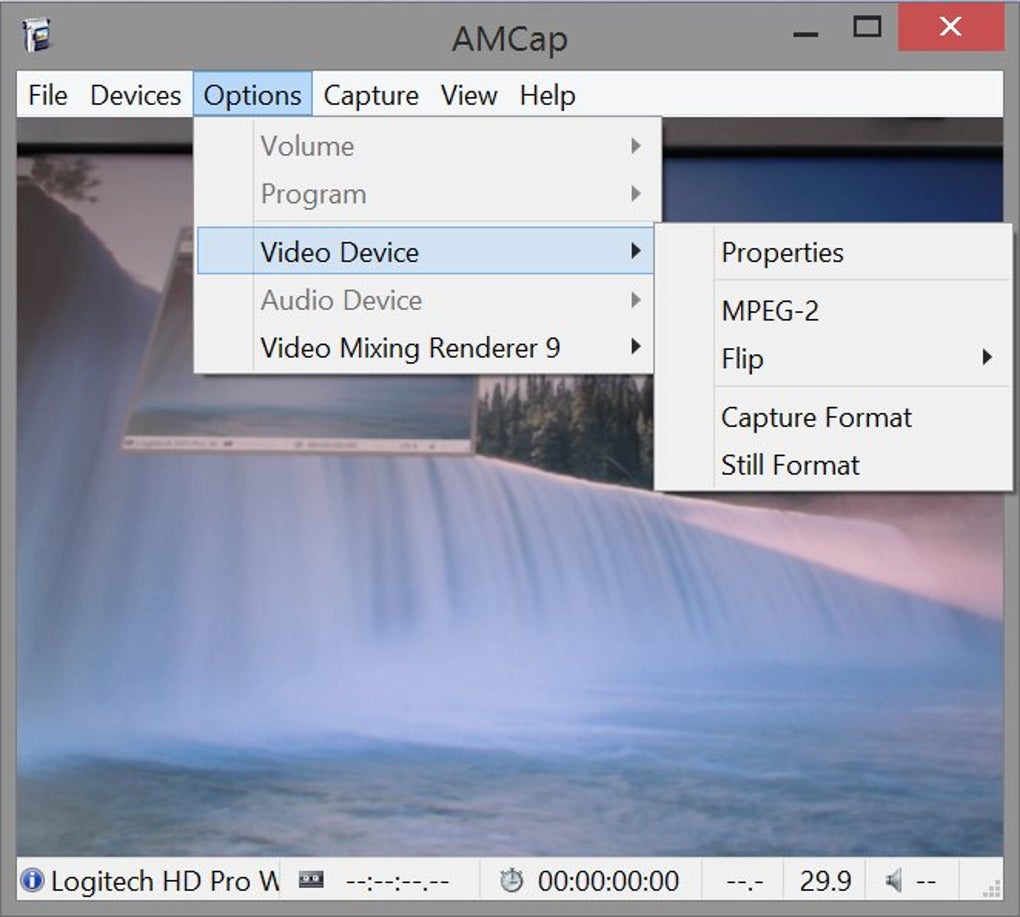
Окно свойств, предоставляемое драйвером, может содержать вкладки Video Proc Amp и Camera Control с настройками яркости, контраста, баланса белого, экспозиции, фокуса, увеличения и другими параметрами. Набор регуляторов у камер различается. Переключение автоматической регулировки в ручную влияет на получаемый кадр, но не добавляет отсутствующий аппаратный привод фокусировки или поддержку недоступной частоты кадров.
Capture: запись и управление стоп-кадрами
Через Capture доступны начало и остановка записи, включение записи звука и операции со статичными изображениями. В выпуске Noël Danjou документированы Still Capture → Snap и Delayed Snap…; последний режим служит для интервальной съёмки. В отличие от видеозаписи это серия самостоятельных файлов, а не автоматически смонтированный таймлапс. Меню записи также содержит Setup… — единое место для общих параметров, видео, фотографий и предпросмотра.
View: отображение без изменения исходного потока
Команды View охватывают полноэкранный показ, фиксацию пропорций, временную остановку картинки, вращение или цифровое увеличение предпросмотра, а также экранные подсказки. Сочетания Alt+Enter, F11 и F12 отвечают за полный экран, скрытие строки меню/заголовка и удержание окна поверх других соответственно. Поддержка отображения через VMR7/VMR9/EVR важна для масштабирования, аппаратного деинтерлейсинга и других операций отрисовки.
Отражение, увеличение, наложение и поворот в контексте предпросмотра не следует принимать за доказательство того, что записанный файл будет иметь такую же геометрию и разметку. AMCap разграничивает путь отображения и путь сохранения. Для измерений, наблюдения или публикации результата проверяется именно файл, а не только картинка в окне.
Функции захвата и ограничения обработки
Видео со звуком: один файл из выбранных источников
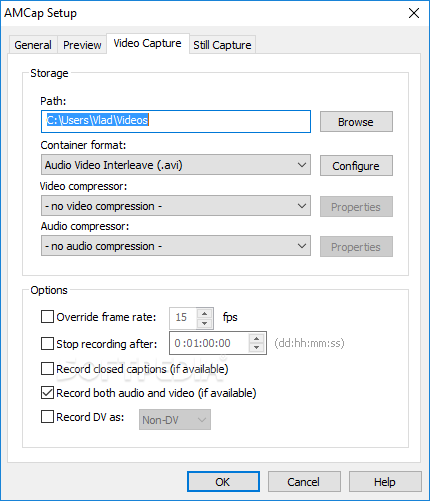
AMCap записывает поток камеры и, при доступности аудио, сигнал микрофона или другого выбранного входа. Видеокомпрессор и аудиокомпрессор настраиваются отдельно. Без компрессии объём файла быстро увеличивается, зато исключается дополнительное сжатие на этапе записи; с выбранным компрессором снижается поток данных на накопитель, но возрастает зависимость от установленного кодека и возможностей процессора. Настройка контейнера также ограничивает допустимые сочетания потоков.
В диалоге записи предусмотрены путь к папке, контейнер, видеокодек, аудиокодек, принудительная частота кадров и остановка после заданной продолжительности. Эти параметры решают разные задачи: путь предотвращает потерю готового материала, формат отвечает за переносимость, а лимит длительности — за контролируемые измерения и наблюдения. В отличие от таймлайна монтажного редактора, здесь не выделяется фрагмент уже существующей записи и не собирается последовательность клипов.
Статичные изображения: разрешение, формат и качество
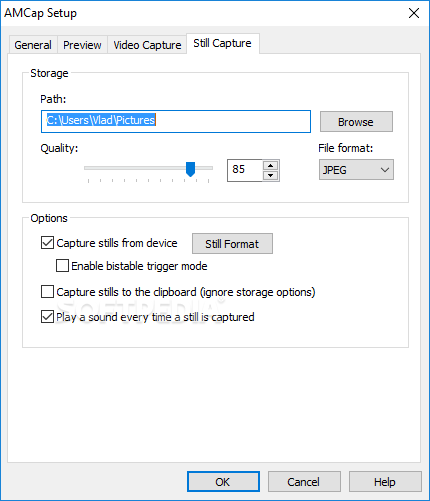
Для снимков доступны BMP, JPEG и PNG. Различие важно при дальнейшей обработке: BMP сохраняет несжатые растровые данные, PNG использует сжатие без потерь, JPEG сокращает размер с потерями и допускает настройку качества. AMCap может брать кадр из выделенного аппаратного still-потока, если камера предоставляет такой режим, либо получать кадр из видеопотока. Поэтому разрешение фотографии не обязано совпадать с разрешением видео, но и не может произвольно превышать возможности устройства.
На вкладке Still Capture находятся папка снимков, выпадающий список формата, настройка качества, вариант получения изображения непосредственно от устройства и опция отправки кадра в буфер обмена. Присутствие аппаратного спуска требует его реальной поддержки камерой. Фотография в буфере обмена не равнозначна сохранённому файлу: пока изображение не помещено в отдельный документ, оно зависит от состояния буфера Windows.
Интервальные снимки и автоматизация
Команда Delayed Snap… позволяет повторять создание статичных снимков по интервалу. Это полезно для наблюдения за предметом под микроскопом, для анализа изменения освещения или фиксации долгого процесса. При этом результат остаётся последовательностью изображений: частота повторения и целостность набора должны оцениваться по реально созданным файлам. Никакого гарантированного многодневного фонового сервиса эта функция сама по себе не обещает.
Для сценариев из скрипта предусмотрена консольная утилита stillcap.exe, запускаемая из командной строки или планировщика задач. В материалах о версии 9.23 её отсутствие прямо указано как ограничение незарегистрированной редакции. Поэтому нельзя рекомендовать загрузить «бесплатную AMCap» и рассчитывать на программную автоматизацию через stillcap.exe; интервальные снимки из графического интерфейса и консольный захват — разные возможности.
Управление камерой, DV и аналоговым входом
AMCap позволяет использовать аппаратно поддерживаемые настройки ориентации, фокуса, экспозиции, увеличения и движения камеры, а также работать с DV-устройствами. Поддержка аналоговых видеостандартов необходима при подключении старых кассетных источников и плат. Для такого оборудования нужно учитывать стандарт цветности, выбранный физический разъём, устройство звука и особенности драйвера. Сам факт присутствия меню MPEG-2 ещё не гарантирует работу с MPEG-2 для обычной USB-веб-камеры.
Программа может выступать инструментом проверки видеооборудования на этапе настройки производственного места. При этом для специализированного управления камерами бывают важны совсем другие задачи: управление экспозицией по протоколу производителя, удалённая съёмка, профили оборудования или централизованная конфигурация. Прежде чем приписывать AMCap такие функции, нужно отделять стандартные свойства DirectShow от возможностей фирменного ПО камеры.
Карта форматов и совместимости: что получится на выходе
AMCap устроена не как файловый конвертер. Её входом служит живой видеопоток устройства; стандартные операции импорта готового MP4, открытия монтажного проекта и редактирования мультимедиа к назначению программы не относятся. Формат результата складывается из контейнера, видео- и аудиокодеков и характеристик источника. Эти три уровня стоит различать: расширение MP4 само по себе не говорит о том, какой кодек использовался и воспроизведётся ли ролик в другом приложении.
| Объект | Вход или выход | Совместимость и условия | Что сохраняется / теряется |
|---|---|---|---|
| Живое видео DirectShow | Вход | Веб-камера, плата захвата или совместимая DV-камера; набор режимов поставляет драйвер | Записываются выбранные кадры, а не настройки и пресеты камеры как переносимый проект |
| AVI | Видео на выходе | Документированный контейнер AMCap; комбинация потоков зависит от компрессоров | Позволяет хранить несжатое или сжатое видео; для воспроизведения необходим подходящий декодер |
| WMV | Видео на выходе | Предусмотрен программой, но зависит от компонента Windows Media и выбранного кодирования | Сохраняет готовый ролик; не содержит редактируемого монтажного проекта AMCap |
| MP4 | Видео на выходе | Добавлен в свойства Video Capture в 9.23; доступность зависит от формата захвата | Готовый мультимедийный файл; не гарантирует кодек H.264 для каждого устройства |
| BMP | Статичный кадр | Растровый формат без сжатия; размер зависит от разрешения | Изображение без дополнительных потерь JPEG, но с крупным размером |
| PNG | Статичный кадр | Сжатие без потерь; отображаемые данные ограничены исходным кадром | Удобен для повторного открытия и анализа, но не превращает низкое разрешение в высокое |
| JPEG | Статичный кадр | Качество задаётся в Still Capture | Компактный файл; последовательные пересохранения с потерями ухудшают изображение |
| Буфер обмена | Временный вывод кадра | Режим Capture stills to the clipboard | Передаёт изображение другому приложению, но не создаёт самостоятельный файл |
| stillcap.exe | Автоматизированный вывод кадров | Консольная утилита зарегистрированной редакции, не включена в 9.23 Demo | Итог — снимок, без проекта, облачной синхронизации и таймлайна |
Для работы с незнакомым AVI после записи полезно определить фактический кодек через MediaInfo: эта утилита показывает контейнер, кодирование, размер кадра и звуковые параметры. Она не заменяет проигрыватель и не исправляет запись, зато помогает понять, почему файл читается на одном ПК и не открывается на другом. Неподдерживаемый декодер решают отдельно от выбора расширения.
Перенос между компьютерами в AMCap строится вокруг готовых файлов, а не вокруг сохранения рабочей сессии. При передаче нужно копировать сами видео и фотографии и при необходимости фиксировать режимы камеры вне приложения. Даже при одинаковой версии AMCap на второй машине список кодеков, драйверов и доступных разрешений может отличаться. Это следствие принципа DirectShow: состояние определяется не только исполняемым файлом AMCap, но и установленными компонентами Windows.
Задача → инструмент → результат → что проверить
| Задача | Инструмент AMCap | Ожидаемый результат | Контроль |
|---|---|---|---|
| Понять, определяется ли веб-камера | Devices и Preview | Живое изображение | Устройство выбрано, кадры обновляются |
| Уточнить доступные режимы | Video Device → Capture Format | Выбранный видеопоток | Реальное разрешение и частота в статусе |
| Убрать неправильную экспозицию | Video Device → Properties | Изменённый сигнал камеры | Изображение не пересвечено, автоматический режим учтён |
| Записать диагностический клип | Video Capture и Start Capture | Видеофайл в выбранной папке | Воспроизведение с изображением и требуемым звуком |
| Сохранить точный кадр | Still Capture и Snap | JPEG, PNG или BMP | Наличие файла и корректные размеры |
| Наблюдать изменение сцены | Delayed Snap | Последовательность снимков | Количество файлов и интервалы между ними |
| Уточнить аналоговый стандарт | Свойства видеоисточника и Crossbar | Цветная картинка нужного входа | Нет чёрно-белого изображения из-за неверного стандарта |
| Показать камеру на отдельном дисплее | View, Full Screen, Always on Top | Предпросмотр в нужном расположении | Отображение не принято за параметр записанного файла |
Эта таблица показывает границу ответственности AMCap. Она отвечает за получение и фиксацию потока, тогда как проверка целостности записи, маркировка измерений, резервное хранение и публикация — отдельные процессы. Для работы с веб-камерой вне сложной студии можно сопоставить и другие программы для веб-камер, но их функции не следует автоматически переносить на AMCap.
Совместимость Windows, производительность и безопасность
Что определяет устойчивость предпросмотра
AMCap рассчитана на локальное выполнение в Windows. Для отображения картинки нужны корректно установленный драйвер, подходящий режим видеопотока и совместимый рендерер. Разрешение и частота кадров ограничиваются камерой и доступной пропускной способностью подключения, а не желаемой цифрой в поле настройки. При захвате без сжатия нагрузка переносится на накопитель; при программном сжатии добавляется работа процессора или кодера. Поэтому утверждать определённую производительность, задержку или работу 4K/60 без конкретной конфигурации оборудования нельзя.
Режимы VMR7, VMR9 и EVR относятся к способу вывода кадров на экран; их наличие помогает обходить отдельные проблемы масштабирования или обработки через видеодрайвер. Видеокарта и ОС могут влиять на стабильность такого режима. В интерфейсе нет оснований принимать красивый предпросмотр за гарантию, что запись использовала те же визуальные преобразования. На длительных сеансах полезнее наблюдать реальную потерю кадров, размер файла, звук и условия хранения.
Приватность и доступ к оборудованию
Видео и снимки сохраняются в пользовательские папки компьютера; стандартный рабочий процесс не требует загрузки материала в облако или регистрации сетевого аккаунта. Вместе с тем нельзя делать из этого вывод о безопасности любого полученного из интернета инсталлятора. У AMCap 9.23 встречаются сторонние раздачи под разными названиями, а официальный канал актуального распространения не подтверждён. Происхождение файла, цифровая подпись и отсутствие навязанных компонентов значат больше, чем слова «бесплатно» на странице загрузки.
Windows предусматривает отдельное разрешение Let desktop apps access your camera для классических приложений. AMCap относится именно к этому типу ПО. Камера с индикатором обычно показывает момент её использования, а в настройках системы можно контролировать доступ к устройству. Для конфиденциальной съёмки следует учитывать не только исходный видеофайл, но и временные снимки в буфере, свойства записанного изображения, права на папку и последующую передачу материалов.
Интернет и поддержка внешних компонентов
После получения установочного пакета основная операция захвата выполняется локально. Доступ в сеть может понадобиться для получения самого установщика, драйвера, обновлений Windows, кодеков или справки. Облачные проекты, многопользовательские рабочие пространства и функции искусственного интеллекта не входят в документированный набор AMCap. Нельзя путать отдельные низкоуровневые возможности графа фильтров с готовой функцией удалённой трансляции.
При подключении старого аналого-цифрового оборудования важнее наличие работоспособного драйвера для текущей версии Windows, чем возраст камеры как таковой. Совместимость аналоговых устройств с их фирменными фильтрами проверяется отдельно. Попытка запускать старый пакет драйверов от другой модели ради появления пункта меню создаёт риск сбоя системы и не является корректной диагностикой.
Версии, деморежим и стоимость лицензии
AMCap Noël Danjou — проприетарный продукт с демонстрационным выпуском и зарегистрированной редакцией. Публичные каталоги продолжают показывать версию 9.23 Build 300.6. При этом даты обновления карточек каталогов нельзя считать датами новой разработки программы: публикация или повторное сканирование файла не меняет его версию. Отдельной современной подписки с облачным тарифным планом в документированной модели AMCap нет.
В архивном руководстве демонстрационная редакция описывалась с прекращением предпросмотра или записи приблизительно через 15 минут и ограничением на три статичных снимка за сеанс. Это ограничение зафиксировано для исторического руководства; универсальное применение именно к любому установщику 9.23 доказать нельзя. Для 9.23 отдельно зафиксировано отсутствие stillcap.exe в незарегистрированной версии. Следовательно, скачивание демонстрационного EXE не следует приравнивать к покупке полной лицензии, даже когда каталог помечает загрузку как Free Download.
Действующую цену новой лицензии и официальный способ её приобретения в октябре 2026 года подтвердить не удалось. Исторические ценники из архивных страниц не подходят для расчёта текущего бюджета. Уже имеющаяся легальная регистрация и установка новой лицензии — разные ситуации: техническая работоспособность старого приложения не доказывает доступность нового платежа или поддержки продавца.
Что перестанет работать первым при сбое среды
У AMCap есть несколько независимых точек отказа. Их полезно разделять: отсутствие сети, отсутствие камеры и отсутствие видеокодека дают совершенно разные последствия. Это не прогноз конкретного сбоя, а карта известных зависимостей локальной программы.
| Зависимость | Что затрагивает прежде всего | Что при этом остаётся |
|---|---|---|
| Драйвер или USB-подключение | Обнаружение устройства и поступление новых кадров | Уже сохранённые AVI, WMV, MP4 и фотографии на диске |
| Несовместимый режим камеры | Предпросмотр, запуск записи или частоту кадров | Файлы предыдущих успешных захватов |
| Удалённый или неработающий кодек | Создание либо воспроизведение записи в выбранном сжатии | Снимки в совместимом формате и записи с другим кодеком |
| Недоступная папка/закончилась память | Запись нового файла или сохранение кадра | Старые результаты в доступных папках |
| Ограничение деморедакции | Продолжительность сеанса либо доступ к stillcap.exe согласно условиям выпуска | Ранее записанные на диск файлы |
| Нет интернета | Получение установщика, внешних справок и драйверов | Локальный просмотр и запись при исправных компонентах |
| Новая версия Windows без старого драйвера | Подключение конкретной камеры, плат и фильтров | Архив результатов, не требующий этого оборудования |
При оценке дальнейшей эксплуатации полезно различать устранение причины и замену программы. Если драйвер перестал предоставлять DirectShow-поток, замена одного приложения другим не обязательно устранит проблему. Если же источник исправен, но нужен современный контейнер, многокамерная сцена или гарантированное обновление продукта, разумнее перейти на инструмент с другой архитектурой и подтверждённой поддержкой.
Скрытая стоимость владения AMCap
Даже без подписки цена владения не сводится к цене программы. Для работы со старой платой захвата могут понадобиться поиски подходящего драйвера, отдельный аудиовход, устройство оцифровки, дополнительное место под несжатые файлы и кодек, который смогут открыть другие сотрудники. Эти расходы различаются по оборудованию; при отсутствии конфигурации нельзя назвать единую сумму или оценить экономию в часах.
Самый заметный расход на хранение возникает при записи без компрессии. Например, если камера выдаёт кадр 1920×1080 в 24-битном RGB при 30 кадрах в секунду, теоретический поток только видеоданных составит приблизительно 187 МБ/с, без служебных данных контейнера и аудио. Это иллюстрация расчёта для заданной комбинации параметров, а не измерение скорости AMCap: реальные форматы камеры и драйверов часто отличаются. По этой причине способ кодирования и свободное место надо оценивать вместе, а не отдельно.
Другой расход связан с переносом процесса: в AMCap нет универсального редактируемого проекта, который можно открыть на другом компьютере вместе со всеми настройками устройств. Даже при сохранении собственного списка значений новый компьютер должен располагать тем же источником и совместимым драйвером. Для отдела, которому нужно стандартизировать записи с нескольких камер, документировать параметры оборудования и централизованно обновлять софт, стоимость сопровождения может оказаться важнее простоты базового окна.
Как пользоваться программой — советы гика
Ниже приведены действия для AMCap Noël Danjou с ориентацией на интерфейс 9.23. У сборок, поставляемых с микроскопами и другими устройствами, состав меню отличается; их нельзя считать эквивалентными. Перед выполнением операций нужна камера или плата захвата с рабочим драйвером, доступная для записи папка и при необходимости микрофон. Каждый сценарий завершается проверкой реального результата, а не только наличия галочки в меню.
Подключить источник и получить живой предпросмотр
Цель: убедиться, что AMCap видит нужное устройство и получает от него кадры. Подготовка: подсоединённая камера и отсутствие конфликтующего приложения, которое удерживает её поток.
- Запустите AMCap и откройте Devices. Выберите нужную веб-камеру либо плату видеозахвата по её имени; запись на этой стадии не нужна.
- Дождитесь появления обновляющейся картинки в центральной области. В ранних сборках для включения просмотра служит Options → Preview; в меню 9.23 сначала проверяйте выбранное устройство.
- Для двух камер последовательно выбирайте каждую через Devices и сопоставляйте картинку с физическим источником. Сведения строки состояния помогут не перепутать похожие устройства.
Проверка: движение объекта отражается в окне, а статус содержит ожидаемое устройство. Типичная ошибка: выбран микрофон или не тот видеовход, вследствие чего экран остаётся пустым. Откат: вернитесь к исходному устройству и не меняйте параметры драйвера до появления стабильного предпросмотра.
Выбрать формат видеопотока и частоту кадров
Цель: задать поддерживаемый режим получения изображения до записи. Подготовка: стабильный предпросмотр на нужной камере; запомните исходные параметры.
- В AMCap 9.23 перейдите в Options → Video Device → Capture Format. В старом интерфейсе для той же группы свойств использовался пункт Options → Video Capture Pin….
- В открывшемся окне драйвера выберите реально предлагаемые значения Output Size, Color Space / Compression и Frame Rate, если они доступны.
- Подтвердите OK или Apply и оцените живой кадр: изображение не должно пропасть, а свойства в строке состояния должны соответствовать выбранному режиму.
Проверка: поток идёт без зелёного или чёрного экрана, разрешение соответствует задаче. Ошибка: неподдерживаемое сочетание размера и компрессии разрушает граф захвата. Откат: верните прежде работавший размер и формат либо значения Default в свойствах драйвера.
Настроить экспозицию, баланс белого и фокус
Цель: исправить входное изображение до его сохранения. Подготовка: постоянное освещение и объект с хорошо различимыми деталями; фиксируйте только реально доступные ползунки.
- Откройте Options → Video Device → Properties и найдите вкладки Video Proc Amp или Camera Control, которые предоставляет камера.
- Для требуемой характеристики — например, Exposure, White Balance или Focus — проверьте автоматический режим. Отключайте Auto только для сознательной ручной настройки.
- Изменяйте по одному регулятору, применяя Apply, затем подтвердите итог через OK. Сравнивайте реальный кадр до и после изменения.
Проверка: нужная область имеет читаемые детали, цвет не уходит в крайности, фокус держится. Ошибка: отключён автоматический фокус на камере без ручного привода или выставлена экстремальная выдержка. Откат: восстановите Auto либо Default, не изменяя несколько факторов одновременно.
Указать контейнер, компрессоры и папку видеозаписи
Цель: определить, в каком виде появится готовый файл. Подготовка: папка с правом записи и запасом места; для контроля качества нужна возможность воспроизведения короткого тестового ролика.
- Откройте Capture → Setup… и вкладку Video Capture. В поле Path выберите папку через Browse.
- В списке Container format выберите подходящий вариант, например Audio Video Interleave (.avi). Установите совместимый Video compressor и при записи звука Audio compressor.
- Опционально используйте Override frame rate или Stop recording after только с учётом режимов устройства. Сохраните параметры кнопкой OK.
Проверка: настройки записаны, выходная папка доступна и выбранная комбинация может создать файл. Ошибка: указан MP4 с неподходящим потоком или аппаратно неподдерживаемый кодек. Откат: выберите документированный базовый AVI без дополнительного видеосжатия и сократите длительность следующего испытания.
Записать видео со звуком и найти файл
Цель: получить воспроизводимую запись с нужного источника. Подготовка: проверенный предпросмотр, настроенный вывод, подключённый микрофон, несколько свободных минут.
- В меню Devices выберите аудиовход. Проверьте, что в Capture отмечен пункт Capture Audio, если нужна звуковая дорожка.
- Нажмите Capture → Start Capture или Ctrl+C; подтвердите диалог начала захвата кнопкой OK. Дождитесь изменения времени записи.
- Остановите процесс через Capture → Stop Capture либо Esc. Откройте папку результата через File → Open Folder → Video Capture… и воспроизведите файл.
- В вариантах с предварительно выделенным рабочим файлом используйте File → Save Captured Video… до следующей записи. При создании нового файла для каждого сеанса дополнительная операция сохранения не нужна.
Проверка: длительность и размер файла ненулевые, видео проигрывается, нужный звук присутствует. Ошибка: аудиовход не выбран либо материал остаётся во временном предварительно выделенном файле. Откат: остановите захват, сохраните имеющееся, затем исправьте источник аудио или режим размещения файлов без удаления уже записанного.
Снять фотографию в JPEG, PNG или BMP
Цель: сохранить отдельный кадр с камеры. Подготовка: неподвижный объект, стабильная фокусировка и выбранная папка для изображений.
- Откройте Capture → Setup… → Still Capture. Выберите Path, нужный File format; для JPEG установите разумное значение Quality.
- Если камера предоставляет отдельный still-поток и его использование включено, при необходимости откройте Still Format. Для камеры без такого потока снимок следует разрешению текущего видео.
- Нажмите Capture → Still Capture → Snap или клавишу Enter. Затем просмотрите содержимое File → Open Folder → Still Capture….
Проверка: появился новый файл с правильной ориентацией, цветом и размером. Ошибка: включён вывод Capture stills to the clipboard, поэтому файла нет. Откат: отключите режим буфера или сохраните изображение из принимающего приложения; исходный кадр с камеры не перезаписывается.
Сделать серию кадров по интервалу
Цель: автоматически фиксировать состояние сцены через заданные промежутки. Подготовка: устойчивое питание USB-камеры, достаточно места, папка без других файлов с похожими именами.
- Настройте путь и тип изображения на вкладке Still Capture, затем откройте Capture → Still Capture → Delayed Snap….
- В диалоге интервальной съёмки задайте требуемый интервал и начните последовательность кнопкой Start. Не используйте изменение режима видеопотока во время серии.
- После нужного периода остановите серию доступной командой этого диалога. В папке Still Capture сопоставьте количество кадров и время файлов с заданным периодом.
Проверка: сформирована последовательность отдельных изображений, без пропущенных событий и перезаписи одного имени. Ошибка: слишком короткий интервал для записи файлов или неверный путь. Откат: завершите серию, сохраните полученные изображения и увеличьте интервал без удаления исходной последовательности.
Переключить полноэкранный предпросмотр и экранные подсказки
Цель: показывать поток при наблюдении на втором дисплее, сохранив пропорции. Подготовка: монитор с корректным разрешением, работающий видеодрайвер и известное исходное расположение окна.
- В View проверьте Maintain Aspect Ratio, чтобы растяжение окна не искажало соотношение сторон.
- Включите Full Screen сочетанием Alt+Enter или удержание поверх других окон через Always on Top (F12).
- Для служебных подсказок откройте View → On-Screen Display; при необходимости выбирайте Information и Clear для удаления временной информации.
- Вернитесь к оконному режиму тем же Alt+Enter и сравните форму объекта с исходной.
Проверка: окно занимает нужный экран, кадр не растянут. Ошибка: цифровой Zoom или Rotate воспринимают как преобразование записанного видео. Откат: отмените эффекты предпросмотра и восстановите Restore Default Size; исходная запись от этого не меняется.
Проверить аналоговый видеовход или DV-камеру
Цель: получить корректный сигнал от тюнера, видеоплаты или DV-устройства. Подготовка: устройство с установленным драйвером, физически подключённый источник и знание стандарта аналогового сигнала.
- Выберите устройство в Devices. Для платы с несколькими входами откройте доступный пункт Options → Crossbar Video Input и укажите используемый физический видеовход.
- В свойствах видеоисточника Options → Video Device → Properties (либо старом Video Capture Filter…) выставьте стандарт входного сигнала PAL, NTSC или SECAM, предоставляемый драйвером.
- В случае совместимого DV-устройства используйте доступные команды управления лентой; затем оцените изображение и звук перед записью в общем режиме захвата.
Проверка: картинка цветная и устойчивая, источник отвечает на предусмотренные аппаратные команды. Ошибка: несоответствие стандарта или выбор пустого входа. Откат: верните предыдущий видеовход и стандарт, не обновляйте драйвер во время незавершённой записи.
Сквозной сценарий: от запуска до проверенного результата
Цель: получить один короткий видеофайл и одну фотографию на обычной USB-камере. Подготовка: создайте две понятные папки для видео и фото и подготовьте сцену с движущимся объектом и звуковым сигналом.
- Откройте AMCap, выберите в Devices нужную камеру и при необходимости микрофон. Убедитесь, что центральная область предпросмотра отображает движение без искажений.
- В Options → Video Device → Capture Format оставьте устойчивый формат камеры; на вкладке Capture → Setup… → Video Capture задайте папку и совместимый контейнер AVI.
- Включите Capture Audio, выполните Start Capture, произнесите несколько слов и остановите запись. Если выбран предварительно выделенный файл, отдельно вызовите File → Save Captured Video….
- Вкладкой Still Capture задайте папку фотографий и PNG или JPEG, затем выполните Snap.
- Откройте сохранённое видео в независимом проигрывателе, убедитесь в наличии изображения и звука. Затем откройте фото, проверьте резкость и размеры. Исходные файлы не удаляйте до завершения проверки.
Проверка: имеются два самостоятельных файла в ожидаемых папках, качество кадра и звука соответствует реальному потоку. Типичная ошибка: оценка только картинки предпросмотра без открытия файла. Безопасный откат: сохраняйте результат первой попытки, возвращайте один изменённый параметр и создавайте новый файл вместо перезаписи проверенного.
Расширенный контроль: подготовка файла к передаче другому пользователю
Цель: убедиться, что запись пригодна для другого компьютера, не заявляя несуществующий экспорт монтажного проекта. Подготовка: готовая запись и сведения о том, какие форматы способен читать получатель.
- Откройте папку через File → Open Folder → Video Capture… и определите фактическое расширение нового файла.
- Если формат не распознаётся, считайте параметры кодирования отдельной диагностической программой. Сравните контейнер, кодек видео и кодек звука с возможностями проигрывателя получателя.
- Передавайте копию файла, оставляя исходник в рабочей папке. Пересжатие или конвертацию делайте в отдельном инструменте, а не ищите их как несуществующую монтажную операцию AMCap.
Проверка: копия открывается вне AMCap и не зависит от её установленной версии. Ошибка: переименование AVI в MP4 вместо реального преобразования контейнера. Откат: восстановите исходное расширение и пользуйтесь проверенным видеоконвертером при необходимости перекодирования.
Плюсы и минусы AMCap
Плюсы
- Прямое взаимодействие с DirectShow. Подходит для проверки, что камера предоставляет поток, разрешение, цветовой формат и свойства драйвера.
- Раздельная конфигурация звука и видео. Позволяет соединить изображение камеры с доступным аудиовходом без монтажа нескольких дорожек.
- Видео и отдельные изображения. Есть локальные видеозаписи и фотографии BMP, JPEG, PNG; для кадров предусмотрена периодическая съёмка.
- Работа с не только веб-камерами. Учитывает сценарии с DV-камерами, тюнерами и картами аналогового захвата при наличии совместимых драйверов.
- Технический контроль предпросмотра. Полноэкранный режим, вывод поверх окон, управление пропорциями и рендерерами облегчают визуальное наблюдение.
Минусы
- Неясная актуальная поддержка. Каталоги показывают старую ветку 9.23, а действующий канал получения новых лицензий не подтверждён.
- Не бесплатная полнофункциональная редакция. Демоверсия имеет ограничения; её нельзя отождествлять с зарегистрированным выпуском, содержащим stillcap.exe.
- Зависимость от Windows и DirectShow. Нет подтверждённых современных собственных редакций для macOS, Linux и смартфонов.
- Нет монтажного проекта. Программа не заменяет видеоредактор с дорожками, сценами, переходами и полноценным экспортным конвейером.
- Сложность кодеков и драйверов. Пользователю приходится отдельно понимать контейнер, компрессор, видеорежим, аудиоустройство и права записи.
- Разночтения между сборками AMCap. Руководство для камеры из комплекта может содержать несовместимые с 9.23 названия меню.
Кому подойдёт и кому не подойдёт
Кому подойдёт
AMCap логична для владельца уже работающей Windows-камеры, которому нужны локальный предпросмотр, отдельная фотография или диагностический ролик без оформления студийной сцены. В задачах обслуживания USB-оборудования ценны доступ к свойствам видеопотока и проверка формата, а не графические эффекты. Наличие лицензии зарегистрированной версии особенно важно там, где сценарий использует консольные снимки.
При оцифровке аналоговых источников программа полезна как интерфейс к существующей карте видеозахвата: позволяет разобраться с PAL/NTSC, аудиовходом и наличием MPEG-2-потока. Подобный случай требует больше знаний об оборудовании, чем о самой программе; без подходящей карты и драйвера AMCap не сделает аналоговый источник цифровым.
Кому не подойдёт
Начинающему автору обучающих роликов, которому необходима одновременная запись экрана, веб-камеры, титров и нескольких сцен, разумнее выбрать OBS Studio. Для одиночного портрета или быстрого видео в Windows, когда не нужны технические настройки DirectShow, системная «Камера» требует меньше решений о кодеке. Пользователю, ожидающему обновлений, облачного архива, мобильных клиентов и актуальной официальной поддержки, AMCap также не соответствует требуемой модели сервиса.
AMCap не следует приобретать для аппаратного режима, которого нет в списке драйвера. Она не исправляет физически повреждённый сенсор, не добавляет автоматическую фокусировку механически фиксированному объективу и не обеспечивает универсальную конвертацию любого видео. Для анализа работы USB-микроскопа полезно отдельно ознакомиться с MicroCapture Pro: его назначение связано с конкретным классом камер, а не с общим захватом любого DirectShow-источника.
Сравнение с другими аналогами
В сравнении участвуют три реально существующих варианта для близких задач, но они не идентичны AMCap по архитектуре. Критерии у всех одинаковые: задача, платформа, сложность освоения, форматы результата, автоматизация, оплата, ограничение и целевой сценарий. Это позволяет выбрать замену по требованиям к результату, а не по количеству пунктов в меню.
| Программа | Основная задача | Платформа | Порог освоения | Форматы | Автоматизация | Оплата | Ограничение и подходящий сценарий |
|---|---|---|---|---|---|---|---|
| AMCap Noël Danjou | Проверка DirectShow-камеры и запись аппаратного сигнала | Windows | Средний: нужны свойства устройства и кодеки | AVI, WMV, MP4; BMP, JPEG, PNG | Интервальные кадры; stillcap.exe в зарегистрированном выпуске | Демо / платная регистрация в исторической модели | Устаревающий канал поддержки; подходит для уже настроенного оборудования |
| OBS Studio | Запись и трансляция композиций из камер, экранов, изображений и звука | Windows, macOS, Linux | Средний–высокий: сцены, источники, микшер | Настраиваемая видеозапись, в том числе MKV/MP4 | Сцены, горячие клавиши, расширяемые сценарии | Бесплатно, открытый код | Избыточен для простого теста драйвера; нужен для трансляций и нескольких источников |
| VLC Media Player | Просмотр, конвертация и запись из устройства захвата | Windows, macOS, Linux | Средний: режим источника и профиль сохранения | Различные выходные видеопрофили; захват DirectShow в Windows | Есть параметры и командная строка | Бесплатно, открытый код | Менее нагляден для настройки аппаратных свойств; хорош для записи с дополнительным конвертированием |
| Windows Camera | Фото и видео со встроенной или подключённой камерой | Windows 10/11 | Низкий: переключение камеры и кнопка записи | Локальные файлы фото и видео приложения «Камера» | Базовые настройки изображения и времени съёмки | Входит в экосистему Windows, без отдельной платы за приложение | Меньше технических средств DirectShow; подходит для повседневного снимка или ролика |
У всех четырёх вариантов различается глубина работы с устройством. AMCap и VLC могут использовать DirectShow для захвата, но VLC ориентируется и на воспроизведение или перекодирование файлов. OBS строит сцену и позволяет записывать её как единую композицию; приложение Windows Camera сокращает настройки ради быстрого результата. Если задача связана только с проверкой режима камеры, расширенная студия может усложнить её без пользы.
Для видеопроектов с несколькими композициями и звуковыми источниками разбор OBS Studio поможет оценить сцену, микшер и выходной контейнер отдельно от возможностей AMCap. Для выбора между несколькими простыми утилитами захвата можно посмотреть программы для записи видео с веб-камеры, не предполагая, что у них одинаковые ограничения деморежима.
Типичные проблемы: диагностика по симптомам
Разбор ниже сосредоточен на причинах отказа, а не на повторении последовательностей съёмки. Одна и та же внешняя ошибка может быть вызвана драйвером, форматом потока или настройкой сохранения. Поэтому каждый случай завершается независимой проверкой: виден ли живой кадр, открыт ли файл, слышен ли звук и соответствует ли результат выбранному режиму.
Камера отсутствует в Devices
Симптом: в меню нет ожидаемой веб-камеры. Возможная причина: устройство не распознано Windows, драйвер не установлен или отключён доступ к камере для классических приложений. Диагностика: сравнить список устройств AMCap с диспетчером устройств и системной «Камерой», проверить настройку Let desktop apps access your camera. Исправление: восстановить подключение и официальный драйвер производителя, разрешить доступ классическим программам. Проверка результата: устройство появляется в Devices и выдаёт живое изображение.
Вместо картинки — чёрный или зелёный прямоугольник
Симптом: источник выбран, но кадры не видны. Возможная причина: конфликт устройства с другой программой, неподдерживаемая комбинация формата/разрешения или сбой драйвера. Диагностика: проверить тот же источник в другом приложении, вернуть ранее работавший Color Space/Compression и размер. Исправление: освободить занятую камеру, выбрать поддерживаемый видеорежим и обновлять только предназначенный этой модели драйвер. Проверка результата: живое изображение обновляется при движении объекта.
Ошибка 0x80070057 при предпросмотре или записи
Симптом: DirectShow сообщает об ошибке неверного параметра. Возможная причина: несовместимая комбинация настроек графа захвата, видеодрайвера и дополнительного рендерера. Диагностика: убрать аппаратно неподдерживаемый MPEG-2, проверить работу обычного предпросмотра без дополнительных режимов VMR. Исправление: вернуть стандартный режим и, при необходимости, актуализировать совместимые видеодрайвер и DirectX. Проверка результата: запуск и остановка короткого захвата не вызывают кода ошибки.
Картинка отражена или перевёрнута
Симптом: текст выглядит зеркально либо верх и низ поменялись. Возможная причина: настройка Flip, параметр цветового пространства или особенность драйвера камеры. Диагностика: сопоставить предпросмотр с сохранённым кадром; проверить режим отражения отдельно от настроек устройства. Исправление: исправить ориентацию в доступных свойствах и отключить ненужный Flip. Проверка результата: эталонный объект одинаково ориентирован в нужном результате, а не только на мониторе.
У аналого-цифрового захвата пропал цвет
Симптом: изображение с платы или тюнера чёрно-белое. Возможная причина: неверный стандарт PAL/NTSC/SECAM, выбранный видеовход или драйвер, не возвращающий заводские значения. Диагностика: уточнить стандарт источника и проверить свойства видеозахвата. Исправление: согласовать стандарт, видеовход и при необходимости восстановить заводские регуляторы. Проверка результата: контрольная сцена отображает правильные цвета без нестабильных полос.
Файл записан без звука
Симптом: изображение есть, а звуковая дорожка отсутствует или пуста. Возможная причина: Capture Audio отключён, в Devices выбран не тот микрофон либо аудиопоток не попал в формат записи. Диагностика: убедиться в доступности устройства в Windows и проверить выбранный аудиовход и компрессор. Исправление: восстановить Capture Audio, выбрать правильный источник и согласованный режим кодирования. Проверка результата: независимый проигрыватель воспроизводит слышимую контрольную фразу.
Звук отсутствует только при просмотре в AMCap
Симптом: индикатор записи ведёт себя нормально, но в предпросмотре звука не слышно. Возможная причина: не выбран входной аудиоканал или отключена его линия воспроизведения; просмотр и запись используют разные маршруты. Диагностика: сравнить аудиовходы, громкость и свойства Audio Device / Audio Capture Filter. Исправление: включить требуемую линию и проверить корректность выходного устройства Windows. Проверка результата: звук слышен при предпросмотре, а отдельная запись содержит тот же источник.
Снимок не появляется в папке
Симптом: клавиша Enter срабатывает, но новых изображений нет. Возможная причина: выбран буфер обмена, настроен недоступный путь или устройство не предоставляет используемый Still pin. Диагностика: открыть настройки Still Capture и сопоставить Path, File format и Capture stills to the clipboard. Исправление: выбрать доступную папку и при необходимости использовать кадр видеопотока вместо аппаратного still-канала. Проверка результата: новый JPEG, BMP или PNG появляется с корректным временем создания.
При снимке появляется 0x80040154
Симптом: сообщение о невозможности создать компонент Sample Grabber. Возможная причина: отсутствующий или не зарегистрированный компонент DirectShow в старой программной среде. Диагностика: установить, откуда получена сборка и имеется ли требуемая инфраструктура DirectX; не подменять системные библиотеки случайными файлами. Исправление: восстановить компоненты через официальные средства Windows и использовать совместимый драйвер. Проверка результата: функция сохранения кадра работает без CoCreateInstance failed.
AVI слишком велик, обрывается или плохо переносится
Симптом: короткая запись занимает гигабайты либо другое приложение не читает файл. Возможная причина: видео без сжатия, ограничения файловой системы FAT32 или отсутствие декодера для конкретного компрессора. Диагностика: сверить размер накопителя, тип файловой системы и характеристики файла в MediaInfo. Исправление: обеспечить NTFS и достаточно места, выбрать совместимый компрессор для следующих записей; уже созданный исходник сохранить. Проверка результата: новый файл имеет ожидаемый размер, полностью открывается и содержит окончание записи.
MP4 недоступен или файл нельзя воспроизвести
Симптом: контейнер не предлагается или запись с выбранными настройками не начинается. Возможная причина: поддержка MP4 в 9.23 зависит от допустимого сочетания источника и кодеков; имя расширения не определяет кодирование. Диагностика: сопоставить текущий формат Capture и доступные Video compressor / Audio compressor; проверить базовый AVI. Исправление: выбрать реально допустимую комбинацию либо сохранить в AVI и конвертировать готовый файл отдельной программой. Проверка результата: созданный файл открывается на целевом проигрывателе с изображением и звуком.
Проблемы с распознаванием камеры в Windows не всегда являются неисправностью AMCap. Отдельный разбор ошибки камеры 0xA00F4244 полезен, когда устройство отсутствует и в других приложениях. После устранения системной причины параметры AMCap следует возвращать к минимальному рабочему набору — это помогает отделить отказ драйвера от неудачного выбора кодека или контейнера.
FAQ: вопросы об AMCap, которые остаются после настройки
Подходит ли AMCap для USB-микроскопа с измерениями?
Она подходит для предпросмотра и сохранения кадра с USB-микроскопа, который определяется как совместимый видеоисточник. Калибровка масштаба, измерительные линии, метрологическая точность и протоколы измерений не являются подтверждённым универсальным набором AMCap. Для измерений нужна программа, работающая с конкретной камерой и калибровкой оптики.
Можно ли использовать один AMCap для нескольких камер одновременно?
В Devices предусмотрено переключение между источниками. Это не равнозначно синхронной записи четырёх камер в отдельные дорожки и не означает существование мультикамерного пульта. Для единой сцены с несколькими видеоисточниками разумнее использовать OBS Studio, где такая композиция — основная функция.
Почему число кадров в секунду не совпадает с выбранной частотой?
Значение в настройке — желаемый режим, но действительное получение кадров ограничивают датчик, экспозиция, USB-подключение, драйвер, сжатие и способность системы сохранить поток. Особенно заметно это при слабом свете, когда камера удлиняет выдержку. Строка состояния помогает обнаружить расхождение; вывод о стабильности делают по реальной записи.
Должен ли MP4 из AMCap содержать H.264?
Нет. MP4 — контейнер, а H.264 — отдельный кодек. В 9.23 добавлена поддержка MP4 в параметрах Video Capture, но подходящий видеокомпрессор зависит от режима источника и доступных компонентов. Для передачи файла важны оба значения; простая замена расширения не создаёт совместимый H.264.
Можно ли сохранить снимок более высокого разрешения, чем видео?
Да, когда камера предоставляет отдельный аппаратный still-поток с большим размером кадра и драйвер корректно отдаёт его AMCap. Если такого потока нет, размер снимка связан с текущим видеорежимом. Увеличение окна предпросмотра не меняет число полученных камерой пикселей.
Зачем нужны различные Video Renderer, VMR9 и EVR?
Это варианты отображения входного видеопотока в Windows. Они затрагивают обработку и представление кадра на экране: пропорции, деинтерлейсинг и некоторые экранные преобразования. Они не равны кодекам записываемого файла. Выбор видеорендерера обычно относится к диагностике проблем предпросмотра, а не к конвертации.
Можно ли сделать полноценный таймлапс одним действием?
AMCap предоставляет периодическую съёмку статичных кадров. Последовательность кадров и готовый ускоренный видеоролик — разные результаты. Для объединения изображений в ролик потребуется отдельный инструмент. Прежде чем собирать таймлапс, следует проверить равномерность интервалов и не пропущены ли снимки.
Чем оригинальная AMCap из DirectX SDK отличается от AMCap Noël Danjou?
Исходная программа AMCap была примером работы с DirectShow в Microsoft SDK. Noël Danjou использовал этот код как основу собственного продукта и добавил фотографирование, дополнительные форматы записи, управление предпросмотром, тюнерами и другие функции. Маленькая AMCap, входящая в комплект драйвера, не должна автоматически считаться коммерческой сборкой 9.23.
Требуется ли подключение к интернету при съёмке?
Для самой записи с локального устройства интернет не является частью обязательной документированной операции. Однако скачивание ПО, поиск драйвера и установка недостающих компонентов требуют отдельного доступа к источникам загрузки. Локальный характер сохранения не отменяет необходимость контролировать происхождение установщика и права доступа к личным видеоматериалам.
Можно ли рассчитывать на безопасную покупку новой лицензии AMCap в 2026 году?
У программы исторически существовала платная зарегистрированная редакция, но действующий официальный способ покупки и поддержки в октябре 2026 года не подтверждён. Сторонняя карточка со старой ценой или кнопкой Buy не устанавливает наличие действующей лицензии. Для нового долгосрочного проекта практичнее оценивать поддерживаемое ПО с прозрачными условиями.
Почему настройки одной веб-камеры остаются в других приложениях?
Некоторые параметры AMCap задаются в драйвере самой камеры — например, автоматическая экспозиция, фокус или баланс белого. Драйвер может сохранять их на уровне устройства или сеанса, поэтому другое приложение увидит изменённую картинку. В самой AMCap также есть настройка запоминания свойств изображения. Это не означает, что отдельный профиль AMCap автоматически переносится во все программы.
Вывод: когда AMCap остаётся оправданным выбором
AMCap рациональна там, где уже есть совместимый Windows-источник и задача ограничивается предпросмотром, выбором параметров драйвера, короткой записью или отдельным кадром. Для обслуживания существующей камеры и старого оборудования контроль DirectShow важнее эффектного интерфейса. Особенно полезно, что режим видео, настройки фото и устройство звука рассматриваются раздельно: это помогает устанавливать причину неисправности, а не сразу менять оборудование.
Для новой рабочей системы долгосрочная ценность программы ниже из-за не подтверждённого современного сопровождения, различий между сборками и зависимости от старых компонентов Windows. Там, где нужны регулярные обновления, сложная сцена, монтаж, облачная совместная работа или мобильный клиент, выбирать AMCap только по простоте окна нецелесообразно. Проверяемый локальный файл и исправный видеопоток — хороший конечный результат для её класса; все задачи после этого рубежа требуют отдельного инструмента.




