AmScope для цифровой микроскопии: руководство от гика, возможности, совместимость, настройки и ограничения
AmScope превращает изображение с совместимой цифровой камеры микроскопа в фотографию, видеозапись или измерительный материал. В Windows-программе предусмотрены управление экспозицией, калибровка масштаба, измерительные линии, объединение снимков в панораму и увеличение глубины резкости. Однако прежде всего нужно выяснить модель камеры: под маркой AmScope продаётся несколько семейств устройств, которым требуются разные программы. Обзор посвящён настольному AmScope из семейства ToupView-совместимого ПО и сопутствующей упрощённой редакции AmLite, а не всему оборудованию бренда.
Краткие характеристики AmScope
| Параметр | Сведения |
|---|---|
| Полное название | AmScope Imaging Software; настольная программа AmScope для Windows, AmLite для macOS и Linux |
| Поставщик | AmScope / United Scope LLC — поставщик брендированного ПО; разработчик программной основы ToupView — ToupTek Photonics |
| Тип | ПО для получения, обработки и измерения микроскопических изображений с совместимых камер |
| Актуальный дистрибутив Windows | AmScopeSetup_v4.12.31631.zip, версия 4.12.31631 |
| Дистрибутив macOS | AmScopeAmLite_20260413.dmg, сборка с датой 13 апреля 2026 года |
| Дистрибутивы Linux | AmLite для x64, x86 и ARM64; публикация от 13 апреля 2026 года |
| Основной источник изображения | Поддерживаемая цифровая камера микроскопа; часть операций доступна и с ранее сохранёнными файлами |
| Съёмка | Живой просмотр, фотографии, видеозапись; интервальная съёмка в Windows-редакции |
| Измерения | Калибровка по предметному микрометру, длины, геометрические объекты и масштабная линейка |
| Дополнительная обработка Windows | Stitching, EDF, HDR, сегментация и подсчёт; состав функций зависит от редакции и камеры |
| Модель распространения | Установочные пакеты доступны через раздел поддержки камер; отдельный универсальный тариф на ПО не опубликован |
| Главное ограничение | Совместимость определяется моделью камеры, системой, разрядностью и комплектом драйверов, а не только названием AmScope |
Версия установщика и возможности не следует смешивать с требованиями к конкретному микроскопу. Оптическая кратность, размер сенсора, частота кадров и физическое подключение задаются оборудованием. Например, способность приложения сохранять изображение не увеличивает реальное разрешение камеры и не компенсирует неправильный оптический адаптер.
Что именно называется AmScope
Камера, микроскоп и программа — три разных компонента
AmScope выпускает микроскопы, USB-камеры, адаптеры и сопутствующее ПО. За разработку исходного программного семейства ToupView отвечает ToupTek Photonics; AmScope / United Scope LLC распространяет его брендированную линию для поддерживаемого оборудования. В поисковых результатах одно название часто относится одновременно к устройству, установщику Windows, прежним редакциям AmScopeX и AmScopeX+, облегчённому AmLite или другой программе для камеры того же продавца. Для технической оценки это принципиальное различие. Оптическая система формирует изображение, камера преобразует его в поток пикселей, а AmScope выводит поток на экран и помогает сохранить наблюдение вместе с измерениями.
Интеграция с камерой — основное отличие от обычного растрового редактора. Внутри приложения доступны параметры сенсора: экспозиция, усиление, баланс белого, разрешение живого окна и разрешение снимка. Управлять объективом, менять механический фокус или увеличивать числовую апертуру через эти параметры нельзя: соответствующие свойства относятся к микроскопу. Если лаборатория уже снимает кадры другой системой, AmScope способен работать с файлами, но его назначение остаётся связанным с совместимой камерой.
Какие семейства камер используют именно эту программу
Для семейства MU предусмотрена прямая страница поддержки с загрузками AmScope для Windows и AmLite для macOS и Linux. Раздел первоначальной настройки оборудования также относит к ToupView-совместимой линии серии MD, MU, MW, WF, MFC и часть HD200. Это не утверждение о безусловной поддержке каждой модели внутри серии: устройства разных лет получают разные драйверы и пакеты, а обозначение модели следует читать на корпусе камеры. Поддержка конкретной модели важнее внешнего сходства устройств.
Другой случай — серии MA, MC, MT и HD1080. Для них руководство AmScope описывает ISCapture в Windows и ISListen на Mac. Поэтому при отсутствии камеры в списке устройств бесполезно делать вывод, что любая программа с логотипом AmScope должна её обнаружить. Неверное семейство установщика способно дать рабочее окно без источника изображения. Отдельно существует ветка Mosaic и собственные средства некоторых HDMI-камер. Эти продукты не являются редакциями Windows AmScope 4.12, и их интерфейсы здесь не рассматриваются как взаимозаменяемые.
Современный статус и исторические версии
По состоянию на октябрь 2026 года линия не закрыта: для Windows опубликован архив версии 4.12.31631, а для Mac и Linux — пакеты AmLite, датированные 13 апреля 2026 года. Тем самым наличие в интернете установщиков AmScope 3.x или старых AmScopeX не означает, что они представляют актуальную ветку. Одновременно название новой сборки не гарантирует, что предыдущая камера начнёт работать без обновлённого драйвера либо останется совместимой с новой операционной системой.
Важная редакционная оговорка касается меню. Подробная англоязычная справка Windows описывает AmScope 3-го поколения; университетские инструкции фиксируют реальный интерфейс Windows в 2022–2023 годах, а снимки микроскопического сообщества показывают меню AmScope в более поздних материалах. Поэтому знакомые команды File, Capture, Process, Measurements, Options и Layer рассматриваются как документированный рабочий интерфейс Windows, но расположение отдельных элементов может различаться в текущей сборке 4.12. Для AmLite нельзя автоматически переносить эти меню, особенно расширенные средства сведения кадров и анализа.
Как устроен интерфейс Windows-программы
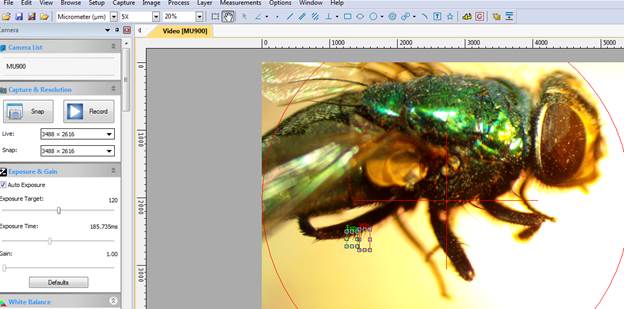
Рабочее пространство и вкладки изображений
Центральная область предназначена для изображения с камеры и открытых файлов. Живой поток показывается в отдельной вкладке, а после захвата кадр становится самостоятельным изображением, доступным для просмотра, измерений и сохранения. Это снижает риск перепутать текущие изменения в сцене с уже полученным кадром. Однако большое число открытых вкладок увеличивает расход оперативной памяти и усложняет выбор нужного изображения для пакетного сохранения либо составной обработки.
Над рабочей зоной расположены строка меню и панель инструментов. В документированных интерфейсах встречаются File, Edit, View, Browse, Setup, Capture, Image, Process, Layer, Measurements, Options и Window. Наличие отдельного меню Process означает, что часть операций выполняется над неподвижными изображениями, а не изменяет исходные данные сенсора. Изменения экспозиции, напротив, применяются к живому получению кадров и влияют на будущие снимки. Это разделение особенно важно для воспроизводимых лабораторных серий.
Панель Camera и выбор оборудования
Левая боковая панель Camera List перечисляет распознанные камеры. При выборе модели приложение связывает рабочую область с конкретным видеопотоком. На странице поддержки MU отмечены прямое USB-подключение и необходимость закрывать другие приложения, захватившие камеру. Это практическое ограничение интерфейса: пустой список устройств чаще означает проблему совместимости или подключения, а не неисправность инструментов измерения.
В панели Capture & Resolution соседствуют две принципиально разные настройки: Live относится к предпросмотру, Snap — к неподвижному кадру. Низкое разрешение предпросмотра облегчает наблюдение за движением и настройку фокуса; разрешение снимка определяет размеры сохраняемой фотографии в пикселях. Отдельное поле Format в документированном интерфейсе описывает представление данных в потоке, например RGB24. Оно не эквивалентно расширению будущего файла JPEG либо PNG.
Экспозиция, баланс белого и ориентация
Блок Exposure & Gain задаёт яркость цифрового сигнала. Экспозиция определяет продолжительность накопления света, усиление повышает уровень сигнала и одновременно может сделать шум заметнее. Автоматическая экспозиция полезна при поиске объекта; для сравнительных кадров целесообразнее фиксировать параметры после определения корректной яркости. При длинной выдержке движение препарата превращается в смазанный след, и даже высокое разрешение снимка не восстановит детали.
White Balance корректирует цветопередачу относительно нейтрального участка поля. Это настройка сенсора и освещения, а не декоративный фильтр. В документации AmScope есть также Flip Horizontal и Flip Vertical — отображение по горизонтали и вертикали. Поворот картинки в программе не меняет геометрию установленного оптического адаптера, а зеркальная ориентация особенно критична при сравнении расположения деталей на плате или маркировке объекта.
Измерительные объекты, слои и масштаб
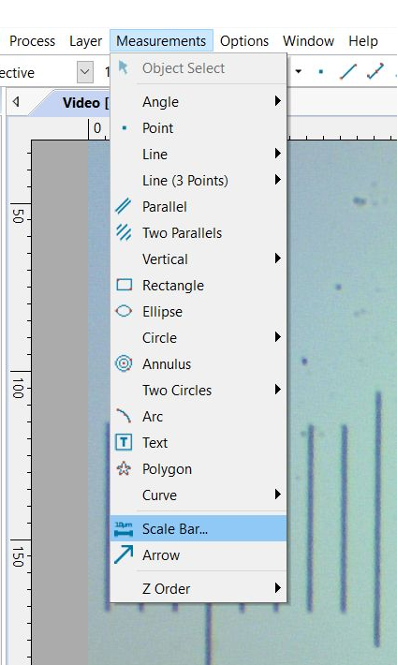
Панель Measurement и меню Measurements объединяют инструментальные линии, фигуры и масштабную линейку. Значения длин становятся физическими лишь после калибровки по известному расстоянию. До неё линия измеряет пиксели, а не микрометры. Дополнительный объект — стрелка, подпись, окружность — обычно существует в редактируемом слое поверх фотографии, поэтому его можно переместить без изменения исходной текстуры. Для передачи внешнему редактору такой слой требуется отобразить в пикселях экспортируемой копии.
В старой Windows-справке отдельно показаны боковые зоны Folders, Undo/Redo, Layer и Measurement Sheet. Folders связывает программу с каталогами на диске, Undo/Redo помогает вернуться к предыдущему состоянию редактирования, Layer отвечает за объекты поверх растра, а Measurement Sheet собирает вычисленные величины. Они не превращают программу в лабораторную информационную систему: каталог образцов, единый журнал серий и прослеживаемость оборудования потребуют отдельной организации файлов или другого ПО.
Что умеет AmScope и насколько этому можно доверять
Фотографирование и документирование наблюдения
Одиночный снимок — базовая единица данных. Пользователь получает файл с изображением поля зрения, который можно сопоставить с объектом, датой наблюдения и настройкой увеличения. Для простой демонстрации этого достаточно. Для диагностики или количественного анализа кадр без сведений об объективе, масштабе, освещении и способе обработки существенно менее полезен: два изображения одинакового размера в пикселях способны показывать совершенно разные физические области.
AmScope отделяет фотосъёмку от видеозаписи. Первая обеспечивает статичный кадр для маркировки, вторая сохраняет изменение сцены во времени. Видеопоток актуален для движения микроорганизмов, реакции препарата или демонстрации процесса на экране. Но из сохранённого видео нельзя вывести более высокую пространственную детализацию, чем содержал каждый его кадр. Размер и плавность записи определяются не только программой, но и частотой кадров камеры, интерфейсом USB, кодеком и нагрузкой компьютера.
Калиброванные измерения вместо условного увеличения
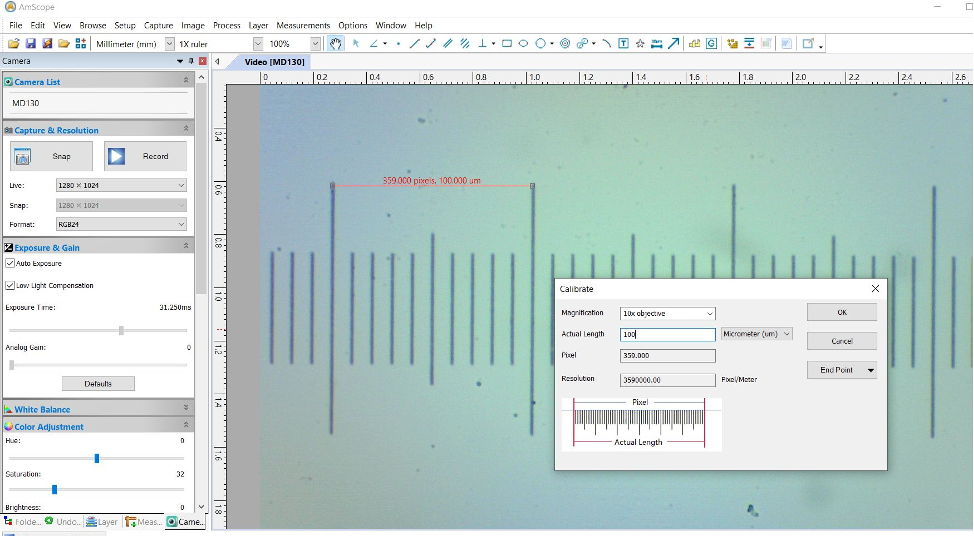
Самая существенная аналитическая функция — преобразование пикселей в реальные единицы длины. Микрометрический препарат с известными делениями позволяет установить, сколько пикселей занимает, например, отрезок 100 мкм. После этого инструмент Line выдаёт длину выбранной структуры в микрометрах или миллиметрах, а Scale Bar добавляет графическую шкалу, пригодную для публикации. Такая шкала сохраняет смысл при изменении размера изображения на экране и в документе — в отличие от подписи «увеличение 400×», зависящей от того, где и как рассматривают картинку.
Коэффициент пересчёта не универсален: у объективов разная оптика, у стереомикроскопа может изменяться зум, а режимы Live и Snap могут иметь разное разрешение. Для одной камеры требуется несколько профилей калибровки. Особенно опасна ситуация, когда объект снят в одном размере кадра, а программа использует шкалу от другого. Именно поэтому руководство по MU-сериям требует отдельную калибровку для каждой пары «оптическое увеличение — разрешение захвата».
Редактирование и коррекция изображения
В Windows-редакции представлены операции над яркостью, цветом и геометрией снимка, а для некоторых моделей — коррекция неравномерной освещённости, подавление шума, повышение резкости и инструменты сегментации. Снимок до обработки следует считать документальным оригиналом: усиление контраста способно скрыть слабые детали, а агрессивное повышение резкости создаёт ложные границы. Для иллюстрации преподавательского материала такая обработка полезна, но результаты научного измерения должны сохранять связь с исходным кадром и применёнными настройками.
Функция Flat Field Correction встречается в документации рабочих станций с камерой AmScope. Она компенсирует неравномерность освещения на основе эталонного пустого поля. Иной механизм — Dark Field Correction: коррекция сигнала при затемнённом поле сенсора. Не стоит путать программную компенсацию тёмного кадра с оптическим методом тёмного поля микроскопии. Одинаковые слова обозначают разные физические явления, поэтому при сравнении результатов важно знать, какой режим использовался.
Stitching, EDF и HDR — три разных способа объединения
Stitching создаёт составное изображение из кадров соседних участков препарата. Это способ увеличить область охвата при неизменном объективе. Алгоритм ищет совпадающие фрагменты на перекрывающихся кадрах; гладкие повторяющиеся структуры и недостаточное перекрытие повышают риск неправильных швов. Появившийся прямоугольник панорамы не равен новому оптическому увеличению: разрешение остаётся характеристикой входных снимков, а объединение расширяет поле данных.
EDF, или Extended Depth of Field, работает иначе. Несколько кадров одного участка, полученных на разных положениях фокуса, соединяются так, чтобы резкие зоны разных слоёв оказались в одном изображении. Это особенно заметно на объёмных объектах, когда один кадр не способен одновременно показать передние и задние детали. EDF не является трёхмерной реконструкцией с достоверной глубиной и может давать артефакты при перемещении препарата между кадрами. В старом AmScope есть обработка ранее снятой последовательности через Process, а на действительных скриншотах Windows встречается и окно живого EDF.
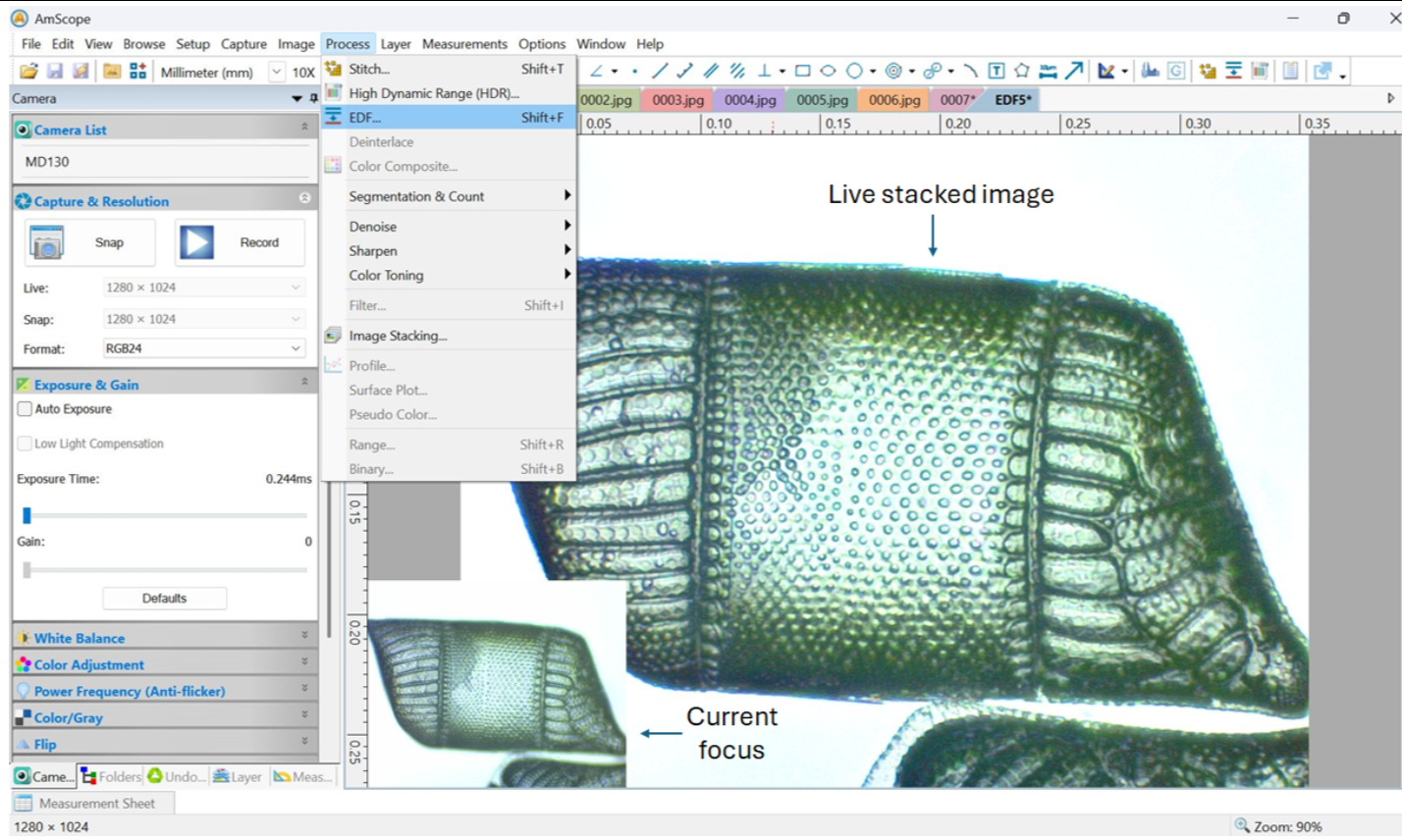
HDR объединяет снимки одного поля, выполненные с различной экспозицией, чтобы передать детали в светлых и тёмных областях. Поэтому EDF решает задачу резкости по глубине, HDR — динамического диапазона, а Stitching — площади обзора. Перепутанные исходные серии дадут композицию без корректного физического смысла. Эти функции относятся к документированной расширенной Windows-ветке и не должны автоматически ожидаться в AmLite на Mac либо Linux.
Сегментация, подсчёт и границы автоматизации
Для Windows-версии на странице камеры MD перечислены сегментация и подсчёт объектов. Их назначение — отделение интересующей структуры от фона и вычисление количества выделенных элементов. Это вспомогательная обработка, зависящая от контраста, шума и перекрытия структур. Число объектов, определённое после пороговой обработки, не стоит трактовать как подтверждённый биологический результат без проверки выделения на типичном препарате.
В документации также присутствуют интервальная съёмка и пакетное сохранение. Это разные уровни автоматизации: первая создаёт кадры по расписанию в пределах сеанса, второе записывает уже открытые снимки в каталог. Ни один из них сам по себе не означает поддержку удалённого управления моторизованным столиком, лабораторной очередью исследований или серверным анализом. Для многоканальных экспериментов, программируемых траекторий и управляемых z-серий обычно нужны средства автоматизации микроскопа с перечнем подтверждённых драйверов, например Micro-Manager.
Карта форматов и совместимости
Формат определяет, какие свойства материала останутся доступными после передачи другому человеку. В AmScope стоит различать три сущности: поток, поступивший от сенсора; документ с измерительными объектами внутри редактора; экспортированную фотографию или видеозапись. У них разные способы хранения. RGB24 в панели камеры — формат представления цвета, а не расширение файла. Название BMP, TIFF или JPEG в окне сохранения относится уже к дисковому файлу и не говорит, какие слои и настройки микрометра сможет прочитать стороннее приложение.
| Формат или результат | Что сохраняется | Что учитывать при передаче |
|---|---|---|
| JPEG / JPG | Готовая растровая фотография с потерями при сжатии | Подходит для отчёта и обмена, но повторное сохранение с потерями ухудшает мелкие детали; редактируемые измерительные объекты не становятся отдельными слоями |
| PNG | Растровое изображение без потерь при сжатии | Подходит для схем и микрофотографий; физический масштаб надёжнее переносить видимой линейкой и документированным коэффициентом, а не ожидать распознавания внутреннего профиля |
| TIFF / TIF | Растровые данные, используемые для дальнейшей обработки | В университетской документации отмечено, что стороннее ПО может не прочитать пространственную калибровку из TIFF, полученного камерой AmScope; изображение и достоверные единицы измерения — не одно и то же |
| BMP | Неподвижный растр без потерь характерного для JPEG сжатия | Занимает больше места; старое Windows-руководство перечисляет BMP среди вариантов сохранения |
| AVI / WMV | Видеоряд для воспроизведения динамического наблюдения | Указаны в справке Windows прежней ветки; наличие конкретного видеокодека и контейнера в новом выпуске зависит от используемой сборки |
| Собственный формат документа AmScope, обозначенный в старой справке как TFT | Данные проекта внутри программного семейства | Не стоит выбирать единственным архивом: независимый просмотр и сохранение слоёв вне AmScope документально не гарантированы |
| Изображение после Merge to Image | Подписи и шкала становятся частью растровой картинки | Аннотации видны в любом совместимом просмотрщике, но перестают быть отдельными корректируемыми измерительными объектами |
Список в старой справке Windows шире: упоминаются GIF, PCX, TGA и отдельные варианты JPEG 2000. Для современного обмена не следует принимать этот перечень за обещание абсолютно одинакового импорта и экспорта в Windows 4.12 или в AmLite. Простые снимки в JPEG, PNG и TIFF формируют практически понятный рабочий минимум; видео, слои и внутренние единицы следует проверять отдельно на используемой редакции. Это позволяет избежать особенно неприятной ошибки, когда численная величина на экране правильная, но после передачи изображения исчезают единицы измерения.
Импорт существующих файлов в Windows описан через File > Open Image. Для составных операций исходные изображения могут уже находиться в открытых вкладках. JPEG или PNG подходят для просмотра, однако пересохранённая фотография не содержит потерянной информации об исходной экспозиции, поле зрения и калибровке. Если снимок пришёл из другой лаборатории, его физический масштаб следует рассматривать как отдельный набор метаданных, а не извлекать из одного лишь разрешения в пикселях.
Для аналитической обработки, требующей много измерительных операций, макросов и согласованной работы с сериями TIFF, стоит отдельно рассмотреть napari как просмотрщик многомерных изображений или специализированные программы анализа научных изображений. Такой переход не означает автоматического переноса калибровки: связку между исходным кадром и масштабом нужно сохранить независимо от выбранного редактора.
Платформы, требования и ограничения эксплуатации
Windows и AmLite не равны по инструментам
В Windows-пакете сосредоточены функции съёмки, редактирования, геометрических измерений, интервальной записи, сегментации и составной обработки. AmLite предназначен для более простого получения изображения и видео в macOS и Linux; на странице камеры MD описаны базовые настройки цвета, экспозиции и измерений. Поэтому одинаковая камера на двух компьютерах не обязательно даст два одинаковых интерфейса. При выборе операционной системы имеет значение не только возможность увидеть поток, но и необходимость выполнять конкретную операцию — например, Stitching или HDR.
Для Linux опубликованы отдельные архивы x64, x86 и ARM64. Это архитектуры процессоров, а не типы микроскопов. На компьютере с обычным 64-разрядным процессором Intel или AMD нужна сборка x64, на 64-разрядной системе ARM — ARM64, а на старой 32-разрядной x86 — архив x86. Для macOS используется DMG. Упоминание ARM64 для Linux не доказывает наличия идентичной сборки AmLite для всех поколений компьютеров Apple; для Mac дистрибутив указан отдельно без универсального обещания о каждой модели процессора.
Компьютер и камера как единая конфигурация
Программа зависит от интерфейса передачи данных и поддерживаемого драйвера. USB-камера старого поколения и модель USB 3.0 имеют разные требования к пропускной способности. Подключение через неустойчивый USB-концентратор или совместное использование порта с другими устройствами способны нарушать передачу кадров, что описано в рекомендациях поддержки MU. Предполагаемое качество изображения нужно оценивать по реальному числу пикселей сенсора, частоте кадров при выбранном разрешении и характеристикам оптики, а не по названию версии AmScope.
В карточках оборудования встречаются системные требования прежних эпох Windows и старых версий macOS. Их нельзя превращать в минимальные требования актуального Windows-пакета 4.12.31631: с тех пор изменились операционные системы, драйверы, механизмы доступа к камере и дистрибутивы. Для действующей установки совместимость определяется сразу четырьмя параметрами: точная модель камеры, выбранная операционная система, архитектура компьютера и пакет, предназначенный для данной серии. Покупка дополнительной оперативной памяти не исправит ошибку выбора семейства драйвера.
Производительность без вымышленных обещаний
Живой предпросмотр, длинная видеозапись, HDR и EDF создают разные нагрузки. Для предпросмотра существенны передача потока и задержка его отображения. При длительной записи важнее стабильность диска и свободное пространство. Для панорамы требуются одновременно несколько кадров высокого разрешения; для EDF и HDR — промежуточные изображения, которые нужно держать в памяти до построения результата. Следовательно, нет единого значения «скорости AmScope», подходящего для всех сочетаний камеры и задач.
Время обработки нельзя честно выразить универсальным числом секунд без указания процессора, разрешения кадра, количества снимков, алгоритма и содержимого препарата. На выходе программы также нет гарантии научной точности: программный алгоритм не знает автоматически, что две похожие части объекта на соседних снимках относятся к одному и тому же участку. Для ответственных измерений требуется контроль геометрии, а для панорам и стеков — просмотр швов и артефактов.
Приватность и работа без сети
Документированный цикл получения изображения строится вокруг локальной камеры, окна приложения и файловой системы компьютера. Для него не описана обязательная загрузка каждого кадра в браузерный сервис. Это позволяет организовать локальное хранение микрофотографий, в том числе материалов с ограниченным доступом. Однако локальная схема съёмки сама по себе не служит аудитом телеметрии или сетевого трафика: сведения о фоновых соединениях и полном отсутствии внешних передач нельзя выводить лишь из интерфейса.
Интернет необходим для получения установщика, документации, обновлений и обращения в техническую поддержку. Снимки пациентов, персональные метки и конфиденциальные производственные образцы следует хранить с соблюдением правил организации. Доступ к каталогу экспорта, резервные копии, шифрование диска и разграничение прав на файлы находятся преимущественно в ведении операционной системы. AmScope — инструмент цифровой микроскопии, а не самостоятельная платформа для безопасного обмена медицинскими данными или управления разрешениями сотрудников.
Что перестанет работать первым при изменении условий
Самая непосредственная зависимость — физический источник видеосигнала. При отключённой USB-камере пропадает живой просмотр и новый захват; уже сохранённые JPEG, PNG и TIFF остаются обычными файлами и доступны через подходящий просмотрщик. При отсутствии освещения или неправильном оптическом пути приложение может продолжать получать поток, но изображение будет чёрным. Эти ситуации выглядят одинаково лишь на первый взгляд: пустой Camera List и чёрный кадр требуют разных проверок.
Другая категория риска возникает после смены Windows, macOS или Linux либо после замены компьютера. Камера может определяться операционной системой не тем драйвером, который использовал прежний пакет. Особенно уязвимы старые модели, чьи инструкции связаны с историческими версиями ОС. Простое копирование каталога установки не является подтверждённым способом миграции. Конфигурация должна включать подходящий официальный дистрибутив и проверку работы конкретного устройства, а не только запуск окна AmScope.
Изменение разрешения съёмки, объектива, зум-коэффициента или адаптера в первую очередь ставит под вопрос точность метрических результатов. Камера может продолжать показывать красивые резкие фотографии, а физическая длина в подписи уже окажется неверной. Для измерительной системы это критичнее, чем отсутствие декоративного фильтра. Сохранённый PNG со шкалой остаётся наглядным документом, но неверно откалиброванная шкала не становится верной от того, что файл успешно открылся.
Отказ интернет-соединения отличается от этих сбоев. Опубликованные средства локального получения и сохранения изображений не описаны как обязательная облачная операция; зато загрузить новый пакет, найти совместимый драйвер и обратиться к поддержке без сети не получится. Поэтому при обслуживании учебного класса или лаборатории первоочередное значение имеют сохранённые установщики нужных версий, перечень моделей камер и локальная копия результатов, а не только стабильный доступ к сайту.
Матрица сохранности результата
| Действие | Что остаётся | Что меняется или теряется | Обратимость и независимость |
|---|---|---|---|
| Snap и сохранение кадра до редактирования в PNG/TIFF | Пиксельное изображение поля зрения | Не вся информация о приборе и калибровке гарантированно переносится в чужое ПО | Открывается в других редакторах; оригинал следует хранить отдельно |
| Добавление измерительной линии в слое | Исходные пиксели под подписью | Слой зависит от формата документа и способа экспорта | Редактирование возможно в рабочем документе; независимый обмен требует отдельной копии |
| Layer > Merge to Image | Видимая подпись или линейка вместе с фотографией | Объект измерения превращается в растровую графику | Внутри программы можно сохранить прежнюю вкладку; в итоговом JPEG нельзя восстановить самостоятельную линию |
| Повторное сохранение JPEG | Изображение для просмотра и пересылки | Часть высокочастотных деталей теряется из-за сжатия | Потери исходных пикселей не восстанавливаются обратным открытием |
| Составная обработка Stitching или EDF | Новый панорамный или составной кадр | Отдельные позиции поля зрения и фокуса не являются редактируемыми слоями готового растра | Серия оригиналов обеспечивает проверяемость и повторную сборку |
| Batch Save открытых вкладок | Несколько отдельных файлов в каталоге | Автоматическое именование требует контроля соответствия образцам | Файлы доступны независимо, но контекст съёмки нужен отдельно |
Эта матрица помогает выбрать между двумя потребностями. Для отчёта достаточно изображения со шкалой, которую увидит любой коллега. Для пересчёта площади клеток или повторного анализа нужны оригинал, объектив, разрешение, калибровка и сведения об обработке. Нельзя заменять исследовательский архив единственной картинкой с нанесённым текстом: после сведения слоя часть истории исчезает безвозвратно. Связь между файлом, препаратом и параметрами камеры важнее числа поддерживаемых графических расширений.
Скрытая стоимость владения
Официальные установщики AmScope и AmLite доступны на странице поддержки камер. Отдельный прайс на универсальную лицензию, самостоятельная подписка с тарифными уровнями или единый платный пробный период в этой схеме не обозначены. По этой причине расчёт покупки по модели «цена программы за пользователя» не отражает реальных расходов. Основная финансовая переменная — совместимая камера и необходимое оптическое оснащение, а не кнопка скачивания ZIP или DMG.
Самый заметный дополнительный компонент для метрической работы — предметный микрометр. Для качественной фотографии он необязателен; для корректного вывода размеров требуется образец с известными делениями. На практике к стоимости относятся также посадочные адаптеры, согласование размера фотопорта, иногда редукционная линза и время на настройку оптического пути. Неподходящий адаптер способен уменьшить полезное поле или испортить резкость на краях, чего программный фильтр не исправит.
Следующая статья затрат — хранение. Серии необработанных TIFF, интервальные снимки и видеозаписи занимают больше места, чем одна иллюстрация JPEG. Даже небольшой архив быстро усложняется, когда одно наблюдение порождает оригинал, изображение с разметкой, несколько кадров для EDF и итоговую композицию. Организации нужно предусмотреть разумные имена файлов, разделение исходников и производных результатов, резервное копирование и проверку открытия архивных форматов после обновления рабочих станций.
Наконец, существует цена совместимости. Рабочая камера с прежним драйвером необязательно будет поддерживаться будущей ОС, а переход с Windows на AmLite может лишить привычных средств Stitching или HDR. Для учреждения с несколькими микроскопами эксплуатационные расходы складываются не из абстрактной «платы за обновления», а из фактического времени персонала, матрицы совместимости моделей, поддержки рабочих образов системы и документирования калибровок. Если же нужна свободная обработка уже готовых изображений без фирменного устройства, логичнее сравнить AmScope с научными редакторами, а не приобретать камеру только ради программного меню.
Как пользоваться программой — советы гика
Ниже приведены действия для ToupView-совместимой линии AmScope на Windows. Названия Snap, Record, Camera List, Exposure & Gain, White Balance и Flip подтверждены актуальной страницей поддержки MU. Команды File > Save As, Process > Stitch, Process > EDF, Capture > Start Time-lapse, Options > Calibrate, Measurements > Scale Bar и Layer > Merge to Image отражают документированный интерфейс Windows предыдущих поколений; в пакете 4.12 их расположение необходимо сверить с реально установленным интерфейсом. AmLite на Mac и Linux не обладает подтверждённым полным набором перечисленных ниже расширенных меню. Для измерений потребуется предметный микрометр; все эксперименты с обработкой выполняются на копиях.
Выбор установщика и подготовка камеры
Цель. Получить приложение, которое сможет связаться именно с имеющейся камерой. Подготовка. Потребуются номер модели с корпуса, установленная версия Windows и доступ к странице программного обеспечения AmScope. Для моделей MU поддерживается Windows-пакет AmScopeSetup_v4.12.31631.zip; на Mac и Linux предлагается AmLite. У камер MA/MC/MT в документации указан другой продукт — ISCapture или ISListen.
- Сверьте обозначение модели с семейством, для которого предназначен пакет. Не устанавливайте программу только по совпадению торговой марки.
- Скачайте ZIP для Windows и в Проводнике Windows используйте «Извлечь всё»; запускайте находящийся внутри установщик, а не архив.
- Закройте программы, способные занимать камеру, завершите установку и выполните перезапуск компьютера, когда его требует мастер.
- Подключите USB-камеру в соответствии с указаниями установщика для конкретной серии; для MU типичная последовательность — после установки.
Проверка. В меню запуска появляется AmScope, а устройство определяется после его подключения. Типичная ошибка. Устанавливать старый пакет от MD на аппарат MA или выбирать не ту архитектуру Linux. Безопасный откат. Отключить камеру, удалить ошибочно установленный пакет штатными средствами ОС и вернуться к файлам, предназначенным для точной модели; пользовательские фотографии из отдельного каталога не удалять.
Открытие живого изображения через Camera List
Цель. Получить устойчивый поток с микроскопа. Подготовка. Камера подключена по USB; оптический адаптер установлен, защитные крышки сняты, освещение включено. Перед выбором камеры полезно убедиться, что образец виден через основной оптический путь микроскопа.
- Запустите AmScope и откройте боковую область Camera List.
- Выберите название обнаруженной камеры; дождитесь появления живой вкладки Video или Live.
- В Capture & Resolution выберите разрешение Live, при котором предпросмотр остаётся отзывчивым. Отдельное значение Snap оставьте подходящим для будущего снимка.
- Настройте фокус механическим регулятором микроскопа, наблюдая за фактической структурой препарата, а не за рамкой приложения.
Проверка. При перемещении препарата изображение на экране меняется, а контрастные мелкие детали можно вывести в фокус. Типичная ошибка. Пустой Camera List из-за занятого устройства или драйвера не того семейства, либо чёрное поле при закрытой крышке фотопорта. Безопасный откат. Закрыть программу, отсоединить и снова подключить USB к прямому порту, проверить оптический тракт без изменения сохранённых файлов.
Экспозиция, белый фон и направление изображения
Цель. Сформировать читаемый кадр без пересвеченных участков и ложной окраски. Подготовка. В Camera List выбран действующий поток, освещение стабильно, рядом с препаратом доступна нейтральная незагрязнённая область поля зрения.
- Откройте Exposure & Gain. Для первичной настройки используйте Auto Exposure, затем сопоставьте яркость светлых и тёмных участков.
- При необходимости переключитесь на ручную выдержку Exposure Time и минимально достаточный Gain. Избегайте увеличения усиления ради компенсации полного отсутствия света.
- Для White Balance временно выведите в поле зрения нейтральную освещённую область и примените команду White Balance. Верните препарат в поле.
- Если изображение зеркальное, проверьте Flip Horizontal и Flip Vertical. Для серии сравнительных кадров используйте одинаковое направление.
Проверка. Светлый фон выглядит нейтральным, в светах различимы детали, ориентация объекта не меняется неожиданно. Типичная ошибка. Баланс белого на цветном препарате делает оттенки неверными; длинная выдержка смазывает движение. Безопасный откат. Вернуть предыдущие параметры экспозиции, вновь выполнить баланс по нейтральному полю и отключить лишний Flip; уже сохранённый оригинал не перезаписывать.
Фотоснимок и сохранение оригинала
Цель. Создать исходный файл для отчёта и повторного анализа. Подготовка. Образец в фокусе, экспозиция определена, значение Snap в Capture & Resolution соответствует разрешению сенсора и задаче. Если планируются измерения, желательно знать увеличение объектива до съёмки.
- Нажмите Snap в блоке Capture & Resolution. Полученный кадр откроется в отдельной вкладке изображения.
- Просмотрите его в масштабе, позволяющем увидеть мелкие детали и возможный смаз; живой поток при этом не является сохранённым оригиналом.
- Для новой фотографии выберите File > Save As, задайте отдельный каталог, понятное имя образца и формат PNG либо TIFF. Для пересылки допускается дополнительный JPEG.
- После завершения сохранения откройте полученный файл независимо от рабочей вкладки и сравните его размеры в пикселях с выбранным режимом Snap.
Проверка. Файл находится в указанном каталоге, открывается сторонним просмотрщиком и передаёт весь интересующий участок. Типичная ошибка. Считать выбранное разрешение Live разрешением фотографии либо сохранить результат поверх исходника с разметкой. Безопасный откат. Оставить оригинальную вкладку нетронутой, сохранить новую копию с отдельным именем; случайно сжатый JPEG не использовать для восстановления утраченных деталей.
Запись видео с камеры
Цель. Зафиксировать движение микроорганизма или изменение исследуемого объекта во времени. Подготовка. Камера стабильно показывает живой поток, на диске достаточно места, выбранное разрешение позволяет наблюдать движение без существенных задержек.
- В блоке Capture & Resolution нажмите Record; в старой Windows-ветке также документирована команда Capture > Start Record.
- В появившемся окне записи укажите имя, место сохранения и доступные параметры видеозаписи. Выбирайте только те контейнеры и кодеки, которые действительно перечислены установленной редакцией.
- Начните короткую запись, наблюдая за объектом, и штатно завершите её управляющей кнопкой записи или диалогом завершения.
- Воспроизведите файл в видеоплеере и сопоставьте длительность, ориентацию и разборчивость движения с исходной сценой.
Проверка. Видеофайл воспроизводится полностью без обрыва последних секунд. Типичная ошибка. Закрытие программы или отсоединение USB до корректного завершения контейнера приводит к неполному файлу. Безопасный откат. При неудовлетворительном результате сохранить неиспорченный прежний файл, снизить нагрузку предпросмотра, освободить место на диске и повторить пробную запись, не изменяя исходные фотографии.
Калибровка длины по предметному микрометру
Цель. Превратить расстояние между пикселями в известную физическую длину. Подготовка. Нужен калибровочный препарат с делениями, выбранный объектив и фиксированное разрешение снимка. На общей лабораторной станции заранее согласуйте изменение профилей со специалистом: чужая калибровка часто используется в нескольких рабочих сценариях.
- Получите резкий кадр делений предметного микрометра при том же оптическом увеличении и размере изображения, что будет у рабочих снимков.
- В Windows-интерфейсе откройте Options > Calibrate и разместите красный измерительный отрезок между двумя известными делениями.
- Укажите Magnification для текущего объектива и Actual Length с правильными единицами, например 100 µm только тогда, когда именно такую длину охватывает выбранный отрезок.
- Подтвердите настройку кнопкой OK; проверьте наличие соответствующего названия в списке Magnification. Для другого объектива или разрешения требуется собственная калибровка.
Проверка. Другой отрезок на том же микрометре даёт правильную длину без пересчёта вручную. Типичная ошибка. Ввод «100» без проверки единиц или применение калибровки от другого режима Snap. Безопасный откат. Не переписывать действующий профиль лаборатории: отменить ошибочное изменение, восстановить утверждённый коэффициент и отдельно сохранить новую калибровку с названием объектива и разрешения.
Измерение объекта, масштабная линейка и закрепление разметки
Цель. Получить фотографию, на которой видны проверяемая длина и масштаб. Подготовка. Открыт исходный снимок; для него выбран правильный профиль Magnification. Старое Windows-меню обозначает инструменты как Measurements, а операции со слоями — Layer.
- Откройте Measurements > Line и выберите тип измерительной линии, например Horizontal Line для горизонтального отрезка.
- Разместите конечные точки по фактическим границам структуры, затем прочитайте значение в выбранных физических единицах.
- Откройте Measurements > Scale Bar, задайте понятную длину графической линейки и расположите её на свободном участке кадра.
- Когда нужны две копии, оставьте исходную вкладку с редактируемыми измерениями и используйте Layer > Merge to Image для получения нового растра, содержащего видимую разметку.
- Выберите File > Save As для полученного изображения, затем проверьте, видны ли подписи в обычном просмотрщике.
Проверка. Измеренная длина совпадает с калибровочным эталоном в аналогичном режиме, а линейка видна вне AmScope. Типичная ошибка. Сохранить простой JPEG из вкладки со слоем и обнаружить, что подписи не перенеслись; либо применить старый профиль увеличения. Безопасный откат. Вернуться к незаполненному оригиналу, правильно выбрать калибровку и повторно создать сводную копию, не разрушая рабочий документ с измерениями.
Обработка фотографии, сегментация и контроль артефактов
Цель. Улучшить читаемость иллюстрации или предварительно выделить объекты для подсчёта в Windows-редакции. Подготовка. Нужен сохранённый исходный кадр и его рабочая копия. В документации Windows описаны меню Image и Process, а на экране AmScope среди пунктов Process присутствует Segmentation & Count.
- Откройте файл через File > Open Image и выделите его вкладку; сохраняя оригинал, работайте с копией.
- Для визуальной коррекции воспользуйтесь подходящим пунктом Image или Process, относящимся к яркости, шуму либо резкости. Изменяйте один параметр за операцию и сравнивайте результат с исходным кадром.
- Для анализа количества объектов изучите Process > Segmentation & Count; сначала проверьте, какие структуры алгоритм относит к объектам, а какие — к фону.
- Сохраните производный результат с названием операции и осмотрите мелкие детали на увеличенном масштабе.
Проверка. Целевые структуры видны и не слились, а итоговый подсчёт согласуется с ручной проверкой характерных участков. Типичная ошибка. Принимать шумовые пиксели или артефакты контраста за реальные объекты. Безопасный откат. Использовать Undo для отменяемой операции либо повторно открыть исходный файл; не замещать им исходные данные новой обработанной копией.
Интервальная съёмка Time-lapse
Цель. Получить последовательность фотографий, отражающую медленное изменение препарата. Подготовка. Windows-редакция с функцией Auto Capture, стабильный фокус, постоянное освещение и свободное место для всех кадров. В старом руководстве настройка расположена в Capture.
- В меню Capture выберите Start Time-lapse или Auto Capture, если эта команда представлена в установленной Windows-сборке.
- Задайте интервал между кадрами, количество снимков и допустимый формат записи. Оцените объём будущей серии по размеру пробного кадра.
- Запустите автоматический захват и не меняйте разрешение либо объектив до завершения серии, если нужна единая физическая шкала.
- Остановите режим штатной командой и проверьте количество и последовательность файлов, включая первый и последний кадр.
Проверка. Изображения образуют правильную хронологическую серию без пропусков и явных скачков яркости. Типичная ошибка. Слишком короткий интервал для длинной экспозиции или медленной записи на диск. Безопасный откат. Не удалять имеющиеся удачные кадры; завершить текущую серию, увеличить интервал и создать отдельную новую папку.
Пакетное сохранение открытых снимков
Цель. Экспортировать несколько уже снятых кадров без повторения отдельного диалога для каждого файла. Подготовка. В Windows открыты нужные вкладки; входящие файлы не содержат неразрешённых измерительных слоёв, которые обязательно должны оказаться на конечных картинках. Документированная команда — File > Batch Save.
- Проверьте набор открытых вкладок и сопоставьте их с именами образцов.
- Выберите File > Batch Save, укажите папку назначения и доступную схему именования.
- Уточните формат выходных файлов и выполните сохранение.
- Сопоставьте число файлов с числом ожидаемых вкладок, затем выборочно откройте начало, середину и конец серии.
Проверка. В каталоге нет пропущенных файлов и повторно перезаписанных имён. Типичная ошибка. Считать Batch Save пакетной научной обработкой: в старой Windows-ветке наличие измерительных объектов даже меняло итоговое расширение на TFT. Не исключена также лишняя открытая вкладка. Безопасный откат. Не удалять первичные кадры; повторить операцию в новый каталог с исправленной подборкой вкладок, а ошибочную папку разбирать только после сверки.
Создание панорамы из соседних полей зрения
Цель. Объединить несколько частично перекрывающихся снимков большого препарата. Подготовка. Нужны исходные кадры одинакового увеличения и экспозиции с заметными общими деталями. Для этого в документированной Windows-ветке предусмотрено Process > Stitch.
- Получите серию соседних кадров с перекрытием; сохраняйте одинаковые параметры камеры, избегайте вращения предметного стекла.
- Откройте исходные фотографии, затем выберите Process > Stitch. В старом диалоге источники добавляются из доступных изображений и подтверждаются командой обработки.
- Проверьте порядок и состав кадров, запустите объединение и осмотрите стыки по всей ширине результата.
- Сохраните панораму под новым именем отдельно от отдельных полей.
Проверка. Повторяющиеся структуры не удвоены, прямые линии на швах не расходятся, а непросматриваемые края не воспринимаются как часть образца. Типичная ошибка. Недостаточное перекрытие или заметное изменение освещения между кадрами. Безопасный откат. Вернуться к сохранённым источникам, исключить испорченный кадр или переснять недостающую область; не использовать ошибочно собранную панораму для точного измерения площадей.
Увеличение глубины резкости EDF и объединение экспозиций HDR
Цель. Получить составное изображение многослойной структуры или сцены с большим перепадом яркости. Подготовка. Для EDF требуются кадры одного поля при разных фокусных положениях; для HDR — кадры одного поля при разных экспозициях. В обоих случаях положение препарата и геометрия кадра должны оставаться стабильными.
- Для сведения заранее снятой фокусной серии откройте её кадры и используйте Process > EDF. В документированном диалоге старой Windows-ветки фотографии переносятся в Selected Images через Add или Add All.
- Убедитесь, что последовательность содержит резкие участки на разных глубинах, выберите доступный способ слияния и завершите обработку.
- Для композиции экспозиций используйте Process > High Dynamic Range; добавьте кадры с одинаковой геометрией и различной выдержкой, но не с изменённой фокусировкой.
- Сопоставьте созданный кадр с исходниками: проверьте двойные контуры, цветные ореолы, исчезнувшие детали и участки, где структура двигалась.
Проверка. Результат действительно содержит больше полезных резких зон для EDF либо деталей в светах и тенях для HDR, не создавая заметной ложной геометрии. Типичная ошибка. Смешение кадров с разным размером или смещение объекта. Безопасный откат. Отменить результат, сохранить исходные изображения и собрать новую серию; пользовательский исходник нельзя заменять синтетической композицией.
Сквозной сценарий: от живого кадра до проверяемого файла
Задача. Подготовить микрофотографию образца с масштабной линейкой для иллюстрированного отчёта. Необходимое. Совместимая USB-камера, объектив с известной кратностью, калибровочный препарат, доступ к папке для исходных и итоговых файлов. Сценарий ограничен операциями, документированными для AmScope Windows.
- Сопоставьте модель камеры с установщиком, запустите AmScope, выберите камеру в Camera List и получите чёткий поток.
- Зафиксируйте условия освещения, настройте Exposure & Gain и White Balance по нейтральному фону; убедитесь, что Snap имеет нужное разрешение.
- По предметному микрометру выполните Options > Calibrate для выбранного объектива; проверьте независимый контрольный отрезок.
- Верните рабочий препарат, получите снимок через Snap и сохраните его как отдельный PNG или TIFF с названием образца.
- Выберите корректный профиль Magnification, добавьте измерительную линию и Scale Bar, затем создайте производную копию через Layer > Merge to Image.
- Сохраните производное изображение отдельно и откройте оба файла в стороннем просмотрщике. Сверьте поле зрения, видимую шкалу, размер в пикселях и читаемость подписей.
Критерий готовности. В каталоге находятся оригинал без подписей и иллюстрация со шкалой; дополнительно записаны модель камеры, объектив, разрешение и использованная калибровка. Типичная ошибка. Менять режим Snap после калибровки или забыть Merge to Image. Безопасный откат. Оригинальный кадр остаётся неизменным, а неверную аннотированную копию можно заменить после повторной калибровки и проверки без повторного разрушительного редактирования.
Плюсы и минусы
Плюсы
- Связь получения кадров и измерений в одном рабочем окне: камера, параметры потока, сохранённая фотография и масштабная линейка находятся в рамках единого процесса.
- Раздельные разрешения Live и Snap позволяют не подменять размер итогового кадра размером быстрого предпросмотра.
- Калибровка по микрометру и геометрические инструменты превращают микрофотографию в проверяемую иллюстрацию с физическим масштабом.
- В расширенной Windows-ветке доступны Stitching, EDF, HDR, интервальная съёмка и пакетное сохранение открытых снимков.
- Для поддерживаемых камер доступны установочные пакеты Windows, macOS и Linux, в том числе отдельные архитектуры Linux.
Минусы
- Совместимость не определяется названием производителя: соседние серии камер используют ToupView-совместимый AmScope, ISCapture/ISListen или другие приложения.
- Функциональность AmLite ограниченнее, чем у Windows-редакции; нельзя рассчитывать на одинаковый набор составных операций при смене платформы.
- Измерения требуют правильного оптического эталона и отдельных калибровок для разных увеличений и разрешений; ошибка профиля делает числовой результат недостоверным.
- Передача в обычный растровый формат может лишить файл редактируемых слоёв и автоматически распознаваемой калибровки.
- Старые руководства и старые пакеты доступны наряду с современными, из-за чего при изучении меню и обновлении оборудования необходимо различать поколения.
Кому подойдёт и кому не подойдёт
Кому подойдёт
Преподавателям биологии и естественных наук AmScope подходит для вывода препарата на монитор, создания иллюстраций для занятий и сохранения коротких видеонаблюдений. Ценность здесь не в сложном алгоритме анализа, а в связи между микроскопом и готовым изображением. Камера должна соответствовать поддерживаемой серии, а для разметки реального размера требуется предварительно откалиброванная оптическая система.
Лаборатории с USB-камерами MD/MU и смежных совместимых серий получают обычный рабочий конвейер: просмотр, съёмка, измерение и экспорт без необходимости переключаться между несвязанными редакторами. Для технологического контроля небольших деталей важны фиксированная экспозиция, единая ориентация и сохранение оригиналов. Там, где требуются панорамы или повышенная глубина резкости, расширенная Windows-ветка позволяет сделать часть составной обработки внутри того же приложения.
Любителям микроскопии программа полезна при съёмке насекомых, минералов, растительных тканей и микроорганизмов. Дополнительные средства EDF позволяют иллюстрировать объёмные структуры, а Scale Bar — показать реальные размеры находки. Но качество результата останется зависимым от оптики, положения камеры, освещения и корректного обращения с образцом.
Кому не подойдёт
Пользователю без совместимой камеры AmScope не даёт уникального преимущества в качестве простого редактора фотографий. Для измерений по готовым изображениям, пакетных научных алгоритмов, многомерных стеков и воспроизводимых сценариев анализа есть более специализированные открытые программы. Предприятиям с формальными требованиями к протоколированию результатов, ролям сотрудников и аудиту придётся организовать эти процессы отдельно.
Для сложной автоматизации моторизованного микроскопа, многоцветной съёмки по расписанию, z-стеков с управляемым шагом или управления несколькими приборами выбор AmScope как единственной системы нежелателен. Наличие EDF не доказывает, что приложение управляет мотором фокуса; наличие Camera List не означает, что подключится камера любого производителя. Исследователю с macOS или Linux, которому принципиально нужен полный Windows-набор Stitching, HDR и сегментации, AmLite также не является полной заменой настольной Windows-программы.
Сравнение с другими аналогами
Сравнивать AmScope следует не с любыми фоторедакторами, а с программами для микроскопии. Здесь есть два разных типа альтернатив: управление камерой и оборудованием во время эксперимента или анализ уже снятых изображений. Ниже у каждого варианта одинаковые критерии: задача, платформа, порог освоения, форматы, автоматизация, модель оплаты, ограничения и подходящий сценарий. Программы решают близкие задачи, но не являются взаимозаменяемыми драйверами для одной USB-камеры.
Fiji — ImageJ с набором научных расширений
Задача: количественная обработка изображений, измерения, маски, фильтры и анализ серий. Платформа: Windows, macOS и Linux. Порог освоения: средний для простых измерений, высокий для воспроизводимых макросов. Форматы: растровые изображения и специализированные микроскопические наборы через расширения; TIFF занимает важное место в лабораторном обмене. Автоматизация: скрипты, макросы, плагины, пакетная обработка. Модель оплаты: бесплатное открытое ПО. Ограничения: загрузка фотографии не означает автоматическое подключение камеры AmScope, а получение корректных единиц требует переноса калибровки. Сценарий: анализ изображений после съёмки, сопоставление множества препаратов и подготовка воспроизводимого алгоритма без зависимости от фирменного редактора камеры.
По сравнению с AmScope Fiji выигрывает не количеством кнопок захвата, а контролем операций над уже полученными изображениями. Для ежедневной съёмки с определённой USB-камеры практичнее оставить AmScope как инструмент получения исходников, а Fiji использовать на этапе анализа. Это разделение уменьшает риск спутать корректировку сенсора с последующей математической обработкой.
Micro-Manager — управление микроскопическим оборудованием
Задача: автоматизированный захват изображений с поддерживаемых камер, источников света, приводов и других устройств. Платформа: настольная работа, прежде всего Windows и macOS с совместимыми аппаратными адаптерами. Порог освоения: выше среднего из-за конфигурации устройств и сценариев эксперимента. Форматы: серии микроскопических кадров с экспериментальными метаданными и совместимые форматы сохранения изображений. Автоматизация: time-lapse, многоканальная съёмка, z-stack и их комбинации. Модель оплаты: открытое бесплатное ПО. Ограничения: необходим подтверждённый адаптер именно для данной модели камеры и остальных компонентов; установка не заменяет проверки аппаратной поддержки. Сценарий: исследовательский стенд, где управление экспериментом сложнее, чем разовая фотография.
Обычный AmScope удобнее рассматривать как узкоспециализированное приложение к поддерживаемым камерам продавца. Micro-Manager нужен тогда, когда требуется синхронная работа оборудования. При этом одна и та же физическая камера не обязана поддерживаться обоими пакетами; наличие разъёма USB не равнозначно драйверному адаптеру для автоматизации.
Motic Images Plus 3.1 — экосистема другого производителя камер
Задача: получение, просмотр и измерение микроскопических изображений внутри семейства Motic. Платформа: у версии 3.1 доступны пакеты Windows, macOS и Linux. Порог освоения: средний, с необходимостью знать камеру и калибровку. Форматы: изображения для научной документации и программные форматы экосистемы Motic; набор экспорта зависит от выпуска. Автоматизация: базовые операции получения изображений, отдельные более сложные инструменты поставляются в специальных продуктах Motic. Модель оплаты: распространение через поддержку оборудования и пробная редакция на 14 дней для отдельно обозначенного продукта Motic Images Plus 3.1; условия полноценного использования определяются соответствующим пакетом. Ограничения: это не универсальная оболочка для камер AmScope. Сценарий: лаборатория, оснащённая камерами и оптическими системами Motic.
Внутри GeekHow представлен обзор Motic Images Plus; для владельца оборудования Motic это предметный вариант для сравнения. При выборе альтернативы важнее проверить совпадение модели камеры с её экосистемой, чем просто пересчитать доступные виды графических аннотаций.
napari — просмотр многомерных научных данных
Задача: интерактивная работа с 2D-, 3D- и многомерными изображениями, слоями и разметкой. Платформа: Windows, macOS и Linux через Python-окружение и доступные варианты установки. Порог освоения: средний для просмотра, высокий для плагинов и программных конвейеров. Форматы: массивы изображений и научные наборы данных, поддерживаемые считывателями и плагинами. Автоматизация: Python и расширения; платформа рассчитана на интеграцию с аналитическими процессами. Модель оплаты: открытое бесплатное ПО. Ограничения: не является подтверждённым родным драйвером камер AmScope или прямой заменой AmLite при подключении USB-камеры. Сценарий: анализ готовых стеков и объёмных наблюдений, разметка сложных изображений и работа с научным Python-кодом.
Отличие от AmScope здесь наиболее наглядно: napari позволяет глубоко работать с подготовленными данными, но не берёт на себя обязательств по обнаружению конкретной фирменной камеры. Такой выбор оправдан, когда необходимость хранить, визуализировать и обрабатывать серии намного важнее ручного управления экспозицией микроскопического сенсора.
Типичные проблемы AmScope: причины и диагностика
1. Камера отсутствует в Camera List
Симптом: программа запускается, но живой источник не появляется в боковом списке. Причина: несовместимый пакет для другой серии, отсутствующий драйвер, USB-соединение через проблемный концентратор либо камера, которую занимает другое приложение. Диагностика: сравнить название на корпусе с семейством, проверить распознавание USB в системе и исключить вторую программу захвата. Исправление: использовать дистрибутив для точной модели, прямой порт и корректный драйвер; при необходимости переподключить камеру и перезапустить приложение. Проверка: её название появляется в Camera List и открывается живой поток.
2. В окне видео чёрный прямоугольник
Симптом: устройство в списке есть, а видимого объекта нет. Причина: выключенная подсветка, оставленная защитная крышка, закрытый фотопорт или неправильный оптический переходник. Диагностика: проверить источник света, путь через микроскоп и наличие сигнала при смене освещения, не удаляя файлы программы. Исправление: привести оптический тракт в рабочее состояние и посадить адаптер ровно; программное усиление не должно заменять включение света. Проверка: в потоке появляется реальная текстура препарата, реагирующая на настройку фокуса.
3. Картинка размыта, хотя препарат через окуляр резкий
Симптом: объект различим глазами, но камера не показывает мелких деталей. Причина: другая плоскость фокусировки камеры, неплотно установленная редукционная линза, неверный адаптер или недостаточная освещённость при длинной выдержке. Диагностика: отделить неподвижную нерезкость оптики от смазывания движущихся частей и проверить крепление камеры. Исправление: согласовать фокус и положение камеры с оптическим трактом, затем подобрать экспозицию. Проверка: тонкие неподвижные детали читаются на одиночном снимке, а не только на уменьшенном Live-превью.
4. Светлые участки полностью белые или виден сильный шум
Симптом: при хорошем освещении пропадают светлые детали либо темновой фон становится зернистым. Причина: неверная экспозиция, избыточный Gain либо недостаток света, который компенсирован усилением. Диагностика: сопоставить поведение Auto Exposure и ручных параметров на неподвижном препарате. Исправление: уменьшить переэкспонирование и использовать достаточное равномерное освещение вместо максимального усиления. Проверка: одновременно различимы светлые структуры и тёмные промежутки без заметного ложного цветного шума.
5. Изображение имеет неестественный цвет
Симптом: бесцветный фон выглядит синим, жёлтым или зеленоватым. Причина: баланс белого вычислен по окрашенному предмету либо изменилось освещение после настройки. Диагностика: оценить цвет чистого освещённого поля и определить, сохраняется ли отклонение без препарата. Исправление: выполнить новую White Balance на нейтральном поле, не подменяя её декоративным фильтром. Проверка: нейтральные области стали нейтральными, а окрашенные структуры не потеряли характерного оттенка.
6. Движения образца на экране зеркальные
Симптом: при смещении предметного столика вправо объект визуально перемещается в неожиданном направлении. Причина: выбранный Flip Horizontal/Vertical или ориентация камеры относительно оптической оси. Диагностика: сопоставить движение хорошо различимой метки с реакцией изображения. Исправление: скорректировать режим Flip и зафиксировать ориентацию для всей серии. Проверка: одинаковое физическое смещение соответствует одному направлению на следующих кадрах, а отчётные схемы больше не зеркальны.
7. Разрешение Snap не увеличивается выше низкого значения
Симптом: в Capture & Resolution доступно меньше пикселей, чем ожидалось от монитора или названия микроскопа. Причина: фактический размер матрицы и режимы драйвера определяют максимальное разрешение; программа не превращает сенсор с малым числом пикселей в камеру более высокого класса. Диагностика: сопоставить паспортную матрицу точной модели со списком разрешений Snap и отдельно проверить Live. Исправление: выбрать поддерживаемый режим съёмки и устранить ошибку выбора драйвера, а не программно растягивать изображение. Проверка: размер сохранённого файла совпадает с параметрами сенсора и выбранным Snap.
8. Измерения отличаются от реального размера
Симптом: линия над известным делением микрометра показывает неправильную длину. Причина: профиль другого объектива, изменение зума, адаптера или разрешения после калибровки, а также неверные единицы Actual Length. Диагностика: сравнить текущую пару «увеличение — Snap-разрешение» с сохранённым профилем на независимом отрезке эталона. Исправление: откорректировать калибровку для этой пары условий с использованием реального предметного микрометра. Проверка: несколько контрольных расстояний вновь соответствуют известным делениям.
9. Масштабная линейка видна в AmScope, но отсутствует в JPG
Симптом: подписи в рабочей вкладке присутствуют, но сторонний просмотрщик показывает только фотографию. Причина: измерительные объекты хранились отдельным слоем, не объединённым с пикселями. Диагностика: отличить сохранение внутреннего документа от изображения после Layer > Merge to Image; посмотреть, есть ли линейка именно в итоговом растре. Исправление: создать экспортную копию с внедрённой разметкой, сохранив исходный редактируемый документ. Проверка: масштаб и измерение видны в обычном приложении, которое не знает формата проектов AmScope.
10. Видеозапись обрывается или не воспроизводится
Симптом: файл записан, но плеер сообщает об ошибке либо его длительность меньше времени наблюдения. Причина: незавершённая запись, нехватка свободного места, неподдерживаемый кодек на целевом компьютере или нестабильный поток камеры. Диагностика: проверить завершение захвата, размер файла, доступные контейнеры в установленной программе и воспроизведение короткого контрольного ролика. Исправление: штатно завершать запись, освободить хранилище и выбрать реально доступный совместимый видеорежим. Проверка: новый пробный ролик открывается полностью и содержит последние записанные события.
11. Панорама, EDF или HDR создают артефакты
Симптом: в составном изображении видны двойные границы, разрывы, светлые ореолы или исчезнувшие детали. Причина: смещение препарата, неподходящее перекрытие кадров, разные размеры изображений либо неверный состав исходной серии. Диагностика: проверить отдельные источники и понять, какая задача решалась: площадь в Stitching, глубина резкости в EDF или диапазон яркостей в HDR. Исправление: исключить дефектные исходники и собрать последовательность с единой геометрией и согласованными параметрами. Проверка: по наиболее контрастным и сложным границам итог не добавляет ложных структур, которых не было на исходных кадрах.
FAQ: практические вопросы об AmScope
Обязательно ли покупать микроскоп AmScope, если камера этой марки уже есть?
Нет: камера устанавливается через подходящий оптический порт и адаптер, а программная совместимость определяется прежде всего её моделью. Рабочий оптический путь и сопряжение с чужим микроскопом нужно обеспечить физически; само название микроскопа не служит драйвером.
Может ли одна из камер MD использоваться в видеоконференции?
Для ряда камер MD описана поддержка протокола UVC и применение в качестве веб-камеры. Это характеристика соответствующего USB-устройства, а не встроенная функция видеозвонков в AmScope. Работоспособность зависит от конкретной модели и поддержки устройства операционной системой.
Подойдёт ли AmScope для потоковой видеотрансляции урока?
Программа показывает живое изображение на экране, которое преподаватель может демонстрировать аудитории. Сама по себе она не подтверждена как платформа для интернет-вещания с чатами и комнатами участников. Для такой задачи требуется отдельная система трансляции, способная получать видеопоток камеры или изображение экрана.
Что важнее при выборе камеры: число мегапикселей или разрешение Live?
Число пикселей сенсора определяет потенциальную детализацию сохраняемого кадра; Live характеризует режим отображения во время наблюдения. При сравнении камер дополнительно существенны чувствительность, шум, частота кадров, размеры сенсора и совместимость с микроскопом. Более крупная фотография не означает автоматически более точное физическое измерение.
Заменяет ли программный EDF моторизованный фокус?
Нет. EDF объединяет информацию из разных фокальных положений, но наличие пункта обработки не означает, что AmScope управляет приводом микроскопа. Моторизация, точность шага и синхронизация со съёмкой зависят от оборудования и специализированного управляющего ПО.
Можно ли сопоставлять количественные результаты из AmScope и Fiji?
Да, при наличии тех же исходных кадров, сопоставимых определений границ измеряемых структур и проверенного переноса физического масштаба. Совпадение единицы «мкм» в интерфейсах недостаточно: алгоритмы выделения границ и состояние калибровки должны быть согласованы. Для исследовательских данных стоит сохранять исходные снимки и протокол метода.
Зачем хранить фотографию до применения шумоподавления?
Шумоподавление изменяет значения пикселей и способно устранить вместе с шумом слабые реальные структуры. Оригинал позволяет оценить, откуда появилась измеряемая граница или исчезнувший объект. Это особенно важно для последующего подсчёта мелких частиц и сравнения результатов обработки в другом приложении.
Почему поле зрения USB-камеры иногда уже, чем через окуляр?
Сенсор захватывает только ту часть оптического изображения, которая попадает на его светочувствительную площадку. Уменьшающая линза и фотоадаптер меняют поле зрения, поэтому одинаковая кратность объектива не гарантирует одинакового охвата в окуляре и в цифровом кадре. Программная смена разрешения не увеличивает физический размер сенсора.
Вывод: для каких задач выбирать AmScope
AmScope оправдан там, где главным инструментом остаётся совместимая камера микроскопа, а целью является полный локальный цикл от живого просмотра до сохранённого кадра с достоверным масштабом. Для преподавания и иллюстраций достаточно базовой съёмки, контроля экспозиции и аккуратного экспорта. Для лабораторной метрологии решающими становятся микрометр, профиль конкретного объектива и сохранение оригиналов, а не количество визуальных фильтров.
Расширенная Windows-ветка полезна, когда нужно собрать панораму большого поля зрения, обработать разные фокальные слои или получить интервальную серию. При этом составное изображение — вычисленный результат, который следует сопоставлять с исходными кадрами. Переход на macOS или Linux требует учитывать различия AmLite, а не исходить из того, что программа с тем же брендом предоставит идентичные команды.
Для пакетных измерений и воспроизводимых алгоритмов над готовыми изображениями логичнее использовать Fiji или napari. Для автоматизации камер, приводов и сложных серий — Micro-Manager после проверки аппаратной поддержки. Наконец, при покупке или замене камеры первейшим критерием должен стать точный перечень поддерживаемых моделей и драйверов: без него даже правильно установленный AmScope не выполнит базовую задачу получения изображения.