Android Debug Bridge (ADB): руководство от гика, работа с устройствами Android через компьютер
Android Debug Bridge (ADB) — официальный инструмент Google для обмена командами между компьютером и устройством Android. Он обнаруживает телефон или эмулятор, устанавливает APK, копирует доступные файлы, открывает командную оболочку устройства, собирает журналы и технические отчёты. Это не приложение с главным окном: рабочий интерфейс ADB — терминал, а результат определяется конкретной командой, правами процесса на устройстве и состоянием соединения. Поэтому оценивать ADB как обычную программу для «управления телефоном с ПК» некорректно: перед нами низкоуровневый служебный инструмент разработки и диагностики.
У ADB есть важная практическая граница. Команды действительно работают с Android извне, но они не отменяют защиту пользовательских данных, не дают root-права одним фактом подключения и не заменяют средства прошивки загрузчика. Ниже разобраны актуальный состав Platform-Tools, устройство связки «компьютер — телефон», основные операции, ограничения и случаи, когда графическое решение разумнее консоли.
Что такое Android Debug Bridge и чем он отличается от других инструментов Android
ADB расшифровывается как Android Debug Bridge. Разработчик и основной поставщик инструмента — Google в экосистеме Android; исходный код компонента развивается в Android Open Source Project. Пользовательский клиент поставляется как исполняемый файл adb в комплекте Android SDK Platform-Tools. На телефоне работает ответный системный компонент adbd. Название относится именно к этому инструменту и протоколу связи, а не к сторонним приложениям «ADB Driver», «ADB Manager» или кнопке в графической оболочке.
Смысл моста — выполнять на Android операции, инициированные с доверенного компьютера. При этом компьютер не «открывает весь диск телефона» как внешнюю флешку: команды направляются в системные службы и оболочку Android, а доступ ограничивается политиками ОС, правами shell-пользователя, состоянием приложения и настройками конкретной сборки. Разработчик может быстро разворачивать тестовые APK; специалист поддержки — собирать диагностические сведения; технически подготовленный пользователь — переносить доступные файлы и сохранять экран.
| Параметр | Что важно знать |
|---|---|
| Официальное название | Android Debug Bridge (adb), исполняемый клиент из Android SDK Platform-Tools |
| Разработчик | Google / Android Open Source Project |
| Класс | Командная утилита и клиент-серверный механизм отладки Android |
| Система на компьютере | Windows, macOS, Linux; официальные загрузки Platform-Tools для этих ОС |
| Целевые устройства | Совместимые устройства Android и Android Emulator; доступность функций зависит от ОС и устройства |
| Способы связи | USB и сеть TCP/IP; современное защищённое сопряжение по Wi-Fi для поддерживаемых версий Android |
| Основные операции | Обнаружение устройств, установка APK, передача файлов, shell, logcat, bugreport, скриншоты, запись экрана, перенаправление портов |
| Файлы результата | Произвольные доступные файлы, APK при установке, PNG для снимка, MP4 для записи экрана, текстовые логи, ZIP с bugreport |
| Интерфейс | Терминал: PowerShell/Командная строка в Windows, Terminal в macOS, терминал Linux |
| Распространение и оплата | В составе SDK Platform-Tools без отдельной подписки ADB; применяются условия лицензии Android SDK |
| Облако и ИИ | Для локальных команд ADB не требуются облачный аккаунт и ИИ-сервис |
| Состояние развития | Поддерживаемый компонент Android; обновляется вместе с SDK Platform-Tools |
В одной папке Platform-Tools находятся и adb, и fastboot, но их задачи различаются. ADB взаимодействует с работающей системой Android, её службой отладки либо отдельными поддерживаемыми режимами восстановления. Fastboot предназначен для связи с загрузчиком и операций с образами разделов на совместимых устройствах. Путать команды особенно опасно при восстановлении телефона: сведения о режиме fastboot на Xiaomi относятся к другому инструменту и не превращают любую команду ADB в безопасную операцию прошивки.
ADB также не тождественен Android Studio. IDE использует ADB как один из механизмов связи, но дополнительно предоставляет редактор кода, эмулятор, профилировщики и графические средства разработки. ADB можно получить без установки всей IDE. И наоборот: наличие Android Studio ещё не означает, что консоль открыта именно в каталоге с нужной версией Platform-Tools.
Актуальный статус, сборки, платформы и требования
В ноябре 2026 года Android SDK Platform-Tools остаётся действующим компонентом Android SDK. В официальной истории выпусков указана стабильная ветка 37.0.1 (июль 2026) и предварительная сборка 37.0.2 Canary (ноябрь 2026). Это номера пакета Platform-Tools, а не значение внутренней версии клиента, которое выводит adb version: в документации и справочной странице клиента встречается отдельный номер протокольного исполняемого компонента 1.0.41. Привязывать совместимость устройства только к этой последней строке неправильно.
Google размещает архивы SDK Platform-Tools для Windows, macOS и Linux и позволяет получать пакет через SDK Manager в Android Studio. На Windows файл запускается как adb.exe; в macOS и Linux используется исполняемый adb. Папка размещения при установке SDK обычно имеет окончание platform-tools. Нужный выпуск целесообразно держать единым для IDE, тестовых скриптов и сторонних утилит: работа с двумя разными копиями adb иногда создаёт путаницу с сервером и путями.
На стороне устройства необходима работающая служба отладки и разрешённое соединение. Для USB обычно включают параметр USB debugging в Developer options. На Android 4.2 и выше меню разработчика по умолчанию скрыто. Начиная с Android 4.2.2, при подключении нового компьютера система предлагает подтвердить его RSA-отпечаток. Для сопряжения по Wi-Fi без предварительного USB-подключения на телефонах используется режим Wireless debugging начиная с Android 11; для телевизоров и Wear OS действуют отдельные минимальные версии, поэтому одно правило для любой техники неверно.
Windows для работы по USB с устройствами Google требует Google USB Driver, а для устройств других производителей подходят их соответствующие OEM-драйверы. На macOS отдельный USB-драйвер обычно не нужен. В Linux нужно учитывать права доступа к USB: в частности, руководство Google для Ubuntu предусматривает членство в группе plugdev и правила udev. Система может видеть смартфон как накопитель, но при отсутствии доступа к интерфейсу отладки ADB его всё равно не обнаружит.
Требования к ПК в рамках отдельного пакета невелики по сравнению с полной Android Studio, однако универсальную границу RAM, модель процессора или фиксированную скорость передачи для ADB официальная документация не устанавливает. На результат влияют USB-контроллер, кабель, драйвер, версия ОС, выбранный транспорт, разрешения на чтение и запись и объём собираемых данных. Не следует переносить системные требования Android Studio на отдельно скачанный ADB: это разные объёмы программного окружения.
Старый Android не становится автоматически недоступен после обновления инструмента: Platform-Tools в общем сохраняет обратную совместимость. Но конкретные функции, например запись экрана через screenrecord или современное Wi-Fi-сопряжение, появились в определённых версиях Android. На Android 17 с ADB 37.0.0 введён режим Wi-Fi 2.0 с улучшенным автоматическим обнаружением и восстановлением связи в доверенной сети; его нельзя приписывать устройствам с более старой ОС.
Интерфейс: из каких частей состоит ADB и что видит пользователь
Три компонента вместо главного окна
У ADB нет вкладок, панели экспорта или собственной библиотеки документов. Клиент adb принимает текстовую команду и передаёт её серверу на компьютере; фоновый сервер управляет каналами связи; демон adbd на устройстве исполняет допустимые операции. По умолчанию сервер слушает локальный TCP-порт 5037, который используется клиентами на этом компьютере. Он не равен порту устройства для сетевой отладки и не должен автоматически открываться наружу.
Рабочих зон в привычном смысле две: терминал на компьютере, где видны команда, статус и диагностические сообщения, и системные настройки Android, где владелец разрешает отладку и подтверждает доверие. В IDE к ним добавляются графические окна Device Manager или Logcat, но они не являются собственным интерфейсом ADB. Отсутствие окон у отдельно скачанных Platform-Tools — нормальное свойство продукта, а не ошибка установки.
Состояния соединения и маршрутизация команд
Команда обнаружения возвращает список устройств с серийными номерами и состояниями. device означает, что сервер связался с adbd; offline — что устройство не отвечает корректно; unauthorized указывает на отсутствие принятого разрешения на отладку. При пустом списке сначала выясняют, видит ли компьютер USB-интерфейс или сеть, а не пытаются устанавливать APK вслепую. Статус device сам по себе ещё не подтверждает, что Android полностью загрузился.
Одновременно возможны физический телефон, Wi-Fi-устройство и несколько эмуляторов. Для точного выбора служит параметр -s с идентификатором устройства; сокращения -d и -e адресуют соответственно единственное USB-устройство или единственный эмулятор при подходящих условиях. Таким образом, «зона выбора устройства» в консоли — это не выпадающий список, а явно указанный идентификатор. Для пакетной работы это даже полезнее: ошибка выбора становится частью контролируемого сценария.
Экран отладки на самом телефоне
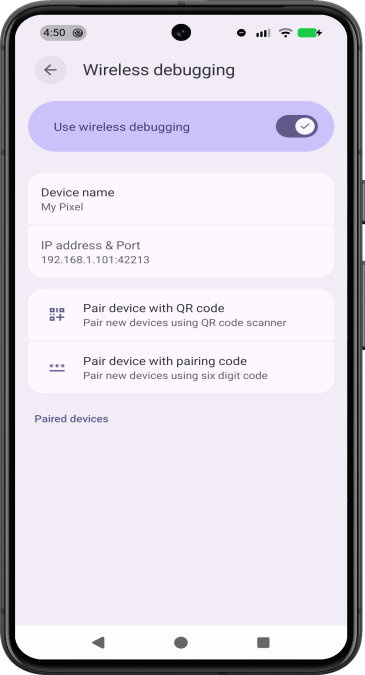
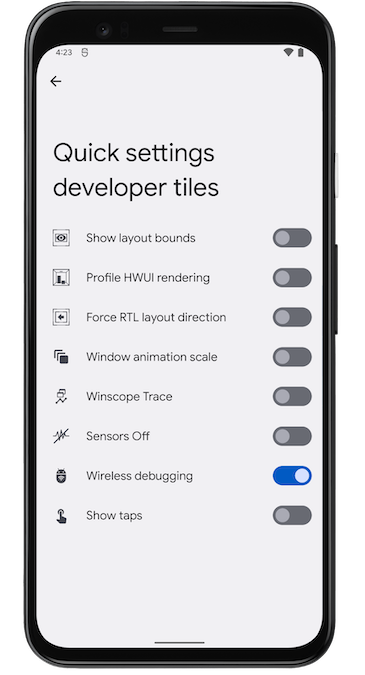
В Developer options на Android находятся переключатели USB debugging и Wireless debugging. Современное беспроводное сопряжение связано с отдельным системным экраном, на котором видны адрес, порт подключения, выбор сопряжения по коду и список ранее доверенных компьютеров. Именно там владелец управляет доступом к телефону; ADB на компьютере лишь отображает результат согласования.
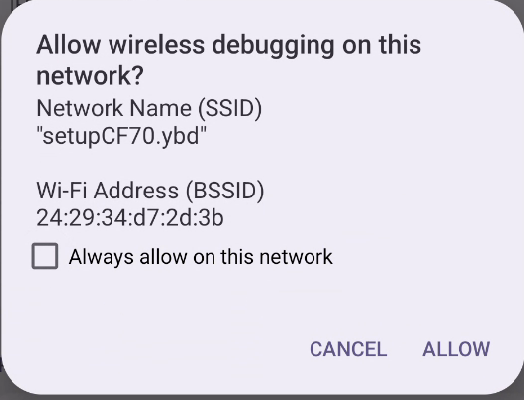
При первом разрешении отладки по сети Android показывает подтверждение доверия конкретной беспроводной сети. Опция постоянного доверия к сети предназначена для контролируемого окружения, а не для публичного Wi-Fi. Это отдельное решение владельца устройства; наличие у компьютера adb не позволяет незаметно обойти системное подтверждение.
Основные функции и их назначение
Развёртывание приложений и управление пакетами
Основная разработческая задача ADB — доставка APK на устройство или эмулятор и его установка системным менеджером пакетов. Есть операции для одиночного APK, набора split APK одного приложения и некоторых многопакетных установок. Повторная установка с сохранением данных зависит от подписи и совместимости версии. Успех транспортной передачи не гарантирует успех установки: встроенная проверка Android вправе отклонить пакет из-за подписи, версии, платформенных требований, места на накопителе или ограничений политики.
Через оболочку доступны сведения об установленных пакетах и операции над компонентами приложений. Эти механизмы полезны при разработке и проверке конфигураций, но не являются полноценным магазином приложений и не предоставляют доступ к исходному проекту, из которого APK был собран. Проблемы со скачиванием через Google Play и ошибки пакетного менеджера ADB — разные классы неисправностей; близкий контекст есть в материале про коды ошибок Google Play.
Файловый обмен и открытие оболочки Android
Пара команд push и pull переносит файлы и каталоги в доступные направления. Это байтовое копирование, а не конвертация изображения, документа или аудио. Наиболее предсказуемы пользовательские каталоги общего хранилища, например Download; доступ к чужим приватным данным приложений защищён системными ограничениями. Если команда заканчивается сообщением Permission denied, это не доказательство сбоя ADB: соединение может быть исправным, а целевой путь — закрытым.
Команда shell открывает системную командную среду Android и предоставляет встроенные утилиты pm, am, getprop, dumpsys и многие обычные команды Unix-подобной оболочки. Их набор и полномочия различаются между Android, сборками производителя и отладочными образами. Через shell можно читать свойства, состояние служб и перечень пакетов, но выполнение привилегированных действий на коммерческой прошивке по умолчанию ограничено.
Логи, отчёты об ошибках и диагностические снимки
logcat читает сообщения системы логирования Android. Логи разделены на циклические буферы, в том числе main, system и crash; сообщения имеют время, приоритет, тег и идентификаторы процессов. Режимы отображения и фильтрации позволяют отделять ошибки приложения от общего системного потока. Полный лог может содержать контекст о работе множества приложений, поэтому бездумная публикация журнала создаёт риск раскрытия технических и личных сведений.
bugreport формирует отчёт с системными сведениями, логами и результатами диагностики; на современных устройствах это обычно ZIP. Он полезен для анализа редких сбоев, когда короткого фрагмента logcat недостаточно. Bugreport не равен архиву пользовательских фотографий и не восстанавливает содержимое телефона после сброса.
Утилита screencap сохраняет снимок экрана, обычно в PNG. screenrecord записывает видео происходящего на дисплее в MPEG-4/MP4; официальная документация ограничивает обычный ролик тремя минутами и прямо отмечает отсутствие звуковой дорожки, а также ограничения на поворот экрана во время записи. Для Wear OS запись через screenrecord не предоставляется. Это хорошие средства фиксации бага, но не универсальный экранный рекордер и не интерфейс дистанционного управления.
Порты, сценарии и управление связью
forward направляет соединение с порта компьютера на доступный порт устройства; reverse выполняет обратное перенаправление — от устройства к компьютеру. Для разработчика это способ подключить тестируемое приложение к локальному сервису, не публикуя сервис в интернет. Перенаправление существует только в пределах активной конфигурации ADB и не заменяет полноценный VPN, систему авторизации приложения или сетевой экран.
Команды остановки и запуска сервера позволяют восстановить застрявшую сессию, а выбор конкретного устройства и ожидание нужного состояния упрощают автоматические сценарии. Отдельные системные действия, включая перезагрузку, также предусмотрены, однако требуют более строгого контроля: они влияют на состояние телефона, а не только на вывод команды. Высокорисковые функции для разделов прошивки и низкоуровневой верификации не следует использовать как обычный путь работы с файлами.
Карта форматов и совместимости: что действительно переносит ADB
ADB не имеет «формата проекта» и не сохраняет редактируемую рабочую сессию. На уровне передачи данных он принимает локальный путь, передаёт байты и возвращает статус операции. Формат результирующего файла определяется не интерфейсом ADB, а конкретным устройством или используемой встроенной утилитой. Это принципиально для экспорта: получить файл не то же самое, что получить полную переносимую копию состояния приложения.
| Операция и данные | Вход → выход | Что сохраняется | Пределы переносимости |
|---|---|---|---|
| Установка приложения | Локальный APK → пакет в Android | Содержимое пакета; система проверяет подпись и совместимость | APK не превращается в исходный проект; данные старой установки сохраняются не во всех режимах |
| Разделённая установка | Несколько совместимых APK → одно приложение | Части пакета, требуемые данной сборкой | Набор должен соответствовать одной поставке приложения и целевой архитектуре |
| Передача файла | Файл или каталог → копия на другом устройстве | Содержимое доступных файлов; можно сохранять метаданные в предусмотренных режимах | Права, скрытые каталоги и некоторые метаданные не переходят автоматически |
| Скриншот | Кадр дисплея → PNG | Пиксели кадра в момент захвата | Нет редактируемых слоёв или истории интерфейсных действий |
| Запись экрана | Действия дисплея → MP4 | Видеопоток видимой активности | Нет аудио; ограничения длительности и поворота дисплея |
| Вывод logcat | Буферы событий → текст терминала или файла | Доступные сообщения, временные метки, теги при выбранном формате | Буферы циклические; отсутствующие и недоступные записи не восстанавливаются |
| Bugreport | Системная диагностика → ZIP или текстовый отчёт | Снимок диагностического состояния и служебные файлы | Не является полным бэкапом приложений и личных данных |
| Shell и свойства | Команда → текстовый ответ | Результат разрешённой операции | Сам по себе ответ не переносит конфигурацию на новый телефон |
Снимок экрана из ADB целесообразно просматривать обычным редактором PNG, а запись — плеером MP4. Текст логов можно анализировать в редакторе с поиском и фильтрацией. Никакого собственного облачного контейнера у этих результатов нет: они остаются там, куда их сохранила команда, пока пользователь или скрипт не отправит их дальше. Для разработчика преимущество — открытые обычными инструментами данные; для пользователя минус — сохранность и каталогизацию требуется организовать самостоятельно.
Отдельно стоит различать установочный APK и пакет приложений, опубликованный как Android App Bundle. Обычная команда установки ADB принимает APK или подходящий набор APK, а не произвольный AAB как единый установочный файл. Подготовка APK из AAB относится к процессу сборки и специализированным инструментам экосистемы Android. Так же нельзя считать, что adb pull скачивает установленные приложения, их личные базы и настройки одним действием.
Файлы общего хранилища Android допускают перенос независимо от своей предметной природы: текст, фото, архив, видео, PDF. Но ADB не распознаёт и не исправляет повреждённые данные, не делает OCR, не перекодирует видео и не восстанавливает удалённые документы. Вся проверка целостности, конфиденциальности и совместимости находится выше уровня файловой передачи. Для архивирования конфигурации приложения нужны предусмотренные самим приложением экспорт или синхронизация, а не вера в универсальность команды pull.
Задача → инструмент → результат → что проверить
Сопоставление помогает определить, где заканчивается работа ADB и начинается диагностика Android либо другого ПО. Ниже перечислены не команды для копирования подряд, а назначение рабочих механизмов и критерии, по которым оценивают итог.
- Подключить телефон к ПК. Инструмент: сервер ADB и транспорт USB или Wi-Fi. Результат: устройство в состоянии device. Проверка: серийный номер соответствует нужному аппарату, а не соседнему эмулятору.
- Развернуть тестовую сборку. Инструмент: установщик ADB и Package Manager. Результат: пакет установлен для целевого устройства. Проверка: ответ об успешной установке и присутствие пакета; старые данные и подпись проверяются отдельно.
- Сохранить служебный файл. Инструмент: pull или push. Результат: копия доступного объекта в ожидаемом каталоге. Проверка: корректные размер и содержимое, отсутствие конфликта с одноимённым существующим файлом.
- Установить причину аварии приложения. Инструмент: logcat и при необходимости bugreport. Результат: журнал либо диагностический ZIP. Проверка: есть события нужного времени и устройства; перед передачей другим людям удалены лишние личные данные.
- Задокументировать дефект интерфейса. Инструмент: screencap или screenrecord. Результат: PNG либо MP4. Проверка: на снимке нужный экран, видео завершено корректно, звук не ожидается.
- Подключить приложение к локальному тестовому API. Инструмент: forward или reverse. Результат: перенаправленный порт. Проверка: необходимый сервис действительно прослушивает адрес; правило можно удалить, не меняя настройки устройства.
- Автоматизировать повторяемую проверку. Инструмент: скрипт и адресация устройства через -s. Результат: предсказуемый набор диагностических файлов. Проверка: сценарий отработал на правильном серийном номере и не продолжил запись после ошибки соединения.
Особенно полезно заранее разделить операции чтения и изменения. Вывод версии ОС и сбор журнала не похожи по риску на удаление пакета или запись файла поверх существующего. Даже когда оба действия запускаются из одной консоли, они требуют разных правил контроля. Для единичной бытовой передачи фотографии отдельный графический обменник часто безопаснее, а вот для воспроизводимой диагностики приложение без консоли быстро становится тесным.
Автоматизация, локальная сеть и ограничения производительности
ADB допускает работу из пакетного файла, PowerShell, shell-скрипта и инструментов непрерывной интеграции. Он возвращает текстовый вывод и коды завершения, поэтому результат можно обрабатывать другими программами. Параметр адресации устройства защищает от случайной работы «с первым попавшимся» телефоном, а ожидание нужного состояния удобнее произвольной паузы. Для организации сценария важно фиксировать собственные имена файлов и место сохранения отчёта, поскольку ADB не ведёт историю проектов.
При отладке приложений полезно различать установку, запуск и сбор диагностики. Установка изменяет состояние системы; запуск или остановка процесса меняют условия теста; журнал отражает события до и после. Поэтому сценарии разработчика должны проверять каждую фазу, а не считать слово Success гарантией полного теста. Ошибка установки, отсутствие запуска и падение уже запущенного приложения имеют разные источники и разные подтверждения.
Для Wi-Fi-соединений нужен IP-доступ между устройствами и исправная процедура авторизации; при автоматическом обнаружении задействуется mDNS. В сетях с изоляцией клиентов или фильтрацией multicast обнаружение может быть недоступно, хотя обе стороны подключены к одной точке доступа. Современный Android поддерживает защищённое сопряжение по коду; старый режим TCP/IP после первоначального USB-подключения следует ограничивать доверенной сетью. Открывать порт отладки через интернет, пробрасывать его на роутере и оставлять включённым без причины не требуется.
Локальная работа ADB не требует облачного сервера Google после получения пакета. USB-соединение и передача файлов функционируют без выхода компьютера в интернет; Wi-Fi требует локальную сеть, но не публичный интернет. Скачивание обновлений SDK, APK и обращение к внешним сервисам разработчика — отдельные сетевые действия. Утилита не распознаёт речь, не генерирует код с помощью ИИ и не обрабатывает данные на облачной модели. Возможности Gemini, доступные в Android Studio, принадлежат самой IDE и не являются функцией ADB.
Скорость копирования нельзя вывести из названия команды: она зависит от физического интерфейса, качества кабеля, пропускной способности сети, скорости накопителя и числа файлов. У ADB есть режимы сжатия для передачи файлов, но включение компрессии не делает любой обмен быстрее: для уже сжатых медиафайлов накладные расходы могут не окупиться. Важнее измерять реальное выполнение в собственных условиях и проверять содержимое результата. В этой статье нет искусственных бенчмарков и чисел «сколько гигабайт в минуту», применимых ко всем телефонам.
Безопасность и приватность: где проходит граница доступа
ADB даёт мощный доступ к интерфейсам разработки Android, поэтому основной риск — не «вирус в adb.exe», а некорректно выданное доверие или выполнение чужой команды. При первой USB-отладке система просит разрешить RSA-отпечаток компьютера. Согласие относится к контролю со стороны данного хоста и должно предоставляться только знакомому компьютеру. Если устройством пользовались в сервисном центре или в учебной лаборатории, разумно отозвать прежние разрешения на отладку и заново разрешить нужный ПК.
Наличие устройства в состоянии device не означает доступа ко всем его каталогам. Android хранит данные приложений в изолированных областях, а обычная оболочка ADB не обходит эту защиту. Команда для повышения привилегий adb root предназначена для соответствующих отладочных сборок; на обычных пользовательских прошивках она не является штатным способом получения root. Попытки заменить системные политики случайными командами из интернета могут привести к потере данных или нарушению загрузки.
Wi-Fi-отладка особенно чувствительна к условиям окружения. Привязка к конкретной сети и сопряжённому компьютеру повышает контролируемость, но разрешение «всегда доверять сети» не следует выдавать общественному хот-споту. Сетевой порт отладки не предназначен для публикации в интернет. При завершении работы безопаснее отключить Wireless debugging, а для старой TCP/IP-сессии восстановить обычный режим USB и завершить сетевое соединение. Это уменьшает поверхность доступа, но не отменяет необходимости защищать сам компьютер.
Логи и bugreport могут включать идентификаторы, сведения о приложениях, событиях связи, ошибках, настройках и другие чувствительные данные. Скриншот отображает именно то, что открыто на дисплее, включая уведомления и содержимое личных переписок. Перед отправкой технических материалов в поддержку важно проверить содержимое, а при необходимости скрыть или удалить лишние фрагменты в копии отчёта. Оригинал можно сохранить локально для дальнейшей диагностики. ADB не выполняет анонимизацию такого архива автоматически.
APK стоит устанавливать только из доверенного источника; перенос по ADB не придаёт приложению дополнительных гарантий безопасности. Повторная установка, удаление и очистка данных меняют состояние пользовательской среды, поэтому желательно иметь независимую резервную копию тех данных, которые реально поддерживают экспорт. В теме кастомных прошивок Android затрагиваются другие риски — совместимость системных образов и изменение программной платформы. Для обычного использования ADB такие вмешательства не требуются.
Скрытая стоимость владения: бесплатно ли пользоваться ADB
Отдельной платной подписки на ADB, лимита количества команд и пробного периода у стандартного SDK Platform-Tools нет. Пакет доступен для загрузки без обязательного оформления пользовательского облачного аккаунта; перед скачиванием действует соглашение Android SDK. Исходный код ADB опубликован в AOSP, однако условия использования готового SDK и условия отдельных исходных компонентов не стоит смешивать. Бесплатность инструмента не означает, что все связанные устройства, тестовые стенды или внешние сервисы тоже бесплатны.
Реальные затраты возникают вокруг процесса: нужен пригодный USB-кабель, иногда драйвер производителя, тестовый Android-аппарат или эмулятор, дисковое место для журналов и время на диагностику совместимости. При переходе от одного телефона к десяткам больше всего стоит поддержание проверяемых сценариев, а не сам исполняемый файл. Особенно заметны затраты на поддержку разных прошивок, разрешений и ограничений безопасности Android.
Если задача ограничивается передачей пары фотографий, командная строка добавляет операционные издержки: включение режима отладки, выбор правильного каталога, проверка доступа и снятие разрешений после работы. Специализированный обменник с явным подтверждением приёма сокращает эти действия. Для разработчика, наоборот, автоматизация нескольких сотен повторяющихся операций снижает ручную работу; ценность ADB в интеграции с уже существующим процессом, а не в обещании ускорить любое действие на телефоне.
Заводские ограничения Android не продаются отдельно как «Pro-функции ADB». Если установка отклонена системой или чтение закрытого каталога запрещено, покупка сторонней графической оболочки сама по себе не гарантирует дополнительных прав. Некоторые оболочки также используют ADB внутри, добавляя интерфейс и удобство, но не меняя базовых разрешений системного демона. Проверять их лицензии и риски следует независимо от лицензии SDK Platform-Tools.
Что перестанет работать первым при сбое среды
Потеря разрешения на отладку. В первую очередь пропадёт выполнение команд на конкретном устройстве, а не возможность запустить adb на компьютере. Сервер может оставаться работающим, но клиент увидит статус, требующий авторизации. Файлы, уже сохранённые на ПК, при этом остаются на месте; новые операции с телефоном недоступны до повторного доверия.
Обрыв кабеля или сети. Команды передачи файлов и потоки logcat прерываются; частично записанный файл нельзя считать полноценной копией. Для Wi-Fi потеря mDNS может затронуть автоматическое обнаружение даже при сохранённой маршрутизации по IP. После возобновления связи следует заново убедиться в состоянии устройства и целостности конкретного результата, а не продолжать старый сценарий с того же байта по умолчанию.
Замена ПК или перенос Platform-Tools. Исполняемый файл может запускаться, но подтверждение доверия для нового компьютера ещё не выдано. Изменившийся PATH иногда приводит к запуску старого adb, установленного вместе с другой утилитой. При этом созданные ранее PNG, MP4, ZIP и текстовые файлы не зависят от версии ADB: они открываются соответствующими обычными программами.
Обновление Android, драйвера или политики устройства. Первым проявляется несовместимое поведение конкретной функции: невозможность прочитать ранее доступный путь, отказ установщика, новая процедура сопряжения или неполный лог. Это не повод считать все версии ADB сломанными. Нужно различать изменение системы, драйверную проблему и ошибку скрипта. Публичные корпоративные политики могут дополнительно ограничивать саму возможность включить отладку.
Нет интернета. Уже установленный ADB продолжает работать по USB; для локальной Wi-Fi-отладки важнее сама локальная сеть. Недоступность сайта загрузки Platform-Tools мешает получению обновления, но не превращает локальные команды в облачную услугу. Эта особенность отличает ADB от решений, зависящих от удалённого сервера авторизации или хранения.
Как пользоваться программой — советы гика
Ниже приведены воспроизводимые операции для собственных устройств или аппаратов, доступ к которым разрешён владельцем. Предполагается официальный пакет SDK Platform-Tools и обычная пользовательская сборка Android без root. Во всех примерах слово adb означает доступный в PATH исполняемый файл: при запуске непосредственно из каталога Platform-Tools в PowerShell пишут .\adb.exe, а в macOS/Linux — ./adb. Подстановочные названия файлов и адресов следует заменить фактическими. Не запускайте несколько следующих операций подряд, пока не подтвердили результат предыдущей.
Подготовить Platform-Tools и подключить Android по USB
Цель: получить подтверждённое соединение с одним личным смартфоном. Подготовка: компьютер с Windows, macOS или Linux, кабель с передачей данных, разблокированный телефон и разрешение владельца. Устанавливать всю Android Studio только ради ADB необязательно.
- Получите официальный архив SDK Platform-Tools для своей ОС либо установите одноимённый пакет через Android Studio SDK Manager. Распакуйте архив в каталог без смешивания файлов от старых выпусков.
- Откройте PowerShell, Command Prompt или Terminal в папке platform-tools. Выполните adb version (на Windows без PATH — .\adb.exe version), чтобы увидеть информацию об исполняемом клиенте.
- На телефоне откройте Settings → About phone → Build number и нажмите на строку номера сборки семь раз, затем вернитесь в Developer options и включите USB debugging. У разных производителей расположение пункта меняется.
- Соедините телефон с компьютером кабелем. На разблокированном экране подтвердите разрешение на USB debugging и проверьте отпечаток компьютера, которому доверяете. В терминале выполните adb devices -l.
Параметры и проверка: появление правильного серийного номера со статусом device подтверждает связь. Типичная ошибка: пустой список, unauthorized либо невозможность найти команду. Убедитесь, что кабель передаёт данные и запущена правильная копия adb; на Windows проверьте OEM USB driver, на Ubuntu — права udev/plugdev. Безопасный откат: выключите USB debugging и отсоедините кабель; никакие личные файлы эта проверка не изменяет.
Выбрать конкретное устройство и восстановить работу сервера
Цель: исключить выполнение команды на другом телефоне или эмуляторе. Подготовка: хотя бы одно обнаруженное устройство и сохранённый серийный номер из вывода команды обнаружения.
- Посмотрите перечень через adb devices -l. Для нескольких подключений определите правильный идентификатор в первой колонке: у эмулятора он может выглядеть как emulator-5554, у физического устройства — как отдельный серийный номер.
- Укажите нужный идентификатор в безопасной операции чтения: adb -s emulator-5554 shell getprop ro.product.model. Для своего устройства замените emulator-5554 на его фактический идентификатор.
- Если сервер перестал отвечать, используйте adb kill-server, затем adb start-server и снова посмотрите перечень устройств. При необходимости проверьте настройки сервера через adb server-status.
Параметры и проверка: вывод модели должен относиться именно к выбранному устройству, а в списке сохраняется статус device. Сокращение -d допустимо лишь при единственном подходящем USB-устройстве, -e — при единственном подходящем эмуляторе. Типичная ошибка: more than one device/emulator при команде без адресации. Откат: прекращение сервера командой kill-server закрывает текущие каналы без удаления данных; при повторном запуске доверие устройства и доступность соединения проверяются снова.
Настроить беспроводную отладку и правильно закрыть сетевой доступ
Цель: выполнять обычные команды ADB без постоянного USB-кабеля. Подготовка: одна доверенная локальная сеть для ПК и телефона, Android 11 или новее для современного сопряжения по коду, актуальные Platform-Tools и возможность разблокировать телефон.
- На Android откройте Developer options → Wireless debugging и разрешите отладку в выбранной сети. Не устанавливайте отметку постоянного доверия для публичной сети.
- Откройте Pair device with pairing code. Перепишите адрес, отдельный порт сопряжения и отображённый одноразовый код. На ПК введите adb pair АДРЕС:ПОРТ_СОПРЯЖЕНИЯ и в приглашении терминала укажите код.
- После сообщения об удачном сопряжении проверьте adb devices. Если соединение не появилось автоматически, возьмите IP address & Port с основного экрана Wireless debugging и выполните adb connect АДРЕС:ПОРТ_ПОДКЛЮЧЕНИЯ. Порт подключения не следует путать с портом сопряжения.
- Для завершения удалите сетевую сессию командой adb disconnect АДРЕС:ПОРТ_ПОДКЛЮЧЕНИЯ; на телефоне выключите Wireless debugging или удалите компьютер из Paired devices → Forget.
Параметры и проверка: терминал подтверждает сопряжение, а затем список устройств показывает сетевой адрес со статусом device. При отсутствии автоматического обнаружения проверить службы mDNS помогает adb mdns services. Типичная ошибка: Wi-Fi работает, но устройства не видны из-за изоляции клиентов или неверного порта. Безопасный откат: удаление сопряжённого компьютера на Android и отключение отладки возвращают устройство к закрытому состоянию.

На старых телефонах с Android 10 и ниже применяется другой путь, требующий сначала авторизованного USB-соединения. На контролируемой локальной сети доступен переход командой adb tcpip 5555, последующее подключение через adb connect АДРЕС_ТЕЛЕФОНА:5555 и проверка adb devices. Этот режим не следует смешивать с сопряжением по шестизначному коду Android 11+. Чтобы вернуть обычную работу, снова соедините телефон по USB, примените adb usb, закройте сетевую сессию и отключите отладку по сети. Если устройство не поддерживает такой способ, не пытайтесь заменить ограничения сторонними патчами.
Установить APK, проверить пакет и удалить только нужное приложение
Цель: установить собственную тестовую сборку и отличить успешную передачу файла от успешной установки. Подготовка: проверенный APK, совместимый с устройством, достаточное свободное место и отсутствие необходимости сохранять невосстановимые данные старой версии.
- В каталоге с доступным adb и APK выполните adb install app-debug.apk. Для повторной установки совместимой версии поверх существующей используйте adb install -r app-debug.apk. Перед повторной установкой убедитесь в одинаковой подписи.
- Для APK, помеченного как тестовый, требуется флаг -t. Если приложение поставляется набором совместимых split APK, используют предусмотренный установщик adb install-multiple с полным требуемым набором, а не случайно выбранный одиночный фрагмент.
- Проверьте сообщение установки и наличие известного идентификатора в перечне adb shell pm list packages -3. При подготовленном тесте запускайте приложение обычным способом на устройстве или в Android Studio.
- Когда удаление действительно необходимо и потеря его данных допустима, используйте adb uninstall com.example.app, заменив примерный идентификатор действительным. Вариант -k просит сохранить каталоги данных и кэша, но не заменяет резервную копию.
Проверка: установщик сообщает Success, а системный менеджер видит пакет. Типичная ошибка: INSTALL_FAILED_UPDATE_INCOMPATIBLE при разных подписях; это нельзя лечить случайным удалением пользовательского приложения. Откат: сохраняйте проверенную предыдущую сборку и данные приложения заранее. После удаления без сохранения данных гарантированного восстановления ADB не предоставляет; безопаснее остановиться до изменения системы, чем использовать сомнительный даунгрейд.
Перенести файлы между ПК и телефоном без перезаписи исходника
Цель: создать копию файла в общем хранилище Android и получить её обратно на компьютер. Подготовка: безопасный тестовый файл example.txt на ПК, созданная локальная папка output, доступный каталог Download телефона и проверенное устройство.
- Передайте файл на телефон с уникальным именем: adb push example.txt /sdcard/Download/adb-example.txt. Не выбирайте имя уже существующего документа.
- Проверьте доступность файла простой командой чтения каталога: adb shell ls -l /sdcard/Download/adb-example.txt. Размер и дата должны соответствовать ожидаемому объекту.
- Скопируйте файл обратно в заранее созданную папку на ПК: adb pull /sdcard/Download/adb-example.txt output/. Откройте локальную копию и сравните содержимое с исходным example.txt.
- После проверки тестовый файл можно удалить с телефона точной командой adb shell rm /sdcard/Download/adb-example.txt; предварительно убедитесь, что путь указывает на созданную вами временную копию.
Параметры и проверка: push означает направление ПК → Android, pull — Android → ПК. Для целых каталогов действует та же логика, но проверять объём и вложенность сложнее. Типичная ошибка: Permission denied или No such file or directory при закрытом либо неверном пути. Откат: исходник остаётся на ПК; удаляется только известная тестовая копия. Никакую общую папку или родительский каталог ради «очистки» удалять не следует.
Прочитать свойства устройства и сведения о приложениях через shell
Цель: получить технические параметры для отчёта без изменения конфигурации Android. Подготовка: авторизованное устройство и решение, какие именно сведения необходимы для диагностики.
- Выполните adb shell getprop ro.product.model, чтобы прочитать модель, и adb shell getprop ro.build.version.release, чтобы получить версию Android.
- Для просмотра сторонних приложений выполните adb shell pm list packages -3. Для системного состояния батареи используйте adb shell dumpsys battery; состав выдачи зависит от сборки Android.
- Для интерактивной оболочки введите adb shell. На устройстве используйте разрешённые команды чтения. Вернуться в терминал компьютера можно командой exit или сочетанием Control+D.
Проверка: получены конкретные значения, соответствующие подключённому телефону. Типичная ошибка: command not found внутри shell или отказ в доступе при попытке читать защищённый объект. Откат: перечисленные команды чтения не изменяют данные; достаточно завершить интерактивную оболочку. Не используйте вместо них операции изменения системных свойств без отдельной цели и плана восстановления.
Собрать журнал logcat за время неисправности
Цель: сохранить события Android для диагностики вылета приложения. Подготовка: устройство, на котором воспроизведён дефект, и отдельная локальная папка для отчётов. Журнал содержит сведения не только о проблемном приложении.
- Чтобы увидеть текущие события, откройте поток командой adb logcat -v threadtime. После воспроизведения нужного поведения остановите отображение сочетанием Control+C.
- Для конечного текстового снимка буфера crash выполните adb logcat -d -b crash -v threadtime > crash.txt из терминала компьютера. Операция перенаправления здесь относится к тексту, поэтому файл формируется локально.
- Откройте crash.txt в редакторе с поиском по времени, имени пакета и тегу. При недостатке информации используйте подходящий буфер main или system; пустой crash-буфер сам по себе не доказывает отсутствия проблемы.
Параметры: -d выводит текущий снимок, -b crash выбирает буфер аварий, -v threadtime сохраняет время и идентификаторы потоков. Проверка: локальный файл читается, сообщения относятся к правильному устройству и интервалу. Типичная ошибка: сбор слишком поздно, когда циклический буфер уже перезаписан, либо выбран неверный буфер. Безопасный откат: закрытие потока не меняет телефон; удалите локальную копию после анализа, если она содержит чувствительные сведения. Не очищайте журналы на устройстве до завершения диагностики.
Сохранить скриншот Android в PNG
Цель: зафиксировать дефект интерфейса ровно в одном кадре. Подготовка: нужный экран уже открыт на телефоне, уведомления с личной информацией скрыты, на ПК есть место для изображения.
- Выполните adb shell screencap -p /sdcard/Download/adb-shot.png. Это сохраняет PNG в доступном каталоге телефона.
- Скопируйте файл на ПК: adb pull /sdcard/Download/adb-shot.png .. Точка в конце обозначает текущий каталог терминала.
- Откройте adb-shot.png в просмотрщике изображения и проверьте, что захвачено нужное состояние экрана, а не экран блокировки или всплывающее уведомление.
Параметры и проверка: этот двухэтапный вариант избегает неоднозначной двоичной переадресации потока в старых версиях Windows PowerShell. На Unix-подобных оболочках существует прямой вариант adb exec-out screencap -p > screen.png, но для переносимого сценария удобнее сначала создать файл на устройстве. Типичная ошибка: отсутствие изображения из-за заблокированного экрана либо неверного пути. Откат: удалите только созданный временный PNG на телефоне, сохранив нужную копию на ПК; операция не затрагивает оригинальные фотографии.
Записать короткое видео экрана в MP4
Цель: показать воспроизводимый сбой, который нельзя передать одним скриншотом. Подготовка: Android с поддержкой screenrecord, подготовленный короткий сценарий действий и свободное место на устройстве.
- Запустите adb shell screenrecord —time-limit 30 /sdcard/Download/adb-demo.mp4. Параметр задаёт максимальную длительность записи 30 секунд; стандартный предел утилиты — три минуты.
- На телефоне воспроизведите действие, приводящее к проблеме. Остановите запись сочетанием Control+C либо дождитесь указанного ограничения.
- Получите файл командой adb pull /sdcard/Download/adb-demo.mp4 . и откройте его обычным видеоплеером. Проверьте начало, конец и отсутствие обрезанных важных этапов.
Параметры: для неподходящего разрешения предусмотрен —size, а для объёма файла — —bit-rate. Проверка: MP4 воспроизводится и показывает ошибку; звука в стандартной записи screenrecord нет. Типичная ошибка: поворот экрана в середине, неподдерживаемое разрешение или переполнение памяти. Откат: удалите только временный ролик на устройстве после переноса; повторите съёмку с меньшим размером кадра, если запись не удалась. Отсутствие аудио не является неисправностью ADB.
Сформировать bugreport и подготовить его к передаче
Цель: собрать расширенную диагностику, когда отдельного фрагмента журнала недостаточно. Подготовка: согласие владельца устройства, воспроизведённый дефект, свободное место на ПК и заранее созданная папка reports.
- Выполните adb bugreport reports. Укажите существующую директорию, чтобы отчёт сохранился локально с именем, которое сформирует система.
- Дождитесь завершения операции и откройте сохранённый ZIP. В составе могут находиться текстовый bugreport, журналы logcat, сведения системных служб и другие диагностические файлы.
- Определите, какие части отчёта нужны специалисту, и подготовьте очищенную копию. При необходимости сохранив исходный ZIP локально, удалите из передаваемой версии посторонние данные.
Проверка: ZIP существует, архив открывается, а его содержимое соответствует воспроизведённому событию. Типичная ошибка: устройство отсоединяется во время сбора или отчёт сохраняется не в предполагаемом каталоге. Откат: повторите сбор после восстановления связи; некорректный или чувствительный архив удалите из общей папки и не публикуйте его целиком. Bugreport не меняет установленное приложение, но может быть длительной операцией.
Создать и снять перенаправление портов для локального теста
Цель: обеспечить связь тестируемого приложения и локального сервиса без публикации сервиса в интернет. Подготовка: понимание направления соединений, свободные нужные порты, запущенный сервис на целевой стороне и проверенное устройство.
- Для направления соединения с порта 6100 компьютера к порту 7100 устройства используйте adb forward tcp:6100 tcp:7100. Убедитесь, что на устройстве реально работает нужный сервис.
- Для противоположной схемы, когда Android-приложение должно обращаться к локальному серверу ПК на порту 8080, примените adb reverse tcp:8080 tcp:8080. Это другое правило, а не вариант forward с переставленными словами.
- Проверьте активные правила командами adb forward —list и adb reverse —list. После теста уберите свои правила через adb forward —remove tcp:6100 и adb reverse —remove tcp:8080.
Параметры и проверка: тестовое приложение достигает нужного локального сервиса, а команда просмотра показывает только ожидаемые соответствия. Типичная ошибка: порт занят или приложение не слушает нужный адрес, хотя правило создано. Безопасный откат: удаление правила возвращает исходную схему маршрутизации ADB без переустановки приложения. Не используйте открытый сервер ADB на общедоступном сетевом интерфейсе как замену корректной сетевой публикации.
Сквозной сценарий: от запуска ADB до локального диагностического архива
Цель: собрать минимальный пакет материалов о проблеме на собственном Android и получить файлы на ПК, не меняя данные приложений. Подготовка: официальный Platform-Tools, авторизованный по USB телефон, пустая локальная папка adb-report и достаточное свободное место.
- Откройте терминал в каталоге Platform-Tools, проверьте adb version и adb devices -l. При нескольких устройствах используйте параметр -s во всех последующих командах.
- Зафиксируйте идентификацию устройства в текстовом файле: adb shell getprop ro.build.version.release > adb-report/android-version.txt. На Windows создайте папку adb-report до выполнения команды.
- Откройте экран приложения с дефектом и сохраните кадр командой adb shell screencap -p /sdcard/Download/adb-report-screen.png. Затем выполните adb pull /sdcard/Download/adb-report-screen.png adb-report/.
- Сохраните доступный журнал аварий в папку проекта: adb logcat -d -b crash -v threadtime > adb-report/crash.txt. При отсутствии нужной ошибки не очищайте буфер — проверьте время и более подходящий источник сообщений.
- Получите расширенный отчёт командой adb bugreport adb-report. Проверьте наличие PNG, двух текстовых документов и ZIP; откройте их, чтобы убедиться, что результаты не пусты и принадлежат нужному устройству.
- Удалите только созданный временный экранный файл на Android командой adb shell rm /sdcard/Download/adb-report-screen.png, отключите USB debugging после завершения работы и оставьте папку adb-report в защищённом месте на ПК.
Результат: структурированный локальный набор файлов для разработчика или технической поддержки. Типичная ошибка: команда выполнилась на эмуляторе вместо физического телефона либо архив оказался неполным из-за обрыва связи. Безопасный откат: ни одна из приведённых диагностических команд не удаляет пользовательские приложения; временный PNG удаляется по точному имени, а локальную папку можно удалить после завершения анализа. Перед отправкой архива обязательно проверить его на личные данные и избыточные системные сведения.
Плюсы
- Официальная интеграция с Android. ADB входит в Android SDK Platform-Tools, а его команды и модель соединения описаны в документации Google; не требуется выбирать между несовместимыми сторонними «ADB Manager» ради базовых операций.
- Один интерфейс для телефона и эмулятора. Синтаксис адресации позволяет использовать одинаковые механизмы установки, shell, чтения журналов и передачи файлов на разных целях с учётом их прав.
- Windows, macOS и Linux. Пакет Platform-Tools выпускается для основных настольных систем; для базовой консольной работы необязательна тяжёлая IDE.
- Сценарии автоматизации. Команды дают машинно обрабатываемый вывод, поддерживают выбор серийного номера и вписываются в существующие проверки сборок и диагностические процессы.
- Прозрачное локальное хранение результатов. PNG, MP4, текстовые логи и ZIP отчётов можно открывать отдельно от ADB без привязки к его внутреннему формату проекта.
- Обмен файлами, диагностика и тестовое развёртывание в одном пакете. Для этих задач не требуется устанавливать отдельный менеджер файлов, рекордер экрана и загрузчик APK на рабочую станцию.
- Контроль подключения на устройстве. Авторизация USB-отладки и сопряжение по Wi-Fi позволяют владельцу явно решать, какой компьютер допущен к службе отладки.
Минусы
- Нет собственного графического интерфейса. Терминал не подходит пользователю, который рассчитывает на визуальный файловый менеджер, кнопки записи и мастер восстановления.
- Высокая цена ошибки команды. Удаление пакета, запись поверх файла или изменение системного состояния происходят без общего окна предпросмотра; отмена не гарантирована.
- Ограниченные права доступа. Обычная отладка не открывает приватные каталоги приложений, не предоставляет root и не заменяет полноценное резервное копирование.
- Зависимость от драйверов, кабеля и политики устройства. На Windows для USB может потребоваться OEM-драйвер, а в Linux — настройка прав доступа; производитель или администратор способен запретить отладку.
- Функции зависят от версии Android. Современное Wi-Fi-сопряжение, screenrecord и некоторые параметры shell не одинаково доступны на старых телефонах и специальных устройствах.
- Скудная работа с содержимым. ADB переносит или сохраняет данные, но не обрабатывает фотографии, документы и видео как редактор; в штатном screenrecord нет звука.
- Логи требуют интерпретации и контроля приватности. Большой журнал не объясняет ошибку автоматически, а публикация bugreport без просмотра может раскрыть лишние сведения.
Кому подойдёт
Разработчикам Android. ADB полезен при повторной установке тестовых сборок, запуске диагностических команд, чтении журналов и взаимодействии с реальными устройствами и эмуляторами. Отдельный пакет удобен для CI, сервисных скриптов и небольших рабочих окружений, где весь графический набор Android Studio не требуется. В команде разработки желательно стандартизировать версию Platform-Tools и правила выбора устройств.
Тестировщикам и специалистам поддержки. Инструмент помогает получить проверяемую техническую картину: версия системы, состояние пакета, события аварии, видеодемонстрация или bugreport. Особенно полезен он тогда, когда поддержка просит не общую жалобу «приложение не работает», а воспроизводимое поведение с журналом. Результат всё равно потребует анализа и аккуратного обращения с пользовательскими данными.
Технически подготовленным владельцам собственных устройств. ADB оправдан для ограниченных задач: скопировать доступный файл, снять системный скриншот, узнать некоторые параметры, применить тестовый APK из доверенного источника. Здесь главное не охват функций, а понимание границ: не нужно ради одного документа включать дополнительные права, оставлять Wi-Fi-отладку навсегда и экспериментировать с командами удаления.
Кому не подойдёт
Тем, кому нужна обычная синхронизация фотографий и сообщений. ADB не предоставляет наглядную медиатеку, двустороннюю фоновую синхронизацию, карточки устройств или удобное подтверждение каждого принимаемого файла. Для бытового обмена в локальной сети доступны специализированные графические приложения.
Тем, кто хочет «разблокировать всё» одной командой. ADB не отменяет блокировку экрана, политики корпоративного устройства, ограничения приложений и защиту файловой системы. Коммерческие пользовательские прошивки не обязаны разрешать adb root. Не следует воспринимать ошибку доступа как предложение искать небезопасные обходные команды.
Тем, кому требуется восстановить весь смартфон после поломки. ADB не обещает полный образ содержимого всех приложений, не является средством ремонта аппаратного накопителя и не заменяет резервные копии конкретных сервисов. Для повреждённого загрузчика, OTA и системных образов применяются отдельные инструменты и процедуры со своими условиями; консоль ADB сама по себе не делает их безопасными.
Сравнение с другими аналогами
Прямого графического «ADB с теми же полномочиями, но проще» среди универсальных потребительских приложений нет. Ниже сравниваются альтернативы по конкретным задачам, а не взаимозаменяемые реализации протокола. Единые критерии для каждого варианта: задача, платформы, порог освоения, форматы и данные, автоматизация, оплата, ограничения и подходящий сценарий. Часть инструментов использует сам ADB, поэтому не решает проблемы разрешений и драйвера.
Android Studio — если требуется разработка приложения целиком
Задача: написание, сборка, запуск и отладка Android-приложений с визуальными окнами. Платформы: Windows, macOS, Linux и поддерживаемые варианты ChromeOS. Порог освоения: выше для полного цикла разработки, но ниже для просмотра Logcat и выбора устройства в графическом интерфейсе. Форматы: исходные проекты и сборки APK/AAB, журналы, диагностические артефакты. Автоматизация: Gradle, тестовые средства, интеграция с ADB. Оплата: IDE доступна для бесплатной загрузки; условия отдельных облачных сервисов рассматриваются отдельно. Ограничения: существенно более крупная среда, необходимость SDK и знаний разработки; права Android не исчезают. Сценарий: разработчик, которому кроме связи с телефоном необходимы редактор, сборщик и визуальный отладчик.
scrcpy — если нужно видеть экран и управлять телефоном
Задача: отображение Android-экрана и управление с компьютера через клавиатуру и мышь. Платформы: Windows, macOS и Linux при работе с совместимым Android. Порог освоения: ниже для экранных действий, хотя запуск и параметры сохраняют консольную составляющую. Форматы: поток изображения и звука, записи видео в поддерживаемых контейнерах; не формат приложения для редактирования APK. Автоматизация: параметры командной строки, использование ADB как транспортной основы. Оплата: бесплатное ПО с открытым кодом. Ограничения: зависит от подключения и разрешений ADB, не заменяет его оболочку и установщик. Сценарий: демонстрация интерфейса, дистанционное ручное тестирование, запись экрана, где нужен визуальный контроль.
KDE Connect — если нужна повседневная связь устройств
Задача: передача файлов и ссылок, уведомления, управление некоторыми функциями компьютера со смартфона. Платформы: Linux, Android, Windows, macOS, а также отдельные мобильные порты; набор функций зависит от пары устройств. Порог освоения: ниже ADB для типичного пользователя, управление выполняется через графические интерфейсы. Форматы: обычные файлы и ссылки без редактирования внутреннего содержимого пакетов. Автоматизация: настраиваемые команды и интеграции, но не замена системным adb shell. Оплата: свободное бесплатное ПО. Ограничения: нужен совместимый клиент на устройствах и связь между ними; доступа к отладочному демону нет. Сценарий: регулярная связь личного смартфона и компьютера без включения USB debugging.
LocalSend — если нужен только перенос файлов без облака
Задача: передача файлов и текста между устройствами в локальной сети. Платформы: Windows, macOS, Linux, Android и iOS. Порог освоения: ниже, чем у ADB: выбор файлов и получателя осуществляется в интерфейсе. Форматы: произвольные обычные файлы передаются без преобразования. Автоматизация: пользовательский обмен, а не универсальный программный интерфейс к системным службам Android. Оплата: бесплатный открытый проект без рекламы по модели самого приложения. Ограничения: требуется LocalSend на обеих сторонах и доступность локальной сети; установка APK, shell и bugreport отсутствуют. Сценарий: обмен документами, снимками и видео без настройки режима разработчика.
Вывод из сопоставления практический: Android Studio расширяет ADB до среды программирования; scrcpy опирается на него для визуального управления; KDE Connect и LocalSend решают бытовые задачи вообще без необходимости открывать интерфейс системной отладки. Ни один из этих вариантов не превращает закрытые пользовательские данные в общедоступные и не отменяет системную модель безопасности Android.
Типичные проблемы и способы диагностики
Ниже описаны двенадцать неисправностей с разделением симптома, подтверждаемой возможной причины, диагностики, исправления и признака успеха. Это карта поиска причины, а не повод применять все исправления подряд. Большинство случаев решается на уровне пути к исполняемому файлу, драйвера, разрешения, сети или конкретной команды.
Команда adb не распознаётся терминалом
Симптом: Командная строка сообщает, что adb не найден. Возможная причина: Папка Platform-Tools не входит в PATH, запуск ведётся из другого каталога либо архив не распакован. Диагностика: Проверяется расположение adb.exe или adb и команда отображения версии при запуске по полному пути. Исправление: Использовать исполняемый файл из официальной папки; для Windows PowerShell в текущем каталоге применяется префикс .\, в Unix-подобной оболочке — ./. Проверка: Появился номер версии клиента без сообщения о ненайденной команде.
Список устройств пустой при подключённом USB
Симптом: adb devices выводит только заголовок, хотя телефон заряжается. Возможная причина: USB-кабель не передаёт данные, выключена отладка, не установлен подходящий драйвер Windows или в Linux отсутствует доступ к интерфейсу USB. Диагностика: Сравниваются состояние USB debugging, способность ПК видеть устройство и наличие Android ADB Interface; на Ubuntu — права пользователя и udev. Исправление: Использовать кабель передачи данных, восстановить нужный драйвер производителя либо права Linux и только затем повторить обнаружение. Проверка: В списке появился физический серийный номер и ожидаемое состояние.
Статус unauthorized не исчезает
Симптом: Компьютер видит устройство, но команды отклоняются как неавторизованные. Возможная причина: На телефоне не принято приглашение с RSA-отпечатком либо доверие к текущему компьютеру отозвано. Диагностика: На разблокированном экране проверяется диалог разрешения отладки и соответствие подключённого компьютера. Исправление: Явно подтвердить доверенный компьютер; при застарелом разрешении использовать штатный пункт Revoke USB debugging authorizations и оформить разрешение заново. Проверка: Состояние меняется на device без отключения встроенной защиты Android.
Устройство обозначено offline
Симптом: Серийный номер отображается, но выполнение shell и копирование не начинаются. Возможная причина: Транспорт или демон adbd не ответил, соединение было прервано, сервер работает со старым состоянием. Диагностика: Проверяется кабель или Wi-Fi, состояние устройства, актуальный сервер и отсутствие другой копии adb, подключённой к той же сессии. Исправление: Восстановить физическую или сетевую связь и перезапустить сервер ADB, не выполняя операций над пользовательскими данными. Проверка: После нового обнаружения статус device и безвредная команда чтения возвращает ответ.
Ошибка more than one device/emulator
Симптом: ADB отказался выполнить операцию из-за нескольких подключений. Возможная причина: Не указан получатель при наличии телефона и эмулятора либо двух сетевых устройств. Диагностика: По перечню устройств сверяются серийные номера и признак транспорта, затем выбирается ровно один нужный аппарат. Исправление: Указывать конкретный идентификатор через -s в каждой изменяющей команде, особенно в скрипте. Проверка: Ответ и результат относятся к заранее выбранному серийному номеру.
Сопряжение Wi-Fi прошло, а устройство недоступно
Симптом: Терминал сообщает о pairing, но в списке нет рабочего сетевого устройства. Возможная причина: Перепутаны порт сопряжения и порт подключения, отключено Wireless debugging, нет mDNS-обнаружения либо сеть изолирует клиентов. Диагностика: Сравниваются адреса и порты на основном экране Wireless debugging, доступность общей сети и вывод обнаружения mDNS. Исправление: Использовать порт подключения для connect, восстановить локальную доступность и разрешить отладку в доверенной сети; не открывать доступ из интернета. Проверка: Сетевой адрес появился со статусом device, простое чтение свойства выполняется.
Установка APK заканчивается INSTALL_FAILED
Симптом: Файл передан, но приложение не появилось либо обновление отказано. Возможная причина: Неподходящая подпись, несовместимая версия или SDK, нехватка места, неполный комплект split APK либо ограничения политики установки. Диагностика: Изучается точный код ошибки Package Manager, подпись текущего приложения, целевая версия Android и комплект поставки. Исправление: Подобрать корректно подписанный совместимый APK/набор и освободить место без удаления пользовательских данных; не обходить ошибку удалением приложения вслепую. Проверка: Операция завершилась Success и пакет обнаруживается в системе.
push или pull сообщает Permission denied
Симптом: Соединение работает, но один конкретный файл или каталог недоступен. Возможная причина: Путь относится к защищённым данным приложения либо на целевой каталог отсутствует право записи. Диагностика: Проверяются точный путь, владелец каталога и возможность обычного чтения доступной области Download. Исправление: Выбрать разрешённое место общего хранилища или штатный экспорт внутри приложения, а не пытаться повысить права на пользовательской прошивке. Проверка: Переданная копия открывается в выбранном месте и исходные данные остаются неизменными.
В logcat нет нужного падения
Симптом: Журнал сохранён, но не содержит ожидаемого события. Возможная причина: Выбран неверный буфер, ошибка не попала в лог, фильтрация слишком узкая или старые записи вытеснены из кольцевого буфера. Диагностика: Сверяются время воспроизведения, буфер crash/main/system, теги и наличие сообщений без чрезмерных фильтров. Исправление: Повторно воспроизвести ошибку и собирать журнал в подходящем окне времени; не очищать буфер до анализа. Проверка: В локальном тексте видны события нужного приложения и времени либо явно установлено, что лог не содержит их.
Видео экрана не содержит звука или обрывается
Симптом: MP4 короткий, молчит либо изображение обрезано после поворота экрана. Возможная причина: Штатная утилита screenrecord не записывает звук; существует предел длительности, а поворот во время записи не поддерживается корректно. Диагностика: Проверяются время записи, выбранное разрешение, размер файла, состояние свободного места и факт поворота. Исправление: Уменьшить разрешение, сократить сценарий, избегать смены ориентации; для аудио использовать иной инструмент с подтверждённой поддержкой. Проверка: MP4 полностью воспроизводит требуемый визуальный фрагмент, отсутствие звуковой дорожки не трактуется как сбой.
Bugreport не сохранился или его нельзя передать
Симптом: Архив отсутствует, повреждён или слишком объёмен для передачи специалисту. Возможная причина: Сбор прерван потерей соединения, каталог назначения неверен либо отчёт содержит большое количество системной информации. Диагностика: Проверяются существование папки назначения, окончание операции, возможность открыть ZIP и состав отчёта. Исправление: Повторить сбор при устойчивой связи, использовать отдельный локальный каталог и подготовить минимально необходимую очищенную копию. Проверка: ZIP корректно распаковывается, а получатель получает материалы без избыточных персональных сведений.
Перенаправление порта не даёт связи с сервисом
Симптом: Правило forward или reverse присутствует, но приложение не может обратиться к сервису. Возможная причина: Порт занят, выбран неверный поток направления либо на целевой стороне отсутствует слушающий процесс. Диагностика: Сравниваются направление и порт в списке правил, состояние самого локального сервиса и требуемый адрес приложения. Исправление: Исправить сторону назначения, убрать конфликтующее правило и использовать свободный тестовый порт; не публиковать сервис через внешний интерфейс ADB. Проверка: Клиент видит именно свой тестовый сервис; после завершения правило удаляется.
Частые вопросы об Android Debug Bridge
Нужно ли устанавливать Android Studio ради ADB?
Нет. Android SDK Platform-Tools распространяется самостоятельным архивом, содержащим adb и сопутствующие инструменты. Полная IDE нужна для редактирования и сборки проекта, графической отладки и работы с её средствами; сам ADB выполняет консольные команды отдельно.
Почему в справке adb отображается 1.0.41, а у Platform-Tools номер 37?
Это разные уровни нумерации. Версия пакета Platform-Tools показывает выпуск набора SDK, а строка версии adb характеризует исполняемый клиент и используемый протокол. При проверке актуальности ориентируются прежде всего на происхождение и выпуск пакета, а не на совпадение этих чисел.
Почему серийный номер одного телефона по USB отличается от адреса по Wi-Fi?
В списке ADB идентификатор привязан к транспортному соединению. При USB виден аппаратный или предоставленный системой серийный номер, при TCP/IP часто используется сочетание IP-адреса и порта. Поэтому скрипт не должен считать их постоянной одинаковой строкой для разных способов связи.
Можно ли одновременно использовать ADB в IDE и отдельной утилите?
Да, приложения могут обращаться к серверу ADB на одном компьютере. Сложности возникают, когда инструменты запускают разные версии клиента или перенастраивают сервер. Для предсказуемой среды полезно использовать одну проверенную копию Platform-Tools и знать, какое приложение управляет текущим соединением.
Почему успешная установка не доказывает, что приложение исправно?
Менеджер пакетов проверяет возможность установки, но не проводит функциональные тесты экрана, сети и бизнес-логики приложения. Пакет может успешно установиться и затем завершиться аварийно при запуске. Диагностика такого состояния относится уже к логам, тестам и коду приложения.
Можно ли сохранить системное состояние телефона в одном файле ADB?
Стандартная передача файлов копирует только разрешённые объекты, а bugreport содержит диагностику, а не полноценный образ всех данных. Для восстановления личной информации используют механизмы резервирования конкретных приложений и платформы, учитывая их политики доступа. Сам ADB не подтверждает полноту полученной копии.
Почему журнал стал короче, хотя приложение падало вчера?
Android хранит сообщения logcat в циклических буферах, которые постепенно заполняются и перезаписываются. Сохранённый сегодня снимок не гарантирует наличие всех прошлых событий. Для редких воспроизводимых ошибок важнее собирать лог в момент проявления, чем ожидать долговременного хранения на устройстве.
Подходит ли ADB для закрытой корпоративной техники?
Только при разрешении владельца и системной политике, допускающей отладку. Управляемый телефон или терминал может блокировать Developer options, установку сторонних приложений и другие операции. Наличие официального adb на ПК не создаёт обхода администраторских правил.
Почему ADB не работает на полностью выключенном телефоне?
Обычный обмен ADB требует доступного демона отладки на устройстве. При выключенной системе он не запущен. Загрузчик, recovery и аппаратные режимы имеют собственные протоколы и ограниченные возможности; наличие fastboot в том же архиве не делает их режимами работающего Android.
Можно ли доверять любой графической оболочке, которая пишет «использует ADB»?
Нет. Третья сторона может упаковать собственный бинарный файл и выполнять набор команд, неочевидный пользователю. Следует оценивать происхождение программы, список действий, возможность предварительного просмотра и условия обработки данных. Само упоминание ADB не означает официальную поддержку Google.
Итог: когда выбирать ADB, а когда другой способ
Android Debug Bridge оправдан там, где важны воспроизводимость, техническая прозрачность и контроль конкретного устройства. Разработчику он нужен для установки сборок и связи с системой; тестировщику — для журналов, снимков и bugreport; специалисту поддержки — для ограниченной диагностики без предположений о состоянии телефона. Его преимущество не в красивом интерфейсе, а в одинаковой модели работы через команды и стандартные форматы результатов.
При этом для рядовой передачи документов, экранного управления или регулярной синхронизации лучше подходят узкоспециализированные приложения с графическим интерфейсом. У ADB нет универсального архива данных телефона, автоматического root-доступа и гарантии, что любое действие можно отменить. Оптимальный сценарий — использовать ровно те полномочия, которые нужны для задачи, проверять результат каждой операции и закрывать отладочный доступ после работы.


