Веб-браузер Angelfish: руководство от гика, от сенсорной навигации до сохранения страниц в PDF
На смартфоне с Linux браузеру приходится экономить экранное пространство, особенно при открытой виртуальной клавиатуре, и давать доступ к истории, вкладкам и загрузкам без мыши. Angelfish от сообщества KDE разрабатывается прежде всего для таких устройств. У него есть отдельный интерфейс для компьютеров, поэтому пользоваться одним и тем же приложением можно и в мобильном окружении Plasma Mobile, и в настольной системе Linux.
В Angelfish можно открывать сайты, вести несколько вкладок, сохранять адреса в закладках, искать слова в тексте страницы, загружать файлы, переводить статьи в режим чтения и запускать веб-приложения через системное меню. Настольный интерфейс также предоставляет средство сохранения страницы в PDF. Это самостоятельный браузер на основе Qt WebEngine; отдельная установка Google Chrome не нужна.
Что представляет собой Angelfish и где он доступен
Angelfish входит в семейство приложений KDE и связан с проектом Plasma Mobile — графическим окружением для мобильных Linux-устройств. Идентификатор приложения — org.kde.angelfish. Именно по нему его можно отличить от одноимённых систем веб-аналитики и других продуктов с названием Angelfish. В данном случае речь исключительно о веб-браузере KDE, исходники которого хранятся в репозитории network/angelfish, имеющем публичное зеркало в организации KDE на GitHub.
На 25 ноября 2026 года последняя стабильная версия в каталоге KDE — 26.08.3, выпущенная 5 ноября 2026 года. Стабильный пакет 26.08.3-1 присутствует в репозитории Extra дистрибутива Arch Linux. Ветка KDE-Unstable содержит сборку 26.11.80: это другой канал распространения, и его номер нельзя выдавать за номер общедоступного стабильного релиза. Для повседневного использования важнее версия, получаемая через штатный канал обновлений конкретной системы.
| Параметр | Характеристика |
|---|---|
| Разработчик | Сообщество KDE |
| Категория | Веб-браузер с мобильной и настольной раскладками |
| Актуальная стабильная версия | 26.08.3, 5 ноября 2026 года |
| Платформа | Linux, включая окружение Plasma Mobile |
| Графическая основа | Qt Quick, QML, KDE Frameworks и Kirigami |
| Веб-движок | Qt WebEngine на основе Chromium |
| Установка | Пакетный менеджер дистрибутива, Discover и Flathub |
| Архитектуры Flatpak | x86_64 и aarch64 |
| Лицензия приложения | GPL-2.0-or-later |
| Стоимость | Бесплатное приложение с открытым исходным кодом |
| Языки | Многоязычный интерфейс; в исходниках стабильной версии есть русская локализация |
| Основные входные данные | Веб-адреса HTTP и HTTPS, текст для поиска, содержимое веб-страниц |
| Результаты работы | Закладки, история, сохранённые вкладки, загруженные файлы, PDF страниц, ярлыки веб-приложений |
| Сетевые требования | Доступ к интернету для внешних сайтов, поиска и получения списков фильтрации |
Мобильная направленность не означает совместимость с любым смартфоном. Устройство должно работать под подходящей системой Linux и иметь поддерживаемую сборку приложения. Наличие пакета для архитектуры aarch64 само по себе не превращает его в приложение Android: совпадения процессорной архитектуры недостаточно для совпадения среды выполнения. Официальные способы установки здесь относятся к Linux, а не к APK для Android или IPA для iPhone. Подменять их программами с похожими названиями не следует.
Discover — графический интерфейс установки программ, используемый в экосистеме KDE. Он отображает доступные пакеты из настроенных источников. Через Flathub распространяется Flatpak с отдельным идентификатором приложения. Нативный пакет и Flatpak — способы получить один продукт, а не платная и бесплатная редакции. У них различаются набор зависимостей, режим доступа к файловой системе и расписание доставки обновлений. Например, наличие нового архива исходников у KDE ещё не означает, что именно такая сборка уже опубликована во всех магазинах.
Что даёт Qt WebEngine
В Angelfish оболочка и механизм отображения страниц решают разные задачи. Qt Quick и Kirigami формируют меню, панели, поля ввода и окна настроек. Qt WebEngine загружает ресурсы сайта, обрабатывает HTML, стили CSS и JavaScript, выводит изображения и выполняет сценарии страницы. Его ядро использует Chromium. Поэтому внешний вид кнопок браузера относится к KDE, а совместимость со многими веб-технологиями определяется в первую очередь возможностями конкретной версии Qt WebEngine.
В архитектуре Qt WebEngine выполнение JavaScript и отрисовка веб-содержимого отделены от графического процесса приложения. С точки зрения владельца устройства это означает, что при оценке нагрузки недостаточно смотреть на один процесс с именем angelfish. Память и процессорное время потребляются также процессами веб-движка. Страница с динамическими таблицами, интерактивной картой или трансляцией остаётся сложной даже в браузере с лаконичной панелью инструментов.
Общая технологическая основа с Chromium не означает совместимость с профилями Google Chrome, магазином его расширений, его системой синхронизации или всеми особенностями обработки мультимедиа. Для отдельных возможностей необходима интеграция со стороны оболочки, а для кодеков — соответствующая сборка движка. По этой причине Angelfish стоит оценивать как отдельный браузер, а не как переоформленный Chrome. Это особенно важно, когда веб-сервис проверяет допустимые браузеры по их идентификаторам и публикует собственные требования к клиентскому ПО.
Интерфейс: один браузер, две раскладки
Мобильное рабочее пространство
Главную часть окна занимает содержимое текущей страницы. Внизу находится навигационная панель с адресной областью, доступом к вкладкам и меню. Нижнее размещение уменьшает расстояние от пальца до основных элементов на высоком экране. Панель не должна конкурировать за пространство с каждым блоком сайта, поэтому часть операций вынесена в выдвижные области.
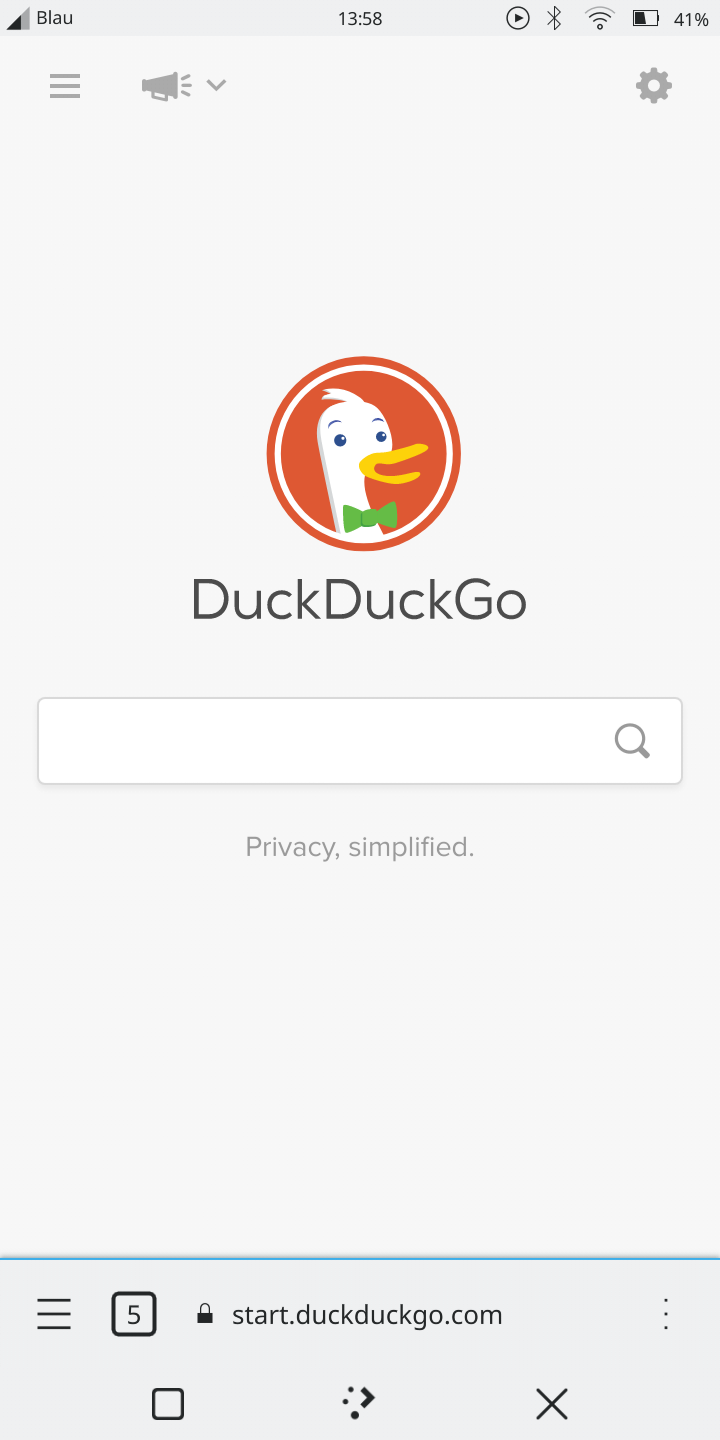
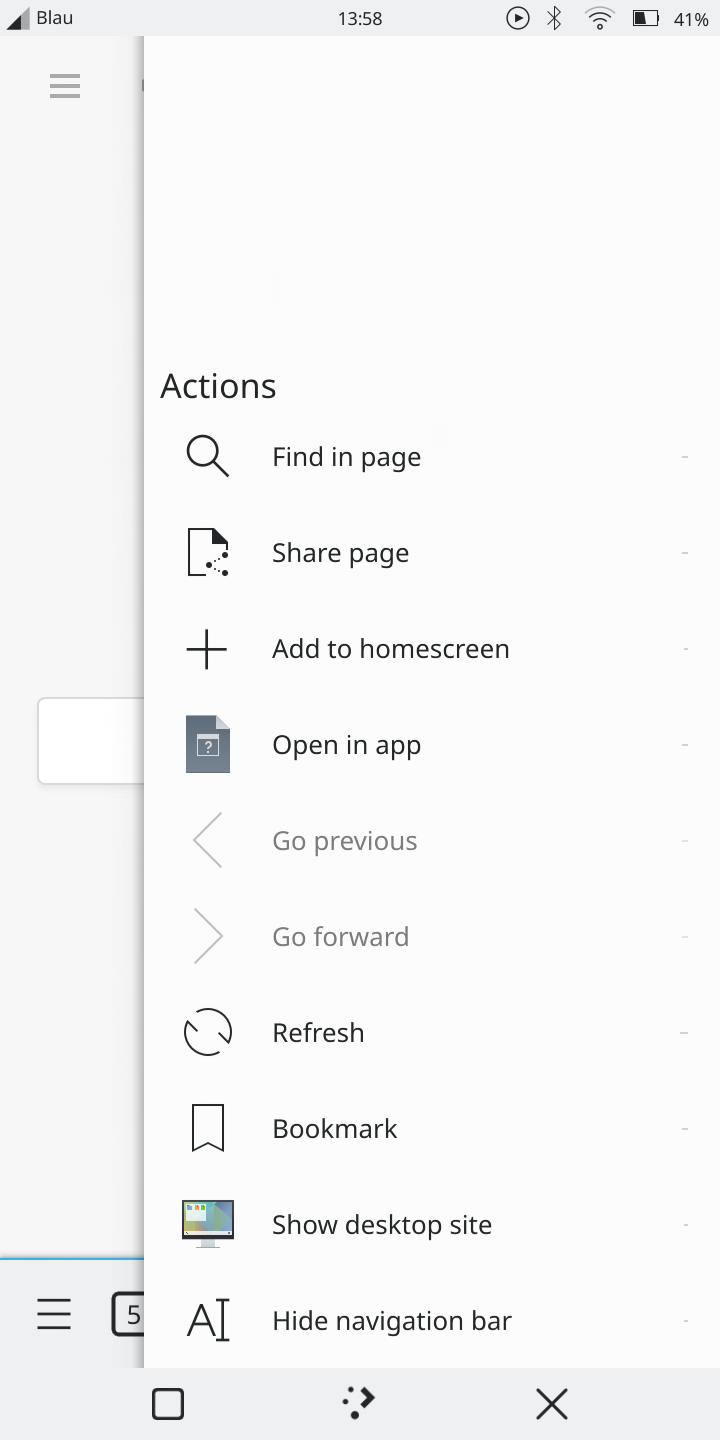
Главное меню связано с состоянием браузера в целом. В стабильной версии в него входят Tabs, Private Mode, Bookmarks, History, Downloads, Toggle Desktop Mode, Settings и About Angelfish. Меню действий над текущей страницей содержит операции другого уровня: поиск внутри документа, отправку ссылки, создание ярлыка, движение назад и вперёд, обновление, закладку, выбор настольной версии сайта и режим чтения. Разделение помогает понять, почему настройку всего браузера и сохранение одного изображения приходится искать в разных областях.
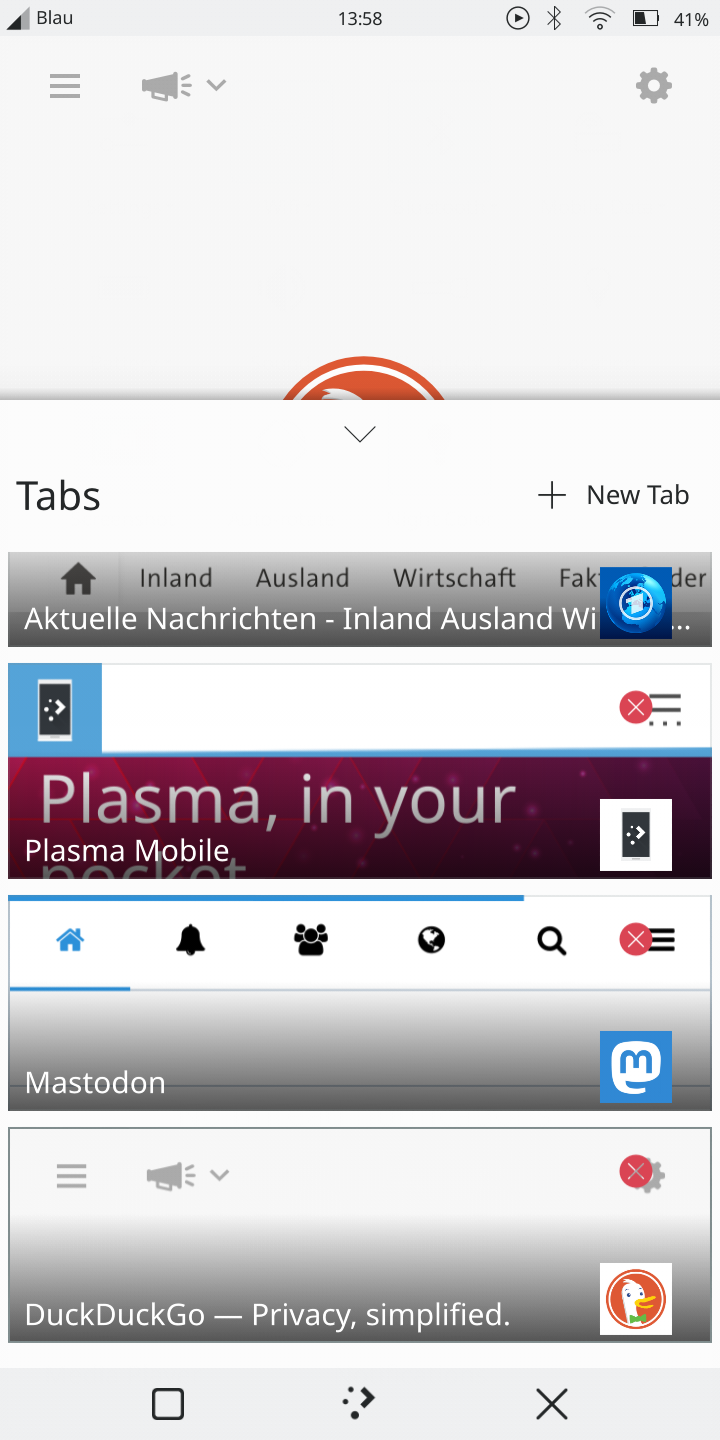
Отдельная область предназначена для вкладок. В мобильной раскладке версии 26.08.3 используется сеточное представление: на узком экране в строке помещаются две карточки, при увеличении ширины число столбцов возрастает до трёх и четырёх. Каждая карточка связана с состоянием соответствующей вкладки. Это отличается от последовательности узких текстовых ярлыков, удобной при наличии большого монитора. На компактном дисплее визуальное представление страницы помогает отличить две похожие вкладки с одинаковым доменом.
Настройка Navigation Bar позволяет менять состав мобильной панели. Часть элементов имеет особое поведение в портретном положении, тогда как в альбомной ориентации доступны дополнительные кнопки. Таким образом, отсутствие стрелки перехода на узком экране не обязательно связано с неисправностью: навигационное действие доступно из меню страницы, даже когда кнопка скрыта для экономии ширины. Выдвижные меню также рассчитаны на управление жестами от соответствующих краёв окна.
Сами сайты в мобильном браузере используют привычные способы взаимодействия с веб-контентом, включая сенсорную прокрутку и масштабирование жестами на страницах, где это допускает движок. При работе с формой место на экране занимает не только Angelfish, но и виртуальная клавиатура, поставляемая окружением Linux. Качество ввода текста, работа экранных методов ввода и размещение курсора зависят от взаимодействия графического окружения с Qt. Это нужно учитывать, сравнивая два телефона с разными дистрибутивами даже при одинаковом номере версии браузера.
Настольное окно
На компьютере навигация расположена сверху. Видны стрелки перехода, кнопка обновления, домашняя страница при включённом соответствующем параметре, адресное поле, индикатор закладки, кнопка новой вкладки и основное меню. Под панелью располагается строка вкладок. Она ближе по устройству к обычному браузеру для мыши и клавиатуры: короткие действия доступны без выдвижного меню, а ссылки и историю можно открывать непосредственно из списка.
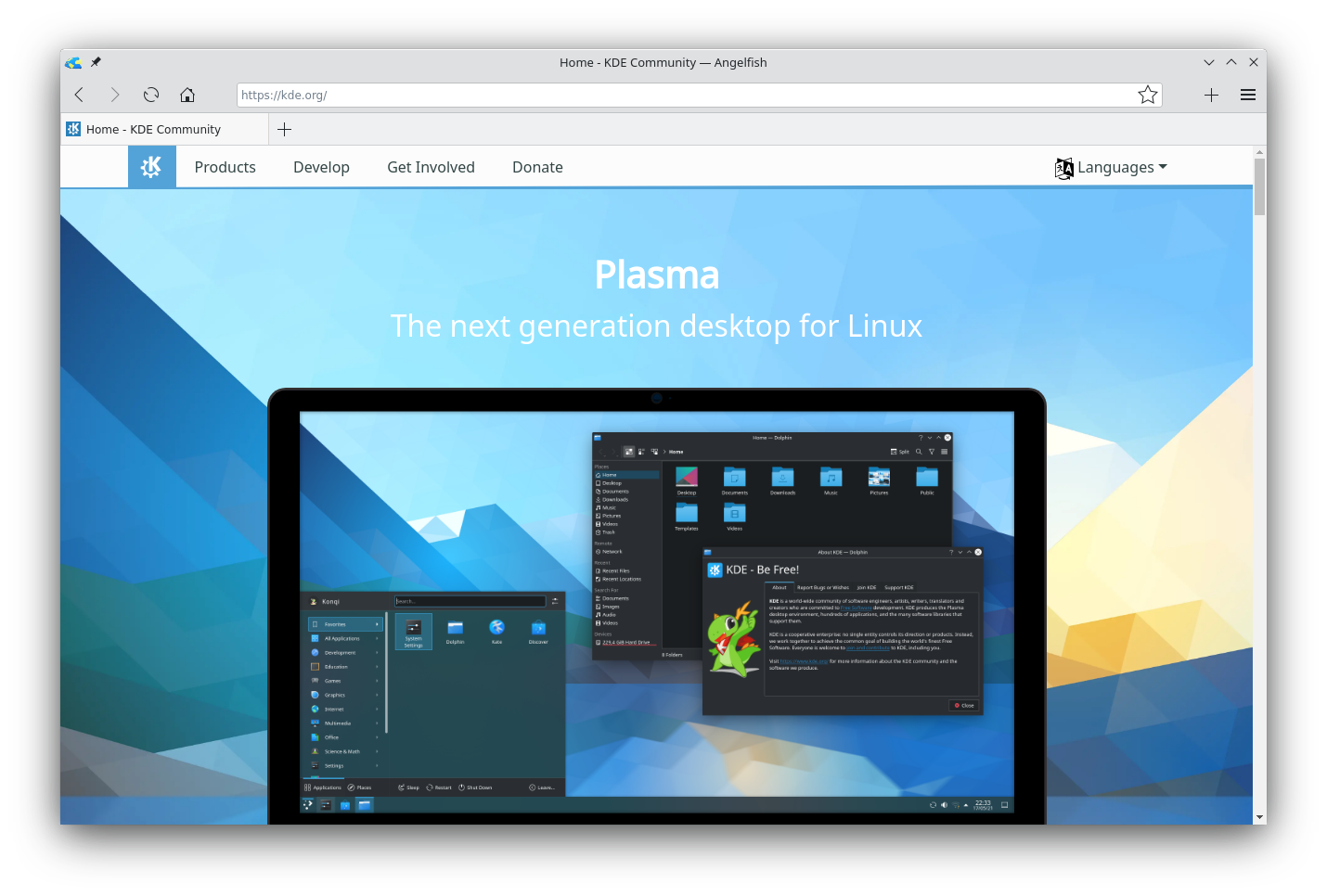
В настольном режиме у кнопок перехода назад и вперёд есть контекстные меню со списком посещённых в текущей вкладке страниц. Такая навигация полезна, когда между исходной статьёй и текущим документом пройдено несколько промежуточных ссылок. Для возвращения к нужной странице не приходится последовательно загружать каждую из них. История одной вкладки не равна общей истории браузера, где отражены посещения из разных вкладок.
Страницы Bookmarks, History и Downloads представляют самостоятельные области приложения. В закладках и истории предусмотрены поисковые поля и строки с названием и URL; справа от записи находится действие удаления. Загрузки устроены иначе: список опирается на состояния передачи файлов, показывает ход работы и содержит элементы приостановки, продолжения и отмены. Клик по завершённой загрузке обращается к внешнему приложению для соответствующего типа файла. Таким образом, браузер не обязан самостоятельно редактировать каждый формат, который позволяет получить из сети.
Раскладка программы и User-Agent
Переключатель Toggle Mobile Mode в настольном меню и Toggle Desktop Mode в мобильном изменяют интерфейс Angelfish. Это свойство окна программы. В мобильном меню действий отдельно предусмотрен Show Desktop Site — переключение идентификации браузера при обращении к сайту. Здесь меняется User-Agent, то есть строка, по которой сервер и клиентские сценарии определяют тип браузера и устройства. В результате страница получает возможность выбрать другую версию своего дизайна.
Адаптивная вёрстка может учитывать ширину области просмотра независимо от User-Agent. Поэтому настольный User-Agent не гарантирует, что все колонки, меню и таблицы станут удобны для чтения на телефоне. И наоборот, переход к настольному интерфейсу программы не увеличивает физическое разрешение дисплея. Это два независимых средства: одно определяет расположение элементов браузера, другое связано с тем, как веб-ресурс идентифицирует клиента. На планшете с клавиатурой оба могут быть полезны, но решают разные задачи.
Функции Angelfish и их практическая ценность
Адресная строка, вкладки и история
Адресное поле работает и как поле поиска. Когда введённая строка распознана как веб-адрес, программа направляет её в движок; в остальных случаях подставляет текст в адрес выбранной поисковой системы. В конфигурации по умолчанию версии 26.08.3 поисковой системой назначена DuckDuckGo (no AI). В Search Engines есть и другие варианты, в том числе Bing, обычный DuckDuckGo, Google, Ecosia, Qwant, StartPage и Wikipedia. Вариант Wikipedia предназначен для поиска внутри энциклопедии, а не для полноценной индексации интернета.
Возможность изменить поставщика поиска не зависит от подписки. Кроме готовых вариантов предусмотрен Custom — пользовательский базовый адрес поисковой системы. Он рассчитан на URL, к которому присоединяется введённая фраза. Произвольный адрес главной страницы сервиса для этой цели не всегда годится. Такой механизм относится к маршрутизации текста, а не к загрузке поискового индекса в память устройства: обработка поисковой фразы осуществляется на стороне выбранного сайта.
Вкладки нужны для временной организации работы: сравнения цен, чтения связанных документов, перехода между справкой и интерфейсом веб-приложения. Обычный список вкладок сохраняется в подкаталоге angelfish каталога конфигурации пользователя, в JSON-файле tabs.json. Среди сериализуемых сведений есть URL, название и состояние мобильного User-Agent. Это механизм восстановления списка, но не архив открытых страниц. У сохранённой ссылки нет полного снимка HTML, сценариев, состояния формы и сетевых ресурсов, поэтому возобновление работы после закрытия программы зависит и от самого сайта.
История содержит посещённые адреса и заголовки страниц. Она помогает вернуться к материалу, который не был заранее внесён в закладки. При вводе в адресное поле на компьютере браузер показывает подходящие записи из локальной модели истории. Такая подсказка основана на накопленном списке посещений, а не обязательно на подсказках внешней поисковой системы. Короткие строки в полях фильтрации истории и закладок могут обрабатываться с задержкой, предусмотренной интерфейсом; это защищает список от лишних перестроений при каждом символе.
Закладка, в отличие от истории, представляет сознательно сохранённую ссылку. Для постоянных ресурсов — адреса локальной панели управления, документации или учебного портала — она надёжнее временной вкладки. При этом изменившийся адрес сайта или исчезнувшая статья не превращаются в доступный офлайн-материал только благодаря добавлению в список. Для локального хранения самого содержания Angelfish предоставляет другой механизм.
Поиск по странице и чтение статей
Find in Page ищет совпадения в содержимом текущей страницы. Панель поиска имеет собственное поле, движение по предыдущему и следующему совпадению и команду закрытия. Она не выполняет поиск по всему домену и не перебирает другие вкладки. Это инструмент для нахождения конкретного фрагмента уже полученного материала: номера версии в журнале изменений, артикула в каталоге, слова в длинной инструкции или фамилии в списке.
Reader Mode служит другой цели. Браузер обрабатывает содержимое открытого документа, выделяет материал для чтения и загружает упрощённое HTML-представление. Код режима добавляет оформление текста и поддерживает отображение таких элементов, как подписи и таблицы. Пользователю не нужно выделять статью вручную и переносить в текстовый редактор ради устранения окружающих её элементов навигации.
Режим чтения не является универсальным преобразователем произвольных сайтов. Для текста новости или документации он уместен, а в интерфейсе веб-почты, редакторе таблиц или корзине магазина существенно само интерактивное окружение. Алгоритмический отбор материала способен отбросить важные элементы, если они не входят в основную область статьи. Поэтому для технических данных, включающих схему, таблицу и примечания, результат следует считать представлением для чтения, а не точной копией первоисточника.
Скачивание файлов, изображений и ссылок
При обычном скачивании браузер принимает объект загрузки от Qt WebEngine и показывает предложение получить конкретный файл. В уведомлении фигурируют имя и домен источника. Согласие через Download запускает передачу, отказ через Cancel отменяет её. Подтверждение помогает не принимать неожиданные файлы автоматически. Оно не удостоверяет добросовестность содержимого и не проверяет соответствие расширения реальному формату.
Контекстное меню страницы предусматривает действия Save Image, Save Link, Copy Link, Copy Image Link и Bookmark Link. Это позволяет различать сам объект, его адрес и документ, в котором он представлен. Сохранение ссылки как файла получает ресурс, на который она ведёт, тогда как копирование помещает адрес в буфер обмена. Картинка, отображаемая на странице, может иметь собственный URL и отличаться от страницы с галереей или описанием. Для веб-ресурсов с авторизацией получение вложения зависит также от текущих прав пользователя.
В меню аудио- и видеоматериалов есть операции управления воспроизведением, звуком, скоростью, повтором и полноэкранным отображением. Для прямого медиа предусмотрены команды открытия и сохранения. Однако наличие Save Video не делает Angelfish специализированным загрузчиком потоковых видео: медиаисточник веб-плеера не обязан представлять один открытый файл. Сегментированные потоки и защищённое содержимое имеют собственную структуру и правила доступа. Для них нельзя обещать универсальное получение MP4 или другого контейнера средствами обычного контекстного меню.
Менеджер Downloads отображает состояния Starting…, In progress…, Completed, Cancelled и Interrupted. Доступные действия привязаны к фазе передачи. Приостановка сохраняет операцию в рамках возможностей загрузчика и сервера; продолжение зависит от пригодности полученного ранее фрагмента. Это отличается от промышленного менеджера загрузок с управлением расписанием, очередями и отдельной системой повторных попыток. В Angelfish получение файлов встроено в обычный сценарий посещения сайтов.
Печать и локальная копия веб-материала
Настольная команда Print открывает собственный диалог с предварительным просмотром PDF. В Destination доступен вариант Save to PDF. Настраиваются ориентация Portrait или Landscape, размер листа Paper Size и печать фонов Print backgrounds. Среди форматов предусмотрены A4, A3, A5, Letter, Legal и ряд других стандартных размеров. По умолчанию в компоненте просмотра заданы A4, книжная ориентация и отключённая печать CSS-фонов.
Сохранение через печать особенно полезно для справочной статьи или квитанции, которую требуется открыть в дороге без обращения к первоначальному серверу. Браузер формирует документ по правилам печатного представления веб-страницы. Эти правила могут отличаться от экранной вёрстки: сайт вправе скрывать меню, менять размеры колонок и переносить элементы. PDF содержит то, что движок включил в печатный результат, а не весь интерактивный сайт.
В версии 26.08.3 диалог формирует имя выходного файла из заголовка веб-страницы с расширением .pdf и направляет его в каталог загрузок, определяемый системой. В этом диалоге нет поля выбора произвольного имени выходного файла. Это существенная мелочь для архива: две разные страницы с одинаковым заголовком способны претендовать на один путь назначения. Для важных документов нельзя использовать совпадающие имена как средство организации архива.
Веб-приложения, отправка ссылок и средства разработчика
Angelfish умеет создавать записи запуска сайтов. На компьютере функция называется Add to Application Launcher, а в мобильной раскладке — Add to Homescreen. Пользователь задаёт имя, после чего создаётся запись веб-приложения, связанная с URL. В исходниках KDE присутствует отдельный компонент angelfish-webapp для запуска таких приложений. Их список управляется на странице настроек Web Apps.
Share Page относится к системной интеграции. При открытии диалога передаются текущий URL и заголовок, а сама функция использует инфраструктуру KDE Purpose. Набор получателей зависит от установленных компонентов и окружения. В частности, проект предусматривает интеграцию с KDE Connect через Purpose. Однако наличие системного меню отправки не гарантирует соединение с другим устройством и не заменяет регистрацию или сопряжение в соответствующем приложении.
Отдельная функция Show Developer Tools даёт доступ к инструментам анализа веб-страниц. В настольной раскладке она связана с F12. Через контекстное меню View Page Source открывается вкладка с исходным представлением документа. Это два различных уровня диагностики: исходный текст и интерактивное исследование работы страницы. Для начинающего веб-разработчика такие средства полезны при проверке собственной разметки, а для обычного читателя служат способом локализовать проблему сайта. Они не предназначены для извлечения чужих закрытых данных или изменения серверной части приложения.
Проект также предусматривает отладку Qt WebEngine через отдельный параметр среды запуска. Это специализированная возможность для разработчика, а не фоновая служба, которую следует постоянно включать у обычного пользователя. Работа с внешним интерфейсом отладки расширяет поверхность доступа к браузеру. Для чтения документации и управления загрузками достаточно штатного интерфейса.
Требования, стоимость и пределы производительности
Angelfish распространяется бесплатно. За открытие дополнительных вкладок, загрузку документа, сохранение PDF или использование режима чтения не требуется покупать тариф. Лицензия GPL-2.0-or-later регулирует распространение и модификацию исходного кода. Поддержка сообщества KDE через пожертвования не является оплатой активации браузера. Базовые возможности доступны после установки без регистрации отдельного аккаунта Angelfish.
Авторизация на сайтах остаётся самостоятельным вопросом. Пользователь может бесплатно запустить браузер, но для доступа к подписной библиотеке, корпоративному порталу или платному онлайн-редактору всё равно нужны права, требуемые владельцем ресурса. Стоимость внешних услуг и мобильного интернет-трафика не относится к лицензии Angelfish. Аналогично оплата коммерческого VPN или облачного хранилища не расширяет встроенный набор браузерных функций.
Системные зависимости современной ветки включают Qt 6 и KDE Frameworks. В пакете Arch Linux для версии 26.08.2 среди зависимостей перечислены qt6-webengine, qt6-declarative, qt6-base, Kirigami, Kirigami Addons, Purpose, FutureSQL, QCoro, библиотеки конфигурации и уведомлений KDE. Номера отдельных библиотек определяются пакетным менеджером. Это объясняет, почему даже небольшой архив самого приложения не означает небольшую установку на системе, в которой соответствующей среды ещё нет.
На Flathub доступны сборки x86_64 и aarch64. При установке в существующей системе KDE часть необходимых компонентов уже присутствует, тогда как на другой системе может понадобиться дополнительная среда выполнения. Размер загрузки зависит от того, установлены ли совместимые библиотеки и Flatpak-runtime. При ограниченном хранилище реальная стоимость установки складывается из пакета, общих компонентов, данных профиля, кэша страниц и загруженных пользовательских файлов.
Для оценки скорости важны разные показатели: появление первого окна, время открытия известного лёгкого сайта, реакция на прокрутку длинной статьи, задержка при вводе в форму, потребление ресурсов несколькими вкладками и время генерации PDF. Их нельзя вывести из размера дистрибутива. На мобильном Linux дополнительную роль играют графические драйверы и доступные возможности рендеринга Qt. Универсальная гарантия плавной работы на любом старом телефоне не следует ни из сенсорного дизайна, ни из принадлежности к KDE.
На устройстве с малым объёмом оперативной памяти наиболее затратным сценарием будет не просмотр нескольких статей, а параллельное использование сложных веб-приложений. У таких страниц могут одновременно выполняться сценарии, обновляться состояние и декодироваться мультимедиа. Настройки блокировки рекламы и отключения изображений меняют объём ресурсов, которые необходимо получить и обработать, но не отменяют вычислительную сложность уже загруженного веб-содержимого. При выборе основного браузера важны именно типичные сайты владельца устройства, а не искусственный тест одной пустой вкладки.
Безопасность, приватность и зависимость от сети
В Angelfish имеется отдельный Private Mode. Модель вкладок не загружает обычный сохранённый список и не записывает приватные вкладки в tabs.json. Код представления страницы исключает регистрацию успешной загрузки приватной страницы в обычной истории. Профили веб-представлений разделены по типу режима; для приватных вкладок задан параметр Qt WebEngine offTheRecord, а вкладки одного типа используют общий профиль. Таким образом, приватный режим здесь не следует трактовать как отдельный независимый контейнер для каждой вкладки.
Приватность такого режима относится к локальной браузерной сессии. Интернет-провайдер, администратор сети и посещаемый сайт не теряют возможность наблюдать доступные им сетевые данные только благодаря переключению режима. Вход в аккаунт по-прежнему позволяет сайту узнать пользователя, а сохранённый на диск PDF или загруженный файл существует независимо от истории. Для компьютера, которым пользуются несколько человек, надёжное разделение домашних каталогов и учётных записей операционной системы остаётся отдельной задачей.
Adblock в Angelfish предназначен для фильтрации веб-содержимого по спискам правил. В конфигурации версии 26.08.3 предусмотрен включённый по умолчанию фильтр и набор источников, среди которых EasyList, EasyPrivacy, uBlock filters, AdGuard Annoyances и дополнительные списки. Поддержка Adblock зависит от сборки: интерфейс специально предусматривает состояние, при котором компонент фильтрации не включён в неё. Сам факт наличия страницы настроек не гарантирует доступность переключателя. Имена uBlock в списке правил не означают установку браузерного расширения uBlock Origin.
Блокировщик не является антивирусом. Он помогает исключать обращения к ресурсам, удовлетворяющим правилам фильтрации, но не оценивает добросовестность каждого оставшегося сайта. Ошибки фильтрации также имеют оборотную сторону: нужный скрипт или внешняя часть интерфейса иногда совпадает с правилом блокировки. На страницах с авторизацией и платежами такие ситуации требуют особенно осторожной диагностики, поскольку переотправка формы может привести к повторной операции.
При обращении к защищённому сайту ошибки сертификатов обрабатываются браузером. Игнорирование предупреждения о сертификате ради продолжения работы с чувствительными данными не является безопасным решением. Неверное системное время, ошибочный адрес, вмешательство сетевого оборудования или проблема на стороне сайта должны рассматриваться до любого изменения настроек доверия. При этом HTTPS защищает соединение с указанным доменом, но не доказывает, что владелец этого домена заслуживает доверия.
Браузер запрашивает согласие на доступ сайта к камере, микрофону, экрану, геопозиции, уведомлениям, буферу обмена и другим поддерживаемым ресурсам. Команды Accept и Decline относятся к конкретному обращению. Отображаемый домен нужен для сопоставления действия с задачей пользователя. Например, предоставление микрофона ожидаемо на странице видеоконференции, но не при открытии обычной статьи. Приватный режим не отменяет последствия уже выданного доступа к устройству во время активной сессии.
Обновления необходимо оценивать на уровне всего стека. Qt WebEngine включает Chromium и получает исправления безопасности через выпуски Qt, а приложение KDE обновляет собственную оболочку. Свежее число в About Angelfish само по себе не доказывает, что все компоненты системы актуальны. Особое внимание требуется на устройствах, которые давно не получали обновления дистрибутива. Использование браузера с действующим циклом выпуска не избавляет от необходимости обновлять среду выполнения.
Выбор DuckDuckGo (no AI) означает использование отдельного поискового адреса этого сервиса. Он не превращает Angelfish в автономную поисковую систему и не является собственной ИИ-функцией браузера. Получатель поисковой фразы — внешняя служба; её условия хранения и обработки данных регулируются отдельно. Аналогично Reader Mode и списки блокировки работают как браузерные средства обработки представления и сетевых обращений, а не как генеративный помощник, которому необходимо отправлять документы на облачную обработку.
Что перестанет работать первым при изменении условий
У браузера несколько уровней зависимости. Они проявляются по-разному, поэтому при выборе основного приложения полезно оценивать не только его собственный жизненный цикл, но и возможность доступа к уже накопленным материалам.
| Условие | Непосредственное последствие | Что остаётся доступным |
|---|---|---|
| Нет доступа к сети | Новые внешние страницы, онлайн-поиск и удалённые веб-приложения недоступны | Интерфейс, ранее сохранённые адреса и локальные файлы |
| Сайт сменил адрес или закрыт | Закладка и веб-ярлык перестают вести к исходному содержимому | Сам URL и независимые копии материалов |
| Недоступен источник фильтров | При обновлении часть списков останется неполученной | Просмотр сайтов возможен независимо от доступности источников фильтров |
| Устарела среда Qt WebEngine | Растут риски несовместимости и отсутствия новых исправлений безопасности | Часть простых веб-страниц и уже полученные документы |
| Служба не поддерживает выбранный браузер | Не работает конкретная форма, мультимедиа или операция авторизации | Другие сайты, не имеющие такого ограничения |
| Истекла подписка на внешний сайт | Прекращается доступ к его платному содержимому | Сам Angelfish и результаты, уже сохранённые локально на законных основаниях |
Жизненный цикл продукта
История развития объясняет, почему на разных снимках Angelfish различается и почему старые инструкции для Plasma Mobile нельзя без проверки переносить на актуальную программу. В декабре 2021 года в ветке 21.12 появилось действие очистки истории, улучшалась интеграция с виртуальной клавиатурой и обработка фильтров. Это этап, когда основной акцент находился на мобильном использовании.
В феврале 2022 года релиз 22.02 получил самостоятельный настольный интерфейс и переработанную структуру настроек. В апрельском 22.04 загрузки стали доступны в настольном варианте, а в июньском 22.06 появилась возможность скрывать полосу вкладок при одной открытой странице. Эти изменения свидетельствуют о переходе от браузера, ориентированного на телефон, к приложению с двумя рабочими компоновками, а не о появлении второй коммерческой редакции.
В серии KDE Gear 25.08, начавшейся в августе 2025 года, были добавлены отключение Adblock, дополнительные сочетания клавиш и контекстная навигация по истории текущей вкладки. В журнале этой же серии отражены переключение между мобильным и настольным режимами и изменения диалогов печати и авторизации. Поэтому современный Angelfish имеет больше прикладных средств, чем следует из старого изображения с коротким мобильным меню.
В 2026 году KDE выпустило стабильные серии 26.04 и 26.08. Angelfish продолжает получать обновления в общем цикле KDE Gear, а сроки доставки исправлений на конкретное устройство зависят от сопровождающих его дистрибутива.
Как пользоваться программой — советы гика
Названия элементов в этом разделе приведены для английского интерфейса стабильной версии 26.08.3. При русской локализации ориентируйтесь также на назначение и значок команды. Скриншоты выше показывают развитие компоновки браузера; последовательности ниже относятся к актуальному набору действий. Для учебных операций достаточно открытого сайта с документацией, не требующего входа. Не начинайте освоение браузера с заполнения важных форм или оплаты заказов.
Установка и запуск через репозиторий Linux или Flathub
Цель: получить поддерживаемый пакет, не смешивая зависимости нескольких каналов. Подготовьте доступ к интернету, проверьте архитектуру устройства и наличие свободного места. Для варианта Flatpak требуется уже настроенный Flathub; для нативного пакета — штатный репозиторий вашей системы.
- В Discover или другом менеджере приложений найдите Angelfish от KDE. В случае Flatpak проверьте идентификатор org.kde.angelfish. Не выбирайте приложение только по совпадению названия.
- Установите пакет. В терминале системы с настроенным Flathub той же цели служит команда flatpak install flathub org.kde.angelfish. Для Arch Linux с подключённым Extra используйте полное штатное обновление системы и установку пакета командой sudo pacman -Syu angelfish. Эта команда обновляет не только браузер, поэтому на рабочей системе предварительно учитывайте регламент обслуживания.
- Запустите Angelfish из списка приложений. Для Flatpak можно использовать flatpak run org.kde.angelfish, а для нативной сборки — angelfish.
- Откройте главное меню и About Angelfish. Сверьте номер версии с каналом установки. Не считайте более ранний номер признаком поддельного пакета: репозитории публикуют обновления не одновременно.
Контроль и откат. Рабочее окно должно открываться без сообщения об отсутствующей библиотеке. Для запуска и просмотра публичного сайта не требуется аккаунт KDE. При ошибке установки изучите вывод пакетного менеджера и завершите согласованное обновление зависимостей; не скачивайте случайный файл Qt из интернета. Для отмены неудачного выбора используйте удаление именно установленного пакета без удаления пользовательских данных. Не очищайте домашний каталог и не подменяйте системные библиотеки вручную.
Настройки после установки: поиск, навигация и отображение
Цель: согласовать интерфейс с устройством и задать предсказуемое поведение новых страниц. До изменений запишите исходные значения, особенно адрес поисковой системы и домашнюю страницу. Параметры относятся к профилю приложения, а не к конкретной статье.
- Откройте главное меню, выберите Settings. На компьютере окно настроек также открывается сочетанием Ctrl+Shift+, (с запятой).
- В General оставьте Enable JavaScript и Load images включёнными для исходного знакомства с обычными сайтами. Проверьте Switch to new tab immediately: при включении ссылки, отправленные в новые вкладки, сразу переводят на них фокус; при выключении текущая вкладка остаётся перед глазами.
- При необходимости измените Use smooth scrolling и Use dark color scheme. Оба параметра в этой версии требуют перезапуска приложения. Первый относится к прокрутке, второй — к предпочтению тёмной цветовой схемы для сайтов. Не ожидайте принудительного перекрашивания абсолютно всех элементов любого сайта.
- В Search Engines выберите, например, DuckDuckGo (no AI) или Google. Для собственного адреса нажмите Custom, заполните Base URL of your preferred search engine и подтвердите через Save. Базовый URL должен соответствовать механизму передачи поискового текста выбранного сервиса, а не просто открывать его главную страницу.
- На обычном настольном устройстве в Toolbars проверьте Show home button, Homepage, New tabs и Always show the tab bar. Здесь домашняя страница и начальный адрес новой вкладки настраиваются независимо.
- На мобильном устройстве Toolbars ведёт к Navigation Bar. Параметры Main menu in portrait, Tabs in portrait, Context menu in portrait, Go back, Go forward и Reload/Stop определяют доступные кнопки. Оставьте основные меню видимыми, пока не освоены жесты их вызова. Состав панели зависит от ориентации окна.
Контроль и откат. На открытом тестовом сайте проверьте читаемость, затем создайте новую вкладку и убедитесь, что появляется нужная начальная страница. Введите нейтральную поисковую фразу и проверьте, какой домен получает её. Если введённый вручную базовый URL ведёт не к результатам, верните один из готовых вариантов. При неудобной прокрутке или оформлении верните прежние значения переключателей и перезапустите браузер. Не меняйте сразу множество параметров при диагностике одной проблемы.
Открытие сайтов, переходы и две версии интерфейса
Цель: получить страницу с проверяемого адреса и научиться различать историю вкладки, перезагрузку и изменение раскладки. Для тренировки выберите официальный общедоступный сайт KDE.
- На компьютере щёлкните адресное поле Search or enter URL… или нажмите Ctrl+L. На мобильном устройстве коснитесь области URL в нижней панели; она открывает ввод адреса.
- Введите полный адрес с https://, подтвердите ввод клавишей Enter или соответствующей клавишей экранной клавиатуры. Явная схема помогает отличить адрес от поискового текста и не полагаться на начальное HTTP-подключение при распознавании домена.
- Откройте ссылку на другой раздел того же сайта. Вернитесь кнопкой со стрелкой влево или мобильным действием Go Back. Go Forward восстанавливает движение по истории текущей вкладки в обратном направлении. На компьютере контекстное меню стрелки даёт выбор отдельной записи.
- Кнопка обновления или Refresh повторяет загрузку; Stop Loading прерывает активную загрузку. Используйте их на безопасной информационной странице, а не при неизвестном состоянии платёжной операции.
- Для смены интерфейса откройте главное меню: на компьютере выберите Toggle Mobile Mode, на телефоне — Toggle Desktop Mode. В мобильном меню действий команда Show Desktop Site относится только к версии сайта, которую клиент пытается получить. Для наглядности сравнивайте её на сайте с различающимися мобильным и настольным представлениями.
Контроль и откат. Признак успешной загрузки — содержимое ожидаемого домена и доступная навигация. При ошибке страница Error Loading the Page предлагает Retry; отсутствие защищённого соединения сначала требует выяснения причины. Если сайт после Show Desktop Site не изменился, это не доказывает отказ переключателя: адаптивное оформление может быть одинаковым. Снимите отметку этого действия для возврата прежнего User-Agent. Для возврата раскладки используйте обратное действие в главном меню. Перед переключением на рабочем сайте сохраните введённые сведения средствами самого сайта: замена интерфейса или повторное получение страницы не гарантирует сохранности формы.
Управление вкладками и возврат к рабочей сессии
Цель: держать несколько независимых страниц, не теряя источник текущего материала. Подготовьте два общедоступных адреса, например главную страницу проекта и раздел документации. Работайте в обычном, а не приватном режиме.
- На компьютере нажмите кнопку с плюсом, выберите New Tab или используйте Ctrl+T. В мобильной раскладке нажмите счётчик вкладок либо откройте Tabs в главном меню, затем New Tab.
- Во второй вкладке откройте другой адрес. Для просмотра материала, на который ведёт ссылка из первой вкладки, доступно контекстное действие Open Link in New Tab: на компьютере вызовите меню правой кнопкой мыши, на сенсорном экране — длительным нажатием на ссылку.
- Переключайтесь по заголовкам на настольной полосе или карточкам в мобильном обзоре. Убедитесь, что меняется текущий URL, а число вкладок соответствует ожидаемому.
- Закройте только ненужную вкладку с помощью её кнопки закрытия; на компьютере Ctrl+W закрывает текущую. Не используйте эту команду на единственной вкладке при незавершённой работе: модель закрытия последней вкладки предусматривает выход из приложения на немобильной системе.
- Для оценки восстановления оставьте пару безопасных вкладок, нормально завершите работу программы и откройте её снова.
Контроль и откат. В обычном режиме браузер сохраняет список вкладок. После повторного запуска проверьте адреса, а не только заголовки. При случайном закрытии вкладки с публичной страницей найдите посещение через History. Для несохранённого содержимого формы этот способ недостаточен. Поэтому важные URL, которые потребуются спустя недели, лучше держать в закладках или внешнем списке, а не в постоянно растущей сессии.
Сохранение и удаление закладок
Цель: сохранить адрес нужного материала для повторного открытия. Подготовьте публичную страницу с устойчивым URL, а не временную страницу перенаправления.
- В настольном интерфейсе нажмите звёздочку у адресной строки или Ctrl+D. В мобильном меню действий выберите Bookmark. Для ссылки, которую не требуется открывать сейчас, используйте Bookmark Link в её контекстном меню.
- Откройте Bookmarks через главное меню либо Ctrl+Shift+O на компьютере. Введите часть названия или домена в поле поиска. Выберите нужную запись.
- Ненужную закладку можно удалить значком справа от записи либо повторным переключением отметки у открытой страницы. В мобильном меню сохранённый адрес имеет статус Bookmarked.
Контроль и откат. Проверьте, что запись ведёт к нужному материалу, а не просто к главной странице того же сайта. После удаления она не должна отображаться в списке с тем же фильтром. При ошибочном удалении сохраните известный адрес заново.
Поиск посещений и очистка истории
Цель: найти ранее посещённый ресурс и управлять журналом. Для проверки откройте в обычном режиме общедоступную страницу, которую легко отличить по заголовку.
- Откройте History через главное меню или Ctrl+H на компьютере. Введите характерную часть заголовка или домена в поле поиска.
- Откройте найденную запись: текущая вкладка перейдёт к сохранённому адресу.
- Для удаления одной записи используйте действие с пиктограммой удаления в соответствующей строке. Clear all history очищает весь журнал. Не применяйте его без предварительного сохранения ценных адресов.
Контроль и откат. Поиск должен возвращать ожидаемое посещение, а после удаления записи оно не должно быть в журнале. Полное удаление истории штатными средствами необратимо. Отсутствие записи в History не доказывает удаление cookies и других данных сайтов.
Поиск фрагмента в текущей странице
Цель: найти термин или раздел длинного документа. Выберите обычную информационную статью с текстом и заранее отметьте слово или часть заголовка, присутствующие в ней.
- Выберите Find in Page или нажмите Ctrl+F на компьютере. Введите слово в поле Search… и подтвердите ввод.
- Кнопками со стрелками переходите по совпадениям в обратном и прямом направлении. Сопоставляйте выделение с контекстом абзаца: такое же слово может относиться к меню или ссылке.
- Закройте панель её кнопкой закрытия, когда найден нужный фрагмент.
Контроль и откат. Проверьте, что выделенное слово находится именно в нужном разделе. Поиск в странице не охватывает документы из других вкладок и ещё не загруженный текст сайта. При отсутствии совпадений уточните написание или откройте соответствующий документ. Операция не меняет содержимое страницы.
Режим чтения Reader Mode
Цель: получить упрощённое представление статьи. Выберите текст с несколькими абзацами, изображением или таблицей; не используйте форму с несохранёнными изменениями.
- Откройте Reader Mode из меню страницы на телефоне или главного меню на компьютере. Для настольной раскладки доступно Ctrl+Shift+R.
- Дождитесь формирования представления. Сравните заголовок, последовательность абзацев, таблицы и подписи с оригиналом.
- Для возврата повторно выберите Reader Mode. Браузер перейдёт к исходному URL.
Контроль и откат. Отсутствие бокового меню ожидаемо, отсутствие существенной части статьи — основание работать в обычном режиме. Переключение не сохраняет состояние динамической формы. Не применяйте его к несохранённым данным веб-редактора.
Загрузка файла и сохранение отдельного ресурса
Цель: получить доступный документ или изображение в виде локального файла. Подготовьте проверенный источник, убедитесь в наличии места и в праве получить материал. Лучше взять небольшой общедоступный файл, предназначенный для скачивания, а не программу с неизвестного сайта.
- Нажмите обычную ссылку для скачивания. Для доступной картинки откройте её контекстное меню и выберите Save Image; для ссылки на файл — Save Link. Copy Image Link и Copy Link нужны для копирования адреса, а не для получения самого файла.
- В уведомлении с именем файла и доменом проверьте источник. Нажмите Download только при ожидаемом содержимом. Cancel отменяет операцию.
- Откройте Downloads через главное меню или Ctrl+J на компьютере. Дождитесь Completed. Во время передачи доступны Pause и Continue, а Cancel отменяет и убирает выбранную загрузку из списка.
- В файловом менеджере проверьте наличие результата. Из списка завершённых загрузок документ можно открыть через внешнее приложение. Не запускайте неизвестные исполняемые файлы ради проверки успешности скачивания.
- Для медиа, представленного прямым объектом страницы, контекстное меню содержит Open Video или Open Audio, Save Video, Copy Video Link и средства управления воспроизведением. Используйте сохранение только для разрешённого прямого ресурса.
Контроль и откат. Статус Completed отражает завершение передачи, но не подтверждает содержимое файла. Сверьте ожидаемый тип, размер и, когда издатель предоставляет контрольную сумму, целостность. При Interrupted не считайте частично полученный документ готовым. Отмените ненужную передачу и удалите неполный файл через файловый менеджер после прекращения записи. В версии 26.08.3 обработчик Clear finished downloads вызывает очистку обычной истории вместо предусмотренной подписью операции. Не используйте это действие при наличии важных посещений.
Сохранение открытой страницы в PDF
Цель: получить независимую от текущей вкладки копию читаемого материала. Выберите настольную раскладку. Подготовьте общедоступную статью с текстом, изображениями и понятным заголовком; заранее убедитесь, что в каталоге загрузок нет ценного PDF с таким же именем.
- Откройте нужную страницу. Дождитесь отображения важных элементов, которые должны присутствовать в документе. При необходимости раскройте нужные разделы на самом сайте до формирования печатного представления.
- В главном меню выберите Print или нажмите Ctrl+P. Откроется диалог Print с предварительным просмотром.
- Проверьте Destination: Save to PDF. Для обычной текстовой статьи используйте Paper Size — A4 и Orientation — Portrait. Для широкой таблицы сравните Landscape или A3. Изменение параметров формирует новый предварительный просмотр.
- Включите Print backgrounds только когда фон содержит существенную информацию, например различие цветных строк таблицы. Для простой текстовой статьи отключённые фоны помогают получить более экономный для печати документ.
- Проверьте расположение содержимого, затем нажмите Save. В реализации этой версии путь формируется автоматически: системный каталог загрузок, заголовок страницы и расширение .pdf.
- Откройте полученный PDF в отдельной программе просмотра. Проверьте первую и последнюю страницы, количество страниц, наличие таблиц и читаемость текста. Присвойте файлу уникальное понятное имя в файловом менеджере, особенно если сохраняете серию однотипных материалов.
Контроль и откат. При некорректном предварительном просмотре используйте Cancel до записи, измените параметры или откажитесь от печати этой страницы. Не ориентируйтесь только на вид в браузере: печатные стили сайта могут скрывать фрагменты. Если выходной файл неполный, сохраните его отдельно от годной копии или удалите после проверки. Не рассчитывайте на восстановление документа при перезаписи файла с тем же именем.
Блокировка рекламы и управление списками правил
Цель: сократить мешающие элементы без поломки нужных сайтов. Для начала зафиксируйте состояние встроенного переключателя и состав списков, чтобы вернуться к исходной конфигурации. Используйте сборку с поддержкой Adblock.
- Откройте Settings → General. Найдите Enable adblock. Если параметр недоступен и интерфейс сообщает, что Adblock не включён в сборку, дальнейшая настройка фильтров в ней невозможна. Не пытайтесь добавлять в программу случайные библиотеки.
- При доступной функции включите переключатель и откройте раздел Adblock. Здесь видны имена и адреса источников правил. Нажмите Update Lists и дождитесь завершения получения списков.
- Для добавления собственного списка выберите Add Filter List. Введите в Name понятное имя, в URL — прямой адрес поддерживаемого списка от доверенного издателя. Нажмите Save. Программа добавляет источник и запускает обновление.
- Откройте безопасную страницу с известным рекламным элементом. Оцените также сохранность её основного содержания: текста, меню, кнопок, изображений, необходимых для задачи. Один сайт не даёт полной оценки эффективности блокировки.
- Удаление пользовательского источника выполняется кнопкой со знаком минус рядом со списком, с подсказкой Remove this filter list. Не удаляйте все предустановленные источники ради эксперимента. Обновление в этой версии очищает каталог прежних файлов правил перед получением новых, поэтому при нестабильном подключении лучше отложить Update Lists до восстановления сети.
Контроль и откат. При подозрении на ложную блокировку на безопасном сайте временно выключите Enable adblock и обновите страницу. Возврат отсутствовавшего элемента указывает на влияние фильтрации, но не определяет конкретное правило. Верните переключатель после сравнения. Удалите только недавно добавленный конфликтующий список и обновите оставшиеся. Не отключайте глобально защиту на постоянной основе ради одного неподдерживаемого сайта.
Приватный режим и выдача разрешений сайтам
Цель: отделить пробный просмотр от обычного списка вкладок и ограничить доступ веб-страницы к устройству. Подготовьте нейтральный адрес, который ранее не открывался в обычной сессии. Не используйте конфиденциальные данные для проверки режима.
- Выберите Private Mode в главном меню. В настольной раскладке этому соответствует Ctrl+Shift+P. Браузер переключает набор вкладок; на компьютере появляется отдельный значок приватного режима, а в мобильном интерфейсе меняется оформление навигации.
- Откройте тестовую страницу. Не добавляйте её в закладки и не скачивайте файлы, если проверяете только отсутствие следов посещения в обычной истории. Эти действия имеют самостоятельный результат.
- Когда сайт требует разрешение на камеру, микрофон, экран или местоположение, прочитайте отображаемый домен и тип ресурса. Accept разрешает конкретное обращение, Decline отклоняет. Для тестовой статьи нет причин предоставлять камеру или микрофон.
- По завершении закройте ненужные приватные вкладки и воспользуйтесь Leave Private Mode. На компьютере прежнее сочетание клавиш также переключает режим. При общей работе на устройстве завершите приложение.
- В обычной сессии откройте History и проверьте отсутствие нового тестового адреса, который был посещён только в приватном режиме.
Контроль и откат. Возврат к обычному набору вкладок подтверждает переключение, а отсутствие тестового адреса — проверяемое свойство локальной истории. Это не проверка анонимности в сети. При случайном предоставлении доступа завершите соответствующую активность на сайте, закройте вкладку и при необходимости ограничьте права приложения в настройках системы. Не считайте простой переход в обычный режим удалением всех приватных объектов из памяти: в приложении существуют отдельные наборы вкладок.
Создание и удаление ярлыка веб-приложения
Цель: превратить регулярно используемый адрес в самостоятельную точку запуска из системного окружения. Выберите доверенный сайт с устойчивым URL. Для демонстрации подходит документация проекта, для повседневной работы — разрешённый внутренний сервис.
- Откройте нужный адрес и дождитесь появления правильного заголовка страницы. На компьютере выберите Add to Application Launcher. В мобильном меню действий соответствующая команда называется Add to Homescreen.
- В диалоге Add to Application Launcher отредактируйте поле Application name. Используйте отличимое имя, например «Справка KDE», а не слишком общий заголовок «Home». Подтвердите через OK.
- Откройте системное меню приложений и найдите новую запись. Запустите её и проверьте домен загруженной страницы, особенно если создавали ярлык после перенаправления.
- Для управления записями откройте Settings → Web Apps. В списке отображаются имя и URL. Для ненужной записи доступна кнопка Remove app.
Контроль и откат. Результат — запись запуска веб-ресурса, а не скачанная копия сервера. На рабочем устройстве проверьте запуск именно из системного меню, а не только присутствие имени в Settings. При проблеме с интеграцией не создавайте много одинаковых ярлыков. Удалите пробную запись через Web Apps; для повторного создания используйте проверенный адрес. Удаление ярлыка не должно рассматриваться как удаление аккаунта или данных на исходном сайте.
Отправка ссылки через системное меню
Цель: передать адрес публичной статьи другому приложению. Убедитесь, что URL не содержит персональных токенов доступа и параметров внутренней сессии.
- Выберите Share Page. В диалоге отправки используйте только ожидаемый доступный канал.
- При отсутствии нужного получателя отмените действие и скопируйте URL из адресного поля либо используйте Copy Link в контекстном меню ссылки.
Контроль и откат. Сопоставьте передаваемый домен и адрес материала. До отправки диалог можно закрыть; после передачи адреса его отзыв зависит от принимающей программы.
Полноэкранное представление и скрытие панели
Цель: увеличить видимую площадь страницы. Подготовьте общедоступный материал и запомните доступные способы возврата к навигации.
- В настольном меню выберите Full Screen или нажмите F11. Повторное F11 возвращает обычное окно.
- В мобильной раскладке действие Hide Navigation Bar скрывает панель; её видимость также связана с прокруткой. Не отключайте одновременно доступ к обоим меню в настройках.
Контроль и откат. В обычном режиме снова доступны адресное поле и вкладки. Если на телефоне навигация скрыта настройкой, доступ к меню предусмотрен через жесты от краёв. Скрытие элементов окна не изменяет саму веб-страницу.
Просмотр исходника и инструменты разработчика
Цель: исследовать структуру собственной или общедоступной страницы. Для знакомства используйте безопасный сайт, где не введены данные аккаунта.
- В главном настольном меню выберите Show Developer Tools или нажмите F12; в мобильном меню действий тоже предусмотрено Show Developer Tools.
- Для просмотра исходного текста отдельно выберите View Page Source из контекстного меню страницы. Браузер открывает новую вкладку с исходником.
- Ограничьтесь изучением представления. Не запускайте неизвестные команды в консоли и не публикуйте журналы с данными пользователей.
Контроль и откат. Исходный текст отображается отдельно от основной страницы. Закройте его вкладку, а для возврата к обычному окну используйте Hide Developer Tools или F12. Локальное изменение представления в инструментах разработчика не редактирует опубликованный сайт.
Сквозной сценарий: собрать справочные материалы для поездки
Задача: сохранить две общедоступные статьи с сайта проекта, чтобы к ним можно было вернуться как через браузер, так и без подключения к интернету. Подготовьте отдельную папку для документов, настольную раскладку Angelfish и программу просмотра PDF. В качестве учебного источника можно использовать каталог приложений KDE и страницу справочной документации, на которую он ведёт. Не выбирайте динамическую форму или страницу личного кабинета.
- Запустите установленный браузер. В адресном поле откройте каталог KDE Applications, найдите страницу Angelfish и оставьте её как исходную.
- Отправьте ссылку на связанный справочный материал в новую вкладку. Сохраните в закладках адреса двух нужных страниц, чтобы позднее обратиться к оригиналам.
- В длинном материале найдите по Find in Page интересующий термин. Проверьте соответствие текста вашей задаче и сравните обычную версию страницы с Reader Mode. Для архива выберите то представление, в котором не утрачены важные детали.
- Получите PDF каждой статьи через Print, проверяя предварительный просмотр. После сохранения переместите документы из каталога загрузок в подготовленную папку под различающимися именами.
- Откройте оба результата внешним PDF-просмотрщиком. Убедитесь, что у файлов разные названия, правильное содержимое и читаемые таблицы. На короткое время отключите сеть только при отсутствии других активных сетевых операций и повторно откройте документы локально.
Результат сценария — два актуальных адреса в Bookmarks и два самостоятельных PDF в папке пользователя. Они выполняют разные функции: закладки обеспечивают возвращение к обновляемым источникам, а файлы сохраняют печатное представление на момент выгрузки. При ошибке одного экспорта не нужно стирать историю или очищать профиль. Достаточно заново получить конкретный материал под отдельным именем и сравнить его с предыдущим результатом.
Матрица сохранности результата
| Объект | Что сохраняется | Что не переносится автоматически | Обратимость и совместимость |
|---|---|---|---|
| Закладка | Адрес и название страницы в коллекции браузера | Само содержимое сайта и права доступа | Адрес пригоден для открытия в другом браузере; удалённую запись можно создать заново при наличии URL |
| История | Записи обычных посещений | Исходное состояние страницы, введённые данные и локальная копия всего материала | Очистка журнала уничтожает записи; другой браузер не получит их автоматически |
| Обычная сессия | Список вкладок в JSON и связанные атрибуты | Полное состояние всех форм и выполнявшихся сценариев | Восстановление в Angelfish; адреса можно использовать вне программы, но внутренний JSON не является стандартным обменным форматом браузеров |
| Приватная сессия | Активное состояние просмотра в процессе работы | Список приватных вкладок не записывается как обычная сессия | Нельзя полагаться на возврат к ней после завершения приложения |
| PDF из Print | Печатное представление веб-страницы | Работа серверных форм и изменяемое состояние сайта | Открывается независимым PDF-просмотрщиком; не восстанавливает исходное веб-приложение |
| Загруженный ресурс | Сам файл в переданном сервером формате | Интерфейс страницы, окружающей ссылку | Открывается подходящей программой, если формат поддержан и файл цел |
| Веб-приложение | Локальная запись запуска с именем и URL | Содержимое удалённого сервера в виде самостоятельного архива | Ярлык можно создать повторно; доступ к самому ресурсу зависит от сайта |
| Настройки Adblock | Параметры фильтрации и адреса списков | Совместимость с произвольными правилами другого блокировщика | Исходные адреса пригодны для ручного переноса в совместимое ПО |
HTML, XHTML, SVG, CSS и JavaScript относятся к языкам и форматам, обрабатываемым Qt WebEngine. Они не образуют перечень редактируемых проектов Angelfish. Браузер не является конвертером офисных документов и не обязан открывать, преобразовывать и сохранять произвольные вложения. Отдельно стоит PDF, который в данном случае представляет результат печати. Изображения и медиа при скачивании не проходят обязательную конвертацию в заранее выбранный формат: результат зависит от ресурса, отданного сервером.
При переносе нескольких десятков постоянных ресурсов наиболее универсальным представлением остаётся сам URL. Для переноса всей истории, паролей, cookies и полного профиля между разными браузерными движками нужен совместимый механизм импорта и экспорта; простое копирование конфигурационных файлов не следует принимать за такой механизм. При выборе Angelfish для второго устройства разумно отделить переносимый список ссылок от авторизации, которую каждый сайт проводит самостоятельно.
Плюсы
- Две компоновки. На телефоне нижняя навигация и карточки вкладок, на компьютере — верхняя адресная строка и клавиатурные команды. Программа сохраняет своё назначение при смене способа управления.
- Выбор поискового сервиса. Готовые поставщики поиска и редактируемый базовый URL позволяют определить, куда направляется текст из адресной строки.
- Управление фильтрацией. В сборках с Adblock есть общий переключатель, обновление списков и добавление собственных источников правил.
- Локальный PDF без стороннего сервиса. Настольный диалог Print формирует файл с настраиваемыми размером бумаги, ориентацией и фонами.
- Интеграция с рабочим окружением. Запуск сайта через запись веб-приложения и отправка URL средствами KDE дополняют обычные закладки.
- Действующий цикл выпусков и открытый код. Проект обновляется вместе с KDE Gear; доступны сборки Linux и исходники с возможностью изучать реализацию.
Минусы
- Привязка к Linux. Продукт не предоставляет универсальный комплект приложений для всех распространённых мобильных и настольных операционных систем.
- Зависимость от поставки Qt WebEngine. Совместимость и актуальность движка определяются в том числе системными пакетами или средой Flatpak, а не только выпуском Angelfish.
- Неоднородность сборок. Adblock является необязательным компонентом при сборке, а сроки публикации пакетов зависят от репозитория.
- Ограниченный контроль имени PDF. Печатный диалог версии 26.08.3 формирует путь из заголовка страницы; при архивировании требуется контроль совпадающих имён.
- Риск при очистке списка загрузок. Подпись Clear finished downloads в версии 26.08.3 не соответствует вызову очистки истории в коде обработчика.
- Непереносимое состояние сессии. JSON со списком вкладок — внутренний формат, а не универсальный обменный файл для миграции браузеров.
Кому подойдёт
Прежде всего Angelfish имеет смысл на смартфоне или планшете с Linux, где доступен актуальный пакет и управление преимущественно сенсорное. Повседневные задачи такого владельца — поиск справочных сведений, чтение новостей, просмотр каталогов и переходы к нескольким часто посещаемым ресурсам. Компоновка программы помогает выполнять их без необходимости постоянно обращаться к настольному меню и уменьшать масштаб интерфейса.
Второй сценарий — дополнительный браузер на рабочей станции KDE. Он позволяет держать отдельный набор открытых ресурсов для справочных задач, а также создавать PDF и запускать выбранные сайты через записи веб-приложений. В этом случае не требуется переносить всю основную библиотеку закладок и привычки, связанные с другим браузером. Angelfish занимает роль отдельного инструмента с предсказуемым набором операций.
Продукт также интересен разработчику интерфейсов для Plasma Mobile. Наличие мобильной и настольной раскладок, управление User-Agent и инструменты анализа страниц позволяют исследовать поведение собственного веб-ресурса на Qt WebEngine. Однако это только одна среда выполнения: проверка кросс-браузерной совместимости всё равно требует других движков и устройств.
Кому не подойдёт
Для человека, использующего несколько устройств с Windows, macOS, Android и iOS, единая библиотека данных браузера может быть не менее важна, чем сам просмотр сайтов. Angelfish ориентирован на другую экосистему. Когда обязательны перенос всей коллекции из другого продукта, единая учётная запись для синхронизации или определённые браузерные расширения, нужны решения с соответствующими задокументированными возможностями, а не надежда на совместимость из-за Chromium в основе.
Не следует выбирать его единственным клиентом для критически важных корпоративных ресурсов, если в требованиях организации перечислены другие браузеры. Утверждённая клиентская программа может требоваться для расширения электронной подписи, специального модуля авторизации, управляемых настроек или поддержки видеосвязи. Даже открытие начальной страницы не подтверждает работоспособность всей операции.
Для массовой выгрузки веб-страниц, построения архивов с воспроизводимой структурой и проверки сотен сайтов Angelfish не является основным инструментом. Его практические функции рассчитаны на взаимодействие человека с открытой страницей. Задачи, где нужны сценарии автоматизации, журналы выполнения и обработка ошибок на уровне пакета документов, требуют специализированного инструментария.
Сравнение с другими аналогами
Порог освоения в таблице — редакционная оценка для пользователя, знакомого с обычными браузерами, а не результат измерений. Для выбора важны прежде всего платформа, движок и возможность переноса накопленных данных.
| Продукт | Задача и платформа | Порог освоения | Форматы и данные | Автоматизация и дополнительные средства | Оплата | Ограничения и оптимальный сценарий |
|---|---|---|---|---|---|---|
| Angelfish | Просмотр веб-содержимого, Linux и Plasma Mobile | Низкий для основных операций, требуется привыкание к мобильным меню | Веб-документы на Qt WebEngine, загрузка файлов, PDF страниц, внутренний JSON сессии | Фильтрация по спискам, сохранение вкладок, веб-ярлыки | Бесплатно, открытый код | Для мобильного Linux и дополнительного браузера KDE; учитывать состав сборки и поддержку сайтов |
| Falkon | Настольный веб-браузер KDE, Linux и Windows | Низкий для пользователей настольных браузеров | Веб-страницы, закладки, история, RSS | AdBlock, менеджер паролей, расширения Falkon | Бесплатно, открытый код | Для работы за компьютером и интеграции с Plasma; общий движок Qt WebEngine не устраняет его ограничения |
| GNOME Web (Epiphany) | Лаконичный браузер для Linux и GNOME | Низкий в привычном окружении GNOME | Веб-страницы, локальные файлы, данные сайтов, загрузки | Управление паролями, приватный просмотр, создание Web App, пользовательские CSS | Бесплатно, открытый код | Подходит пользователям GNOME; не воспроизводит мобильную навигацию Plasma |
| Mozilla Firefox | Универсальный браузер для Linux, Windows, macOS, Android и iOS | Низкий для просмотра, выше при настройке многочисленных возможностей | Веб-страницы; HTML для обмена закладками и JSON для их резервных копий в настольной версии | Синхронизация через аккаунт, автоматическая защита от трекеров, расширения, группировка вкладок | Основной браузер бесплатен | Для нескольких ОС и больших коллекций данных; возможности настольного и мобильного вариантов не идентичны |
Falkon: когда важнее настольная работа в KDE
Это самостоятельный браузер KDE, использующий Qt WebEngine. В отличие от Angelfish, его основная область применения — традиционный компьютерный интерфейс. В нём предусмотрены боковые области истории и закладок, встроенное средство чтения RSS, менеджер паролей и расширения. При использовании большого монитора, мыши и многочисленных вкладок набор таких инструментов может оказаться существеннее расположенной снизу панели.
Переход с Angelfish на Falkon имеет смысл ради организации рабочего пространства, а не ради гарантированного исправления любой ошибки отображения сайта. Общая основа движка означает, что две программы могут столкнуться с одинаковыми требованиями веб-технологии. Для диагностики ошибки на уровне движка полезнее сравнить результат с продуктом на другой основе.
GNOME Web: когда система построена вокруг GNOME
GNOME Web известен также под названием Epiphany. Он предоставляет простой браузерный интерфейс, тесно связанный с рабочим окружением GNOME, а сохранённый Web App запускается из обзора приложений в отдельном окне. Справка проекта описывает работу с паролями, cookies, локальными файлами, приватным просмотром и удалением данных сайта. Это разумный вариант для пользователя, который уже живёт в экосистеме GNOME и хочет использовать её собственные способы запуска приложений.
Firefox: когда нужно работать на разных системах
Наличие официальных мобильных приложений для Android и iOS делает Firefox естественным кандидатом при работе с обычными смартфонами этих платформ. Но это не означает, что мобильная сборка Firefox для Android устанавливается в Plasma Mobile: платформенные пакеты всё равно различаются. Для телефона с Linux преимущество Angelfish состоит именно в проектировании интерфейса под соответствующую среду. На обычном компьютере выбор Firefox оправдан требованиями к расширениям и переносу данных, тогда как Angelfish остаётся более узким по назначению инструментом.
Типичные проблемы Angelfish и способы их диагностики
Причины ниже — условия, которые следует проверять при соответствующем симптоме; они не означают, что проблема воспроизводится на каждой установке.
1. Пакет не найден или установка не завершается
Симптом: менеджер приложений не показывает Angelfish либо сообщает о невозможности разрешить зависимости. Причина: пакет отсутствует в подключённом репозитории, не предназначен для архитектуры устройства или требует согласованных версий Qt и KDE Frameworks. Диагностика: сопоставить архитектуру, источник установки и текст ошибки пакетного менеджера; для Flatpak отдельно проверить наличие удалённого репозитория и runtime. Исправление: использовать поддерживаемый канал поставки, восстановить штатные зависимости или обратиться к сопровождающему дистрибутива. Не подменять отдельные системные библиотеки. Проверка: менеджер показывает установленный пакет, браузер запускается и отображает About Angelfish.
2. Адрес открывает результаты поиска вместо сайта
Симптом: введённая строка оказывается на странице поисковой системы. Причина: строка не прошла распознавание веб-адреса; настольный код использует проверку формата URL и иначе направляет текст к поисковому сервису. Диагностика: проверить схему, точное доменное имя и отсутствие лишнего текста, а для локального ресурса — его полное доменное имя или IP-адрес. Исправление: исправить URL либо использовать другой браузер для нестандартной адресации, не поддержанной распознаванием. Проверка: адресная строка показывает ожидаемый сайт, а не страницу поиска.
3. Сайт показывает только часть содержимого или пустую форму
Симптом: каркас сайта виден, но отсутствуют изображения, интерактивный список или кнопка продолжения. Причина: отключённая загрузка изображений или JavaScript в General, либо влияние правил фильтрации. Диагностика: сопоставить состояние этих параметров с характером отсутствующих элементов и проверить тот же публичный ресурс в другом браузере. Исправление: восстановить необходимые для сайта настройки, не ослабляя защиту на неизвестном ресурсе. Проверка: публичная часть сайта корректно отображается, навигация работает; для чувствительной формы требуется отдельное подтверждение со стороны владельца сайта.
4. Кнопки мобильной панели исчезли
Симптом: после поворота устройства не видно привычных стрелок или кнопки меню. Причина: состав панели определяется настройками Navigation Bar и ориентацией. Диагностика: сравнить портретное и альбомное положение и текущую конфигурацию Toolbars. Исправление: восстановить необходимые элементы навигации, использовать предусмотренные жесты доступа к меню. Проверка: на узком экране доступны адресная область, вкладки и возврат к меню без перезапуска системы.
5. Adblock недоступен или не обновляет правила
Симптом: переключатель фильтрации недоступен, либо обновление не даёт ожидаемого результата. Причина: в первой ситуации компонент не включён в сборку, во второй обновлению мешает недоступный источник правил. Диагностика: различить сообщение об отсутствии поддержки и проблему получения отдельного списка; определить, какие источники доступны по сети. Исправление: для отсутствующей функции использовать сборку с поддержкой Adblock; для недоступного списка — восстановить соединение или заменить устаревший адрес на актуальный от того же доверенного поставщика. Проверка: функция включается, обновление завершается и необходимое содержимое не исчезает.
6. Появилось предупреждение о защищённом соединении
Симптом: HTTPS-сайт не загружается и отображается ошибка сертификата. Причина: движок не принял сертификат или цепочку доверия. Диагностика: сверить домен, дату и время устройства, проверить наличие аналогичной ошибки в другом актуальном браузере и выяснить, относится ли адрес к корпоративной сети с управляемой инфраструктурой доверия. Исправление: устранить установленную причину, обновить системные компоненты или передать проблему администратору сайта. Не обходить предупреждение для личных данных и платежей. Проверка: сайт устанавливает нормальное защищённое соединение без ручного исключения.
7. Reader Mode не показывает часть статьи
Симптом: заголовок отображается, но пропала важная таблица, подпись или другой блок. Причина: алгоритм выделения основного содержимого выбрал неполное представление документа. Диагностика: сопоставить исходный и упрощённый варианты, определить, относится ли отсутствующий элемент к основной статье или к динамическому виджету. Исправление: использовать обычное представление для этого материала. Проверка: необходимый фрагмент снова доступен в контексте исходной страницы, без попыток восстановить его искусственно.
8. Загрузка завершилась с Interrupted или не открывается
Симптом: передача прервалась, либо внешнее приложение не принимает полученный файл. Причина: нарушение сетевого соединения, отсутствие места, ошибка записи или несовпадение типа ресурса с предполагаемым форматом. Диагностика: проверить состояние в Downloads, размер и тип полученного файла, свободное место и доступность исходного ресурса. Исправление: устранить конкретное препятствие и повторно получить файл с проверенного источника; для успешной передачи с неизвестным расширением выбрать подходящую программу по реальному формату. Проверка: Completed и успешное чтение полного документа, а для программного пакета — ещё и совпадение официальной контрольной суммы при её наличии.
9. PDF содержит пустые участки или обрезанные колонки
Симптом: печатный файл отличается от экранного представления, важный текст не помещается. Причина: печатные стили сайта, выбранная ориентация, размеры листа или неготовое содержимое динамической страницы. Диагностика: определить, присутствует ли дефект уже в предварительном просмотре, сравнить исходную страницу и параметры печати. Исправление: использовать соответствующий размер листа и представление источника; при проблеме печатной разметки предпочесть доступный оригинальный документ от издателя. Проверка: внешняя программа просмотра показывает все существенные строки, а новая копия не заменила неповреждённый исходный PDF.
10. Видеоконференция не получает камеру или микрофон
Симптом: сайт открыт, но не обнаруживает устройство либо не получает медиапоток. Причина: разрешение было отклонено на уровне браузера или операционной системы, устройство недоступно, либо веб-сервис требует неподдерживаемые свойства клиентского ПО. Диагностика: сопоставить системный доступ к устройству, ответ на диалог разрешения, требования платформы конференций и работу камеры в другом доверенном приложении. Исправление: разрешить только необходимый ресурс доверенному домену, устранить системную проблему или использовать поддерживаемый сервисом браузер. Проверка: в тестовом режиме самой конференции появляется изображение и индикатор микрофона, без необходимости предоставлять посторонним сайтам те же права.
11. Веб-приложение есть в списке, но не запускается из меню
Симптом: запись в Web Apps присутствует, но системный запуск не открывает ожидаемый ресурс. Причина: проблема регистрации ярлыка в окружении либо недоступность исходного адреса. Диагностика: различить отсутствие самой записи в меню и отказ загрузки страницы после запуска; сопоставить сохранённый URL с доступным ресурсом. Исправление: при изменившемся адресе создать актуальную запись, при проблеме интеграции использовать обычную закладку и проверить состояние компонентов пакета. Проверка: запуск приводит именно к нужному сайту, а в системном меню не осталось лишних одноимённых записей.
Частые вопросы
Хранит ли Angelfish историю посещений бессрочно?
Нет. В коде базы данных версии 26.08.3 предусмотрено ограничение до 3000 наиболее недавних записей при её инициализации. Это ограничение касается обычной истории, а не количества сохранённых закладок. Кроме того, при сохранении записи с уже существующим URL используется операция вставки или замены. Журнал не рассчитан на учёт каждого посещения как отдельного события и не подходит для долговременного аудита активности.
В каком виде хранятся обычная история и закладки?
Обе коллекции находятся в базе SQLite с именем angelfish.sqlite, в каталоге локальных данных приложения, определяемом Qt. У нативной установки и Flatpak расположение пользовательских каталогов различается. Это внутренняя база Angelfish, а не HTML-файл закладок. Наличие SQLite не означает, что другой браузер умеет использовать её непосредственно или что её безопасно изменять при работающем приложении.
Почему при открытии ссылки из другого приложения не появилось второе окно?
Angelfish использует уникальный сервис KDBusService. При обращении к уже запущенному экземпляру код обрабатывает переданный адрес и активирует существующее окно. Поэтому запуск внешней ссылки не равнозначен созданию независимого процесса с отдельным профилем.
Почему два веб-приложения с похожими именами конфликтуют?
Имя файла ярлыка генерируется из имени приложения: символы переводятся в нижний регистр, пробелы заменяются подчёркиваниями, а некоторые знаки пунктуации удаляются. Поэтому визуально различающиеся имена способны дать одинаковое имя файла .desktop. При создании серии записей предпочтительны названия с различающимися словами, а не только регистром или знаками препинания.
Почему источник фильтров доступен в браузере, но не загружается при обновлении Adblock?
Менеджер списков использует собственное сетевое получение с политикой SameOriginRedirectPolicy, которая не разрешает перенаправление на другой источник. Открытие адреса как обычной веб-страницы и получение файла правил — разные операции. Прямой адрес списка, опубликованный его поставщиком, предпочтительнее ссылки на промежуточную страницу или сторонний перенаправляющий сервис.
Итог: в каких сценариях Angelfish имеет смысл
Для Linux-смартфона с Plasma Mobile это подходящий кандидат на основной браузер, когда повседневные сайты не требуют дополнительных интеграций и дистрибутив поставляет актуальный движок. Здесь мобильный дизайн — не декоративная особенность, а способ экономить пространство и управлять страницами без мыши.
Для настольного Linux Angelfish особенно уместен как отдельное рабочее пространство для документации, чтения и сохранения материалов. Его преимущества проявляются в простом обращении к конкретным ресурсам, а не в стремлении заменить целую экосистему расширений, аккаунтов и переносимых профилей.
В сценариях с обязательной межплатформенной синхронизацией, специальными корпоративными компонентами или сложной автоматизацией приоритет следует отдать браузеру, который поддерживает соответствующее требование. Angelfish остаётся действующим свободным проектом KDE с ясной задачей: предоставлять обычный веб-доступ в форме, подходящей для Linux-устройств с разными способами управления.


