Animaze by FaceRig: руководство от гика, возможности, ограничения и работа с 2D- и 3D-аватарами
Animaze by FaceRig заменяет изображение с обычной веб-камеры анимированным персонажем. Программа отслеживает лицо человека и передаёт движения глаз, бровей, головы и рта двухмерному или трёхмерному аватару; полученный кадр можно отправить в OBS, видеозвонок или сохранить как ролик. Для первого эфира достаточно компьютера с Windows, камеры и встроенного персонажа, а для собственного оформления поддерживаются Live2D, VRM, GLB и подготовленные в Animaze Editor ресурсы. Главное ограничение — не все способы захвата, экспорта и коммерческого применения входят в бесплатный режим. Особенно важно учитывать изменение лицензирования осенью 2026 года: программа осталась доступной, но новые потребительские подписки заменены покупками бессрочных дополнений в Steam.
Animaze в кратких характеристиках
| Параметр | Что важно знать |
|---|---|
| Полное название | Animaze by FaceRig; настольное приложение Animaze Desktop |
| Разработчик и издатель | Holotech Studios Inc. |
| Категория | Программа для VTubing, анимации цифрового персонажа и создания виртуального видеосигнала |
| Настольная платформа | Windows 10 и Windows 11, установка потребительской версии через Steam |
| Мобильный продукт | Отдельное приложение Animaze Avatar by FaceRig для iPhone; также используется как источник отслеживания лица для ПК |
| Обработка движений | Веб-камера, ARKit на iPhone, отслеживание по микрофону; поддерживаются отдельные внешние устройства и протокол VMC |
| Персонажи | Готовые 2D- и 3D-аватары, пользовательские модели, реквизит, жесты, эмоции и быстрые сцены |
| Импорт | Live2D model3.json с комплектом ресурсов, VRM, GLB; FBX через Animaze Editor, пакеты .avatar; фоны JPG, PNG и BMP |
| Вывод | Виртуальная камера, окно захвата для OBS, изображения, видеозаписи, отдельная запись данных движения и экспорт MPEG/MP4 по возможностям лицензии |
| Язык | Русский язык интерфейса указан в Steam наряду с английским, японским и другими |
| Стоимость | Бесплатная базовая версия; платные бессрочные DLC Plus и Pro и отдельные наборы контента |
| Текущий статус | Действующий продукт. С 12 октября 2026 года объявлен переход от потребительских подписок к Steam и разовым лицензиям |
Что представляет собой Animaze и чем отличается от FaceRig
Animaze — отдельный продукт той же компании, которая создала FaceRig. Это не расширение для FaceRig, не библиотека шаблонов видеоредактора и не приложение для генерации готового персонажа по текстовому описанию. Его основная задача — в реальном времени связать движение человека с моделью персонажа и передать результат в другую программу. Аватар может выглядеть как животное, мультяшный герой или человек; качество изображения зависит от модели, выбранных материалов, освещения сцены и ресурсов видеокарты.
В раннем доступе Animaze появился в ноябре 2020 года, а официальный выпуск Steam датирован 17 ноября 2021 года. Название «by FaceRig» подчёркивает происхождение технологии, но не делает форматы настроек двух продуктов взаимозаменяемыми. Старые наработки для FaceRig иногда требуют перевода в новый формат или повторной подготовки параметров движения. Поэтому подборка инструкций для FaceRig не должна восприниматься как точное описание актуальной программы.
Существуют три близких, но разных сущности. Animaze Desktop — основной объект этого обзора: именно он создаёт виртуальную веб-камеру в Windows, работает с OBS и позволяет управлять персонажем во время трансляции. Animaze Editor — отдельная среда подготовки моделей, материалов, сцены и пакетов .avatar. Animaze Avatar by FaceRig для iPhone — мобильное приложение для анимированных фото и видео, а также отслеживания выражений по технологии ARKit при подключении к настольному приложению. Наличие версии для iPhone не означает, что полноценная версия для стриминга существует под macOS или Android.
У продукта сохранена узнаваемая модель взаимодействия: пользователь выбирает готовый аватар, проверяет отслеживание лица, оформляет виртуальную сцену и направляет её через захват или виртуальную камеру. Разница между коротким разговором в конференции и регулярной трансляцией заключается не в другом движке, а в составе сцены, требованиях к видео, качестве трекинга и правах использования. Для профессионального сценария особенно важны лицензия Pro, постоянство кадровой частоты и резервные способы передачи изображения в OBS.
После объявления 12 октября 2026 года основным способом потребительского распространения становится Steam. Прежний отдельный вход через аккаунт animaze.us и ежемесячная/годовая подписочная схема выводятся из использования. Действовавшие на момент объявления годовые подписки переводятся на соответствующие постоянные DLC, а месячные заканчиваются без автоматического продления. При этом версии Plus/Pro, приобретённые ранее в виде постоянных дополнений, не отменяются. Такая смена модели важнее старых таблиц на сайте, где ещё можно встретить ежегодную и ежемесячную стоимость подписки.
Интерфейс: как организовано рабочее пространство
Окно персонажа и навигация
Центральную часть приложения занимает предварительный просмотр виртуального персонажа. Здесь видно, реагирует ли модель на поворот головы, движение глаз, улыбку и речь. Аватар показывается в выбранном окружении, а нижняя область содержит управление видеовыводом. Это не монтажная шкала с десятками дорожек: Animaze рассчитана в первую очередь на исполнение в реальном времени, поэтому большинство действий связано с текущим состоянием персонажа и сцены.
На боковой панели доступны разделы Avatar, Background, Props, Voice, Emotes, Animations и Quick Scenes. В нижней части расположены Account и Settings. Названия в русской локализации могут отличаться от английских названий в документации, поэтому ниже приведены оригинальные подписи. При открытии раздела появляется боковая выдвижная панель с галереей или параметрами; сама сцена остаётся видимой. Это позволяет сразу оценивать внешний вид, а не редактировать персонажа в отдельном «слепом» диалоге.
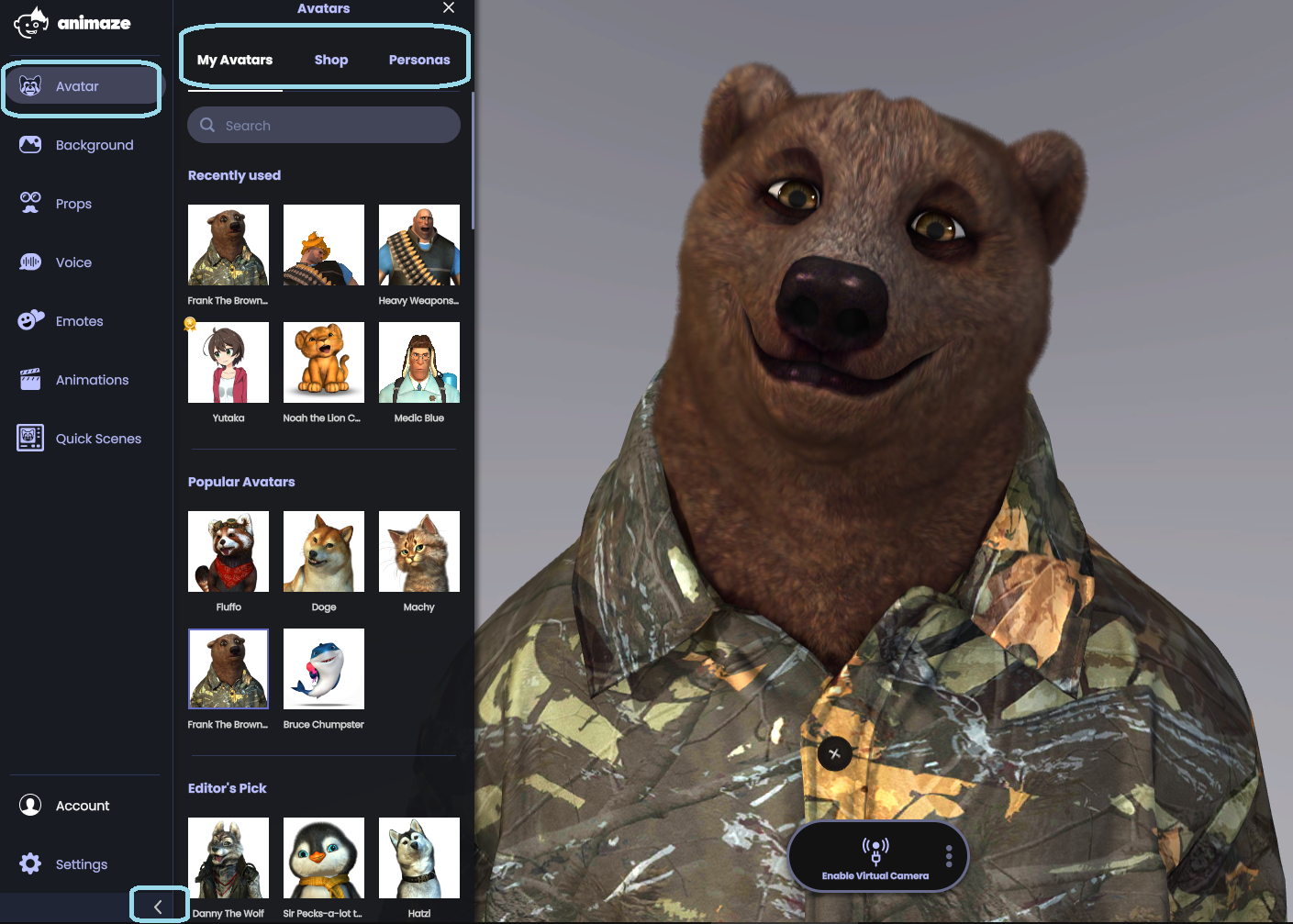
Галерея Avatar разделяет установленные модели, персональные варианты, импортированные объекты и дополнительные ресурсы. Выбранная модель отображается крупно, а рядом открываются инструменты Customizations: масштаб, оттенки, текстуры и специфические параметры внешности. Сохранённая настройка одного персонажа не меняет структуру его скелета или физику исходного 3D-файла. Это существенно, если аватар создан в сторонней программе и требует не косметической правки, а перенастройки анимационных соответствий.
Персонажи, внешность и реквизит
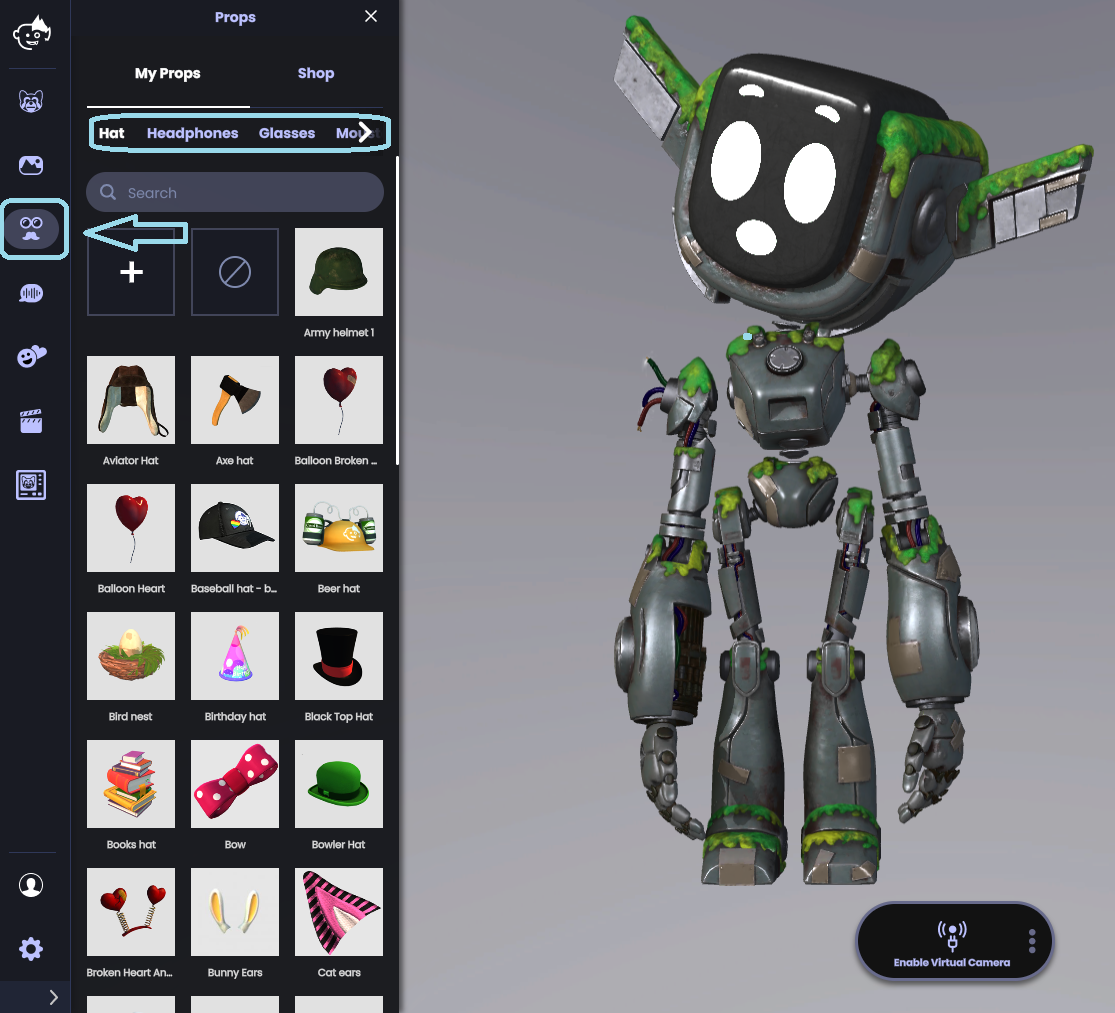
Animaze объединяет несколько уровней оформления. Первый — исходный аватар и его набор мимических состояний. Второй — кастомизация, то есть цвета, материалы, элементы одежды и текстурные карты. Третий — реквизит Props: шляпы, наушники, очки, усы, предметы в руках. Для реквизита предусмотрены категории, размер и положение относительно модели; не каждый предмет одинаково подходит персонажу любого типа. Дополнения изменяют только визуальное представление, а не видеопоток от веб-камеры и не трекинг как таковой.
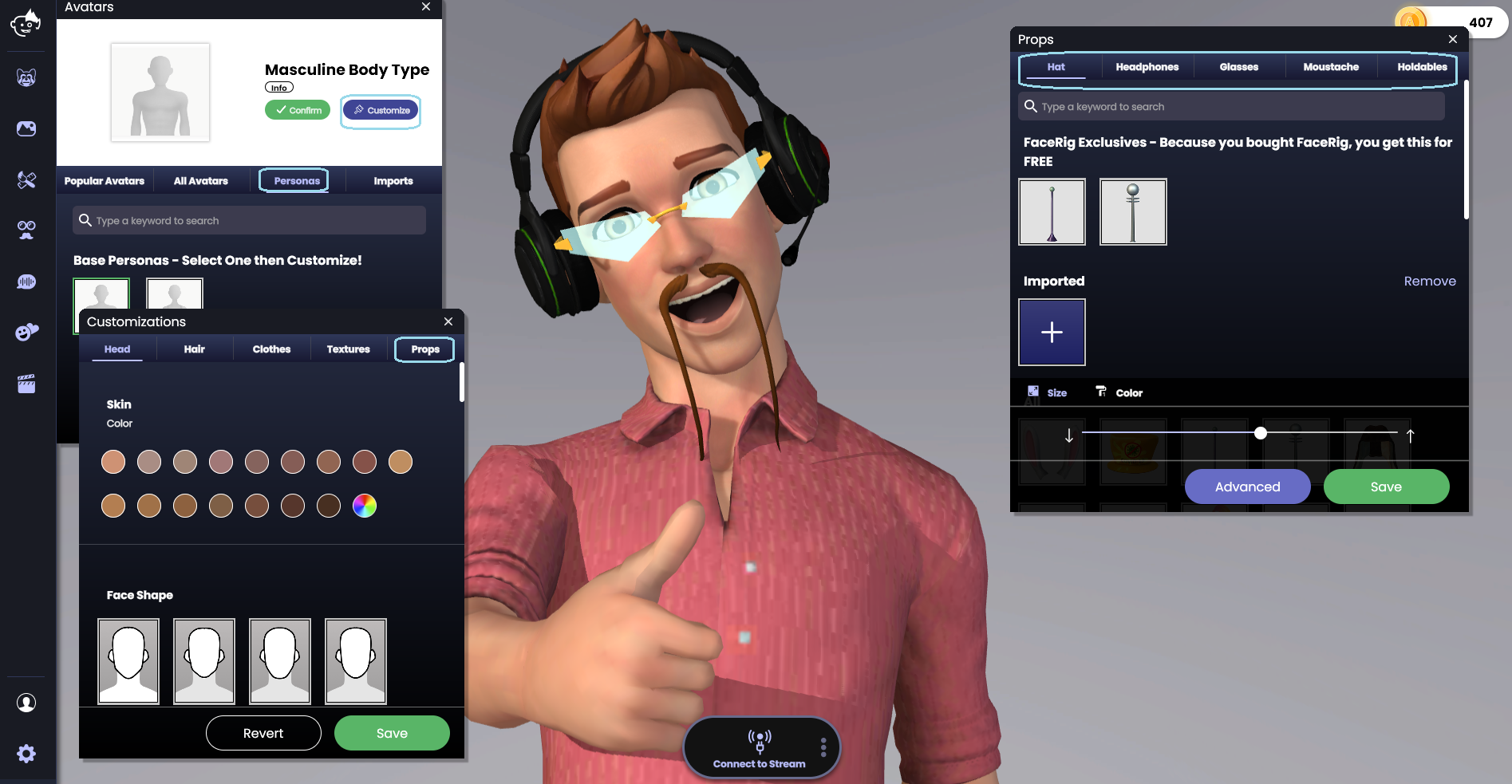
В Textures можно заменить исходные карты изображениями. Для большинства моделей заметнее всего изменение diffuse-текстуры, определяющей основной цвет поверхности. Экспорт исходной карты и её повторная подстановка относятся к правке изображения, а не к созданию нового 3D-объекта. Даже при одинаковом размере текстуры эффект зависит от UV-развёртки и материала исходной модели. Поэтому цветовая настройка в готовом аватаре и исправление неправильной развёртки импортированного FBX — разные по сложности задачи.
Фоны, освещение и эффект присутствия
Раздел Background хранит готовые фоны и добавленные изображения. Программа различает плоские картинки, панорамные окружения, хромакейные фоны и сцены с наложениями. Картинка, выбранная для общения в Zoom, не обязательно подходит для игрового стрима: при наложении на видеоигру непрозрачный фон закроет содержимое, тогда как хромакей или прозрачный источник позволяют оставить видимым только персонажа.
Для окружения доступны схемы освещения и ручная регулировка источников света: выбор света влияет на визуальное единство модели и задника. Настройка освещения не исправит тени, неправильно созданные внутри импортированной 3D-модели, но может сделать персонажа менее «наклеенным» на фон. В случае собственной фоновой фотографии рекомендуется формат кадра 16:9 и исходное разрешение не ниже 1920 × 1080, чтобы избежать дополнительного размытия на большом выходном холсте.
Панели движения, эмоций и смены сцен
Раздел Animations отвечает за заранее созданные действия персонажа — жест приветствия, положительный ответ, движение руками и другие клипы. Анимация завершается с возвратом в исходную позу. Poses, напротив, удерживают особое состояние до повторного переключения. Это различие критично при прямом эфире: одиночный жест можно запускать поверх речи, но забытая удерживаемая поза изменит выражение героя на весь следующий фрагмент.
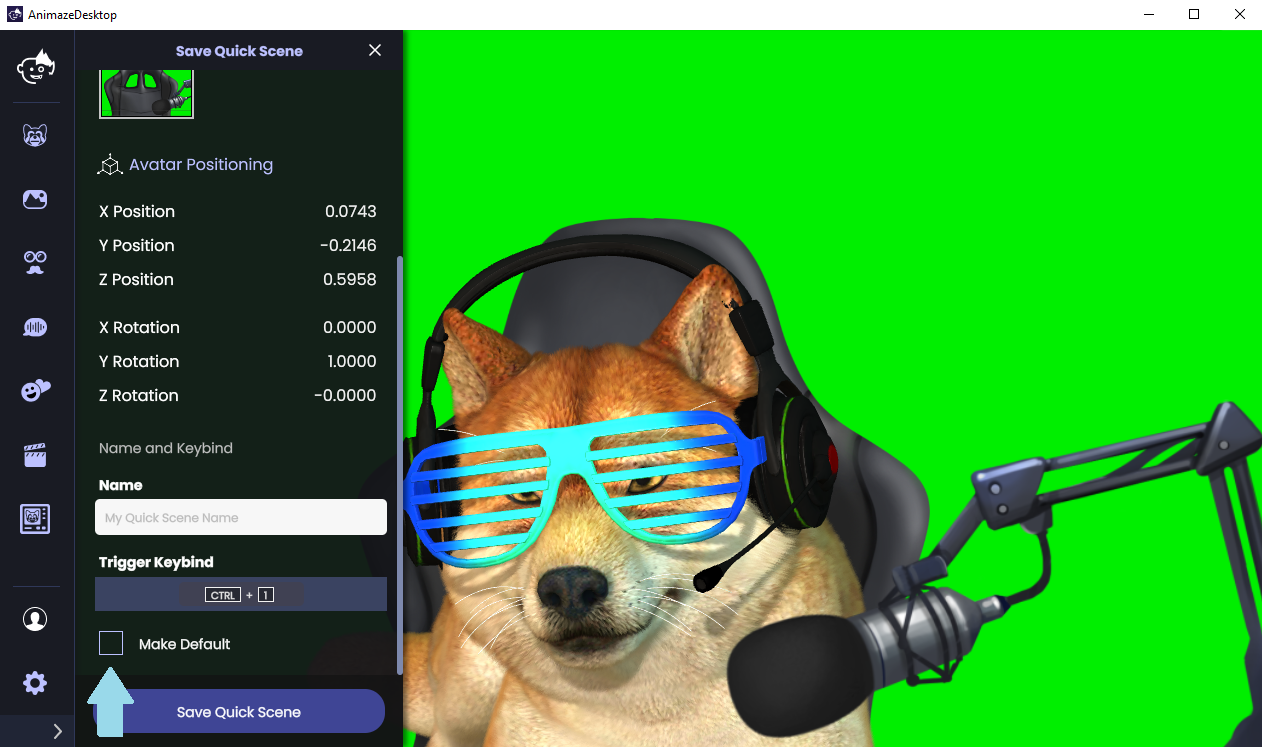
Emotes — отдельный класс визуальных эффектов, в том числе частицы и символы, не привязанные к конкретному строению тела. Для шести слотов предусмотрены цифровые горячие клавиши. Quick Scenes сохраняет сочетание персонажа, его положения и окружения для последующего переключения без длительного повторного оформления. Эти быстрые сцены не следует путать со сценами внутри Animaze Editor и со сценами OBS: название похожее, однако сохраняются разные наборы данных и решаются разные задачи.
В Settings собраны настройки трекинга, источников изображения и звука, горячих клавиш и видеовывода. Это зона технической настройки, а не каталог контента. Окно предварительного просмотра камеры с контрольными точками помогает понять, где находится лицо относительно объектива и какой источник ввода сейчас выбран. Некоторые дополнительные системы, например Ultraleap или Tobii, требуют отдельного устройства и собственного драйвера: их наличие в списке не превращает обычную веб-камеру в полноценный трекер пальцев или глаз.
Функции Animaze: от камеры до виртуального персонажа
Отслеживание лица: что определяет убедительность аватара
Основа Animaze — система захвата мимики в реальном времени. Обычная камера передаёт видеокадры, алгоритм определяет положение и движение лица, а программа преобразует их в параметры, понятные выбранному аватару. Зритель видит не лицо автора, а выражение цифрового героя. Это даёт возможность не показывать себя в кадре, однако камера всё равно должна видеть лицо исполнителя: без исходного изображения веб-камерный трекер не сможет достоверно восстановить его мимику.
Не всякое движение отображается одинаково у всех персонажей. У 2D-модели используется набор подготовленных художником параметров и деформаций; у 3D-модели — костная анимация, выражения лица и blendshape. Поэтому идеально настроенный трекер не создаст отсутствующее у модели моргание или нужную форму рта. Точность определяется сразу тремя уровнями: источником данных, картой соответствий и качеством самой модели. Практический смысл этого разделения прост: ошибки с распознаванием лица исправляют в настройках трекинга, а отсутствующие выражения — в исходном аватаре или Animaze Editor.
Для iPhone предусмотрен способ передачи данных лицевого трекинга с помощью ARKit, отличающийся от записи видео на телефоне. В первом случае смартфон служит специализированным датчиком для анимации персонажа на Windows-ПК; во втором человек работает с отдельным мобильным приложением. Наличие обеих возможностей не превращает Animaze Desktop в мобильную программу. Подключение датчиков глаз, кистей или тела относится к дополнительному оборудованию: Tobii Eye Tracker 5, Ultraleap, Mocopi и системы, совместимые с VMC, решают специальные задачи и требуют самостоятельной проверки совместимости.
Синхронизация губ и звук
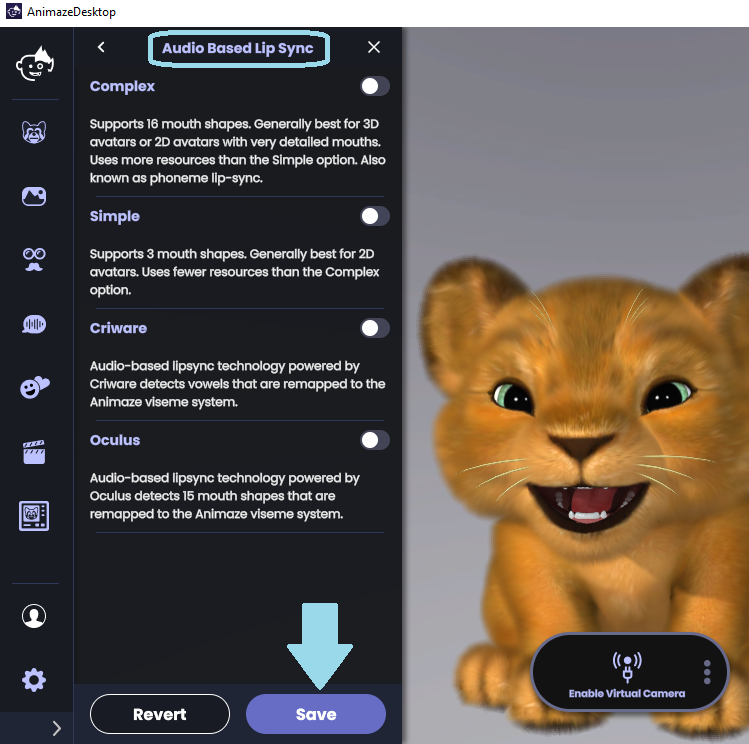
Движение рта может определяться по аудиосигналу. В Animaze есть Simple Audio Based Lip Sync, Complex Audio Based Lip Sync, Criware и Oculus Lip Sync. Простой вариант оперирует тремя формами рта и предназначен прежде всего для сравнительно простых 2D-персонажей. Сложный работает с шестнадцатью формами и больше подходит для 3D-героев или детально подготовленных 2D-лиц. Это не перевод речи в текст и не генерация правдоподобного голоса: программа анализирует звук, чтобы подобрать форму рта во время произнесения звуков.
Для сложного режима предусмотрены Noise threshold, Hold duration, Attack Duration и сглаживание гласных и согласных. Шумовой порог не позволяет фоновому гулу постоянно открывать рот; задержки удержания и начала помогают определить, насколько быстро срабатывает эффект. Слишком высокий порог приводит к пропуску тихих слов, а слишком длинное удержание делает рот открытым после окончания фразы. Параметры корректируют именно реакцию модели, поэтому их результат нужно оценивать вместе с записью звука из микрофона, а не только по неподвижному кадру.
Раздел Voice также содержит голосовые эффекты. Он не заменяет полноценный аудиомикшер с отдельными дорожками и не гарантирует, что голос, обработанный внутри Animaze, автоматически будет выбран в мессенджере. Внешнему приложению может понадобиться соответствующее виртуальное аудиоустройство. При монтаже отдельной звуковой дорожки важнее сохранять оригинальный микрофонный сигнал без искажения и менять обработку уже после записи. Для живой трансляции приоритет иной — согласовать задержку губ, голос и изображение в конечной программе вещания.
Видеовывод: виртуальная камера, прозрачный фон и окно захвата
Виртуальная камера делает сцену Animaze источником видео для программ, которые умеют принимать изображение с обычной веб-камеры. Это удобно для конференций и стримингового ПО: Zoom, Discord, Teams, Google Meet или OBS получают поток с персонажем вместо необработанного изображения лица. При этом сами приложения не получают редактируемую модель, её текстуры и параметры мимики. Они работают с уже сформированным видеокадром. Из-за этого цвет персонажа или положение реквизита нужно исправлять в Animaze, а размер и положение полученного видеослоя — в OBS.
Наряду с прежним драйвером Animaze Virtual Camera в сборках начиная с 1.27.12755, выпущенных летом 2026 года, предусмотрена камера на базе Windows Media Foundation для Windows 11. В списке устройств она отображается как Animaze Vcam Win11; активация выполняется через интерфейс программы, без отдельной установки старого драйвера. Присутствие этого устройства определяется установленной версией и выбранной веткой Steam. Поэтому отсутствие строки Win11 в меню не означает, что приложение полностью лишено виртуальной камеры: у него может быть доступен прежний драйвер.
Для игровых трансляций полезна другая схема: Dedicated Capture Window или захват отдельного окна AnimazeRenderWindow с прозрачностью. Здесь готовый персонаж располагается поверх игры без непрозрачного прямоугольника фона. Для таких сцен лучше не рассчитывать на автоматическое вырезание изображения хромакеем, когда в модели присутствуют зелёные объекты: ключевание удалит и похожие участки аватара. Прозрачный источник исключает эту конкретную проблему, но требует корректного режима захвата и совместимого видеокомпозитора.
Персональные модели и подготовка ресурсов
Пользовательские персонажи попадают в Animaze несколькими путями. Стандартные готовые 2D-модели Live2D Cubism импортируются по файлу .model3.json вместе с сопутствующей папкой runtime-ресурсов и файлом .moc3. Модели VRM и GLB допускают прямой импорт в настольное приложение. Геометрия FBX требует Animaze Editor, где она преобразуется в ресурсы движка и затем упаковывается в пакет .avatar. Такой пакет может включать не только персонажа, но и другие типы контента, в том числе реквизит и фон.
Animaze Editor нужен для настройки геометрии, материалов, сопоставления движений, анимации и содержимого итогового пакета. Он не равен простому файловому конвертеру, который гарантированно исправляет любое несовместимое сочетание костей и выражений. 3D-аватар из VRoid Studio обычно начинается с VRM-файла; более сложная авторская модель требует проверки структуры скелета, выражений, физики и визуальных материалов. В этой связи полезен отдельный обзор Blender для редактирования 3D-моделей: изменения меша, UV-развёртки и материалов выполняются до импорта в движок анимации.
Двухмерный персонаж не является растровой картинкой, которую можно автоматически «оживить» только за счёт формата PNG. Для Live2D нужен подготовленный комплект модели: параметрическая деформация, соответствия мимики и связанные текстуры. После загрузки в Animaze внешний вид может быть корректен, а отдельные выражения — отсутствовать, потому что исходная модель их не содержала. Это ограничение формата и структуры исходных материалов, а не ошибка видеокамеры.
Захват видео, изображения и повторное использование движения
Animaze различает мгновенный скриншот, запись короткого видео в реальном времени и запись данных движения для последующего рендеринга. Скриншот фиксирует один готовый кадр. Обычная запись сохраняет поток в ходе исполнения и ограничена меньшими параметрами качества: документация указывает до 1280 × 720 и 30 кадров в секунду. Запись данных mocap устроена иначе — она отделяет исполнение от окончательного видеорендера. Это позволяет после записи назначить другую Quick Scene, изменить разрешение и частоту кадров при экспорте или подобрать иной персонаж без повторной съёмки движения.
Animaze Video Exporter содержит выбор формата MPEG или MP4, разрешения, Framerate, Frame Blending, Frame by Frame и Visemes track time offset. Режим покадрового рендера обрабатывает материал не в скорости прямого эфира, поэтому обычно используется, когда нужно качество итогового файла, а не минимальная задержка. Смещение визем предназначено для согласования рта и речи. Возможность выбрать контейнер MP4 связана с платным уровнем возможностей. Собственно mocap-файл не является готовым видеороликом: при переносе в другой редактор нужен окончательный экспорт в общепринятый видеоформат.
Важно различать визуальную персонализацию и автоматическую генерацию анимационного фильма. Animaze не располагает традиционной монтажной шкалой с последовательностью сцен, многодорожечной записью голоса и цветокоррекцией. Даже если итоговый ролик создан полностью внутри программы, для нарезки, титров, склеек и сведения звука удобнее отдельный редактор. Например, в OBS Studio удобно компоновать прямой эфир с игрой и другими источниками, но сам OBS не исправляет скелет пользовательского аватара.
Автоматизация, расширенные трекеры и отсутствие ChatPal в Steam
Для продвинутых сценариев Animaze поддерживает запуск эмоций и реакций на события чата, управление через API и программируемые трекеры. Это функциональная автоматизация выступления, а не замена живого исполнителя по умолчанию. Внешние события могут менять Quick Scene, запускать Emote или анимацию; результат в эфире всё равно определяется текущей моделью и её состоянием. Настройка автоматических реакций имеет смысл только после стабилизации основного видеопотока, иначе отдельные анимации усложнят диагностику проблем с задержкой и производительностью.
Ранние материалы Animaze описывают экспериментального AI-помощника ChatPal. В актуальной Steam-версии Animaze ChatPal отсутствует и не может быть включён. Нельзя считать платную Pro-лицензию способом разблокировать его в Steam: отключение связано с решением о классификации AI-содержимого в магазине, а не с выбранным тарифом. Аватарами по-прежнему можно управлять извне через API и программируемый трекер, но для этого нужен отдельный программный сценарий. На обычную работу с веб-камерой, анимациями и реквизитом отсутствие ChatPal не влияет.
Пакетного преобразования десятков независимых фотографий в анимированные аватары здесь нет: 2D- и 3D-ресурсы готовятся в соответствии с требованиями соответствующих форматов. Облачная обработка лицевого видео также не является обязательной частью отслеживания через подключённую камеру: основная анимация выполняется настольным приложением. Вместе с тем наличие Steam, онлайн-магазина дополнений и некоторых сетевых функций означает, что оценивать программу как полностью автономный инструмент без зависимостей от учётной записи неправильно.
Системные требования, производительность и приватность
Настольная версия ориентирована на Windows. В требованиях Steam минимально указаны Windows 10, процессор Intel Core i5-4570 с частотой 3,2 ГГц или аналог, видеокарта уровня GeForce GTX 760 с поддержкой OpenGL 4.3, 2 ГБ оперативной памяти и 5 ГБ свободного места. Рекомендованы Core i5-6600 3,3 ГГц, GeForce GTX 980 и 16 ГБ ОЗУ. Минимальная цифра памяти характеризует запуск самого приложения, а не безопасный бюджет для одновременной игры, браузера, OBS и захвата видео. Для изображения от лица отдельно необходима веб-камера или другой совместимый источник трекинга.
Steam специально оговаривает, что сравнение мобильных процессоров ноутбуков с настольными аналогами по одному только обозначению модели некорректно. На ноутбуке важны питание от сети, производительный графический адаптер и режим энергопотребления. Особенно заметно это при работе с двумя тяжёлыми графическими задачами сразу: игровой сценой и аватаром, у которого сложные шейдеры, физика волос, полупрозрачные детали и дополнительные анимации. Поэтому для выбора компьютера разумнее ориентироваться на фактическую комплектацию и собственный тип контента, чем на универсальное обещание определённого числа FPS.
На результат отслеживания влияют освещение лица, положение камеры, резкие повороты, кадры с закрытыми глазами, сильная засветка и расположенные позади исполнителя источники света. Избыточное разрешение входящей камеры не всегда помогает: оно увеличивает вычислительную нагрузку, тогда как стабильная частота кадров снижает рывки выражений. Это объясняет, почему веб-камера с умеренным разрешением в предсказуемых условиях способна дать более читаемую анимацию, чем дорогой сенсор, направленный на лицо против яркого окна.
При использовании виртуальной камеры видео проходит как минимум через два приложения: Animaze создаёт изображение, а мессенджер либо OBS принимает его. Плюс к этому может работать игра или видеомонтаж. Задержка складывается из обработки исходного кадра, анимации, рендера, передачи виртуальному устройству и кодирования в конечном приложении. Внешние трекеры добавляют ещё одну стадию передачи данных. В описании продукта нет универсального результата задержки для всех сочетаний оборудования, поэтому при оценке пригодности для эфира важна стабильность всей цепочки, а не одно число из рекламного примера.
Сведения о конфиденциальности необходимо разделять по типу данных. Политика Holotech указывает, что изображения камеры и данные распознавания лица используются во время работы для анимации персонажей и не собираются, не записываются и не сохраняются компанией в рамках этой функции. Одновременно могут обрабатываться сведения об аккаунте, покупках, выбранных аватарах и взаимодействии с приложением. Это не тождественно полному отсутствию телеметрии или сетевого обмена. Если пользователь самостоятельно включает запись, стрим или отправляет изображение в конференцию, содержимое становится доступно выбранному приложению и его аудитории по правилам соответствующей платформы.
Доступ к камере и микрофону следует рассматривать как чувствительное разрешение операционной системы. Animaze использует их для трекинга и синхронизации, но не скрывает тот факт, что данные лица обрабатываются на локальном устройстве. Для человека, которому важно не показывать реальное лицо собеседникам, анимационный аватар решает именно задачу внешней идентичности в кадре. Он не гарантирует анонимности аккаунта Steam, голосового почерка, фоновых звуков или данных, которые сам пользователь раскрывает во время трансляции.
Доступность, платные редакции и лицензионные границы
На 22 ноября 2026 года Animaze by FaceRig остаётся доступной программой в Steam, где базовую редакцию можно использовать бесплатно. С 12 октября 2026 года Holotech переводит потребительскую линейку на разовые покупки дополнений Plus и Pro. В списке Steam присутствуют Animaze Plus ’24-’26 — Lifetime License и Animaze Pro ’24-’26 — Lifetime License. Это бессрочные лицензии на набор функций и контента, доступных по состоянию на 2026 год, а не ежемесячная подписка. Включённые новые обновления и материалы охватывают период до конца 2026 года; бесплатное получение всех функций будущих лет таким DLC не обещается. Некоторые дополнительные наборы персонажей продаются отдельно от прав Plus/Pro. Названия и состав коллекций меняются, поэтому старые статьи о пакетах за 2022–2024 годы недостаточны для оценки покупки в 2026-м.
Региональная цена зависит от магазина. В просмотренной витрине Steam редакции отображаются за 38,99 евро для Plus и 144,99 евро для Pro; итоговую сумму и валюту для своего аккаунта определяет клиент Steam. Следует отличать покупку функциональной лицензии от покупки дополнительного аватара. Один платный персонаж не открывает видеовывод без водяного знака, а Pro не делает любую стороннюю модель автоматически свободной от лицензии её автора.
Базовый уровень позволяет неограниченно использовать виртуальную камеру и импортировать собственные аватары, предметы и фоны, но на бесплатном изображении присутствует водяной знак. Plus убирает водяной знак, открывает выделенное окно захвата с альфа-каналом и Spout2, видеовывод виртуальной камеры при частоте до 60 FPS, веб-камерный трекинг рук и неограниченные Twitch Actions. Для этого уровня также предусмотрен экспорт MP4 и расширенный каталог оригинального контента разработчика. Для владельца обычного канала наиболее заметны две особенности: возможность получить чистый слой персонажа поверх игры и возможность сохранить ролик в широко поддерживаемом видеоформате.
Pro включает возможности Plus и расширяет коммерческие права для авторов, зарабатывающих на контенте с Animaze более 6000 долларов в год, либо в эквиваленте около 500 долларов в месяц. Этот предел относится к условиям лицензирования автора и не является техническим потолком дохода, автоматически измеряемым приложением. Для бизнеса существуют отдельные условия; применять лицензию одиночного стримера к корпоративной рекламе без изучения договора нельзя.
Объявление октября 2026 года затрагивает прежние подписки: действующие месячные завершаются без продления, а действовавшие на дату объявления годовые подписки подлежат переводу в постоянную лицензию нужного уровня. Пользователям, купившим вечные Plus/Pro-DLC предыдущих лет, не требуется воспринимать объявление как отмену приобретённых прав. Отдельная внесистемная потребительская версия с входом через animaze.us прекращает использоваться как основной канал, а виртуальные монеты и покупка наборов монет выводятся из оборота.
На старых страницах Holotech по-прежнему встречаются цены ежемесячных и годовых подписок. В текущем обзоре они не используются как действующие условия покупки: приоритет имеет сообщение о переходе от 12 октября 2026 года и актуальные Steam-дополнения. Это важно при сравнении стоимости с конкурирующими VTuber-приложениями. Цена лицензионного уровня оплачивается один раз, однако дополнение 2024–2026 годов фиксирует набор возможностей соответствующего периода: будущие версии после 2026 года не включены в обещание бесплатных обновлений. Отдельная исторически платная технология Visage Technologies Face Tracker в постоянную лицензию этого DLC также не входит. Последующие сторонние модели, датчики движения и услуги художников не включаются автоматически.
Что перестанет работать первым при изменении условий
Проблема с учётной записью Steam. Поскольку потребительская настольная версия переводится в Steam, доступ к библиотеке и назначенным лицензиям становится важным звеном. Сбой входа или отсутствие установленного DLC прежде всего затрагивает проверку платного уровня и доступность приобретённого контента. Локальные исходники VRM, GLB или файлы графики, сохранённые отдельно от Steam, от этой проверки не превращаются в другой формат.
Недоступная камера либо датчик. Приложение способно открыть сцену и показать статичного героя, но не получит новые данные движения от отключённого источника. Это принципиально отличается от ситуации, когда исчезает интернет: базовый веб-камерный трекинг не является облачным сервисом распознавания лица. При потере связи с iPhone по локальной сети пропадает именно мобильный трекер; сам Windows-компьютер и встроенная камера при этом продолжают существовать как альтернативные источники.
Сбой виртуального устройства. Если видеозвонок перестал видеть Animaze Virtual Camera, работа аватара в основном окне не обязательно нарушена. Останавливается передача изображения в принимающую программу; сохранённые модели и фоны не повреждаются. По этой причине для регулярного стрима полезно заранее оценить поддерживаемый захват отдельного окна: он использует другую цепочку передачи изображения и меньше зависит от регистрации старого драйвера виртуальной камеры.
Изменение версии Windows или драйвера видеокарты. Реалистичная цена обновления проявляется в совместимости OpenGL, видеоустройств и плагинов захвата. Смена компьютера не означает автоматический перенос настроек каждой модели и дополнительного реквизита. Исходные файлы, купленные у художника, и готовые экспортированные ролики здесь надёжнее привязанных к конкретной установке персонализаций.
Матрица сохранности результата
| Действие | Что остаётся | Что не переносится автоматически | Обратимость и стороннее ПО |
|---|---|---|---|
| Скриншот персонажа | Готовый растровый кадр | Отдельные слои, трекинг, параметры выражения | Картинку можно открыть в редакторе изображений, но восстановить из неё живой аватар нельзя |
| Запись видео в реальном времени | Изображение и звук в готовом ролике | Редактируемая мимика и исходный скелет | Видеоредактор меняет монтаж, но не создаёт обратно исходный поток трекинга |
| Запись mocap и экспорт через Video Exporter | Данные исполнения до экспорта; отдельно — конечное видео | У другого видеоредактора нет штатного способа интерпретировать внутренние данные Animaze | Повторное назначение сцены предусмотрено внутри Video Exporter; готовый MP4/MPEG широко переносим |
| Сохранение Quick Scene | Настройки быстрого переключения персонажа и оформления внутри Animaze | Самостоятельный видеоролик или универсальный 3D-проект | Изменения оформления можно заменить новой сценой; вне Animaze такой слот не является форматом обмена |
| Пакет Animaze Editor .avatar | Подготовленный ресурс для программ Animaze | Полноценная редактируемая сцена Blender и исходные файлы автоматически не появляются | Переносим между совместимыми приложениями Animaze; для исходной переработки нужны оригинальные VRM/FBX/текстуры |
| Сохранение исходника VRM или GLB отдельно | Структура модели и её ресурсы в исходном формате | Горячие сцены, назначенные внутри Animaze, и настройки OBS | Ресурс можно открыть в совместимом 3D-ПО; поддержка отдельных выражений зависит от программы-получателя |
Главный риск потери данных в Animaze возникает не при записи обычного видео, а при смешении понятий «контент для воспроизведения» и «проект для переработки». MP4 удобен для загрузки на видеохостинг, но хранит только итоговое изображение и звук. VRM удобен для модификации персонажа, однако не сохраняет обстановку конкретного стрима. Внутренний пакет .avatar переносит подготовленные ресурсы между совместимыми установками, но не заменяет архив исходников художника с разрешениями на использование текстур и анимаций.
Скрытая стоимость владения Animaze
Бесплатный старт не равен нулевой стоимости полноценного VTuber-канала. Для снятия водяного знака и удобного прозрачного захвата потребуется Plus; для отдельного коммерческого сценария может потребоваться Pro или бизнес-лицензия. Если автор использует готового персонажа из магазина, право транслировать его и право менять исходную модель не обязательно включены в одну покупку. Изменения в правилах лицензирования Animaze не отменяют лицензию автора стороннего изображения или модели.
Следующая статья расходов — оборудование. Для первой трансляции достаточно веб-камеры, но трекинг лица iPhone TrueDepth, отслеживание глаз Tobii, рук Ultraleap и движения тела Mocopi не возникают за счёт переключателя внутри программы. Они требуют устройств и, для некоторых схем, дополнительной связи, драйверов и выделенного пространства. Активация нескольких датчиков одновременно повышает сложность настройки; стоимость времени на подготовку бывает значительнее самого программного DLC.
Отдельно учитывается 3D-производство. VRoid Studio облегчает получение подходящей VRM-модели, однако собственная узнаваемая внешность нередко требует работы с текстурами, мимикой и аксессуарами. При переносе сложного персонажа в Animaze Editor возникают вопросы соответствия скелета и форм выражения. Работа в Unity или другом 3D-инструменте сама по себе не означает, что экспортированный ресурс автоматически будет содержать необходимые настройки для Animaze.
Последняя статья — техническое сопровождение. Совместимость OBS, графических драйверов и виртуальных камер приходится учитывать после крупных обновлений. Установка платного расширения не устраняет нехватку оперативной памяти и не увеличивает скорость видеокарты. Экономически разумный порядок расходов поэтому связан с реальным ограничением сценария: сперва устойчивый трекинг и видеосигнал, затем чистый экспорт и только после него дополнительные движения, новые модели и сложная аппаратная связка.
Карта форматов и совместимости
| Файл или поток | Вход / выход | Редактируемость | Что учитывать при переносе |
|---|---|---|---|
| Live2D .model3.json, .moc3, текстуры | Вход в Desktop | Исходную деформацию правят в Live2D Cubism; настройки можно уточнять в Editor | Нужен полный комплект runtime-файлов, а не один JSON |
| .vrm | Прямой вход в Desktop либо через Editor | Редактируется совместимым 3D-ПО; часть параметров задаётся в Editor | Отличающаяся от стандарта структура выражений и костей может работать некорректно |
| .glb | Прямой вход в Desktop | Геометрия и материалы правятся за пределами Animaze | Нужно проверить анимационные соответствия и совместимость материалов |
| .fbx | Вход через Animaze Editor | Исходный 3D-ресурс | Для Desktop необходима конвертация и пакет готового контента |
| .avatar | Импорт пакета для аватара, реквизита или фона | Настраивается внутри экосистемы Animaze | Не является универсальным обменным контейнером для стороннего VTuber-ПО |
| .jpg, .jpeg, .png, .bmp | Импорт изображений фона | Пиксели можно менять в графическом редакторе | 16:9 и качественный исходник уменьшают потерю чёткости |
| Виртуальная камера и окно захвата | Выход видеосигнала в OBS, мессенджер, конференцию | Меняется только готовый видеослой | Слои персонажа и параметры движения не передаются в приложение-получатель |
| MPEG / MP4 | Экспорт итогового видео | Редактируемый ролик, но не исходная сцена с параметрами мимики | MP4 относится к платному уровню возможностей |
Эта совместимость асимметрична: Animaze принимает некоторые исходники без Editor, но не превращает любой импортированный аватар в чистый VRM после изменения реквизита. Изменения материалов и окружающей сцены не означают, что исходные текстуры и меш автоматически перезаписаны в формат стороннего ПО. Для сохранения независимости от программы нужно отдельно хранить файлы моделей и готовые экспортированные материалы.
Плюсы
- Прямой импорт нескольких типов аватаров. Live2D, VRM и GLB можно задействовать без обязательной работы с FBX-конвейером.
- Поддержка разных источников трекинга. Обычная веб-камера подходит для старта; iPhone, Tobii, Ultraleap и другие датчики расширяют диапазон движений при наличии оборудования.
- Несколько способов передачи изображения. Виртуальная камера решает задачу видеозвонка, отдельное окно и захват с прозрачностью — задачу игрового стрима.
- Отдельный экспорт данных исполнения. Video Exporter позволяет повторно визуализировать сохранённое движение с другой сценой, не записывая выступление заново.
- Бессрочные уровни Plus/Pro. Вместо обязательного возобновляемого потребительского тарифа Steam предлагает разовые лицензии.
- Готовые персонажи и реквизит. Для первого выступления не требуется самостоятельно строить модель с нуля.
Минусы
- Бесплатный поток помечается водяным знаком. Чистый вид для регулярных публикаций относится к уровню Plus.
- Основная настольная версия доступна только на Windows. iPhone-приложение не заменяет Desktop на macOS или Linux.
- Подготовка сложного FBX и исправление несовпадающей мимики требуют Animaze Editor. Импорт сам по себе не гарантирует идеальную анимацию произвольной модели.
- Различаются права персонального и коммерческого применения. Доходный канал и корпоративное использование нельзя оценивать только по стоимости базовой программы.
- Внешние трекеры требуют затрат на устройства и настройку. Программная поддержка не означает наличие датчика в комплекте.
- Часть старых инструкций по подпискам и ChatPal относится к предыдущему этапу продукта. Сопоставление с состоянием Steam в ноябре 2026 года обязательно для правильного выбора лицензии.
Кому подойдёт
Animaze прежде всего полезна начинающему VTuber, который хочет заменить реальное лицо на персонажа в OBS без разработки системы захвата движения. Также программа подходит ведущему обучающей трансляции, стримеру игр, автору коротких роликов с мультяшным героем и участнику видеоконференций, которому нужен цифровой образ. Для этих сценариев важны готовая библиотека персонажей, привычная камера и возможность разделить работу между источником анимации и программой вещания.
Более подготовленному автору Animaze интересна как точка сборки кастомных моделей, реквизита и данных нескольких датчиков. Здесь уже нужны знания Live2D, VRM, FBX и принципов работы виртуального видеосигнала. Для тех, кто хочет регулярно менять персонажей и оформлять несколько ролей в одном эфире, Quick Scenes снижают число повторных операций, хотя не заменяют полноценную режиссуру сцен и звуковой микшер.
Кому не подойдёт
Пользователю macOS или Linux без Windows-машины стоит искать другое настольное решение. Автору, который работает исключительно с Live2D и не использует 3D-модели, целесообразно сравнить специализированный VTube Studio. Тем, кому нужна полностью самостоятельная среда 3D-моделирования, Animaze также недостаточна: она проигрывает универсальным редакторам по глубине работы с исходной геометрией и монтажу, потому что ориентирована на анимирование уже подготовленного персонажа.
Animaze не является хорошим выбором для проекта, где обязательна встроенная генеративная беседа с аватаром ChatPal в Steam: этой функции там нет. Программа не решает задачу пакетного создания сотен персонажей по фотографиям и не представляет собой универсальный видеоредактор. При строгом корпоративном требовании к использованию, передаче данных и коммерческим правам потребуется отдельно оценить лицензию и политику работы с информацией, а не исходить из бесплатного наличия приложения в Steam.
Как пользоваться программой — советы гика
Ниже приведены рабочие операции для настольной версии Animaze by FaceRig. Названия кнопок оставлены по английскому интерфейсу, чтобы их можно было соотнести со справкой и скриншотами. В переводе названия отдельных панелей отличаются. Подготовленные внешние ресурсы и собственные видеозаписи лучше хранить отдельно от каталога Steam: это позволяет без риска отменять неудачные изменения внутри сцены.
Настройка веб-камеры, калибровка и подключение iPhone-трекера
Цель и подготовка. Добиться, чтобы персонаж реагировал на положение головы и мимику. Нужна работающая камера с разрешением доступа в Windows; для ARKit — iPhone с приложением Animaze и соединение с ПК. Камеру следует расположить напротив лица при равномерном освещении, без яркого окна прямо за спиной.
- Запустите Animaze из библиотеки Steam, откройте Settings → Video Graphics и в поле Webcam выберите физическую камеру, а не виртуальный видеосигнал, предназначенный для OBS.
- В Webcam Resolution & FPS назначьте устойчивый режим. Приоритет имеет предсказуемая частота кадров; 640 × 480 при 30 FPS пригодны для первой проверки.
- Перейдите в Settings → Advanced Tracking Configuration → Select Trackers. Для обычной камеры используйте Default; для ARKit — iPhone.
- Для iPhone по локальной сети откройте Account → iPhone Tracking → Start Connection. На телефоне в настройках Animaze выберите Animaze PC — WiFi/LAN и считайте код подключения. Компьютер и телефон должны быть в одной сети.
- При USB-соединении подготовьте iTunes для Windows, подключите телефон по кабелю, выберите на iPhone Animaze PC — USB, а на компьютере в Account → iPhone Tracking нажмите USB Connect.
- Посмотрите прямо в камеру и нажмите Calibrate в области изображения камеры либо Ctrl+C, после чего последовательно поверните голову и улыбнитесь.
Контроль. Глаза, повороты и рот персонажа должны изменяться синхронно с движениями исполнителя, без постоянно застывшего взгляда. Типичная ошибка: программа получает кадры OBS Virtual Camera вместо реального лица или телефон находится в другой сети. Безопасный откат: верните трекер Default, выберите физическую веб-камеру и повторите калибровку; созданные аватары и сцены это не затронет.
Выбор персонажа, изменение цветов и текстур
Цель и подготовка. Получить собственный внешний образ без вмешательства в исходную геометрию. Для замены текстуры потребуется локальное изображение, подготовленное под соответствующую UV-развёртку; основной цвет можно изменить прямо в приложении.
- Откройте слева Avatar, выберите персонажа из галереи и дождитесь его появления в области предварительного просмотра.
- В открывшейся панели Customizations изучите вкладки цвета и размера. Для точного оттенка используйте цветовой круг либо поле шестнадцатеричного значения цвета.
- Для изменения карты перейдите в Textures, найдите Diffuse Texture и нажмите Get Texture, чтобы получить исходную картинку для правки.
- Сохраните отредактированное изображение в графическом редакторе и вернитесь в Animaze. Нажмите Set Texture, выберите файл и оцените покрытие лица и одежды.
- Нажмите Save, когда внешний вид устраивает.
Контроль. Новый цвет или рисунок должен быть виден как при неподвижном персонаже, так и во время движения. Типичная ошибка: текстура растянута или лицо выглядит смещённым из-за несовпадения развёртки. Безопасный откат: используйте Reset all Textures для восстановления стандартного набора, а исходную сохранённую карту оставьте на диске для последующей переработки.
Добавление собственного фона и настройка света
Цель и подготовка. Настроить виртуальное окружение персонажа для разговора, записи или эфира. Для фотографии подойдёт JPG, PNG либо BMP; предпочтителен формат 16:9 с размером от 1920 × 1080. Подготовленные объёмные фоны принимаются как пакет .avatar.
- Откройте в левой панели Background и выберите подходящую готовую сцену либо вкладку My Backgrounds.
- Для своего фона нажмите карточку +, укажите фотографию или .avatar и подтвердите через Open. Загруженный фон появится в основной области.
- Перейдите к Lighting Presets и сравните готовые варианты, включая 3 point light, Cyberpunk и Hell.
- При необходимости отрегулируйте яркость, цвет и положение источников света; пользовательская схема может содержать до четырёх светильников.
- Нажмите Save, чтобы оставить выбранное освещение; для повторного использования предусмотрено создание нового пресета.
Контроль. Фон должен заполнять заданную сцену, а персонаж — визуально сочетаться с освещением и оставаться разборчивым. Типичная ошибка: у фотографии другое соотношение сторон, поэтому видны полосы или обрезаны важные детали. Безопасный откат: выберите прежний готовый фон и его пресет света; загруженный файл останется на диске.
Прикрепление реквизита и сохранение аксессуаров
Цель и подготовка. Дополнить внешний вид персонажа шляпой, очками или предметом в руках. Реквизит следует выбирать под форму тела: некоторые модели имеют другие точки крепления, из-за чего одинаковый предмет расположен по-разному.
- Откройте панель Props и одну из категорий Hats, Headphones, Glasses, Moustaches или Holdables.
- Выберите предмет, после чего оцените его расположение относительно головы либо руки персонажа.
- Отрегулируйте масштаб и положение аксессуара по доступным осям. Небольшие перемещения удобнее крупной одномоментной коррекции, особенно для очков и наушников.
- Для предмета с доступной текстурой можно открыть исходный графический файл и заменить его при помощи средств загрузки пользовательской карты, затем нажать Save.
Контроль. Предмет не должен закрывать глаза и проходить сквозь лицо при обычных поворотах головы. Типичная ошибка: на другой модели очки располагаются слишком далеко из-за несовпадения пропорций. Безопасный откат: уберите текущий аксессуар из сцены или верните его прежнее положение; исходный персонаж останется неизменным.
Назначение эффектов Emotes цифровым клавишам
Цель и подготовка. Запускать эффекты во время разговора без поиска их в меню. Эмоуты могут содержать частицы и символы, не зависящие от типа аватара; для быстрого вызова доступно шесть слотов.
- Откройте в левой панели Emotes, пролистайте список до My Emotes и нажмите нужный эффект для предварительного просмотра.
- Перетащите выбранный эффект на один из слотов с номерами от 1 до 6. В каждом слоте размещается используемый для этого сочетания эффект.
- Сохраните назначение через Save и закройте панель.
- Нажмите соответствующую цифровую клавишу, например 5 для пятого слота, пока отображается сцена.
Контроль. Эффект должен запускаться по нужной клавише независимо от текущего выражения лица. Типичная ошибка: эффект выбран для предпросмотра, но не перемещён в слот или изменение не сохранено. Безопасный откат: переназначьте слот другим эффектом и сохраните его; размеры и текстуры аватара менять не нужно.
Специальные действия Animations и удерживаемые Poses
Цель и подготовка. Дать персонажу жест или выразительную позу в нужный момент трансляции. Выбранный аватар должен содержать соответствующий набор анимаций: у некоторых есть уникальные действия, которых нет у других моделей.
- Откройте Animations в левой панели и ознакомьтесь с доступными для персонажа действиями.
- Нажмите карточку жеста, например приветствия, либо связанную с ней горячую клавишу; часто используются Q, W, E, R, T.
- В разделе Poses выберите удерживаемое выражение. Для возврата в обычное состояние нажмите назначенную клавишу повторно.
- Проверьте сочетание действий с обычным отслеживанием лица: часть клипа анимации может временно менять позу персонажа, а затем возвращать её к нейтральной.
Контроль. Короткий клип должен завершиться самостоятельно, а удерживаемая поза — оставаться до повторного переключения. Типичная ошибка: персонаж «застыл» с изменённым выражением, хотя камера работает нормально. Безопасный откат: повторно вызовите ту же Pose, чтобы снять удержание, либо выберите нейтральное состояние.
Сохранение Quick Scenes и переключение ролей
Цель и подготовка. Быстро менять кадрирование и оформление персонажа, не перенастраивая элементы между репликами. До сохранения нужно выбрать фон, положение, размер аватара и нужные аксессуары.
- Оформите текущий вид персонажа в главной области и откройте Quick Scenes в боковом меню.
- Нажмите сохранение нужного слота или сочетание Ctrl+Shift+1 для первого слота; доступны номера от 1 до 5.
- В появившейся панели обязательно заполните поле имени сцены. Оно может находиться ниже видимой части панели — прокрутите содержимое при необходимости.
- Опция Make Default назначает одну сцену для загрузки по умолчанию. Сохраните карточку, затем подготовьте другой внешний вид во втором слоте.
- Для вызова сохранённой сцены используйте Ctrl+1, Ctrl+2 и далее до Ctrl+5.
Контроль. Персонаж должен возвращаться к ранее записанному оформлению при вызове соответствующего слота. Типичная ошибка: сцена не сохраняется из-за пустого имени или кадрирование внесено после сохранения. Безопасный откат: перепишите только ошибочный слот; существующие другие Quick Scenes и исходные модели не затрагиваются. Большое количество сложных сцен способно увеличить потребление оперативной памяти.
Настройка аудиосинхронизации губ и голосовых эффектов
Цель и подготовка. Согласовать движения рта с речью и при необходимости передать обработанный голос в OBS. Для этого нужен работающий микрофон, а для голосового эффекта — корректно установленное виртуальное аудиоустройство. Перед изменением вывода звука полезно запомнить прежние устройства Windows.
- Откройте настройки трекеров в Settings → Advanced Tracking Configuration → Select Trackers и выберите аудиотрекер, соответствующий модели и задаче.
- В панели Audio Based Lip Sync используйте Simple для несложного 2D-рта или Complex для детализированных выражений; доступны также Criware и Oculus.
- Для Complex установите Noise threshold выше уровня фонового шума, затем уточните Hold duration и Attack Duration. При Simple подстройте Voice Pitch, Voice Speed и Microphone Sensitivity. Нажмите Save.
- Для изменения тембра откройте Voice, выберите эффект и убедитесь, что виртуальная звуковая карта Animaze установлена и не отключила обычные устройства вывода Windows.
- В OBS откройте свойства Mic/Aux → Properties и для передачи обработанного голоса выберите Microphone (Animaze Virtual Audio). Проверьте уровень на шкале аудиомикшера.
Контроль. Рот должен двигаться при речи и закрываться в паузах, а OBS — получать именно нужный голосовой сигнал без дублирования исходного микрофона. Типичная ошибка: постоянное открытие рта из-за фонового шума либо пропавший звук после установки виртуальной карты. Безопасный откат: нажмите Revert в настройке липсинка, верните прежний физический микрофон и прежнее устройство вывода в Windows, затем выключите голосовой эффект.
Импорт собственного Live2D-персонажа
Цель и подготовка. Загрузить уже подготовленную 2D-модель, не создавая её из одной картинки. Нужен комплект runtime Live2D Cubism 3.0 или новее, включая .model3.json, .moc3 и связанные текстуры; имена соответствующих файлов и структура папок должны быть согласованы.
- Откройте Avatar в левом меню настольной программы.
- Перейдите в My Avatars и нажмите карточку +.
- Найдите каталог подготовленного Live2D-персонажа, укажите его файл .model3.json и подтвердите через Open.
- После появления модели в галерее выберите её и оцените повороты, моргание, речь, специальные действия и удерживаемые выражения.
- При неполной анимации перенесите задачу в Animaze Editor или в исходный проект Live2D Cubism: добавление отсутствующего параметра требует работы с исходником.
Контроль. Загрузиться должна не только картинка, но и её мимика с корректными слоями. Типичная ошибка: выбран JSON без необходимого .moc3 или путей к текстурам, и персонаж отображается некорректно. Безопасный откат: вернитесь к штатному аватару и исправьте копию комплекта Live2D вне программы; исходную папку оставьте без изменений. Для двухмерных деформаций нужен именно исходный проект Live2D Cubism, а не статическая картинка.
Импорт VRM и GLB; подготовка FBX в Animaze Editor
Цель и подготовка. Добавить собственного 3D-персонажа и сохранить возможность повторной переработки исходника. Подготовьте VRM либо GLB; при FBX потребуется отдельный Animaze Editor. Не смешивайте экспортируемую модель художника с уже собранным .avatar.
- Для прямого импорта откройте Avatar → My Avatars → + и выберите файл .vrm либо .glb. Дождитесь появления персонажа в галерее.
- Оцените мимику, направление взгляда, материалы, анимацию скелета и расположение аксессуаров. У модели VRM проверьте особенно корректность выражений по принятому для неё стандарту.
- Если необходима работа с FBX или изменением параметров ресурса, запустите Animaze Editor из раздела инструментов Tools библиотеки Steam.
- В Editor выберите Assets → Import 3D Objects, укажите FBX либо VRM и подтвердите Import. После обработки проверьте отчёт импортера и объект в Hierarchy.
- По готовому объекту в панели Hierarchy щёлкните правой кнопкой и выберите Bundle. Сохраните сгенерированный пакет .avatar, затем добавьте его в Animaze через карточку импорта или перетаскиванием в окно.
Контроль. В главной сцене модель должна правильно двигать головой, открывать рот и отображать материалы без отсутствующих полигонов. Типичная ошибка: импортирован FBX с иными именами костей, пустыми анимациями или неподдерживаемой структурой выражений. Безопасный откат: не перезаписывайте оригинал; используйте исходный VRM/FBX, устраните несовместимость в 3D-редакторе, повторите сборку пакета под новым именем.
Передача изображения через виртуальную камеру и прозрачное окно OBS
Цель и подготовка. Вывести сцену Animaze в видеозвонок или наложить персонажа поверх игры. Нужны установленные Animaze и OBS либо выбранный сервис конференций; для отдельного окна захвата требуется функциональность соответствующего платного уровня.
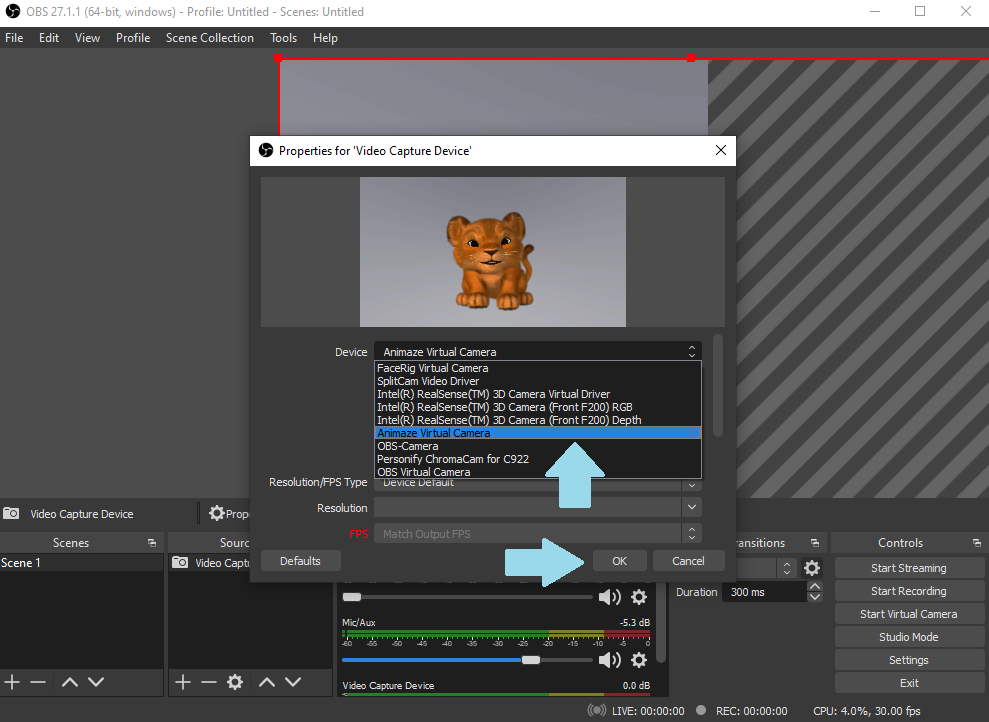
- Для обычной видеокамеры запустите Animaze, откройте OBS, создайте в сцене источник Video Capture Device и в поле Device выберите Animaze Virtual Camera.
- На Windows 11 при использовании версии от 1.27.12755 и ветки, где доступна новая камера, откройте Settings → Webcam, включите Virtual Camera (Win11), задайте Output Size (Win11), разрешите регистрацию устройства и выберите в OBS Animaze Vcam Win11.
- В Animaze нажмите Enable Virtual Camera. В конференции выберите то же устройство в настройках видео; в OBS убедитесь, что показан движущийся аватар.
- Для отдельного прозрачного слоя откройте Dedicated Capture Window клавишами Ctrl+S либо через меню с тремя точками рядом с кнопкой виртуальной камеры.
- Щёлкните в окне захвата правой кнопкой мыши и включите Alpha Transparency. В OBS добавьте Game Capture → Capture specific window, выберите AnimazeRenderWindow, отметьте Allow Transparency и нажмите OK.
- Расположите источник персонажа выше игры или фонового изображения в списке Sources.
Контроль. Во время поворота головы персонаж должен двигаться, а игра оставаться видимой сквозь фон. Типичная ошибка: выбран сырой физический Webcam вместо виртуальной камеры либо не отмечен Allow Transparency при захвате окна. Безопасный откат: отключите Enable Virtual Camera, временно уберите проблемный источник OBS и вернитесь к сохранённой рабочей сцене; исходные модели не затрагиваются. Дополнительное объяснение работы потоков даёт обзор XSplit Broadcaster как другого видеокомпозитора.
Сквозной сценарий: от запуска до скриншота, записи и экспорта Video Exporter
Цель и подготовка. Получить воспроизводимый результат от первого отображения персонажа до файла, пригодного для просмотра вне Animaze. Для основного примера используйте камеру, штатный аватар, простой фон, микрофон и одну сохранённую Quick Scene. В редакции с возможностью MP4 доступен удобный формат для последующего монтажа.
- Запустите Animaze в Steam, убедитесь в наличии изображения лица для трекера, выберите готового персонажа в Avatar и выполните калибровку.
- В Background задайте спокойное окружение, а в Quick Scenes сохраните результат с понятным именем. Короткой речевой фразой убедитесь в движении рта и хорошем освещении лица персонажа.
- Для отдельного изображения откройте меню с тремя точками рядом с Enable Virtual Camera, выберите Screen Capture & Record → Screenshot, затем Save и локальный путь сохранения.
- Для короткого ролика в реальном времени в том же окне нажмите Record, произнесите тестовую реплику, затем Stop и Save. Кнопка Cancel удаляет неудачную текущую запись вместо её сохранения.
- Для более гибкого финального файла откройте Screen Capture & Record → Record Mocap Data, выполните короткое движение, затем нажмите Stop → Save и запомните путь к данным движения.
- Вернитесь в меню с тремя точками и выберите Animaze Video Exporter. Укажите сохранённые данные, назначьте ранее созданную Quick Scene, Encoder Type, Resolution и Framerate.
- Для сглаживания движения оцените Frame Blending; для покадрового просчёта — Frame by Frame. При смещении движения рта относительно записанного звука используйте Visemes track time offset. Нажмите Export.
- Откройте готовый ролик обычным видеоплеером, проверьте начало и конец, синхронность речи и отсутствие нежелательных элементов интерфейса или водяного знака, связанного с уровнем лицензии.
Контроль. В выбранной папке должны быть сохранены изображение либо видеоролик, а в варианте с Video Exporter — также исходные данные исполнения. Проверка конечного файла важнее картинки предварительного просмотра, потому что в рендере могут отличаться кадровая частота и задержка рта. Типичная ошибка: вместо видео выбран внутренний файл mocap или в бесплатной редакции выбран недоступный MP4. Безопасный откат: сохраните исходные данные движения, вернитесь в Video Exporter и задайте доступный Encoder Type; при неудачной короткой записи используйте Cancel и начните новый дубль. Снятый клип затем можно собрать с титрами в Shotcut, не пытаясь редактировать внутреннюю анимацию Animaze как дорожку видеомонтажа.
Сравнение с другими аналогами
Animaze имеет смысл сравнивать не с видеоредакторами вообще, а с программами, которые непосредственно анимируют 2D- или 3D-аватары и передают готовый кадр в эфир. Ниже сопоставлены три актуальных конкурента по одинаковым параметрам. Порог освоения — редакционная оценка количества систем, которые пользователь должен освоить для своей типовой задачи, а не результат измеренного тестирования.
| Продукт | Основная задача | Платформа | Порог освоения | Форматы персонажей | Автоматизация и управление | Модель оплаты | Ограничения и подходящий сценарий |
|---|---|---|---|---|---|---|---|
| Animaze | 2D/3D-персонаж для эфира, звонка и записи | Windows; отдельный iPhone-трекер | Низкий для готового аватара, средний и высокий для импорта FBX | Live2D, VRM, GLB, .avatar; FBX через Editor | Quick Scenes, эмоции, команды чата, API, внешние трекеры | Бесплатно с водяным знаком; бессрочные Plus/Pro DLC | Нет настольного macOS; полезен для смешанного 2D/3D-канала, которому нужна виртуальная камера и реквизит |
| VTube Studio | Специализированная анимация Live2D | Windows, macOS; мобильное отслеживание iOS/Android | Низкий для готовой Live2D-модели, средний для точного сопоставления параметров | Live2D Cubism; VRM/GLB не поддерживаются | Автосопоставление, горячие клавиши, API/плагины и вход с телефона | Бесплатная Steam-версия; отдельный DLC для удаления водяного знака при веб-камерном трекинге, мобильный Pro | Приоритетный выбор для автора, который работает только с детально подготовленным Live2D и хочет использовать Mac |
| VSeeFace | Бесплатное управление 3D-аватаром с лицевым трекингом | Windows 64-bit | Низкий для стандартного VRM0; выше при сложных внешних источниках | VRM 0.0 и VSFAvatar; нет Live2D и VRM 1.0 | VMC, iPhone-трекинг через совместимые приложения, Spout2 и прозрачный захват | Бесплатно для личного и коммерческого использования по условиям разработчика | Подходит для 3D-персонажа без платного уровня, но формат VRM необходимо выбрать совместимый |
| Warudo | Расширенная 3D-сцена и интерактивный VTubing | Windows, Steam | Средний для готовой сцены, высокий для Blueprints и C# | VRM, гуманоидные 3D-модели; нестандартные модели готовятся через Unity | Blueprints, Twitch/YouTube-интеграция, MIDI, Stream Deck, WebSocket, C# SDK | Бесплатно для персонального применения; для корпоративных целей требуется отдельное согласование | Лучше при сложной режиссуре трёхмерного пространства и интерактивных эффектах; Steam-версия ещё помечена Early Access |
VTube Studio выигрывает у Animaze фокусом на Live2D и наличием настольной версии для macOS. Отсутствие VRM и GLB — не случайный недочёт, а принципиальная специализация. Если автор использует один качественно подготовленный 2D-аватар и не планирует 3D-сцен, часть универсальных возможностей Animaze останется невостребованной. В случае создания большого количества вариантов выражений особенно важна глубина настроек Live2D, а не доступ к новым категориям 3D-реквизита.
VSeeFace интересен тем, кому нужен полностью бесплатный базовый 3D-пайплайн с VRM0 и передачей прозрачного кадра в OBS. Его важное ограничение — совместимость именно с VRM 0.0, а не VRM 1.0. Владельцу свежей модели из VRoid придётся контролировать формат экспорта. VSeeFace не становится заменой Animaze для одновременной работы с собственными Live2D-моделями, а Animaze не превращается в полностью бесплатный способ убрать водяной знак для всех сценариев.
Warudo предлагает более глубокое программирование трёхмерных сцен, интерактивных зрительских действий и многокомпонентного трекинга. Его Blueprints и C# SDK открывают сценарии, которые в Animaze не являются главным назначением продукта. Но для короткого видеозвонка с готовым 2D-аватаром подобная глубина увеличивает время подготовки. При выборе следует отдельно учитывать статус Early Access и условия использования: бесплатное персональное применение не равно автоматическому разрешению для корпоративного проекта.
Инструменты захвата и вещания не являются прямой заменой программам анимации. Streamlabs Desktop и OBS принимают изображение, управляют слоями сцены, записью и потоком, но не создают мимику VRM-модели из данных камеры. ManyCam также относится прежде всего к преобразованию и маршрутизации видеосигнала. Поэтому реальный выбор обычно состоит из двух независимых частей: чем анимировать персонажа и чем передавать результат зрителям.
Типичные проблемы: симптомы, причины и безопасная диагностика
1. В главном окне есть персонаж, но он не реагирует на лицо
Симптом: герой виден, однако взгляд и повороты головы не меняются. Причина: не выбран работающий источник веб-камеры, активирован другой трекер или Windows не разрешила доступ к устройству. Диагностика: наличие живого изображения лица в предварительном просмотре камеры и соответствие выбранного трекера фактически подключённому датчику. Исправление: восстановить доступ к физической камере и стандартному трекеру; при использовании iPhone проверить подключение. Проверка: плавное воспроизведение нескольких направлений взгляда и поворотов без изменения настроек модели.
2. Аватар дёргается или постоянно теряет направление взгляда
Симптом: голова совершает короткие ложные рывки, глаза перескакивают между точками. Причина: нестабильный видеосигнал, сильный контраст освещения или слишком свободный режим Look-at-Camera; при недостатке ресурсов падает частота входных кадров. Диагностика: сравнение поведения при неподвижном лице, ровном освещении и без тяжёлой игры. Исправление: добиться стабильного кадра и скорректировать параметры сглаживания/взгляда без изменения текстур. Проверка: мимика остаётся читаемой при спокойной речи и обычном повороте головы.
3. Картинка от iPhone не доходит до настольного приложения
Симптом: телефон отслеживает лицо, но в Animaze Desktop нет движения от ARKit. Причина: разные локальные сети, блокировка соединения или выбран не тот режим подключения; в USB-схеме может отсутствовать необходимая поддержка связи на Windows. Диагностика: сравнение Wi-Fi/LAN-подключения обеих сторон, проверка выбранного режима в мобильных настройках и состояния USB. Исправление: восстановить локальную связность либо использовать предусмотренный USB-режим с установленными компонентами. Проверка: движение бровей и рта передаётся от телефона, а отключение кабеля или сети прекращает именно этот источник, не вызывая сбоя всей сцены.
4. Рот открывается от фонового шума или не успевает за речью
Симптом: персонаж шевелит губами в тишине либо пропускает начало слов. Причина: неверно настроен Noise threshold, слишком длинные задержки или несоответствие выбранного аудиотрекера структуре лица модели. Диагностика: раздельная оценка поведения в тишине и при тихой речи; запись без фоновой музыки позволяет отделить порог от постороннего звука. Исправление: подобрать порог и режим Simple/Complex под реальное число визем и характеристики микрофона. Проверка: рот закрыт между фразами, не срабатывает от фонового вентилятора и реагирует на обычную громкость голоса.
5. После подключения голосового эффекта пропал звук в OBS или Windows
Симптом: индикатор микрофона не движется или в наушниках нет привычного звука. Причина: виртуальная звуковая карта могла изменить системные устройства по умолчанию, а OBS продолжает слушать старое устройство. Диагностика: сравнение списка устройств Windows с фактическим устройством Mic/Aux в OBS. Исправление: восстановить желаемые системные устройства ввода/вывода и назначить в OBS нужный физический микрофон либо Animaze Virtual Audio. Проверка: контрольный голос поступает в аудиомикшер только через выбранную дорожку и не создаёт эха.
6. Видеозвонок не видит Animaze Virtual Camera
Симптом: основной персонаж анимирован, но устройство отсутствует в списке камер мессенджера. Причина: старая виртуальная камера не установлена либо новая камера Windows 11 не зарегистрирована; принимающее приложение хранит устаревший список устройств. Диагностика: версия Windows, наличие Animaze Virtual Camera/Animaze Vcam Win11 среди камер и состояние виртуального выхода. Исправление: использовать совместимый с ОС вариант; для старого драйвера предусмотрен установщик в каталоге prerequisites, для нового — регистрация из Animaze. Проверка: название виртуальной камеры появляется в перечне и видеозвонок показывает именно аватар, а не лицо автора.
7. В OBS вместо прозрачного аватара видно прямоугольный фон
Симптом: персонаж закрывает игру непрозрачной серой или цветной областью. Причина: Dedicated Capture Window не переведено в Alpha Transparency, источник захвата не поддерживает выбранную прозрачность или неправильно расставлены слои. Диагностика: свойства Game Capture, имя AnimazeRenderWindow и положение источников в списке OBS. Исправление: вернуть совместимую схему захвата окна с прозрачностью, без ненужного цветового фильтра. Проверка: элементы игрового кадра видны вокруг модели, при этом контуры волос и аксессуаров не обрезаны цветовым порогом.
8. Импорт Live2D завершается, но части лица не двигаются
Симптом: персонаж виден, но не моргает, не поворачивается или показывает несоответствующие выражения. Причина: модель создана в более ранней версии Cubism, содержит неполный runtime-комплект или параметры деформации не связаны с движениями Animaze. Диагностика: целостность .model3.json, .moc3, текстур, наличие требуемых параметров и корректность отображения в Cubism. Исправление: переэкспортировать исходник из актуального Cubism или исправить соответствия в Animaze Editor. Проверка: отдельные выражения воспроизводятся после нового импорта, а стандартные аватары продолжают работать без изменений.
9. VRM или FBX импортировался с неправильными материалами
Симптом: поверхности стали чёрными, полупрозрачными либо на лице заметны артефакты. Причина: особенности шейдеров, несовместимые карты материалов, превышенная сложность геометрии или отличия экспортного формата. Диагностика: отчёт Animaze Editor, внешний вид исходника в 3D-редакторе и состояние материалов в отдельной простой сцене. Исправление: скорректировать материал и экспортировать тестовую копию с поддерживаемым конвейером, не меняя оригинальный файл. Проверка: лицо и одежда корректно выглядят при разных схемах освещения и после повторного открытия пакета.
10. Падает частота кадров при одновременной игре и стриме
Симптом: персонаж движется рывками, а OBS пропускает кадры во время тяжёлой игры. Причина: совместная нагрузка на CPU, GPU и память; сложный аватар, многочисленные Quick Scenes и повышенное качество видеовывода увеличивают потребление ресурсов. Диагностика: сравнение нагрузки при работе одной Animaze, затем с OBS и игрой; отдельное наблюдение за стабильностью камеры. Исправление: снизить тяжесть текущей графической сцены и выбрать более подходящий путь передачи в OBS. Проверка: и игра, и аватар сохраняют приемлемую плавность на протяжении непрерывного контрольного фрагмента.
11. Video Exporter не выдаёт MP4 либо звук не совпадает с губами
Симптом: недоступен желаемый формат или в итоговом ролике фразы не синхронны с анимацией. Причина: MP4 относится к лицензируемому уровню, а временной сдвиг визем может не соответствовать аудиодорожке. Диагностика: наличие активного Plus/Pro DLC, выбранный Encoder Type и сравнение видимой артикуляции с голосом в готовом файле. Исправление: использовать доступный формат и корректировать Visemes track time offset для последующего рендера из тех же данных. Проверка: результат открывается обычным плеером, а движения рта следуют речи без устойчивого отставания.
FAQ: вопросы, которые возникают после знакомства с программой
Что означает строка FaceRig Virtual Camera в списке устройств Windows?
В некоторых установках сохранился резервный виртуальный драйвер, связанный с прежней технологией FaceRig. Его присутствие не означает, что в системе одновременно установлены две одинаковые версии Animaze или что для работы нужно запускать старую программу. Для текущего видеосигнала важнее определить, какое устройство выбрано в Animaze и принимающем приложении.
Можно ли сочетать отслеживание лица и движение рук, полученное другим датчиком?
Да, Animaze поддерживает одновременную работу нескольких трекеров. Конкретный состав зависит от аппаратуры и способа передачи данных. Важно не смешивать измерение тела и лицевой мимики: VMC, Ultraleap и ARKit способны давать разные типы движений, а модель должна иметь подходящую систему костей и анимационных соответствий.
Сохранит ли обычная видеозапись персонажа возможность менять выражение лица позже?
Нет. Готовый видеоролик состоит из изображений последовательных кадров и звука. Для повторной визуализации исполнения с другой моделью предназначена раздельная запись mocap, а не обычная видеозапись. Дальнейший видеомонтаж работает с изображением персонажа как с уже отрисованным объектом.
Почему одна и та же модель выглядит по-разному в Animaze и VRoid Studio?
Программы могут отличаться реализацией материалов, освещения и физических компонентов VRM. Импорт VRM не означает побитового совпадения всех шейдеров и пружинных костей. Особенно заметны различия на полупрозрачных волосах, бликах и динамических аксессуарах. Оценивать пригодность персонажа следует в конечном приложении воспроизведения, а не только в редакторе его исходника.
Что сохранять у художника, который создал персональный аватар на заказ?
Помимо готового файла для Animaze полезны исходная модель, отдельные текстурные карты, материалы, перечень использованных лицензий, разрешение на коммерческое использование и, если предусмотрено заказом, исходник редактора. Пакет .avatar служит для работы в Animaze, но не заменяет документацию автора и не является независимой копией всех производственных материалов.
Можно ли применять виртуального персонажа при демонстрации экрана на конференции?
Да, но это две разные видеосущности. Animaze формирует изображение от виртуальной камеры, а демонстрация экрана управляется самой платформой видеосвязи. Совмещение зависит от возможностей конференции: собеседники могут видеть цифрового персонажа как камеру, а окно презентации — как отдельный демонстрируемый экран. Качество их композиции определяет принимающий сервис.
Что означают ветки Previous и NextVersion в Steam?
Они используются разработчиком для разных состояний настольной программы. После изменения системы лицензирования в октябре 2026 года Previous упоминалась как временный путь обхода несовместимости, а NextVersion — как место появления новой виртуальной камеры Windows 11. Присутствие конкретной возможности зависит от выбранной сборки; название функции в справке не заменяет проверку её наличия в установленной версии.
Почему программа не воспринимает модель Live2D как обычный рисунок?
Растровое изображение описывает пиксели одного кадра, а Live2D-модель включает структуру деформаций, параметры движения, физику и комплект файлов исполнения. Поэтому фотография или PNG не превращаются в говорящего двухмерного героя при простом переименовании в .model3.json. Для этого необходимо авторское создание модели в Live2D Cubism.
Какие сведения полезны при обращении в поддержку по поводу сбоя Animaze Editor?
Для проблемы с импортом уместны версия программы, файл модели, описание того, какая часть выражений или материалов нарушена, скриншот ожидаемого и полученного результата и журналы Animaze Editor/Animaze Desktop. Исходник лучше передавать только по официальному каналу поддержки и с учётом прав автора модели. Скриншот без описания формата и этапа импорта часто не позволяет различить ошибку материалов и несоответствие скелета.
Вывод: когда Animaze оправдывает выбор
Для начинающего VTuber на Windows Animaze — самостоятельный вариант входа в анимацию персонажа без обязательной подготовки собственной модели. Бесплатный режим позволяет оценить трекинг, выбрать облик и увидеть результат в видеозвонке или OBS; платная лицензия становится предметом решения тогда, когда действительно требуются чистый видеокадр, выделенное окно захвата и более гибкий экспорт.
Для автора с готовыми Live2D и VRM/GLB-сценами ценность программы в объединении разных типов персонажей и источников отслеживания. Но серьёзная доработка внешнего вида по-прежнему выполняется в инструментах создания моделей, а монтаж, титры и финальное оформление ролика — в программах обработки видео. Если нужен исключительно Live2D и macOS, логичнее смотреть на VTube Studio; для бесплатного VRM0 — на VSeeFace; для сложных программируемых 3D-эфиров — на Warudo.
Главное решение в ноябре 2026 года связано не с тем, существует ли Animaze, а с текущим способом её лицензирования и используемым рабочим процессом. Настольный продукт продолжает развиваться в Steam, подписки выводятся из использования, а постоянные Plus/Pro-дополнения меняют экономику длительной работы. При правильном разделении исходной модели, сцен Animaze и готового видео программу можно использовать и для коротких выступлений, и для регулярного канала, не привязывая все результаты к одному закрытому формату.


