AnyToISO: гайд от гика, как работать с образами CD, DVD, Blu-ray и файлами ISO
На старом диске с резервными копиями обнаружился файл MDF, в архиве программ для Mac лежит DMG, а виртуальная машина принимает установочные носители в виде ISO. Во всех трёх ситуациях нужен инструмент для работы с контейнерами и файловыми системами, а не конвертер документов или мультимедиа. AnyToISO от CrystalIDEA решает именно эту задачу: преобразует поддерживаемые образы и архивы в ISO, извлекает их содержимое, копирует оптические диски и собирает новые образы из локальных каталогов. Это настольное приложение для Windows и macOS с графическим интерфейсом и режимом командной строки.
Программа сосредоточена на получении самостоятельного файла, а не на управлении дисководами или редактировании виртуального носителя. Конвертация, распаковка и создание образа — разные операции, хотя все они доступны в одном окне. Перед обработкой важно определить, что требуется сохранить: структуру исходного оптического носителя, обычные файлы или их новую упаковку, понятную другим приложениям. Неправильный режим даст технически исправный, но непригодный для поставленной задачи файл.
По состоянию на 24 ноября 2026 года AnyToISO продолжает распространяться разработчиком. Актуальный выпуск 3.9.8 датирован 14 сентября 2026 года. В нём обновлена интеграция с Windows 11 и исправлены ошибки создания образов, связанные с именами файлов, датами и обработкой сбоев записи. Бесплатная редакция Lite подходит для небольших заданий, а Professional снимает собственное ограничение программы на объём. Ни одна из редакций не превращает ISO в универсальный формат для любых носителей: формат по-прежнему имеет технические границы.
Основные параметры AnyToISO
| Параметр | Характеристика |
|---|---|
| Разработчик | CrystalIDEA Software |
| Версия на дату обзора | 3.9.8, 14.09.2026 |
| Тип | Локальная утилита для создания, преобразования и извлечения образов оптических дисков и архивов |
| Платформы | Windows, macOS; нативная поддержка Apple Silicon появилась в 3.9.7 |
| Распространение | Установочная сборка для Windows, приложение для macOS, отдельный переносной вариант для Windows |
| Размер текущих дистрибутивов | 12,5 МБ для Windows; 22,7 МБ для macOS |
| Основные результаты | Файл ISO, каталог извлечённых данных, пара BIN/CUE при копировании диска в соответствующем режиме, WAV при распаковке поддерживаемых аудиообразов |
| Файловые системы создаваемого из каталога ISO | ISO 9660, Joliet, UDF |
| Редакции | Lite и Pro; для Windows также лицензия Portable Pro |
| Ограничение Lite | 870 МБ — предел размера обрабатываемых файлов |
| Базовая стоимость Pro | 22,95 доллара США за стандартную лицензию Windows |
| Автоматизация | Командная строка Windows и macOS, последовательный запуск через сценарии ОС |
| Интерфейс | Три рабочие вкладки; русский и английский языки среди локализаций; интеграция с файловыми менеджерами |
AnyToISO не следует путать с AnyBurn: сходство названий не означает общего разработчика или одинакового набора операций. AnyBurn ориентирован в том числе на запись носителей, тогда как в AnyToISO главными объектами являются входной файл, оптический диск или каталог и соответствующий результат на накопителе. Также слово ISO здесь относится к образам носителей, а не к одноимённым международным стандартам в отрыве от файловых систем.
Что представляет собой ISO и где полезен конвертер
ISO — распространённое представление содержимого оптического носителя в одном файле. В нём находится не только набор байтов пользовательских документов, но и структура, по которой программы находят каталоги, имена и расположение файлов. Файл с расширением .iso не обязан содержать исключительно ISO 9660: у DVD часто используется UDF, встречаются гибридные образы с несколькими файловыми системами, а некоторые результаты преобразования DMG содержат HFS+. Поэтому одинаковое расширение у двух файлов ещё не означает, что они откроются одним и тем же способом.
Готовый образ, физический диск и обычная папка требуют разных способов обработки. От режима зависит, сохранятся ли загрузочные данные, дополнительные дорожки и свойства исходной файловой системы.
Например, у образа установочного CD, полученного из старого приложения для записи дисков, полезно сохранить исходную организацию секторов данных. Для набора PDF-инструкций и фотографий из ZIP гораздо важнее сохранить дерево папок и возможность подключить результат как носитель. Для музыкального CD критичны границы звуковых дорожек, поэтому обычный ISO здесь не является подходящим результатом. Все эти случаи внешне похожи, но технически различны.
AnyToISO избавляет от необходимости устанавливать отдельный обработчик для каждого поддерживаемого старого формата. Коллекция дисков, сделанных в разных приложениях за десятилетия, часто содержит BIN, NRG, MDF, ISZ и другие варианты. Приведение читаемых образов с данными к более распространённому контейнеру снижает зависимость от программ, которыми эти файлы были когда-то записаны. Однако оригиналы представляют самостоятельную архивную ценность, особенно при наличии нескольких дорожек, нескольких файловых систем или проприетарных метаданных.
Для пользователя виртуальных машин ISO выступает ещё и удобным транспортом: файл можно предоставить гостевой ОС как оптический носитель вместо подключения физического привода к гипервизору. Содержимое при этом не становится установленной программой и не получает автоматически совместимость с архитектурой гостевой системы. Диск с приложением для старой версии Windows не начнёт поддерживать современную Windows только потому, что его образ теперь имеет расширение ISO.
Системные требования, установка и актуальность версий
AnyToISO поставляется как программа для компьютера. Windows-сборка предназначена для среды Windows, а современная сборка для Mac требует macOS 10.13 High Sierra или более новой системы. Для Mac OS X 10.7–10.12 и отдельно для 10.6 доступны архивные сборки. Наличие архивной сборки не означает, что в ней работают исправления 2026 года. Для Mac на процессорах Apple Silicon важен переход на универсальный бинарный файл в версии 3.9.7: приложение стало нативным и для этой архитектуры, а не только для Intel.
На Windows 11 выпуск 3.9.8 поддерживает современное контекстное меню для файлов, папок и приводов. Это важнее косметического изменения оформления: повседневная операция с образом больше не обязана начинаться с поиска команд в старом расширенном меню. Установщик этой версии также получил обновлённое оформление для экранов с высокой плотностью пикселей и поддержку тёмного режима. Эти изменения относятся именно к установщику и системной интеграции; они не свидетельствуют о появлении нового редактора дисков или смене форматов.
Для Windows перечислены версии 7, 8, 8.1, 10 и 11. Совместимость AnyToISO со старым выпуском ОС не означает, что сама операционная система продолжает получать исправления безопасности. Для компьютера с конфиденциальными файлами важна защищённость самой ОС. Старый Mac или ПК иногда имеет смысл использовать как временное устройство для чтения архивного носителя, не превращая его в постоянное место хранения и обработки всех документов.
Для работы с готовым образом физический привод не требуется. Для копирования реального диска нужен совместимый и исправный дисковод; Blu-ray нельзя считать с обычного DVD-привода. На ноутбуках без встроенного оптического устройства затраты и скорость определяются в том числе внешним оборудованием. Интерфейс USB сам по себе не гарантирует, что привод стабильно получает достаточное питание и распознаёт конкретный носитель.
Основная потребность в ресурсах связана с размерами исходных и выходных файлов. Исходный сжатый архив может занимать гораздо меньше места, чем извлечённые файлы или построенный из них ISO. Для многогигабайтной коллекции важны доступная ёмкость накопителя и наличие файловой системы, допускающей запись большого файла. Коэффициент увеличения размера зависит от содержимого: единого значения для всех форматов нет.
Как устроен интерфейс
В AnyToISO нет рабочего холста, списка открытых проектов и дерева редактируемых объектов, характерного для полноценного редактора образов. Главное окно представляет собой форму выполнения конкретной операции. В верхней части выбирается один из трёх режимов, ниже расположены поля входа и выхода, а центральную область занимает журнал. Названия элементов далее приведены для английского интерфейса: в локализованных версиях они отображаются на выбранном языке.
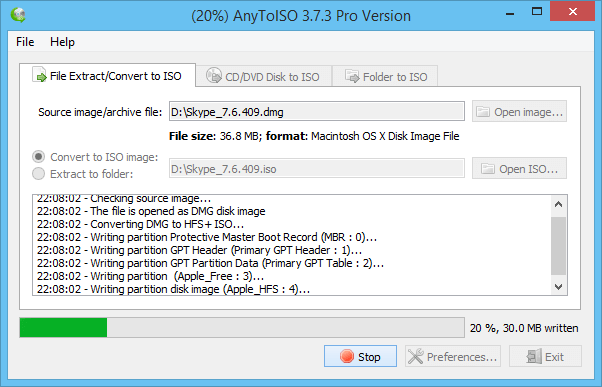
Три вкладки вместо сложного меню операций
File Extract/Convert to ISO. Предназначена для уже существующего файла. Поле Source image/archive file показывает выбранный источник, рядом находится Open image…. Ниже отображаются размер файла и определённый программой тип. Переключатели Convert to ISO image и Extract to folder разделяют преобразование контейнера и извлечение отдельных файлов. Доступные действия зависят от распознанного источника: для ISO, который уже находится в целевом формате, требуется прежде всего извлечение.
CD/DVD Disk to ISO. Эта вкладка работает с диском в приводе. Выбирается устройство, задаётся место сохранения образа, доступен вариант Create BIN/CUE image. Последний нужен для работы с дорожками, в том числе Audio CD. Вкладка работает с оптическими приводами, а не с разделами внутреннего SSD.
Folder to ISO. Источником служит дерево локального каталога, выходом — файл ISO. Здесь имеются поле метки тома и кнопка доступа к параметрам файловых систем. В отличие от преобразования готового образа, при этой операции формируется новая логическая структура носителя. Содержимое папки с личными документами можно подготовить как диск с данными, но загрузочные сведения прежнего носителя, из которого эти документы были извлечены, таким способом сами собой не восстановятся.
Журнал, индикатор прогресса и настройки
Журнал выводит этапы обработки и сообщения о ходе работы. Это существенный элемент интерфейса, поскольку пользователю важно отличать ошибку определения формата от сбоя чтения и от невозможности записать результат. В процессе конвертации отображается процент готовности, а вместо команды запуска доступна остановка (Stop). Процент завершения не является контрольной суммой и не заменяет проверку содержимого после сохранения.
Кнопка Preferences… открывает общие настройки приложения. Для задачи с каталогом отдельно доступны параметры создания ISO: они относятся к файловой системе будущего тома, а не к поведению программы в целом. Такое разделение важно для повторяемости результатов. Настройка языка или проверки обновлений не должна влиять на структуру образа, тогда как выбор ISO 9660, Joliet и UDF непосредственно определяет способ представления данных в выходном файле.
Простота формы достигается за счёт отсутствия расширенного визуального редактирования: для выборочного удаления объекта из имеющегося ISO с сохранением прочих свойств исходного образа логичнее рассмотреть специализированные редакторы образов дисков, где работа с внутренним деревом является частью интерфейса.
Основные возможности и различия между режимами
Преобразование готового образа
AnyToISO читает ряд форматов, появившихся в программах для записи и эмуляции дисков: например, MDF от Alcohol 120%, NRG от Nero, ISZ от UltraISO, DAA от PowerISO и BIN/CUE. При обработке образа с данными новый файл выступает более универсальным представлением тех сведений, которые исходный формат хранит в собственной структуре. Это полезно в смешанной коллекции, где каждая старая программа создавала носители по своим правилам.
У преобразования нет такого параметра, как качество изображения или битрейт. Задача состоит не в перекодировании файлов внутри носителя. Фотография JPEG останется JPEG, документ PDF не превратится в другой тип документа, а исполняемый файл не станет совместимым с новой платформой. Разница в размерах исходника и ISO связана с упаковкой, сжатием и представлением секторов, а не с качеством содержимого.
Конвертация проприетарного формата не равнозначна получению побитовой копии всей исходной информации. Например, сжатый контейнер и стандартный ISO имеют разные заголовки, а многочастный образ может содержать сведения, для которых у обычного образа данных нет эквивалента. Для повседневного открытия диска этого не требуется, но при архивировании единственного сохранившегося экземпляра оригинал важнее удобства доступа. ISO в таком случае представляет рабочую копию, а не автоматическую замену источника.
Извлечение файлов без промежуточного ISO
Второй результат работы с готовым образом — обычный каталог на накопителе. Он нужен, когда не требуется сохранять модель оптического носителя. Например, из DMG интересует комплект руководств, а из NRG с данными — несколько архивных папок. Извлечение даёт доступ к содержимому без установки исходного продукта, без наличия соответствующего дисковода и без обязательного создания дополнительного ISO.
AnyToISO извлекает образы ISO с файловыми системами ISO 9660 и Joliet, UDF, HFS+ и Microsoft XBOX. Чтение образа и возможность запустить извлечённую программу — разные уровни совместимости. В частности, поддержка файловой системы Xbox означает доступ к структуре данных, а не эмуляцию консоли. Для программ и документов после извлечения всё равно нужны приложения, понимающие их собственные форматы.
Распаковка не восстанавливает точную физическую структуру носителя. Каталог содержит доступные файлы, но не информацию о секторах, границах дорожек, загрузочном каталоге или всех особенностях файловой системы. Для старых установщиков, проверяющих наличие определённого носителя, потеря этой структуры особенно существенна.
Копирование оптических дисков в ISO и BIN/CUE
При работе с физическим диском AnyToISO получает структуру существующего носителя. ISO сохраняет присутствующие на диске файловые системы и загрузочную информацию, когда она имеется. Это принципиальное отличие от построения ISO по папке, где данные уже отделены от оригинальной разметки. Для обычного диска с документами достаточно логического образа, а для сохранения загрузочного установочного носителя важно именно чтение самого диска.
BIN/CUE представляет собой другую форму хранения: бинарный файл содержит данные дорожек, а текстовый CUE описывает их расположение. Такой режим нужен, в частности, для копирования Audio CD. Формат ISO не предназначен для хранения звуковых дорожек музыкального CD. Поэтому даже Pro не создаёт стандартный ISO из Audio CD.
Утилита не рассчитана на копирование защищённых от копирования DVD и Blu-ray. Возможность прочитать обычный DVD-Video не является обещанием снять коммерческую защиту. Для домашних видеозаписей и записанных пользователем дисков без ограничений образ полезен как дополнительный способ хранения, но он не заменяет видеоплеер, DVD-авторинг или редактор видео.
Новые ISO из файлов и каталогов
Режим Folder to ISO формирует том из содержимого указанной директории. Это подходящий способ передать набор файлов туда, где ожидается оптический образ: например, в изолированную виртуальную машину с отключённой общей папкой. В файловой структуре сохраняются обычные каталоги и файлы, но их исходная принадлежность конкретному диску не имеет значения. Из двух папок с одинаковым содержимым можно создать носители с разными метками и файловыми системами.
ISO 9660 — базовая файловая система оптических дисков с историческими ограничениями на имена и организацию каталогов. Joliet расширяет возможности представления имён, включая длинные имена и символы Unicode. UDF применяется на оптических носителях, в частности DVD, и полезна для современных данных и крупных файлов. AnyToISO по умолчанию предлагает все три файловые системы. Это даёт больше вариантов чтения, чем узкая конфигурация для конкретного устаревшего устройства.
Здесь важно разделять внешнее имя ISO и метку тома. Имя файла видно в каталоге хостовой ОС, а метка предназначена для идентификации подключённого тома внутри системы, которая открывает образ. При последовательной передаче нескольких выпусков документации одинаковые метки затрудняют различение носителей в виртуальной машине, даже когда сами ISO называются по-разному. Назначение осмысленных меток — небольшой, но полезный элемент организации.
Создание образа из папки не является способом сжатия данных. ISO содержит представление файловой системы и данные; для уменьшения объёма лучше подходит архив с подходящим алгоритмом компрессии. Нередко эти инструменты дополняют друг друга: ISO нужен для подключения в гостевой системе, ZIP или 7Z — для компактной передачи его через сеть либо хранения, если содержимое хорошо сжимается.
Карта форматов и совместимости
Название AnyToISO не означает возможность преобразовать в ISO совершенно любой файл. Поддержка определяется внутренней структурой источника, а не буквами после последней точки в имени. Входы удобно разделить на несколько семейств. Для каждого семейства важен свой критерий совместимости, поскольку даже расширение IMG используется для технически разных типов образов.
| Входные форматы | Возможный результат | Особенности |
|---|---|---|
| BIN/CUE | ISO для образа с данными; WAV для извлекаемых звуковых дорожек | CUE описывает расположение дорожек; произвольный бинарный файл с расширением BIN не является образом CD |
| MDF, MDX, B5I, B6I, CDI, PDI | Преобразование поддерживаемых образов с данными либо извлечение | Проприетарные контейнеры; для архивного хранения важны оригиналы и сопутствующие файлы |
| NRG | ISO или извлечение данных; WAV для аудиообраза | Тип содержимого определяет доступную операцию |
| DAA, GBI, UIF | ISO или распакованное содержимое поддерживаемого варианта | Сжатие, шифрование и разделение на тома зависят от исходного формата; многотомные DAA не поддерживаются |
| ISZ | ISO или извлечённые данные | Поддерживаются сжатые, защищённые паролем и сегментированные варианты |
| DMG | ISO или извлечённые файлы | Некоторые итоговые образы используют HFS+; поддержка извлечения APFS появилась в 3.9.2, защищённых паролем DMG — в 3.9.1 |
| IMG, IMZ | ISO для поддерживаемых оптических образов и IMZ; извлечение из IMG с FAT16/FAT32 или с разметкой GPT | FAT-образ не преобразуется в ISO на тех же условиях, что оптический образ; IMZ поддерживается начиная с 3.5.2 |
| ISO | Каталог извлечённых файлов | Чтение ISO 9660 с Joliet, UDF, HFS+, Microsoft XBOX |
| ZIP, 7Z, RAR | Каталог или ISO, построенный по данным архива | RAR5 входит в поддерживаемые разновидности; архивное сжатие не становится свойством выходного ISO |
| TAR, TAR.GZ, GZIP, TAR.BZ2, TGZ, TBZ2, TAR.XZ | Извлечение или преобразование поддерживаемого контейнера | У архивов TAR другая модель хранения метаданных, чем у оптических носителей |
| CPIO, CPGZ, CPBZ2, DEB, RPM | Извлечение или преобразование в ISO | Содержимое Linux-пакета остаётся набором данных, а не установленным приложением; в 3.9.8 исправлена конвертация через командную строку для нескольких из этих форматов |
| PKG, XAR | Распаковка или преобразование поддерживаемого пакета | Извлечение компонентов установщика macOS не выполняет процедуры его установки |
Главное ограничение этой карты — различие между открытием контейнера и обработкой каждого вложенного объекта. Например, после распаковки ZIP в каталоге окажется DMG, который был упакован как обычный файл. Для доступа к внутренностям DMG требуется отдельная операция. Конвертация ZIP в ISO также не должна восприниматься как рекурсивное превращение всех вложенных архивов и установщиков в дерево документов. Она меняет способ упаковки верхнего уровня.
В архиве, состоящем из нескольких частей, значение имеет не только наличие первого файла. Сегментированный ISZ хранит данные в нескольких связанных фрагментах; потеря одного сегмента делает восстановление полного содержимого невозможным простым преобразованием остальных частей. Поддержка сегментированных ISZ не распространяется автоматически на все проприетарные многочастные форматы. У DAA собственные ограничения, поэтому при выборе между сохранением DAA и новым ISO важна доступность полного исходника.
Пакеты DEB, RPM и PKG заслуживают отдельного внимания при миграции со старых систем. Пользователя может интересовать содержимое ресурсов, а не сама установка: справочные файлы, изображения, сценарии, компоненты программы. Внутри пакетов встречаются дополнительные архивы. Извлечение полезно для просмотра состава, но не выполняет проверку зависимостей, настройку служб или другие процедуры пакетного менеджера. Извлечённое дерево не является установленным приложением.
Матрица сохранности результата
При обработке ценных данных необходимо заранее определить, чем измеряется успех: совпадением файлов, сохранением загрузочной функции, возможностью слушать дорожки или читаемостью образа на другой платформе. Матрица ниже сопоставляет операции по этим требованиям. Она не является обещанием сохранения всех метаданных — за полное соответствие исходнику отвечает проверка конкретного результата.
| Операция | Что остаётся доступным | Что не гарантировано | Обратимость и применение |
|---|---|---|---|
| Чтение физического диска с данными в ISO | Исходная файловая система и присутствующие загрузочные сведения | Физические свойства носителя и дополнительные сведения, не представимые обычным ISO | Образ можно подключать, извлекать или передавать программе записи; оригинальный диск сохраняет самостоятельную ценность |
| Преобразование проприетарного образа с данными | Данные поддерживаемого образа в более распространённом представлении | Заголовки и специфические метаданные прежнего контейнера | Обратное создание точного DAA, MDF или ISZ из ISO не является задачей AnyToISO |
| Распаковка ISO или архива | Извлечённые файлы и доступная структура каталогов | Загрузочная область, исходная разметка, идентичность упакованного файла, полный набор атрибутов разных ОС | Результат читается обычными приложениями, но сборка папки в ISO не восстанавливает прежний контейнер побайтно |
| Построение ISO по каталогу | Новая структура тома с выбранными файловыми системами и меткой | Свойства диска, которые не содержались в исходной папке, в том числе загрузочная информация | Подходит для переноса данных; новое извлечение возвращает файлы, а не точную копию исходной локальной файловой системы |
| Копирование Audio CD в BIN/CUE | Данные дорожек и описание их расположения | Идентичность физическому диску как объекту, включая свойства, не охваченные форматом и чтением | Пара пригодна для совместимых средств работы с аудиообразами; CUE необходимо хранить вместе с BIN |
| Извлечение звуковых дорожек в WAV | Отдельные аудиофайлы | Полное описание исходного диска и размещение всех дорожек и промежутков | Удобно для прослушивания и дальнейшей обработки; для сохранения образа нужна исходная пара или оригинальный NRG |
Практический смысл такого деления состоит в выборе статуса выходного файла. Например, ISO из личных фотографий — самостоятельный переносимый набор данных, для которого допустимо удалить временную сборочную директорию после проверки и резервного копирования. ISO, полученный из единственного проприетарного образа редкого диска, лучше считать производным экземпляром. У этих двух артефактов может быть одинаковое расширение, но последствия потери исходника различаются.
Как пользоваться программой — советы гика
Названия элементов приведены для английского интерфейса AnyToISO. Папки и имена в примерах условные: пользователь создаёт их на своём накопителе или подставляет собственные пути. Для первых операций используйте небольшие файлы и образы, укладывающиеся в предел Lite. Все результаты следует сохранять отдельно от единственной копии исходных данных. Это особенно важно для версии 3.9.8, которая корректно перезаписывает существующий выходной файл целиком: совпадение имён теперь нельзя рассматривать как безопасный способ проверить конвертацию.
Установка и выбор рабочих настроек
Цель: подготовить локальную программу, которую можно использовать с проводником файлов и для обычных заданий без изменения исходных материалов. Для установки нужна подходящая сборка с официального ресурса CrystalIDEA. Не используйте переносную сборку в качестве способа обойти условия лицензии: этот вариант предназначен для отдельной редакции лицензирования.
- Скачайте актуальный дистрибутив для своей операционной системы. Для старого Mac сопоставьте установленную macOS с минимальной версией, необходимой именно этой сборке.
- В Windows запустите установщик и завершите установку через его мастер. На Mac установите приложение из скачанного дистрибутива стандартным для macOS способом. Откройте AnyToISO и убедитесь, что доступны три основные вкладки.
- Откройте Preferences…. В общих параметрах выберите подходящий язык интерфейса, а в разделе обновлений определите, нужна ли автоматическая проверка новых версий. Для обычного ПК интеграцию с Windows Explorer можно оставить активной; на компьютере, где требуется минимально менять системную оболочку, она не обязательна для работы в главном окне.
- Подготовьте отдельный рабочий каталог и сохраните в нём небольшую копию поддерживаемого архива. Место для результатов лучше расположить рядом, но не внутри исходной папки, которая станет будущим образом.
Проверка: окно запускается, открываются вкладки и настройки; версия соответствует выбранной сборке. При проблеме с запуском сначала выясните, подходит ли дистрибутив к ОС. Не скачивайте случайные библиотеки DLL и не отключайте системную защиту для принудительного запуска. Безопасный откат — штатное удаление установленной сборки или возврат изменённых общих настроек; рабочие файлы не должны находиться в папке установки.
Конвертация ISZ, BIN/CUE или другого образа с данными в ISO
Цель: получить файл для системы или приложения, рассчитанного на ISO. Подготовьте, например, небольшой исправный ISZ. Для многосегментного ISZ необходим полный комплект частей, а для BIN/CUE — связанные файлы с описанием дорожек. Исходный образ должен содержать данные, а не только звук.
- Перейдите на вкладку File Extract/Convert to ISO.
- Нажмите Open image… и выберите входной файл. Для BIN/CUE храните CUE рядом с соответствующим BIN, не меняя связанные имена без проверки содержимого CUE.
- Сверьте отображаемые File size и format. Программа должна распознать ожидаемое семейство образа, а не просто обнаружить расширение в имени файла.
- Выберите Convert to ISO image. Через поле назначения и кнопку Open ISO… задайте новый файл, например work-data.iso. Не выбирайте имя существующего архивного экземпляра.
- Нажмите Convert! и дождитесь завершения обработки. Журнал и индикатор показывают состояние операции, а не результат последующего чтения образа другими приложениями.
Проверка: выходной ISO открывается совместимым средством чтения, в нём видны ожидаемые каталоги и документы. Для ценных образов недостаточно увидеть список файлов: выборочно откройте крупные и важные объекты, а при наличии проверочной копии сопоставьте их контрольные суммы. Типичная ошибка — рассматривать образ Audio CD как диск с данными. При её обнаружении сохраните исходник и выберите режим извлечения звуковых дорожек, а недостоверный или частично созданный ISO не используйте.
Извлечение содержимого готового ISO, DMG или архива
Цель: получить обычные файлы без промежуточного образа. Этот режим подходит, например, для просмотра документации внутри ISO, ресурса из установочного пакета или файлов из небольшого архива 7Z. Для исходника с непроверенным происхождением используйте отдельную рабочую папку, не связанную с запуском программ и автоматической загрузкой системы.
- В File Extract/Convert to ISO выберите Open image… и укажите исходник.
- Выберите Extract to folder, когда доступны оба режима. Для уже готового ISO интерфейс предлагает непосредственно извлечение.
- Укажите отдельный пустой каталог назначения, например D:\work\extracted. Для варианта выбора папки используется Select folder…. Не направляйте распаковку в папку установленной программы.
- Запустите операцию кнопкой Extract!. Дождитесь сообщения об окончании.
Важные параметры: размер входного файла и объём извлечённых данных — не одно и то же. У сжатого источника итоговый каталог способен занимать значительно больше места. Также учитывайте, что часть атрибутов исходной файловой системы не представима на накопителе назначения. При работе с образами Mac на Windows это важнее, чем при извлечении обычного текстового файла.
Проверка и откат: сравните содержимое папки с ожидаемым набором и откройте несколько безопасных документов. При нехватке места или прерывании удаляйте только вновь созданный неполный каталог. Не очищайте родительскую директорию, содержащую оригинальный образ или предыдущие результаты. Повторная распаковка в отдельное место позволяет отличить свежий набор файлов от оставшихся данных после ошибки.
Копирование физического CD, DVD или Blu-ray с данными
Цель: сохранить читаемый оптический носитель, не собирая его заново из скопированных папок. Возьмите собственный диск с документами или установочный носитель, который разрешено копировать и который не защищён от копирования. Убедитесь, что ОС распознаёт привод и диск. Для Blu-ray нужен привод, читающий именно этот тип носителя.
- Вставьте диск и откройте вкладку CD/DVD Disk to ISO.
- В списке доступных приводов выберите устройство с нужным носителем. В Windows ориентируйтесь на букву привода и метку диска, а не на порядок устройств.
- Задайте расположение и имя выходного файла ISO на локальном накопителе. Для диска с данными оставьте режим Create BIN/CUE image выключенным, если нужен именно ISO.
- Нажмите Make ISO. До завершения не извлекайте диск и не отсоединяйте внешний привод.
- В журнале или отдельном архивном описании зафиксируйте, с какого носителя получен сохранённый ISO.
Контроль: сопоставьте содержимое ISO с исходным диском. Для загрузочного носителя полезна отдельная проверка подключения в тестовой виртуальной машине: один лишь список файлов не доказывает сохранение загрузочной функции. Типичная причина сбоя — ошибка чтения носителя. При необходимости повторите копирование с исправного привода, но не удаляйте исходный диск после одной успешной операции. Незавершённый образ удаляйте только после окончания обращения программы к нему.
Создание BIN/CUE из Audio CD
Цель: получить образ музыкального диска в формате, учитывающем дорожки. Подготовьте доступный для законного копирования Audio CD. В отличие от диска с MP3-файлами, Audio CD содержит звуковые дорожки, а не набор обычных аудиофайлов в файловой системе ISO 9660.
- Откройте CD/DVD Disk to ISO и выберите привод с аудиодиском.
- Включите Create BIN/CUE image. Этот режим предназначен для RAW-образа с дорожками.
- Укажите место сохранения образа. Используйте отдельную папку, например MusicDisc, где можно хранить оба итоговых файла.
- Запустите копирование кнопкой Create BIN/CUE image, которая соответствует выбранному режиму, и дождитесь окончания чтения.
Проверка: ожидается связанная пара BIN и CUE. Откройте CUE в совместимом приложении для аудиообразов и сопоставьте число дорожек и их длительность с исходным диском. Не переименовывайте BIN отдельно от CUE, поскольку в описании дорожек есть ссылка на файл данных. При ошибке чтения повторная операция должна создавать новую пару, чтобы не смешать бинарный файл из одной попытки с описанием из другой.
Извлечение звуковых дорожек из NRG или BIN/CUE в WAV
Цель: получить отдельные аудиофайлы из образа, который уже хранится на компьютере. Подготовьте NRG с Audio CD либо полную пару BIN/CUE. Диск в приводе не требуется.
- В File Extract/Convert to ISO откройте образ через Open image….
- Выберите Extract to folder, а не Convert to ISO image. Звуковые дорожки не представляются стандартным ISO.
- Задайте каталог для WAV и нажмите Extract!. Не смешивайте файлы с дорожками другого диска, даже когда названия совпадают.
- После завершения найдите извлечённые WAV и сопоставьте порядок дорожек с исходным образом.
Контроль и откат: откройте аудиофайлы обычным проигрывателем и сравните их число и длительность с ожидаемыми. При отсутствии части дорожек сохраните исходный образ для последующего анализа. WAV предназначены для прослушивания и обработки звука; их наличие не заменяет сохранение CUE с разметкой. Удалять следует только неудачный комплект выходных файлов, а не оригинальный NRG или BIN/CUE.
Сборка ISO из папки: сквозной сценарий передачи документов
Цель: перенести небольшой комплект документов в виртуальную машину через образ диска. Сценарий начинается с локальной папки и заканчивается сохранённым ISO, который не зависит от установленной AnyToISO. Для примера нужны две папки: D:\ISO-demo\source и D:\ISO-demo\output. В source поместите несколько текстовых файлов, документ с русским именем и вложенную папку с другим документом. Суммарный объём должен быть небольшим, чтобы не превышать возможности Lite.
- Запустите AnyToISO и откройте Folder to ISO.
- В поле Source Folder выберите D:\ISO-demo\source. Используйте кнопку выбора папки рядом с полем. Источником является одна папка со всеми нужными вложениями, а не произвольный список отдельных файлов.
- В поле Destination ISO file укажите D:\ISO-demo\output\documents.iso. Выходной файл находится вне дерева исходника, чтобы вновь создаваемый образ не попал в собственное содержимое.
- Задайте Volume Label, например DOCUMENTS. Для первого опыта достаточно простой метки латиницей: её легко различить при подключении в разных системах.
- Откройте Options… — диалог настройки файловых систем и оставьте ISO 9660, Joliet и UDF. Для общего носителя данных это разумная исходная комбинация.
- Нажмите Make ISO и дождитесь завершения операции. Найдите documents.iso в каталоге output.
- Подключите готовый файл к виртуальному оптическому приводу тестовой машины либо откройте ISO штатными средствами ОС. Сравните дерево каталогов, русское имя и содержимое документов. На этом операция завершена: ISO остаётся отдельным файлом, который можно передавать и открывать без сборочной папки.
Ошибка и безопасный откат: при несовпадении имён или отсутствии файла не редактируйте созданный ISO поверх единственной проверенной копии. Исправьте состав папки source или параметры файловой системы и сохраните новый вариант, например documents-v2.iso. После сопоставления содержимого оба результата можно различить по именам и меткам. Такой сценарий воспроизводим без физического оптического диска и позволяет освоить базовую схему работы с программой.
Настройка файловых систем в создаваемом образе
Цель: адаптировать ISO к конкретной читающей системе, например старому оборудованию, которое не распознаёт современную структуру каталогов. Для проверки подготовьте небольшую копию папки с длинными именами, кириллицей и несколькими уровнями вложенности. Не используйте единственный экземпляр рабочих данных для экспериментов с ограничениями форматов.
- В Folder to ISO задайте исходную папку и отдельный путь назначения, затем откройте Options… (в документации также используется название Settings).
- В диалоге ISO Creation Options выберите набор файловых систем в области File Systems. Доступны ISO 9660, Joliet и UDF.
- При выборе ISO 9660 учитывайте режимы представления имён на вкладке ISO 9660 Settings. В диалоге можно выбрать 8.3 DOS file names (11), Longer names (180) или ISO 9660:1999. Режим 8.3 предназначен для ограниченной схемы имён, а не для сохранения современных длинных названий без изменений.
- Сохраните параметры через OK. Для проверки старого устройства создайте отдельный образ с нужной конфигурацией, а исходный вариант с набором файловых систем оставьте неизменным.
Контроль: откройте образ именно на том устройстве или в том приложении, для которого он создавался. Поддержка UDF в современном ПК не доказывает её наличие в старом проигрывателе, а успешное отображение имени через Joliet не означает, что другой читатель использует ту же файловую систему. При несовместимости вернитесь к стандартным настройкам через Default или восстановите первоначальный набор вручную и соберите ISO под другим именем. Откат меняет параметры будущей сборки, а не уже сохранённый образ.
Обработка из Проводника Windows и Finder на Mac
Цель: сократить количество действий при обработке файла, местоположение которого уже открыто в системном файловом менеджере. Подготовьте небольшой поддерживаемый образ, например DMG, и убедитесь, что AnyToISO установлен в обычном режиме. Для Windows 11 учитывайте обновлённую интеграцию версии 3.9.8.
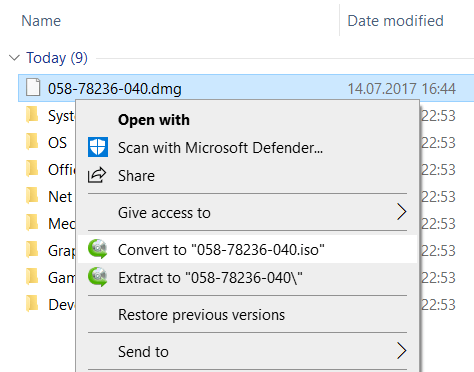
- В Windows щёлкните правой кнопкой мыши по файлу. Команда Convert to с предложенным именем .iso предназначена для преобразования, а Extract to с именем папки — для распаковки. Для папок и оптических приводов доступны соответствующие операции создания образов.
- Выберите нужную команду и проверьте, какой источник и выходной путь использует AnyToISO. При необходимости более точного управления параметрами используйте его главное окно.
- На Mac вызовите Open With в Finder для поддерживаемого файла, выберите AnyToISO и выберите нужное действие в приложении.
Проверка: полученный файл или папка имеют ожидаемое имя и располагаются там, где предполагалось. В контекстном меню легко перепутать извлечение с преобразованием из-за сходных названий команд; контролируйте тип результата до удаления временных данных. При отсутствии интеграции безопаснее открыть исходник из главного окна, а не править реестр Windows вручную. Удаление неверно созданного производного файла возвращает рабочую ситуацию к исходному состоянию.
Работа через командную строку и пакетное преобразование
Цель: автоматизировать повторяющуюся операцию. AnyToISO предоставляет собственные параметры запуска в Windows и macOS. Примеры ниже рассчитаны на cmd.exe в Windows и небольшие тестовые файлы. Команду anytoiso можно выполнять из каталога программы либо использовать полный путь к её исполняемому файлу в кавычках. Установка не гарантирует присутствие каталога приложения в PATH.
- Откройте командную строку и убедитесь, что вызов программы работает: anytoiso /help. Это отправная точка перед выполнением автоматических заданий.
- Для преобразования одного образа используйте: anytoiso /convert «D:\work\disc.isz» «D:\work\out\disc.iso». Первый аргумент после /convert — вход, второй — выход.
- Для извлечения используйте: anytoiso /extract «D:\work\disc.iso» «D:\work\out\disc_files». Второй путь в данном случае относится к папке, а не ISO.
- Для ISO с несколькими файловыми системами можно явно указать, какую структуру читать: anytoiso /extract «D:\work\disc.iso» «D:\work\out\disc_9660» /fs:iso9660. Допустимые значения этого параметра при извлечении — iso9660, udf, xbox и hfs; по умолчанию для многосистемного ISO выбирается UDF.
- Для чтения оптического привода F: используйте anytoiso /fromcd F: «D:\work\out\optical.iso». Сначала убедитесь, что F: действительно соответствует нужному приводу.
- Для сборки из каталога выполните anytoiso /fromdir «D:\work\source» «D:\work\out\bundle.iso» /label:BUNDLE /fs:iso9660+joliet+udf. Параметр /label относится к метке тома, /fs — к создаваемым файловым системам.
Для повторяющихся задач полезен обычный сценарий командной оболочки. Например, в отдельном .bat-файле Windows можно последовательно обработать ZIP из текущей рабочей папки такой строкой:
for %%F in (*.zip) do anytoiso /convert «%%F» «%%~nF.iso»
Этот вариант предполагает отдельный каталог тестовых архивов, отсутствие одноимённых ISO и доступность команды anytoiso. %%~nF означает имя файла без расширения; для запуска непосредственно из cmd.exe используется один знак процента вместо двух. Кавычки нужны, чтобы путь с пробелами передавался как один аргумент. Для macOS применяется синтаксис командной оболочки этой системы, а не цикл Windows .bat.
Проверка: сначала обработайте один файл вручную, затем небольшую группу и убедитесь, что каждое ожидаемое имя соответствует своему источнику. Не принимайте окончание цикла за подтверждение целостности всех результатов. Отдельное внимание требуется пакетам PKG, DEB, RPM и CPIO: версия 3.9.8 исправляет случай, когда /convert выполнял распаковку вместо создания ISO. При сбое остановите повторяющиеся задания, отделите результаты проблемной попытки и сохраните исходники. Не используйте параметр /convert с одинаковыми путями входа и выхода.
Переход с Lite на Pro и активация переносной редакции
Цель: убрать ограничение размера при обработке крупных образов и обеспечить законное использование оплаченного экземпляра. Сначала определите, на какой платформе и на скольких компьютерах потребуется AnyToISO. Обычная и переносная лицензии имеют разные условия, поэтому вариант для одного Windows-ПК не следует покупать с расчётом на неограниченное использование коллегами с общей флешки.
- После покупки стандартной лицензии получите регистрационные данные в письме CrystalIDEA. В установленной AnyToISO воспользуйтесь пунктом Enter Registration Code и введите полученные данные. Установленная Lite становится Pro после регистрации.
- Убедитесь, что приложение работает в редакции Pro. Для проверки лимита используйте принадлежащий вам файл поддерживаемого формата размером больше 870 МБ и подготовьте свободное место для выхода.
- Для Windows Portable Pro требуется соответствующая лицензия и переносная сборка. В каталоге программы создаётся текстовый файл license.dat: в первой строке регистрационное имя, во второй регистрационный код из письма. Не добавляйте эти сведения в образ, который собираетесь кому-либо передавать.
- Запустите переносную программу из её каталога и проверьте состояние лицензии. Результаты лучше хранить отдельно от файлов самой утилиты.
Ошибка и откат: регистрационные данные должны соответствовать приобретённому типу лицензии. При отказе проверьте точность ввода и соблюдение формата license.dat, не публикуя данные в открытом обращении поддержки. До устранения проблемы можно продолжить работу в Lite с небольшими материалами. Для переносной копии безопасный откат ошибочного редактирования — восстановление собственного исходного license.dat из приватной резервной копии, а не удаление каталогов со всеми готовыми ISO.
Чек-лист перед сохранением и передачей образа
Для регулярной работы полезен короткий контрольный список. Он относится не к дополнительной функции AnyToISO, а к качеству результата, полученного любой из её операций. Проверка особенно важна перед отправкой образа другому человеку, перемещением на съёмный накопитель или освобождением места за счёт удаления временных файлов.
- Тип источника соответствует задаче: данные, звуковые дорожки или обычный архив. Сохранены все части исходного контейнера.
- Папка сборки содержит только материалы, которые должны попасть в образ. Нет паролей в текстовых файлах, личных документов, лишних резервных копий, лицензионных данных и временных рабочих объектов.
- Выходной путь не совпадает с исходником, существующим проверенным образом или каталогом программы; целевой накопитель допускает запись файла требуемого размера.
- Выбранная структура тома соответствует принимающей ОС или устройству. Загрузочная функция требуется только там, где она действительно является частью задачи.
- Журнал операции не содержит сообщений об ошибках. Выходной образ открывается, важные файлы читаются, а для аудио проверены все ожидаемые дорожки.
- При необходимости сохранена контрольная сумма готового файла внешним системным инструментом. Она относится именно к проверенному экземпляру, а не к исходнику другого формата.
- Оригинал не удаляется автоматически. Для невосполнимых данных предусмотрено хранение независимой копии на другом накопителе.
Хеш образа полезен при передаче: отправитель и получатель могут сравнить его значение и выявить повреждение при копировании. Однако хеш ISO после конвертации не должен совпадать с хешем исходного ISZ или ZIP: это разные контейнеры. При оценке сохранности содержимого сравниваются файлы внутри них, а при проверке целостности передачи — две копии одного и того же выходного образа.
Производительность, автоматизация и ограничения
Скорость AnyToISO зависит от характера операции. Прямое чтение оптического диска ограничено возможностями привода, состоянием носителя и скоростью записи выходного файла. При извлечении сжатого контейнера процессору приходится декодировать данные, а при создании ISO из папки требуется прочитать исходное дерево и записать новый образ. Поэтому одинаковый размер файлов на входе не гарантирует одинаковое время обработки.
При создании образа из папки есть ещё одно условие — стабильность её содержимого. В 3.9.8 изменение отдельного файла другим процессом больше не отменяет всю операцию. Это повышает устойчивость, но не превращает создание ISO в согласованный снимок работающей базы данных. Папка, в которую параллельно записывает приложение, остаётся плохим источником для архивной копии: в одном результате могут оказаться данные, относящиеся к разным моментам времени. Для таких задач важна заранее сформированная неизменяемая сборочная директория.
На время обработки также влияет количество файлов. Папка с десятками тысяч мелких документов требует многочисленных обращений к файловой системе, тогда как один крупный файл обрабатывается более последовательно. На внешнем HDD затраты на такие обращения отличаются от работы с SSD. Когда источник и результат находятся на одном физическом накопителе, чтение и запись делят его ресурсы. При анализе медленной работы полезнее учитывать нагрузку конкретного устройства, чем ориентироваться на универсальную скорость в мегабайтах в секунду.
Для автоматизации предусмотрен не отдельный сервер, а режим запуска настольной утилиты с аргументами. Он позволяет унифицировать имена результатов, выбрать постоянную файловую систему при создании ISO и организовать последовательную обработку однотипных входов. При работе с большим количеством архивов необходим внешний сценарий, который ведёт учёт заданий, исключает коллизии имён и фиксирует, какие результаты прошли проверку. Автоматический запуск процесса не следует путать с автоматической оценкой целостности или полноты архива.
Преимущество такого подхода для небольшой организации состоит в отсутствии привязки к отдельному облачному хранилищу образов. Каждый сотрудник, использующий локальную копию программы, работает с обычными путями файловой системы. Передача результата другим пользователям выполняется независимо от AnyToISO. Это также означает, что синхронизация, резервное копирование, распределение доступа и учёт версий выходных файлов находятся в ведении владельца данных, а не решаются конвертером.
Приватность и безопасность
AnyToISO обрабатывает файлы на компьютере и не требует загрузки образов на сервер конвертации. Для больших архивов это избавляет от длительной передачи исходников через интернет. Для конфиденциальных материалов важнее то, что извлечённые данные и вновь созданный ISO остаются обычными локальными файлами. Режим создания образа при этом не предоставляет самостоятельной защиты содержимого от просмотра получателем.
Политика конфиденциальности AnyToISO от 18 сентября 2023 года различает два вида сетевого взаимодействия. В бесплатном режиме сетевое обращение связано с необязательной проверкой обновлений, для которой передаются версии приложения и операционной системы. Для активированной редакции предусмотрено однократное обращение к серверу проверки лицензии при запуске; передаваемые сведения включают регистрационный код без имени и электронной почты, версии программы и ОС, а также названия процессора и материнской платы. Локальная обработка файлов не означает отсутствия любых сетевых обращений. Для изолированной рабочей среды с запретом внешних соединений важна именно эта оговорка.
Отдельно стоит безопасность самого исходника. Сторонний ISO может содержать исполняемые файлы, сценарии, поддельные документы и вредоносные программы. Переупаковка их в другой формат не обезвреживает содержимое. Проверка цифровой подписи самого приложения не распространяется на сторонние образы, которые через него открываются. Для неизвестного источника ценность имеет чтение содержимого без запуска и хранение отдельно от обычных рабочих папок.
Есть и обратный риск: при создании ISO из папки не предназначенный для передачи документ становится частью носителя. Утилита ориентируется на выбранную директорию, а не на назначение её содержимого. Поэтому рабочая папка с договорами, временными файлами и локальными настройками приложения — плохая основа для публичного диска с документацией. Проблема здесь не в возможной сетевой утечке со стороны конвертера, а в формировании выходного файла из чрезмерно широкого набора данных.
ISO также не должен восприниматься как защищённый паролем архив только потому, что он получен из зашифрованного ISZ или DMG. Входная защита относится к конкретному контейнеру; возможность прочитать его содержимое не означает наследования шифрования выходом. Для чувствительных данных требуется самостоятельное средство защиты и контроль доступа к каталогу, в котором появляются промежуточные и итоговые файлы.
Лицензии, цена и ограничения бесплатного режима
Lite — бесплатный вариант той же программы, рассчитанный на обработку небольших файлов. Его предел составляет 870 МБ. Этого достаточно для небольших CD-образов, документации, отдельных установочных пакетов и знакомства с интерфейсом. Образы заполненных DVD и современных многогигабайтных установочных дисков выходят за этот предел. Pro снимает ограничение размера, но не меняет допустимые файловые системы, устройство Audio CD или физические возможности дисковода.
| Редакция или лицензия | Стоимость | Для кого |
|---|---|---|
| Lite | Бесплатно | Эпизодические операции с файлами до 870 МБ |
| Standard Pro License for Windows | 22,95 USD | Работа с крупными файлами на одном лицензируемом ПК Windows |
| Standard Pro License for macOS | Отдельная платная лицензия | Рабочее место Mac без ограничения размера со стороны Lite |
| Standard Pro License for Windows & macOS | 29,95 USD | Покупатели, которым нужны обе платформы |
| Portable Pro License for Windows | 34,95 USD | Один пользователь, работающий на нескольких Windows-ПК с переносной копией |
Цены приведены в долларах США на дату обзора. Стоимость отдельной лицензии для macOS не приведена числом: для неё важно учитывать фактическое предложение при оформлении. Стандартная лицензия рассчитана на один компьютер, при нескольких экземплярах действуют количественные скидки. У Portable Pro другой принцип: один пользователь может применять переносную копию на нескольких ПК. Это не многопользовательская корпоративная лицензия.
Платёж за лицензию разовый. В него входят бессрочная техническая поддержка и бесплатные обновления в пределах текущей основной версии. На обновление до следующей основной версии действует скидка 50% для существующих покупателей, а не как автоматически бесплатное обновление на все будущие версии. Для студентов, преподавателей и профессоров аккредитованных учреждений действует отдельная скидка 30%. Для редкого домашнего использования модель покупки разумно оценивать по реальной потребности в больших образах, а не по количеству форматов в описании программы.
Скрытая стоимость владения
Расходы на AnyToISO не исчерпываются лицензией, хотя у программы нет отдельной тарификации каждой операции. Старая коллекция из нескольких сотен физических дисков требует подходящего привода, времени на чтение и места для хранения оригиналов и новых образов. В такой задаче стоимость самого приложения может оказаться небольшой частью затрат по сравнению с переносом данных и подтверждением их сохранности.
Вторая статья расходов связана с дисковым пространством. Для 7Z или DAA исходный файл может быть существенно меньше распакованного набора. Одновременное хранение исходника, ISO и извлечённых файлов оправдано на этапе проверки, но постоянно держать три экземпляра стоит только при самостоятельной ценности каждого представления. При необходимости можно организовать хранение разных типов копий на разных накопителях.
Третья статья — время на сопровождение процесса. Системный администратор, который регулярно собирает ISO из каталогов с разными выпусками программы, получает экономию от командной строки, но должен поддерживать внешние сценарии и правила именования. На каждом новом рабочем месте остаются вопросы лицензии, версии программы, прав доступа к данным и проверки результата. При большом количестве Windows-ПК для одного специалиста отдельная переносная лицензия может быть уместнее нескольких стандартных, но для нескольких сотрудников условия уже иные.
Наконец, совместимость является частью стоимости миграции. Приведение DMG, MDF или ISZ к ISO снижает зависимость от конкретного контейнера, но для читаемости результата нужно учитывать файловую систему и назначение. Образ HFS+ не становится одинаково удобным для Windows и Mac благодаря одному расширению. Успешное извлечение файлов из пакета RPM не заменяет среду Linux для запуска соответствующего приложения. При массовой обработке коллекции это повод заранее учитывать совместимость формата с принимающей системой.
Плюсы и минусы AnyToISO
Плюсы
- Отдельные режимы для готовых образов, физических оптических дисков и папок, поэтому вход и ожидаемый результат заданы явно.
- Поддержка редких проприетарных контейнеров наряду с распространёнными архивами, включая сегментированные ISZ и RAR5.
- Возможность извлечения файлов без предварительного создания ISO.
- Сохранение загрузочных сведений при копировании соответствующего оптического диска и отдельный режим BIN/CUE для звуковых дорожек.
- Выбор нескольких файловых систем в одном создаваемом образе, включая Joliet для длинных имён и UDF для современных носителей.
- Нативное приложение для Mac на Apple Silicon и возможность использования одинаковой логики обработки на Windows и macOS.
- Аргументы командной строки для интеграции в собственные сценарии, а также команды системных файловых менеджеров для ручной работы.
- Разовая покупка Pro вместо регулярной подписки и независимость созданных ISO от установленного экземпляра приложения.
Минусы
- Ограничение Lite в 870 МБ резко сужает её применение для DVD, Blu-ray и современных установочных образов.
- Основные режимы не заменяют полноценный редактор образов с выборочным редактированием внутреннего дерева и управлением загрузочной структурой.
- Нет собственного рабочего процесса записи диска или создания загрузочной USB-флешки: выходной ISO требуется передать другому инструменту.
- Часть разновидностей форматов не поддерживается, в том числе многотомные DAA; расширение файла не гарантирует совместимость.
- Обработка аудиообраза требует BIN/CUE или извлечения WAV вместо ISO; коммерческие защищённые DVD и Blu-ray не входят в сценарий копирования.
- Лицензия стандартной редакции привязана к рабочему месту, а переносное использование на нескольких Windows-ПК требует отдельной покупки.
- Даже локальное приложение Pro предусматривает сетевое взаимодействие для проверки лицензии, что следует учитывать в закрытых рабочих средах.
Кому подойдёт и кому не подойдёт
Кому подойдёт
Владельцам старых коллекций дисков и образов. Для устаревших контейнеров не обязательно держать на современном ПК все прежние программы записи. AnyToISO полезен как вспомогательный инструмент нормализации, когда основной интерес представляет содержимое носителей, а оригиналы хранятся отдельно.
Пользователям Windows и Mac, которые передают данные через ISO. Общий формат результата облегчает перенос набора файлов между машинами. Здесь особенно полезна возможность собрать ISO непосредственно из каталога, не прибегая к записи физической болванки и последующему чтению с неё.
Администраторам небольших ИТ-сред. Для регулярной подготовки образов с документацией, драйверами или тестовыми данными ценна повторяемость команд /fromdir и /convert. Простые последовательные сценарии оправданы там, где нет необходимости поддерживать централизованный сервер обработки и сложные политики хранения.
Тем, кто занимается выборочным извлечением архивных материалов. Открытие содержимого пакета или оптического образа помогает избежать установки устаревшего приложения только ради отдельных документов. Особенно уместна такая распаковка для DMG и старых образов CD/DVD, не распознаваемых штатными средствами ОС.
Кому не подойдёт
Специалистам по созданию загрузочных носителей. Простое объединение файлов в ISO не обеспечивает загрузку BIOS или UEFI. Для проектирования загрузочной структуры, редактирования существующего установочного носителя и записи загрузочной флешки нужен инструмент с соответствующими возможностями.
Пользователям, которым нужна программа записи дисков. AnyToISO создаёт входной файл для такой операции, а не заменяет весь процесс. Для управления сессиями записи, стирания перезаписываемых носителей и записи образов на диск предназначены программы записи дисков.
Архивистам, работающим с физическими повреждениями и нестандартными дорожками. AnyToISO не следует выбирать как единственный инструмент для судебно-технической копии носителя, восстановления недоступных секторов или доказуемого сохранения всех физических характеристик. Для такой работы нужны специализированные методы чтения и верификации, выходящие за пределы обычного преобразования.
Тем, кто постоянно использует Linux как основную рабочую систему. Настольные сборки AnyToISO ориентированы на Windows и macOS. Переносимость полученного файла на Linux не равнозначна наличию родного приложения под Linux. Для автоматизированного производства образов в этой среде рациональнее подобрать нативный инструмент, не зависящий от другой ОС.
Сравнение с другими аналогами
AnyToISO занимает промежуточное положение между архиватором и комплексным пакетом работы с оптическими дисками. Сравнивать его только по числу форматов непродуктивно: важны направление преобразования и конечная операция. Ниже приведены три альтернативы, представляющие разные способы решения задач. Порог освоения оценивается по количеству функциональных областей и сложности типовой операции.
| Критерий | AnyToISO | PowerISO | AnyBurn | 7-Zip |
|---|---|---|---|---|
| Основная задача | Извлечение, преобразование в ISO, создание образов | Комплексное создание, редактирование, запись и подключение образов | Запись носителей, создание и преобразование образов, загрузочные USB | Работа с архивами и извлечение файлов из разных контейнеров |
| Платформа | Windows, macOS | Основной настольный пакет Windows; отдельные консольные инструменты для других ОС | Windows | Windows с графическим менеджером |
| Порог освоения | Низкий для отдельного задания | Средний из-за расширенных возможностей редактирования и записи | Низкий или средний в зависимости от операции | Низкий для извлечения, выше при автоматизации |
| Форматы | ISO, BIN/CUE, DMG, ISZ, NRG, MDF, архивы и пакеты | ISO, BIN/CUE, DAA, DMG, MDF/MDS, NRG и другие образы | Образы оптических носителей и USB; ISO, аудиоформаты WAV, MP3, FLAC и другие | Упаковка и распаковка ZIP, 7Z, TAR; извлечение ISO, DMG, UDF и многих других форматов |
| Автоматизация | Команды /convert, /extract, /fromcd, /fromdir | Консольные инструменты, различающиеся по платформам | Консольная утилита abcmd.exe для операций с дисками | Интерфейс командной строки |
| Модель оплаты | Бесплатная Lite, разовая покупка Pro | Пробный незарегистрированный режим и платная регистрация | Free для личного и коммерческого применения, платная Pro | Бесплатное ПО с открытым исходным кодом |
| Ограничение в рассматриваемом сценарии | Предел Lite, отсутствие расширенного авторинга и записи | Создание и редактирование образов больше 300 МБ ограничено в незарегистрированной версии | Преобразование аудиоформатов и установка Windows на USB относятся к Pro; основной пакет рассчитан на Windows | ISO входит в форматы только для распаковки, не для создания |
| Подходящий сценарий | Приведение разноформатной коллекции к ISO, работа на Mac и Windows | Изменение состава ISO, запись и подключение образов в Windows | Единый инструмент для физических дисков и USB на Windows | Открытие ISO или архива ради отдельных файлов без покупки конвертера |
PowerISO предпочтительнее в процессе, где новый образ нужно не только получить, но и многократно редактировать: добавлять и удалять файлы, работать с загрузочной информацией и записывать результат. Более широкий набор инструментов оправдан при регулярной подготовке носителей. Для однократного извлечения архива на Mac набор этих возможностей менее существенен, особенно если необходим именно настольный графический интерфейс.
AnyBurn закрывает больше задач, связанных с приводом и записью дисков. Free позволяет создавать и преобразовывать образы, копировать носители и извлекать данные; специальные функции Pro расширяют работу с аудио и Windows на USB. Когда нужно считать диск, сохранить ISO и записать ещё один носитель, AnyBurn позволяет остаться в одном приложении. При обработке коллекции с настольного Mac эта схема не подходит по платформе.
7-Zip рационален для получения обычных файлов из ISO, DMG, RAR и других поддерживаемых контейнеров, а также для работы со сжатыми архивами. Если пользователь не нуждается в новом ISO, бесплатный архиватор нередко решает задачу с меньшим числом установленных инструментов. Для создания образа из папки или чтения физического оптического диска потребуется другое приложение: поддержка распаковки ISO не включает его создание.
Выбор AnyToISO оправдан, когда обработка готового образа является самостоятельным повторяющимся этапом, а дальнейшее подключение, архивирование или запись выполняются в существующей инфраструктуре. Ставить комплексный пакет только ради этого этапа не обязательно. Напротив, при постоянном редактировании и записи образов использование нескольких независимых программ увеличивает количество промежуточных файлов и операций контроля.
Типичные проблемы: диагностика и исправление
Ошибки с образами бывают связаны не только с приложением. Причина может находиться в исходном контейнере, файловой системе приёмника, состоянии диска или особенностях выбранной операции. Ниже разобраны десять ситуаций с конкретными признаками. Ситуации сгруппированы по этапам работы, от запуска до проверки выходного файла.
1. Установленная сборка не запускается на Mac
Симптом: macOS сообщает о несовместимости приложения или не позволяет его открыть. Причина: актуальная сборка требует как минимум macOS 10.13, а старый выпуск может не иметь нативной поддержки Apple Silicon. Диагностика: сопоставьте версию ОС, архитектуру компьютера и выпуск программы. Исправление: используйте актуальный универсальный вариант на совместимой системе, а для старого Mac — предусмотренный для него архивный выпуск, если работа на этой ОС необходима. Не отключайте Gatekeeper ради неизвестного дистрибутива. Проверка: программа открывает рабочее окно и обрабатывает небольшой заведомо исправный тестовый файл.
2. Программа принимает файл, но не начинает преобразование
Симптом: после запуска операции результат не появляется или журнал сообщает о невозможности распознать вход. Причина: имя с расширением .bin не гарантирует наличие структуры оптического образа; файл также может быть неполным. Диагностика: выясните, какой программой создан файл, есть ли соответствующий CUE, совпадает ли его размер с исходной копией. Исправление: получите корректный экземпляр поддерживаемого формата и сохраните связанные файлы рядом. Простое переименование .bin в .iso не исправляет структуру. Проверка: журнал отражает распознавание формата, а полученный образ читается внешним приложением.
3. Небольшой образ обрабатывается, а большой файл вызывает отказ
Симптом: Lite работает с CD-образом, но не принимает крупный DVD-образ или архив. Причина: собственное ограничение бесплатной версии составляет 870 МБ. Диагностика: проверьте размер файла и текущую редакцию, исключите нехватку места в каталоге назначения. Исправление: используйте Pro при наличии соответствующей лицензии либо подходящий альтернативный инструмент для нужного формата. Не разрезайте произвольно исходный образ на куски для обхода лимита: такие части не являются самостоятельными корректными образами. Проверка: тот же корректный источник обрабатывается целиком, а выход читается без ошибок.
4. Из многочастного образа не получается ISO
Симптом: конвертер сообщает об ошибке чтения или не завершает операцию после выбора первой части архива. Причина: для сегментированного ISZ нужны все части, а многотомный DAA не поддерживается. Диагностика: сравните перечень имеющихся файлов с оригинальным комплектом и определите тип контейнера. Исправление: восстановите недостающие сегменты из резервной копии либо воспользуйтесь программой, способной обработать конкретную разновидность DAA. Не объединяйте части как произвольные бинарные файлы. Проверка: после обработки доступны все ожидаемые данные, а не только содержимое первого сегмента.
5. ISO из DMG не открывается штатным средством Windows
Симптом: преобразование завершено, но ОС не показывает ожидаемое содержимое при подключении. Причина: некоторые преобразованные DMG содержат файловую систему HFS+, а не привычную для Windows структуру оптического диска. Диагностика: определите файловую систему результата с помощью совместимого приложения. Исправление: для получения документов используйте извлечение исходного DMG или образа в отдельную папку; для сохранения исходной структуры оставьте образ без попыток переименования. Проверка: нужные файлы читаются, причём исходный DMG остаётся доступным для обработки на Mac.
6. Привод не отображается или чтение диска прерывается
Симптом: нужное устройство отсутствует в списке либо чтение останавливается на одном участке. Причина: привод не распознан операционной системой, не поддерживает данный вид носителя, либо не может прочитать часть диска. Диагностика: проверьте распознавание оборудования в ОС, чтение другого исправного диска и наличие повреждений на исходном носителе. Исправление: устраните проблему подключения, используйте соответствующий тип привода; при повторяющихся ошибках чтения ценного диска обратитесь к специализированному средству восстановления. Проверка: привод виден, операция завершается и важные данные выходного образа читаются.
7. Выходной файл обрывается при записи на флешку
Симптом: процесс не завершается или при переносе ISO на накопитель возникает сообщение о слишком большом файле, хотя свободное место есть. Причина: файловая система FAT32 ограничивает отдельный файл размером не более 4 ГиБ минус один байт. Возможна также нехватка места или ошибка записи. Диагностика: проверьте тип файловой системы назначения, доступную ёмкость и журнал. Исправление: используйте подходящий накопитель с поддержкой крупных файлов, не форматируя носитель с единственной копией данных. Обновление до 3.9.8 особенно уместно при подозрении на проигнорированную ошибку записи в более ранней версии. Проверка: ISO имеет ожидаемый размер и полностью читается с нового накопителя.
8. В образе из папки испорчены имена или даты
Симптом: длинные названия, кириллица или даты отображаются иначе, чем в исходнике. Причина: ограничения выбранной файловой системы, особенности читающего приложения либо исправленные в 3.9.8 ошибки записи длинных имён, расширений и дат UDF. Диагностика: сравните версию AnyToISO, набор файловых систем и отображение образа в двух совместимых средствах чтения. Исправление: используйте актуальный выпуск и конфигурацию файловых систем, соответствующую получателю; создайте отдельный новый ISO. Проверка: сравните имена и даты на целевой системе, а при критичной сохранности атрибутов оставьте исходные файлы отдельно.
9. ISO из установочной папки не загружается в виртуальной машине
Симптом: образ подключается, каталоги доступны, но виртуальная машина не обнаруживает загрузочный носитель. Причина: Folder to ISO создаёт файловую систему по каталогу, а загрузочная структура исходного носителя не является обычным набором документов. Диагностика: выясните, получен ли образ с физического загрузочного диска или построен заново по папке; проверьте требования гостевой системы к режиму загрузки. Исправление: используйте исходный загрузочный образ либо инструмент создания загрузочных ISO. Проверка: тестовая виртуальная машина действительно начинает загрузку с нужного носителя, а не просто распознаёт его как диск с данными.
10. Командный сценарий для PKG, DEB, RPM или CPIO выдаёт каталог вместо ISO
Симптом: сценарий вызывает /convert, но ожидаемый .iso отсутствует, а операция извлекает файлы. Причина: в предыдущих выпусках существовала ошибка обработки этой команды для указанных типов пакетов, исправленная в 3.9.8. Диагностика: установите, какой исполняемый файл реально вызывает сценарий, и проверьте его версию. Исправление: обновите рабочую сборку и устраните неоднозначность путей, когда одновременно установлены старый и новый варианты. Проверка: одиночный тест с поддерживаемым пакетом создаёт именно ISO, после чего можно возобновить обработку остальных файлов. Старые результаты не считаются проверенными автоматически.
FAQ
Обновляет ли AnyToISO уже сохранённые образы при установке новой версии?
Обновление приложения не переоформляет автоматически ранее созданные ISO. Исправления алгоритма создания образов действуют на новые операции. Это существенно, например, для коллекции с нарушенными датами файлов: переход на 3.9.8 сам по себе не исправляет метаданные в старых артефактах, их необходимо оценивать отдельно.
Почему дата изменения ISO отличается от дат документов внутри него?
Внешняя файловая система хранит дату самого файла ISO, а внутри образа располагаются собственные записи о файлах и каталогах. Недавняя дата создания контейнера нормальна для образа старого диска. При архивном учёте важно различать дату получения образа, дату носителя и даты его содержимого; эти значения отвечают на разные вопросы.
Будут ли изменения исходной папки автоматически появляться в созданном ISO?
Нет. Файл, полученный через Folder to ISO, отражает содержимое, прочитанное в ходе создания конкретного образа. Последующее изменение исходной папки не синхронизируется с готовым результатом. ISO хорошо подходит для передачи зафиксированного выпуска материалов, но не заменяет общую сетевую папку или совместно редактируемое хранилище.
Что означает подпись исходного установочного пакета после распаковки?
Цифровая подпись исходного контейнера относится к тому представлению данных, для которого она создана. Наличие файлов из подписанного PKG или другого пакета в новом ISO не означает, что сам ISO подписан автором исходного пакета. Если требуется подтвердить подлинность дистрибутива, важен оригинальный файл, а не только извлечённые компоненты.
Почему ёмкость CD на этикетке и размер файла BIN могут различаться?
У образа RAW и обычного образа данных различается способ хранения секторов. Для CD с данными полезная часть сектора обычно составляет 2048 байт, тогда как RAW-представление может содержать 2352 байта на сектор. Сравнивать размер двух контейнеров только с номинальной ёмкостью болванки некорректно. Отдельно действует ограничение Lite, которое относится к самой программе.
Как соотносятся файловая система внутри ISO и файловая система накопителя с этим ISO?
Это независимые уровни. Например, файл образа с UDF может лежать на томе NTFS. Внешний том определяет, можно ли хранить на нём сам файл, а внутренний — как читающее приложение видит документы и каталоги после открытия образа. Форматирование внешнего накопителя не меняет файловую систему внутри уже существующего ISO.
Зачем сохранять собственное описание происхождения ISO?
Метка тома и имя файла не всегда позволяют установить, какой экземпляр диска использовался, когда был считан носитель и с какой версией программы получен результат. Для архивной коллекции имеет смысл хранить отдельную запись о происхождении, особенно для дисков с одинаковыми печатными надписями. Это помогает отличить два визуально одинаковых носителя с разным содержимым и не приписывать новой копии историю старой.
Итог: когда AnyToISO оправдан
Для единичного извлечения документов из небольшого образа AnyToISO Lite представляет собой понятный вариант, особенно при неизвестном системному файловому менеджеру контейнере. При этом установка отдельного приложения необязательна, когда нужный формат уже читается имеющимся архиватором. Решающим становится наличие нужной операции для конкретного источника.
Для коллекции образов в нескольких исторических форматах интереснее Pro: она устраняет лицензионный предел размера, а выходные файлы можно использовать независимо от самого конвертера. При этом редкие исходные контейнеры сохраняют архивную ценность. Для регулярных переносов данных на виртуальные машины полезнее сочетание сборки из каталога и командного интерфейса — процесс можно встроить в существующий порядок подготовки выпусков.
Для создания загрузочных носителей с нуля, комплексного редактирования, записи дисков или специализированного восстановления нечитаемых секторов разумнее выбирать другой класс ПО. Сильная сторона AnyToISO — не универсальность в буквальном смысле названия, а сосредоточенность на конкретном переходе от имеющегося источника к доступному образу или набору файлов. Ценность этого перехода определяется совместимостью с целевой системой и сохранностью действительно важных данных.


