Apple VisionKit: гайд от гика, функции SDK, интерфейсы и ограничения на устройствах Apple
Apple VisionKit — не отдельная программа для скачивания, а системный фреймворк Apple для разработчиков. Он встраивает в приложения интерфейсы сканирования документов, текста и машиночитаемых кодов, а также взаимодействия с распознанным содержимым фотографий. Пользователь видит камеру, выделенный текст, подсказки и действия с найденными объектами; разработчик получает результаты через API и самостоятельно решает, как их хранить, проверять и передавать. Поэтому оценивать VisionKit нужно не как готовый OCR-редактор, а как строительный блок приложения.
Основное различие состоит в разделении трёх сценариев: DataScannerViewController распознаёт данные в живом видеопотоке, VNDocumentCameraViewController формирует набор изображений отсканированных страниц, а связка ImageAnalyzer с ImageAnalysisInteraction или ImageAnalysisOverlayView делает интерактивным уже показанное изображение. Эти компоненты относятся к одному фреймворку, но имеют разные аппаратные ограничения, события и способы получения результата.
Apple VisionKit — основные параметры
| Параметр | Подтверждённая характеристика |
|---|---|
| Официальное название и автор | VisionKit; Apple Inc. |
| Тип продукта | Системный фреймворк и API в составе SDK для платформ Apple, не самостоятельное приложение или веб-сервис |
| Назначение | Сканирование бумажных документов, поиск текста и кодов в камере, интерактивное распознавание содержимого изображений |
| Интеграция | Xcode; Swift и совместимые интерфейсы Apple SDK, включая UIKit и AppKit для соответствующих компонентов |
| Основные пользовательские интерфейсы | DataScannerViewController, VNDocumentCameraViewController, ImageAnalysisInteraction для iOS, ImageAnalysisOverlayView для macOS |
| Мобильные устройства | iPhone и iPad; доступность конкретной функции зависит от версии ОС, камеры и процессора |
| Настольные устройства | Mac: интерфейс анализа изображения через ImageAnalysisOverlayView; не полная копия мобильного сканера камеры |
| visionOS | Отдельный CameraRegionView для корпоративных приложений с специальным разрешением; обычный DataScannerViewController там не поддерживается |
| Результаты | Строки распознанного текста, данные кодов, объекты анализа, изображения страниц и выделенных объектов; сохранение определяет приложение |
| Файлы и экспорт | Сам фреймворк не предлагает универсальный список форматов «Открыть»/«Сохранить»; PDF и изображения формируются прикладным кодом |
| Цена | Отдельной покупки или подписки на VisionKit нет; распространение готового приложения связано с условиями программ разработчика Apple |
| Актуальный статус | Действующая технология, присутствующая в текущей документации Apple Developer |
В таблице намеренно нет «версии VisionKit 2026» или номера самостоятельной сборки: Apple обновляет фреймворк вместе с платформенными SDK. Показатель вроде «поддерживает iOS» не означает, что каждый API работает на каждом iPhone, в симуляторе либо на Apple Vision Pro. Совместимость следует устанавливать для конкретного контроллера и устройства.
Что представляет собой VisionKit и чем он не является
Фреймворк, а не программа со своим главным окном
VisionKit существует как официальный программный интерфейс Apple. Его назначение — предоставить разработчику готовые представления и события для взаимодействия с результатами компьютерного зрения. Он не появляется как отдельная иконка на домашнем экране, не имеет собственного каталога документов, не предлагает пользователю авторизацию в отдельной учётной записи и не сохраняет материалы в отдельный «облачный кабинет VisionKit». Эти свойства необходимо отделять от возможностей приложения, которое использует фреймворк.
В типичном продукте кнопки запуска сканирования, форма списка, название файла, экспорт, отправка на сервер и управление удалением являются частью приложения разработчика. VisionKit отвечает за системную составляющую интерфейса и получение распознанного содержимого. Поэтому две программы на одном iPhone могут использовать один фреймворк, но давать разные форматы результата и разный опыт редактирования.
VisionKit, Vision, Live Text и Apple Vision Pro — разные понятия
Vision — другой фреймворк Apple, предоставляющий низкоуровневые операции компьютерного зрения: распознавание текста, поиск объектов, штрихкодов и структуры документа с выдачей наблюдений. VisionKit сосредоточен на встраиваемом пользовательском интерфейсе: камере, подсветке, выделении, жестах и действиях. Иногда разработчик сочетает оба фреймворка, например получает скан страницы в VisionKit и далее извлекает структурированные реквизиты средствами Vision. Одно название не следует подменять другим.
Live Text — название привычного пользователю способа взаимодействовать с найденным текстом и кодами. VisionKit помогает внедрить такую механику в стороннее приложение, но не тождественен всей функции Live Text на уровне iOS и macOS. Apple Vision Pro — устройство, а не альтернативное название VisionKit. Наличие в документации фреймворка компонента для visionOS не означает, что все мобильные контроллеры камеры доступны на гарнитуре.
Для какой продуктовой задачи он создан
Смысл VisionKit становится понятен на примерах. Складской сотрудник наводит камеру на QR-код и получает карточку товара; служба эксплуатации извлекает номер телефона с наклейки; офисное приложение снимает несколько страниц бумажного документа и формирует архив; просмотрщик изображений позволяет выделить текст прямо на снимке. Для всех этих сценариев распознавание — промежуточный этап, а конечное действие зависит от бизнес-логики: запись в базу, проверка реквизитов, создание PDF или отправка по утверждённому маршруту.
У фреймворка нет собственного универсального «инструмента правки PDF» или системы управления документами. Разработчик выбирает место хранения, интерфейс исправления ошибок распознавания и механизм экспорта. У этой архитектуры есть преимущество — системные элементы легко связать с конкретной задачей — и цена: без собственного приложения набор API не становится готовым продуктом для конечного пользователя.
Платформы, требования и актуальная доступность
iPhone и iPad: камера, нейронная обработка и разрешения
Живой сканер DataScannerViewController появился для iOS 16 и предназначен для совместимых iPhone и iPad. В актуальной документации Apple его аппаратная граница сформулирована как A12 Bionic или более новый совместимый чип. На одном устройстве нужно проверять два независимых признака: isSupported свидетельствует о поддержке технологии, а isAvailable — об условиях использования камеры и отсутствии блокирующих ограничений. Первое значение нельзя исправить выдачей разрешения, второе не описывает мощность процессора.
Сходная аппаратная проверка предусмотрена для ImageAnalyzer на iPhone и iPad. Пользователь, которому нужна работа с текстом на уже готовой фотографии, не должен зависеть от доступности живой камеры, однако само распознавание изображения также имеет собственные требования к устройству. Для экранов сканирования необходимо объявить назначение камеры параметром NSCameraUsageDescription и получить согласие пользователя. Ограничения Screen Time и настройки доступа могут временно отключить захват даже на совместимом оборудовании.
Камера документов — отдельная ветвь с VNDocumentCameraViewController.isSupported. В отличие от DataScannerViewController, она предназначена для последовательного получения страниц, а не для постоянного потока обнаруженных текстовых элементов. Нельзя переносить аппаратную границу одного контроллера на другой без проверки соответствующего свойства. У приложения должна быть разумная реакция на недоступность: иной способ загрузки изображения, отключённая кнопка или ясное сообщение, а не пустой экран.
macOS: работа с изображением, а не копия мобильного сканера
Для настольных приложений основной сценарий VisionKit — ImageAnalysisOverlayView. Эта накладка располагается над уже отображаемым изображением, согласует интерактивные области с его геометрией и передаёт системные действия для текста и других поддерживаемых объектов. Она не подменяет интерфейс камерного DataScannerViewController и не превращает любой Mac в мобильный сканер документов без дополнительной реализации.
Для приложений, построенных на Mac Catalyst, Apple отдельно отмечает поддержку ImageAnalyzer и ImageAnalysisInteraction в macOS 14 и новее. Это не означает, что обычное приложение AppKit обязано использовать класс iOS: для нативного macOS существует собственный ImageAnalysisOverlayView. В проекте необходимо учитывать платформу развертывания, тип целевого приложения и доступность каждого символа SDK.
visionOS: специальный компонент с корпоративным доступом
В документации VisionKit присутствует CameraRegionView — представление стабилизированного участка окружающей сцены с видеопотоком камеры для visionOS. Это не публичная замена мобильному Data Scanner: использование требует корпоративного доступа к API и разрешения Camera Region access entitlement. Компонент предназначен, например, для работы с показаниями приборов, техническими документами и панелями оборудования в деловых пространственных приложениях.
Свойство DataScannerViewController.isSupported в visionOS возвращает false. Поэтому нельзя обещать владельцу Apple Vision Pro привычное мобильное распознавание штрихкодов через этот контроллер только потому, что оба API принадлежат VisionKit. Проекты для гарнитуры оцениваются по иным разрешениям, назначению и сценарию развёртывания.
Что означает обновление VisionKit
Фреймворк не продаётся отдельным установщиком: его API поставляются вместе с платформенными SDK и становятся доступными в соответствующих версиях операционной системы. Исторически документ-камера появилась раньше интерактивного Live Text, а выделение объектов из изображения было добавлено позже. На протяжении обновлений сохраняется необходимость проверки доступности на целевом устройстве. Для разработчика совместимость бинарной сборки и минимальная версия ОС важнее номера маркетингового релиза.
При проектировании долгоживущего приложения рекомендуется различать минимально поддерживаемый режим и расширенные функции новой системы. Например, одна ветка может принимать отсканированные страницы, другая — использовать живой поиск кодов, а третья — предлагать действия с выделенным объектом. Такой подход снижает вероятность того, что отсутствие дополнительной функции сделает недоступным весь документооборот.
Интерфейс: что видит пользователь и чем управляет разработчик
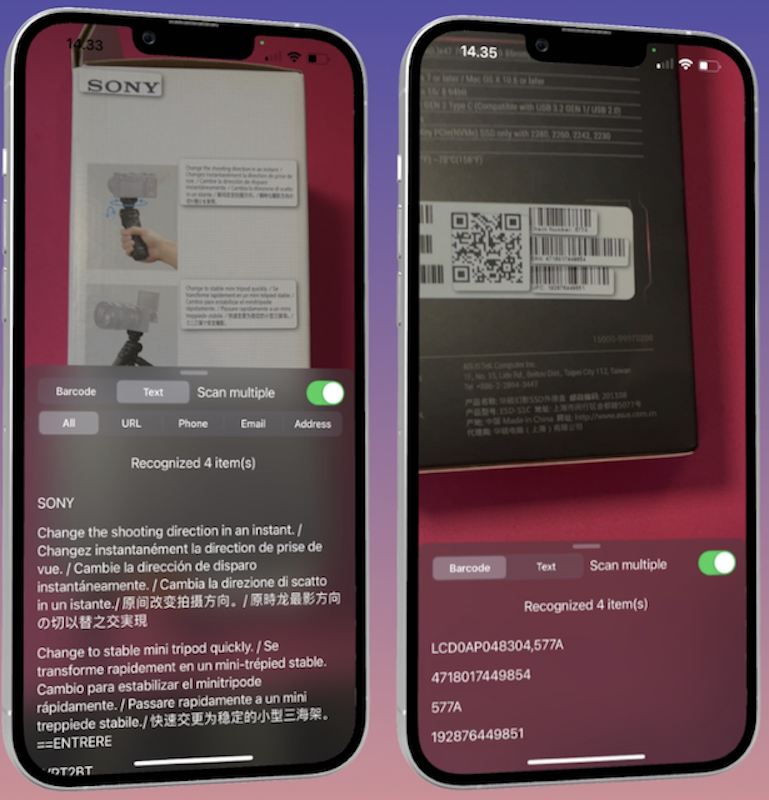
Встроенный экран камеры для данных
DataScannerViewController занимает представленную приложением область просмотра камеры. В этом режиме пользователь видит живой видеопоток, визуальные указания, подсветку распознанных элементов и встроенные жесты фокусировки и масштабирования. Интерфейс может выделять найденный QR-код, фрагмент печатного текста или несколько элементов одновременно. Логику реакции на касание определяет приложение: открыть карточку, скопировать строку, показать подтверждение или продолжить сканирование.
Разработчик влияет на частоту обновления геометрии, число одновременно распознаваемых элементов, подсказки, подсветку и допустимую область кадра. Важно, что визуальные рамки сами по себе не представляют подтверждённую запись: их координаты меняются при движении камеры, а содержимое результата нужно интерпретировать отдельно. Показ всех обнаруженных элементов облегчает инвентаризацию, но для захвата одного кода может усложнить выбор правильной строки.
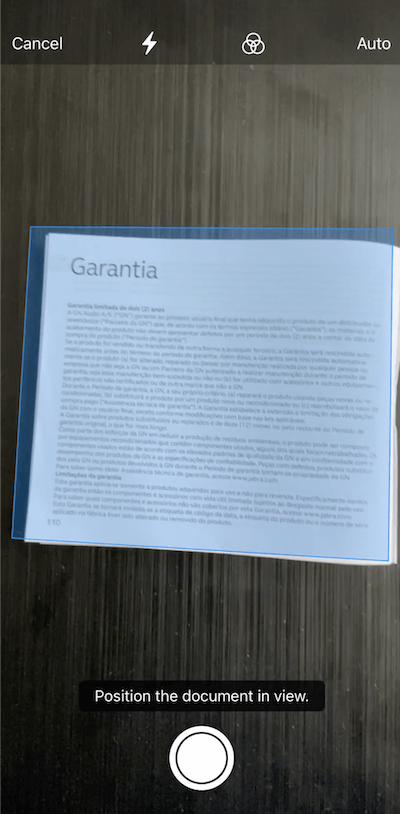
Экран оцифровки бумажных страниц
VNDocumentCameraViewController имеет другую логику: он помогает направить камеру на лист, получить кадр и сформировать последовательность страниц. Пользователь работает с границами документа и результатом снимка, а завершённая операция возвращает объект VNDocumentCameraScan. Приложение может показать число страниц, их превью и дальнейшую форму сохранения. Этот контроллер не следует называть текстовым редактором: объект результата прежде всего содержит изображения страниц.
Ключевая граница ответственности здесь проходит между захватом и публикацией. Стандартный экран позволяет завершить сканирование; затем приложение должно принять событие делегата, получить страницы и создать нужный документ либо набор файлов. Наличие в интерфейсе слова Save означает завершение захвата в системном контроллере, а не гарантию появления PDF в папке «Файлы» или на удалённом диске.
Накладка Live Text на фотографии
Для снимка, уже открытого внутри приложения, не требуется показывать новый видоискатель. Вместо этого ImageAnalysisInteraction на iOS или ImageAnalysisOverlayView на macOS накладывает активные области на исходную картинку. Выделяемый текст остаётся визуально на своём месте: пользователь взаимодействует со строками, телефонами, адресами и кодами, а не с отдельным окном OCR-результата.
Сопутствующие элементы Live Text включают меню действий, выделение текста, дополнительную кнопку и подсказки. Их доступность и состав зависят от распознанного элемента, выбранных типов взаимодействия и платформы. Особенно важно согласовать координаты изображения с областью накладки: при режиме масштабирования с полями или после изменения размеров окна рамка не должна смещаться относительно реального текста.
Панель управления проектом — не часть SDK
Часть интерфейса, которую часто ошибочно приписывают VisionKit, — список документов, история сканов, настройки распознавания по проектам, каталог экспорта и пользовательские роли. Эти элементы не входят в готовую «панель VisionKit». В документации фреймворка описаны контроллеры, свойства и методы обратного вызова, а не самостоятельная рабочая среда для документов. Такой акцент объясняет, почему вид приложений с одинаковым распознаванием различается существенно сильнее, чем внешний вид системной камеры.
Функции Apple VisionKit и результат каждой из них
Живое распознавание текста и структурированных данных
DataScannerViewController анализирует видеопоток и возвращает распознанные элементы. Для текста это не только произвольная строка: поддерживаются типы, значимые для действий пользователя, например адрес электронной почты, телефон, URL и другие обнаруженные данные. Дополнительная настройка языков позволяет ограничить область распознавания текстом нужных языков. Список реально поддерживаемых языковых идентификаторов предоставляет свойство supportedTextRecognitionLanguages; обещать любой язык без этой проверки нельзя.
Сканер может следить за изменением положения объектов во времени. События появления, обновления и исчезновения позволяют связать найденный элемент с подсветкой, а асинхронная последовательность recognizedItems предоставляет текущий набор результатов. Это важно для задач, где пользователь перемещает камеру над упаковкой или этикеткой: приложение должно отличать новое обнаружение от повторного кадра того же предмета.
QR-коды, штрихкоды и назначаемые действия
В машинно читаемых кодах полезная информация находится не в красивой рамке, а в данных, переданных распознанным объектом. Приложение может выбрать поддерживаемые типы штрихкодов, а после касания получить текст полезной нагрузки для дальнейшей проверки. QR-код может содержать ссылку, контактные сведения или иной текст; нельзя автоматически считать каждое считанное значение безопасным адресом для открытия. Нужна проверка содержимого и отдельное действие пользователя для чувствительных переходов.
Для товарного учёта, складской логистики и маркировки полезно, что сканирование может быть встроено прямо в специализированную форму, без переключения в стороннюю камеру. Но VisionKit не поставляет каталог продуктов, таблицу складских остатков или юридически значимую проверку маркировки. Эти обязанности остаются за программой, использующей результат.
Сканирование многостраничных документов
VNDocumentCameraViewController обеспечивает съёмку физического документа по страницам. После завершения делегат получает VNDocumentCameraScan; его pageCount и imageOfPage(at:) дают число страниц и изображение каждой страницы. Это удобное исходное представление для редактора квитанций, формы договора или электронного архива. Отдельное распознавание текста и формирование переносимого файла зависят от последующих компонентов.
В системном API не описана универсальная команда «сохранить OCR-PDF в облако VisionKit». Если требуется PDF с поиском по тексту, приложение обязано организовать как сборку документа из кадров, так и текстовый слой; для семантического анализа полей может привлекаться Vision или другой инструмент. Наличие сканера документов ещё не означает наличие полнотекстового индекса либо редактируемой структуры исходного документа.
Live Text в загруженном изображении
ImageAnalyzer принимает изображение и конфигурацию типов анализа, затем выдаёт ImageAnalysis. Этот объект не равен готовому файлу: он содержит данные, необходимые для интерактивного интерфейса. На iOS ImageAnalysisInteraction даёт пользователю операции с текстом и, при соответствующей конфигурации, QR-кодами. На macOS ImageAnalysisOverlayView делает аналогичную работу через настольную накладку, но набор поддерживаемых типов распознавания следует учитывать отдельно.
Преимущество данного режима — разделение исходной картинки и интерактивного представления. Текст остаётся частью фотографии, однако пользователь получает стандартные действия копирования, поиска, перехода по распознанному адресу или вызова телефона. Это не полноценная коррекция пикселей на снимке и не переписывание таблицы: для изменения документа потребуется дополнительный редактор.
Выделение объекта из изображения и Visual Look Up
Начиная с iOS 17 и macOS 14 VisionKit поддерживает взаимодействие с предметами на изображении, включая извлечение выделенного объекта с удалённым фоном и предоставление интерфейса Visual Look Up. В iOS сценарий связан с imageSubject, visualLookUp и методом image(for:) у ImageAnalysisInteraction. Эти средства позволяют раздельно использовать сам снимок и его объект, например передать изображение предмета в редактор карточки товара.
Результат такого выделения — новый растровый объект без фона, а не исходный редактируемый графический слой проекта Photoshop. При нескольких субъектах требуется правильно выбрать нужный и проверить края. Достоверность отделения зависит от композиции; автоматическая маска не должна заменять визуальный контроль на сложном фоне, при пересечении объектов или похожих цветах.
Дополнительная функция для пространственной среды
CameraRegionView занимает особое место: он предназначен для выделенной, стабилизированной области камеры в пространственной среде visionOS. Корпоративное приложение может дополнительно обрабатывать видеокадры выбранной области перед показом. Это не открытая всем разработчикам функция наравне с обычным сканером: необходимы специальные права доступа к корпоративным API. В обзоре она рассматривается как существующий, но отдельный от массового iOS-сценария компонент.
Автоматизация: есть события, но нет готового документооборота
VisionKit предоставляет основу для автоматизации: события делегата, асинхронное получение списка обнаруженных элементов, программные параметры распознавания и доступ к изображениям результата. С их помощью приложение может организовать повторное считывание, автоматическую проверку формата или формирование массива данных. Однако правил утверждения документов, выполнения пакетной очереди по папке, расписания облачного OCR и массовой выгрузки в CRM внутри фреймворка нет.
Важна и граница между нейросетевой функцией и генеративным ИИ. VisionKit использует распознавание изображений и подготовленные алгоритмы компьютерного зрения, но не является текстовым чат-ботом и не обещает генерировать резюме документов или ответы на вопросы по ним. Такую функциональность разработчик добавляет отдельно, вместе с прозрачным управлением исходными данными.
Карта форматов и совместимости: что именно переносится
На уровне фреймворка выражение «поддерживаемый формат» означает разные вещи. Для камеры источником служат кадры видеопотока и объекты системного интерфейса; для анализа фотографий — изображения, переданные приложением в ImageAnalyzer; для сканирования бумаги — отдельные UIImage страниц. В итоге само наличие PNG, JPEG или PDF в приложении не доказывает поддержку этих расширений непосредственно VisionKit.
| Поток или объект | Что приходит в API | Что приложение может сохранить | Переносимость и потери |
|---|---|---|---|
| Живой текст | RecognizedItem с текстом и геометрией | Строку в поле формы, запись базы или файл, созданный кодом приложения | Текст переносим; оформление исходной вывески, межстрочные интервалы и внешний вид кадра не сохраняются автоматически |
| Штрихкод / QR-код | Тип кода и полезную нагрузку распознавания | Значение кода вместе с идентификатором операции | Строка пригодна для передачи; графическое изображение кода и происхождение товара нужно сохранять отдельно |
| Документ с камеры | VNDocumentCameraScan: число страниц и UIImage каждой страницы | Набор изображений либо собранный приложением PDF | Качество зависит от кадров; PDF из картинок не превращается автоматически в редактируемый текст |
| Фото с Live Text | ImageAnalysis плюс исходное изображение приложения | Текстовую расшифровку, снимок и собственные метаданные | Интерактивная накладка не является стандартной частью JPG или PNG; в стороннем просмотрщике действия Live Text могут отсутствовать |
| Выделенный предмет | UIImage после выделения субъекта | Изображение с прозрачностью в формате, выбранном приложением | Полезно для визуальной вставки, но исходные слои, векторная форма и редактируемая маска проекта не появляются сами собой |
| Результат для облака | Объекты, принятые приложением | Файл или API-пакет, определённый серверной интеграцией | Схему передачи, шифрование, срок хранения и восстановление задаёт интегратор, а не VisionKit |
Практическое следствие: экспорт нужно оценивать по двум независимым проверкам — сохранён ли исходный визуальный материал и можно ли повторно использовать структурированные данные. Для архива важен PDF или изображения страниц, для учёта — проверенный код, для редактирования — текстовая расшифровка, а для повторного анализа — качественный исходник. Единственного «формата проекта VisionKit» для переноса между приложениями не существует.
Прикладной обзор программ для оцифровки и распознавания следует отделять от SDK. Например, Apple Preview полезен как готовое приложение для просмотра PDF и изображений, тогда как VisionKit предоставляет интерфейсы, которыми могут воспользоваться разработчики другой программы. Также существует отдельное направление SDK для сканирования и обработки изображений, где сравниваются именно инструменты интеграции.
Качество распознавания, скорость, приватность и безопасность
Почему результат не равен фотографии
Распознавание зависит от исходного материала: размера символов, резкости, угла камеры, засветки, отражений и плотности элементов. Уменьшение разрешения способно ускорить обработку крупных надписей, но ухудшить обнаружение мелкой печати. Увеличение качества может помочь с маленьким текстом ценой дополнительной работы. В DataScannerViewController это выражено настройками qualityLevel: fast, balanced и accurate. Никаких универсальных показателей точности для всех моделей устройств и типов документов из этих названий не следует.
Решение о том, когда считать распознавание успешным, принимает приложение. Для URL допустима проверка схемы и домена; для телефона — формата; для инвентарного номера — состава символов; для документа — количества полученных страниц и читаемости. Дополнительная ручная проверка особенно важна для финансовых, медицинских и юридических материалов, где одна ошибочная цифра меняет смысл.
Как устроен поток данных и что с облаком
Основная архитектура VisionKit — системные механизмы обработки на устройстве и выдача результатов локальному приложению через API. Для выполнения стандартного сканирования не нужна отдельная учётная запись VisionKit и не предусмотрен обязательный вход в облачный сервис распознавания с тарификацией за страницу. Однако приложение, использующее фреймворк, вправе реализовать собственную синхронизацию, аналитику и серверный анализ — именно его политику приватности должен оценить пользователь.
Не стоит переносить на весь набор пользовательских действий обещание «полностью без интернета». Сама обработка изображения и локальные результаты отличаются от внешних действий, таких как открытие распознанной ссылки, поиск в интернете, отправка письма или сетевое Visual Look Up. Последние зависят от сервисов и сетевого состояния. Сохранённая строка телефона, QR-полезная нагрузка или изображение страницы не требуют автоматической отправки куда-либо лишь потому, что они были распознаны.
Защита камеры и ответственность интегратора
В iOS доступ к камере регулируется системным разрешением. Сообщение NSCameraUsageDescription объясняет, зачем приложение использует видеопоток; отказ делает сканирование невозможным до изменения разрешения. Для команды разработчиков это также требование к качеству интерфейса: после отказа нужно показывать конкретный способ продолжения работы, а не пытаться незаметно повторять обращение к камере.
Распознанные ссылки, номера и коды следует считать входными данными, которым нельзя автоматически доверять. QR-код может вести на фишинговую страницу, а фотография документа может содержать персональные сведения. Прикладная программа должна определить условия согласия, ограничение доступа, время хранения, безопасное удаление, валидацию и резервирование данных. VisionKit не заменяет эти меры и не делает автоматически безопасным любой внешний обработчик.
Что означает производительность без рекламных замеров
Apple предоставляет режимы качества и настройки отслеживания, но не единый измеримый «скоростной рейтинг VisionKit» для всех устройств. Высокочастотное обновление геометрии помогает поддерживать пользовательские накладки на движущемся кадре. Одновременное распознавание многих элементов повышает нагрузку на интерфейс отбора и обработчики событий. Использование уже обработанной фотографии, напротив, не требует постоянно действующей камеры, хотя анализ тоже занимает вычислительные ресурсы.
Оценивать внедрение имеет смысл по целевым признакам: достаточная читаемость мелкого текста, устойчивость рамки, отсутствие повторных записей, время между нажатием и появлением результата, корректность остановки камеры. Это критерии приёмки конкретного приложения, а не заявленные результаты тестирования самой платформенной технологии.
Цена, лицензирование и скрытая стоимость владения
Apple не продаёт VisionKit как отдельный платный редактор, тариф SaaS или пакет распознавания «столько-то документов в месяц». Доступ к API осуществляется через SDK для разработчиков Apple, а установка Xcode и тестирование собственного приложения на личных устройствах не требуют членства в платной программе. Для распространения приложений по App Store применяются условия Apple Developer Program. Это плата за сценарий публикации, а не покупка «VisionKit Pro».
Apple Developer Program предусматривает ежегодное членство с базовой ценой 99 долларов США в год; региональная цена и возможность льгот зависят от условий регистрации. У платной регистрации есть значение для сборки и доставки готового приложения пользователям, но она не добавляет внутри VisionKit отдельного «безлимитного OCR» — такой платной и бесплатной редакции фреймворка не существует. Пробного периода VisionKit как отдельного продукта также нет.
Из чего в действительности складывается бюджет
- Разработка интерфейса и бизнес-логики. Списки документов, подтверждение кодов, обработка ошибок, история и выдача результата не появляются только от подключения системного компонента.
- Поддержка старых устройств. При необходимости охватить технику без A12 разработчик добавляет запасной маршрут или выбирает другой способ считывания.
- Экспорт и хранение. PDF-сборка, именование, индексация, синхронизация, резервное копирование и серверные проверки требуют собственной реализации.
- Тестирование качества. Нужны реальные камеры, предметы с разными штрихкодами и текстом, устройства с разным размером экрана, обработка запрета разрешений.
- Публикация и сопровождение. Расходы определяются моделью распространения, политикой компании и обновлениями iOS/macOS, а не числом вызовов VisionKit.
- Дополнительные технологии. Если приложению нужно структурировать таблицы, искать по архиву, облачно распознавать документы или подключаться к ERP, это отдельный объём работ и условий лицензирования.
Эти расходы следует сравнивать не с несуществующей подпиской «на VisionKit», а с объёмом системы, который пришлось бы создавать без готовых системных экранов. Для небольшого внутреннего приложения выигрыш — меньше собственной реализации камеры и жестов. Для сложного документооборота основная стоимость часто перемещается за пределы распознавания: в контроль качества, интеграции, хранение и поддержку совместимости.
Что перестанет работать первым: зависимости приложения от среды
| Зависимость | Типичный признак отказа | Что остаётся доступным |
|---|---|---|
| Аппаратная поддержка | isSupported равно false для Data Scanner или ImageAnalyzer | Экран загрузки готового файла, локальный архив и методы, не зависящие от этого контроллера |
| Разрешение камеры | isAvailable равно false либо пользователь отказал в доступе | Работа с ранее сохранёнными файлами и интерфейс анализа имеющихся изображений при поддержке устройства |
| Качество освещения и кадра | Рамки появляются нестабильно, текст неполон | Сохранённые исходные снимки можно просмотреть или обработать повторно |
| Настройки взаимодействия | Анализ выполнен, но текст не выделяется | Само изображение остаётся доступным; можно исправить конфигурацию накладки |
| Сетевое соединение | Не открываются ссылки и сетевые операции после распознавания | Локальные данные и сам факт распознавания не исчезают из приложения |
| Отсутствие корпоративного права visionOS | CameraRegionView не доступен для запуска | Остальные функции приложения, не требующие Camera Region entitlement |
| Новая версия ОС или SDK | Меняется доступность символов, сборка или поведение экрана | Экспортированные файлы и исходники проекта позволяют перейти на совместимую ветку |
Показательная особенность VisionKit: чаще всего первым отказывает не «сервер продукта», а конкретная системная предпосылка — камера, разрешение, аппаратная возможность либо неправильно настроенный API. Имеет смысл проектировать запасной маршрут не как аварийную опцию в самом конце, а как часть требований к приложению. Это особенно важно для сотрудников, которые обрабатывают документы в дороге и не выбирают модель устройства самостоятельно.
Задача → инструмент → результат → контроль
| Задача | Часть VisionKit | Что получает приложение | Что стоит проверить |
|---|---|---|---|
| Прочитать номер с этикетки | DataScannerViewController с .text() | RecognizedItem с текстовой расшифровкой | Точное совпадение символов, отсутствие повторной записи |
| Получить значение QR-кода | DataScannerViewController с .barcode() | Полезную нагрузку машинно читаемого кода | Тип данных, безопасность ссылки, нужный товар |
| Оцифровать пачку страниц | VNDocumentCameraViewController | VNDocumentCameraScan с изображениями страниц | Количество, порядок и читаемость перед созданием файла |
| Сделать текст на фото выделяемым | ImageAnalyzer + ImageAnalysisInteraction | ImageAnalysis для системного Live Text на iOS | Доступность анализатора и корректную геометрию выделения |
| Открыть Live Text поверх фото на Mac | ImageAnalyzer + ImageAnalysisOverlayView | Интерактивную накладку и выбранный текст | Согласованность накладки с масштабом и размерами изображения |
| Выделить предмет из фото | ImageAnalysisInteraction с imageSubject | Изображение предмета без фона | Границы объекта и подходящий файл для дальнейшей обработки |
| Обработать область камеры в пространственном рабочем месте | CameraRegionView для visionOS | Стабилизированную область и доступный видеопоток | Корпоративный допуск, законность и назначение доступа |
Эта карта показывает отличие «распознать объект» от «завершить пользовательскую задачу». Указанный инструмент заканчивает собственную работу на выдаче данных или интерфейса. Далее приложению требуются проверка, реакция на пользователя и сохранение. Именно поэтому одинаковая технология может быть как основой очень короткой формы ввода, так и частью сложной системы движения документов.
Как пользоваться программой — советы гика
Ниже приведены маршруты для разработчика, который встраивает VisionKit в собственное приложение. В них названия методов и свойств оставлены в оригинальном написании, поскольку это точные элементы Apple SDK. Кнопки сохранения, списки документов и собственные формы интерфейса, которые приложение проектирует самостоятельно, не выдаются за системные элементы VisionKit. Для операции с камерой нужен совместимый физический iPhone или iPad; для режима анализа изображения на Mac — проект с соответствующей целевой платформой.
Подготовить iOS-проект и проверить наличие VisionKit
Цель. Создать минимальную точку интеграции без загрузки несуществующего отдельного установщика VisionKit. Подготовка. Потребуются Mac с Xcode, проект приложения для iOS и реальное устройство для последующего сканирования. Swift-проект может использовать UIKit напрямую либо показывать UIKit-контроллеры из SwiftUI через предусмотренный адаптер.
- Откройте Xcode и создайте проект приложения через File → New → Project. Выберите целевую платформу iOS и задайте минимальную версию системы с учётом выбранных API.
- В файле Swift, который будет отвечать за экран сканирования, добавьте import VisionKit. Проверьте, что тип VNDocumentCameraViewController распознаётся компилятором.
- Разделите будущие маршруты интерфейса: для многополосного документа используйте VNDocumentCameraViewController, для живого текста и кодов — DataScannerViewController, для готовых изображений — ImageAnalyzer.
- Сохраните рабочую копию проекта до изменения разрешений, архитектуры экранов и минимальной версии iOS; тестовый режим держите отдельным от производственной сборки.
Проверка. Проект собирается, Xcode видит импорт и типы фреймворка. Типичная ошибка. Попытка искать VisionKit в App Store или собирать iOS-контроллер в неподходящем target. Безопасный откат. Вернитесь к зафиксированной версии проекта, удалите тестовые обращения к платформенно недоступному классу и оставьте существующие экран и файлы нетронутыми.
Настроить разрешение камеры и проверку совместимости
Цель. Корректно открыть камеру только там, где это разрешено. Подготовка. Нужны iOS-target и физическое устройство с камерой; для Data Scanner требуется совместимая аппаратная платформа.
- Выберите в Xcode целевой объект проекта, откройте вкладку Info и в Custom iOS Target Properties добавьте Privacy – Camera Usage Description, соответствующую системному параметру NSCameraUsageDescription. Укажите ясную причину, например «Камера используется для чтения текста и кодов».
- Для экрана Data Scanner проверьте DataScannerViewController.isSupported и DataScannerViewController.isAvailable. Включайте элемент запуска только тогда, когда оба свойства истинны.
- Запустите приложение на устройстве. При первом обращении к камере прочитайте системный диалог и разрешите доступ только для ожидаемой функции.
- Предусмотрите отдельное сообщение для устройства без аппаратной поддержки и отдельное — для запрета камеры или ограничений Screen Time.
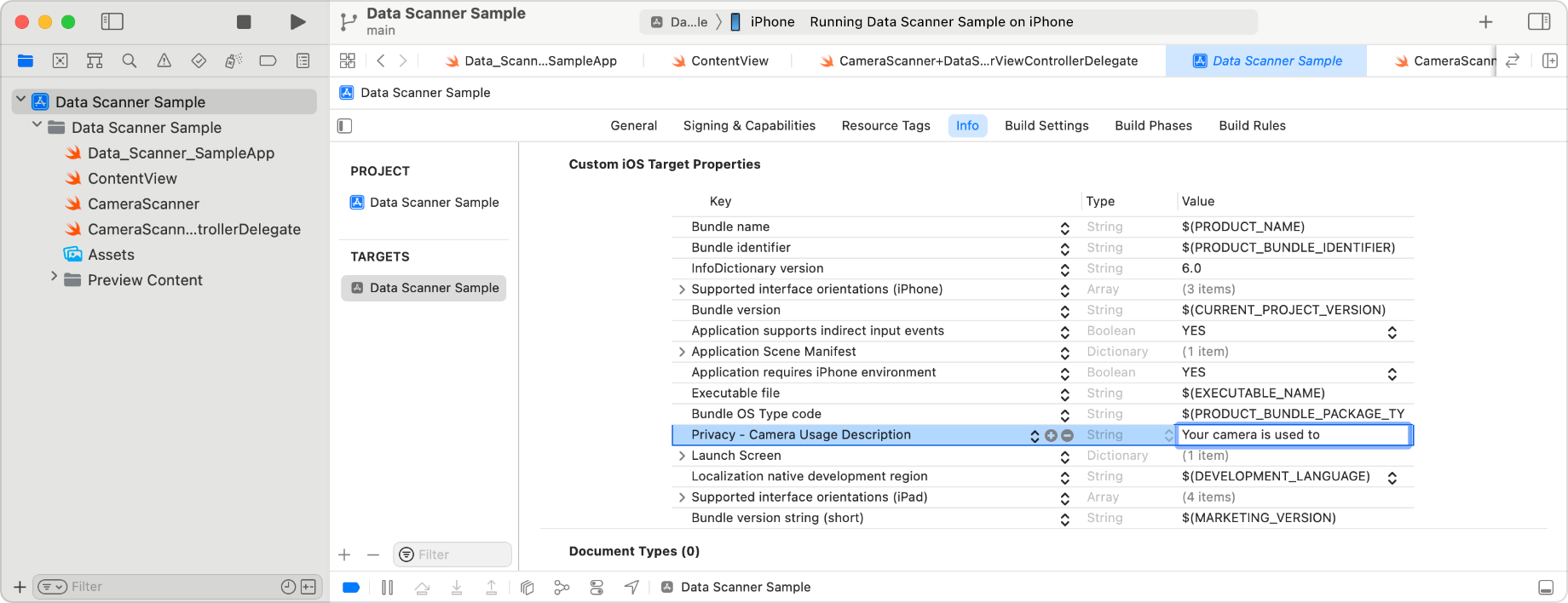
Проверка. Системный диалог содержит выбранное объяснение, разрешённая камера открывается, отказ переводит приложение в управляемое состояние. Типичная ошибка. Отсутствие NSCameraUsageDescription приводит к сбою при обращении к камере. Безопасный откат. Не меняйте приватные настройки пользователя программно: временно отключите кнопку сканирования, сохраните текущий документ и исправьте сведения приложения перед следующим запуском.
Распознать печатный текст в живом видеопотоке
Цель. Получить короткий текст с коробки, вывески или инвентарной метки и передать его в поле формы. Подготовка. Разрешённая камера, объект, содержащий отчётливую печатную надпись, и обработчик событий сканера.
- Создайте DataScannerViewController, включив в recognizedDataTypes значение .text(). Для мелкой печати выберите qualityLevel: .accurate, для крупных элементов — .fast, в промежуточном случае — .balanced.
- Установите delegate на объект, реализующий DataScannerViewControllerDelegate. Покажите контроллер через метод present(_:animated:) родительского UIViewController.
- После показа вызовите try startScanning() с обработкой ошибки. Направьте камеру на надпись и дождитесь подсветки распознанного фрагмента.
- Обрабатывайте касание через dataScanner(_:didTapOn:) либо отслеживайте текущие элементы через recognizedItems. Для элемента типа .text используйте его transcript как исходную строку, а не снимок экрана.
- Сверьте полученные символы с исходной надписью, сохраните значение в своей форме и после принятия результата вызовите stopScanning().
Проверка. Поле формы содержит нужную строку, а повторный кадр не создал дополнительную запись. Типичная ошибка. Слишком мелкие буквы при низком разрешении или непрерывный поток обновлений, трактуемый как разные операции. Безопасный откат. Остановите сканирование, очистите только неподтверждённую запись, поднимите качество или переснимите объект; ранее сохранённые данные не перезаписывайте без согласия.
Сканировать QR-коды и фильтровать типы штрихкодов
Цель. Извлечь значение машинно читаемого кода без ручного переписывания. Подготовка. Образец известного кода и правило, которое определяет допустимое содержимое для приложения.
- Инициализируйте DataScannerViewController с recognizedDataTypes: [.barcode()]. Когда требуется ограниченный набор символик, передайте соответствующие значения VNBarcodeSymbology через параметр symbologies для barcode.
- При необходимости одновременного распознавания нескольких этикеток включите recognizesMultipleItems: true. Для одной позиции оставьте false, чтобы интерфейс выделял выбранный элемент.
- После startScanning() наведите камеру на проверенный QR-код. Дождитесь распознавания, выберите нужный элемент на экране и примите RecognizedItem.barcode в обработчике didTapOn.
- Полученную полезную нагрузку проверьте по типу и содержимому. Ссылку показывайте пользователю до перехода; товарный идентификатор сравните с форматом учётной системы; неизвестную строку не исполняйте как действие.
- Зафиксируйте результат в приложении и завершите текущий сеанс сканирования.
Проверка. В журнале операции записано именно значение выбранного кода, а не соседнего. Типичная ошибка. Автоматический переход по чужой ссылке либо захват нескольких этикеток как одной операции. Безопасный откат. Не открывайте сомнительный адрес, отмените неподтверждённую запись и повторите выбор с более узкой областью кадра. Для анализа других решений по этой задаче подходит материал про SDK распознавания штрихкодов.
Ограничить область кадра и настроить подсветку
Цель. Снизить количество нерелевантных объектов в кадре, сохранив понятную обратную связь. Подготовка. Уже работающий DataScannerViewController и известная область, в которой ожидается нужная этикетка.
- При создании контроллера определите, нужна ли системная подсветка, установив isHighlightingEnabled. Отдельно настройте isGuidanceEnabled для системных указаний и isPinchToZoomEnabled для жеста увеличения.
- Задайте regionOfInterest прямоугольником в координатах представления, соответствующим рабочему участку кадра. Не путайте эти координаты с исходными пикселями фотографии.
- Для собственной графики поместите элементы в overlayContainerView. Их геометрию обновляйте по didAdd, didUpdate и didRemove из делегата сканера.
- Если рамка должна сопровождать движущийся объект, включите более частое обновление геометрии через isHighFrameRateTrackingEnabled и проверьте, что отслеживание не мешает выбору нужного элемента.
- Сравните видимость подсветки на тёмном и светлом фоне; явно различайте распознанный, выбранный и подтверждённый объект.
Проверка. Распознавание сосредоточено в рабочей зоне, подсветка следует за объектом и не перекрывает системные действия. Типичная ошибка. Неправильная область координат после изменения размеров окна или наложенная поверх текста самодельная плашка. Безопасный откат. Сбросьте regionOfInterest и собственные накладки, оставьте штатную подсветку и повторно сверьте геометрию.
Оцифровать бумажный документ из нескольких страниц
Цель. Получить упорядоченные изображения страниц без ручного фотографирования каждого листа в отдельной программе. Подготовка. Бумажный документ, освещение без сильных бликов, системная камера и экран приложения с делегатом документа.
- Проверьте VNDocumentCameraViewController.isSupported. Создайте VNDocumentCameraViewController() и назначьте объекту свойство delegate, реализующее VNDocumentCameraViewControllerDelegate.
- Представьте контроллер через present(_:animated:). Разместите первый лист внутри подсвеченной области и используйте видимые системные элементы управления захватом.
- После каждого кадра убедитесь, что границы не отрезают полезное содержимое. Для непригодной страницы используйте предусмотренный камерой повторный захват; продолжите съёмку остальных листов.
- Завершите операцию элементом сохранения в системном интерфейсе. В documentCameraViewController(_:didFinishWith:) получите VNDocumentCameraScan, считайте pageCount и изображения через imageOfPage(at:).
- В каждом методе делегата — успешное завершение, отмена или ошибка — корректно закройте контроллер. После этого приложение показывает собственный предварительный просмотр и состояние результата.
Проверка. Количество изображений совпадает с числом листов, порядок правильный, текст читаем при увеличении. Типичная ошибка. Ожидание готового PDF прямо из VNDocumentCameraScan или отсутствие обработки отмены. Безопасный откат. При отмене не удаляйте ранее сохранённый документ; некачественные ещё не подтверждённые кадры переснимайте до публикации.
Собрать PDF и безопасно сохранить результат сканирования
Цель. Превратить подтверждённые кадры страниц в переносимый многостраничный документ. Подготовка. Полученный VNDocumentCameraScan и реализация PDF-сборки в самом приложении, например на основе UIKit UIGraphicsPDFRenderer. Это последующий этап проекта, а не встроенная экспортная кнопка VisionKit.
- После didFinishWith scan подготовьте временное место назначения документа, не совпадающее с существующим именем финального файла.
- Создайте PDF-рендерер с выбранными размерами страницы. Для каждого индекса от нуля до scan.pageCount без включения верхней границы получите scan.imageOfPage(at:), добавьте новую страницу PDF и впишите изображение с сохранением пропорций.
- Запишите PDF во временный файл и откройте его через собственный просмотрщик или системный механизм просмотра файлов. Проверьте количество страниц, ориентацию и читабельность каждого края.
- Только после проверки переместите временный файл в окончательное место хранения и сохраните ссылку на него в приложении. Для выдачи пользователю реализуйте собственный элемент экспорта или системный интерфейс общего доступа.
- При необходимости поиска по тексту добавьте отдельный этап распознавания и создания текстового слоя: простая сборка изображений страниц не обеспечивает редактируемого OCR-результата.
Проверка. PDF снова открывается, содержит все листы, и предыдущая версия документа осталась сохранной до подтверждения замены. Типичная ошибка. Искажение пропорций, пустые страницы или потеря результата при преждевременном удалении временных кадров. Безопасный откат. Удалите только неудачный временный PDF и пересоберите его из сохранённых исходных изображений. Не перезаписывайте архивный экземпляр до успешного повторного открытия.
Сделать текст и QR-код интерактивными на изображении iOS
Цель. Дать пользователю возможность выделить текст на фотографии без повторного обращения к камере. Подготовка. UIImage, показанное в UIImageView, и устройство с поддержкой ImageAnalyzer.
- Проверьте ImageAnalyzer.isSupported. Создайте ImageAnalysisInteraction() и прикрепите его к UIImageView методом imageView.addInteraction(interaction).
- Создайте ImageAnalyzer.Configuration([.text, .machineReadableCode]) для распознавания текста и QR-кодов в статической картинке; при задаче только с текстом оставьте .text.
- Создайте ImageAnalyzer(), передайте UIImage и конфигурацию в асинхронный analyze(_:configuration:), обработав возможность ошибки.
- Назначьте возвращённый ImageAnalysis свойству interaction.analysis. Установите preferredInteractionTypes = .automatic либо ограничьте допустимые действия, например .textSelection.
- Покажите изображение и используйте штатную кнопку Live Text и контекстные действия. Для распознанного адреса или кода подтверждайте переход отдельно, если действие приводит к внешнему ресурсу.
Проверка. Пользователь выделяет действительно существующую строку и копирует корректный текст, а сам UIImage не меняется. Типичная ошибка. Анализ выполнен, но preferredInteractionTypes оставлен пустым; в таком случае интерактивные действия отключены. Безопасный откат. Уберите interaction либо отключите его типы, оставьте исходное изображение и перепроверьте конфигурацию без изменения файла.
Добавить Live Text в приложение macOS
Цель. Позволить выделять текст поверх фотографии в настольном просмотрщике. Подготовка. Приложение под macOS, NSImageView с исходным изображением и проверка ImageAnalyzer.isSupported.
- Создайте ImageAnalysisOverlayView() и разместите его поверх NSImageView в иерархии AppKit. Совместите размеры с областью отображения изображения.
- Задайте overlayView.trackingImageView = imageView, чтобы наложение согласовывалось с масштабированием и выравниванием. Для иной композиции представлений делегат должен корректно описывать прямоугольник содержимого.
- Используйте ImageAnalyzer и ImageAnalyzer.Configuration([.text]) для изображения. После асинхронного анализа передайте объект в overlayView.analysis.
- Установите overlayView.preferredInteractionTypes в нужный режим, например .textSelection либо .automatic. Проверьте системное меню действий при выделении строки.
- Измените размер окна и масштаб рисунка, затем убедитесь, что рамки текста остались над правильными координатами.
Проверка. Текст выделяется на Mac и не «уезжает» после изменения размера окна. Типичная ошибка. Выбор iOS-класса без учёта платформы или отсутствие настройки trackingImageView. Безопасный откат. Снимите накладку, верните первоначальный NSImageView и восстановите проверенные настройки геометрии.
Выделить предмет из фотографии без фона
Цель. Получить отдельное изображение предмета для дальнейшего оформления карточки. Подготовка. Совместимая платформа с функцией выделения субъекта (iOS 17/macOS 14 и новее), исходное изображение, на котором объект различим.
- Подготовьте анализ изображения через ImageAnalyzer и интерактивное представление, соответствующее платформе.
- В ImageAnalysisInteraction включите тип .imageSubject; для системного поиска сведений об объекте используется отдельный .visualLookUp. Не включайте последний, когда задача ограничивается локальным выделением.
- Предоставьте пользователю выбрать нужный предмет на изображении. Для программного сценария в iOS используйте subject(at:) или актуальные сведения о выделенных субъектах.
- Получите изображение выбранного субъекта методом image(for:) и передайте его в собственный экран предварительного просмотра.
- Убедитесь, что края и прозрачность подходят для дальнейшей обработки. Сохранение в конкретный растровый формат выполняет код приложения, а не сам метод выделения.
Проверка. В приложении отображается отделённый объект без нежелательных фрагментов фона, оригинал при этом не изменён. Типичная ошибка. Некорректный выбор нескольких предметов или ожидание редактируемой маски как в графическом проекте. Безопасный откат. Откажитесь от неудачного производного изображения и повторите выделение из неизменённого исходника.
Учесть отдельный режим CameraRegionView в visionOS
Цель. Реализовать специальный корпоративный сценарий стабилизированного участка камеры в пространственном приложении. Подготовка. Необходимы правомерный доступ к enterprise API для visionOS и одобренное разрешение Camera Region access; без них эта функция не является доступной массовой заменой мобильному сканеру.
- До проектирования интерфейса проверьте, что организация имеет соответствующее право доступа к API и что назначение приложения соответствует корпоративной программе.
- В проекте visionOS используйте CameraRegionView как специализированное представление для выделенной области. Сценарий должен учитывать свободное размещение окна в пространстве, а не фиксированный экран камеры iPhone.
- Настройте интеграцию с собственным процессом обработки кадра только в пределах предоставленных прав. Не подменяйте этот компонент DataScannerViewController, который в visionOS сообщает отсутствие поддержки.
- Проверьте реакцию приложения на отсутствие разрешения и предусмотрите функцию, не требующую захвата среды.
Проверка. На разрешённом корпоративном устройстве доступна именно согласованная область камеры, а отказ доступа не ломает остальную программу. Типичная ошибка. Ожидание стандартной доступности CameraRegionView в любом приложении для Apple Vision Pro. Безопасный откат. Отключите требующий специального права экран и оставьте поддерживаемые виды данных и представлений.
Сквозной сценарий: от бумажного договора до проверенного файла
Цель. Связать подготовку, захват, контроль и экспорт в один воспроизводимый рабочий маршрут. Подготовка. Тестовый проект с VNDocumentCameraViewController, своим экраном просмотра страниц и PDF-сборкой, физический iPhone либо iPad, несколько листов без конфиденциальных сведений.
- Запустите приложение и откройте предоставленную разработчиком кнопку сканирования документа. Проверьте доступность камеры и понятность диалога о разрешении.
- Снимите листы последовательно в системном интерфейсе VisionKit, сохраните результат съёмки и примите VNDocumentCameraScan через делегат.
- На собственном экране приложения подтвердите число и порядок страниц по pageCount и изображениям imageOfPage(at:). Убедитесь, что каждый фрагмент текста читабелен.
- Соберите многостраничный PDF из кадров и запишите его сначала во временную папку. Откройте созданный документ и сравните число страниц и ориентацию с исходным набором.
- После успешной проверки опубликуйте файл через интерфейс сохранения приложения или системное меню обмена. Сохраните исходные изображения отдельно, когда требуется возможность позднее исправить PDF, и завершите сеанс камеры.
Проверка. PDF доступен по выбранному пути, повторно открывается, исходники не потеряны, а в приложении нет пустого «успешно сохранено» без реального файла. Типичная ошибка. Считать вызов didFinishWith окончательным сохранением в файловую систему. Безопасный откат. Не удаляйте временные изображения до повторного открытия PDF; при сбое генерации оставьте пользователю возможность пересобрать документ из тех же кадров.
Плюсы и минусы Apple VisionKit
Плюсы
- Системные интерфейсы вместо самостоятельной камеры. Готовый видеопоток, подсказки, подсветка, фокусировка и жесты сокращают объём интеграции мобильного сканера.
- Разные входы в одной технологии. Есть отдельные компоненты для живых данных, страниц бумажных документов и уже открытых изображений.
- Прямая интеграция с логикой приложения. Делегаты и объекты результата позволяют передавать подтверждённый текст, значение кода или изображения страниц в нужный рабочий процесс.
- Системное взаимодействие Live Text. Пользователь выделяет строки и вызывает контекстные действия непосредственно поверх фотографии.
- Нет отдельной подписки на фреймворк. Разработка не требует оплаты за каждую распознанную страницу или вызов системного API VisionKit.
- Управляемая область распознавания. Можно определять типы данных, допустимые языки, подсветку, число элементов и область камеры.
- Чёткое разделение распознавания и хранения. Разработчик сам выбирает формат документа, способ подтверждения результата и правила обработки чувствительной информации.
Минусы
- Не подходит без навыков разработки. Нет самостоятельного приложения VisionKit, общей библиотеки сканов и готовой кнопки «Экспорт PDF» для конечного пользователя.
- Неодинаковая совместимость. Живой Data Scanner требует поддерживаемого iPhone/iPad с A12 Bionic или новее; настольный Mac использует другие представления.
- PDF и полнотекстовый документ нужно создавать отдельно. Получение кадров страниц не равно автоматически сформированному поисковому PDF или редактируемой таблице.
- Не решает задачи учёта и верификации. Проверка реквизитов, дедупликация, запись в ERP и контроль подлинности не входят в готовый набор возможностей.
- Нужна аккуратная обработка системных разрешений и отказов. Камера может оказаться недоступной из-за приватности, ограничений ОС или отсутствия аппаратной поддержки.
- Различные API имеют разные жизненные циклы. Возврат изображения документа, отслеживание распознанных объектов и интерактивная накладка не заменяют друг друга.
- Пространственный интерфейс не является массовой функцией. CameraRegionView требует отдельного корпоративного права доступа.
Соотношение преимуществ и ограничений определяется ролью продукта. Для разработчика приложения под Apple сокращение работы над камерой может быть значимым преимуществом. Для человека, которому нужен готовый сканер в телефоне, отсутствие самостоятельной оболочки делает VisionKit неправильным объектом выбора: следует искать приложение, использующее аналогичные технологии, а не сам фреймворк.
Кому подойдёт и кому не подойдёт
Кому подойдёт
- Разработчикам iOS-приложений. Когда в существующую форму нужно добавить чтение QR-кода, адреса, номера с этикетки либо небольшой фрагмент текста с камеры.
- Командам документооборота на iPhone и iPad. Когда собственное приложение уже умеет хранить и проверять документы, но ему нужен системный экран захвата страниц.
- Авторам просмотрщиков изображений. Когда основной продукт показывает фотографии и требует интерактивного выделения текста без создания отдельного OCR-редактора.
- Разработчикам приложений macOS. Когда уже существует просмотр NSImage, поверх которого требуется системный слой Live Text с контролируемыми типами взаимодействия.
- Корпоративным командам с подходящими правами visionOS. Когда пространственная программа обрабатывает определённый участок рабочей среды и имеет право на Camera Region API.
Отдельно полезен VisionKit в узких специализированных процессах с понятным критерием успешного распознавания. Если сотрудник должен подтвердить один код перед отправкой записи, сложный универсальный OCR-конвейер может оказаться лишним. Системный интерфейс снимет работу с камерой, а приложение продолжит управлять правилами и аудитом операции.
Кому не подойдёт
- Пользователям, которым нужно готовое приложение. Для сканирования договора без программирования разумнее выбирать редактор или сканер документов, например Prizmo, а не SDK.
- Разработчикам только под Android. API VisionKit не служат переносимым Android SDK; требуется кроссплатформенное или нативное для Android решение.
- Проектам с обязательной поддержкой старых iPhone. Необходимость живого распознавания на несовместимом оборудовании нельзя исправить простой настройкой разрешений.
- Системам, ожидающим автоматическое структурирование любого PDF. VisionKit не заменяет специальный обработчик документов, распознавание таблиц, построение текстового слоя и архивацию.
- Продуктам с жёстко фиксированным нестандартным интерфейсом камеры. Системный контроллер экономит время, но не даёт абсолютной свободы изменения каждого его элемента.
- Приложениям с недоступными корпоративными разрешениями visionOS. Камера пространственной среды не становится общей возможностью при наличии строки import VisionKit.
При выборе инструмента стоит задать один определяющий вопрос: нужен готовый продукт для работы с документами или средство для создания такого продукта? Для первого случая более уместны пользовательские сканеры и редакторы. Для второго имеет смысл сравнивать наборы SDK, ограничения устройств и стоимость реализации дополняющих функций.
Сравнение с другими аналогами
VisionKit правильно сравнивать с инструментами, которые разработчик включает в приложение, а не с каталогом мобильных сканеров. Четыре ниже приведённых варианта решают смежные задачи, но различаются уровнем готового интерфейса и платформами. Сравнение построено по одним критериям: основная задача, платформы, порог освоения, данные и форматы, автоматизация, модель оплаты, ограничения и лучший сценарий.
| Инструмент и задача | Платформы и освоение | Вход / результат и форматы | Автоматизация и оплата | Ограничение / уместный сценарий |
|---|---|---|---|---|
| Apple Vision. Анализ текста, кодов, объектов и структуры изображений на уровне операций компьютерного зрения. | Экосистема Apple; требуется владение API распознавания, обработкой наблюдений и построением собственного интерфейса. Порог выше, чем у готовых экранов VisionKit. | Кадры и изображения на входе; наблюдения, текст, координаты и дополнительные структуры на выходе. Формирование PDF и сохранение файлов проектирует приложение. | Программируемые операции над изображениями; встроенный фреймворк Apple без отдельной цены за вызов. | Лучше, когда нужна гибкая собственная логика распознавания, анализ таблиц или результаты без готового системного UI. |
| Google ML Kit. Мобильное распознавание текста и штрихкодов, ряд других ML-задач. | Android и iOS; знакомый мобильному разработчику набор SDK. Порог средний, интерфейс камеры и итоговую форму нужно интегрировать. | Изображения и видеокадры; объекты распознавания, строки, геометрия. Это SDK, а не самостоятельный формат файлов или редактор PDF. | Локальные детекторы, обработка кадров в приложении; основные ML Kit API предлагаются бесплатно. | Лучше, когда нужна общая технология для двух мобильных платформ и разработчик готов реализовать пользовательский процесс. |
| Dynamsoft Capture Vision. Сканирование кодов, захват документов и извлечение данных с настраиваемым маршрутом. | Web, iOS, Android и серверные/настольные окружения через соответствующие редакции API; освоение среднее или высокое в зависимости от процесса. | Камера и изображения; данные кодов, результатов распознавания и обработки документов. Выходные документы зависят от используемого модуля и кода приложения. | Шаблоны CaptureVision, настройка цепочки обработки; коммерческий SDK с пробным доступом и лицензированием. | Лучше, когда важны неоднородные платформы и настраиваемая производственная цепочка распознавания. |
| Scanbot SDK. Захват и подготовка документов с готовыми экранами. | iOS, Android и Web; готовый UI снижает порог для типовой формы сканирования, интеграция всё равно требует разработки. | Изображения документов на входе; поддерживаются PDF, JPG и TIFF для экспорта через SDK. | Автоматический захват, обрезка, фильтры, оценка качества и предварительный просмотр; фиксированная годовая лицензия по согласованному набору функций. | Лучше, когда требуется более насыщенный готовый документооборот и единый опыт захвата на разных платформах. |
В этом сравнении VisionKit занимает промежуточное положение между низкоуровневым Vision и коммерческими продуктами, рассчитанными на более широкую схему документооборота. Он предоставляет системную камеру и Live Text, но не поставляет весь набор функций платного сканерного SDK. Если задача сводится к собственной форме на iPhone, дополнительные лицензии и инфраструктура могут быть избыточны; если нужны Web, Android и единый визуальный поток на разных ОС, нативная привязка VisionKit станет существенным ограничением.
Google ML Kit привлекателен межплатформенным мобильным охватом и бесплатными API, но это не «VisionKit для Android» с полностью аналогичным интерфейсом. Apple Vision даёт больше свободы в распознавании, однако требует самостоятельного UI. Dynamsoft и Scanbot предназначены для сложных коммерческих интеграций и имеют собственные условия использования; их наличие не отменяет разработки проверки результата и правил хранения.
Для задач, в которых требуется именно облачная обработка изображений вместо локального интерфейса, полезно отдельно рассмотреть Google Cloud Vision OCR. Это другой архитектурный класс: сетевой API, а не встроенная в мобильное приложение камера. Сравнивать его расходы с VisionKit без учёта передачи данных, хранения и требований приватности некорректно.
Типичные проблемы VisionKit: диагностика и исправление
Ошибки ниже относятся к разработке и эксплуатации приложений с VisionKit, а не к установке самостоятельной программы. Для каждой ситуации разделены симптом, возможная причина, диагностика, исправление и критерий проверки. При этом аппаратное ограничение нельзя устранить изменением текста разрешения, а проблему сохранения нельзя автоматически считать ошибкой OCR.
1. VisionKit не находится в App Store или в списке установленных программ
Симптом. Пользователь не обнаруживает отдельную иконку Apple VisionKit и установщик. Причина. Это системный фреймворк для разработчиков, а не пользовательское приложение. Диагностика. В проекте Xcode типы VisionKit доступны через import, но отдельного приложения с таким названием не предполагается. Исправление. Для создания продукта работать с SDK; для повседневного сканирования выбрать готовое приложение. Проверка. Найден правильный инструмент для задачи и не требуется скачивать сторонний «инсталлятор VisionKit» с неизвестного сайта.
2. Проект не компилируется после обращения к классу VisionKit
Симптом. Компилятор сообщает, что символ недоступен, либо проект собран для неподходящей платформы. Причина. Целевой SDK, deployment target или тип приложения не соответствуют выбранному API; Live Text, камера документов и Data Scanner введены в разные периоды. Диагностика. Сопоставьте доступность конкретного класса с версией Xcode, платформой и минимальной ОС; проверьте import VisionKit. Исправление. Используйте соответствующий платформенный API или защитите обращение проверкой доступности. Проверка. Приложение собирается для предусмотренных целей без удаления поддержки остальных функций.
3. Живой сканер не запускается на старом iPhone
Симптом. Элемент сканирования отсутствует либо попытка запуска завершается отказом по доступности. Причина. DataScannerViewController требует совместимого процессора уровня A12 Bionic и новее. Диагностика. Значение DataScannerViewController.isSupported равно false на конкретной модели. Исправление. Предусмотрите другой способ ввода или поддержку более нового устройства; повышение разрешения камеры и повторная сборка не добавляют аппаратных возможностей. Проверка. На несовместимом аппарате отображается рабочая альтернатива, на поддерживаемом — запускается штатный сканер.
4. Камера поддерживается, но доступ к сканированию закрыт
Симптом. isSupported равно true, а isAvailable — false. Причина. Пользователь запретил камеру или действуют системные ограничения, в том числе Screen Time. Диагностика. Отделите аппаратную поддержку от права использовать камеру; сравните результат проверки разрешений и наличие ограничений. Исправление. Покажите понятное объяснение и предусмотренный системный путь изменения разрешения, не пытайтесь обходить решение пользователя. Проверка. После разрешения камера доступна, а при отказе приложение продолжает работать с уже сохранёнными материалами.
5. Приложение аварийно завершает работу при первом доступе к камере
Симптом. Сбой возникает именно в момент обращения к камерному API. Причина. В целевом приложении отсутствует обязательный параметр NSCameraUsageDescription. Диагностика. Проверьте собранный Info.plist соответствующего target и системное сообщение о нарушении приватности. Исправление. Добавьте Privacy – Camera Usage Description с содержательным объяснением и повторно соберите приложение. Проверка. Вместо аварийного выхода появляется обычное системное предложение разрешить доступ.
6. Текст распознаётся неполностью либо кадр часто теряет выделение
Симптом. Символы меняются между кадрами, мелкая надпись исчезает, сканер предлагает замедлиться. Причина. Неудачный ракурс, блики, малый размер текста, движение и неподходящий для задачи режим качества. Диагностика. Сравните результат на более чётком изображении, проверьте качество, зону интереса и реально поддерживаемые языки. Исправление. Улучшите условия кадра, уточните область, для мелкого текста используйте accurate, для крупных надписей — подходящий компромисс. Проверка. Одна и та же строка устойчиво распознаётся и успешно сверяется с образцом.
7. Один товар записывается несколько раз при движении камеры
Симптом. Из единственного кода образуется несколько записей в журнале. Причина. Обработчик didAdd или поток recognizedItems принимает повторные обновления того же физического объекта за новые события. Диагностика. Сравните последовательность появления, обновления и удаления RecognizedItem с моментами сохранения. Исправление. Разделите обнаружение, выбор и окончательное подтверждение; применяйте правила дедупликации приложения. Проверка. Одна подтверждённая операция создаёт одну запись, а изменения рамки не изменяют архив.
8. QR-код выделяется, но нажатие ничего не делает
Симптом. Система подсветила код, однако приложение не открывает карточку или не показывает данные. Причина. Не установлен делегат, не обрабатывается didTapOn или результат отброшен бизнес-логикой. Диагностика. Проверьте наличие обработчика DataScannerViewControllerDelegate и тип пришедшего RecognizedItem. Исправление. Реализуйте предусмотренную реакцию на barcode с проверкой полезной нагрузки и явным пользовательским подтверждением опасных действий. Проверка. Для известного кода появляется ожидаемая информация, а неизвестный текст не запускает непредусмотренные операции.
9. Фото проанализировано, но Live Text нельзя выделить
Симптом. Изображение видно, возвращён ImageAnalysis, однако жесты выделения не работают. Причина. Не задано preferredInteractionTypes или объект interaction не прикреплён к нужному представлению. Диагностика. Сверьте ImageAnalyzer.isSupported, результат анализа, назначение interaction.analysis и активные типы взаимодействия. Исправление. Включите нужный тип, например textSelection, и корректно подключите накладку. Проверка. На известном изображении выделяется конкретная строка и появляется соответствующее контекстное действие.
10. Выделение текста на Mac смещается при масштабировании
Симптом. Рамки находятся рядом с текстом, но не совпадают с ним после изменения размеров окна. Причина. ImageAnalysisOverlayView не согласован с NSImageView или приложение неверно задаёт прямоугольник содержимого изображения. Диагностика. Сравните геометрию overlay, contentRect и отображаемого рисунка в разных масштабах. Исправление. Используйте trackingImageView либо правильную реализацию contentsRect(for:), затем пересчитайте положение накладки. Проверка. Строки остаются активными в правильных местах при изменении размеров представления.
11. Скан страниц завершён, но PDF не появился
Симптом. После штатного сохранения в камере приложение не находит документ. Причина. VNDocumentCameraScan содержит кадры страниц, а не автоматически записанный в пользовательскую папку PDF; обработчик didFinishWith или последующая генерация не завершены. Диагностика. Проверьте вызов делегата, pageCount, наличие изображений и действительный путь записи готового файла. Исправление. Завершите обработку результата и сборку документа в коде приложения, не скрывайте ошибки файловой системы. Проверка. PDF существует, повторно открывается и содержит нужное число страниц.
12. CameraRegionView не работает в обычном приложении для visionOS
Симптом. Запуск пространственного представления требует недоступного права либо приложение не получает камеру. Причина. CameraRegionView связан с корпоративным API и отдельным разрешением Camera Region access; DataScannerViewController на visionOS не поддерживается. Диагностика. Проверьте платформу target, положенный entitlement и условия корпоративного доступа. Исправление. Используйте компонент только в разрешённом корпоративном сценарии, а в остальных сборках скрывайте зависимую функциональность. Проверка. Приложение корректно работает без специального представления, а предоставленные права не используются за пределами заявленного назначения.
FAQ: вопросы о VisionKit, которые важны при выборе SDK
Можно ли в одном экране сканировать и текст, и штрихкоды?
Да. DataScannerViewController принимает набор распознаваемых типов и допускает одновременное указание .text() и .barcode(). Это не означает, что приложение должно автоматически принять все результаты: на загруженном этикетками экране особенно важно различать события обнаружения, выбор пользователя и окончательную запись.
Как отличить отсутствие текста на фотографии от ошибки распознавания?
ImageAnalyzer возвращает объект ImageAnalysis либо сообщает об ошибке выполнения. У успешного объекта предусмотрен метод hasResults(for:), позволяющий узнать, найден ли указанный тип данных, и свойство transcript для полученной текстовой строки. Пустой результат при успешном анализе и технический сбой — разные состояния интерфейса; их не следует показывать как одну ошибку.
Можно ли получить выделенную пользователем строку в macOS без чтения буфера обмена?
У ImageAnalysisOverlayView доступны selectedText, selectedAttributedText и признак hasActiveTextSelection. Эти свойства позволяют собственному приложению анализировать текущий выбор, например заполнить отдельное поле, не вынуждая пользователя сначала копировать строку в буфер обмена.
Сохраняет ли capturePhoto() автоматически распознанные строки?
Нет. Метод DataScannerViewController capturePhoto() возвращает высококачественное изображение типа UIImage. Это отдельный результат от RecognizedItem, которым оперирует живой сканер. Для аудита одного действия приложение связывает снимок и подтверждённую текстовую запись по собственному идентификатору операции.
Может ли язык распознавания отличаться от языка интерфейса приложения?
Разработчик выбирает языки в настройках типа .text(languages:), а доступные идентификаторы узнаёт из supportedTextRecognitionLanguages соответствующего API. Это позволяет направить распознавание на содержание документа, а не на язык подписей кнопок. Однако список языков зависит от применяемого системного компонента и условий его поддержки.
Как приложение узнаёт, что камера стала недоступна во время работы?
Для DataScannerViewController существует событие делегата dataScanner(_:becameUnavailableWithError:). Оно предназначено для реакции на потерю возможности сканирования, включая изменение доступа или системных ограничений. Важный продуктовый аспект — сохранить подтверждённые записи и не оставлять пользователю зависший видоискатель.
Поддерживает ли ImageAnalyzer видеоролик как единый объект?
ImageAnalyzer ориентирован на изображение, передаваемое в метод анализа. Для работы с роликом программа может самостоятельно выделять кадры и передавать их как изображения, однако это не встроенный режим «открыть видеофайл и экспортировать весь текст». Для постоянной камеры предусмотрен другой компонент — DataScannerViewController.
Как проверить работу без доступа к физической камере?
Логику анализа заранее подготовленного изображения можно отделить от захвата и проверить на статических примерах через ImageAnalyzer. Живой сканер требует аппаратных условий, поэтому проверка реальной съёмки, фокусировки и доступа к камере должна проходить на подходящем iPhone или iPad. В производственном приложении полезно также тестировать отказ в доступе, не подменяя его удачным результатом распознавания.
Одинаков ли набор действий с QR-кодом на iOS и macOS?
В руководстве Apple для ImageAnalyzer прямо различаются варианты: на iOS анализ изображения включает текст и машиночитаемые QR-коды, а для macOS отдельно описан анализ текста. Поэтому интерфейс с одинаковым дизайном не следует считать доказательством равенства возможностей платформ. Для каждой цели нужно проверить поддерживаемый тип распознавания.
Что требуется сохранять при аудите распознанного документа?
Внутри приложения разумно разделять исходные изображения страниц, проверенную текстовую расшифровку и конечный PDF. Первый набор позволяет повторно обработать ошибочно прочитанную строку, второй отражает принятую пользователем информацию, третий удобен для архива и передачи. VisionKit не задаёт единую юридически значимую схему аудита — её определяют требования конкретного процесса.
Итог: когда выбирать Apple VisionKit
VisionKit оправдан там, где продукт разрабатывается для поддерживаемых платформ Apple, а задача состоит в системном сканировании текста, кодов или страниц и дальнейшем использовании результата в собственной логике. Для учёта этикеток важнее правильное подтверждение RecognizedItem; для оцифровки договоров — сохранность всех изображений и надёжная PDF-сборка; для просмотра фото — точное совмещение Live Text с изображением. У каждого сценария свой критерий готовности, поэтому объединять их названием «универсальный OCR-сканер» было бы ошибкой.
Для пользователя, которому достаточно готовой программы, VisionKit выбирать непосредственно не нужно: он уже скрыт за интерфейсами некоторых приложений и не распространяется как самостоятельный редактор. Для команды, строящей кроссплатформенное решение, решающими становятся требования Android, Web и лицензирования внешнего SDK. Для macOS-проекта стоит выбирать интерфейс анализа изображения, а для корпоративного visionOS — отдельно оценивать право доступа к CameraRegionView.
Главный результат корректного внедрения — не эффектная подсветка в камере, а проверенный и сохранённый объект: строка, код, изображение страницы или файл. Если разработчик предусмотрел совместимость, приватность, обработку отмены и восстановление исходников, VisionKit становится полезным системным компонентом. Сам по себе он не заменяет систему хранения и не гарантирует точность реквизитов без контроля.


