AppMgr III для Android: инструкция от гика, перенос приложений, очистка кэша и управление установленными программами
AppMgr III решает конкретную задачу владельца Android-смартфона: показывает установленные приложения, помогает разобраться, какие из них занимают память, какие разрешено переносить между накопителями, а какие имеет смысл удалить, скрыть, заморозить или архивировать. Особенно полезен этот подход на устройствах, где встроенные настройки разбросали управление приложениями по нескольким экранам. Однако название App 2 SD не означает, что любая игра переместится на карту памяти: окончательное решение принимает Android, а поддержка внешнего накопителя зависит от прошивки, конфигурации карты и самого приложения.
Речь именно о AppMgr III (App 2 SD) компании AZSoft Technology Inc., пакет Android com.a0soft.gphone.app2sd. Это не App Manager авторства Muntashir Al-Islam, не файловый менеджер, не приложение для Windows и не обещание очистить оперативную память одним касанием. В Google Play существует также отдельная платная AppMgr Pro III с пакетом com.a0soft.gphone.app2sd.pro. Различие редакций важно: некоторые групповые действия, полноценный импорт списка и перенос с root-доступом относятся к возможностям Pro.
По состоянию на 8 ноября 2026 года продукт не является архивным: официальный каталог AZSoft предлагает AppMgr III 6.23, выпущенный 7 ноября 2026 года, для Android 7.0 и новее. Функция архивирования приложений имеет более высокий порог — Android 15. Ниже рассмотрены реальные инструменты, типичные сценарии, ограничения Android и способы не потерять данные при освобождении памяти.
Основные параметры AppMgr III
| Параметр | Что нужно знать |
|---|---|
| Официальное название | AppMgr III (App 2 SD); сокращённо AppMgr |
| Разработчик | AZSoft Technology Inc. |
| Категория | Мобильная утилита управления установленными Android-приложениями и хранилищем |
| Платформа | Android; официальный каталог актуальной редакции указывает Android 7.0+ |
| Текущий релиз | 6.23 от 7 ноября 2026 года в каталоге AZSoft; Google Play может обновлять карточку не одновременно |
| Идентификатор бесплатной редакции | com.a0soft.gphone.app2sd |
| Платная редакция | AppMgr Pro III (App 2 SD), com.a0soft.gphone.app2sd.pro |
| Способ распространения | Google Play; бесплатная редакция содержит рекламу и покупки внутри приложения, Pro приобретается отдельно |
| Ключевые режимы | App manager, Move apps, Hide apps, Freeze apps; архивирование приложений на Android 15+ |
| Дополнительно | Очистка кэша, работа со списками, сортировка, виджеты и уведомления о переносимых приложениях |
| Root | Не требуется для обычного просмотра и системно разрешённых операций; открывает дополнительные действия с удалением, заморозкой и кэшем; root-перенос — Pro |
| Что экспортируется | Список приложений, а не резервная копия их внутренних данных и настроек |
| Облачный редактор и ИИ | В перечне функций AppMgr III не предусмотрены облачное редактирование проектов и генеративные ИИ-инструменты |
Назначение продукта и границы его возможностей
Пять задач вместо одного «очистителя памяти»
В основе AppMgr III — инвентаризация приложений, которые Android считает установленными на устройстве. Это отправная точка для пяти разных решений. Первое — освободить внутренний накопитель путём переноса поддерживаемых программ. Второе — убрать ненужные элементы из меню приложений, не удаляя систему целиком. Третье — остановить выбранные приложения посредством заморозки. Четвёртое — удалить программы, потерявшие актуальность. Пятое — очистить временные данные либо на новых Android архивировать приложение, сохранив возможность возврата.
Эти операции нельзя считать взаимозаменяемыми. Очистка кэша удаляет временные файлы, но оставляет приложение и его пользовательские данные. Удаление освобождает место, однако локальные данные удаляемого приложения могут исчезнуть. Перенос меняет расположение поддерживаемой части приложения и зависит от режима SD-карты. Заморозка сохраняет установленный пакет, но ограничивает его работу. Архивирование удаляет программную часть, сохраняя определённые данные и возможность восстановления через магазин при наличии исходного приложения. Скрытие прежде всего меняет видимость системных приложений в списке запуска.
AppMgr III не представляет собой антивирус, менеджер полного резервного копирования телефона или инструмент обхода всех ограничений производителя. Само наличие пункта Move apps не даёт прав принудительно переносить приложения, которыми Android не разрешает управлять таким способом. Проблемы свободного места из-за фотографий, видео, скачанных архивов и дубликатов файлов лежат за пределами основной специализации: для них предназначены файловые менеджеры и утилиты очистки Android.
Чем AppMgr III отличается от одноимённых приложений
Словосочетание App Manager используется десятками разработчиков, поэтому определять продукт по одному поисковому названию нельзя. Важнейшая связка идентификаторов здесь — AZSoft Technology Inc., бесплатный пакет com.a0soft.gphone.app2sd и полное название AppMgr III (App 2 SD). Платная AppMgr Pro III — родственник с другим пакетом, а не безымянная лицензия для произвольного Android-менеджера. Наконец, приложение App Manager от Muntashir Al-Islam — отдельный открытый проект с управлением компонентами пакетов, разрешениями и резервными копиями; смешение их функций привело бы к неправильным инструкциям.
Обозначение III в названии сохраняется в современной линейке AZSoft и не означает, что распространяемая сегодня программа состоит из трёх самостоятельных модулей или работает исключительно на старых смартфонах. Текущие версии развиваются вместе с Android: в истории релизов есть исправления для устройств с Android 16 и 17, тогда как старые скриншоты ещё показывают кнопки и оформление предыдущих поколений. При оценке статьи важнее названия функциональных областей, чем цвет меню на конкретном снимке.
Установка, совместимость и системные ограничения
Какие устройства подходят
AppMgr III — приложение для Android-смартфонов и планшетов. В актуальном каталоге AZSoft системный минимум указан как Android 7.0+. В старых каталогах и архивах APK встречаются сборки с более низкими требованиями; это характеристика прежних вариантов, а не повод обещать установку актуального релиза на любой старый телефон. Для выбора совместимой сборки следует ориентироваться на выдачу Google Play и сведения производителя устройства.
Установить приложение и получить доступ ко всем его функциям — разные вещи. Android 15+ необходим для поддержки архивирования, но сам факт этой версии ещё не гарантирует, что каждое конкретное приложение удастся архивировать или восстановить. Перемещение на внешнее хранилище зависит от настроек устройства, SD-карты и ограничений самого пакета. Функции, требующие привилегий root, не становятся доступными только после покупки Pro: операционная система должна действительно предоставить соответствующие права.
Для обычного запуска AppMgr не нужно подключать смартфон к Windows, создавать отдельную рабочую папку или готовить проектный файл. Объект работы уже находится на телефоне — это данные менеджера пакетов Android. Зато полезно заранее знать, куда синхронизированы сведения в критически важных приложениях: почтовых клиентах, мессенджерах, аутентификаторах, играх и банковских программах. Поддержка переноса не равна гарантии сохранения локального сеанса авторизации, а отсутствие видимой кнопки копирования не означает, что данные автоматически хранятся в облаке.
Почему перенос на карту памяти часто невозможен
У Android существуют два принципиально разных режима SD-карты. Portable storage предназначен для файлов, которые можно переносить между устройствами: фотографий, музыки, документов и видео. В этом режиме Android не рассматривает карту как расширение пространства для установки приложений. Adoptable storage, или форматирование карты как внутренней памяти, позволяет использовать её для приложений, если устройство поддерживает такую конфигурацию. При этом карта привязывается к конкретному устройству, а форматирование уничтожает прежнее содержимое.
Даже adoptable storage не превращает AppMgr III в механизм безусловной миграции. Разработчик приложения может ограничить перенос, производитель телефона — скрыть соответствующий пункт, а сама система — сохранить на внутреннем накопителе часть компонентов. В настройках приложения Android команда Change в разделе Storage не появляется на устройствах и пакетах без поддержки переключения места хранения. AppMgr способен показать подходящие варианты и открыть системные настройки, но не создаёт отсутствующую кнопку.
Особенно важно понимать разницу между двумя задачами: «перенести приложение на SD-карту» и «переместить видео или загрузки на карту». AppMgr занимается первой. Для второй полезен файловый менеджер, а при выборе накопителя имеют значение его надёжность и характеристики. Отдельные критерии приведены в материале о картах памяти для телефонов и других устройств. Перед изменением режима SD-карты обязательна резервная копия находящихся на ней файлов.
Интерфейс AppMgr III: зоны, списки и способы выбора
Главный экран и перечень приложений
Центральный объект интерфейса — каталог установленных приложений. У каждого элемента есть имя, значок и доступные характеристики занимаемого места. Смысл такой организации не в визуальном украшении: из общего списка проще увидеть несколько тяжёлых игр, отличить системные пакеты от пользовательских и выбрать объект для дальнейшего действия. Сортировка по имени, размеру и времени установки помогает переключаться между поиском известного приложения, анализом расхода памяти и разбором недавно установленного ПО.
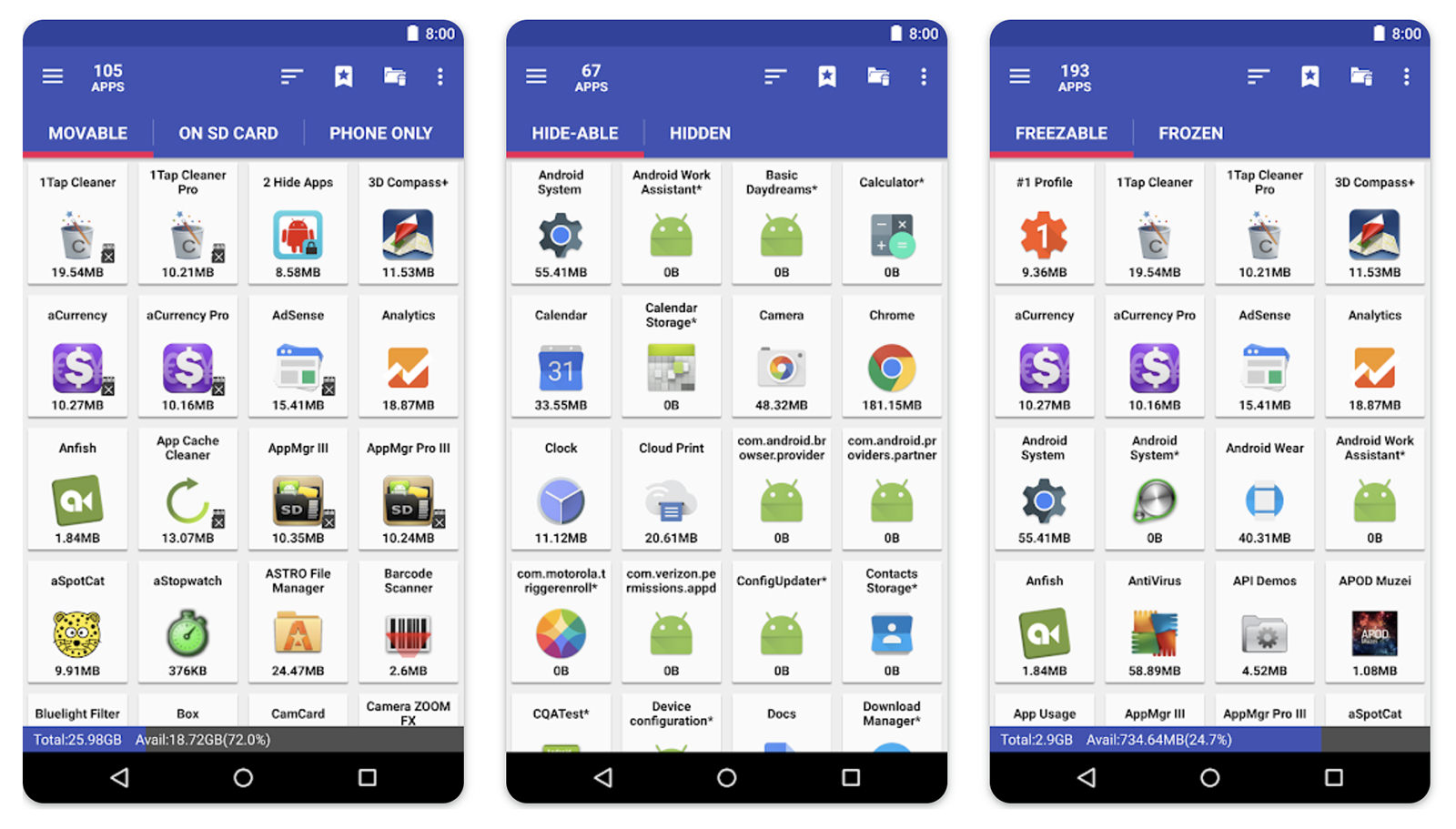
В старых редакциях AppMgr III применялись плитки приложений и вкладки вроде Movable, On SD card и Phone only. В новых версиях оформление и расположение команд менялись; версия 6.18 получила переработанный экран настроек с поиском, а 6.15 — обновлённое окно групповых операций. Поэтому старый снимок полезен как иллюстрация логики списков, но не как доказательство точного размещения любой кнопки в версии 6.23.
Навигационное меню
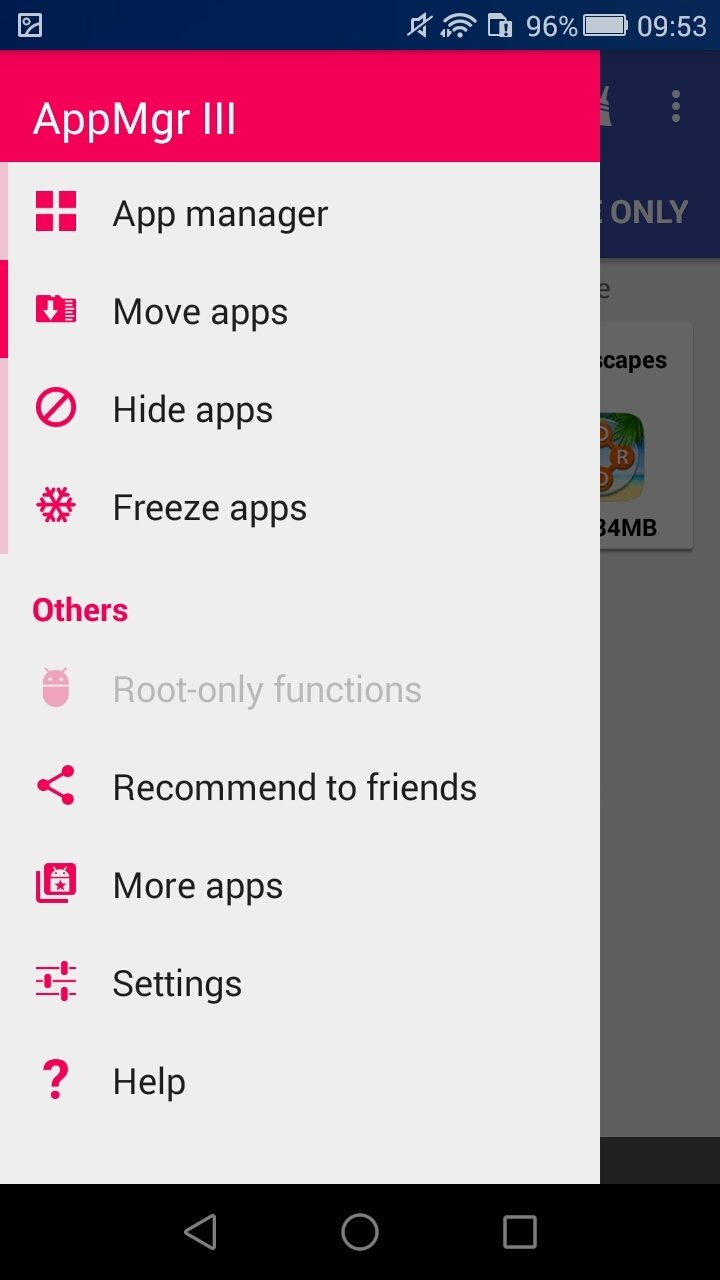
Функциональные разделы имеют собственные названия: App manager, Move apps, Hide apps, Freeze apps. Такой подход разделяет перечень всех пакетов и списки, где доступны конкретные действия. Для пользователя это означает, что отсутствие приложения в разделе переноса не следует трактовать как его отсутствие на телефоне: оно может присутствовать в общем менеджере, но не соответствовать критериям операции.
В меню также предусмотрены настройки и справка. Встроенная цепочка AppMgr → Settings → About → FAQ особенно важна для диагностики переноса и очистки кэша: разработчик прямо отсылает к справочным пунктам при отсутствии Change или сбое очистки. Поиск внутри Settings, появившийся в версии 6.18, полезен в большой конфигурации с уведомлениями, способами отображения, автоматизацией и параметрами приватности.
Карточка приложения и контекстные действия
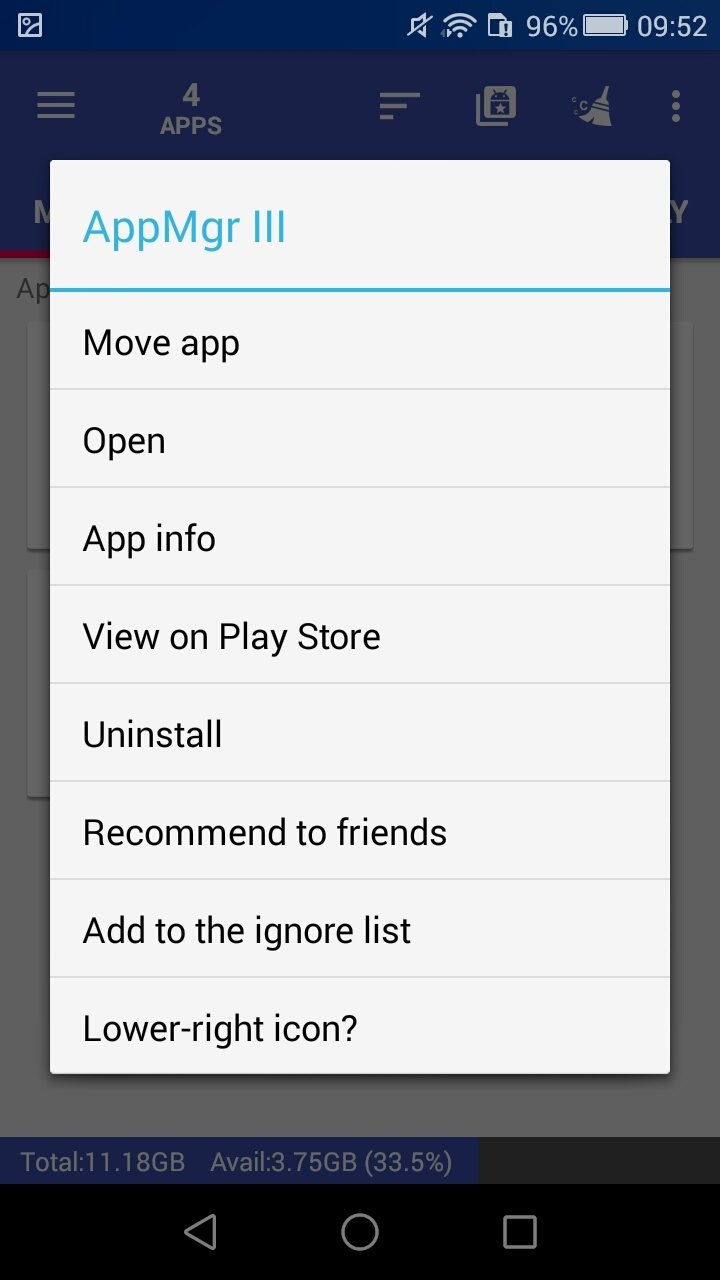
Внутри отдельной карточки соседствуют команды разного риска. Open запускает установленное приложение, App info открывает системные сведения Android, View on Play Store переходит в магазин, Move app инициирует перенос при поддержке системы, Uninstall запускает удаление. Один и тот же значок приложения становится входом в просмотр характеристик, а также в изменение его состояния. Это удобнее разрозненных системных экранов, но повышает требования к внимательности: действие по освобождению памяти не следует путать с удалением данных.
В ряде областей предусмотрен групповой выбор. Его задача — применить однотипные операции к нескольким установленным пакетам, а не открыть десятки отдельных окон вручную. Бесплатная и Pro-редакции отличаются доступностью пакетных действий, поэтому в описании возможностей нужно отличать наличие группового интерфейса от наличия конкретной команды в купленной версии.
Панели хранилища, настройки и виджеты
Статистика занимаемого и доступного пространства помогает сопоставлять размер приложений с состоянием накопителя. Домашние виджеты выводят сведения о памяти на рабочий стол, не заставляя всякий раз открывать полный каталог. Важная граница точности: число, показанное после очистки кэша, не является гарантией долгосрочно освобождённого объёма. Приложения снова создают временные файлы, а Android переоценивает размеры после своих операций.
Опциональная автоматизация использует службы специальных возможностей Android. С её помощью AppMgr выполняет типовые переходы по системным экранам для очистки кэша и перемещения приложений. Поэтому обновление оболочки смартфона иногда нарушает автоматический сценарий даже тогда, когда чтение списка приложений продолжает работать. Само разрешение Accessibility не следует путать с root: это разные модели доступа с разными ограничениями и рисками.
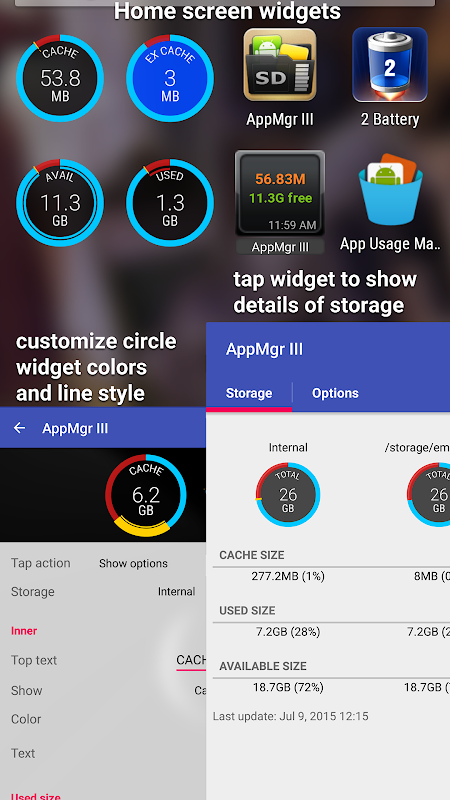
Разбор функций: что именно меняется после действия
Перенос приложений и уведомления о подходящих пакетах
Move apps отбирает установленные приложения, с которыми система допускает работу по переносу, и упрощает переход к соответствующей операции. Можно переносить поддерживаемые приложения между внутренним и внешним хранилищем; отдельная возможность — уведомлять о появлении новых перемещаемых приложений. Основная выгода здесь информационная: пользователь не обязан вручную искать в длинном перечне все возможные кандидаты.
Существенное ограничение — Android может оставить часть данных на прежнем накопителе, отказать в переносе или не предложить изменение места хранения. Виджеты, фоновые компоненты или функции приложений, завязанные на доступность внешней карты, требуют дополнительной проверки. При удалении либо повреждении носителя приложение, компоненты которого хранятся на карте, перестаёт работать корректно. Root-перенос — отдельная функция Pro и не является безопасным универсальным средством для любых системных пакетов.
Архивирование на Android 15 и новее
Режим Archive apps предназначен для редко используемых приложений, которые неудобно удалять окончательно. Android сохраняет значок и определённые данные, удаляя программную часть и временные файлы. Восстановление предполагает повторную загрузку программы через поддерживающий магазин приложений. AppMgr III поддерживает групповое архивирование и восстановление на Android 15+, но этот режим не эквивалентен созданию локального APK-архива или резервной копии, независимой от сервера магазина.
Отсюда практический вывод: архивирование уместно для обычного приложения, доступного для повторной установки. Для программы, удалённой из магазина, распространённой в частном порядке или несовместимой с новой прошивкой, оно рискованнее, чем кажется. Перед освобождением памяти важно понимать, сможете ли вы получить установочный пакет повторно и привязаны ли важные данные к аккаунту или локальному хранилищу.
Скрытие и заморозка — разные уровни вмешательства
Hide apps относится к скрытию встроенных системных приложений из меню запуска. Это не удаление их программных компонентов и не средство конфиденциального хранения. Наличие скрытого приложения в системных настройках или других механизмах Android не исключается. Назначение функции — уменьшить визуальный шум от предустановленного ПО, которое не нужно в повседневной работе.
Freeze apps предназначен для сохранения пакета на устройстве без его обычной активности. Замороженное приложение не должно выполнять привычную фоновую работу до восстановления состояния. Такая мера пригодна для редко нужного ПО, но мешает уведомлениям, автоматической синхронизации и взаимодействию с другими приложениями. Для системных компонентов заморозка особенно рискованна: изменение состояния службы может затронуть функции оболочки или связанных пакетов, поэтому разумнее начинать с несущественных пользовательских программ.
Очистка кэша и очистка данных
AppMgr III поддерживает очистку кэша приложений, в том числе операцию 1-tap to clear all cache. Кэш — это восстанавливаемые временные данные, поэтому его удаление полезно при нехватке места или повреждённых временных файлах. Плата за такое освобождение пространства — повторная загрузка изображений, индексация и другие временные операции после следующего открытия приложения. Выигрыш бывает кратковременным и не равен ускорению телефона на заданное количество процентов.
Отдельная команда очистки данных затрагивает уже не только кэш: в системных настройках она известна как Clear storage или Clear data. В отличие от временных файлов, здесь могут находиться локальные настройки, базы данных, сохранённые входы и другие пользовательские материалы. В Pro заявлена пакетная очистка кэша или данных, поэтому ошибка выбора в групповом режиме опаснее одиночной. Очистка данных допустима только после понимания того, где хранится нужная информация и как её восстановить.
Удаление, сортировка и групповые операции
App manager позволяет просматривать установленные программы и запускать их удаление, в том числе через групповую обработку в поддерживаемой редакции. Это рациональнее, чем удалять по одной программе из разных экранов Android, когда цель — освободить несколько гигабайт за счёт действительно ненужных приложений. При этом AppMgr не обходит системные подтверждения на обычном устройстве: Android контролирует установку и удаление пакетов.
Сортировка по объёму обнаруживает самые крупные пакеты, по времени установки — недавно появившиеся, по названию — конкретные. Размер не равен бесполезности: офлайн-карты, музыкальные библиотеки и рабочие инструменты часто закономерно крупнее простых утилит. Поэтому результат сортировки — список кандидатов на проверку, а не рекомендация удалить верхнюю строку.
Списки приложений, обмен и возврат к установке
AppMgr III умеет экспортировать перечень установленных приложений, а также формировать и отправлять выбранный список другим людям. В бесплатном описании отдельно предусмотрена установка приложений на основе ранее экспортированного списка; в описании Pro — экспорт и импорт списков. Эти возможности решают задачу повторного поиска программ после смены устройства или переустановки Android, но не сохраняют пользовательские данные самих приложений.
Есть также пакетный просмотр выбранных приложений в Google Play. Это удобно для проверки доступности и состояния программ, однако требует, чтобы магазин мог открыть соответствующую карточку. Удалённое из каталога приложение не становится доступным благодаря тому, что его название сохранилось в списке. Экспорт полезен как опись программного состава, а не как страховка от исчезновения разработчика, смены пакета или неподдерживаемой версии ОС.
Доступ root и его реальная цена
Для устройств с полученным root-доступом AppMgr предлагает отдельные функции удаления, заморозки и очистки кэша; перенос через root относится к Pro. Их смысл — расширить область доступных операций по сравнению с обычными системными ограничениями. Но root одновременно расширяет последствия ошибки: удаление зависимого системного компонента способно вызвать нестабильность оболочки, нарушение связи, отказ обновления или необходимость восстановления прошивки.
Нет оснований покупать Pro исключительно ради root-переноса, не выяснив сначала совместимость устройства, наличие полного резервного образа и необходимость конкретной операции. Для большинства пользователей Android без root основную ценность дают инвентаризация, системно разрешённые действия и разделение кэша, данных и программных пакетов. Утилита не заменяет резервное копирование разделов, диспетчер прав суперпользователя и понимание архитектуры Android.
Карта форматов и совместимости
Термин «формат» для AppMgr III имеет иной смысл, чем для видеоредактора или архиватора. Программа работает не с редактируемыми документами, а с пакетами приложений и сведениями, которые предоставляет Android. Поэтому здесь важнее определить, где находятся данные, кому они принадлежат и можно ли перенести результат на другой телефон. Заявленная функция экспорта относится к списку установленных программ; конкретный синтаксис файла этого списка в официальном описании не закреплён как универсальный формат обмена.
| Объект | Получение в AppMgr III | Результат | Потери и совместимость |
|---|---|---|---|
| Установленные приложения | Чтение списка из Android | Каталог пакетов с действиями и сортировкой | Не переносит сами приложения на другое устройство |
| Экспортированный перечень | Команда экспорта списка | Список программ для передачи или повторного поиска | Не содержит гарантированной копии APK, личных настроек и файлов |
| Импорт перечня | Функция, явно указанная для AppMgr Pro III | Использование ранее сохранённого списка | Наличие списка не гарантирует доступность установочных пакетов в магазине |
| Приложение на SD-карте | Системно разрешённый перенос | Изменённое размещение поддерживаемых компонентов | Зависит от режима карты, приложения и прошивки; это не переносимый архив |
| Архивированное приложение | Архивирование на Android 15+ | Сохранённый значок и совместимые пользовательские данные | Для восстановления нужен подходящий магазин и доступный пакет |
| Кэш | Очистка временных данных | Освобождённое на момент операции место | Временные файлы пересоздаются; отмены очистки нет |
| Внутренние данные приложения | Команда очистки данных | Сброс локального состояния приложения | Без отдельной резервной копии возврат не гарантирован |
Два распространённых неверных ожидания стоит исключить сразу. Первое: экспорт списка AppMgr III якобы равнозначен извлечению всех APK. На деле заявлен именно список; полные установочные пакеты и приватные каталоги приложений в стандартном сценарии не обещаны. Второе: перемещение приложения на SD якобы создаёт переносимую копию, которую можно вставить в другой смартфон. В режиме внутреннего хранилища карта привязывается к устройству, поэтому такой перенос не является способом миграции.
Совместимость экспортированной описи определяется доступностью соответствующих приложений, используемой учётной записью магазина, версией Android и устройством назначения. Установка знакомого названия из списка не восстанавливает сама по себе локальные данные игры или мессенджера. Восстановление приложения после архивирования также отличается от импорта списка: первое — функция Android с повторной установкой, второе — работа с перечнем названий или пакетов.
Матрица сохранности результата
При освобождении памяти полезнее считать не гигабайты на экране, а степень обратимости решения. Ниже сопоставлены действия, которыми располагает AppMgr III, и последствия, зависящие от Android. Матрица помогает выбрать менее разрушительную операцию до обращения к удалению данных или root.
| Действие | Что остаётся | Что исчезает или меняется | Как вернуть |
|---|---|---|---|
| Сортировка и просмотр | Приложения, файлы и настройки без изменений | Только порядок отображения | Выбрать другой порядок |
| Экспорт списка | Установленные приложения и их данные | Создаётся отдельная опись; состояния приложений не копируются | Опись не требует отката, ненужный файл можно удалить отдельно |
| Очистка кэша | Установленный пакет и основные пользовательские данные | Временные файлы | Кэш постепенно пересоздаётся; прежние файлы не восстанавливаются точечно |
| Перенос на SD | Само приложение и его установленное состояние при успешной операции | Расположение поддерживаемой части данных | Обратный перенос через системные настройки, когда он доступен |
| Скрытие | Установленный системный пакет | Видимость из меню запуска | Возврат видимости соответствующей операцией |
| Заморозка | Пакет и его хранимые данные | Обычная активность приложения | Разморозка; пропущенные во время остановки события не всегда восполняются |
| Архивирование | Значок и поддерживаемые пользовательские данные | Программная часть и временные данные | Повторная загрузка из поддерживающего магазина |
| Удаление | Отдельные облачные данные, если ими действительно управляет сам сервис | Установленное приложение и связанные локальные данные по правилам Android | Повторная установка не гарантирует возврат локального состояния |
| Очистка данных | Сам установочный пакет | Локальное состояние, настройки и содержимое хранилища приложения | Только из независимой резервной копии или синхронизации, если они были |
Из матрицы следует разумный приоритет: вначале анализ, затем низкорисковые действия с временными файлами и ненужной видимостью, после — перенос или архивирование с проверкой совместимости. Очистка данных и удаление подходят лишь тогда, когда ценность локального состояния понятна и принято решение от него отказаться. Root-операции добавляют системный риск к риску потери данных и потому не относятся к обычной профилактике памяти.
Не всякая обратимость равнозначна полному восстановлению. После разморозки приложение снова запускается, но пропущенные сообщения, уведомления или фоновые задания не обязаны появиться задним числом. После удаления кэша часть изображений загрузится повторно, однако сеть и сервер могут уже не содержать прежнего материала. После восстановления архива может потребоваться дополнительная загрузка данных. Это реальные различия между сохранением установленного пакета, сохранением пользовательского состояния и сохранением рабочего контекста.
Что перестанет работать первым при изменении среды
Нет внешней карты или не поддерживается её внутренний режим
Первым теряет смысл режим переноса на SD. Общий менеджер приложений остаётся полезен, а освобождать место можно удалением действительно ненужных пакетов и временных данных. Наличие физического слота не гарантирует поддержку adoptable storage. Если в настройках Android нет форматирования карты как внутренней памяти, сторонняя утилита не заменит отсутствующую системную возможность. Кроме того, форматирование ради эксперимента уничтожает содержимое карты, поэтому нельзя рассматривать его как безобидный переключатель.
Нет интернета или магазин больше не содержит приложение
Локальный перечень установленных программ и системные настройки не требуют облачного проекта AppMgr III. Но переходы на страницы Google Play, получение обновлений и восстановление архивированных программ уже зависят от магазина и соединения. Если приложение удалено из доступного каталога или заблокировано для устройства, его запись в экспортированном списке не обеспечит повторную установку. Облачная синхронизация данных, которой располагает конкретная игра или мессенджер, — отдельная зависимость и не является услугой AppMgr.
Сменилась версия Android или оболочка производителя
Наиболее чувствительны автоматическая очистка кэша, последовательности переходов по системным меню и отдельные механизмы заморозки. История обновлений AppMgr содержит исправления для некоторых устройств Samsung, Xiaomi/Redmi, MIUI, Sony и новых версий Android. Это свидетельствует о том, что утилита должна подстраиваться под системный интерфейс. Установка свежего AppMgr повышает совместимость с изменениями Android, но не гарантирует её для каждого телефона.
Запрещено использование Accessibility или исчез root-доступ
Автоматические переходы по меню становятся недоступны или требуют ручного выполнения, когда служба специальных возможностей выключена. Чтение списка пакетов и доступ к обычным системным страницам — другая категория операций, поэтому нельзя делать вывод, что всё приложение перестаёт работать. Потеря root отключает root-команды независимо от оплаченной редакции. Для пользователя это аргумент в пользу настройки минимального набора разрешений, необходимых для конкретной задачи.
Жизненный цикл AppMgr III и изменения в актуальных версиях
AppMgr — давно существующая линейка Android-утилит AZSoft, известная также как App 2 SD. Старые руководства часто посвящены прежде всего переносу программ на SD-карту. Современный AppMgr III заметно шире: наряду с переносом и удалением в нём есть скрытие, заморозка, экспорт списков, работа с кэшем и архивирование на новых Android. Поэтому совет из старой статьи, основанный на Android 4 или 5, нельзя без проверки применять к современному Android 15–17.
В официальной истории релизов отмечен переход к ветке 6.00 в августе 2025 года. В январе 2026 года опубликована версия 6.08. Более поздние изменения затронули совместимость очистки кэша, заморозки и переноса, а также внешний вид групповых операций и настроек. Так, обновление 6.15 переработало окно пакетной обработки, версия 6.18 — экран Settings и поиск по настройкам. Версия 6.21 исправляла отдельные случаи ошибок экспорта и очистки кэша, версия 6.22 — очистку на некоторых устройствах с Android 17.
На 8 ноября 2026 года официальный раздел загрузок AZSoft показывает 6.23 от 7 ноября 2026 года. Это более поздняя запись, чем некоторые индексированные копии карточки Google Play и сторонние каталоги, где ещё фигурируют 6.20–6.22. Такое расхождение не является доказательством закрытия проекта: распространяемые через разные витрины сведения обновляются в разное время. Для владельца Android это означает, что нужно оценивать фактическую версию установленного пакета, а не полагаться на устаревший номер из обзора.
Изменился и сам технический фон. Функция переноса на карту памяти была центральной для старых Android-устройств с дефицитом внутреннего пространства, а современная модель безопасности ввела новые ограничения. Одновременно Android 15 добавил поддержку архивирования приложений, которую AppMgr III использует как альтернативу полному удалению. Развитие продукта поэтому состоит не только в добавлении кнопок, но и в приспособлении к иной системе хранения и управления приложениями.
Бесплатная и Pro-редакции: оплата и ограничения
В Google Play доступна бесплатная AppMgr III (App 2 SD) с рекламой и покупками внутри приложения. Она предоставляет обычное управление, просмотр и сортировку установленных программ, работу с кэшем, экспорт списка, скрытие и заморозку, системно разрешённый перенос, а также архивирование на совместимом Android. Бесплатность не означает отсутствия рекламных экранов или разрешений, необходимых для автоматизации.
Отдельно предлагается AppMgr Pro III (App 2 SD) — платное приложение. В его описании явно выделены пакетное удаление и перемещение, групповая очистка кэша либо данных, экспорт и импорт списка, root-перенос и отсутствие рекламы. Указываемое магазином число на ценнике зависит от региона и момента покупки; публиковать его как универсальную постоянную цену неправильно. Подтверждённой обязательной ежемесячной подписки для самого Pro в карточке продукта нет: речь идёт о платной редакции, приобретаемой через магазин.
Оплаченная редакция не расширяет механические возможности Android вопреки системной политике. Она не добавляет слот для карты, не заставляет приложения поддерживать перенос, не отменяет необходимость root для root-команд и не восстанавливает пакеты, исчезнувшие из магазина. Поэтому доплата оправдана прежде всего при регулярной работе с десятками приложений, когда цена ручных однотипных операций выше стоимости Pro, либо когда важен интерфейс без рекламы.
Отдельный пробный период Pro в изученных официальных карточках не заявлен, поэтому ориентироваться на него при выборе нельзя. Не стоит также смешивать покупку отдельного приложения AppMgr Pro III с предполагаемой бессрочной разблокировкой всех будущих приложений AZSoft: это разные продукты и разные лицензии. Перед покупкой полезно проверить, действительно ли нужная пакетная команда доступна только в Pro, а не ограничена самим устройством.
Разрешения, безопасность и конфиденциальность
Какие доступы имеют отношение к задачам утилиты
Чтобы показывать размеры и сведения об использовании установленных пакетов, Android может требовать доступ к статистике использования. Для сохранения и чтения списков используется доступ к файловому хранилищу в рамках возможностей версии ОС. Для автоматических действий, например очистки кэша и переноса, предусмотрена опциональная служба Accessibility. Дополнительно приложение описывает разрешение на управление ориентацией экрана во время автоматических операций и отображение вспомогательного окна поверх других приложений.
Специальные возможности — чувствительный тип разрешения: такая служба взаимодействует с интерфейсом других приложений и системных диалогов. Её оправданность зависит от того, используется ли автоматическая очистка и насколько пользователь доверяет установщику. Выдача разрешения через поддельное системное окно или APK из неизвестного источника повышает риск; предпочтителен официальный магазин и проверка идентификатора пакета и разработчика. Когда автоматизация не требуется, разумно работать через обычные системные подтверждения.
Что известно о данных и сторонних службах
Политика конфиденциальности AZSoft обновлена 2 октября 2026 года и прямо охватывает AppMgr III и AppMgr Pro III. Компания указывает, что для работы с приложениями может локально обрабатываться информация об установленных пакетах: имена, идентификаторы, версии и другие метаданные. Также оговорена отправка отдельных диагностических сведений при сбоях. В политике названы Google Firebase Crashlytics, аналитика Firebase и рекламная платформа AdMob; это необходимо учитывать при оценке анонимности даже в приложении, чьи основные действия выполняются на устройстве.
Карточка бесплатного приложения в Google Play содержит декларацию о возможном сборе местоположения, активности приложения и других категорий данных, о шифровании данных при передаче и отсутствии передачи данных третьим сторонам в классификации магазина. При этом общая политика разработчика отдельно раскрывает сторонние службы аналитики и рекламы. Корректный вывод не в том, что AppMgr «вообще ничего никуда не отправляет», а в том, что локальные операции с пакетами сосуществуют с возможной телеметрией и рекламной инфраструктурой.
Отдельного облачного аккаунта AppMgr III, хранилища проектов и загрузки пользовательских APK на сервер для выполнения перемещения в описании основных функций нет. Это не отменяет взаимодействия с Google Play, рекламной сетью и сервисами диагностики. Упоминание ИИ в общей политике AZSoft относится к другому продукту компании — App Usage, где описана локальная аналитика Usage Insights. Приписывать этот ИИ-модуль AppMgr III нельзя.
Риски необратимых команд
Опаснее всего путать кнопку очистки кэша с очисткой данных или кнопкой удаления. При ошибочной очистке временных файлов чаще всего приходится дождаться их повторной загрузки; после очистки данных может потребоваться повторная настройка и восстановление информации из отдельной копии. Удаление приложения без уверенности в наличии резервной копии способно уничтожить локальное состояние. Для системного пакета root-удаление или заморозка могут повлиять уже не только на конкретное приложение, но и на работу устройства.
Архивирование менее разрушительно, чем удаление, однако зависит от возможности заново загрузить программу. Перенос на SD менее рискован, чем форматирование карты, но привязывает работоспособность приложения к доступности носителя. Опасные изменения разумно выполнять только после сохранения важного контента независимыми средствами: штатной синхронизацией приложения, его собственной резервной функцией или полным резервным копированием системы, когда оно действительно доступно.
Как пользоваться программой — советы гика
Ниже названия элементов приводятся преимущественно в английском варианте: App manager, Move apps, Hide apps, Freeze apps, Settings, App info. В русской локализации их подписи переводятся, а расположение отдельных элементов отличается между версиями и оболочками Android. После команды, меняющей состояние пакета, Android может открыть собственный экран и попросить подтверждение. Не обходите это подтверждение и не считайте отсутствие системной кнопки технической неисправностью AppMgr.
1. Посмотреть установленные приложения и найти самые объёмные
Цель: получить перечень программ, не изменяя их состояние, и выбрать кандидатов на освобождение памяти. Подготовка: установите AppMgr III из Google Play, проверьте разработчика AZSoft Technology Inc. и разрешите доступ к статистике использования, когда Android предлагает его для отображения размеров. На этом этапе не нужны root и разрешение Accessibility.
- Откройте AppMgr III и перейдите в раздел App manager через основную навигацию.
- Просмотрите установленные приложения. Для работы с конкретным пакетом используйте его имя или значок.
- Откройте элемент сортировки Sort by либо соответствующий значок в верхней панели и выберите Total size или сортировку по размеру.
- Сравните размер программы с доступным пространством. Для дополнительного контекста откройте App info нужной программы.
- При необходимости переключите сортировку на Application name или дату установки, чтобы проверить, не потерялся ли нужный элемент среди крупных пакетов.
Проверка: список упорядочен по выбранному признаку, а системный экран сведений показывает именно тот пакет, который был выбран. Типичная ошибка: делать вывод о фактическом расходе места только по размеру APK, не учитывая данные и кэш. Откат: верните прежнюю сортировку; эта операция не изменяет данные приложения и не требует резервного копирования.
2. Перенести подходящее приложение между внутренней памятью и SD-картой
Цель: уменьшить нагрузку на внутренний накопитель в пределах того, что разрешает Android. Подготовка: убедитесь, что SD-карта исправна, распознаётся телефоном и поддерживается необходимый режим хранения. Сохраните важные файлы карты отдельно. Не форматируйте её ради одного приложения без понимания последствий: форматирование удалит содержимое.
- Откройте в AppMgr III область Move apps и найдите приложение среди предлагаемых кандидатов.
- Выберите пакет и команду Move app. Приложение откроет соответствующий раздел системных настроек Android либо использует доступный механизм автоматизированного перехода.
- На системном экране App info откройте Storage. Когда перенос поддерживается, найдите Change и выберите разрешённый накопитель.
- Подтвердите изменение места хранения и дождитесь завершения системной операции. Во время переноса не извлекайте карту и не выключайте устройство.
- Проверьте новый путь хранения в настройках приложения, затем запустите его и оцените работу важных функций.
Параметры: наличие Change, режим SD-карты, свободное место и допустимость переноса самого пакета. Проверка: Android отображает новое место хранения, а приложение запускается и выполняет привычные действия. Типичная ошибка: отсутствие Change воспринимают как кнопку, которую AppMgr обязан добавить. Это ограничение устройства или приложения. Откат: при доступности обратной системной операции верните пакет во внутреннюю память. В Pro существует root-перенос, но использовать его без полноценной резервной копии и понимания системных зависимостей не следует.
3. Архивировать неиспользуемую программу и восстановить её
Цель: освободить место без окончательного отказа от редко используемого приложения. Подготовка: требуется Android 15 или новее, доступность архивации для выбранного пакета и магазин, из которого его получится скачать снова. Убедитесь, что в приложении нет неэкспортированных данных, которые могут оказаться недоступными после удаления программной части.
- Найдите в AppMgr III режим Archive apps на совместимом Android.
- Выберите одну редко используемую программу; для массовой задачи используйте предусмотренное групповое архивирование, не включая критически важные приложения.
- Примените команду архивирования и подтвердите её, если Android выводит системный диалог.
- Убедитесь, что приложение отмечено как архивированное, а его значок остаётся доступным в системе.
- Для проверки восстановления используйте действие Restore в поддерживаемом разделе либо системный способ возврата архивированного приложения через его значок или страницу программы в Google Play.
Параметры: версия Android, поддерживаемый магазин и доступность программы в каталоге. Проверка: после повторной установки приложение открывается, а данные, сохранение которых обеспечивает механизм Android, доступны. Типичная ошибка: считать архив локальной копией APK и пробовать восстановить программу без магазина. Откат: восстановите архив сразу, пока пакет доступен; потеря доступа к магазину не решается экспортом списка AppMgr.
4. Скрыть ненужное встроенное приложение из списка запуска
Цель: убрать из меню запуска системную программу, которой владелец телефона не пользуется. Подготовка: выберите необязательный предустановленный пакет, назначение которого понятно. Не используйте для эксперимента настройки телефона, компоненты связи, магазин, клавиатуру, системный интерфейс и другие базовые службы.
- В навигации AppMgr III откройте Hide apps.
- В списке приложений, доступных для скрытия, найдите нужный встроенный пакет по названию.
- Примените команду Hide или предусмотренное для этого списка действие, подтвердив системное ограничение, когда оно появляется.
- Вернитесь в меню запуска Android и проверьте, исчез ли значок.
- Убедитесь через App info, что приложение не было случайно удалено и что его роль не затрагивает необходимые функции устройства.
Параметры: тип пакета, доступность скрытия в оболочке и влияние системных зависимостей. Проверка: значка нет в списке запуска, но управление пакетом остаётся доступным. Типичная ошибка: принимать скрытие за надёжное запирание персональных данных или полное отключение программы. Откат: в списке скрытых приложений верните видимость исходного пакета. Для защиты конфиденциальных данных используйте штатные средства доступа Android, а не одно лишь Hide apps.
5. Заморозить приложение, которое не должно работать в фоне
Цель: оставить приложение установленным, но прекратить его обычную активность до следующего использования. Подготовка: проверьте, что программа не отвечает за получение срочных уведомлений, синхронизацию или подключение других приложений. Наличие root не обязательно для ознакомления с разделом, но отдельные root-функции требуют соответствующего доступа.
- Откройте раздел Freeze apps в AppMgr III.
- Найдите пользовательское приложение, которое на время не понадобится.
- Выберите действие Freeze и выполните доступные системные подтверждения.
- Проверьте, изменилось ли состояние пакета в списке замороженных приложений и отсутствует ли его привычная фоновая активность.
- Для возвращения к работе откройте соответствующий список и примените Unfreeze к тому же пакету.
Параметры: состояние установленного пакета, системные ограничения и наличие зависимых служб. Проверка: после разморозки приложение снова запускается. Типичная ошибка: заморозка мессенджера в ожидании, что он продолжит присылать уведомления. Откат: разморозьте его и проверьте синхронизацию; события, пропущенные во время остановки, не следует считать автоматически восстановленными. Команда Root freeze относится к разделу root-функций и требует отдельной осторожности.
6. Очистить кэш отдельных приложений или сразу нескольких
Цель: удалить временные данные, которые приложения способны создать заново. Подготовка: оцените доступное место, завершите критически важные задачи и отличите кэш от пользовательских данных. Для автоматического прохода по системным настройкам может понадобиться разрешение Accessibility; это не то же самое, что очистка данных.
- Откройте в AppMgr III общий менеджер либо область очистки кэша.
- Для адресной обработки выберите одно приложение и команду Clear cache; для общей — 1-tap to clear all cache.
- Когда Android предлагает разрешить автоматическое взаимодействие с настройками, изучите назначение службы Accessibility и предоставьте доступ только для необходимой автоматизации.
- При ручной очистке через App info → Storage используйте именно Clear cache, а не Clear storage или Clear data.
- После завершения сравните показания хранилища и запустите одно из обработанных приложений, чтобы убедиться в его работоспособности.
Параметры: количество обрабатываемых пакетов, разрешения Android, работа службы специальных возможностей и соответствие системного экрана ожидаемому. Проверка: объём кэша уменьшился, приложение сохранило настройки и учётную запись. Типичная ошибка: автоматизация застревает на изменившемся системном интерфейсе или Android выводит другой вариант окна. Откат: прежние временные файлы точечно не возвращаются; приложение создаст кэш заново. Root-очистка и пакетная очистка Pro доступны лишь в соответствующих режимах и не снимают потребности проверить состав операции.
7. Очистить данные приложения без удаления самого пакета
Цель: сбросить локальное состояние приложения, когда повреждены настройки или пользователь сознательно начинает работу с чистой конфигурацией. Подготовка: создайте самостоятельную копию данных средствами самого приложения, убедитесь в наличии учётных данных и кодов восстановления. Это не безопасная альтернатива очистке кэша для обычной экономии памяти.
- Найдите нужную программу в App manager и откройте App info.
- Перейдите на системный экран Storage, где Android разделяет кэш и данные приложения.
- Перед подтверждением проверьте, что выбрано Clear storage или Clear data именно нужного приложения.
- Подтвердите действие только после сохранения данных вне удаляемого хранилища.
- Откройте пакет и убедитесь, что он запускается в исходном состоянии, после чего восстановите настройки из собственной копии, если она предусмотрена.
Параметры: наличие внешней копии, сохранённые пароли, шифрование и модель синхронизации конкретного приложения. Проверка: программа осталась установленной, но её локальные данные сброшены. Типичная ошибка: очищать хранилище мессенджера либо аутентификатора в надежде, что вся история вернётся автоматически. Откат: возможен только через предусмотренное самим приложением восстановление, облачную синхронизацию или независимую резервную копию; AppMgr не создаёт такую копию сам.
8. Удалить одну или несколько ненужных программ
Цель: освободить внутреннее пространство удалением пакетов, которыми пользователь больше не пользуется. Подготовка: отделите временно не нужные программы, которые лучше архивировать, от действительно не нужных. Проверьте сохранение локальных файлов, лицензий и данных, которые не синхронизируются. На обычном Android удаление подтверждается системой.
- Откройте App manager и при необходимости отсортируйте список по размеру.
- Выберите одно приложение и пункт Uninstall.
- Прочитайте системное подтверждение Android и убедитесь, что удаляется нужный пакет, а не компонент, от которого зависят другие программы.
- Подтвердите удаление; для массовой уборки в Pro используйте предусмотренную пакетную команду, предварительно перепроверив весь набор.
- После завершения проверьте отсутствие пакета в списке установленных и сравните свободное место.
Параметры: пользовательский или системный пакет, синхронизация данных и доступность повторной установки. Проверка: приложение отсутствует в Android, а его неиспользуемые компоненты больше не занимают прежнее место. Типичная ошибка: удаление программы, данные которой хранились только локально. Откат: повторная установка возвращает пакет, но не обязана вернуть данные. Root uninstaller — отдельный режим для опытных владельцев устройства с полной резервной копией; к обычной очистке его привлекать не следует.
9. Экспортировать список приложений и использовать его на другом устройстве
Цель: получить опись установленного ПО перед сменой телефона или большой уборкой. Подготовка: обеспечьте доступ к месту сохранения файла и отдельно сохраните данные критичных программ. В бесплатной редакции заявлен экспорт списка и установка из экспортированного списка; в Pro — экспорт и импорт. Это не резервная копия самих программ.
- Откройте в AppMgr III App manager и выберите функцию Export app list или пункт экспорта списка.
- Подтвердите формирование описи и сохраните её в доступное место средствами предоставленного диалога Android.
- Проверьте, что созданный список существует и содержит нужные приложения; сохраните его независимо от внутренней памяти телефона.
- На устройстве назначения используйте предусмотренную команду импорта списка в AppMgr Pro III либо возможность установки по экспортированному перечню, доступную вашей редакции.
- Сопоставьте установленные после этого приложения с исходной описью и восстановите их пользовательские данные отдельно.
Параметры: доступность списка, версия Android, редакция AppMgr и возможность повторной установки через магазин. Проверка: опись читается и помогает найти нужные пакеты, но не содержит обещанной полной копии их внутренних данных. Типичная ошибка: ожидание, что импорт списка автоматически восстановит чаты, игровые сохранения и сеансы входа. Откат: экспорт не меняет приложения; удалять или заменять исходный список до успешной сверки не нужно.
10. Поделиться подборкой приложений и открыть их страницы в магазине
Цель: передать список рекомендованных программ или проверить доступность выбранных пакетов в Google Play. Подготовка: определите, какие названия допустимо раскрывать другому человеку: список установленного ПО способен сообщать о привычках и используемых сервисах. Для открытия карточек необходимы доступный магазин и сеть.
- В App manager отметьте нужные приложения для формирования перечня.
- Используйте команду обмена списком — Share app list или эквивалентный пункт меню.
- В системном окне Android выберите адресата и внимательно просмотрите состав передаваемого списка.
- Для проверки отдельных программ воспользуйтесь командой View on Play Store; при поддержке выбранной редакции откройте страницы нескольких программ пакетно.
- Сопоставьте названия и разработчиков на страницах магазина с исходными пакетами, чтобы избежать установки одноимённых подделок.
Параметры: состав подборки, доступность Google Play и выбранный канал передачи. Проверка: получатель видит перечень, а магазин открывает именно соответствующие приложения. Типичная ошибка: считать все найденные в магазине одноимённые продукты идентичными исходным. Откат: отмените передачу до её подтверждения; уже отправленный список нельзя гарантированно отозвать силами AppMgr, поэтому проверять адресата нужно заранее.
11. Настроить уведомления о переносимых приложениях и виджет памяти
Цель: получать сведения о новых кандидатах на перенос и видеть основные показатели хранилища без постоянного открытия AppMgr. Подготовка: убедитесь, что системные уведомления приложения разрешены, а рабочий стол Android поддерживает размещение виджетов. Не используйте виджет как эталонный измеритель производительности устройства.
- Откройте Settings внутри AppMgr III и найдите опцию уведомления о новых приложениях, поддерживающих перенос; в новых версиях доступен поиск в настройках.
- Включите соответствующее уведомление и проверьте разрешения Android для уведомлений AppMgr.
- На рабочем столе вызовите стандартное меню виджетов Android и найдите виджеты AppMgr III.
- Выберите доступный вариант индикатора хранилища и разместите его в свободной области рабочего стола.
- Сравните показания виджета с информацией о памяти внутри AppMgr и Android, учитывая, что число временных файлов меняется.
Параметры: доступность системных уведомлений, поведение энергосбережения оболочки и тип виджета. Проверка: виджет показывает параметры хранилища, а разрешение уведомлений активно. Типичная ошибка: трактовать отсутствие уведомления как ошибку даже тогда, когда новые приложения не подходят для переноса. Откат: выключите опцию в Settings и удалите виджет стандартным способом Android, не удаляя сам AppMgr III.
12. Сквозной сценарий: освободить место и сохранить возможность возврата
Цель: пройти весь процесс без удаления нужных данных: от первоначального списка до контрольной проверки результата. Подготовка: заряженный смартфон, доступ к Google Play для возможного восстановления, резервные копии важных приложений и сведения о свободном месте до операции. В качестве примера используется редко запускаемая пользовательская программа, а не системная служба.
- Запустите AppMgr III и перейдите в App manager. Отсортируйте приложения по размеру и выберите одно, которое давно не используется.
- Через App info убедитесь, что выбран именно нужный пакет, и уточните, хранит ли он важные локальные данные.
- Сформируйте Export app list и сохраните опись, чтобы оставить запись о составе ПО до изменения устройства.
- Если задача вызвана временными файлами, воспользуйтесь Clear cache и проверьте результат, не переходя к Clear data.
- Если памяти по-прежнему мало, на Android 15+ примените Archive apps к редко используемой программе, которая доступна для повторной установки. На другом Android оцените возможность системно разрешённого переноса через Move apps либо удалите только действительно ненужный пакет.
- Вернитесь в системные настройки хранилища и сравните свободное пространство с исходным значением. Проверьте запуск основных приложений, уведомления и доступность важных данных.
- Завершите сценарий сохранением экспортированной описи вне телефона. Для подтверждения обратимости архивирования выполните восстановление выбранного приложения и проверьте его открытие.
Проверка: появилось дополнительное свободное место, важные программы работают, опись сохранена, а выбранный для теста архив можно восстановить. Типичная ошибка: на одном проходе совмещать перенос, заморозку и очистку данных сразу у большого числа приложений; тогда невозможно понять, какая операция вызвала нарушение. Безопасный откат: для переноса — обратная системная операция, для заморозки — Unfreeze, для архива — Restore. Очистка кэша, данных и удаление различаются по обратимости: данные возвращаются лишь из заранее подготовленной независимой копии.
Плюсы и минусы AppMgr III
Плюсы
- Единый каталог установленных приложений. Инвентаризация и сортировка помогают увидеть расход места без перебора каждого пакета в системных настройках.
- Разделение разных операций. Перенос, скрытие, заморозка, очистка и удаление имеют самостоятельные режимы, а не одну расплывчатую команду «оптимизировать».
- Поддержка архивирования на Android 15+. Для редко используемых программ это менее радикальный путь, чем полное удаление при условии доступности восстановления.
- Опциональная автоматизация. Для повторяющихся действий вроде очистки кэша предусмотрены механизмы работы через системные окна Android.
- Экспорт списка программ. Опись пригодится при смене телефона и разборе установленного ПО без притворства, что это полная резервная копия.
- Развитие совместимости. Обновления 2026 года включают исправления работы с кэшем, экспортом и системными экранами новых Android.
- Разные уровни функциональности. Базовые возможности доступны без root; Pro добавляет групповые операции и root-перенос для тех, кому это действительно нужно.
Минусы
- Главная функция зависит от Android. Отсутствие поддержки переноса или режима adoptable storage нельзя исправить покупкой Pro.
- Реклама в бесплатной редакции. Она увеличивает число отвлекающих элементов в задаче, где важно точно различать удаление, очистку и перенос.
- Чувствительные разрешения для автоматизации. Доступ Accessibility оправдан не каждой задачей и требует осознанного решения.
- Зависимость автоматических действий от оболочки. Обновления Android и производителей меняют системные диалоги, из-за чего отдельные операции требуют исправлений.
- Экспорт не заменяет резервное копирование. Приложение не обещает сохранять приватные данные, чаты и локальные настройки всех установленных программ.
- Неуниверсальность архивирования. Режим работает только на Android 15+ и требует доступности программы для повторной установки.
- Root-операции повышают риск. Работа с системными пакетами может привести к проблемам, выходящим далеко за пределы экономии места.
Кому подойдёт
В первую очередь AppMgr III полезен владельцу Android-устройства с ограниченным внутренним накопителем, который хочет понимать, какая часть памяти занята приложениями и временными данными. Ему нужен не автоматический «ускоритель», а понятный перечень программ и набор отдельно контролируемых операций. Особенно актуальна такая модель для телефона с SD-картой, когда штатная прошивка допускает перенос хотя бы части приложений.
Вторая аудитория — пользователь, который регулярно устанавливает и удаляет много программ: тестирует приложения, настраивает планшеты родственников, поддерживает несколько Android-устройств. Сортировка, экспорт описи и пакетные операции здесь экономят однообразные действия. Для этой категории переход на Pro имеет практический смысл только после проверки, что соответствующие пакетные команды действительно нужны и не блокируются системой.
Третья ситуация — необходимость привести в порядок предустановленные приложения, не прибегая сразу к root-удалению. Hide apps и Freeze apps позволяют рассматривать более обратимые способы изменения поведения пакета. Предпочтительно начинать с несущественных пользовательских программ, а системные службы исключать из экспериментов, пока не ясны зависимости и способ возврата.
Кому не подойдёт
AppMgr III не решит основную проблему пользователя, у которого накопитель забит фотографиями, видеозаписями, загруженными фильмами или дубликатами документов. Эти объекты не превращаются в управляемые Android-пакеты. Для такой задачи разумнее файловый менеджер с поиском крупных файлов и удалением дубликатов, а не перенос приложений на SD.
Программа не подходит как обещание принудительно переместить любые игры на карту в смартфоне без поддержки внутреннего режима SD. Не следует приобретать Pro для обхода ограничений, выставленных системой. Аналогично AppMgr III не заменяет рабочее MDM-решение для корпоративного парка, системный инструмент резервного копирования или профессиональный анализатор разрешений APK.
Не стоит выбирать AppMgr III и ради одного действия «закрыть все приложения, чтобы смартфон стал быстрее». Android управляет фоновыми процессами самостоятельно, а очистка кэша в первую очередь относится к дисковому пространству. Для поиска причин чрезмерного нагрева, расхода энергии, системных сбоев или вредоносной активности нужны другие методы диагностики.
Сравнение с другими аналогами
AppMgr III занимает промежуточное положение между штатным управлением приложениями и более специализированными Android-инструментами. Сравнивать их по одному числу «очищенных гигабайт» неверно: они обрабатывают разные типы данных и получают разные системные права. В таблице для всех вариантов использованы одни и те же критерии: задача, платформа, сложность освоения, рабочие данные и форматы, автоматизация, оплата, ограничения и подходящий сценарий.
| Вариант | Задача и платформа | Освоение | Данные и форматы | Автоматизация | Оплата | Главное ограничение | Когда выбрать |
|---|---|---|---|---|---|---|---|
| Системные настройки Android | Управление отдельными приложениями, кэшем и поддерживаемым переносом; Android | Низкий, но зависит от оболочки | Системные сведения о пакетах и их хранилище; нет универсальной описи в виде экспортируемого проекта | В основном ручное управление; системное архивирование на совместимых устройствах | Встроено в ОС | Меню разнесены по экранам, нет единой сортировки и массового управления уровня AppMgr | Нужно проверить или изменить состояние одного конкретного приложения |
| Files by Google | Очистка файлов, дубликатов и поиск неиспользуемых приложений; Android 8.0+ | Низкий | Папки, файлы, изображения и документы; перемещение файлов на SD, но не универсальный перенос установленных приложений | Предложения по очистке и работа с ненужными файлами | Бесплатное приложение Google | Не специализируется на заморозке приложений и root-управлении пакетами | Память занята загрузками, медиафайлами, дубликатами и накопившимися документами |
| SD Maid 2/SE | Обслуживание файлов и остаточных данных приложений; Android 8.0+ | Средний: несколько типов сканирования | Кэши, остаточные файлы, хранилище и дубликаты; не является менеджером проектов AppMgr | Scheduler, AppCleaner и дополнительные режимы обслуживания | Бесплатные возможности с платным расширением; существует FOSS-вариант | Требует внимательного отбора удаляемых файлов и дополнительных прав для некоторых операций | Нужна уборка остатков удалённых программ и автоматизированное обслуживание файлов |
| App Manager — Muntashir Al-Islam | Продвинутое управление Android-пакетами, компонентами и разрешениями; Android | Высокий: ориентирован на технически подготовленного пользователя | APK, APKM, APKS, XAPK, манифесты, списки приложений в структурированных форматах | Пакетные операции, профили, работа с компонентами; расширенные действия зависят от прав | Свободное ПО с открытым кодом GPL | Сложнее в освоении, а функции с высоким уровнем доступа требуют аккуратности | Необходим анализ пакетов, разрешений, установщиков и собственных правил управления |
В выборе между этими решениями важно не смешивать три источника занятого места. Установленные пакеты — основная область AppMgr III и системного менеджера Android. Остаточные файлы, дубликаты и медиаданные лучше исследуются инструментами файлового обслуживания, включая Files by Google и SD Maid 2/SE. Внутренние компоненты, разрешения и архивы установочных пакетов — область продвинутого App Manager от Muntashir Al-Islam. Это различие полезнее общего обещания «почистить телефон», потому что определяет, какие данные вообще доступны для анализа.
Сочетание двух утилит иногда рациональнее поиска одного универсального решения: AppMgr III оставляют для оценки установленных приложений, а файловым менеджером разбирают загрузки и фотографии. Подробнее о возможностях первого из таких файловых инструментов рассказывает обзор Files by Google. Системные настройки Android остаются контрольной точкой независимо от выбора сторонней утилиты: именно система принимает итоговое решение о переносе и удалении пакетов.
Типичные проблемы и безопасная диагностика
1. Приложение видно в App manager, но отсутствует в Move apps
Симптом: пакет установлен, однако не показан среди переносимых. Причина: сама программа или Android не допускают изменение места хранения. Диагностика: сравните наличие пакета в общем списке с его системным экраном App info и доступными вариантами Storage. Исправление: не форсируйте перенос; используйте другие способы освобождения места, например очистку временных файлов или удаление действительно ненужного ПО. Проверка: выбранный способ освободил место, а непереносимое приложение продолжает работать без изменения расположения.
2. В разделе Storage нет кнопки Change
Симптом: инструкция предлагает Change, но Android показывает только объём памяти и очистку. Причина: система либо устройство не поддерживают перенос данного пакета на выбранный накопитель. Диагностика: проверьте режим SD-карты и ограничения конкретной модели; используйте справку AppMgr в Settings → About → FAQ, включая вопрос о переносе. Исправление: не пытайтесь заменить отсутствующую системную функцию случайными APK и root-скриптами. Проверка: ограничения устройства установлены корректно, а приложение осталось установленным и работоспособным.
3. SD-карта распознаётся, но приложения на неё не устанавливаются
Симптом: фотографии на карту копируются, а перенос приложений не предлагается. Причина: карта работает как portable storage, либо прошивка не разрешает adoptable storage. Диагностика: в системных сведениях о карте определите её режим и найдите, поддерживает ли устройство форматирование как внутренней памяти. Исправление: используйте карту для документов и медиа; изменение её режима допустимо только после резервного копирования и при наличии официальной поддержки на устройстве. Проверка: выбранный режим соответствует задаче, файлы доступны и не исчезли из-за непреднамеренного форматирования.
4. Автоматическая очистка кэша не завершается
Симптом: AppMgr прекращает проход по приложениям, возвращается на прежний экран либо не уменьшает размер кэша. Причина: отличия системного интерфейса или ограничения Accessibility; соответствующие ошибки исправлялись в версиях 6.21–6.22 для ряда устройств и Android 17. Диагностика: уточните версию AppMgr, оболочку Android и доступ к специальным возможностям, затем проверьте встроенный FAQ по очистке кэша. Исправление: установите совместимое официальное обновление либо используйте штатную ручную очистку отдельных пакетов. Проверка: системная статистика кэша меняется, а данные выбранного приложения не сброшены.
5. Размер приложения не отображается либо выглядит неполным
Симптом: список показывает не все характеристики размера или данные расходятся с системным экраном. Причина: AppMgr использует предоставляемую Android статистику размера, для которой требуется соответствующее разрешение; система различает приложение, данные и кэш. Диагностика: проверьте разрешение на доступ к статистике использования и сравните один пакет с его App info. Исправление: предоставьте необходимый системный доступ и оценивайте сопоставимые категории данных, а не только один размер APK. Проверка: сведения обновляются и помогают правильно сортировать пакеты.
6. После заморозки перестали приходить уведомления
Симптом: приложение сохранено на устройстве, но его фоновая синхронизация и уведомления прекратились. Причина: это ожидаемое действие механизма Freeze apps, предназначенного для остановки активности пакета. Диагностика: посмотрите состояние приложения в разделе заморозки и сопоставьте момент появления проблемы с изменением этого состояния. Исправление: верните пакет в активное состояние и убедитесь, что системные уведомления ему разрешены. Проверка: приложение открывается и получает новые события; пропущенные уведомления не следует считать гарантированно восстанавливаемыми.
7. Архивированное приложение нельзя восстановить
Симптом: значок архива остался, но повторная загрузка недоступна. Причина: для восстановления необходим поддерживаемый магазин и доступный установочный пакет; приложение могло исчезнуть из каталога либо стать несовместимым. Диагностика: проверьте соединение, работу магазина и наличие карточки приложения для данного устройства. Исправление: восстановите доступ к магазину или используйте предусмотренный разработчиком приложения законный способ повторной установки, если он существует. Проверка: пакет установлен и открывается, а сохранённое системой состояние доступно в предусмотренном объёме.
8. Экспортированный список не переносит сохранения и входы
Симптом: после восстановления списка установлены нужные приложения, но они выглядят как новые. Причина: экспорт AppMgr — это опись приложений, а не копия их приватных данных. Диагностика: отделите список пакетов от резервных копий самих приложений и их учётных записей. Исправление: используйте штатные способы синхронизации или независимые резервные копии конкретных сервисов, когда они были созданы заранее. Проверка: данные восстановлены тем сервисом, который их сохранял, а не ошибочно приписываются импорту списка AppMgr.
9. При экспорте возникает ошибка или создаётся неполный результат
Симптом: список не сохраняется либо содержит не все ожидаемые записи. Причина: ошибка экспорта на отдельных устройствах и условиях, для которой в версии 6.21 выпускалось исправление, либо недоступность выбранного хранилища. Диагностика: проверьте установленную версию, свободное место и доступность места сохранения; сопоставьте число элементов в исходном каталоге и в описи. Исправление: примените актуальный релиз из официального канала и используйте доступное хранилище. Проверка: файл открывается, содержит нужные приложения и сохранён отдельно от телефона.
10. Купленная Pro-редакция не выполняет root-перенос
Симптом: Pro установлен, но расширенные действия недоступны. Причина: покупка и root-доступ — независимые условия, а сам перенос зависит ещё и от состояния системы. Диагностика: проверьте, что установлен именно пакет AppMgr Pro III, и отдельно определите, действительно ли устройство имеет рабочий root. Исправление: не пытайтесь получать root только для одной сомнительной операции; используйте системно разрешённые способы управления памятью. Проверка: доступны функции, соответствующие фактическим правам устройства, а системные пакеты не повреждены.
11. Google Play не открывает страницу программы из списка
Симптом: View on Play Store не приводит к карточке нужного приложения. Причина: программа может быть недоступна в текущем каталоге, магазин не работает или установка ограничена совместимостью и регионом. Диагностика: проверьте сеть, работу Google Play с другими приложениями, имя пакета и системное сообщение об ошибке. Исправление: устраняйте проблему магазина отдельно от AppMgr; для типовых сообщений полезен разбор ошибок Google Play. Проверка: магазин открывает корректную страницу или становится понятно, что пакет недоступен для устройства.
FAQ: вопросы, которые важно решить до управления памятью
Означает ли большой кэш, что приложение работает неправильно?
Нет. Медиа-клиент может сохранять обложки, карты — фрагменты маршрутов, браузер — изображения и другие временные ресурсы, чтобы не скачивать их заново. Сам по себе размер кэша не служит диагнозом. Повод для проверки появляется тогда, когда объём мешает системе работать, заметно растёт при отсутствии полезной активности или связан с конкретным сбоем. Очистка временных данных решает вопрос занятого пространства, но не доказывает наличие неисправности.
Почему объём свободной памяти меняется сразу после удачной очистки?
Показатель хранилища не статичен. Android и установленные приложения создают служебные файлы, обновляют базы, докачивают медиа и пересчитывают статистику. Поэтому результат очистки корректно оценивать как разницу между сопоставимыми состояниями, а не как обещание неизменного количества гигабайт на месяцы. Особенно заметны изменения после открытия программ с большим числом изображений и офлайн-данных.
Экспорт перечня приложений можно считать конфиденциальной информацией?
Да. Даже без файлов пользователя список установленных программ может раскрывать, какие банки, мессенджеры, корпоративные инструменты и специальные сервисы используются на телефоне. Поэтому файл описи и отправляемую подборку следует защищать так же внимательно, как другие сведения о конфигурации устройства. AppMgr не является отдельной системой контроля доступа к уже отправленным спискам.
Чем Freeze apps отличается от обычной системной остановки приложения?
Обычная команда принудительной остановки предназначена для прекращения текущей работы приложения. Заморозка в AppMgr рассматривается как отдельное состояние пакета до восстановления активности. Для программы, от которой ожидаются регулярные уведомления, более длительное ограничение имеет другие последствия, чем разовая остановка после сбоя. Поддержка конкретного метода зависит от прав и устройства.
Можно ли считать экспорт AppMgr инвентаризацией программ для небольшой организации?
Как разовую опись установленных пакетов — да, если сотрудник имеет право собирать такие сведения и соблюдаются требования организации к их хранению. Однако AppMgr не заменяет централизованное управление устройствами: здесь нет заявленного единого сервера политик, удалённого развёртывания по всему парку или контроля корпоративных профилей. Для таких задач применяют специализированные MDM-системы.
Зачем проверять имя разработчика в Google Play, если приложение уже найдено по названию?
Поиск по словам App manager или App 2 SD выдаёт разные продукты. Даже совпадающий значок или похожий набор функций не подтверждает идентичность. Для AppMgr III точные ориентиры — AZSoft Technology Inc. и идентификатор com.a0soft.gphone.app2sd. Это особенно важно перед предоставлением Accessibility и управлением установленными программами.
Что происходит с картой, подготовленной как внутренняя память, при смене смартфона?
Adoptable storage рассчитан на использование внутри конкретного устройства и не является обычной съёмной флешкой для переноса установленных приложений. Прямая перестановка такой карты в другой аппарат не равнозначна миграции данных. Перед заменой телефона важные материалы необходимо сохранить независимым способом; просто сохранить экспортированный список AppMgr недостаточно.
Стоит ли отключать все предустановленные приложения для экономии ресурсов?
Нет. Значительная часть системных пакетов обеспечивает работу телефона, а их взаимосвязи не всегда понятны по названию. Массовая заморозка ради субъективной «лёгкости» интерфейса создаёт больший риск, чем проверка нескольких явно ненужных пользовательских программ. Восстановление работы системного компонента после root-удаления может оказаться существенно сложнее, чем отмена обычного скрытия.
Вывод: когда AppMgr III действительно полезен
AppMgr III оправдан, когда нужно разобраться именно с установленными Android-приложениями: увидеть их размеры, упорядочить список, оценить доступность переноса на SD, очистить кэш без стирания пользовательских данных или убрать неиспользуемый пакет. Для Android 15+ архивирование добавляет промежуточный вариант между хранением полной программы и её удалением. Если главным источником переполнения памяти являются фото, видео и загрузки, правильнее начинать с файлового менеджера.
Самое существенное ограничение не в интерфейсе, а в Android: функция Move apps работает только в пределах решений системы, приложения и производителя устройства. Поэтому Pro следует рассматривать как расширение удобства и пакетных инструментов, а не как лицензию на обход этих ограничений. Root предоставляет дополнительные возможности, но значительно повышает цену ошибки при работе с системными пакетами.
Для повседневного пользователя наиболее разумная стратегия — инвентаризировать пакеты, не путать кэш с данными, выбирать обратимые действия и иметь независимый способ восстановления важного содержимого. Для технически подготовленного владельца нескольких устройств ценность дополняется экспортом описи и групповыми операциями. В обоих случаях AppMgr III полезен ровно настолько, насколько точно пользователь понимает, что изменяет каждая команда.