Apryse WebViewer: гайд от гика, возможности, интеграция, ограничения и выбор лицензии
Apryse WebViewer — встраиваемый JavaScript SDK, который добавляет в веб-приложение просмотр и обработку документов. Его главное отличие от обычного PDF-ридера состоит в том, что владелец сайта управляет интерфейсом, правами на операции, загрузкой файлов и местом хранения результатов. Конечный пользователь видит документ прямо в браузере, а разработчик получает API для аннотаций, форм, поиска и экспорта. Поэтому оценивать WebViewer нужно прежде всего как компонент программного продукта, а не как программу, которую достаточно скачать и открыть двойным щелчком.
В материале рассмотрена актуальная ветка WebViewer 12.x от Apryse: что входит в базовые возможности, какие действия требуют дополнительных модулей, почему сохранение аннотаций не равнозначно сохранению PDF и в каких случаях браузерная обработка не отменяет потребность в сервере. Отдельное внимание уделено договорным формам, совместному согласованию, редактированию DOCX, конфиденциальности и диагностике ошибок интеграции.
Что такое Apryse WebViewer и чем он отличается от других продуктов Apryse
WebViewer разрабатывает Apryse — поставщик библиотек для обработки документов, ранее известный под брендом PDFTron. В современных материалах встречаются названия «Apryse WebViewer», «WebViewer SDK», «Apryse Web SDK» и историческое имя пакета @pdftron/webviewer. Они относятся к одной линии браузерного SDK, а не к четырём независимым программам. Переименование бренда не потребовало смены имени npm-пакета: установка по-прежнему выполняется из пространства @pdftron.
Похожее название Apryse PDF SDK относится к более широкому семейству технологий для веба, мобильных устройств и серверных приложений. Отдельный обзор Apryse PDF SDK полезен для понимания всей платформы, но функции нативных и серверных модулей нельзя без оговорок переносить на браузерный WebViewer. Продукты Xodo, PrizmDoc Viewer, WebViewer Server и Mobile SDK также не являются заменяемыми редакциями одного клиентского интерфейса.
WebViewer предназначен для разработчиков сайтов, корпоративных порталов, электронных архивов, систем согласования документов и отраслевых сервисов. После интеграции пользователям не нужно устанавливать настольный PDF-редактор. При этом организация, внедрившая компонент, сама отвечает за авторизацию, хранение документа, связь с базой данных, аудит действий и политику публикации. Наличие готовой панели комментариев ещё не означает автоматически работающий многопользовательский сервер.
| Параметр | Что важно знать |
|---|---|
| Продукт | Apryse WebViewer / WebViewer SDK; JavaScript-компонент для веб-приложений. |
| Разработчик | Apryse (историческое имя PDFTron сохраняется в npm-пакете и части API). |
| Текущий статус | Развивается. В опубликованной истории релизов — стабильная версия 12.2.1 от 16 октября 2026 года. |
| Форма поставки | SDK для интеграции; npm-пакет @pdftron/webviewer, статические ресурсы WebAssembly и интерфейса, демоприложения. |
| Запуск | В веб-приложении, обслуживаемом HTTP(S); интеграция через JavaScript и DOM-контейнер. |
| Клиентские браузеры | Актуальные Chrome, Firefox, Edge, Safari; работа зависит от браузерного окружения и конкретного модуля. |
| Основная роль | Просмотр PDF и иных поддерживаемых документов, навигация, поиск, аннотации, комментарии, формы, сохранение и печать. |
| Дополнительные модули | В частности, PDF Editing, DOCX Editor, Spreadsheet Editor, Redaction, Digital Signatures и расширенная конвертация — по лицензии. |
| Форматы | PDF/PDF/A, аннотации XFDF/FDF; изображения, Office и CAD — с ограничениями по режиму обработки и лицензии. |
| Оплата | Коммерческая модульная лицензия с индивидуальным расчётом; бесплатное использование как бессрочная лицензия не заявлено. |
| Пробная версия | Предусмотрен пробный режим, а для расширенного ознакомления — пробная лицензия в портале разработчика. |
| Облачная зависимость | Обязательное облако Apryse для клиентского рендеринга PDF не требуется; сервер и синхронизация определяются приложением. |
| Язык | Интерфейс локализуемый; конкретную локаль и набор переводов определяет конфигурация приложения. |
Ветка 12 особенно существенна для действующих интеграций: с выходом WebViewer 12.0 прежний Legacy UI перестал входить в поставку, а путь настройки теперь строится вокруг Modular UI. Разработчикам старых проектов недостаточно заменить номер пакета: следует проверить собственные кнопки, обработчики, кастомные панели и удалённые методы API. Для нового проекта разумнее сразу опираться на интерфейс и документацию ветки 12, а не на примеры версии 8 или 10.
Архитектура: где работает WebViewer и что видит пользователь
Клиентский движок и интеграция в сайт
WebViewer загружается как часть страницы: JavaScript и набор статических ресурсов, включая WebAssembly, выполняются в браузере пользователя. Для размещения требуется DOM-элемент и корректный путь к библиотечным файлам. Пример из документации использует каталог /lib/webviewer, но в реальном приложении его адрес задаёт сборка. Сам по себе SDK не предоставляет готовый домен с личным кабинетом, сетевым архивом и системой ролей — такие части подключаются на стороне продукта, куда встраивается просмотрщик.
У клиентов на Windows, macOS и Linux интерфейс открывается через совместимый браузер; на телефонах и планшетах доступен адаптивный просмотр, но не вся функциональность редакторов переносится на мобильную версию. Особенно важно исключение для DOCX Editor: его полноценное редактирование рассчитано на настольные браузеры. Нативные приложения Android и iOS создаются на другом продукте семейства — Apryse Mobile SDK, а не простой установкой WebViewer.
Для команды внедрения это разграничение влияет на тестовый парк: проверять нужно не только операционную систему, но и сочетание версии браузера, размера документа, уровня свободной памяти, локали, устройства ввода и наличия лицензированных модулей. Отдельно проверяются строгие настройки Content Security Policy и CORS, потому что страницу, скрипты, шрифты и сам документ могут отдавать разные серверы.
Центральная область документа и верхняя панель
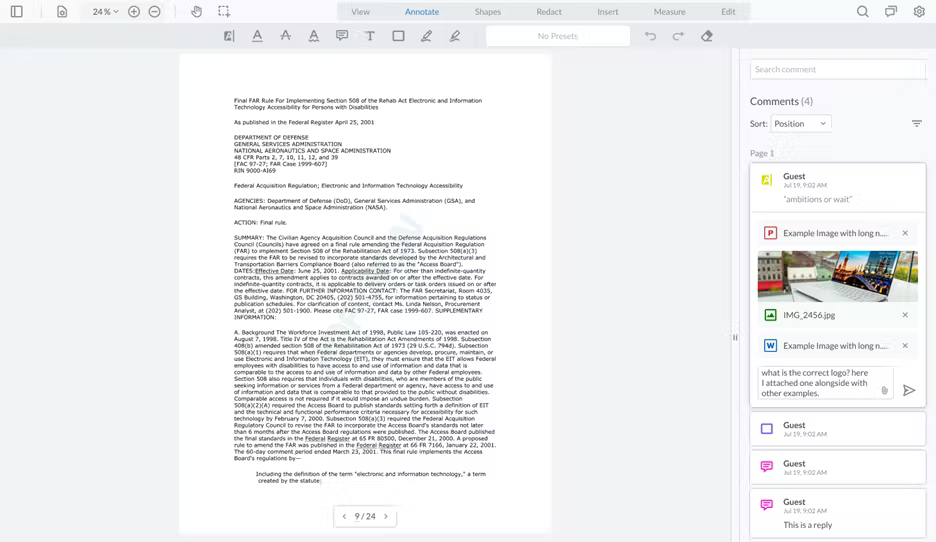
Рабочая поверхность строится вокруг страницы или нескольких страниц документа. В базовом режиме центральный холст предназначен для просмотра и выделения; над ним располагаются средства масштаба, перехода между страницами и выбора инструментов. В интерфейсе с вкладками можно работать с несколькими документами, а панель предварительного просмотра страниц даёт другой способ навигации по длинному PDF. Размещение этих элементов меняется при конфигурировании Modular UI: оно не является жёстко закреплённым расположением всех кнопок.
Группы View, Annotate, Shapes, Insert и Measure помогают различать тип действия. Просмотр страницы, добавление отметки и изменение самого содержания файла — разные операции, даже когда их иконки стоят рядом. Например, выделение текста маркером добавляет аннотацию, а команда PDF Editing работает с текстовым содержимым при наличии соответствующего дополнения. Путаница между ними становится причиной ошибок при повторном открытии документа в стороннем приложении.
Левая навигация, панель комментариев и свойства
Навигационные панели показывают миниатюры страниц, структуру документа, закладки и слои там, где их содержит файл и где их показ разрешён конфигурацией. Это особенно полезно для многостраничных договоров и технической документации: переход по заголовку или миниатюре не требует прокручивать всё содержимое. Панель комментариев объединяет заметки и обсуждения, позволяет различать автора, статус и расположение отметки; правила редактирования чужих аннотаций определяются политикой приложения.
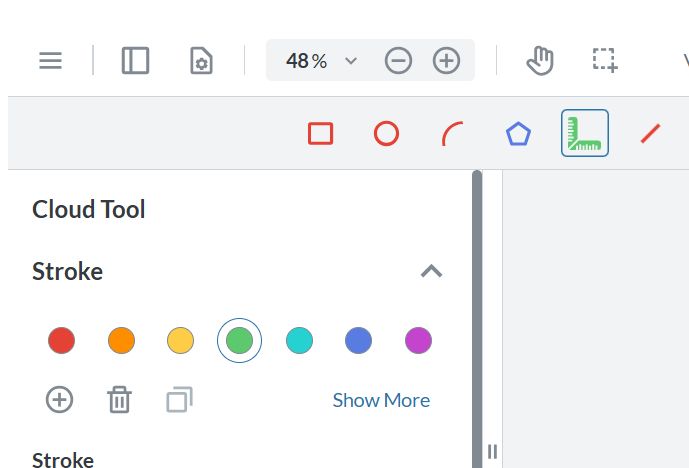
Свойства выбранной аннотации включают параметры, соответствующие её типу: цвет обводки, заливку, прозрачность, размер и другие характеристики. Палитра не меняет собственно исходный рисунок или текст PDF — она управляет визуальным представлением комментария либо фигуры. Для инженерной разметки такая разница критична: цвет измерительной линии не является доказательством масштаба или правильности измерения.
Модульность не равна произвольному набору доступных прав
Управлять видимостью элементов можно средствами UI, однако скрытие кнопки «Download PDF» само по себе не создаёт защиту документа от выгрузки. Требования к доступу должны обеспечиваться проверками сервера и корректной авторизацией. Аналогично, отсутствие панели редактирования не гарантирует, что соответствующие функции недоступны через программный интерфейс приложения. Коммерческая лицензия определяет разрешённый состав модулей, а приложение — кто и какие действия может вызывать.
Сама Modular UI ориентирована на переиспользуемые элементы и изменение их расположения без полного переписывания интерфейса. Для команд с собственной дизайн-системой это сокращает число изолированных интеграционных решений: панель поиска, набор инструментов и диалог сохранения можно вписать в существующий продукт. Цена гибкости — потребность тестировать не только функциональные API, но и клавиатурную навигацию, доступность, размеры экрана и обновления SDK.
Основные возможности: от чтения файла до согласования
Просмотр, масштабирование, поиск и работа со страницами
Веб-компонент предназначен для отображения PDF и связанных типов документов, в том числе многостраничных файлов. Пользователь получает поиск текста, выделение, масштаб, печать и различные способы перехода по документу. Для сканированного PDF без распознанного текстового слоя поиск ведёт себя иначе, чем для цифрового PDF: рендеринг изображения страницы не делает буквы доступными для текстового поиска. OCR относится к отдельным сценариям обработки и не должен подразумеваться только по факту, что скан отображается на экране.
При больших файлах важны внутренняя структура PDF и способ выдачи данных сервером. Линеаризованный PDF и корректные HTTP range requests помогают получать части документа по мере необходимости, но не превращают любой тяжёлый чертёж в лёгкий файл. Наличие графики высокой плотности, сложных шрифтов и нескольких тысяч аннотаций увеличивает работу браузера. Прямые сравнения производительности с настольными программами без одинаковых тестов некорректны.
Аннотации и процесс рецензирования
WebViewer позволяет добавлять текстовые пометки, выделения, подчёркивания, зачёркивания, свободные рисунки, геометрические фигуры, штампы и ссылки. Аннотации могут иметь автора, время изменения, содержимое комментария и состояние согласования. Команда проекта способна использовать их для юридического редлайнинга, технического замечания на чертеже или редакционной проверки. Инструменты аннотирования веб-документов рассматривают тот же класс задач шире; здесь же важна именно интеграция отметок с API Apryse.
Аннотации хранятся как отдельные объекты, поэтому их удобно экспортировать в XFDF, сопоставлять с карточками задач и восстанавливать поверх исходного PDF. Это одновременно достоинство и риск: если приложение сохраняет только исходный PDF, а экспорт XFDF не выполняет, изменения пользователя не обязательно переживут новую загрузку. Для совместной работы нужны долговременное хранение, идентификаторы авторов и механизм разрешения конфликтов при одновременном редактировании.
Для планов и чертежей в базовом продукте предусмотрен инструмент Measurement: расстояния, периметры, площади и количество. Это разновидности аннотаций с масштабом, единицами и точностью измерения. Пока масштаб не калиброван по известной длине, число в подписи нельзя считать надёжным размером реального объекта. В отличие от CAD-проектирования измерительная отметка не меняет геометрию исходного чертежа.
Интерактивные формы и подписи
WebViewer отображает поля AcroForm: текстовые поля, флажки, переключатели и раскрывающиеся списки. Их можно заполнить в браузере, получить значения через API и сохранить вместе с PDF либо как данные форм. Отдельно предусмотрены создание новых полей и преобразование форм в неинтерактивный вид; состав средств конструктора зависит от пакета Digital Signatures. Поэтому «поддерживает формы» не означает, что каждая лицензия автоматически включает полнофункциональный редактор шаблонов форм.
Графическая электронная подпись, добавленная как аннотация, и криптографическая цифровая подпись — разные механизмы. Первая обеспечивает видимую отметку в документе; вторая связана с сертификатами, проверкой целостности и отдельным рабочим процессом. Не следует описывать их как идентичные юридические операции или обещать равный юридический статус в любой стране. Формальный результат зависит от типа подписи, сертификата, регламента организации и возможностей лицензированного модуля.
Редактирование текста PDF и удаление закрытых сведений
PDF Editing предназначен для изменения содержимого PDF, а не для наложения поверх него заметок. Этот модуль особенно нужен в системах, где конечному сотруднику необходимо исправить реквизиты, число или текстовую строку внутри веб-интерфейса. При этом PDF остаётся фиксированным форматом отображения: колонки, встроенные шрифты, повёрнутые надписи и сложная разметка могут ограничивать редактируемость и требуют контроля результата на каждой затронутой странице.
Redaction решает другую задачу — безвозвратно удалить конфиденциальное содержимое из PDF. Пометка области для удаления лишь обозначает будущую операцию. Пока удаление не применено, исходный текст или изображение может оставаться извлекаемым. Для документов с персональными данными это принципиальная граница между «спрятать на экране» и «удалить из файла». Модуль Redaction коммерческий; применять его нужно к копии и проверять файл после финального сохранения.
DOCX Editor и табличные документы
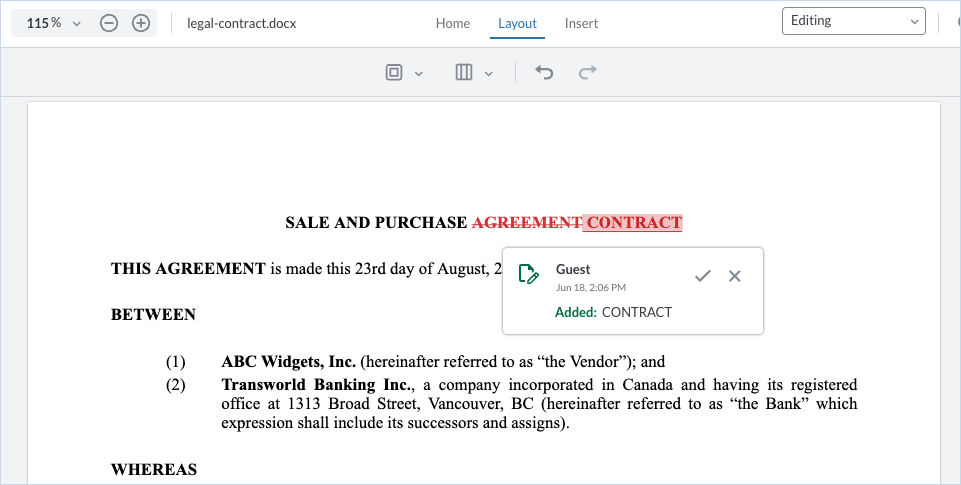
Отдельный DOCX Editor работает с исходной структурой DOCX, то есть с собственным форматом Word, а не только с нарисованным поверх страницы слоем. Он поддерживает редактирование текста и оформления, комментарии, отслеживание правок, а также сохранение в DOCX или PDF. Для юридических и административных процессов это важнее обычного просмотра: сотрудник может вернуть документ в систему согласования как редактируемый файл. Условие — активный модуль DOCX Editor и настольный браузер.
Spreadsheet Editor работает с XLSX, а в ветке WebViewer 12.x также непосредственно загружает XLS и CSV. Старый XLS и CSV автоматически преобразуются в XLSX в браузере: исходные файлы в хранилище не переписываются. Редактор показывает ячейки, формулы, листы, стили и имеющиеся диаграммы; пользователь может менять содержимое, оформление и расположение диаграмм. Создавать новые диаграммы, менять их тип или экспортировать результат обратно в XLS и CSV этот модуль не позволяет. Редактируемая книга сохраняется как XLSX, а для фиксированного представления предусмотрен PDF. Проверка формульных результатов и переносимости в Excel остаётся обязательной частью внедрения, особенно для финансовых книг.
Конвертация, инженерные форматы и автоматизация
Для Office-документов, CAD и ряда графических форматов Apryse предусматривает различные пути загрузки: часть обрабатывается на клиенте, другим требуется WebViewer Server или собственный серверный конвертер. Таблица совместимости прямо отделяет офисные форматы от CAD: например, DWG и RVT не указаны как полностью клиентские входные типы. Поэтому установка npm-библиотеки на фронтенд не означает, что на любом сайте сразу откроются все перечисленные в рекламных материалах 80+ типов файлов.
JavaScript API позволяет реализовывать загрузку, аннотирование, заполнение полей, экспорт и сохранение без ручного нажатия кнопок, подключать события приложения и собственный процесс согласования. Реальное «пакетное» выполнение зависит от вызывающего кода, лицензии и режима обработки: это не самостоятельная очередь задач в базовом просмотрщике. Для высоконагруженной серверной конвертации, фоновых операций, OCR или индексирования корпоративного архива имеет смысл оценивать отдельные серверные компоненты Apryse. ИИ-функции других модулей платформы не входят автоматически в базовую библиотеку WebViewer.
Карта форматов и совместимости
Главная ошибка при выборе WebViewer — воспринимать одну длинную таблицу расширений как обещание одинаковой работы с каждым файлом. У поддержки есть три слоя: распознать и показать документ, разрешить изменение его содержимого и вернуть файл в пригодном для другого приложения формате. Ниже «вход» означает подтверждённый тип для соответствующего режима, а не обязательную поддержку в любой купленной конфигурации.
| Тип данных | Клиентский режим | Сервер или дополнение | Что сохраняется и где потери |
|---|---|---|---|
| PDF 1.x–2.0 | Открытие, просмотр, выделение, заметки, формы. | Изменение содержимого, Redaction и специальные операции — лицензированные модули. | PDF с внедрёнными аннотациями переносим между ридерами; свойства некоторых специализированных отметок стоит проверить. |
| PDF/A 1–3 | Просмотр как PDF. | Для генерации и валидации архивного профиля оценивается отдельная обработка. | После правок сам факт расширения .pdf не подтверждает сохранение соответствия PDF/A. |
| XFDF / FDF | Импорт и экспорт аннотаций или данных форм. | Синхронизация между людьми требует хранилища приложения. | Это не полноценная копия страниц PDF: для восстановления нужен исходный документ. |
| JPG / PNG / JFIF | Поддержаны в клиентском просмотре. | Для других видов графики возможен сервер или модуль конвертации. | Отметки не становятся автоматически редактируемыми пикселями; в PDF-конвертации меняется контейнер. |
| TIFF | Клиентский просмотр имеет отдельные условия. | Серверная обработка предусмотрена. | Многостраничность и цветопередачу нужно проверять на реальных сканах. |
| DOC / DOCX / DOCM | Поддержаны при Office Conversion. | DOCX Editor — отдельное дополнение для нативного изменения DOCX. | Сохранение исходного DOCX требует режима редактора; аннотации в режиме обычного просмотра требуют отдельного контроля. |
| XLS / XLSX / XLSM | XLS и XLSX поддерживаются в Spreadsheet Editor; XLSM присутствует в перечне форматов Office Conversion. | Табличный редактор лицензируется отдельно; XLS автоматически преобразуется в XLSX в браузере. | Из Spreadsheet Editor выгружается XLSX или PDF, не исходный XLS. Для XLSM сохранность макросов этим маршрутом не подтверждается. |
| CSV | Открывается Spreadsheet Editor с автоматическим преобразованием в XLSX на клиенте. | Нужен отдельно лицензированный модуль Spreadsheet Editor; сервер для его открытия не обязателен. | Редактируемый результат — XLSX или PDF; обратный экспорт CSV не предусмотрен. |
| PPT / PPTX / PPTM | Поддержаны при Office Conversion. | Дополнительные операции с презентациями зависят от лицензии и конвертера. | Просмотр не равнозначен редактированию слайдов; сохраняемый тип определяется API. |
| DWG / DWF / DXF / DGN | Не заявлены как форматы чисто клиентской загрузки. | CAD Conversion и серверный путь. | Переход в PDF даёт представление чертежа, а не полноценную правку исходного CAD-проекта. |
| RVT | Нет нативной загрузки только средствами браузера. | Серверный конвертер на Windows. | Из BIM-модели получают представление для просмотра; семантика объектов не становится редактором RVT. |
| TXT / HTML / CSV | Не универсальный клиентский набор просмотрщика. | Для конвертации в таблице задействуются серверные варианты и Basic Conversion. | При переводе в PDF теряется нативная семантика исходного формата. |
В расширенном корпоративном продукте отображение презентации может быть технически удобным, но утверждение «редактирует PowerPoint» следует подтверждать отдельной функциональностью и тестом обратного сохранения. Аналогично, извлечение текста из PDF и OCR скана нельзя объединять одной галочкой «распознаёт документ». Такая аккуратная декомпозиция помогает избежать закупки комплекта, который открывает нужный файл, но не возвращает требуемый результат.
По теме библиотек и режимов обработки полезно сопоставить SDK для работы с PDF: различия касаются не только числа расширений, но и того, какие действия выполняются в браузере, какие на сервере, как хранятся аннотации и кто отвечает за лицензирование дополнительных возможностей.
Как пользоваться программой — советы гика
Ниже рассматриваются две роли: разработчик, который встраивает SDK и организует сохранение, и пользователь уже встроенного интерфейса. Названия методов приведены для современного JavaScript API WebViewer; расположение кнопок задаётся Modular UI и может отличаться в конкретном корпоративном приложении. Для операций с платными дополнениями заранее требуется лицензия, разрешающая соответствующий модуль. Все действия с удалением содержимого и перезаписью выполняются только на копии документа.
1. Подключить SDK к сайту и загрузить документ
Установка пакета и первый PDF
Цель и подготовка. Получить работающий просмотрщик в минимальном JavaScript-приложении. Потребуются Node.js с npm, редактор кода, локальный HTTP-сервер и тестовый PDF без закрытых сведений. Рекомендуется выделить отдельную папку проекта, а не копировать библиотеку прямо в уже действующий корпоративный сайт: так проще увидеть зависимости и безопасно вернуть прежнюю сборку.
- Создайте каталог проекта и инициализируйте npm командой npm init -y. Установите WebViewer командой npm i @pdftron/webviewer; название пакета историческое и не означает использование другого производителя.
- Скопируйте статические ресурсы из node_modules/@pdftron/webviewer/public в публичный каталог вашего сайта. В руководстве Apryse используется путь public/lib/webviewer; в нём должны оказаться ресурсы core и ui. При интеграции без сборщика также предусмотрен файл webviewer.min.js.
- В HTML-странице вашего приложения подготовьте контейнер с идентификатором viewer и ненулевой высотой. Подключите библиотеку через import либо через готовый скрипт; выбор зависит от сборки.
- Вызовите WebViewer с объектом параметров path: «/lib/webviewer», initialDoc: «/documents/sample.pdf» и пробной либо рабочей лицензией в licenseKey. Вторым аргументом передайте document.getElementById(«viewer»).
- Дождитесь разрешения Promise от WebViewer и события documentLoaded на instance.Core.documentViewer; только затем вызывайте операции с загруженным документом.
Параметры и проверка. Значение path указывает на реально раздаваемый каталог, а initialDoc — на разрешённый приложением PDF. Правильный результат — появление страницы, работа масштаба и событие загрузки без ошибок в консоли браузера. Для первого запуска не используйте локальный адрес вида file:///…: ограничения безопасности браузера не позволяют полноценно обслуживать такую структуру.
Типичная ошибка и откат. Сообщение GET /ui/index.html 404 означает, что интерфейсные ресурсы не найдены по пути библиотеки. Исправление — сопоставить URL сайта с фактическим каталогом сборки и повторить загрузку. При неудаче верните предыдущую рабочую версию зависимостей и каталог статических файлов; не стирайте старые ресурсы до проверки новой сборки.
Файл по URL, из Blob или с устройства
Цель и подготовка. Дать пользователю доступ к документу без ручной передачи файла стороннему редактору. Источник должен быть разрешён серверной политикой приложения. Для серверного PDF нужен корректный HTTP-ответ, а для локального выбора — заранее включённая функция FilePicker. Тестовый файл лучше взять без пароля, затем отдельно проверить защищённые документы.
- Для заранее известного адреса передайте URL как initialDoc при создании компонента либо вызовите instance.UI.loadDocument(url) после его инициализации.
- Для локального выбора активируйте enableFilePicker: true при создании WebViewer или включите функцию FilePicker через instance.UI.enableFeatures. В поставке с поддерживаемой функцией появится кнопка выбора файла.
- Когда источник представлен объектом File либо Blob, передайте его в instance.UI.loadDocument. Для бинарных данных без расширения дополните аргументы свойством filename или extension, например extension: «pdf».
- После загрузки проверьте количество страниц и корректность первой страницы, затем переключитесь на последнюю страницу. Для защищённого PDF используйте предусмотренный параметр password, не записывая секрет в исходный код веб-страницы.
Проверка. Должен открыться именно тот файл, который выбран, а не документ из старой вкладки. API documentViewer.getDocument() возвращает загруженный документ после события documentLoaded. На файловых маршрутах без расширения проверяйте Content-Type, доступность файла и опцию extension: неверная интерпретация формата иногда выглядит как повреждение PDF.
Типичная ошибка и откат. При пустом холсте или сообщении «invalid PDF» сначала сравните скачанный файл с исходным, затем проверьте HTTP-авторизацию, CORS и расширение. Безопасный откат — вернуть предыдущий документ либо сохранить его в отдельной вкладке; не пытайтесь «починить» исходник перезаписью через просмотрщик.
2. Найти фрагмент, перейти по страницам и подобрать масштаб
Цель и подготовка. Ориентироваться в длинном договоре, техническом отчёте или многостраничной инструкции. Нужен открытый PDF с текстовым слоем для обычного поиска. Навигация доступна в базовом просмотре; конкретные кнопки могут быть скрыты внедрившим SDK приложением.
- Откройте группу View или стандартные средства навигации в верхней панели. Используйте увеличение и уменьшение масштаба и режим подгонки страницы или ширины окна; зафиксируйте масштаб, при котором таблицы и подписи читаются без горизонтальной прокрутки.
- Откройте панель миниатюр или содержания документа, когда она доступна, и выберите нужную страницу. Для повторяющихся переходов используйте закладки PDF, если они присутствуют в исходном файле.
- Активируйте инструмент поиска, введите уникальное слово или номер пункта и переходите между найденными совпадениями. При необходимости уточните настройки поиска: совпадение регистра, целое слово и другие предоставленные вашей сборкой условия.
- Сопоставьте текст найденного совпадения с изображением страницы. На скане без текстового слоя такой поиск не заменит предварительное OCR.
Проверка. Номер страницы, положение активного совпадения и масштаб должны соответствовать выбранному месту. Если одна и та же строка ищется в цифровом PDF и в его отсканированной копии, поведение может различаться из-за отсутствия машинно-читаемого текста во второй версии.
Ошибка и откат. Нулевой результат поиска не доказывает отсутствия нужного слова на изображении страницы. Проверьте выделение и копирование соседнего текста; при необходимости используйте документ с корректным текстовым слоем. Верните прежний масштаб и закройте поиск, чтобы исключить ошибочное впечатление, что фрагмент был удалён.
3. Выделить текст и добавить графические аннотации
Цель и подготовка. Оставить замечание на согласование, не изменяя исходный текст PDF. Подойдёт копия документа с включёнными средствами аннотирования. Перед работой убедитесь, что у пользователя есть право создавать отметки, а приложение настроено на их последующее сохранение.
- Откройте группу Annotate. Для текстовой правки используйте маркер Highlight, Underline или Strikeout — соответствующие инструменты выделения и зачёркивания.
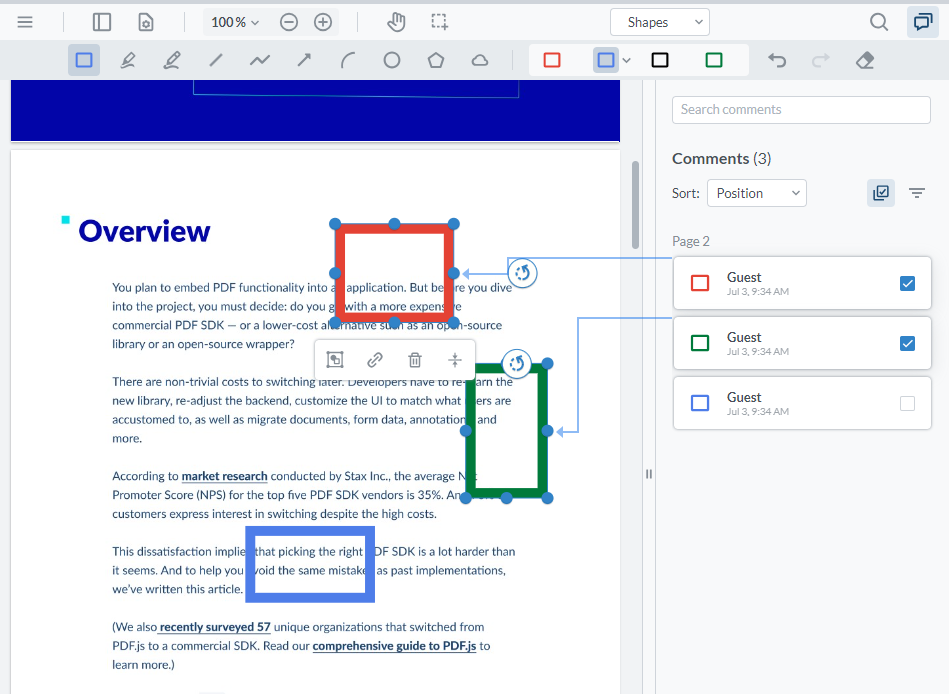
- Выделите фрагмент текста либо протяните инструмент по нужной области страницы. Для графической пометки переключитесь в Shapes и выберите прямоугольник, стрелку или другой подходящий тип.
- Откройте свойства выделенной отметки и задайте цвет, прозрачность, толщину обводки или другой параметр, доступный для данного типа. Цветовое обозначение лучше согласовать с командой заранее: например, один цвет для редакторских замечаний, другой — для согласованных формулировок.
- Щёлкните по новой отметке, убедитесь, что она выделяется как самостоятельный объект, и проверьте отображение в панели комментариев, если приложение её показывает.
Проверка. Исходная фраза в PDF остаётся неизменной, поверх неё появляется объект аннотации. Эту разницу важно понимать при экспорте: обычный PDF без вложенных отметок не сохранит их. Свойства фигуры и расположение на странице должны пережить повторное открытие в согласованном формате сохранения.
Ошибка и откат. Если вместо выделения текста появляется свободный рисунок, активен неподходящий инструмент. Завершите текущую операцию, удалите ошибочную аннотацию или используйте Undo и выберите правильную группу. Исходный файл не перезаписывайте до сохранения нужной версии пометок.
Измерить расстояние на PDF-плане
Цель и подготовка. Получить масштабированную размерную отметку на архитектурном плане. Для этого нужна функция Measurement, включённая в соответствующей сборке, и известная длина на чертеже для калибровки. Даже качественно показанный PDF не даёт масштаба сам по себе: его необходимо определить по условному обозначению масштаба либо известному отрезку.
- При создании WebViewer разрешите измерения параметром enableMeasurement: true; после загрузки откройте группу Measure и выберите Distance. Для площади или периметра применяются соответствующие инструменты.
- В появившейся панели масштаба укажите отношение единиц на странице к реальным единицам и точность. При неизвестном отношении нажмите Calibrate, отметьте два конца заранее известного отрезка и введите его реальную длину.
- Нанесите измерительную линию между нужными точками, проверьте подпись, величину и единицы. Для векторных чертежей можно включить привязку к содержимому, если она доступна в конфигурации.
- Сверьте хотя бы один другой контрольный размер чертежа, прежде чем принимать результат для сметы или согласования.
Проверка. Размер в подписи должен соответствовать заданному масштабу; одинаковая контрольная линия при повторном измерении возвращает совместимое значение. Ошибка и откат. Заведомо неверная длина обычно связана с неправильным масштабом, единицами или калибровочным сегментом. Удалите только измерительную аннотацию, восстановите проверенный масштаб и повторите контроль, не изменяя исходный план.
4. Обсудить замечание и отметить решение рецензента
Цель и подготовка. Превратить разметку страницы в управляемое обсуждение. Нужен документ с аннотацией и настроенная система идентификации пользователей. В одиночной локальной сессии комментарий существует, но сам по себе не синхронизируется с коллегами.
- Выберите уже созданную аннотацию на странице или её запись в панели Comments. Добавьте пояснение к конкретному месту документа, а не общий комментарий к файлу.
- Когда приложение предоставляет статусы согласования, выберите предусмотренное состояние, например Accepted, Rejected или Completed. Эти метки описывают процесс рассмотрения, а не автоматически вносят правку в исходный текст.
- Сверьте имя автора и номер либо расположение комментария. Для документов с большим числом обсуждений используйте сортировку и фильтрацию, если они включены разработчиком.
- Проверьте, что приложение сохранило изменение статуса и текст обсуждения на сервере либо в экспорте аннотаций, затем повторно откройте документ под тестовым пользователем с разрешённым доступом.
Проверка. Замечание должно остаться привязанным к исходному месту и иметь ожидаемый статус после новой загрузки. WebViewer предоставляет инструменты комментариев и программные события, но транзакционность синхронизации, конфликты версий и долговременный аудит должен обеспечивать интегрирующий сервис.
Ошибка и откат. Если в другой сессии нет нового комментария, проверьте обработчик сохранения XFDF, авторизацию и серверный ответ. Не удаляйте локальные данные до подтверждения их записи: экспортируйте аннотации отдельно, затем восстановите последнюю успешную версию обсуждения.
5. Заполнить существующую PDF-форму и сохранить значения
Цель и подготовка. Заполнить заявление, согласие или регистрационную карточку без печати. Нужен PDF с интерактивными полями AcroForm. Не вся строка, выглядящая на странице как прямоугольник, является реальным полем: скан бумажной анкеты для данного сценария не подходит.
- Откройте PDF с готовыми текстовыми полями, флажками или списками. Перейдите к первому полю прямо на странице и введите контрольное значение без персональных данных.
- Заполните остальные элементы: выберите пункт списка, включите нужный флажок, проверьте формат чисел и дат. Кнопки формы могут вызывать её собственные PDF-действия; не полагайтесь на них как на замену обработке данных на сервере.
- Откройте последнюю страницу и убедитесь, что все обязательные сведения введены. При наличии механизма сохранения формы включите полученные значения в экспортируемый PDF или извлеките данные через программный интерфейс полей.
- Для документа, который должен остаться интерактивным, избегайте flatten. Для неизменяемой архивной копии применяйте уплощение форм только после проверки заполнения и создания резервной копии.
Проверка. После нового открытия заполненного PDF значения должны отображаться в тех же полях. Для передачи в другую систему важно дополнительно проверить их извлечение, а не только видимый текст, поскольку внешний вид поля и хранимое значение — разные сущности PDF.
Ошибка и откат. Если поле не принимает ввод, отличите заблокированный элемент от просто нарисованного квадрата. Сохраните исходный шаблон, не применяйте уплощение для «лечения» неработающей формы; верните документ к версии до заполнения и исследуйте его реальные поля через API.
6. Добавить видимую подпись и отличить её от цифровой
Цель и подготовка. Отметить место подписания в документе либо пройти процесс сертификатной подписи. Для видимой подписи нужен инструмент электронной подписи, включённый в конкретном приложении; для криптографического подписания — отдельный модуль и сертификатный рабочий процесс, согласованный организацией.
- В интерфейсе с разрешённой функцией Fill & Sign либо подписи выберите инструмент добавления подписи. Создайте подпись доступным способом и поместите её в отведённое место PDF.
- Проверьте масштаб и положение подписи относительно строки, даты и полей формы. Такая отметка визуальна; не описывайте её как криптографическую защиту файла.
- Если требуется цифровая подпись с сертификатом, используйте специально интегрированную операцию Digital Signatures и предусмотренную системой идентификацию подписанта. Наличие картинки подписи этого механизма не заменяет.
- Сохраните отдельный подписанный экземпляр и проверьте его валидацию средствами, предусмотренными документооборотом.
Проверка. Видимая подпись остаётся на ожидаемой странице, а сертификатная при использовании соответствующего модуля проходит проверку целостности и идентичности в целевом процессе. Нельзя считать успехом только красивое изображение росчерка на экране.
Ошибка и откат. При неверном размещении удалите ещё не зафиксированную визуальную аннотацию. При проблеме сертификата не пытайтесь повторно редактировать уже подписанный файл без понимания последствий для проверки целостности: восстановите исходную копию и повторите согласованное подписание.
7. Удалить закрытые сведения средствами Redaction
Цель и подготовка. Выпустить копию документа без персонального идентификатора, суммы или другой закрытой информации. Требуется лицензированный Redaction и отдельная копия файла. Обычная чёрная фигура поверх текста, маркер и удаление комментария не подходят для безопасной публикации.
- Откройте подготовленную копию PDF, активируйте инструменты Redact и выделите текст либо прямоугольную область, предназначенную для удаления.
- Осмотрите все размеченные участки и проверьте, что границы полностью включают чувствительные фрагменты. На страницах с таблицами, изображениями и пересекающимися надписями проверьте область особенно внимательно.
- Примените операцию Apply Redactions или соответствующую доступную в сборке команду применения удалений. Именно этот шаг, а не создание рамки, выполняет необратимое удаление содержимого.
- Экспортируйте новый PDF под отдельным именем, затем проверьте поиск, копирование текста и отображение в независимом PDF-просмотрщике. Не отправляйте файл наружу до завершения проверки.
Параметры и проверка. Внешний вид редактирования может предусматривать цвет заливки или текст замещения. Однако визуальное оформление не является проверкой удаления исходных объектов. Успешный результат — отсутствие удалённых сведений и при просмотре, и при доступных способах извлечения содержимого. Для критических публикаций дополнительно нужен принятый организацией процесс контроля метаданных и вложений.
Ошибка и откат. Если осталась возможность выделить скрытый текст, применена только разметка, а не удаление. Не публикуйте такой документ: вернитесь к исходной копии, исправьте области и снова выполните Redaction. После применения операция необратима внутри редактируемой копии; единственный безопасный откат — восстановление отдельного исходника.
8. Изменить страницы или текст PDF при наличии редактора
Цель и подготовка. Исправить номер, вставить страницу, изменить порядок листов или удалить ненужный разворот. Нужны соответствующие пакеты PDF Editing и Page Manipulation с разрешениями. Для проверки возьмите файл, в котором заметно изменение одного короткого фрагмента, и заранее сохраните исходную последовательность страниц.
- Откройте PDF и переключитесь в доступный в вашей лицензии режим Edit для правки содержимого. Выберите изменяемый текстовый объект и выполните ограниченное исправление; для сложного макета не пытайтесь массово заменять текст без проверки шрифтов и переносов.
- Для операций со страницами используйте миниатюры и предусмотренные действия вставки, удаления, поворота или перемещения. При программной интеграции разработчик может вызывать операции документа через API, например removePages для удаления страницы.
- Проверьте нумерацию, ссылки в оглавлении, положения аннотаций и корректность документа после правки. Удаление страницы может затронуть связанные с ней отметки и ссылки.
- Сохраните новую редакцию PDF как отдельный результат и откройте её в стороннем просмотрщике.
Проверка. В сохранённом файле должна измениться именно выбранная страница или текстовый объект; не должно появиться подменённых символов, отступов и пустых листов. Если работа ведётся с подписанным документом, перед редактированием учитывайте риск нарушения цифровой подписи.
Ошибка и откат. Проблемы со шрифтами либо смещённая верстка — повод остановить сохранение, отменить локальную правку и вернуться к отдельному исходному PDF. Для сложной структуры лучше исправить документ в исходном редакторе и повторно создать PDF, чем разрушать макет программным редактированием.
9. Открыть DOCX в нативном редакторе и отследить правки
Цель и подготовка. Вернуть из системы согласования редактируемый Word-документ. Требуется модуль DOCX Editor с поддерживаемой лицензией, файл DOCX и настольный браузер. Эта операция не эквивалентна аннотированию DOCX в обычном режиме просмотра PDF-образа.
- При инициализации WebViewer передайте режим initialMode: «docxEditor» либо включите enableOfficeEditing: true в конфигурации, рассчитанной на документы нескольких типов. Дождитесь documentLoaded.
- Откройте DOCX и проверьте, что активна редакторская панель с вкладками, включая Home, а не только инструменты рисования поверх страницы.
- Измените один тестовый абзац и оформление. Для согласования включите режим отслеживания изменений через предусмотренный механизм рецензирования и оставьте текстовый комментарий.
- Проверьте, что изменения записаны в собственную структуру DOCX; сохраните результат в DOCX, а PDF создавайте отдельно только для распространения фиксированной копии.
- Откройте сохранённый DOCX в Word или совместимом редакторе и сопоставьте форматирование, комментарии и историю правок с исходником.
Параметры и проверка. В современных материалах Apryse для DOCX Editor предусмотрены режимы просмотра, редактирования и рецензирования. Трек изменений должен остаться машинно-читаемым в DOCX, а не превратиться в набор картинок. На телефоне не переносите этот сценарий без отдельного подтверждения поддержки — редактор рассчитан на настольные браузеры.
Ошибка и откат. Если DOCX был открыт только в обычном просмотрщике и поверх него добавили замечания, они не обязаны переноситься обратно в исходный DOCX. Не заменяйте исходник скачанным файлом. Сохраните аннотации отдельно, вернитесь к исходному документу и откройте его в настоящем DOCX Editor.
10. Отредактировать XLSX, XLS или CSV в Spreadsheet Editor
Цель и подготовка. Изменить книгу с расчётами прямо в браузере и вернуть редактируемый результат в Excel. Требуются WebViewer 12.x, лицензия на Spreadsheet Editor и тестовая книга без конфиденциальных данных; для проверки формул пригодится файл с двумя листами и известным контрольным итогом. XLS и CSV редактор открывает через автоматическое преобразование в XLSX, исходник в хранилище при этом не меняется.
- Загрузите XLSX, XLS или CSV через initialDoc либо instance.UI.loadDocument. При активном дополнении WebViewer автоматически использует Spreadsheet Editor, который сначала открывается в режиме View.
- Для программного перехода к изменению данных дождитесь события SPREADSHEET_EDITOR_READY на instance.Core.documentViewer. После него получите documentViewer.getSpreadsheetEditorManager() и вызовите setEditMode(SpreadsheetEditor.SpreadsheetEditorEditMode.EDITING). Передавать в этот метод простой boolean неправильно.
- На сетке выберите ячейку, измените тестовое значение или формулу и проверьте пересчёт. Переключитесь на другой лист; измените формат числа или ширину столбца, если это нужно для работы. Уже существующую диаграмму можно перемещать и изменять в размере.
- Выгрузите результат в XLSX для дальнейшего редактирования либо в PDF для неизменяемого представления. Откройте сохранённый XLSX в другом табличном редакторе, проверьте формулы, ссылки между листами и оформление.
Проверка. Контрольные формулы и нужные данные должны сохраниться в XLSX, а таблицы и разрывы страниц — читаться в PDF. Переход назад в XLS или CSV здесь не предусмотрен; создание новых типов диаграмм тоже не поддерживается. Ошибка и откат. При неактивном редакторе проверьте лицензию, готовность события и режим View/Edit. Если формула или формат изменились нежелательным образом, используйте Undo, не заменяйте исходную XLS/CSV-книгу и восстановите её из отдельной копии.
11. Экспортировать XFDF и сохранить PDF с аннотациями
Цель и подготовка. Получить переносимый результат работы рецензента. Понадобятся открытый PDF и хотя бы одна аннотация. Для разработчика основной контрольной точкой служит не факт нажатия кнопки «Download», а данные, которые реально вернул API и принял сервер хранения.
- После события documentLoaded получите объекты documentViewer и annotationManager из instance.Core. Вызовите annotationManager.exportAnnotations(), чтобы получить строку XFDF.
- Для отдельного слоя правок сохраните XFDF в хранилище приложения с идентификатором документа и версии. На следующем открытии его нужно импортировать к совместимому исходному PDF, а не показывать как самостоятельный многостраничный документ.
- Для итогового PDF получите объект через documentViewer.getDocument() и вызовите getFileData({ xfdfString }). Данные вернутся как бинарный массив; превратите их в PDF-файл или передайте на сервер.
- При сохранении исходных офисных форматов учитывайте опцию downloadType: «office», доступную в соответствующих сценариях. Не смешивайте её с сохранением PDF: для PDF используется downloadType: «pdf» по умолчанию.
- Проверьте размер, название и реальное содержимое скачанного файла, затем повторно откройте его в независимом просмотрщике и убедитесь, что отметки находятся на нужных страницах.
Параметры и проверка. xfdfString включает сериализованные аннотации. Для документов с десятками тысяч отметок полная сериализация может быть дорогой; в новых API предусмотрен exportDocumentAnnotationCommand() для изменений с последней синхронизации. Такой дифференциальный формат применим только при правильном хранении базовой версии и последовательном объединении изменений.
Ошибка и откат. Распространённый дефект — сохранить байты PDF без XFDF и получить чистый файл. Сверьте количество аннотаций до и после нового открытия. Если результат неполон, не удаляйте накопленный XFDF; восстановите последний согласованный PDF и объедините с резервной копией отметок. Печать в PDF не следует считать полноценным способом сохранения редактируемых аннотаций.
12. Сквозной сценарий: договор от загрузки до архивного экземпляра
Цель и подготовка. Согласовать договор, в котором есть реквизиты, текстовые замечания и финальная копия для архива. Для воспроизведения достаточно базового просмотра, аннотаций, заполнения существующих форм и корректно реализованного сохранения. Redaction, нативное DOCX-редактирование и сертификатное подписание в этот сценарий не включены, чтобы не зависеть от дополнительных лицензий.
- Откройте приложение с уже подключённым WebViewer и загрузите тестовый PDF договора. Убедитесь, что документ содержит ожидаемое число страниц, а заголовок и реквизиты не обрезаны.
- Найдите условие об оплате через поиск. Выделите его маркером и добавьте комментарий с конкретным предметом обсуждения. На другой странице добавьте прямоугольную отметку вокруг спорного поля.
- Перейдите к существующим интерактивным полям и заполните тестовые реквизиты. Не вводите реальные платёжные данные в демонстрационную сборку.
- Закройте вопрос в панели комментариев согласованным статусом. Экспортируйте слой аннотаций в XFDF как восстанавливаемую историю рецензирования.
- Сформируйте отдельный PDF с внедрёнными аннотациями через getFileData и проверьте его открытие в другом PDF-просмотрщике. Сохраните исходный PDF, итоговый PDF и XFDF как три различающихся сущности.
- Сверьте заполненные поля и список замечаний в архивной копии. Только после этого передавайте файл дальше по маршруту организации.
Проверка. Результат должен быть воспроизводимым: в исходном PDF нет редакторских правок; в XFDF находятся аннотации; в итоговом PDF видны заполненные поля и комментарии. Если на другой машине нет одного из слоёв данных, сохранение ещё не завершено корректно. Этот контроль лучше любого подтверждения вида «файл скачался».
Ошибка и безопасный откат. Если по ошибке был экспортирован незаполненный шаблон или потерян слой замечаний, вернитесь к двум сохранённым частям — исходному PDF и XFDF, повторно объедините их и сравните результат. Никогда не используйте единственный итоговый файл как единственную копию исходных данных проекта.
Что перестанет работать первым при отказе компонентов
Независимость WebViewer от обязательного облачного рендеринга не означает независимость от всей инфраструктуры приложения. Работоспособность определяется последовательностью условий: браузер должен получить статические файлы SDK, затем документ, затем — при наличии — данные пользователя и аннотаций. Для эксплуатации полезно разделять отказ загрузки ресурсов, отказ входного файла, отказ сервиса хранения и ограничения лицензии: они дают похожие симптомы, но требуют разных решений.
| Что недоступно | На каком этапе заметно | Какая часть сохраняет работоспособность |
|---|---|---|
| Статические ресурсы WebViewer | Компонент не создаётся или загружает пустую область; ошибки доступа к core/ui. | Базовый сайт способен продолжать работать, но встроенного просмотра нет. |
| Документ на сервере приложения | Viewer открылся, но содержимое не загружается либо приходит ошибка доступа. | Кнопки и оформление могут отображаться; нужного файла в памяти нет. |
| Хранилище XFDF и пользовательских комментариев | Существующий PDF виден, но новые замечания не синхронизируются после перезагрузки. | Локальные несохранённые изменения ещё находятся в текущей сессии браузера. |
| Сервис конвертации | PDF открывается, а DWG, специфический Office-формат или серверный тип — нет. | Базовая клиентская обработка поддерживаемых PDF сохраняется. |
| Дополнение или лицензионное разрешение | Определённый редактор, Redaction или конвертер недоступен даже при успешной загрузке документа. | Просмотр и операции, разрешённые базовой лицензией, продолжают работать. |
| Интернет у пользователя после первоначальной загрузки | Связь с документным API и сохранением пропадает; новые серверные файлы недоступны. | Уже загруженный документ остаётся в текущей памяти браузера в рамках возможностей приложения. |
Для аварийного плана наиболее опасно не само исчезновение интерфейса, а ложное успешное сохранение: пользователь продолжает комментировать уже загруженный PDF, тогда как сервер хранения не принимает изменения. Корректное приложение должно отделять локальное состояние просмотра от подтверждённого факта записи. Это требование к архитектуре внедрения, а не встроенная гарантия самого SDK. Нельзя обещать офлайн-режим для всей системы только потому, что рендеринг определённых документов выполняется на клиенте.
Другой типичный случай — исчезновение расширенной функции после изменения лицензии или окружения. Пользователь по-прежнему открывает PDF, но не может выполнить Redaction или нативно изменить DOCX. Поэтому контракт на модуль и политика развертывания должны описывать не только «поддерживается PDF», а точный набор разрешённых операций, способ доставки обновлений и ответственность за работающий серверный конвертер.
Безопасность, приватность и технические требования
Локальная обработка и реальный путь файла
Клиентский движок WebViewer способен выполнять просмотр и ряд изменений документа внутри браузера с использованием WebAssembly. Для такого режима не требуется отправлять PDF в сервис Apryse ради рендеринга. Однако файл должен попасть в браузер через сайт, а после работы результат часто отправляется назад на сервер заказчика. Сетевые пути контролирует создаваемое приложение: собственный backend, объектное хранилище, CDN, служба авторизации или внешняя интеграция. Следовательно, фраза «обрабатывается локально» не доказывает отсутствие любых сетевых передач.
При размещении SDK в корпоративном портале важны журналирование доступа, короткоживущие ссылки на документы, проверка прав при каждом скачивании, политика удаления временных копий и правильная работа с персональными данными. Разрешение отображать документ не должно автоматически давать право выгружать оригинал или извлекать весь текст. Управление кнопками интерфейса — лишь пользовательский слой; защита данных строится на серверных правах и контроле собственных API.
Для пробной лицензии портал Apryse описывает телеметрию об использовании SDK: имена и количество вызовов API, число страниц, версию и язык SDK. При этом содержимое документов не входит в перечисленные собираемые данные. Для тестирования без такой телеметрии предусмотрена возможность получить специальную пробную лицензию по обращению к Apryse. В корпоративной политике конфиденциальности нельзя без проверки распространять это утверждение на произвольные сторонние плагины, приложение заказчика или все режимы серверной обработки.
PDF-подписи, закрытие данных и потенциальные уязвимости процесса
Передача договора с редактируемыми аннотациями удобна для согласования, но может раскрывать рабочие комментарии, имена авторов и статус обсуждения. Перед внешней публикацией важно определить, нужны ли получателю эти метаданные. Уплощение заметок делает их частью визуального слоя и меняет возможность последующего редактирования; оно не является автоматически доказательством удаления исходных скрытых данных или всех метаданных PDF.
Особого контроля требует Redaction. Закрашенная прямоугольником область не защищает информацию от поиска, копирования и извлечения объектов. Правильное удаление выполняется специальной операцией и должно проверяться после экспорта. Ещё одна зона риска — сертификатные цифровые подписи: даже полезное исправление текста, перестановка страниц или переработка PDF способно повлиять на проверку целостности. Это учитывается при разработке маршрута документов, а не только при настройке инструментария.
Ресурсы, сервер, браузеры и ограничения производительности
Для интеграции на JavaScript стороне разработки нужны Node.js, npm, среда сборки или ручное подключение библиотеки и веб-сервер, который правильно выдаёт ресурсы. В браузере загружаются дополнительные файлы ядра, интерфейса и WebAssembly; поэтому ошибка путей при сборке критичнее, чем отсутствие нативного установщика. Для DOCX Editor отдельно требуется настольный браузер, а CAD-конвертация по подтверждённым форматам задействует серверный путь.
Потребление памяти и время открытия зависят от размера PDF, структуры страниц, шрифтов, числа рисунков, изображений и аннотаций. Для многотысячных коллекций комментариев полная сериализация XFDF может оказаться существенной нагрузкой. Поэтому вместо обещаний «мгновенного открытия» нужны проверка типовых файлов и раздельное измерение времени загрузки ресурсов, получения файла, отображения первой страницы, поиска, экспорта и повторного открытия.
Для инклюзивного интерфейса актуальная Modular UI ориентирована на WCAG 2.2 AA: предусмотрены клавиатурное управление, экранные дикторы и контрастность. При глубокой кастомизации ответственность за доступность собственных кнопок и панелей остаётся у разработчика внедрения. Русскоязычный сценарий следует проверять не только на переводах меню, но и на корректности выбора, поиска и копирования кириллицы в реальных PDF, особенно со встроенными нестандартными шрифтами.
Цена, лицензирование и пробный режим
Apryse WebViewer — коммерческий SDK с модульной моделью лицензирования. Базовая часть охватывает просмотр и аннотирование, а расширенные функции подключаются по коммерческим условиям. Публичная тарифная страница описывает доступные начальные пакеты от 1 500 долларов США для простых сценариев, но эта цифра не является универсальной фиксированной ценой WebViewer с нужными дополнениями: фактическое предложение зависит от функциональности, объёма и схемы развёртывания. Поэтому некорректно обещать конкретную стоимость за пользователя либо за месяц без адресного расчёта.
В базовом перечне отдельно обозначены средства просмотра, комментариев, поиска, интерактивного заполнения форм и работы с аннотациями. В качестве дополнительных модулей фигурируют PDF Editing, DOCX Editor, Spreadsheet Editor, Redaction, Digital Signatures и разнообразные виды конвертации. Для конструктора форм отдельно проверяется лицензирование соответствующей функции; обычное заполнение готовых полей и проектирование новых полей — разные возможности. Число модулей в рекламной демонстрации нельзя автоматически воспринимать как состав покупаемой лицензии.
Для ознакомления предусмотрен семидневный пробный период без отдельного лицензионного файла в режиме WebViewer; для продолжения тестирования можно получить пробную лицензию через портал разработчика. Пробный доступ не равнозначен бесплатной бессрочной лицензии для рабочего корпоративного сайта. В нём возможно демонстрировать расширенные инструменты, которые затем потребуется отдельно лицензировать для промышленной эксплуатации. Перед внедрением следует сверять состав испытанного набора с конкретным коммерческим предложением.
Открытый исходный код UI и коммерческая лицензия ядра — тоже разные понятия. Код интерфейса доступен для продвинутой настройки, но это не превращает всю библиотеку, движок PDF и специальные модули в свободное ПО. Имена исторических пакетов PDFTron, равно как демонстрационные URL и бесплатная загрузка npm-пакета, не отменяют требований к производственной лицензии.
Скрытая стоимость владения
Цена договора на WebViewer не охватывает всех расходов на документный сервис. Для небольшого сайта со стандартным PDF-просмотром основные затраты часто связаны с разработкой, проверкой доступности и сохранением файлов. Для отраслевой платформы существенную часть бюджета формируют серверные конвертеры, хранение нескольких версий документа, поиск по архиву, система прав, интеграции с CRM и поддержка пользователей. Эти работы не возникают «бесплатно» при установке готового JavaScript-компонента.
- Разработка интерфейса и событий. Нужно связать WebViewer с собственными карточками документов, авторизацией, сохранением XFDF и логикой ошибок; объём зависит от уже существующей архитектуры.
- Коммерческие дополнения. PDF Editing, Redaction, нативное редактирование DOCX и таблиц, цифровые подписи и конвертация могут потребовать отдельной лицензии вместо одного общего пакета.
- Серверная часть. Открытие определённых CAD- и других форматов требует отдельного серверного процесса; это инфраструктура, обновления, мониторинг и защита данных.
- Проверка обратной совместимости. Ветка 12 удалила Legacy UI и некоторые старые методы. Компания, которая переопределяла старые панели, несёт расходы на миграцию и регрессионное тестирование.
- Хранение и аудит. Для согласования нужны версии оригиналов, окончательные PDF, отдельные данные аннотаций, логи решений и правила удаления, иначе при сбое невозможно воспроизвести итог.
- Отказ от поставщика. Экспорт исходных файлов и XFDF облегчает перенос, но собственные статусы, права и пользовательские типы аннотаций могут требовать преобразования на новой платформе.
Оценивать стоимость разумно по одному законченному бизнес-процессу, а не по максимальному числу функций. Например, организация, которая лишь демонстрирует PDF в личном кабинете, имеет один профиль затрат. Сервис, который принимает DOCX, предлагает редлайнинг, сертификатное подписание, удаление персональных сведений и конвертацию чертежей, имеет принципиально другой профиль — и по лицензии, и по разработке. Наличие общей панели инструментов не устраняет различия между этими вариантами.
Плюсы
- Встраивание в существующее приложение. Документный интерфейс работает внутри сайта и управляется JavaScript API, без необходимости переводить человека в отдельную настольную программу.
- Клиентская обработка PDF. Для основных сценариев просмотр и аннотирование не требуют обязательного облачного рендеринга у производителя.
- Независимость данных аннотаций от изображения страниц. Экспорт XFDF позволяет хранить и переносить рецензирование отдельно от исходного PDF.
- Модульный интерфейс. Панели, наборы инструментов и расположение элементов можно адаптировать под рабочий процесс компании.
- Развитая работа с формами и обсуждениями. Есть заполнение интерактивных полей, авторство аннотаций, комментарии и статусы согласования.
- Линейка расширений. При подходящей лицензии добавляются PDF Editing, DOCX Editor, Redaction, работа с таблицами и другие операции без проектирования отдельного просмотрщика для каждого сценария.
- Активное развитие. В 2026 году вышла ветка 12, затем версии 12.1 и 12.2.1; это существенный плюс для проектов с долгим жизненным циклом, если предусмотрен план обновлений.
Минусы
- Не конечное приложение. Без интеграции разработчиком WebViewer не заменяет самостоятельный PDF-редактор, файловый архив или систему согласования.
- Нет единой фиксированной стоимости всех функций. Состав дополнений зависит от лицензии, а публичный стартовый уровень цен нельзя напрямую считать тарифом на полный набор возможностей.
- Различная поддержка форматов. Клиентский просмотр PDF не означает такой же режим работы с DWG, RVT, графическими экзотическими типами или всеми вариантами Office.
- Ответственность за сохранение и коллаборацию на стороне внедрения. При отсутствии серверной синхронизации комментарии могут остаться только в текущей сессии.
- Риск нарушить обратную совместимость при обновлении. Отказ от Legacy UI в ветке 12 требует переработки части старых интеграций.
- Функциональные ограничения мобильного редактора. Полноценный DOCX Editor рассчитан на настольный браузер; наличие мобильного просмотра не означает редакторскую совместимость.
- Требования к контролю конфиденциальности. Рисование чёрной фигуры не заменяет Redaction, а скрытие кнопки скачивания не заменяет проверку серверных прав.
Кому подойдёт
Разработчикам B2B-порталов и SaaS. Когда документы являются частью продукта, WebViewer позволяет не отправлять пользователя в стороннее приложение для просмотра, заполнения формы или замечаний. Сильный сценарий — внутренние кабинеты заказчиков, система приёмки договоров или отраслевой портал, где функции SDK соединяются с уже существующими правами доступа и журналом операций.
Командам документооборота и согласования. Возможность привязать комментарий к точной области страницы, выгрузить аннотации и вести статусы помогает контролировать ход рецензирования. Продукт особенно оправдан там, где к PDF предъявляют не только требование «открыть», но и необходимость сохранить машинно-читаемый след замечаний, который потом сопоставляют с карточкой документа.
Организациям со смешанными типами документов. При осознанном подборе модулей один веб-контур объединяет PDF, Office и некоторые инженерные представления. Преимущество возникает, когда компания готова лицензировать и поддерживать нужные редакторы и конвертеры, а не ожидает автоматической обработки любого расширения на одном фронтенде.
Кому не подойдёт
Пользователю, которому нужен PDF-ридер на личном компьютере. WebViewer — не такой продукт: придётся создавать или использовать веб-приложение, куда встроен SDK. Для чтения и эпизодической разметки файлов разумнее искать готовую программу. Подборки бесплатных PDF-редакторов относятся к этой пользовательской задаче, но не заменяют сравнение библиотек для разработки.
Команде без разработчика и инфраструктуры. Настройка хранения, ролей и маршрута согласования потребует программирования и администрирования. Установка npm-пакета даёт инструментарий, но не готовую юридически значимую систему с обязательным аудитом и политиками согласования.
Проекту, где нужна исключительно свободная библиотека просмотра PDF. Для такой задачи коммерческая модульность WebViewer может оказаться избыточной. Аналогично, если организация должна редактировать RVT в нативном BIM-формате, браузерный конвертер представления не заменит специализированную систему проектирования.
Сравнение с другими аналогами
Сопоставлять WebViewer нужно с библиотеками для внедрения в веб-продукт, а не с массовыми PDF-ридерами. Выбраны три альтернативы с разной экономикой: свободный PDF-движок, коммерческая платформа работы с документами и коммерческий Web SDK для PDF. Критерии одинаковы: основная задача, платформа, порог освоения, входные форматы, автоматизация, модель оплаты, ограничение и подходящий сценарий. Оценка порога освоения отражает объём инженерных работ, а не субъективное качество интерфейса.
| Аналог | Задача | Платформа | Порог освоения | Форматы | Автоматизация | Оплата | Ограничение | Когда выбрать |
|---|---|---|---|---|---|---|---|---|
| Mozilla PDF.js | Рендеринг и просмотр PDF; собственный браузерный просмотрщик. | JavaScript и современные браузеры. | Невысокий для базового просмотра; высокий для собственной системы согласования. | Прежде всего PDF. | API для загрузки и визуализации; сложные рабочие процессы создаются отдельно. | Открытый исходный код, Apache 2.0. | Нет сопоставимой готовой коммерческой линейки DOCX Editor, CAD-конвертеров и Redaction как единого SDK. | Когда достаточно отображать PDF и важна свободная лицензия. |
| Nutrient Web SDK | Встраиваемый просмотр, правка, аннотации, формы и подписи. | JavaScript, современные браузеры, интеграции с фреймворками. | Средний; ниже при использовании готовых компонентов, выше при сложной интеграции. | PDF/PDF-A; изображения и Office при соответствующих компонентах. | Веб-API, работа с аннотациями и документными операциями. | Коммерческий SDK; доступны пробное использование и варианты self-service. | Набор расширенных функций, способ обработки и условия зависят от лицензии. | Когда нужна альтернативная коммерческая платформа с развитым API. |
| Foxit PDF SDK for Web | Встраиваемое чтение и аннотирование PDF, формы и операции с PDF. | JavaScript и мобильные/настольные веб-браузеры. | Средний; готовый UI ускоряет внедрение, серверная логика остаётся отдельной. | Основной фокус — PDF. | Интерфейс и программный API для аннотаций и документов. | Коммерческая лицензия; предусмотрено 30-дневное испытание. | Не следует считать его полноценным нативным DOCX-редактором или CAD-конвертером без отдельной проверки. | Когда продукт в первую очередь работает с PDF и нужна коммерческая поддержка. |
Mozilla PDF.js: минимизация зависимости от поставщика
PDF.js — проект на базе веб-стандартов, поддерживаемый сообществом Mozilla. Он подходит для разработки собственного просмотрщика PDF с навигацией по страницам и отрисовкой в браузере. В отличие от WebViewer, здесь обычно больше работ по сборке прикладного процесса: хранению заметок, правам, созданию шаблонов документов и взаимодействию с разными серверными функциями. Такой выбор осмыслен, когда нужен контроль исходного кода и действительно ограниченная задача, а не попытка бесплатно повторить весь платный редактор.
У PDF.js существенно иной ценовой профиль: лицензия Apache 2.0 не требует покупки коммерческого SDK, но команда принимает на себя внедрение необходимых расширений. Не стоит путать отсутствие платы за библиотеку с отсутствием стоимости разработки и поддержки. В долгосрочном расчёте она может быть выгоднее для узкого просмотрщика, но при необходимости Redaction, форм и сложного редактирования выигрыш уже не определяется одной строкой бюджета.
Nutrient Web SDK: коммерческий конкурент полного класса
Nutrient Web SDK (ранее PSPDFKit for Web) также встраивается в браузерное приложение и имеет программные средства просмотра, правок, комментариев, форм, электронных и цифровых подписей. Среди поддерживаемых типов — PDF и, при нужных компонентах, документы Office и изображения. В отличие от PDF.js, это сопоставимая по назначению коммерческая библиотека. Она заслуживает внимания, когда команда сравнивает API, правила хранения аннотаций, возможности дизайна интерфейса и сценарии редактирования по реальным файлам.
Самый важный критерий здесь — переносимость результатов и цена конкретного набора функций, а не перечень возможностей на главной странице. В проекте с уже выбранной моделью данных миграция XFDF, сравнение поведения цифровых подписей, форм и отображения сложных PDF могут оказаться дороже разницы в начальной подписке. Обзор Nutrient SDK помогает сопоставить семейства инструментов, но итоговый выбор браузерного модуля требует проверки именно веб-редакции.
Foxit PDF SDK for Web: фокус на PDF
Foxit предоставляет веб-SDK с интерфейсом и JavaScript API для открытия PDF, аннотаций, форм и связанных операций. Набор функций близок к типовым требованиям электронного архива и портала согласования, особенно когда организации не нужен нативный редактор Word внутри той же библиотеки. Отдельное 30-дневное испытание позволяет сравнить сложные документы и проверить совместимость собственных интеграций до заключения договора.
По коммерческому Web SDK Foxit нельзя судить лишь по возможностям настольного Foxit PDF Editor: распространение, интерфейс и лицензия отличаются. Материал о Foxit PDF SDK уместен как общий контекст платформы, тогда как в непосредственном сравнении с Apryse WebViewer рассматривается её веб-реализация. Преимущество получит решение, которое без дополнительных обходных модулей выполняет реальный набор операций конкретной компании.
С точки зрения выбора WebViewer остаётся убедительным там, где уже нужна связка PDF, комментариев, заполняемых форм и потенциально DOCX Editor в одном интегрируемом компоненте. PDF.js рациональнее для базового свободного просмотрщика; Nutrient — прямая коммерческая альтернатива; Foxit — сопоставимый кандидат для PDF-ориентированной системы. Ни одно из решений нельзя объявить безусловно лучшим без проверки форматов, лицензии и сохранности контрольных документов.
Типичные проблемы: диагностика, исправление и контроль результата
Ниже перечислены характерные отказы интеграции и документных операций. Описаны симптомы, технические причины, признаки для диагностики, безопасное исправление и критерий проверки. Это не журнал воспроизведённых дефектов конкретной версии: многие причины связаны с настройкой приложений, серверов и лицензии, а не с ошибкой самого движка.
1. Встроенное окно пустое, а /ui/index.html возвращает 404
Симптом. Контейнер отрисован, но панель WebViewer отсутствует либо остаётся в состоянии загрузки. Причина. В параметре path указан не тот адрес статических ресурсов или сборка не скопировала каталог ui. Диагностика. В сетевой панели браузера обнаруживается 404 на файлы из core или ui, а исходная страница доступна.
Исправление. Сопоставить URL, откуда браузер получает библиотеку, с реальным публичным каталогом и вернуть полный комплект файлов текущей версии. Проверка. Ответы для ресурсов стали успешными, появилась панель масштаба и загрузилась контрольная страница PDF. Обновление интерфейсных файлов нельзя выполнять независимо от версии ядра.
2. Демонстрация работает на сервере, но не открывается как локальный HTML
Симптом. При запуске через file:/// интерфейс сообщает о запрете локальных ресурсов. Причина. Политика безопасности браузера ограничивает доступ страницы к локальным скриптам и файлам. Диагностика. Тот же проект корректно загружается с локального HTTP-сервера, но не при открытии файла двойным щелчком.
Исправление. Использовать штатный сервер разработки или HTTP(S)-среду тестирования вместо файлового протокола. Проверка. Документ и ресурсы SDK получают правильные ответы и загружаются без ошибок «Not allowed to load local resource». Отключение защит браузера ради обхода не требуется.
3. Интерфейс открылся, но файл выдаёт CORS или ошибку авторизации
Симптом. WebViewer отображает элементы управления, однако документ остаётся недоступен. Причина. Сервис файлов не разрешает обращения приложения с другого origin либо истекла временная ссылка. Диагностика. Сетевой ответ содержит 401, 403 или ошибку CORS; URL вне системы прав возвращает иной результат, чем в авторизованной сессии.
Исправление. Привести настройки CORS и выдачи защищённых файлов в соответствие с доменами приложения и действующими полномочиями, не открывая доступ всем origin без необходимости. Проверка. Файл загружается под авторизованным пользователем, а пользователь без доступа получает отказ. Контроль должен выполняться сервером, даже если на панели не показана кнопка скачивания.
4. PDF распознаётся как другой тип, появляется «Invalid XOD»
Симптом. Валидный PDF не открывается при загрузке по URL без расширения. Причина. Библиотеке не хватает сведений о типе потока, либо сервер отдаёт неподходящее содержимое. Диагностика. Проверяются фактические байты ответа, Content-Type, имя файла и параметры filename/extension; сравнивается поведение при загрузке локальной копии.
Исправление. Уточнить в параметрах загрузки корректное расширение или имя, устранить ошибку маршрута и заголовков. Проверка. Число страниц и первая страница совпадают с открытием контрольной копии в независимом просмотрщике. Переименование произвольного бинарного файла в .pdf не является исправлением.
5. Документ заявлен как PDF, но не открывается нигде
Симптом. Появляется сообщение о повреждённом или недопустимом PDF. Причина. Исходный файл действительно повреждён, недокачан или вместо него сохранена HTML-страница ошибки. Диагностика. Сопоставляются длина ответа, сигнатура, контрольная сумма и возможность открытия файла в другом PDF-ридере.
Исправление. Восстановить документ из надёжного источника, устранить сбой передачи и обеспечить целостность в хранилище. Проверка. Исправленный исходник открывается одинаково в WebViewer и независимом приложении. Не следует многократно перезаписывать испорченный файл данными из частично загрузившейся сессии.
6. Аннотации видны до обновления страницы, а потом исчезают
Симптом. Маркер, фигура или комментарий существует только в одной браузерной сессии. Причина. Разработчик сохранил оригинальный PDF без аннотаций либо не отправил XFDF на сервер. Диагностика. Сравниваются результат exportAnnotations и тело последней успешной записи, проверяются идентификатор документа, версия и серверный ответ.
Исправление. Восстановить связку «исходный PDF — XFDF — итоговый PDF» и обработку сохранения после изменений. Проверка. При повторной авторизованной загрузке аннотации присутствуют с правильными авторами и координатами. Полезно хранить отдельную предыдущую версию XFDF до успешной синхронизации.
7. В совместном просмотре замечания участников конфликтуют
Симптом. Комментарии задваиваются, пропадают или меняют статус после параллельного редактирования. Причина. Одновременные изменения объединяются без согласованной версии или без корректной обработки XFDF-команд. Диагностика. Исследуются временные метки, порядок событий и сохранённые данные до и после конфликта; определяется, какое изменение затёрло другое.
Исправление. Настроить серверное разрешение конфликтов, уникальные идентификаторы аннотаций и повторяемую обработку событий; не смешивать полные снимки и дельты без явных правил. Проверка. Две тестовые сессии сохраняют независимые замечания без исчезновения чужих решений. Наличие панели Comments само по себе такую синхронизацию не гарантирует.
8. Значение поля формы видно, но не попало в скачанный документ
Симптом. Пользователь заполнил PDF-анкету, однако после экспорта часть полей пустая. Причина. Данные формы не включены в сохранённый PDF либо приложение сохранило не ту версию документа. Диагностика. Сравниваются значения FieldManager, готовые байты экспорта и состояние полей после открытия нового файла.
Исправление. Привести сохранение к API, который передаёт значения полей и использует актуальный документ, не полагаясь на изображение страницы. Проверка. Поля читаются во внешнем PDF-ридере, а при повторном извлечении данных возвращают ожидаемые значения. Уплощение выполняется лишь тогда, когда нужен именно неизменяемый визуальный экземпляр.
9. Чувствительный текст остаётся доступным под чёрным прямоугольником
Симптом. При копировании или поиске после «скрытия» видны удаляемые слова. Причина. Использована обычная аннотация или красная рамка для Redaction, но не применена операция удаления. Диагностика. Исследуется экспортированный PDF: присутствует ли исходный текст или графический объект в области, которая визуально закрыта.
Исправление. Выполнить настоящее удаление в лицензированном Redaction на отдельной копии и сформировать новый PDF. Проверка. Конфиденциальный фрагмент не извлекается из результата, а границы всех удалённых областей визуально корректны. Повторная закраска сверху проблему не устраняет.
10. DOCX открывается, но редактируется только как слой замечаний
Симптом. Доступны маркеры и заметки, но нет нативного редактирования абзацев Word. Причина. Файл открыт в режиме обычного просмотра либо отсутствует лицензия DOCX Editor; также учитывается ограничение мобильного браузера. Диагностика. Проверяются включённый модуль, текущий режим, тип документа и устройство, а не только расширение файла.
Исправление. Согласовать лицензию на DOCX Editor, выбрать предусмотренный режим редактора и использовать поддерживаемое настольное окружение. Проверка. Изменённый DOCX после сохранения открывается в Word с сохранёнными структурой, текстом и отслеживаемыми правками. Сохранение аннотаций в формате PDF не равно такому результату.
11. Многостраничный документ тормозит при загрузке или сохранении
Симптом. При открытии крупного PDF интерфейс отвечает с задержкой, а экспорт с большим количеством отметок требует много памяти. Причина. Сложность страниц, тяжёлые изображения, отсутствие оптимизации выдачи, полная сериализация большого XFDF. Диагностика. Отдельно оцениваются время получения байтов, отображения первой страницы, число аннотаций и длительность getFileData.
Исправление. Проверить возможность линейной выдачи PDF и HTTP range requests, проанализировать объём графики, а при большом числе аннотаций — применение изменений вместо полного повторного экспорта. Проверка. Целевой файл открывается и сохраняется без потерянных объектов, а улучшение измеряется на одинаковом наборе документов и браузеров. Выдуманные цифры «ускорения в разы» не нужны.
12. После обновления исчезла собственная панель или перестала работать кнопка
Симптом. В старой сборке кастомный элемент работал, а после перехода на 12.x недоступен. Причина. Удалён Legacy UI и часть устаревших интерфейсных API. Диагностика. Проверяются версия пакета, использование setHeaderItems в старом стиле, обращения к удалённым методам и ошибки консоли; отдельно сравниваются результаты загрузки документа и работы самих функций.
Исправление. Перевести элемент на Modular UI и актуальные интерфейсные API, сохраняя бизнес-логику отдельно от расположения кнопки. Проверка. Та же операция выполняется после обновления, клавиатурная навигация не нарушена, доступ к функции соответствует роли пользователя. Безопасный временный откат — возвращение согласованной версии пакета вместе с её ресурсами, а не смешивание файлов разных выпусков.
FAQ: вопросы, которые стоит решить до внедрения
Какую часть продукта можно адаптировать под фирменный интерфейс?
Modular UI предназначена для конфигурации расположения и состава стандартных компонентов; исходники UI также доступны для глубокой доработки. Двигатель обработки PDF и коммерческие дополнения при этом не становятся открытым проектом. Собственные команды нужно поддерживать при переходе на новые версии, особенно если они обращаются к низкоуровневым элементам интерфейса.
Можно ли сохранить только замечания без дублирования всего PDF?
Да. Для этого используется отдельный файл или строка XFDF, связанные с идентификатором исходного документа. Такой способ уменьшает необходимость постоянно копировать тяжёлый PDF ради нескольких комментариев. Однако при смене или перестановке страниц координаты и идентификация аннотаций требуют проверки, а версия базового документа должна оставаться известной.
Что делать с PDF, в котором нет закладок, но много разделов?
Навигация по страницам и поиск доступны независимо от наличия готового оглавления, если есть текстовый слой. Отсутствие встроенных закладок не означает сбой WebViewer: структура документа задаётся самим PDF. В отраслевом приложении можно дополнить интерфейс собственной навигацией, основанной на данных проекта, не выдавая её за извлечённое оглавление исходного файла.
Может ли организация хранить документы только в собственном контуре?
Клиентская обработка PDF не требует обязательного сервиса удалённого рендеринга Apryse. Оригиналы, результаты и комментарии можно обслуживать своим приложением и инфраструктурой. Полноценное решение для закрытого контура всё равно должно учитывать доставку библиотечных файлов, правила лицензирования, сетевую телеметрию пробных сборок и серверные операции, если выбранные форматы их требуют.
Как переносить записи согласования в другую платформу?
PDF и XFDF лучше хранить отдельно от внутренних бизнес-идентификаторов. Для перехода нужны исходники, версия документа, список аннотаций, авторы и история статусов, а также описание соответствия полей системы. При смене поставщика стоит сравнить поддержку нестандартных аннотаций и их визуальное представление: XFDF помогает переносу, но не описывает всю модель рабочего процесса.
Почему новая версия UI не совпадает со старыми видеоуроками?
До WebViewer 12 существовали разные способы создания и настройки интерфейса. В 12.0 прежний Legacy UI был удалён; актуальным является модульный интерфейс. Поэтому в старом видео могут быть кнопки и API, которых больше нет в текущем релизе. Для нового внедрения опорой должны служить примеры и интерфейс установленной версии, а не скриншоты из демонстраций предыдущих поколений.
Подходит ли WebViewer для публикации юридически значимых копий договоров?
Встроенный просмотр и аннотации полезны как часть такого процесса, но не заменяют юридические и организационные требования к подписанию, проверке полномочий и сохранности архива. Для удостоверения неизменности могут понадобиться цифровые подписи и документированные процедуры хранения. Для удаления закрытых сведений необходим настоящий Redaction, а не визуальная маска. Решение о юридической значимости принимают в отношении всей системы, а не одного SDK.
Есть ли встроенный перевод PDF или универсальный ИИ-ассистент?
Не следует считать такие возможности частью базового WebViewer. В экосистеме Apryse существуют дополнительные средства извлечения и интеллектуальной обработки документов, но их наличие на уровне портфеля компании не означает, что они автоматически доступны в браузерной лицензии. Для сценария ИИ-анализа требуется отдельное определение архитектуры, обработки данных, стоимости и ограничений результата.
Нужны ли разные библиотеки для React, Angular и обычного JavaScript?
Основой служит один WebViewer SDK с DOM-контейнером. Существуют примеры интеграции с React, Angular, Vue, Next.js, Svelte и другими стеками. При выборе фреймворка различается жизненный цикл компонента и способ размещения статических ресурсов, а не сама идея просмотра PDF. Это упрощает перенос архитектурных решений между фронтенд-командами, но не отменяет тестирования событий и сборки.
Можно ли использовать один WebViewer как центральную базу документов?
Нет: просмотрщик не является самостоятельной системой хранения, распределения прав, резервного копирования и аудита. Он обрабатывает загруженные в него документы и возвращает результаты через API. Карточки дел, папки, правила согласования, поисковые индексы и версионирование должны быть реализованы внешними частями приложения или интегрированными сервисами.
Вывод: где Apryse WebViewer оправдывает внедрение
Apryse WebViewer имеет смысл выбирать тогда, когда документ — составная часть собственного веб-продукта. В этом случае особенно важны единый интерфейс, управляемый программно цикл работы с PDF, отдельное хранение аннотаций и возможность подключения специализированных редакторов. Для портала согласования базовая связка просмотра, форм, комментариев и сохранения XFDF часто ценнее большого перечня конвертеров, которые организация пока не использует.
Для проектов с редактированием DOCX, закрытием персональных данных, сложной конвертацией и сертификатными подписями выбор делается по конкретным лицензируемым модулям и проверке контрольных файлов. Нативное редактирование Word, редактирование текста PDF и создание чёрной маски на странице — разные операции с разными последствиями для переносимости и безопасности. Их нужно разделять и в бюджете, и в пользовательских сценариях.
Если требуется только бесплатный просмотр PDF, проще начать с PDF.js. Если нужен сопоставимый коммерческий SDK, разумно сравнить Apryse с Nutrient и Foxit на одинаковых образцах документов, условиях лицензирования и способах сохранения. Для отдельного пользователя, желающего открыть и изменить пару PDF на компьютере, WebViewer слишком инфраструктурен. Его сильная сторона — быть контролируемым документным слоем уже существующей системы, а не заменять всю систему целиком.


