Nutrient SDK: инструкция от гика, что умеет комплект разработчика для документов и кому он нужен
Nutrient SDK — семейство библиотек для внедрения просмотра и обработки документов в собственные приложения. Его используют не вместо офисного редактора, а внутри веб-сервиса, мобильного клиента или серверного процесса: конечный пользователь видит PDF, выделяет фрагменты, заполняет поля, подписывает документ, а приложение управляет доступом, хранением и результатом. Для выбора такой технологии существенны не только инструменты на панели, но и место выполнения операций, состав лицензии, переносимость правок и цена ошибки при обработке конфиденциальных файлов.
Название объединяет несколько технологически разных продуктов. Браузерный просмотрщик на JavaScript, нативная библиотека для iOS, серверный Document Engine и облачные Document Web Services не являются одной программой с одинаковыми кнопками. Ниже рассмотрена вся линейка, а клиентский Nutrient Web SDK выбран в качестве конкретного примера интерфейса и воспроизводимых операций. Это позволяет не выдавать возможности отдельного модуля за стандартную функцию каждой установки.
Основные параметры Nutrient SDK
| Параметр | Что важно знать |
|---|---|
| Разработчик и происхождение | Nutrient; ранее семейство технологий PSPDFKit. Переименование бренда произошло в 2024 году. |
| Тип | Коммерческие SDK, программные интерфейсы, готовые встраиваемые компоненты UI и средства серверной обработки. |
| Назначение | Показ документов, разметка, формы, подписи, изменение страниц, преобразование, удаление данных, автоматизация. |
| Клиентские платформы | Веб-браузеры; iOS, Android, visionOS; Flutter, React Native и .NET MAUI. Есть решения для настольных приложений. |
| Серверные технологии | Document Engine, SDK для .NET, Java, Python, Node.js; самостоятельное развёртывание и облачные сервисы. |
| Веб-интеграция | JavaScript/TypeScript, пакет @nutrient-sdk/viewer, встраивание в DOM-контейнер; доступна работа с React, Angular, Vue и другими фреймворками. |
| Базовый формат | PDF, включая PDF/A; Office, изображения и другие форматы зависят от лицензированных компонентов и способа развёртывания. |
| Интерфейс | Готовая панель просмотра и инструменты документа плюс API для изменения кнопок, тем, боковых панелей и поведения. |
| Бесплатное использование | Ознакомительный режим на 30 дней без обязательного лицензионного кода; создаваемые и отображаемые PDF содержат водяной знак Nutrient. |
| Коммерческая модель | Компоненты и платформы по договору; преимущественно годовая или многолетняя лицензия, для отдельных облачных API — оплата по использованию. |
| Работа с интернетом | Клиентский Web SDK может выполнять операции в браузере; Document Engine — на собственном сервере; облачные API зависят от связи с сервисом. |
| Текущий статус | Развиваемая линейка SDK с действующей документацией, примерами и коммерческой поддержкой. |
Таблица характеризует семейство, а не максимальную комплектацию одной лицензии. Для клиентских вариантов Viewer служит основой, а редактирование страниц, распознавание, подписи, поиск по индексу и другие возможности могут приобретаться отдельными компонентами. Например, отсутствие инструмента Redaction в готовом интерфейсе не означает ошибки установки: функция может быть не включена в лицензию или намеренно скрыта разработчиком приложения.
Что именно представляет собой продукт
От PSPDFKit к Nutrient: преемственность без смешения продуктов
В 2024 году PSPDFKit сменил название на Nutrient. Под новым брендом объединены технологии, выросшие из SDK для PDF, а также решения компаний Muhimbi, ORPALIS, Aquaforest и Integrify. Это важно при чтении технических примеров: в старых руководствах, интеграциях и именах структур до сих пор встречаются PSPDFKit и прежние названия компонентов. Само наличие старого имени в образце не делает его новым API. Для свежего веб-проекта используется пакет @nutrient-sdk/viewer, а устаревший npm-пакет pspdfkit не следует автоматически подставлять в новую интеграцию.
В отличие от программы с установщиком и главным окном, SDK поставляет код, библиотеки, ресурсы визуализации, документацию и демонстрационные проекты. Операции «открыть PDF» и «сохранить PDF» здесь становятся частями пользовательского сценария приложения заказчика. Работу интерфейса определяет разработчик: он выбирает доступные инструменты, источник файла, формат результата, порядок сохранения и способ авторизации. Поэтому две системы на Nutrient могут выглядеть и вести себя по-разному, хотя обрабатывают документы одним технологическим семейством.
Три уровня: документ в браузере, документ на сервере и облачный сервис
Клиентский Web SDK в standalone-режиме загружает библиотеку и ресурсы WebAssembly в браузер. Документ обрабатывается на устройстве пользователя; собственный сервер нужен приложению только для тех функций, которые в него заложены: например, выдачи файла и сохранения правок. При организации автономной поставки библиотека не требует сервера рендеринга PDF. Это один из главных аргументов для продуктов, где нежелательна передача содержания документов третьей стороне.
Web SDK вместе с Document Engine предполагает серверный компонент, который отвечает за хранение, выдачу и обработку документов и дополняет клиентский просмотр. Поддерживаются потоковая доставка страниц, обмен изменениями, авторизованные сеансы и автоматические операции над файлами. Document Engine можно разместить в собственной инфраструктуре, в частном облаке или использовать управляемое развёртывание. Переход к такой архитектуре меняет требования к эксплуатации: нужны сервер, контроль версий, наблюдаемость, резервирование и администрирование доступа.
Облачные API Nutrient DWS — отдельный вариант, когда приложение обращается к управляемому сервису обработки или показа файлов. Здесь масштабирование и серверная часть могут не требовать собственной установки Document Engine, но появляются сетевые зависимости, договорные условия хранения и измерение потребления. Нельзя смешивать свойства локального Web SDK с обработкой в DWS: в одном случае документ может оставаться в браузере, в другом передаётся в управляемую среду согласно выбранной схеме работы.
Мобильные и настольные реализации
Для iOS предусмотрены средства интеграции на Swift и Objective-C, для Android — Kotlin и Java. Разработчикам кроссплатформенных приложений доступны обёртки Flutter и React Native, а .NET MAUI предназначен для единой кодовой базы на нескольких системах. Есть решения для Mac Catalyst, Electron и других настольных сценариев. Наличие общей марки не означает полного равенства инструментов или API: нативные способы представления PDF, системные механизмы подписи, хранение файлов и поддержка отдельных модулей различаются.
Мобильная библиотека встраивается в приложение и использует его навигацию, жизненный цикл и модель разрешений. Это позволяет показать PDF без переключения на внешнюю утилиту, предоставить разметку пальцем или стилусом и встроить подписание в корпоративное приложение. Одновременно разработчик отвечает за собственные правила работы с камерой, локальным хранилищем, шифрованием и синхронизацией. SDK решает задачу документа, но не подменяет все остальные обязанности мобильного клиента.
Интерфейс: что видит пользователь встроенного просмотрщика
Полотно документа, навигация и боковые панели
Для Nutrient Web SDK характерна модель «панель инструментов — область документа — контекстные элементы». На полотне отображаются страницы с изменяемым масштабом; доступны прокрутка, подгонка под ширину или страницу и переключение режима расположения страниц. Просмотрщик умеет отображать текст, изображения, векторную графику и PDF-слои. Отдельное приложение может дополнительно ограничивать максимальное увеличение, задавать начальную страницу и включать нужный режим чтения.
В левой части стандартного интерфейса есть группа боковых панелей: миниатюры страниц, оглавление документа, аннотации, закладки и подписи. Разработчик может скрыть всю группу либо отдельные инструменты. Оглавление формируется из структуры PDF и не появляется автоматически у любого файла. Закладки и миниатюры решают разные задачи: миниатюры помогают оценить визуальную последовательность страниц, а закладки — перейти к смысловому разделу там, где они предусмотрены.
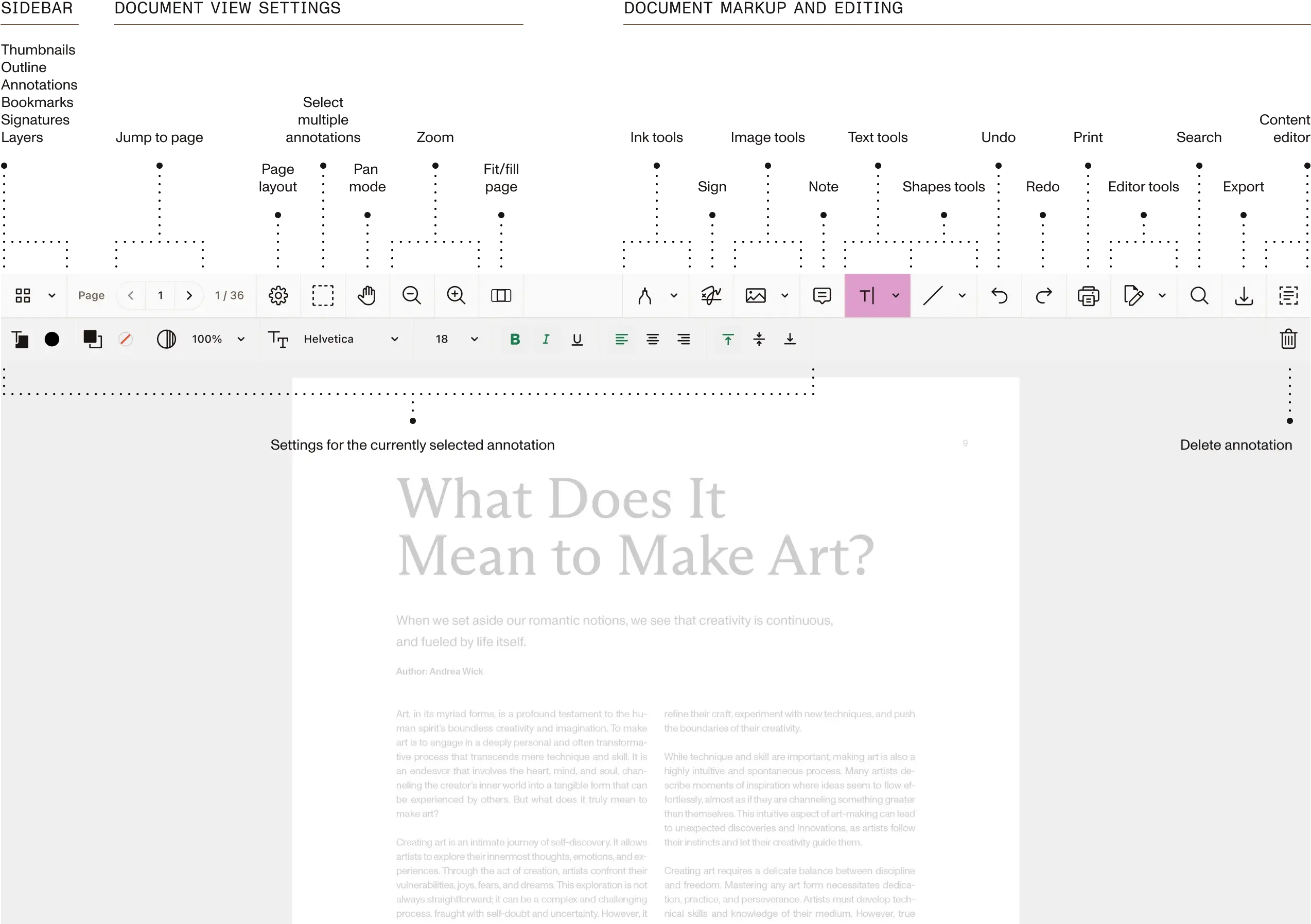
Поиск выполняется как через встроенную панель, так и через API. Поисковая строка подсвечивает совпадения и позволяет переходить между ними; индексируемый поиск выделен в отдельный лицензируемый компонент. В документе, состоящем только из фотографий страниц, обычный текстовый поиск не воспроизводит распознавание символов: прежде нужен OCR либо исходный файл с текстовым слоем.
Инструменты аннотаций и контекстные настройки
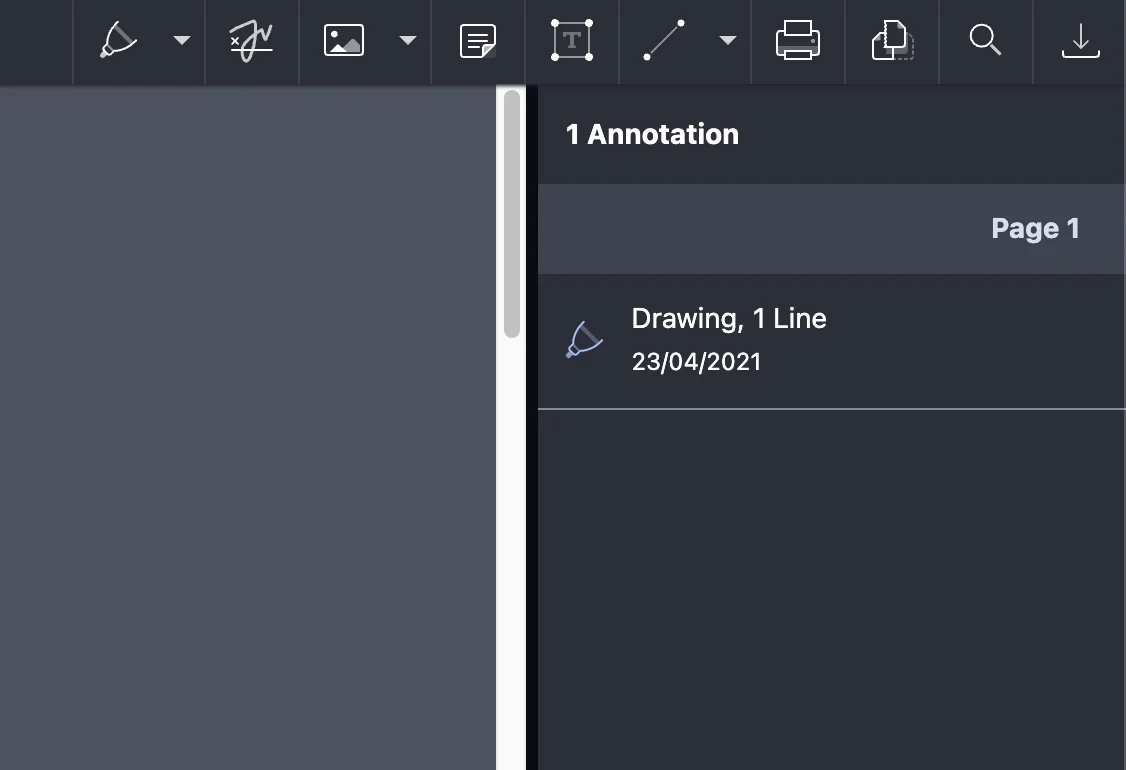
Инструменты разметки включают выделение текста, заметки, свободное рисование, текстовые блоки, штампы и геометрические фигуры. Настройки конкретного объекта появляются в контекстной панели: для текста это шрифт, размер и оформление; для линии — толщина, цвет и другие параметры; для заметки — содержание комментария. Данные аннотации представляют собой сущности документа, поэтому приложение может их создавать, обновлять, фильтровать и передавать через API, а не только рисовать поверх экрана.
Аннотация не равна изменению оригинального текстового потока PDF. Выделение и текстовая заметка поверх страницы полезны для рецензирования, но не переписывают исходный параграф в документе. Такой подход сохраняет исходное содержание, облегчает обсуждение и последующую выборку замечаний. Для исправления самого текста нужен компонент редактирования содержимого, а для удаления конфиденциальной информации — специальная процедура Redaction.
Режим редактирования структуры документа
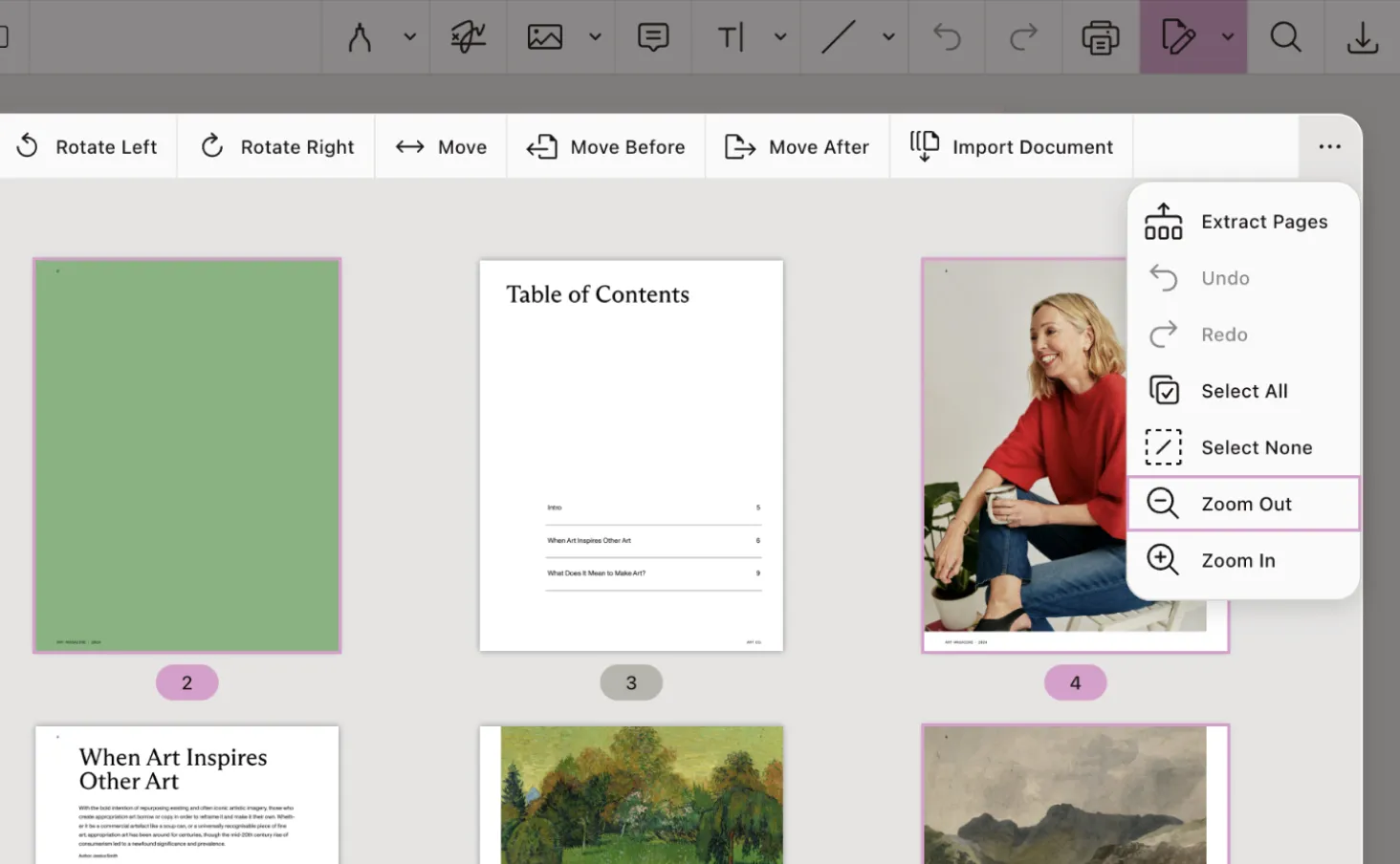
Document Editor — самостоятельный режим внутри Web SDK, а не постоянно видимая полоса кнопок. Вместо привычной страницы открывается сетка миниатюр; выбранные листы выделяются рамкой. В верхней панели располагаются операции создания, дублирования, копирования, вставки, поворота, изменения порядка и удаления страниц, а также извлечения выбранного набора в отдельный файл. Некоторые кнопки становятся активными лишь после выбора подходящего количества страниц.
Документ с юридически значимой нумерацией, оглавлением или цифровой подписью нуждается в дополнительном контроле после перестановки страниц. Изменение их порядка не гарантирует автоматической корректировки всех внутренних ссылок, ссылок из внешних документов и подписанных ревизий. Поэтому режим полезен прежде всего для сборки, подготовки и проверки комплектов, а не как безусловно безопасный способ изменения любого подписанного оригинала.
Формы и подписи в составе пользовательского сценария
Поля AcroForm находятся непосредственно на странице: текстовые области, переключатели, флажки и элементы выбора визуально интегрированы в документ. Для пользователя заполнение напоминает работу с обычной веб-формой, хотя данные сохраняются в структуре PDF. Отдельный Form Creator позволяет конструировать поля; обычное Form Filling — вводить значения в уже подготовленный бланк. Право заполнять и право создавать поля — разные возможности, которые следует учитывать в лицензии.
Электронная подпись имеет отдельное окно создания: пользователь рисует её, вводит имя как стилизованный текст или выбирает изображение. Криптографическая цифровая подпись представляет другой класс функции — она связывается с сертификатами, проверкой целостности и доверенными удостоверяющими центрами. Красиво нарисованная подпись на странице сама по себе не удостоверяет личность владельца сертификата, поэтому интерфейс обоих сценариев нельзя оценивать только по внешнему виду.
Возможности: от просмотра PDF до документооборота
Просмотр и извлечение контекста
Основная функция Viewer — отрисовка документов внутри собственного интерфейса приложения без передачи управления установленному PDF-редактору. Разработчику доступны программная навигация, события взаимодействия, управление масштабом, открытие выбранной страницы и представление превью. Для веб-порталов это особенно важно: просмотр становится частью контекста карточки заказа, проекта, договора или учебного задания, а не отдельным файлом, который пользователь вынужден открыть в другой программе.
Поддерживаются поиск по тексту, работа с закладками, доступность навигации с клавиатуры и адаптация к небольшим экранам. Reader View помогает читать плотные документы на мобильных устройствах, однако успешная переразметка зависит от внутренней структуры и пригодности исходного файла. Наиболее сложный PDF с таблицами, колонками, нестандартными шрифтами или отсутствующим текстовым слоем требует проверки именно в том режиме, в котором им будут пользоваться.
Рецензирование, комментарии и совместная работа
Annotations превращают просмотр в процесс согласования: замечания остаются привязанными к месту на странице, а не существуют в отдельных письмах без контекста. В зависимости от конфигурации приложение хранит готовый PDF со встроенной разметкой или отдельный набор изменений. В серверной конфигурации можно подключить Instant Collaboration — синхронизацию правок между несколькими клиентами. Это отдельное средство совместной работы, а не обязательное свойство автономного браузерного просмотрщика.
При построении корпоративного согласования нужно отличать заметку от права принять решение. SDK предоставляет объекты, события и элементы интерфейса; маршруты утверждения, роли сотрудников, уведомления, журнал полномочий и бизнес-правила реализуются приложением либо сопряжённой системой документооборота. Даже при наличии синхронизации нужно определять, какие изменения считаются финальными и какая версия документа передаётся дальше.
Формы, ввод данных и создание шаблонов
Form Filling позволяет читать и заполнять AcroForms вручную или из данных приложения. Через API доступны имена полей, их значения и события изменения; это подходит для актов, заявок, анкет и документов, которые образуются из структурированной информации. Form Creator добавляет конструирование самих полей: видимые виджеты связываются с моделью полей PDF. У созданной формы есть отдельная ценность — её можно передать пользователю для повторного заполнения, а не только распечатать.
Граница совместимости существенна. Динамические XFA-формы не поддерживаются Web SDK; сложные сценарии PDF JavaScript и расчёты поддерживаются не полностью. Некоторые специализированные поля, нестандартные виджеты, штрихкоды и необычное оформление могут открываться только для чтения или упрощённо. Это не повод описывать любой «интерактивный PDF» как гарантированно совместимый: подходящий контрольный материал — реальный бланк организации со всеми зависимыми полями.
Подписи: изображение намерения и проверяемая криптография
Electronic Signatures позволяют поставить на документ визуальную отметку: рукописную, текстовую или импортированную как изображение. Такая отметка подходит для внутренних согласований и сценариев, в которых правила подтверждения устанавливает сам сервис. Доступно сохранение повторно используемых образцов подписи через предусмотренные механизмы приложения, но это требует осмысленной политики доступа: сохранённая картинка не должна быть доступна посторонним.
Digital Signatures используют сертификаты, PKI, проверку подписанного содержимого, доверенные корневые сертификаты и при необходимости метки времени и долговременную проверку. Поддерживаются PAdES и соответствующие механизмы проверки. Именно цифровой способ позволяет выявлять изменения подписанных данных. Сила такой подписи определяется не только SDK, но и выдачей сертификата, защитой закрытого ключа, организацией процесса подписания и применимыми юридическими правилами.
Изменение страниц и редактирование содержимого
Document Editor работает со структурой PDF: он управляет набором страниц, их положением, поворотом и выборкой. Это помогает собирать пакеты отчётности, удалять лишние листы скана, создавать выдержки из больших договоров. Редактирование содержимого страницы относится к другому компоненту; он предназначен для изменения текста и графических элементов исходного PDF. Нельзя считать текстовую аннотацию полноценной заменой Content Editor или применять редактирование страниц к документам, чьи подписи должны оставаться действительными.
Для шаблонной подготовки документов предлагаются средства PDF Generation: создание PDF из изображений, исходных PDF, офисных шаблонов и структурированных данных. В серверной конфигурации добавляется преобразование HTML в PDF. Отдельный класс задач — массовое формирование писем, отчётов, счетов и комплектов; его целесообразно решать средствами серверной обработки либо программными вызовами, а не многократными нажатиями в браузерном интерфейсе.
Настоящее удаление данных, а не закрашивание
Redaction рассчитан на постоянное удаление закрываемого содержимого. Процесс состоит из двух принципиально разных состояний: сначала пользователь помечает области или совпадения для удаления, затем операция применения действительно вырезает текст, изображения и соответствующие элементы. Пока применён только визуальный маркер, исходная информация остаётся в файле. В конфиденциальном документообороте эту разницу необходимо закрепить в логике публикации и запретить выдачу финального файла до успешного завершения применения редакций.
Есть дополнительный риск: PDF способен повторно использовать один и тот же графический объект на разных страницах. При удалении части разделяемого объекта последствия могут проявиться во всех его вхождениях, а не только в видимом выбранном прямоугольнике. Поэтому после обработки недостаточно посмотреть на одну страницу. Требуется контроль всех страниц и попытка извлечь удалённую информацию из конечного файла. Обычный чёрный прямоугольник поверх текста такую проверку не выдерживает.
OCR, конвертация, пакетная обработка и ИИ
Распознавание текста (OCR) требуется для сканов без текстового слоя. В составе линейки доступны OCR-компоненты и серверные операции для пакетной обработки и конвертации. Из клиентского просмотра это не следует автоматически: отображение изображения страницы и полноценное распознавание букв являются разными вычислительными задачами. При использовании Document Engine или серверных SDK операции могут выполняться без участия человека, по расписанию или по событию в собственном сервисе.
AI Assistant — дополнительная интеграция для вопросов по документу, краткого содержания и других текстовых действий с использованием модели. В веб-варианте его подключение связано с отдельным сервисом, сеансом и авторизацией, а не только с добавлением кнопки. Для корпоративных файлов архитектура ИИ заслуживает отдельной оценки: где расположен backend, какие данные отправляются модели, кто управляет историей переписки, какие ограничения у провайдера и как проверяются ответы. Наличие AI Assistant не заменяет юридическую или фактологическую экспертизу прочитанного документа.
Требования, развёртывание и границы безопасности
Что нужно веб-разработчику
Клиентская интеграция начинается с проекта на JavaScript или TypeScript, доступного DOM-контейнера и пакета @nutrient-sdk/viewer. Web SDK загружает ресурсы отрисовки, в том числе WebAssembly. Контейнеру необходимы явно заданные высота и ширина: без этого экземпляр просмотрщика не получает корректной рабочей области. Исходный PDF должен быть доступен по указанному пути или передан приложением в поддерживаемом виде. Публикация библиотеки на собственном домене требует правильных путей к ресурсам и настроек сервера; при загрузке с другого источника существенны правила CORS.
Для обычной браузерной поставки поддерживаются актуальные Chrome, Firefox, Safari, Edge и Firefox ESR. Точная матрица зависит от версии SDK; для Web SDK документирована поддержка Safari начиная с 15.4, последних двух основных версий Chrome, Firefox и Edge, а также Firefox ESR. Клиентский WebAssembly использует возможности оборудования и браузера. Поэтому утверждать одинаковую скорость открытия многосотстраничного файла на старом телефоне и современной рабочей станции было бы некорректно. Важны размер PDF, разрешение сканов, число векторных объектов, доступная память и особенности браузерного движка.
Настраиваемый интерфейс допускает локализацию, в том числе русский язык. Это свойство клиентского UI, а не гарантия русскоязычной документации, автоматического перевода содержимого PDF или локализации всех специально созданных кнопок приложения. Последние принадлежат коду интегратора и требуют собственных переводов. Для многоязычного продукта нужно также учитывать встроенные шрифты, формирование переносов, правостороннее письмо и доступность ввода данных.
Безопасность файлов и доступ пользователей
Standalone Web SDK обрабатывает документы на стороне клиента по умолчанию: содержимое не должно отправляться на сервер Nutrient только из-за факта использования просмотрщика. Но безопасность итогового приложения зависит от происхождения PDF, сетевых обращений самого продукта, журналирования и передаваемых пользователем файлов. Приложение может дополнительно загружать документы в своё хранилище или внешнюю систему; тогда условия обработки определяются уже этой инфраструктурой. Обещать «абсолютную локальность» для любой сборки Nutrient нельзя.
Для серверной связки с Document Engine предусмотрена авторизация сеансов, включая JWT, а для локального или изолированного развёртывания возможен контроль резидентности документов собственным оператором. Для облачного варианта требуется учитывать размещение данных, договорные требования и срок хранения. Корпоративные заявления о SOC 2 Type 2 и поддержке доступных PDF-процессов относятся к конкретным услугам и конфигурациям; они не делают произвольное приложение автоматически соответствующим отраслевым правилам.
Отключение кнопок печати и скачивания — это элемент интерфейсной политики, а не защита от копирования содержимого, уже доставленного в браузер. Принципиальное ограничение веб-платформы состоит в том, что пользовательский клиент получает данные документа для показа. Защита служебной информации требует серверных разрешений, разграничения ролей, журналирования и выдачи только тех документов, которые человеку действительно разрешено прочитать. Встроенные подписи и скрытие инструментов эту модель не заменяют.
Производительность и эксплуатационные компромиссы
В клиентском режиме значительная часть вычислений и памяти потребляется устройством посетителя, что уменьшает потребность приложения в серверном рендеринге. Однако тяжёлые PDF, ресурсоёмкая конвертация или ограниченный мобильный браузер могут стать узким местом. В серверной схеме вычисления переносятся на Document Engine, но появляется зависимость от его пропускной способности, задержки сети, скорости диска, очередей обработки и конфигурации хранилища. Сравнивать «скорость Nutrient» без указания режима бессмысленно.
Для эксплуатации важно разделять версии: сборка Web SDK, Document Engine, форматы файлов и собственные компоненты интерфейса образуют совместимую конфигурацию. Изменения API и браузерных требований способны влиять на работу после обновления. В системе с высокой стоимостью ошибки оправдано отдельное проверочное окружение со сканами, многостраничными отчётами, подписанными PDF и формами организации. Оно помогает выявить регрессии рендеринга, экспорта и прав доступа до обновления рабочей среды.
Форматы и совместимость: что действительно передаётся между системами
Веб-библиотека умеет не только открывать PDF. Поддержка офисных файлов и изображений зависит от лицензии и модели развёртывания. Таблица ниже описывает типы входных данных и практический смысл результата; она не означает, что каждый формат можно одинаково полноценно редактировать или экспортировать обратно без потерь.
| Группа данных | Standalone Web SDK | Web SDK с Document Engine | Переносимость и ограничения |
|---|---|---|---|
| PDF и PDF/A 1–4 | Открытие и обработка PDF; набор операций определяется компонентами | Открытие и серверные операции | Разметка и формы сохраняются как части PDF либо как отдельные изменения; PDF/A требует сохранения требований архивного стандарта. |
| DOCX, DOC, DOTX, DOCM | Поддержка с компонентом Office Files | Поддержка с подходящей серверной конфигурацией | Просмотр и преобразование не тождественны полному редактированию исходника Word; итоговый PDF — другой формат. |
| PPTX, PPT, PPTM, PPSX | Поддерживаемая группа Office | Поддерживаемая группа Office | После преобразования слайды превращаются в страницы документа; анимация презентации не является частью PDF. |
| XLSX, XLS, XLSM | Поддерживаемая группа Office | Поддерживаемая группа Office | PDF фиксирует представление таблицы, а не сохраняет исполняемые макросы и формульную модель книги. |
| PNG, JPG/JPEG, TIFF/TIF | Поддержка с компонентом Image Documents | Поддержка; возможна дальнейшая обработка | Пиксельный скан без OCR остаётся изображением; вложение исходной картинки не создаёт текстовый слой. |
| HTML, RTF, ODT | Не относятся к заявленной самостоятельной группе входных типов | Поддерживаются при работе с Document Engine | Конвертация фиксирует представление в документе; оригинальные свойства редактирования исходного формата не переносятся автоматически. |
| HEIC, GIF, WebP, SVG, BMP, EML, MSG, DWG, DXF | Не входят в базовую матрицу standalone | Дополнительные входные типы серверного режима | Для почты, чертежей и специальных изображений критична проверка вложений, слоёв и масштаба. |
| TXT | Входной текстовый формат | Входной текстовый формат | Преобразование обычного текста в страничное представление не сохраняет оформления, которого нет в TXT. |
| XFDF, Instant JSON | Импорт и экспорт изменений документа | Обмен данными разметки и форм | Это не полноценные копии исходного PDF: для восстановления вида нужна соответствующая версия базового документа. |
Ключевое отличие — между содержимым документа и описанием правок. PDF можно переслать автономно; Instant JSON хранит, в частности, аннотации, закладки и значения полей как компактный набор изменений. XFDF тоже предназначен для обмена связанными с PDF данными. Такой способ уменьшает сетевой трафик при совместной работе, но требует надёжного соответствия исходного файла и изменений. Когда меняется последовательность страниц или исходный документ заменяется другим, прежний набор аннотаций может привязаться не туда.
Другой предел — интерактивность форм. PDF с обычными AcroForms подходит для сценариев заполнения полей. XFA и сложная логика, рассчитанная на специфический обработчик Adobe, требуют предварительной нормализации или иного технологического решения. Материалы для выбора более простых средств доступны в статье о бесплатных программах для редактирования PDF; такие приложения решают пользовательскую задачу, а не задачу внедрения SDK.
Матрица сохранности результата
Для внедрения важен не только формат выгрузки, но и возможность продолжить работу после неё. Обратимость зависит от того, на каком уровне изменён документ. Следующая матрица помогает определить, какой артефакт приложение должно хранить при согласовании, публикации и последующем редактировании.
| Операция | Что сохраняется | Что утрачивается или меняется | Обратимость и перенос |
|---|---|---|---|
| Экспорт PDF с редактируемыми аннотациями | Страницы и видимые замечания | Внешний журнал обсуждений не включается сам собой | Аннотации обычно доступны в программах, которые понимают соответствующий PDF-тип. |
| Экспорт Instant JSON | Компактное состояние разметки и форм | Нет независимого полного содержимого исходного файла | Восстановим при сохранении совместимого исходного PDF и контекста документа. |
| Обмен XFDF | Данные аннотаций и полей для интеграций | Не копируется всё оформление исходного PDF | Требует приложения XFDF к подходящему исходнику; отдельные специфические объекты проверяют отдельно. |
| Экспорт с flatten | Визуальное положение отметок на странице | Редактируемые свойства сведённых аннотаций и полей | Восстановление отдельных объектов из плоского изображения страницы не гарантируется. |
| Применение Redaction | Разрешённое содержимое после удаления | Удалённые текст и изображения | Необратимо в итоговом файле; вернуть можно только из отдельной сохранённой исходной копии. |
| Конвертация Office или изображения в PDF | Представление, пригодное для просмотра и передачи | Исходная модель редактирования, макросы и часть интерактивности | Для дальнейшей правки оригинала нужен сохранённый DOCX, XLSX или исходное изображение. |
Для юридически значимого документа наличие подписи меняет оценку любой последующей правки: она может изменить проверяемое состояние подписанной ревизии. Архивный PDF, исходный офисный файл и файл правок — разные артефакты с разными сроками хранения. Хранение одного из них вместо всех необходимых приводит не столько к ошибке SDK, сколько к потере доказуемой истории работы.
Что перестанет работать первым при сбое инфраструктуры
Недоступна сеть, а Web SDK заранее загружен и файлы доступны локально. Просмотр и часть операций могут продолжаться на клиенте. Но сохранение в удалённую базу, получение новых документов, синхронизация и корпоративная аутентификация останутся зависимыми от приложения. Важна разница между «рендеринг не нуждается в чужом сервере» и «система целиком работает офлайн»: второе требует самостоятельной реализации.
Не отвечает Document Engine. Пользователь может потерять доступ к серверным документам, совместной работе, обработке по API и операциям, выполнявшимся на backend. Наличие самостоятельного клиентского просмотрщика не заменяет хранение и выдачу файлов, если архитектура изначально рассчитана на сервер. Восстановление означает вернуть связность с экземпляром сервиса и проверить очередь операций, а не только перезагрузить страницу.
Нарушена лицензия или состав компонентов не соответствует сборке. Встроенная кнопка функции может отсутствовать, а вызов API конкретного платного компонента — не выполняться. Ознакомительный режим не является бессрочной коммерческой лицензией: его нельзя закладывать в производственный расчёт как бесплатный способ поставки. Для приложения с договорами и подписями условия продления важны не меньше, чем внешний вид PDF.
Не запускается нужный модуль WebAssembly или браузер несовместим. Веб-окно остаётся на месте, но визуализация либо экспорт не выполняются. Причины могут относиться к политике безопасности браузера, отсутствующим файлам библиотеки или неподдерживаемым возможностям исполнения. Это принципиально иной класс неполадки, чем PDF с ошибочной структурой: сервер и документ могут быть исправны.
Недоступен сервис ИИ. AI Assistant теряет возможность обработать сообщение либо получить результат от модели, тогда как чтение и разметка PDF могут оставаться рабочими. Разделение интерфейса на независимые функции даёт возможность не блокировать основной документооборот из-за сбоя необязательной интеллектуальной надстройки. При проектировании особенно важно не путать ошибку ответа модели и недоступность исходного документа.
Цена, пробный доступ и скрытая стоимость владения
Nutrient SDK не распространяется как бесплатный универсальный PDF-редактор с постоянным набором инструментов. Ознакомительный доступ предоставляется на 30 дней без платёжных реквизитов и без обязательного пробного лицензионного кода; во время оценки на PDF присутствует водяной знак Nutrient. Пробный срок предназначен для изучения и разработки прототипа, не для коммерческого распространения готового решения. Для производственного выпуска требуется согласованная лицензия.
Стоимость коммерческой подписки определяется компонентами, платформами, архитектурой и масштабом использования. Для большинства SDK применяются годовые или многолетние соглашения; общая универсальная цена за «весь Nutrient SDK» не публикуется. Для облачных DWS Viewer API и DWS Processor API предусмотрены сценарии оплаты по объёму использования. В договоре следует разделять доступ к инструментам Viewer, редактирование, формы, электронные и цифровые подписи, Redaction, OCR, поиск, Document Engine и облачные операции.
Из чего складывается бюджет проекта
Первый расход — собственно лицензируемая функциональность. Просмотр и добавление простой разметки, электронная подпись с сертификатом и удаление персональных данных относятся к разным по сложности и цене задачам. Запланированное расширение приложения позже может потребовать нового компонента, платформы или изменения договора. Для продукта с несколькими клиентами и большим числом пользователей важно заранее обсудить OEM-модель, тип поставки и способ учёта потребления.
Второй расход — инфраструктура. Самостоятельное развёртывание Document Engine подразумевает вычислительные ресурсы, хранение, резервирование, журналы, проверку очередей, обновления и работу администратора. Управляемая инфраструктура уменьшает собственный объём эксплуатации, но переводит часть требований в договорную область и создаёт зависимость от сетевого доступа. Для небольшого проекта, который показывает несколько PDF в браузере, стоимость серверного контура может оказаться не оправданной его задачей.
Третий расход — интеграция и поддержание совместимости. Требуется связать SDK с авторизацией, правами, системой хранения, журналом действий, формами и существующим дизайном. После выпуска придётся обслуживать платформенные обновления и регрессии PDF-файлов, которые поступают извне. Особенно трудозатратны сканы с OCR, нестандартные бланки, криптографические подписи и строгие политики разглашения: ошибка на этих этапах стоит дороже, чем визуальная недоработка панели просмотра.
Четвёртый расход возникает при миграции. Данные разметки, модели ролей, JSON-состояние, индивидуальные кнопки, шаблоны форм и интеграции с backend нужно переносить отдельно. PDF как открытый формат снижает зависимость от конкретного SDK, но не обеспечивает автоматическую переносимость всех объектов приложения. До выбора технологии полезно оценить, сколько данных останется понятным без установленного компонента Nutrient.
Как пользоваться программой — советы гика
Примеры этого раздела относятся преимущественно к Nutrient Web SDK в браузере. Они предназначены разработчику и пользователю приложения, в которое включены соответствующие компоненты. Подготовка предполагает законно полученную оценочную или коммерческую сборку. Названия методов приведены для JavaScript API; видимые подписи кнопок разработчик может менять. Серверные операции оговорены отдельно и не запускаются простым включением панели в клиентском режиме.
Встроить просмотрщик и открыть первый PDF
Цель и подготовка. Получить страницу с отображаемым документом в проекте JavaScript/TypeScript. Понадобятся рабочее приложение, доступный PDF-файл, браузер из поддерживаемой матрицы и пакет Nutrient. Для ознакомления коммерческий лицензионный код не обязателен, но документ будет иметь водяной знак. На этом этапе важно не смешивать ресурсы разных поколений SDK.
- В проекте установите библиотеку командой npm i @nutrient-sdk/viewer и обеспечьте доступ к её ресурсам. Для установки из другого менеджера пакетов предусмотрены эквивалентные команды.
- Создайте в разметке приложения DOM-контейнер и задайте ему явные ширину и высоту. Отсутствие размера контейнера — самостоятельная причина пустого окна.
- Импортируйте NutrientViewer. Перед повторной инициализацией на той же области используйте NutrientViewer.unload(container), чтобы не оставлять старый экземпляр.
- Вызовите NutrientViewer.load(), передав container и document с путём к PDF. Для получения ресурсов из CDN без собственного baseUrl используется параметр useCDN: true; при самостоятельной раздаче ресурсов задаётся корректный baseUrl.
- Запустите среду разработки обычной для проекта командой, например npm run dev, откройте локальный адрес и дождитесь результата асинхронного вызова load().
Проверка. На полотне появилась первая страница; смена масштаба и номера страницы работает, а Promise load() завершается успешно. Типичная ошибка. Пустой прямоугольник с сообщением о ресурсе, CORS или контейнере указывает на конфигурацию, а не на повреждённый PDF. Безопасный откат. Выгрузите экземпляр через unload(), верните прежнюю конфигурацию путей и возьмите исходный PDF, не изменяя его при диагностике.
Найти текст и перейти к нужной странице
Цель и подготовка. Отыскать положение фразы в многостраничном PDF без преобразования файла. Нужен документ с текстовым слоем и доступные элементы Search и панели навигации. Для иллюстрированного скана без OCR подход иной.
- В открытом Viewer используйте кнопку поиска на верхней панели либо интерфейс, который приложение назначило стандартной функции Search.
- Введите искомые слова в поле поиска, просмотрите подсвеченные совпадения и переходите между ними навигацией результата.
- Откройте группу боковых панелей слева и выберите Thumbnails для визуального перехода или Document Outline для перехода по встроенному оглавлению.
- Для программного управления из кода приложения доступны методы instance.search() и instance.startUISearch(); они позволяют связать поиск с внешней формой.
Проверка. Viewer переводит фокус на страницу с найденным фрагментом, а подсветка соответствует тексту PDF. Ошибка. Нулевое число совпадений в изображении страницы не является доказательством отсутствия текста на скане. Откат. Закройте поисковую панель и вернитесь к исходной странице; содержимое файла при таком поиске не меняется.
Оставить выделение, заметку или рисунок
Цель и подготовка. Разметить PDF для коллеги, не заменяя его исходный текст. Требуется лицензированный компонент аннотаций и разрешение приложению изменять документ. Работать разумнее с копией договора или отчёта, чтобы служебные замечания не попали в утверждённую версию.
- Выберите в панели разметки инструмент выделения текста и обозначьте фрагмент; для замечания в свободном месте выберите заметку, а для графической пометки — Ink или фигуру.
- Откройте контекстные свойства созданного объекта и измените подходящие параметры: цвет выделения, толщину линии или содержание заметки. Эти свойства принадлежат аннотации, а не всему PDF.
- Через боковую панель Annotations просмотрите перечень объектов и выберите нужную запись, чтобы перейти к её положению на странице.
- Для разметки из кода используйте типы NutrientViewer.Annotations и метод instance.create(); созданные объекты связывайте с правильным номером страницы.
Проверка. Замечание видно на странице и находится в списке аннотаций. Ошибка. Выделение без содержания или заметка не на той странице часто означают неправильный инструмент или координаты. Откат. Удалите только ошибочную аннотацию либо используйте Undo до сохранения; оригинальный текст документа останется нетронутым.
Заполнить существующую PDF-форму
Цель и подготовка. Внести данные в AcroForm, не создавая новый бланк. Подготовьте документ с обычными PDF-полями и убедитесь, что у приложения есть Form Filling. Не используйте для такого примера XFA-форму с зависимой сложной логикой.
- Загрузите бланк в просмотрщик и выберите на странице текстовое поле, флажок, переключатель или список.
- Введите значение или отметьте доступный вариант; последовательно проверьте все обязательные поля, особенно после автоматического перехода между ними.
- Для заполнения данными системы получите имена через instance.getFormFields(), затем передайте соответствие «имя поля — значение» в instance.setFormFieldValues().
- При необходимости получите обновлённые значения из SDK для проверки их полноты в приложении, прежде чем выполнять экспорт итогового документа.
Проверка. Видимые поля содержат нужные значения, а повторное чтение через API возвращает согласованные данные. Ошибка. Значение не попало в форму из-за неверного имени поля либо поле управляется неподдерживаемым поведением PDF JavaScript. Откат. Верните прежние значения из сохранённого набора данных или заново откройте исходный незаполненный PDF.
Создать заполняемый бланк из PDF-шаблона
Цель и подготовка. Получить форму, в которую другие пользователи внесут данные позже. Нужен компонент Form Creator, готовая страница с подписями полей и заранее определённые имена для связи с базой данных. Это задача автора бланка, не обычного получателя анкеты.
- Откройте шаблон и включите предусмотренный Form Creator режим создания полей. Визуальный интерфейс позволяет добавить поле на нужный участок PDF.
- Для программного варианта создайте WidgetAnnotation с уникальным идентификатором из NutrientViewer.generateInstantId(), координатами boundingBox, индексом страницы и именем formFieldName.
- Создайте объект NutrientViewer.FormFields.TextFormField с тем же именем и ссылкой на идентификатор виджета. Добавьте связанные объекты через instance.create().
- Сопоставьте названия с полями бизнес-системы и убедитесь, что созданная структура остаётся интерактивной после получения готового PDF.
Проверка. Получатель может поставить курсор в поле, ввести значение и повторно открыть заполненный документ. Ошибка. Визуальный прямоугольник без связанного объекта FormField не образует корректную заполняемую форму. Откат. Удалите ошибочные виджет и поле, исправьте имена и восстановите исходный шаблон из отдельного файла.
Добавить визуальную электронную подпись
Цель и подготовка. Дать человеку возможность поставить видимую подпись в заявке или согласовании. Требуется компонент Electronic Signatures; назначение такой отметки и способ удостоверения пользователя должны быть заранее определены приложением.
- В открытом документе выберите инструмент подписи на панели. Если PDF уже содержит поле для подписи, используйте именно его для вызова диалога.
- В окне создания выберите подтверждённый режим Draw, Image или Type. Первый использует ввод от руки, второй — готовое изображение, третий — текстовый образец.
- Выберите предлагаемый цвет либо вариант шрифта, разместите подпись в нужной области и проверьте, что она не перекрывает значимые реквизиты документа.
- Сохраните результат в том формате, который предусмотрен системой; типичная визуальная электронная подпись реализуется как аннотация.
Проверка. Метка видна в PDF после повторного открытия и находится в согласованной области. Ошибка. Рисунок подписи не подтверждает действительность сертификата и не должен называться криптографически проверенной подписью. Откат. До финальной фиксации удалите неверно размещённую аннотацию и создайте её заново; не распространяйте документ с чужим сохранённым образцом подписи.
Организовать подписание с сертификатом
Цель и подготовка. Обеспечить проверку целостности PDF и происхождения подписи. Потребуется отдельный компонент Digital Signatures, подходящий сертификат и безопасный способ использования закрытого ключа. Этот сценарий предназначен для настроенного приложением процесса, а не для обычной кнопки Draw.
- Подготовьте окончательный документ и поле подписи либо конфигурацию невидимой цифровой подписи. Определите доверенные корневые сертификаты и требуемую политику проверки.
- Настройте применяемый способ криптографического подписания: локальный, с защищённым сервером или внешним сервисом. Закрытый ключ не должен передаваться в браузерную часть только ради появления изображения подписи.
- Подпишите документ средствами компонента Digital Signatures, сохраняя подписанную ревизию и предусмотренные данные сертификата. Для длительного хранения используйте нужные параметры временной метки и проверки статуса сертификата.
- Откройте подписанный PDF через Viewer и просмотрите доступный статус проверки, а не только графическую плашку на странице.
Проверка. Проверка подписи подтверждает ожидаемое состояние документа при настроенных доверенных корнях. Ошибка. Недоверенный или просроченный сертификат приводит к иному результату проверки, даже если картинка подписи выглядит убедительно. Откат. Не редактируйте уже подписанную ревизию; при ошибке вернитесь к исходной неподписанной копии и повторите процедуру с правильным сертификатом.
Собрать и переставить страницы через Document Editor
Цель и подготовка. Сформировать комплект из нужных листов PDF, не редактируя каждый лист вручную. Подготовьте отдельную копию документа и убедитесь, что компонент Document Editor есть в лицензии и его кнопка выведена в панель.
- Нажмите кнопку Document Editor в основном Viewer. Откроется сетка миниатюр вместо обычного режима просмотра.
- Выберите нужные страницы и используйте кнопки управления: перемещение перед другими листами или после них, поворот, дублирование, удаление либо импорт другого документа, когда такой инструмент включён.
- Для получения отдельного PDF из выбранных страниц используйте Extract Pages. Обратите внимание на выделение: команды для нескольких листов активируются в зависимости от состава выбора.
- Верните обычный просмотр и проверьте пагинацию, начало и конец документа, а также страницы с таблицами и приложениями. Сохраните итог под новым именем.
Проверка. В сохранённом файле нужное число страниц и требуемый порядок. Ошибка. Удаление или перестановка не тех листов обычно связано с незамеченным выделением миниатюр. Откат. Пока доступна история — используйте Undo, иначе восстановите копию до изменения; не перезаписывайте документ с действующей цифровой подписью.
Удалить конфиденциальный фрагмент без возможности извлечения
Цель и подготовка. Подготовить PDF для передачи внешнему адресату без закрытых данных. Нужен лицензированный Redaction и исходная копия файла, сохранённая отдельно от публикуемой версии. Простое рисование тёмной фигуры здесь неприемлемо.
- Добавьте в конфигурацию панели инструментов типы redact-text-highlighter и redact-rectangle; они не обязаны присутствовать на исходной панели автоматически.
- Выберите текстовый инструмент либо прямоугольник и отметьте участки, подлежащие удалению. При необходимости измените свойства предварительного отображения.
- Используйте режим предпросмотра через previewRedactionMode, чтобы оценить будущий вид PDF, не изменяя его содержимое окончательно.
- После согласования всех областей выполните await instance.applyRedactions(). Лишь после успешного завершения создавайте файл для передачи посредством instance.exportPDF().
- Откройте экспортированный документ заново и проверьте поиск, копирование текста и изображения на каждой затронутой странице.
Проверка. Удалённое содержание невозможно прочитать или скопировать из финального PDF, а оставшаяся часть документа пригодна для работы. Ошибка. Экспорт после одного лишь нанесения RedactionAnnotation оставляет секретные данные внутри. Откат. Применённое удаление необратимо в обработанном файле; исправления делают из изолированного оригинала, а не пытаются восстановить закрашенный текст.
Экспортировать PDF и сохранить редактируемые изменения отдельно
Цель и подготовка. Получить файл, который откроется без SDK, и при необходимости сохранить отдельное состояние для следующего сеанса. Подготовьте название версии, место записи и требования получателя к редактируемости аннотаций.
- Включите штатную кнопку выгрузки, добавив элемент панели с типом export-pdf, либо вызовите API instance.exportPDF() из обработчика собственной кнопки.
- Полученный от exportPDF() объект ArrayBuffer превратите в скачиваемый PDF средствами браузера или передайте в разрешённое приложению хранилище.
- Для обмена только изменениями воспользуйтесь instance.exportInstantJSON() и сохраните результат вместе с идентификатором версии базового PDF. Для систем, работающих с XFDF, используйте соответствующий формат обмена.
- Когда получателю нужна визуально зафиксированная разметка, предусмотрен экспорт exportPDF({ flatten: true }); не применяйте сведение, если аннотации должны остаться редактируемыми.
Проверка. Полный PDF открывается независимо от приложения, а отдельный набор правок возвращает ожидаемый вид при повторном подключении к тому же исходнику. Ошибка. Instant JSON, переданный без оригинального PDF, не заменяет сам документ. Откат. Сохраните несведённую копию перед flatten; не удаляйте исходник и журнал изменений сразу после создания итогового файла.
Подключить Document Engine и дополнительные автоматические функции
Цель и подготовка. Выполнять серверную обработку, синхронизировать правки или добавить AI Assistant. Требуются работающий экземпляр Document Engine или отдельный разрешённый облачный сервис, согласованный набор компонентов и контролируемые учётные данные. Этот пункт не является частью обязательной клиентской установки.
- Разверните Document Engine в предусмотренной инфраструктуре и убедитесь, что его HTTP API доступен только разрешённым сервисам. Настройте доступ к документам, выдачу сеансов и права на операции.
- Для автоматического преобразования или сборки используйте предусмотренный API /api/build с multipart-передачей входного файла и описанием операций; результат сохраняет серверная часть приложения. Для OCR сначала выберите подходящий поддерживаемый режим распознавания, а уже затем используйте текстовые функции.
- Для совместной разметки подключите Web SDK к Document Engine и включите конфигурацию instant там, где предусмотрена синхронизация. Проверьте изменения из двух авторизованных сеансов.
- Чтобы включить AI Assistant в веб-интерфейсе, настройте конфигурацию aiAssistant с sessionId, jwt и backendUrl, после чего добавьте на панель элемент типа ai-assistant. Доступ к модели регулируется сервером, а не только кнопкой.
Проверка. Обработанный PDF доступен по разрешённому адресу; изменения отражаются у второго участника, а AI Assistant отвечает только в авторизованном сеансе. Ошибка. Отсутствие прав или неисправный backend нельзя исправить настройкой масштаба Viewer. Откат. Отключите серверные операции и соответствующие кнопки, сохраните незавершённые локальные правки и восстановите предыдущую конфигурацию без публикации недостоверного результата.
Сквозной сценарий: от входящего договора к согласованному PDF
Цель и подготовка. Собрать в одном клиентском процессе просмотр, замечания, заполнение и выдачу документа. Возьмите тестовый договор с обычными AcroForm-полями, заранее определите, нужен ли сертификат, и обеспечьте отдельное хранение исходной версии. Для этой задачи необходимы Viewer, Annotations, Form Filling и функция экспорта; остальные компоненты подключаются только по необходимости.
- Приложение открывает PDF через NutrientViewer.load() и связывает документ с внутренним идентификатором договора. Пользователь сверяет страницы через миниатюры и находит положение важных условий через Search.
- Рецензент добавляет заметки к спорным пунктам и выбирает окончательную формулировку вне SDK в бизнес-процессе согласования. Замечания остаются отдельными объектами, а не превращаются автоматически в заменённые абзацы.
- Уполномоченный участник заполняет подготовленные AcroForm-поля; приложение контролирует наличие значений и соответствие внутренней карточке сделки.
- После решения о согласовании пользователь добавляет требуемый тип подписи. Если нужна проверяемая цифровая подпись, используется специально настроенный криптографический процесс, а не визуальный режим рисования.
- Приложение экспортирует отдельный итоговый PDF, а также хранит исходник и необходимые редактируемые замечания согласно внутренней политике. Финальный файл вновь открывают для сверки заполнения, подписей и состава страниц.
Контроль. У каждого этапа есть свой артефакт: исходный договор, связанные с ним замечания, заполненные значения и утверждённый PDF. Типичная ошибка. Перезапись исходника до завершения согласования делает недоступной историю отличий. Безопасный откат. Непринятые правки отбрасывают, возвращая исходный договор и данные полей; подписанный финальный экземпляр не переписывают задним числом.
Плюсы и минусы Nutrient SDK
Плюсы
- Единая предметная область документа: просмотр, разметка, формы, подписи и обработка страниц интегрируются в один пользовательский процесс, без обязательного перехода в отдельный PDF-редактор.
- Несколько моделей размещения: браузерная локальная обработка, сервер под контролем организации и управляемые облачные API покрывают разные требования к инфраструктуре и доступу к данным.
- Готовый, но изменяемый интерфейс: боковые панели, панель инструментов, темы и отдельные действия доступны для настройки через API, что позволяет не создавать всё с нуля.
- Доступ к структуре правок: аннотации и формы можно получать программно, экспортировать вместе с PDF либо отдельно в форматах обмена.
- Разделение визуальной и криптографической подписи: электронные отметки и сертифицированное подписание представлены разными компонентами, что важно для корректного проектирования доверия.
- Серверная автоматизация: Document Engine и другие серверные библиотеки дают возможность обрабатывать документы без ручного открытия каждой страницы.
Минусы
- Не готовая бытовая программа: для внедрения нужны разработка, связь с хранилищем, управление правами и поддержка собственного приложения.
- Модульная коммерческая лицензия: Viewer сам по себе не гарантирует наличие Form Creator, Redaction, OCR или Digital Signatures. Стоимость определяется условиями проекта, а не фиксированной публичной ценой.
- Пробный режим не предназначен для выпуска: оценочные файлы содержат водяной знак, а производственное использование требует лицензирования.
- Ограничения форм: веб-компонент не поддерживает XFA, а сложный PDF JavaScript, специализированные поля и часть нестандартных элементов ведут себя ограниченно.
- Операции могут быть необратимы: применение Redaction и сведение правок меняют возможности последующего редактирования; ошибки интеграционной логики имеют последствия для данных.
- Сложность архитектуры при расширении: серверная синхронизация, ИИ, удостоверенные подписи и обработка Office добавляют инфраструктурные и эксплуатационные зависимости.
Кому подойдёт и кому не подойдёт
Кому подойдёт
Разработчикам корпоративного веб-портала, где пользователь должен просматривать и аннотировать PDF прямо в интерфейсе сделки, заявки или личного кабинета. Здесь ценен общий контекст приложения и возможность управлять разрешениями на разметку. Особенно полезна интеграция, в которой исходный PDF, замечания и итоговое решение не смешаны в один бесконтрольный файл.
Командам мобильных бизнес-приложений, которым требуется работа с документами в iOS или Android, включая заполнение полей и подписи на устройстве. Нативные и кроссплатформенные SDK позволяют встроить документ в уже существующую навигацию, но выбор между Flutter, React Native и платформенными API остаётся техническим решением команды.
Организациям с массовой обработкой файлов, если они готовы проектировать серверный конвейер. Преимущества раскрываются при автоматической сборке PDF, изменении страниц, распознавании, конвертации и контролируемой выдаче результатов. Для конфиденциальных данных важна возможность развернуть обработку в собственной среде, а не отправлять каждое вложение в сторонний публичный редактор.
Кому не подойдёт
Человеку, которому нужно раз в месяц исправить PDF. Для него стоимость разработки и лицензирования SDK несоразмерна задаче: разумнее готовое приложение. Если исходник находится в Google Docs, полезнее разобраться с экспортом документа Google Docs в PDF, чем встраивать программный модуль в собственный сайт.
Команде без ресурсов на интеграцию и эксплуатацию, ожидающей, что купленная библиотека автоматически обеспечит учётные записи, маршруты согласования, серверное хранение и юридическую валидность подписей. Nutrient предоставляет инструменты обработки документа, но не заменяет архитектуру всего процесса.
Проекту, зависящему от неизменной динамической XFA-формы или от специфических возможностей старого PDF-приложения. Перед закупкой нужно установить возможность преобразования таких форм в AcroForms; при невозможности конвертации потребуется другой инструмент, поддерживающий нужную модель документа.
Сравнение с другими аналогами
Сравнивать Nutrient SDK с Adobe Acrobat как с настольной программой некорректно. Ниже приведены библиотеки для встраивания в собственные продукты. Их возможности сопоставлены по одним критериям: основная задача, платформа, порог освоения, форматы, автоматизация, модель оплаты, ограничения и рациональный сценарий применения. Это не рейтинг: при одинаковой задаче решающими могут оказаться не число кнопок, а лицензия и архитектура.
| SDK | Задача и платформы | Освоение | Форматы | Автоматизация | Оплата | Ограничение | Подходящий сценарий |
|---|---|---|---|---|---|---|---|
| Nutrient SDK | Полный документный цикл; Web, мобильные, серверные, настольные интеграции | Средний или высокий порог при сложном составе модулей | PDF, Office, изображения, дополнительные типы через сервер | Клиентский API, Document Engine, облачные API | Коммерческая модульная лицензия; часть облака оплачивается по потреблению | Зависимость функций от компонентов и развёртывания | Документооборот с разметкой, формами, подписью и контролем хранения |
| Mozilla PDF.js | Парсинг и отображение PDF; прежде всего браузер | Ниже для базового просмотра, выше при создании собственного UI | Программный просмотр и извлечение данных; бизнес-процесс строит интегратор | Открытый исходный код, Apache 2.0 | Не заменяет коммерческую экосистему обработки Office и серверного документооборота | Веб-проекту требуется главным образом чтение PDF и контроль над кодом | |
| Apryse WebViewer | Встроенный редактор документов для веб-приложений | Средний; нужен JavaScript и интеграция | PDF, Office, изображения и другие типы | API для аннотаций, редактирования, форм, Redaction; отдельные серверные решения | Коммерческое лицензирование, оценочный доступ | Состав расширенных функций и условия поставки уточняются для проекта | Сложный браузерный редактор с разметкой, преобразованием и управлением страницами |
| Foxit PDF SDK | Встраиваемая PDF-обработка для Web, Windows, macOS, Linux, iOS, Android | Средний или высокий в зависимости от платформенного API | PDF и сопутствующие форматы через возможности выбранного SDK | Программное чтение, формы, подписи, изменение и конвертация документов | Коммерческая лицензия и пробный доступ | Платформенные API, набор компонентов и коммерческие условия требуют отдельной сверки | Приложению нужен PDF-движок для нескольких платформ или локальной серверной обработки |
Mozilla PDF.js целесообразен, когда основная цель — бесплатный браузерный просмотр и команда готова самостоятельно разрабатывать бизнес-функции. При работе с многошаговыми формами, криптографическими подписями и серверными конвертациями важнее специализированная коммерческая библиотека. Nutrient и конкурирующие коммерческие SDK стоит сравнивать не только по демонстрации, но и по реальному файлу компании, требуемой лицензии и полной стоимости владения за срок проекта.
Apryse WebViewer и Foxit PDF SDK представляют близкий класс решений, но отличаются устройством интеграции, набором API и лицензионной упаковкой. Значимый критерий выбора — совместимость текущих форм, включая сложные поля, а также требование обрабатывать данные без выхода за пределы организации. Нельзя считать заявленную «поддержку PDF» гарантией идентичного поведения при редких шрифтах, XFA, больших изображениях и проверке подписи: это отдельные тестовые случаи для любого SDK.
Типичные проблемы: причины, диагностика и исправление
1. Вместо документа виден пустой контейнер
Симптом: на странице присутствует место под просмотрщик, но PDF не отображается. Причина: DOM-элемент не найден или не имеет заданных размеров; инициализация через load() получает некорректный контейнер. Диагностика: свойства элемента и ошибки Promise в консоли браузера показывают, какой объект передан. Исправление: назначить существующий контейнер с явной высотой и шириной, убрать повторно загруженный экземпляр. Проверка: первая страница отображается и масштабируется.
2. Не загружаются ресурсы просмотрщика
Симптом: появляются сообщения о недоступном скрипте, рабочем файле WebAssembly или блокировке CORS. Причина: неверный baseUrl, отсутствие ресурсов на сервере или запрет междоменных обращений. Диагностика: вкладка Network показывает ответ на каждый URL и код HTTP. Исправление: согласовать способ получения ресурсов — self-hosted с корректными путями либо настроенный CDN, настроить разрешённые заголовки. Проверка: все обязательные ресурсы отдаются без ошибок и инициализация завершается.
3. PDF не открывается после загрузки
Симптом: Viewer доступен, но выбранный файл остаётся без страниц. Причина: неверный путь, ограниченный доступ, неподдерживаемый входной тип в выбранном режиме либо защищённый файл. Диагностика: отдельно сверяются HTTP-ответ, фактический формат файла, режим standalone или Document Engine и доступные компоненты. Исправление: исправить источник либо заранее преобразовать неподдерживаемый формат в PDF в разрешённом конвейере. Проверка: тот же файл открывается повторно и показывает ожидаемое число страниц.
4. На пробных документах появляется Nutrient
Симптом: на визуализации или подготовленном PDF обнаружен водяной знак. Причина: работа в оценочном режиме без активной производственной лицензии. Диагностика: проверяется состояние лицензирования в конфигурации приложения и условия оценки. Исправление: активировать подходящую коммерческую лицензию и согласованный набор компонентов; удаление картинки вручную не решает лицензионную проблему. Проверка: после лицензирования новый результат не содержит оценочной отметки.
5. Поиск не находит текст на скане
Симптом: видимые на странице слова не находятся через Search. Причина: документ содержит растровые изображения без текстового слоя, либо искомый фрагмент отсутствует в распознанных данных. Диагностика: возможность выделить и скопировать отдельные слова позволяет отличить текстовый PDF от изображения. Исправление: пропустить подходящий файл через лицензированный OCR-процесс и сохранить поисковый слой. Проверка: повторный поиск находит строку и переходит к нужной странице.
6. Поле формы не принимает значение
Симптом: ввод игнорируется, вычисляемое поле не обновляется либо виджет доступен только для чтения. Причина: XFA, частично поддерживаемая логика PDF JavaScript, ограничения специального поля или неправильное имя в setFormFieldValues(). Диагностика: анализируется тип формы и список полей, полученный через API. Исправление: перенести бланк в стандартный AcroForm или выполнять расчёт средствами собственного приложения; исправить имя или права поля. Проверка: значение отображается и доступно при повторном чтении.
7. Разметка исчезла после перезагрузки
Симптом: замечание видно до закрытия окна, но отсутствует в следующем сеансе. Причина: данные не были сохранены в PDF или отдельном состоянии Instant JSON, либо приложение не восстановило их при открытии. Диагностика: сравниваются экспортированный PDF, набор правок и идентификатор исходной версии. Исправление: сделать сохранение состояния явным этапом приложения, связывать изменения с конкретным документом. Проверка: после нового открытия аннотация находится на прежней странице.
8. Экспорт завершается ошибкой WebAssembly
Симптом: просмотр уже работает, а создание итогового PDF прерывается сообщением о несовместимой WebAssembly-функции, в том числе SIMD. Причина: неподдерживаемый браузер, особенности оборудования либо неправильно поставленные ресурсы исполнения. Диагностика: сверяются версия браузера, доступность SIMD и ошибки в консоли. Исправление: обновить поддерживаемый браузер, наладить раздачу SDK или перенести требуемый экспорт на сервер. Проверка: exportPDF() возвращает PDF, который открывается повторно.
9. После удаления секретные слова по-прежнему копируются
Симптом: документ выглядит закрашенным, но текст находится через поиск или извлечение. Причина: наложен прямоугольник либо создана RedactionAnnotation без applyRedactions(). Диагностика: проверяется результат экспорта и факт успешного применения редактирования. Исправление: использовать Redaction с постоянным удалением и выдавать файл только после завершения API-операции. Проверка: целевой фрагмент не извлекается из итогового PDF; дополнительно осматриваются повторяющиеся изображения на других страницах.
10. Цифровая подпись имеет предупреждающий статус
Симптом: подпись визуально присутствует, но интерфейс проверки сообщает об ошибке или отсутствии доверия. Причина: проблема цепочки сертификатов, статуса сертификата либо изменение документа после подписания. Диагностика: отдельно оцениваются целостность подписанной ревизии, доверенные корни, временная метка и данные проверки отзыва. Исправление: настроить доверенные сертификаты и корректный процесс криптографического подписания; не скрывать предупреждение дизайном. Проверка: проверка на чистой копии подписанного PDF возвращает ожидаемый статус.
11. Замечания не синхронизируются между сотрудниками
Симптом: два пользователя видят разные состояния одного PDF. Причина: вместо связки с Document Engine открыты автономные файлы, отключён Instant либо недостаточно разрешений сеанса. Диагностика: проверяются одинаковый идентификатор документа, соединение с backend, конфигурация instant и авторизация обеих сторон. Исправление: согласовать режим совместной работы и исправить выдачу сеансов; автономные JSON-изменения не считать автоматической синхронизацией. Проверка: новое замечание появляется в обоих авторизованных клиентах.
12. AI Assistant открывается, но не отвечает
Симптом: панель чата существует, однако обработка документа или ответа не завершается. Причина: отсутствует связь с настроенным сервером, недействителен JWT, не совпадает идентификатор сеанса либо недоступна используемая модель. Диагностика: проверяются backendUrl, авторизационные ошибки и журналы серверного компонента, без передачи секретов в клиентские логи. Исправление: восстановить backend и выдачу разрешений, а не пытаться перезаписать PDF. Проверка: новый авторизованный сеанс получает ответ по тестовому документу, а основные функции Viewer остаются независимыми от чата.
FAQ: вопросы перед внедрением
Можно ли использовать Nutrient SDK как установленное приложение без разработки?
Нет, основная роль SDK — быть встроенным в чужой продукт. Демонстрационные проекты служат для оценки возможностей, но не заменяют эксплуатационное приложение с пользователями, ролями и правилами хранения. Для индивидуального редактирования файла требуется готовый PDF-редактор.
Чем пакет @nutrient-sdk/viewer отличается от старого pspdfkit?
Это новое имя веб-пакета после ребрендинга. Само переименование зависимости не является автоматической миграцией всего приложения: нужно сверить импорт, API, пути к ресурсам и изменения интерфейса при переходе между версиями. Особенно внимательно следует относиться к примерам, где встречаются старые глобальные имена.
Станет ли DOCM полноценным редактируемым документом после открытия?
Поддержка DOCM в матрице входных форматов обозначает обработку документа для соответствующего сценария просмотра или конвертации. Она не превращает PDF-представление в среду исполнения офисных макросов и не гарантирует редактирование исходной модели Word. Оригинальный файл следует сохранять отдельно для последующей работы в редакторе Office.
Есть ли смысл использовать Instant JSON в архиве на несколько лет?
Как единственный архивный артефакт — нет: он описывает изменения относительно исходного документа. Для долговременного хранения нужны базовый PDF, версия схемы изменений, идентификаторы связи и независимый итоговый файл там, где это предусмотрено политикой архива. Отсутствие одного из элементов осложнит восстановление результата в другой системе.
Заменяет ли русский язык интерфейса перевод самого документа?
Нет. Локализация меняет элементы управления просмотрщика. Перевод содержания текста относится к дополнительной интеллектуальной обработке и требует отдельной инфраструктуры и проверки качества. В международном проекте особенно важно различать язык интерфейса, язык OCR и язык текста исходного PDF.
Можно ли использовать один Web SDK на телефоне и компьютере?
Браузерный вариант рассчитан на поддерживаемые современные мобильные и настольные браузеры. Но размер экрана, доступная память, сенсорный ввод и правила доступа к файлам на телефоне меняют фактическую пригодность отдельных рабочих операций. Нативный мобильный SDK выбирают, когда интеграция должна глубже взаимодействовать с ОС и интерфейсом приложения.
Достаточно ли включить «цифровую подпись», чтобы договор стал юридически действительным?
SDK создаёт и проверяет технический объект подписи. Юридическая значимость зависит от идентификации подписанта, сертификата, полномочий сторон, правил процесса и применимого права. Визуальный штамп и криптографическая подпись не являются взаимозаменяемыми доказательствами.
Как избежать зависимости от единственного поставщика SDK?
Снижает зависимость хранение стандартных итоговых PDF, исходных офисных файлов, документированной схемы правок и собственных идентификаторов документов. Дополнительно помогает изоляция вызовов конкретного SDK в отдельном программном слое приложения. Такой слой позволяет менять реализацию просмотра без переписывания бизнес-логики и системы разрешений целиком.
Итог: когда Nutrient SDK оправдан
Для веб-приложения, которому нужен только просмотр нескольких PDF, полноценная модульная платформа может оказаться избыточной: важнее простота интеграции и поддержка базового просмотра. Для системы с согласованием, разметкой, формами и серверной обработкой Nutrient SDK предлагает отдельные составные части документного процесса, причём их можно сочетать с собственным хранением и авторизацией. Решение следует принимать по файлам и ролям конкретного продукта, а не по максимально полному рекламному перечню возможностей.
Если требования связаны с конфиденциальностью, определяющими становятся способ развёртывания, гарантированное применение Redaction, работа с сертификатами и доказуемое сохранение результата. Если главная цель — конвертировать документ из облачного редактора или открыть один PDF вручную, разработка на SDK создаёт ненужные расходы: в таком случае достаточно обычного программного инструмента или готовой операции переноса PDF в Google Docs.
Сильная сторона Nutrient SDK — не отдельная кнопка, а программное управление жизненным циклом документа. Его рационально выбирать тогда, когда команда точно знает, какие изменения пользователь должен внести, где будут храниться исходники, кто отвечает за криптографию, какое окружение выполняет обработку и как проверяется финальный PDF. При таком подходе платный SDK становится компонентом управляемой системы, а не попыткой заменить её одним пакетом.



