ArCADia BIM: гайд от гика, что умеет программа для проектирования зданий и кому она подходит
ArCADia BIM соединяет CAD-чертёж и информационную модель здания: этажи, стены, помещения и инженерные системы рассматриваются не как набор линий, а как связанные элементы проекта. Система разработана польской компанией INTERsoft и распространяется под маркой ArCADiasoft. Её используют для архитектурной документации, координации проектных разделов и обмена моделями с другими BIM-приложениями. Но здесь особенно важно различать базовую среду ArCADia BIM, редакции LT и PLUS и платные отраслевые модули: наличие команды в составе всей экосистемы ещё не означает, что она активна в отдельно купленной базовой лицензии.
В актуальном поколении ArCADia BIM 15 рабочий исходник хранится в формате APF, а для передачи чертежей и моделей используются отдельные механизмы DWG, PDF и IFC. Эта смена формата влияет на совместимость со старыми проектами, организацию архива и выбор рабочих мест. Ниже разобраны не только функции, но и пределы автоматизации, лицензирование, контроль проектных данных, основные неисправности и альтернативы для разных проектных бюро.
Основные параметры ArCADia BIM
| Параметр | Характеристика |
|---|---|
| Продукт | ArCADia BIM, актуальная основная линейка — 15; отдельные редакции ArCADia BIM LT 15 и ArCADia BIM PLUS 15 |
| Разработчик и бренд | INTERsoft / ArCADiasoft, Польша |
| Класс | Настольная CAD/BIM-система для строительного проектирования и выпуска документации |
| Операционная система | Windows 10 и Windows 11, 64-разрядные версии |
| Базовый исходный формат | APF; архив проекта с зависимостями — AAF |
| Обмен | DWG 2018, PDF; IFC и RVT через соответствующие механизмы и отраслевой модуль ArCADia-IFC RVT |
| Рабочие представления | Планы, проектное дерево, чертёжная область, 3D CAD и отдельная визуализация, разрезы |
| Расширение возможностей | Модули Architecture, IFC RVT, Water Supply, Sewage, Heating, Electrical, Ventilation и другие |
| Лицензирование | Коммерческие лицензии, включая бессрочную и региональные годовые предложения; управление лицензиями через ArCADia-LICENSE MANAGER |
| Ознакомительная версия | 28 дней для англоязычного предложения с доступом к отраслевым модулям; не постоянная бесплатная редакция |
| Минимальные ресурсы | Intel Core i3 / AMD Ryzen 3, 8 ГБ ОЗУ, около 8 ГБ места, совместимая видеокарта DirectX |
| Последнее проверенное обновление польской линейки | 15.1.215 от 14 сентября 2026 года |
Для оценки пригодности программы существеннее всего сочетание трёх условий: Windows-компьютер, право использовать требуемый отраслевой модуль и заранее согласованный формат передачи результата. На этом этапе полезен и более широкий материал о BIM-программах для проектирования зданий: в нём предмет сравнения — не только геометрия, но и информационная модель.
Что входит в ArCADia BIM, а что продаётся отдельно
Название ArCADia BIM используют для системы в целом и для одной из её базовых редакций. Базовая среда даёт CAD-инструменты, работу с объектами и менеджером проекта, виды модели, функции документации и координации. Отдельные отраслевые пакеты обеспечивают предметное проектирование: архитектуру с крышами и помещениями, отопление с оборудованием и трассами, электрические сети, канализацию, вентиляцию и расчёты определённых конструктивных элементов. Для их работы необходима действующая базовая лицензия ArCADia BIM LT, ArCADia BIM или ArCADia BIM PLUS.
ArCADia BIM LT рассчитана на объектно-ориентированную 2D-документацию. Обычная ArCADia BIM расширяет CAD-возможности и работу с 3D CAD-представлением. ArCADia BIM PLUS добавляет моделирование твёрдых тел ACIS и булевы операции над ними. Это различие относится к возможностям CAD-ядра; оно не означает, что покупка PLUS автоматически открывает все инженерные модули. Напротив, ценность отраслевых пакетов определяется тем, какие дисциплины и проверки действительно нужны в проекте.
ArCADia-ARCHITECTURE — модуль архитектурного моделирования, а не второе имя всей программы. ArCADia-IFC RVT отвечает за специализированную работу с IFC и файлами Revit. ArCADia-RAMA — отдельное программное направление для расчёта стержневых конструкций. INTERsoft-INTELLICAD также имеет собственные редакции и лицензии. Смешение этих названий ведёт к самым неприятным ошибкам выбора: архитектор покупает базовую среду, ожидая весь набор операций с крышей, либо инженер рассматривает CAD-файл как полноценно редактируемый BIM-источник.
Для проектной организации различие между ядром и надстройками существенно не только в цене. Оно определяет, кто сможет редактировать полученную модель, где будет выполнена проверка инженерных связей и какие записи останутся в обменном файле. У сотрудника, отвечающего только за выпуск планов и разрезов, другой состав лицензий, чем у проектировщика водоснабжения, который должен расставлять фитинги и проверять соединения сети.
Актуальная версия и жизненный цикл продукта
ArCADia BIM остаётся распространяемой и обновляемой настольной программой. Основная линейка на октябрь 2026 года — версия 15, одновременно предлагаются ArCADia BIM LT 15 и PLUS 15. Польский канал INTERsoft публикует сборку 15.1.215 от 14 сентября 2026 года для Windows 10/11 x64. Поэтому материалы о поколениях 11, 12 и 14 полезны для понимания принципов работы, но их нельзя без проверки переносить на формат файла, состав лицензии и расположение всех команд 15-й версии.
Ключевой перелом поколения 15 — переход к исходникам APF. В прежних материалах о системе нередко описан проект, который жил непосредственно в DWG; в новой линейке DWG специально формируется для передачи. Это меняет статус файла: DWG перестаёт быть достаточной гарантией последующего восстановления всей исходной объектной структуры. В новой версии также переработаны Project Manager и File Manager, появились отдельные форматы физических и параметрических BIM-объектов, пользовательские атрибуты и архив AAF с внешними зависимостями.
Обновление 15.1.212 от 22 апреля 2026 года добавило сведения об оптимизации проекта, улучшило ввод элементов в 3D CAD, выбор вариантов цветовой палитры и экспорт DWG с возможностью выгружать весь чертёж либо только видимые объекты. В интерфейсе появились непосредственно вызываемые команды сохранения и открытия архива, а также экспорта DWG; вернулся экспорт шаблонов DWT. Сборка 15.1.215 исправляла сохранение двухмерных символов и проверку соединений элементов вентиляции. Эти изменения относятся к программному продукту, а не к измеренным показателям скорости работы конкретного компьютера.
При переходе с 14-й версии следует учитывать отдельное правило совместимости: изменения 15-го поколения требуют обновления отраслевых модулей и библиотек ArCADia предыдущих выпусков. Наличие сохранённого файла и новая базовая лицензия сами по себе не гарантируют редактирование каждой старой дисциплины. Нужен согласованный комплект модулей одной ветки и проверка проекта на копии; особенно это критично там, где в чертеже есть специализированные элементы сетей и конструкций.
Как устроен интерфейс
Лента инструментов, чертёж и 3D CAD
Рабочее окно следует логике CAD-приложения: в верхней части размещены ленты и группы команд, в центре — область черчения, рядом открываются панели проекта и свойств, снизу находится строка команд и состояние чертежа. Набор вкладок зависит от активных отраслевых модулей. Среда рассчитана на точную геометрию: координаты, привязки, слои, размеры, ссылки на внешние чертежи, операции с блоками и элементами. Визуальная похожесть на классический CAD полезна при переходе с 2D-проектирования, однако объектная модель требует собственной дисциплины работы с уровнями и параметрами.
Отдельный вид 3D CAD — не просто окно итогового рендера. В редакциях BIM и PLUS он участвует в анализе пространственного положения и редактировании элементов через их свойства. Вместе с ним существует визуализация с текстурами, настройкой источников света, солнца и вариантов отображения. Поэтому не стоит смешивать технический вид для точной проверки пересечений и презентационный вид, где важнее читаемость пространства и материалов.
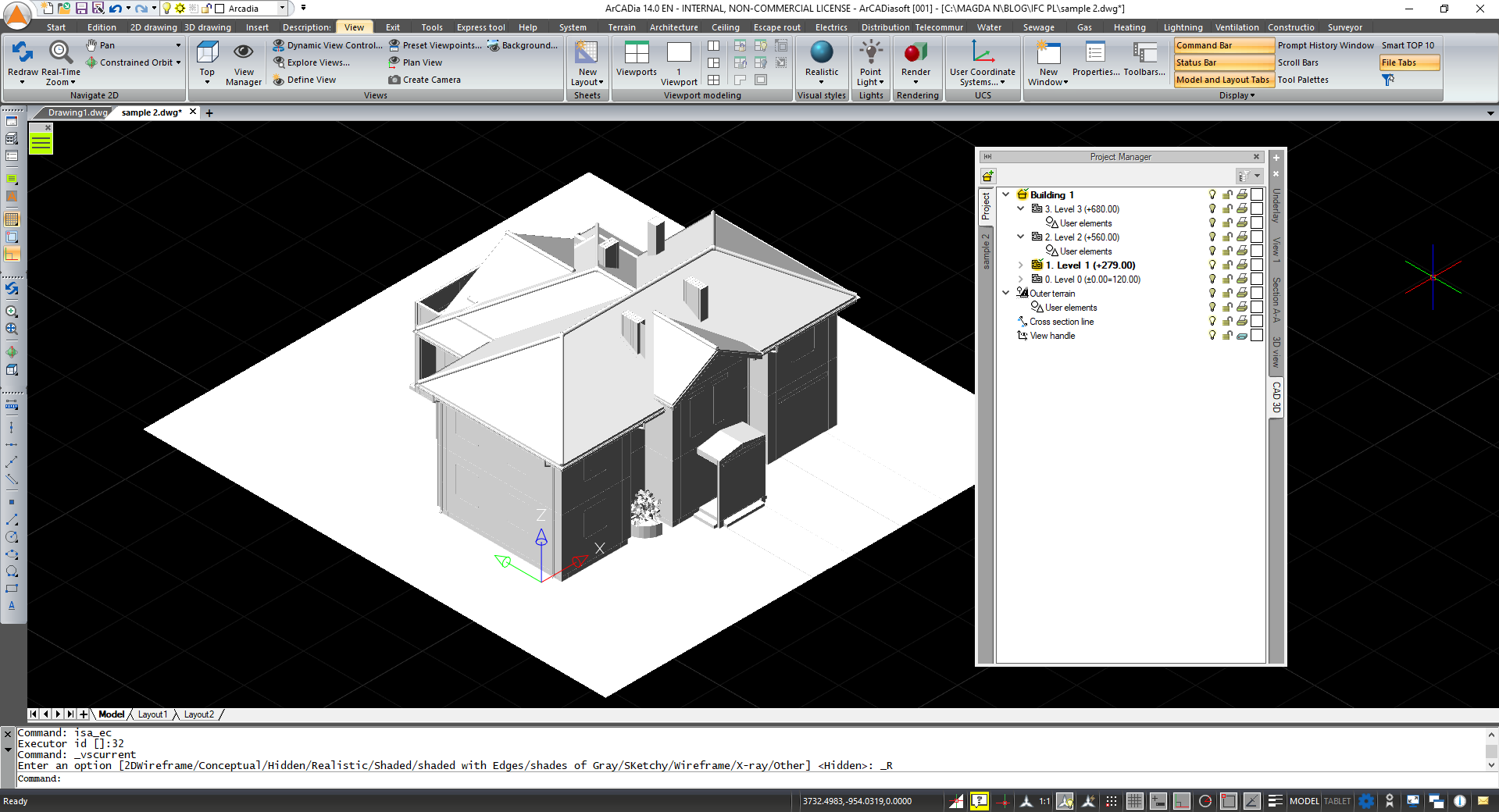
Project Manager и File Manager
Project Manager организует элементы по зданию, этажам, видам и дисциплинам. В дереве можно различать уровни, стены, проёмы, двери, инженерные объекты и другие группы. Значки видимости нужны для изоляции частей модели, а структура этажей помогает не спутать высоты и принадлежность элементов. В версии 15 менеджер ориентирован также на отраслевые вкладки и множественный выбор. Для большого проекта это важнее внешнего вида панели: инженер не обязан одновременно отображать все объекты архитектуры, электричества и канализации.
File Manager предназначен для управляемых библиотек. В 15-й версии предусмотрены физические BIM-объекты AFO, где объединены геометрия и параметры нескольких дисциплин, и параметрические AFP, чья геометрия определяется чертежом и атрибутами. Эти объекты нельзя считать простыми картинками. Их собственные поля, способ подключения к инженерной системе и возможность последующего редактирования влияют на ведомости и корректность совместной модели.
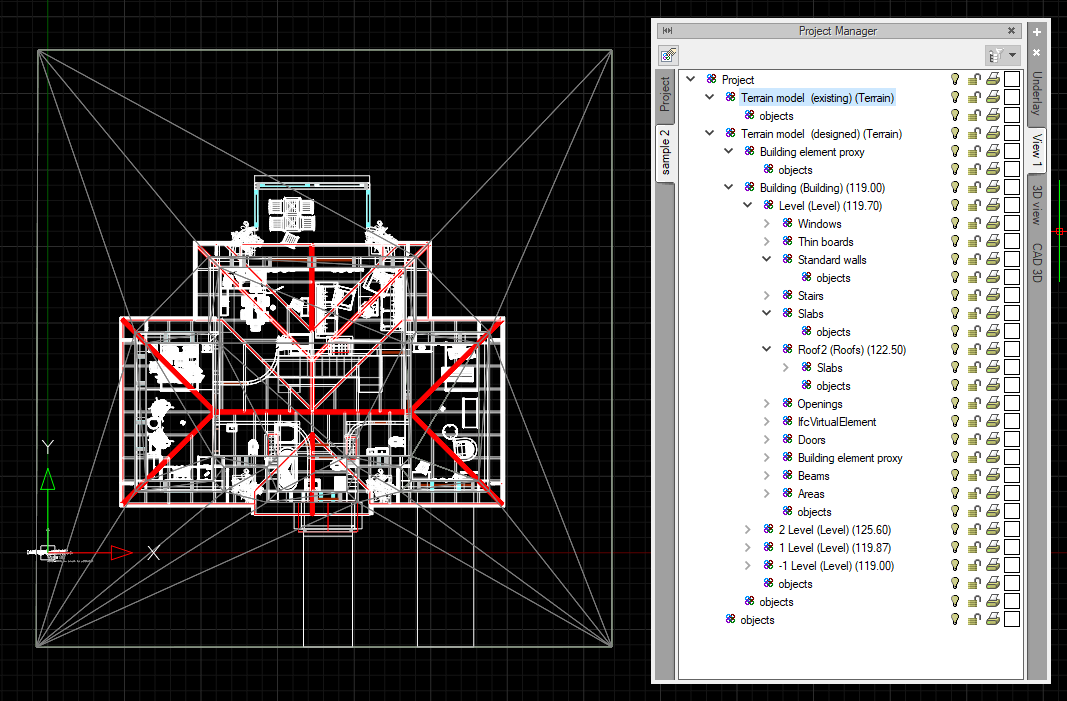
Палитры свойств, наборы инструментов и контекст объекта
Параметры элемента — тип, геометрия, материал, высота, принадлежность сети — задаются в свойствах, а не только рисованием. Отдельные редакции поддерживают закреплённую панель свойств и пользовательские палитры команд. Smart TOP 10 формирует список часто используемых действий, не заменяя специализированную ленту. Смысл этих инструментов в том, что изменение конструкции стены или параметра трубы остаётся частью модели и затем отражается в связанных представлениях или перечнях материалов.
Для комплексной модели одни и те же элементы могут иметь разные графические представления по дисциплинам. Избыточный вывод всех обозначений делает план нечитаемым; недостаточный — скрывает пересечение инженерных трасс. Поэтому управляемые слои CAD и фильтрация дерева BIM дополняют, а не исключают друг друга. Первый механизм организует линии и оформление, второй управляет связанными системными объектами.
Модель здания и инструменты по дисциплинам
Архитектура: стены, перекрытия, крыши, проёмы и помещения
ArCADia-ARCHITECTURE добавляет объектную работу с многослойными стенами, колоннами, лестницами, дверями и окнами. Каждая стена имеет слои и материалы; окно связано со стеновым проёмом; форма крыши влияет на смежные конструктивные элементы. Программная логика отличается от рисования фасада независимыми отрезками: геометрия привязана к строительному объекту, поэтому изменение одного свойства имеет последствия в связанных видах и перечнях.
Для этажных планов существенна автоматическая работа с помещениями, определяемыми замкнутыми контурами стен, включая виртуальные границы. Помещение несёт имя, назначение и другие характеристики, используемые в архитектурном разделе. Автоматически построенный контур не освобождает от проверки: незамкнутая стена, лишний проём или неверная виртуальная перегородка меняют распознаваемую площадь и границу функциональной зоны.
Крыши, перекрытия и лестницы существуют как отдельные классы элементов. Для крыши предусмотрены скаты, фронтонные участки, мансардные окна и слуховые конструкции; перекрытия могут опираться на контур наружных стен. Привязка конструкций к отметкам этажей определяет читаемость разрезов. В многоуровневых зданиях особенно важны высота этажа, отметка верха перекрытия и согласование лестничных маршей, потому что ошибка на одном уровне способна повториться в видах остальных этажей.
Архитектурная часть — не универсальный конструктор произвольных механических деталей. Необычные твёрдотельные формы и сложные булевы операции относятся к более высокой редакции PLUS, тогда как строительные объекты обычно удобнее сохранять объектами системы. Преобразование стены в бессодержательную геометрию может улучшить передачу визуальной формы, но ухудшить последующую правку слоёв, проёмов и ведомостей.
Санитарные системы: вода, канализация, отопление и газ
Инженерные модули развивают базовую архитектурную модель. ArCADia-WATER SUPPLY INSTALLATIONS предназначен для внутреннего водоснабжения: трубопроводы, стояки, распределительные участки, точки подключения, сантехнические приборы и фитинги имеют типы и связи. Система умеет формировать соединительные элементы, нумеровать точки, составлять списки материалов и проверять корректность подключений. Это предметные операции специализированного модуля; одна только базовая ArCADia BIM не заменяет лицензию проектировщика водоснабжения.
В модуле канализации важен заданный уклон трассы, различение стояков и выпусков, а также объёмный контроль маршрута. Отсутствие пересечения на плане ещё не означает отсутствие коллизии в 3D. Для отопления существуют каталоги радиаторов, труб, арматуры и креплений; инженер может описывать приборы и формировать сведения об оборудовании. Газовые инструменты добавляют свои устройства, соединительные детали и проверку связности. Из этого не следует, что любой проект автоматически соответствует всем местным строительным нормам: исполнитель должен проверить исходные расчётные условия и применяемые регламенты.
Связь с архитектурной моделью особенно полезна при изменении планировки. Меняются координаты приборов, размеры помещений и доступное пространство для трасс. Специализированные наборы инструментов позволяют подвести инженерную систему к новым условиям без ручного перечерчивания каждого условного обозначения. Но эта польза достигается только тогда, когда исходные элементы остаются системными объектами и соответствующие модули доступны в текущей установке.
Электротехника, слаботочные системы и вентиляция
ArCADia-ELECTRICAL INSTALLATIONS рассчитан на внутренние электрические сети: распределительные щиты, розетки, выключатели, осветительные приборы, соединительные коробки и трассы. В модели можно связывать потребителей с распределительным щитом и формировать перечни. Отдельные инструменты охватывают низковольтные системы, в том числе информационные сети, видеонаблюдение и сигнализацию, с кабельными трассами и каталогами устройств. Иерархия этих моделей имеет смысл только вместе с правильным назначением адресов и типов оборудования.
Для вентиляции предусмотрены воздуховоды разных сечений, фасонные части, оборудование и обозначение параметров воздуха. Объёмное представление позволяет выявлять конфликт между воздуховодом, строительной конструкцией и другой трассой. Средства формирования спецификаций используют состав проектируемой системы. В отличие от графического блока вентиляционная деталь относится к сети, несёт данные о геометрии и меняет состав ведомости при замене на другой тип.
Инженерная автоматизация в ArCADia BIM преимущественно предметная: создание фитингов, типовые соединения, нумерация, проверка сети, спецификации, подготовка видов. Подтверждены автоматические операции с компонентами, отчётами и проверками; универсальный пакетный конвейер для безнадзорной обработки множества APF-файлов в перечне основных функций не заявлен. Это не самостоятельный облачный генератор инженерных решений по текстовому описанию. Настройка исходных параметров, расчётные ограничения, проверка соединений и профессиональная ответственность остаются у инженера. В составе официально описанных функций не выделена универсальная генеративная ИИ-система, которая проектирует здание без участия специалиста.
Конструкции и связь с расчётным ПО
Конструктивное направление включает специализированные средства подготовки элементов железобетона и их деталировки. Например, модуль железобетонной плиты работает с арматурой, схемой размещения и выпуском соответствующей документации. Отдельные направления учитывают балки, колонны и компоненты. Названия похожи на расчётный комплекс, но функции необходимо разделять: построение схем армирования не тождественно статическому расчёту всей несущей системы.
ArCADia-RAMA применяется для анализа стержневых конструкций и существует как отдельный продукт. Архитектурная геометрия может выступать источником для инженерной модели, однако расчётные допущения, схемы опирания, нагрузки и комбинации не возникают достоверно только из красивой 3D-картинки. При передаче между программами необходимо согласовывать оси, материалы, сечения и геометрию. Для организаций с расчётчиками это аргумент заранее описать границы ответственности каждого специалиста.
Разрезы, виды, сравнение и проверка коллизий
Разрезы формируются по выбранной линии через объёмную модель. В них видны объекты, участвующие в текущем проекте, в том числе инженерные трассы. Это позволяет оценивать высотное расположение элементов, которое на плане скрыто наложением линий. Результат полезен как для координации, так и для передачи поясняющей документации строителям. В новых версиях видами управляет дерево Project Manager; отделение вида от исходной модели помогает выдавать отдельные листы по дисциплинам.
Проверка коллизий работает как отдельная контрольная операция. В зависимости от выбранных систем программа отображает найденные столкновения на плане, в 3D и списком; для маркировки используются графические значки и номера. Это не тот же процесс, что проверка связности трубопровода: труба может быть подключена правильно, но пересекать балку, а независимые элементы могут не сталкиваться, оставаясь некорректно описанными. Поэтому две проверки выполняют разные задачи.
Сравнение версий предназначено для обнаружения новых и изменённых системных элементов ArCADia. Объединение отраслевых моделей формирует общую координационную среду. Различие между сравнением и слиянием принципиально: первое выявляет изменения, второе меняет состав модели. Для большой команды эти действия должны сопровождаться зафиксированными версиями, чтобы нельзя было потерять источник изменения или ошибочно принять дубликат за новый проектный элемент.
Параметры элементов, библиотеки и ведомости
Наряду со штатными характеристиками у элементов версии 15 доступны пользовательские параметры, например артикул, статус, цвет, цена или внутренняя классификация. С их помощью составляются специализированные отчёты. Это полезно для проектной дисциплины, где геометрических размеров недостаточно: элемент может иметь одинаковую форму, но различаться типом, изготовителем или стадией согласования.
Отчёт имеет смысл как извлечение данных из модели, а не как независимо заполненный список. Пустые поля и неодинаковые обозначения приводят к неточным сводкам даже при безошибочной геометрии. Поэтому библиотека AFO/AFP и правила заполнения свойств влияют не меньше, чем само наличие команды генерации ведомости. Экспорт материалов в табличный или текстовый обменный формат помогает передать сведения сметчику; готовую смету со всеми локальными расценками базовый отчёт не подменяет.
Визуализация и презентационные результаты
ArCADia BIM поддерживает пространственные виды с настраиваемым режимом отображения, реалистичными материалами и освещением. В экосистеме описаны PBR-текстуры, анимация солнца, погодного облачного покрова и сохранение обхода модели в MP4. Такие результаты решают задачу демонстрации, а не выдачи редактируемого проекта. Отдельный модуль ArCADia-3D MAKER предназначен для создания самостоятельной трёхмерной презентации с просмотром на мобильных устройствах; это не мобильная редакция ArCADia BIM и не способ изменить исходную модель с телефона. Видео и изображение отражают состояние модели на момент создания, тогда как изменение стены после экспорта не обновляет уже записанный ролик.
Здесь полезно различать три уровня данных: исходная модель с системными объектами, геометрический экспорт для другой CAD-среды и визуальный материал. У каждого уровня своя допустимая потеря информации. Ролик хорош для обсуждения объёма здания, PDF — для листа документации, APF — для продолжения работы в ArCADia, IFC — для обмена структурой BIM при наличии нужных средств. Подробности смежного класса ПО — в обзоре программ для 3D-рендеринга, где основная задача уже не разработка объекта, а визуальный результат.
Задача, инструмент, результат и контроль
| Проектная задача | Инструмент | Получаемый результат | Что проверить |
|---|---|---|---|
| Организовать объём здания | Project Manager, этажи | Структура уровней и видов | Высотные отметки, активный уровень |
| Получить архитектурный план | ArCADia-ARCHITECTURE | Стены, проёмы, помещения, перекрытия | Замыкание помещений, свойства ограждений |
| Проложить инженерную сеть | Соответствующий отраслевой модуль | Трассы, оборудование и связные элементы | Уклон, тип, присоединение, этаж |
| Подключить стороннюю BIM-модель | ArCADia-IFC RVT, IFC Import | IFC-подоснова в проекте | Единицы, координаты, отметки, видимость |
| Выявить пересечения | Collisions: Define и Display | Маркеры и список коллизий | Фактический контакт и корректность выбора объектов |
| Зафиксировать изменения | Сравнение моделей | Перечень новых и изменённых элементов | Версии обоих сравниваемых проектов |
| Передать комплект файлов | Save Archive, Export DWG, PDF или IFC | Архив исходника и отдельные обменные файлы | Что осталось редактируемым, а что стало подосновой |
Указанные средства описывают всю модульную систему. Таблица не означает, что архитектурная, инженерная и IFC-команды включены в одну базовую покупку. Их реальная доступность определяется установленными отраслевыми лицензиями; контроль результата имеет смысл проводить именно в той конфигурации, в которой работает исполнитель.
Карта форматов и совместимости
Основная ошибка при обмене — считать все внешние файлы равными исходному BIM-проекту. В ArCADia BIM 15 исходный APF отличается от геометрического DWG, а импортированный IFC можно оставить отдельной подосновой вместо преобразования в родные строительные элементы. Результат зависит не только от расширения, но и от способа загрузки и конкретного модуля.
| Формат | Роль в ArCADia BIM 15 | Редактирование и переносимость | Контроль возможных потерь |
|---|---|---|---|
| APF | Основной проект версии 15 | Системные элементы сохраняются в родной среде | Доступность нужных модулей на другом рабочем месте |
| AAF | Архив проекта | Контейнер для проекта, Xref, физических объектов и текстур | Полнота зависимостей после распаковки |
| DWG 2018 | Экспорт CAD-документации | Геометрия пригодна для CAD-обмена, но не идентична APF | Состав экспортированных объектов, слои и читаемость |
| DXF | CAD-обмен в средствах соответствующей конфигурации | Векторная геометрия, не эквивалент BIM-атрибутам | Шрифты, размеры, типы линий, единицы |
| IFC | Обмен BIM-геометрией и свойствами, модуль IFC RVT | Как отдельная подоснова или с конвертацией поддержанных классов | Классы объектов, координаты, атрибуты, материал |
| RVT / RFA | Импорт моделей и семейств через соответствующие механизмы | Сторонние элементы не обязаны превращаться в полноценно родные | Наличие модуля, видимость, состав свойств |
| Подоснова и выдача чертежей | Документ для просмотра, не рабочий BIM-исходник | Масштаб, линии, шрифты и рамка листа | |
| JPG, TIF, BMP, PNG | Растровые подосновы и графические материалы | Пиксели без строительной семантики | Разрешение и точность совмещения |
| AFO / AFP | Физические и параметрические объекты библиотек | Редактируемые данные объектов внутри экосистемы | Зависимости, атрибуты и структура объекта |
| RTF / CSV | Передача перечней и табличных результатов | Данные отчёта, а не редактируемая геометрия | Состав строк, обозначения, кодировка |
| MP4 | Визуальный обход модели | Нередактируемая в CAD анимация | Камера, длительность, видимость нужных объектов |
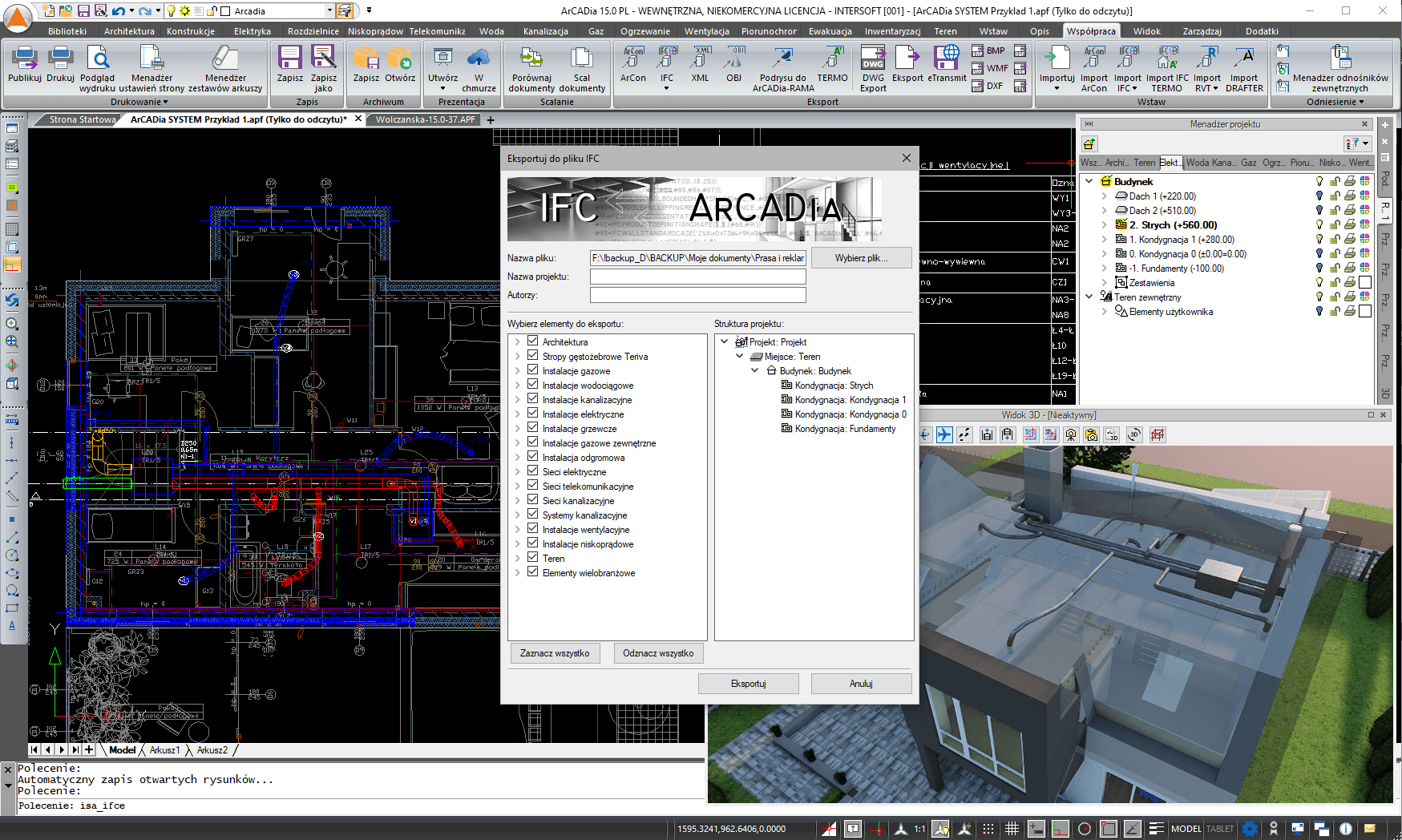
IFC особенно чувствителен к способу работы. В режиме подосновы сторонняя модель сохраняет самостоятельность: её можно показывать, скрывать, перемещать и использовать для согласования своих разделов. Конвертация IFC переводит поддержанные стены, двери, окна, перекрытия и крыши в объекты ArCADia, но не равна безусловному переносу всех семейств и классификаторов. Материалы, свойства и связи нужно проверять выборочно на нескольких характерных элементах, а не только по внешнему сходству 3D.
DWG следует рассматривать как согласованный обменный чертёж. В 15-й линейке присутствует команда экспорта всего чертежа либо только видимого; это полезно для выдачи дисциплины, но создаёт риск неполного набора, когда скрытые слои или этажи ошибочно исключены. Более общий контекст DWG-совместимости разобран в материале о CAD-редакторах DWG. Указание версии DWG при обмене уменьшает риск недоразумения, но не заменяет открытия файла у получателя.
Архив AAF полезен для внутренних передач и резервных копий: в него включаются внешние растровые изображения, Xref, пользовательские физические BIM-объекты и текстуры. Однако формат архива решает другую задачу, чем IFC или PDF. Он сохраняет комплект для открытия в ArCADia, а не делает его открытым универсальным BIM-стандартом. При передаче заказчику следует отдельно согласовать, нужен ли ему исходник, нейтральная модель или только утверждённые листы.
Лицензии, цена и скрытая стоимость владения
ArCADia BIM распространяется как коммерческий настольный продукт. В англоязычном магазине версии 15 предлагаются бессрочные базовые лицензии; на 22 октября 2026 года отображаются акционные цены без НДС: ArCADia BIM LT 15 — 385 евро, ArCADia BIM 15 — 585 евро, ArCADia BIM PLUS 15 — 670 евро. Исходные цены магазина до скидки составляют соответственно 770, 1170 и 1340 евро. Для покупателей, не зарегистрированных в системе НДС, магазин отдельно указывает добавление 23% налога. Это цены конкретного регионального предложения, а не универсальный рублёвый прайс или обещание, что скидка останется прежней.
У польского INTERsoft собственная региональная сетка: базовые ArCADia BIM LT 15, BIM 15 и BIM PLUS 15 предлагаются соответственно за 3250, 4950 и 5650 злотых без НДС. На той же площадке есть годовые лицензии и отдельные отраслевые позиции. Сопоставлять эти суммы с европейской акцией напрямую некорректно: различаются налоговый режим, условия продажи и состав конкретного предложения. Для коммерческой организации корректный бюджет строится по региону закупки и перечню рабочих мест.
| Вид расходов | Что оплачивается | Чем грозит упущение |
|---|---|---|
| Базовая редакция | LT, BIM или PLUS | Отсутствуют нужные CAD-операции или излишне оплачивается 3D ACIS |
| Отраслевые модули | Architecture, IFC RVT, инженерные и конструктивные пакеты | Есть базовое приложение, но нет доступа к предметным командам |
| Лицензии пользователей | Количество разрешённых рабочих мест или схема сетевого доступа | Специалисты не могут одновременно открыть нужный раздел |
| Обновление поколения | Переход с 14 на 15 и совместимые версии модулей | Старый комплект библиотек не соответствует новым объектам |
| Передача и сопровождение | Время на согласование форматов, классификаторов и шаблонов | Дополнительная ручная проверка после IFC/DWG-конверсии |
| Оборудование | ОЗУ, SSD, графическая карта с нужной поддержкой DirectX | Задержки при открытии сложных видов и крупных библиотек |
Реальная стоимость проекта определяется не числом позиций в рекламном каталоге, а количеством дисциплин и ответственными исполнителями. Например, архитектору может понадобиться базовая ArCADia BIM и Architecture, а инженеру водоснабжения — своя базовая рабочая среда плюс Water Supply. Если требуется получать архитектурную модель извне как IFC-подоснову или выгружать полноценную согласованную IFC-модель, в смете отдельно рассматривается ArCADia-IFC RVT. Использование смешанного набора старых и новых отраслевых модулей создаёт риск несовместимости при открытии рабочих проектов.
Англоязычный демонстрационный вариант действует 28 дней и включает доступ ко всем модулям из состава загрузки. Это способ оценить инструменты, но не постоянная бесплатная редакция для коммерческих проектов. Условия пробной лицензии ограничивают коммерческое применение; доступ к функциям во время ознакомления не свидетельствует о том, что они будут доступны после покупки одной базовой редакции. После окончания пробного периода следует опираться на приобретённый состав прав, а не на прежнюю видимость команд.
Бессрочная лицензия не равна пожизненному включению будущих основных версий. Текущая редакция остаётся пригодной для установленной конфигурации, тогда как миграция на другое поколение, обновление специализированных дополнений и поддержка новых форматов относятся к отдельным решениям. Сетевое лицензирование позволяет переключаться между устройствами с соблюдением условий активного использования; это не утверждение о неограниченном числе одновременных мест.
Требования, работа без сети и обращение с проектными данными
Операционная система и оборудование
Поддерживаемые операционные системы для актуальной польской 64-разрядной линейки — Windows 10 и Windows 11. Минимально предусмотрен процессор Intel Core i3 либо AMD Ryzen 3, 8 ГБ оперативной памяти и примерно 8 ГБ свободного пространства на накопителе. Для базового 3D необходима видеокарта, совместимая с DirectX 9.0c, с 1 ГБ видеопамяти; для расширенного 3D-просмотра — поддержка DirectX 11 и как минимум 3 ГБ видеопамяти. Среди рекомендаций — 16 ГБ ОЗУ, SSD и более производительный процессор.
Эти цифры характеризуют запуск и общие условия работы, а не гарантируют комфортный просмотр конкретной многодисциплинарной модели. Десятки этажей, большое количество инженерных элементов, сложные физические BIM-объекты и текстуры создают иную нагрузку, чем план небольшой постройки. Самый надёжный критерий выбора компьютера — воспроизводимое открытие собственного типового проекта и управление его видами при согласованной конфигурации. Называть точное время открытия или частоту кадров без измерений было бы некорректно.
Интернет и лицензия
ArCADia BIM является настольной средой, а не браузерным редактором с обязательной загрузкой каждой модели в удалённое хранилище. При этом подключение к интернету участвует в получении дистрибутива и части библиотек и требуется для процедуры активации лицензии. В документации INTERsoft отдельно предусмотрен выбор режима работы с интернетом или без него после активации. Поэтому фраза «программа всегда полностью офлайн» была бы неверной, но и утверждение «каждый чертёж неизбежно уходит в облако» не следует из описанной архитектуры.
Для сетевого лицензирования важны активная сессия и освобождение права при переходе между компьютерами. Если один специалист завершил работу на ноутбуке некорректно, право доступа на стационарной машине может оказаться занятым. Этот случай относится к управлению лицензиями, а не к повреждению APF-файла. Администратору полезно разделять доступность модели на диске, право использовать отраслевой модуль и доступ к серверным механизмам лицензирования.
Безопасность и приватность
Проектная модель содержит больше информации, чем чертёж: состав материалов, оборудование, планировку, инженерные сети, пользовательские атрибуты и связанные файлы. При передаче AAF получателю могут достаться вложенные Xref, растровые подосновы и текстуры; при экспорте IFC — не только геометрия, но и технические свойства элементов. Поэтому состав выдачи должен соответствовать согласованной задаче. Файл, предназначенный только для рассмотрения плана, не обязан содержать все данные внутренней модели организации.
Для рабочих компьютеров применимы стандартные меры защиты проектного архива: разграничение доступа к папкам, резервные копии, проверка подлинности установочных пакетов и контроль вложений, полученных от других организаций. Открытие внешнего DWG, IFC или связанного файла стоит выполнять в управляемом окружении, поскольку такие документы могут нести неожиданные зависимости и сложную геометрию. Наличие собственного формата APF не заменяет управление правами доступа и историю утверждённых версий.
Доказательств наличия встроенной синхронизации уровня многооблачной BIM-платформы, автоматического распределения ролей между удалёнными участниками или генеративного ИИ-автопроектирования в стандартной версии 15 нет. Для команды это практическое ограничение выбора: совместная работа здесь строится прежде всего вокруг моделей, обменных файлов, согласования разделов и схемы лицензий. При потребности в непрерывном одновременном редактировании одной облачной модели следует специально выбирать продукт с соответствующей серверной архитектурой.
Плюсы и минусы ArCADia BIM
Плюсы
- Объектная модель здания связывает геометрию, свойства и документацию: план, 3D-представление и отчёты не обязаны существовать как независимые рисунки.
- Разделение на базовые редакции и отраслевые модули позволяет формировать комплект под архитектуру, конструкции или определённую инженерную дисциплину.
- Project Manager, отраслевые представления, разрезы и коллизии поддерживают междисциплинарную проверку пространственного положения элементов.
- APF и AAF дают разные способы сохранения: редактируемый исходник и перенос полного комплекта с внешними ресурсами.
- Поддержка обмена DWG, PDF и IFC позволяет передавать документы участникам, которые не работают непосредственно в ArCADia.
- Отдельные бессрочные лицензии ограничивают зависимость от непрерывной подписки на уже приобретённый выпуск.
Минусы
- Программа рассчитана на Windows x64; нативной настольной редакции для macOS или Linux в текущей основной линейке нет.
- Базовая лицензия не включает автоматически все специализированные модули, поэтому состав покупки требует проверки по конкретным дисциплинам.
- Новый APF не равен привычному DWG-исходнику: для передачи партнёрам необходим отдельно контролируемый экспорт.
- При переходе с поколения 14 требуются совместимые обновления отраслевых дополнений, а не только обновление CAD-ядра.
- Сложные внешние IFC-модели нельзя безоговорочно трактовать как полностью редактируемые родные элементы после импорта.
- Демонстрационный доступ к полному набору функций ограничен по времени и не предназначен для постоянной коммерческой работы.
Кому подойдёт и кому не подойдёт
Кому подойдёт
Архитектурным бюро, которые уже мыслят этажами, стенами и объектами и хотят сохранить CAD-ориентированный способ построения документации. Для них решающее значение имеет модуль Architecture и управляемое соответствие между геометрией здания и его планами. Инженерам внутренних сетей, которым нужны трассы, оборудование, пространственный контроль и ведомости, система полезна с конкретными отраслевыми пакетами. Проектным организациям с несколькими дисциплинами она подходит при заранее выстроенной схеме передачи моделей, фиксированных отметках и понятной ответственности за объединение разделов.
Отдельный сценарий — CAD-проектировщик, переходящий к BIM постепенно. Редакция LT даёт возможность начать с объектно-ориентированных элементов и 2D-документации; базовая BIM добавляет 3D CAD-инструменты; PLUS ориентирована на пользователей, которым действительно нужны твёрдые тела ACIS. Выбор редакции следует делать по отсутствующим инструментам, а не по общему слову «профессиональная» в названии.
Кому не подойдёт
Пользователю macOS или Linux, который требует нативную установку без виртуализации и удалённого Windows-компьютера. Небольшому дизайн-проекту, где нужны только картинки интерьера или быстрая расстановка мебели, ArCADia BIM может оказаться избыточной из-за дисциплины уровней, BIM-атрибутов и лицензируемых инструментов. В таких задачах полезно сравнить с более специализированными программами для дизайна интерьера.
Сложно рекомендовать ArCADia BIM организации, где весь процесс построен вокруг одновременного многопользовательского редактирования центральной облачной модели без файловых передач. Не подходит базовая редакция и тому, кто ожидает без дополнительных модулей получить полноценные проверки всех инженерных сетей, конструкторские расчёты и расчёт сметы с региональными расценками. Для пользователя, которому нужен только 2D-DWG, BIM-параметры также могут не окупить затрат на переход.
Как пользоваться программой — советы гика
Ниже используются названия команд английского интерфейса и документации ArCADiasoft: Project Manager, Architecture, Insert, System, IFC Import, Collisions, Save Archive и Export DWG. В локализованных сборках подписи отличаются; в редакциях LT, BIM и PLUS также отличается состав CAD-команд. Для специальных действий необходим активный профиль соответствующего модуля. Все примеры рассчитаны на копию учебного проекта, чтобы не менять утверждённый исходник.
Создать проект, здание и этажи
Цель: получить структуру модели с верными отметками. Подготовка: установленная ArCADia BIM 15 и согласованная схема этажей — названия, высоты, нулевая отметка, единицы проекта. В окне Project Manager найдите вкладку Project и область View. Создайте новое здание командой добавления Building, затем внесите уровни Level с нужными высотными отметками. Выберите тот уровень, на котором должна начаться чертёжная работа.
- Откройте новый пустой проект в рабочей среде ArCADia и убедитесь, что Project Manager отображается рядом с областью чертежа.
- В Project Manager в разделе Project добавьте Building и задайте его имя, отличимое от других корпусов.
- Добавьте уровни, сверив значения высот с исходной проектной схемой; затем откройте план первого этажа.
- Проверьте дерево: все уровни принадлежат нужному зданию, активный этаж соответствует видимой рабочей области.
Параметры: абсолютная/относительная отметка, название, высота уровня. Проверка: дерево содержит заданные этажи, а последующий разрез отображает различимые отметки. Типичная ошибка: ввод высоты в другой системе единиц приводит к наложению этажей. Безопасный откат: исправить свойства ошибочного Level в копии проекта; не переносить все объекты вручную, пока не проверена исходная система координат.
Создать контур стен, двери и окна
Цель: построить редактируемый план с проёмами, а не набор независимых линий. Подготовка: активный ArCADia-ARCHITECTURE, текущий этаж и выбранный тип стены с нужными материалами. На ленте Architecture используйте инструменты Wall, Door и Window. Для стены можно выбрать существующий многослойный тип или определить её слои; контур задаётся по опорным точкам плана. Затем дверь и окно размещаются в нужной стене как параметрические объекты.
- На нужном уровне вызовите Wall и определите толщину, слои и материал конструкции в свойствах.
- Постройте внешний замкнутый контур и основные внутренние перегородки, контролируя привязки по углам.
- Вызовите Door и Window на вкладке Architecture, выберите тип и геометрические размеры, затем укажите несущие стены для проёмов.
- Выделите один элемент каждого типа и проверьте свойства, положение относительно уровня и появление в дереве проекта.
Параметры: опорная линия, толщина и слои стены, ширина/высота проёма, отметка подоконника. Проверка: окна и двери образуют проёмы в 3D, а стены не распадаются на несвязанные сегменты. Типичная ошибка: окно устанавливается вне плоскости стены или в неверной дисциплине. Безопасный откат: отменить последнее размещение либо удалить ошибочный объект и вставить снова, сохранив правильный тип стены.
Смоделировать перекрытие, лестницу и крышу
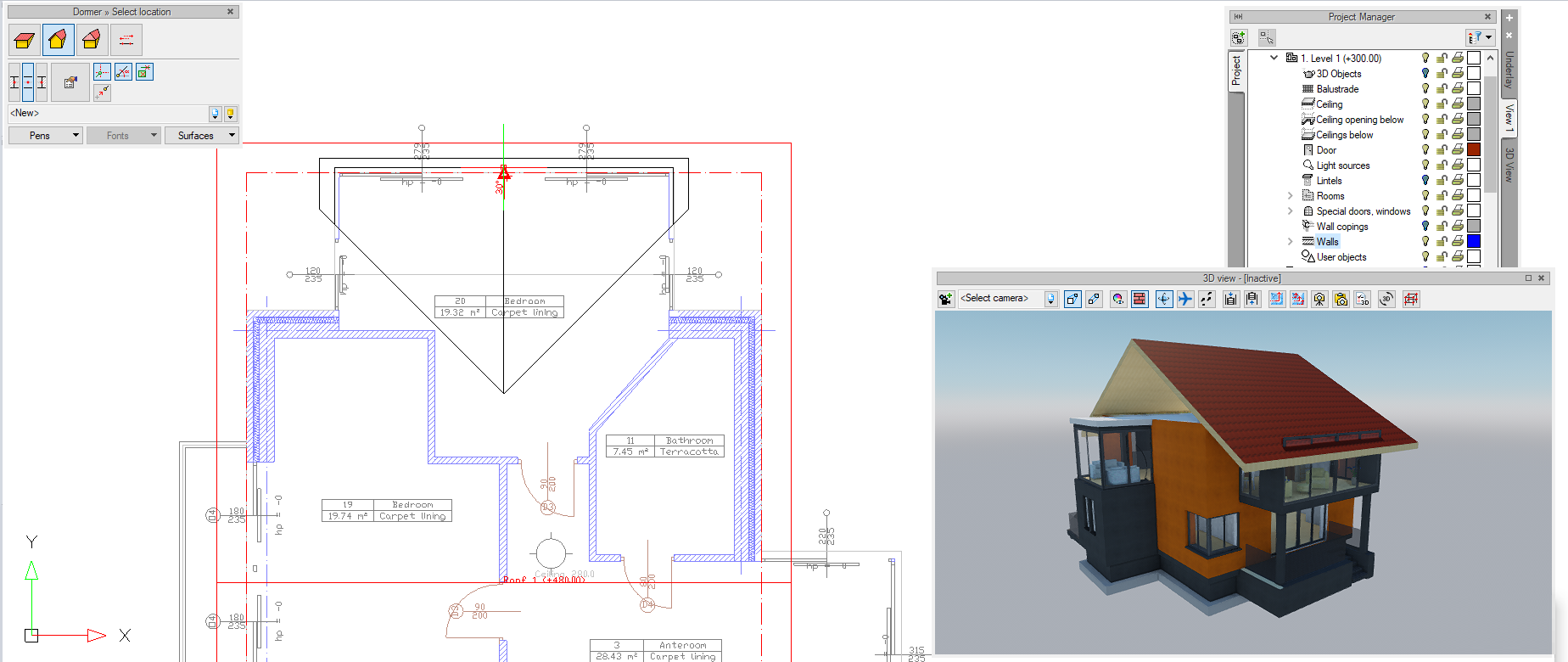
Цель: закрыть строительный объём и связать его с этажной структурой. Подготовка: выполненный контур наружных стен и известные отметки перекрытий, маршей и конька. В инструментах Architecture доступны потолки/перекрытия, лестницы и крыши. Для простой скатной крыши используется команда Rectangle roof. Параметры скатов позволяют назначать фронтонные участки, уклон и подрезку нижележащих объектов.
- Проверьте, что наружные стены образуют контур, и сформируйте перекрытие нужного этажа средствами Architecture.
- Создайте лестницу с требуемым количеством маршей и габаритами, контролируя её выход на следующий уровень.
- На соответствующем уровне вызовите Rectangle roof, обозначьте границы крыши и откройте Properties размещённого объекта.
- Уточните уклоны и отметки; для двускатной схемы назначьте нужным скатам признак Gable wall и оцените изменение в 3D.
- После проверки формы примените Cut objects below только к тем конструкциям, которые действительно должны подрезаться.
Параметры: высота карниза, уклон, тип ската, границы подрезки, высота подъёма лестницы. Проверка: крыша опирается на нужную часть здания и не разрезает соседний корпус. Типичная ошибка: преждевременная команда Cut objects below изменяет не те стены. Безопасный откат: отказаться от подрезки, вернуть копию до операции или отменить ошибочное изменение до продолжения работы.
Назначить помещения и проверить площади
Цель: связать границы комнат с архитектурной моделью. Подготовка: замкнутые стены и, где требуется, виртуальные линии разделения помещений. В составе Architecture используйте средство создания Room: оно формирует помещение по закрытой области и допускает назначение названия и функциональных свойств. Для смежных зон важно отделять архитектурную границу от визуального прохода между помещениями.
- На плане активного этажа убедитесь, что стены замыкают нужные области.
- Используйте инструмент Room в архитектурных командах и сформируйте помещения по областям плана.
- В свойствах задайте имя и назначение каждой комнаты, проверьте отображаемую площадь и контур.
- Сверьте список помещений со схемой экспликации и отдельно оцените зоны с широкими проёмами.
Параметры: границы, наименование, тип помещения, дополнительные свойства. Проверка: каждое помещение имеет один осмысленный контур и соответствующую площадь. Типичная ошибка: небольшая щель в стене объединяет комнаты или не даёт создать область. Безопасный откат: исправить разрыв ограждения и пересоздать ошибочную комнату, не подменяя площадь вручную цифрой в подписи.
Импортировать IFC как подоснову или преобразовать объекты
Цель: использовать стороннюю BIM-модель для согласования и продолжения своего раздела. Подготовка: лицензия ArCADia-IFC RVT, файл IFC с известными единицами и координатами, отдельная копия APF. В группе Communication вкладки System предусмотрены IFC Import, IFC Converter и IFC Model Manager. Import оставляет модель как самостоятельно управляемую подоснову; Converter предназначен для перевода поддерживаемых классов объектов в родную структуру ArCADia.
- В разделе System / Communication вызовите IFC Import и выберите полученный IFC-файл.
- После загрузки откройте IFC-вкладку Project Manager и проверьте состав этажей и видимость элементов.
- При несовпадении координат используйте средства Move или Rotate IFC model, ориентируясь на известную общую точку проекта, а не на приблизительное изображение.
- Для управляемых наборов подоснов откройте IFC Model Manager; если нужна редактируемость отдельных поддержанных классов, используйте IFC Converter на копии проекта.
- Сравните геометрию, этажные отметки и свойства нескольких характерных стен, проёмов и перекрытий.
Параметры: XYZ-координаты, поворот, высоты уровней, состав импортированных классов. Проверка: IFC-модель совмещена с планом и не меняет своих размеров. Типичная ошибка: подоснову принимают за редактируемую родную архитектуру. Безопасный откат: удалить только ошибочно размещённый экземпляр IFC из IFC Model Manager либо вернуть копию до конвертации; оригинал IFC оставить нетронутым.
Разместить инженерную трассу по архитектурной модели
Цель: получить не символическую линию, а систему с оборудованием, соединениями и спецификацией. Подготовка: активный отраслевой модуль, пример водоснабжения, согласованный маршрут и отметки этажей; импортированная IFC-подоснова допускается как контекст. В ленте Water Supply Installations выбираются трубы, приборы, точки подключения и соединительные элементы. В версии с отраслевой моделью доступна проверка корректности соединений.
- На активном плане выберите нужную инженерную дисциплину и определите тип трубопровода и его отметку.
- Проведите основную трассу, затем задайте точки водоразбора и подключаемое оборудование из библиотеки соответствующего модуля.
- Используйте генерацию соединительных деталей для участков, где должны быть установлены фитинги.
- Выполните функцию проверки соединений, откройте 3D-вид и оцените проходы через стены и перекрытия.
- Сверьте созданный перечень труб, фитингов и приборов с видимой системой.
Параметры: высота, диаметр, тип элемента, направление, присоединение, принадлежность сети. Проверка: разветвления являются связными, а спецификация содержит ожидаемые устройства. Типичная ошибка: пересекающиеся на плане сегменты не соединены как сеть или расположены на разных отметках. Безопасный откат: вернуть исправляемый участок к предыдущей точке соединения, не удаляя весь проектный раздел.
Открыть 3D CAD и сформировать разрез
Цель: проверить высотное положение архитектуры и инженерных коммуникаций. Подготовка: модель с корректными уровнями и настроенными видимостями. В Project Manager предусмотрена вкладка 3D CAD, а на ленте Insert — команда Insert cross-section. Последняя создаёт новый вид разреза с обозначением, например Section A-A, привязанный к выбранной линии на плане.
- В Project Manager откройте 3D CAD и выберите подходящий визуальный режим для контроля расположения объектов.
- Скройте лишние дисциплины значками видимости, оставив конструкции и трассу, которую требуется изучить.
- На вкладке Insert выберите Insert cross-section и обозначьте на плане начало, конец и направление взгляда.
- Разместите маркер вида в области чертежа и откройте появившийся разрез в Project Manager.
- Сверьте отметки трасс относительно перекрытий и стен, затем возвратите полный набор нужных видимостей.
Параметры: направление взгляда, положение линии разреза, набор видимых элементов. Проверка: разрез проходит через нужную инженерную ветку и правильно показывает пересекаемые конструкции. Типичная ошибка: скрытая дисциплина создаёт впечатление отсутствия объекта. Безопасный откат: восстановить видимость в дереве или удалить неудачный вид без удаления исходных BIM-элементов.
Проверить пространственные коллизии
Цель: найти места фактического пересечения элементов, которые неочевидны на 2D-плане. Подготовка: объединённая модель с актуальной геометрией и ясно определёнными дисциплинами. В версии с инструментом Collisions используется команда Define из группы Manage или System (название вкладки зависит от рабочего шаблона), затем Display для списка результатов.
- Откройте Collisions / Define и определите, какие группы элементов сравниваются, например вентиляция против конструкций или водопровод против канализации.
- Запустите поиск, не смешивая в одном результате независимые намеренные соединения с нежелательными пересечениями.
- Вызовите Collisions / Display, сопоставьте список с маркерами на плане и оранжевыми отметками в 3D.
- Для каждого существенного столкновения определите ответственную дисциплину и согласуйте изменение геометрии.
- После коррекции повторите поиск; при необходимости выгрузите список в RTF для фиксации замечаний.
Параметры: состав сравниваемых элементов, набор дисциплин, видимость маркеров. Проверка: исправленная коллизия отсутствует при повторном расчёте. Типичная ошибка: результат считают итоговым доказательством корректности всех сетей. Безопасный откат: восстановить изменённый участок из сохранённой версии; список можно очистить командой Delete, не подменяя ею саму корректировку геометрии.
Сопоставить версии и объединить разделы
Цель: понять, что изменилось между двумя состояниями проекта, прежде чем включать новую дисциплину в общую модель. Подготовка: две именованные версии одного объекта с согласованной системой координат. Базовые инструменты ArCADia включают Compare для новых и изменённых системных элементов и Merge для объединения архитектурной и инженерных моделей.
- Сохраните исходное состояние APF с однозначным именем версии и отделите поступивший изменённый файл от рабочего оригинала.
- В средствах Compare выберите два соответствующих состояния проекта и изучите новые и изменённые системные элементы.
- Проверьте, относятся ли отличия к реальным правкам, а не к повторно импортированной геометрии или сдвигу координат.
- При необходимости используйте Merge для объединения согласованных архитектурного и инженерного разделов в отдельном целевом проекте.
- Проверьте структуру этажей, число однотипных элементов и пространственные коллизии полученного комплекта.
Параметры: исходная и целевая версии, координаты, активные дисциплины. Проверка: в итоговом дереве нет лишних дубликатов этажей и идентичных объектов. Типичная ошибка: слияние двух разных версий архитектуры удваивает фрагменты модели. Безопасный откат: отказаться от ошибочного результата объединения и повторить операцию в новом файле на основе сохранённых исходников.
Добавить BIM-атрибуты и сформировать отчёт
Цель: получить список элементов по содержательным характеристикам, а не по визуальному сходству. Подготовка: объектная модель и согласованное правило заполнения полей, например кода изделия и статуса согласования. В свойствах элементов ArCADia BIM 15 доступны пользовательские параметры; File Manager содержит библиотеки AFO и AFP. Средства отчётов могут использовать добавленные атрибуты.
- Выделите характерный BIM-элемент в модели и откройте его Properties.
- В части пользовательских параметров добавьте поле с однозначным названием, например «Каталожный номер», и заполните значение.
- Повторите заполнение для элементов той же категории, сохраняя одинаковый тип данных и единицы.
- Сформируйте пользовательский отчёт или ведомость с нужными полями и проверьте строки выборочно по исходным объектам.
- Для переноса табличного результата используйте предусмотренный формат отчёта, например CSV или RTF, если он доступен в соответствующей конфигурации.
Параметры: имя поля, единицы, тип элемента, критерий отбора. Проверка: нет пустых кодов у ожидаемых строк и повторных позиций из-за ошибочной классификации. Типичная ошибка: одинаковые данные введены в разные пользовательские поля. Безопасный откат: скорректировать схему атрибутов в копии и заново сформировать ведомость, не редактируя выгруженный CSV вместо модели.
Сохранить APF, архив AAF и экспортировать документы
Цель: отделить рабочую модель от пакета выдачи. Подготовка: завершённые проверки, понятный список внешних ссылок и требования получателя. В 15-й линейке исходный проект сохраняется в APF, команда Save Archive упаковывает зависимые ресурсы в AAF, Export DWG формирует CAD-файл, а PDF и IFC обслуживают свои типы передачи. Для IFC требуется проверить наличие средств ArCADia-IFC RVT.
- Сохраните редактируемый рабочий проект в APF под версионированным именем, отличным от файла утверждённого состояния.
- Используйте Save Archive и сформируйте AAF, содержащий связанные ресурсы проекта, включая Xref и текстуры.
- Выберите Export DWG и определите, передавать весь рисунок либо только видимые элементы; задайте состав нужных слоёв и видов.
- Подготовьте PDF-листы с контролем масштаба, рамки, размеров и начертания текста.
- Для координации BIM сформируйте IFC средствами соответствующего модуля, указав состав передаваемых элементов; откройте полученные файлы в независимом просмотре.
Параметры: имя и версия, состав видимых элементов, единицы, масштаб листа, состав IFC. Проверка: APF открывается с редактируемой моделью, AAF содержит зависимости, DWG/PDF читаемы, IFC сохраняет нужные категории. Типичная ошибка: после экспорта только видимых объектов часть скрытых сетей пропадает в выдаче. Безопасный откат: вернуться к APF, исправить видимость и повторить экспорт под новым именем без перезаписи утверждённого комплекта.
Сквозной пример: от исходной геометрии до передачи проверенной модели
Цель: воспроизвести небольшой междисциплинарный проект здания с одной инженерной трассой. Подготовка: учебный проект без конфиденциальных данных, активные модули Architecture и Water Supply, а для обмена IFC — IFC RVT. Входной вариант — пустой APF или полученная IFC-подоснова. Ожидаемый результат — исходник APF, архив AAF и один согласованный обменный файл.
- Откройте ArCADia BIM, создайте структуру Building с уровнями первого и второго этажей либо подключите IFC Import и сопоставьте уровни.
- На первом этаже создайте контур Wall с входной Door, Window и замкнутой комнатой Room; высоты проверяйте по Project Manager.
- Добавьте перекрытие и Roof, затем откройте 3D CAD для проверки объёма.
- На подходящем этаже постройте короткий участок водоснабжения от стояка к прибору с реальными точками соединения.
- Создайте Insert cross-section через трассу, проверьте инженерные отметки и запустите Collisions / Define для её пересечений с ограждениями.
- После исправления найденных конфликтов сохраните APF, создайте Save Archive в AAF и подготовьте DWG либо IFC по согласованному назначению.
- Откройте выходной файл и выборочно сопоставьте три объекта — стену, прибор и трубопровод — с исходной моделью.
Параметры: согласованные нулевая отметка и единицы, направление трассы, набор экспортируемых дисциплин. Проверка: различимы уровни, инженерный участок связан, после просмотра экспорт не потерял целевые объекты. Типичная ошибка: модель визуально совпадает с исходной, но после экспорта отсутствует сеть из-за скрытой дисциплины или неподключённого модуля. Безопасный откат: сохранить исходные APF и IFC без изменений и повторять неудачную операцию только в очередной версии учебного проекта.
Сравнение с другими аналогами
Сравнивать ArCADia BIM корректнее с приложениями, в которых присутствует информационная модель, а не только 3D-геометрия. В таблице одинаковые критерии: главная задача, поддерживаемая платформа, относительный порог освоения, родной и обменный форматы, характер автоматизации, оплата, существенное ограничение и сценарий применения. Порог освоения здесь означает требуемую подготовку для самостоятельного выпуска документации, а не измеренное время прохождения курса.
| Продукт | Задача и платформа | Освоение | Форматы | Автоматизация | Оплата | Ограничение и лучший сценарий |
|---|---|---|---|---|---|---|
| Autodesk Revit | Архитектура, конструкции и MEP; Windows | Высокий | RVT, IFC, DWG | Параметрические семейства, спецификации, связанные виды | Подписка | Требует освоения своей структуры семейств; подходит бюро, где Revit является обязательной средой проекта |
| Graphisoft Archicad | Архитектурный BIM и командная координация; Windows, macOS | Высокий | PLN, IFC, DWG | Модельные виды, документы, BIMcloud в соответствующих комплектациях | Подписки Studio, Collaborate и другие | Серверные функции зависят от комплектации; хорош для архитектурного бюро с пользователями Mac |
| BricsCAD BIM | CAD-ориентированное BIM-моделирование; Windows, macOS, Linux | Средний для опытного CAD-проектировщика, высокий для новичка | DWG, IFC, а также дополнительные форматы по ОС | Классификация и инструменты преобразования геометрии в BIM, IFC-обмен | Бессрочная лицензия или подписка | Доступность отдельных импортов отличается на Linux/macOS; подходит команде, чьим главным исходником должен оставаться DWG |
| FreeCAD BIM | Параметрическое моделирование и BIM; Windows, macOS, Linux | Высокий для комплексного строительного проекта | FCStd, IFC, DWG и другие | Встроенный BIM workbench, макросы и Python | Бесплатное ПО с открытым исходным кодом | Нужны самостоятельная настройка среды и процессов; подходит инженерам с ограниченным бюджетом и потребностью в адаптации |
Revit выбирают, когда проектная цепочка уже стандартизирована вокруг RVT, типовых семейств, связанных моделей и Autodesk-инструментов. Совместное использование архитектурной, конструктивной и инженерной информации здесь строится на собственной объектной среде. Для перехода из ArCADia BIM имеет значение не только возможность отправить IFC, но и отсутствие обещания прямой двусторонней редактируемости каждого параметрического объекта. Финансовый компромисс — постоянные затраты на подписку вместо бессрочного права текущего выпуска ArCADia.
Archicad даёт иной центр тяжести: архитектурная BIM-модель, оформление проектной документации и инструменты командной работы. Для бюро на macOS наличие нативного клиента меняет решение радикально, поскольку ArCADia BIM ориентирована на Windows. Вместе с тем сравнение базовой Archicad Studio и командной Collaborate необходимо проводить по содержимому подписки: BIMcloud и многопользовательская инфраструктура не идентичны простому открытию локального PLN.
BricsCAD BIM особенно близка пользователям традиционной CAD-методики. Её базовый DWG-подход снижает число преобразований для организации, где DWG — обязательный первичный документ. При выборе платформы всё равно следует учитывать ограничения поддержки отдельных форматов на Linux и macOS. ArCADia, напротив, делает объектный APF центральным исходником и предоставляет специальные отраслевые модули; поэтому решение зависит от того, что важнее — прямой DWG-цикл или конкретная строительная дисциплина.
FreeCAD BIM интересна не ценой отдельного модуля, а архитектурой открытого ПО. Встроенное BIM-направление, появившееся после объединения Arch и BIM workbench, позволяет работать с IFC и параметрическими объектами, а расширение через Python полезно для нестандартных процедур. Обратная сторона — более высокий объём самостоятельной настройки справочников, оформления и дисциплинарных процессов. Бесплатность программы не означает отсутствия затрат на обучение и контроль совместимости.
Ни одна из альтернатив не даёт безусловного сохранения всех данных чужого APF. Общие IFC и DWG позволяют сформировать обмен, но не переносят автоматически рабочее состояние всех отраслевых надстроек. Для изучения смежной части BIM-процесса — проверки количеств и ведомостей — есть отдельный материал об OPEN BIM Quantities; его задача уже иная, чем полноценное создание многодисциплинарного проекта.
Типичные проблемы и их диагностика
Следующие случаи связаны с документированными механизмами установки, лицензирования, уровней, файлового обмена и модульной архитектуры. Это диагностические сценарии, а не утверждение о воспроизведённых ошибках конкретной сборки. Для каждого указаны наблюдаемый симптом, вероятная техническая причина, проверка, безопасное исправление и критерий готовности.
1. Установщик или программа не запускается
Симптом: установка завершается отказом либо приложение не открывает главное окно. Возможная причина: неподдерживаемая ОС, не тот разрядный выпуск или недостаток свободного места и системных компонентов. Диагностика: сверить Windows с требованием x64, доступные 8 ГБ пространства, конфигурацию ЦП и видеокарты. Исправление: использовать официальный дистрибутив нужной ветки, освободить место и обеспечить поддерживаемую систему. Проверка: главная рабочая среда и Project Manager открываются без аварийного завершения.
2. После установки не появились библиотеки элементов
Симптом: в менеджере недоступны ожидаемые физические BIM-объекты или каталоги. Возможная причина: в версии 15 нужные библиотеки скачиваются и устанавливаются при первом запуске; загрузка зависимостей не завершилась. Диагностика: сравнить установленные каталоги с составом загруженного комплекта и проверить сетевое соединение. Исправление: завершить штатное получение компонентов в предусмотренном менеджере, не подставляя случайные архивы стороннего происхождения. Проверка: библиотечные категории вновь доступны через File Manager.
3. Лицензия не активируется либо занята другим компьютером
Симптом: приложение или отдельный отраслевой модуль сообщает об отсутствии права работы. Возможная причина: отсутствие активации, недоступность сетевой проверки либо занятая сессия сетевой лицензии. Диагностика: проверить ArCADia-LICENSE MANAGER 4.x, выбранный онлайн/офлайн-режим и завершение работы на другом устройстве. Исправление: восстановить согласованный режим лицензирования и освободить неиспользуемую сессию. Проверка: открытие требуемого модуля на предусмотренном рабочем месте без сообщения об ограничении.
4. После завершения пробного периода исчезли отраслевые команды
Симптом: во время ознакомления работали инструменты архитектуры и сетей, после покупки базовой среды часть команд недоступна. Возможная причина: пробная версия на 28 дней открывает все модули, а коммерческая конфигурация определяется купленными правами. Диагностика: сопоставить перечень активных лицензий со списком установленных отраслевых пакетов. Исправление: оформить право на необходимый модуль и не менять файлы ради обхода лицензирования. Проверка: соответствующие команды доступны и открывают свойства системных элементов.
5. Старый проект открывается не полностью после перехода на 15
Симптом: часть специализированных объектов недоступна или отображается иначе после обновления. Возможная причина: смена объектной структуры и необходимость обновить отраслевые дополнения из поколений 10/11/12/14. Диагностика: записать версии базовой среды, установленных модулей и происхождение исходного проекта. Исправление: использовать совместимые модули поколения 15 и выполнять миграцию на резервной копии. Проверка: выборочная правка архитектурных и инженерных элементов сохраняет их системные свойства.
6. IFC-подоснова находится далеко от исходного здания
Симптом: импорт завершён, но здание не видно в ожидаемой точке плана. Возможная причина: координаты XYZ исходного IFC отличаются от рабочей системы ArCADia. Диагностика: сравнить контрольные точки и абсолютные координаты, проверить видимость IFC-вкладки. Исправление: согласовать положение и угол поворота модели средствами IFC Model Manager, сохраняя исходный IFC-файл. Проверка: известные оси и характерные углы совпадают при наложении видов, а размеры не искажены.
7. Импортированный IFC не даёт редактировать стены как родные
Симптом: внешняя модель видна, но привычные настройки многослойной стены или окна отсутствуют. Возможная причина: использован IFC Import как подоснова, а не IFC Converter; кроме того, преобразованию поддаются только поддержанные классы. Диагностика: определить тип выбранного элемента и режим загрузки; проверить наличие IFC RVT. Исправление: применять конвертацию поддержанных объектов на копии с последующей проверкой свойств. Проверка: преобразованный элемент распознаётся соответствующим системным типом, его материал и геометрия сопоставимы с исходными.
8. На разрезе или в спецификации отсутствует ожидаемый элемент
Симптом: объект виден на плане, но отсутствует в определённом виде либо отчёте. Возможная причина: он отнесён к другой дисциплине, уровню, скрыт фильтром Project Manager или имеет неполные параметры для выбранной ведомости. Диагностика: проверить свойства объекта, этаж и значки видимости, затем поля отчёта. Исправление: исправить принадлежность или данные исходного элемента и обновить целевой результат. Проверка: объект отражён в нужном виде и включён в ожидаемую строку отчёта.
9. Экспорт DWG содержит не все системы
Симптом: партнёр видит только часть инженерных сетей либо план без скрытых объектов. Возможная причина: выбран экспорт только видимых элементов, введённый в обновлениях 15.1, либо выключена требуемая дисциплина. Диагностика: сопоставить исходные настройки видимости с составом экспортного DWG. Исправление: сформировать новую передачу с полным согласованным набором объектов. Проверка: независимое CAD-приложение открывает чертёж с ожидаемыми слоями, отметками и системами.
10. В архивной копии пропали текстуры или внешние подосновы
Симптом: файл проекта доступен, но часть растровых материалов или внешних ссылок отсутствует. Возможная причина: передан один APF без нужного комплекта связанных ресурсов, а не архив AAF. Диагностика: определить расположение Xref, текстур и пользовательских объектов относительно исходного проекта. Исправление: подготовить штатный архив с зависимостями и использовать его для переноса. Проверка: получатель открывает комплект без сообщения о пропавших ресурсах.
11. После объединения дисциплин обнаружены повторяющиеся объекты
Симптом: в общем проекте две стены или два стояка занимают одно место, а количество элементов в ведомости выросло. Возможная причина: Merge применён к моделям с дублирующими разделами или различными версиями одной архитектуры. Диагностика: сравнить состав источников через Compare и исследовать дерево модели. Исправление: восстановить исходный экземпляр и повторить объединение с согласованным набором дисциплин. Проверка: нет повторяющихся системных объектов, а спецификация соответствует ожидаемому количеству.
12. Поиск коллизий не объясняет проблем с соединением сети
Симптом: инструмент столкновений не показывает ошибки, хотя трубопроводный или вентиляционный модуль сообщает о проблеме связи. Возможная причина: Collisions исследует пространственные контакты, а проверка соединений — логические связи элементов системы. Диагностика: различить физическое пересечение с конструкцией и неподключённый отрезок сети; проверить тип и высоту элемента. Исправление: корректировать конкретный узел средствами отраслевого модуля, не ориентируясь только на маркеры коллизий. Проверка: успешны обе независимые проверки — логическая и пространственная.
Частые вопросы
Есть ли в ArCADia BIM поддержка облаков точек?
В списке CAD-функций версии 15 предусмотрено добавление облаков точек RCP/RCS. Это полезно, когда архитектурный проект нужно соотнести с результатом обмера существующего объекта. Само наличие импорта не означает, что программа автоматически очистит скан, зарегистрирует станции съёмки или превратит все точки в стены: исходные измерения и качество привязки остаются отдельной задачей.
Можно ли использовать сторонний 3D-объект как оборудование инженерной системы?
В библиотеках поддерживаются объекты, созданные из импортированной трёхмерной геометрии, в том числе DWG, OBJ, 3DS, O2C и моделей Revit. Для соединения пользовательского устройства с инженерной системой важна возможность задать и правильно разместить коннекторы. Одна визуальная копия прибора без соединительных свойств не эквивалентна готовому параметрическому компоненту инженерного модуля.
В чём разница между шаблоном проекта и шаблоном CAD-чертежа DWT?
Шаблон проекта ArCADia позволяет сохранить настройки системных элементов — например перья, шрифты и типовые размеры. DWT относится к CAD-шаблону чертежа; в обновлении 15.1 был восстановлен его экспорт. Эти сущности полезны на разных уровнях: первая обеспечивает согласованность BIM-объектов и оформления внутри системы, вторая помогает согласовать CAD-основу документа.
Что делать с материалами импортированного IFC, если штриховки не совпадают?
При переносе между разными BIM-библиотеками визуальные обозначения материалов не всегда имеют прямое соответствие, даже когда геометрия и текстовые данные слоя присутствуют. Профессионально значима проверка типа материала и конструкции стены, а не только внешнего рисунка. Для выпуска документации соответствия материалов должны быть согласованы с библиотекой и стандартом принимающей команды.
Может ли ArCADia BIM отдавать редактируемый проект Revit с полной сохранностью семейств?
Специализированное направление ArCADia-IFC RVT предусматривает работу с входными файлами RVT и RFA и BIM-обмен IFC. Такой импорт не следует приравнивать к созданию полноценного исходного проекта Revit со всеми семействами, ограничениями и зависимостями. Для контракта с обязательной выдачей редактируемого RVT нужна отдельная проверка требуемого формата, а не одна демонстрация корректного IFC-предпросмотра.
Как связаны настройка цвета и чёрно-белая печать?
В обновлении 15.1 переработан выбор индексированных, истинных и книжных цветов с улучшениями для монохромной печати. Но корректность листа всё равно зависит от выбранного оформления, толщин линий и контрастности разных инженерных систем. Цветовая идентификация сети на рабочем мониторе не обязана оставаться столь же различимой после печати серым или чёрным цветом.
Гарантируют ли BIM-ведомости готовую смету по местным нормам?
Модель формирует перечни материалов, приборов и пользовательских параметров, которые могут стать исходными количественными данными для экономического расчёта. Цена позиции, трудозатраты, состав работ и применяемые региональные нормативы требуют отдельной сметной методики. Разделение количества и стоимости помогает избежать ошибки, когда отчёт с размерами элементов принимается за утверждённую строительную смету.
Какая информация важнее при обмене между дисциплинами: форма или классификация?
Для пространственной координации критична геометрия и положение объекта, а для спецификаций и последующего редактирования — его тип и параметры. Например, визуально одинаковый прямоугольник может быть архитектурным проёмом, оборудованием или обычным CAD-блоком. Правильная классификация определяет, будет ли элемент участвовать в поиске нужного типа объектов и в ведомостях своей дисциплины.
Итог: когда ArCADia BIM оправдана
ArCADia BIM 15 имеет смысл выбирать тогда, когда проектная группа готова работать с объектной моделью и нуждается в связанных видах, архитектурных или инженерных инструментах и контролируемой передаче результатов. Самое сильное её применение — Windows-бюро с дисциплинарной структурой, где можно заранее определить набор модулей, правила именования и единый цикл APF → контроль модели → AAF/DWG/IFC/PDF. В таком процессе связи между объектами действительно полезнее набора несогласованных плоских чертежей.
Для CAD-организации, где ключевой документ — постоянно редактируемый сторонними партнёрами DWG, новая роль APF потребует переосмысления обмена. Для бюро на macOS, распределённой облачной команды или пользователя с минимальным бюджетом разумнее рассматривать другие среды из сравнения. При специализированных инженерных расчётах выбор должен определяться не общей надписью BIM, а наличием лицензированного отраслевого модуля и подтверждаемой логикой контроля его результатов.
Переход на ArCADia BIM стоит оценивать не по эффектности визуализации, а по четырём проверяемым исходам: можно ли открыть собственные проекты после миграции, управляются ли уровни и свойства без утраты информации, получает ли партнёр пригодный обменный файл и можно ли восстановить полный рабочий комплект из архива. Когда все четыре требования выполняются, система становится инструментом проектирования; когда хотя бы одно отсутствует, хорошая 3D-модель сама по себе не устраняет организационные риски.



