ArcSite: руководство от гика, возможности, ограничения и стоимость приложения для работы на объекте
ArcSite соединяет три операции, которые у подрядчиков часто выполняются в разных программах: составление обмерного плана на объекте, подсчёт материалов по чертежу и подготовку коммерческого предложения. В приложении можно начертить стены с размерами, наложить разметку на PDF или спутниковый снимок, привязать фотографии к точкам осмотра, а при соответствующей подписке — связать геометрию с номенклатурой работ и ценами. Итогом становится не только план для заказчика, но и исходная база для расчёта объёмов. При этом ArcSite не заменяет полноценную проектную САПР: особенно важно, что экспорт в DWG и DXF поддерживается, а прямой импорт чертежей в этих форматах — нет.
Продукт актуален в ноябре 2026 года и развивается как комплект мобильного редактора и облачного рабочего пространства. Основная аудитория — замерщики, монтажные и строительные бригады, специалисты по ремонту, обследованиям, ограждениям, благоустройству и продажам услуг, которым требуется связать схему участка с расчётом и документами для клиента. Ниже разобраны отличия бесплатного доступа и подписок, инструменты черчения, реальные ограничения обмена файлами, особенности работы без связи и случаи, когда специализированный CAD-редактор рациональнее.
Что такое ArcSite и чем он отличается от обычной САПР
ArcSite — коммерческий программный комплекс для мобильного двумерного черчения, сбора полевых данных, количественного подсчёта материалов и оформления предложений. Разработчиком приложения в App Store указан Arctuition LLC; бренд и онлайн-сервис работают под названием ArcSite. Название относится к одному программному продукту и его связанным компонентам, а не к отдельным независимым CAD-приложениям с одинаковым именем.
Рабочая логика отличается от настольного проектирования. В классической САПР чертёж обычно выступает техническим документом, из которого данные для сметы извлекаются отдельно. В ArcSite линии, площади и размещаемые на схеме объекты могут соответствовать товарам и работам с заданными правилами расчёта. Поэтому изменение длины забора или площади покрытия влияет не только на графику, но и на количественную ведомость. Такая связь доступна в профессиональных планах Takeoff и Estimates; её не следует автоматически приписывать базовой редакции для личных эскизов.
| Параметр | Характеристика |
|---|---|
| Название | ArcSite; в магазинах — ArcSite: Quick CAD Floor Plans и ArcSite: CAD & Floor Plans |
| Разработчик | Arctuition LLC; продукт и облачные сервисы ArcSite |
| Тип | Мобильный 2D-CAD, документация обследования, takeoff, сметы и предложения |
| Основные платформы | iPhone, iPad, Android и Windows; веб-интерфейс для учётной записи, библиотек, выгрузки и управления |
| Минимальные системы | iOS/iPadOS 15, Android 9, Windows 10 на x64; особенности совместимости устройств описаны ниже |
| Импорт исходных материалов | PDF, фотография, изображение, камера, спутниковая карта, шаблоны; DWG/DXF напрямую не импортируются |
| Экспорт чертежей | PDF, PNG, DWG, DXF; доступ к CAD-экспорту определяется подпиской |
| Облако | Проекты, синхронизация, загрузка материалов, командный доступ и скачивание документов |
| Автоматизация | Подсчёт количеств по товарам на чертеже, сметы, предложения; AI Trace на совместимом iPad в Draw Pro и выше |
| Модель оплаты | Пробный доступ на 14 дней, подписки Draw Basic, Draw Pro, Takeoff, Estimates, корпоративные условия Enterprise |
Покупателю стоит различать три сущности. Приложение ArcSite — рабочее полотно с инструментами рисования и полевых измерений. ArcSite User Site — браузерный кабинет для управления учётной записью, ценами, пользовательскими библиотеками, шаблонами предложений, облачными проектами и загрузками. Тарифный план определяет, что разрешено делать с результатом: оформить простой план, выполнить подсчёт, направить на согласование коммерческое предложение или организовать многопользовательский процесс. Открытие пользовательского сайта в браузере не превращает его в полноценный веб-CAD с той же панелью черчения, что и в приложении.
Устройства, системные требования и рабочие зоны
Где можно чертить, а где управляют данными
ArcSite ориентирован на сенсорные устройства. iPad удобен для плана с большим количеством линий и условных обозначений; на телефоне проще зафиксировать объект, сделать схематичную разметку и приложить фотографию. Приложение доступно также для Android и Windows. При этом наличие значка приложения на конкретном устройстве не гарантирует одинаковый набор функций: на iPhone не работают модуль подсчёта материалов и подготовка сметы, а для сканирования помещений через LiDAR требуется совместимое устройство Apple с датчиком.
Минимальные версии операционных систем — iOS 15, Android 9 и Windows 10. Для Windows требуется процессор архитектуры x64 с частотой от 1 ГГц, не менее 2 ГБ оперативной памяти, около 500 МБ свободного места и экран от 1024 × 768. Для больших схем рекомендованы 4 ГБ ОЗУ и более. Windows-планшеты на ARM, включая Surface Pro X, не поддерживаются. В справочнике совместимости Android отдельно перечислены поддерживаемые планшеты семейства Samsung Galaxy Tab S; возможности интеграции с отдельными измерительными устройствами на Android и Windows ограничены.
На устройствах Apple работа на Mac с процессорами серии M возможна в рамках поддерживаемой совместимости, но не следует путать эту возможность с самостоятельным приложением ArcSite для всех версий macOS. Для смешанной команды надёжнее ориентироваться на конкретную ОС, модель планшета, версию приложения и перечень функций плана, а не только на маркировку iOS, Android или Windows.
Как распределён интерфейс
Основное пространство — масштабируемое полотно с сеткой и линейками. В верхней части находятся название проекта или чертежа, переходы к экспорту, слоям и настройкам, а также отмена и повтор действий. В инструментальной области доступны выбор объектов, линии и контуры, стены, проёмы, библиотечные фигуры, заливки, измерения, надписи и работа с данными участка. Контекстные средства редактирования появляются для выбранной линии, стены или продукта. На разных ОС часть значков находится в иных местах: например, настройки оформления стены на Windows и Android доступны не там, где в iOS.
Контейнер «проект» хранит несколько чертежей одного объекта; это важнее имени отдельного PDF. Для здания полезно иметь независимые схемы по этажам и по назначению, чтобы не смешивать фактическое состояние, предложения по изменению и расчёт материалов. Слои работают внутри конкретного чертежа: один можно скрыть, другой заблокировать от правки, третий использовать для заметок. Такой принцип не равен командной системе разрешений: право пользователя видеть проект и блокировка геометрического слоя решают разные задачи.
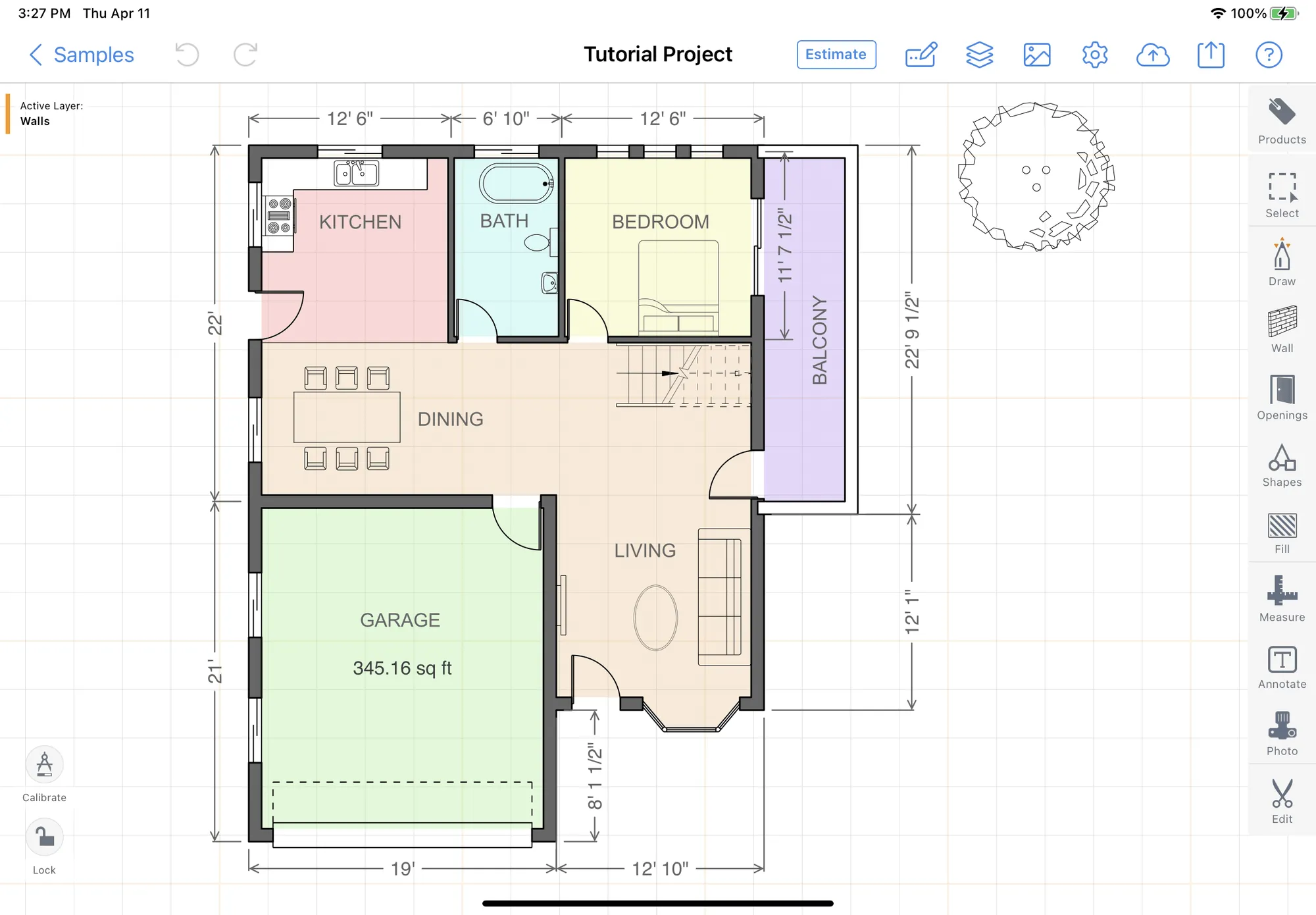
Интерфейс работает по принципу редактирования геометрии на месте. Для линии можно указать точную длину и направление, вместо того чтобы корректировать масштаб движением пальца. В настройках доступны единицы и точность, параметры привязки объектов, сетка и Smart Dimension. Последняя функция связывает некоторые размеры, поэтому изменение одной стены способно скорректировать соседнюю геометрию; для независимого изменения участка этот механизм отключают. Это полезный инструмент, но при сложной геометрии необходимо понимать, какие сегменты действительно связаны.
Данные участка и фотографии
Полевое обследование в ArcSite не сводится к схеме с размерами. К конкретной точке чертежа можно прикрепить фотографию, которую откроют при просмотре документации, и дополнить её графической разметкой. Отдельно изображение может быть фоном для обводки. Разница принципиальна: фоновая фотография задаёт подложку для построения, а привязанная к месту фотография документирует дефект, материал, инженерный узел или вид с определённой стороны.
Возможность добавить к PDF-экспорту контекстные фотографии ценна для акта осмотра, но существенно увеличивает размер документа. Для внутренней работы удобны редактируемый проект и связанные с ним фотографии; для передачи заказчику лучше заранее определить, должны ли фотографии занимать отдельные страницы, сколько снимков допустимо на странице и нужны ли номера точек съёмки.
Чертёжные инструменты и измерения
Линии, контуры и стены
Инструмент Draw поддерживает связные прямые отрезки, сочетание прямых с дугами, одиночные линии и дуги, свободный контур и прямоугольник. Вариант выбирают по типу объекта: прямые сегменты удобны для периметра ограждения, дуги — для закруглённых участков, свободная линия — для условных контуров ландшафта. При этом свободный замкнутый контур корректно интерпретируется как измеряемая площадь только при подходящих настройках привязки. Внешне похожие штрихи не обязательно несут одинаковую геометрическую информацию.
Для стен предусмотрен отдельный Wall. У него есть режимы непрерывного черчения и прямоугольников, настраиваемая толщина, контурный цвет, заполнение и прозрачность. Стена отличается от обычной линии не только графикой: при подготовке плана помещения на неё логично привязать проём, а при обмерах важно учитывать положение оси и толщину стены. Автоматическая привязка соединений к центру может менять отображаемую длину сегмента после добавления соседней стены; это повод проверять размеры, а не считать любое видимое число фактическим размером помещения.
Точность задаётся числом, а не количеством пикселей. Для размеров поддерживаются метрическая и имперская системы, регулирование детализации, размерные надписи и отдельный инструмент измерений. Увеличение точности вывода не делает ошибочный исходный обмер точным: масштаб подложки и численно заданные контрольные отрезки остаются главным условием достоверной схемы.
Слои, фигуры, подписи и проёмы
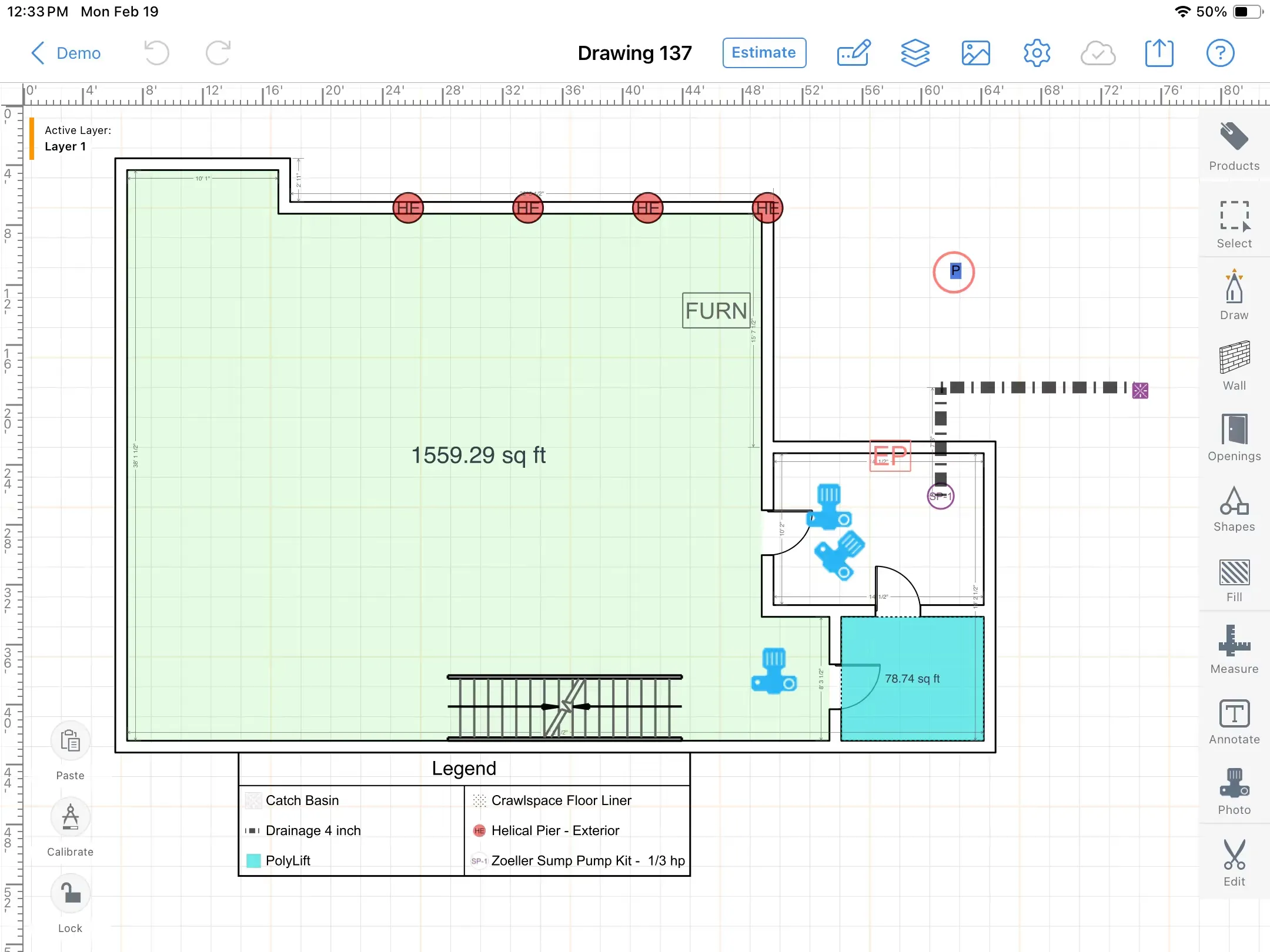
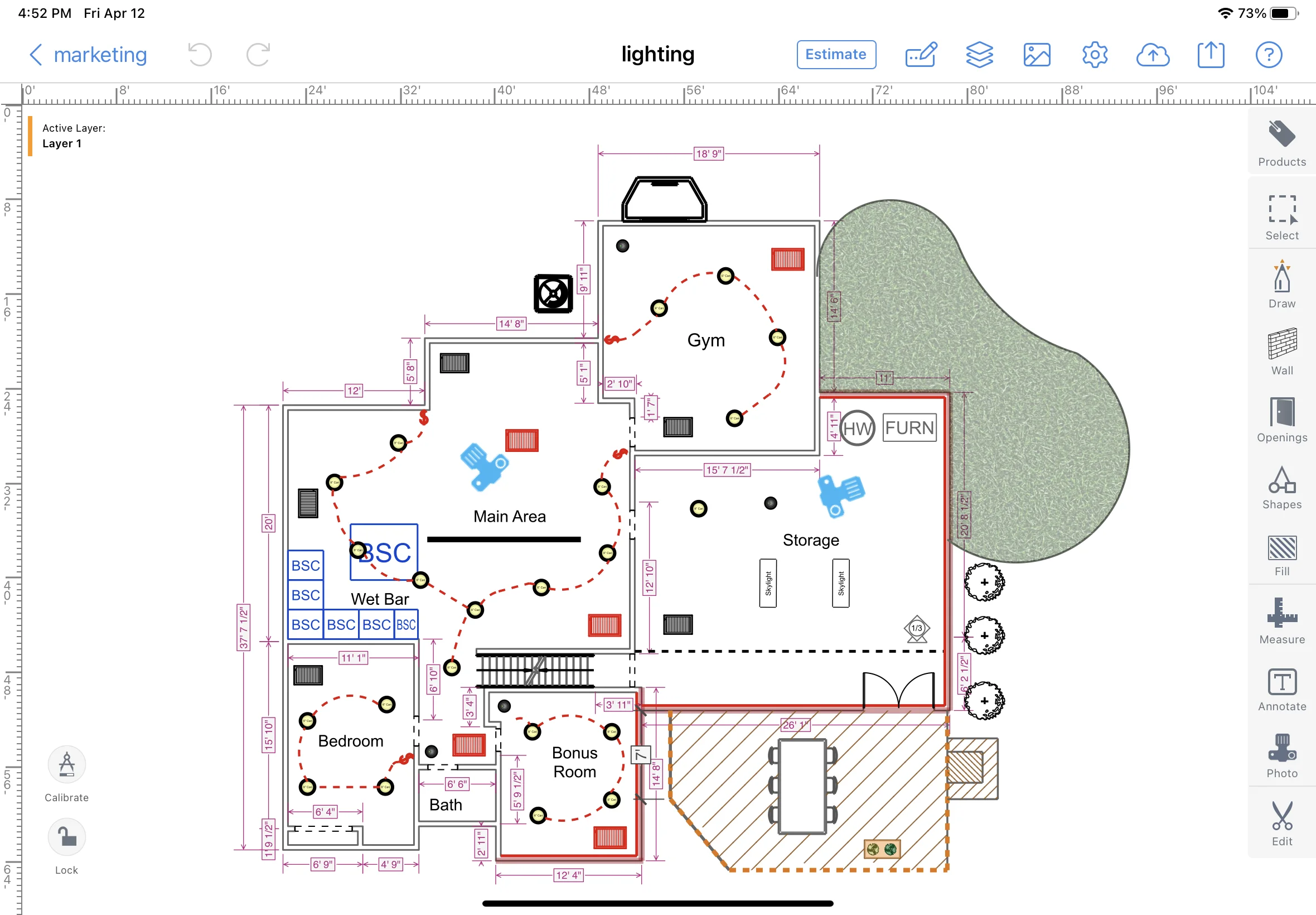
Встроенные библиотеки ArcSite включают архитектурные, инженерные и отраслевые символы. Для ограждений, сантехники, электрики и благоустройства уже подготовлены типовые элементы; дополнительно доступны собственные библиотеки и фигуры. Это снижает число повторных ручных построений: одинаковые условные обозначения на разных схемах должны выглядеть и называться одинаково. Фигура может иметь подпись и изменяемые размеры, однако не каждая фигура является продуктом для сметы.
Обычный символ описывает то, что видит человек на плане. Продукт, в отличие от символа, содержит логику количественного учёта, свойства и стоимость. Один и тот же изображённый элемент может быть полезен без всякой цены, но для автоматической ведомости важно использовать именно продукт из настроенной библиотеки. Подмена одного типа другим приводит к ситуации, когда схема выглядит законченной, а материал в расчёте отсутствует.
Слои позволяют разделить видимую геометрию, существующие конструкции, проектируемые изменения и замечания. Скрытый слой остаётся частью редактируемого документа, но в экспортированном изображении или PDF не показывается. Заблокированный слой виден, однако его объекты нельзя выделить и изменить. Эту логику удобно использовать для защиты подложки при нанесении правок; она не заменяет историю изменений и резервную копию.
Снимки со спутника, сканирование и AI Trace
При создании наружного плана ArcSite может использовать спутниковую карту как основу с установленным масштабом. Она помогает привязать границы участка или расположение объектов к контексту местности, но не заменяет геодезическую съёмку и проверку фактических расстояний. Для внутренних пространств предусмотрен AR Room Scanner на совместимых Apple-устройствах с LiDAR. На обычных планшетах остается ручное построение и ввод размеров.
Отдельная функция AI Trace превращает загруженную фотографию эскиза или PDF-план в редактируемые векторные стены и проёмы. Это не универсальная конвертация любых CAD-документов: поддержка ограничена iPad, версией iOS-приложения не ниже 5.60.0 и подпиской Draw Pro или выше; обработка требует интернета. Полученную геометрию необходимо сверять с исходником: автоматически построенная линия не доказывает правильность масштаба и расположения проёмов. Также AI Trace не отменяет отсутствие прямого импорта DWG/DXF.
По своему назначению ArcSite ближе к мобильному инструменту обследования и подготовки работ, чем к системам расчёта конструкций или BIM-координации. В нём нельзя рассчитывать на автоматическое получение расчётной модели, проверку несущей способности или полноценное редактирование входного DWG. Эти задачи требуют специализированных инженерных программ и, когда необходимо, передачи подготовленной графики через поддерживаемые форматы.
Материалы, количественный подсчёт и коммерческие предложения
Связь геометрии с номенклатурой
Модуль Takeoff предназначен для ведомостей по измеряемым объектам. Продукты могут быть точечными, линейными, площадными или не иметь изображения на чертеже. Для первого типа существенна штука, для второго — длина, для третьего — площадь. Невидимые позиции нужны для сопутствующих работ, транспорта или услуг, не имеющих собственной геометрии на плане. Номенклатура создаётся и настраивается в административной части учётной записи, где для продуктов задаются атрибуты и расценки.
Общий смысл расчёта хорошо виден на примере ограждения. Контур даёт протяжённость, размещённые условные стойки — количество точечных элементов, а продуктовая модель может включать стоимость отдельных материалов. При изменении объекта количества пересчитываются по правилам, закреплённым в продуктах. Но программа не может самостоятельно знать норму расхода компании: ошибочная карточка товара или неверная цена формально дают правильный автоматический расчёт неправильных исходных данных.
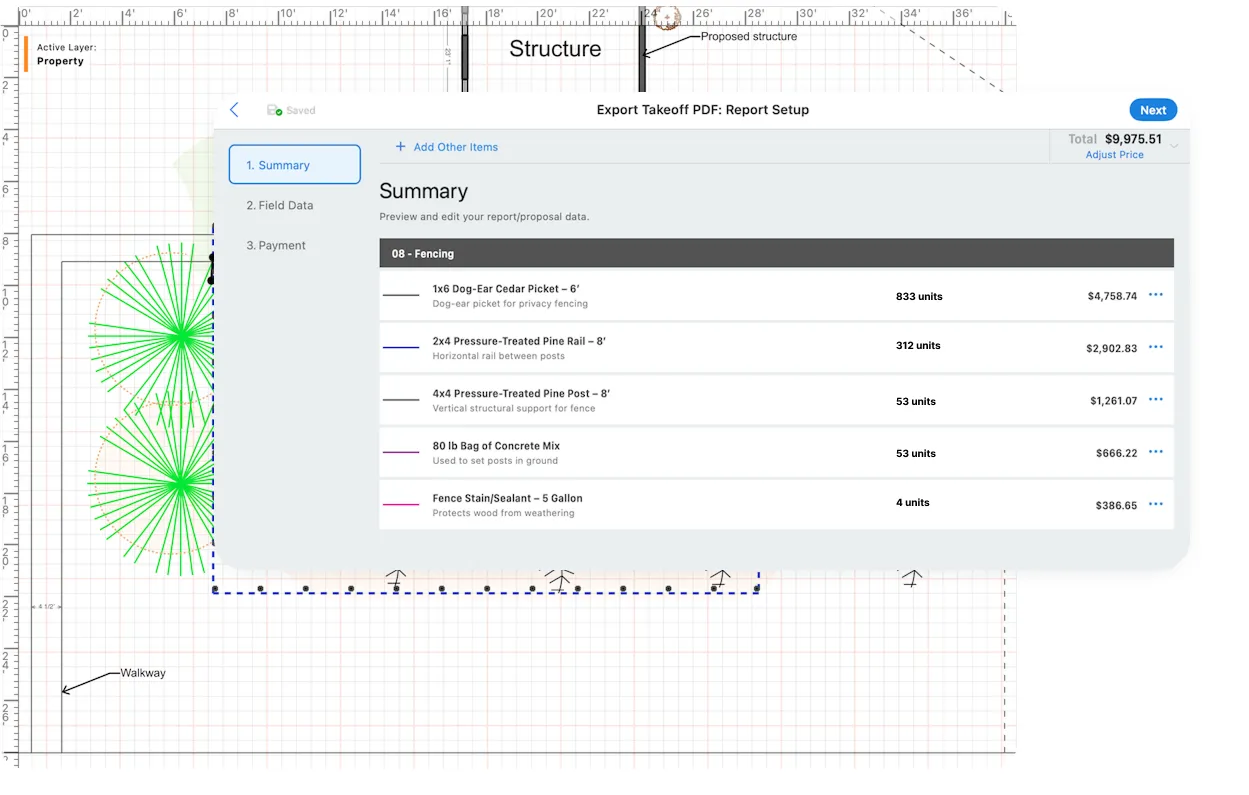
В плане Takeoff предусмотрены пользовательские библиотеки продуктов, цифровой прайс-лист, объединение продуктов в комплекты, формы, шаблоны и отчёты. Пакетность здесь означает прежде всего повторное использование настроенных элементов и автоматический подсчёт по чертежу, а не массовый импорт произвольной папки DWG-файлов. Наличие отчётов само по себе не гарантирует наличие независимой системы планирования поставок, производственного учёта или складских остатков.
Из ведомости в предложение
Тариф Estimates добавляет предложения, цифровое согласование, индивидуальные шаблоны, выставление счетов и платежные сценарии. В предложении можно объединить графику, перечень работ, фотографии, текст условий и сведения о клиенте. Подготовленные варианты допускают представление клиенту разных составов работ по принципу Good / Better / Best. Отдельно учитываются дополнительные позиции и налоги, если они настроены для конкретного рабочего процесса.
Связанность чертежа и расчёта уменьшает риск ручного расхождения между схемой и коммерческим документом, но не делает смету юридически завершённой автоматически. Внешнему адресату нужно знать, к какому объекту и версии относится предложенная сумма, какие работы включены и какие условия применяются. Для компаний с несколькими филиалами важен ещё и вопрос того, кто вправе менять цены, создавать шаблоны и видеть проекты других сотрудников. В Enterprise предусмотрены расширенные возможности управления пользователями и библиотеками между подразделениями.
Полевые данные как единый контекст
Чертёж, количественный перечень, фотографии и итоговые документы имеют разные задачи хранения. План нужен для визуального объяснения, форма — для стандартизированной записи наблюдений, фотографии — для доказуемого контекста, предложение — для принятия решения. ArcSite собирает эти сущности вокруг проекта, но не превращает PDF в полноценный носитель всех внутренних связей. Клиент увидит подготовленный результат; редактируемая логика продуктов, корпоративный прайс-лист и история согласований остаются внутри рабочего пространства.
Карта форматов и совместимости: что сохраняется при передаче
Для ArcSite важно отличать исходник, редактируемый проект и финальный документ. Подложка из PDF или фотографии не превращается автоматически в набор CAD-примитивов; линия, нарисованная поверх неё, является новым объектом. Напротив, экспорт собственного чертежа в DWG или DXF даёт материал для дальнейшей работы в совместимой САПР, но не переносит все поля продукта, цены, формы и облачную историю ArcSite. В каталоге GeekHow отдельно разобраны редакторы DWG — их стоит рассматривать для продолжения геометрического проектирования.
| Источник или результат | Что поддерживается | Редактируемость и потери | Практическая проверка |
|---|---|---|---|
| Пустой чертёж ArcSite | Создаётся в приложении с заданными единицами и точностью | Редактируется как собственный проект; облачные данные и история отделены от файла экспорта | Наличие правильных единиц и размеров контрольных сегментов |
| PDF-план | Импортируется как подложка, при наличии соответствующего доступа | Исходные линии не становятся редактируемыми стенами; новые объекты строятся поверх | Масштаб, поворот, выбранная страница и видимость подложки |
| Фото и изображение | Фон для обводки, отдельная фотография или источник AI Trace на iPad | Пиксели не равны автоматически метрической геометрии; AI Trace требует ручной проверки | Контрольный размер и отсутствие искажения перспективы |
| Спутниковая карта | Подложка для наружного плана | Контекст местности не является самостоятельным геодезическим измерением | Контроль фактических расстояний и актуальность изображения |
| PDF-экспорт | Страницы с выбранной ориентацией, масштабом, полями, сеткой и фото | Подходит для чтения и печати, но не сохраняет внутреннюю модель товаров ArcSite | Распечатка в масштабе, размеры страниц, качество подписей |
| PNG-экспорт | Растровое представление схемы | Не сохраняет векторное редактирование элементов чертежа | Читаемость мелких деталей при нужном масштабе |
| DWG и DXF | Вывод собственного чертежа, доступный в профессиональных планах | Предназначены для CAD-обмена, но не для переноса продуктовых правил и смет; импорт обратно в ArcSite не поддерживается | Проверка размеров, слоёв и отображения в принимающем CAD |
| Материалы, формы, фотографии | Выгрузка через ArcSite User Site, для проекта — архив ZIP | Документы доступны отдельно; связь с корпоративными библиотеками не равнозначна резервной копии настроек | Состав архива, открытия файлов и полнота прикреплённых материалов |
Форматы отвечают на разные вопросы. Для подтверждения схемы заказчику чаще нужен PDF, для презентации изображения — PNG, для CAD-подрядчика — DWG/DXF, для внутреннего архива обследования — полный набор документов и фотографий. Наличие формата в меню не гарантирует бессрочное право на его создание: тарифная таблица относит CAD-экспорт к Draw Pro и более высоким планам. Крупные многостраничные PDF лучше обрабатывать через облачную загрузку; локальный импорт из приложения рассчитан на выбор отдельных страниц.
Что перестанет работать первым при потере связи или доступа
У ArcSite есть офлайн-режим, но понятие «работает без интернета» нужно понимать буквально. На уже подготовленном устройстве можно открыть синхронизированные ранее проекты, чертить, фиксировать фотографии и работать с доступными локально продуктами. При восстановлении связи изменения синхронизируются с облаком. Это не означает, что без сети доступны первичный вход, скачивание отсутствующего проекта, работа с серверными функциями или отправка готового предложения клиенту.
Первой зависимостью становится учётная запись. Первичная авторизация и получение проектных данных требуют связи. Команда, выехавшая на объект с пустым устройством, не должна рассчитывать, что проекты сами появятся без интернета. Отдельное ограничение — тариф: продуктовая библиотека и инструменты коммерческого расчёта не становятся доступнее только потому, что файл уже сохранён локально.
Следом ограничивается обмен. Проект, который ещё не попал в облако, не появится у коллеги на другом устройстве; документы из User Site нельзя скачать, пока нет связи. Общий доступ и отправка цифровых предложений также требуют подключения. Локальная готовность чертежа и доступность документа заказчику — разные состояния, особенно когда в работе несколько монтажных бригад и офисный сметчик.
AI Trace зависит от сервера обработки. Даже на поддерживаемом iPad с нужной подпиской функция недоступна офлайн. Для ручного Draw это не препятствие: геометрию можно строить стандартными инструментами. AR-сканирование и подключение измерительных устройств зависят прежде всего от оборудования и совместимости, но для облачного переноса результата снова понадобится подключение.
Самая дорогая зависимость проявляется при смене тарифа или сервиса. Распечатанный PDF останется документом, однако он не переносит с собой корпоративные карточки материалов, цены, формы и сценарии согласования. CAD-файл сохранит геометрический результат, но не позволит восстановить полный процесс подготовки коммерческого предложения. Поэтому сохранность работ необходимо оценивать по нескольким типам данных, а не по единственному экспорту чертежа.
Приватность, права доступа и достоверность исходных данных
В полевых проектах оказываются адрес объекта, планировка, сведения о собственнике, фотографии помещений и коммерческие расчёты. Политика приватности ArcSite предусматривает обработку регистрационных и контактных сведений, информации об использовании сервиса и платежных данных, а также передачу данных подрядчикам-обработчикам для работы сервиса. Для защиты используются механизмы контроля доступа, шифрование при передаче и хранении там, где применимо, мониторинг и процедуры реагирования на инциденты. Наличие корпоративных мер защиты не устраняет обязанность подрядчика законно собирать и передавать персональные сведения заказчиков.
В настройках корпоративного кабинета предусмотрены уровни доступа: обычный сотрудник, руководитель проектов и администратор. Стандартный пользователь работает со своими проектами и теми, к которым приглашён; руководителю открывается более широкий обзор; администратор управляет пользователями, библиотеками и ценами. Для небольшой бригады это означает необходимость отделять право фиксировать размеры от права менять расценки и делать общекорпоративные выгрузки. Ссылка на документ для заказчика должна вести к согласованной версии и не открывать ему лишние материалы обследования.
Безопасность здесь включает не только защиту аккаунта, но и корректность измерений. Неоткалиброванная фотография, спутниковая карта с неточной границей, перепутанные футы и метры либо неактуальные цены способны испортить итоговый расчёт даже при безупречной работе сервиса. Для площадей, влияющих на закупки, стоимость и строительные решения, цифровую схему следует сопоставлять с фактическими обмерами и технической документацией. ArcSite — инструмент фиксации и оформления данных, а не сертификат точности обследования.
Тарифы ArcSite и скрытая стоимость владения
ArcSite распространяется по подписке. В ноябре 2026 года на странице тарифов опубликованы месячные суммы в долларах США и более низкая цена в пересчёте на месяц при оплате за год. Для выбора тарифа важно не только число проектов, но и то, где заканчивается простое черчение и начинается учёт материалов. Отдельные возможности вроде экспорта DWG/DXF, импорта PDF и автоматических ведомостей закреплены за профессиональными уровнями.
| План | Помесячная оплата | Эквивалент в месяц при оплате за год | Основной сценарий |
|---|---|---|---|
| Draw Basic | 14,99 $ | 10 $ | Личные схемы и базовое мобильное черчение |
| Draw Pro | 34,99 $ | 30 $ | Полевые чертежи, слои, фото, облако, профессиональный CAD-экспорт |
| Takeoff | 119,99 $ | 99 $ | Продуктовые библиотеки, цены и автоматический количественный подсчёт |
| Estimates | 159,99 $ | 129 $ | Сметы, предложения, электронное согласование и платежные процессы |
| Enterprise | Индивидуальные условия | Индивидуальные условия | Несколько филиалов, расширенное управление и корпоративные интеграции |
Пробный доступ длится 14 дней и предназначен для знакомства с расширенным набором функций. В описании Android-приложения дополнительно присутствует название Free Forever, однако публичная тарифная матрица коммерческого сайта не раскрывает исчерпывающий перечень прав этого режима. Его нельзя принимать за бесплатную замену Draw Pro, Takeoff или Estimates: критичные для коммерческого проекта действия нужно оценивать по явно описанному платному плану и доступу конкретной учётной записи. Отсутствие платы за установку из магазина также не равно бесплатному использованию всех функций.
Первая неочевидная статья расходов — подготовка справочника. Автоматический takeoff экономит ручной подсчёт только после внесения материалов, единиц измерения, цен, атрибутов и правил. Если исходный прайс разрознен, часть рабочего времени уйдёт на его очистку и согласование. Это организационные издержки, а не заявленная отдельная комиссия ArcSite; смешивать их с ценой подписки неправильно.
Вторая статья — совместимость оборудования. Для AI Trace нужен iPad определённой версии приложения, для LiDAR-сканирования — Apple Pro с датчиком, а для некоторых внешних измерителей поддержка зависит от ОС. Покупка планшета только ради одного режима может заметно изменить реальную стоимость проекта. На телефоне, в частности, не получится полностью воспроизвести процесс коммерческого расчёта, доступный на планшете.
Третья статья — управление публикациями. У компании возникают расходы времени на создание шаблонов, контроль версий, корректировку прайс-листов, разграничение ролей и проверку выгрузок. Технический доступ к платежам и интеграциям не означает, что настройка банковского обслуживания, внутренних регламентов и договорных условий будет выполнена автоматически. Предусмотренные в Estimates цифровые платежи и предложения необходимо оценивать вместе с юридической и учётной практикой своей организации.
Четвёртая статья — выход из экосистемы. PDF и DWG пригодны как передаваемые результаты, но собственные библиотеки продуктов, правила сметы и история коммерческих действий не превращаются в стандартный CAD-проект. Цена миграции особенно заметна после накопления большого каталога товаров. Если организация заранее рассчитывает на смену САПР, полезнее держать геометрию, исходные фотографии и нормативные данные в отдельных доступных форматах.
Как пользоваться программой — советы гика
Ниже приведён единый рабочий маршрут для мобильного приложения ArcSite. Названия команд даны по англоязычному интерфейсу и официальным разделам справки; расположение отдельных значков на iOS, Android и Windows различается. Команды продуктов, коммерческих предложений, облачной загрузки PDF и AI Trace используются только там, где их разрешают устройство и план. Для воспроизводимого примера рассматривается обследование прямоугольного помещения с дверью, одной фотографией дефекта, условным объёмом отделочных работ и экспортом PDF.
Создать проект и задать структуру будущего обследования
Цель: связать несколько чертежей с одним объектом и не потерять сведения о заказчике. Подготовка: установленное приложение, активная учётная запись и соединение с интернетом для первичного входа. На экране Home/Projects найдите + New и пункт New Project; в представлении Projects эта операция также может называться Create Project. Введите название объекта, добавьте доступные сведения клиента в Client Details и подтвердите Create. Откройте созданную папку проекта: в ней появится возможность создать чертёж.
Важные параметры: название должно однозначно отличать объект от других адресов, а контакты клиента добавляются только с правовым основанием. Проверка: проект виден в списке и открывается из своей папки. Типичная ошибка: создание отдельного проекта на каждый лист одного объекта осложняет передачу документации. Откат: неверно названный проект исправляют через его панель сведений и Rename; вместо удаления содержимого сохраняют уже подготовленные чертежи.
Начать чистый чертёж, выбрать единицы и масштаб
Цель: получить размерную схему без случайного смешения футов и метров. Подготовка: открытая папка проекта и хотя бы один надёжный контрольный размер помещения. Выберите + New Drawing, затем в Create Drawing From укажите Blank. Задайте имя, откройте Units and Precision, выберите метрическую или имперскую систему и требуемую точность. Подтвердите Create Drawing. На полотне появятся сетка и линейки; дополнительные параметры меняются через значок Settings в верхней части экрана.
Важные параметры: единицы, отображаемая точность, Grid, Object Snap и Smart Dimension. Проверка: введённый контрольный отрезок отображается в правильных единицах и с ожидаемым округлением. Ошибка: футы по умолчанию вместо метров или слишком грубая дискретность привязки. Откат: вернитесь к Settings → Units and Precision и параметрам сетки; не масштабируйте весь готовый план вслепую без проверки остальных размеров.
Поместить подложку из PDF, фотографии или карты
Цель: уточнить существующий план, не перерисовывая весь контекст с нуля. Подготовка: исходный PDF или фотография и известная длина хотя бы одного участка. При создании рисунка выберите в Create Drawing From вариант PDF, Photo, Camera либо Map. Для PDF укажите файл и нужную страницу; изображение появится на фоне чертёжного пространства. Для спутниковой карты задайте участок в соответствующем представлении, затем сопоставьте масштаб с фактической геометрией. Крупный многостраничный PDF рационально сначала загрузить в ArcSite User Site, чтобы получить отдельные страницы в облачном проекте.
Важные параметры: номер листа, поворот, масштаб, формат исходника и доступность PDF-импорта начиная с Draw Pro. Проверка: контрольная длина на подложке согласуется с реальным обмером, а правильный лист находится под геометрией. Ошибка: попытка открыть DWG/DXF как исходный CAD-файл или импортировать сразу все страницы через диалог локального файла. Откат: оставьте исходный документ без изменений; создайте новый чертёж на основе подготовленного PDF и не переносите недостоверные обводки на рабочую версию.
Превратить изображение плана в редактируемый контур с AI Trace
Цель: сократить ручную обводку стен и проёмов. Подготовка: совместимый iPad, ArcSite для iOS версии 5.60.0 или новее, доступ Draw Pro и выше, интернет, разборчивый PDF или снимок схемы. Начните Create Drawing и импортируйте PDF либо фотографию. В окне предварительного просмотра выберите Trace Plan with AI. После обработки рассмотрите построенные линии, стены и проёмы. Для принятия нажмите Keep Trace & Edit; для отказа — Discard Trace.
Важные параметры: ориентация исходника, читаемость линий и известные размеры. Проверка: объекты действительно выбираются как векторные и совпадают с контрольными расстояниями. Ошибка: считать результат распознавания готовой исполнительной схемой либо пытаться воспользоваться AI Trace без связи. Откат: используйте Discard Trace, а при уже принятом результате — отмену последних действий или отдельно сохранённую исходную подложку для ручной реконструкции.
Построить стены и уточнить положение проёмов
Цель: получить геометрию помещения с правильно соединёнными сегментами. Подготовка: выбранный чертёж, единицы и проверенный размер периметра. На правой панели активируйте Wall, затем Continuous Lines для соединённых прямых, Continuous Lines & Arcs для кривых или Rectangle для прямоугольного контура. Укажите опорные точки стен на полотне. Выделите нужный сегмент через Select и коснитесь показанной длины, чтобы ввести точное число; подтвердите зелёной стрелкой или галочкой цифрового поля. Для двери и окна используйте инструмент Openings, связав проём с соответствующей стеной.
Важные параметры: длины по осям, толщина стены, включённые привязки, направление изменения размера. Проверка: сумма контрольных размеров совпадает с обмером, а проём находится именно в нужной стене. Ошибка: неверное продолжение сегмента из-за автоматической привязки к оси соседней стены. Откат: используйте Undo до выхода из чертежа либо исправьте длину выделенной стены численно; исходную геометрию не удаляйте целиком ради одного сбитого узла.
Начертить дополнительные линии и показать размеры
Цель: обозначить границу отделки, длину кабеля или площадь работ без смешения с несущими стенами. Подготовка: построенные основные контуры и согласованный масштаб. Откройте Draw и выберите Line / Arc, Rectangle либо Freehand по форме объекта. При необходимости настройте Color & Styles для толщины, типа линии, цвета и прозрачности. Для размерной линии откройте Measure, затем Distance, укажите начало и конец измеряемого участка. Для изменения фактической длины объекта выделите сам сегмент, коснитесь его числа и введите значение через Number Pad.
Важные параметры: свойства измеряемого объекта, режим привязки, настройки заполнения замкнутого контура и точность. Проверка: отображаемый размер соответствует длине линии и не является только текстовой надписью. Ошибка: путать добавление размерного обозначения с изменением геометрии, из-за чего подпись правильная, а контур остаётся неверным. Откат: исправьте выделенный объект через число или отмените последнее действие; не используйте текстовую метку как замену реального размера.
Разделить существующие и проектируемые элементы по слоям
Цель: сохранить подложку и исходные размеры, отдельно показывая новые решения. Подготовка: несколько групп объектов, которые нужно включать и скрывать независимо. Нажмите значок Layers в панели редактора. Выберите + New Layer, введите имя, например «Обмер» или «Новые работы», и нажмите Done. При необходимости коснитесь имени слоя, чтобы назначить его активным перед рисованием. Значок глаза управляет отображением; значок замка запрещает выбор и изменение объектов. Для ошибочно размещённого элемента используйте Select → More → Move to Layer и назначьте нужный слой.
Важные параметры: активный слой, видимость, блокировка и порядок наложения. Проверка: скрытие слоя убирает только относящиеся к нему элементы; блокировка препятствует случайному перемещению. Ошибка: рисовать новые стены на заблокированном или невидимом слое и затем считать, что инструмент не сработал. Откат: верните видимость через значок глаза, снимите блокировку, перенесите элементы обратно через Move to Layer; удалять слой с содержимым для такой коррекции не нужно.
Вставить условные обозначения из библиотеки Shapes
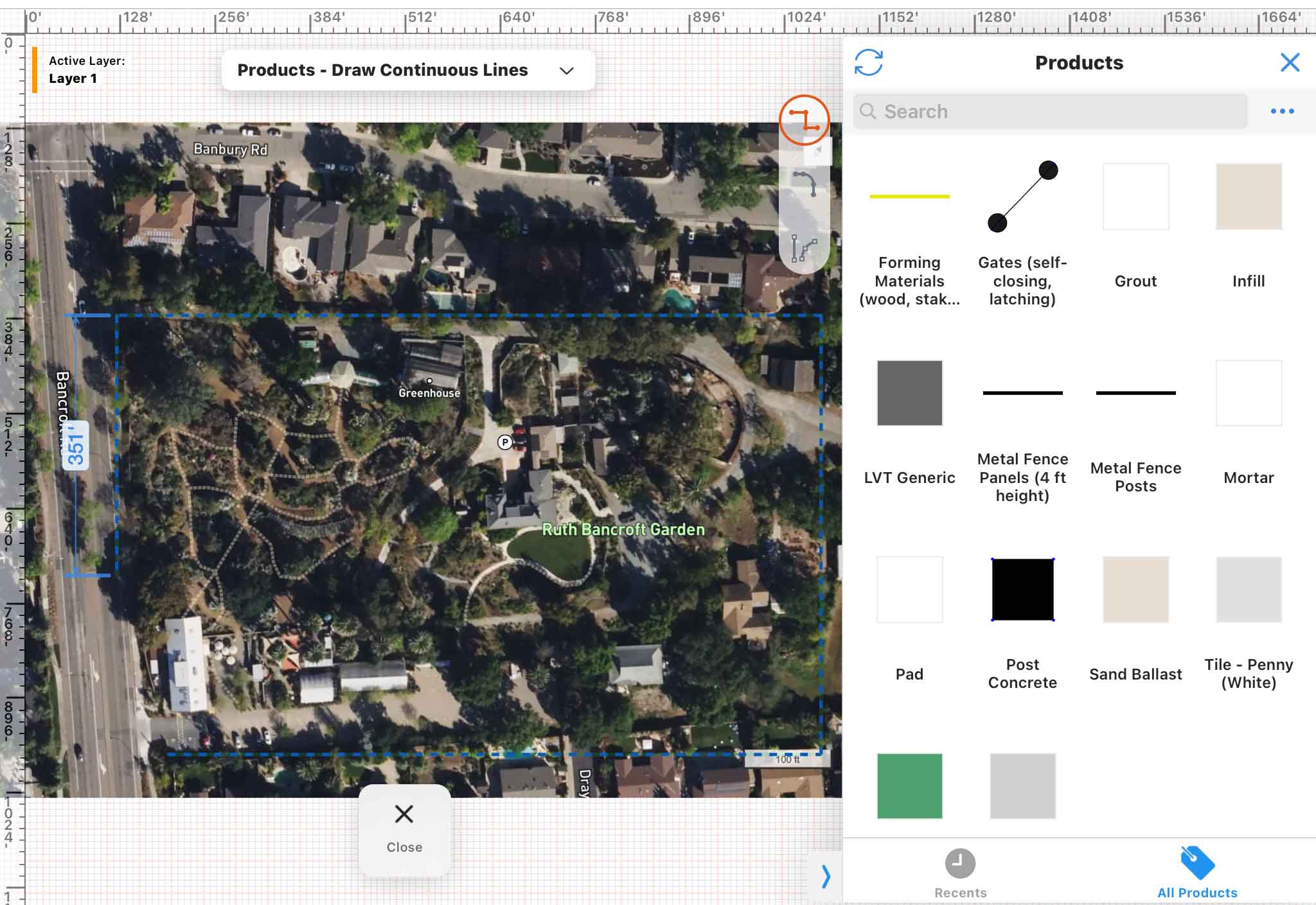
Цель: обозначить оборудование, мебель, инженерные узлы или объекты участка согласованными символами. Подготовка: чертёж с достаточным местом и выбранным тематическим слоем. Нажмите Shapes на инструментальной панели и откройте библиотеку через меню категорий. При необходимости используйте Get More Shapes для добавления отраслевых библиотек. В поле Search найдите тип элемента, затем коснитесь нужного символа — он будет помещён в центр полотна. Переместите фигуру на фактическое место, отрегулируйте размер и поворот; для подписываемого символа заполните Shape Label.
Важные параметры: библиотека, масштаб фигуры и тип объекта. Проверка: условное обозначение находится на нужном слое и соответствует принятой легенде. Ошибка: принять декоративную Shape за товар с количественным учётом. Откат: удалите неверный символ или замените его, сохранив геометрию стен; сведения для сметы добавляются отдельно через Products.
Привязать к плану фотографию и добавить пояснение
Цель: закрепить дефект или наблюдение за определённым местом обследования. Подготовка: разрешённая фотография объекта или доступ к камере. В актуальном интерфейсе откройте Site Data в нижней правой части полотна, затем Photo. Коснитесь точки, откуда сделан снимок, и выберите съёмку либо фотографию из библиотеки. Разместите значок камеры в нужном месте и поверните его в направлении обзора. Откройте фото для разметки; используйте средства рисования и Annotate, если нужно выделить узел или добавить текст.
Важные параметры: координата значка, направление съёмки, понятная подпись и состав фотографий для экспорта. Проверка: открывается именно нужный снимок, а подпись соответствует отмеченному месту. Ошибка: вставить фото в качестве фона вместо привязанного снимка или перепутать стороны помещения. Откат: исправьте местоположение значка; для удаления выберите снимок и команду Delete, не затрагивая основной чертёж. Снимки нельзя просто копировать между разными чертежами как обычные фигуры.
Разместить Products и получить количественную ведомость
Цель: превратить геометрию в перечень работ или материалов. Подготовка: план Takeoff или Estimates, настроенная библиотека с единицами измерения и ценами. Откройте Products на панели инструментов. Для точечного продукта коснитесь элемента библиотеки и переместите вставленный значок на полотно; линейный или площадной продукт сделайте активным и создайте соответствующий измеряемый объект. Выберите продукт, откройте Attributes, заполните обязательные поля и подтвердите Save and Close. В области Takeoff & Estimate сопоставьте полученные количества с контрольными обмерами. Невизуальные работы добавляются через Add Other Items.
Важные параметры: тип продукта, единица, количество, атрибуты, актуальная цена и комплектность. Проверка: позиция присутствует в сводке ровно в ожидаемом количестве, а изменение длины или площади приводит к согласованному пересчёту. Ошибка: использовать обычную фигуру или некорректную единицу и получить пустую либо неверную ведомость. Откат: уберите ошибочный продукт с полотна, исправьте карточку в библиотеке и разместите его заново; до исправления не отправляйте клиенту отчёт с суммой.
Сформировать коммерческое предложение и варианты комплектации
Цель: передать заказчику оформленный состав и стоимость работ. Подготовка: подписка Estimates, рассчитанные позиции, контактные данные клиента и шаблон предложения. На полотне откройте Reports → Create Proposal. На экране ввода заполните отмеченные обязательные поля, в Summary проверьте продукты и их атрибуты. Дополнительные услуги добавьте через + Add Other Items; при необходимости заполните налоги, вопросы формы и выберите Proposal Template. Нажмите Save Proposal. На экране Proposal Details используется Send to Client; для нескольких комплектаций существуют варианты Good / Better / Best.
Важные параметры: версия расчёта, обязательные поля, состав работ, налоговая часть, шаблон и адрес получателя. Проверка: предложение сформировано с корректной суммой и отображается в списке предложений, а клиенту предназначен согласованный вариант. Ошибка: пропущенное поле клиента или товара не даёт закончить подготовку документа либо искажает количество. Откат: вернитесь к редактированию полей и сводки до отправки; после передачи не пытайтесь незаметно заменить условия, а используйте отдельную корректную версию.
Экспортировать чертёж и выгрузить документы проекта
Цель: получить открываемый вне ArcSite файл для согласования, печати или передачи в САПР. Подготовка: сохранённый чертёж, включённые нужные слои и доступ к формату выбранной подписки. Нажмите значок Export в верхнем правом углу. Выберите Export as PDF или другой доступный формат. Для PDF задайте Orientation, Paper Size, Paper Margins, Scale и Export Area — весь чертёж или видимую область. При необходимости настройте Include Contextually Located Photos, количество снимков на странице, Grid и Line Weight Scale. Подтвердите Export и используйте системную команду сохранения файла, отправки или печати.
Важные параметры: действительный масштаб вывода, размер страницы, область, число фотографий и видимость слоёв. Проверка: PDF открывается на другом устройстве, масштабная метка и контрольные размеры читаемы, все требуемые фотографии присутствуют. Ошибка: слишком большой PDF из-за снимков или обрезанный фрагмент из-за выбора текущей области вместо всего чертежа. Откат: измените настройки и повторно создайте файл с новым именем, не заменяя рабочий проект.
Для общего архива предварительно загрузите рабочие чертежи в облако ArcSite. В User Site откройте проект, выберите нужный рисунок и доступные варианты Download Drawing, форм, фотографий и ведомостей. Для полной выгрузки воспользуйтесь меню Download в проекте и выберите состав архива ZIP. Сводки Takeoff и формы выгружаются именно через пользовательский сайт. Проверка: архив содержит ожидаемое число файлов и открывается без приложения. Ошибка: локальный чертёж ещё не загружен в облако и потому отсутствует в архиве. Откат: не удаляйте локальную копию до завершения синхронизации и сверки состава архива.
Сквозной сценарий: от обмера помещения до PDF для клиента
Цель: получить воспроизводимый результат без смешения промежуточного чертежа и итоговой сметы. Подготовка: помещение с известной длиной и шириной, одним дверным проёмом, фотографией дефекта и — для тарифов с takeoff — настроенным продуктом отделочных работ. В следующей последовательности используются уже разобранные инструменты.
- Создайте один проект для объекта и рисунок Blank с метрическими единицами через Units and Precision.
- На отдельном слое «Обмер» постройте прямоугольный контур через Wall → Rectangle; введите точные размеры сегментов.
- Добавьте дверной проём через Openings и проверьте, что направление и положение совпадают с фактическим объектом.
- Через Measure → Distance покажите контрольную длину; дополните план нужными символами из Shapes.
- Создайте слой «Замечания», в Site Data → Photo прикрепите снимок дефекта и подпишите его через инструменты разметки.
- В Takeoff/Estimates выберите подходящий площадной Product, задайте требуемую область и сверьте площадь, единицу и количество в сводке. В Draw Basic/Pro этот коммерческий этап опускается.
- В Estimates при необходимости подготовьте предложение через Reports → Create Proposal, сверив состав и стоимость. В других планах достаточно чертежа.
- Экспортируйте PDF с полным чертежом и нужными снимками; сохраните копию отдельно от облачного проекта и откройте её для контроля.
Проверка: на документе видны измеренные стены, один проём, подпись дефекта, номер или маркер фототочки и корректный масштаб. Коммерческий расчёт, если он выполнялся, согласуется с площадью на плане. Типичная ошибка: начать с красиво оформленной подложки, не установив единицы и контрольные размеры, а затем использовать её в смете как измеренный факт. Безопасный откат: сохранить исходник, исправить масштаб и геометрию в рабочем чертеже, после чего заново сформировать PDF и коммерческое предложение с отличимыми версиями.
Чек-лист перед передачей файла или предложения
Цель: исключить технически корректный, но содержательно ошибочный экспорт. Подготовка: файл открыт в ArcSite, известны получатель, назначение документа и состав работ. До публикации проверьте следующие пункты:
- Названия проекта и чертежа позволяют определить объект и актуальную версию.
- Единицы, контрольные длины, площади и масштаб не противоречат исходным обмерам.
- На показанных слоях нет случайных рабочих пометок; нужные слои не скрыты.
- Фотографии соответствуют отмеченным местам и не раскрывают лишние личные сведения.
- Для PDF заданы верные формат листа, ориентация, область, толщина линий и состав приложений.
- Для DWG/DXF заранее согласовано, что принимающей стороне передаются геометрия и условные обозначения, а не полноценная модель сметы ArcSite.
- Для Takeoff сводка сопоставлена с исходными размерами; карточки товаров, единицы и цены актуальны.
- Для цифрового предложения проверены клиент, комплектация, налоги, версия и конечная сумма.
- Файл открылся вне ArcSite, а облачная синхронизация завершилась до удаления локальных данных.
Проверка: итоговый PDF, CAD-файл или ZIP читается независимым получателем и содержит именно согласованную версию. Ошибка: повторное использование названия старого файла, из-за чего офис и подрядчик работают с разными ревизиями. Откат: до отправки сохраните экспорт заново под отличимым именем; ошибочный уже отправленный результат следует отозвать организационно и заменить исправленным документом, а не полагаться на невидимое обновление локального проекта.
Плюсы ArcSite
- Полевой формат работы. План, обмеры и фотографии создаются прямо на объекте без обязательного переноса эскиза на настольную станцию.
- Числовая геометрия. Длины стен и линий задаются точно; доступны размерные обозначения, сетка, привязки и раздельное управление слоями.
- Несколько видов основы. Чертёж может начинаться с чистого полотна, PDF, фотографии, камеры, карты либо совместимого сканирования помещения.
- Развитые материалы для документации. Подложка, условные фигуры, фотофиксация и подписи дают связное описание обследования, а не только контур помещения.
- Передаваемые форматы. PDF и PNG пригодны для просмотра; экспорт DWG/DXF в профессиональных планах полезен при обмене с CAD-подрядчиком.
- Связь чертежа с расчётом. В Takeoff и Estimates геометрия используется для количественного учёта и подготовки согласуемых предложений.
- Разделение полевой и офисной работы. Мобильное приложение отвечает за чертёж, пользовательский сайт — за библиотеки, управление и скачивание документов.
Минусы и существенные ограничения
- Нет прямого импорта DWG/DXF. CAD-чертёж другой программы приходится преобразовывать в PDF или изображение, после чего исходные линии не являются редактируемыми объектами ArcSite.
- Сметные возможности оплачиваются отдельно. Базовый уровень не равнозначен модулю Takeoff, а цифровые коммерческие предложения относятся к Estimates.
- Неодинаковая поддержка платформ. На iPhone отсутствует расчёт материалов и смет; AI Trace ограничен iPad и сетью, LiDAR-сканирование — подходящими устройствами Apple.
- Ограниченная переносимость бизнес-логики. Экспорт геометрии не сохраняет весь прайс-лист, карточки продуктов, формы и историю согласования.
- Зависимость совместной работы от облака. Офлайн-черчение не заменяет синхронизацию, доступ к отсутствующим на устройстве данным и отправку предложений.
- Требуется подготовка справочников. Ошибочная карточка материала масштабирует ошибку расчёта на все планы, в которых этот продукт используется.
- Это не BIM и не инженерный расчётный комплекс. ArcSite не предназначен для полного цикла проектной координации и расчёта безопасности конструкций.
Кому подойдёт и кому не подойдёт
Кому подойдёт
Замерщикам и специалистам по обследованиям, которым необходим читаемый план с численно заданными размерами, фотографиями и комментариями. Особенно полезна возможность отделять фактические данные от проектируемых работ и выдать заказчику PDF, сохранив внутренний чертёж для дальнейшей корректировки.
Подрядчикам по ограждениям, ремонту, отделке и благоустройству, у которых стоимость работ зависит от длины, площади и количества типовых элементов. Для них наибольшую ценность представляет не само черчение, а связанная номенклатура продуктов в Takeoff и Estimates. Этот сценарий имеет смысл при поддерживаемом планшете и регулярно обновляемом прайсе.
Небольшим строительным компаниям с выездными бригадами, где офису нужна системная передача материалов обследования. Отдельные роли пользователей, облачная выгрузка и шаблоны предложений помогают не превращать каждую поездку на объект в набор несовместимых фотографий, рисунков и таблиц.
Кому не подойдёт
Инженерам, которым требуется редактировать исходные DWG-проекты без конвертации. В ArcSite такой импорт не предусмотрен. Приоритетом здесь являются настольные CAD-программы, которые работают с существующей геометрией как с объектами редактирования, а не как с фоновой подложкой.
Проектировщикам сложных BIM-моделей и расчётных конструкций. ArcSite помогает подготовить полевую схему и данные для коммерческого решения, но не подменяет специализированные инструменты архитектурного моделирования, координации дисциплин, расчёта нагрузок и экспертизы.
Пользователям, которым нужна полноценная смета только на iPhone. На этом устройстве не реализованы Takeoff/Estimate; даже с подпиской придётся использовать совместимый планшет или другую рабочую платформу. Также продукт неудачен для организаций, которые не готовы вести корпоративный прайс и зависят от полностью автономного обмена между сотрудниками.
Сравнение с другими аналогами
ArcSite разумно сравнивать не только с приложениями планировки комнат, но и с измерительными PDF-инструментами и двумерными CAD-редакторами. Их задачи пересекаются на стадии чертежа, но различаются по тому, что дальше происходит с результатом. Для более широкого контекста полезен материал GeekHow о подсчёте объёмов по чертежам.
| Продукт | Задача | Платформы и освоение | Форматы | Автоматизация | Оплата, ограничения и подходящий случай |
|---|---|---|---|---|---|
| magicplan | Обмер помещений, планы 2D/3D, визуальная документация, расчёты | iOS/Android; низкий–средний порог для планировки помещений | PDF и изображения; в доступных редакциях — DXF и форматы 3D-моделей | LiDAR-сканирование на совместимых iOS, количественные расчёты, отчёты и сметы | Планы с оплатой по объёму новых проектов; есть ознакомительные проекты. Лучше для поэтажной документации и ремонта внутри зданий. Сканирование не работает на Android. |
| Bluebeam Revu | Разметка, измерения, сравнение и количественный анализ строительных PDF | Основной Revu — Windows, плюс веб- и мобильные компоненты; средний порог для работы с техническими листами | Основной рабочий объект — PDF; имеются CAD-связанные сценарии в расширенных планах | Подсчёт длины и площади, счётчики; в более высоких планах Dynamic Fill, Quantity Link и пакетные операции | Годовая подписка по пользователям и уровням доступа. Предпочтителен для работы с уже выданными комплектами проектных PDF, а не для выездного рисования плана с нуля. |
| QCAD Professional | Точное двумерное CAD-черчение и исправление существующих технических файлов | Windows, macOS, Linux; средний порог, требует понимания слоёв, примитивов и размеров | DXF и DWG на уровне Professional; PDF и изображения для вывода и вспомогательных операций | Скрипты и CAD-инструменты, но нет связанного с выездным предложением процесса ArcSite | Разовая лицензия Professional и бесплатное ядро Community с меньшими возможностями. Лучше, когда главный результат — редактируемый CAD-файл без постоянной подписки. |
У каждого кандидата есть понятный приоритет. magicplan ориентируется на пространство здания и документирование комнат; Bluebeam — на уже подготовленные строительные PDF и работу с ними; QCAD — на редактируемую двумерную геометрию. ArcSite выгоднее концептуально там, где одна выездная схема должна стать одновременно набором измерений, перечнем продуктов и основой коммерческого предложения. При выборе важны не абстрактные оценки интерфейса, а два критерия: какой файл приходит от заказчика и какой результат должен уйти из компании.
Типичные проблемы и способы диагностики
Ниже — не перечень ошибок, воспроизведённых на конкретном устройстве, а диагностическая карта известных ограничений ArcSite и рабочих ситуаций, которые из них следуют. Для каждого случая важно различать симптом, возможную причину, способ её установить, корректирующее действие и контроль результата. Это предотвращает опасный приём «переустановить приложение и удалить документы» при обычной проблеме масштаба, тарифа или синхронизации.
1. Не удаётся открыть облачный проект в месте без связи
Симптом: ожидаемый объект отсутствует на планшете или не загружается при отключённом интернете. Возможная причина: проект прежде не был скачан на это устройство, а локальный кэш не содержит нужной версии. Диагностика: сравнение списка доступных локальных чертежей и содержимого аккаунта после восстановления подключения. Исправление: обеспечить связь и загрузить требуемый проект, не удаляя неизвестные локальные изменения. Проверка: чертёж открывается на устройстве с отключённой сетью и содержит нужные слои.
2. Импорт PDF отсутствует или недоступен
Симптом: файл есть в хранилище, но рабочий сценарий его загрузки недоступен. Возможная причина: для импорта существующих PDF-планов требуется Draw Pro или более высокий уровень, а не любое право на создание эскизов. Диагностика: фактический план подписки и вид доступных источников в Create Drawing From. Исправление: использовать подходящий уровень доступа либо начать собственный чертёж без защищённой подложки. Проверка: PDF появляется именно как фоновый лист в редакторе, а не только как вложенный документ в проекте.
3. DWG или DXF не открывается как исходный чертёж
Симптом: CAD-файл внешней организации нельзя выбрать для импорта. Возможная причина: ArcSite не реализует прямой импорт DWG/DXF, несмотря на наличие экспорта в эти форматы. Диагностика: тип и расширение исходного файла; наличие работоспособной PDF-версии того же листа. Исправление: преобразование CAD-документа в подходящий PDF или изображение во внешнем редакторе с последующей обводкой либо специальной обработкой AI Trace. Проверка: фон отображается в правильном масштабе, а новые линии независимо выбираются в ArcSite.
4. Из многостраничного плана появилась только одна страница
Симптом: после локального импорта PDF доступен один лист. Возможная причина: в диалоге мобильного приложения выбирают страницу по отдельности; пакетная обработка многостраничного документа предусмотрена через облачную загрузку. Диагностика: количество страниц в исходном PDF и способ, которым он был передан в ArcSite. Исправление: использовать загрузку файла в User Site для разделения листов в проекте. Проверка: все требуемые страницы видны как отдельные материалы проекта и доступны для открытия.
5. Размерные линии не совпадают с фактическими размерами
Симптом: план выглядит правдоподобно, но контрольная длина неверна. Возможная причина: ошибочный масштаб подложки, смена единиц или изменение связанного сегмента через Smart Dimension. Диагностика: независимый фактический обмер одной или нескольких сторон, единицы и параметры привязки. Исправление: скорректировать геометрию численно и настройки, не подгоняя под измерение только текст подписи. Проверка: минимум два независимых контрольных расстояния согласуются с реальными измерениями.
6. Слой виден, но объекты невозможно выделить
Симптом: Select не реагирует на линии или символы определённой группы. Возможная причина: слой заблокирован; если ничего не видно, причиной может быть выключенная видимость. Диагностика: значки замка и глаза в панели Layers, а также имя активного слоя. Исправление: снять блокировку либо включить видимость нужного слоя, не изменяя другие группы. Проверка: отдельный объект выбирается, его свойства доступны, а остальные слои сохранили своё состояние.
7. На iPhone нет расчёта материалов или сметы
Симптом: на телефоне удаётся рисовать, но не получается продолжить в Takeoff/Estimate. Возможная причина: эти функции не поддерживаются на iPhone, даже если пользователь знаком с ними по iPad. Диагностика: сопоставить устройство, ОС и доступный план с таблицей платформенных ограничений. Исправление: выполнять соответствующую стадию на совместимом планшете или компьютере с правами нужного тарифа. Проверка: в совместимом редакторе открывается сводка продуктов и расчёт данного чертежа.
8. Выбранные продукты не появляются в библиотеке
Симптом: пользователь ищет корпоративный продукт, но видит пустой либо неполный список. Возможная причина: библиотека компании не синхронизирована на этом устройстве или продукт ещё не добавлен в рабочую конфигурацию. Диагностика: наличие продукта в административном кабинете и состояние синхронизации мобильного приложения. Исправление: обновить корпоративные формы и продукты после подключения; при отсутствии карточки согласовать её создание с администратором. Проверка: продукт появляется в Products, его атрибуты открываются, а добавление в схему отражается в сводке.
9. PDF для клиента слишком велик или теряет нужные детали
Симптом: документ не проходит по ограничениям почты либо на странице обрезан участок плана. Возможная причина: включение большого числа вложенных фотографий, неверная область экспорта, неподходящий масштаб или лист. Диагностика: параметры Include Contextually Located Photos, Export Area, Scale, Paper Size и фактический размер готового PDF. Исправление: изменить состав фотографий или макет экспорта, а крупный полный пакет передавать через доступную облачную загрузку. Проверка: документ читается у получателя, а контрольный участок целиком помещается на странице.
10. Предложение не формируется с ожидаемой стоимостью
Симптом: при создании предложения остаются обязательные поля либо в итоговой сумме отсутствует часть работ. Возможная причина: не заполнены данные клиента, атрибуты продуктов или дополнительные позиции, необходимые для расчёта. Диагностика: предупреждения в Proposal Input Screen и состав Summary относительно фактической ведомости. Исправление: дополнить требуемые сведения, сверить единицы и расценки до публикации. Проверка: созданное предложение отображает согласованные материалы, налоги и итоговую сумму; его статус доступен в разделе предложений.
11. Коллега видит старую редакцию чертежа
Симптом: локально размер уже изменён, но в облаке или на втором устройстве показана прежняя версия. Возможная причина: локальные изменения ещё не загружены либо второй участник не получил новую синхронизированную копию. Диагностика: сопоставить версии и время обновления в User Site и на устройствах. Исправление: завершить синхронизацию, сохраняя несинхронизированные изменения и исключая одновременную правку разных копий без согласования. Проверка: одни и те же контрольные размеры видны у обоих участников и в облачном представлении.
Частые вопросы об ArcSite
Можно ли использовать ArcSite для исполнительной документации?
Приложение подходит для подготовки обмерных схем, фиксации расположения объектов, замечаний и фотографий. Пригодность конкретного файла для официальной исполнительной или разрешительной документации зависит от нормативных требований проекта, точности исходных данных и правил оформления. Наличие размера на экране само по себе не подтверждает юридическую или геодезическую достоверность документа.
Подходит ли ArcSite для передачи работ субподрядчику без его учётной записи?
Для передачи результата используются стандартные файлы PDF, PNG и, в соответствующем плане, DWG/DXF. Субподрядчик сможет изучить результат в совместимом просмотрщике или CAD-редакторе без работы в вашем каталоге продуктов. Для редактирования общей модели смет, доступа к формам и совместного сопровождения объекта понадобятся отдельные организационные решения и соответствующие разрешения.
Будет ли старый PDF автоматически изменяться после редактирования плана?
Нет. Экспортированный PDF — самостоятельная копия на момент формирования. Изменения в рабочем чертеже и облачном проекте не заменяют ранее переданный файл. Это полезно для фиксирования согласованной версии, но требует явно отличать черновые и итоговые документы.
Чем пользовательский продукт отличается от условной фигуры?
Фигура предназначена для визуального обозначения. Продукт дополнительно связывает объект с количеством, атрибутами и возможной ценой. Если задача ограничивается объяснением расположения оборудования, достаточно символа. Для материальной ведомости требуется продукт с корректно настроенными правилами учёта.
Можно ли использовать ArcSite как архив всех проектных данных?
Облачный проект хранит чертежи и связанные документы, а User Site даёт возможность их скачивать. Но закрытый набор настроек и коммерческих правил не равен универсальному переносимому архиву. Для длительного хранения необходимо отдельно оценивать доступность стандартных файлов, подлинников фотографий, реестра цен и документов, которые компания обязана сохранять по своим правилам.
Достаточно ли одного iPad для строительной организации?
Для составления схем и первичного обследования один совместимый планшет способен закрыть существенную часть полевой работы. Для компании, использующей Takeoff и Estimates, не менее важны администратор библиотеки материалов, актуальность цен, процесс согласования и доступ офисных сотрудников к выгрузкам. Устройство решает задачу ввода данных; организация должна обеспечить их качество и дальнейшую обработку.
Почему точный чертёж не гарантирует точную смету?
Математически верная длина или площадь описывает только количество в выбранной единице. Стоимость зависит также от типа работ, комплектности материала, правил округления, дополнительных услуг и правильности прайса. ArcSite автоматизирует применение подготовленных настроек, но не выбирает вместо специалиста обоснованную норму расхода и не проверяет коммерческие обязательства подрядчика.
Вывод: когда ArcSite оправдан
ArcSite наиболее уместен для команд, которые начинают работу с обследования на объекте и хотят довести одни и те же измеренные данные до ведомости материалов и предложения заказчику. В этой роли важны сенсорное черчение, контекстные фотографии, связка геометрии с продуктами и облачная передача документов. Для чертежа без коммерческого расчёта разумно рассматривать Draw Basic или Draw Pro в зависимости от нужных форматов, подложек и устройств; для управляемого количественного учёта — Takeoff, для отправки и согласования предложений — Estimates.
ArcSite не стоит выбирать только потому, что он экспортирует DWG: отсутствие обратного импорта делает его неудобной основной системой для редактирования чужих CAD-проектов. Не следует также полагаться на спутниковый снимок или ИИ-обводку как на замену контрольных измерений. Если же главный рабочий документ рождается непосредственно на объекте, часто пересчитывается по длинам и площадям, а затем превращается в понятное клиенту предложение, архитектура ArcSite отвечает именно этому сценарию — при условии совместимого оборудования, выверенного каталога материалов и выбранного тарифного уровня.