AutoCap для Android и iPhone: инструкция от гика, функции, интерфейс, ограничения и работа с субтитрами
AutoCap превращает речь в видеоролике в синхронизированные надписи, которые остаются частью изображения после сохранения. Его основная задача — подготовить клип с читаемыми субтитрами для коротких публикаций, видеообращений, уроков и презентаций без отдельного настольного видеомонтажа. Но AutoCap — не название единственного сервиса: под ним существуют несколько независимых веб-инструментов, поэтому особенно важно не смешивать их бесплатные условия, форматы и обработку данных с мобильным приложением.
В этом обзоре рассматривается именно мобильный AutoCap: AutoCap Captions Teleprompter в Google Play от Firehawk и AutoCap: Auto Video Captions в App Store от ZipoApps. У этих публикаций общий узнаваемый набор сценариев — автоматическая расшифровка, редактирование подписей и телесуфлёр, — однако разный издатель, требования и сведения о покупках. Там, где функция или формат подтверждены только для Android, это указано отдельно. Статус и условия рассмотрены по доступным публикациям на ноябрь 2026 года.
AutoCap: основные параметры
| Параметр | Что важно знать |
|---|---|
| Тип продукта | Мобильный редактор видеосубтитров с распознаванием речи, визуальным оформлением надписей и телесуфлёром. |
| Официальное название в Google Play | AutoCap Captions Teleprompter; издатель Firehawk, юридическое лицо в карточке — ROUNDS AI LTD. |
| Официальное название в App Store | AutoCap: Auto Video Captions; издатель и продавец ZipoApps / Zipo Apps Ltd. |
| Платформы | Android через Google Play; iPhone и iPad через App Store, а также совместимость с Apple Vision по требованиям карточки Apple. |
| Требования Apple | iOS 17.0 и новее, iPadOS 17.0 и новее; для Apple Vision — visionOS 1.0 и новее. |
| Основная функция | Распознавание произнесённых слов, создание надписей и ручная корректировка текста и моментов их появления. |
| Оформление | Шрифты, цвет, размер, анимации, выделение отдельных слов; сохранение пользовательских стилей в избранное. |
| Дополнительные инструменты | Видеозапись с телесуфлёром; работа с аудио и AI Script; Android-экран показывает перевод подписей. |
| Видеорезультат | Экспорт обработанного видео в MP4 подтверждён для Android. |
| Текстовый результат | На Android-экране экспорта представлены SRT и TEXT/TXT; их нельзя автоматически приписывать версии для iOS. |
| Распространение | Бесплатная загрузка с рекламой и покупками внутри приложения; условия платного доступа различаются по магазину и региону. |
| Текущий статус | Приложения размещены в официальных магазинах; Android-карточка обновлена 30 октября 2026 года. |
| Язык интерфейса | App Store указывает English. Наличие полноценного русского интерфейса для Android не подтверждено. |
Какой именно AutoCap рассматривается и существует ли продукт
Мобильное приложение существует: ему соответствует конкретный пакет Android com.laika.kinetictypovid и отдельная карточка Apple с идентификатором 1466743701. Это не просто слово «автокап», эффект в редакторе и не результат поиска по созвучному названию. Для Android доступны карточка Firehawk и страница продукта с описанием редактора и иллюстрациями функций. Для iOS существует действующая карточка ZipoApps, в которой опубликованы требования к устройствам, история обновлений и покупки.
Названия издателей нельзя заменять одним собирательным «разработчик AutoCap». В Google Play приложение публикует Firehawk, а в разделе сведений о разработчике фигурирует ROUNDS AI LTD. В App Store указаны ZipoApps и Zipo Apps Ltd. У приложений схожее имя, назначение и материалы интерфейса, но магазинные карточки являются самостоятельными юридическими и техническими источниками. Это особенно существенно при обращении в поддержку, восстановлении покупки и чтении политики конфиденциальности.
Отдельно существуют сайты autocap.studio и theautocap.cc, предлагающие браузерную обработку видео. Они рассказывают о других лимитах, веб-редакторе и схемах хранения данных. Их обещания «без водяного знака», условия бесплатного распознавания, поддержка WebM или VTT не переносятся в мобильный AutoCap из Google Play и App Store. Старый домен autocap.app встречается в материалах приложения, однако для актуального описания Android приоритет имеет страница Firehawk.
AutoCap не является полноценной заменой монтажной системы с дорожками, многокамерной синхронизацией и цветокоррекцией. Его рабочий центр — слой подписей поверх видео и запись выступления, а не сборка сложного фильма из разнородных фрагментов. Поэтому оценивать программу разумнее по точности текста, возможности исправить ошибки, читаемости анимации, сохранности исходного кадра и доступности результата после экспорта.
Интерфейс: от выбора материала до редактора фраз
Стартовый экран и источники
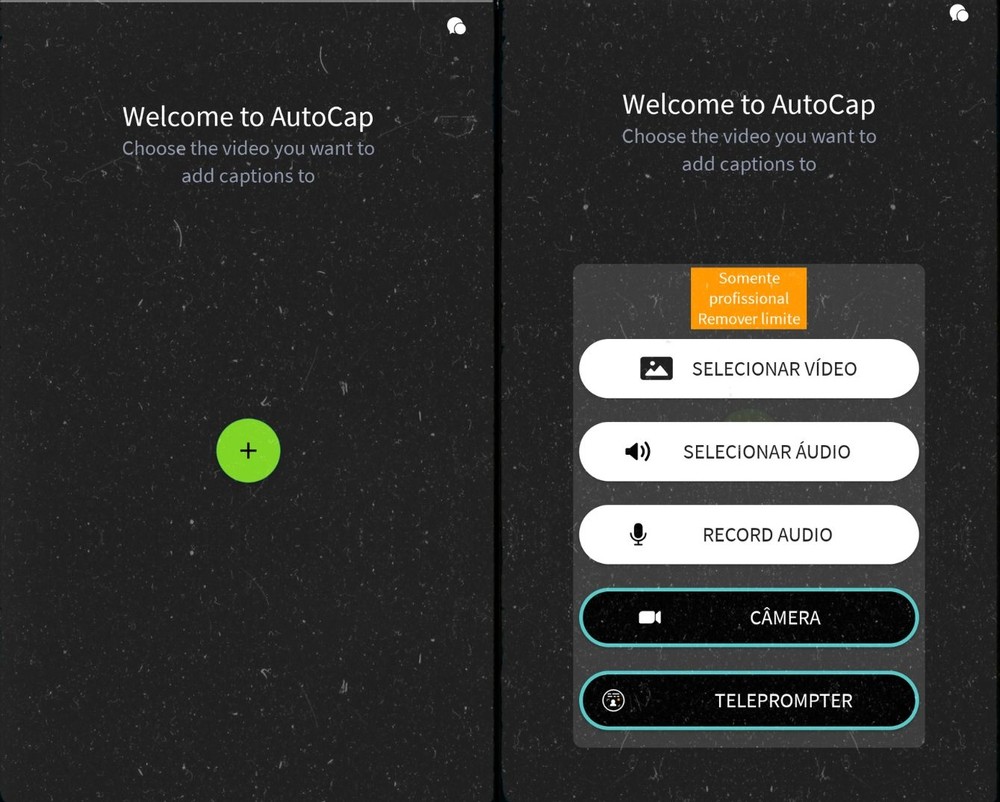
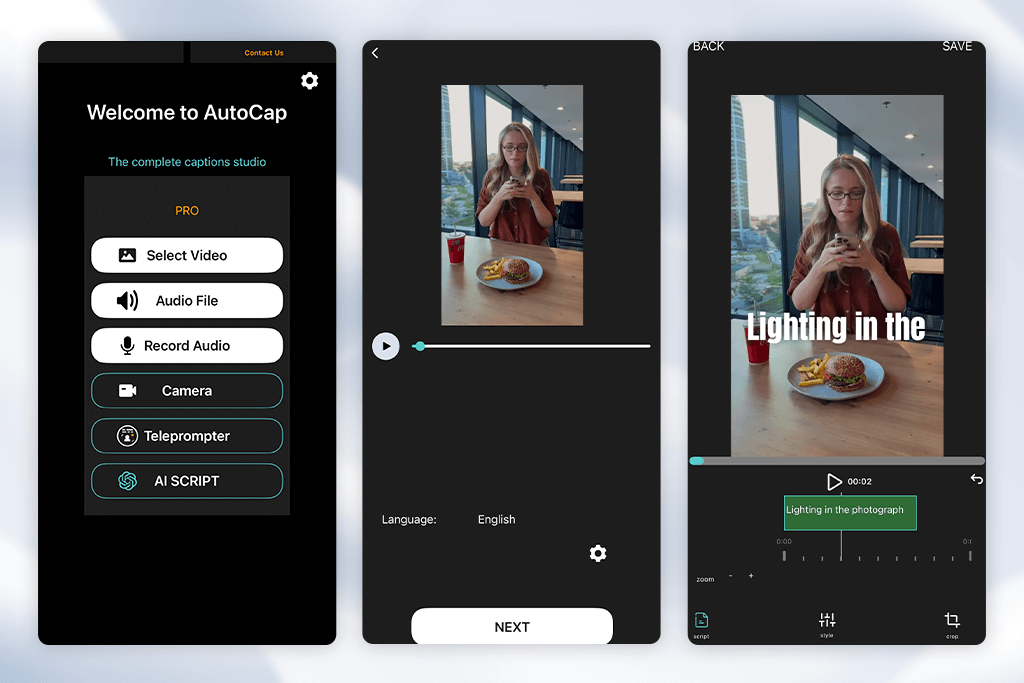
Стартовая область мобильного AutoCap организована вокруг выбора источника. На иллюстрациях реального интерфейса видны пункты Select Video, Audio File, Record Audio, Camera, Teleprompter и AI SCRIPT. У некоторых экранов предусмотрен начальный значок «+», открывающий эти варианты. Такой выбор сразу разделяет несколько задач: подписать готовое видео, создать текстовый видеоклип из звуковой записи либо снять выступление, читая сценарий.
У исходного ролика и новой записи разная точка входа, но они сходятся на работе с распознанной речью. Это важно для автора разговорного видео: если запись уже смонтирована, повторная съёмка не нужна; если выступление ещё предстоит, телесуфлёр помогает удержать текст перед глазами. Пункт Audio File не следует принимать за универсальный аудиоредактор: ценность здесь в превращении речи и текста в видеорезультат.
Просмотр ролика, язык распознавания и переход к тексту
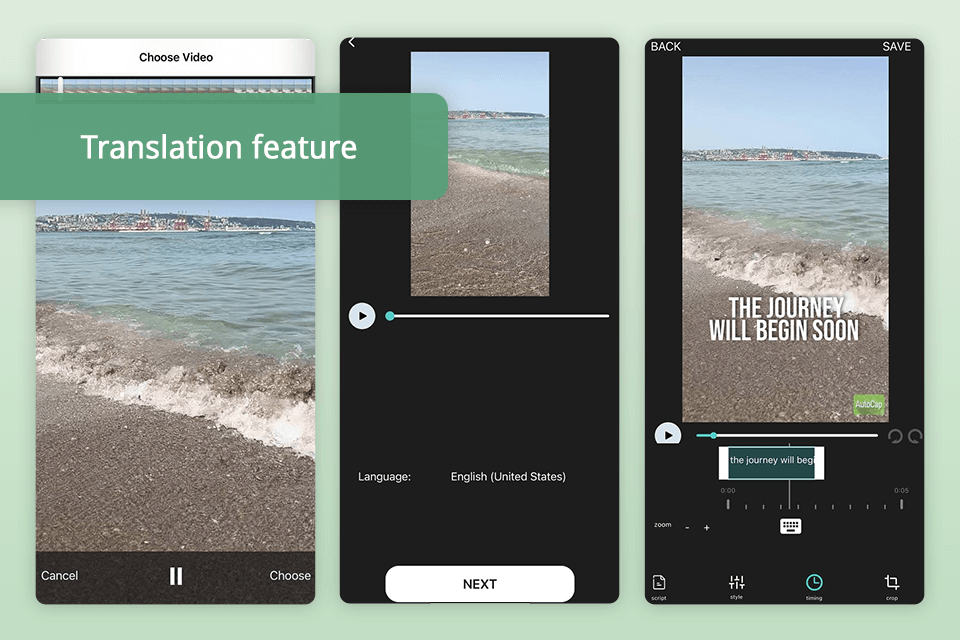
После выбора видео предусмотрен предварительный просмотр: кадр, кнопка воспроизведения и ползунок позиции дают возможность убедиться, что выбран нужный материал. В экране подготовки присутствует выбор языка речи и кнопка Next. От выбранного языка зависит работа распознавания, тогда как язык интерфейса определяет только подписи кнопок. Наличие слова Russian в настройках конкретной версии следует сверять отдельно — маркетинговая формула о поддержке «всех языков» не задаёт гарантированный перечень и качество.
Распознавание должно дать не просто сплошной абзац, а фразы, соотнесённые со временем видео. Автоматическая разметка ускоряет черновую работу, но не устраняет потребность проверить имена людей, аббревиатуры, числа и короткие слова. Ошибки текстовой модели и ошибки тайминга различны: верное слово может появиться слишком рано, а точно выставленная фраза может содержать неверный термин.
Рабочая область субтитров: текст, стили, время и кадр
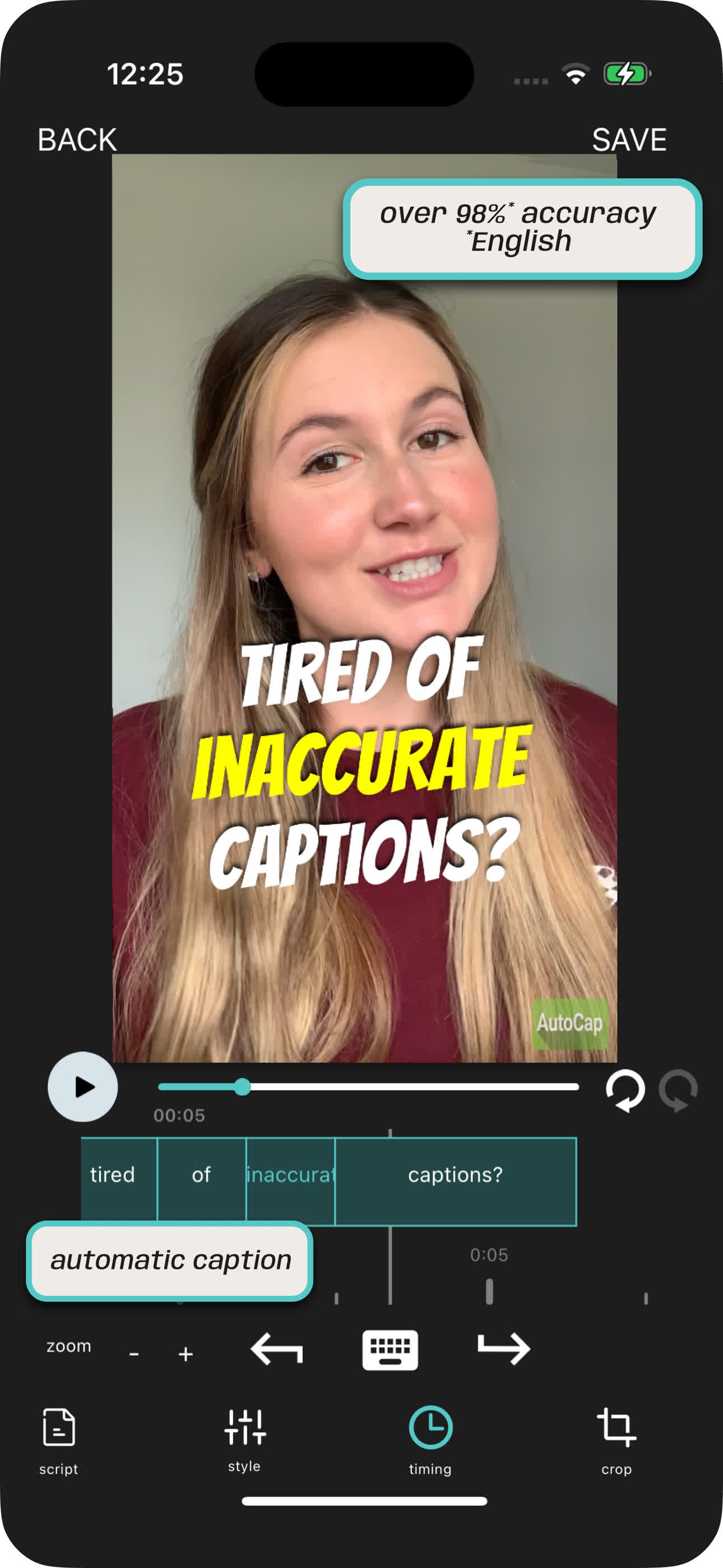
В редакторе AutoCap кадр воспроизводится вместе с наложенными субтитрами, а под ним показана позиция воспроизведения и элементы работы с отрезками речи. Экранные группы Script, Style, Timing и Crop разделяют четыре разных типа решения: что написано, как это выглядит, когда текст виден и какую часть исходного видео займёт результат. В интерфейсе Android сохранено возвращение к редактированию текста из экрана времени — это отдельно отражено в описании обновлений.
Редактирование текста и настройка времени намеренно разведены. Замена неправильно распознанной фамилии не должна менять длительность кадра, а изменение временного интервала не является основанием переписывать предложение. Наличие отдельной шкалы помогает сопоставлять подпись со звучанием речи, в особенности на стыках фраз и при паузах.
Панель стилей располагает пресетами, списком шрифтов, настройкой размера, цвета и анимации. На опубликованном экране виден переключатель Apply to entire video: он определяет, относится ли оформление ко всему ролику, а не к текущей подписи. Удобство этой модели в возможности сделать общую типографику единообразной и оставить отдельное слово выделенным — например, цветом или акцентом движения.
Сохранение и отдельные файлы субтитров
Завершение работы в Android не ограничено одной кнопкой. На опубликованном экране после Save представлены Save to Gallery, SRT, TRANSLATE и TEXT. Первый вариант нужен для публикации видео с видимыми надписями, SRT — для отдельной дорожки субтитров, TEXT — для текстовой расшифровки, а Translate относится к обработке языка подписей. Это разные типы результата с неодинаковой переносимостью.
Субтитры, встроенные в кадры MP4, нельзя отключить при просмотре обычным переключателем дорожек. Файл SRT, напротив, хранит строки и временные метки отдельно от изображения; его удобно передавать в монтажную программу или на платформу, принимающую внешние субтитры. Текстовая расшифровка полезна для редакторской вычитки и публикационного описания, но не заменяет SRT там, где необходимы временные интервалы.
Какие задачи решает AutoCap
Распознавание живой речи и генерация фраз
Ключевой механизм AutoCap — транскрибирование аудиодорожки исходного видео. Программа превращает звучащие слова в текстовые подписи, которым назначается время появления. Сильная сторона такого подхода в том, что автор не набирает каждый титр с нуля и сразу видит его на исходном кадре. Слабая — зависимость от качества исходного звука: фоновая музыка, наложенные голоса, непонятные имена и смена языка остаются источниками возможных ошибок.
Под «автоматическими субтитрами» здесь понимается не независимый файл с любой версткой по умолчанию, а прежде всего видеотекст, который можно стилизовать. Для доступности это не одно и то же: встроенные видимые надписи помогают смотреть без звука, но не дают зрителю переключать текст или настраивать его размер средствами плеера. Для таких задач полезнее отдельная SRT-дорожка, которую Android-версия позволяет вывести отдельно.
Корректировка отдельных фраз и моментов появления
После генерации текст остаётся редактируемым внутри приложения. Можно исправлять содержание, уточнять привязку по времени и добиваться того, чтобы фраза не зависала на следующем кадре. Смысл редактора не в переводе аудио в идеальный письменный текст: для динамических подписей важнее совпадение со звучащей речью, отсутствие задержки и комфортная длина каждого блока. Слишком длинная строка заставляет мелко уменьшать шрифт или закрывает лицо говорящего.
Исправление на уровне фраз особенно важно при технических видео, именах брендов, фамилиях, географических названиях и цифрах. Распознавание не знает контекста так же надёжно, как автор ролика; поэтому даже хорошо выглядящую автоматическую разметку следует прослушивать от начала до конца. Проверка является редакторской работой пользователя, а не обещанной функцией стопроцентного контроля ошибок.
Визуальное оформление и анимированные акценты
В AutoCap доступны разные шрифты, цвет текста, размер и варианты анимации. Выделение отдельных слов создаёт визуальный акцент и помогает подчеркнуть важную часть фразы. Для образовательных роликов актуальнее спокойное оформление с высоким контрастом и стабильным положением; для коротких вертикальных видео можно использовать более заметные динамические пресеты. При этом движение букв не гарантирует улучшение вовлечённости: оно может мешать чтению, особенно при высокой скорости речи.
Избранные пресеты позволяют возвращаться к сохранённому оформлению. Эта функция появилась в журнале изменений обеих магазинных версий в 2025 году и отражена в описании последних обновлений Android. Но библиотека шрифтов не равна переносу собственных шрифтов между телефонами, а избранный стиль не равен полному сохранению проекта. Их следует рассматривать как настройки внешнего вида, а не как независимый монтажный формат.
Кадрирование под площадку публикации
В интерфейсе присутствует инструмент Crop, связанный с соотношением сторон и видимой областью исходника. Для вертикального говорящего кадра важно сохранить глаза и рот в рабочей области, а строки подписей не ставить туда, где социальная сеть показывает элементы навигации. Кадрирование — не только косметика: у текста меняется относительное положение, а горизонтальный источник при превращении в вертикальный может потерять часть изображения по краям.
Не следует путать изменение холста с сохранением качества. Даже когда программа может оставить разрешение исходного ролика, обрезание меняет композицию и не добавляет отсутствующие детали. У Android заявлена возможность сохранять исходное разрешение, если устройство поддерживает такой экспорт. Конкретное качество результата определяется исходником, кодированием и возможностями аппарата, а не одной надписью «HD» в интерфейсе.
Телесуфлёр, запись и сценарий с помощью ИИ
Режим Teleprompter связан с записью выступления: текст находится рядом с изображением камеры, чтобы говорящий меньше отвлекался на бумажный сценарий. В описании iOS-версии подтверждено следование телесуфлёра темпу речи — прокрутка замедляется при паузе и ускоряется при более быстрой речи. Это относится к версии Apple; тот же алгоритм нельзя без проверки объявлять одинаковым на Android. Android-страница подтверждает сам инструмент телесуфлёра и его запись.
Пункт AI SCRIPT предназначен для генерации черновика текста выступления. Он отличается от распознавания: здесь исходным материалом служит тема или описание будущего ролика, а не записанная звуковая дорожка. Полученный текст требует обычной редакторской проверки фактов, терминов и длительности прочтения. Наличие такого помощника не делает AutoCap системой проверки достоверности или универсальным текстовым редактором.
Аудиофайл, перевод и экспорт для других редакторов
В Android-меню есть Audio File и Record Audio, а страница Firehawk показывает преобразование звука в видеоклип с текстом. Такой маршрут подходит для короткой реплики, аудиозаметки или фрагмента интервью без снятой видеодорожки. Это самостоятельная задача по отношению к наложению титров на готовое видео: визуальный фон и текст нужно оценивать как отдельную композицию. Точные поддерживаемые входные аудиокодеки официальная карточка не перечисляет.
Кнопка TRANSLATE представлена на Android-экране сохранения. Она указывает на функцию перевода субтитров, но не раскрывает достоверно полный список пар языков, доступность перевода без оплаты и его итоговый формат. Перевод пригоден только после вычитки смысла исходного текста: ошибка распознавания превращается в ошибку перевода, а корректное написание имени не возникает само по себе.
Готовое видео, SRT и текст следует рассматривать как три разных результата. Видео удобнее мгновенно отправить зрителю. SRT сохраняет привязку фраз ко времени и полезен для дальнейшей работы. Текстовая расшифровка проще для чтения и поиска, но теряет синхронизацию. Подробности различий разобраны также в обзоре Subtitle Edit, редактора, ориентированного именно на отдельные файлы субтитров.
Форматы, импорт и переносимость результата
Самый надёжно подтверждённый входной сценарий AutoCap — выбор видео, которое поддерживает медиасистема смартфона. Android-карточка обещает работу с поддерживаемыми телефоном видеоформатами, но не приводит закрытый перечень кодеков, поэтому перечислять AVI, MKV или экзотические профили как гарантированные нельзя. Для стабильного обмена практичнее рассчитывать на обычный видеоклип со слышимой речью и заранее учитывать особенности устройства.
| Данные | Использование в AutoCap | Что остаётся за пределами результата |
|---|---|---|
| Видеофайл на входе | Выбирается через Select Video; сохраняет исходную картинку как материал для наложения текста. | Исходный файл сам по себе не содержит автоматически созданных субтитров. |
| Аудиофайл на входе | Выбирается через Audio File; речь может стать основой видеоклипа с надписями. | Поддерживаемые расширения аудио и условия доступа к функции не зафиксированы единым официальным списком. |
| MP4 на выходе (Android) | Готовый ролик с вписанными в кадр надписями. | Текст в кадрах нельзя отдельно включить, выключить или изменить как дорожку SRT. |
| SRT на выходе (Android) | Файл строк с временными метками, пригодный для внешних видеоредакторов и плееров. | Не переносит анимации, положение текста, типографику и окраску отдельных слов. |
| TEXT/TXT на выходе (Android) | Текстовая версия расшифровки без необходимости просматривать видеоклип. | Не является доказанной заменой синхронизированной дорожки и не сохраняет оформление. |
| Сохранение и публикация (iOS) | Карточка Apple подтверждает экспорт и отправку видео для социальных платформ. | Нельзя выводить из Android-экрана наличие на iOS идентичного экспорта SRT/TXT или тех же платных лимитов. |
Оболочка контейнера MP4 не определяет все параметры качества. На результат влияют видеокодек, частота кадров, обработка звука и разрешение, фактически поддерживаемые конкретным устройством. Если ролик выходит с необычным масштабом, причиной бывает сочетание исходной ориентации кадра и выбранного формата холста. Если отдельная SRT-дорожка открывается в редакторе со сдвигом, проверять нужно временные метки и соответствие длительности исходному клипу, а не изменять шрифт в готовом MP4.
Для обмена проектами с большой монтажной системой AutoCap полезен в двух ролях: как быстрый генератор прожжённых субтитров и как источник текстовой разметки. Утверждать наличие экспорта полноценного редактируемого проекта, например для Premiere Pro или DaVinci Resolve, оснований нет. При необходимости сохранить монтажную свободу разумно держать исходный ролик и отдельный SRT — они выполняют разные функции. О многофункциональном видеомонтаже см. DaVinci Resolve.
Приватность, разрешения, производительность и интернет
Разрешения камеры, микрофона и медиатеки
Для выбора готового ролика приложению нужен доступ к соответствующему файлу или медиатеке. Для создания записи используются камера и микрофон. Это операционные разрешения, а не повод выдавать доступ ко всем данным телефона. Если автор планирует только подписать уже существующее видео, достаточно того доступа, который необходим для чтения выбранного клипа и сохранения результата. Телесуфлёр без записи не означает, что каждое разрешение обязательно с первого запуска.
Проверять права особенно важно после смены устройства или восстановления приложения. На разных версиях Android и iOS системные диалоги различаются, поэтому точные русские названия экранов настроек зависят от ОС. Отказ в разрешении не равен повреждению исходного видео: он ограничивает соответствующую операцию до изменения настройки доступа.
Передача данных и ограничения политики конфиденциальности
У Android AutoCap в разделе Data safety Google Play указаны возможная передача третьим сторонам идентификаторов устройства, отсутствие заявленного сбора данных, шифрование данных при передаче и отсутствие предусмотренного механизма удаления данных по этой краткой декларации. При этом подробная политика Firehawk описывает более широкий набор потенциально обрабатываемых сведений: контактные данные при обращении или регистрации, журналы ошибок, уникальные идентификаторы, рекламные технологии и данные об использовании. Короткая карточка безопасности и полный юридический документ отвечают на разные вопросы; из сочетания этих сведений нельзя делать вывод, что все медиаданные всегда остаются только на телефоне.
Для iOS App Store отмечает категории данных, которые могут применяться для отслеживания между приложениями и сайтами: покупки, идентификаторы, сведения об использовании и диагностика. Отдельная политика ZipoApps распространяется на мобильное приложение и раскрывает обстоятельства обработки персональных данных и работу сторонних сервисов. В частности, платежи проводятся средствами магазина приложений. Эти данные относятся именно к издателю iOS, а не автоматически к Android от Firehawk.
У продукта нет подтверждённого публичного обещания сквозного локального распознавания всех видео без передачи аудио вовне. Поэтому для записей с внутренней перепиской, персональными данными, медицинской информацией, неразглашёнными выступлениями или чужой конфиденциальной речью важна предварительная оценка допустимости обработки. Сам факт наличия ИИ-распознавания не доказывает ни постоянную отправку полного видео на сервер, ни полную офлайн-работу.
Связь, длительность обработки и устойчивость экспорта
Службы приложения и доступность части функций могут зависеть от интернет-соединения — это отражено в юридических условиях мобильной версии. Особенно уязвимы к сбоям сетевые операции распознавания, перевода и получения сценария, тогда как уже созданный файл в галерее остаётся отдельным результатом. Гарантировать генерацию новых субтитров в авиарежиме нет оснований. Для работы в дороге или там, где связь нестабильна, это существенное ограничение планирования.
На производительность влияют длительность записи, исходное разрешение, свободная память устройства, кодирование при экспорте и сложность оформления. Конкретных измерений скорости, расхода батареи или максимальной длины современного проекта для обеих платформ нет, поэтому уместнее оценивать ресурсную нагрузку относительно исходника. Эффектов с анимацией больше, чем обычного текста, и финальное видео требует повторного кодирования; это не эквивалентно простому сохранению TXT.
Карточка Firehawk упоминает сохранение исходного разрешения, включая 4K при поддержке устройства. Это не гарантирует одинаковую скорость и отсутствие нагрева на разных смартфонах. Для короткого вертикального клипа нагрузка заметно отличается от длительной горизонтальной записи высокой чёткости. Если экспорт прерывается, важнее отделить проблему медиакодека или памяти от ошибки текста: текстовые правки сами по себе редко объясняют невозможность обработать видеофайл.
Бесплатная версия, покупки и реальная стоимость
AutoCap можно установить бесплатно, но обе официальные магазинные карточки содержат покупки внутри приложения; Android также обозначен как приложение с рекламой. Поэтому «бесплатно скачать» не означает «без ограничений выполнить все операции и выгрузить любой ролик без логотипа». Возможность убрать либо изменить водяной знак упоминается в перечне функций Android, однако неизменный прайс на эту операцию и действующий лимит бесплатной расшифровки в актуальной карточке не опубликованы.
В американской карточке App Store указаны три позиции покупок: Monthly subscription — $4.99, Unlimited Access — $8.99 и Yearly subscription — $29.99. Название Unlimited Access приводится именно как товар внутри приложения: без дополнительного описания нельзя объявлять эту покупку пожизненной или приписывать ей конкретную длительность. Эти долларовые суммы относятся к региону США, не заменяют окончательную цену в иной валюте и не доказывают те же тарифы на Android.
У Android отдельный интерфейс оплаты, а Google Play не раскрывает на общедоступной странице универсальную таблицу подписок. Покупка через Apple не должна автоматически считаться правом доступа на Android, поскольку магазины и издатели в карточках отличаются. Перед коммерческой работой следует оценивать не только необходимость удаления знака, но и длину исходных роликов, частоту публикаций, требования к отдельным SRT-файлам и возможность сохранить результат вне приложения.
AutoCap не стоит путать с бесплатными браузерными однофамильцами. У одного из таких веб-сервисов может не быть водяного знака, но это ничего не говорит об условиях Firehawk или ZipoApps. Сопоставление должно идти по конкретному установленному приложению и показанному ему магазину оплаты, иначе описание «бесплатного AutoCap» окажется фактически неверным.
Плюсы и минусы AutoCap
Плюсы
- Основная операция автоматизирована: произнесённую речь не приходится расшифровывать и размечать полностью вручную.
- Текст и его временную привязку можно исправлять после распознавания, а не принимать исходный результат как неизменный.
- Доступны шрифты, цвет, анимация, акцентирование слов и сохранение собственных визуальных пресетов.
- В одном мобильном приложении совмещены работа с готовым видео и запись выступления через телесуфлёр.
- Android-версия предлагает несколько видов результата: видео MP4, синхронизированный SRT и текстовый файл.
- Продукт продолжает распространяться через Google Play и App Store, поэтому не является лишь архивным названием.
Минусы
- Оплата и ограничения бесплатного использования не сведены в общую прозрачную таблицу для Android и iOS; бесплатная установка не равна бесплатному рабочему циклу.
- Техническая речь, имена и шумные записи нуждаются в обязательной ручной корректировке; автоматический текст не заменяет вычитку.
- Сведения о доступности SRT/TXT и переводе нельзя без проверки переносить с Android на iOS.
- Нет подтверждённого универсального офлайн-режима распознавания и публичной гарантии, что медиафайл всегда обрабатывается только локально.
- Ориентация на отдельный клип и мобильный экран ограничивает сложный монтаж, массовые проекты и тонкую обработку множества дорожек.
- Прожжённые в MP4 подписи не отключаются зрителем и не остаются отдельным редактируемым текстовым слоем.
Кому подойдёт и кому не подойдёт
Кому подойдёт
Авторам Reels, Shorts и разговорных роликов. AutoCap закрывает конкретную работу между съёмкой и публикацией: визуальные фразы совпадают с речью, а после правки их можно получить в самом кадре. Особенно полезен формат с одним говорящим и короткими предложениями, где не требуется множество видеодорожек и посторонних эффектов.
Преподавателям и ведущим обучающих видео. Возможность исправлять термины, выбирать спокойную типографику и сохранять ролик с надписями помогает сделать устное объяснение понятнее при просмотре без звука. Для платформы, принимающей отдельную дорожку, Android-экспорт SRT полезнее одного только MP4.
Спикерам, предпринимателям и авторам объяснений на камеру. Телесуфлёр помогает держать структуру выступления перед глазами, а AI Script может служить отправной точкой текста. Этот сценарий разумен при условии ручной проверки содержания, особенно цифр, обещаний и юридически значимых формулировок.
Тем, кто делает клипы из речи и звуковых заметок. Путь Audio File — альтернатива повторной съёмке, когда есть голосовое сообщение или интервью, но нет готового видеоряда. Результат прежде всего рассчитан на визуализацию текста, а не на полноценный звуковой монтаж.
Кому не подойдёт
Командам со сложным видеопроизводством. Несколько звуковых дорожек, точные монтажные правки, цветокоррекция, управление большими медиабиблиотеками и передача редактируемого таймлайна требуют специализированного видеоредактора. Здесь ближе CapCut или более масштабные монтажные системы.
Редакторам длинных субтитровых файлов. Когда главная задача — расставить десятки тысяч временных меток, пакетно менять форматы, контролировать переносы и делать несколько языковых дорожек, мобильные анимированные надписи становятся второстепенными. Отдельный субтитровый редактор обеспечивает более подходящий интерфейс.
Организациям со строгими требованиями к месту обработки данных. Поскольку исчерпывающая локальность распознавания и одинаковое поведение сетевых сервисов не подтверждены, чувствительные записи требуют отдельного согласования условий обработки. Для такого сценария предпочтительнее инструмент с документированным локальным движком распознавания и контролем среды.
Тем, кому нужен гарантированно бесплатный экспорт без знака и подписок. Мобильный AutoCap не следует приобретать под такое требование без проверки конкретного предложения в магазине и на экране финального сохранения. Бесплатная загрузка и коммерческая пригодность бесплатного результата — разные характеристики.
Что перестанет работать первым при проблемах с окружением
У мобильного AutoCap несколько зависимостей, которые имеют разную цену отказа. При отсутствии связи под вопросом оказываются сетевые операции распознавания, перевода и ИИ-сценария: условия сервиса допускают зависимость от интернета. При отказе в доступе к микрофону и камере страдает запись, но уже готовый файл на устройстве не становится автоматически нечитаемым. При нехватке памяти или свободного места основной риск возникает на стадии финального создания MP4, а не при чтении ранее сохранённой расшифровки.
При окончании оплаченного периода в первую очередь стоит учитывать функции, которые показываются как премиальные в конкретной версии: удаление водяного знака, увеличенные объёмы обработки или отдельные возможности рабочего цикла. Состав платных функций не следует выводить из старого скриншота. При обновлении ОС значимы совместимость с устройством, разрешения и работа видеокодеков. Сохранённые в галерее MP4 и отдельно выгруженные SRT/TXT принципиально менее привязаны к установленному приложению, чем несохранённые правки внутри редактора.
Это различие важно для непрерывности публикаций: медиарезультат должен существовать как самостоятельный файл. Само приложение отвечает за создание и редактирование, но не заменяет архив оригиналов, договорённость о хранении исходников и проверку материала перед отправкой заказчику.
Матрица сохранности результата
| Действие | Что сохраняется | Что может быть утрачено или необратимо | Где использовать дальше |
|---|---|---|---|
| Оставить исходный видеоклип | Оригинальные кадры и исходная звуковая дорожка. | В исходнике нет последующей разметки AutoCap. | Повторное редактирование в AutoCap или другом видеоредакторе. |
| Сохранить MP4 с видимыми подписями | Видео, звучание и надписи как часть изображения. | Текст и анимацию нельзя извлечь как полноценные редактируемые объекты из кадров. | Галерея, мессенджеры, социальные платформы, видеоплееры. |
| Сохранить SRT (Android) | Содержание фраз и временные интервалы. | Не переносятся собственные цвета, анимации и перемещение надписи внутри кадра. | Внешние субтитровые редакторы и плееры. |
| Сохранить TEXT/TXT (Android) | Слова расшифровки для последующей работы с содержанием. | Тайминг, цвет и движение отсутствуют как рабочие свойства обычного текста. | Текстовые редакторы, конспекты, сценарные заметки. |
| Сохранить визуальный пресет в избранное | Выбранное оформление внутри возможностей приложения. | Не подтверждён экспорт пресета в универсальный файл для другой программы. | Повторное использование в доступном редакторе AutoCap. |
| Удалить приложение без отдельного экспорта | Ранее сохранённые независимые медиафайлы. | Неэкспортированные изменения и внутренние данные нельзя считать гарантированно восстанавливаемыми. | Использовать можно только реально сохранённые файлы. |
Главное различие здесь — между результатом воспроизведения и результатом редактирования. MP4 завершает задачу публикации; SRT оставляет возможность заменить шрифт или заново собрать надписи в другом редакторе; TXT сохраняет смысл, но не разметку времени. Универсальный проектный формат, обеспечивающий перенос всех анимаций AutoCap в стороннюю программу, не подтверждён. Поэтому сохранность лучше оценивать не количеством копий одного MP4, а наличием разных нужных представлений материала.
Скрытая стоимость владения
Первое, что влияет на расходы, — не установленная цена приложения, а число конечных роликов и условия их экспорта. Автора, публикующего один короткий клип иногда, могут устраивать встроенные надписи даже при наличии фирменного знака. Для заказной рекламы значение имеет согласованный чистый кадр: удаление логотипа, ограничения по длительности и доступность повторного экспорта становятся предметом платного плана. Точный текущий состав такого плана надо отличать от рекламного названия покупки.
Второй компонент — редакторское время. Даже при автоматическом распознавании длинный ролик с фамилиями и шумной речью требует просмотра и корректировки. Если речь переводится, добавляется проверка второго языка. Если заказчику нужен SRT, одной красивой анимации недостаточно: необходимо проверить файл с временными метками в системе, которая будет его принимать. Эти затраты не отображаются ценой подписки, но влияют на выбор инструмента.
Третья часть расходов связана с переносом и хранением. У мобильного приложения нет подтверждённой системы экспорта полноценного проекта в профессиональный монтажный формат. Повторное создание визуальных пресетов, переделка ролика после ошибочного кадрирования и хранение оригинальных файлов — внешняя работа. Она становится заметной при серийном производстве, когда один и тот же стиль требуется десяткам публикаций.
Наконец, не стоит складывать цены из разных магазинов как один тариф. Американские суммы App Store относятся к ZipoApps; Android-предложение Firehawk определяется собственной витриной. У сторонних веб-сервисов с тем же названием действуют другие условия. Для расчёта бюджета пригоден только конкретный магазин, устройство и реально доступный набор функций, а не средняя цена «AutoCap» в поисковой выдаче.
Как пользоваться программой — советы гика
Ниже элементы интерфейса названы так, как они показаны на доступных экранах мобильного AutoCap: Select Video, Next, Script, Style, Timing, Crop, Save, Save to Gallery, SRT, TRANSLATE, TEXT, Teleprompter и AI SCRIPT. В локализованном или обновлённом интерфейсе подписи и расположение могут отличаться. Инструкции по Android не следует без проверки дословно переносить на iOS.
Сквозной сценарий: ролик с речью → исправленные субтитры → MP4
Цель и подготовка. Получить отдельный готовый видеоролик с читаемыми подписями, не затрагивая исходный файл. Для воспроизводимого результата подойдёт короткая запись одного говорящего без музыки поверх голоса. Нужны доступ к исходному видео, свободное место для готового файла и соединение, требуемое распознаванию.
- Откройте мобильный AutoCap и в стартовом меню выберите Select Video. Если показывается только «+», откройте через него выбор источника.
- Укажите заранее подготовленный клип. Просмотрите первые секунды, убедитесь, что звук присутствует, и выберите язык произнесённой речи.
- Нажмите Next для распознавания. После появления фраз проверьте весь текст на слух в разделе Script.
- Уточните синхронизацию в Timing, а оформление — в Style. Не размещайте текст поверх рта говорящего.
- При необходимости оцените соотношение сторон в Crop. Просмотрите результат целиком, включая начало и последнюю фразу.
- Нажмите Save, затем Save to Gallery и откройте созданный MP4 из галереи телефона.
Проверка и безопасный откат. Сопоставьте начало и конец звука, точность последнего титра и отсутствие обрезания кадра. Ошибка — оценить только превью и не открыть итоговый файл: экспортное кодирование может изменить вид надписей. При неудовлетворительном результате оставьте оригинал нетронутым, вернитесь к редактированию и создайте новый экспорт, не заменяя исходник.
Выбор языка и запуск автоматического распознавания
Цель и подготовка. Получить корректный первоначальный текст, не смешав язык интерфейса с языком речи. Подготовьте файл с одним основным языком и отчётливо слышным голосом; для смешанного языка особенно важна последующая ручная вычитка.
- В меню Select Video откройте нужный ролик и прослушайте начало в предпросмотре.
- На экране с пометкой Language выберите именно язык звучащей речи, доступный в меню вашей установленной версии.
- Подтвердите переход кнопкой Next и дождитесь появления автоматически сформированных подпунктов текста.
- Сверьте несколько начальных и конечных фраз со звуком до перехода к оформлению.
Параметры, ошибка и откат. Выбор неверного языка приводит к некорректным словам даже при хорошем звуке. Если распознавание выдало несвязный текст, не исправляйте все предложения вручную сразу: вернитесь к выбору языка или к исходному видео и повторите генерацию. Признак успеха — осмысленные строки, соответствующие речи, а не лишь наличие любой текстовой дорожки.
Исправление слов, имён и пунктуации в Script
Цель и подготовка. Превратить машинную расшифровку в пригодную для публикации без выдуманных слов и фактических ошибок. Полезно иметь правильное написание фамилий, брендов и технических терминов.
- Откройте раздел Script или текстовый блок надписей на временной шкале.
- Найдите неправильно распознанный фрагмент по воспроизведению ролика и коснитесь нужной строки.
- Откройте редактирование с помощью значка клавиатуры, внесите правильное написание и подтвердите Done на экране редактора текста.
- Повторно воспроизведите изменённый отрезок со звуком и проверьте, что новый текст помещается в кадре.
Ошибка и откат. Замена одного короткого слова длинной фразой может сделать подпись неудобочитаемой, хотя смысл станет точнее. При таком результате сократите отображаемую формулировку без искажения речи либо скорректируйте разбиение в доступном редакторе. До экспорта оригинальная видеозапись остаётся точкой возврата; не удаляйте её из медиатеки.
Подгонка длительности и синхронизации в Timing
Цель и подготовка. Убрать ситуацию, когда фраза появляется до её произнесения либо остаётся после окончания. Нужен участок, где ошибка видна и слышна, и возможность многократно просматривать эту область.
- Из редактора надписей перейдите к Timing — разделу временной разметки.
- Выберите подпись на шкале и сопоставьте её начало и окончание с аудио, пользуясь проигрывателем и ползунком позиции.
- Измените положение или границы соответствующего текстового отрезка доступными экранными средствами времени.
- Просмотрите несколько секунд до правки и после неё, чтобы новый момент появления не конфликтовал с соседней фразой.
Ошибка и откат. Исправление одного блока без контроля соседних может создать наложение двух надписей или пустую паузу. Если стало хуже, верните предыдущий интервал и повторите настройку более осторожно. При отсутствии уверенности безопаснее сохранить исходный видеоклип и текст отдельно, чем выпускать несинхронную публикацию.
Изменение шрифта, цвета, анимации и акцента в Style
Цель и подготовка. Сформировать читаемый визуальный стиль, который не перекрывает ключевые части кадра. Подготовьте короткий отрезок со светлым и тёмным фоном: одна и та же заливка ведёт себя на них по-разному.
- Откройте Style у созданных субтитров.
- Выберите подходящий Preset либо настройте Font, Size, Color и Animation через соответствующие элементы.
- Для единого оформления используйте видимый переключатель Apply to entire video, если он представлен в вашей версии.
- Проверьте акцентирование слов и расположение подписи на нескольких контрастных кадрах, затем воспроизведите весь ролик.
Ошибка и откат. Крупные анимированные слова могут уходить за границы кадра или закрывать лицо. Верните спокойный пресет, уменьшите размер или уберите анимацию; не следует решать проблему снижением разрешения видео. Готовый стиль должен оставаться читаемым на маленьком экране смартфона, а не только в полноэкранном предпросмотре.
Сохранение собственного пресета в избранное
Цель и подготовка. Повторять шрифт и цвет в нескольких выпусках, не воссоздавая оформление вручную каждый раз. Сначала настройте текст на одном коротком ролике и убедитесь, что он читаем при светлом и тёмном фоне.
- В панели Style откройте секцию пресетов и выберите либо создайте подходящий вариант оформления.
- Используйте элемент добавления стиля в Favorites на вкладке пресетов.
- Откройте список избранного и проверьте наличие сохранённого варианта; затем примените его к текущему материалу и оцените предпросмотр.
Ошибка и откат. Пресет сохраняет параметры внешнего вида, но не исходное видео и не полную текстовую разметку. Если оформление оказалось слишком агрессивным для другого кадра, выберите исходный пресет или измените цвет и размер; публикацию старого MP4 это не затрагивает. Наличие Favorites не означает резервное копирование между iOS и Android.
Кадрирование под вертикальный или квадратный формат
Цель и подготовка. Подготовить композицию для площадки публикации, не отрезав говорящего и строки субтитров. Нужен исходник с достаточным пространством вокруг человека, особенно если он снят горизонтально.
- Откройте раздел Crop в редакторе и просмотрите доступные варианты соотношения сторон.
- Выберите подходящий формат из показанных вариантов; на прежних экранах встречаются Original, Square, Story, 4:5 и 5:4.
- Оцените композицию на нескольких моментах, особенно когда человек двигается, и перенесите подписи в оставшуюся видимую область.
- Перед Save сравните вид кадра с исходной ориентацией и проверьте отсутствие обрезанных слов.
Ошибка и откат. Формат для Stories не делает горизонтальный клип вертикальным без потери части кадра. При заметной обрезке безопасно вернуться к Original или подобрать менее тесную композицию и заново экспортировать. Выбор старого названия пункта не гарантирует идентичные кнопки в текущей версии.
Запись выступления с Teleprompter
Цель и подготовка. Снять речь по заранее вычитанному сценарию, сохраняя взгляд ближе к камере. Нужны разрешения камеры и микрофона, спокойный фон, исправленный текст и проверенная ориентация телефона.
- На стартовом экране выберите Teleprompter вместо Select Video.
- Откройте текст сценария в экране суфлёра и проверьте его читаемость рядом с изображением камеры.
- В режиме записи используйте видимую кнопку начала видеосъёмки; на опубликованной иллюстрации это круглая красная кнопка.
- Произнесите текст обычным темпом, завершите запись соответствующим экранным управлением и просмотрите снятый материал со звуком.
Параметры, ошибка и откат. В iOS-описании подтверждена интеллектуальная подстройка прокрутки под речь, однако не нужно ожидать идентичной реакции в Android без проверки. Если текст идёт не в темпе выступающего или глаз заметно уходит в сторону, уменьшите длину реплики и повторите дубль; не перезаписывайте единственный удачный исходник. Критерий успеха — разборчивая запись, а не только плавная прокрутка текста.
Подготовка черновика выступления через AI SCRIPT
Цель и подготовка. Получить отправную структуру рассказа до записи, не подменяя собственную редактуру автоматически написанным текстом. Подготовьте тему, целевую аудиторию и факты, которые нельзя искажать.
- На начальном экране откройте AI SCRIPT.
- Введите тему или описание желаемого выступления в поле генерации сценария и запустите создание текста доступной кнопкой.
- Прочитайте предложенный сценарий, исправьте фактические утверждения, имена и формулировки, затем используйте подготовленный текст в режиме Teleprompter.
- Проверьте длительность прочтения и смысл на слух до окончательной видеозаписи.
Ошибка и откат. Автоматический сценарий может содержать неточные данные и неподходящий стиль. Откат состоит в возвращении к исходным собственным тезисам, а не в доверии следующей генерации без проверки. Если функция требует отдельного доступа или сети, её отсутствие не мешает вручную подготовить текст выступления для основной работы с видео.
Превращение Audio File или Record Audio в ролик с текстом
Цель и подготовка. Создать видеопредставление записи речи, для которой нет соответствующего видеоряда. Подготовьте голосовую дорожку с правом на публикацию либо тихое место для новой аудиозаписи.
- На стартовом экране выберите Audio File для существующего звука либо Record Audio для новой записи.
- Укажите файл или завершите аудиозапись, затем перейдите к распознаванию и визуальному представлению текста.
- Подберите фон и читаемые надписи из предложенных редактором вариантов, уделяя внимание контрасту.
- Проверьте совпадение речи и текста, после чего используйте доступный вариант сохранения видеорезультата.
Ошибка и откат. Отсутствие картинки не означает, что достаточно любого случайного фона: текст должен читаться и не скрываться элементами оформления. Если функция в вашей редакции помечена как платная, не обходите покупку сторонними модифицированными сборками. Сохраните исходное аудио и выполните обычное наложение субтитров в другом инструменте; это безопаснее, чем терять оригинальную запись.
Перевод надписей и экспорт отдельных SRT/TXT
Цель и подготовка. Получить дорожку субтитров для другой программы либо текст интервью; при необходимости подготовить перевод. Действия с кнопками TRANSLATE, SRT и TEXT подтверждены на экранной версии Android и не гарантированы в том же виде для iOS.
- Доведите распознанную дорожку до исправленного состояния и откройте финальный экран через Save.
- Для отдельной разметки выберите SRT; для читаемой расшифровки без оформления — TEXT.
- Если нужен другой язык и пункт доступен, откройте TRANSLATE, задайте предложенный интерфейсом язык и проверьте смысл переведённых строк.
- Сохраните полученный файл через системный диалог и откройте его отдельно: SRT — в редакторе субтитров, текст — в текстовом просмотрщике.
Ошибка и откат. Сохранение одного TXT вместо SRT не восстанавливает временные метки автоматически. А экспорт MP4 не гарантирует наличие отдельной текстовой дорожки. Если формат или перевод недоступен из-за редакции либо оплаты, сохраните исходное видео и ранее созданные данные, а для нужной задачи воспользуйтесь редактором субтитров. Перевод нельзя выпускать без проверки имен, чисел и терминов человеком, понимающим целевой язык.
Сравнение с другими аналогами
AutoCap разумно сравнивать не по количеству декоративных эффектов, а по месту в производственном процессе: мобильный инструмент быстрого выпуска, полноценный видеоредактор, специализированная правка субтитров или браузерная командная работа. Ниже для всех вариантов применены одинаковые критерии: основная задача, платформы, освоение, переносимые форматы, автоматизация, оплата, ограничения и подходящий сценарий.
| Продукт | Задача и платформы | Освоение и форматы | Автоматизация и оплата | Ограничение и лучший сценарий |
|---|---|---|---|---|
| AutoCap | Автосубтитры и телесуфлёр; Android и версии для iPhone/iPad. | Невысокий порог для короткого клипа; Android: MP4, SRT, TXT. | Распознавание, стили, AI Script; бесплатная установка и встроенные покупки. | Меньше монтажной гибкости; говорящий в кадре и быстрый выпуск подписанного клипа. |
| CapCut | Видеомонтаж и автоматические субтитры; iOS, Android, Windows, macOS и веб. | Средний порог: работа с дорожками; видеоэкспорт и операции с субтитрами зависят от платформы. | Генерация и ручная правка, платные функции наряду с бесплатными. | Больше монтажных операций, но сложнее процесс; монтаж ролика целиком, а не только титрование. |
| Subtitle Edit 5 | Редактирование и синхронизация субтитров; Windows, Linux, macOS. | Выше порог для новичка; SRT, VTT, ASS и сотни других форматов. | Автоматическое распознавание разными движками, проверка ошибок и пакетное преобразование; бесплатное ПО с открытым кодом. | Нужен компьютер и настройка рабочего процесса; точная разметка, перенос и контроль субтитров. |
| VEED | Браузерный видеоредактор с субтитрами; работа через веб и мобильные приложения. | Средний порог: проектный интерфейс; MP4 и отдельные SRT/VTT/TXT при соответствующем плане. | Автоматическое распознавание, стили и перевод; бесплатный доступ с лимитами и платные планы. | Требует учёта облачного экспорта, аккаунта и тарифов; обработка видео с компьютера и совместная публикация. |
| Subera | Мобильные субтитры, перевод и голосовой телесуфлёр; Android и iPhone. | Невысокий порог для клипов, но настройка нескольких языков сложнее; MP4, SRT, VTT, SBV, TTML, TXT. | Распознавание более 85 языков, перевод и сценарии; бесплатная загрузка, платные Creator/Pro и дополнительные часы. | Имеются ограничения длительности по тарифу; многоязычные ролики и перенос отдельных дорожек. |
Для короткой записи с одной речевой дорожкой AutoCap даёт более прямой маршрут, чем полный монтажный редактор. VEED лучше вписывается в браузерный проект и выгрузку материалов из разных рабочих мест, но переносит другие риски оплаты и обработки на сервис. Subtitle Workshop и современные субтитровые редакторы уместнее тогда, когда внешний SRT важнее анимации на самом видео.
Разница между AutoCap и Subera особенно заметна при работе с языками: у Subera публично расписаны поддерживаемые форматы и модели оплаты, а у мобильного AutoCap состав бесплатного распознавания и переводов необходимо оценивать внутри выбранной версии. CapCut, напротив, выигрывает у узкого редактора, когда в проекте нужны склейки, эффекты, обработка кадров и повторное использование монтажной структуры; для одного уже готового выступления эта широта может быть лишней.
Выбор стоит привязывать к передаваемому результату. Если клиенту требуется только готовый видеоклип — мобильного редактора может быть достаточно. Если необходимо отдавать несколько языковых дорожек, выполнять массовое преобразование форматов и хранить точные тайминги независимо от видео, более подходящий класс инструмента — отдельные программы для субтитров; тематические материалы собраны в разделе программ для создания субтитров.
Типичные проблемы AutoCap: диагностика и исправление
Ниже перечислены диагностические сценарии, а не утверждения о воспроизведённых ошибках в конкретной сборке. Они опираются на доступные функции приложения и общие ограничения мобильного медиапроцесса. Для каждого случая важно отделять наблюдаемый симптом от причины: не всякая неудачная расшифровка является сбоем сервера, а не всякий неудачный экспорт означает потерю текста.
1. Нет нужного видео в меню Select Video
Симптом: Не появляется подготовленный файл. Возможная причина: Файл находится вне доступной медиатеки или доступ к материалу ограничен разрешением системы. Диагностика: Проверьте, воспроизводится ли тот же ролик в галерее и видит ли его системный выбор файла. Исправление: Предоставьте приложению доступ к выбранному ролику либо перенесите копию в доступную папку, не удаляя оригинал. Проверка: После повторного выбора должен открыться предпросмотр с правильной длительностью и звуком.
2. Генерация не запускается или обрывается
Симптом: После Next нет осмысленной текстовой дорожки. Возможная причина: Временная проблема связи либо доступности служебной операции, для которой приложение использует сетевую инфраструктуру. Диагностика: Сравните подключение устройства с работой других интернет-сервисов; отделите сбой сети от ошибки декодирования конкретного видео. Исправление: Восстановите стабильное подключение, повторите короткий отрезок и не удаляйте исходный материал. Проверка: Успех — появление фраз, совпадающих с произнесёнными словами.
3. Текст написан на неправильном языке
Симптом: Вместо речи выведены случайные или фонетически неверные слова. Возможная причина: В подготовке выбран язык, отличный от языка звуковой дорожки, либо в ролике смешаны языки. Диагностика: Сопоставьте установленную Language с первыми фразами, прослушав видео без фоновой музыки. Исправление: Повторите распознавание с правильным доступным языком; неперечисленные языки не следует считать гарантированно поддерживаемыми. Проверка: Несколько независимых фраз должны быть узнаваемыми по смыслу, а не только похожими по звучанию.
4. Модель путает имена, числа или аббревиатуры
Симптом: Субтитр похож на речь, но содержит фактическую ошибку. Возможная причина: Распознавание недостаточно учитывает узкую терминологию и контекст. Диагностика: Сверьте сомнительные слова с исходной записью и правильным написанием вне редактора. Исправление: Исправьте соответствующие текстовые блоки в Script и проверьте соседние фразы. Проверка: Нужный термин должен быть одинаково написан во всех местах и совпадать со звуком.
5. Надписи опережают звук или отстают
Симптом: Текст показывается раньше слова или остаётся на следующей сцене. Возможная причина: Автоматически поставленные временные границы требуют уточнения, особенно при паузах. Диагностика: Прослушайте стык двух соседних фраз и сопоставьте их положение на шкале. Исправление: В Timing уточните интервал соответствующего фрагмента без изменения содержания. Проверка: При повторном просмотре соседние подписи не перекрываются и не пропускают сказанную речь.
6. Субтитры плохо видны на изображении
Симптом: Белые слова пропадают на светлом фоне; анимированный текст раздражает. Возможная причина: Выбран цвет без контраста, слишком тонкий шрифт или неподходящий эффект. Диагностика: Сравните один и тот же стиль на самом светлом и самом тёмном кадрах ролика. Исправление: Выберите более контрастную заливку, размер или спокойный пресет. Проверка: Подпись остаётся читаемой при просмотре на экране смартфона без остановки ролика.
7. Подпись обрезана после изменения формата
Симптом: Часть слов или лицо говорящего уходят за край. Возможная причина: Crop меняет рабочую область, а исходник не содержит достаточного пространства для выбранной ориентации. Диагностика: Сопоставьте Original с вертикальным или квадратным вариантом; проверьте движение героя. Исправление: Верните более свободное соотношение сторон либо уменьшите и переместите текст в видимую область. Проверка: На итоговом MP4 нет обрезанных букв ни на первом, ни на последнем кадре.
8. Телесуфлёр не записывает голос или изображение
Симптом: Видеозапись не начинается либо в полученном дубле нет голоса. Возможная причина: Ограничены системные разрешения камеры и микрофона или выбран недоступный источник записи. Диагностика: Убедитесь, что камера и микрофон работают в штатном приложении ОС, затем проверьте разрешения AutoCap. Исправление: Разрешите только необходимый доступ и повторите короткий тестовый дубль; сохраните предыдущие удачные записи. Проверка: Новый дубль воспроизводится со слышимой речью и корректной картинкой.
9. Экспорт MP4 прерывается или файл не появляется
Симптом: На экране ожидания результат не завершается либо в галерее отсутствует новый ролик. Возможная причина: Может не хватать свободного пространства или ресурсов для кодирования исходного видео. Диагностика: Сопоставьте размер исходника и свободное место, проверьте, работает ли экспорт на коротком файле меньшего разрешения. Исправление: Освободите место без удаления оригинала, уменьшите сложность проекта или используйте менее ресурсоёмкий исходник. Проверка: Созданный файл обнаруживается в галерее, открывается плеером и воспроизводится до конца.
10. После сохранения виден водяной знак или нет SRT
Симптом: MP4 содержит логотип; нужная кнопка отдельного файла недоступна. Возможная причина: Условия функции зависят от платформы, версии или оплаченного доступа; Android и iOS не имеют доказанной идентичности экспорта. Диагностика: Проверьте конкретную страницу покупки и состав вариантов на текущем экране Save, не ориентируясь на фото другой ОС. Исправление: Используйте доступный экспорт, измените план только осознанно или выберите иной редактор с требуемым форматом. Проверка: Итоговый файл соответствует согласованному формату и условиям публикации.
11. SRT открывается с неверной синхронизацией
Симптом: Во внешнем плеере строки появляются не в нужные моменты. Возможная причина: Файл субтитров может относиться к другой версии видео с иной длительностью или монтажом. Диагностика: Сравните продолжительность исходного клипа и используемого после монтажа файла, проверьте временные метки в SRT-редакторе. Исправление: Используйте исходную версию видео или откорректируйте дорожку в специализированном редакторе. Проверка: Начало, середина и конец файла синхронны с выбранным видео.
12. Покупка или расширенная функция не распознаётся
Симптом: Интерфейс продолжает предлагать оплату или ограничивает действие. Возможная причина: Покупка могла быть оформлена в другом магазине, другом аккаунте либо относятся к отдельной платформенной версии. Диагностика: Проверьте квитанцию в соответствующем магазине и текущий аккаунт; не сопоставляйте покупку ZipoApps с Android Firehawk автоматически. Исправление: Используйте штатное восстановление покупок, если оно предложено, или обратитесь к поддержке конкретного издателя. Проверка: Платный пункт стал доступен в той версии, для которой оформлена покупка, без повторного списания.
FAQ: вопросы, которые возникают до публикации
Можно ли использовать AutoCap без компьютера?
Да. Мобильные приложения предназначены для работы непосредственно на Android, iPhone и iPad: выбор материала, исправление надписей, настройка вида и получение готового ролика укладываются в телефонный процесс. Компьютер становится полезным не как обязательное устройство AutoCap, а когда требуется массовая обработка, сложный монтаж или точная правка больших субтитровых файлов.
Отличается ли обычная текстовая расшифровка от файла субтитров?
Отличается принципиально. Текстовая расшифровка сообщает, какие слова сказаны. SRT содержит фрагменты текста и временные метки, позволяющие отображать их синхронно с видео. Встроенные в MP4 подписи, в свою очередь, являются частью кадра. Ошибка в выборе представления обнаруживается уже при передаче материала заказчику, если ожидалась отдельная субтитровая дорожка.
Почему встроенные надписи не считаются полноценной альтернативой закрытым субтитрам?
Они постоянно видимы в кадре и не переключаются независимо от видео. Для некоторых зрителей это достаточно, но плеер не может увеличить, скрыть или сменить язык такого текста как отдельной дорожки. Когда платформа допускает подключение SRT, файл с метками времени сохраняет больше возможностей управления отображением.
Есть ли доказанный пакетный режим для сотен видео?
Публично подтверждённые функции мобильного AutoCap описывают работу с выбранным видео или аудиофайлом и последующее сохранение его результата. Надёжного описания очереди из сотен проектов, правил пакетного кодирования и автоматического массового экспорта нет. Для такого производственного сценария нужны инструменты с документированной пакетной обработкой, а не перенос предположений из возможностей других приложений.
Можно ли считать ИИ-сценарий готовым текстом для рекламы или урока?
Нет. AI SCRIPT создаёт черновой материал для выступления, но ответственность за факты, ссылки на исследования, правовые формулировки, коммерческие обещания и точность чисел остаётся за автором. Его роль — ускорять подготовку структуры, а не подтверждать достоверность содержания. Прямую речь людей также нельзя без проверки подменять формулировками сгенерированного текста.
Подойдёт ли AutoCap для видео без речи?
Основная функция распознавания работает с произнесёнными словами. Клип, состоящий из музыки и кадров без речевой дорожки, не даёт подходящего материала для автоматической транскрипции. Для таких публикаций важнее обычный видеоредактор с ручным текстом и музыкальной синхронизацией, чем приложение, ориентированное на распознавание голоса.
Можно ли восстановить исходное изображение из видео с уже вписанными титрами?
Надёжного автоматического обратного преобразования нет: пиксели текста перекрывают часть картинки и при кодировании становятся частью видеопотока. Наличие исходника позволяет собрать чистый кадр повторно, а не пытаться удалить надписи из готового MP4. Отдельный SRT полезен для изменения текста, но не восстанавливает закрытые буквами детали видео.
Как оценивать качество субтитров до отправки клиенту?
Критерии объективнее рекламных оценок точности: отсутствие неверных имён и чисел, синхронность в начале, середине и конце, читаемость на маленьком экране и отсутствие слов за границами кадра. Если результат передаётся как SRT, важна также проверка файла с конечной версией видео. Это редакционный контроль результата, а не измерение работы приложения в процентах.
Получит ли Android-пользователь ту же подписку, что показана в американском App Store?
Нет оснований это обещать. В Android-магазине указан издатель Firehawk, в iOS-магазине — ZipoApps; список покупок App Store относится к конкретной iOS-карточке. Условия восстановления покупки и её применимость зависят от магазина, аккаунта и продукта, в котором совершена оплата.
Есть ли смысл хранить текст отдельно, если ролик уже опубликован?
Да, когда впереди повторная публикация, новый формат кадра, перевод или исправление ошибки. Текстовая версия облегчает редактуру содержания; SRT удерживает временную привязку. Без них поздняя правка заставляет заново распознавать оригинальную речь или вручную восстанавливать фразы. Для однократной личной публикации достаточно MP4 и исходного видео, если отдельная разметка не требуется.
Почему значок AutoCap в видео не равен встроенному логотипу исходной камеры?
Это разные элементы. Логотип, оказавшийся на экспортном кадре, может быть результатом условий приложения или выбранного оформления; логотип камеры, уже записанный в исходнике, не связан с подпиской на AutoCap. Смысл различия — определить, на каком этапе знак появился, прежде чем оплачивать удаление или переделывать ролик.
Вывод: какую задачу поручить AutoCap
AutoCap оправдан прежде всего в небольшом мобильном производстве, где есть речь, короткий видеоряд и потребность быстро показать текст прямо в кадре. Он избавляет от набора всей расшифровки с нуля, но качество публикации зависит от ручной проверки ошибок и тайминга. Для человека, который одновременно говорит в камеру, телесуфлёр делает продукт более специализированным, чем обычная функция автосубтитров в видеоредакторе.
Android-версия выглядит предпочтительнее в сценарии, где помимо MP4 нужен отдельный SRT или TXT: эти варианты показаны в её интерфейсе. iOS-версия подтверждена как действующее приложение с собственными покупками, требованиями и функциями работы с видео, но подменять ею Android-инструкции и тарифы нельзя. Для длительной многоязычной разметки, массового конвертирования и сложного монтажа нужны инструменты другого класса.
Решающая проверка перед регулярным использованием — не число эффектов в каталоге, а четыре свойства конкретного результата: корректность распознанной речи, видимость текста после кадрирования, доступность нужного формата экспорта и независимое хранение готовых файлов. В этих границах AutoCap решает понятную задачу. За их пределами разумнее использовать специализированный редактор субтитров или полноценный монтажный пакет, сохраняя исходные материалы для дальнейшей работы.


