AutoDraw: гайд от гика, как превратить набросок в иллюстрацию и сохранить результат
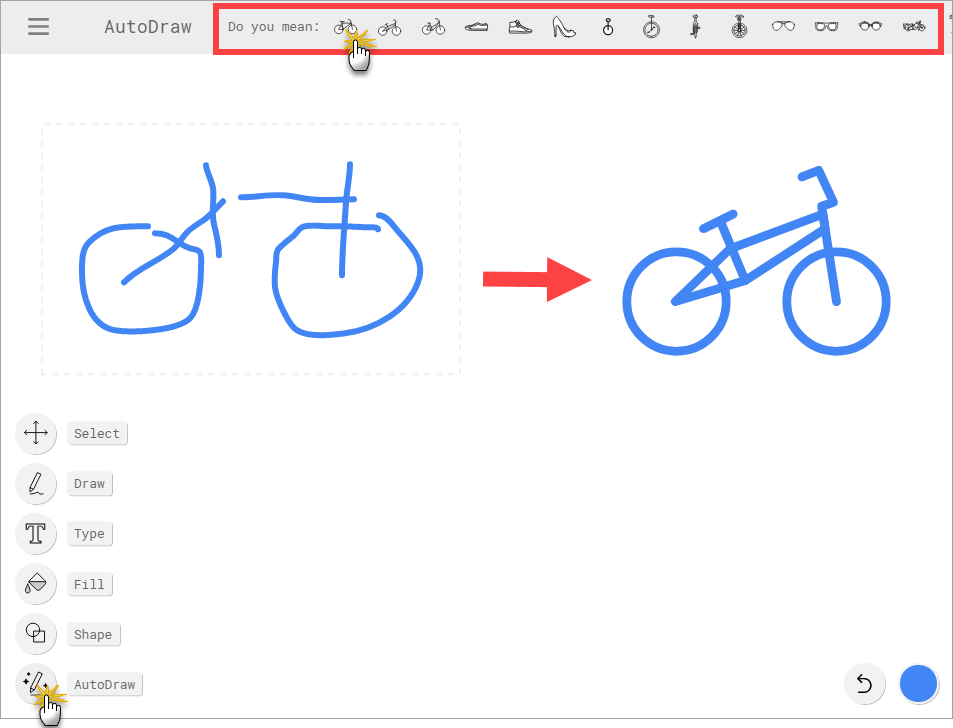
Чтобы изобразить велосипед на слайде, не обязательно учиться работать с кривыми Безье или выстраивать два одинаковых колеса вручную. В AutoDraw достаточно обозначить их несколькими линиями, соединить приблизительным контуром рамы и выбрать подходящий рисунок из предложенных вариантов. Этот браузерный инструмент Google совмещает рисование от руки с распознаванием эскизов. Он подбирает готовые иллюстрации, созданные художниками, позволяет разместить их на листе, раскрасить, дополнить надписью и скачать итоговое изображение.
Основная ценность сервиса заключается в переходе от приблизительного жеста к узнаваемому графическому знаку. Для простой открытки, учебного задания, поясняющей картинки или наброска будущего плаката такой подход сокращает количество ручных операций. Однако аккуратные контуры внутри редактора не означают, что на выходе получится масштабируемый векторный исходник. Стандартный результат работы — растровый PNG. Для задач, в которых обязательны редактируемый макет, точные размеры, раздельные слои или гарантированная конфиденциальность, этого недостаточно.
Что представляет собой AutoDraw
AutoDraw — самостоятельное веб-приложение Google Creative Lab. Его создали Дэн Мотценбекер (Dan Motzenbecker), Кайл Филлипс (Kyle Phillips) и их коллеги. Публичное представление инструмента состоялось 11 апреля 2017 года; карточка в каталоге Experiments with Google датирована маем того же года. Проект относится к серии AI Experiments: это прикладная демонстрация технологии машинного обучения, а не профессиональный графический пакет с набором отраслевых редакций.
Основная страница AutoDraw на домене autodraw.com доступна на 24 ноября 2026 года; карточка эксперимента и материалы об авторах остаются опубликованными. Актуальные редакционные материалы 2026 года также описывают работающий механизм подсказок и экспорт. Вместе с тем экспериментальный характер проекта важен при планировании долгосрочной работы: наличие сайта не устанавливает периодичность обновлений, сроки технической поддержки или гарантированный срок хранения рисунков. Версии настольных дистрибутивов и номера коммерческих релизов к этому веб-инструменту неприменимы.
Технология распознавания связана с Quick, Draw!, другим экспериментом Google. В Quick, Draw! нейросеть пытается угадать предмет, который рисует участник игры. В AutoDraw результат распознавания используется как средство выбора подходящей иллюстрации. Пользователь самостоятельно собирает композицию, не ограничен игровым заданием и получает файл картинки. Это разные продукты с разным назначением, хотя в их основе лежит одна технология определения изображаемого объекта.
AutoDraw также не следует путать с программами автоматизированного проектирования, инструментами построения инженерных чертежей и отдельными приложениями, использующими похожее название. Здесь под автоматическим рисованием понимается подбор художественной заготовки по рукописному эскизу, а не вычисление геометрии детали, трассировка загруженной фотографии или создание нового изображения по текстовому описанию.
Основные параметры
| Параметр | Характеристика |
|---|---|
| Название и разработчик | AutoDraw, Google Creative Lab |
| Тип | Веб-редактор двумерных иллюстраций; проект AI Experiments |
| Устройства | Компьютер, ноутбук, смартфон, планшет с браузером |
| Установка | Не требуется; приложение открывается как сайт |
| Стоимость | Бесплатный доступ без платной редакции и пробной подписки |
| Учётная запись | Для создания рисунка и его скачивания не нужна |
| Интерфейс | Англоязычные команды и пиктограммы |
| Автоматизация | Распознавание рисуемых штрихов, подбор готовых иллюстраций |
| Входные данные | Ручной рисунок, геометрические фигуры и текст на холсте |
| Выходные данные | PNG; ссылка для просмотра опубликованного результата |
| Хранение | Рабочее состояние в браузере; скачивание отдельного файла |
| Ключевое ограничение | Нет штатного экспорта редактируемого проекта или SVG |
Доступность на компьютере и мобильных устройствах
AutoDraw не требует установщика для Windows или macOS, пакета для Linux либо мобильного клиента из магазина. Поддерживаемый разработчиком способ доступа — веб-страница, для которой необходим JavaScript. Мобильный браузер предоставляет тот же принцип работы с эскизом, но расположение и доступность отдельных элементов управления зависят от размеров экрана. Речь идёт об одном веб-продукте, а не о разных редакциях с собственными лицензиями.
На настольном компьютере удобно располагать несколько объектов одновременно: большая рабочая область позволяет видеть интервалы между ними, а строка подсказок помещает больше вариантов. Мышь обеспечивает контролируемое перетаскивание небольших фигур; клавиатура полезна для перемещения, копирования и отмены изменений. На планшете преимущество другое — рисующий касается поверхности непосредственно, без промежуточного управления курсором. Стилус помогает передать характерные детали силуэта, но AutoDraw не требует графического планшета или профессионального пера.
Смартфон пригоден для небольших одиночных изображений и визуальных заметок. При подготовке сложной композиции существенную часть времени занимают попадание в маркеры выделения, работа со строкой подсказок и ввод текста через экранную клавиатуру. Портретная ориентация особенно естественна для интерфейса на узком экране. Широкая иллюстрация для слайда и вертикальная карточка для телефона предъявляют разные требования к рабочему пространству; их не стоит считать одинаково простыми только потому, что редактор запускается на обоих устройствах.
Что влияет на отзывчивость
У AutoDraw нет отдельного установочного пакета с набором системных библиотек, который пришлось бы обслуживать. Приложение использует возможности браузера для отображения графики, обработки указателя и хранения текущего состояния. Скорость появления вариантов распознавания зависит также от сетевого обращения к сервису. Именно поэтому две задержки следует различать: штрих не следует за курсором или палец рисует с запаздыванием — это проблема взаимодействия с редактором; штрих отображается нормально, но варианты в верхней строке не обновляются — это уже отдельная проблема получения подсказок.
На официальной странице AutoDraw не приведены числовые требования к объёму оперативной памяти или модели процессора. Для работы важнее современный браузер с разрешённым JavaScript и устойчивое соединение. При выборе устройства полезнее оценивать размер рабочей зоны, точность ввода и читаемость результата, чем ориентироваться на производительность видеокарты, необходимую для тяжёлых генеративных моделей.
Интерфейс: устройство рабочей области
Рабочее окно построено вокруг холста. В настольном представлении на сером фоне располагается светлый лист, слева — компактная вертикальная панель, сверху — контекстная строка. Это не несколько независимых редакторов, а режимы работы с одним рисунком. При смене инструмента меняется смысл действий на холсте: движение указателя рисует штрих, выбирает существующий элемент, задаёт размеры фигуры либо указывает область для заливки.
Холст и границы изображения
В меню Start over предусмотрены три исходные формы листа: широкая, квадратная и вертикальная. В настольном редакторе есть маркер в правом нижнем углу для изменения размеров рабочей области. Сам холст служит границей композиции: выступающий за неё фрагмент нельзя считать гарантированно вошедшим в экспорт. Серое пространство вокруг листа — не ещё одна страница и не дополнительная область печати.
В этом отношении AutoDraw ближе к оформлению небольшой картинки, чем к бесконечной доске для исследования идей. Здесь имеет значение не только внешний вид каждого объекта, но и его расположение относительно края листа. Например, рисунок автобуса, занимающий всё доступное пространство, оставит мало места для подписи; маленький значок посередине большого листа после вставки целого PNG на слайд займёт лишь небольшую часть выделенной площади. Ошибка с композицией в таком случае возникает до экспорта, а не при кодировании файла.
Панель инструментов
Названия основных режимов даны на английском языке. Большинство сопровождается пиктограммами, поэтому для выполнения базовых операций достаточно понимать небольшое количество команд. В таблице приведены именно элементы AutoDraw, а не набор функций, который обычно ожидают увидеть в графическом редакторе.
| Элемент | Назначение | Что получает пользователь |
|---|---|---|
| Select | Выбор и трансформация объекта | Расположение, размер и угол поворота выбранного элемента |
| AutoDraw | Рисование с распознаванием | Варианты художественной замены эскиза |
| Draw | Рисование без автоматической подстановки | Свободный рукописный контур |
| Type | Добавление надписи | Текстовый элемент с выбранным оформлением |
| Fill | Раскрашивание доступных областей | Цветная область рисунка или фон листа |
| Shape | Построение геометрических примитивов | Прямоугольник, круг или треугольник |
| Цветной круг | Выбор цвета из палитры | Активный цвет для рисования и оформления |
| Zoom | Увеличение рабочего представления | Более удобный обзор мелких элементов |
| Undo | Отмена последних изменений | Возврат к предыдущему состоянию рисунка |
| Delete | Удаление выбранного элемента | Исключение ненужного объекта из композиции |
Контекстная строка и меню документа
Строка Do you mean: появляется в режиме AutoDraw и содержит небольшие графические варианты. Пиктограммы в ней — результаты подбора, а не галерея всех элементов сервиса. Когда активны другие инструменты, верхняя область используется для их параметров, например выбора вида примитива или оформления текста. Поэтому верхняя панель не обязана постоянно показывать один и тот же набор кнопок.
Отдельное меню вызывается значком из трёх горизонтальных линий. В нём сосредоточены операции, относящиеся к рисунку в целом: начало новой работы, скачивание и публикация ссылки. Там же находятся справочный раздел How-To, Shortcuts с сочетаниями клавиш, Artists с информацией о художниках и About со сведениями об эксперименте. У панели нет характерного для настольных пакетов дерева из команд File, Edit, Image и Layer: основная часть операций выполняется непосредственно на листе.
Пиктограммы экономят пространство, но не заменяют знание контекста. Например, изогнутая стрелка Undo предназначена для истории изменений текущего рисунка, а не для возврата браузера на предыдущую веб-страницу. Меню Start over отвечает за новую композицию, а не за возвращение к исходному виду уже нарисованного объекта. Ошибка при выборе этих двух команд имеет совершенно разные последствия.
Возможности AutoDraw: за что отвечает искусственный интеллект
Распознавание и подбор вместо генерации с нуля
Умный карандаш делает две связанные вещи. Сначала он передаёт рукописный эскиз для определения его наиболее подходящих смысловых категорий. Затем подбирает доступные изображения из каталога. Вариант в строке подсказок — не независимая генерация полноценной картины и не точная векторизация проведённых линий: это заранее нарисованный объект, который соответствует одной из распознанных категорий. После выбора такого варианта в композиции появляется графическая работа художника вместо первоначального наброска.
Такой механизм объясняет, почему очень грубый контур способен дать визуально аккуратный результат. Исходная геометрия не обязана быть безупречной. Достаточно признаков, характерных для изображаемого предмета. Одновременно это объясняет и ошибочные догадки: два соединённых круга дают сходство как с транспортом, так и с очками. Лишние штрихи не всегда повышают полезность эскиза, поскольку распознавателю важна различимость формы, а не количество приложенных усилий.
Инструмент не требует подбирать словесное описание сцены. Он оценивает то, что пользователь рисует. Поэтому в учебной задаче можно показать различие между визуальным признаком и названием объекта: круглая форма с выступающей ручкой и изображение чашки в профиль содержат разные признаки, хотя смысл у них один. Несовпадение ожидаемого результата с первым вариантом не свидетельствует о поломке редактора.
Откуда берутся рисунки и как это влияет на стиль
В проекте участвовали дизайнеры и иллюстраторы, среди которых Selman Design, HAWRAF, Simone Noronha, Tori Hinn, Pei Liew, Erin Butner и Julia Melograna. Основной массив работ создан студией Selman Design. Раздел Artists помогает понять происхождение изображений и визуальное разнообразие каталога. Google описывает возможности распознавания сотен рисунков, однако число распознаваемых категорий и число самих графических вариантов — разные величины.
В каталоге встречаются как лаконичные контурные знаки, так и более сложные изображения. Для одной композиции это даёт выбор выразительности. Например, на листе с правилами дорожного движения лучше сочетаются два простых контура, чем два детализированных рисунка с разной толщиной линий. Для приглашения, напротив, отдельная выразительная иллюстрация способна стать главным акцентом, а другие элементы могут остаться геометрическими.
У каждой заготовки есть собственный характер линий, пропорций и деталей. Подмена рисунка не сохраняет все особенности первоначального штриха: при выборе велосипеда изображение отражает представление автора готовой иллюстрации о велосипеде. Нарисованная пользователем необычная конструкция рамы не становится частью готового варианта автоматически. Поэтому AutoDraw хорошо передаёт общий смысл, но не предназначен для восстановления индивидуального устройства предмета по рукописной схеме.
Ручная графика, формы и цвет
Свободный Draw нужен не только в качестве запасного варианта при неудачном распознавании. Он позволяет создавать собственные графические обозначения — стрелки, штрихи, условные линии движения, нестандартные орнаменты. В изображении с готовым деревом свободная линия способна обозначить тропинку или горизонт. С точки зрения композиции сочетание ручных линий и заготовок даёт больше гибкости, чем обязательная замена каждого нарисованного предмета подсказкой.
Shape выполняет другую задачу: даёт прямоугольные, круглые и треугольные основы, не заставляя модель угадывать простую геометрию. Эти формы подходят для рамок, подложек, условных обозначений и композиционных пятен. Их размеры контролируются растягиванием на холсте, а не вводом точных инженерных координат. В отличие от CAD, нет оснований рассчитывать на соблюдение заданного масштаба и размерных допусков при построении.
Палитра и Fill образуют два разных уровня оформления. Цвет штриха или объекта определяет внешний вид контура, а заливка окрашивает внутреннюю область, пригодную для этой операции. Возможность раздельной раскраски зависит от строения конкретной иллюстрации. Визуально сложная картинка не всегда удобнее простой: много тесных деталей усложняет выбор правильной области, особенно на сенсорном экране.
Текстовые объекты и компоновка
Текст в AutoDraw вводится через Type, а не распознаётся из нарисованных букв. Для надписи предусмотрен выбор гарнитуры и размера. Это полезно при создании подписи к предмету или небольшого заголовка, но не превращает холст в полноценный текстовый документ. Разное начертание отдельных частей надписи удобнее организовывать отдельными текстовыми объектами. Из-за различий в поддержке символов шрифт с выразительной латиницей не обязательно даст столь же удачное оформление кириллицы. При подготовке русскоязычной картинки важен визуальный результат, а не только название гарнитуры.
Раздельные объекты служат основой композиции: фигуры, готовые рисунки и надписи можно перемещать независимо, менять размеры, разворачивать и удалять целиком. Порядок наложения доступен через клавиатурные команды, однако отдельной панели именованных слоёв с переключателями видимости и блокировки нет. Когда фон, рамка и несколько изображений перекрывают друг друга, простая система выделения становится менее удобной, чем диспетчер слоёв. AutoDraw не предназначен для макетов с десятками взаимозависимых частей, которые необходимо регулярно заменять и согласовывать.
Форматы, хранение и перенос результата
Загрузка готового JPG, PNG, PDF или SVG для преобразования в художественную заготовку не является штатным рабочим процессом AutoDraw: источником распознавания служит рисунок пользователя на холсте. Это принципиальное отличие от редакторов фотографий и векторизаторов. Даже простой контур, полученный из отсканированного чертежа, не превращается в распознаваемый эскиз посредством открытия файла. Отсутствие полноценного импорта ограничивает и повторное использование материалов, созданных в других редакторах.
Скачивание формирует PNG — растровое изображение всей композиции. Формат подходит для документов, презентаций и веб-страниц, а сжатие без потерь сохраняет значения пикселей без типичных для JPEG артефактов вокруг контрастных линий. Но PNG не является исходником AutoDraw: в нём остаётся внешний вид, а не набор отдельно доступных объектов, исходные штрихи, текстовые поля и история действий. Увеличение растрового рисунка после скачивания не равнозначно масштабированию векторных контуров.
Рисунок сохраняется в локальном хранилище браузера как текущее рабочее состояние. Его не следует воспринимать как библиотеку проектов, привязанную к аккаунту Google. Новый профиль браузера, другое устройство, удаление данных сайта или начало нового рисунка не предоставляют гарантированного доступа к предыдущему состоянию. Для результата, который нужно передать заказчику, учителю или коллеге, существование проверенной локальной копии важнее возможности увидеть рисунок при повторном посещении сайта.
Команда Share создаёт ссылку на страницу с готовой картинкой. Такой способ обмена отличается и от передачи PNG как вложения, и от предоставления прав на редактирование облачного документа. Адрес предназначен для просмотра опубликованного результата, а не для синхронной работы нескольких авторов над тем же объектом. Следовательно, полученная ссылка полезна для обсуждения и демонстрации, но не заменяет передачу редактируемого проекта.
Автоматизация здесь относится к подбору рисунков в процессе ручного ввода. Редактор не предназначен для пакетной конвертации изображений: операции импорта папки файлов, обработки по заданному правилу и выгрузки серии готовых документов отсутствуют в рабочем интерфейсе. Публикация результата не служит системой синхронизации редактируемых проектов между устройствами.
Матрица сохранности результата
| Состояние или операция | Что остаётся доступно | Что не переносится или находится под риском | Практическое следствие |
|---|---|---|---|
| Рисунок в открытой вкладке | Отдельные элементы и текущая композиция | Оперативная история ограничена; закрытие вкладки не создаёт отдельную резервную копию | Лучшее состояние для непосредственной правки |
| Возврат в тот же профиль браузера | Локально сохранённое рабочее состояние при сохранности данных сайта | Нет гарантии восстановления истории операций и доступа с другого устройства | Подходит для продолжения работы, но не для архива |
| Замена эскиза подсказкой | Новая иллюстрация в композиции | Особенности исходного штриха; без доступной отмены его придётся рисовать заново | Для сохранения двух визуальных вариантов нужны отдельные результаты |
| Download | Растровая копия изображения на момент скачивания | Состав объектов, редактируемые надписи и порядок их наложения | Файл открывается в программах для просмотра и обработки изображений |
| Share | Доступный по ссылке снимок готовой работы | Редактирование исходника получателем и гарантии бессрочного доступа | Ссылка удобна для показа, но зависит от доступности веб-страницы |
| Start over | Отдельно скачанные ранее файлы | Предыдущий рисунок в рабочей области | Начало новой композиции не является созданием второй страницы старого проекта |
Как пользоваться программой — советы гика
Следующие операции рассчитаны на стандартное настольное представление веб-редактора. На смартфоне и планшете аналогом щелчка служит касание, а вместо перетаскивания мышью используется движение пальца или пера. Для упражнений достаточно вымышленных подписей и бытовых предметов; личные данные и служебные изображения не нужны.
Создание листа и выбор пропорций
Цель и подготовка. Получить чистый холст под конкретное назначение, не уничтожив старую работу. До начала определите, где будет использована картинка. Для вертикальной памятки уместен портретный лист, для широкого слайда — альбомный, для отдельной иллюстрации — квадратный.
- Откройте официальный сайт AutoDraw в браузере с разрешённым JavaScript. На стартовом экране нажмите Start Drawing. Вводить почту и создавать профиль не требуется.
- Проверьте, не восстановился ли предыдущий рисунок. При наличии нужной работы сперва сохраните её через Download.
- Раскройте меню значком из трёх полос. В группе Start over выберите пиктограмму листа нужных пропорций: горизонтальную, квадратную либо вертикальную.
- На настольном экране при необходимости измените границу листа маркером в его правом нижнем углу. Оставьте место не только для иллюстрации, но и для будущей подписи.
Проверка. В новом рабочем пространстве должен быть пустой лист выбранной ориентации. Отличайте ширину самого холста от ширины всей вкладки браузера. При необходимости поменяйте пропорции до начала сложного рисунка.
Ошибка и откат. Start over очищает прежний рисунок. Не используйте эту команду только ради изменения вида страницы с уже ценной композицией. После очистки скачанный PNG остаётся доступным для просмотра, но не возвращает объекты в прежнее редактируемое состояние. Поэтому в сомнительной ситуации сначала сохраните результат, а новый формат испытайте на пустом листе.
Распознавание наброска инструментом AutoDraw
Цель и подготовка. Создать узнаваемую контурную иллюстрацию предмета. Выберите объект с характерным силуэтом, например велосипед, зонт или дом. Начинайте в свободной части листа, чтобы не пересекать уже готовую графику.
- Активируйте AutoDraw — инструмент со значком карандаша и звёздочек.
- Наметьте простую форму. Для велосипеда достаточно двух колёс, нескольких соединяющих их линий рамы и обозначения руля. Не требуется обводить шины вторым контуром или рисовать спицы.
- Просмотрите появившиеся предложения в строке Do you mean:. В ней могут быть и близкие по очертаниям предметы, а не только варианты нужного объекта.
- Если подходящего изображения нет среди первых предложений, просмотрите строку дальше либо добавьте один характерный штрих, который отличает задуманный предмет от похожих.
- Выберите миниатюру нужного рисунка. Для следующего отдельного предмета создавайте новый эскиз на свободном месте.
Проверка. Сравните смысл полученного рисунка с заданием: нужен именно велосипед, а не мотоцикл или велотренажёр. Для подписи в учебном материале это существеннее, чем декоративное оформление. Убедитесь, что заменился нужный набросок, а ранее добавленная графика осталась на месте.
Ошибка и откат. Если выбранный вариант изменил смысл предмета или потерял важную деталь, воспользуйтесь Undo сразу после подстановки и выберите другую миниатюру либо измените эскиз. Не наращивайте число случайных штрихов в надежде получить точное совпадение с воображаемой картинкой: доступная заготовка всё равно определяется каталогом. Для уникальной детали предназначен обычный Draw.
Свободные линии в режиме Draw
Цель и подготовка. Добавить собственные детали, которые не должны заменяться стандартной картинкой. Например, соединить две пиктограммы стрелкой, нарисовать условную дорожку на схеме или обвести важную область. Подберите цвет, который виден на фоне уже существующих объектов.
- Нажмите Draw — обычный карандаш без звёздочек.
- Откройте палитру цветным кругом и выберите образец.
- Проведите линию мышью или пальцем. Для стрелки сначала обозначьте направление, затем двумя отдельными штрихами её наконечник.
- Отпустите указатель после завершения каждого самостоятельного штриха. При необходимости перейдите к Select для изменения положения нарисованного элемента.
Проверка. Линия должна оставаться такой, какой её нарисовал пользователь, без замены каталожным рисунком. У стрелки проверьте прежде всего направление и точку, на которую она указывает. Мелкие неровности приемлемы для условного объяснения, пока они не создают другой смысл.
Ошибка и откат. Если вместо ручного штриха появились варианты автоматической подстановки, сравните выбранный инструмент с Draw. Когда неверная линия уже нанесена, отмените последнее действие, смените режим и повторите нужный штрих. Не удаляйте весь лист из-за небольшой ошибки и не пытайтесь скрыть её многочисленными линиями в цвет фона.
Геометрические элементы и рамки с помощью Shape
Цель и подготовка. Построить повторяемую основу из простых фигур. В качестве упражнения можно создать две прямоугольные карточки для сравнения предметов. Оставьте между ними зазор, чтобы контуры не сливались.
- Выберите Shape (пиктограмма перекрывающихся фигур).
- В верхней строке выберите прямоугольник, круг или треугольник. Для карточки подойдёт прямоугольная форма.
- Выберите цвет контура в палитре. Начните перетаскивание от одного угла предполагаемой области и завершите его, когда фигура займёт нужное место.
- Создайте вторую форму таким же способом. Для одинаковых по виду карточек удобнее воспользоваться копированием готового объекта при работе на клавиатуре.
Проверка. Сравните визуально размеры и отступы обеих карточек, а также убедитесь, что рамки оставляют достаточно места для содержимого. Геометрия строится визуально: одинаковая форма на экране не подтверждает точность размеров в миллиметрах.
Ошибка и откат. Слишком широкую фигуру или ошибочно выбранный треугольник легче исправить сразу. Неподходящий примитив отмените через Undo; корректную фигуру, для которой неудачно выбран размер, скорректируйте через Select. Если форма предназначена для фона, удобнее создать её до размещения рисунков и текста, чтобы не закрыть уже готовые элементы.
Выбор цвета и заливка через Fill
Цель и подготовка. Выделить нужную часть изображения, сохраняя контраст контура. Для упражнения подходит готовая картинка рыбы с отдельными внутренними областями или простая круглая фигура.
- Нажмите цветной круг и просмотрите доступные образцы палитры. При необходимости воспользуйтесь стрелкой для просмотра следующих цветов.
- Установите Fill — режим с изображением наклонённого ведёрка.
- Щёлкните внутри выбранной области, например внутри круга. Для соседней части смените образец цвета и щёлкните внутри неё.
- При работе с мелкими деталями увеличьте рабочее представление инструментом Zoom, чтобы точнее указать нужное место.
Проверка. Контур должен оставаться различимым на новом цветовом поле. В сложной заготовке оцените, какие именно области изменились: строение готового рисунка определяет возможности окраски. При раскрашивании карточки не используйте близкие оттенки для надписи и её фона.
Ошибка и откат. Заливка не всегда ограничивается той областью, которую пользователь мысленно выделил. Если закрашен фон вместо нужной части или изменилось сразу несколько деталей, нажмите Undo до следующих операций. Для предсказуемой раздельной раскраски предпочтительны простые замкнутые формы и подходящие заготовки с различимыми областями; не пытайтесь разделить сложную иллюстрацию несуществующим инструментом редактирования узлов.
Перемещение, размер и поворот объекта в Select
Цель и подготовка. Разместить изображение в композиции после распознавания. В учебном упражнении требуется расположить значок над будущей подписью, не перекрывая соседний элемент.
- Включите Select (пиктограмма перемещения).
- Укажите один объект. Вокруг выбранной графики появится рамка с управляющими маркерами.
- Перетащите объект в нужную область листа. Для масштабирования используйте угловые маркеры, а для поворота — соответствующий маркер выделения.
- Оцените пропорции. При использовании бокового маркера размер по одной оси может измениться отдельно, поэтому для узнаваемого предмета предпочтительно масштабирование за угол.
- Щёлкните по свободному месту и оцените объект без рамки выделения.
Проверка. Убедитесь, что графика находится полностью в границах листа и не закрывает другую важную информацию. У круглого значка после масштабирования должен остаться ожидаемый круглый силуэт, а не случайный овал. Для повёрнутого предмета проверьте, что его ориентация сохраняет нужный смысл.
Ошибка и откат. При перемещении иногда оказывается выделенным соседний объект или подложка. Отмените трансформацию, затем повторно укажите свободную часть требуемой фигуры. У сложной композиции лучше избегать большого количества перекрывающихся элементов, пока основные объекты ещё нуждаются в настройке.
Подписи, заголовки и текстовый режим Type
Цель и подготовка. Пояснить содержание рисунка словом или коротким предложением. Составьте текст заранее, проверьте написание и определите, какой размер надписи будет читаться рядом с пиктограммой. Для первой карточки достаточно одной строки.
- Нажмите Type (буква T).
- Выберите цвет надписи в палитре, а в контекстной строке — доступный шрифт и его размер.
- Щёлкните на свободном месте холста и введите текст. Для заголовка и подписи создайте отдельные текстовые элементы, чтобы их можно было располагать независимо.
- Вернитесь к Select и разместите надпись относительно рисунка. Длинный текст лучше разделить на осмысленные короткие части, чем сильно уменьшать кегль.
Проверка. Оцените все символы, в том числе кириллицу, цифры и знаки препинания. Выбранный шрифт должен давать читаемый результат в фактическом изображении. Убедитесь, что надпись не выходит за край листа и не маскирует контур объекта.
Ошибка и откат. Если текст неверен, пока поле доступно для ввода, исправьте опечатку до выхода из этого режима. При неудачном оформлении проще отменить добавление либо удалить именно текстовый элемент и создать новый. После скачивания PNG надпись уже не представляет собой самостоятельное текстовое поле, поэтому проверять орфографию выгоднее до экспорта.
Порядок наложения и копирование элементов
Цель и подготовка. Собрать несколько карточек в едином оформлении и расположить рисунок поверх подложки. Упражнение предназначено для компьютера с клавиатурой; при сенсорном вводе удобнее размещать элементы в порядке от заднего плана к переднему.
- Откройте меню и раздел Shortcuts, чтобы сверить актуальные сочетания с раскладкой клавиатуры. Вернитесь к холсту, закрыв справку.
- Активируйте Select и выделите объект, который нужно повторить. Для копирования и вставки используйте Ctrl+C и Ctrl+V (на Mac — Cmd+C и Cmd+V).
- Разместите копию на свободном участке. Для небольшого сдвига выбранного объекта подходят клавиши со стрелками.
- Выберите объект, порядок наложения которого требуется изменить. Клавиши [ и ] отправляют его на задний или передний план соответственно.
Проверка. Сравните исходный объект и копию: оба должны оставаться самостоятельными элементами. Проверьте порядок перекрытия — фон не должен заслонять надпись и главный рисунок. Для работы с клавиатурой убедитесь, что фокус не находится в редактируемом текстовом поле.
Ошибка и откат. Если вместо перестановки на холсте в надпись попал символ скобки, отмените нежелательное изменение текста и сначала завершите его ввод. Не создавайте цепочку повторных вставок, пока не понятно, сработала ли первая. Случайный дубликат может лежать прямо поверх оригинала и стать заметным лишь при перемещении.
Увеличение рабочей области, отмена и удаление
Цель и подготовка. Исправить небольшой участок, не повредив соседние элементы. Масштаб просмотра необходим для точного выбора, Undo — для исправления недавнего действия, Delete — для осознанного удаления отдельного объекта.
- Выберите Zoom (лупа). Укажите область, которую хотите рассмотреть, или воспользуйтесь доступным значением масштаба в верхней строке.
- Перейдите к нужному инструменту, когда детали станут различимы. Для удаления целой фигуры нажмите Select, выделите её, затем воспользуйтесь кнопкой Delete с корзиной.
- При случайной правке сразу примените Undo — кнопку с изогнутой стрелкой. На клавиатуре доступны Ctrl+Z или Cmd+Z; обратное действие предусмотрено сочетанием с Shift.
- Вернитесь к общему представлению листа через Zoom и оцените композицию целиком.
Проверка. После удаления должен исчезнуть только намеченный объект, а не соседняя графика. Проверяйте общий вид и деталь по очереди: удобный увеличенный режим не является новым размером экспортируемого изображения.
Ошибка и откат. Delete не предназначен для стирания части готовой заготовки по контуру. Если выделен объект целиком, он и будет удалён. Ошибку исправляйте отменой сразу: история ограничена и не заменяет сохранённый исходник. Когда в иллюстрации принципиально важна форма отдельной детали, лучше нарисовать её ручным инструментом как самостоятельный элемент.
Скачивание изображения в PNG через Download
Цель и подготовка. Получить автономную копию законченного рисунка для документа, презентации или архива. До скачивания убедитесь, что композиция целиком находится внутри листа, а текст не выходит за его границы.
- Раскройте меню из трёх полос и выберите Download.
- Завершите скачивание средствами браузера. В зависимости от его настроек файл попадёт в папку загрузок либо потребуется выбрать папку и имя.
- Откройте полученный PNG обычным просмотрщиком изображений. Проверьте границы листа, надписи и заливки без элементов интерфейса AutoDraw.
Проверка. Файл должен открываться независимо от страницы сервиса. Для вставки в документ имеет значение размер изображения в пикселях, а не масштаб просмотра холста в браузере. Содержимое PNG должно соответствовать завершённой композиции.
Ошибка и откат. При неверном результате скачивания исправьте ещё открытый рисунок и выгрузите новую копию с другим именем. Не перезаписывайте единственный подходящий файл, пока не проверили новый. Экспорт не превращает PNG в редактируемый документ AutoDraw.
Передача результата по ссылке через Share
Цель и подготовка. Предоставить другому человеку рисунок для просмотра в браузере. Используйте этот способ только для несекретных иллюстраций без персональных сведений. Отдельный PNG пригодится в качестве независимой от сайта копии.
- В меню из трёх полос выберите Share.
- Нажмите Copy Link, чтобы скопировать адрес страницы рисунка.
- Откройте новую вкладку и вставьте адрес в строку браузера. Это позволит оценить содержимое страницы отдельно от редактора.
Проверка. На странице по ссылке должен отображаться предназначенный для передачи вариант изображения. Ссылка на главную страницу AutoDraw для этой цели не подходит: она открывает редактор, а не опубликованный рисунок. Share не предоставляет получателю совместного доступа к объектам текущего холста.
Ошибка и откат. Если в опубликованном варианте обнаружилась опечатка, исправьте её в рабочем рисунке и передавайте только ссылку на исправленную версию после проверки. Удаление старого адреса из сообщения не равнозначно отзыву опубликованной копии. При сомнениях в допустимости публикации используйте передачу локального файла через разрешённый канал вместо Share.
Сквозной пример: иллюстрированная памятка для велосипедиста
Задача — получить горизонтальную картинку для учебного слайда с надписью «Проверь велосипед» и тремя краткими пунктами: тормоза, колёса, свет. Это демонстрационный материал, а не полный технический регламент осмотра велосипеда. Упражнение объединяет функции сервиса и не зависит от появления определённой миниатюры среди подсказок.
- Откройте официальный сайт AutoDraw и нажмите Start Drawing. Для отдельной новой работы выберите горизонтальный лист через Start over, предварительно сохранив предыдущий рисунок. Мысленно разделите пространство на широкую зону для изображения слева и узкую для текста справа. Оставьте верхнюю полосу под заголовок.
- В режиме AutoDraw обозначьте велосипед несколькими линиями и выберите из Do you mean: наиболее узнаваемый контур. При отсутствии подходящей заготовки сохраните смысл упражнения, изобразив два колеса и соединяющую их раму обычным Draw.
- С помощью Select расположите рисунок в левой половине листа. В правой создайте три небольших круга инструментом Shape, расположив их столбцом. Залейте круги одним контрастным цветом через Fill.
- В режиме Type добавьте заголовок в верхней части, а рядом с кругами — три отдельные короткие надписи. Избегайте декоративных шрифтов, если они ухудшают чтение русских букв.
- Оцените пустые поля между блоками. При необходимости поправьте расположение объектов, уменьшите слишком крупный велосипед или укоротите надпись, чтобы её не пришлось размещать вплотную к краю.
- Скачайте PNG через Download, сохраните его в отдельной папке с материалами урока и откройте в просмотрщике. Внешний результат — один лист с рисунком, заголовком и тремя обозначенными пунктами.
Критерий успешного выполнения — понятность картинки без открытого AutoDraw. Попросить зрителя объяснить, что изображено, полезнее, чем оценивать красоту каждой линии. Если зритель видит предмет, различает все надписи и понимает связь между рисунком и перечнем, инструмент выполнил поставленную задачу. Если вместо цельной иллюстрации требуется управлять отдельными пунктами в презентации, то текст следует оставить средствами редактора слайдов, а AutoDraw использовать только для изображения велосипеда.
Чек-лист перед сохранением или публикацией
- Выбранный сюжет и смысл пиктограмм соответствуют назначению материала: неоднозначная подсказка не превратила предмет в другой.
- Никакая важная часть рисунка не находится за границами белого холста; предусмотрены поля со всех сторон.
- В надписях нет опечаток, отсутствующих символов и трудноразличимых букв.
- Заливка не уничтожила контраст контура, особенно при просмотре изображения в небольшом размере.
- Скачанный файл открыт за пределами редактора и сохранён под различимым именем.
- PNG не выдается за исходный проект с редактируемыми объектами; требования получателя к дальнейшим изменениям учтены.
- Публичная ссылка создаётся только для материала, который допустимо показывать другим людям; право использовать чужие художественные элементы для выбранной цели оценено отдельно.
Конфиденциальность, безопасность и права на рисунки
Бесплатный вход без учётной записи избавляет от необходимости сообщать сервису имя и почтовый адрес при начале рисования, но не гарантирует анонимность. Для распознавания эскиза данные о штрихах передаются на сервер Google, где выполняется определение подходящих категорий. Команда публикации Share связана с передачей готового изображения на сервер. Отсутствие обязательного входа в аккаунт не делает эти сетевые операции локальными.
На сервис распространяются общие условия использования и политика конфиденциальности Google. Они охватывают, среди прочего, обработку технических сведений о взаимодействии с веб-сервисами и устройствах, предоставление услуг и меры их защиты. При этом из общих условий нельзя вывести точные сроки хранения каждого штриха AutoDraw, гарантированное удаление опубликованного изображения по требованию пользователя либо порядок использования всех эскизов для обучения модели. Для работы с закрытой информацией принципиально важна именно продуктовая политика обработки, а не только наличие защищённого HTTPS-соединения.
Поэтому разумная область применения — несекретная графика: условные пиктограммы, абстрактные примеры, материалы для общего обсуждения. Не стоит переносить в экспериментальный онлайн-инструмент подписи реальных документов, подробности внутренних схем организации, персональные данные учащихся или изображения, по которым можно установить содержание закрытого проекта. Для школьного использования необходимо учитывать правила учреждения и возрастные требования, действующие в соответствующей юрисдикции. Простота интерфейса сама по себе не означает, что сервис специально сертифицирован для обработки данных детей.
Право использовать готовые иллюстрации
Бесплатное пользование инструментом и права на включённую в каталог графику — разные вопросы. В разделе Artists рисунки представлены как доступные для публичного использования, с указанием авторов. Это не тождественно конкретной открытой лицензии с явным перечнем разрешённых способов распространения, изменений, коммерческого использования и требований к атрибуции. Нельзя автоматически распространять условия лицензии набора данных Quick, Draw! на художественные заготовки AutoDraw: это разные массивы рисунков.
Для обычной учебной картинки или чернового макета предназначение библиотеки соответствует характеру задачи. Для регистрации товарного знака, продажи тиражной продукции, перепродажи самих графических элементов или оформления заказа с передачей исключительных прав ситуация иная. Сервис не является источником индивидуально созданных и переданных одному заказчику изображений. Разрешение на использование произведений в таком проекте нужно оценивать по применимым условиям и правам на конкретные элементы, а не по факту доступности кнопки Download. Для ответственного коммерческого выпуска предпочтительна графика с недвусмысленными лицензионными условиями либо специально заказанная иллюстрация.
Стоимость и скрытые затраты на использование
Работа в AutoDraw бесплатна, не требует активации лицензии, подписки или окончания тестового периода. Основная функция распознавания не является платной надстройкой над обычным карандашом. В стандартном редакторе нет выбора между Free и Pro с разными инструментами экспорта, поэтому нет смысла искать способ купить разблокировку SVG или слоя профессионального редактирования.
Тем не менее нулевая цена входа не равна нулевой стоимости создания конечного материала. Время расходуется на поиск подходящей заготовки, компоновку, проверку текста и исправление неудачных вариантов. При однократной иллюстрации это разумный обмен: ручное построение сложного символа заменяется выбором одного рисунка. Для регулярно обновляемой графики стоимость становится заметнее уже на последующих редакциях.
| Источник дополнительных затрат | Когда он важен | Что меняется в выборе инструмента |
|---|---|---|
| Повторная отрисовка | Десятки вариантов одного макета, например карточки с разными датами | Редактор с отдельными файлами проектов и шаблонами сокращает переделки |
| Подгонка растрового результата | Изображение нужно в нескольких существенно различающихся размерах | Векторный исходник выгоднее одного PNG с последующим увеличением |
| Подготовка к печати | Типография предъявляет требования к размеру, цветовому профилю или формату | Понадобится специализированный инструмент; AutoDraw не заменяет допечатную подготовку |
| Проверка прав на графику | Иллюстрации должны войти в распространяемый коммерческий продукт | Снижение затрат на рисование не компенсирует отсутствие ясных условий на нужный способ использования |
| Передача материала на доработку | Следующий участник должен заменить элементы, а не просто вставить картинку | Растрового файла недостаточно; удобнее согласовать редактируемый формат в самом начале |
Наиболее рациональная роль AutoDraw в составной задаче — выпуск небольшой иллюстрации, которую не предполагается редактировать отдельно от остального рисунка. Например, оформитель презентации получает значок кружки, а заголовок, фирменную рамку и поясняющий текст создаёт в редакторе слайдов. Так сохраняется возможность менять оформление всей презентации без повторного рисования кружки. Это особенно важно при передаче шаблона нескольким сотрудникам.
Плюсы и минусы
Плюсы
- Распознавание рукописного наброска вместо обязательного ручного построения художественного контура.
- Выбор нескольких визуальных трактовок одного предмета вместо единственной жёстко заданной замены.
- Работа мышью, пальцем или пером в браузере без отдельного установочного пакета.
- Раздельные режимы для рисования с подсказками и без них, благодаря чему автор сохраняет свободу добавлять собственные детали.
- Готовый набор геометрических фигур, инструменты цвета, текста и трансформации в одном рабочем пространстве.
- PNG как распространённый формат для обмена законченными картинками без специального просмотрщика.
- Отсутствие платы и обязательного аккаунта для базового рабочего процесса.
Минусы
- Набор подстановок ограничен содержимым каталога; индивидуальные детали эскиза теряются при замене готовым рисунком.
- Нет полноценного импорта файлов для распознавания или продолжения редактирования ранее скачанной картинки.
- Нет штатного сохранения редактируемого векторного исходника и независимой библиотеки проектов.
- Рабочее состояние зависит от данных браузера, а распознавание — от доступности сетевого сервиса.
- Нельзя редактировать узлы контура готовой иллюстрации; наложение объектов управляется без полноценного диспетчера слоёв.
- Набор параметров текста и цвета значительно уступает инструментам профессиональной верстки и иллюстрации.
- Ссылка на рисунок не даёт полноценного совместного редактирования, а политика публичного использования заготовок не заменяет детальную лицензию для ответственных коммерческих задач.
Кому подойдёт AutoDraw
Учителю и учащимся. Иллюстрации предметов для карточек, условные обозначения природных явлений и небольшие визуальные рассказы. Сервис позволяет сосредоточиться на объяснении понятия, а не на навыке построения контура. Особенно интересна возможность сравнить несколько догадок алгоритма: ребёнок видит, что распознавание не означает понимание всех деталей его замысла.
Автору презентаций и заметок. Небольшие иллюстрации к тезисам часто не требуют полноценной художественной работы. В AutoDraw проще получить понятное изображение бытового предмета, чем составлять его из многочисленных геометрических элементов в презентации. Формат PNG естественен для такой вставки, пока значок не нужно масштабировать в десятки раз.
Пользователю, который готовит визуальную идею для дизайнера. Несколько приблизительных изображений, расположенных в нужном порядке, помогают объяснить задумку ещё до изготовления финального макета. В таком сценарии отсутствие точной настройки не мешает, поскольку назначение материала — сформулировать идею, а не заменить работу специалиста.
Любителю небольших творческих проектов. Приглашения, личные открытки, условные картинки для семейных игр — подходящие задачи с небольшим количеством элементов и понятным результатом. Графическая заготовка служит отправной точкой, а индивидуальность создаётся расположением, сочетанием цветов и собственными линиями.
Кому не подойдёт AutoDraw
Иллюстратору, которому нужно контролировать каждую кривую, ширину штриха, структуру заливки и композицию по слоям, лучше пользоваться специализированным редактором. Выбор готового контура и его трансформация не эквивалентны изменению формы каждой составляющей линии. Для производства набора иконок с единым стандартом толщины линий и точной геометрией это существенный недостаток.
Инженеру или специалисту по моделированию процессов не хватает формализованных отношений между объектами. Нарисованная вручную линия между двумя элементами не обладает семантикой связи с объектами, как соединитель в редакторе диаграмм. Перестройка крупной схемы потребует ручного согласования её частей. Чертежи с размерными обозначениями, привязками и нормативными требованиями относятся к другой категории программ.
Команде, которой необходимо возвращаться к утверждённым версиям макета, управлять правами участников и синхронно обсуждать изменения, недостаточно ссылки на готовую картинку. При необходимости регулярной доработки нужен формат проекта, поддерживаемый всеми исполнителями. Сценарий, в котором дизайнер, автор текста и проверяющий одновременно меняют разные элементы, выходит за пределы одиночного браузерного листа.
Сравнение с другими аналогами
AutoDraw полезнее сравнивать не с любым продуктом, в названии которого есть AI, а с инструментами, позволяющими решить соседние задачи: самостоятельно нарисовать иллюстрацию, создать объясняющую схему или получить редактируемую графику для дальнейшей работы. Ниже сравниваются самостоятельные версии редакторов, без платных интеграций сторонних платформ. Порог освоения оценён по числу новых концепций, которые нужно понять для типичного результата, а не по неподтверждённым замерам времени.
| Редактор | Задача и платформа | Порог освоения | Форматы | Автоматизация | Модель оплаты | Ограничение и подходящий сценарий |
|---|---|---|---|---|---|---|
| AutoDraw | Небольшая иллюстрация из рукописных эскизов; браузер на компьютере или мобильном устройстве | Низкий: выбор режима, подсказок и расположения объектов | PNG, ссылка для просмотра | Распознавание набросков и замена готовыми рисунками | Бесплатный сервис | Не выдаёт редактируемый исходник; иллюстрация для разового слайда или карточки |
| Kleki | Растровое рисование с кистями и слоями; браузер | Средний: настройки кисти, слоёв и смешивания цветов | Импорт изображений; сохранение PNG, JPG, PSD и отдельных слоёв в PNG | Стабилизатор штриха, заливка, средства обработки изображения | Бесплатное веб-приложение | Не заменяет эскиз каталогом предметных иллюстраций; собственная раскрашенная картинка или рисунок с несколькими слоями |
| Excalidraw | Наброски схем и визуальные обсуждения на бесконечной доске; веб-редактор | Низкий или средний: объекты, соединения и навигация по доске | Редактируемый .excalidraw, PNG, SVG; поддержка изображений | Привязка стрелок, библиотеки фигур, совместное редактирование; создание диаграмм по тексту | Бесплатный основной редактор с открытым исходным кодом; платный Excalidraw+ с облачным рабочим пространством | Основной редактор рассчитан на схематичную графику, а не на подбор художественного рисунка по штрихам; эскиз интерфейса или совместное обсуждение |
| draw.io (diagrams.net) | Блок-схемы, технические и организационные диаграммы; браузер и настольное приложение | Средний: библиотеки, связи, свойства элементов и форматы документов | .drawio, XML, PNG, SVG, JPEG, PDF и другие форматы экспорта | Соединители, библиотеки элементов, средства организации диаграмм | Основной редактор бесплатный, с открытым исходным кодом | Не является инструментом автоматической подстановки художественных контуров; процессная схема с дальнейшими изменениями |
Kleki полезен при обратном соотношении требований к авторскому контролю и скорости: рукописная линия должна принадлежать самому пользователю, а разные части изображения — оставаться на слоях. Набор средств растровой живописи предоставляет свободу для создания собственного стиля. Цена этой свободы — необходимость самостоятельно нарисовать предмет или подготовить исходные изображения. В AutoDraw, наоборот, основная трудность рисования предметного контура передаётся системе подбора.
Excalidraw рассчитан на пространственное представление мысли. Его бесконечная рабочая поверхность уместна при наращивании схемы, обсуждении расположения компонентов или связей. AutoDraw рациональнее там, где нужен один небольшой законченный лист, а редактирование связей между объектами не требуется. Для многодневного обсуждения с участниками преимущество собственного формата и совместной работы Excalidraw значительно важнее художественной аккуратности отдельных пиктограмм.
draw.io стоит рассматривать для документации, в которой блоки и линии имеют устойчивое значение. Связанные объекты, собственный формат диаграммы и варианты экспорта полезны для проектов с регулярно меняющейся структурой. Приглашение с изображением цветка не требует изучения такого инструмента, но схема взаимодействия нескольких отделов с десятками связей заметно выигрывает от специализированного редактора.
Типичные проблемы и их устранение
Сбои AutoDraw удобно разделять на три категории: недоступность браузерного приложения или сетевой функции, ошибочный выбор режима работы и ограничения выходного формата. Ниже приведены проверяемые причины и способы их отличить, а не перечень якобы зафиксированных массовых ошибок.
1. Вместо холста отображается сообщение о JavaScript
Симптом: доступно название AutoDraw, но рисовать нельзя. Причина: редактор требует исполнения JavaScript, которое отключено или ограничено политикой браузера. Диагностика: проверьте разрешения сайта и наличие прямого сообщения AutoDraw requires Javascript. Исправление: разрешите исполнение сценариев для доверенного официального домена в соответствии с правилами вашего устройства, либо воспользуйтесь браузером, в котором оно разрешено. Не отключайте системную защиту целиком. Проверка: после загрузки страницы доступна рабочая панель и холст реагирует на рисование.
2. Страница открывается, но подсказки не появляются
Симптом: линия наносится, верхняя строка не предлагает варианты. Причина: используется ручной Draw или нарушен доступ к сетевой функции распознавания. Диагностика: сначала сравните название активного инструмента с AutoDraw. При правильном режиме проверьте, появляется ли строка предложений на новом простом контуре без перезагрузки ценного рисунка. Исправление: при неверном режиме смените его; при сетевом сбое проверьте доступность официального сайта через разрешённую сеть. Не очищайте данные браузера ради устранения сетевой проблемы, пока не сохранена работа. Проверка: варианты обновляются при рисовании характерного силуэта.
3. Варианты есть, но ни один не изображает нужный объект
Симптом: вместо ожидаемой категории предлагаются похожие по форме предметы. Причина: модель получила неоднозначный силуэт либо требуемого рисунка нет в каталоге. Диагностика: сравните подсказки между собой и оцените, какой признак замысла потерян в наброске. Исправление: замените избыточные детали одним различительным признаком; для объекта вне каталога используйте собственный рисунок. Проверка: готовый объект понятен зрителю независимо от того, создан ли он распознаванием или вручную.
4. При попытке перетащить значок появляются новые линии
Симптом: объект остаётся на месте, а на холсте возникают штрихи. Причина: режим рисования обрабатывает движение указателя как ввод графики. Диагностика: определите активный инструмент и наличие рамки вокруг нужного элемента. Исправление: отмените лишнюю линию и воспользуйтесь режимом выделения. Проверка: при изменении координат перемещается объект, а число нарисованных линий не увеличивается.
5. Fill изменяет цвет не той части рисунка
Симптом: окрашена большая область или фон вместо небольшой детали. Причина: границы доступной для заливки области не совпадают с предполагаемыми пользователем, в том числе из-за структуры готовой заготовки. Диагностика: сравните соседние области и проверьте попадание указателя в нужную часть. Исправление: восстановите прежнюю окраску отменой; выберите заготовку с подходящим разделением областей или используйте отдельные геометрические элементы. Проверка: нужная деталь выделяется цветом, а соседние элементы сохранили оформление.
6. После масштабирования объект стал неестественно вытянутым
Симптом: круг напоминает овал, а предмет выглядит деформированным. Причина: изменён размер по одной оси с помощью бокового маркера. Диагностика: сравните пропорции с исходной заготовкой, а не с размерами всей страницы. Исправление: отмените непропорциональное преобразование, затем меняйте размер с сохранением пропорций. Проверка: форма вернулась к ожидаемому силуэту и помещается в отведённой области.
7. Надпись закрыта цветной подложкой
Симптом: подпись видна только частично или исчезла после добавления фигуры. Причина: новый объект находится выше надписи в порядке наложения. Диагностика: при отсутствии других изменений проверьте, скрывается ли текст именно в зоне перекрытия. Исправление: измените порядок наложения объектов, сохранив нужный цвет подложки. Проверка: надпись видна целиком, остальные элементы не заслонены перемещённой фигурой.
8. Не удаётся загрузить готовый рисунок из файла
Симптом: пользователь ищет команду Open или Import для PNG, SVG либо фотографии. Причина: в штатном рабочем процессе AutoDraw входом служат вновь нарисованные элементы, а не открытые файлы. Диагностика: определите задачу — требуется распознать эскиз, изменить готовое изображение или открыть редактируемый документ. Исправление: для редактирования уже имеющегося файла используйте редактор соответствующего формата; для подбора заготовки изобразите предмет вручную на новом листе. Проверка: выбранный инструмент действительно работает с нужным форматом и сохраняет необходимые свойства исходника.
9. В скачанной картинке обрезана часть композиции
Симптом: в рабочем окне элемент заметен целиком, а в PNG часть изображения пропала. Причина: при экспорте учитываются границы холста, и выступающая графика обрезается. Диагностика: сопоставьте края скачанного файла с белой областью редактора. Исправление: в ещё открытой работе расположите все значимые элементы внутри листа, оставив поля, и выгрузите новую копию. Проверка: при открытии исправленного файла видны крайние линии всех объектов и последние символы надписей.
10. Рисунок исчез после смены браузера или очистки его данных
Симптом: вместо незавершённой работы отображается новый холст. Причина: состояние рисунка хранится локально в браузере, а не в личном архиве аккаунта. Диагностика: установите, используется ли прежнее устройство и исходный профиль браузера, сохранились ли данные сайта. Исправление: обратитесь к исходному профилю, если он остался доступен. Проверьте ранее скачанные файлы и резервные копии. При уничтожении единственного рабочего состояния PNG сохраняет только внешний вид, а не восстанавливает структуру объектов. Проверка: исходный рисунок снова доступен для редактирования либо найден пригодный файл для использования вне AutoDraw. Отсутствие обоих результатов означает, что работа не была сохранена в восстановимом виде.
FAQ
Исправляет ли AutoDraw технику рисования?
Сервис помогает получить более аккуратную иллюстрацию, но не обучает правильному построению перспективы, анатомии или светотени. Выбор готового контура позволяет показать результат, не продемонстрировав способ его построения. Для занятия, цель которого — развитие собственных художественных навыков, полезно различать ручную часть работы и заменённый алгоритмом рисунок.
Подходит ли AutoDraw для создания отдельных пиктограмм интерфейса приложения?
Для визуального черновика — да: легко обозначить ожидаемый смысл кнопки или раздела будущего приложения. Для поставляемого набора UI-иконок требуются точные размеры, согласованный оптический вес, варианты состояний и удобная интеграция в интерфейс. Обычно эти требования лучше покрывает специализированный редактор с экспортом векторных ресурсов и ясными правами на графику.
Можно ли получить анимацию из рисунка?
В AutoDraw нет редактора кадров и временной шкалы. Скачиваемый PNG — статичная иллюстрация. Такую картинку можно использовать в другом приложении как один из материалов анимационного проекта, но появление объекта, изменение цвета во времени и движение элементов относятся уже к средствам этого приложения.
Заменяет ли иллюстрация текстовое описание для доступности?
Не полностью. Зрителю с нарушениями зрения требуется альтернативное описание изображения в документе или на веб-странице. PNG, содержащий буквы и пиктограммы, сам по себе не предоставляет семантическую структуру пояснения. Значимые заголовки и описания полезнее сохранять также в текстовом виде средствами той среды, в которой публикуется рисунок.
Итог: стоит ли использовать AutoDraw
В качестве инструмента быстрого визуального объяснения AutoDraw сохраняет собственную нишу. Для небольшого законченного рисунка, который должен быть узнаваемым, а не художественно уникальным, разумнее оценивать полезность по количеству устранённых операций: нет необходимости вручную вычерчивать весь предмет, достаточно обозначить его смысл и выбрать подходящее изображение. Небольшой набор инструментов делает такую задачу доступной человеку без специальной подготовки.
При выборе для учебных материалов решающее преимущество — возможность сочетать рисунок с обсуждением того, как алгоритм распознаёт форму. Для разового слайда или приглашения преимущество другое: малая подготовка к началу работы и распространённый формат готовой картинки. Для визуального задания дизайнеру важнее способность зафиксировать замысел, чем точность каждого элемента.
При наличии требования к редактируемому исходнику, многократному выпуску вариантов, сложным связям между объектами или юридически определённым правам на иллюстрации лучше выбрать другой основной редактор. AutoDraw в этих случаях остаётся вспомогательным средством для черновой идеи. Его сильная сторона — не попытка заменить весь процесс графического дизайна, а один хорошо определённый переход от грубого наброска к понятному изображению.


