AutoEntry от Sage: гайд от гика, распознавание счетов, интеграции, тарифы и работа с документами
AutoEntry превращает счета поставщиков, чеки и банковские выписки в структурированные данные для бухгалтерского учёта. Вместо ручного переноса даты, суммы, контрагента и налоговых показателей сотрудник загружает документ, проверяет распознанные поля и передаёт запись в учётную систему либо выгружает файл. Сервис принадлежит Sage, работает через облако и взимает плату прежде всего за объём обработанных документов. Это не бухгалтерская программа общего назначения и не локальный конвертер PDF: основная ценность AutoEntry — промежуточный этап между первичными документами и проводками.
Различие существенно для выбора. Один счёт можно распознать с извлечением итоговых сумм, а можно заказать детализацию каждой товарной позиции: расход кредитов будет различаться. Для банковской выписки тарифицируется каждая страница, даже не содержащая операций. От качества скана, правильности папки, выбранной компании и настроек интеграции зависит не только удобство работы, но и то, попадут ли данные в нужный бухгалтерский реестр без повторной обработки.
Что такое AutoEntry и каков его статус
AutoEntry — действующая платформа SaaS для бухгалтеров, аутсорсинговых бухгалтерских фирм и компаний, которые получают много финансовых документов. В основе обработки лежат OCR — оптическое распознавание символов — и механизмы автоматической интерпретации полей. Исходный продукт развивала компания Ocrex; в сентябре 2019 года Sage приобрела AutoEntry. Сейчас сервис представлен как AutoEntry by Sage, а разработчиком мобильного приложения в магазинах указана Sage Global Services Ltd. Его не следует путать с программами автозаполнения форм, средствами ввода текста или общими сканерами документов со схожими названиями.
AutoEntry сохраняет самостоятельный веб-доступ и подключается к учётным продуктам нескольких поставщиков, а не только к Sage. Среди поддерживаемых направлений — Sage Accounting, Sage 50, QuickBooks и Xero; отдельные способы соединения и возможности передачи данных зависят от конкретного продукта, страны и редакции бухгалтерского ПО. Например, подключение к настольной бухгалтерии может потребовать отдельного синхронизирующего приложения, но оно не превращает сам AutoEntry в автономную программу для Windows.
| Параметр | Что важно знать |
|---|---|
| Продукт | AutoEntry / AutoEntry by Sage |
| Правообладатель и поставщик | Группа Sage; мобильное приложение выпускает Sage Global Services Ltd |
| Основная задача | Извлечение и классификация данных из финансовых первичных документов |
| Тип | Облачный веб-сервис с мобильными приложениями и интеграциями |
| Устройства | Веб-браузер на компьютере; мобильный захват на iPhone и Android |
| Учётные системы | В том числе Sage Accounting, Sage 50, QuickBooks, Xero; точный маршрут зависит от интеграции |
| Документы | Покупки, продажи, кредит-ноты, чеки, отчёты о расходах, банковские и поставщицкие выписки |
| Форматы загрузки на распознавание | PDF, JPEG, TIFF/TIF, DOC/DOCX, XLSX |
| Форматы результата | CSV и Excel для структурированных данных; PDF для копий документов; специальные форматы банковского экспорта |
| Монетизация | Подписка с месячным объёмом кредитов или покупка кредитов отдельно |
| Ознакомление | Пробный доступ с 25 кредитами; постоянного безлимитного бесплатного распознавания нет |
| Интерфейс | Англоязычный; распознавание документов на других языках не гарантирует точности |
| Интернет | Нужен для загрузки, облачного распознавания, проверки и публикации |
Обзор относится к облачному AutoEntry по состоянию на октябрь 2026 года. У мобильной версии уже иной функциональный объём: она ориентирована на фотосъёмку, отправку чеков и работу с расходами, тогда как публикация бухгалтерских документов и операции с банковскими выписками выполняются в веб-интерфейсе. Интерфейс и набор доступных разделов также зависят от роли пользователя и того, открыт ли сервис напрямую или из Sage for Accountants.
Устройство интерфейса и логика работы
Список компаний и разграничение данных
Отправной объект AutoEntry — компания. Одна учётная запись может иметь доступ к нескольким организациям, а бухгалтерская практика использует этот принцип для обслуживания клиентов. В списке компаний отражаются названия, доступные папки и сведения об интеграции. Пользователь с доступом к нескольким организациям должен понимать, какая из них выбрана: одинаковые поставщики и номера счетов встречаются у разных юридических лиц, а выгруженная в чужую компанию запись создаёт уже не косметическую, а учётную ошибку.
В левой навигации самостоятельного аккаунта встречаются Home, People, Activity и Settings. Home возвращает к компаниям, People отвечает за приглашения и права, Activity показывает движения загруженных файлов, Settings — за подписку и кредиты владельца расчётной записи. Эти разделы неравнозначны корпоративным настройкам Company Settings: первые относятся к аккаунту, вторые — к отдельной компании, её валюте, дате, уведомлениям, справочникам и правилам обработки.
Папки документов и рабочие статусы
Для каждой компании предусмотрены тематические папки Purchases, Sales, Supplier Statements, Bank Statements, Expenses и File Management. Purchases обслуживает счета и документы поставщиков; Sales — исходящие счета и связанные кредит-ноты; Supplier Statements помогает сверять документы поставщиков; Bank Statements преобразует выписки в записи операций. Expenses выделен для расходов сотрудников, требующих маршрута согласования. File Management пригоден для хранения файлов до решения о том, какие из них отправлять на платное извлечение.
У большинства папок имеются Inbox, Activity, Archive, Rejected и раздел доступа People. Inbox — не универсальный каталог всех загруженных файлов, а рабочая очередь результатов, доступных для проверки. Файл сначала появляется в Activity; когда обработка завершена, он попадает в Inbox либо в другой раздел в зависимости от статуса. Поэтому пустой Inbox сразу после загрузки ещё не свидетельствует об ошибке. У Expenses другая логика вкладок — Expenses, Reports и Review; у File Management документы находятся в собственной структуре хранения.
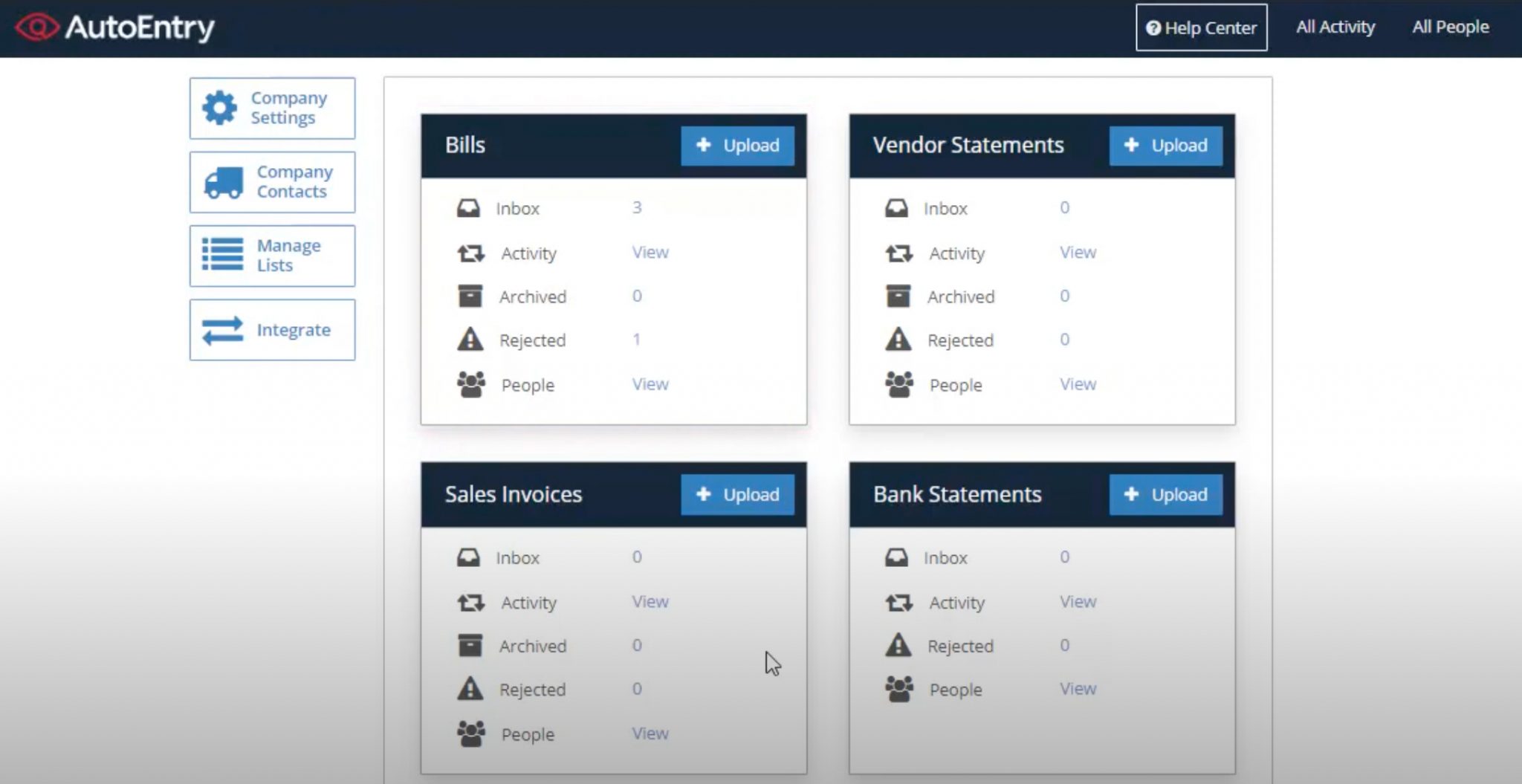
Статус важнее расположения файла на экране. Queued for processing означает постановку в очередь, Processing — выполнение распознавания, Ready — готовность данных для проверки. Rejected означает, что документ не прошёл обработку либо не соответствует требованиям. После успешной отправки счетов в бухгалтерию в истории отражается подключённая учётная система. Отдельно существуют состояния согласования расходных отчётов — Submitted, Pending, Approved и Rejected; они не взаимозаменяемы со статусами OCR.
Карточка распознанного счёта
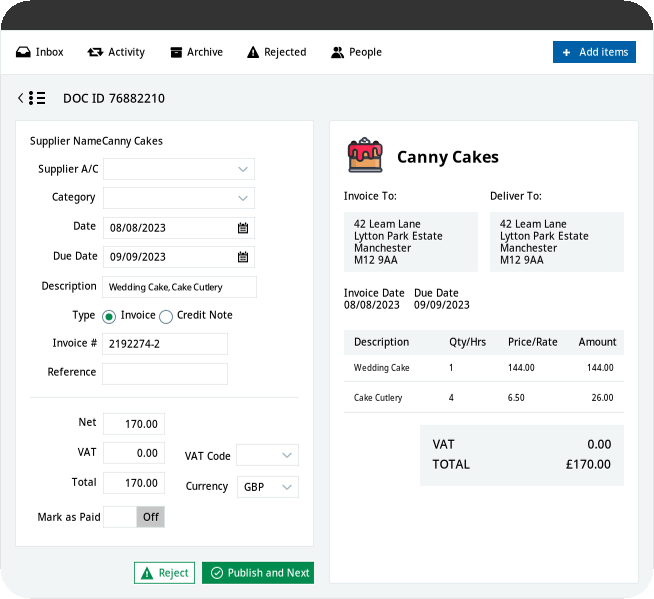
Главная рабочая область объединяет изображение или PDF-оригинал с полями бухгалтерской записи. В форме видны контрагент, дата документа и срок оплаты, номер счёта, описание, валюта, нетто, налог и итог. Для учётной классификации используются Supplier/Customer Account, Category и Tax/VAT Code. Это не просто подписи к скану: выбранные значения определяют, в какой справочник, категорию и налоговую настройку попадёт запись после передачи в учётную программу.
Контрольная задача здесь — сопоставление исходника с машинным извлечением. Даже математически согласованные суммы не гарантируют правильного поставщика или даты. При нескольких ставках налога требуется внимательная проверка налоговых строк, а при включённой детализации — каждой позиции. Неверно выбранная категория способна распространиться на последующие счета, если пользователь закрепит её как правило для того же поставщика.
Разрешения: сотрудник, бухгалтер, согласующий
Доступ задаётся не только на уровне всей компании, но и по отдельным направлениям обработки. Человек, который пересылает чеки, не обязан иметь полномочия управления подпиской или настройки интеграции. В Expenses различаются роли Submitter, Approver и дополнительные права на редактирование до согласования. Утверждённые отчёты перемещаются к закупочным документам, поэтому после согласования их обрабатывает уже пользователь с доступом к Purchases.
Есть важное ограничение модели прав: стандартный доступ к загрузке счетов закупок и продаж связан с возможностью просмотра и редактирования этих счетов, а в интегрированной компании — и с функциями публикации. Для сценария «сотрудник только отправляет чек, бухгалтер публикует» безопаснее выделить маршрут Expenses либо File Management, чем раздавать широкие права для прямого доступа к закупочным счетам.
Что распознаёт AutoEntry и какие задачи закрывает
Счета поставщиков, продажи и кредит-ноты
Сервис обрабатывает счета закупок и продаж, чеки, документы корректировки и кредит-ноты. Для обычного счёта извлекаются суммы и налоговая разбивка; дополнительно доступно распознавание строк с описаниями товаров или услуг, количеством, ценой и другими показателями. Это полезно, когда одна накладная должна распределяться между несколькими статьями расходов или проектами, а не фиксироваться одной суммой. Но детализация увеличивает стоимость обработки с одного до двух кредитов за счёт.
AutoEntry не заменяет проверку бухгалтерской сущности документа. Распознавание говорит, что написано на счёте; решение о правильном контрагенте, периоде, категории и применимой ставке налога остаётся за организацией. Отличие от программ обычного OCR для текста состоит именно в структурировании финансовых полей и подготовке записи к учёту, а не только в получении распознанных символов.
Банковские и карточные выписки
При обработке банковской выписки AutoEntry выделяет номер счёта, даты, описания операций, дебет, кредит, баланс и, при наличии в документе, номера чеков. Результат пригоден для последующей загрузки в учётную систему через CSV, Excel или предназначенный для конкретного пакета формат. Для ряда вариантов Sage Accounting предусмотрена отдельная передача операций. Существенное отличие от сквозной бухгалтерской проводки: сам AutoEntry не назначает банковским строкам категории главной книги. После импорта они требуют дальнейшей обработки или сопоставления в целевой программе.
Банковские выписки организованы по проектам. Один проект может объединять документы за период по одному банковскому счёту, что помогает получать единый массив операций. Но ошибочное включение данных в прежний проект требует особого внимания к повторным операциям. Дополнительно на стоимость влияет структура PDF: пустая страница, титульный лист и страница с пояснениями также тарифицируются при загрузке как часть выписки.
Сверка с документами поставщика
Supplier Statements — самостоятельный вид первички, отличный от счёта на оплату. Ведомость поставщика содержит список выставленных документов, кредитовых корректировок и сальдо за период; её обработка помогает сопоставить сведения из ведомости с уже имеющимися покупками. Это уместно для фирм, получающих от постоянных поставщиков не только отдельные счета, но и регулярные сводные отчёты. Нельзя загружать такую ведомость в Purchases и ожидать структуры обычного счёта: у папок разные модели извлечения.
За ведомость поставщика расходуются два кредита. Такой документ может содержать много строк, поэтому особенно важна проверка полноты периода и наличия всех перечисленных счетов. Автоматическая подготовка не заменяет разрешения расхождений: отсутствие счёта в учётной программе, дублирование кредит-ноты или разные периоды отражения требуют разбирательства уже в бухгалтерском контуре.
Расходы сотрудников и маршрут одобрения
Expenses рассчитан на подотчётные и возмещаемые расходы: работник прикладывает чек, относит его к отчёту, затем направляет назначенному согласующему. Утверждение не означает непосредственной публикации в главной книге. После согласования документы переходят в Purchases, где становятся доступными бухгалтеру для окончательной классификации и передачи. Такой промежуточный контур позволяет разделить факт затрат, управленческое решение о возмещении и бухгалтерскую регистрацию.
В мобильной версии можно собирать подтверждения, оформлять ручные расходы и пробег, а также отправлять сформированные отчёты на согласование. При этом назначение ставок для пробега и само утверждение отчёта относятся к веб-приложению. Разделение полезно для полевых сотрудников: телефон используется для сбора первички, а финансовый контроль сохраняется в компании.
Запоминание классификации и автоматическая публикация
AutoEntry умеет сохранять категорию и налоговые коды поставщика, использовать справочники из интегрированной учётной системы и применять выбранные значения к последующим документам. Настройки компании задают общие параметры, а правила поставщика уточняют поведение для конкретного контрагента. Функция Remember позволяет закрепить сделанный выбор. На следующем документе снижается объём однотипной классификации, но это также повышает цену однажды сохранённой ошибки.
Отдельная возможность Auto-Publish автоматически передаёт счета определённого поставщика, когда извлечение завершено и нужные поля назначены. Такая автоматизация подходит только для предсказуемых операций с устойчивыми категориями и налоговыми правилами. При работе через Sage 50 и QuickBooks Desktop требуется учитывать синхронизирующее приложение: включённая автопубликация при неработающем Sync App способна вызвать ошибки передачи. Автоматическую архивизацию следует отличать от публикации: перемещение в Archive не создаёт бухгалтерскую запись само по себе.
Связь с бухгалтерскими системами
После интеграции AutoEntry получает перечень поставщиков, клиентов, налоговых кодов и бухгалтерских категорий из поддерживаемой системы. За счёт этого поле Category не превращается в произвольный текст: выбирается значение из рабочего справочника учётной организации. Встроенная отправка счетов уменьшает необходимость вручную переносить данные из CSV. При отсутствии интеграции остаётся возможность одобрения распознанного документа и его загрузки в виде файла, но перенос в бухгалтерию становится отдельной задачей.
Не стоит смешивать этот механизм с автоматической синхронизацией любых объектов. Банковские выписки имеют собственные форматы выгрузки, а для ряда конфигураций — отдельный экспорт. Справочники контрагентов, которые AutoEntry получает из внешней бухгалтерии, также не образуют универсальную выгружаемую базу: обычной отдельной кнопки экспорта всего списка контактов из AutoEntry нет. Поэтому при смене учётной программы перенос справочников следует планировать в исходной бухгалтерской системе.
Платформы, требования и ограничения эксплуатации
Основной клиент AutoEntry работает в браузере. Это устраняет необходимость устанавливать полноценную программу распознавания на бухгалтерский компьютер, но переносит обработку, хранение исходных изображений и действия с учётной записью в сетевую инфраструктуру. Для повседневной работы нужны действующий аккаунт, связь с сервисом и доступ к соответствующей организации. Браузер нужен не только для первоначальной настройки: именно там контролируют распознанные поля, права, банковские выписки и публикацию.
Бесплатные приложения для iPhone и Android служат дополнительной точкой захвата, а не второй копией веб-кабинета со всеми настройками. В них есть папки Purchases, Sales и Expenses, история отправки и статусы документов, а также функции отчётов о расходах. Папки Bank Statements, Supplier Statements и File Management на телефоне не представлены. Через мобильное приложение нельзя опубликовать счёт в бухгалтерскую программу или утвердить подотчётный отчёт за согласующего: эти действия требуют веб-версии. В документации для Android обозначены устройства с Android 10 и новее; для iPhone необходимо учитывать совместимость актуальной версии из App Store.
AutoEntry имеет отдельную Desktop Sync App для интеграций с локальными бухгалтерскими пакетами, в частности некоторыми конфигурациями Sage 50 и QuickBooks Desktop. Она обеспечивает обмен с настольным учётом и не предназначена для офлайн-распознавания. Это важно при оценке инфраструктуры: доступность веб-страницы AutoEntry и работающий синхронизатор бухгалтерии — две разные зависимости. Даже удачно извлечённый счёт остаётся непроведённым, пока интеграция не завершит передачу.
Требования к качеству первички не менее существенны, чем устройство. Наклонённый текст, маленький шрифт на фото листа A4, блики, штампы поверх сумм и рукописные исправления усложняют интерпретацию. Для объёмных бумаг предпочтительнее ровный скан. Обработка не происходит в момент выбора файла: система применяет очередь и может затратить больше времени на крупные партии или офисные файлы. Показатели скорости нельзя считать гарантированными сроками — задержка зависит от размера, качества и загрузки серверной обработки.
Карта форматов и совместимости
Для AutoEntry следует различать три категории: формат исходного файла, тип финансового документа и формат результата. Поддержка PDF на входе означает, что сервис попытается извлечь данные из корректной финансовой первички, а не то, что он станет универсальным PDF-редактором. И наоборот, CSV допустим для выгрузки извлечённых данных, но не принимается как исходник для OCR. Для сложных преобразований документов, не связанных с бухгалтерским учётом, более уместны конвертеры офисных документов.
| Файл или результат | Роль в AutoEntry | Что сохраняется | Что проверить |
|---|---|---|---|
| Входной скан или электронный оригинал | Изображение страниц и извлечённые финансовые поля | Отсутствие пароля, структура страниц, не более 199 страниц в одном файле при загрузке с компьютера | |
| JPEG/JPG | Фотография счёта либо чека | Оригинальное изображение и результаты OCR | Читаемость даты, суммы, названия, одна первичка на изображение |
| TIFF/TIF | Скан финансового документа | Исходный скан и извлечённые значения | Ориентация текста и число страниц |
| DOC/DOCX | Входящий документ Word | Обрабатываемые реквизиты при поддерживаемой вёрстке | Сложная разметка и время обработки; для проблемных файлов предпочтителен PDF |
| XLSX | Входящий счёт в формате Excel | Поля одного счёта в файле | Один счёт на XLSX; не путать с XLS и не загружать таблицу операций как банковский CSV |
| PNG, ZIP, RAR, CSV, EML | Не подходят для входного распознавания | Структурированное извлечение не запускается | Нужна подходящая копия финансового документа, а не архив или таблица |
| CSV | Экспорт счетов и банковских операций | Извлечённые поля и строки в выбранной схеме | Порядок столбцов, десятичный разделитель, даты, требования импортёра |
| Excel / Generic Excel | Выгрузка структурированных данных | Читаемая таблица; для счетов — связь с образом документа в предусмотренном варианте | Редактируемость числовых полей, доступ по ссылкам на оригиналы |
| PDF на выходе | Копия загруженного документа | Визуальный первичный документ | PDF не заменяет выгрузку структурированных строк для импорта |
| Специальный формат учётной системы | Экспорт операций выписки для соответствующего импортёра | Колонки и представление, ожидаемые целевым пакетом | Совместимость версии, валюты, периода и банковского счёта |
Есть две тонкости переносимости. Первая — XLSX распознаётся как документ, но не означает поддержку произвольной книги со множеством счетов и вкладок. Вторая — файлы, предназначенные для импорта банковских данных в бухгалтерию, нежелательно открывать и пересохранять в табличном редакторе до импорта: редактор может изменить формат даты, разделители и кодировку. Это отличается от аналитической копии Excel, которую сознательно редактируют для внутренней сверки.
Формат не гарантирует правильного содержания. Для распознавания необходимы как минимум дата операции и итоговая сумма; без них система способна отклонить даже технически корректный PDF. Если на одном снимке находятся несколько чеков, извлечение тоже не соответствует предполагаемой модели «один документ на изображение или страницу». Отдельная область — иностранные языки: интерфейс англоязычный, а в документах с нетипичными письменностями сервис имеет ограничения. Следовательно, для документов с русским или смешанным текстом особенно важна предметная проверка, и не следует считать языковую поддержку равной поддержке расширения файла.
Скрытая стоимость владения и кредиты
В AutoEntry стоимость определяется числом кредитов, списываемых за распознавание. Бесплатная регистрация не означает бессрочный бесплатный план с регулярным пополнением: пробное предложение даёт 25 кредитов. Обычные тарифы отличаются месячным объёмом; основные функции доступны на всех планах, число пользователей не ограничено тарифной ступенью, а в продукт включено облачное хранение документов. При этом бухгалтерский пакет, куда предполагается передавать записи, оплачивается отдельно по правилам его поставщика.
| Обрабатываемый объект | Расход кредитов | Следствие для бюджета |
|---|---|---|
| Счёт закупки или продажи без детализации позиций | 1 за счёт | Подходит для учёта итоговой суммы и налоговой сводки |
| Счёт с распознаванием отдельных строк | 2 за счёт | Детализация увеличивает расход вдвое |
| Чек или отдельный расход | 1 за документ | Расход растёт по количеству подтверждений |
| Ведомость поставщика | 2 за ведомость | Не приравнивается к обычному счёту |
| Банковская или карточная выписка | 3 за страницу | Даже лист без операций входит в тарифицируемый объём |
Например, месяц из 60 обычных счетов, 15 счетов со строками, 20 чеков и десяти страниц банковских выписок потребует 140 кредитов: 60 + 30 + 20 + 30. Для такого состава документов пакет на 100 кредитов недостаточен, хотя общее количество исходных файлов может показаться небольшим. Ещё один фактор — повторная загрузка в неправильную папку или после неудачно выбранной разбивки страниц: перед отправкой требуется обдумать параметры, чтобы не расходовать кредиты на лишнюю обработку.
По состоянию на октябрь 2026 года в долларовой сетке standalone-сервиса представлены Bronze — 50 кредитов за 13 долларов в месяц, Silver — 100 за 24 доллара, Gold — 200 за 46 долларов, Platinum — 500 за 103 доллара, Diamond — 1500 за 298 долларов и Sapphire — 2500 за 469 долларов. Это цены без налогов, указанные для USD; в других регионах используются другие валюты и суммы. Клиентам с существенно большим потоком предлагаются индивидуальные условия. Само название тарифа не отражает объём бухгалтерских операций, пока неизвестно соотношение счетов, строк и страниц выписок.
Неиспользованные кредиты сохраняются ограниченный период — до 90 дней. При превышении включённого объёма применяются дополнительные начисления: в стандартных условиях допускается овердрафт по кредитам с последующим отражением в счёте. Можно менять ступень подписки либо приобретать дополнительные кредиты отдельно. Значит, финансовая предсказуемость зависит от отслеживания Usage и остатка, а не только от цены, видимой в момент подключения.
После отмены подписки данные в AutoEntry остаются доступными для выгрузки в течение предусмотренного условиями периода до 13 месяцев, после чего удаляются. Отменить продление следует не позднее чем за 24 часа до очередного месячного списания. Это не повод откладывать архивирование: организация должна сохранять свои документы и экспортированные операции в собственном хранилище, потому что дальнейшее открытие старой учётной записи зависит от действующих условий хранения и доступа. Дополнительные затраты времени возникают при сопоставлении ошибок OCR, настройке категорий и подготовке файла для импорта в сторонний учётный пакет.
Приватность, безопасность и зависимость от облака
AutoEntry работает с документами, в которых присутствуют финансовые сведения организаций и персональные данные: имена, адреса, реквизиты поставщиков, сведения о сотрудниках и банковских операциях. Их передача не сводится к загрузке «обычной картинки». Для обработки используются облачные ресурсы; в сведениях о защите данных размещение основного хранилища AutoEntry связано с инфраструктурой AWS в Ирландии. Правила доступа, срок хранения и обязательства компании по защите персональных данных нужно оценивать отдельно от качества распознавания.
Электронная отправка файлов через адреса папок решает задачу приёма от внешних контрагентов, но создаёт ещё один канал передачи финансовой первички. Поддерживается защищённая транспортировка почты с TLS, когда её используют участвующие почтовые серверы, однако это не сквозное шифрование между отправителем и конечным получателем. Письмо вне инфраструктуры AutoEntry проходит через системы отправителя и почтовых посредников. Для конфиденциальных документов компания должна определить, допустима ли такая схема по внутренним правилам и требованиям её юрисдикции.
Разрешения сотрудников важны не меньше сетевого соединения. Если назначить широкие права человеку, который должен только сдавать чеки, он получит доступ к большему числу операций, чем требуется. Разделение ролей Submitter и Approver, ограничение доступа по компаниям и разные папки для финансовых потоков помогают уменьшить вероятность несанкционированной публикации. Кроме того, рабочие копии выгрузок CSV/Excel на локальных компьютерах также содержат конфиденциальные данные и требуют собственного контроля доступа.
Что перестанет работать первым при сбое
Нет подключения к интернету. Нельзя отправить новые документы для серверного распознавания и работать с актуальным содержимым веб-кабинета. Фотография, сохранённая на телефоне как исходный файл, остаётся отдельно от извлечённой бухгалтерской записи. Локальный файл сам по себе не подтверждает, что первичка дошла до сервиса и была обработана.
Сервис доступен, но очередь обработки замедлена. В Activity файлы будут иметь промежуточные состояния, а готовой записи в Inbox ещё нет. Это не то же самое, что ошибка бухгалтерской интеграции: на данном этапе не существует полностью проверенного набора полей для публикации. Для крупной партии и документов Word или Excel задержка может быть больше привычной; повторно отправлять файл до выяснения статуса опасно из-за дубликатов.
Истёк или исчерпан кредитный ресурс. Обработка либо освобождение результата в Inbox останавливается на этапе списания кредитов. Наличие доступных экранов AutoEntry не означает возможность продолжать распознавание. При этом баланс относится к расчётному владельцу компании: покупка кредитов пользователем другой биллинговой записи не пополняет автоматически нужную организацию.
Нарушена интеграция. Изображение счёта и извлечённые данные могут оставаться в AutoEntry, но публикация в Sage, QuickBooks или Xero не завершается. Для настольных Sage 50 и QuickBooks Desktop существенна доступность Sync App. Ошибка передачи не оправдывает повторное создание такого же счёта напрямую в бухгалтерии до выяснения, дошла ли предыдущая операция.
Нет прав или изменилась роль. Папка, интеграция или кнопка публикации может исчезнуть из доступного интерфейса. Это не признак удаления данных. Сначала нужно различить отсутствие права и отсутствие документа. В облачной модели видимость объектов зависит от компании, роли и состояния согласования; администратор не получает автоматически доступ ко всем личным расходам сотрудников.
Как пользоваться программой — советы гика
Рабочие команды ниже относятся к английскому веб-интерфейсу AutoEntry, если специально не указано мобильное приложение. Их доступность зависит от ролей и от того, подключена ли к компании бухгалтерская система. Для освоения достаточно одного тестового счета с понятными реквизитами; конфиденциальные документы сторонних организаций нельзя использовать без соответствующего разрешения. В каждом маршруте сначала определён ожидаемый результат, затем указаны элементы управления и способ безопасно исправить ошибку.
Создание компании и разделение ролей
Цель. Подготовить отдельное пространство, чтобы документы одного юридического лица не смешивались с другим. Подготовка. Нужна учётная запись AutoEntry и полномочия на создание компаний; расчётным владельцем становится пользователь, добавивший организацию.
- После входа откройте список компаний и нажмите Add Company в правом верхнем углу.
- В мастере укажите Company Type: отдельную компанию AutoEntry или предусмотренное соединение с клиентской организацией Sage. Подтвердите выбор через Confirm.
- Заполните Company Name, Billing email, страну, базовую валюту и Date Format. Нажмите Create.
- Просмотрите созданные адреса почтовых папок, затем нажмите View Company. Для коллег с нужными полномочиями в People настройте доступ к папкам и роли расходов.
Проверка. Новая организация отображается в списке; её Purchases и Sales не содержат чужих документов, а валюта и формат дат совпадают с учётной политикой. Ошибка. Неверная базовая валюта создаёт проблемы после начала работы или интеграции: позднее её изменение ограничено. Безопасный откат. До первого импорта исправьте настройки либо создайте компанию заново; не удаляйте пространство с финансовыми документами до подтверждённой выгрузки и распределения прав.
Подключение Sage, QuickBooks или другой бухгалтерской системы
Цель. Получить справочники контрагентов, категорий и налогов, а затем передавать подготовленные счета в бухгалтерию. Подготовка. Нужны полномочия Company Settings и доступ администратора к поддерживаемому бухгалтерскому продукту; конкретная поддержка определяется его страной и редакцией.
- Выберите нужную компанию AutoEntry и на её главной странице откройте Integrate.
- У выбранного учётного продукта нажмите Connect.
- Для облачной бухгалтерии выполните вход в появившемся окне авторизации. Для поддерживаемого настольного Sage 50 или QuickBooks Desktop используйте предусмотренную отдельной документацией Sync App.
- Вернитесь к статусу интеграции и проверьте, что доступные справочники поставщиков и бухгалтерских категорий загружаются в AutoEntry.
Проверка. В полях Supplier/Customer Account и Category появляются подходящие значения из бухгалтерии. Ошибка. Отсутствующая кнопка Integrate чаще связана с правами, а не с поломкой браузера; отдельные ошибки возникают при несовместимой стране компании. Безопасный откат. Не отправляйте рабочие счета до проверки связи. При неудаче сохраните исходники и устраните проблему полномочий или подключения; повторную публикацию разрешайте только после проверки записей в целевой системе.
Загрузка счетов и управление многостраничным распознаванием
Цель. Получить из PDF либо скана финансовую запись без ручного переноса реквизитов. Подготовка. Возьмите читаемый PDF, JPEG или TIFF, проверьте дату и сумму, отсутствие пароля и соответствие формата требованиям.
- Нажмите Upload Document в верхней части веб-приложения и укажите Company и папку Purchases / Bills или Sales.
- В Upload settings оставьте Auto для автоматического определения многолистовых документов. Выберите Item per page при одном счёте на каждой странице либо Single Item для одного многостраничного счёта.
- Для детализации позиций включите Capture line items; обычное извлечение итогов расходует меньше кредитов.
- Нажмите browse, выберите файл на компьютере. Передача начинается сразу после выбора; для следующих документов служит Add More.
- В Activity откройте Uploaded Files и проследите за состояниями до Ready. Затем переходите в Inbox соответствующей папки.
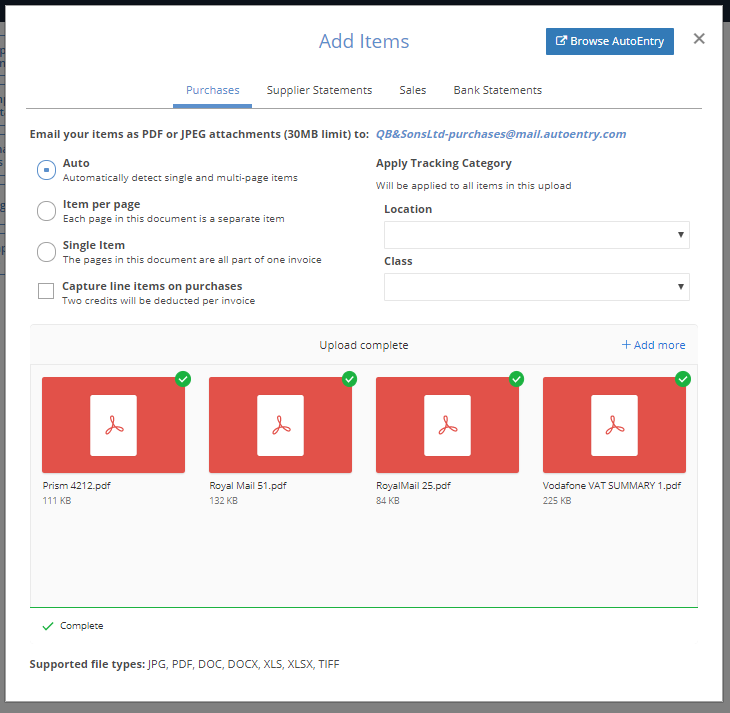
Проверка. Число обработанных документов совпадает с ожидаемым, каждый счёт находится в правильной компании и распознан как отдельная карточка. Ошибка. При неверном Single Item несколько отдельных счетов трактуются как один объект, а при Item per page многостраничный счёт разделяется. Безопасный откат. Отменить обычную загрузку после выбора файла нельзя; не публикуйте ошибочно распознанные записи, сохраните оригинал и используйте корректный режим для повторной обработки с учётом расхода кредитов.
Приём электронных счетов через почтовые адреса папок
Цель. Получать входящую первичку от поставщиков без передачи им доступа к бухгалтерскому кабинету. Подготовка. Нужна заранее созданная компания и письмо с прикреплённым файлом подходящего формата.
- В рабочей компании откройте Company Settings → Mailbox Settings.
- Найдите адрес назначения для Purchases, Sales, Supplier Statements или Expense Reports и нажмите Copy.
- Отправьте письмо с вложением на соответствующий адрес. Для смены адреса используйте его редактирование в Mailbox Settings и сохраните через Save Changes.
- Контролируйте появление вложения в Activity нужной папки и результат извлечения в Inbox или Rejected.
Параметры. Суммарный размер письма ограничен 30 МБ; адрес папки определяет способ интерпретации. Банковские выписки через такой канал не загружаются. Отправленная ссылка на файл не заменяет вложение. Проверка. Документ появился именно у нужной компании и соответствует типу папки. Ошибка. Ведомость, пришедшая на адрес закупочных счетов, отклоняется как неподходящая первичка. Безопасный откат. Оставьте ошибочный документ вне публикации; исправьте адрес получателя у отправителя и направьте корректное вложение заново, не превращая нераспознанный файл в ручную фиктивную проводку.
Съёмка чеков и отправка документов с телефона
Цель. Передать подтверждение расхода, не дожидаясь доступа к офисному сканеру. Подготовка. Установлено официальное AutoEntry для iPhone или Android, пользователь уже имеет аккаунт и право доступа к компании и нужной папке.
- Войдите в мобильное приложение с теми же учётными данными AutoEntry.
- Нажмите название компании и выберите Purchases, Sales либо Expenses.
- В зависимости от папки используйте Add a receipt, Add an invoice или Add.
- Сфотографируйте документ при ровном освещении либо выберите сохранённое изображение из галереи; приложение допускает пакетную отправку до 50 изображений.
- Нажмите Submit и проверьте состояние в Upload activity. После завершения обработки статус появится в списке документов.
Проверка. Чек относится к нужному сотруднику и нужной организации, итог на изображении читаем, загрузка завершилась. Ошибка. Снимок с несколькими чеками, бликом или слишком мелкой суммой ухудшает распознавание. Безопасный откат. До отправки замените фотографию; при уже отправленном некорректном снимке не доводите запись до публикации, выясните статус и загрузите качественный оригинал. Для банковских ведомостей используйте браузер, а не мобильную папку.
Проверка распознанных полей, налогов и категорий
Цель. Отделить удачное распознавание текста от корректной бухгалтерской классификации. Подготовка. В Purchases либо Sales есть документ со статусом Ready, а в компании настроены справочники контрагентов и кодов.
- Откройте Inbox и нажмите номер счёта либо View.
- Сравните оригинал с Invoice Date, Invoice #, названием контрагента, Net, VAT и Total; исправьте неверные значения в форме.
- Назначьте Supplier/Customer Account, Category и Tax/VAT Code. В регионе без соответствующего налогового кода требования к полям отличаются.
- При распознавании отдельных позиций проверьте коды и суммы не только у всего счёта, но и у каждой строки.
- Когда появляется Remember?, выберите Yes только для повторяемой схемы того же поставщика; для единичного исключения используйте No.
Проверка. Сумма и налоги согласуются с исходником, назначен правильный контрагент, поля классификации готовы к отправке. Ошибка. Пустая Category или код VAT блокирует публикацию там, где код обязателен. Безопасный откат. Оставьте документ в Inbox до исправления; неверное сохранённое правило корректируется в настройках поставщика, а не компенсируется искажением суммы текущего счёта.
Настройка автоматической обработки постоянного поставщика
Цель. Исключить повторную ручную классификацию однотипных счетов и при необходимости включить публикацию без отдельного подтверждения каждого документа. Подготовка. Интеграция активна, известны верные категории и налоговые коды, у пользователя имеются полномочия редактирования Company Contacts.
- С главной страницы компании войдите в Company Contacts и откройте карточку поставщика.
- В блоке Remembered VAT / Category / Cost Codes задайте сочетание категорий и налоговых кодов, соответствующее его счетам.
- Оцените, одинаково ли нужно классифицировать будущие документы этого контрагента. При стабильной схеме переключите Auto-Publish в On.
- Для автоматического перемещения уже опубликованных счетов в архив отдельно предусмотрена опция Company Settings → Preferences → Archive Invoices.
Проверка. Следующий документ постоянного поставщика получает ожидаемые коды; в бухгалтерии не появляется запись с иной категорией. Ошибка. Автопубликация при выключенной Desktop Sync App для Sage 50 или QuickBooks Desktop создаёт проблемы передачи. Безопасный откат. Переключите Auto-Publish в Off, оставьте следующие счета на ручной проверке и исправьте правило, прежде чем возобновить автоматизацию. Исправление записей, уже попавших в бухгалтерию, выполняется с учётом правил самой бухгалтерской системы.
Публикация одиночных и нескольких счетов
Цель. Передать подготовленные данные из AutoEntry в интегрированную учётную систему. Подготовка. Счета распознаны, их контрагенты и обязательные коды назначены, а соединение с бухгалтерией активно.
- В Purchases или Sales откройте Inbox.
- Для одного счёта используйте меню Actions справа и команду Publish, либо откройте карточку и нажмите Publish внизу.
- Для нескольких счетов проверьте классификацию каждой строки списка, отметьте нужные документы флажками, затем выберите верхнее Actions → Publish.
- Проследите за статусом публикации и проверьте полученную запись непосредственно в бухгалтерской системе.
Параметры. У компаний без интеграции вместо Publish отображается Approve, после чего данные можно скачать. Проверка. У обработанного счёта появляется успешный статус с названием подключённой системы, а в бухгалтерии совпадают номер, дата, сумма и контрагент. Ошибка. Значок предупреждения в статусе означает неудачную передачу; немедленная повторная публикация без контроля создаёт риск дублирования. Безопасный откат. Остановите следующую партию, выясните причину, просмотрите журнал операций; при корректировке ранее опубликованной записи учитывайте, что Unpublish в AutoEntry не равнозначен автоматическому сторнированию документа в бухгалтерии.
Обработка банковской выписки и выгрузка операций
Цель. Превратить бумажную или электронную выписку в таблицу транзакций для последующей сверки. Подготовка. Подберите читаемый PDF без лишних страниц, определите период и банковский счёт; сумма затрат составит три кредита за каждую загруженную страницу.
- Откройте Upload Document, укажите компанию и Bank Statements.
- В поле Project выберите существующую группу либо используйте Add Project, задайте название и подтвердите через Add. Проект следует определить до загрузки.
- Нажмите browse, укажите выписку; прогресс отслеживайте через Activity, а готовые результаты — в Bank Statements → Inbox.
- Для обычного экспорта откройте меню с тремя точками у выписки или на странице просмотра, выберите Download, затем File Type и Date Range.
- Нажмите Download и сохраните полученный CSV, Excel или специализированный файл для соответствующей бухгалтерии.
Проверка. Период и номер счёта правильны; дебет и кредит не поменялись местами, конечный баланс согласуется с оригиналом. Ошибка. Выписка, ошибочно добавленная в старый Project, объединяет периоды либо создаёт дубликаты. Безопасный откат. Не импортируйте сомнительную таблицу. Пересоберите нужный период в отдельном проекте и сверьте строки; предварительно экспортированный специальный файл не открывайте с пересохранением в Excel, чтобы не испортить формат импортёра.
Ведомость поставщика как отдельная задача
Цель. Получить структурированные сведения из сводного отчёта поставщика, а не создать фиктивный счёт по его общей сумме. Подготовка. Нужна ведомость с читаемыми номерами документов, датами и итогом, доступ к папке Supplier Statements и достаточное число кредитов.
- В Upload Document выберите компанию и папку Supplier Statements.
- Определите режим разбивки страниц в Upload settings, исходя из того, сколько самостоятельных ведомостей находится в файле.
- Укажите исходный PDF или скан через browse и проследите за обработкой в Activity.
- Откройте готовую ведомость в Supplier Statements → Inbox, сопоставьте период, перечень документов и остатки с исходником; для переноса используйте доступную функцию Download.
Проверка. Список счётов и кредит-нот не потерял строки, а остаток соответствует документу поставщика. Ошибка. Отправка ведомости в папку Purchases приводит к неверной классификации типа первички и возможному отклонению. Безопасный откат. Не публикуйте такую запись как отдельный счёт; сохраните документ и направьте на обработку в соответствующую папку. Расхождения сверки исправляются на основании реальных первичных документов, а не редактированием исходной суммы «для сходства».
Расходный отчёт сотрудника и согласование
Цель. Провести подотчётные расходы через согласующего до бухгалтерской публикации. Подготовка. У работника есть роль Submitter, у руководителя — Approver, а чеки уже поступили в Expenses.
- Работник открывает папку Expenses → вкладку Expenses и в меню Report у соответствующего расхода выбирает Add Report.
- Указывает Report Name, Report Date и при необходимости Notes, подтверждает через Add. Для нескольких чеков используется Actions → Assign to Report.
- Во вкладке Reports открывает отчёт командой View и нажимает Submit, выбрав согласующего, когда это требуется.
- Согласующий входит под своей ролью, в Expense Reports → Review открывает документ через View и принимает решение Approve или Reject.
- После одобрения бухгалтер обрабатывает перемещённые записи в Purchases как обычные закупочные документы.
Проверка. Работник видит изменившийся статус, утверждённый чек доступен бухгалтеру, суммы отчёта положительны и согласованы. Ошибка. Отчёт со статусом Pending нельзя свободно переписать со стороны работника, а утверждённые расходы нельзя просто вернуть из Purchases назад в Expenses. Безопасный откат. При необходимости правки согласующий использует Reject с причиной; сотрудник открывает отчёт повторно через Re-Open, исправляет и отправляет заново. Уже утверждённый отчёт корректируют через бухгалтерский контроль, не создавая второго возмещения по тем же чекам.
Экспорт счетов, резервирование и отказ от сервиса
Цель. Сохранить распознанные данные и оригиналы независимо от учётной записи AutoEntry, в том числе перед сменой провайдера или отменой подписки. Подготовка. Нужны права на соответствующие папки и локальное место хранения с ограниченным доступом.
- Для счетов откройте Purchases или Sales → Inbox, выделите документы флажками и нажмите Download. Выберите CSV или Generic Excel в зависимости от дальнейшего использования.
- Для визуальной копии отдельного документа в его карточке предусмотрена команда загрузки PDF.
- Для банковских операций сохраните выгрузки нужных проектов и периодов отдельно; для расходных отчётов используйте их PDF/Excel-экспорт.
- Для большого архива обратитесь в поддержку AutoEntry с данными расчётного пользователя, компании, папок и периода. После подготовки архивной выгрузки расчётный владелец видит её в Settings → Invoice Download и скачивает ZIP.
- Убедившись, что архив действительно сохранён, сверьте число файлов и возможность открыть финансовые таблицы в другом ПО; только после этого переходите к отмене подписки.
Параметры. Массовая архивная выгрузка через поддержку формируется по целым папкам, а ссылка на готовый ZIP действует семь дней. Контакты поставщиков не экспортируются отдельным списком из AutoEntry; переносить их следует из бухгалтерской системы. Проверка. В локальном архиве есть исходники, счета и банковские операции, а доступ к ним не зависит от текущего кабинета. Ошибка. Сохранение только CSV оставляет без визуального доказательства первички; сохранение только PDF — без структурированных строк. Безопасный откат. Не удаляйте компанию до восполнения неполного архива и независимой сверки, а при просроченной ссылке запросите повторную подготовку выгрузки в поддержке.
Сквозной сценарий: от одного счета до записи в бухгалтерии.
Цель. Проверить полный цикл на одном счёте закупки с итоговой суммой и без строк товаров. Подготовка. Есть отдельная компания AutoEntry, работающая интеграция и PDF с датой, номером, названием поставщика, суммой и налоговой разбивкой.
- Откройте компанию и убедитесь, что выбрана именно её папка Purchases; на странице Integrate должна быть корректная учётная система.
- Через Upload Document выберите Purchases, режим Auto и файл PDF в browse. Для одного итогового документа не включайте Capture line items без потребности в позициях.
- В Activity дождитесь Ready. В Inbox откройте счёт и сопоставьте по оригиналу дату, номер, сумму и налог.
- Укажите Supplier Account, Category и применимый Tax Code; случайное исключение не закрепляйте в Remember.
- Нажмите Publish и проверьте конечную запись в бухгалтерской программе: документ, сумма и контрагент должны совпасть. Если интеграции нет, используйте Approve и файл через Download вместо имитации публикации.
Критерий успешности. В исходной папке сохранён оригинал, в AutoEntry документ получил завершённый статус, а в учётной системе обнаруживается одна, а не две корректные записи. Типовая ошибка. Документ помечен как обработанный, но бухгалтерия ещё не получила его из-за задержки или разрыва соединения. Безопасный откат. Прекратите повторные попытки до проверки статуса и журнала, исправьте интеграцию и только затем завершайте операцию; не создавайте дубликат вручную для «ускорения».
Плюсы и минусы AutoEntry
Плюсы
- Связывает исходный финансовый документ с распознанными полями и передачей в бухгалтерскую систему; для регулярных счетов исключается ручное перепечатывание повторяющихся реквизитов.
- Работает с различными типами первички, включая счета, кредит-ноты, ведомости поставщиков, расходы сотрудников и банковские выписки, а не только с кассовыми чеками.
- Поддерживает загрузку сканов через браузер, приём вложений по специальным электронным адресам и мобильный захват чеков.
- Позволяет классифицировать и публиковать несколько счетов, сохранять предпочтения конкретного поставщика и автоматизировать повторяемые проводки.
- Разделяет роли отправителя расхода и согласующего; после утверждения документ передаётся в бухгалтерский контур, а не остаётся личным списком чеков.
- Модель с кредитами позволяет соотносить оплату с объёмом распознавания, при этом на тарифных ступенях не ограничивается число пользователей.
- Оставляет путь работы без прямой интеграции: подтверждённые данные можно сохранить в CSV/Excel, а исходную первичку — в PDF.
Минусы
- Привязан к облаку, аккаунту и интернету: браузерное окно без доступа к сервису не заменяет локальный OCR и бухгалтерскую систему.
- Детализация позиций увеличивает расход кредитов, банковские выписки оплачиваются за страницу, а превышение пакета приводит к дополнительным начислениям.
- Не поддерживает распространённый PNG как входной файл распознавания; CSV тоже используется для результатов, но не для загрузки первички.
- Интерфейс англоязычный, точность распознавания документа на другом языке не гарантируется, а некоторые письменности прямо исключены из обработки.
- Качество исходного скана и корректная разбивка страниц существенно влияют на результат; после запуска обычной загрузки отменить платную обработку нельзя.
- Мобильное приложение не даёт полного функционала браузера: банковские выписки, ведомости поставщиков, бухгалтерская публикация и утверждение отчётов остаются в веб-версии.
- Для некоторых настольных бухгалтерских программ требуется отдельный синхронизатор, добавляющий зависимость от его работы.
- Массовое получение всего документального архива требует обращения в поддержку; отдельного штатного экспорта всей контактной базы из AutoEntry нет.
Кому подойдёт и кому не подойдёт
Кому подойдёт
Бухгалтерской фирме, ведущей много компаний. Отдельные пространства клиентов, неограниченное число пользователей, папки по типам первички и доступные интеграции позволяют организовать поток документов без общего электронного ящика, в котором трудно различить владельца каждого счёта. Максимальную выгоду здесь даёт регулярность входящих документов и устойчивые справочники контрагентов.
Малому бизнесу с повторяющимися поставщиками. Когда ежемесячно приходят похожие счета на аренду, услуги и расходные материалы, функция Remember сокращает классификацию, а публикация позволяет не переносить одни и те же реквизиты из формы в бухгалтерию. Предварительное правило особенно полезно для однотипных документов; нетипичные счета лучше оставлять в ручной проверке.
Команде с поездками и подотчётными расходами. Мобильный захват и маршрут Submitter → Approver → Purchases отделяют фактические затраты от их согласования и окончательного отражения в бухгалтерии. Это существенно для организации, где сотрудник не должен публиковать документы непосредственно в регистр учёта.
Специалисту, работающему с бумажными банковскими выписками. Превращение строк PDF в CSV или Excel может быть полезнее общих средств распознавания, когда задача состоит в импорте операций в бухгалтерию. Однако стоимость за страницу и последующая проверка баланса должны учитываться заранее.
Кому не подойдёт
Тому, кому нужна полноценная бухгалтерия. AutoEntry не заменяет рабочий план счетов, расчёт налогов, отчётность, сверку взаиморасчётов и другие функции исходной учётной программы. Для компании без бухгалтерского продукта сервис решает только этап извлечения и подготовки данных.
Организации с запретом на обработку первички во внешнем облаке. Договорные требования о локальном хранении и запрет отправлять банковские сведения третьим лицам несовместимы с облачным способом работы AutoEntry без отдельного правового и организационного решения.
Пользователю, которому нужен универсальный конвертер изображений и PDF. OCR здесь привязан к структуре финансовой первички; для свободного текста, произвольных таблиц, скриншотов интерфейсов и научных документов точнее выбирать специализированный инструмент. Для сравнения с нейросетевым извлечением данных из разнообразных документов есть отдельный материал о Nanonets OCR.
Команде с нерегулярными мелкими задачами без готового учёта. При нескольких чеках в год время на создание компании, проверку кодов, поддержку учётной интеграции и резервирование может оказаться непропорциональным объёму первички. Ценность подписки проявляется на повторяемом потоке документов, а не просто на факте существования OCR.
Сравнение с другими аналогами
Сопоставлять AutoEntry разумно с решениями, которые тоже переводят первичные финансовые документы в данные, а не со сканерами PDF общего назначения. Ниже для каждого варианта используются одинаковые критерии: задача, платформа, порог освоения, входные и выходные документы, автоматизация, модель оплаты, ограничения и подходящий сценарий. Описание не означает полной взаимозаменяемости всех интеграций: связка с конкретной бухгалтерской программой имеет больший вес, чем сходство функций OCR.
Dext
Задача: захват счетов, чеков и других финансовых документов с извлечением реквизитов и передачей в бухгалтерию. Платформа: облачный веб-интерфейс и мобильные приложения. Порог освоения: сопоставим с AutoEntry для сотрудника, отправляющего чеки, но бухгалтеру потребуется настроить правила и соответствие категорий. Форматы: фотографии, сканы, электронные счета и выгрузка в учётные системы; доступность деталей строк и отдельных видов выписок зависит от оплаченного функционала. Автоматизация: извлечение, категоризация, интеграции, обработка ведомостей и банковских выписок. Модель оплаты: подписка с лимитами пользователей и документов; отдельные функции детализации, поставщицких и банковских выписок могут оплачиваться сверх базового пакета. Ограничения: требуется внимательно считать число документов, пользователей и стоимость дополнений. Подходящий сценарий: компания или бухгалтерская фирма, которой нужен широкий поток финансовых документов и допустима тарифная модель с дополнительными модулями.
Hubdoc
Задача: сбор и хранение чеков, счетов и банковских документов с извлечением основных данных. Платформа: веб-сервис и мобильные приложения для Apple и Android. Порог освоения: сравнительно низок для загрузки первички; сложность появляется на этапе правильной передачи в учётную программу. Форматы: фото, сканы, вложения из почты и документы на выгрузку; предусмотрены получение копий и резервирование. Автоматизация: извлечение реквизитов и синхронизация с Xero и QuickBooks Online. Модель оплаты: подписка, на официальной странице также указан пробный период. Ограничения: выбор бухгалтерских направлений уже, чем список всех систем, с которыми позиционируется AutoEntry, а глубина учётной классификации зависит от выбранной интеграции. Подходящий сценарий: бизнес, ориентированный на Xero либо QuickBooks Online и заинтересованный в прямом сборе первички и облачном архиве.
Veryfi Expense Management
Задача: регистрация чеков, счетов и расходов сотрудников, включая отчёты и категоризацию. Платформа: веб-интерфейс и приложения iOS/Android. Порог освоения: ориентирован на сотрудника, фиксирующего расходы, без отдельной настройки OCR через API. Форматы: фотографии чеков и счетов на входе, CSV и XLS для выгрузки данных; в приложении предусмотрена передача в QuickBooks и Xero. Автоматизация: распознавание позиций, расходные отчёты и облачная синхронизация. Модель оплаты: плата за активного пользователя в версии Expense Management с ограничениями по документам и ознакомительным периодом. Ограничения: продукт для управления расходами нельзя путать с отдельно оплачиваемой платформой Veryfi OCR API и её иными лимитами. Подходящий сценарий: мобильная команда, для которой контроль расходов и отчётность сотрудников важнее комплексной обработки поставщицких ведомостей.
AutoEntry отличается от этих вариантов прежде всего сочетанием папок финансовых документов и оплаты кредитами по типу обработки. У Dext существенны состав подписки и дополнительные модули, у Hubdoc — направление синхронизации с бухгалтерией, у Veryfi Expense Management — расчёт по активным пользователям и акцент на расходных отчётах. Сравнение цены без образца месячной первички неинформативно: десять банковских страниц и десять кассовых чеков расходуют ресурсы по-разному.
Типичные проблемы и диагностика
1. Кнопка загрузки не реагирует
Симптом: выбранный файл не появляется даже в Activity. Возможная причина: старый сохранённый адрес страницы или сбой конкретного браузера; отдельные проблемы пакетной загрузки отмечены для Edge. Диагностика: отсутствие новой строки в Uploaded Files отличает сбой отправки от ожидания OCR. Исправление: использовать актуальную страницу входа, другой поддерживаемый браузер и при необходимости очистить его кэш. Проверка: новый тестовый документ получает статус Queued for processing, а не остаётся только в локальной папке.
2. PDF отклонён сразу после передачи
Симптом: файл помечен Rejected с сообщением о неподходящем формате. Возможная причина: пароль, неподдерживаемое расширение, пустые обязательные поля или несоответствие структуры финансовому документу. Диагностика: сопоставление расширения и содержимого с требованиями PDF/JPEG/TIFF/DOC/DOCX/XLSX, а также проверка наличия даты и суммы. Исправление: подготовить читаемый исходник допустимого типа без парольной защиты. Проверка: корректная первичка доходит до Ready и содержит финансовые поля.
3. На одном изображении два чека, но распознан только один
Симптом: сумма или контрагент относятся лишь к части снимка. Возможная причина: AutoEntry рассчитан на один счёт или чек на страницу либо изображение. Диагностика: визуальное сравнение исходника и числа выявленных карточек. Исправление: предоставить отдельное изображение каждого чека и выбрать подходящую разбивку многостраничного файла. Проверка: каждое подтверждение отражено самостоятельным документом с собственной суммой и датой.
4. Документ надолго остаётся в обработке
Симптом: в Activity виден Processing, а Inbox пуст. Возможная причина: очередь, большой объём, плохое качество скана, файл Word/Excel либо нагрузка сервиса. Диагностика: статус очереди, тип файла, наличие сообщения о кредите и состояние работы сервиса. Исправление: не отправлять тот же файл повторно, пока предыдущая обработка не завершена; при превышении ожидаемого интервала обращаться в поддержку с данными документа. Проверка: появляется Ready либо конкретное объяснение отказа.
5. Готовый файл не виден в Inbox
Симптом: обработка завершилась, но в ожидаемой папке ничего нет. Возможная причина: загрузка в другую компанию, попадание в Rejected/Archive или отсутствие права видеть документ. Диагностика: глобальный Activity, Processed Items, принадлежность файлу и выбранная компания. Исправление: восстановить верный контекст, перенести неопубликованный документ в правильную папку либо исправить права доступа. Проверка: карточка обнаруживается без повторного списания кредитов за ту же первичку.
6. Распознавание завершено, но кредиты не списались
Симптом: результат задерживается с состоянием Credits couldn’t be deducted. Возможная причина: недостаточный остаток у расчётного владельца компании. Диагностика: баланс и Usage соответствующего биллингового аккаунта, а не личного аккаунта приглашённого сотрудника. Исправление: пополнить нужный ресурс либо решить вопрос с владельцем подписки. Проверка: документ освобождается в очередь дальнейшей проверки и отображается в Inbox.
7. Не удаётся опубликовать счёт с кодами
Симптом: сообщение «Invoice was not approved, please check it has all codes assigned». Возможная причина: отсутствуют Supplier Account, Category, VAT/Tax Code или коды отдельных товарных позиций там, где они обязательны. Диагностика: список обязательных полей и налоговые строки; региональные правила отличаются. Исправление: назначить реальные значения из учётных справочников, а не произвольные заменители. Проверка: документ проходит публикацию и обнаруживается в бухгалтерии с верными категориями.
8. Публикация отмечена предупреждающим треугольником
Симптом: данные распознаны, но не переданы в учётную систему. Возможная причина: нарушенное подключение, недоступный Sync App для настольной программы или проблема со справочником. Диагностика: интеграционный статус и наличие уже созданной записи в бухгалтерии. Исправление: восстановить соединение и соответствие справочников; исключить дубль до повторной отправки. Проверка: в целевой системе есть одна успешная запись, а AutoEntry показывает завершённую передачу.
9. Отчёт расходов нельзя изменить или утвердить
Симптом: Pending блокирует редактирование отправителя либо согласующий получает Forbidden. Возможная причина: отчёт уже открыт на согласовании, отсутствует назначение Approver или неправильно настроены права. Диагностика: текущий статус Reports/Review и действительная роль, на которую направлен отчёт. Исправление: восстановить назначение согласующего; для правки ожидающего отчёта требуется отклонение с последующим Re-Open. Проверка: исправленная версия повторно видна согласующему, а документ не дублирует уже утверждённый расход.
10. Банковский CSV не импортируется или показывает неверные суммы
Симптом: импортёр отклоняет файл, даты читаются неверно или баланс не совпадает. Возможная причина: неподходящий File Type, диапазон дат, неверное соответствие счёта или изменение формата после открытия CSV в Excel. Диагностика: сопоставление исходной выписки, выбранного проекта, даты и схемы данных с требованиями целевой бухгалтерии. Исправление: повторно скачать неизменённый файл в правильной схеме и исключить дублирующиеся периоды. Проверка: количество операций, даты, знаки дебета/кредита и итоговый баланс совпадают с оригиналом.
FAQ: вопросы о пограничных сценариях
Можно ли увидеть, кто изменял и публиковал конкретный счёт?
В карточках счетов Purchases и Sales предусмотрена история действий Invoice History. Она фиксирует время, дату, пользователя и тип операции — например, изменение кодов, принятие или публикацию. Это полезно при разборе расхождения между исходником и учётной записью. Однако история не отменяет необходимость сохранять первичный документ и журнал в самой бухгалтерской системе.
Работает ли AutoEntry как хранилище документов без распознавания?
Да, для отдельного этапа хранения существует File Management. Его смысл — оставить документ в компании до решения об извлечении, не связывая каждую отправку с немедленной обработкой OCR. Такой способ отличается от Inbox, где находятся уже распознанные и готовые к проверке сведения. Для организации полноценного документооборота и поиска следует отдельно оценивать возможности специализированных систем управления документами.
Что произойдёт, если поставщик использует несколько ставок налога?
AutoEntry может запоминать сочетания категории и налогового кода по ставке в настройках поставщика. При этом сохранение нескольких разных правил для одной и той же процентной ставки ограничено: новая настройка способна заменить старую. Поэтому контрагент с разными экономическими видами операций при одинаковой ставке требует контроля кодирования, даже если Remember уже включён.
Всегда ли налоговый код обязателен до публикации?
Нет, обязательность отдельных полей различается по региону. Например, для американских компаний налоговый код не требуется тем же способом, что в некоторых конфигурациях VAT-учёта. Но отсутствие налоговой обязанности не означает, что можно оставлять незаполненными поставщика и бухгалтерскую категорию. Состав обязательных значений определяется рабочей интеграцией и настройками компании.
Можно ли скачать расходный отчёт для внутренней проверки до окончательного отражения в бухгалтерии?
У согласующего есть возможность экспортировать отчёт расходов из Review в PDF или Excel. Это отдельный управленческий результат: документ можно сопоставить с чеками и решением Approve/Reject до дальнейшей обработки в Purchases. Скачать таблицу расходов — не то же самое, что опубликовать бухгалтерский счёт или отметить компенсацию сотруднику выплаченной.
Можно ли считать успешное распознавание доказательством правильности суммы налога?
Нет. Алгоритм анализирует поля документа и может проверять арифметическую согласованность, но правомерность ставки и назначения категории определяется реальными операциями организации. При возвратах, смешанных ставках или счёте с нестандартной структурой результат требует содержательного контроля. AutoEntry снимает работу по считыванию реквизитов, а не ответственность за их учётную квалификацию.
Вывод: когда AutoEntry оправдан
AutoEntry имеет смысл выбирать не за само наличие распознавания, а за связку «финансовая первичка → проверенные поля → бухгалтерия». Для постоянного потока счетов с повторяющимися поставщиками особенно важны правила классификации и публикации. При работе с разъездными сотрудниками определяющим становится маршрут согласования расходов. Для банковских выписок экономическая целесообразность зависит от количества страниц и требований конкретного импортёра.
Решение менее убедительно при единичных операциях, требовании полностью локального хранения или отсутствии подходящей бухгалтерской интеграции. Перед регулярным использованием стоит оценивать не только тариф, но и состав месячной первички, стоимость извлечения строк, качество сканов, права сотрудников и доступность самостоятельной выгрузки результатов. При таких критериях AutoEntry воспринимается не как универсальная программа для документов, а как специализированный сервис автоматизации бухгалтерского ввода с понятными границами ответственности.





