Hubdoc: инструкция от гика, возможности, ограничения и настройка бухгалтерского документооборота
Hubdoc собирает счета поставщиков, кассовые чеки и банковские выписки в облачную картотеку, извлекает из документов суммы, даты и реквизиты и передаёт подготовленные записи в бухгалтерскую систему. Сервис ориентирован не на редактирование PDF, а на переход от первичного документа к учётной операции с сохранённым подтверждением. Поэтому оценивать его следует по качеству входящих файлов, контролю извлечённых данных, интеграции с Xero или QuickBooks Online и возможностям выгрузить собственный архив.
В обзоре рассматривается действующий продукт Hubdoc из экосистемы Xero: браузерный кабинет организации и связанное мобильное приложение для захвата документов. Важно отличать их от самой бухгалтерии Xero: Hubdoc подготавливает и передаёт первичку, а учётные проводки, сверка банковских операций и отчётность остаются задачами бухгалтерского решения. Такая граница ответственности объясняет и сильные стороны сервиса, и ситуации, когда одного Hubdoc недостаточно.
Что такое Hubdoc и для каких задач он создан
Hubdoc — облачный сервис сбора и извлечения данных из финансовых документов. Продукт возник как самостоятельная платформа Hubdoc Inc.; с 2018 года он принадлежит Xero, а мобильное приложение распространяется разработчиком Xero Ltd. Сервис продолжает работать, имеет активные справочные материалы и представлен в магазинах мобильных приложений. Его рабочая единица — организация Hubdoc, внутри которой находятся файлы, метаданные, поставщики, получатели данных и доступы сотрудников.
Один чек представляет собой одновременно две сущности: изображение либо PDF, служащее подтверждением расхода, и набор распознанных полей. Программа не должна подменять оригинал пересчитанной суммой. До публикации бухгалтер или владелец бизнеса сопоставляет поле Total Amount с итогом на документе, сверяет дату и поставщика, а затем выбирает назначение. Документ без ошибок распознавания ещё не равен правильной бухгалтерской операции: счёт затрат, налоговая ставка и тип записи зависят от учётного контекста.
| Параметр | Подтверждённые сведения |
|---|---|
| Название | Hubdoc; веб-сервис и отдельное мобильное приложение Hubdoc |
| Разработчик и владелец | Hubdoc Inc. в составе Xero; мобильное приложение публикует Xero Ltd |
| Назначение | Приём первичных документов, извлечение реквизитов, организация архива, передача в бухгалтерию |
| Где работает | Веб-интерфейс в браузере; приложение для iPhone/iPad и Android |
| Входящие документы | PDF, JPEG, PNG, IMG, HEIC, HEIF, HTML, простой текст в веб-канале |
| В мобильном приложении | Фотографии и изображения PNG/JPEG; не загрузка PDF через мобильный интерфейс |
| Размер файла | До 35 МБ на один документ |
| Передача данных | Xero, QuickBooks Online; резервные копии в поддерживаемых облачных хранилищах |
| Выходные результаты | Загружаемый исходный документ, ZIP архива, CSV метаданных, CSV операций по банковской выписке, запись в учётной системе |
| Цена | Отдельное предложение — 12 долларов США в месяц; в бизнес-подписках Xero Hubdoc включён |
| Пробный доступ | 30 дней; не более 50 загруженных документов за 24 часа |
| Требует ли интернет | Да, для облачного приёма, распознавания, публикации и доступа к архиву |
Крупные числа в характеристиках имеют разную природу. Ограничение 35 МБ относится к приёму одного документа, а порог 3 МБ — к способу прикрепления документа к созданной операции в Xero: небольшой файл передаётся вложением, крупнее — ссылкой. Ежедневный предел загрузки также не совпадает с объёмом хранения: архив сервиса не ограничен числом документов, но подача новых файлов регулируется отдельно. Ошибка в понимании этих различий способна привести к неверным ожиданиям при внедрении.
Текущий статус, платформы и границы продукта
Веб-кабинет и мобильный захват — разные рабочие места
Большая часть задач бухгалтера сосредоточена в браузере: там доступны просмотр очереди, настройка организации, исправление распознанных реквизитов, правила поставщиков, публикация в бухгалтерии, поиск и архивный экспорт. В мобильном приложении приоритет отдан фотографии, выбору организации и загрузке снимков. После съёмки файл попадает в тот же облачный набор документов, но мобильная камера не превращает телефон в полноценный экран кодирования операций.
Для Apple приложение Hubdoc доступно на iPhone и iPad, а в карточке App Store установлены минимальные версии iOS 15 и iPadOS 15.0. В магазине указанный язык мобильного приложения — английский. На Android продукт распространяется через Google Play. Нельзя переносить требования iOS на Android или считать, что наличие мобильного приложения гарантирует равенство настроек с веб-версией. Отдельного локального бухгалтерского сервера, который заменил бы облачный кабинет, Hubdoc не предоставляет.
Организации, подписки и право публикации
При подключении к Xero связь устроена по принципу один к одному: одна организация Hubdoc соответствует одной организации Xero. Для бизнеса с несколькими юридическими лицами это означает раздельные области документооборота, а не одну общую папку со смешанными карточками клиентов. Сотрудникам и приглашённым бухгалтерам можно предоставлять доступ к организации, выбирая разрешения. Существенно и то, кто подключил интеграцию к бухгалтерской базе: право передавать документы и право изменять учётные операции не стоит считать одинаковыми.
В Xero Business Edition Hubdoc входит в подписку без отдельной покупки того же сервиса; для Partner Edition возможно подключение с отдельной оплатой. Обычная подписка Hubdoc доступна также вне этой связки и сохраняет смысл при работе с QuickBooks Online. Стоимость самой бухгалтерской платформы следует рассматривать отдельно: наличие недорогого Hubdoc не заменяет тариф Xero или QuickBooks, в котором предстоит вести учёт.
Интерфейс Hubdoc: где что находится
Рабочий стол с очередью и статусами
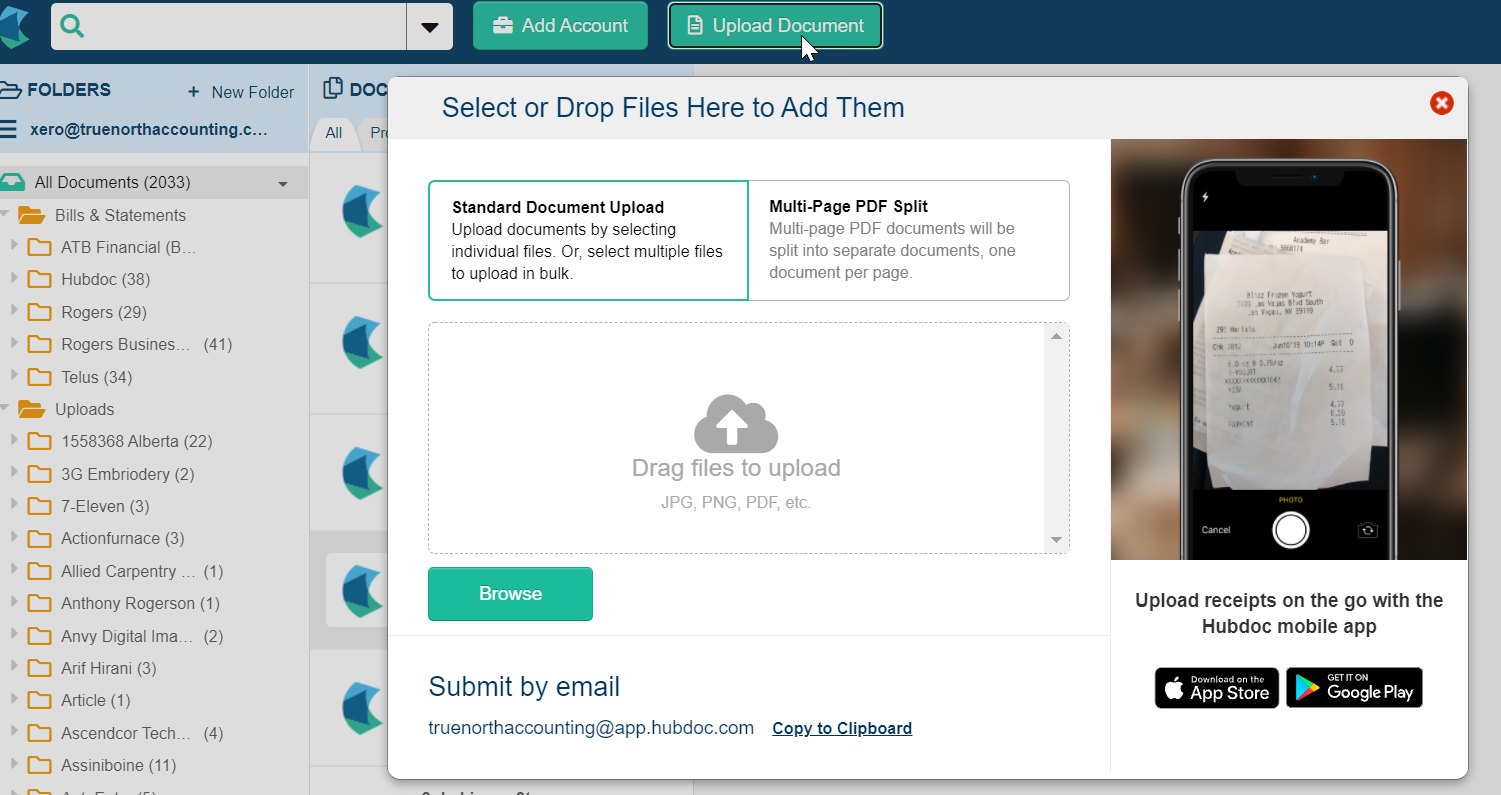
Основной экран разделён на навигацию по папкам и тегам, колонку документов и область просмотра выбранного файла. Кнопка Upload Document открывает подачу новых файлов; список документов можно упорядочить по дате или другим доступным признакам. Служебные вкладки All, Processing, Review, Failed и Archived отражают состояние обработки. Это не просто пять папок: переход между состояниями связан с распознаванием, проверкой и отправкой по назначению.
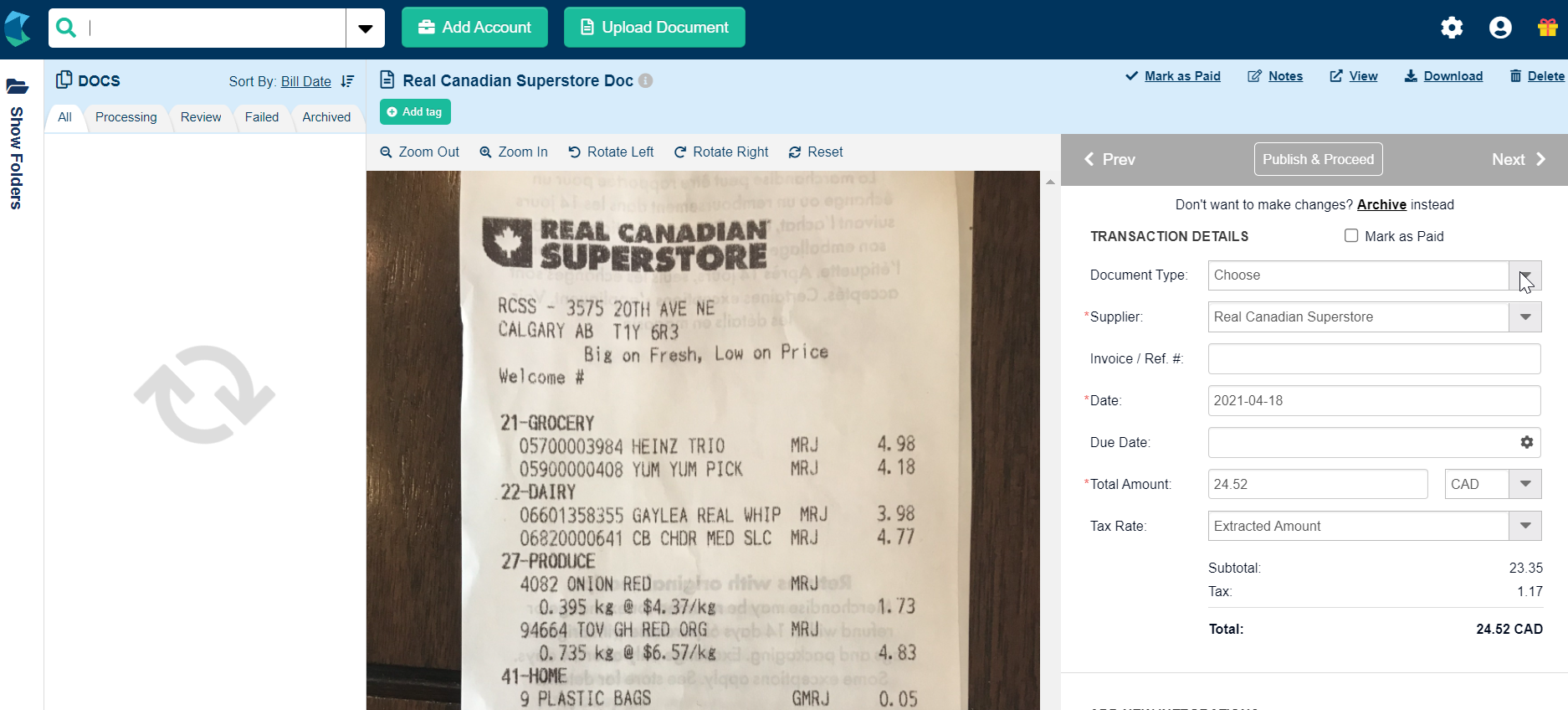
В Processing помещается документ, для которого ещё извлекаются данные. Review содержит ожидающие проверки материалы, Failed обозначает сбой извлечения либо отправки, Archived — уже обработанные или вручную архивированные файлы. Зелёная отметка рядом с документом говорит о завершённом маршруте, однако не служит подтверждением того, что бухгалтерская классификация была безошибочной. Значок возможного дубликата — сигнал сравнить реквизиты, а не автоматическая команда удалить запись.
Просмотр документа и панель реквизитов
После выбора документа отображается его содержимое и панель Transaction Details. В ней находятся тип документа, поставщик, номер счёта, даты, сумма, валюта и налоговые значения. Команда Edit Document раскрывает поля, необходимые для проверки и дальнейшей отправки. Рядом с изображением имеются средства масштабирования и поворота: они помогают разобрать криво отсканированный чек, но не исправляют распознавание сами по себе.
У бухгалтера две задачи, которые нельзя смешивать. Первая — прочитать исходный документ и убедиться, что система корректно извлекла фактические сведения. Вторая — выбрать учётную трактовку: поставщика Xero, счёт затрат, тип операции, налоговый код, а при необходимости несколько строк. Для счёта с несколькими ставками налога общей суммы недостаточно. Именно поэтому автоматическая публикация имеет смысл прежде всего на регулярных однотипных документах, а не для каждой впервые встреченной покупки.
Настройки, организации и интеграции
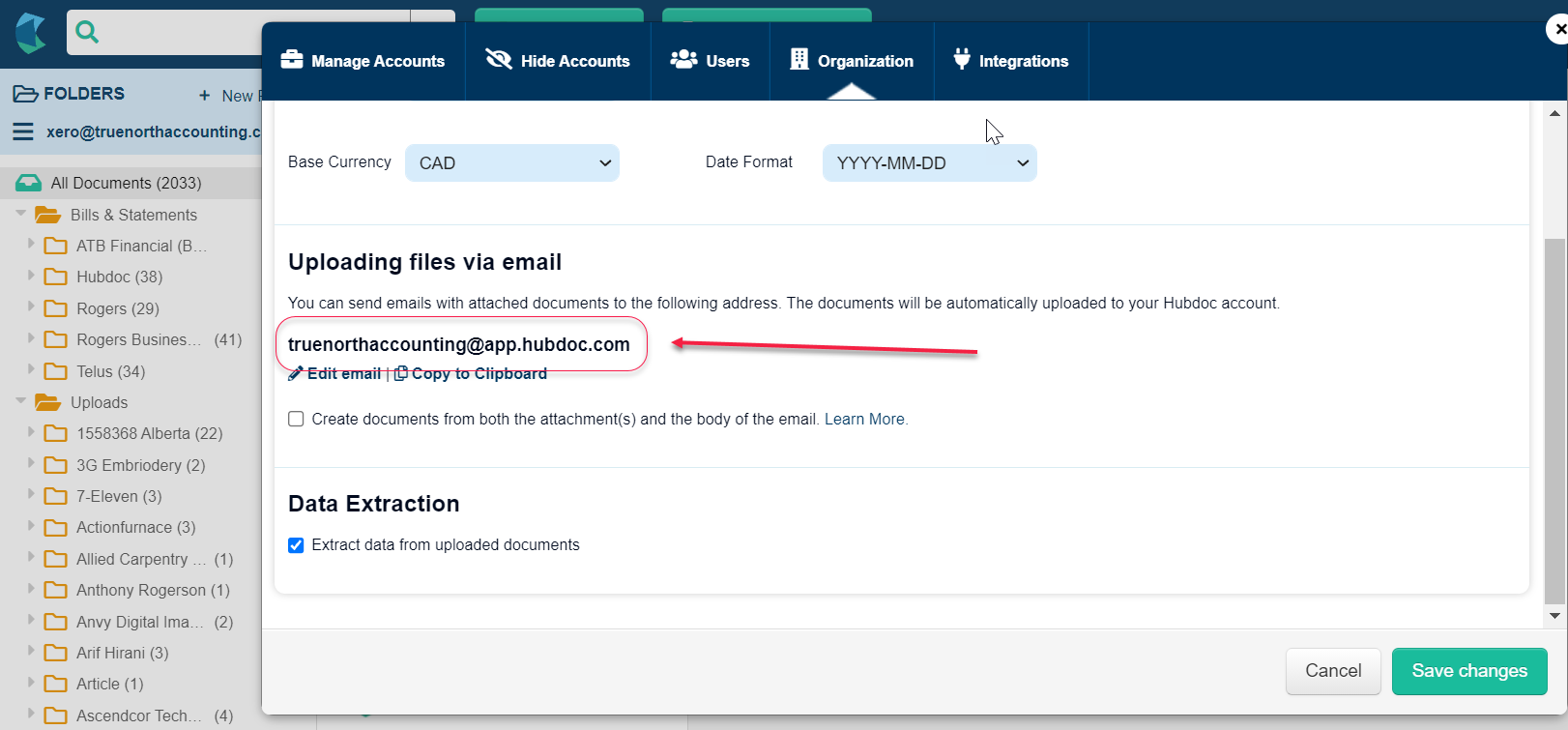
За значком шестерёнки находятся параметры организации, поставщиков и интеграций. Для публикации особенно важны Base Currency и Date Format, поскольку ошибка формата даты и неверная валюта по умолчанию влияют на результат распознавания. Вкладка Integrations предназначена для связи с внешними системами, а Suppliers — для постоянных правил обработки документов от повторяющихся контрагентов.
Свой почтовый адрес приёма документов есть у каждой организации Hubdoc. Это не адрес личной электронной почты сотрудника, а входной канал, по которому документы распределяются в соответствующий архив. Замена адреса делает предыдущий нерабочим, поэтому правила пересылки и реквизиты, переданные поставщикам, зависят от этой настройки. На этапе внедрения она заслуживает не меньшего внимания, чем интеграция с учётной системой.
Что Hubdoc делает с первичными документами
Единый поток из файлов, почты, сканера и телефона
Четыре канала подачи решают разные задачи. Веб-загрузка полезна для архива уже полученных PDF, электронная почта — для счетов, поступающих от поставщиков, телефон — для бумажных чеков на месте покупки, совместимый ScanSnap — для поточного сканирования. В интерфейсе Standard Document Upload поддерживает отдельные документы и несколько выбранных файлов. Вариант Multi-page PDF Split создаёт отдельную карточку для каждой страницы многостраничного PDF, что подходит только для набора независимых одностраничных документов.
Приём по электронной почте учитывает структуру письма. Каждое вложение превращается в отдельный документ, а тело письма по умолчанию не становится самостоятельным файлом. Изменяемая настройка позволяет сохранить его как PDF, когда текст сообщения содержит значимые сведения. Вложение, до которого можно добраться только по ссылке из письма, не скачивается Hubdoc как обычный прикреплённый файл. Поэтому сообщение от поставщика вида «счёт доступен в личном кабинете» нельзя считать равнозначным письму с PDF-вложением.
Двусторонние документы требуют особого внимания. При стандартной обработке Hubdoc распознаёт только одну сторону листа; для материала с текстом на обороте обе стороны следует представить в объединённом файле, подготовленном сканером или другим инструментом. Для этой задачи у GeekHow есть материалы о подготовке и обработке сканов. Главный критерий здесь — полнота документа, а не максимальное уменьшение размера файла.
Извлечение полей и граница OCR
После загрузки Hubdoc извлекает наименование поставщика, дату и общую сумму, а также номер документа и срок оплаты, когда они присутствуют. Это структурирование бухгалтерских реквизитов, а не универсальное распознавание всего текста на страницах с экспортом в Word. Счёт с табличными позициями можно обработать как общий итог; для детального распределения по нескольким учётным строкам предусмотрено редактирование строк при публикации в Xero. Ошибки OCR на бледных, смятых, размытых или снятых под углом чеках влияют на правильность автоматически заполненных полей.
Данные без человека в контуре полезны только тогда, когда их можно сверить с оригиналом. Счёт с неправильной датой может оказаться в другом отчётном периоде; лишний символ в номере — помешать обнаружить дубликат; неверная сумма — создать конфликт со строкой банковской выписки. Hubdoc позволяет заменить извлечённые значения вручную, а для неоднозначных налогов предусмотрено исправление расчёта. Для отдельной задачи полнотекстового OCR и работы со сканами лучше рассматривать инструменты распознавания текста, а не ждать от Hubdoc поведения редактора документов.
Публикация в учётной системе и вложения
В связке с Xero подготовленный документ превращается в бухгалтерскую запись соответствующего типа: покупка, счёт, кредит-нота либо операция расходования денег — в зависимости от доступных типов и выбранных параметров. Hubdoc подставляет связанную информацию о контрагентах, кодах счетов и налоговых ставках из организации Xero. Файл служит подтверждающим вложением, а результатом публикации становится именно запись в Xero. Участок «создать запись» и участок «сверить её с банковским движением» остаются разными фазами процесса.
Есть техническое ограничение: файл менее 3 МБ прикрепляется к операции в Xero; файл большего размера отображается ссылкой на документ. Это важное отличие для архивных регламентов, в которых ожидается сам PDF в карточке операции. Наличие ссылки не означает, что в Xero физически хранится та же копия. Поэтому режим получения первички следует согласовывать с бухгалтером и требованиями организации к сохранению доказательств расходов.
Hubdoc поддерживает синхронизацию с QuickBooks Online, но не является надстройкой для QuickBooks Desktop. Поставщики и план счетов могут поступать из подключённого онлайн-учёта, а документы публиковаться с выбранной кодировкой. Конкретные поля и типы операций у Xero и QuickBooks Online различаются; переносить инструкцию по Xero дословно в QuickBooks нельзя. При выборе между интеграциями важно иметь действующую бухгалтерскую организацию и разрешение на публикацию в ней.
Получение регулярных файлов с подключённых порталов
Hubdoc также поддерживает автоматический сбор документов из подключённых сторонних кабинетов, если конкретный поставщик или финансовая организация доступен в каталоге соединений. Такая модель отличается от автоматической пересылки письма: сервис подключается к выбранному источнику и получает новые документы оттуда. При этом охват финансовых организаций и работа их способов авторизации различаются по странам. Не нужно считать наличие кнопки Add Account гарантией соединения с любым банком или поставщиком.
Функция особенно полезна для повторяющихся счетов связи, коммунальных услуг и регулярно выпускаемых выписок. Но она добавляет зависимость от внешнего портала, пароля и требований многофакторной аутентификации. При изменении учётных данных или подтверждений входа получение может остановиться, даже когда сам Hubdoc и связь с Xero работают нормально. Письма с PDF и ручная загрузка остаются самостоятельными способами пополнить архив при таком сбое.
Обработка банковских и карточных выписок
Для банковского PDF предусмотрен отдельный маршрут: программа выделяет строки операций и подготавливает CSV, подходящий для импорта в бухгалтерию. Для дебетовых выписок важны дата, описание и сумма; для кредитных карт учитываются даты операции и проводки. Исходное PDF не становится «живой банковской лентой» — результатом служит файл со строками, которые ещё предстоит проверить и сопоставить с учётом. При ошибке извлечения полезна подсветка распознанных строк на исходной странице.
Качество результата зависит от набора условий, которых нет у обычного чека: документ должен быть PDF на английском языке, содержать не более 100 страниц и одну выписку, иметь разрешение от 200 dpi и не превышать 35 МБ. Ширина и высота страницы — не более 40 дюймов. Наклонённая страница, отсутствующий начальный или конечный остаток либо неподдерживаемый вариант банковской формы повышают риск ошибок. Поддержка конкретного банка означает проверенную схему извлечения, а не гарантию правильности любой его выписки.
Организация архива и передача копий
Папки помогают разделять документы по клиентам, поставщикам или периодам, теги добавляют дополнительный способ группировки. Поиск работает с извлечёнными и вручную записанными реквизитами, а также текстовым слоем PDF, но не читает произвольное изображение внутри PDF как полнотекстовый индекс. Для владельца бизнеса удобство поиска зависит от того, насколько стабильно попадают даты, номера, суммы и названия поставщиков в карточки.
Hubdoc допускает отправку документов в облачные хранилища, включая Dropbox, Google Drive, Box, ShareFile и SmartVault. Это полезно для отдельного архива файлов, не привязанного к единственному экрану бухгалтерской системы. При изменении папок в Hubdoc удалённое хранилище не обязано зеркально повторять переименование: изменение названия создаёт новую структуру назначения для последующих публикаций, тогда как старые копии остаются в прежнем месте. Синхронизация файлов не равна двустороннему файловому менеджеру.
Карта форматов и совместимости
Для финансового архива принципиально различать формат источника, формат извлечённых сведений и формат итоговой записи. По одному расширению нельзя определить, насколько редактируемым или переносимым окажется результат. В следующей карте показаны именно маршруты Hubdoc; там, где сервис сохраняет только поля, не следует ждать восстановленного макета счёта или таблицы.
| Вход или действие | Результат | Что остаётся редактируемым | Уязвимое место переноса |
|---|---|---|---|
| PDF счета, чека | Исходный файл и карточка извлечённых полей | Поля документа в Hubdoc; сам PDF не превращается в текстовый редактор | Скан внутри PDF не становится полнотекстово доступным только за счёт хранения |
| JPEG/PNG фото | Изображение, привязанное к реквизитам | Дата, сумма, поставщик и другие поля карточки | Низкая резкость приводит к ручной корректировке |
| HEIC/HEIF, IMG, HTML, plain text через веб | Файл в онлайн-картотеке | Распознанные или вручную дополненные реквизиты | Не все входные типы доступны в мобильном приложении |
| Многостраничный PDF в режиме Split | Отдельная карточка на каждую страницу | Каждую карточку можно проверить отдельно | Связь страниц одного общего счёта теряется; для многостраничного единого документа режим не подходит |
| PDF выписки | CSV банковских операций | Строки CSV в табличном редакторе или при импорте | Необходимо сверять с оригиналом суммы, остатки и даты |
| Публикация в Xero | Бухгалтерская запись с файлом до 3 МБ либо ссылкой для более крупного | Поля и статус операции — по правилам Xero | Обратимость зависит от статуса, оплаты, сверки и блокировки периода |
| Экспорт папки | ZIP с документами и иерархией | Исходные файлы в скачанном архиве | Правила автопубликации и разрешения пользователей не мигрируют как готовый проект |
| Экспорт реквизитов папки | CSV: ID, поставщик, даты, номер, валюта, суммы, налог | Столбцы CSV после скачивания | Записи без даты счёта не включаются в этот экспорт |
Обычный CSV реквизитов и CSV операций по банковской выписке — два разных продукта обработки. Первый содержит одну строку на документ, второй — множество банковских операций из одной выписки. Путаница между ними приводит к попытке импортировать «список документов» как банковскую ленту. Вдобавок ZIP восстанавливает файлы и структуру папок, но не заменяет экспорт бухгалтерской базы. Для задач, где требуется полностью автономный архив документов с поиском и локальным управлением, полезно отдельно оценить Paperless-ngx.
Стоимость Hubdoc, бесплатная проба и условия оплаты
На отдельной странице тарифов Hubdoc опубликована цена 12 долларов США в месяц после 30-дневного пробного периода. Для начала пробного периода не требуется банковская карта. Указана возможность работы с несколькими участниками, загрузки документов с разных устройств, архивации и резервного копирования. Это отдельное предложение Hubdoc; его не нужно механически прибавлять к любой бизнес-подписке Xero, потому что Hubdoc уже включён в Xero Business Edition.
Для пробной организации, созданной из Xero, действует лимит 50 документов за 24 часа. В отличие от него, рабочая организация допускает ручную отправку или пересылку по почте до 1000 документов за 24 часа. Разовая веб-подача ограничена 50 односторонними документами; в мобильной программе за одну операцию отправляются не более 10 изображений. Число файлов в хранилище не объявлено ограниченным. Поэтому формула «безлимитный Hubdoc» не должна восприниматься как отсутствие ограничений на любую загрузку и любой способ доставки.
После окончания пробного периода организация, связанная с подходящей бизнес-подпиской Xero, продолжает работать в рамках этой подписки. В других условиях не оплаченная организация переходит в режим чтения: ранее загруженные документы можно просматривать, но обработка и публикация требуют активной оплаты или подходящего подключения. Это риск не для текущего PDF, уже скачанного на диск, а для следующего входящего чека и нового бухгалтерского периода.
Скрытая стоимость владения: из чего складывается реальный бюджет
Номинальная цена Hubdoc — только один из элементов бюджета. В связке с Xero часто отдельного счёта за Hubdoc не будет, но учётная база требует собственной действующей подписки. При работе с QuickBooks Online также потребуется доступ к соответствующей онлайн-организации. Для команды важны время первичной настройки поставщиков, проверка распознавания на нетиповых документах и поддержание соответствия кодов статей расходов, ставок налога и правил публикации.
Ещё одна статья затрат — подготовка входящих файлов. Когда оригиналы поступают как многостраничные документы, фотографии оборотов или ссылки вместо вложений, их приходится приводить к виду, пригодному для обработки. Поставщик с нестандартным форматом счёта не обязан менять свой шаблон ради OCR. Даже если автоматизация срабатывает на типовых коммунальных счетах, отдельный процесс ручной проверки по нестандартным покупкам никуда не исчезает.
Резервное копирование требует дисциплины. Выгрузка ZIP может храниться отдельно без дополнительной платы за функцию Hubdoc, однако облачное хранилище, процедуры доступа и время на контроль полноты — уже организационные расходы. Не стоит считать CSV из Hubdoc заменой резервной копии бухгалтерского учёта или способом перенести все настройки правил в другой сервис одним файлом. При смене платформы трудозатраты возникают именно на восстановлении связей, а не на скачивании изображений чеков.
Конфиденциальность, устойчивость и контроль доступа
Финансовые документы содержат сведения о контрагентах, суммах сделок, реквизитах организаций и иногда персональные данные физических лиц. В Hubdoc они передаются облачному провайдеру для хранения и обработки; это принципиальная характеристика сервиса, а не локальный файловый менеджер. Перед подключением нужно определить, какие документы разрешено передавать третьей стороне, кто вправе их публиковать и кто контролирует выгрузку архива. Для организаций с обязательным локальным хранением первички облачная модель может не подходить без отдельной правовой и технической оценки.
Доступ бухгалтера и сотрудника, который фотографирует чеки, не следует назначать без различий. Первый отвечает за учётную интерпретацию и отправку, второму зачастую достаточно передачи первичных файлов. У разных организаций Hubdoc могут быть собственные участники и получатели данных; при смене аутсорсера важно проверять не только список приглашённых пользователей, но и действующие соединения с внешними платформами. Возможность привязать несколько облачных назначений расширяет маршруты передачи документов, но увеличивает число копий, доступ к которым нужно контролировать.
Карточка Hubdoc для iOS указывает английский язык и содержит раскрытие категорий обрабатываемых данных, включая финансовые сведения и пользовательский контент. Такие данные относятся к содержанию учётного процесса, поэтому аккаунт, телефон с камерой и адрес приёма писем следует защищать наравне с доступом к бухгалтерской системе. Не следует пересылать уникальный почтовый адрес организации в открытые общедоступные каналы: поступающие на него вложения включаются в рабочий документооборот. Сведения об алгоритмах OCR не дают оснований обещать безошибочность классификации либо отсутствие обработки данных на сервере.
Что перестанет работать первым при сбое или изменении условий
| Зависимость | Первое заметное последствие | Что остаётся у пользователя |
|---|---|---|
| Нет доступа к интернету | Телефон и браузер не доставляют новые документы в облачный поток; публикация не выполняется | Заранее сохранённые локальные фотографии и скачанные файлы |
| Недоступен аккаунт Hubdoc | Нельзя войти в организацию и получить новые обработанные карточки | Копии, ранее скачанные из Hubdoc либо опубликованные в другом сервисе |
| Окончилась проба без оплаченного доступа | Организация переходит в режим чтения; новая обработка и публикация ограничиваются | Просмотр ранее полученных документов в доступном архиве |
| Разорвана связь с Xero | Публикация не создаёт ожидаемую запись в бухгалтерии | Файл и поля в Hubdoc, пока доступ к нему сохранён |
| Изменена почта приёма | Старый адрес Hubdoc больше не доставляет вложения | У поставщика остаётся оригинал письма; уже сохранённые файлы не меняются |
| Изменены папки назначения облака | Новые копии распределяются иначе, а старые могут оставаться в прежней папке | Ранее отправленные версии в связанном хранилище |
| Проблемы с OCR на изображении | Не заполняются или ошибочно заполняются реквизиты | Исходное изображение для ручного чтения и исправления |
Здесь важна последовательность зависимостей, а не поиск единой причины любых неполадок. Сбой обработки не равен потере изображения, ошибка публикации не означает ошибку извлечения, а отсутствие записи в Xero не доказывает, что документ вообще не загрузился. При расследовании сверяют три независимых признака: есть ли файл в Hubdoc, заполнены ли его поля и создана ли ожидаемая операция у адресата.
Как пользоваться программой — советы гика
Ниже приведены рабочие процедуры для веб-интерфейса Hubdoc и мобильного приложения. Названия полей оставлены на английском языке, чтобы их было проще сопоставить с экраном. Перед операциями, которые создают записи в Xero, используйте учебный документ или согласуйте учётные настройки с бухгалтером: обратная отправка файла не эквивалентна отмене уже созданной, оплаченной или сверенной операции.
Создать рабочую организацию и проверить её параметры
Цель. Получить отдельную область хранения и корректные региональные значения перед началом обработки счетов. Подготовка. Нужны действующие права на организацию Xero либо отдельный аккаунт Hubdoc и согласованные с бухгалтером валюта и формат дат.
- Для организации, подключённой к Xero, откройте её в Xero, выберите название организации, затем Hubdoc и Set up Hubdoc; примите условия подключения. Для самостоятельного использования войдите в существующую организацию Hubdoc.
- На экране Hubdoc нажмите значок шестерёнки в правом верхнем углу и откройте вкладку Organization. Сверьте название организации с юридическим лицом, для которого создаётся архив.
- В полях Base Currency и Date Format выберите валюту учёта и формат даты, совпадающий с принятыми в вашей организации. Валюта служит значением по умолчанию, когда она не определена по документу.
- В блоке Uploading files via email нажмите Edit email и задайте уникальную узнаваемую часть адреса. Скопируйте полный получившийся адрес вместе с добавленными символами; старый адрес после изменения перестанет работать.
- Нажмите Save Changes. До массового импорта изучите параметры сохранения тела электронного письма, чтобы не создавать случайных дополнительных PDF.
Проверка. В кабинете видна нужная организация, поля валюты и дат сохранены, а изменённый адрес отображается в настройках и окне Upload Document. Типичная ошибка. Выбор валюты другой компании либо рассылка поставщикам неполного адреса приводит к неверным реквизитам и недоставленным вложениям. Безопасный откат. До первого импорта исправьте параметры через Organization. Если адрес уже заменён, обновите пересылку у отправителей: восстановление старого почтового адреса не предполагается.
Загрузить одиночный файл или набор счетов через браузер
Цель. Положить исходные документы в очередь обработки и выбрать правильное отношение страницы к документу. Подготовка. Подготовьте файл из числа поддерживаемых форматов не больше 35 МБ; для нескольких счетов проверьте, что каждый файл содержит именно тот документ, который должен стать одной карточкой.
- В кабинете Hubdoc нажмите Upload Document. Для отдельного счёта или набора отдельных файлов оставьте Standard Document Upload.
- Перетащите PDF, JPEG, PNG либо другой допустимый файл в область загрузки или нажмите Browse и выберите его через системное окно. За одну веб-операцию допускается до 50 односторонних документов.
- Когда один PDF содержит несколько независимых одностраничных чеков, вместо обычной подачи выберите Multi-page PDF Split: сервис сформирует отдельную карточку из каждой страницы. Для многостраничного единого счёта этот режим не используйте.
- После передачи откройте All, затем обратите внимание на Processing и Review. Не оценивайте распознавание по тому, как быстро исчезает индикатор загрузки: извлечение данных может завершиться позже.
Проверка. В списке появилась каждая ожидаемая карточка, её изображение открывается, а после обработки становятся доступны распознанные реквизиты. Типичная ошибка. Попытка подать ZIP, таблицу Excel, слишком большой файл или не-PDF в Multi-page PDF Split не создаёт нужного результата. Безопасный откат. Оставьте оригинал на диске. Если выбрали неправильный режим и создали лишние карточки, сначала определите, какие ещё не опубликованы, затем удаляйте только ошибочные дубликаты; корректный файл загрузите заново в нужном режиме.
Принимать документы с электронной почты и добавлять пояснения
Цель. Обходиться без ручного сохранения каждого счёта из почтового ящика, сохраняя связь отправленных вложений с организацией. Подготовка. В Organization должен быть настроен рабочий уникальный адрес Hubdoc, а у отправителя — оригинальное вложение в поддерживаемом формате.
- В Hubdoc откройте Upload Document и скопируйте адрес из блока отправки по почте через Copy to Clipboard. Проверьте полный адрес, включая добавленные сервисом символы.
- В почтовой программе сформируйте сообщение этому адресу и прикрепите счёт как вложение. При нескольких вложениях Hubdoc создаёт отдельные карточки по каждому из них.
- Если нужен комментарий к одному либо нескольким вложениям, добавьте в тело письма запись вида #note назначение расхода #note. Она появится среди заметок полученных документов.
- Для письма с многостраничным PDF, где страницы следует отделить друг от друга, укажите #split в теме. Не применяйте это к единому многостраничному счёту.
- При необходимости сохранения самого текста сообщения воспользуйтесь настройкой создания PDF из тела письма в Organization. Для постоянных поставщиков правила автоматической пересылки задаются уже в вашей почтовой программе.
Проверка. В Hubdoc находятся полученные вложения с корректными названиями; заметка прикреплена к нужной карточке, а не к другой организации. Типичная ошибка. Пересылка письма только со ссылкой на счёт, прежним адресом Hubdoc или вложением-подписью вместо самого документа создаёт пустой или нежелательный результат. Безопасный откат. Не удаляйте письмо-источник до получения карточки. При ошибке адреса повторно отправьте оригинал, а при лишнем полученном файле сначала проверьте, не был ли он уже опубликован.
Сфотографировать чек в мобильном приложении Hubdoc
Цель. Зафиксировать бумажный расход при покупке, не перенося изображение вручную на настольный компьютер. Подготовка. Установлено приложение Hubdoc на поддерживаемом устройстве iOS или Android, есть доступ к организации и камера; разрешение снимка должно позволять прочитать продавца, дату и итог.
- Откройте мобильное приложение Hubdoc и войдите под учётными данными с доступом к нужной организации. При наличии нескольких организаций выберите именно ту, которой относится чек.
- Используйте значок камеры для нового снимка либо выберите уже сохранённые изображения из галереи. В один приём можно отправить до 10 изображений; поддерживаются JPEG и PNG, но не PDF.
- Поместите весь чек в кадр, не обрезая сумму и дату; проверьте резкость до передачи. Не соединяйте разные покупки в одну фотографию и не пытайтесь склеить многостраничный PDF внутри мобильного приложения.
- Передайте фотографии в Hubdoc. Затем в браузерном кабинете откройте очередь All или Review, где выполняется полноценная проверка реквизитов и публикация.
Проверка. Снимок доступен в нужной организации веб-кабинета и после обработки содержит читаемый оригинал. Типичная ошибка. Попытка загрузить PDF через мобильное приложение либо отправка размытой фотографии без даты и суммы мешает приёму или распознаванию. Безопасный откат. Сохраните исходную фотографию до успешной загрузки. При дефекте сделайте новый снимок; прежде чем удалить старую карточку, исключите уже созданную учётную запись и повторную отправку.
Сверить распознанные суммы, даты и налог с документом
Цель. Не допустить превращения неверно прочитанного изображения в ошибочную бухгалтерскую операцию. Подготовка. Документ уже появился во вкладке Review; перед вами есть его оригинал и понимание учётной валюты и налогового режима.
- В списке документов откройте карточку и нажмите Edit Document, чтобы показать панель Transaction Details.
- Сопоставьте с изображением поля Supplier, Date, Total Amount, Invoice / Ref # и, при наличии, Due Date. Неправильно распознанное значение замените вручную.
- Проверьте Document Type и валюту. Для налога используйте Tax Rate и доступное редактирование рассчитанной суммы, если в счёте содержатся различные ставки или общий итог не получается простым умножением на одну ставку.
- Когда документ сложный, увеличьте соответствующую область просмотра командами масштабирования и поворота. Сравнивайте итог не только со строкой налога, но и со всей суммой документа.
- После исправления сохраняйте значения средствами панели и оставляйте карточку на проверке до выбора назначения. Наличие заполненных полей ещё не означает необходимости немедленной публикации.
Проверка. В карточке совпадают сумма, номер, даты и поставщик; налоговые сведения не противоречат самому счёту. Типичная ошибка. Десятичная запятая, бледная печать или несколько чеков в одном кадре дают неверное значение даже при внешне успешной обработке. Безопасный откат. Пока документ не отправлен в учёт, верните спорное поле к значению из оригинала и проверьте его повторно. Уже созданную бухгалтерскую операцию не исправляйте повторной загрузкой без анализа дубликатов.
Найти документ, добавить тег и заметку для бухгалтера
Цель. Обеспечить поиск оригиналов после окончания отчётного периода и объяснить смысл нестандартной операции. Подготовка. В картотеке уже есть распознанный документ, а для тегов согласован единый принцип именования — например по виду расходов, а не по личным предпочтениям сотрудников.
- На главном экране введите в поисковое поле поставщика, сумму, дату либо номер документа и нажмите Enter. Для уточнения используйте стрелку раскрытия поискового поля и задайте диапазон дат или суммы, затем Search.
- Выберите подходящий результат в колонке документов. Проверьте название поставщика и сумму до добавления сведений; одинаковые значения не доказывают, что два чека идентичны.
- Для классификации в карточке используйте Add tag и назначьте подходящую метку, а для произвольного пояснения откройте Notes, внесите текст и нажмите Save.
- В качестве пояснения фиксируйте деловой контекст, которого не видно на чеке: проект, основание покупки, особенность поставки. Номер документа и итоговую сумму держите в профильных полях, а не только внутри заметки.
- Повторите поиск по новому тегу или реквизитам и убедитесь, что нужный документ находится без знания имени его исходного файла.
Проверка. Документ виден в соответствующем фильтре, а заметка помогает отличить его от внешне похожих операций. Типичная ошибка. Поиск по тексту, нарисованному на картинке внутри PDF, не равен поиску по извлечённым полям или полноценному текстовому слою PDF. Безопасный откат. Исправьте метку или текст заметки в исходной карточке. Не создавайте второй документ ради изменения классификации и не удаляйте оригинал из архива.
Подключить Xero и вручную опубликовать один счёт
Цель. Создать в учётной базе запись с данными первички и ссылкой или вложением исходного документа. Подготовка. Права доступа к организации Xero должны позволять подключать интеграцию и публиковать требуемый тип операции; счёт уже проверен в Hubdoc.
- Убедитесь, что связаны правильные организации: в Xero выберите название компании и пункт Hubdoc. Для существующего аккаунта Hubdoc предусмотрен вариант Already have an account? с авторизацией. Другая действующая связь с бухгалтерской системой может потребовать предварительного отключения.
- В Hubdoc найдите нужную карточку, откройте её и через Edit Document проверьте поля Transaction Details. Не отмечайте Mark as Paid без уверенности в факте оплаты.
- В блоке Destinations выберите Xero. В Publish As определите нужный тип — например Purchase для входящего счёта или расходную операцию, когда она соответствует фактической ситуации. Сверьте статус, контрагента, код счёта и налог.
- Если счёт нужно разнести на разные статьи, в секции Line Items выберите Multiple и заполните строки. Не пытайтесь подменять несколько ставок налога одной усреднённой ставкой.
- Оставьте автоматическую публикацию выключенной для первого документа; нажмите Publish. В Xero откройте созданную запись и сравните её сумму, тип, реквизиты и прикреплённый источник с оригиналом.
Проверка. В правильной организации Xero есть ровно одна ожидаемая запись, а её данные совпадают с документом Hubdoc; при файле менее 3 МБ доступно вложение. Типичная ошибка. Одна и та же Invoice / Ref # уже существует, неверно выбран тип операции или отсутствует обязательный контакт/Account Code — частые причины отказа в публикации. Безопасный откат. До Publish исправляйте поля без последствий для учёта. После успешной публикации не удаляйте и не загружайте файл наугад: статус оплаты, сверки и заблокированного периода определяет допустимый порядок исправления в Xero.
Подключить QuickBooks Online и передать проверенный счёт
Цель. Создать в QuickBooks Online бухгалтерскую запись по полученной первичке и сохранить её документальное подтверждение. Подготовка. Нужен действующий аккаунт QuickBooks Online с правами подключения приложений и публикации операций; Hubdoc-организация не должна оставаться подключённой к другой бухгалтерской системе.
- В веб-кабинете откройте нужную организацию Hubdoc, нажмите значок шестерёнки, выберите вкладку Integrations и рядом с QuickBooks Online нажмите Connect. Авторизуйте доступ и внимательно выберите правильную компанию QuickBooks Online.
- После успешного соединения убедитесь, что в Hubdoc доступны поставщики и категории из плана счетов QuickBooks Online. В первый раз не включайте правила автоматической публикации, пока не проверите бухгалтерскую классификацию документа.
- Откройте нужный счёт во вкладке Review и выберите Edit Document. Сопоставьте Transaction Details с оригиналом: номер, поставщик, дата и итог. В Destinations выберите QuickBooks Online.
- Установите корректный тип записи в Publish As: неоплаченный счёт поставщика нельзя без проверки превращать в уже оплаченный расход. Проверьте поставщика и учётную категорию, затем нажмите Publish.
- В QuickBooks Online найдите созданную операцию и сопоставьте поля и прикреплённый документ с исходным файлом. Сверку с банковским движением проводите в бухгалтерии, а не в Hubdoc.
Проверка. В правильной компании QuickBooks Online появилась ровно одна запись требуемого типа с исходным подтверждением, а документ не числится в Hubdoc как Failed. Типичная ошибка. Распространённые причины ошибки — подключение не той компании, неверно определённый тип расхода или отсутствующий сопоставленный поставщик; Hubdoc не поддерживает QuickBooks Desktop. Безопасный откат. Пока Publish не выполнен, исправьте настройки и данные в Hubdoc. Если запись уже создана, исправление, отмена и повторная публикация должны учитывать её состояние в QuickBooks Online; не отправляйте тот же счёт второй раз без сверки.
Настроить автопубликацию для постоянного поставщика
Цель. Сократить повторное ручное кодирование однотипных счетов после проверки первого корректного образца. Подготовка. Организации Hubdoc и Xero подключены; поставщик уже опознан, а его документы имеют стабильный тип, ставку налога и статью расходов.
- В веб-кабинете откройте настройки значком шестерёнки и перейдите на вкладку Suppliers. Выберите нужного поставщика из списка.
- Под разделом Integrations включите Configure rules for Xero, затем параметр Auto-sync. При необходимости используйте Autosync to Xero Files как отдельный маршрут копирования файлов.
- В списке Publish As задайте тот тип операции, который подходит будущим счетам этого поставщика. Заполните требуемые поля, включая контакт и бухгалтерские классификаторы, когда они доступны.
- Нажмите Save Changes, затем Close. Для следующего действительно однотипного документа проконтролируйте не только архивную отметку, но и параметры записи в Xero.
- Не распространяя правило на других поставщиков, оцените, не поступают ли от выбранной компании одновременно обычные счета и кредит-ноты. Распознанные кредит-ноты требуют ручной публикации.
Проверка. Новые обычные документы выбранного поставщика публикуются в нужной организации и получают правильные тип, сумму, код счёта и налоговые сведения. Типичная ошибка. Непроверенное правило может отправить документ в Xero раньше, чем бухгалтер оценит необычную покупку; ошибочные настройки распространяются на последующие файлы. Безопасный откат. В Suppliers снимите Auto-sync и сохраните изменение. Уже опубликованные операции это не отменяет; их корректность рассматривается непосредственно в бухгалтерии.
Подключить доступного поставщика для автоматического получения файлов
Цель. Получать новые документы из кабинета стороннего поставщика без ручного скачивания каждого счёта. Подготовка. Убедитесь, что компания или банк доступен в каталоге подключений именно для вашей страны и что владелец аккаунта разрешает такую связь; подготовьте способ подтверждения входа.
- На главном экране Hubdoc нажмите Add Account. В строке поиска найдите нужного поставщика или финансовую организацию среди доступных соединений.
- Выберите найденный сервис и пройдите предложенную авторизацию. Для некоторых соединений требуется подтверждение одноразовым кодом или ответ на проверочный вопрос; конкретную процедуру определяет портал источника.
- После подключения проверьте, появились ли ожидаемые документы и верно ли они сопоставлены с поставщиком. Само сообщение об успешном входе не доказывает, что все прошлые месяцы уже получены.
- При предупреждении о необходимости обновить соединение откройте управление подключёнными аккаунтами, найдите соответствующий источник и используйте предусмотренное действие Fix It или изменение учётных данных.
- Сравните полученные документы с перечнем обязательных ежемесячных счетов. Для недостающих периодов используйте оригинальные PDF через обычную загрузку, не создавая фиктивных документов.
Проверка. Подключённый источник приносит ожидаемые документы, а каждый из них проходит обычную проверку реквизитов перед бухгалтерской публикацией. Типичная ошибка. Изменение пароля, дополнительная проверка банка или отсутствие конкретной организации в списке делают автоматическое получение недоступным или нестабильным. Безопасный откат. Не повторяйте авторизацию через случайные сторонние страницы. При невозможности поддерживать соединение отключите его у конкретного источника и продолжайте получать документы через email или веб-загрузку; уже опубликованные операции не дублируйте.
Преобразовать PDF банковской выписки в CSV
Цель. Получить структурированные строки банковских операций для последующей контролируемой сверки в учётной программе. Подготовка. У вас имеется прямая PDF-выписка на английском языке: один отчёт, не более 100 страниц и 35 МБ, не менее 200 dpi, без наклона страниц.
- В Upload Document выберите Bank Statement Upload и загрузите исходный PDF. Обычный Split для банковской выписки не используйте: разрыв страниц может нарушить целостность отчёта.
- В Hubdoc откройте загруженную выписку. В реквизитах Document Type укажите Statement.
- В поле File Format задайте формат назначения, например Xero CSV, после чего нажмите Generate CSV.
- После завершения извлечения нажмите Download. Если программа сформировала ZIP с несколькими CSV, распакуйте его: для Xero отдельный CSV ограничен 1000 операциями.
- Сверьте начало и конец периода, число операций, суммы и остатки с банковским оригиналом. При ошибках включите Highlight extracted transactions on bank statement и проверьте строки, которые не были отмечены как извлечённые.
Проверка. В сохранённом CSV совпадают даты, описания и суммы операций; контрольные остатки согласуются с выпиской. Файл пока не импортирован в бухгалтерию. Типичная ошибка. Многоязычная или наклонённая выписка, PDF с несколькими отчётами и неподдерживаемая банковская форма приводят к пропущенным или искажённым строкам. Безопасный откат. Не загружайте ошибочный CSV в Xero. Сохраните исходный PDF, исправьте качество сканирования или вручную подготовьте корректный импортный файл и повторите контроль до передачи.
Сделать дополнительную облачную копию документов
Цель. Разнести хранение первички между Hubdoc и подключённым файловым сервисом без подмены самой бухгалтерской записи. Подготовка. Есть аккаунт поддерживаемого хранилища, разрешение на связь с ним и заранее выбранная папка назначения.
- Войдите в Hubdoc, откройте шестерёнку настроек и выберите Integrations. В блоке облачных хранилищ нажмите Connect напротив нужной платформы и завершите авторизацию.
- Для единичного файла откройте карточку, при необходимости нажмите Edit Document, а в Destinations выберите нужное хранилище и нажмите Publish.
- Для регулярных файлов конкретного поставщика в Suppliers задайте Autosync to [cloud storage] и сохраните настройку. Не включайте её до проверки структуры папок.
- Для архивной отправки файлов из папки воспользуйтесь раскрывающимся меню папки и командой Push to [cloud storage name]. Проверьте сообщение о завершении и количество файлов в папке адресата.
- Отдельно сверьте старые и новые папки после переименования. Сервис не удаляет прежнюю папку в облаке при изменении её имени внутри Hubdoc.
Проверка. В выбранном хранилище видны читаемые копии файлов; для каждого ожидаемого документа известна папка назначения. Типичная ошибка. Оборванная авторизация, неполная пакетная отправка или переименование папки создают ощущение пропажи документов, хотя часть файлов остаётся по прежнему пути. Безопасный откат. Отключите автоматическое правило в Suppliers, если маршрут ошибочен. Не удаляйте прежние облачные папки до инвентаризации: удаление либо перенос в Hubdoc не выполняет зеркальное удаление у получателя.
Скачать оригиналы, ZIP архива и CSV реквизитов перед передачей дел
Цель. Получить переносимые копии файлов и отдельную таблицу для проверки полноты бухгалтерской первички. Подготовка. Уточните перечень организаций и отчётных периодов, а также каталог на диске с достаточным объёмом для скачивания.
- Для одного документа откройте его карточку и выберите Download. Проверьте, что загрузился сам файл, а не только открылась карточка предварительного просмотра.
- Для архива выберите папку и нажмите стрелку справа от её названия, затем Download All Files. Полученный ZIP сохраняет иерархию папок, существующую в Hubdoc.
- Для таблицы реквизитов в том же меню выберите Export To CSV, укажите начальную и конечную даты счёта (bill date) и нажмите Download. Документы без даты счёта в эту CSV-выгрузку не попадут.
- Для больших архивов повторите операцию по отдельным папкам или периодам, чтобы результаты можно было сопоставить с перечнем документов. Не ограничивайтесь CSV, если нужны исходные изображения и PDF.
- Контроль перед сохранением: сопоставьте число файлов и документов, типы вложений, наличие исходных PDF, правильность периода, суммы в CSV, имена поставщиков и отсутствие неожиданно пустых строк. Проверьте открытие нескольких файлов после распаковки.
Проверка. На диске есть читаемый ZIP и CSV; число оригиналов согласуется с картотекой с учётом карточек без bill date, а дата выгрузки зафиксирована во внутренней документации организации. Типичная ошибка. Ожидание, что Export To CSV содержит все без исключения документы, либо использование CSV вместо резервных копий файлов приводит к неполному архиву. Безопасный откат. Не удаляйте документы Hubdoc и не закрывайте доступ до проверки архива. При несовпадении сначала исправьте недостающие даты в карточках, затем повторите экспорт соответствующего периода.
Сквозной сценарий: входящий счёт → проверка → Xero → архив
Цель. Провести одну обычную покупку через весь контур, а не оценивать сервис только по загруженному изображению. Подготовка. Используйте реальный или согласованный для учебной проверки одностраничный счёт от поставщика, который ещё не опубликован в Xero, и разрешение на создание черновой операции.
- Войдите в нужную организацию Hubdoc и убедитесь, что её Base Currency согласована с учётной базой. Выберите Upload Document → Standard Document Upload и подайте PDF размером меньше 3 МБ.
- Дождитесь появления документа во вкладке Review. Откройте Edit Document, сравните Supplier, Date, Invoice / Ref # и Total Amount с PDF и исправьте расхождения.
- В Destinations выберите Xero, укажите подходящий Publish As, проверенный контакт, код счёта и налог. Для первого прохода не включайте Autosync; оставьте статус черновика, когда это соответствует бухгалтерскому процессу.
- Нажмите Publish и убедитесь в Xero, что создалась одна корректная запись с вложением. Сопоставьте номер документа, сумму и поставщика. Если документ не опубликован, проверяйте вкладку Failed, а не отправляйте тот же файл бесконечно.
- В Hubdoc выберите папку, содержащую завершённый документ, и выполните Download All Files. Откройте исходный PDF из ZIP и убедитесь, что его можно использовать независимо от интерфейса Hubdoc.
Проверка. Результат содержит три проверяемых объекта: исходный PDF в Hubdoc, корректную учётную запись в Xero и локальную архивную копию. Типичная ошибка. Если публикация проведена дважды после неочевидной ошибки, возникают конфликтующие номера и дубли операций; автоматическая подача без контроля повышает риск. Безопасный откат. При сбое до публикации оставьте документ на Review и исправьте данные. Если запись уже появилась в Xero, зафиксируйте её идентификатор и согласуйте исправление со специалистом, вместо скрытого удаления и повторного импорта.
Плюсы Hubdoc
- Четыре практических способа сбора первички. Бухгалтер может принимать документы из браузера, почты, телефона и совместимого сканера, не навязывая один канал всем поставщикам.
- Извлечение реквизитов с сохранением оригинала. Дата, поставщик, сумма и другие поля образуют учётную карточку, а исходный PDF или снимок остаётся доступным для сверки.
- Прямая интеграция с Xero и QuickBooks Online. Файл можно превратить в запись учёта, а не ограничиться папкой с картинками.
- Правила регулярных поставщиков. Для повторяющихся однотипных счетов доступна автопубликация с заранее согласованными параметрами.
- Экспорт, пригодный для независимого архива. Документы скачиваются по одному или ZIP-папкой; метаданные извлекаются отдельно в CSV.
- Специальная обработка банковского PDF. Из выписки формируется CSV операций с возможностью сравнения распознанных строк с исходными.
- Включение в Xero Business Edition. Для организаций на соответствующих бизнес-подписках не требуется отдельная оплата Hubdoc.
Минусы Hubdoc
- Зависимость от облака. Вход, распознавание и публикация не выполняются как полностью автономная настольная процедура.
- Неуниверсальный OCR. Программа ориентирована на реквизиты первички; качество бледных сканов и сложных документов требует ручного контроля.
- Ограниченный мобильный ввод. Приложение принимает JPEG/PNG, не PDF, и не предназначено для всей настройки бухгалтерских операций.
- Несовпадение ограничений хранения и отправки. Отсутствие лимита на число хранимых файлов не отменяет максимум 35 МБ на документ и суточные лимиты загрузки.
- Порог 3 МБ для вложений в Xero. Крупные документы представлены ссылкой, что усложняет архивный регламент, ожидающий физическое вложение внутри операции.
- Автопубликация требует стабильных правил. Неправильный код счёта или налоговая ставка автоматически перейдут в новые операции.
- Экспорт не переносит всю бизнес-логику. ZIP и CSV не восстанавливают настройки поставщиков, права сотрудников и историю учётных действий в другом продукте.
Кому подойдёт
Небольшой компании, ведущей бухгалтерию в Xero. Hubdoc устраняет участок ручного сбора и переписывания типовых реквизитов из чеков и счетов. Наибольшую пользу даёт стабильный поток от известных поставщиков при условии, что бухгалтер уже настроил назначения и контролирует спорные документы. Это не попытка заменить главную бухгалтерскую систему, а дополнение к ней.
Бухгалтеру или аутсорсинговой фирме с несколькими клиентами. Отдельные организации и приглашённые участники помогают не смешивать первичку разных предприятий. Полезны возможность принимать документы от владельца бизнеса через мобильное приложение и единое пространство проверки. При таком сценарии важнее правильные разрешения и схема ответственности за публикацию, чем число фотографий, которое можно сделать за минуту.
Предпринимателю с бумажными чеками и электронными счетами. Фото с телефона и пересылка PDF по почте сводят входящий поток в одну очередь. Владелец может отдать документы специалисту до конца месяца, не сортируя вручную сотни вложений. Но контроль полноты и деловой смысл расходов по-прежнему требуют участия человека.
Команде, которой нужен дополнительный архив первички. Возможность выгрузить оригиналы ZIP-папками и отправить копии в облачное хранилище уменьшает зависимость от интерфейса одного сервиса. Этот сценарий оправдан только при ясном регламенте хранения и сохранении связей с учётными операциями.
Кому не подойдёт
Пользователю, которому нужен офлайн-сканер с локальным OCR. Hubdoc рассчитан на отправку файлов в облако и подготовку бухгалтерской информации. Он не заменяет автономный архив, графический редактор и программы для полноценной работы с PDF, где важны аннотации, правка страниц и независимость от учётной организации.
Организации с QuickBooks Desktop или нестандартной локальной ERP. Прямая интеграция Hubdoc описана для QuickBooks Online и Xero; наличие CSV не гарантирует безболезненного переноса в любую бухгалтерскую базу. Для такой среды потребуется отдельный импортный процесс либо другое решение.
Компании, которой нужны сложные согласования командировочных затрат и компенсаций. Hubdoc обрабатывает первичные финансовые документы, но не является полноценной системой travel-and-expense с политиками поездок, авансовыми отчётами и выплатами сотрудникам. Для подобных процессов лучше сравнивать специальные продукты управления расходами.
Архиву с требованием стопроцентно автоматической налоговой классификации. При разнородных поставщиках, смешанных ставках и нестандартных формах документы нужно проверять. Автоматическая передача без человека не отменяет ответственность за корректность проводки.
Сравнение с другими аналогами
Hubdoc разумно сравнивать с сервисами, которые принимают первичку и превращают её в структурированные расходы или бухгалтерские записи. Ниже выбраны три альтернативы с разной специализацией: Dext — для бухгалтерского документооборота и автоматизации, AutoEntry — для обработки различных типов финансовых документов за кредиты, Zoho Expense — прежде всего для отчётности по расходам сотрудников. Они похожи по захвату чеков, но не одинаковы по конечной задаче.
| Сервис | Задача | Платформа и освоение | Форматы и результат | Автоматизация | Оплата и ограничения | Когда выбрать |
|---|---|---|---|---|---|---|
| Hubdoc | Счета, чеки, выписки → первичка и записи в бухгалтерии | Веб, iOS, Android; средний порог для настройки кодирования | PDF и изображения → документы, ZIP, CSV, публикация в Xero/QBO | OCR, правила поставщиков, автопубликация | 12 USD/мес отдельно или в Xero Business; 35 МБ на файл, суточный лимит | Учёт в Xero и понятный регулярный поток первички |
| Dext | Сбор и разбор расходов/счетов для бухгалтерии | Веб, iOS, Android; средний порог из-за большего числа инструментов | Снимки/счета → извлечённые данные, CSV, PDF/ZIP, учёт | Распознавание, правила, обработка строк, синхронизация | Подписка с лимитами документов и пользователей по плану; 14 дней пробы | Нужна более детальная классификация и работа с несколькими потоками первички |
| AutoEntry | Извлечение из счетов, чеков, выписок, кредит-нот | Веб и мобильное приложение; средний порог настройки категорий | Файлы счетов и банковских PDF → структурированные данные, CSV и выгрузка в бухгалтерию | Извлечение строк, выявление дублей, правила публикации | Модель кредитов: 1 за обычный счёт/чек, 3 за страницу выписки; доступна проба | Нагрузка меняется по месяцам, важна оплата за конкретные типы обработки |
| Zoho Expense | Чеки сотрудников, возмещение расходов и отчёты | Веб, iOS, Android; легче начать с личных расходов, сложнее согласование | Снимки/PDF → карточки расходов и отчёты; передача данных в учёт | Autoscan, категоризация, правила расходов и согласования | Бесплатно до 3 пользователей, 20 автосканирований на человека в месяц; платные планы по пользователям | Нужны командировочные, заявки, компенсации и политика расходов |
Dext: когда детализация важнее минимального числа действий
Dext охватывает захват документов с мобильного устройства и из веб-интерфейса, извлечение данных, бухгалтерское кодирование и передачу в Xero, QuickBooks Online и другие системы. В отличие от узкого сценария «получить чек и передать», Dext предлагает более развитые инструменты обработки строк и документооборота для бухгалтерской практики. Цена этого расширения — необходимость изучить правила и лимиты выбранного тарифного объёма. Экспорт оригиналов и реквизитов предусмотрен, поэтому для миграции можно отдельно получить ZIP и CSV.
Выбирать Dext разумнее при большой доле нестандартных счетов и потребности в детальном контроле строк. Для небольшого бизнеса, который уже оплачивает Xero Business Edition и получает обычные повторяющиеся счета, наличие дополнительных возможностей Dext не обязательно оправдывает вторую подписку. Сравнение должно учитывать реальные документы и количество людей, а не только перечень функций на страницах продуктов.
AutoEntry: ценность зависит от структуры входящего потока
AutoEntry считает обработку документами и страницами с помощью кредитов. Для простого чека или счёта используется один кредит, для банковской выписки — три кредита за страницу; извлечение отдельных строк счёта расходует больше. Эта модель делает структуру расходов понятной при небольшом сезонном документообороте, но при длинных банковских выписках счёт за обработку следует оценивать отдельно. Автоматизация включает распознавание, категоризацию и экспорт в подключённую бухгалтерию.
Порог освоения здесь сосредоточен не в камере, а в контроле потребления кредитов, структуре налоговых категорий и сопоставлении распознанных строк со счетами. AutoEntry подходит тем, кто хочет отдельно оплачивать объём обработки и не привязан к включённому в Xero Hubdoc. Для команды с непрерывным большим потоком страниц банковских документов стоимость по кредитам требуется считать заранее.
Zoho Expense: другой конечный объект учёта
Zoho Expense превращает чек в расход сотрудника и обеспечивает движение такого расхода в системе отчетности. У него есть браузерный кабинет и мобильные приложения, распознавание чеков, политики и согласования. Бесплатный план ограничен тремя пользователями; в нём доступно 20 автоматических сканирований чеков на пользователя в месяц. В платных планах увеличивается объём распознавания и появляется расширенная автоматизация. Это не прямой заменитель Hubdoc для извлечения банковских PDF-выписок.
Сильная сторона Zoho Expense проявляется, когда конечная цель — возврат денег сотруднику, учёт командировок или проверка корпоративных лимитов. Если же бухгалтер собирает прежде всего счета от поставщиков и хочет сразу создавать операции в Xero, модель Hubdoc ближе к исходной задаче. Сопоставлять эти платформы только по способности прочитать сумму на чеке было бы некорректно.
Типичные проблемы Hubdoc: причина, диагностика и исправление
Сообщение об ошибке лучше читать как указатель на конкретный участок цепочки «файл — извлечение — назначение — бухгалтерия». Во всех случаях полезно хранить исходный документ отдельно до завершения проверки. Описанные ниже ситуации относятся к реально предусмотренным ограничениям и состояниям Hubdoc, а не к результатам вымышленного тестирования.
1. PDF или изображение не появляется в очереди
Симптом. PDF или изображение не появляется в очереди. Причина. Файл превышает 35 МБ, имеет неподдерживаемый формат или подан через не тот маршрут. XLS/ZIP не являются допустимыми источниками для автоматического распознавания. Диагностика. Посмотрите расширение и размер исходника, выбран ли Standard Document Upload или Multi-page PDF Split; последний допускает только PDF. Исправление. Подготовьте доступный PDF либо изображение, при необходимости разделите пакет на отдельные файлы. Не пытайтесь исправить формат одним переименованием расширения. Проверка результата. Новая карточка видна на All и открывается без ошибки загрузки.
2. Счёт, пересланный по почте, не приходит
Симптом. Счёт, пересланный по почте, не приходит. Причина. Частые причины — прежний адрес организации, автоматически подставленный Outlook некорректный контакт, сообщение без вложенного файла или документ только по ссылке. Диагностика. Сравните адрес получателя с актуальным полным адресом в Organization и проверьте отчёт о недоставке; посмотрите состав вложений отправленного письма. Исправление. Используйте актуальный адрес и введите его целиком, не выбирая старое автодополнение почтового клиента; отправьте настоящий PDF или изображение вложением. Проверка результата. Появляется документ с правильным именем вложения, а не копия почтового баннера.
3. OCR пропускает сумму или поставщика
Симптом. OCR пропускает сумму или поставщика. Причина. Размытое, выцветшее либо смятое изображение, отсутствие даты/суммы или несколько разных чеков в одном кадре мешают извлечению. Диагностика. Откройте оригинал и проверьте, можно ли прочитать цифры без догадок; сопоставьте поля в Edit Document с изображением. Исправление. Замените дефектный скан или снимок качественным и вручную заполните неподдавшиеся извлечению значения. Проверка результата. Дата, сумма и Supplier совпадают с первичным документом, а карточка готова к осознанной публикации.
4. Документ долго остаётся в Processing
Симптом. Документ долго остаётся в Processing. Причина. Извлечение может занимать от секунд до нескольких часов в зависимости от сложности файла и очереди обработки. Диагностика. Сначала определите, действительно ли файл загрузился и не переместился ли в Review или Failed. Сравните время поступления с текущим состоянием сервиса. Исправление. Не создавайте новую копию сразу после первой задержки; при длительном зависании фиксируйте идентификатор документа и обращайтесь в поддержку. Проверка результата. Состояние меняется на Review либо появляется диагностируемая ошибка, которую можно устранить.
5. Карточка помечена возможным дубликатом
Симптом. Карточка помечена возможным дубликатом. Причина. Hubdoc сопоставляет дату, поставщика, сумму и, при наличии, номер счёта; совпадение этих реквизитов создаёт предупреждение. Диагностика. Сравните обе карточки по оригинальным изображениям, номеру, датам и факту уже выполненной публикации. Исправление. Оставьте обе записи до окончания сверки, если это два разных расхода; ошибочную повторную подачу удаляйте только после исключения учётных последствий. Проверка результата. В бухгалтерии остаётся одна запись на каждую фактическую операцию, а предупреждение не скрывает реальный платёж.
6. Не видно Edit Document или неправильно отображается превью
Симптом. Не видно Edit Document или неправильно отображается превью. Причина. Причиной может быть масштаб браузера; нечитаемый или повреждённый файл — отдельная проблема загрузки. Диагностика. Сравните экран при стандартном масштабе браузера 100%; проверьте, открывается ли исходный файл на устройстве вне Hubdoc. Исправление. Верните масштаб страницы к 100%, обновите отображение. Для повреждённого файла используйте исправный исходник вместо попыток многократно открыть тот же. Проверка результата. Панель данных и сам документ видны одновременно, нужные элементы доступны.
7. Документ внезапно попал в Archived, минуя Review
Симптом. Документ внезапно попал в Archived, минуя Review. Причина. У поставщика включён Auto-sync, либо рабочая организация не находится в оплачиваемом режиме, либо документ архивирован вручную. Диагностика. Посмотрите статус подписки, правила конкретного поставщика и его дочерних учётных записей; проверьте наличие уже созданной операции в Xero. Исправление. Для ручного контроля отключите автопубликацию у нужного поставщика и проверьте счёт заново. Если истёк пробный срок, восстановите соответствующий активный доступ. Проверка результата. Следующий аналогичный файл проходит через Review, когда автоматическая публикация выключена.
8. Xero отклоняет документ с совпадающим номером
Симптом. Xero отклоняет документ с совпадающим номером. Причина. Сообщение Invoice # is already published to Xero связано с дубликатом номера; дополнительной причиной общего отказа бывает закрытый учётный период. Диагностика. Сопоставьте Invoice / Ref # с уже созданными операциями Xero и проверьте lock date периода. Исправление. Исправляйте номер только когда в исходном счёте действительно другая нумерация; при реальном дубликате не создавайте новую операцию. Блокировку периода согласуйте с ответственным бухгалтером. Проверка результата. Исходный документ сопоставлен с единственной записью без искусственно изменённой нумерации.
9. При публикации возникает ошибка TaxType или пустых реквизитов
Симптом. При публикации возникает ошибка TaxType или пустых реквизитов. Причина. Налоговая ставка не подходит выбранному типу бухгалтерской операции либо обязательные поля Contact/Account Code не заполнены. Диагностика. Прочитайте конкретный текст ошибки, в Destinations найдите обязательные поля, отмеченные красной звёздочкой, и проверьте, выбрана ли ставка налога на расходы или доходы согласно типу операции. Исправление. Укажите правильный код учёта и ставку для покупки либо продажи, не меняя документальный итог ради обхода сообщения. Проверка результата. Операция создаётся с корректным бухгалтерским кодом и суммой налога.
10. Ранее опубликованный счёт нельзя повторно отправить с другим статусом
Симптом. Ранее опубликованный счёт нельзя повторно отправить с другим статусом. Причина. Повторная публикация ограничена, когда Xero уже оплатил, сверил, отредактировал, удалил или аннулировал исходную операцию; нельзя произвольно менять направление покупки на продажу. Диагностика. Выясните текущий статус записи в Xero и сравните его с тем, что выбрано в Publish As и Status Hubdoc. Исправление. Согласуйте исправление в бухгалтерской системе. Повторная загрузка как нового документа допустима лишь при осознанном создании новой операции и контроле прежней, а не как автоматический способ обойти ошибку. Проверка результата. Осталась корректная история бухгалтерских изменений без скрытого задвоения расходов.
11. Банковский CSV содержит пропуски или неправильные суммы
Симптом. Банковский CSV содержит пропуски или неправильные суммы. Причина. Качество PDF ниже 200 dpi, страницы наклонены, выписка содержит несколько отчётов или не соответствует распознаваемому формату банка. Диагностика. Сверьте количество и даты операций с оригиналом; используйте Highlight extracted transactions on bank statement для поиска непрочитанных строк. Исправление. Подготовьте читаемую прямую PDF-выписку с одной ведомостью, затем повторите обработку либо скорректируйте CSV вне Hubdoc после документальной сверки. Проверка результата. Итоговые суммы и контрольные остатки согласуются с банковским оригиналом до импорта в учёт.
12. Экспорт CSV оказался неполным, хотя ZIP содержит файлы
Симптом. Экспорт CSV оказался неполным, хотя ZIP содержит файлы. Причина. Обычная выгрузка реквизитов включает документы с bill date в выбранном периоде; карточки без даты счёта не попадают в результат. Диагностика. Сравните количество файлов ZIP с числом строк CSV и выясните, какие карточки не имеют даты либо расположены в других папках. Исправление. Исправьте подтверждённые даты в исходных карточках и выполните экспорт для правильного диапазона; храните ZIP отдельно от таблицы реквизитов. Проверка результата. Каждая ожидаемая карточка с датой присутствует в CSV, а оригинальные файлы доступны из ZIP.
Частые вопросы о Hubdoc
Почему вложенные логотипы из почтовой подписи не попадают в основную очередь?
Hubdoc распознаёт небольшие изображения, характерные для почтовых подписей, и отделяет их от обычных финансовых документов. Такие файлы могут оказаться в Trash, отображаться среди ошибок и получать тег #not-a-document. Это предотвращает появление в учётной картотеке десятков одинаковых фирменных знаков. Тем не менее реальный чек с очень маленьким размером требует проверки, если он оказался ошибочно отброшен.
Можно ли временно отключить автоматическое извлечение данных, сохранив приём файлов?
Да. У организации есть отдельный параметр Extract data from uploaded documents, который управляет извлечением, но не самим приёмом вложений. Документы, поступившие при выключенном извлечении, требуют ручного заполнения; последующее возвращение параметра не запускает задним числом OCR для этих файлов. Такой режим имеет смысл только при осознанном разделении работы: архив поступает сейчас, а бухгалтер проверяет реквизиты позже.
Почему формат даты в организации влияет на документ, где год и месяц указаны явно?
Параметр Date Format управляет интерпретацией и отображением дат в панели реквизитов. Если применённый формат привёл бы к дате в будущем, Hubdoc использует другой формат, чтобы избежать такого результата. Это полезный защитный механизм, но он не заменяет чтение исходного счёта, особенно на документах с числовыми датами вида 03/04/2026, когда месяц и день легко переставить местами.
Почему подключение к Xero Partner Edition не даёт тех же вариантов публикации, что Business Edition?
Для Partner Edition интеграция имеет более узкую область: документы можно направлять как операции spend money или в Xero Files. Создание других типов бухгалтерских транзакций через Hubdoc зависит от режима организации Xero. Поэтому проверка редакции учёта важнее того, как выглядит кнопка Publish; одинаковый документ не обязательно получает одинаковый перечень назначений в двух разных организациях.
Может ли поставщик прислать документ в Hubdoc, не имея собственного аккаунта?
Для подачи по электронной почте отправителю достаточно знать полный уникальный адрес принимающей организации и прикрепить допустимый файл. Выдавать поставщику учётные данные компании не требуется. Но входящий адрес выполняет роль канала доставки документов, поэтому его стоит передавать только тем контрагентам, от которых действительно ожидается первичка, и контролировать появление посторонних вложений.
Что означает сообщение Xero о ранее архивированном контакте?
В учётной базе после объединения контрагентов один из исходных контактов может быть архивирован. Публикация через Hubdoc, направленная на него, отклоняется. Проблема заключается не в читаемости изображения, а в состоянии справочника Xero: для операции должен быть выбран действующий контакт либо ответственное лицо должно восстановить необходимую запись в бухгалтерии. Номер счёта и суммы при этом не нужно менять.
Нужно ли импортировать полученный из Hubdoc банковский CSV сразу после загрузки PDF?
Нет. CSV — промежуточный результат извлечения, пригодный для Xero или QuickBooks Online после проверки. Наиболее чувствительные элементы — даты, знак сумм, порядок строк и полнота операций за период. Умышленное разделение извлечения и импорта снижает риск появления повторных движений, когда часть операций уже была получена через банковский канал бухгалтерской системы.
Вывод: выбирать по бухгалтерскому сценарию, а не по числу кнопок
Для предприятия на Xero с предсказуемыми ежемесячными счетами Hubdoc — логичное звено между поставщиками и бухгалтером: файлы поступают разными способами, данные приводятся к карточкам, проверенные сведения отправляются в учёт. При таком сценарии решают настройка прав, правила конкретных поставщиков и возможность получить подтверждающий документ после публикации. Именно эти критерии стоит вынести в требования к внедрению.
Для организации с большим количеством нестандартных форм, сложной детализацией расходов сотрудников или потребностью в автономном хранении выбор менее очевиден. Потребуется оценить стоимость ручной проверки, совместимость учётной системы и требования к архиву; в этих обстоятельствах Dext, AutoEntry, Zoho Expense либо независимая система документов могут соответствовать задаче лучше. Hubdoc не превращает неразборчивый чек в достоверный бухгалтерский факт и не снимает ответственность за проводки.
Практический критерий готовности к использованию один: на типовом документе должны совпасть исходный файл, распознанные реквизиты, бухгалтерская запись и независимая архивная копия. Пока эта связь не подтверждается, увеличение числа автоматических правил лишь масштабирует ошибки. Когда связь устроена и проверяема, Hubdoc способен убрать из процесса значительную часть механического переноса данных, оставив человеку принятие учётных решений.


