Paperless-ngx: руководство от гика, возможности, настройка и ограничения домашнего архива документов
Paperless-ngx собирает сканы договоров, счетов, гарантийных талонов и электронных писем в собственный веб-архив: извлекает текст, строит индекс, связывает файлы с отправителями и категориями, а затем находит их по содержимому. В отличие от облачной папки с PDF, здесь важен не только сам файл, но и его дата, тип, метки, версия, история изменений и права доступа. Система устанавливается на собственный сервер; приложение в браузере — рабочее место пользователя, а распознавание и хранение выполняются на сервере.
Обзор касается именно поддерживаемого сообществом проекта Paperless-ngx в актуальной ветке 3.x, а не прежних Paperless и Paperless-ng, и не стороннего мобильного клиента. Разберём пределы распознавания, правила импорта, новую обработку дубликатов, сохранность оригиналов, расходы на сервер и способ получить переносимую копию архива без привязки к единственному интерфейсу.
Paperless-ngx в краткой таблице
| Параметр | Значение и практическое следствие |
|---|---|
| Название и авторство | Paperless-ngx; открытый проект, поддерживаемый сообществом участников; преемник Paperless и Paperless-ng. |
| Тип | Самостоятельно размещаемая система управления электронными документами (DMS) с браузерным интерфейсом. |
| Актуальный выпуск | Ветка 3.x; в октябре 2026 года опубликована стабильная версия 3.2.1. |
| Серверная установка | Docker Compose — основной путь; установка непосредственно в ОС Linux предусмотрена для опытных администраторов. |
| Рабочее место | Браузер на компьютере или мобильном устройстве, подключённом к серверу; официальное обязательное мобильное приложение не требуется. |
| Лицензия и оплата | GNU GPLv3, исходный код и самостоятельное использование без лицензионной платы; оплата инфраструктуры и дополнительных внешних сервисов — отдельно. |
| Распознавание | OCRmyPDF/Tesseract локально, выбор языков; отдельная необязательная интеграция удалённого OCR через Azure. |
| Базовые входные файлы | PDF, PNG, JPEG, TIFF, GIF, WebP, простой текст; расширенный офисный ввод требует Tika и Gotenberg. |
| Архивные файлы | Оригинал хранится в media, при необходимости формируется производный PDF/PDF-A; политика генерации настраивается. |
| Поиск и систематизация | Полнотекстовый поиск, фильтры, метки, контрагенты, типы документов, пути хранения, пользовательские поля, сохранённые представления. |
| Автоматизация | Отслеживаемая папка consume, обработка почты, правила сопоставления, рабочие процессы, фоновые задания. |
| Хранилище и фоновые службы | Файлы на диске сервера, база данных SQLite/PostgreSQL/MariaDB, Redis-совместимый брокер Valkey или Redis. |
| Доступ и приватность | Пользователи, группы и права на объекты; данные остаются на выбранном сервере, если администратор не подключает внешние службы. |
| Резервная копия | Команды document_exporter и document_importer, либо согласованная копия томов и базы данных. |
Связка «веб-интерфейс — сервер — база данных — каталог файлов» определяет практически всё: невозможность открыть сервер не означает потери документов, но остановка служб исключает поиск и автоматическую обработку до восстановления. Поэтому эксплуатационные требования здесь не менее значимы, чем функциональность экрана просмотра.
Что за продукт и чем он отличается от предшественников
Название Paperless-ngx относится к действующему сообществу разработчиков и одноимённому репозиторию с кодом по GPLv3. Линия продолжает первоначальный Paperless и последующий Paperless-ng, однако нынешняя программа развивается самостоятельно и получает собственные релизы. При переносе старых инсталляций учитываются версии схемы базы данных и изменения конфигурации, а не только имя Docker-образа.
Ветку 3.x нельзя рассматривать как косметическое обновление 2.x. В ней появился новый поисковый движок Tantivy вместо Whoosh, реализованы версии файлов документов, расширены операции по объединению и совместному использованию, появились необязательные LLM-функции и удалённое OCR. Изменился принцип обращения с повторяющимися файлами: идентичное содержимое по умолчанию принимается в архив и получает отметку о дубликате. У прежнего сценария «повтор не импортируется» теперь есть отдельная настройка.
У Paperless-ngx нет единого владельца-компании, предлагающей все функции по подписке: код и обновления публикуются участниками проекта. Демонстрационный экземпляр, управляемый хостинг стороннего провайдера, контейнер на домашнем NAS и собственный сервер компании — разные варианты развёртывания одного программного обеспечения. Условия стороннего хостинга не являются тарифами Paperless-ngx и не отражают стоимость самостоятельной установки.
Граница назначения тоже существенна. Программа рассчитана на получение, индексирование и сохранение уже существующих документов. Это не текстовый редактор с совместной работой над DOCX и не система юридически значимой электронной подписи. Встроенные операции с PDF позволяют исправлять порядок страниц, но не заменяют полноценный издательский PDF-редактор или систему согласования договоров.
Как устроен интерфейс
Панель Dashboard: контролируемая входящая очередь
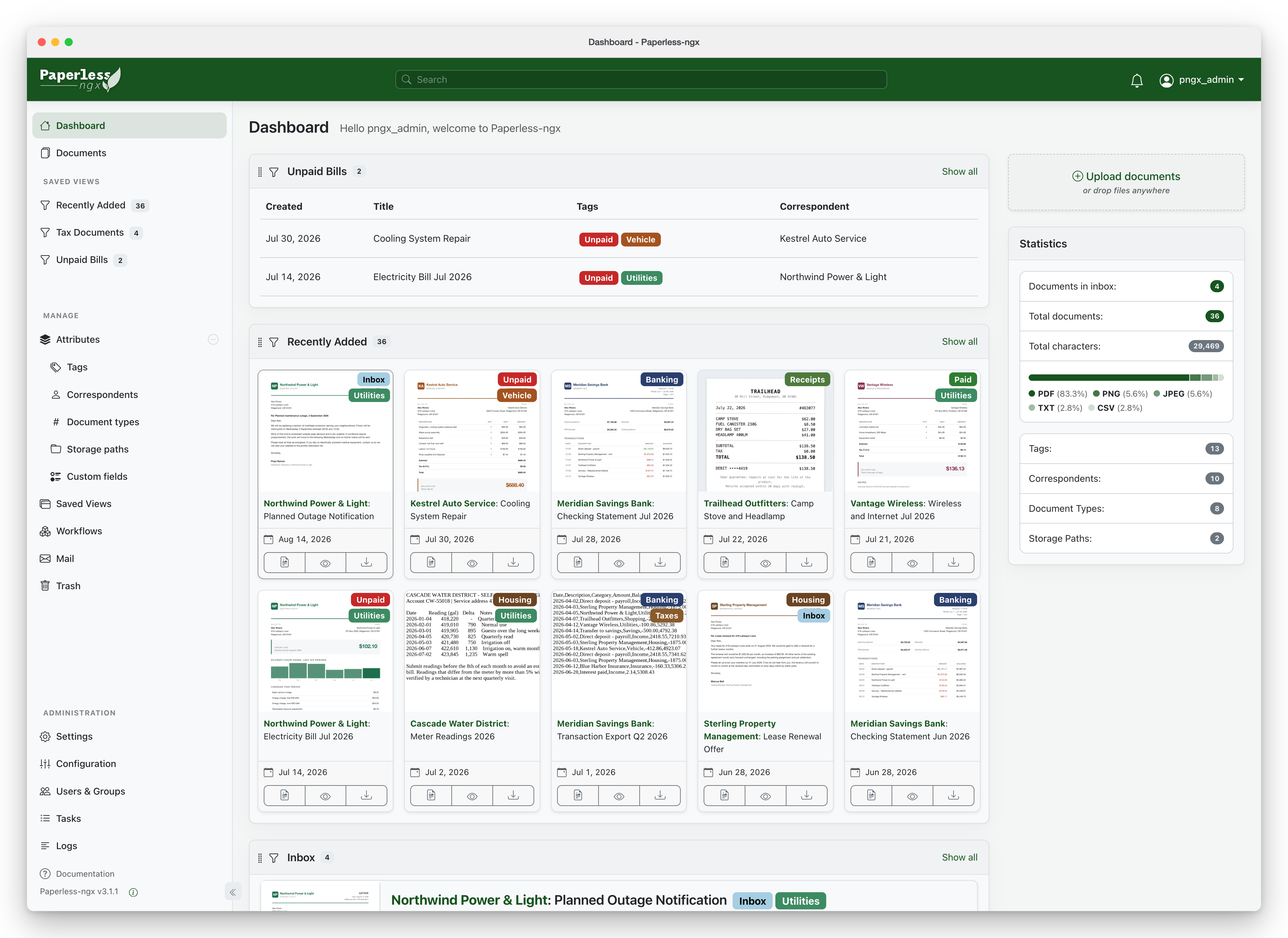
После входа открывается Dashboard. Здесь располагаются сохранённые представления, статистика по архиву и область загрузки. Главная страница настраивается: вместо вывода всех хранящихся документов она может показывать подборки по состоянию или назначению, например неоплаченные счета, свежие сканы и записи, ещё не прошедшие ручную классификацию. Сохранённые выборки обновляются вместе с архивом, поэтому не требуют копирования файлов в отдельные папки.
Левая панель содержит переходы к Documents и разделам управления Tags, Correspondents, Document types, Storage paths, Custom fields, Saved views, Workflows и Mail. В административной части доступны Settings, конфигурация, пользователи, фоновые задачи и журналы в пределах предоставленных прав. Некоторые команды скрыты у аккаунтов без соответствующих разрешений: это часть разграничения доступа, а не разница между платной и бесплатной редакциями.
Documents: одна коллекция, несколько способов просмотра
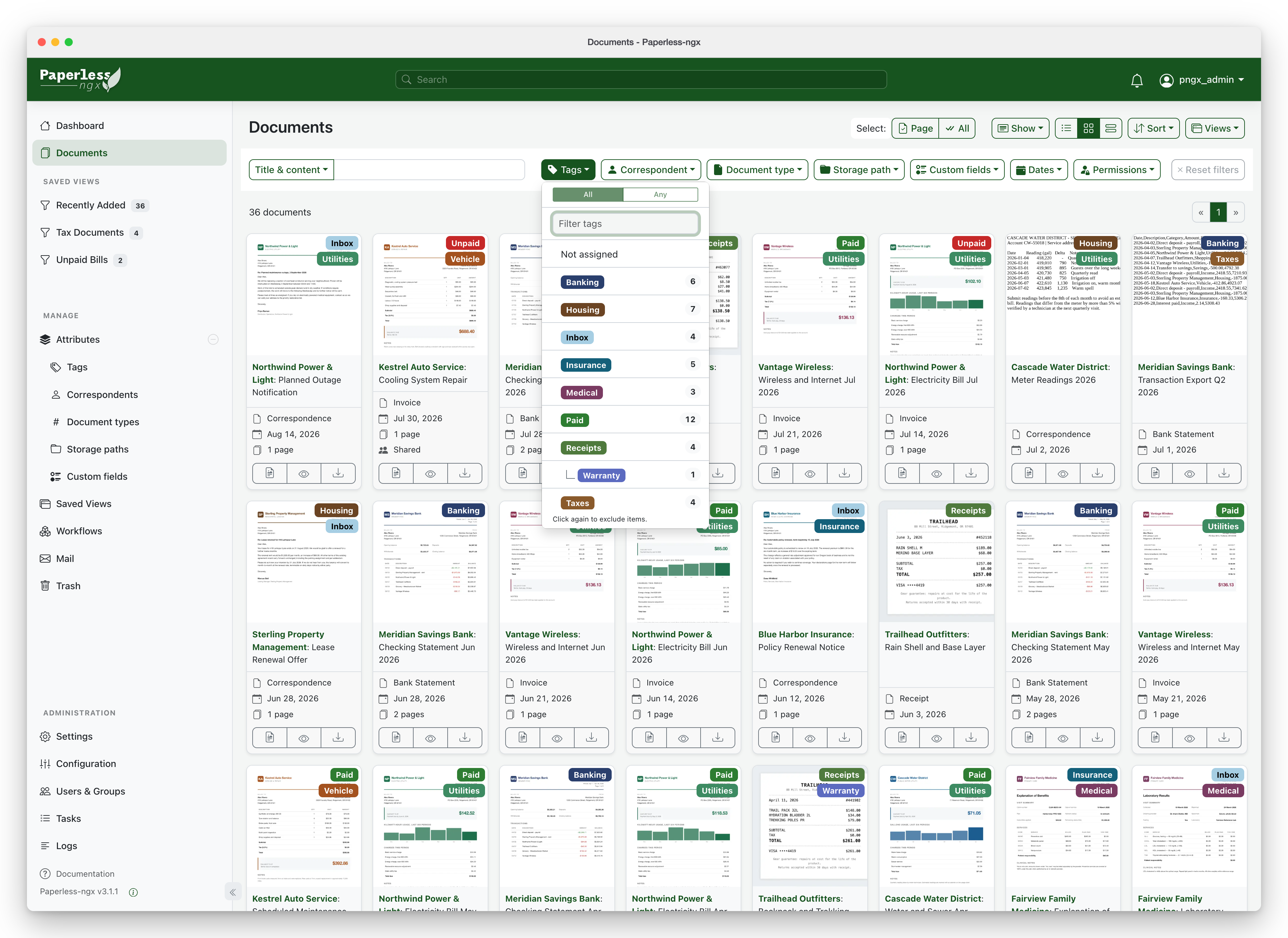
Раздел Documents раскрывает архив в виде карточек, строк списка либо более компактной компоновки. Над документами находятся фильтры по меткам, контрагенту, типу, пути размещения, пользовательским полям, датам и правам. Это отдельные измерения: один счёт одновременно относится к поставщику услуг, к типу «счёт», к метке «оплатить» и к календарному периоду.
Такая модель не имитирует обычные вложенные папки как единственный способ классификации. Иерархические метки возможны, но файл не приходится копировать, чтобы он появился в нескольких тематических наборах. Физический путь хранения задаёт имя и структуру размещения на диске; фильтр в интерфейсе формирует виртуальную подборку и не обязан совпадать с каталогом в media.
Карточка документа: предпросмотр рядом с полями
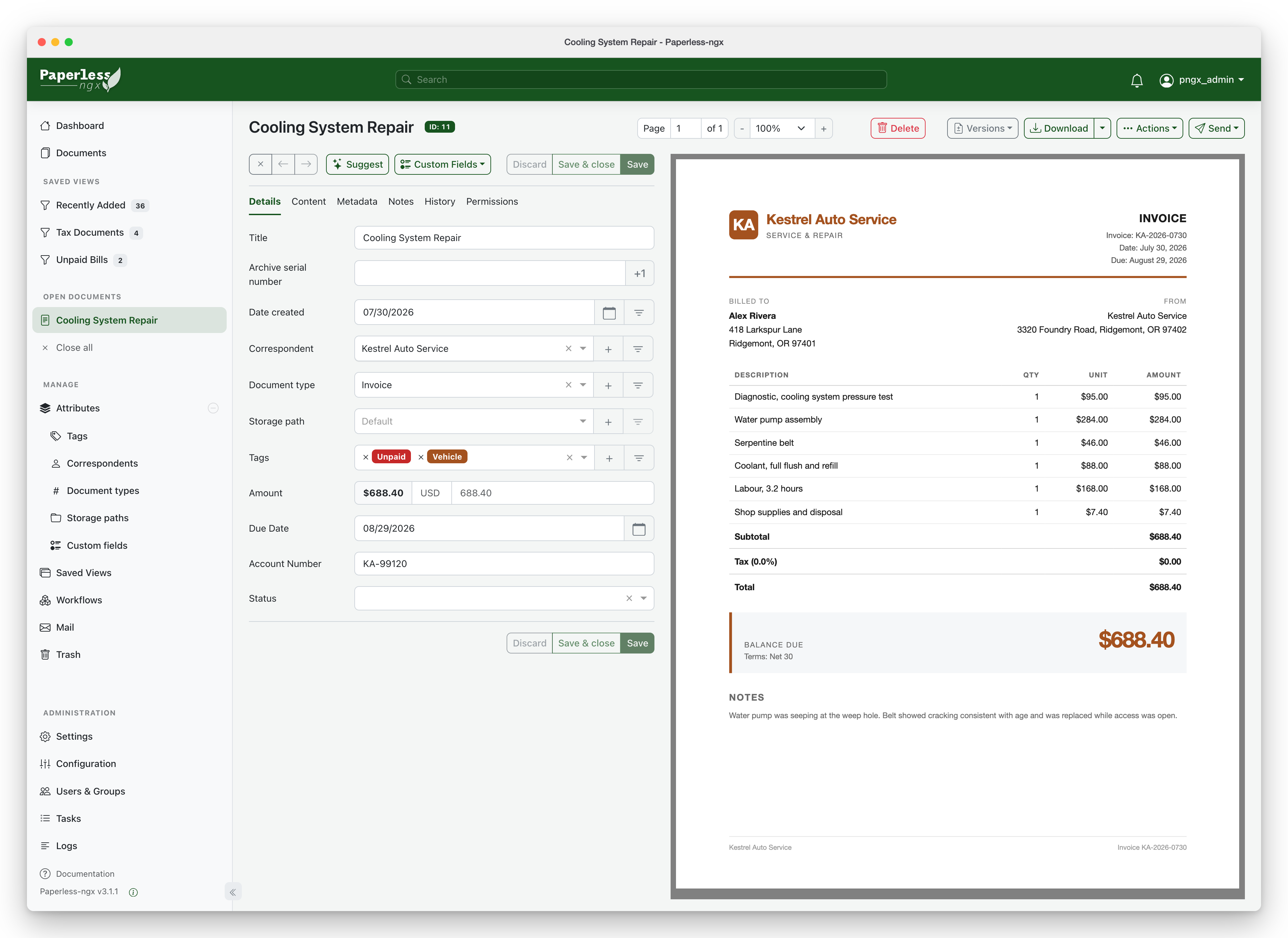
Открытая запись объединяет предпросмотр, извлечённое содержимое и реквизиты. Редактируемые поля относятся к объекту в базе: название, дата создания, контрагент, тип, путь, метки, архивный номер ASN и дополнительные данные. Отдельно доступны просмотр версий, история, заметки, скачивание файла и права. Изменение метки не пересохраняет байты исходного PDF, но операция с страницами через PDF Editor уже имеет другой уровень воздействия.
Пользовательские поля расширяют модель за рамки стандартных категорий. Для страхового договора это номер полиса и дата окончания, для чека — сумма, для акта — номер заказа. Тип поля определяет валидацию: текст, дата, числовые значения, список выбора и связанный документ ведут себя по-разному. Тип уже созданного поля не меняется, поэтому схема архива требует небольшого предварительного проектирования.
Управление, задачи и журнал событий
Справочники Tags, Correspondents, Document types и Storage paths отделены от самих документов: одно исправление названия контрагента затрагивает всю подборку, а не требует правок каждой записи. Рабочие процессы Workflows сопоставляют событие, условия и последовательность действий. Mail управляет учетными записями электронной почты и правилами извлечения вложений; в Tasks и Logs ищут причину неуспешной обработки.
Документ имеет собственную историю изменений при включённом журналировании. В ней можно отличить действие человека от назначения атрибутов системой. При этом логи и список фоновых операций — не равно полноценный аудит внешней инфраструктуры: проблемы диска, контейнера, прокси-сервера или базы данных проверяются на уровне самой установки.
Функциональность: от изображения до индексируемой записи
OCR, текстовый слой и архивная копия
В основе конвейера находятся распознавание OCRmyPDF/Tesseract и извлечение уже имеющегося текста. Когда PDF создан из текста, обычный режим OCR не обязан повторно распознавать страницы; когда файл является сканированным изображением, сервер получает текстовый слой, пригодный для выделения и поиска. Для документа на двух языках Tesseract допускает комбинированную конфигурацию, но это увеличивает вычислительную нагрузку. Ошибки распознавания на бледных чеках, факсах и наклонных страницах остаются ограничением исходного качества, а не исчезают благодаря индексу.
Встроенная политика PAPERLESS_ARCHIVE_FILE_GENERATION в режиме auto создаёт архивный вариант для сканов и изображений без текста. Для изначально текстового PDF дополнительная PDF/A-копия при этом по умолчанию не обязательна. В варианте never архивный производный файл не создаётся; original сохраняется, но предпросмотр и переносимость зависят от его формата. Это различие важно для оценки объёма хранилища: каждый файл не всегда превращается в две полные PDF-копии.
Система сохраняет загруженный оригинал в собственном хранилище, а автоматически созданный PDF/A — рядом, когда он предусмотрен правилами обработки. Но не следует абсолютизировать тезис о неизменности оригиналов: встроенный PDF Editor при удалении или повороте страниц меняет исходный PDF и способен нарушить цифровую подпись. Для подписанных договоров правильнее хранить отдельную неизменяемую копию вне редактора.
Классификация: метки, контрагенты, типы, пути
Базовое автоматическое сопоставление может опираться на текстовые правила None, Any, All, Exact, регулярные выражения и нечёткое совпадение. Например, точное словосочетание на бланке помогает назначить контрагента, а отдельный номер контракта — метку проекта. Режим Auto использует локальную модель, которая учится на уже классифицированных документах. Он не равен подключению к удалённой языковой модели и сам по себе не пересылает сканы на сторонние серверы.
Качество автоматических решений зависит от различимых признаков. Метка «страхование» коррелирует с характерными терминами полиса, а метка «срочно» не выводится из содержания любого договора. Алгоритм Auto исключает документы с меткой входящих из учебного набора, чтобы случайная неразобранная запись не стала образцом классификации. Данные о редких отправителях имеют мало аналогов и требуют более осторожной ручной проверки.
Поиск и сохранённые представления
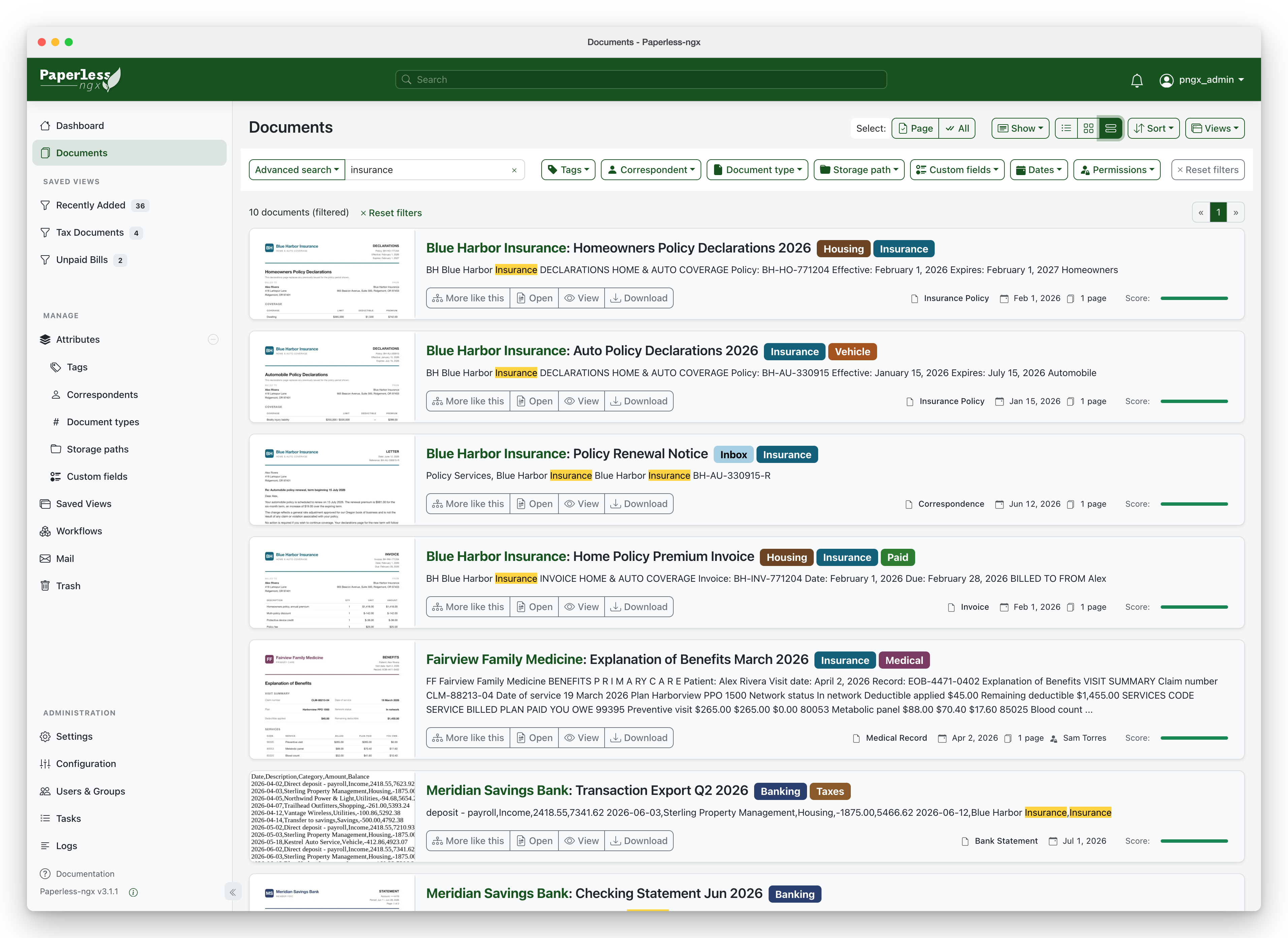
Полнотекстовый механизм ищет совпадения в содержимом, названиях и основных атрибутах, ранжирует результаты и подсвечивает найденное. В ветке 3.x синтаксис допускает операторы AND, OR, NOT, точные фразы в кавычках, поля title, content, tag, correspondent, created, added и диапазоны чисел. Отдельные расширенные выражения работают с notes.note и custom_fields.value; простая строка поиска не распространяется на эти поля автоматически.
Поиск и фильтрация решают разные задачи. Строка «аванс апрель» подходит, когда известна часть содержания; фильтр по типу, контрагенту и временному периоду помогает, когда формулировка неизвестна. Сохранённый вид превращает часто используемую комбинацию в рабочую очередь и пригоден для бытовых документов, бухгалтерской проверки и контроля сроков.
Пакетная обработка, почта и автоматические рабочие процессы
Вместо ручной разметки десятков однотипных квитанций предусмотрено массовое назначение и снятие меток, типов, владельцев и разрешений. Workflows работает по событиям Consumption Started, Document Added, Document Updated и Scheduled. Условия учитывают источник, имя файла, содержимое и атрибуты документа, а действия могут дополнять метаданные, изменять владельца или запускать отправку почты и вебхуки. Порядок выполнения влияет на итог: более позднее присвоение одиночного поля заменяет прежнее, а метки объединяются.
Почтовый сборщик связывается с указанными IMAP-ящиками, выбирает письма по фильтрам, извлекает разрешённые вложения и затем выполняет заданную операцию с письмом. У правила есть важная асимметрия: письмо может быть помечено прочитанным или удалено после попытки его обработки даже тогда, когда последующий импорт файла закончился ошибкой. Для ответственного архива безопаснее сохранять исходный почтовый материал и не начинать с удаления сообщений.
PDF Editor, версии, дубликаты и совместный доступ
Встроенный редактор PDF позволяет менять порядок страниц, поворачивать, разделять и удалять страницы, а массовые операции включают объединение нескольких документов. Ветка 3.x хранит версии файлов под одной записью и общим набором метаданных. Это удобно для черновика и окончательной редакции договора, но объединение нескольких документов как версий необратимо из самого интерфейса и связано с изменением архивных номеров ASN.
Идентичное содержимое в версии 3 по умолчанию принимается повторно; вкладка Duplicates позволяет увидеть совпадения. Блокировка повторов включается отдельно. Это полезно для регистрации повторной отправки документа, но может незаметно увеличивать коллекцию там, где сканер дважды отправляет одни и те же страницы. Механизм отслеживания версий и механизм дубликатов решают разные задачи: первый — история одного документа, второй — обнаружение совпадающих файлов среди записей.
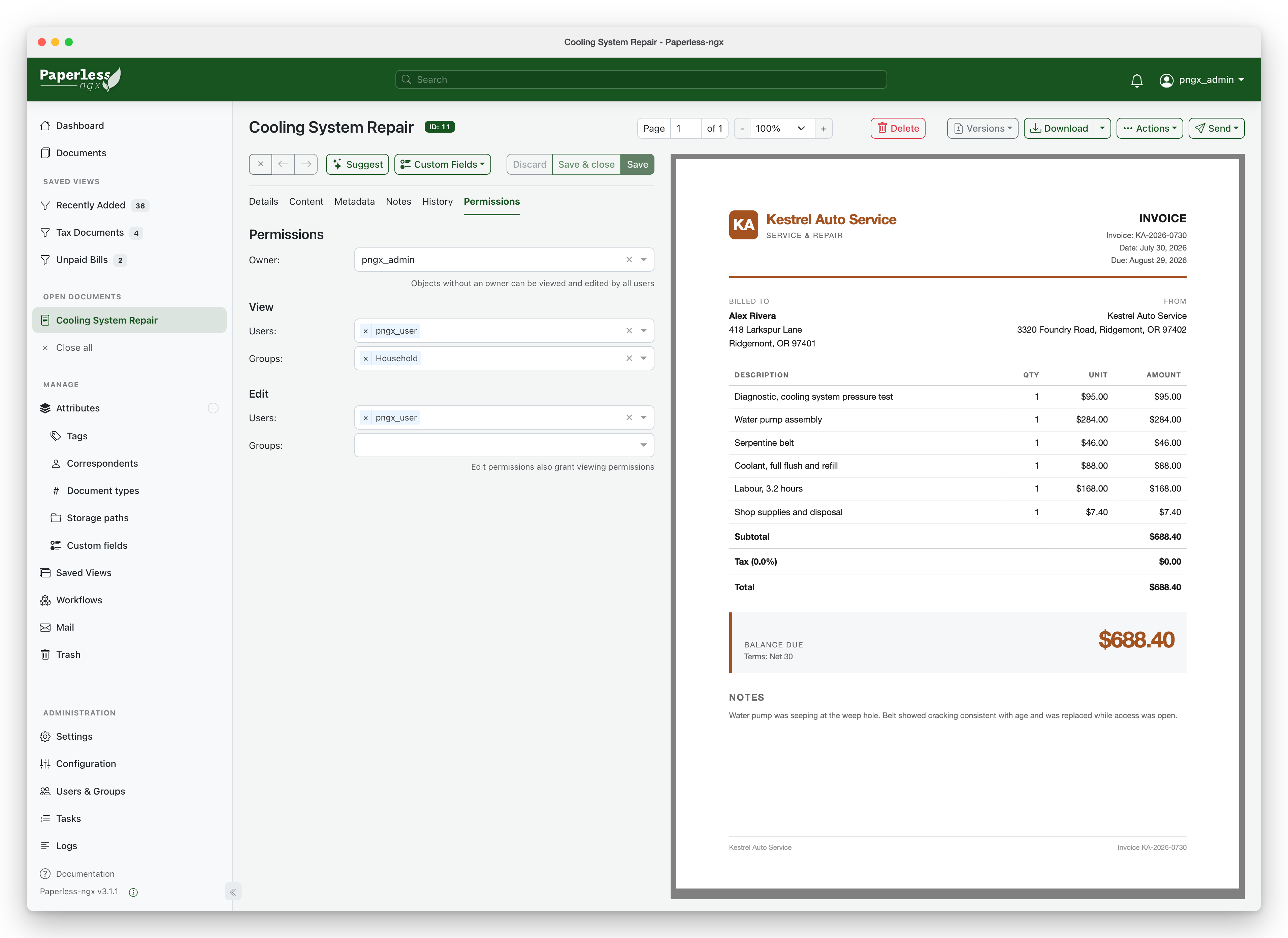
Многопользовательская часть состоит из глобальных разрешений на разделы приложения и прав просмотра/редактирования конкретных документов и справочников. Публичные ссылки на файл или набор документов не требуют учётной записи получателя и могут иметь срок действия. Поэтому разделение ролей защищает рабочий интерфейс, но не компенсирует случайно опубликованную ссылку с доступом без авторизации.
Необязательный искусственный интеллект без подмены обычного OCR
Paperless-ngx 3.x включает отключённые по умолчанию функции на базе LLM: предложения названий и атрибутов, поиск похожих документов, вопросы к содержимому. Для этого настраивается Ollama либо совместимый API, а векторный индекс для контекстного поиска — отдельно. Обычное локальное распознавание OCR и классическое сопоставление документов продолжают работать без LLM.
Внешний ИИ и удалённое распознавание Azure — разные интеграции. В первом случае содержимое направляется выбранной языковой модели; во втором отдельный обработчик отправляет подходящие документы в Azure Document Intelligence при включении удалённого OCR. Оба режима требуют явного решения администратора и могут создать расходы либо новый канал передачи конфиденциальной информации. Использование локального LLM оставляет данные в пределах своей инфраструктуры, но увеличивает потребность в вычислительных ресурсах.
Карта форматов и совместимости
Тип входного файла определяет не только возможность загрузки, но и то, как создаётся просмотр, сохраняется исходник и работает OCR. Произвольное расширение не гарантирует поддержку: Paperless-ngx проверяет содержимое и ожидает форматы, которые умеет разбирать активный обработчик. Это особенно заметно в папке consume, где неподдерживаемое расширение тоже приводит к отказу.
| Что поступает | Обработка и сохранение | Что получает пользователь | Ограничение переноса |
|---|---|---|---|
| PDF с текстом | Текст извлекается; исходный PDF хранится; архивная копия по умолчанию может не создаваться. | Просмотр, полнотекстовый индекс и исходный PDF для скачивания. | Редактируемость оригинального макета в стороннем ПО не увеличивается. |
| Скан PDF без текста | OCR формирует текстовый слой и, при auto, архивный PDF/A; оригинал остаётся отдельным. | Поиск по распознанным словам и скачивание обеих доступных версий. | Ошибки OCR и визуальные дефекты скана сохраняют значение. |
| PNG, JPEG, TIFF, GIF, WebP | Изображение принимается; для архивного отображения формируется PDF/A при соответствующей политике. | Поиск текста со скана, оригинальное изображение и производный документ. | PDF/A не возвращает исходные слои изображения или данные редактора. |
| Простой TXT | Содержимое обрабатывается как текст, оригинал сохраняется без графического OCR. | Индексируемая запись с текстом, пригодная для отбора. | Верстка Word, таблицы и внедрённые изображения отсутствуют. |
| DOC, DOCX, ODT, PPT, PPTX, ODP, XLS, XLSX, ODS | Только при подключении Tika и Gotenberg; создаётся PDF-представление для просмотра. | Карточка, индекс и оригинальный офисный файл. | PDF-предпросмотр не равен редактируемому Office-документу. |
| EML | Разбор электронного письма через дополнительные Tika/Gotenberg, отдельно от сбора вложений по IMAP. | Архивирование содержимого почтового файла при включённой интеграции. | Письмо как файл не заменяет полную историю и состояние почтового ящика. |
| Экспорт всего архива | document_exporter формирует файлы, миниатюры, manifest.json и при выборе ZIP. | Восстанавливаемая копия с метаданными и отдельными файлами. | Импорт дампа чувствителен к версии Paperless; другой DMS не обязан читать manifest автоматически. |
При миграции в другую систему наиболее переносимы оригинальные PDF и изображения, а специфические для Paperless свойства — виды, права, цепочки действий и особенности индекса — требуют отдельной адаптации. Полнотекстовое содержимое можно извлечь в архиве, но наличие текста не означает автоматической передачи всей модели прав в Docspell, Mayan EDMS либо иную DMS.
Сравнение PDF/A и редактируемых исходников существенно для пользователя, привыкшего к изменению готового файла в браузере: для отдельной работы над содержимым договоров у GeekHow есть материал про программы для редактирования PDF. Сам Paperless-ngx решает другую задачу — устойчивую каталогизацию и извлечение уже существующего текста.
Матрица сохранности результата
«Документ есть в списке» и «есть независимая копия нужных файлов и метаданных» — не одно и то же. Матрица разделяет обратимые изменения реквизитов, операции, влияющие на содержимое, и административный экспорт. Она не заменяет регулярную проверку резервных копий, но показывает границу безопасной правки.
| Операция | Что остаётся | Что меняется или теряется | Обратимость и внешний просмотр |
|---|---|---|---|
| Сменить метку, контрагента, дату | Файл оригинала и его текстовое содержимое. | Метаданные записи и критерии поиска. | Изменение можно отменить вручную; вне DMS метки нужны в экспорте. |
| Создать PDF/A после OCR | Исходное изображение либо PDF, кроме специальных редактирующих операций. | Появляется производный файл; ошибки распознавания могут попасть в текстовый слой. | Оригинал позволяет повторить обработку; PDF/A читается обычными PDF-просмотрщиками. |
| Повернуть или удалить страницы в PDF Editor | Запись документа и оставшиеся страницы. | Изменяется исходный PDF, подпись может перестать быть действительной. | Независимая копия до операции надёжнее отката через интерфейс. |
| Объединить записи как версии | Одна корневая запись с историей файлов и общими метаданными. | Отдельные корневые записи и ASN объединённых элементов. | Обратного разделения одной кнопкой в UI нет. |
| Удалить документ обычным способом | До очистки корзины сохраняются файлы и запись. | Документ исчезает из основной выдачи. | Восстановим из Trash до окончательного удаления. |
| Очистить Trash | Ничего не гарантируется без внешней копии. | Архивные копии и данные записи удаляются окончательно. | Восстановление возможно только из ранее сделанного бэкапа. |
| document_exporter без исключающих флагов | Оригиналы, архивы, превью, метаданные и сведения БД. | Не сохраняются действующие токены API. | Импорт в совместимую версию; исходные файлы доступны отдельно. |
Самая рискованная группа действий — не переименование и не настройка вида, а редактирование страниц, окончательная очистка корзины и изменение схемы хранения без копии. Особенность версии 3 с объединением файлов под одной карточкой полезна для истории редакций, но её не стоит использовать просто для удаления «лишних» записей.
Развёртывание и реальные системные ограничения
Основной вариант установки — Docker Compose с веб-сервером Paperless, Redis-совместимым брокером и выбранной базой. Новым инсталляциям рекомендуют PostgreSQL; допускаются также SQLite и MariaDB. Файлы media, служебные данные data и временный приём consume должны размещаться на постоянных томах. При перезапуске контейнера архив сохраняется благодаря томам, а не благодаря тому, что браузер оставался открытым.
Установка непосредственно в систему рассчитана на Linux: для неё необходимы Python поддерживаемой ветки, Tesseract, OCRmyPDF и прочие библиотеки распознавания. Документация отдельно исключает нативную установку в Windows. На macOS подготовлен Docker-путь, но это не превращает Paperless-ngx в обычное устанавливаемое приложение для macOS. Браузерный клиент доступен на разных устройствах, если они имеют сетевой путь к серверу и разрешение на вход.
Официальные ARM64-образы позволяют использовать подходящие одноплатные компьютеры и NAS. Под нагрузкой значение имеют мощность CPU, количество параллельных заданий, объём и тип диска, качество сканов и фоновые службы. Чем выше разрешение скана и больше страниц без текстового слоя, тем выше стоимость OCR по времени. Утверждать одинаковую скорость распознавания на Raspberry Pi и сервере с несколькими ядрами нельзя: никаких универсальных измерений программа не обещает.
Папка входящих на локальной файловой системе обычно использует системные уведомления. Для некоторых NFS/SMB-хранилищ уведомления не работают; PAPERLESS_CONSUMER_POLLING_INTERVAL переключает обнаружение на периодический опрос. USERMAP_UID и USERMAP_GID нужны, чтобы согласовать права контейнера и хоста, но они не применяются вместе с отдельным rootless-режимом container user. Ошибки здесь выглядят как «запущено, но файлы не появляются». Дополнительную справку по теме предоставляет руководство GeekHow по правам доступа к файлам и каталогам в Linux.
Отдельное внимание — резервному доступу к исходным данным. Media и база данных должны сохраняться согласованно; копия одних файлов без базы оставит оригиналы, но не восстановит назначенные теги, версии, пользователей и структуру представлений. Внешний диск или сетевое хранилище помогают только тогда, когда действительно существуют независимые копии и известен способ их восстановления.
Безопасность, приватность и сетевой доступ
В обычной конфигурации Paperless-ngx обрабатывает документы на собственном сервере. Это преимущество для архива персональных счетов и договоров, но не встроенное шифрование всех данных на диске. Проект отдельно предупреждает: файлы хранятся в открытом виде, поэтому сервер должен быть доверенным; шифрование носителя, резервных копий и политика доступа к инфраструктуре находятся в зоне ответственности администратора.
Сетевая безопасность зависит от окружения. Интерфейс локального экземпляра может быть доступен на внутреннем адресе по HTTP; при внешнем доступе нужен корректно настроенный HTTPS, обратный прокси, ограничение ненужных портов и обновления. PAPERLESS_SECRET_KEY обязателен в 3.x для подписи защищённых данных. Его случайная замена нарушает существующие сессии и токены, хотя сами оригинальные файлы не уничтожает.
Права пользователей и групп действуют на уровне приложения. Superuser видит все документы и справочники; для повседневной работы разумен обычный пользователь с ограничениями. Опасное исключение — ссылки Share Links: они открывают файл без входа и потому являются отдельным объектом управления. Срок действия снижает риск длительной публикации, но не гарантирует удаления ранее скачанных получателем копий.
Для необязательных ИИ-функций конфиденциальность определяется местом работы модели. Ollama на собственном сервере и удалённая платформа с API — принципиально разные каналы передачи данных; поддержка OpenAI-совместимого интерфейса не означает автоматического использования конкретного провайдера. Azure OCR также включается отдельно. Перед обработкой паспортов, медицинских документов или финансовых сведений необходимо учитывать правила обращения с данными в своей организации, а не полагаться только на факт наличия локальной установки.
Что перестанет работать первым при сбое
Прерывание доступа к веб-серверу первым делом скрывает поиск и просмотр в браузере. Оригиналы остаются на постоянном media-томе, но пользователь не получает их через интерфейс, пока сеть или процесс приложения не восстановлены. Отсутствие интернета само по себе не останавливает локальную установку в домашней сети, если браузер и сервер продолжают обмениваться данными внутри неё.
Следующая уязвимость — фоновые компоненты. При недоступности Redis-совместимого брокера отложенные операции, обработка входящей почты и обучение классификатора перестают выполнять запланированную работу; неполадки прав на consume блокируют доставку сканов. При отказе базы данных перестают работать привязанные метаданные и пользовательские операции, даже когда исходные PDF физически лежат на диске.
Внешние OCR/LLM-провайдеры добавляют отдельную зависимость от токенов, оплаты и сетевого соединения. Если их не подключать, обычный локальный OCR не зависит от коммерческого API. Поломка конкретной интеграции не обязательно означает полную остановку архивирования: часть задач продолжает работать локально, но результаты автоматического анализа и вопросы к документам будут неполными до восстановления службы.
Скрытая стоимость владения
Самостоятельное использование Paperless-ngx не ограничено тарифами по количеству страниц или пользователей: GPLv3 не предусматривает покупку лицензии для разблокировки OCR и поиска. Однако отсутствие лицензионной платы не превращает поддерживаемый архив в полностью бесплатную инфраструктуру. Стоимость складывается из хранения и резервирования файлов, электричества, обслуживания компьютера либо NAS и времени человека, отвечающего за обновления.
Размер реального хранилища зависит от оригиналов, создаваемых архивных PDF/A, миниатюр, индекса и резервных копий. Два скана одной бумаги в разных разрешениях могут занимать разный объём; а в версии 3 повторно загруженный файл не отклоняется автоматически. Уменьшение места за счёт отключения архивных PDF сокращает занимаемый объём, но убирает удобный переносимый результат распознавания для части форматов.
Другой компонент расходов — дополнительные службы. Офисные документы требуют Tika/Gotenberg, а это дополнительные контейнеры и точки отказа. Удалённое распознавание Azure имеет собственную ценовую модель и ограничения провайдера; обработка через стороннюю LLM также может тарифицироваться отдельно. При локальной модели денежная плата за вызовы API не требуется, зато потребление памяти и вычислительных ресурсов переносится на собственную машину.
Наконец, расходы на миграцию возникают при смене DMS. PDF и исходные изображения передаются легко, но подготовка новой системы к прежним меткам, полям, правам и почтовым правилам требует отдельного труда. Экспорт пригоден для хранения, но полный перенос обязанностей автоматизированного архива не равен переносу ZIP. При большой коллекции этот организационный этап бывает существеннее стоимости самого ПО.
Плюсы и минусы
Плюсы
- Самостоятельное хранение оригиналов на выбранном сервере без обязательной передачи документов в коммерческое облако.
- Локальный OCR, полнотекстовый индекс и фильтры превращают плохо названные файлы в искомые по содержимому документы.
- Несколько независимых атрибутов — теги, корреспонденты, типы, пути, пользовательские поля — поддерживают один архив без копирования файлов по тематическим папкам.
- Папка consume, почтовые правила, пакетные действия и Workflows позволяют сократить ручной ввод однотипных реквизитов.
- Исходные файлы, архивные копии, аудит, версии и выгрузка с manifest дают несколько уровней сохранности и переноса.
- Раздельные права на объекты и группы обеспечивают многопользовательскую работу без превращения каждого сотрудника в администратора.
Минусы
- Установка и сопровождение требуют Docker/сервера, постоянного хранилища, базы данных, брокера и понимания резервного копирования.
- Распознавание плохих сканов нуждается в проверке; автоматическая модель ошибается при недостатке образцов или неоднозначном содержимом.
- Расширенный офисный импорт не входит в минимальную связку, для него нужны дополнительные службы Tika и Gotenberg.
- Файлы на диске не зашифрованы средствами Paperless-ngx; вопросы доверия к хосту и защиты копий остаются за администратором.
- Редактор PDF выполняет операции, способные изменить исходник и нарушить электронную подпись; это не полноценный редактор содержания.
- Миграция через крупные версии, особенно 2.x → 3.x, требует учёта новой схемы индекса, обязательного секрета и старых настроек.
Кому подойдёт и кому не подойдёт
Кому подойдёт
- Домашнему пользователю с NAS или мини-сервером, который хранит коммунальные счета, гарантийные талоны, договоры и переписку за несколько лет.
- Небольшому офису с регулярными сканами и понятным набором отправителей, где метки и типы можно стандартизировать.
- Администратору, предпочитающему хранить чувствительные документы локально и самостоятельно настраивать доступ, резервирование и сеть.
- Команде, где важен не только OCR, но и история файла, расширенные поля, поиск по содержимому, разграничение прав и выгрузка архивных данных.
Кому не подойдёт
- Человеку, которому нужно лишь однократно распознать фото с телефона без развёртывания серверной части.
- Коллективу, которому требуются одновременное редактирование текстов, маршруты согласования в офисном редакторе и юридическая электронная подпись.
- Пользователю, которому необходим официально поддерживаемый автономный нативный клиент Windows с хранением всех документов только на этом компьютере.
- Организации без возможности поддерживать сервер, защищать хранилище, устанавливать обновления и проверять восстановимость копий.
При выборе оборудования для оцифровки стоит отдельно сравнить сканеры и их характеристики: качество подачи листа и читаемость исходного изображения часто сильнее влияют на распознавание, чем второстепенные настройки веб-интерфейса.
Как пользоваться программой — советы гика
В этом разделе приведены рабочие сценарии для ветки 3.x. Названия элементов интерфейса даны в английском виде, поэтому они узнаваемы независимо от локализации. Изменения конфигурации выполняет администратор, а операции с документами — пользователь, которому выданы права. Везде, где действие влияет на оригинал, сначала учитывается возможность отката.
Установить сервер через Docker Compose и открыть Dashboard
Цель и подготовка. Поднять собственную DMS без ручного развёртывания Python-зависимостей. Понадобятся Docker с Compose, отдельные постоянные каталоги или тома для consume, media и data, место для базы и резервной копии. Вариант для новых установок — шаблон Docker Compose с PostgreSQL и Redis-совместимым брокером; установочный скрипт проекта помогает заполнить настройки. На компьютере пользователя достаточно браузера.
- Подготовьте отдельный каталог конфигурации и выберите шаблон docker-compose для нужной базы, а также файлы docker-compose.env и .env. Зафиксируйте путь к постоянным томам, а не к временным каталогам контейнера.
- Задайте обязательный PAPERLESS_SECRET_KEY как длинное случайное значение, адрес сервера, часовой пояс и параметры доступа к базе. Сохраните конфигурацию отдельно от общедоступных директорий.
- В каталоге Compose выполните команды docker compose pull, затем docker compose up -d. При корректном запуске откройте адрес сервера с портом 8000 либо назначенный адрес прокси.
- Создайте начальную учётную запись superuser через предложенный при первом входе интерфейс; для ежедневного использования предусмотрите обычного пользователя. Убедитесь, что Dashboard открывается и доступны разделы Documents и Tasks.
Проверка, ошибка и откат. Успех — стабильный вход с повторным открытием Dashboard после перезапуска браузера и существование постоянных томов. Если интерфейс не открывается, сообщение об отсутствующем PAPERLESS_SECRET_KEY или отказ брокера следует искать в логах контейнеров; не удаляйте тома ради повторной установки. Безопасный откат после неудачной первоначальной конфигурации — остановить контейнеры, вернуть предыдущие env/Compose-файлы и запустить ту же версию, сохранив media и базу.
Загрузить PDF и пройти полный путь от импорта до экспорта
Цель и подготовка. Зафиксировать одну обычную квитанцию как документ с читаемым названием и проверить, что её можно найти независимо от исходного имени файла. Подойдёт скан PDF с ясным текстом или PDF, уже содержащий текст. Для контрольного опыта используйте несекретный документ, чтобы случайные права и настройки доступа не повлияли на реальные сведения.
- Откройте Dashboard, нажмите Upload documents или перетащите PDF в окно приложения. Дождитесь завершения задания в Tasks; длительность зависит от OCR и нагрузки сервера.
- В разделе Documents откройте полученную запись, сверяйте изображение страниц с полем Content: дата, сумма и название организации должны соответствовать оригиналу. Ошибки OCR пока не исправляйте путём изменения самого PDF.
- Заполните Title, Correspondent, Document type и подходящие Tags, проверьте Created date и нажмите Save. Заполненные реквизиты должны отражаться в карточке и в доступных фильтрах.
- Вернитесь к Documents и используйте поиск по фрагменту текста квитанции либо фильтр по назначенному контрагенту. Откройте результат и воспользуйтесь Download для получения оригинального файла или доступной архивной версии.
Проверка, ошибка и откат. Результат считается сохранённым только тогда, когда запись находится поиском, метаданные остаются после обновления страницы, а скачанный файл открывается независимо от сервера. Отсутствие текста у изображения указывает на состояние OCR, а не на потерю исходника. Неверно назначенные поля исправляются в карточке; при неудачном тестовом импорте удаление документа переводит его в Trash, откуда он восстанавливается до окончательной очистки.
Подключить входящую папку и сканер
Цель и подготовка. Автоматически получать файлы с устройства сканирования либо сетевой папки. Paperless-ngx не заменяет драйвер сканера: устройство или отдельная служба должны доставлять файл в доступный хосту каталог consume, смонтированный в одноимённую директорию контейнера. Для стабильной работы важны права на запись и способ обнаружения файлов.
- В Compose свяжите каталог хоста со служебным путём /usr/src/paperless/consume и обеспечьте согласованные разрешения пользователя контейнера и хоста. Для сканера настройте доставку готового PDF в этот каталог через предусмотренный устройством сетевой механизм.
- Поместите один тестовый файл в consume и дождитесь обработки. После успешного импорта файл исчезнет из входящей директории: это ожидаемое поведение, так как исходник хранится внутри media.
- Если consume расположен на NFS либо SMB и файловые уведомления не срабатывают, задайте положительное число секунд в PAPERLESS_CONSUMER_POLLING_INTERVAL и перезапустите службу; каталог с неподдерживаемыми правами не исправляется самим опросом.
Проверка, ошибка и откат. В Documents появляется один документ, а в Tasks отсутствует ошибка. Исчезнувший из consume файл ищут в archive/media, а не восстанавливают из временной папки. Для отката временно выключите доставку со сканера и верните предыдущее значение polling; не направляйте повторно все исходные файлы без проверки дубликатов.
Собирать вложения почты через Mail
Цель и подготовка. Превратить регулярно получаемые счета в архив без ручного скачивания каждого вложения. Нужны отдельный IMAP-аккаунт или контролируемая папка почты, учётные данные с необходимыми правами и понимание, какие сообщения допустимо изменять почтовым правилом.
- Откройте Mail и добавьте Mail Account с параметрами соединения и учётными данными. Проверьте возможность подключения к нужной папке IMAP.
- Создайте Mail Rule, задайте папку и фильтры писем, при необходимости шаблон имён вложений; выбирайте только форматы, распознаваемые вашей конфигурацией.
- Для начала используйте действие Mark as read либо Move to folder вместо Delete. Уточните, какие метки или типы будут проставлены документу после импорта.
- Дождитесь плановой проверки почты или предусмотренного системой запуска задания и сравните карточку в Documents с исходным письмом; сведения об обработанных письмах доступны в Mail → Processed Mails.
Проверка, ошибка и откат. Успех — файл вложения стал документом, а письмо не потеряно. Уже прочитанные письма правило Mark as read повторно не принимает, поэтому отсутствие импорта не обязательно означает сбой соединения. При ошибочной фильтрации выключите правило, верните перемещённые письма в выделенную папку и исправьте фильтр; не применяйте удаление почты до успешной проверки нескольких циклов.
Настроить язык OCR и управлять созданием PDF/A
Цель и подготовка. Сделать русскоязычные и двуязычные сканы пригодными для поиска, не переписывая существующие электронные PDF без необходимости. У администратора должен быть доступ к конфигурации контейнеров либо Settings → Application Configuration с разрешением AppConfig. Дополнительные языки Tesseract должны присутствовать в окружении.
- Задайте PAPERLESS_OCR_LANGUAGE=rus для русскоязычных документов или rus+eng для смешанного архива. В контейнерной установке при необходимости добавьте русский пакет распознавания через PAPERLESS_OCR_LANGUAGES.
- Оставьте PAPERLESS_OCR_MODE=auto для смешанного набора: при достаточном текстовом слое повторное распознавание пропускается, а сканы обрабатываются.
- Для архивирования используйте PAPERLESS_ARCHIVE_FILE_GENERATION=auto, чтобы формировать архивные копии сканов, но не создавать их без нужды для всех PDF с текстом.
- Загрузите контрольный скан, затем сравните его Content и результат поиска с напечатанным текстом. Для документов, которые уже находятся в архиве, изменение настроек само по себе не означает немедленного пересоздания старых архивных файлов.
Проверка, ошибка и откат. Оценивается не сам факт появления страницы, а распознавание характерных слов и цифр. Пустой Content при изображении требует проверки языкового пакета и логов OCR; не снижайте качество исходного скана ради устранения ошибки. Безопасный откат — вернуть прежние OCR-параметры и повторить тест на отдельном документе, сохранив исходные файлы.
Создать теги, контрагентов и автоматическое сопоставление
Цель и подготовка. Сделать категорию «Коммунальные услуги» устойчивой для нового потока документов. Потребуются несколько корректно разобранных файлов и права управления Tags, Correspondents и Document types. Для точного правила нужен текстовый признак, встречающийся в нужных бланках и отсутствующий в остальных.
- Откройте Tags и создайте метку с осмысленным названием. В параметрах сопоставления выберите Exact для устойчивого словосочетания, Any/All для набора терминов либо Auto для обучения на классифицированных документах.
- В Correspondents заведите поставщика услуги; в Document types — категорию «Счёт». По необходимости задайте для них собственные Matching algorithm и Match.
- Откройте образец в Documents, назначьте нужные значения полей и нажмите Save. Уберите его из входящих после проверки, чтобы данные были пригодны для обучения Auto.
- Импортируйте новый документ того же происхождения и оцените автоматические назначения. При неоднозначном результате измените текстовое правило либо продолжите ручную разметку набора образцов.
Проверка, ошибка и откат. Правильно настроенное правило должно сопоставлять новые счета нужного отправителя и не переименовывать посторонние документы. Ошибки Auto на первых образцах устраняются увеличением числа размеченных документов; для отката отключите автоматическое сопоставление конкретного атрибута и снимите ошибочно добавленные метки у затронутых записей.
Добавить пользовательские поля и путь хранения
Цель и подготовка. Привязать номер договора и дату следующей проверки без помещения этих значений в имя PDF. Нужны права изменения Custom fields и правка нужной карточки. Решите заранее, должен ли реквизит быть текстом, датой или числом: тип уже созданного поля впоследствии не переключается.
- В Custom fields создайте поле, например «Номер договора», типа Text, и второе «Контрольная дата» типа Date. Избегайте одинаковых полей, различающихся только написанием.
- Откройте документ, нажмите Custom Fields, выберите поля из списка и введите данные. Затем нажмите Save: выбор поля без сохранения карточки не завершает изменение.
- Для файлов, которым требуется отдельный способ физического именования, создайте Storage path и назначьте его документу. Это не заменяет метку и не исключает существование документа в других сохранённых видах.
- Проверьте отображение введённых значений и возможность найти запись через фильтры Custom fields либо расширенное выражение custom_fields.value.
Проверка, ошибка и откат. Номер и дата должны оставаться после повторного открытия документа. Неподходящий тип поля нельзя исправить одной сменой настройки: создайте новое поле корректного типа, перенесите значение и только после проверки откажитесь от старого. Ошибочный Storage path исправляется переназначением записи без ручного перемещения файлов в media.
Найти документ и сохранить рабочее представление
Цель и подготовка. Выделить счета за конкретный период и возвращаться к ним без повторного построения фильтров. В архиве уже должны быть разные типы файлов с достаточно точными датами и метками.
- Перейдите в Documents. Для текста используйте строку Advanced search: например, tag:unpaid AND type:invoice, где реальные имена меток и типов соответствуют созданным вами значениям.
- Дополните выдачу фильтрами по Created, Correspondent и другим полям. Важные различия: AND/OR/NOT пишутся прописными, значения из нескольких слов берутся в кавычки; для заметок применяется notes.note, для пользовательских реквизитов custom_fields.value.
- Сохраните получившуюся комбинацию как Saved view через доступный в интерфейсе раздел Views/Saved Views и назначьте ей понятное имя. Выведите представление на боковую панель или Dashboard, если нужно видеть такую очередь сразу после входа.
- Добавьте новый подходящий документ и убедитесь, что он включился в сохранённую выдачу автоматически.
Проверка, ошибка и откат. Число записей меняется вместе с данными, а список отражает только нужные счета. Если поиска по заметке нет, обычный поиск может её не учитывать — используйте специальное имя поля. При ошибке сохранённый вид можно отредактировать или удалить без уничтожения документов, так как это правило показа, а не отдельная папка.
Отредактировать документы пакетом и настроить Workflow
Цель и подготовка. Обработать несколько сходных счетов одной операцией и автоматически назначать тип для новых поступлений. Потребуется разрешение на массовое изменение документов; управление Workflows должно быть выдано отдельно, поскольку этот механизм может менять права других записей.
- В Documents выделите несколько карточек с помощью Select и установите нужные Tags, Correspondent, Document type или Permissions через инструменты массового редактирования.
- Проверьте число выделенных документов до применения. Режим All затрагивает всю выбранную выдачу, поэтому фильтры должны быть достаточно узкими.
- Перейдите в Workflows, создайте событие Document Added, задайте условие по содержимому или типу и добавьте действие Assignment с нужной меткой.
- Сохраните Workflow и импортируйте независимый тестовый файл. Сравните его назначенные поля и историю с ожидаемым результатом.
Проверка, ошибка и откат. Метка должна появиться у нового тестового документа без затрагивания несвязанных файлов. Ошибочно широкий Workflow может изменять много объектов: временно отключите его, сузьте фильтр и исправьте метаданные в отобранной группе. Не используйте правило с удалением разрешений до проверки отдельной ролью пользователя.
Упорядочить страницы PDF и вести версии файла
Цель и подготовка. Сопоставить разные редакции одного договора и исправить порядок страниц скана. Работать следует с несекретной копией PDF: поворот и удаление страниц способны изменить оригинальные байты и нарушить цифровую подпись. Для официально подписанного файла данный инструмент не является безопасным режимом правки.
- Откройте карточку PDF и выберите PDF Editor. Используйте его средства поворота, перестановки, разделения либо удаления страниц только после сохранения исходного файла в независимом месте.
- Проверьте предпросмотр получившегося PDF и сохраните операцию. Для объединения нескольких самостоятельных файлов выберите соответствующие записи в Documents и используйте предусмотренную массовую операцию.
- Для истории редакций выберите Merge as versions, определите корневой документ, чьи метаданные должны сохраниться, и внимательно проверьте порядок. Это не то же самое, что склеить несколько страниц в один PDF.
- В карточке найдите Versions и убедитесь, что можно выбрать нужный файл для просмотра и скачивания. Вкладка Duplicates отдельно показывает совпадающие по содержимому документы.
Проверка, ошибка и откат. Все страницы на месте, а версии видны в одной карточке. Объединение записей как версий не отменяется через UI; перед таким действием необходим внешний экспорт оригиналов и фиксация ASN. Если результат PDF Editor неверен, восстановите исходный файл из заранее сохранённой копии, а не полагайтесь на историю метаданных.
Настроить пользователей, права и временную ссылку
Цель и подготовка. Разрешить сотруднику чтение актов без доступа к чужим счетам и без административных полномочий. Настройку выполняет superuser либо пользователь с подходящими правами на управление группами, аккаунтами и объектами.
- В Settings → Users & Groups создайте обычного пользователя или группу и предоставьте только необходимые глобальные разрешения на соответствующие разделы.
- Откройте нужный документ и вкладку Permissions. Назначьте Owner, затем отдельно разрешения View и Edit для конкретных пользователей или групп; сохраните изменение.
- Для внешнего получателя при необходимости откройте Share Links/Send на карточке, создайте ссылку на отдельный файл и установите срок действия. Помните, что такая ссылка доступна без входа.
- Войдите под ограниченным пользователем либо проверьте результат в независимой сессии: разрешённый документ виден, закрытый не появляется в выдаче, а публичная ссылка открывает лишь выданный файл.
Проверка, ошибка и откат. Внутренние права должны запрещать просмотр несвязанных файлов. Если права применены слишком широко, снимите назначение у конкретного объекта и проверьте группы. Для немедленного прекращения внешнего доступа удалите Share Link; это не отзывает уже скачанную копию у получателя.
Включить необязательные AI-функции осознанно
Цель и подготовка. Получать предложения названия, меток и вопросы к архиву через LLM, не смешивая эту возможность с локальным OCR. Для опыта нужна тестовая коллекция без конфиденциальных данных, учёт ресурсов и право AppConfig. Предварительно решите, подходит ли локальный Ollama или явно доверенный совместимый API.
- В Settings → Application Configuration или через PAPERLESS_AI_* включите главный переключатель PAPERLESS_AI_ENABLED и выберите backend ollama либо openai-like с моделью и адресом сервиса.
- Для похожих документов и контекстного чата дополнительно настройте embedding backend и LLM index. Векторный индекс не формируется только от включения обычной OCR-функции.
- Откройте тестовую запись, выполните Suggest и сравните предложенные Title, Tags, Correspondent и Document type с содержимым файла; принимайте только корректные варианты.
- Проверьте корректность источников в Document Chat на специально подготовленных материалах и измеряйте собственную инфраструктурную стоимость, а не принимайте вывод LLM за удостоверенный факт.
Проверка, ошибка и откат. Предложения появляются только при рабочем LLM-соединении и корректных правах. Если обработчик отправляет данные не туда, остановите AI-функции, удалите параметры внешнего провайдера и проверьте его журналы, не подменяя результат привычного OCR. Отключение AI не удаляет оригиналы или обычные теги.
Экспортировать архив и безопасно обновить или восстановить инсталляцию
Цель и подготовка. Получить независимую копию документов, метаданных и файлов перед крупным обновлением либо переносом. Нужен доступ администратора к Compose и достаточно места вне основного тома. Перед изменением версии важно завершить активный импорт: копирование разных моментов состояния базы и файлов создаёт несогласованный архив.
- Остановите поступление новых сканов и почты, дождитесь завершения фоновых заданий. Выполните document_exporter через контейнер webserver, указав каталог экспорта, например docker compose exec -T webserver document_exporter ../export. Не добавляйте флаги —no-archive либо —no-thumbnail для полного бэкапа.
- Убедитесь, что в export есть документы, миниатюры и manifest.json, а контрольные оригиналы открываются вне приложения. Отдельно сохраните Compose/env-файлы и данные доступа к базе защищённым способом.
- Перед обновлением с 2.x до 3.x приведите старую систему к 2.20.15 и изучите миграционные ограничения. В версии 3 обязателен PAPERLESS_SECRET_KEY; прежнее шифрование документов больше не поддерживается, а индекс поисковой системы перестраивается.
- После проверки бэкапа остановите контейнеры командой docker compose down без удаления постоянных томов, затем обновите образы через docker compose pull и запустите docker compose up -d. При переносе в другую инсталляцию той же совместимой версии используйте document_importer с каталогом экспорта или ZIP.
- После запуска проверьте несколько карточек с разными форматами, поиск, теги, права, скачивание оригинала и выполнение задания OCR. Отдельно убедитесь, что экспорт можно реально импортировать в изолированное проверочное окружение.
Проверка, ошибка и откат. Отсутствие активных задач в момент резервирования, корректный manifest, читаемые исходники и успешный контрольный импорт — признаки работоспособной копии. Если обновление не прошло, не пытайтесь восстановить новую базу простым запуском старого образа: верните согласованную копию томов/базы и прежнюю конфигурацию. Архив exporter/importer привязан к совместимой версии схемы данных; API-токены после импорта создаются заново.
Типичные проблемы и способы диагностики
Приведённые ниже симптомы разделены по уровню отказа. Диагностика не требует удаления коллекции, повторного создания контейнеров с пустыми томами или массовой повторной загрузки документов. Подробности о событиях Linux на хосте также помогает понять руководство по системным логам Linux.
1. Веб-интерфейс недоступен после запуска
Симптом: Браузер получает отказ подключения или страницу прокси вместо Dashboard. Причина: Контейнер не стартовал, порт занят или PAPERLESS_SECRET_KEY не задан после перехода на 3.x. Диагностика: Наличие контейнера webserver, журналы его запуска и публикация нужного порта отделяют проблему приложения от сети. Исправление: Восстановить обязательные переменные и корректный Compose без удаления volumes; для внешнего адреса сверить конфигурацию прокси. Проверка: Вход доступен по локальному адресу и после перезапуска, исходные документы остались на месте.
2. Импорт из consume не начинается
Симптом: Файл лежит в наблюдаемой папке, но новой записи и задачи нет. Причина: Нет доступа к папке, неправильно смонтирован том либо не поступают inotify-события с NFS/SMB. Диагностика: Сопоставить путь на хосте и внутри контейнера, права UID/GID и сведения о файловой системе. Исправление: Исправить mount и разрешения; для неподдерживаемых уведомлений использовать PAPERLESS_CONSUMER_POLLING_INTERVAL. Проверка: Новый контрольный файл исчезает из consume после обработки и появляется в Documents.
3. Документ поступил, но OCR пустой
Симптом: В карточке виден скан, а Content не содержит распознанных слов. Причина: Пакет языка отсутствует, OCR задан не для того языка либо скан содержит плохое изображение. Диагностика: Сравнить выбранный PAPERLESS_OCR_LANGUAGE, состав языковых данных Tesseract, состояние задания и читаемость исходного скана. Исправление: Установить нужный язык и задать корректную комбинацию, исправить качество нового скана; не уничтожать исходный PDF. Проверка: Контрольный документ содержит характерные слова и находится по ним поиском.
4. Офисный DOCX или XLSX отвергается
Симптом: PDF загружается, а файл Word или Excel не проходит обработчик. Причина: Минимальная установка не включает парсинг офисных форматов. Диагностика: Статус Tika/Gotenberg, PAPERLESS_TIKA_ENABLED и наличие шаблона Compose с -tika отделяют неподдерживаемый тип от повреждённого файла. Исправление: Подключить оба дополнительных сервиса и проверить доступность их конечных точек; не переименовывать XLSX в PDF. Проверка: Появляется документ с исходным Office-файлом и его PDF-предпросмотром.
5. Почтовые счета не добавляются
Симптом: Правило Mail существует, но новые документы отсутствуют. Причина: Соединение IMAP, фильтр папки/вложений, состояние «прочитано» или ранее обработанный UID исключают письмо. Диагностика: Сверить Mail Rule, задания почтового сбора, Logs и Mail → Processed Mails. Исправление: Исправить учётные данные либо фильтр и восстановить контролируемое состояние письма; не очищать ящик массово. Проверка: Одно выбранное вложение импортировано ровно один раз, а исходное письмо осталось доступным.
6. Автоматические теги назначаются неверно
Симптом: Новые файлы получают неподходящего корреспондента или произвольные метки. Причина: Широкое правило Any либо недостаточно обучающих примеров для Auto. Диагностика: Сравнить текст документа со строкой Match, выбранным Matching algorithm и реальными размеченными образцами вне inbox. Исправление: Сузить правило до Exact/All при наличии устойчивого признака либо улучшить обучающую коллекцию. Проверка: Новый типичный документ получает правильный атрибут, посторонний — нет.
7. Поиск не находит слова из заметки
Симптом: Обычная строка поиска не выдаёт документ, где слово находится лишь в Note или Custom field. Причина: В Tantivy такие поля требуют отдельного расширенного синтаксиса; это изменение ветки 3. Диагностика: Сравнить поиск по content и по notes.note или custom_fields.value; убедиться в наличии значения. Исправление: Уточнить выражение в Saved view/Advanced search и при миграции проверить старые сохранённые условия. Проверка: Запись находится по соответствующему реквизиту, а обычная текстовая выдача не меняется неожиданно.
8. На экране появились повторные документы
Симптом: Два одинаковых PDF показаны отдельными карточками. Причина: С версии 3 одинаковый файл по умолчанию не отвергается. Диагностика: Открыть Duplicates и сравнить совпадение содержимого вместо оценки одного лишь имени. Исправление: Устранить повторную доставку сканером; при нужной политике включить PAPERLESS_CONSUMER_DELETE_DUPLICATES=true, предварительно изучив эффект удаления повторов из consume. Проверка: Один контрольный повтор обрабатывается согласно выбранной политике.
9. Пользователь видит не тот набор файлов
Симптом: Новая учётная запись не видит документы либо получила излишний доступ. Причина: Глобальные разрешения и права отдельного объекта не совпадают; документ из consume по умолчанию бывает без владельца. Диагностика: Проверить у пользователя группы, глобальное разрешение Document и вкладку Permissions затронутых записей. Исправление: Исправить Owner, View и Edit для конкретной группы, а права Workflows ограничить доверенными ролями. Проверка: Проверка входом ограниченного пользователя показывает только разрешённые карточки.
10. Экспорт выполнен, но восстановление неполное
Симптом: На новом сервере отсутствует часть миниатюр или импорт отвергает архив. Причина: Экспорт исключал архивы/превью, версия импортера отличается от версии выгрузки либо пропущены пароль или совместимый кодек ZIP. Диагностика: Проверить manifest.json, параметры document_exporter, версию Paperless и доступные архивные файлы. Исправление: Использовать полный экспорт и подходящую версию importer, отдельно вернуть env и базу, если применяется восстановление томов. Проверка: В изолированной установке открываются документы, атрибуты и оригиналы, а sanity checker не показывает неисправленных пропусков.
11. Система тормозит на пакете сканов
Симптом: После загрузки многостраничного PDF список Tasks заполняется, поиск обновляется не сразу. Причина: OCR загружает CPU и дисковую подсистему; несколько языков Tesseract и параллельная обработка повышают расход ресурсов. Диагностика: Сопоставить очередь задач с загрузкой машины, разрешением сканов и настройками OCR. Исправление: Ограничить конкурирующую нагрузку, использовать подходящие разрешения сканирования и не включать ненужные языки. Проверка: После завершения очереди документы индексируются, а интерфейс вновь отвечает без потерь файлов.
Сравнение с другими аналогами
Ближайшими аналогами выступают другие самостоятельно размещаемые DMS, а не редакторы PDF или файловые синхронизаторы. Все варианты ниже поддерживают просмотр документов через браузер и организацию по метаданным, но отличаются типом автоматизации и моделью объекта. Критерии одинаковы: задача, платформа, освоение, форматы, автоматизация, оплата, ограничения и целесообразный сценарий.
| Система | Задача и платформа | Освоение и форматы | Автоматизация | Модель оплаты и ограничение | Когда выбирать |
|---|---|---|---|---|---|
| Docspell | Домашний и небольшой коллективный архив; self-hosted сервер с веб-клиентом. | Средний порог: нужны отдельные REST-сервер и обработчик JOEX; загрузка вложений разных типов, OCR и извлечение текста. | NLP-предложения, автоматическое назначение метаданных, почтовый импорт, очередь фоновых заданий. | Открытый код AGPLv3+ без лицензионной платы; структура коллективов и ограничения их доступа требуют привыкания. | Когда один объект должен объединять несколько файлов-вложений, важны даты исполнения и карточки с конкретными адресатами. |
| Mayan EDMS | Корпоративное управление документами, версиями и разрешениями; серверный Docker/веб-клиент. | Более высокий порог из-за числа функций; многостраничные PDF, TIFF и офисные файлы с соответствующим окружением. | OCR, очереди обработки, версии, права, развитые документы и события. | Открытая бесплатная серверная платформа; администрирование и организационная модель сложнее домашней картотеки. | Когда приоритет — контроль версий, процессы и разграничение действий в организации. |
| Papermerge DMS | Электронный архив со знакомой логикой папок; self-hosted веб-интерфейс. | Средний порог; базовые PDF, TIFF, JPEG и PNG, двухпанельная навигация, папки, метаданные. | OCR, индексация, правила размещения, поиск и работа с версиями. | Открытая самостоятельная редакция; облачный сервис и его будущие тарифы — отдельный продукт с собственными условиями. | Когда людям нужны привычные папки и перетаскивание в интерфейсе, а не преимущественно метки и сохранённые выборки. |
На фоне Docspell у Paperless-ngx центральным объектом остаётся документ с версиями файла, а не item с несколькими вложениями и специализированными атрибутами связанного лица. Mayan EDMS предоставляет более насыщенную управленческую модель с дополнительными ролями и действиями, но для домашней библиотеки его сложность не всегда оправданна. Papermerge ближе к привычному файловому менеджеру с иерархией каталогов; Paperless-ngx вместо этого делает сильный акцент на многофакторной классификации без копий в разных папках.
Выбор зависит от характера архива. Для входящих сканов, квитанций и почтовых PDF с предсказуемыми тегами Paperless-ngx обеспечивает полноценный рабочий цикл. При юридически формализованном документообороте и сложной служебной ответственности сравнение нужно вести не по красоте списка файлов, а по требованиям к версии, правам, аудиту и маршруту согласования.
Частые вопросы о Paperless-ngx
Почему дата добавления и дата документа различаются?
Date added отражает момент поступления файла в архив и не предназначена для ручного изменения. Created date соответствует дате выпуска документа, извлечённой из текста либо уточнённой пользователем. Для старой квитанции, отсканированной сегодня, значения закономерно не совпадают; при выборках за отчётный период имеет значение, какое именно поле даты использовалось.
Что означает ASN и зачем он нужен бумажной картотеке?
Archive serial number — номер, связывающий карточку с местом бумажного оригинала в физическом архиве. Он не заменяет внутренний ID записи. Если бумажные документы хранятся под собственными номерами, ASN помогает найти нужную папку без переименования файла PDF; без бумажного архива этот реквизит необязателен.
Что даёт встроенная проверка целостности?
Фоновый sanity checker использует контрольные суммы документов, чтобы обнаруживать неожиданные изменения файлов, и проверяет согласованность архива. Это индикатор проблем, а не резервная копия: повреждённый файл нельзя восстановить из одного лишь отчёта проверки. Сохранённые оригиналы и резервная копия базы остаются самостоятельными средствами защиты от потери данных.
Есть ли двухфакторная авторизация для пользователей?
В My Profile предусмотрено включение 2FA через приложение одноразовых кодов. После настройки система выдаёт десять резервных кодов, которые следует хранить отдельно от основного пароля. При утрате устройства и всех кодов superuser может отключить двухфакторную проверку для соответствующей учётной записи. Это не отменяет необходимости защищать сам сервер и резервные копии.
Как долго файлы находятся в Trash?
При обычном удалении запись переходит в корзину. Стандартное время до её автоматической окончательной очистки составляет 30 дней и управляется PAPERLESS_EMPTY_TRASH_DELAY. До удаления из Trash сохраняются документы и данные записи, после него восстановление зависит уже от независимого резервирования; отдельный каталог для окончательно удалённых оригиналов хранит только исходные файлы без метаданных.
Почему поиск по части номера может сработать без дефиса?
Поисковый индекс игнорирует многие знаки пунктуации и разделители в ходе обработки текста. Поэтому отдельный фрагмент кода из документа, набранный без тире или косой черты, может совпасть с исходной записью, где эти символы есть. Для проверок именно номера документа полезен структурированный атрибут, а не надежда на то, что поисковая строка строго совпадёт с визуальным написанием кода.
Чем право администратора отличается от superuser?
Django staff/admin status предоставляет доступ к служебным журналам, состоянию системы и административному интерфейсу, но не превращает автоматически пользователя в неограниченного владельца всех объектов. Superuser имеет полный доступ ко всем документам и разделам. Отдельные глобальные и объектные разрешения продолжают определять полномочия остальных аккаунтов.
Можно ли повторно обработать письмо, которое уже учтено системой?
Mail хранит сведения о ранее обработанных сообщениях, ориентируясь на UID письма у почтового сервера. В интерфейсе Processed Mails доступны записи о таком состоянии. Повторная обработка связана с удалением соответствующей записи об уже обработанном письме и очередной проверкой Mail Rule; это отдельный механизм от появления двух одинаковых PDF в Documents.
Что изменилось для поиска после обновления на 3.x?
Вместо прежнего Whoosh используется Tantivy. Поля заметок и пользовательских реквизитов получили структурированные имена, а индекс старого формата несовместим с новым. При переходе система перестраивает поисковые данные; в выпуске 3.2.1 также исправлено восстановление отсутствующих файлов индекса. Поэтому после крупного обновления важна проверка сложных сохранённых выражений, даже когда сами исходники на диске не менялись.
Итог: какие сценарии оправдывают установку
Paperless-ngx имеет смысл там, где документы поступают постоянно и их нужно находить через годы по содержимому, дате, контрагенту и теме. Для такого архива основные выгоды даёт не распознавание как отдельная операция, а связь OCR с метаданными, сохранёнными выборками, почтовым приёмом, ролями и переносимой выгрузкой. Если система создаётся для одной фотографии чека, стоимость её администрирования превышает сложность задачи.
Для домашнего NAS решающий критерий — дисциплина сохранения: стабильные тома, аккуратная классификация и проверенные резервные копии. Для малого офиса важнее согласованность входящих правил и контроль прав пользователей. При сложном документообороте с этапами согласования целесообразно сравнить DMS с иной моделью процессов, а не пытаться превратить Paperless-ngx в редактор и систему подписи одновременно.
У ветки 3.x достаточно средств для серьёзного электронного архива, но изменения схемы поиска, обязательного секрета, поведения дубликатов и необязательного внешнего ИИ требуют осмысленного сопровождения. Лучший результат — документы, которые можно открыть вне сервера, найти по нужному признаку внутри него и восстановить вместе с метаданными после отказа оборудования.



