Papermerge: инструкция от гика, облачный документооборот и самостоятельный архив на своём сервере
Papermerge предназначен для хранения счетов, договоров, чеков и других документов, которые нужно не столько переписывать, сколько надёжно находить спустя месяцы и годы. Это система управления документами (DMS): она объединяет файлы с категориями, полями данных, поиском, папками и историей изменений. В октябре 2026 года у названия Papermerge есть важная развилка: новый облачный Papermerge Cloud проходит тестирование, а Papermerge OSS остаётся отдельной системой с открытым исходным кодом для собственного сервера. У них разная реализация и разный набор возможностей. Особенно существенно, что распознавание сканов OCR реализовано в OSS, тогда как в облачной версии оно пока находится в планах. Ниже эти продукты внутри одного семейства рассматриваются раздельно, без подмены функций и условий.
Что такое Papermerge и какую задачу он решает
Первоначальный Papermerge создал разработчик Eugen Ciur. Проект развивался как открытая веб-система для цифровых архивов. Сегодня самостоятельную редакцию Papermerge OSS поддерживает команда сообщества в репозитории papermerge/papermerge-core, а создатель сосредоточился на Papermerge Cloud. Старый репозиторий ciur/papermerge переведён в архивный режим 5 сентября 2026 года, но это не означает прекращения существования Papermerge OSS: рабочий репозиторий сообщества остаётся отдельным и открытым.
Облачная служба и открытая редакция больше не имеют общей кодовой базы. Поэтому скриншот Papermerge 3.5, инструкция для старого выпуска и описание облачного Solo нельзя воспринимать как три способа запуска одной и той же версии. Этот нюанс определяет практически всё: доступность OCR, процедуру обновлений, ответственность за резервное копирование, совместимость расширений и даже значение слова «архивировать» в интерфейсе.
Сфера применения программы — долгосрочное хранение и извлечение документов. Например, предпринимателю требуется через два года отыскать входящий счёт по контрагенту и сумме; сотруднику — отделить страницы нескольких договоров, сканированных одним пакетом; владельцу домашнего сервера — индексировать бумажные квитанции и искать их содержание. В таких сценариях важны не инструменты художественного редактирования PDF, а классификация, права доступа, поиск и сохранность оригинала.
Papermerge не заменяет бухгалтерскую систему, электронную подпись, полноценный текстовый процессор или средство создания договоров. В нём не предусмотрен основной сценарий редактирования содержимого офисного документа как в Word. Для изменения текста PDF перед архивацией понадобятся другие средства; для ориентира полезен материал GeekHow о программах для редактирования PDF. Разделять правку документа и хранение окончательной версии особенно важно, когда к архиву предъявляют требования проверяемости.
Основные параметры Papermerge
| Параметр | Papermerge Cloud | Papermerge OSS |
| Тип | Управляемая облачная DMS, доступ через браузер | Самостоятельно размещаемая веб-DMS |
| Состояние в октябре 2026 | Открыто тестирование Solo; официальный запуск намечен на 11 ноября 2026 года, Team ещё готовится | Открытая редакция поддерживается командой сообщества; актуальная документированная ветка 3.5, образ 3.5.3 |
| Установка | Не требуется; нужна учётная запись сервиса | Контейнеры Docker на Linux-совместимом сервере; администрирование на владельце |
| Обычные клиентские устройства | ПК и мобильный браузер | Браузер на ПК; серверный интерфейс доступен по сети |
| Основные документы | PDF, JPEG, PNG, TIFF | PDF, JPEG, PNG, TIFF |
| Поиск | По названиям, категориям и структурным полям; полнотекстовый поиск по существующему текстовому слою | По содержимому распознанных и цифровых документов, названиям, тегам |
| OCR для сканов | Планируемая платная функция; сейчас недоступна | Есть при настройке OCR worker и языковых пакетов |
| Организация | Категории, поля, правила размещения, папки, теги, сроки хранения | Папки, теги, типы документов, настраиваемые поля, шаблоны путей |
| История | Статусы Draft, Archived, Superseded, Expired и аудит | Версии документов и управление страницами |
| Лицензирование и оплата | Коммерческий сервис, тестовая фаза Solo бесплатна; будущая сетка тарифов предварительна | Apache License 2.0; без платы за лицензию, но с расходами на инфраструктуру |
| Автоматизация | Правила раскладки по категориям, жизненный цикл, экспорт архива | Службы обработки, OCR, REST API, шаблоны путей, интеграции через настройку |
В таблице намеренно не указан единый номер версии: для облака публичная нумерация выпусков не служит эквивалентом ветки OSS 3.5.3. Аналогично отсутствие цены за открытую лицензию не означает нулевых затрат на сервер, диски, резервные копии и обслуживание.
Текущий статус и жизненный цикл продукта
Как проект разделился на OSS и Cloud
Papermerge развивался несколько лет как система для сканированных архивов. В поколении 2.1 были изменения в поддержке форматов и архитектуре, поэтому нельзя механически переносить старые руководства в версии 3.x. Поколение 3 вернуло поддержку PDF, TIFF, JPEG и PNG, а в ветке 3.3 появились пользовательские поля, типы документов и шаблоны путей. Выпуск 3.4 добавил сортировку и фильтрацию в представлениях типов, полей и меток. Ветка 3.5 принесла групповое владение, общий доступ, роли и локализацию интерфейса.
В августе 2025 года опубликован выпуск OSS 3.5.3. В сентябре 2026 года исходный исторический репозиторий ciur/papermerge стал доступен только для чтения, тогда как код самохостинговой редакции расположен в papermerge/papermerge-core. У новой облачной службы собственная разработка: одинаковое название и общая идея архива не обеспечивают автоматической совместимости базы данных, формата конфигурации или операций обновления.
К 10 октября 2026 года в Papermerge Cloud можно зарегистрировать одиночный тестовый аккаунт Solo без банковской карты. Совместные аккаунты Team пока представлены как предстоящее предложение. Официальный платный запуск назначен на 11 ноября 2026 года. Это будущая дата, а не состоявшееся событие; опубликованные цены нельзя считать заключённой офертой или уже действующими списаниями.
Почему статус влияет на выбор
При использовании собственного сервера критична поддержка безопасности и совместимость зависимостей: администратор сам решает, когда обновлять контейнеры, БД и обработчики. Рабочее состояние исходников в сообществе не равнозначно коммерческой гарантии исправлений, сроков устранения уязвимостей или прямой поддержке автора. Для небольшого архива это может быть приемлемым компромиссом, но в корпоративной эксплуатации требуется ответственный за сопровождение.
Для Cloud главный риск иной: пользователь передаёт хранение документов поставщику услуги и зависит от его аккаунта, доступности платформы и экспортных механизмов. Сейчас продукт ещё находится до официального запуска, а документация развивается; некоторые страницы описывают планируемые функции или содержат незавершённые разделы. Отдельные опции командной строки и импорт через API не стоит считать доступными в облачной панели только потому, что они существуют в OSS.
Интерфейс: почему Papermerge похож на файловый менеджер
Навигация, список документов и рабочие панели
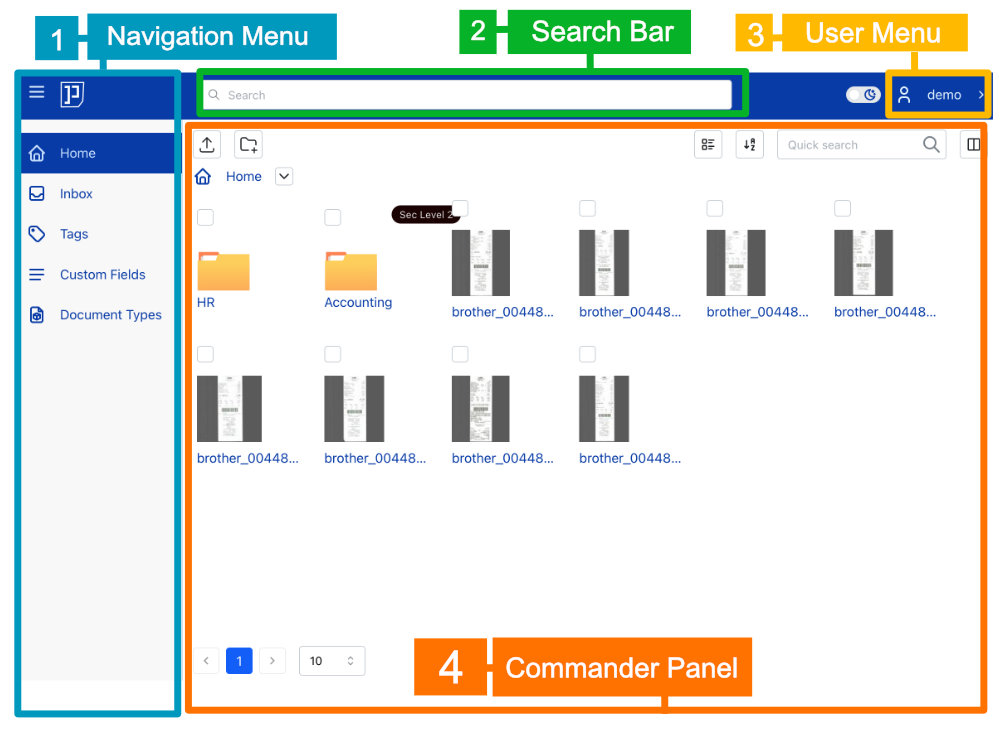
В OSS 3.5 интерфейс описан четырьмя зонами: Navigation Menu слева, Search Bar сверху, User Menu с предпочтениями и токенами и рабочая область Commander. Последняя показывает папки и документы, допускает представление с миниатюрами и режим двух панелей. Идея знакома пользователям двухпанельных файловых менеджеров: источник и назначение видны одновременно, поэтому перемещение папок и отдельных страниц не требует нескольких вкладок браузера.
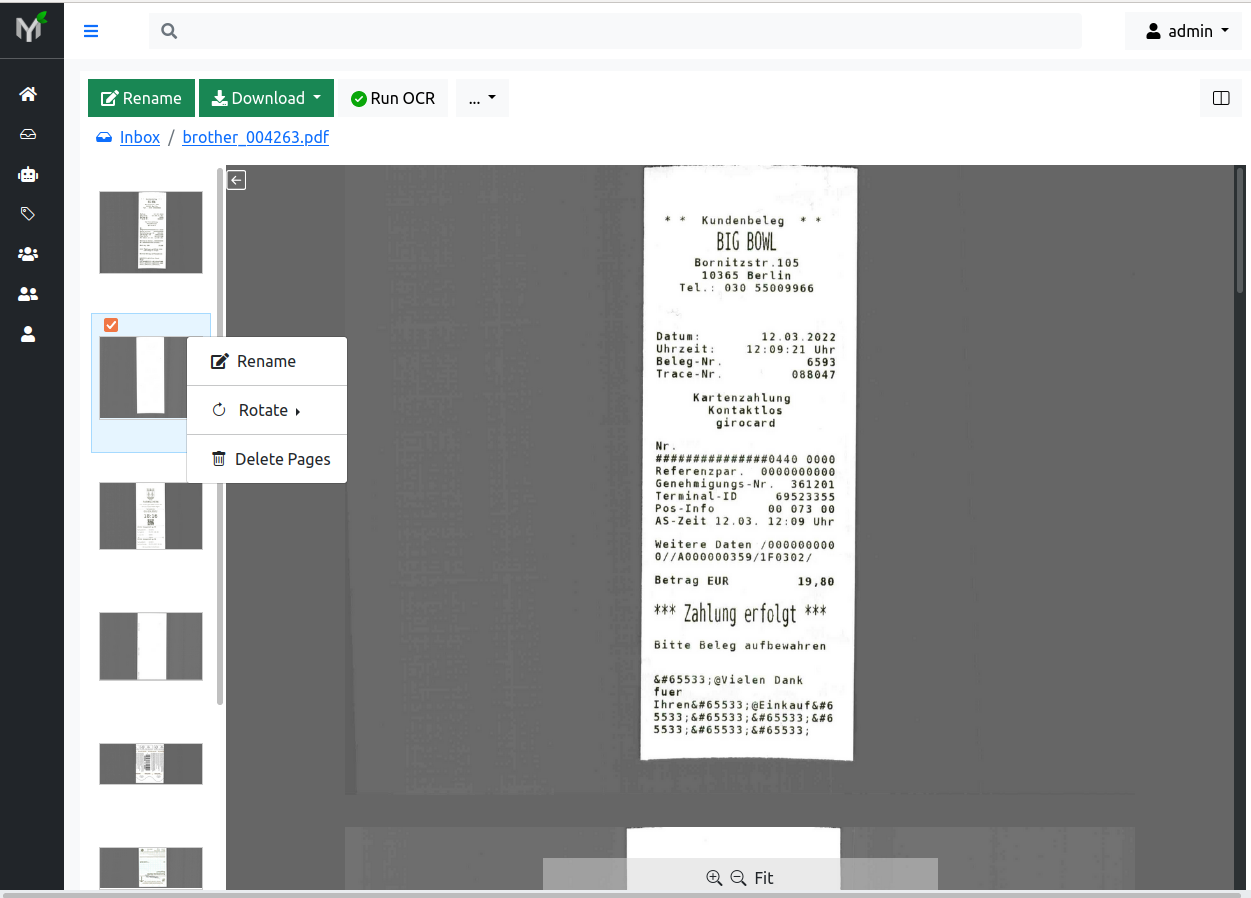
Верхняя область предназначена для поиска, но Commander — это не вся система. Открытый документ переводит рабочую панель в Viewer, где видна страница и доступны средства её обработки. Внутри Viewer есть панель миниатюр: именно она помогает выбрать отдельные страницы или перемещать их между документами. Такой интерфейс выгоден при пакетном сканировании нескольких бумажных дел, но не заменяет полноценного PDF-редактора с правкой текста, шрифтов и объектов.
Чем отличается интерфейс Cloud
В облачной редакции отдельный раздел Documents собирает доступные документы в плоскую таблицу, где можно фильтровать их по категории и метаданным независимо от физической папки. Inbox служит входящей зоной, а Files обозначает личную папку Home, в которой располагаются созданные каталоги. Обе папки открываются в Navigator — режиме файлового браузера, тогда как Documents предназначен прежде всего для классификации и проверки реестра.
Разделение оказалось удачным для двух разных привычек. Пользователь, мыслящий папками, ориентируется через Files. Сотрудник, который ищет все счета за период с суммой в диапазоне, обращается к Documents и фильтрам. При просмотре списка можно открыть документ в Secondary Panel и сопоставить запись реестра с изображением и полями; это ускоряет обработку нескольких чеков с одинаковыми именами файлов.
Cloud не равен «простому хранилищу с папками»: там предусмотрены Category, Metadata, Tags, а также административные элементы, связанные с политиками хранения. В англоязычной документации используются названия Documents, Files, Inbox, Categories, Metadata, Archive и Supersede. Перевод этих надписей на русский в статье носит пояснительный характер; отдельная русская локализация нового облачного интерфейса не заявляется.
Просмотр документа и паспорт записи
Для архива важно разнести две сущности: сам файл и его описательные сведения. В просмотрщике можно оценить читаемость страницы, а в соседней панели указать категорию, сумму, дату или организацию. Изменение значений полей меняет описание записи, а не автоматически переписывает сумму в изображении счёта. Это позволяет искать по условию «от 20 до 35 евро» даже без совпадения имени файла с нужным числом.
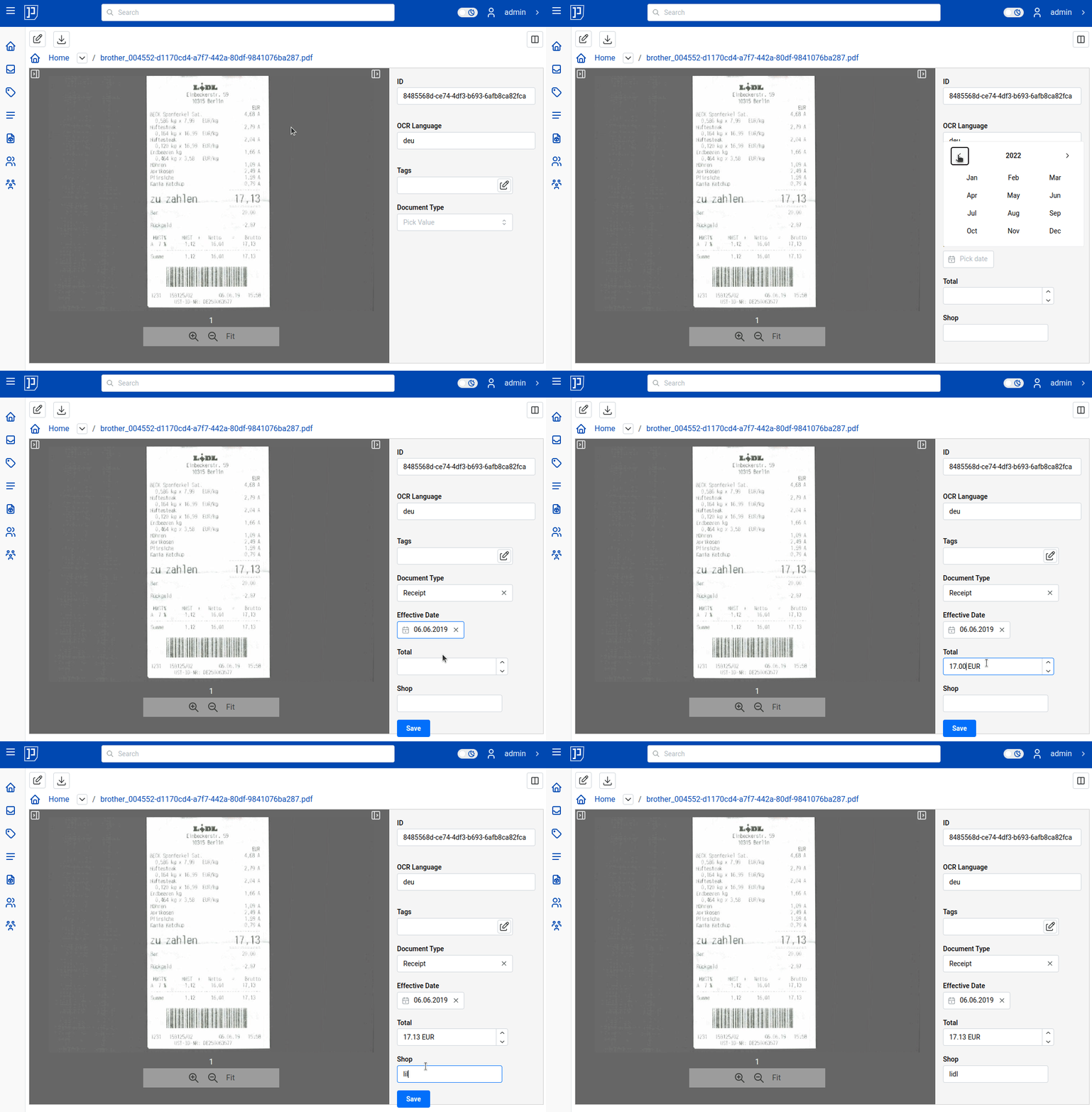
Метаданные нельзя путать с результатом оптического распознавания. OCR пытается извлечь символы со скана. Пользовательское поле Amount — это проверенное значение, которое можно вводить отдельно. При финансовом хранении эта разница критична: ошибочно распознанная цифра не должна становиться авторитетной суммой без сверки с оригиналом.
Функции Papermerge и результаты их применения
Загрузка и формирование архива
Система принимает PDF и популярные растровые форматы сканированных страниц — JPEG, PNG и TIFF. Для облачной редакции доступна загрузка через веб-интерфейс, включая несколько документов за один приём и перетаскивание файлов. Создание документа — это не то же самое, что его юридически значимое архивирование: после загрузки новая запись сначала имеет состояние Draft, то есть допускает исправления.
Papermerge OSS обрабатывает те же форматы, но технически строится вокруг PDF. При импорте JPEG, PNG или TIFF создаётся запись оригинального изображения и дополнительной PDF-версии, тогда как PDF уже выступает нативным форматом. Поэтому при переносе архива важно сохранить исходник, а не только получившийся просмотрный PDF. Программы предварительной подготовки изображения, сканеры и их настройки остаются внешним этапом. Выбирать устройство для оцифровки поможет обзор сканеров документов, а качество поиска зависит и от чёткости исходных страниц.
Категории, метаданные и поисковые условия
Категория определяет класс документа: Invoice, Contract, Receipt либо собственное название. К нему привязывается набор полей, так что счет содержит реквизиты поставщика и сумму, а договор — стороны и дату завершения. Один документ Cloud получает одну категорию, но несколько тегов. Типы полей включают короткий и длинный текст, целое и дробное число, денежную сумму, дату, дату со временем, логическое значение, выбор одного или нескольких вариантов, URL и адрес электронной почты.
Строгая типизация влияет на поиск. Для денежных значений доступны операции сравнения и диапазоны; для дат — «раньше», «позже» и промежуток; для текста — совпадение и вхождение. Строковое поле «100» и денежное поле 100 EUR не равноценны: первое хуже подходит для сортировки по величине, а второе можно использовать для точного финансового фильтра. Это один из наиболее содержательных аргументов в пользу DMS, когда папок и имён файлов уже недостаточно.
Базовые поля не появляются автоматически из каждой отсканированной квитанции. В Cloud сейчас отсутствует общедоступная функция OCR, а в OSS распознавание текстового содержимого само по себе не гарантирует корректного извлечения сумм, контрагентов и дат в структуру пользовательских полей. Для достоверного архива такие значения нужно проверять и подтверждать отдельно; нельзя обещать безошибочное автозаполнение форм.
Папки, теги и автоматическая раскладка
Папки задают иерархию хранения, теги позволяют присваивать несколько независимых смысловых признаков: «согласовано», «налоги», «проект А». В Cloud теги можно назначать документам и папкам, окрашивать и использовать как фильтр. Изменение или удаление тега затрагивает все записи, где он применён, но не уничтожает сами файлы. Категория же управляет структурой, формой метаданных и сроком хранения, поэтому тег не подходит на роль полноценной категории документа.
Облачные Filing Rules привязаны к категории. У правила есть обязательное поле Target Folder и необязательное Rename Document. После назначения категории документ перемещается в заданную папку, при необходимости с новым названием. Путь может содержать подстановки года, месяца, названия категории и идентификатора. Отличие от обычного ручного перемещения — правило действует не только на очередной файл, но и на существующие записи категории при изменении правила. Ошибка маршрута поэтому способна переставить целый архив, а не один документ.
В OSS сходную роль выполняют шаблоны путей, но их нельзя считать тождественными новой реализации Cloud. Для работы фоновой раскладки в отдельном развёртывании предусмотрен path template worker. В административном плане это означает дополнительные процессы и журналирование ошибок. Автоматизация Papermerge ориентирована на маршрутизацию и описание документов, а не на произвольное выполнение бизнес-процессов без внешних интеграций.
Поиск по реестру и содержимому
Поиск Cloud имеет быстрый и расширенный режимы. Quick Search в шапке работает с идентификатором и заголовком, а расширенный поиск в Documents использует категорию и поля. Список документов может показывать дополнительную колонку Amount или Vendor, поэтому результаты доступны для визуальной сверки. Отбор по полям не зависит от того, встречается ли искомая сумма на видимой странице.
Полнотекстовая часть Cloud пока относится только к файлам, в которых уже есть текстовый слой. Скан в виде фотографии остаётся набором пикселей; заполненное вручную поле Metadata помогает находить документ по отдельному признаку, но не означает распознавание всего изображения. В самохостинговой системе индексирование работает и с распознанными сканами после успешного OCR. Следовательно, для домашнего архива из фотографий бумажных чеков различие между редакциями важнее общей надписи «Full-text search».
Операции со страницами вместо повторного сканирования
Papermerge умеет поворачивать, переставлять, удалять, извлекать и переносить страницы между документами. Это полезно, когда сканер загрузил оборотной стороной часть договора или объединил несколько независимых счетов в один PDF. В Cloud такие действия доступны только на стадии Draft. После перевода в Archived непосредственное изменение содержания запрещено, поскольку архив должен сохранять проверяемую историю версий.
При переносе страниц новая система предлагает стратегии amend и supersede: первая меняет текущую версию, вторая создаёт следующую. В обоих вариантах отдельно различаются вставка страниц и полная замена. Редакционный вывод простой: операции «объединить» и «заменить» имеют разные последствия для сохранности существующих листов, поэтому нельзя выбирать их только по названию. В OSS также поддерживаются средства сборки документов и версионирование, однако меню и правила отмены отличаются от Cloud.
Статусы, версии и сроки хранения Cloud
У облачной редакции выделены четыре состояния версии: Draft, Archived, Superseded и Expired. Загруженный документ сначала черновик. Архивация фиксирует его содержимое и описание; исправления после неё создаются через Supersede как следующая версия, а предшествующая остаётся доступной для проверки. Expired означает достижение установленного срока, но не автоматическое уничтожение: для окончательного удаления требуется утверждение ответственным.
Retention задаётся на уровне категории. Началом периода служит дата загрузки либо поле даты документа; предусмотрено продление до конца календарного года. Это важно при оцифровке старой бухгалтерии: дата загрузки в октябре 2026 года и дата счёта из 2021 года — разные основания для вычисления срока. Не следует использовать единый период для всех типов бумаг без проверки применимых правил хранения.
Архивация требует настроенных для категории срока хранения и ответственного за разрешение удаления. Журнал действий фиксирует изменение состояния и версий. Концепция ориентирована на немецкие принципы GoBD; однако техническая архитектура и рекламное заявление о соответствии не заменяют организационных регламентов, правильной классификации, процедуры доступа и правовой оценки конкретного предприятия. Официального государственного сертификата «GoBD certified» у такого продукта нет.
Пользователи, доступ и интеграции
В OSS 3.5 поддерживаются несколько пользователей, роли, группы, групповое владение и предоставление доступа к документам и папкам. Предусмотрены REST API и варианты единого входа через OIDC. Возможность открывать документ из браузера не означает, что его увидят все сотрудники: итоговый доступ определяется разрешениями, группой владельца и настройками сервера.
В облачной части массовый доступ Team ещё находится перед запуском. Для Solo уже предусмотрена отдельная схема ограниченного доступа аудитора, при которой приглашённый человек получает режим просмотра без права менять архив. Не следует путать такой доступ с полноценной рабочей группой или считать, что облачный аккаунт Solo уже поддерживает совместный документооборот отдела.
Мобильность обеспечивается веб-браузером. Отдельное мобильное приложение iOS/Android для нового облака к первоначальному выпуску не запланировано; планшет или смартфон выступают клиентом страницы. Наличие HTTP API у OSS не делает все мобильные приложения с названием Papermerge официальными клиентами этого продукта.
Поддерживаемые форматы, импорт и выдача результата
Papermerge работает прежде всего с документами, которые уже имеют завершённый вид. Открытая редакция OSS 3.5 принимает PDF, TIFF, JPEG и PNG и приводит изображения к PDF для внутренних операций. В Cloud заявлены те же четыре семейства форматов. Имеет значение разница между чтением файла, его просмотром в браузере, автоматическим извлечением текста и получением на выходе архива со всей историей: это четыре самостоятельные задачи, а не одно универсальное обещание «поддерживает PDF».
| Файл или результат | Импорт | Что сохраняется / доступно | Граница совместимости |
| PDF с текстовым слоем | Cloud и OSS | Страницы и исходный текст; текст доступен для поиска | Это не режим редактирования Word, а хранение и просмотр |
| PDF-скан без текста | Cloud и OSS | Изображения страниц, категория и ручные поля | В Cloud OCR не включён; в OSS нужен работающий OCR worker |
| JPEG и PNG | Cloud и OSS | Изображение документа; OSS формирует дополнительную PDF-версию | Фотография с бликами и мелким текстом даёт плохую основу для OCR |
| TIFF | Cloud и OSS | Сканированный материал; в OSS используется PDF-представление | Проверка количества страниц особенно важна для многостраничного TIFF |
| PDF с распознанным слоем | Результат OCR в OSS | Версия, пригодная для поиска и скачивания через Download | Нельзя приписывать этот выход текущему Cloud |
| ZIP полного экспорта | Функция выдачи архива Cloud Solo | Документы вместе с сопутствующими данными и структурой архива | Это не импортируемый «проект Papermerge OSS» и не обычный PDF |
Поддержка файлов DOCX, XLSX, PPTX и форматов электронных таблиц как входных документов не заявлена в подтверждённом наборе Papermerge. Перед помещением редактируемого исходника в архив его можно сохранить как PDF в профильном приложении, а сам редактируемый файл хранить отдельно. На GeekHow есть отдельный материал о преобразовании Google Документа в PDF. Важно, что преобразование в PDF не превращает исходный документ в полноценную редактируемую запись DMS.
Обратная ситуация — извлечение текста из PDF и перенос в Google Docs — относится к конвертации, а не к функциям Papermerge. Для неё существует отдельная инструкция по конвертации PDF в Google Документы. После такого переноса могут измениться шрифты, таблицы и разметка; поэтому исходный PDF должен оставаться самостоятельным архивным экземпляром.
У OSS формат хранения требует внимания к версиям. Первоначальное JPEG-изображение и PDF, созданный для просмотра, выполняют разные роли: первый фиксирует первоисточник, второй позволяет работать средствами просмотра документа. После OCR появляется ещё один слой полезной информации. При проверке переноса в другое приложение недостаточно удостовериться, что открывается PDF: нужно также оценить доступность исходного файла, текстового слоя и атрибутов, по которым ранее выполнялся поиск.
Облако предоставляет отдельный механизм Download My Data с фоновой подготовкой ZIP и уведомлением по электронной почте. Экспорт предназначен в том числе для передачи сведений аудитору. ZIP облегчает независимое хранение документов, но не обещает автоматической реконструкции категорий, политик хранения и истории действий в чужой DMS. Таким образом, «получить файлы» и «перенести всю систему со всеми зависимостями» — разные по сложности операции.
Системные требования, производительность и размещение данных
Что необходимо облачному пользователю
Для Papermerge Cloud используется современный браузер и подключение к сервису. Серверные вычисления, хранение и обслуживание системы выполняются на стороне поставщика. Веб-доступ с мобильного устройства не тождественен автономной работе: без подключения пользователь не получает доступ к удалённому архиву. Регистрация Solo возможна во время тестирования, а отдельная инсталляция базы данных, Redis или OCR-обработчиков для Cloud не требуется.
Для облачного хранения Papermerge Cloud используются DigitalOcean во Франкфурте и Cloudflare R2 с европейским размещением. Пользователю важно оценивать это в контексте своей политики обработки персональных данных: расположение файлов в ЕС не заменяет договорных обязательств, определения ролей оператора и обработчика, правил доступа сотрудников и процедур удаления. Нельзя считать собственную бухгалтерскую документацию автоматически защищённой лишь из-за выбора европейского региона.
Что необходимо владельцу Papermerge OSS
Самостоятельная редакция ориентирована на Linux-совместимую серверную среду и контейнеры Docker. Документация 3.5 называет 1 ГБ оперативной памяти абсолютным минимумом только для веб-компонента; это не требование к полноценной промышленной установке с OCR. Память и процессор для сканирования больших пачек PDF, индексации и параллельных пользователей зависят от числа рабочих процессов, размера страниц и настроек базы данных. Универсального официального замера «страниц в минуту» для произвольного сервера нет.
Обычный путь развёртывания включает веб-сервис, базу данных и постоянное хранилище медиафайлов. Примеры для 3.5 используют PostgreSQL; SQLite показан как вариант для начального знакомства, а не как рекомендуемая основа рабочей установки. Для фоновых задач, включая OCR и шаблоны путей, используются специализированные работники и Redis. Разделение имеет операционное значение: даже когда пользователь успешно открывает сайт и видит список документов, это ещё не подтверждает работу очереди OCR.
Одна из самых опасных ошибок — сохранить базу в постоянном томе, а исходные PDF оставить внутри временной файловой системы контейнера. В этом случае после пересоздания контейнера в реестре остаются заголовки, но содержимое документов не открывается. В OSS 3.5 медиа размещаются отдельно от БД; путь задаёт PAPERMERGE__MAIN__MEDIA_ROOT. Поэтому резервное копирование должно охватывать не один SQL-файл и не только каталог сканов, а согласованную совокупность данных и конфигурации.
Управление правами на каталоги и разделение учётных записей контейнеров становятся частью защиты: если процесс не может читать медиа, пользователь увидит проблемы с документами, хотя интерфейс доступен. Дополнительная справка GeekHow о правах доступа в Linux раскрывает базовые принципы работы с файловыми разрешениями без привязки к конкретному контейнеру.
Что означает безопасность для обеих редакций
Самостоятельное размещение даёт администратору контроль над сетью, дисками, шифрованием канала, журналами и собственным расписанием резервирования. Но этот контроль превращается в обязанности: своевременно обновлять зависимости, не публиковать административную панель в интернете без HTTPS и ограничений доступа, не оставлять демонстрационные пароли и тестировать восстановление. В Cloud эта инфраструктурная ответственность переходит к провайдеру, зато пользователь должен внимательно настроить аккаунт и отслеживать, кому разрешён доступ к документам.
Обе редакции хранят конфиденциальные сведения о платежах, адресах и людях. Доступ к файлу следует рассматривать вместе с доступом к метаданным: даже перечень договоров с суммами и датами может содержать закрытую информацию. Наличие ролей в OSS и модели приглашения аудитора в Cloud позволяет ограничивать просмотр, но не исправляет неверно выданные полномочия. При установке на собственном сервере особенно важно раздельно проверять личные папки и папки, принадлежащие группам.
Ни одна из редакций не должна использоваться как единственная копия важных документов. Cloud-архив зависит от поставщика и аккаунта, а OSS — от физического состояния диска, настроек БД, томов и резервного носителя. Описанные в статье способы восстановления являются подходами к управлению риском, а не гарантией отсутствия потерь при любом сбое.
Сколько стоит Papermerge и что включено
В октябре 2026 года облачный Solo находится на тестировании: регистрация бесплатна и не требует банковской карты. У сервиса ещё не действует система оплаты, а цены и квоты, опубликованные для запуска 11 ноября, названы предварительными. Поэтому неверно писать, что с владельца аккаунта сейчас взимается 29 евро в месяц или что ему уже гарантирован будущий тариф при любых условиях.
| План Cloud | Ориентир после запуска | Планируемая квота | Состояние предложения |
| Solo Free | Бесплатно | 1 пользователь, 100 документов, 300 МБ, 10 МБ на загрузку | Числа в предварительной сетке; не заявлены как неизменные |
| Solo | 29 € в месяц | 1 пользователь, 5000 документов, 5 ГБ, 50 МБ на файл | Ориентировочная платная подписка после запуска |
| Team | От 59 € в месяц | 2–50 пользователей, 25–400 тысяч документов и 25–400 ГБ | Пока ожидается тестирование командной редакции |
| Enterprise | По согласованию | От 50 пользователей, индивидуальные параметры | Без зафиксированной публичной цены |
Цены заявлены в евро без НДС, а ограничения относятся к аккаунту целиком, не к каждому сотруднику. На странице цены специально оговорена возможность изменения всех чисел до запуска. Сопоставлять будущий Solo Free с существующим тестовым аккаунтом нужно осторожно: тестовая фаза бесплатна, но будущая квота не является доказательством уже действующего предела.
Papermerge OSS распространяется по Apache License 2.0. Код можно использовать без покупки лицензии, в том числе на собственном оборудовании. В отличие от подписки Cloud, открытая редакция не содержит фиксированного лимита «100 документов» из будущей коммерческой таблицы. Зато ограничителями становятся объём дисков, вычислительные ресурсы, выбранные зависимости и собственные правила обслуживания.
Скрытая стоимость владения
При оценке Papermerge важно сравнивать не только плату за доступ. Для Cloud расходы складываются из количества документов, доступного объёма и размера отдельных загрузок, а также административного времени на создание категорий и контроль данных. Скан с нескольких страниц существенно отличается от текстового PDF такого же юридического значения: он занимает больше места и не становится полнотекстово доступным без OCR. Пока функция OCR в Cloud не запущена, подготовку сканов для поиска приходится организовывать отдельно.
Для самохостинга капитальная стоимость может быть даже ниже одного года подписки, если сервер уже существует. Однако нужно учитывать диск под оригиналы и производные PDF, резервные копии за пределами хоста, время администратора, журналирование, сеть и обновления. OCR увеличивает число фоновых процессов, а настройка S3-совместимого хранения вводит расходы на объектное хранилище и передачу данных. Веб-панель не предупреждает владельца обо всех будущих инфраструктурных затратах заранее.
Есть также стоимость миграции. Перенос каталога PDF дешевле переноса архива, где для десятков тысяч записей заполнены метаданные, назначены группы, настроены правила раскладки и хранится последовательность версий. Даже бесплатный экспорт исходников не гарантирует, что другая система сможет восстановить те же связи автоматически. Чем глубже Papermerge включён в рабочий процесс, тем важнее заранее договориться о формате независимого архива и регламенте выхода.
На практике расчёт стоимости имеет два горизонта: первый месяц — настройка и загрузка исходного массива; несколько лет — хранение новых документов, смена сотрудников, обновление сервера, проверка восстановления и возможная миграция. Сравнение только цены одного месяца подписки с бесплатной лицензией OSS скрывает основную часть затрат именно долгосрочного архива.
Что перестанет работать первым при сбое
Нет доступа к интернету: в Cloud сразу недоступны поиск и просмотр удалённых файлов. В локально размещённом OSS клиент внутри офисной сети продолжит работать при исправных сервере и внутренней сети, но внешний вход, интеграции с удалёнными службами и облачная синхронизация пострадают. Это различие определяется архитектурой размещения, а не качеством интерфейса.
Недоступен аккаунт или сервис Cloud: исчезает доступ к удалённому реестру, поэтому заранее выгруженный ZIP приобретает самостоятельную ценность. Наличие локальных копий помогает продолжить чтение документов, но не восстанавливает в момент сбоя все фильтры, роли и историю действий сервиса. При критическом документообороте требуется внешний план непрерывности работы.
Остановлен OCR worker OSS: пользователь по-прежнему загружает PDF и видит папки, но новые изображения не получают распознанного слоя. Поиск начинает давать частично пустые результаты — текстовые PDF находятся, а только что отсканированные счета нет. Такая проблема выглядит как неисправность поиска, хотя её источник находится в очереди обработки.
Пропали медиафайлы или некорректно смонтирован том: база OSS хранит названия и свойства документов, поэтому список может выглядеть целым, а просмотр и скачивание перестают работать. Это более опасно, чем отсутствие миниатюры: метаданные создают обманчивое впечатление сохранности архива. Проверка должна охватывать не только число записей в базе, но и открытие случайно выбранных PDF.
Не работает PostgreSQL либо нарушена схема БД: могут исчезнуть списки, авторизация и связи между документами. При повреждении базы одних файлов на диске недостаточно для восстановления всей системы. При отказе Redis и фоновых обработчиков нарушаются задачи, зависящие от очередей, даже если сервер страниц формально запущен.
Недоступно внешнее S3-совместимое хранилище: схема размещения OSS определяет, какие чтения и задачи обработки перестанут выполняться. Синхронная копия в объектном хранилище не равнозначна резервной: удаление документа может удалить соответствующий объект и в локальном, и в удалённом месте. Для защиты от случайного удаления нужна независимая версия архива, не участвующая в текущей синхронизации.
Матрица сохранности результата
| Действие | Что сохраняется | Что рискует потеряться | Проверка переносимости |
| Загрузить PDF в Cloud как Draft | Файл и начальная запись | Незаполненные описательные поля | Открытие исходных страниц и сверка имени |
| Добавить Category и Metadata | Структурные значения для фильтрации | Семантика полей при обычном файловом экспорте | Наличие полей в составе полного экспорта данных |
| Изменить страницы Draft | Оставшиеся страницы текущей редакции | Удалённые страницы без независимого исходника | Сопоставление количества страниц с исходным сканом |
| Перевести документ в Archived | Зафиксированная версия и события её жизни | Возможность правки той же версии без новой записи | Чтение версии и записей аудита |
| Исправить через Supersede | Старая архивная и новая черновая версии | Прямое изменение уже заархивированной версии | Доступность обеих версий и правильного статуса |
| Провести OCR в OSS | Распознанный текст и новую PDF-версию | Гарантия точного распознавания сложного изображения | Поиск редкой фразы и сверка с видимым текстом |
| Выгрузить полный архив Cloud | ZIP с документами и сопровождающими данными | Автоматическое восстановление интерфейса в другой DMS | Распаковка, выборочные документы и состав метаданных |
| Скопировать только медиа OSS | Часть исходных файлов | База, пользователи, связи, категории и политика доступа | Восстановление на отдельном испытательном экземпляре |
Матрица показывает, что слово «сохранение» для DMS неоднозначно. Файл может остаться на диске, но потерять категорию и связь с прежними версиями. В обратную сторону база может выглядеть исправной, но указывать на недоступный оригинал. Практически устойчивый архив должен пройти две независимые проверки: содержимое читается как документ и система способна восстановить нужный контекст этой записи.
Как пользоваться программой — советы гика
Этот раздел разделён по редакциям. Действия с категориями, статусами Draft и Archived, экспортом архива и приглашением аудитора относятся к Papermerge Cloud. Развёртывание Docker и OCR worker относятся к Papermerge OSS 3.5. У двух редакций разные базы кода: совпадение слова «Papermerge» не делает пункты меню и результаты взаимозаменяемыми. В качестве безопасного учебного комплекта достаточно обезличенного PDF-счёта на две страницы, отдельного многостраничного скана и сохранённых локальных оригиналов.
Развернуть Papermerge OSS 3.5 с постоянным хранилищем
Цель: получить независимую DMS, в которой и база, и исходные файлы переживают пересоздание контейнеров. Подготовка: сервер Linux с Docker и Compose, каталог для конфигурации, согласованный доменный доступ и отдельное место для резервных копий. Для воспроизводимости используйте примеры ветки 3.5 с образом papermerge/papermerge:3.5.3, не подменяя его старым образом версии 2.x.
- Выберите из руководства 3.5 схему Docker Compose с приложением webapp и PostgreSQL. Укажите секрет приложения в параметре PAPERMERGE__SECURITY__SECRET_KEY и собственные учётные данные PAPERMERGE__AUTH__USERNAME, PAPERMERGE__AUTH__PASSWORD; демонстрационные значения из документации не применяйте в сети.
- Назначьте PostgreSQL постоянный том pgdata, а файлам документов — отдельный том media_root, смонтированный в контейнер, и тот же путь задайте через PAPERMERGE__MAIN__MEDIA_ROOT. Важно сохранить оба ресурса, а не только БД.
- Запустите конфигурацию командой docker compose up -d; в документированном примере интерфейс приложения сопоставлен с портом 12000 сервера. После запуска откройте этот адрес в браузере и войдите под назначенной учётной записью.
- Для поисковой индексации и распознавания предусматривайте Redis, OCR worker, поисковый движок Solr и обработчик I3 по отдельным схемам руководства. Без этих сервисов не делайте вывод о готовности полноценного полнотекстового поиска.
- Убедитесь, что тома сохраняются независимо от контейнеров, а резервная копия включает данные PostgreSQL и медиа. Доступ с интернета организуйте через защищённый вход, не выставляя служебные компоненты в общедоступную сеть.
Проверка: видны списки и страницы одного контрольного документа после штатного повторного запуска контейнеров; запись в базе не должна вести к отсутствующему файлу. Типичная ошибка: сохранять только pgdata, получая после пересоздания контейнеров названия без содержимого. Безопасный откат: вернуться к предыдущей проверенной конфигурации и паре согласованных резервных копий БД и медиа; не удалять действующие тома ради «чистой» переустановки.
Настроить роль для общего доступа к документам в Papermerge OSS
Цель: дать коллеге право читать выбранную папку, не позволяя изменять её документы. Подготовка: развернутый Papermerge OSS 3.5, учётные записи отправителя и получателя, доступная для владельца папка. Администратор должен иметь возможность управлять ролями. Для предоставления общего доступа отправителю необходимы разрешения Shared Node: Create, Update, Delete, а также Users, Groups, Roles: Select. Эти настройки относятся к OSS и не совпадают с приглашением аудитора в Papermerge Cloud.
- В административной части OSS создайте роль с названием Read Only Documents and Folders и двумя правами: Nodes View и Pages View. Не добавляйте к ней Change, Delete и другие разрешения на запись ради задачи простого просмотра.
- В файловом дереве выделите папку, которой хотите поделиться, и нажмите Share Documents and Folders. В раскрывающемся списке Users выберите адресата, а в списке Roles — подготовленную роль; завершите командой Save.
- Проверьте доступ под учётной записью адресата: он должен видеть содержимое предоставленной папки и страницы документов, но не иметь возможности их изменить или удалить.
- Для прекращения доступа владелец открывает нужную папку, выбирает Manage Access, отмечает соответствующую запись разрешений, нажимает Trash и подтверждает Save. Эта операция отзыва прав не удаляет исходную папку и её файлы.
Проверка: после предоставления прав получатель видит только разрешённое содержимое, а после отзыва не может открыть эту папку прежним способом. Типичная ошибка: делиться папкой до создания роли или назначать вместо Nodes View и Pages View более широкие права, чем требуется адресату. Безопасный откат: отменить конкретное предоставленное разрешение через Manage Access, сохранить исходные документы и отдельно проверить, не остаётся ли у получателя доступ по другой роли или через группу.
Загрузить PDF и изображения в Papermerge Cloud
Цель: получить рабочее пространство Solo и управляемые записи для одного файла и небольшой партии сканов. Подготовка: зарегистрируйтесь в тестовом Solo Papermerge Cloud с адресом электронной почты либо Google-аккаунтом и войдите; банковская карта для этого доступа не требуется. Ознакомьтесь с областями Inbox, Files, Documents. Встроенный Setup Wizard помогает подготовить начальные категории, поля и сроки хранения; эти же сущности можно создать самостоятельно через Metadata, Categories и Retention. Для учебной загрузки нужны обезличенные PDF, JPEG, PNG или TIFF, локальные оригиналы и информация о числе страниц. OCR для изображений в Cloud пока отсутствует: скан останется визуальным документом без автоматически распознанного текста.
- Откройте навигационную область Navigator и используйте Upload либо перетащите выбранные файлы в неё.
- Для пакетной загрузки выделите несколько входящих файлов на компьютере; заранее убедитесь, что они имеют понятные имена, чтобы не спутать одинаковые счета разных дат.
- После загрузки откройте Inbox: новые файлы попадают туда в состоянии Draft. Через Documents тот же набор доступен как общий список, даже когда файлы позже разнесены по папкам.
- Откройте сначала текстовый PDF, затем изображение. Для каждого сверьте заголовок, количество страниц и визуальное содержимое с локальным оригиналом.
Проверка: оба файла есть в Documents, корректно просматриваются, а их статус остаётся Draft. Типичная ошибка: ожидать, что загруженный скан сразу появится в результатах полнотекстового поиска по словам на бумаге. Безопасный откат: неверный тестовый Draft можно удалить после сверки локального оригинала и загрузить чистую копию; архивированные версии так не исправляют.
Создать поля Metadata, категорию Categories и заполнить карточку
Цель: сделать один и тот же набор реквизитов доступным для всех входящих счетов. Подготовка: определите, какие сведения уже достоверны из документа: номер счёта, дата, контрагент, денежная сумма. Поле суммы следует создавать типом Monetary, а даты — типом Date, иначе корректные числовые и временные фильтры работать не будут.
- В меню Metadata нажмите Add, назовите поле, например Invoice Date, выберите тип Date и сохраните. Аналогично создайте Amount с типом Monetary и Vendor с типом Short Text.
- Перейдите в Categories и выберите New Category. Задайте имя Invoices и включите три ранее созданных поля в шаблон категории. При необходимости определите срок хранения и ответственного за одобрение удаления, затем нажмите Save.
- Откройте Documents, отсортируйте список по Updated At так, чтобы последние загрузки были сверху, и используйте значок Open in Secondary Panel у нужной записи.
- В панели Metadata выберите Category: Invoices, заполните показанные поля значениями именно из открытого счёта и сохраните изменения.
Проверка: новый документ имеет одну категорию Invoices, у него видны значения Amount, Invoice Date и Vendor, а они доступны в структурном поиске. Типичная ошибка: пытаться прикрепить произвольное поле непосредственно к отдельному документу без категории; в Cloud поля связываются с документом через Category. Безопасный откат: исправить ещё не архивированный Draft или шаблон категории; когда запись уже стала Archived, корректировка потребует Supersede с новой версией, а не тихого изменения прежней.
Настроить Filing Rules для автоматической раскладки документов
Цель: устранить ручной выбор папки при поступлении счетов одного типа. Подготовка: согласуйте дерево каталога, например Files / Accounting / Invoices, и проверьте, нет ли в используемой категории важных старых записей. Важное ограничение: изменение уже существующего правила приведёт к повторной раскладке всех документов соответствующей категории.
- Откройте Categories и редактирование категории Invoices.
- В настройке правила задайте Target Folder значением /Accounting/Invoices. Путь отсчитывается от пользовательской области Files, а отсутствующие промежуточные папки создаются системой.
- Поле Rename Document оставьте пустым, если исходные имена значимы. При необходимости используйте документированные подстановки, например {{year}} или {{id}}; в имени файла не должно быть символа косой черты, предназначенного для путей.
- Сохраните категорию и присвойте её одному тестовому документу Draft. Откройте Files и проверьте положение файла.
Проверка: файл находится в Accounting / Invoices, а в Documents по-прежнему показывается независимо от папки. Типичная ошибка: пробовать новый путь на категории с большим существующим архивом, неожиданно перемещая множество записей. Безопасный откат: сохранить прежнее значение Target Folder до изменения и при необходимости вернуть его; затем проверить фактические пути нескольких документов, не пытаясь исправить массовый перенос удалением папок.
Использовать Tags, папки Files и две панели для сортировки
Цель: отделить дополнительные признаки вроде «срочно» от основного типа документа и при этом визуально контролировать размещение. Подготовка: один Draft-счёт и ещё один документ в другой папке. Категория у документа одна, но меток может быть несколько; назначение метки не меняет срок хранения, который относится к категории.
- В Documents выделите документ, нажмите Edit Tag, укажите метку needs-review и подтвердите кнопкой Submit. Для папок в Files применяется тот же принцип.
- В навигационном разделе Tags можно изменить имя, цвет и описание существующей метки. Помните, что такое переименование распространится на все связанные с ней записи.
- Перейдите в Files и включите режим Dual Panel соответствующим элементом панели браузера. В одном окне укажите исходную папку, в другом — целевую.
- Переместите тестовый документ перетаскиванием между панелями. Для контроля метки выберите её в боковой навигации или на документе: фильтр должен выделить помеченные записи.
Проверка: документ виден в выбранной папке, а needs-review сохраняется при перемещении и срабатывает в фильтре. Типичная ошибка: удалить метку из справочника Tags, полагая, что это удалит лишь её из одного файла; глобальное удаление уберёт её повсюду и не имеет обычного Undo. Безопасный откат: изменяйте назначение метки на конкретном файле, а не удаляйте её определение; неверно перемещённый документ верните через те же панели в известную исходную папку.
Найти счёт через Quick Search и Advanced Search
Цель: получать воспроизводимую выборку, а не приблизительный список совпадений по названию. Подготовка: два документа Invoices с разными суммами и датами. Заполненные Monetary/Date-поля важнее простого сходства названий, когда критерий — сумма покупки или отчётный месяц.
- Для быстрого обращения по известному имени используйте верхнюю строку Quick Search. Для Cloud в ней документирован поиск по ID и Title; не используйте её как эквивалент полнотекстового OCR.
- Для точного отбора откройте Documents, где доступен Advanced Search. Выберите категорию Invoices или оставьте все категории, если нужен общий реестр.
- Добавьте фильтр по полю Amount с оператором between и соответствующими границами либо фильтр по Invoice Date с датами. Для текстового Vendor поддерживаются операторы equals, contains и starts with.
- Сверьте каждую выбранную запись с её полями в правой дополнительной панели; отсутствие результата может означать пустое поле, а не потерянный документ.
Проверка: выборка содержит счета только нужной категории и интервала, а запись находится повторно по точным реквизитам. Типичная ошибка: вводить сумму в строку названия или путать поиск по OCR-слою с поиском по структурным реквизитам. Безопасный откат: очистить фильтры в Documents и вернуться к полному списку; удалять документы для «исправления» результатов поиска не требуется.
Исправить ориентацию и разделить страницы в Draft
Цель: получить два отдельных документа из одного скана, не потеряв исходное изображение. Подготовка: локальный многостраничный PDF с известным количеством страниц и облачная копия в статусе Draft. Изменение страниц не допускается внутри уже Archived-версии; перенос между документами также требует осознанного выбора стратегии сохранения версий.
- Откройте Draft в просмотрщике; на панели миниатюр выберите перевёрнутую страницу и нажмите кнопку поворота по часовой или против часовой стрелки. Один поворот изменяет ориентацию на 90 градусов.
- Для неправильного порядка перетащите миниатюру в требуемое положение. Нумерация страниц изменится автоматически; проверьте последовательность прямо в Viewer.
- Для отделения нескольких страниц включите Secondary Panel и откройте там папку назначения. Выделите нужные миниатюры и перетащите их в целевую папку. Система предложит сформировать один новый документ из выделенных страниц либо несколько отдельных.
- Для перемещения страниц в уже имеющийся документ откройте его во второй панели и выберите предложенную стратегию: Amend insert, Amend replace, Supersede insert либо Supersede replace. Первые две меняют текущую версию, вторые создают новую.
Проверка: в исходном документе осталось ожидаемое число страниц, извлечённый документ открывается отдельно, а порядок и ориентация соответствуют оригиналу. Типичная ошибка: принять Delete для страниц Draft за операцию с гарантированным восстановлением. Удаление таких страниц необратимо в рамках текущего черновика. Безопасный откат: перед массовым удалением хранить исходный PDF вне DMS; при ошибке восстановить нужные листы из оригинального скана, а не рассчитывать на историю архивных версий для ещё не архивированного Draft.
Заархивировать документ и исправить его через Supersede
Цель: зафиксировать завершённый счёт так, чтобы последующая корректировка оставила след в истории. Подготовка: проверенный Draft, назначенная Category, заполненные поля и действующая политика Retention с уполномоченным лицом для подтверждения удаления. Без этих составляющих действие Archive может быть недоступно.
- Откройте выбранную запись в Documents через Open in Secondary Panel. Сверьте титульные сведения, страницы и Category.
- В панели сведений нажмите Archive. После смены статуса исходная версия не должна разрешать обычную правку или прямое удаление.
- Для учебной корректировки создайте ошибку только на заранее обезличенном примере, затем откройте архивированную запись и выберите Supersede. При необходимости добавьте пояснение причины изменения.
- В новой версии со статусом Draft исправьте описательное поле либо вложенный файл; убедитесь, что прежняя версия осталась со статусом Superseded. После сверки можно снова нажать Archive для новой версии.
Проверка: доступны старая и новая версии, статусы отражают последовательность, а новая запись содержит исправленный реквизит. Типичная ошибка: пытаться сделать архивированный документ снова свободно редактируемым либо удалять предыдущую версию, чтобы «скрыть опечатку». Безопасный откат: не править задним числом Archived; сохранить старую версию и корректировать новую Draft. Удаление после истечения retention требует отдельного подтверждения и не используется как инструмент отмены обычной ошибки.
Выгрузить полный архив Cloud и предоставить доступ аудитору
Цель: получить независимый носитель документов с сопутствующими данными и при необходимости организовать ограниченный доступ для проверки. Подготовка: доступ к почте владельца Solo, место для хранения ZIP, требования к защите персональных данных и список тех, кому действительно нужен просмотр. Экспорт является копированием, а не переносом, поэтому не должен автоматически менять статус документов.
- Откройте User Menu в правом верхнем углу Cloud и выберите Download My Data, затем нажмите Request Export.
- Экспорт выполняется фоновой задачей; после завершения приходит сообщение электронной почты. Получите ZIP и сохраните его вне той же облачной учётной записи. Не считайте одно письмо доказательством корректности выгрузки: содержимое архива нуждается в отдельной проверке.
- Для режима непосредственного аудиторского просмотра в Solo откройте User Menu → Manage Auditors → Invite Auditor, укажите точный адрес аудитора и при необходимости срок действия приглашения. Аудитор должен иметь Solo-аккаунт с тем же адресом, прежде чем принять приглашение.
- Проверьте, что аудитор вошёл через Auditor Dashboard → Enter Audit Mode: ему положен режим только для чтения. После проверки режим покидается командой Exit Audit Mode.
Проверка: ZIP распаковывается, набор документов доступен для чтения, а сопровождающие данные присутствуют в составе экспорта; приглашённый наблюдатель не получил возможности изменять файлы. Типичная ошибка: передавать общий пароль от Solo вместо изолированного доступа аудитора либо хранить единственную выгрузку в том же аккаунте. Безопасный откат: отказаться от общего доступа и использовать штатный режим аудитора; перед реальным предоставлением данных убедиться в полномочиях адресата. Для дальнейшего независимого хранения сохраняйте архив и контрольные копии в управляемом месте.
Включить OCR в OSS и проверить распознанный PDF
Цель: сделать скан индексируемым по словам на странице и получить PDF с новым текстовым слоем. Подготовка: установленная система OSS 3.5, работающие OCR worker и Redis, общая для webapp и worker база и медиа, языковые модели Tesseract и, для поискового индекса, корректно подключённые Solr/I3. В облачной редакции эту операцию выполнять нельзя: OCR там ещё не введён.
- При настройке Compose согласуйте у webapp и ocr_worker адреса PostgreSQL и Redis и путь PAPERMERGE__MAIN__MEDIA_ROOT. Для веб-приложения перечислите доступные языки в PAPERMERGE__OCR__LANG_CODES и установите основной через PAPERMERGE__OCR__DEFAULT_LANG_CODE; список должен соответствовать реально установленным языковым данным обработчика.
- Загрузите в OSS PDF со страницей-сканом. По умолчанию OCR запускается после импорта автоматически. О состоянии задачи сообщает круглый индикатор рядом с названием: оранжевый неподвижный — ожидание, вращающийся — обработка, зелёный — успех, красный — ошибка.
- Для отдельного запуска в Viewer выберите Run OCR, затем правильный язык документа. Не назначайте немецкий язык по умолчанию русскоязычной квитанции без подготовленного пакета и проверки.
- После появления зелёного индикатора откройте меню Download и выберите PDF-версию с текстовым слоем. Для чтения результата внутри программы в контекстном меню доступен пункт OCRed Text — для всего документа либо только выбранных страниц.
Проверка: выделение текста в выгруженном PDF и поиск редкого корректно распознанного слова срабатывают; числа и фамилии дополнительно сравниваются с изображением. Типичная ошибка: красный статус при отсутствии рабочего обработчика или нужной языковой модели; ещё одна ловушка — наличие PDF с текстовым слоем без обновлённого поискового индекса. Безопасный откат: сохранить оригинальную версию, устранить проблему в очереди/языковой конфигурации и повторить OCR без перезаписи исходного скана.
Сквозной сценарий: от бумажного счёта до самостоятельной архивной копии
Цель: связать операции в контрольный маршрут для одного документа без фиктивных результатов тестирования. Подготовка: подготовьте двухстраничный образец счёта за 2026 год в PDF, отдельно сохраните его оригинал, договоритесь о категории Invoices с полями Invoice Date, Amount и Vendor, а также о сроке хранения. Это пример Cloud; распознавание скана не используется, поэтому документ может быть обычным PDF с уже имеющимся текстовым слоем.
- Войдите в Solo, откройте Navigator и добавьте контрольный PDF кнопкой Upload. В Inbox убедитесь, что появился один Draft с двумя страницами.
- В Documents откройте запись во второй панели. Если миниатюры перепутаны, восстановите правильный порядок перетаскиванием; локальная копия позволяет сравнить изображение до любого исправления.
- В Metadata заполните сведения из образца; задайте Category: Invoices. Правило с Target Folder: /Accounting/Invoices переместит документ в согласованную папку.
- Присвойте метку reviewed через Edit Tag → Submit только после содержательной сверки, затем найдите запись по дате и сумме через фильтр Documents / Advanced Search.
- После сверки срока хранения и ответственного за удаление используйте Archive. Убедитесь, что статус стал Archived, а непосредственные изменения этой версии заблокированы.
- В User Menu выберите Download My Data → Request Export. После готовности ZIP сопоставьте локальный документ и полученный архив: файл должен открываться, а важные реквизиты должны обнаруживаться среди сопроводительных данных.
Проверка: запись находится по реквизитам, её версия архивирована, а независимая копия доступна вне Papermerge. Типичная ошибка: считать конец загрузки в Inbox завершением правового архивирования либо принять сформированный ZIP за проверенную резервную копию, не открыв ни одного файла. Безопасный откат: до Archive исправлять Draft; после него использовать Supersede. При дефекте экспорта сохранить работающий архив в Cloud и повторить выгрузку, а не удалять единственный источник данных.
Преимущества и ограничения Papermerge
Оценивать Papermerge единой шкалой невозможно: одно и то же название относится к управляемой облачной службе с регламентом долгосрочного архива и к самостоятельному серверному приложению с OCR. Ниже достоинства и недостатки относятся к конкретным реализациям, а не автоматически распространяются на весь продуктовый ряд.
Плюсы
- Содержательная классификация вместо одного дерева каталогов. В Cloud у категории есть набор полей, правило размещения и срок хранения. Значит, счёт можно находить по сумме и дате независимо от названия исходного PDF.
- Управляемое изменение архивной версии в Cloud. Состояния Draft, Archived и Superseded отделяют подготовку файла от его фиксации и последующего исправления с историей версий. Это полезнее обычного перезаписывания одного файла.
- Проверяемая передача копии данных. Для одиночного облачного аккаунта есть полный экспорт в ZIP вместе с сопутствующей структурной информацией и отдельный режим просмотра аудитора без выдачи ему учётных данных владельца.
- Понятное происхождение самохостинговой редакции. Papermerge OSS имеет открытый исходный код под Apache License 2.0, документированные образы Docker, интерфейс и схему фоновых обработчиков. Размещение данных выбирает администратор.
- OCR и работа со страницами в OSS. При наличии worker можно не только показывать сканы, но и добавлять распознанный слой в новую PDF-версию, читать результат и искать текст. Разделение страниц между документами помогает обрабатывать пакетное сканирование.
- Сотрудничество в OSS 3.5. Групповое владение, общие папки, роли и настройка разрешений дают возможность распределять архивные документы между отделами, не объединяя все файлы под одним общим аккаунтом.
Минусы
- Несовпадение функций двух одноимённых редакций. Облачное приложение не получает OCR автоматически из возможностей OSS; функции и кнопки документации версии 3.5 нельзя считать частью Cloud.
- Cloud ещё до официального коммерческого запуска. Тарифы, квоты и возможности Team опубликованы как будущие условия, а не действующий зрелый контракт. Для критичного процесса это повышает требования к плану выхода.
- Отсутствие OCR в Cloud на момент обзора. Архив изображений можно просматривать и классифицировать, но поиск по бумажным словам без заранее существующего текстового слоя не работает.
- Сложность инфраструктуры OSS. Для полноценного поиска и фоновой обработки одного контейнера недостаточно: нужны согласованные базы, постоянные тома, брокер, обработчики и в расширенном варианте Solr.
- Риск необратимой правки черновиков. Удаление страниц Draft действительно удаляет их из текущего содержимого; в качестве универсального Undo версия Archived не служит. Оригинал нужен вне Papermerge.
- Неавтоматическая миграция между разными DMS. Экспорт файлов не гарантирует перенос ролей, справочников, метаданных, политик retention и журналов изменений в другое приложение без преобразования данных.
- Затраты не исчерпываются лицензией. Бесплатный открытый код не оплачивает администрирование, поддержку хоста и независимые резервные копии; облачная подписка не устраняет цену подготовки файлов и контроля данных.
Кому подойдёт Papermerge и кому лучше выбрать другое решение
Кому подойдёт
Небольшому офису с однотипными первичными документами. Структурные поля, статус архива и правила раскладки помогают отделить полученные счета от договоров и найти нужную запись даже после изменения структуры папок. Такой сценарий лучше всего раскрывается при заранее согласованных названиях категорий и ответственных за удаление. Cloud Solo подходит для изучения этой схемы без собственного сервера и без платёжной карты на стадии тестирования.
Предпринимателю с большим количеством цифровых PDF. Когда счета изначально созданы в электронном виде и уже содержат текст, Cloud обеспечивает классификацию по датам и суммам, а также контролируемый цикл архивирования. Тем, кто хранит в основном фотографии документов, до внедрения Cloud OCR придётся рассчитывать на описательные поля и подготовку текста вне этой редакции.
Владельцу домашнего сервера и системному администратору. Papermerge OSS интересен при наличии навыков Docker, PostgreSQL и резервного копирования. Здесь доступны собственное размещение, управление ролями и OCR worker, а содержимое сканов не должно отправляться на удалённую инфраструктуру самого Papermerge Cloud. При этом подключённые внешние интеграции и хранилища администратор оценивает отдельно.
Команде с распределением документов по отделам. В OSS 3.5 групповая собственность и общие папки позволяют отделять материалы кадров, закупок и управления. Речь идёт именно о возможностях свободной редакции, а не об обещании доступной Team-подписки Cloud в октябре 2026 года. Для организаций с жёсткими правилами хранения следует дополнительно проверить поведение ролей, прав на удаление и механизм восстановления.
Кому не подойдёт
Тем, кому нужен настольный редактор PDF. Papermerge не является заменой средств исправления абзацев, дизайна страниц, интерактивных PDF-форм или юридического подписания. Если основная задача — переписать текст и сохранить новое оформление, DMS окажется дополнительным этапом после редактирования.
Тем, кто ожидает бесшовный OCR в браузере без настройки. В Cloud он ещё не доступен, а OSS требует фонового сервиса и OCR-языков. Если архив состоит из тысяч изображений и обязательное условие — начать находить слова без какой-либо серверной работы, целесообразно оценивать альтернативы с готовым OCR-конвейером.
Организациям без собственного ИТ-сопровождения, рассматривающим OSS как бесплатную облачную подписку. Редакция Apache-2.0 не создаёт готовый публичный сервер, не администрирует БД, не следит за журналами и не отвечает за инциденты безопасности. Если штатного специалиста и регламента восстановления нет, экономия на лицензии способна увеличить эксплуатационный риск.
Крупным командам, которым нужен заключённый сейчас договор на зрелый Papermerge Cloud Team. Пока коммерческий запуск и Team относятся к планируемому предложению, будущая таблица тарифов не заменяет подтверждённой доступности. Такой проект требует сверять конкретные обязанности сторон, экспортные гарантии, права аудиторов и совместимость процесса до переноса всего архива.
Сравнение с другими аналогами
Для сопоставления выбраны три самостоятельные открытые DMS, которые работают с бумажными и электронными документами, но расставляют приоритеты по-разному. Единые критерии: основная задача, платформа и способ запуска, трудность освоения, поддерживаемые форматы, автоматизация, модель оплаты, главное ограничение и наиболее подходящий сценарий. Их особенности не следует переносить на Papermerge Cloud или OSS по аналогии.
Paperless-ngx
Задача: сделать повседневный архив сканов и PDF доступным для поиска. Платформа: самохостинговый веб-сервис, обычно разворачиваемый в Docker на сервере. Порог освоения: средний — понадобится установка и управление потреблением файлов, но основная пользовательская логика ориентирована на поиск, метки и реестр документов. Форматы: PDF, изображения, текст; офисные файлы обрабатываются при подключении дополнительных компонентов Apache Tika. Автоматизация: OCR с Tesseract при поступлении файла, создание архивного PDF/A, правила присвоения корреспондентов, типов и тегов, обработка входящей почты.
Оплата: бесплатное программное обеспечение с открытым кодом, расходы на хостинг и сопровождение остаются у владельца. Ограничение: это собственная инфраструктура, а не полностью управляемый облачный аккаунт; для файлов Office и почтового импорта потребуются соответствующие обработчики. Когда выбирать: когда главная цель — получить индексируемый архив бумажных квитанций с автоматически создаваемыми поисковыми PDF, а процесс фиксации и исправления через специфические статусы Cloud Papermerge не является необходимым.
Docspell
Задача: архивировать входящие файлы и электронные письма с распознаванием и привязкой реквизитов. Платформа: собственный сервер и браузер, отдельный клиент для быстрой загрузки с Android. Порог освоения: средний или высокий из-за нескольких серверных компонентов, настройки конвейера и поисковых служб. Форматы: PDF, JPEG, PNG, TIFF, документы Microsoft Office и OpenDocument, текст, EML и ZIP. Автоматизация: OCR через Tesseract, импорт по IMAP, обработка очередей, извлечение описательных сведений и REST API.
Оплата: свободная программа AGPLv3 без подписки на сам код; инфраструктура оплачивается отдельно. Ограничение: официально отсутствуют версионирование документов и тонкое управление разрешениями. Это существенное отличие от Papermerge Cloud с фиксируемыми состояниями версий и от OSS 3.5 с групповыми правами. Когда выбирать: при разнородном потоке офисных файлов и почтовых вложений, если важнее входящий конвейер и поиск, чем сложный контроль жизненного цикла каждой версии.
Mayan EDMS
Задача: построить управляемый корпоративный документооборот с проверяемой историей и согласованиями. Платформа: самостоятельная серверная веб-система, предусмотрено развёртывание в Docker Compose. Порог освоения: высокий — нужно проектировать роли, рабочие процессы, типы документов, права и интеграции. Форматы: многостраничные PDF и TIFF, изображения, офисные документы с предварительным просмотром через LibreOffice. Автоматизация: распределённый OCR, поисковая индексация, развитый движок рабочих процессов, события, версионирование и API; доступны дополнительные интеграции с внешними и локальными ИИ-моделями, требующие настройки.
Оплата: свободно распространяемое ПО, отдельные затраты на размещение, сопровождение и интеграцию. Ограничение: больше сущностей и административных обязанностей, чем нужно владельцу десятков домашних чеков; наличие многих настроек не гарантирует меньшего времени внедрения. Когда выбирать: если организации требуются детальные полномочия, автоматизированные состояния согласований, версии, события и подотчётность большого числа сотрудников, а не только личный архив.
Papermerge занимает промежуточное положение, которое зависит от редакции. Cloud ближе к готовой персональной системе с категориями и юридически значимым жизненным циклом, но пока без OCR; OSS 3.5 предлагает свой сервер, OCR и гибкую организацию, однако не освобождает от обслуживания. Paperless-ngx делает упор на автоматический переход скана в индексируемый архив; Docspell — на обработку разнородных поступлений; Mayan EDMS — на правила согласования и контроль операций. В каждой паре правильный выбор определяется тем, какой именно результат должен быть гарантирован, а не количеством пунктов в сравнительной таблице.
Типичные проблемы Papermerge: диагностика по симптомам
Не все ошибки означают дефект самой программы. У Cloud поведение чаще связано со статусом документа и политикой обработки, у OSS — с настройкой нескольких сервисов. Разграничение редакций позволяет не применять команды управления Docker к облачному аккаунту и не искать в нём отсутствующий обработчик OCR. Для каждой ситуации указаны наблюдаемый эффект, предметная причина, проверка, безопасное исправление и критерий результата.
1. Загруженный скан не находится по словам, которые видны на изображении
Симптом: PDF-скан или JPEG в Cloud отображается, но искомая фраза не приводит к документу. Причина: OCR в облачной редакции ещё не запущен; полнотекстовый поиск обслуживает PDF, у которых текстовый слой уже существует. Диагностика: сопоставление результата поиска по названию с отсутствием выделяемого текста в самом файле отделяет эту ситуацию от потери документа. Исправление: использовать Category и Metadata для поиска по проверенным реквизитам либо хранить до загрузки подготовленную версию PDF с текстовым слоем. Проверка: документ находится по ID, названию, дате или сумме; для внешне распознанного PDF дополнительно проверяется правильность самого текста. Запуск несуществующей в Cloud кнопки OCR решением не является.
2. Кнопка Archive не позволяет зафиксировать документ
Симптом: документ в Draft готов к сохранению, но операция архивации недоступна или отклоняется. Причина: Cloud требует категорию с настроенными сроком удержания и ответственным за одобрение удаления. Диагностика: состояние Draft, назначенная Category, Retention и deletion approver рассматриваются совместно; наличие только заполненных денежных полей недостаточно. Исправление: скорректировать политику хранения этой категории с учётом регламента организации. Проверка: операция Archive завершается, появляется Archived-версия, а прямое редактирование её содержимого блокируется. Сокращать срок хранения только ради разблокировки кнопки нельзя.
3. После новой категории документ неожиданно переместился в другую папку
Симптом: файл исчез из Inbox либо оказался в Files в каталоге, который пользователь не выбирал вручную. Причина: к назначенной Category привязано правило Filing Rules. Диагностика: соответствие Target Folder и пути документа объясняет автоматическое перемещение; плоский Documents продолжает показывать запись независимо от папки. Исправление: согласовать правило с желаемой структурой, а не дублировать файлы в старом месте. Проверка: путь в Files соответствует правилу, документ виден в Documents и в нём сохранены значения полей.
4. Изменение одной настройки переместило сразу много документов
Симптом: после корректировки Target Folder неожиданно переразложен старый архив той же категории. Причина: Papermerge применяет новое Filing Rules и к уже существующим документам категории, а не только к будущим загрузкам. Диагностика: совпадение времени перестройки каталогов с моментом изменения правила и общий тип записей указывают на эту связь. Исправление: вернуть утверждённый путь либо назначить корректное правило после оценки последствий; не удалять массово созданные папки, пока не изучена структура. Проверка: выборка старых и новых документов находится в правильных папках, а номера записей и статусы версий не изменены.
5. Поле суммы отсутствует в карточке и не появляется в фильтрах
Симптом: Money/Amount создано в Metadata, но выбранный документ нельзя отфильтровать по денежному интервалу. Причина: поле не включено в шаблон его Category, категория не назначена или вместо Monetary выбран текстовый тип. Диагностика: связка Metadata → Category → документ выявляет разрыв без изменения файлов. Исправление: использовать один типизированный атрибут Monetary в нужных категориях и заполнить реквизит для документов Draft. Проверка: в Advanced Search поле отображается как денежное и поддерживает операторы числового сравнения, а нужная сумма попадает в диапазон.
6. Исчезла метка сразу у всех документов
Симптом: папки и файлы остались, но метка needs-review больше не отображается ни в одном месте. Причина: удалено определение метки в справочнике Tags, что снимает её со всех объектов без штатного отменяющего действия. Диагностика: в перечне Tags отсутствует прежнее название, но Documents содержит исходные записи. Исправление: вернуть организационное обозначение и восстановить назначения по независимому учёту; не принимать массовое отсутствие метки за потерю самих PDF. Проверка: контрольный набор документов снова выбирается нужным фильтром. При отсутствии списка прошлых назначений их автоматическое восстановление не гарантировано.
7. После отделения страниц в документе не хватает листов
Симптом: у Draft неожиданно меньше страниц, а часть текста не соответствует ожидаемой последовательности. Причина: страницы могли быть извлечены в отдельный документ, перетащены в другую панель или удалены командой Delete. Диагностика: число миниатюр, наличие отдельного нового документа в папке назначения и сравнение с локальным оригиналом определяют тип операции. Исправление: для извлечённых страниц — найти новый документ; для безвозвратно удалённых — восстановить листы из сохранённого исходного файла. Проверка: страницы обоих документов образуют требуемый комплект без повторов, а исходник остался неповреждённым. Статус Archived не используют как замену резервной копии Draft.
8. Экспорт ZIP запрошен, но пользователь не получил готовую копию
Симптом: после Request Export файла нет среди загрузок браузера. Причина: создание полного экспорта Cloud асинхронно и сопровождается уведомлением по электронной почте, а не обязательно мгновенной загрузкой. Диагностика: наличие самого задания на экспорт, соответствие адреса почты и сообщения о завершении позволяют отличить ещё не готовый архив от недоступной загрузки. Исправление: использовать штатное уведомление и получение ZIP, не заменяя полный экспорт случайной копией одного PDF. Проверка: файл имеет ZIP-структуру, распаковывается и содержит выборочно открываемые документы с сопровождающими данными.
9. После пересоздания OSS-контейнеров остались названия, но пропали файлы
Симптом: в Commander видны старые записи, но просмотр PDF завершается ошибкой. Причина: PostgreSQL сохранил метаданные в постоянном томе, а каталог media root остался внутри удалённого контейнера. Диагностика: целостные строки таблиц при пустом или новом подключённом каталоге PAPERMERGE__MAIN__MEDIA_ROOT указывают на расхождение данных и бинарных файлов. Исправление: восстановить прежний медиа-том из резервной копии и согласовать его путь с веб-приложением и обработчиками; пустую папку не следует объявлять исходным архивом. Проверка: несколько старых PDF открываются, их страницы совпадают с эталоном, а новые документы сохраняются вне жизненного цикла контейнера.
10. OCR в OSS постоянно ожидает обработки или заканчивается красным индикатором
Симптом: у загруженных сканов оранжевый индикатор не переходит в зелёный либо появляется красный крест. Причина: недоступен OCR worker, Redis, общая БД или медиа; также задачам мешает отсутствие языковой модели Tesseract. Диагностика: состояния очереди, журнал worker, конфигурация PAPERMERGE__OCR__LANG_CODES и фактически установленные языковые данные помогают локализовать отказ. Исправление: восстановить нужный сервис, общие параметры подключения и корректную модель языка. Проверка: статус становится зелёным, в Download появляется новая версия с текстовым слоем, а OCRed Text содержит распознанные слова. Само исчезновение красного символа без читаемого результата недостаточно.
11. OCR завершился, но поиск OSS не показывает текст новых документов
Симптом: распознанный PDF можно скачать, но строка поиска не находит его содержимое. Причина: конвейер OCR и конвейер индексирования — разные части установки; индексатор I3 и Solr могут быть не настроены либо не получить событие обновления. Диагностика: наличие корректного OCRed Text при отсутствии результата поиска отделяет отказ индекса от отказа распознавания. Исправление: согласовать PAPERMERGE__SEARCH__URL, обработчик очереди i3, Redis и доступность Solr; затем дождаться обновления индекса в штатной конфигурации. Проверка: редкая фраза из OCRed Text возвращает нужный документ в поиске. Перераспознавать тысячи файлов без проверки индексатора — лишняя работа.
12. Пользователь OSS видит документ, но не может его менять или удалить
Симптом: у одного участника команды доступны просмотр и поиск, но отсутствует право на ожидаемую операцию. Причина: в OSS 3.5 разрешения назначаются через роли, группы, владельцев и общий доступ; групповое владение даёт участникам группы полный контроль над объектом, включая удаление. Диагностика: сравнение владельца объекта, его расположения в общей либо личной папке и роли пользователя показывает, где возникает отказ. Исправление: уполномоченному администратору следует согласовать владельца и необходимые разрешения с корпоративной политикой, не раздавая всем superuser. Проверка: участник может выполнить только положенные действия, а пользователи других групп не видят закрытые документы. Давать группе право владения ради одного просмотра чрезмерно рискованно.
FAQ о Papermerge
Какой день считается началом срока хранения счёта?
В Papermerge Cloud политика категории предусматривает выбор точки отсчёта retention: день поступления записи created_at либо дата из определённого поля Metadata, например Invoice Date. При оцифровке старых бумажных счетов эти даты могут различаться на годы. Кроме того, политика может учитывать продление до конца года. Поэтому одинаковая продолжительность удержания сама по себе не задаёт одинаковую дату окончания хранения.
Можно ли повторно использовать одно поле Amount в разных категориях?
Да. Поле определяется в справочнике Metadata и затем включается в шаблоны нужных категорий. Это позволяет использовать один тип Monetary и общую семантику суммы для счетов и квитанций вместо нескольких несовместимых текстовых граф. Само заполненное значение при этом остаётся свойством конкретного документа, а не всей категории.
Есть ли разница между Tags и полем Multi-Select?
Метки свободно присваиваются документам и папкам, их может быть несколько, они используются для группировки по проектам или статусам. Поле Multi-Select — структурный атрибут из шаблона категории с заранее предусмотренными вариантами, который участвует в метаданных и фильтрации. Замена одного другим изменяет смысл поиска: свободное обозначение «срочно» не равнозначно обязательному реквизиту определённого типа.
Почему в OSS у разных отделов может различаться список видимых тегов?
В Papermerge OSS 3.5 категории, пользовательские поля и теги могут принадлежать конкретному пользователю или группе. Групповые справочники доступны участникам соответствующей группы и предназначены для её документов. Поэтому отсутствие чужой метки не обязательно означает ошибку интерфейса или потерянные данные; доступность определяется владельцем справочника и разрешениями текущего участника.
Papermerge автоматически извлекает сумму и магазин из каждого чека?
Нет универсального подтверждённого процесса автоматического заполнения всех пользовательских полей на основании OCR. В Cloud до введения распознавания сканов реквизиты для категории заполняются как структурные значения. Документация OSS 3.5 описывает связь пользовательских полей с типом документа, но автоматическое извлечение значений отмечает как направление развития. OCR-текст и достоверное поле «Сумма» решают разные задачи.
Как обстоит дело с документами DOCX, XLSX и письмами EML?
Основной набор форматов Papermerge Cloud и документированной ветки OSS — PDF, JPEG, PNG и TIFF. Office-файлы и исходные почтовые сообщения не входят в подтверждённый перечень основных принимаемых форматов этих редакций. Прямую обработку такого массива лучше рассматривать в иной DMS либо организовывать проверяемое преобразование до поступления в Papermerge, сохраняя оригиналы отдельно.
Готовы ли функции Team и Cabinets для обычного владельца Solo?
Team относится к будущему предложению Papermerge Cloud на момент обзора. В документации описаны возможные совместные области и настройки Cabinets, но наличие раздела руководства не доказывает его текущую доступность одиночному тестовому аккаунту. Для Solo действуют его собственные области Inbox, Files и Documents; проектирование командного процесса нельзя основывать на одной лишь иллюстрации будущего кабинета.
Почему для русскоязычного OCR в OSS мало указать код языка?
Обработчик использует доступные языковые модели Tesseract, а набор языков, разрешённых сервером, контролируется конфигурацией Papermerge. Официальное руководство по добавлению языков описывает в том числе изменение схемы задач и UI-констант для новых вариантов, поэтому запись rus в произвольном параметре без подходящей сборки и языковых данных не гарантирует поддержку. Ошибки сумм и имен дополнительно требуют визуальной сверки результата с оригиналом.
Вывод: какую редакцию Papermerge выбрать для конкретной задачи
Для индивидуального архива цифровых счетов облачный Papermerge Cloud представляет интерес как доступный для тестирования сервис: он связывает документ с реквизитами, папками, периодом хранения и контролируемой версией. До официального запуска его разумно оценивать на ограниченной выборке и считать сроки, квоты и будущую оплату именно опубликованными планами. Если большая часть поступлений — фотографии и сканы без текста, нынешнее отсутствие OCR становится не мелкой оговоркой, а критерием отказа от Cloud для полнотекстового поиска.
Для собственного сервера и OCR предпочтителен Papermerge OSS 3.5, когда владелец действительно готов отвечать за Docker-конфигурацию, фоновые обработчики, общие тома и восстановление. Преимущество такого выбора — контроль размещения данных и обработка изображений с получением распознаваемых PDF. Его нельзя описать как бесплатный по стоимости эксплуатации или полностью автономный от администратора.
Для сложных корпоративных согласований существеннее регламент работы с версиями, право на изменение, аудиторский доступ и ответственность за сохранность, чем узнаваемость названия продукта. Документы с жёсткими нормативными требованиями нуждаются в проверке всех этапов от поступления до экспорта и подтверждённого восстановления. Когда же приоритет — массовый автоматический OCR и извлечение данных из разных типов файлов, сравнение с Paperless-ngx, Docspell и Mayan EDMS следует начинать именно с конвейера поступления и поисковой индексации.
Главный практический вывод прост: Papermerge следует выбирать не абстрактно, а по конкретной редакции и пути документа. Важный результат — не то, что PDF когда-то появился в красивом списке, а то, что его можно найти по достоверным признакам, отличить старую версию от новой и получить читаемую независимую копию тогда, когда она потребуется.



