AutoScreenRecorder: руководство от гика, функции записи AVI, интерфейс, форматы и ограничения
AutoScreenRecorder 5 записывает происходящее на экране Windows в AVI с кодеком Wisdom-Soft Lossless Codec (WIS1), сохраняя исходные детали изображения. В отличие от обычного захвата сразу в MP4, здесь промежуточный ролик ориентирован на точность: текст, тонкие линии интерфейса и мелкие элементы не размываются из-за потерь при сжатии. За это приходится платить размером файлов, нагрузкой на компьютер и необходимостью конвертации для передачи зрителям. Ниже разобраны именно AutoScreenRecorder 5 компании Wisdom Software, его функции, лицензирование и пределы применимости.
Что такое AutoScreenRecorder и какая версия актуальна
AutoScreenRecorder — настольная утилита для записи рабочего стола, отдельных окон или заранее определённой области. Она рассчитана на создание демонстраций интерфейса, фиксацию последовательности действий в программах, записи технических ошибок и подготовку исходного экранного материала для последующей обработки. В программе есть собственный проигрыватель, обрезка видео, преобразование форматов, изменение разрешения, извлечение звуковой дорожки и инструменты для визуального выделения действий мыши. Это не система нелинейного монтажа с несколькими видеодорожками и не платформа для трансляций в интернет.
Разработчик — Wisdom Software Inc., выпускающий программы под маркой Wisdom-Soft. Не следует путать продукт с ScreenHunter того же производителя: ScreenHunter 7 Pro акцентирует внимание на скриншотах, обработке изображений и записи MP4, тогда как AutoScreenRecorder 5 предлагает исходную запись AVI с WIS1 и режим Only record changes. Не относится программа и к утилитам с похожим написанием Auto Screen Capture: схожая тема экранного захвата ещё не означает совместимости настроек или форматов.
По состоянию на 23 октября 2026 года AutoScreenRecorder 5 продолжает находиться в каталоге разработчика, установочный пакет доступен для Windows. Последняя опубликованная сборка — 5.0.781 от 28 февраля 2023 года. Сам факт отсутствия более новой сборки не означает официального завершения поддержки: объявления о прекращении продукта нет. Однако для долгосрочного рабочего процесса важен трёхлетний интервал без новых опубликованных версий: перед развёртыванием на новых компьютерах нужна проверка именно актуальной среды Windows.
Сейчас предлагается лицензия для AutoScreenRecorder 5 с разовым платежом; отдельно существует ознакомительный режим платной программы. Исторические варианты AutoScreenRecorder 3 Free и Pro не следует использовать для описания прав, интерфейса и функций пятой версии. В частности, различия старой Free/Pro-линейки ничего не говорят о текущем режиме лицензирования AutoScreenRecorder 5.
Основные параметры AutoScreenRecorder 5
| Параметр | Подтверждённые сведения |
|---|---|
| Продукт и разработчик | AutoScreenRecorder 5, Wisdom Software Inc. (Wisdom-Soft) |
| Статус и версия | Доступен для загрузки; 5.0.781 от 28.02.2023 |
| Платформа | Настольная программа Windows; документация указывает Windows 7 и новее, официальный каталог подтверждает Windows 11 |
| Минимальная память | 4 ГБ ОЗУ по руководству AutoScreenRecorder 5 |
| Назначение | Локальная запись экрана, окна, области и веб-камеры; проигрывание и конвертация видео |
| Непосредственный результат захвата | AVI 2.0 с кодеком WIS1 по умолчанию; выбор других установленных AVI-кодеков |
| Обработка записей | Обрезка, конвертация, изменение размера, анимированный GIF, извлечение MP3/WAV |
| Звук | Запись устройств воспроизведения и микрофона, настройки качества и каналов |
| Управление записью | Кнопка Record Now, горячие клавиши, Delay, Schedule, Stop after |
| Автоматизация | Запуск по расписанию, автоостановка, автоименование; профили настроек в XML |
| Стоимость | Новая индивидуальная лицензия — 79,99 доллара США; обновление — 39,99 доллара США |
| Модель лицензии | Однократная оплата, ознакомительный период, без обязательной ежемесячной подписки |
Решающая граница проходит между форматом захвата и форматом выдачи. Настройка исходной записи находится в Save Video и ориентирована на AVI, а преобразование в MP4 или GIF выполняется в Video Player. Поэтому упоминание MP4 в перечне поддерживаемых форматов не означает, что кнопка Record Now непосредственно записывает MP4.
Интерфейс: от выбора области до готового ролика
Главное окно устроено как небольшая панель управления без монтажной шкалы времени. Слева размещены четыре вкладки: Capture, Save Video, Options и Tools. Над рабочими блоками располагаются команды Record Now, Open Video Player, Toggle Webcam, ScreenDraw, Profile Manager и Help File. Такая компоновка отделяет задачу захвата от параметров файла: пользователь не должен искать настройки кодека там же, где выбирается окно.
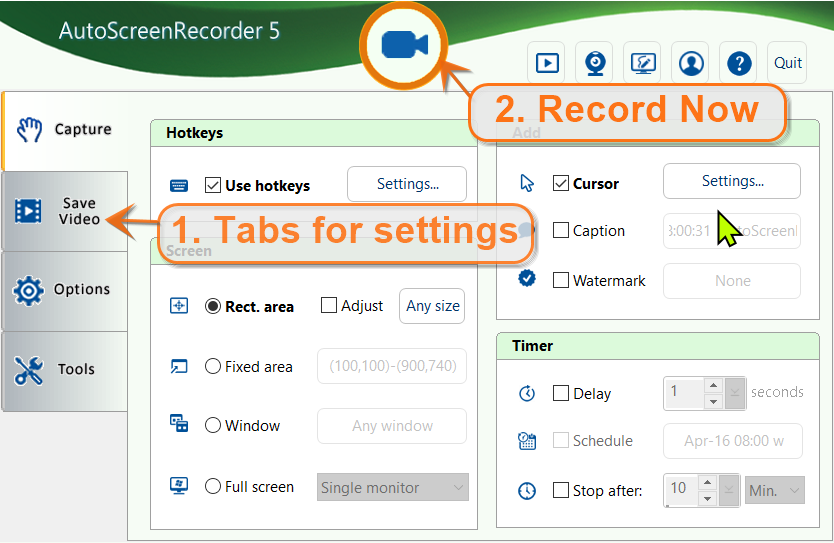
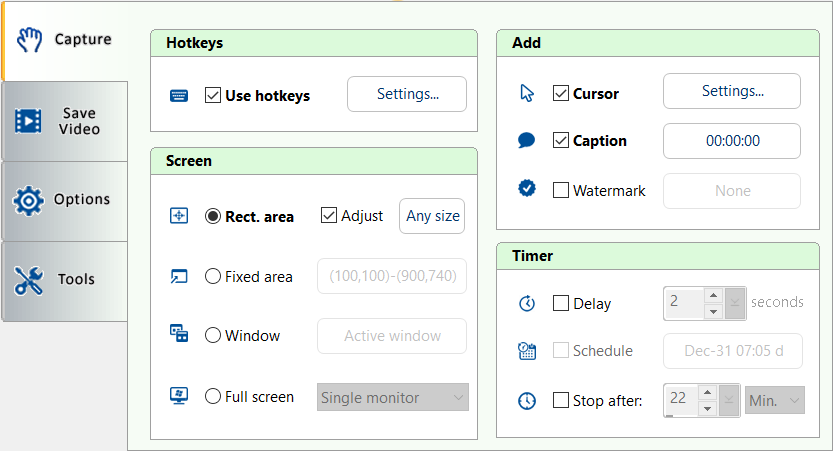
Вкладка Capture объединяет Hotkeys, Screen, Add и Timer. Hotkeys отвечает за сочетания клавиш. Screen определяет геометрию захвата: прямоугольник, фиксированную область, окно либо монитор. Add содержит указатель мыши, поясняющую надпись и необязательный пользовательский водяной знак. Timer выделен в самостоятельный блок, поэтому планировщик не нужно искать в параметрах кодирования.
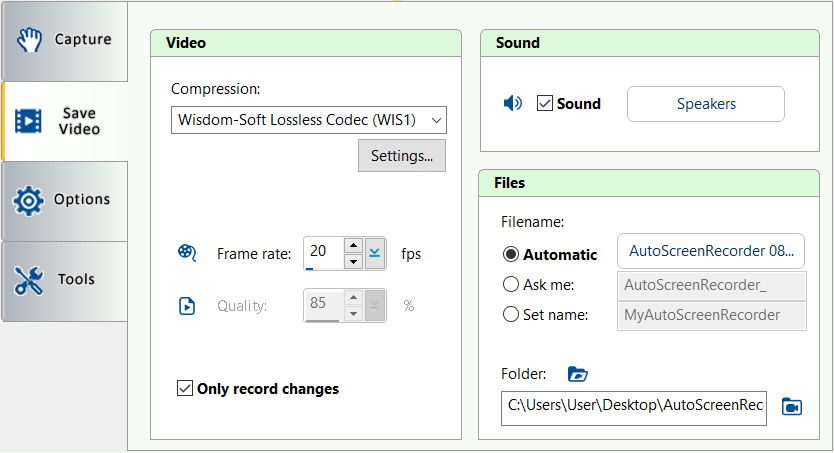
Вкладка Save Video отвечает за Video, Sound и Files. Слева находятся Compression, Frame rate, Quality и Only record changes. Справа — флажок Sound с переходом к устройствам записи, а ниже — Filename и Folder. Это полезное разделение для диагностики: при отсутствии микрофона проверяют Sound, при неожиданном расширении или проблемном воспроизведении — Compression, при пропавшем ролике — Files.
Вкладка Options содержит группы General, When Recording, After Recording и Video Player. Здесь расположены поведение окна, сворачивание в область уведомлений, индикация записи, отображение перекрестия при выделении, реакция на клавишу Esc, уведомления и автоматическое воспроизведение готового клипа. Это не замена настроек Capture: флажок Hide main window не меняет саму геометрию записываемой области.
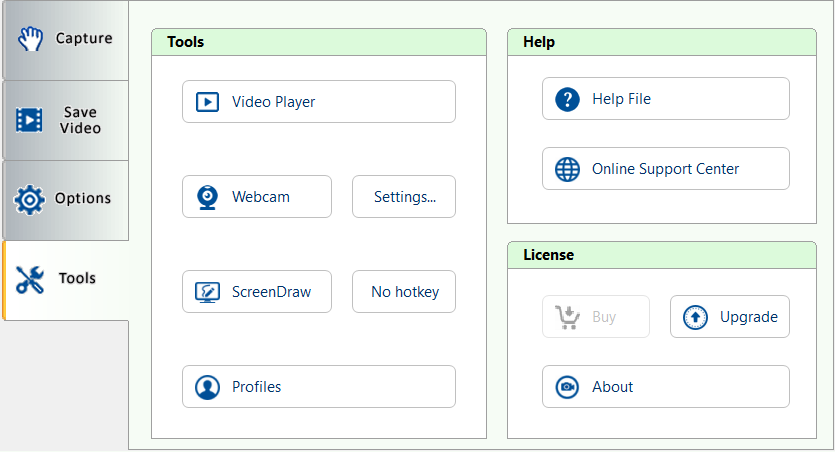
Вкладка Tools открывает Webcam, Video Player, ScreenDraw и Profiles, а также справку, сведения о лицензии и обновлении. Webcam выводит изображение камеры; ScreenDraw позволяет делать рукописные выделения; Profiles сохраняет конфигурацию. Показанная в старом руководстве плавающая Desktop Toolbar более не является частью последних сборок пятой версии: её удаление отмечено в выпуске 5.0.777.
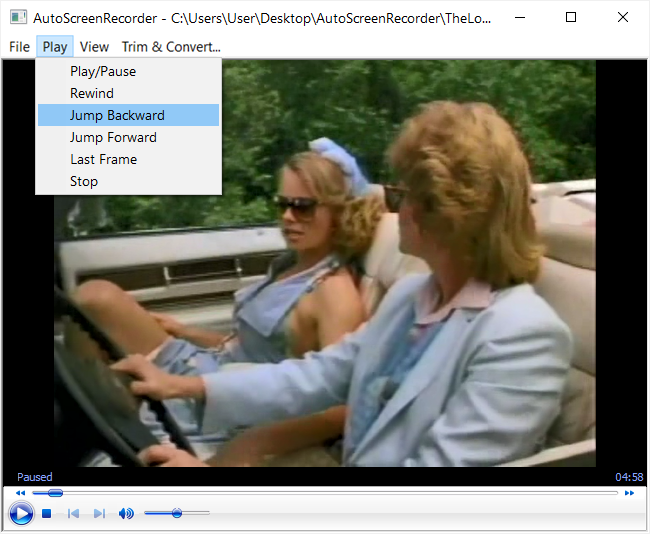
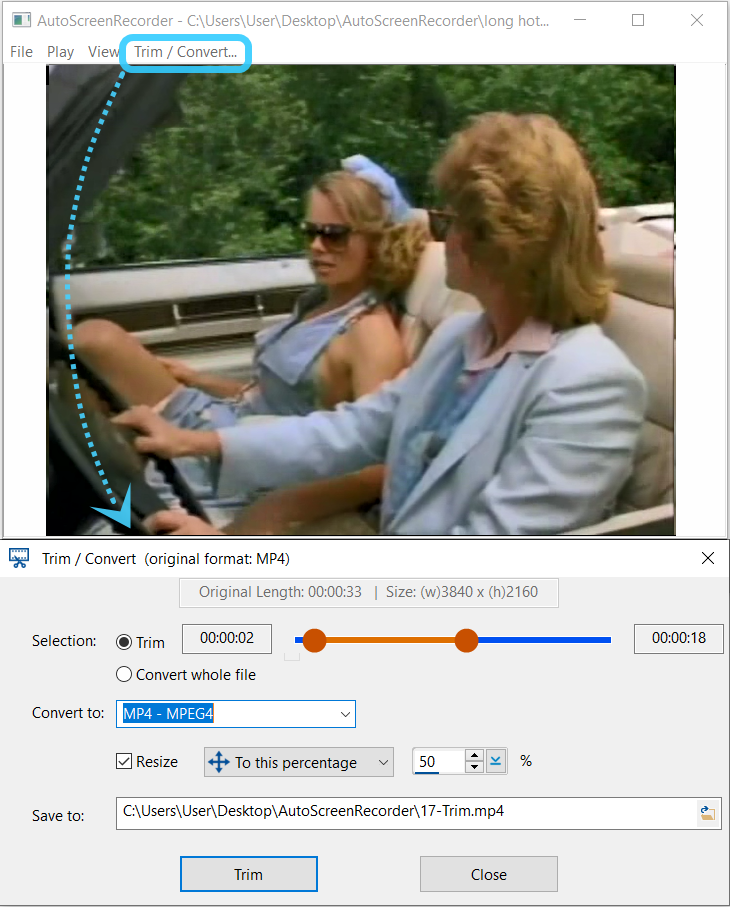
Video Player открывается отдельным окном. У него есть строка меню, область изображения и стандартные элементы проигрывания: воспроизведение, пауза, перемотка, позиция, громкость. Главная особенность — команда Trim / Convert…, которая выводит параметры выбранного диапазона, целевого формата, изменения размера и пути сохранения. Файл может попасть в проигрыватель обычным перетаскиванием из Проводника Windows.
Возможности и технические ограничения функций
Захват окна, прямоугольника и целого монитора
Режим Rect. area подходит для небольшого участка: панели программы, окна с результатами, движущейся схемы. Доступны произвольный прямоугольник, корректировка границ мышью и клавиатурой, фиксированные пропорции 1:1, 4:3 и 16:9. Fixed area сохраняет координаты конкретной области — полезно для серии одинаковых демонстраций, где кадр должен оставаться одинаковым между дублями. Отображение перекрестия, подсветка и экранная лупа относятся к удобству выделения, а не к повышению разрешения исходной картинки.
Window выбирает активное, определённое или произвольное окно либо его объект. Важная особенность: инструмент рассчитан в том числе на закрытые другими окнами и свёрнутые целевые окна. Возможность выбрать их не равнозначна обещанию захвата любого защищённого приложения; корректность картинки зависит от механизма отображения окна в Windows. Full screen предусматривает выбор монитора, а при нескольких дисплеях предпочтительнее индивидуальный экран, чем объединение больших рабочих областей.
Видеоданные: WIS1, частота кадров и запись изменений
Wisdom-Soft Lossless Codec обозначается как WIS1 и устанавливается вместе с программой. Его назначение — уменьшить объём сырого экранного видеопотока без потери пиксельной информации при восстановлении. Это полезно для технических инструкций, в которых тонкие шрифты, контуры окон и диаграммы важнее степени сжатия. Фраза «без потерь» относится к видеоизображению при захвате в этом кодеке, а не автоматически к звуку, дальнейшему преобразованию или размеру итогового MP4.
Параметр Frame rate задаёт диапазон от 1 до 100 FPS. Для спокойных презентаций не требуется та же кадровая частота, что для непрерывного движения; повышение FPS увеличивает объём обрабатываемых данных. Шкала Quality от 1 до 100 имеет смысл для соответствующих кодеков, но в режиме WIS1 качество изображения фиксировано на 100%, поэтому поле неактивно. В списке Compression присутствуют также установленные в Windows AVI-кодеки: результат и совместимость зависят от конкретного выбранного варианта.
Only record changes фиксирует изменения внутри выделенного участка и позволяет сократить размер AVI во время пауз на статических экранах. Вычисление изменений само по себе требует ресурсов, поэтому при недостатке производительности этот режим полезно сравнивать с обычной записью. Но для видеоигры, прокрутки страницы или постоянно меняющейся анимации содержимое обновляется почти всё время; выгода от режима сокращается. Этот флажок не является таймлапсом с осмысленным пропуском действий: при подготовке обучающего клипа важно оценивать движение и звуковую дорожку, а не только размер AVI.
Звук и камера: две независимые составляющие
В Sound предусмотрены категории Speakers и Mic & more; доступны отдельные устройства, усиление Volume, качество Best/Better/Good/Fair и Mono/Stereo. Поэтому демонстрация с голосом может содержать и звук программы, и комментарий ведущего. Однако Windows должна предоставить нужные устройства захвата: наличие пунктов в интерфейсе не гарантирует, что конкретный драйвер, гарнитура либо удалённый рабочий стол дадут ожидаемый сигнал.
Webcam выводится как перемещаемое изображение поверх рабочего стола. Программа также умеет записывать видео с камеры; доступный размер и дополнительные параметры определяются подключённым устройством. Для записи интерфейса с лицом преподавателя камера превращается в часть визуальной композиции, поэтому её положение необходимо соотнести с областью Screen. Не следует путать показ камеры на мониторе с автоматической публикацией видеопотока: это локальный инструмент захвата.
Маркеры курсора, подписи и пользовательский водяной знак
Cursor может включать в видеоряд сам указатель, цветной круг вокруг него и эффект щелчка. В настройках есть формы Circle, Square и Focus, цвет и размер выделения. Это делает демонстрацию воспроизводимой даже без голосового пояснения: зритель видит не только изменение интерфейса, но и место пользовательского действия. На темной теме слишком яркое выделение может закрывать мелкие элементы, поэтому его величина должна соответствовать реальному размеру кнопок.
Caption добавляет текст, включая выбранное отображение даты и времени; доступны шрифт, цвет, фон, прозрачность и положение. Watermark использует графический файл с настройками масштаба, прозрачности и позиции. Это добровольные элементы, которые пользователь включает для своих видеоматериалов. Не следует смешивать пользовательский Watermark и лицензионные отметки ознакомительного режима: их назначение и правила появления различаются.
Таймер, задания по расписанию и остановка записи
Delay откладывает старт максимум на 100 секунд. Schedule позволяет начать захват однократно либо по ежедневному, недельному или месячному расписанию, указав начало и конец периода. Доступность расписания связана с режимом области: подходят Fixed area, Active window, Specific window или Full screen. Для произвольного мгновенно выделяемого прямоугольника автоматизация не подходит, поскольку программе нужно заранее знать границы.
Stop after ограничивает длительность одного файла и автоматически завершает запись. При проектировании повторяющихся заданий это важнее, чем абстрактная «фоновая запись»: ограничение времени препятствует бесконтрольному заполнению накопителя. Расписание не заменяет системную службу захвата и не подразумевает выполнение на выключенном компьютере. Перед автономным запуском необходимо учитывать питание, доступность сеанса Windows, устройства записи и свободное место на диске.
Видео после захвата: просмотр, обрезка, конвертация и масштаб
Видеоплеер поддерживает просмотр AVI, MP4, MKV и других распространённых контейнеров. Диалог Trim / Convert позволяет выбрать отрезок ползунками с начальным и конечным временем либо обработать файл целиком. Выход определяется полем Convert to, а Save to содержит новое расположение и имя. Изменение разрешения Resize предусмотрено для MP4, AVI, GIF, MKV и MOV; соотношение сторон сохраняется, а увеличение за одну операцию ограничено 200%.
Отдельный сценарий — Animated GIF из AVI или MP4, удобный для короткой иллюстрации без звука. GIF ограничен палитрой до 256 цветов, поэтому непрерывные градиенты и плавное видео требуют другого формата. Extract Audio сохраняет звук целого клипа или выбранного участка в MP3 либо WAV. Эти функции упрощают раздачу одного захваченного материала в нескольких представлениях, но не создают многодорожечный редактируемый монтажный проект.
Профили и повторяемые конфигурации
Profile Manager сохраняет выбранные параметры захвата под понятным именем, поддерживает изменение порядка профилей и перенос через экспорт/импорт XML. В сборках после 5.0.777 профили включают значения вкладки Options. За счёт этого можно разделить конфигурации «короткая инструкция», «запись окна с микрофоном» и «фиксация рабочего стола», не пересчитывая каждый раз размеры кадра и эффекты указателя.
Важное ограничение переносимости: XML описывает настройки, а не содержит сам AVI, внешнюю картинку водяного знака, видеокодек или драйвер камеры. На другом компьютере восстановленный профиль не подменяет отсутствующее оборудование и не устанавливает дополнительные компоненты. Для команды это прежде всего способ стандартизировать параметры, но не механизм совместного монтажа или облачной синхронизации.
Как пользоваться программой — советы гика
Ниже приведена схема работы с AutoScreenRecorder 5. Названия элементов сохранены в том виде, в котором они используются в версии 5: Capture, Save Video, Options, Tools и Video Player. Для первых опытов нужен несекретный тестовый экран; материалы с рабочими паролями, личной перепиской и внутренними документами не подходят. Каждое действие лучше оценивать не по тому, исчезло ли окно записи, а по тому, появился ли воспроизводимый файл с ожидаемой областью и звуком.
Подготовка AutoScreenRecorder и каталога для записей
Цель и подготовка. Подготовить Windows-компьютер с минимум 4 ГБ ОЗУ, доступом к локальному диску и открытым демонстрационным окном. Для эксплуатации используется официальный установочный пакет AutoScreenRecorder 5; отдельные компоненты для записи AVI в WIS1 устанавливаются вместе с программой.
- После установки откройте AutoScreenRecorder 5 и в верхней части окна убедитесь, что доступны Record Now и вкладки Capture, Save Video, Options, Tools. В меню Tools доступна команда About со сведениями о программе.
- Откройте Save Video и найдите группу Files. В поле Folder назначьте рабочий каталог через кнопку выбора места хранения; для первых роликов подойдёт отдельная папка на SSD.
- В блоке Filename выберите Automatic для создания неповторяющихся имён. Режим Ask me заставит подтверждать сохранение, а Set name рассчитан на постоянное имя.
- На вкладке Options проверьте параметры Hide main window и Show notification with saved files, чтобы окно рекордера не попадало в кадр и завершение записи было заметно.
Проверка. Назначенная папка отображается в Files, а в Options не включены ненужные способы скрытия уведомлений. Типичная ошибка. Сохранение в каталог без права записи либо использование Set name для серии роликов создаёт риск пропавших или перезаписанных материалов. Безопасный откат. Верните Automatic и исходную папку; уже существующие записи предварительно переместите в архив, а не удаляйте.
Выбор прямоугольной области, окна и монитора
Цель и подготовка. Получить кадр ровно с тем содержимым, которое увидит зритель. Заранее расположите демонстрируемую программу в нужной части рабочего стола и закройте уведомления, которые не должны попадать в ролик.
- На вкладке Capture в группе Screen выберите Rect. area для произвольного прямоугольника. При необходимости включите Adjust и используйте выбор размера через Any size; для видео стандартных пропорций в диалоге применяется Lock the aspect ratio и вариант 16:9.
- Для серии роликов с одинаковыми координатами переключитесь на Fixed area и откройте кнопку настройки справа. Укажите расположение прямоугольника и подтвердите границы клавишей Enter либо Space.
- Чтобы захватить программу целиком, выберите Window. В диалоге параметров доступны Any window, Active window и Specific window. При выборе Specific window обновляйте список командой Refresh, если искомое окно открыто после вызова диалога.
- Для полного рабочего стола выберите Full screen и нужный монитор из списка, обращая внимание на пометку (main). Несколько мониторов выбирайте только при действительной необходимости.
Проверка. Область охватывает все значимые кнопки, но исключает личные панели и ненужные дисплеи. Типичная ошибка. При Rect. area выпадает часть выпадающего меню, которое открывается за границами прямоугольника. Безопасный откат. Отмените выделение правой кнопкой мыши либо Esc до начала записи, увеличьте область или перейдите в Window; исходные данные приложения не затрагиваются.
Настройка кодека WIS1, FPS и записи изменяющихся кадров
Цель и подготовка. Сохранить технический экран без искажений исходного текста. Для оценки настроек выберите короткое окно с мелким шрифтом, линиями и несколькими движущимися объектами; проверьте свободное пространство накопителя.
- Откройте Save Video → Video и в списке Compression оставьте Wisdom-Soft Lossless Codec (WIS1). Это штатный вариант записи без потери деталей изображения.
- В поле Frame rate задайте разумную для движения частоту. Интерфейс поддерживает значения от 1 до 100 FPS; для спокойной демонстрации интерфейса можно начать с 20 FPS — этот показатель показан и на иллюстрации настроек.
- Убедитесь, что Quality недоступно для изменения при WIS1: в этом режиме качество фиксировано на 100%. Смена AVI-кодека меняет поведение этого параметра и характеристику потерь.
- Для экрана с долгими статическими паузами включите Only record changes. Для непрерывной анимации начните без него, чтобы отделить влияние режима от других факторов.
Проверка. Короткая тестовая запись в AVI воспроизводится без потери разборчивости текста, а выбранный FPS не делает работу программы неприемлемо тяжёлой. Типичная ошибка. Попытка одновременно записывать несколько 4K-мониторов на высокий FPS перегружает компьютер и накопитель. Безопасный откат. Уменьшите область или FPS и верните WIS1; ранний тестовый AVI сохраните отдельно для сравнения, не заменяя им рабочий оригинал.
Подключение системного звука и микрофона
Цель и подготовка. Получить понятный голосовой комментарий и, когда это требуется, звуки целевого приложения. До записи убедитесь, что микрофон физически подключён, выбран в Windows и не отключён аппаратной кнопкой.
- Вкладка Save Video содержит группу Sound. Включите флажок Sound и откройте кнопку его настроек.
- В диалоге Recording Devices отметьте Speakers для звуков устройства воспроизведения и Mic & more для микрофона или другого входа. Оставьте только те каналы, которые нужны в конкретном видеоролике.
- Установите Volume, где значение 1 соответствует отсутствию программного усиления. Затем задайте Sound Quality из Best, Better, Good, Fair и Channels — Stereo или Mono.
- Сделайте короткий дубль с голосом, звуком интерфейса и несколькими секундами тишины; после завершения откройте AVI в Video Player.
Проверка. В записи слышны ровно выбранные источники, голос не заглушается системными сигналами, отсутствуют перегрузка и эхо. Типичная ошибка. Включён Sound, но отмечено не то устройство или выбран отключённый микрофон. Безопасный откат. Верните Volume к 1, оставьте единственный доступный источник, проверьте его в Windows и запишите новый короткий фрагмент, не изменяя предыдущий.
Включение курсора, щелчков, подписей и водяного знака
Цель и подготовка. Сделать пользовательские действия различимыми на видео. Подготовьте короткую демонстрацию с переходами между несколькими небольшими кнопками. Для графического Watermark заранее сохраните подходящее изображение с прозрачным фоном, если оно действительно нужно.
- На вкладке Capture в группе Add активируйте Cursor и откройте Settings…. Отметьте Highlight cursor и при необходимости Show click effect.
- У эффекта щелчков задайте Shape — Circle, Square или Focus — и цвет. Размер подсветки курсора подбирайте так, чтобы она не перекрывала поля ввода.
- Для поясняющей строки включите Caption и откройте её настройки. В поле Caption text задайте текст либо предусмотренное отображение даты и времени; укажите шрифт, фон, положение и прозрачность.
- Для собственной графической отметки активируйте Watermark, укажите Image File, масштаб, прозрачность и позицию. Оставьте флажок выключенным, когда фирменная подпись не нужна.
Проверка. В ролике заметен указатель и разборчивы действия, а подпись не заслоняет главное содержимое. Типичная ошибка. На маленьком кадре крупный Cursor highlight или непрозрачный Watermark закрывает важный элемент интерфейса. Безопасный откат. Отключите соответствующий флажок в Add и повторите короткую запись; данные исходной программы и уже созданный AVI остаются нетронутыми.
Отложенная, запланированная и автоматически завершаемая запись
Цель и подготовка. Записать действие, которое начинается после подготовки окна либо в заранее назначенный момент. До автоматизации убедитесь, что компьютер не уйдёт в сон, Windows-пользовательский сеанс доступен, на диске достаточно пространства, а целевое окно существует.
- В Capture → Screen выберите Fixed area, Window → Active window, Specific window либо Full screen. Для этих режимов предусмотрен Schedule.
- В группе Timer включите Delay, чтобы получить задержку после старта. Допустимое значение — до 100 секунд.
- Для расписания включите Schedule и настройте Start at с датой и временем, а также периодичность: Once, Every day, Weekly либо Monthly. Ограничьте расписание вариантом End at, если задача не должна повторяться бесконечно.
- Поставьте Stop after с необходимой продолжительностью ролика. Сверьте итоговую настройку на кнопке Schedule и оставьте AutoScreenRecorder запущенным к заданному моменту.
Проверка. Для короткого контрольного задания появляется AVI с заданным временем начала и ограниченной длиной, без лишних дублей. Типичная ошибка. Schedule неактивен после выбора произвольного Rect. area или запись не начинается на выключенном компьютере. Безопасный откат. Снимите Schedule, переключитесь на Fixed area и проверьте обычную запись кнопкой Record Now; повторяющееся задание не оставляйте включённым до выяснения причины.
Размещение веб-камеры поверх записи
Цель и подготовка. Дополнить запись программы изображением говорящего человека. Требуется работающая веб-камера, разрешённый доступ Windows к устройству и свободный угол кадра, в котором не находятся важные элементы приложения.
- На верхней панели используйте Toggle Webcam либо откройте Tools → Webcam. При первом использовании вызовите Settings… рядом с инструментом.
- В Webcam Settings выберите нужное устройство в выпадающем списке. Используйте доступный Size и настройки Options… в пределах возможностей конкретной камеры.
- Переместите окно с видеопотоком мышью в свободную часть записываемой области. Перед захватом проверьте, что окно камеры действительно находится внутри выбранного Screen.
- Запишите небольшой ролик с движением головы и одновременной работой в интерфейсе, затем остановите запись и проверьте результат в Video Player.
Проверка. Камера расположена предсказуемо и не закрывает текст инструкции; изображение присутствует на всём нужном фрагменте. Типичная ошибка. В Settings выбрана другая камера или её изображение находится вне кадра Rect. area. Безопасный откат. Отключите Toggle Webcam, вернитесь к базовому захвату экрана и только затем заново настройте устройство.
Экранные пометки с помощью ScreenDraw
Цель и подготовка. Подчеркнуть участок интерфейса во время объяснения без сложного видеомонтажа. Используйте учебное окно и заранее определите, что именно нужно обвести; ScreenDraw фиксирует картинку для рисования и не служит покадровым редактором записанного AVI.
- Вызовите ScreenDraw из верхнего ряда команд или через Tools → ScreenDraw. При необходимости назначьте сочетание через кнопку Hotkey и Hotkey Settings.
- На зафиксированном изображении обозначьте нужный элемент линией или свободным рисунком. В настройках ScreenDraw предусмотрены параметры пера; клавиши со стрелками меняют толщину линии в диапазоне 2–14 пикселей.
- Чтобы очистить нарисованное, нажмите C либо E. Для выхода из режима используется Esc или правая кнопка мыши.
- Записывая демонстрацию, соотнесите момент появления экранной пометки с объяснением, не принимая статичную картинку за продолжающее движение интерфейса.
Проверка. Подчёркнуто именно то место, которое обсуждается, и нет случайных линий поверх полей ввода. Типичная ошибка. Пользователь пытается взаимодействовать с кнопками приложения, пока активен ScreenDraw, и видит лишь статичное изображение. Безопасный откат. Очистите рисунок C/E, выйдите из режима Esc и продолжайте работу в исходном приложении; записанный материал при этом не редактируется задним числом.
Создание и перенос профилей настроек
Цель и подготовка. Сохранить устойчивую конфигурацию для повторяемых скринкастов. Полезно закончить настройку Screen, Sound, Frame rate, Add и Options, прежде чем сохранять её как профиль; иначе в него попадёт промежуточный набор значений.
- Откройте Profile Manager верхней кнопкой либо через Tools → Profiles.
- Выберите Save current setting to a new profile… и назначьте профилю понятное имя по задаче, а не номер рабочей станции.
- Для переноса выделите профиль и используйте Export, сохранив XML в отдельный каталог. На другом компьютере предусмотрен Import XML с локального диска.
- После импорта выберите профиль и сверьте расположение области, устройство Sound, путь Folder, эффекты Add и значения Options. Только после этой сверки создавайте рабочий файл.
Проверка. Профиль появляется в менеджере и возвращает нужный набор параметров. Типичная ошибка. XML перенесён без картинки Watermark или с настройками отсутствующей веб-камеры, поэтому результат не совпадает. Безопасный откат. Сохраните текущую конфигурацию под другим именем, вручную исправьте внешние зависимости и не удаляйте исходный профиль до успешной проверки.
Открытие, просмотр и обрезка фрагмента
Цель и подготовка. Найти начало и конец полезного материала, убрать паузы и сохранить отдельный клип. Нужен готовый AVI либо другой поддерживаемый видеофайл; для редактирования лучше иметь копию оригинала в каталоге исходников.
- Откройте Open Video Player на верхней панели или Tools → Video Player. Перетащите файл из Проводника Windows в окно плеера.
- Используйте элементы Play/Pause и шкалу позиции, чтобы убедиться, что запись целая и звук соответствует изображению.
- В верхнем меню выберите Trim / Convert…. В разделе Selection установите переключатель Trim и задайте границы фрагмента ползунком; время начала и конца отображается рядом.
- В Save to назначьте новое имя и каталог, отличный от исходного файла. Завершите операцию кнопкой Trim.
Проверка. Обрезанный клип начинается с нужного действия и заканчивается до посторонних окон; начальный файл доступен отдельно. Типичная ошибка. Границы выставлены по пустому фрагменту или сохранение направлено в место исходника. Безопасный откат. Закройте диалог Close, заново выберите интервал, а не перезаписывайте оригинал; удаление неудачной производной копии не затрагивает источник.
Конвертация в MP4, изменение размера, GIF и извлечение звука
Цель и подготовка. Подготовить производный файл, который откроется на другом компьютере или будет встроен в материал. Для сохранения качества держите исходный WIS1 AVI отдельно: после конвертации в формат с потерями вернуть его точность невозможно.
- В Video Player → Trim / Convert… отметьте Convert whole file, когда нужен весь материал, или Trim, когда нужна только часть.
- В списке Convert to выберите целевой формат, например MP4. Для короткой беззвучной анимации выберите GIF; учитывайте ограниченную палитру такого файла.
- Для размеров включите Resize и укажите ширину, высоту либо процент изменения. Программа сохраняет соотношение сторон; увеличение за операцию не превышает 200%.
- Задайте новый путь в Save to и выполните преобразование соответствующей кнопкой. Для отдельной звуковой дорожки используется Extract Audio с форматами MP3 либо WAV.
- Откройте созданный MP4, GIF или звуковой файл в назначенной программе воспроизведения, проверив конец, начало и фактическую длительность.
Проверка. Формат соответствует назначению: MP4 воспроизводится на целевом устройстве, GIF не требует аудио, MP3/WAV содержит нужный отрезок. Типичная ошибка. Пользователь считает конвертированный MP4 «без потерь» только потому, что оригинальный AVI записан с WIS1. Безопасный откат. Не удаляйте AVI, уменьшите число последовательных перекодирований и повторите экспорт из первоначального источника.
Сквозной сценарий: демонстрация настройки Windows от начала до MP4
Цель и подготовка. Зафиксировать одну безопасную демонстрационную настройку в Windows с комментариями, получить первичный AVI без потерь и компактную копию для просмотра. Выберите несекретное системное окно; не снимайте пароли, персональные данные и уведомления.
- Запустите AutoScreenRecorder 5. В Capture → Screen установите Window → Active window, затем в Add оставьте Cursor с умеренной подсветкой щелчков.
- В Save Video → Video выберите WIS1 и 20 FPS, в Sound включите Mic & more с нужным микрофоном. В Files назначьте Automatic и каталог тестовых видео.
- Выведите целевое окно на передний план. В Timer задайте Delay на несколько секунд и при необходимости Stop after для ограничения продолжительности.
- Нажмите Record Now, выполните демонстрационное действие и остановите запись установленной горячей клавишей либо предусмотренным управлением остановкой. Не закрывайте Windows аварийно ради прекращения захвата.
- Через Open Video Player откройте записанный AVI и проверьте текст, голос и последовательность действий. В Trim / Convert… выберите нужный интервал, задайте Convert to → MP4 и новое Save to.
- Воспроизведите полученный MP4 на целевом устройстве. Зафиксируйте оба файла: AVI — как исходник, MP4 — как копию для публикации или передачи.
Проверка. Два результата существуют независимо; до обрезки и после неё присутствует нужное действие, а MP4 воспроизводится вне AutoScreenRecorder. Типичная ошибка. Итоговая копия захватывает лишнее окно или содержит неслышный голос. Безопасный откат. Исправьте выбор Window или Sound и сделайте новый первичный AVI; исходный удачный дубль сохраните, не перекодируйте повторно готовый MP4.
Карта форматов и совместимости файлов
Формат контейнера, видеокодек и возможность редактирования — разные характеристики. AVI обозначает способ хранения потоков, WIS1 — способ сжатия видеокадров, а MP4 — удобный контейнер для распространения. Для AutoScreenRecorder это особенно существенно: созданный без потерь AVI не гарантирует чтение на другом компьютере, а доступный для всех MP4 необязательно сохраняет каждый пиксель исходника.
| Операция | Формат или тип | Что остаётся редактируемым | Главное ограничение |
|---|---|---|---|
| Запись экрана | AVI 2.0, WIS1 по умолчанию | Видеофайл, который можно обрезать или преобразовать | Для декодирования WIS1 на другом ПК нужен совместимый проигрыватель/кодек |
| Запись с иным AVI-кодеком | AVI; установленные в системе кодеки | Готовые кадры и аудиопоток, не слои интерфейса | Качество и переносимость зависят от конкретного кодека |
| Открытие существующего клипа | AVI, MP4, MKV; также MOV, FLV, OGG для обработки | Просмотр, выделение диапазона, конвертация | Успешность зависит от дорожек и кодеков внутри контейнера |
| Подготовка копии для обмена | MP4, AVI, MKV, MOV, FLV, OGG, MPG/VCD в доступных режимах конвертера | Новый видеоклип для воспроизведения | Конвертация с потерями не равна сохранению WIS1 |
| Изменение разрешения | MP4, AVI, GIF, MKV, MOV | Размер кадра итогового файла | Пропорции сохраняются; нельзя вернуть детали, которых нет в источнике |
| Короткая анимация | GIF из AVI или MP4 | Кадры анимации | Палитра 256 цветов; без звуковой дорожки |
| Выделение аудиодорожки | MP3 либо WAV | Отдельное аудио | Изображение отбрасывается, а MP3 использует собственное кодирование |
| Перенос профилей | XML | Параметры захвата и поведения интерфейса | Видеофайлы, установленные кодеки и устройства в XML не входят |
Исходные записи и их производные копии имеют разную ценность. AVI с WIS1 нужен, когда важно вернуться к мельчайшим деталям экрана; MP4 полезнее для просмотра коллегой без установки специфического кодека. GIF оправдан в статье или документации с коротким циклом, но не заменяет видеоролик со звуковым объяснением. Отдельный MP3 или WAV помогает включить голос в презентацию, не передавая весь видеоряд.
В AutoScreenRecorder нет формата многослойного монтажного проекта, где отдельно сохраняются мышь, надписи, окно камеры и базовые кадры для произвольного перестроения после записи. Элементы, добавленные в момент захвата, становятся частью видеорезультата. Поэтому для будущего монтажа полезно сохранять чистую запись без необязательных надписей, а для готовой демонстрации — отдельный вариант с выделениями.
Вопрос совместимости видео раскрыт также в разделе GeekHow о видеопроигрывателях для компьютера. Если требуется обработка MP4 после конвертации, отдельная категория редакторов MP4 поможет оценить уже монтажные, а не захватные функции.
Системные требования, производительность и приватность
Совместимость Windows и ресурсы компьютера
AutoScreenRecorder 5 рассчитан на Windows 7 и новее, а страница продукта отдельно подтверждает совместимость с Windows 11. Минимальный объём оперативной памяти в документации — 4 ГБ. Поддержка 4K-записи означает возможность работать с таким экраном, но не гарантирует стабильные 100 FPS на произвольном оборудовании. Поток WIS1 нагружает процессор, подсистему отображения и запись на диск; фактическая производительность зависит от площади кадра, сложности сцены и скорости накопителя.
Захват реализован средствами DirectX. При недостатке ресурсов первым рациональным компромиссом становится меньшая геометрия кадра, а не снижение качества при активном WIS1: последние 100% для этого кодека фиксированы. Запись второго или всех мониторов увеличивает число пикселей, а одновременное наложение курсора, надписей, камеры и звука требует дополнительных операций. Поэтому максимальная детализация полезна только там, где она действительно нужна аудитории.
Во время записи критично свободное место на диске. Ограничение размера AVI 2.0 со стороны самой программы не отменяет фактической ёмкости SSD, квот, прав записи и ограничений файловой системы. Отложенный запуск со слишком длинным Auto-stop способен оставить большой файл даже при визуально спокойном экране, а конвертация в MP4 добавляет ещё один файл рядом с исходником. По этой причине свободное пространство следует оценивать с учётом обеих копий.
Локальный файл и ответственность за содержимое
Основной сценарий программы — локальная запись в папку Windows и локальная обработка в Video Player. Для этого не требуется переносить ролик в веб-редактор. Само наличие веб-страниц обновления, поддержки и лицензирования не означает автоматическую облачную загрузку записей: опубликованные рабочие настройки описывают файлы в каталогах пользователя. Вместе с тем отсутствие сетевой обработки в описании не следует путать с независимым аудитом телеметрии, которого у данного обзора нет.
Приватность скринкаста зависит прежде всего от того, что оказалось в кадре. Full screen зафиксирует уведомления, данные браузера и окна, открытые во время демонстрации. Звук Speakers способен сохранить содержимое звонка или системного сообщения; Mic & more добавит окружающие голоса. При записи конференции, обучения сотрудников или работы с клиентскими данными требуется согласие участников и применение внутренних правил обращения с материалами. Перед публикацией следует оценивать не только видимый кадр, но и аудиодорожку.
Поверхностное скрытие окна Windows не является средством обезличивания данных, а Watermark с названием организации — не защитой файла от копирования. Запись AVI и производный MP4 хранят обычные аудиовизуальные сведения; встроенное шифрование и контроль доступа в функциональном описании AutoScreenRecorder 5 не представлены. Для конфиденциальных архивов нужны отдельные средства защиты носителя, резервного копирования и ограничения доступа, соответствующие политике организации.
Интернет, мобильность и автоматизация
Запись на локальный накопитель и открытие видео в проигрывателе относятся к настольному рабочему процессу. Интернет применяется для получения установщика, справки, проверки обновлений и лицензионных операций. AutoScreenRecorder 5 не следует приобретать как мобильное приложение для Android или iOS: подтверждённое программное окружение — Windows на ПК.
Встроенное расписание и XML-профили снимают повторяющуюся настройку рабочего кадра, но не заменяют централизованную систему захвата на десятках рабочих мест. Программа не описывает собственный облачный аккаунт с общей библиотекой клипов, ролями участников или ссылкой на просмотр. Для командной раздачи результатов потребуется внешний носитель, файловая инфраструктура либо отдельная площадка — это организационное следствие локальной модели продукта.
Обзор другого класса задач можно посмотреть в подборке программ для записи экрана. Для одновременного показа презентации и лица ведущего релевантны также средства записи экрана с веб-камерой; у них могут отличаться способы компоновки и сохранения видео.
Жизненный цикл AutoScreenRecorder 5
История пятой версии важна не сама по себе, а потому, что открытые в интернете скриншоты и руководства относятся к разным моментам развития программы. Раннее руководство показывает Desktop Toolbar и некоторые параметры старого вида, однако журнал изменений связывает новые инструменты с конкретными сборками.
| Выпуск | Подтверждённые изменения | Практическое значение |
|---|---|---|
| 5.0.735 — 16 августа 2021 | Извлечение MP3/WAV, конвертация MP4 в GIF, улучшенный видеоплеер и обрезка | Современная обработка видео не относится к старой линейке 3.x |
| 5.0.749 — 18 октября 2021 | Расширенная конвертация в MP4, AVI, FLV, OGG, MPG/VCD и GIF; улучшения DirectX | Захват AVI получил отдельный маршрут выдачи в другие форматы |
| 5.0.777 — 26 мая 2022 | Расширенная 64-битная обработка памяти; обрезка MKV/MOV; Resize; удалена Desktop Toolbar | Интерфейс и форматные возможности заметно отличаются от раннего PDF |
| 5.0.781 — 28 февраля 2023 | Исправления стабильности и текстов сообщений | Это последняя сборка в текущем опубликованном списке |
Удаление Desktop Toolbar заслуживает отдельного внимания. Некоторые инструкции для старых редакций предлагают начинать запись с мини-панели, прикреплённой к краю рабочего стола. Для AutoScreenRecorder 5.0.781 безопаснее ориентироваться на главное окно и команду Record Now, а не искать исчезнувший элемент. Аналогично описание старого бесплатного AutoScreenRecorder 3 нельзя использовать как доказательство наличия бесплатной редакции 5.
При отсутствии новых релизов с февраля 2023 года продукт остаётся доступным в официальном каталоге, но нельзя считать его непрерывно обновляемым на уровне систем видеозахвата Windows. Для пользователей Windows 11 главным критерием становится успешная работа на конкретной конфигурации драйверов, мониторов и устройств записи. Особенно это относится к компьютерам с несколькими дисплеями, смешанными масштабами и нестандартными графическими адаптерами.
Что перестанет работать первым при изменении условий
Критические зависимости AutoScreenRecorder отличаются от облачных сервисов. Отключение интернет-соединения само по себе не удаляет уже сохранённый AVI, тогда как смена системы или отсутствие WIS1 на другом компьютере напрямую влияет на воспроизведение. Для понимания рисков полезно разделять получение нового видео, доступ к существующему файлу и возможность использовать коммерческую программу.
| Изменившееся условие | Наиболее уязвимая часть | Что останется доступным |
|---|---|---|
| Недоступен интернет | Справка, проверка обновлений, получение нового установщика и удалённая поддержка | Локальные сохранённые видеоролики и предусмотренные автономные действия |
| Отсутствует кодек WIS1 у получателя | Воспроизведение исходного AVI в неподдерживающем плеере | Конвертированный стандартный MP4; AVI на ПК с совместимым декодером |
| Недостаточно места на SSD | Новая запись и создание дополнительного экспортного файла | Ранее корректно сохранённые клипы, пока носитель исправен |
| Микрофон или веб-камера отключены | Соответствующие дополнительные дорожки и изображение камеры | Запись доступного изображения рабочего стола |
| Планировщик оставлен без активной среды Windows | Запланированное начало или завершение записи | Возможность обычного запуска на работающем компьютере |
| Изменён состав мониторов | Ранее заданные Full screen, Fixed area и профили | Сам файл старой записи и ручной выбор нового дисплея |
Самый чувствительный для переносимости компонент — декодер WIS1. При деловом обмене даже качественно записанный исходник может оказаться практически недоступным получателю без нужного ПО. В этом смысле создание MP4 является не лишней конвертацией, а частью подготовки материала к передаче. Обратная ситуация тоже важна: отказ от хранения AVI оставляет только сжатую копию и усложняет последующую переработку мелких деталей.
Планировщик сохраняет работоспособность лишь в пределах среды, где доступен процесс AutoScreenRecorder, целевое окно и накопитель. Он полезен для регламентного захвата на отдельной рабочей станции, но не заменяет серверную запись по событию с централизованным мониторингом. При изменении режима энергосбережения или состава оборудования нужно оценивать фактический результат задания, а не только наличие даты в Schedule.
Цена, лицензия и скрытая стоимость владения
В официальном прайс-листе AutoScreenRecorder 5 новая лицензия на одного пользователя стоит 79,99 доллара США, обновление — 39,99 доллара. Для 2–14 новых лицензий цена составляет 70 долларов за каждую, для 15–49 — 60, для 50–199 — 50, от 200 — 40 долларов за штуку. Оплата разовая; ежемесячной или годовой абонентской платы за саму лицензию не требуется. Перечень цен относится к каталогу на дату подготовки материала, а не к обещанию неизменности будущей стоимости.
Программа распространяется по схеме «попробовать перед покупкой». Для платных продуктов Wisdom-Soft предусмотрен функциональный ознакомительный период; в документации AutoScreenRecorder 5 говорится, что лицензионный код открывает постоянное использование и снимает отметки после окончания пробного периода. Точная продолжительность триала в источниках по пятой версии не закреплена, поэтому нельзя обещать пользователю конкретные 14, 15 или 30 дней. Доступность старой Free-редакции поколения 3 не делает пятый выпуск бесплатным.
Разовый платёж не равен нулевой стоимости эксплуатации. Первый дополнительный расход — дисковое пространство: исходный WIS1 AVI и подготовленный MP4 разумно хранить раздельно. Второй — время сотрудника: ролик может требовать проверки, исключения конфиденциальных фрагментов и преобразования формата. Третий — совместимость: получателю нужен подходящий проигрыватель или производная копия. Четвёртый — жизненный цикл: лицензия покрывает младшие обновления, а условия новых крупных выпусков и расширенной поддержки требуют отдельной оценки.
В лицензионном руководстве отдельно указаны три месяца приоритетной технической поддержки и покрытие минорных обновлений. Это конкретнее, чем выражение «бессрочная поддержка»: постоянное право использования не означает бессрочного персонального сопровождения. До массовой закупки следует определить, нужны ли запись с WIS1, контроль настроек профилями и преобразование в несколько форматов: при простой эпизодической записи стандартного MP4 сумма лицензии может не окупить дополнительные операции.
Плюсы и минусы AutoScreenRecorder 5
Плюсы
- Исходный AVI без потерь изображения. WIS1 сохраняет чёткость интерфейсных деталей для архивирования и дальнейшего преобразования.
- Точный выбор содержимого кадра. Есть прямоугольник, фиксированная область, активное или указанное окно и полный монитор.
- Встроенные средства обработки. Обрезка, конвертация, Resize, GIF и выделение MP3/WAV выполняются без обязательной отдельной программы для простых операций.
- Управляемые автоматические записи. Schedule, Delay, Stop after и автоименование полезны в повторяющихся технических сценариях.
- Подсветка действий. Cursor, click effect, Caption и ScreenDraw помогают превращать «немое» видео в понятную демонстрацию.
- Повторяемые настройки. Экспортируемые XML-профили позволяют согласовать конфигурации разных рабочих мест.
- Разовая лицензия. При сохранении той же версии нет обязательного ежемесячного платежа.
Минусы
- Привязка исходной записи к AVI/WIS1. Для передачи случайному получателю нередко нужна отдельная MP4-копия.
- Высокая требовательность режима без потерь. Область кадра, FPS и быстродействие накопителя влияют на возможность стабильного захвата.
- Нет подтверждённого мобильного клиента. Продукт рассчитан на Windows, а не на запись экрана телефона.
- Ограниченный постпродакшен. Отсутствует многодорожечный таймлайн с независимыми визуальными слоями, как у монтажных систем.
- Старение сборки. Последний публичный релиз от февраля 2023 года делает совместимость с будущими Windows отдельным эксплуатационным риском.
- Ознакомительный режим не равен постоянной бесплатной редакции. Для длительного лицензированного использования требуется покупка.
- Локальный формат совместной работы. Нет описанной встроенной облачной библиотеки роликов, общего редактирования и выдачи ссылок на просмотр.
Кому подойдёт AutoScreenRecorder
- Техническим писателям и авторам обучающих материалов, которым важны чёткие границы элементов программы, мелкий текст и возможность позже подготовить копию в распространённом формате.
- Службам поддержки, фиксирующим ошибки интерфейса, последовательности команд и работу меню, когда требуется не живое соединение с клиентом, а проверяемый видеофайл.
- Преподавателям настольных Windows-программ, которые показывают движения курсора, озвучивают действия, используют Caption и короткие анимированные примеры.
- Специалистам с периодическими регламентными операциями, которым подходят фиксированные области, расписание, Stop after и одинаковые параметры из профиля.
- Пользователям, готовым хранить два варианта материала: точный исходник AVI и компактный MP4 для распространения.
Общая черта этих задач — качество исходных экранных деталей важнее моментальной публикации. Для удобства авторов технической документации значение имеет не максимальное число визуальных эффектов, а воспроизводимость настроек и возможность из одного источника создать разные производные форматы.
Кому AutoScreenRecorder не подойдёт
- Стримерам и многокамерным режиссёрам, которым нужны сцены, источники, микширование и прямая отправка потока на платформы трансляций.
- Мобильным авторам, записывающим происходящее непосредственно на экране Android или iPhone.
- Командам с облачным согласованием, где обязательны ссылки на клипы, роли участников, комментарии, история правок и централизованная библиотека.
- Тем, кто передаёт только короткие MP4 и не собирается сохранять AVI без потерь: промежуточная конвертация добавляет лишнюю операцию.
- Монтажёрам сложных уроков, собирающим несколько дублей на таймлайне, работающим с раздельными дорожками и анимированными графическими слоями.
- Организациям с жёстким требованием ежегодных релизов и длительной гарантией поддержки современных ОС: текущая частота выпуска версий этой политике не соответствует.
Главная граница выбора не между «простотой» и «профессиональностью», а между точной локальной фиксацией и созданием конечного медиапродукта. В первой задаче AutoScreenRecorder уместен; во второй может понадобиться отдельная редакционная цепочка или иной инструмент с подходящей архитектурой.
Сравнение с другими аналогами
AutoScreenRecorder имеет смысл сопоставлять не по одной галочке «пишет экран», а по полной цепочке: захват → удобство управления → исходный файл → дополнительные операции → способ выдачи. Ниже четыре программы, которые решают близкую задачу разными способами. Порог освоения — редакционная оценка числа настроек, необходимых для типичного скринкаста; он не является измеренным временем обучения.
| Вариант | Основная задача | Платформа | Освоение | Основные форматы | Автоматизация | Оплата | Ограничение и удачный сценарий |
|---|---|---|---|---|---|---|---|
| AutoScreenRecorder 5 | Точный исходный экранный ролик и конвертация | Windows 7+ | Низкий–средний | AVI/WIS1 → MP4, GIF, MP3/WAV и др. | Расписание, автоостановка, XML-профили | Платная разовая лицензия; пробный период | Нужен этап подготовки совместимой копии; техническая документация |
| OBS Studio | Запись и трансляция из нескольких источников | Windows 10/11, macOS 13+, Linux | Средний–высокий | MKV по умолчанию, MP4/MOV и варианты кодеков | Горячие клавиши, плагины и скрипты | Бесплатно, открытый код | Нужно собрать сцены и настроить источники; курсы и эфиры |
| ShareX | Быстрые скриншоты, GIF и захват с действиями после создания | Windows | Средний | Изображения; видео через FFmpeg, анимация GIF | Автоматизированные задачи после захвата и пути передачи | Бесплатно, открытый код | Много настроек рабочих цепочек; документация с частыми короткими вставками |
| Bandicam 2027 | Захват экрана, игры, внешнего устройства и камеры | Windows | Низкий–средний | AVI и MP4 | Запланированная запись; расширенные параметры в платной версии | Бесплатное ознакомление, годовые и бессрочные лицензии | Бесплатная запись до 5 минут; запись игр или занятий |
| ScreenHunter 7 Pro | Скриншоты, редактирование изображений и экранное видео | Windows, включая Windows 11 | Низкий–средний | Скриншоты и MP4/FLV | Горячие клавиши, таймеры, расписание | Платная разовая лицензия | Нет той же специализации на WIS1; иллюстрированные инструкции |
OBS Studio: много источников вместо узкого захвата AVI
OBS Studio объединяет экран, отдельные окна, веб-камеры, изображения и звук в сцены; поддерживает перестройку этих сцен и прямые трансляции. Это убедительная замена, когда нужны вебинар с несколькими ракурсами, стрим или постоянное переключение представления без монтажа после съёмки. За универсальность приходится платить настройкой источников и звукового микшера. AutoScreenRecorder короче по цепочке первичного захвата: выбрал окно, кодек и сохранил AVI без потери деталей.
В OBS штатной точкой сохранения служит MKV с возможностью использовать другие контейнеры и перекодирование по подходящим настройкам. Плагины и скрипты расширяют автоматизацию, но создают свою нагрузку на администрирование. Дополнительные примеры устройства программы приведены в обзоре OBS Studio. Для лекции с несколькими источниками или эфиром он функционально ближе к задаче, чем AutoScreenRecorder.
ShareX: быстрое документирование действий
ShareX ориентирован на снимки экрана, анимированные GIF, запись видео и автоматические действия после захвата — сохранение, преобразование, копирование и отправку в назначенные сервисы. В нем полезно то, что иллюстрации и короткие ролики входят в одну цепочку документации. Однако гибкость рабочих сценариев и настройка FFmpeg требуют времени, тогда как у AutoScreenRecorder интерфейс организован вокруг одной операции записи и нескольких встроенных функций обработки.
При регулярной фиксации элементов пользовательского интерфейса ShareX выигрывает тем, что сочетает видео, статические изображения и последующие операции. В задачах сохранения пиксельного эталона экрана его нельзя автоматически считать аналогом WIS1: выбор кодека и формата захвата требует самостоятельной конфигурации.
Bandicam 2027: запись с меньшей зависимостью от промежуточного AVI
Bandicam умеет напрямую записывать AVI и MP4, а также захватывать игры, веб-камеры и некоторые внешние источники. Это другое распределение приоритетов: пользователь может получить формат для распространения без обязательного прохода через собственный WIS1 AVI. В версии Bandicam 2027 бесплатная запись ограничена пятью минутами, а сохранение обработанного видео в ознакомительном варианте может содержать отметку; платная лицензия снимает соответствующие пределы.
Покупка Bandicam оправданнее, когда в центре процесса игровые материалы и прямая запись MP4. AutoScreenRecorder рациональнее при регулярных демонстрациях мелкого текста, для которых нужен архивный исходник без потерь и последующий управляемый экспорт. Называть один вариант быстрее другого без сравнимых замеров некорректно.
ScreenHunter 7 Pro: продукт того же разработчика с другой специализацией
ScreenHunter 7 Pro объединяет скриншоты, редактор изображений, захват окон и видео MP4/FLV. У программы того же производителя отдельная роль: готовить иллюстрированные материалы, где статические изображения, подписи, рамки и видеоролики равноправны. Цена новой индивидуальной лицензии ScreenHunter 7 Pro составляет 29,99 доллара, но из этой разницы не следует, что он полностью заменяет работу AutoScreenRecorder с WIS1.
При выборе внутри линейки Wisdom-Soft разумно различать два исходных требования. Для набора скриншотов с правками и коротких MP4 логичнее ScreenHunter; для захвата с точной сохранностью видеокадров и обработкой AVI предназначен AutoScreenRecorder. Их функциональные таблицы и названия сходны, поэтому ориентироваться следует на формат первичной записи, а не только на кнопку Record Now.
Типичные проблемы: диагностика и исправление
Сценарии ниже привязаны к доступным элементам AutoScreenRecorder 5 и известным ограничениям формата AVI/WIS1. Они не являются статистикой обращений или результатом лабораторного теста. Диагностику удобно строить от минимальной записи в отдельный каталог к более сложной конфигурации, сохраняя удачные исходники.
1. Горячая клавиша не запускает запись
Симптом: нажатие привычной комбинации не даёт нового AVI. Причина: снят флажок Use hotkeys, назначено другое сочетание либо клавиши перехватываются активной программой. Диагностика: проверить раздел Capture → Hotkeys, его Settings и сравнить поведение с кнопкой Record Now. Исправление: активировать горячие клавиши, назначить свободное сочетание, исключить конфликт с целевой программой. Проверка: запись запускается обоими способами и сохраняется в назначенную папку.
2. Вместо нужного окна записано соседнее приложение
Симптом: в ролике видны чужая панель или всплывшее окно. Причина: выбран Active window, а перед стартом фокус перешёл к другому окну. Диагностика: уточнить вариант Window в Capture и определить, какое окно было активным в момент запуска. Исправление: использовать Specific window для постоянной цели либо вернуть фокус непосредственно перед захватом. Проверка: короткий дубль содержит требуемую программу на всех контрольных кадрах.
3. Захватывается не тот монитор или часть окна
Симптом: на полном экране виден другой дисплей, а у Rect. area обрезано меню. Причина: выбран неверный Full screen monitor либо прямоугольник меньше видимой области приложения. Диагностика: сверить список дисплеев и отметку (main), оценить границы выбранного участка. Исправление: задать конкретный экран или расширить область; после изменения состава мониторов перезапустить AutoScreenRecorder, если список не обновился. Проверка: тестовый AVI показывает весь нужный кадр без постороннего дисплея.
4. Запись рывками или процесс заметно перегружает ПК
Симптом: указатель движется прерывисто, интерфейс реагирует с задержкой. Причина: слишком большая область, высокий FPS, ресурсоёмкий WIS1 и медленная запись на диск. Диагностика: сопоставить Frame rate, число записываемых мониторов, активные добавления в Add и скорость целевого накопителя. Исправление: сузить область, снизить FPS, отключить необязательные наложения и использовать доступный быстрый SSD. Проверка: тот же короткий сценарий воспроизводится с приемлемой плавностью и без ошибок записи.
5. AVI занимает слишком много места
Симптом: небольшой по длительности ролик становится непропорционально большим. Причина: сохранение экранных деталей без потерь при большой площади и активности кадра. Диагностика: сопоставить длительность, геометрию, FPS и степень движения; определить, действительно ли полезен Only record changes. Исправление: уменьшить область, задействовать запись изменений для статичных сценариев и подготовить отдельный MP4 для передачи. Проверка: новый исходник соответствует допустимому объёму без заметной утраты важных деталей.
6. В файле нет голоса или компьютерного звука
Симптом: видеоряд правильный, но аудиодорожка отсутствует или слышен только один источник. Причина: Sound выключен, неверно отмечены Speakers и Mic & more либо Windows предоставляет не то устройство записи. Диагностика: оценить Sound Settings, подключённые устройства и доступность микрофона системе. Исправление: назначить нужный вход и выход, убрать ненужные устройства, отказаться от чрезмерного Volume. Проверка: в контрольном AVI чётко слышен и голос, и нужные системные звуки.
7. Картинка веб-камеры не видна в итоговом видео
Симптом: камера работает отдельно, но отсутствует в скринкасте. Причина: она не включена через Toggle Webcam, выбран другой источник либо перемещаемое окно находится за границей кадра. Диагностика: проверить Tools → Webcam → Settings, выбранное устройство и положение окна относительно Rect. area. Исправление: выбрать действующую камеру, скорректировать Size и размещение. Проверка: контрольная запись показывает лицо и демонстрируемую программу одновременно.
8. Расписание неактивно или запись не начинается в назначенный момент
Симптом: флажок Schedule недоступен или по достижении времени не появляется файл. Причина: выбран несовместимый с расписанием режим Screen либо необходимая Windows-среда не активна. Диагностика: проверить Fixed area, Active window, Specific window или Full screen, затем дату Start at и работу компьютера в назначенное время. Исправление: использовать поддерживаемый режим, активный сеанс и реалистичный Stop after. Проверка: короткое разовое задание Once завершается созданием AVI.
9. Новая запись заменила предыдущий материал
Симптом: в папке остаётся один файл с ожидаемым именем, хотя запусков было несколько. Причина: режим Set name рассчитан на постоянное имя и способен перезаписывать существующий файл; для Automatic предусмотрены собственные правила конфликта имён. Диагностика: сопоставить Filename и настройки Overwrite Options When File Exists. Исправление: использовать Automatic и Never overwrite (generate a new filename), а важные прошлые записи хранить отдельно. Проверка: две следующие короткие записи остаются двумя самостоятельными файлами.
10. Записанный AVI не открывается на другом компьютере
Симптом: плеер получателя не воспроизводит видео или показывает отсутствие подходящего декодера. Причина: внутри контейнера AVI расположен поток, сжатый WIS1, который не обязан поддерживаться произвольной программой. Диагностика: определить использованный Compression и сопоставить с установленными кодеками на устройстве просмотра. Исправление: применить совместимый плеер либо отправить предварительно преобразованный MP4. Проверка: файл открывается на целевом компьютере и показывает весь отрезок со звуком.
11. GIF выглядит грубо, а масштабированный ролик не стал резче
Симптом: цвета GIF становятся ступенчатыми, тонкие символы не улучшаются после Resize. Причина: у GIF палитра 256 цветов, а увеличение разрешения не создаёт исходных деталей. Диагностика: сравнить исходный AVI, выбранные Convert to и Resize и масштаб просмотра. Исправление: GIF оставить только для коротких схем; для градиентов и текста использовать MP4, а для действительно более детальной картинки переснять исходную область с нужным разрешением. Проверка: конечный носитель показывает читаемые элементы в фактическом размере.
FAQ: вопросы, возникающие при выборе AutoScreenRecorder
Чем качество исходного видео отличается от качества того же видео после отправки?
WIS1 сохраняет детали во время локального захвата. При последующей публикации платформы и видеохостинги могут выполнить собственное перекодирование, а редактор — выбрать другой видеокодек. Поэтому качество, видимое в оригинальном AVI, не является гарантией пиксельного совпадения у зрителя. Для технического архива и файла для публикации нужны разные критерии приемки.
Можно ли вместо конвертации просто переименовать .avi в .mp4?
Нет. Расширение меняет только обозначение файла, но не структуру его контейнера и не кодек WIS1. Программе получателя всё равно потребуется уметь декодировать исходное видео. Полноценная операция Convert to изменяет формат видеопотока и его упаковку; это содержательно другая операция, а не переименование.
Подойдёт ли исходный AVI для воспроизведения прямо в браузере?
Специализированный WIS1 не является универсальным браузерным кодеком. Для встраивания в веб-страницу и просмотра без установки расширений предпочтительнее подготовить совместимый MP4 и проверить его на целевых браузерах. Исключение аудио и другие настройки публикации оцениваются для конечного файла, а не по тому, открывается ли оригинал в локальном Video Player.
Можно ли оставить экранную пометку редактируемой после записи?
ScreenDraw и надписи добавляются в визуальный результат захвата; отдельной независимой дорожки с этими объектами в формате проекта AutoScreenRecorder нет. Если предполагается изменять формулировки и положение указателей после съёмки, надписи лучше накладывать позже в видеоредакторе, а исходный чистый AVI сохранять отдельно.
Что означает обозначение AVI 2.0 без ограничения размера?
Оно снимает старую границу формата контейнера, но не отменяет ограничения носителя, файловой системы и свободного пространства. Поддержка больших AVI в программе — характеристика файловой архитектуры, а не обещание бесконечной длительности записи. Особенно значимы фактическая скорость накопителя и достаточный запас места на вторую, экспортную копию.
Стоит ли включать максимальный FPS для текстовой инструкции?
Высокая частота кадров полезна при быстром движении, но для статического интерфейса и медленного перемещения курсора она увеличивает работу без пропорционального выигрыша в читаемости. Проверять нужно видимость текста, пауз и щелчков, а не одно число в настройке. WIS1 обеспечивает сохранность отдельных кадров, но сам по себе не устраняет перегрузку от чрезмерной частоты.
Почему перенос XML не равен переносу всего рабочего проекта?
Профиль описывает параметры программы и помогает повторить конфигурацию. Он не содержит материалы прошлых захватов, не обеспечивает перенос драйверов и не превращает локальные записи в облачную библиотеку. Это удобно для стандартизации настроек, но хранение видеоматериалов и внешних графических элементов остаётся отдельной задачей.
Может ли программа служить самостоятельным архивом технических видеозаписей?
Она создаёт видеоматериалы и умеет их открывать, но функции централизованного каталога с ролями доступа, политиками хранения и общими комментариями не входят в описанную модель продукта. Для долговременного архива важны внешняя структура папок, понятные имена, контроль сохранности и формат, который будет читаться без специфического декодера.
Итог: когда выбирать AutoScreenRecorder 5
AutoScreenRecorder 5 остаётся предметным инструментом для Windows, когда видеозапись экрана нужна прежде всего как точный исходный материал. Технические инструкции с небольшим текстом, демонстрация ошибок приложений, регламентные записи фиксированной области и короткие уроки с курсором относятся к сценариям, где преимущества WIS1, настроек Screen и встроенной обработки дают осязаемый результат.
Если целью является быстро отправить единственный MP4, организовать командный облачный просмотр, смонтировать многодорожечный урок или вести прямой эфир, другая архитектура будет рациональнее. Для тех, кто выбирает AutoScreenRecorder, основное решение простое: сохранять AVI как оригинал, передавать производную совместимую копию и проверять последние сборки на своей версии Windows. Именно эти условия, а не рекламное обещание «идеального качества», определяют пригодность программы.







