ScreenHunter 7 Pro: инструкция от гика, возможности, ограничения, лицензия и работа с экраном Windows
ScreenHunter 7 Pro — настольная программа Wisdom Software для Windows, объединяющая снимки экрана, видеозапись и редактирование изображений. В одном рабочем процессе она позволяет выделить окно или область, сохранить кадр в PNG либо PDF, разметить его стрелками и подписями, а при необходимости записать происходящее на экране вместе со звуком и веб-камерой. У этой редакции есть особенность, важная для технической документации: поверх растрового снимка можно размещать редактируемые объекты и сохранять рабочий результат в собственном формате SHF.
Речь идёт именно о ScreenHunter 7 Pro, а не о ScreenHunter 7 Free, Plus, прежнем ScreenHunter 6 или отдельном продукте AutoScreenRecorder. У этих программ различаются набор функций, разрядность и условия лицензирования. По состоянию на ноябрь 2026 года официально предлагается установочный пакет ScreenHunter 7 Pro версии 7.0.1461 от 9 апреля 2024 года. Это означает, что программа по-прежнему представлена для загрузки, но не означает, что после указанной даты выпускались новые версии.
Ниже рассматриваются задачи, в которых ScreenHunter 7 Pro действительно полезен: создание скриншотов инструкций, длительная запись действий, фиксация состояния отдельных окон, подготовка иллюстраций с подписями и перенос результата в другие приложения. Отдельно разобраны особенности сохранения, воспроизводимость, пробная лицензия и проблемы, из-за которых изображение либо видеоролик получается не таким, как ожидалось.
Основные параметры ScreenHunter 7 Pro
| Параметр | Подтверждённые сведения |
|---|---|
| Программа и разработчик | ScreenHunter 7 Pro, Wisdom Software Inc. |
| Тип | Локальная настольная программа для захвата экрана, видеозаписи и редактирования изображений |
| Операционная система | Windows 7 и новее; совместимость с Windows 11 |
| Системная память | От 4 ГБ оперативной памяти; редакция Pro рассчитана на 64-битную работу, установщик также предусматривает 32-битный вариант для соответствующей системы |
| Официальный доступный выпуск | 7.0.1461, 9 апреля 2024 года; установочные пакеты EXE и ZIP |
| Снимки экрана | Прямоугольная и фиксированная области, окно и его элементы, весь экран, отдельные мониторы, свободная форма, автоматическая прокрутка |
| Изображения | JPG, PNG, PDF, GIF, TIF, BMP; формат SHF для редактируемого содержимого Image Editor |
| Видео | MP4 и FLV; запись системного звука и микрофона, наложение веб-камеры, настройка частоты кадров и качества |
| Предел размера видеокадра | 4096 × 4096 пикселей; для изображения в 64-битном редакторе — до 25 000 × 25 000 пикселей |
| Автоматизация | Горячие клавиши, задержка, интервальные снимки, расписание, автоматические имена, профили параметров |
| Цена редакции Pro | Однократная лицензия $29,99 за одно рабочее место; официально предлагается пробный режим примерно на две недели |
| Другие редакции поколения 7 | Free для личного использования и платная Plus; это отдельные установочные пакеты, а не переключатели режима Pro |
Ключевое разграничение возможностей — статичный кадр против видеопотока. Скриншот можно снимать с большого рабочего пространства, вплоть до совокупности мониторов, тогда как видеозапись ограничена размером кадра и зависит от вычислительных ресурсов компьютера. Значения «16K» для захвата картинки и «4K» для видео не следует читать как обещание одинаковой скорости, детализации или успешной записи любого многомониторного рабочего стола.
Установка не превращает ScreenHunter в облачное хранилище снимков и не предоставляет мобильный клиент. Основные операции построены вокруг захвата Windows, локальных файлов, буфера обмена, редактора и установленной почтовой программы. Подтверждённого встроенного ИИ-распознавания, автоматической расшифровки видеозаписи или средства монтажа с дорожками в составе именно ScreenHunter 7 Pro нет.
Для чего предназначена программа и где проходят её границы
Главный сценарий ScreenHunter — получение точного визуального доказательства того, что находится на экране: состояния формы, меню, сообщения об ошибке, результата программы, пользовательского маршрута. В отличие от стандартного снимка всего рабочего стола, ScreenHunter поддерживает выбор отдельного объекта окна и нескольких элементов интерфейса. Это помогает документировать раскрытые меню и диалоговые окна, не добавляя в итоговый кадр чужие приложения и лишнее окружение.
Вторая задача — видеоинструкции. Программа пишет события на экране в MP4 или FLV, добавляя при включении системный звук, микрофон, изображение с веб-камеры и визуальные эффекты указателя. Настройка не равна полноценной многодорожечной постобработке: подготовленный видеоролик предназначен для просмотра или дальнейшего монтажа в другой программе. Для сложной режиссуры, переключения сцен, нескольких независимых аудиодорожек и потоковой трансляции лучше подходит специализированный рекордер.
Третья задача — выпуск иллюстрации для руководства пользователя. Здесь важен Image Editor: он сочетает растровые операции, например обрезку и корректировку цвета, с размещением векторных стрелок, рамок и выносок. Если сохранить результат только как JPEG, все эти элементы станут пикселями; если дополнительно оставить SHF, их расположение и свойства можно будет исправить без повторной съёмки.
Наконец, фиксированная область, интервальный захват и расписание полезны для наблюдения за изменяющимся окном. Но такой режим нельзя путать с системой аудита событий: скриншоты отражают только то, что попало в конкретные моменты времени; в промежутках программа не хранит историю действий, а задержки интерфейса или переходы окон способны изменить наблюдаемую картину.
Интерфейс: что находится в главном окне
Верхняя панель и пять вкладок
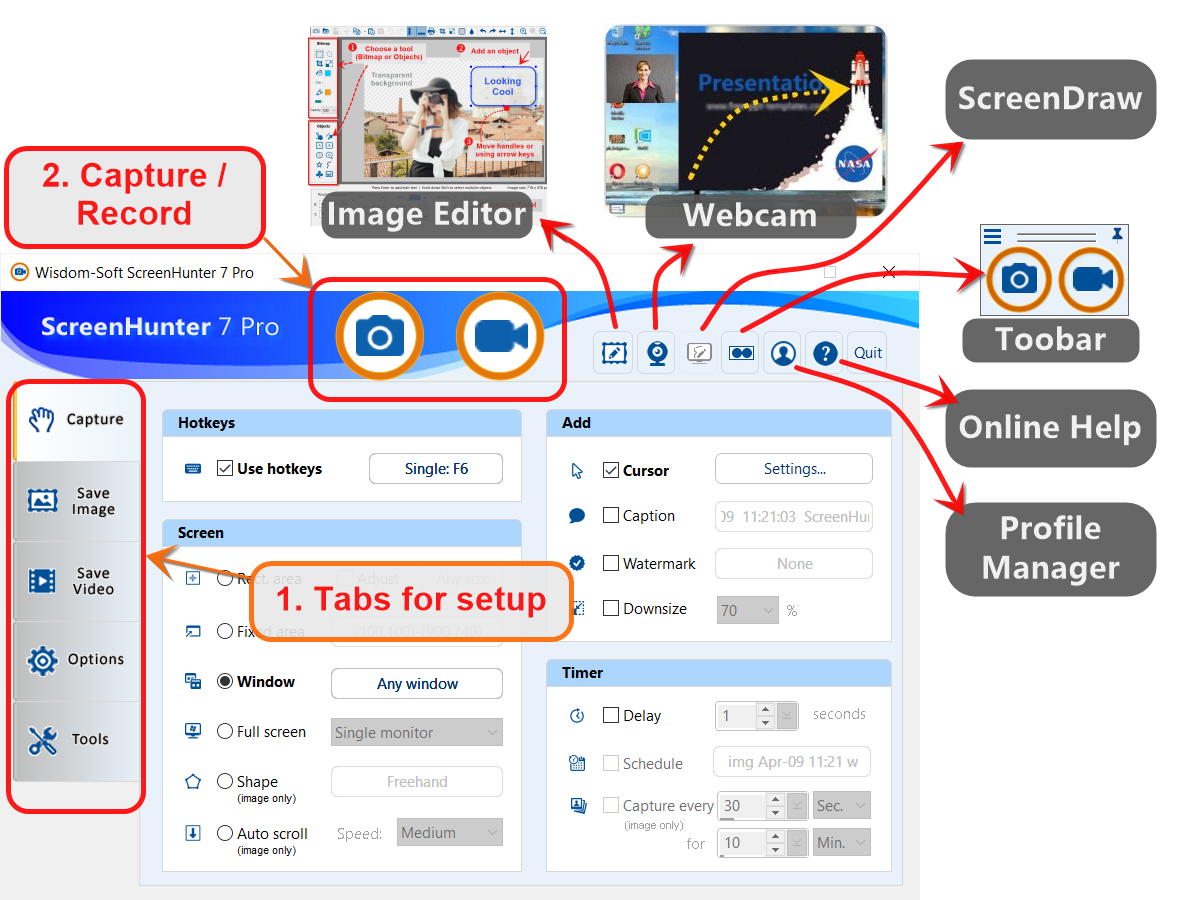
На верхней панели ScreenHunter 7 Pro видны две крупные команды Capture Now и Record Now. Первая делает снимок по текущим настройкам, вторая запускает запись ролика. Здесь же доступны открытие Image Editor, переключение отображения веб-камеры, ScreenDraw, мини-панель Desktop Toolbar, диспетчер профилей, справка и выход. Эти команды не дублируют вкладки: вкладки определяют условия работы, а верхние кнопки выполняют выбранную операцию.
Слева расположены Capture, Save Image, Save Video, Options и Tools. Разделение по типу результата рационально: выбор источника захвата не смешан с форматом изображения, звукозапись — с печатью, а системные параметры — с объектами редактора. С другой стороны, новичку приходится помнить, что условия операции и место сохранения находятся на разных вкладках: иначе кадр может быть получен верно, но отправлен только в буфер обмена или сохранён в неожиданной папке.
Capture: источник, указатель и таймер
На вкладке Capture четыре группы. Hotkeys отвечает за клавиатурные сочетания; Screen — за прямоугольник, фиксированную область, окно, полный экран, произвольную фигуру или автопрокрутку; Add — за курсор, подпись, водяной знак и уменьшение результата; Timer — за задержку, расписание и серию снимков. Выбор части пунктов влияет на доступность других. Например, интервальная съёмка активируется только для поддерживаемых фиксированных источников.
Такое устройство позволяет независимо управлять геометрией кадра и его информационным содержимым. Прямоугольный захват полезен для обычного изображения. Фиксированная область обеспечивает одинаковые координаты в серии. Режим Window обращается к самому окну, а не требует рисовать вокруг него прямоугольник вручную. Наконец, добавление указателя полезно в инструкциях, где нужно показать точку щелчка, но не всегда уместно в иллюстрациях без интерактивного контекста.
Save Image: один снимок, несколько направлений
Вкладка Save Image состоит из блоков Effects, Send Image To и Image Files. Первые параметры задают простое оформление кадра, вторые управляют маршрутом вывода, третьи — форматом, именем и папкой. Отправка в Editor, Clipboard, Printer и Email не заменяет автоматического сохранения на диск; это отдельные назначения, которые можно выбирать по задаче.
Наиболее значимая настройка для повторяющихся задач — имя файла. Режим Automatic формирует его с использованием номера, даты и других полей. Вариант Ask me оставляет контроль над именем и расположением перед каждой записью. Set name фиксирует одно имя, поэтому плохо подходит для архива последовательных состояний: существующий файл может быть перезаписан.
Save Video и Options: поток вместо одиночного файла
Вкладка Save Video разделена на Sound, Video Quality, Video Length и Video Files. Это четыре разных ограничения одной записи: какой сигнал поступает, с какой частотой создаются кадры, как долго продолжается процесс и какой файл получается. Значение Video Quality на шкале 1–100 и FPS 1–100 — параметры кодирования, а не гарантия того, что маломощный компьютер запишет 100 кадров в секунду без пропусков.
Options содержит группы General, When Capturing, After Capturing и Image Editor. Здесь настраивается поведение программы при запуске, во время съёмки, после захвата и при передаче картинки редактору. Наличие опций скрытия главного окна и работы через системный трей объясняет, почему иногда кажется, что закрытая программа не работает: её окно действительно может быть скрыто, а назначенные сочетания при этом остаются активными.
Tools и отдельный Image Editor
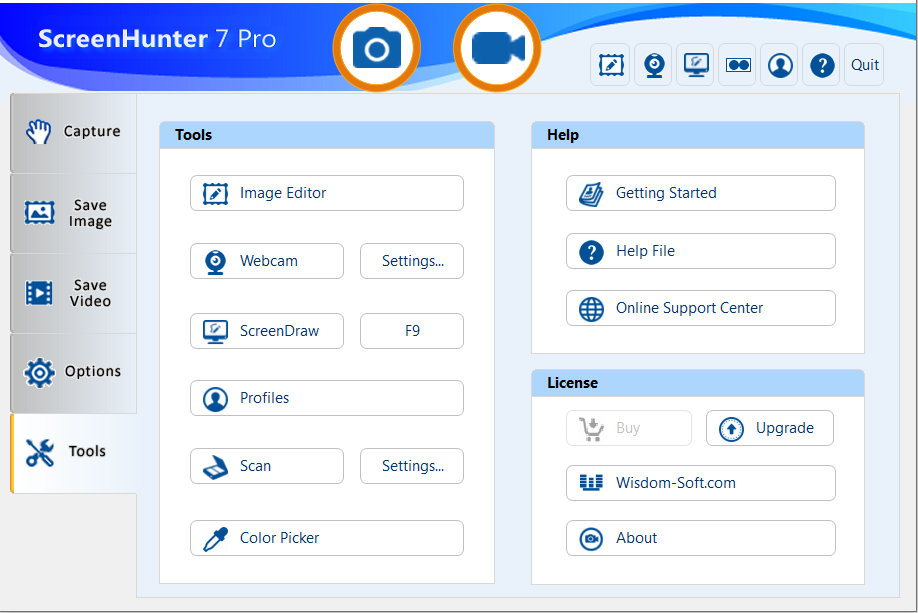
Tools собирает служебные возможности: Image Editor, Webcam, ScreenDraw, Profiles, Scan и Color Picker, а также справку и сведения о лицензии. При этом Image Editor — отдельная рабочая среда с панелью растровых инструментов, инструментами объектов, их свойствами и меню. Кнопки навигации в главном окне не являются видеомонтажной шкалой: они лишь вызывают разные механизмы захвата и подготовки кадров.
Возможности захвата неподвижных изображений
Прямоугольник, координаты и фиксированный размер
Режим Rectangular area предлагает свободный выбор размеров и контроль пропорций. В настройках доступны отношения сторон 1:1, 4:3, 16:9 и пользовательское. Для выпуска иллюстраций одинакового вида это важнее, чем автоматическое масштабирование уже готовых снимков: единая пропорция сохраняет порядок элементов интерфейса и снижает число непредсказуемых обрезок в редакторе сайта.
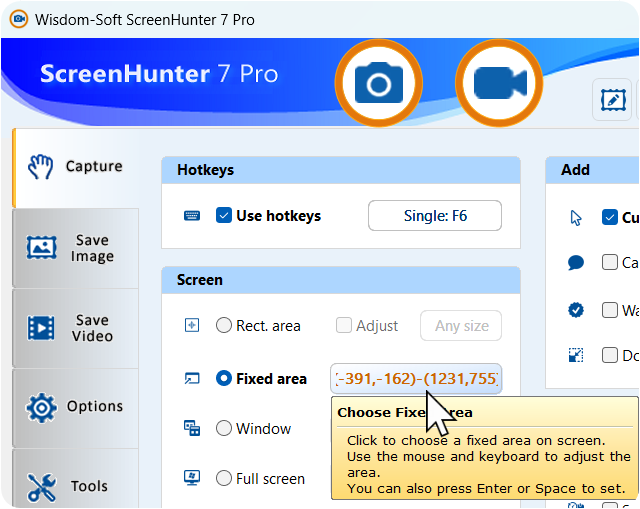
Режим Fixed size фиксирует ширину и высоту в пикселях, а Fixed area — положение области на рабочем столе. Разница существенна: одинаковый размер при выборе мышью не означает одинаковые координаты. Поэтому Fixed area полезнее для мониторинга конкретного участка программы, а Fixed size — для подготовки кадров шаблонного размера из разных мест экрана.
Окна, меню и несколько объектов
Window — не просто режим автоматического прямоугольника вокруг активной программы. Он предусматривает выбор целого окна, его дочернего элемента, блока меню, нескольких объектов, активного окна либо заранее указанного окна. Поддерживается захват некоторых окон, закрытых другими, и минимизированных окон. Однако результат для необычных интерфейсов зависит от того, как конкретное приложение рисует своё содержимое: способность выбрать окно не гарантирует корректное изображение каждого аппаратно ускоряемого слоя.
Выбор нескольких объектов помогает показывать взаимосвязь всплывающих меню и панели, из которой их открыли. Для технической документации это способ сохранить контекст команды, не показывая весь рабочий стол. При работе с несколькими дисплеями ScreenHunter поддерживает снимки всего пространства и отдельных мониторов; для 64-битного Image Editor обозначен предел размера изображения 25 000 × 25 000 пикселей.
Свободная фигура и прокручиваемая страница
Shape предназначен только для неподвижных изображений. Он позволяет выделять фигуры и свободные контуры — это не способ записать видео в круглой рамке. Автоматическая прокрутка, наоборот, решает задачу полноты: длинная страница или окно собирается в изображение при последовательном перемещении содержимого.
Функция Auto scroll зависит от поведения целевой программы. Динамические страницы с постоянно изменяющейся высотой, закреплёнными шапками, бесконечной подгрузкой или нестандартным механизмом прокрутки могут давать смещения и повторяющиеся полосы. Доступно изменение скорости прокрутки, а клавиша Esc позволяет остановить процесс и сохранить захваченную до этого момента часть. Это инструмент для длинных окон, но не универсальный архиватор любой страницы сайта.
Видеозапись: изображение, звук и действия пользователя
Границы видеокадра и качество
В ScreenHunter 7 Pro видео сохраняется в MP4 или FLV. Максимальный размер видеокадра — 4096 × 4096 пикселей. Это верхняя граница геометрии, а не типичная рекомендуемая настройка: на реальной системе результат зависит от пропускной способности накопителя, нагрузки на процессор и графической подсистемы, выбранной частоты кадров и сложности изменяющейся картинки.
У версии Pro нет установленного лицензионного ограничения на длительность MP4: запись упирается в доступное дисковое пространство и работоспособность компьютера. Но видео всё равно нужно корректно завершить и сохранить. Для длительной операции особенно важно учитывать запас на диске: программа прекращает запись при критически малом остатке, ниже примерно 100 МБ.
Системный звук, микрофон и веб-камера
В отличие от редакций Free и Plus, Pro позволяет записывать звук устройств воспроизведения и микрофона. Выбор каналов Mono или Stereo и качество аудио доступны в настройках Sound. Показатели громкости микрофона и системного звука следует оценивать отдельно от картинки: правильный кадр никак не доказывает, что включён нужный источник записи.
Веб-камера может размещаться внутри области записи, в том числе рядом с демонстрируемым интерфейсом. Для учебных роликов это экономит промежуточный этап монтажа «говорящей головы». Одновременно такая схема уменьшает полезную площадь основного содержимого. Если камера перекрывает элементы, с которыми работает ведущий, информация уже окажется скрыта в готовом видео; отдельного проекта с независимой видеодорожкой ScreenHunter не создаёт.
Курсор, щелчки и рисование поверх экрана
ScreenHunter умеет включать курсор в изображение и записывать эффекты его движения и щелчков в видео. В настройки эффектов входят выделение указателя и формы отображения нажатия: круг, квадрат, фокус. Это полезно для инструкций, где зритель должен связать изменение интерфейса с конкретным действием, особенно при большом разрешении монитора.
ScreenDraw решает другую задачу: пользователь рисует непосредственно поверх экрана до снимка или во время записи. Его не следует смешивать с последующим редактированием объектов Image Editor. Рисунок ScreenDraw — часть демонстрируемого экрана, тогда как стрелка в объектном слое SHF остаётся отдельным элементом, который можно переместить после захвата.
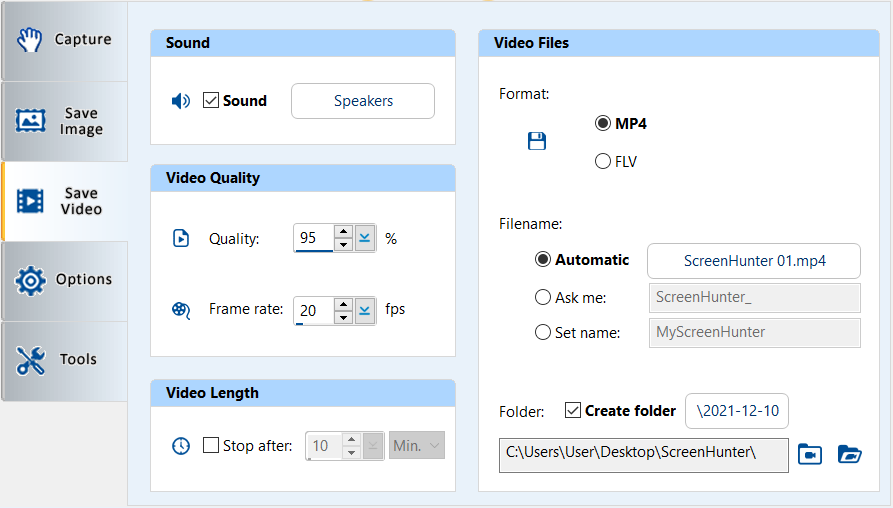
Image Editor: растровая правка и редактируемые объекты
Три слоя с разными задачами
Image Editor устроен как самостоятельный редактор, а не как всплывающее окно обрезки. В нём различаются объектный слой, растровый слой и фон, или canvas. В растровом слое обычно находится исходный снимок. Объектный предназначен для текста, стрелок, фигур и выносок. Фон отвечает за цвет или прозрачность под изображением. Такая модель объясняет, почему два визуально одинаковых PNG и SHF ведут себя по-разному при последующей правке.
Сохранение в SHF удерживает объекты в редактируемом виде: текстовую подпись можно исправить, стрелку передвинуть, а рамку перекрасить. Экспорт в растровый формат создаёт изображение, где эти элементы уже объединены в пиксели. Важно не считать любую картинку с нарисованной стрелкой исходным редактируемым документом: её способность к изменению зависит от формата и наличия объекта в рабочем слое.
Выделение, обрезка и размер
Для растрового слоя предусмотрены обрезка, изменение размеров, поворот, заливка и кисть. Обрезка — это изменение геометрии изображения: содержимое за выбранной границей не следует рассчитывать восстановить из обычного экспортированного PNG. Изменение размеров влияет на разрешение и читаемость интерфейсного текста. Для скриншотов особенно нежелательно многократное уменьшение и последующее увеличение, поскольку мелкие символы теряют резкость.
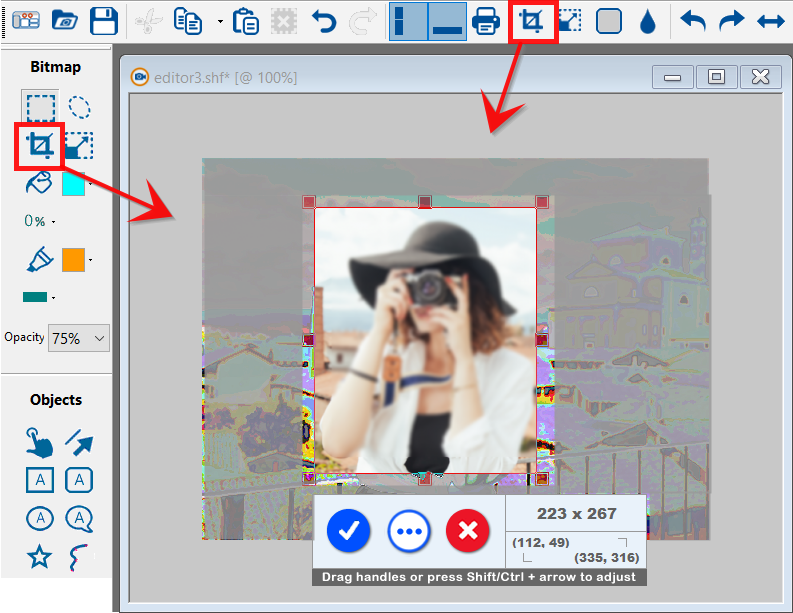
Отдельного внимания требует прозрачность. В Image Editor прозрачный фон совместим с PNG и SHF. JPEG не хранит прозрачную область; PDF здесь является способом публикации изображения, а не гарантией сохранения его объектной структуры в виде, понятном ScreenHunter при следующем открытии. Поэтому результат с прозрачным фоном и результат с редактируемыми выносками решают разные задачи и требуют разных форматов.
Фигуры, текст, выноски и их свойства
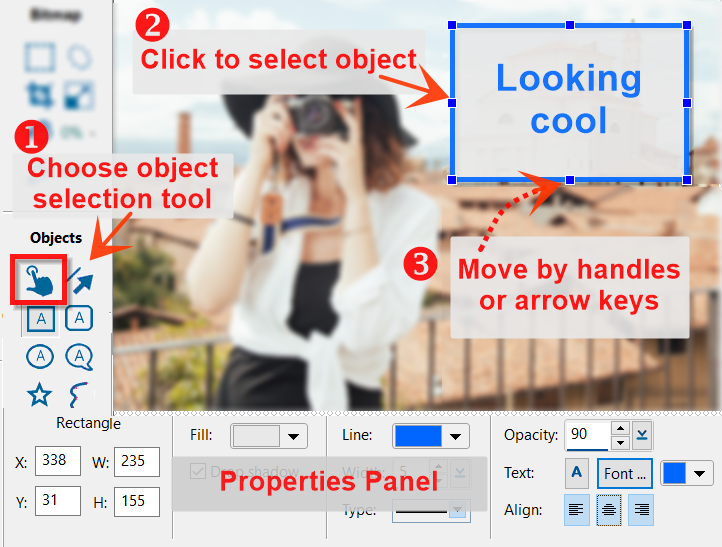
Объектные инструменты включают линии и стрелки, прямоугольники, скруглённые прямоугольники, окружности, надписи, речевые выноски, звёзды, свободные линии, символы и изображения. Дополнительная панель свойств управляет оформлением выбранного элемента, его положением и размерами. Для иллюстрации ошибки обычно достаточно двух-трёх объектов: рамки вокруг проблемного поля, стрелки к элементу управления и короткой подписи с условием возникновения проблемы.
Редактируемый объект лучше обычной нарисованной поверх кадра линии в тех случаях, когда документы регулярно обновляются. После перестановки элементов интерфейса можно изменить рамку и подпись, не теряя исходное разрешение снимка. Но это преимущество существует, пока сохранён SHF; экспортированная картинка — самостоятельный конечный артефакт, а не полная копия проекта.
Обработка изображения: полезные средства и ограничения
В наборе обработки доступны размытие и повышение резкости, регулировка яркости и контраста, RGB и Hue, гамма, пороговая обработка, изменение глубины цвета и совмещение двух изображений. Эти инструменты достаточны для корректировки снимка, прежде чем передавать его в статью или документ. Они не заменяют исходный качественный захват: например, повышение резкости не может надёжно восстановить уже нечитаемый мелкий текст, а увеличение контраста способно скрыть слабые серые границы элементов интерфейса.
Возможность смешать два изображения полезна при подготовке сопоставления состояния «до» и «после», но для строгого сравнения важнее одинаковые размеры и масштаб исходных кадров. Результат нельзя считать доказательством изменения, если сравниваемые окна снимались с разным масштабом Windows или обрезались по различным координатам. Поэтому наличие инструмента Mix Two Images не отменяет требования одинаковых условий сбора материала.
Форматы, импорт, экспорт и переносимость
Изображения и редактируемые файлы
ScreenHunter 7 Pro сохраняет захваченные изображения в JPG, PNG, PDF, GIF, TIF и BMP. В Image Editor предусмотрена работа с SHF — собственным файлом с сохранением редактируемых объектов. Обычное импортирование изображения в редактор поддерживает распространённые растровые форматы; предусмотрено открытие или перетаскивание изображения. Для подготовки веб-иллюстрации преимущество PNG заключается в предсказуемом отображении текста и линий, для фотосодержимого уместен JPEG, а для вложения в документ подходит PDF.
Несколько отмеченных форматов в Image Files позволяют получать больше одного файлового представления одного кадра. Это полезно, когда заказчику нужен PDF, а для сайта — PNG. Но совпадение пикселей не означает совпадение свойств форматов: JPEG сжимает картинку с потерями и не сохраняет прозрачность; PNG сохраняет прозрачный фон, но не оставляет векторные выноски отдельно редактируемыми; SHF сохраняет объектную организацию, зато требует совместимого ScreenHunter Image Editor.
Видео: готовый файл, а не монтажный проект
MP4 — основной практичный вариант для передачи готового ролика: он широко открывается видеоплеерами и редакторами. FLV — дополнительный контейнер, который может понадобиться при совместимости со старой средой. Выбор между ними не создаёт отдельного монтажа, дорожек с независимой веб-камерой или файла со сценами. ScreenHunter сохраняет итог записанного экрана; для сложной постобработки видео следует передавать в подходящий редактор.
Максимальная геометрия видеокадра 4096 × 4096 пикселей задаёт техническую границу. При попытке вместить в ролик одновременно несколько 4K-мониторов превышение ограничения определяется общей областью записи, а не тем, сколько дисплеев показывает Windows. Уменьшение охвата или переключение на один монитор даёт больше свободы по частоте кадров и одновременно сохраняет читаемость интерфейса после передачи ролика.
Обратимость важнее количества расширений
Для редактирования исходные объекты и конечная публикация — разные версии результата. По этой причине экранные инструкции лучше рассматривать как два артефакта: рабочий документ SHF и опубликованный PNG/PDF. Когда остаётся только PDF или JPEG, расположение стрелок и текст придётся воссоздавать при изменении кадра. Обратная операция «вернуть объектный слой из JPEG» в ScreenHunter не предусмотрена.
С профилями ситуация иная: это не изображения, а сохранённые параметры захвата и вывода. Profile Manager использует XML-файлы, которые можно импортировать и экспортировать. Такой файл полезен для воспроизведения настроек после переустановки, но не содержит снятые кадры и не заменяет архив результатов. Следовательно, переносимая рабочая папка документации обычно включает исходники SHF, опубликованные картинки, нужные видео и XML-профили — каждый из этих компонентов выполняет самостоятельную функцию.
Автоматизация, горячие клавиши и дополнительные устройства
Интервальная съёмка и расписание
У ScreenHunter 7 Pro доступны задержка запуска до 100 секунд, захват в заданное время, повтор по календарному графику и серия снимков через промежуток времени. В расписании предусмотрены однократное выполнение, ежедневное, еженедельное и ежемесячное повторение. Периодические снимки и видео по расписанию — разные механизмы: первая операция создаёт последовательность изображений, вторая стартует запись, продолжительность которой определяется настройками Save Video.
Часть функций Timer активна лишь при выборе Fixed area, Active window, Specific window или Full screen. Для произвольного прямоугольника, который пользователь каждый раз заново рисует мышью, автоматическое выполнение без участия человека логически неприменимо. Это условие стоит учитывать до настройки частоты: неактивный пункт интерфейса не всегда означает неполную лицензию или технический сбой.
Имена, серии и маршруты вывода
Automatic naming поддерживает порядковые номера, дату, время, название компьютера и имя пользователя. Можно задать количество цифр, следующее значение и предельный номер, после которого серия заканчивается. Дополнительно доступны варианты поведения при совпадении имён: создание нового имени, вопрос пользователю либо перезапись. Эти свойства позволяют строить не только красивые названия, но и предсказуемую структуру архива при длительном наблюдении.
Параметр автоматического создания папок по дате облегчает разграничение сеансов, но не отменяет контроль над тем, куда записываются данные. Картинки и видео имеют отдельные папки назначения. Если в проекте одновременно готовятся короткие учебные ролики и скриншоты, такое разделение предотвращает смешивание файлов с одинаковой частью имени и упрощает поиск конкретного результата.
Профили, сканирование, пипетка
Profiles сохраняют набор текущих параметров с вкладок, чтобы повторно применять их к другим задачам. Для технического автора удобно иметь различающиеся конфигурации: снимок окна для документации, короткое видео с микрофоном и регулярная съёмка фиксированного участка. При этом профиль — не шаблон изображения и не пресет визуального оформления другого редактора; он применяется к настройкам ScreenHunter.
Раздел Scan предназначен для получения изображения со сканера через совместимый драйвер. Здесь есть заметное ограничение 64-битной редакции: не каждый сканер снабжён 64-битным TWAIN-драйвером. Разработчик предусмотрел 32-битный вариант ScreenHunter 7 Pro для такого случая, но это не делает программу универсальным средством устранения проблем с оборудованием. Color Picker позволяет взять цвет с экрана; для дизайнера это вспомогательная операция, а не система управления цветовыми профилями.
Редакции, пробный режим и лицензирование
Чем именно Pro отличается от Plus и Free
ScreenHunter 7 существует в трёх самостоятельных редакциях с разными установочными пакетами. Free предназначена для личного бесплатного использования, Plus занимает промежуточное положение, а Pro добавляет полный набор средств захвата, записи и редактирования. Это особенно заметно в видеорежиме: в таблице функций приведены пределы записи 1 минута для Free, 10 минут для Plus и отсутствие лицензионного ограничения длительности для Pro. Запись системного звука и микрофона относится к Pro.
Редакции Free и Plus работают в 32-битной конфигурации; Pro в 64-битной Windows использует 64-битную сборку, а установщик учитывает и 32-битные системы. Для большого скриншота это важнее обычной цифры в названии продукта: 64-битная программа получает больше адресного пространства и допускает обработку более крупных изображений. Это преимущество не следует трактовать как гарантированный прирост скорости на любом компьютере.
У Free нет водяного знака на снимках, зато предусмотрены рекламные всплывающие сообщения; есть отдельная плата за их отключение. Платная лицензия Pro не сводится к «отключению рекламы Free»: это другое приложение с дополнительными функциями и своим пакетом установки. Пользователю, которому достаточно редких снимков прямоугольной области, переход в Pro не нужен только ради слова Professional.
Цена, срок оплаты и условия оценки
Официальная цена одной лицензии ScreenHunter 7 Pro составляет $29,99; переход с другой подходящей лицензии в прайс-листе обозначен как Upgrade за $14,99. Плата заявлена однократной, без ежемесячной или ежегодной подписки. Для организаций предусмотрены многоэкземплярные лицензии с отдельной шкалой стоимости. Конкретная сумма заказа может зависеть от выбранного типа лицензии и процедуры оплаты; указанные доллары — цена продукта, а не расчёт итогового платежа в местной валюте.
Pro можно оценить до покупки: предусмотрен полнофункциональный пробный период примерно на две недели. После его окончания без регистрации лицензии продолжение работы с изображениями связано с маркировкой результата. Это ограничение пробной Pro не следует переносить на Free, у которой другая модель распространения. Поскольку ScreenHunter создаёт материалы, предназначенные для публикации, проверка статуса лицензии до записи большой серии полезнее, чем обнаружение маркировки при финальном экспорте.
Регистрация, интернет и коммерческая работа
У Pro отдельно предусмотрена активация лицензии. Программа работает как Windows-приложение с локальными папками и не построена вокруг обязательного браузерного аккаунта для каждого снимка. Однако загрузка дистрибутива, получение лицензии, справка и прямые сетевые каналы передачи результата естественным образом зависят от доступа к соответствующим внешним службам. Описанные возможности не подтверждают существование включённого в Pro облачного архива.
Лицензия Pro охватывает коммерческое применение согласно официальному описанию. Это не означает, что все изображения, снятые с экрана, автоматически можно публиковать: авторские права на демонстрируемые материалы, персональные данные и внутренние правила организации остаются отдельными ограничениями. Техническая возможность записать экран не заменяет разрешение на съёмку и распространение содержимого.
Безопасность, приватность и требования к компьютеру
Программа работает в Windows 7 и более новых системах; в официальной документации указано не менее 4 ГБ оперативной памяти. На Windows 11 обеспечена совместимость; при этом наличие записи в списке поддерживаемых ОС ещё не означает успешного захвата каждого защищённого или аппаратно ускоряемого окна. Перед производственной записью критичного процесса разумно оценить выбранное приложение отдельно — важна корректность содержимого, а не только отсутствие сообщения об ошибке.
Главный риск конфиденциальности возникает не из расширения файла, а из содержимого кадра. Скриншот может включать токены доступа, адреса, имена сотрудников, уведомления, историю переписки и соседние окна. Видеозапись добавляет системные звуки, голос микрофона и изображение веб-камеры. Настройка области захвата уменьшает объём захваченного лишнего содержимого, но не делает сохранённый файл автоматически безопасным для пересылки.
Отдельного внимания требует редактируемый SHF. Закрывающий данные непрозрачный объект в рабочем слое не равнозначен безвозвратному удалению исходных пикселей: объект могут переместить при последующей правке. Для передачи наружу лучше использовать отдельный плоский экспорт и проверить его содержимое. Размытие также не гарантирует необратимого удаления чувствительной информации при любой степени обработки. Для паролей, персональных идентификаторов и других секретов безопаснее удаление соответствующей области с контролем конечного файла.
Программа может направлять снимки в стандартный буфер Windows, редактор, на принтер и через почтовый клиент. Это несколько путей распространения одного и того же материала, каждый со своей моделью доступа. Буфер обмена доступен другим программам пользователя, отправка по почте зависит от её клиента и адресатов, а печать создаёт физическую копию. Поэтому конфиденциальность определяется не только местной папкой ScreenHunter, но и выбранными направлениями выдачи.
У ScreenHunter предусмотрены функции захвата скрытых окон, регулярных снимков и запуска по расписанию. Для администратора рабочей станции это полезные инструменты документирования; для общей или служебной системы — потенциально чувствительный способ наблюдения. Использовать их следует в рамках разрешённых задач и правил организации, не превращая автоматизацию скриншотов в скрытый сбор чужих данных.
Что перестанет работать первым при изменении среды
Смена ОС или устройств. Поскольку ScreenHunter 7 Pro привязан к Windows, перенос на macOS или Linux не решается копированием каталога программы. Даже на поддерживаемой Windows смена количества дисплеев, их расположения и масштабирования меняет координаты фиксированных областей. В первую очередь страдают сохранённые профили с заранее заданным прямоугольником, а не способность редактора открыть уже готовый PNG.
Проблема с аудио или камерой. Исчезновение устройства из настроек Windows сказывается на записи микрофона, системного звука и веб-камеры. Снимки экранных окон при этом продолжают оставаться самостоятельной функцией. Наличие нескольких источников делает важным разделение симптомов: отсутствие голоса в MP4 не означает, что перестал работать весь видеозахват.
Недоступность накопителя и почты. Когда папка назначения удалена, диск заполнился или внешнее хранилище отключено, автоматическое сохранение оказывается под угрозой раньше, чем возможность увидеть кадр в редакторе. Когда не настроен почтовый клиент, не работает маршрут Email, но локальное создание PNG остаётся другим процессом. Такие зависимости полезно учитывать при выборе места хранения рабочих доказательств.
Лицензия и внешние службы. Окончание пробной оценки влияет на статус и оформление результата Pro. Недоступность официального сайта мешает получить дистрибутив или справку, но не равна доказанному отключению уже установленного редактора. Для постоянной работы важно хранить собственные файлы и сведения о законно приобретённой лицензии независимо от внешних страниц с описанием продукта.
Матрица сохранности результата
| Действие | Что остаётся | Что теряется или меняется | Обратимость и перенос |
|---|---|---|---|
| Сохранение кадра в SHF | Снимок, отдельные объекты, их свойства и редактирование в Image Editor | Для стороннего редактора формат не универсален | Обратимость высока внутри совместимого ScreenHunter; 64-битный SHF не предназначен для открытия в 32-битном Pro |
| Экспорт в PNG | Видимая композиция и поддерживаемая прозрачность | Текст, стрелки и рамки не остаются самостоятельными объектами | Открывается множеством приложений, но объектную структуру не возвращает |
| Экспорт в JPG | Видимая композиция в обычном файле изображения | Прозрачность и часть информации при сжатии с потерями | Универсален для просмотра, неудобен как мастер-документ аннотаций |
| Экспорт в PDF | Страница с изображением для передачи и печати | Не сохраняет рабочую структуру ScreenHunter как SHF | Переносим для чтения; редактирование подписей не эквивалентно работе с исходными объектами |
| Видеозапись в MP4 | Движение, записанный звук и встроенная в кадр веб-камера | Нет отдельных исходных слоёв для перестановки камеры или ScreenDraw | Совместим с видеоредакторами; отдельные элементы композиции нужно перерабатывать из итогового потока |
| Экспорт профиля XML | Настройки захвата и связанные предпочтения | Не содержит фактически снятых изображений и роликов | Пригоден для повторного применения в ScreenHunter, не является архивом проекта |
Нельзя подменять резервную копию набора рабочих документов единственным файлом публикации. Снимок экрана отражает один момент состояния приложения; SHF удерживает разметку; XML профиля помогает повторить настройки; MP4 хранит динамику. Поскольку эти типы данных не взаимозаменяемы, для длительного цикла документации разумно хранить их в разных папках, а не рассчитывать на универсальный формат «всего проекта».
Жизненный цикл ScreenHunter 7 Pro
Поколение ScreenHunter 7 появилось как продолжение прежней линейки ScreenHunter 6. Разработчик отдельно сохраняет доступность ScreenHunter 6 Pro для старых компьютеров, включая Windows XP, тогда как седьмое поколение требует Windows 7 или более позднюю систему. Следовательно, номер 7 — это поколение приложения, а слово Pro — лицензируемая редакция внутри него, а не обозначение любой программы ScreenHunter, найденной в архиве установщиков.
В истории версии 7.0.1163 за март 2021 года отмечались улучшения захвата с нескольких мониторов и расписания, а также возможность делать скриншоты прямо во время видеозаписи. В 7.0.1299 от апреля 2022 года дорабатывались Image Editor, изменение размеров с объектами и работа с прозрачностью. В 7.0.1449 от марта 2023 года улучшались ScreenDraw, управление памятью, работа со звуком и TIFF. Это объясняет, почему инструкции и скриншоты из разных лет иногда показывают слегка различающиеся элементы.
Доступный на официальной странице выпуск 7.0.1461 от 9 апреля 2024 года включает доработки для Windows 11, обновление цифровой подписи, улучшение сохранения файлов редактором и работу с координатами фиксированной области. Важная осторожность: наличие версии в разделе загрузок подтверждает доступность продукта, но само по себе не свидетельствует о частоте будущих обновлений или обещании поддержки новой платформы.
Для владельца документации жизненный цикл особенно важен из-за SHF. Рабочие файлы полезны, пока доступен совместимый Image Editor; при переходе на другую программу следует иметь готовые плоские изображения. А для записанных MP4 зависимость от конкретного ScreenHunter существенно меньше: после корректного сохранения ролик рассчитан на воспроизведение другим программным обеспечением.
Скрытая стоимость владения
Однократная покупка за $29,99 — только лицензия на использование программы. Она не оплачивает время по подготовке единых настроек, проверке качества звука, организации архива, разметке снимков и исправлению ошибок автоматической съёмки. Для единичного кадра эти затраты почти несущественны; для десятков инструкций они становятся частью производства контента. Профили и автоматические имена сокращают повторную ручную настройку, но не решают редакторскую проверку готового материала.
Второй компонент — хранение. Длительная запись MP4 ограничена не таймером лицензии Pro, а местом на диске и стабильностью записи. Серия интервальных PNG также накапливает значительный объём; качественно заполненная папка остаётся затратой даже при отсутствии облачной подписки. Практическая цена архива включает резервное копирование, удаление ненужных дублей и подтверждение того, что важные файлы можно открыть после переноса.
Третий компонент — совместимость. SHF удобен для исправления текстов и рамок, но привязан к ScreenHunter Image Editor. Поэтому у организации, планирующей долгую жизнь иллюстраций, появляется задача параллельного хранения открываемых сторонними программами PNG или PDF. Это не дополнительный платный модуль ScreenHunter, а стоимость будущей переносимости результата.
Четвёртый компонент — лицензирование устройств и команд. Для отдельных коммерческих установок предусмотрена своя шкала лицензий; покупка одного экземпляра не заменяет организационную политику развертывания. При изменении числа рабочих мест важна не только цена за штуку, но и сохранность профилей XML, доступ к исходным SHF и принятый стандарт имён. Именно эти детали определяют стоимость смены программы позднее.
Плюсы и минусы ScreenHunter 7 Pro
Плюсы
- Единый рабочий контур: статичные кадры, видео и разметка изображений доступны в одном Windows-приложении, без обязательного перехода между несколькими утилитами.
- Разнообразные источники: поддерживаются окно и его элементы, несколько объектов, фиксированные координаты, свободная фигура, длинное окно с автопрокруткой и несколько дисплеев.
- Редактируемые аннотации: SHF сохраняет отдельные подписи, стрелки и фигуры, что особенно полезно при обновлении документации.
- Видеозахват со звуком: Pro записывает системное аудио, микрофон, веб-камеру и визуальные эффекты курсора, сохраняя готовый MP4.
- Автоматизация без внешнего скрипта: встроены отложенный запуск, расписание, интервальные кадры, шаблоны имён и XML-профили.
- Разовый платёж: на текущей странице лицензирования вместо обязательной периодической подписки указана однократная цена.
Минусы
- Ограничение платформы: версия 7 Pro рассчитана на Windows; для macOS и Linux требуется другое средство.
- Разница между редакциями: настройки и видеозапись из Pro нельзя автоматически переносить на Free или Plus; это разные пакеты, с разными условиями использования.
- Закрытая редактируемая структура: SHF полезен в собственном редакторе, но плохо подходит как единственный формат для передачи проекта стороннему исполнителю.
- Неуниверсальная автопрокрутка: сложные динамические интерфейсы не всегда корректно собираются в длинное изображение.
- Предел видео: размер видеокадра ограничен 4096 × 4096 пикселей, а качество зависит от ресурсов ПК и свободного места.
- Нет полноценной видеомонтажной среды: готовая запись со встроенной веб-камерой и рисунками не представляет собой многодорожечный проект для последующей перекомпоновки.
Кому подойдёт
Авторам технической документации и обучающих материалов. Особенно когда требуется получить десятки однотипных картинок, выделить элементы интерфейса и вернуться к аннотациям позже. Прямоугольные области фиксированного размера, редактируемый SHF и автоматические имена решают разные части одной производственной задачи: повторяемость геометрии, последующую правку и организацию файлов.
Сотрудникам поддержки и тестировщикам. Снимок активного окна, конкретного объекта или раскрытого меню позволяет фиксировать состояние приложения при описании ошибки. Доставка в буфер обмена или локальный файл удобна для вложения в обращение; видеозапись помогает показать последовательность возникновения сбоя, которую один статичный кадр не объясняет.
Преподавателям и авторам коротких видеоинструкций. Запись действий вместе с голосом, веб-камерой, выделением курсора и рисованием по экрану обеспечивает исходный материал для демонстрации операций. При ограниченном числе правок такой ролик можно использовать напрямую без сложного монтажа.
Операторам, которым нужен периодический визуальный контроль собственного приложения. Фиксированная область, расписание и последовательные имена позволяют сохранять состояния без ручного щелчка в каждый момент. При этом результат остаётся набором изображений, поэтому для строгого журнала событий потребуется другая система.
Кому не подойдёт
Тем, кто работает не в Windows. Отсутствие официальной версии ScreenHunter 7 Pro для macOS и Linux означает, что редактируемый архив SHF будет зависеть от Windows-среды. Пользователю с кроссплатформенной командой удобнее выбрать средство записи и графический формат, которые можно поддерживать на всех рабочих местах.
Создателям сложных видеороликов и трансляций. Для сцен с несколькими источниками, самостоятельных дорожек, переходов и подробной обработки звука ScreenHunter слишком специализирован на захвате готового экрана. Здесь важнее возможности видеопроизводства, чем наличие редактора скриншотов.
Тем, кому нужен только редкий снимок и не нужны аннотации. Когда результатом является один PNG в неделю, преимущества Pro используются слабо. Бесплатные средства захвата выполняют более узкую задачу без покупки лицензии.
Организациям, для которых принципиальны открытые форматы рабочих слоёв и воспроизводимая межплатформенная совместимость. При передаче SHF исполнителю с другим редактором нельзя рассчитывать, что редактируемые объекты сохранятся; в таком окружении предпочтительнее инструмент с подходящим открытым проектным форматом.
Сравнение с другими аналогами
ScreenHunter 7 Pro имеет смысл сравнивать не с абстрактными «рекордерами», а с приложениями, которые закрывают часть его типичных задач. В таблице используются одинаковые критерии: главная задача, поддерживаемые платформы, сложность освоения, выходные форматы, автоматизация, оплата, ограничения и наиболее подходящая ситуация. Оценка сложности — редакционная, исходя из количества настроек и организации интерфейса, а не результат замеров времени обучения.
| Программа | Задача и платформы | Освоение и форматы | Автоматизация и оплата | Ограничения и лучший сценарий |
|---|---|---|---|---|
| ScreenHunter 7 Pro | Скриншоты, разметка и запись экрана; Windows | Среднее; SHF, JPG, PNG, GIF, TIF, BMP, PDF, MP4, FLV | Таймер, расписание, профили и автоимена; платная однократная лицензия | Зависимость от SHF и предел видеокадра; технические инструкции с правкой кадров и периодическим захватом |
| ShareX | Захват, запись, передача файлов и рабочие сценарии; Windows | Среднее/высокое из-за множества параметров; PNG, JPG, GIF, видео через средства записи | Гибкие действия после захвата, пользовательские назначения загрузки; бесплатно и с открытым исходным кодом | Множество опций требуют настройки, а облачная передача зависит от выбранного назначения; подходит для автоматизации скриншотов и обмена файлами |
| Greenshot | Статичные снимки и аннотации; Windows | Низкое/среднее; PNG, JPG и другие обычные графические форматы | Горячие клавиши и маршруты экспорта; бесплатное ПО с открытым исходным кодом для Windows | Не ориентирован на длительную видеозапись; оптимален для отчётов об ошибках и быстрых изображений с выделениями |
| FastStone Capture | Снимки, прокрутка, аннотации и видео; Windows | Низкое/среднее; PNG, JPEG, PDF, TIFF, WebP, MP4, WMV и редактируемый FSC | Быстрые инструменты захвата и редактор; пробный период 30 дней, затем однократная оплата от $29,95 | Также не является полноценным видеомонтажным пакетом; хорош для создания иллюстрированных руководств и повседневных экранных записей |
| OBS Studio | Запись и трансляция видео из нескольких источников; Windows, macOS и Linux | Высокое для полного освоения; MKV, MP4 и другие видеоконтейнеры, зависящие от настроек | Сцены, источники, фильтры и гибкое управление записью; бесплатно, открытый код | Нет ориентированного на SHF редактора статичных скриншотов; правильный выбор для многосценного видео и потоковых эфиров |
Сравнение показывает выбор по типу результата. Если на выходе нужна обновляемая коллекция иллюстраций со стрелками и одновременно время от времени записывается видео, сочетание Capture, Image Editor и профилей у ScreenHunter рационально. Если основная операция — публикация снимка в десятки сетевых назначений, полезнее автоматизированный ShareX. Если задача ограничена статичными кадрами для рабочего чата, легче начать с Greenshot. Когда в центре проекта видео, а не изображения, OBS предоставляет больше управления источниками. FastStone Capture — наиболее близкий альтернативный класс: локальная программа для снимков, разметки и записи.
Важно различать цену входа и цену сохранения результата. Бесплатность ShareX и OBS снимает лицензионный платёж, но не отменяет настройки workflow. ScreenHunter и FastStone берут плату за готовый интегрированный интерфейс. А перенос между ними затрагивает не столько PNG и MP4, сколько собственные редактируемые файлы SHF и FSC: их следует считать форматами соответствующих редакторов, а не универсальным стандартом аннотаций.
Как пользоваться программой — советы гика
Следующие операции относятся к интерфейсу ScreenHunter 7 Pro. Названия команд оставлены на английском, чтобы их можно было сопоставить с надписями в приложении. Перед упражнениями подготовьте папку для тестовых результатов и используйте окна без паролей, персональных данных и других сведений, которые не должны попасть в файлы. В каждой операции результат проверяется отдельно: наличие миниатюры или всплывающего уведомления не заменяет открытия сохранённого файла.
Сквозной сценарий: от запуска до готового PNG и рабочего SHF
Цель: получить иллюстрацию для статьи, добавить к ней редактируемую стрелку и сохранить две самостоятельные версии. Подготовка: откройте ScreenHunter 7 Pro и любое тестовое окно Windows с читаемой надписью; выберите доступную локальную папку без важных одноимённых файлов.
- В главном окне перейдите на Capture; в группе Screen отметьте Rectangular area. В группе Add при необходимости оставьте Cursor включённым, а Caption и Watermark отключите для чистой исходной картинки.
- Откройте Save Image. В блоке Send Image To включите Editor; в Image Files отметьте PNG. Установите Automatic для имени и выберите папку кнопкой назначения пути.
- Нажмите Capture Now либо назначенную клавишу захвата; в стандартных настройках для одиночного снимка используется F6. Удерживая левую кнопку мыши, выделите прямоугольник. Если включено Adjust, исправьте границы стрелками клавиатуры и завершите выбор клавишей Enter.
- В открывшемся Image Editor выберите инструмент стрелки в панели Objects, разместите указатель возле значимого элемента. В панели свойств скорректируйте направление, размеры и оформление надписи или линии.
- Через меню File и команду Save As… сохраните рабочую версию в SHF, а отдельной операцией — публикационный файл в PNG. У используемых имён должны быть разные расширения.
Проверка: откройте PNG обычным просмотрщиком и убедитесь, что текст виден, а лишняя область не включена. Затем повторно откройте SHF в Image Editor и выберите стрелку: её выделение как отдельного объекта подтверждает сохранность рабочего слоя. Типичная ошибка: сохранить только PNG и ожидать, что стрелка останется самостоятельной. Безопасный откат: исходный снимок и SHF оставьте неизменными, а неудачный PNG создайте заново под другим именем; во время выделения области Esc отменяет незавершённый захват.
Прямоугольная область с точным размером и пропорциями
Цель: получить несколько скриншотов одинаковой формы, пригодных для одной сетки иллюстраций. Подготовка: решите, важнее ли фиксированная ширина в пикселях или заданное отношение сторон; нужный интерфейс должен быть полностью виден.
- На Capture в группе Screen выберите Rectangular area и откройте настройки Any size справа.
- Для свободного выбора установите Any size; при необходимости включите Lock aspect ratio и вариант 16:9, 4:3, 1:1 либо Custom. Для неизменной геометрии переключитесь на Fixed size и задайте ширину с высотой в пикселях.
- Вернитесь к Capture, включите Adjust, затем воспользуйтесь Capture Now. Во время выделения сдвигайте указатель клавишами-стрелками для точного положения границ. Подтвердите захват Enter.
- Проверьте полученный размер в Image Editor или свойствах сохранённого файла; при необходимости повторите выбор с одинаковыми настройками.
Проверка: готовые картинки имеют заданную пропорцию либо точно одинаковую ширину и высоту. Типичная ошибка: оставить Any size без Lock aspect ratio и ожидать строгого единообразия. Безопасный откат: закройте диалог изменения параметров без сохранения и вернитесь к свободной области; неверный кадр не перезаписывайте поверх исходного.
Окно приложения, его меню и несколько элементов
Цель: показать отдельное окно или группу элементов без окружающего рабочего стола. Подготовка: откройте тестовую программу и нужное меню; убедитесь, что всплывающие элементы отображаются перед началом съёмки.
- На Capture выберите Window в группе Screen и нажмите кнопку параметров рядом с этим пунктом.
- Для простого случая укажите Any window, button, menu, etc.. Для последовательности элементов включите Multiple; для окна, закрытого другим, используйте Specific window и при необходимости Refresh списка.
- Нажмите Capture Now. При выборе нескольких объектов отмечайте их левой кнопкой мыши; завершите набор Enter или пробелом.
- В Save Image направьте результат в PNG или в Editor и убедитесь, что выбранные меню и поля вошли в итоговую композицию.
Проверка: снимок содержит нужный объект, а не активный рабочий стол или случайно выбранное соседнее окно. Типичная ошибка: выбрать Active window, когда программа в фокусе уже сменилась; тогда записывается не тот объект. Безопасный откат: отмените текущий выбор Esc, снова активируйте нужное окно либо назначьте Specific window; старый файл сохраните для сравнения до повторной попытки.
Весь экран, игра и отдельный монитор
Цель: зафиксировать полноэкранный интерфейс или один дисплей многомониторного ПК. Подготовка: определите, какой монитор является основным и какой рабочий стол должен войти в кадр; закройте личные уведомления.
- В Capture → Screen выберите Full screen.
- В списке мониторов укажите конкретный дисплей либо все мониторы, когда нужен общий скриншот. Ориентируйтесь на отображаемые разрешение и имя монитора, а не только на порядок экранов на столе.
- В Save Image → Image Files отметьте PNG, после чего запустите Capture Now или соответствующую горячую клавишу.
- Если снимается игра, проверьте результат отдельно от факта нажатия клавиши: изображение не должно быть чёрным и не должно показывать чужой экран.
Проверка: разрешение сохранённой картинки соответствует выбранному дисплею или охвату всех дисплеев. Типичная ошибка: после изменения схемы подключения монитор не находится в списке. Безопасный откат: сохраните текущие настройки, перезапустите ScreenHunter для обновления сведений о мониторах и сделайте новый кадр; не удаляйте последний корректный снимок.
Захват свободной формы и длинной прокручиваемой страницы
Цель: либо выделить неровный фрагмент для изображения, либо захватить длинную страницу без ручной сборки нескольких скриншотов. Подготовка: проверьте, что страница уже загрузилась и содержит стабильное содержимое; для произвольной фигуры нужен контрастный фон.
- Для неровного фрагмента выберите на Capture → Screen режим Shape, затем в его параметрах подходящую форму, например Freehand или Polygon. Этот режим применяется к изображениям, не к записи видео.
- Для длинного окна вместо Shape включите Auto scroll и установите скорость в поле Speed с учётом плавности конкретного окна.
- На Save Image выберите PNG и безопасную папку, затем используйте Capture Now. При автопрокрутке дайте программе пройти нужный участок.
- При повторе строк или смещениях остановите Auto scroll клавишей Esc, чтобы ограничиться уже пройденной областью, и повторите съёмку с меньшей скоростью либо в другом браузере.
Проверка: для Shape граница соответствует предмету, а у длинного снимка нет продублированных блоков и заметных разрывов. Типичная ошибка: ожидать правильной сборки на динамической странице с подгрузкой при прокрутке. Безопасный откат: сохраните полученную частичную картинку под отдельным именем; к новому проходу приступайте только после стабилизации содержимого.
Курсор, водяной знак, подпись и уменьшение изображения
Цель: подготовить наглядный кадр для руководства или добавить узнаваемую маркировку. Подготовка: заранее создайте допустимое к публикации изображение водяного знака; для прозрачного оформления подойдёт PNG.
- На Capture в блоке Add отметьте Cursor, если нужно показать положение указателя. Для текстовой пометки включите Caption и откройте Settings справа.
- В Caption Settings задайте текст, порядок компонентов, шрифт, положение и прозрачность. Для графического обозначения включите Watermark, нажмите Settings и укажите файл изображения, его положение, масштаб и прозрачность.
- Для уменьшения габаритов готового кадра используйте Downsize и выберите значение масштаба в расположенном рядом списке.
- Сделайте тестовый снимок через Capture Now и откройте итоговый файл, чтобы оценить перекрытия и читаемость мелкого текста.
Проверка: указатель, текст и логотип занимают запланированные места, а надписи приложения не стали слишком мелкими. Типичная ошибка: считать Caption случайно появившимся текстом ошибки самой программы. Безопасный откат: снимите галочку Caption или Watermark в Add и повторите съёмку; оригинал без маркировки держите отдельно.
Задержка, серия снимков и календарное расписание
Цель: получать изображения без ручного нажатия каждый раз или начать запись в определённое время. Подготовка: для серии установите в Screen источник Fixed area, Full screen либо подходящий вариант Window; убедитесь, что папка записи доступна.
- На Capture → Timer включите Delay для запуска с задержкой и установите интервал до 100 секунд. Этот вариант подходит, когда требуется успеть открыть меню после нажатия кнопки.
- Для серии изображений отметьте Capture every, укажите интервал, единицу времени и общую длительность. В Save Image → Image Files включите Automatic и вариант Never overwrite в параметрах имён.
- Для регулярного старта включите Schedule. В настройках выберите тип Image или Video, дату Start at, вариант Once, Every day, Weekly или Monthly, а также условие завершения.
- Запустите режим Capture Now для интервальной съёмки. Чтобы остановить уже идущую серию, повторно нажмите Capture Now либо назначенную горячую клавишу. Для планового видео отдельно задайте ограничение длины на Save Video.
Проверка: в папке появляются последовательно именованные файлы с ожидаемым временем создания, без перезаписи предыдущих. Типичная ошибка: пытаться включить Capture every при свободной Rectangular area — настройка остаётся недоступной. Безопасный откат: остановите серию, снимите галочки расписания, оставьте полученные кадры для проверки и изменяйте интервал только на новом сеансе.
Запись MP4 со звуком и веб-камерой
Цель: создать короткую экранную демонстрацию с голосом. Подготовка: заранее проверьте доступность микрофона и свободное пространство на диске; определите область, в которую не попадут личные уведомления.
- На Capture → Screen установите Rectangular area либо Full screen. При необходимости откройте видеокамеру через кнопку Toggle Webcam на верхней панели или через Tools → Webcam и поместите её изображение на свободный участок экрана.
- На Save Video отметьте Sound, откройте его Settings и выберите Speakers для системного аудио и Mic & more для микрофона. Установите Mono или Stereo и уровень усиления без неоправданного повышения громкости.
- В Video Quality задайте Quality и Frame rate в пределах 1–100. Для обычной демонстрации начните с умеренных значений, а не с максимума. В Video Files отметьте MP4, выберите Automatic и папку.
- Нажмите Record Now. После выбора области подтвердите начало записи кнопкой видеокамеры; во время записи главная кнопка меняется на Stop. Завершите ролик этой кнопкой либо назначенной клавишей остановки.
Проверка: воспроизведите MP4 от начала до конца, убедитесь в наличии голоса, системного звука и правильного расположения веб-камеры. Типичная ошибка: включён Sound, но в настройках выбрано не то устройство или камера закрывает кнопку интерфейса. Безопасный откат: остановите запись через Stop, не перезаписывайте неудачный файл и запишите короткий новый дубль после исправления источников.
Подсветка курсора и рисование ScreenDraw во время демонстрации
Цель: сделать указатель и действия ведущего заметнее на видео. Подготовка: определите, какие клики действительно должны быть показаны; избыток графических эффектов ухудшает читаемость.
- В Capture → Add включите Cursor и откройте Settings рядом с ним. В настройках эффектов для видео используйте Highlight cursor или Show click effect.
- Для эффекта нажатия выберите Circle, Square либо Focus; задайте цвет и размер по отношению к текущему курсору. Оцените контраст на светлом и тёмном фоне.
- При необходимости откройте ScreenDraw с верхней панели или через Tools; режим позволяет рисовать поверх текущего содержимого до снимка либо во время записи.
- Выполните короткий тест, затем завершите ScreenDraw правой кнопкой мыши либо Esc. Если одновременно идёт видеозапись, остановите сам ролик отдельно через Stop.
Проверка: на проигрывании указатель и точка щелчка заметны, а рисунки ScreenDraw появляются только в нужной части объяснения. Типичная ошибка: принять Esc в ScreenDraw за команду завершения всей видеозаписи. Безопасный откат: выйдите из режима рисования, остановите запись штатной кнопкой и сделайте новый дубль без мешающих пометок.
Редактирование снимка: обрезка, стрелки, текст и сохранение SHF
Цель: привести изображение к публикационному виду, не потеряв возможность исправления аннотаций. Подготовка: откройте существующий PNG в Image Editor или направьте в него новый кадр; исходник должен остаться в отдельном файле.
- В Image Editor выберите инструмент обрезки Crop на панели растровых операций. Разместите рамку вокруг нужного фрагмента и подтвердите обрезку, проверив, что важный интерфейс не оказался за границей.
- В панели Objects выберите Arrow/Line, Text, Rectangle либо Call-out. Разместите элементы поверх растрового снимка и отрегулируйте их оформление в Properties.
- Для коррекции исходного снимка используйте растровые средства Image Editor, например Resize, Blur или Brightness & Contrast. Не размывайте весь участок с текстом, когда требуется сохранить его читаемость.
- Через File → Save As… создайте SHF с рабочими объектами, затем экспортируйте отдельный PNG для публикации. Оригинальную картинку сохраняйте независимо от изменённого файла.
Проверка: в SHF стрелка выделяется и редактируется, а экспортированный PNG открывается как законченная иллюстрация без вспомогательных маркеров выбора. Типичная ошибка: исправлять текст только на плоском JPEG, уже не имеющем отдельного объекта. Безопасный откат: вернитесь к рабочему SHF или исходному снимку, используйте Undo для незавершённых изменений и сохраняйте новый вариант под отличающимся именем.
Файлы изображений, буфер обмена, PDF, печать и почта
Цель: направить один кадр в разные назначения, сохранив контроль над файлом. Подготовка: решите, нужна ли запись на диск, немедленная вставка в документ, печать или отправка по почте; для последних двух действий проверьте системные устройства и приложение по умолчанию.
- На Save Image → Image Files отметьте требуемые форматы — например, PNG и PDF. Укажите Automatic и в его настройках запретите перезапись существующего имени, если результат должен накапливаться.
- В блоке Send Image To дополнительно отметьте Clipboard для немедленной вставки в Word или редактор обращения, Editor для последующей правки либо Printer для печати.
- Для Printer откройте параметры размера и положения, например Fit to page; для Email настройте адресатов и вариант показа черновика почтовым клиентом перед отправкой, вместо автоматической пересылки без просмотра.
- После Capture Now найдите файлы через кнопку Open Image File Location. Для преобразования уже имеющегося изображения в PDF откройте его в Image Editor и выберите File → Save As… с типом PDF.
Проверка: существует нужный PNG или PDF, в буфер вставляется именно этот кадр, а при печати и почте отображается корректный получатель. Типичная ошибка: думать, что отмеченная опция Clipboard сама создала архивный файл, или случайно выбрать автоматическую отправку письма. Безопасный откат: отключите лишний маршрут отправки до следующего захвата; оставьте файл локально и удаляйте неудачную копию только после проверки правильной.
Профили и служебные средства Scan и Color Picker
Цель: воспроизводить настройки и использовать дополнительные источники изображения. Подготовка: соберите один проверенный набор параметров и подготовьте совместимый сканер для Scan; для пипетки откройте на экране элемент с нужным цветом.
- После настройки Capture, Save Image или Save Video откройте Profile Manager с верхней панели либо Tools → Profiles. Выберите Save current setting to a new profile… и дайте набору предметное имя.
- Для переноса используйте команду Export, сохраняющую профиль в XML. На другой установке через Import загрузите профиль и примените его кнопкой Use Selected Profile.
- Для получения изображения со сканера откройте Tools → Scan и его Settings. Доступность источника зависит от установленного TWAIN-драйвера и разрядности. При отсутствии 64-битного драйвера проверьте предусмотренный 32-битный вариант Pro.
- Для считывания экранного оттенка откройте Tools → Color Picker и выберите нужный участок экрана. Полученный цвет применяйте к свойствам объектов при оформлении иллюстрации.
Проверка: импортированный профиль действительно восстанавливает ожидаемые область и назначения файлов; Scan отображает доступный источник, а Color Picker соответствует выбранному экранному цвету. Типичная ошибка: считать экспорт XML резервной копией скриншотов либо искать сканер без подходящего драйвера. Безопасный откат: до импорта профиля сохраните предыдущий XML; при несовместимости верните его через Import, а для сканера не меняйте системный драйвер без проверки производителя устройства.
Типичные проблемы и диагностика
У ScreenHunter 7 Pro разные механизмы получения кадров, записи и сохранения, поэтому одинаковое впечатление «ничего не произошло» может означать несколько самостоятельных проблем. Ниже каждый случай разобран по схеме «симптом — вероятная причина — диагностика — исправление — проверка» без смешивания с процедурой обучения работе в интерфейсе. Изменение настроек не должно уничтожать последний корректный файл.
1. Главное окно исчезло, но программа продолжает работать
Симптом: ScreenHunter отсутствует на панели задач, однако запускается по сочетанию клавиш или обнаруживается как значок у часов. Причина: включено сворачивание в трей или запуск в свернутом виде. Диагностика: наличие значка ScreenHunter в области уведомлений и доступной команды Show Main Window отличает скрытое окно от аварийного завершения процесса. Исправление: открыть главное окно через трей или Desktop Toolbar и скорректировать параметры Start minimized/Minimized to tray. Проверка: окно возвращается после сворачивания, а повторный запуск не приводит к появлению нескольких независимых интерфейсов.
2. Горячая клавиша F6 не делает снимок
Симптом: нажатие F6 не даёт ожидаемого изображения, хотя кнопка Capture Now доступна. Причина: выключен Use hotkeys, назначено другое сочетание либо конкретное приложение перехватывает клавишу. Диагностика: сравнение реакции на Capture Now и на клавиатуру отделяет проблему назначения от проблем с сохранением. Исправление: проверить блок Hotkeys, выбрать свободное сочетание и исключить конфликт с горячими клавишами приложения-цели. Проверка: одинаковый кадр получается обоими способами, без случайного переключения окон.
3. Есть видео, но не слышно микрофон или системный звук
Симптом: файл MP4 воспроизводится, видеоряд исправен, но голос либо звук Windows отсутствует. Причина: в Sound выбран не тот источник, выключено соответствующее устройство или уровень записи слишком низок. Диагностика: отдельная проверка источников Speakers и Mic & more позволяет понять, какой сигнал не поступает, не связывая это с видеокодированием. Исправление: уточнить устройство в Sound Recording Settings и системных параметрах аудио. Проверка: короткий новый ролик содержит оба звуковых фрагмента, а речь не искажена избыточным усилением.
4. Изображение веб-камеры отсутствует или закрывает важное поле
Симптом: на записи виден рабочий стол без камеры либо видеовставка перекрывает нужную кнопку. Причина: камера не включена через Toggle Webcam, не выбрано действующее устройство или её окно размещено поверх содержимого. Диагностика: предварительный просмотр камеры и расположение рамки относительно области Screen позволяют разделить отсутствие устройства и ошибку композиции. Исправление: выбрать доступную камеру и переместить её изображение в свободную часть кадра. Проверка: в новом MP4 присутствует изображение камеры, не скрывающее демонстрируемое действие.
5. Чёрный кадр или неверное окно вместо нужной программы
Симптом: скриншот игры либо отдельного приложения показывает тёмный участок, чужое окно или неполное содержимое. Причина: неудачный режим захвата для данного типа окна, изменение фокуса, ограничения аппаратно ускоряемого или защищённого содержимого. Диагностика: разница результатов между Window и Full screen показывает, связан ли сбой с выбором объекта. Исправление: выбрать подходящий экран или явное Specific window, не рассчитывая на обход защиты содержимого. Проверка: на тестовом кадре видны нужные элементы, а защищённые материалы не обходятся неподходящими средствами.
6. Длинный скриншот содержит повторённые полосы
Симптом: Auto scroll создаёт изображение, в котором элементы повторяются, обрезаны или смещены по горизонтали. Причина: нестандартная прокрутка, динамическая подгрузка, фиксированные блоки страницы либо слишком высокая скорость. Диагностика: сравнение соседних участков результата с реальной страницей показывает место расхождения. Исправление: уменьшить скорость Speed, дождаться загрузки содержимого или использовать более предсказуемый браузер для той же страницы. Проверка: длинный снимок проходит визуальный контроль сверху вниз без пропусков и дублирования.
7. Capture every и Schedule неактивны
Симптом: таймер недоступен для выбора либо программа не начинает периодический захват с нужной конфигурацией. Причина: установлен неподдерживаемый источник, например свободная Rectangular area, которую нужно каждый раз выбирать вручную. Диагностика: состояние переключателя Timer при выборе Fixed area или Full screen указывает на связь ограничений с режимом Screen. Исправление: использовать один из предусмотренных источников Fixed area, Active window, Specific window или Full screen. Проверка: появляется возможность задать интервал, а пробная серия создаёт последовательные файлы.
8. Новые снимки заменяют старые или не появляются под ожидаемым именем
Симптом: после нескольких захватов в папке остаётся один файл либо нарушена нумерация. Причина: режим Set name или разрешённая перезапись; иногда серия достигла значения End at. Диагностика: сопоставление имени на диске с настройками Automatic naming, Next number, End at и Overwrite options отделяет проблему имён от неработающей съёмки. Исправление: применять Automatic и Never overwrite, корректно задав начальный номер. Проверка: новый кадр создаёт отдельный файл, а ранее сохранённый остаётся неизменным.
9. Видеозапись завершается преждевременно или файл оказывается неполным
Симптом: длинный MP4 короче ожидаемого, запись прерывается либо её итог не открывается корректно. Причина: установлен Video Length, недостаточно свободного места, перегрузка машины или некорректное завершение процесса. Диагностика: проверка настроенного ограничения длительности, остатка диска и поведения короткого контрольного видео отделяет логический таймер от ошибки сохранения. Исправление: убрать ненужную остановку, обеспечить достаточное свободное пространство и снизить нагрузку разрешением, FPS или качеством. Проверка: контрольный ролик полностью воспроизводится от первого до последнего кадра. Минимальный остаток ниже приблизительно 100 МБ служит отдельным предупреждением.
10. Ролик слишком большой, а движения всё равно дёргаются
Симптом: увеличение Video Quality и Frame rate заметно увеличивает размер MP4, но плавность не улучшается. Причина: параметры записи требуют больше ресурсов, чем доступно при текущем разрешении и нагрузке Windows. Диагностика: сравнение коротких записей одинакового участка при разных значениях FPS и Quality выявляет именно баланс кодирования, а не ограничение длительности. Исправление: ограничить область записи, уменьшить частоту кадров и качество до устойчивого уровня. Проверка: движение курсора в новом файле плавное, звук синхронизирован, а размер соразмерен продолжительности.
11. Стрелки и текст перестали редактироваться после экспорта
Симптом: при повторном открытии PNG, JPG или PDF стрелка больше не выделяется как отдельный объект. Причина: сохранён плоский формат вместо рабочей версии SHF. Диагностика: наличие самостоятельного SHF и его открытие в Image Editor показывают, существует ли объектный слой. Исправление: продолжать правку в SHF; при его отсутствии создавать аннотации заново поверх исходной картинки. Проверка: в повторно открытом SHF объекты можно выделять и перемещать, а новый экспорт выглядит так же, как публикационный кадр.
12. Scan не видит сканер в 64-битной редакции
Симптом: аппарат подключён, но в Scan отсутствует доступный источник. Причина: для конкретного устройства установлен только 32-битный TWAIN-драйвер. Диагностика: сведения о разрядности ScreenHunter в About и о поддерживаемых драйверах сканера позволяют отличить несовместимость от отключённого кабеля. Исправление: использовать совместимый официальный драйвер или предусмотренный 32-битный вариант ScreenHunter 7 Pro. Проверка: сканер появляется в выборе источников и выполняет пробное сканирование, а обычные функции захвата экрана остаются доступными.
Частые вопросы о ScreenHunter 7 Pro
Можно ли использовать сохранённый скриншот как подтверждение точного времени события?
Сам по себе скриншот фиксирует только видимые пиксели. Если нужен проверяемый момент создания, следует дополнительно учитывать свойства файла, время системного журнала и контекст получения изображения. Надпись времени через Caption помогает чтению, но её можно изменить, и она не превращает изображение в независимый журнал событий.
Можно ли снимать отдельные кадры, пока идёт видеозапись?
Да. В поколении ScreenHunter 7 Pro предусмотрен захват неподвижного изображения во время видеозаписи. Это удобно для отдельной иллюстрации к ролику: кадр можно вывести в PNG, не извлекая его впоследствии из MP4. Однако синхронизация такого скриншота с конкретным моментом видео не заменяет самостоятельные сведения о времени его создания.
Гарантирует ли формат FLV меньший размер файла по сравнению с MP4?
Нет. Размер зависит от длительности, размера кадра, качества, частоты и характера изображения, а не только от расширения. FLV в ScreenHunter — поддерживаемый альтернативный видеоконтейнер, но его выбор сам по себе не является методом оптимизации. Для широкого обмена готовыми роликами практичнее MP4 благодаря распространённости его поддержки.
Как ScreenHunter работает с отрицательными координатами на втором мониторе?
Когда дополнительный дисплей расположен левее или выше основного, координаты области в Windows могут принимать отрицательные значения. В выпуске 7.0.1461 улучшена работа Fixed area с нулевыми и отрицательными координатами. Такое значение не является ошибкой само по себе; важна согласованность сохранённого прямоугольника с текущим расположением экранов.
Предусмотрена ли автоматизация из командной строки?
У ScreenHunter Pro документированы параметры запуска: /C инициирует захват снимка, /V — начало видеозаписи, а варианты /CX и /VX дополнительно завершают приложение после соответствующего запуска. Параметр /X предназначен для выхода, /R — для сброса настроек. При использовании таких команд важно учитывать действующие параметры профиля и риск одновременного обращения нескольких экземпляров к одним настройкам Windows.
Подходит ли ScreenHunter для полного аудита изменений программы в течение дня?
Периодические скриншоты позволяют сравнивать состояние экрана в фиксированные интервалы, но не показывают действия между кадрами. Для непрерывной визуальной истории можно записывать видео, а для событий с проверяемыми временными метками и действиями пользователя нужен специализированный журнал. ScreenHunter — инструмент визуальной фиксации, не система аудита действий с доказательством полноты.
Отправляет ли функция Email изображение через собственный почтовый сервер ScreenHunter?
Механизм Email использует почтовое приложение, назначенное в Windows по умолчанию. В настройках предусмотрено формирование письма с вложением, просмотр диалога и выбор адресатов. Это не означает наличия отдельного аккаунта облачной рассылки внутри ScreenHunter; результат отправки зависит от конфигурации и состояния внешнего почтового клиента.
Откроется ли SHF из 64-битного Pro в 32-битном ScreenHunter?
Совместимость здесь асимметрична. SHF, подготовленный в 32-битной версии ScreenHunter 7 Pro, открывается в 64-битном редакторе. Обратный перенос файла SHF из 64-битной версии в 32-битную не поддерживается. Для совместной работы с разными рабочими станциями важно учитывать разрядность до выбора единственного мастер-файла.
Можно ли использовать ScreenHunter как средство автоматической обработки сотен уже снятых изображений?
В Image Editor есть корректировка отдельных изображений, а в захвате — автоматизация новых снимков. Это не то же самое, что подтверждённый конвейер пакетного изменения размеров, переименования и экспорта произвольной папки исходников в одном задании. Для массовой обработки готовых графических файлов уместнее приложение, специально предназначенное для пакетных операций.
Вывод: для каких сценариев ScreenHunter 7 Pro оправдан
Для статичных инструкций ScreenHunter 7 Pro ценен сочетанием точного выделения, нескольких режимов захвата и собственного объектного редактора. Его сильная сторона проявляется не в самом факте создания PNG, а в возможности управлять способом съёмки, оформлять кадр и затем исправлять подписи в SHF. Для систематической технической документации это конкретная экономия повторной работы, при условии что рабочие файлы сохраняются отдельно от публикационных.
Для записи экранных демонстраций программа подходит тогда, когда нужен готовый MP4 со звуком, веб-камерой и заметным указателем без сложной постобработки. При многосценном производстве, потоковых эфирах и детальном раздельном монтаже аудио и видео предпочтительнее специализированная среда. Максимальные разрешение и FPS следует рассматривать как технические рамки настроек, а не как обещание результата на любой машине.
Для автоматического наблюдения фиксированная область, расписание и последовательные имена работают как средство визуальной фиксации известных окон. Они полезны для сравнения состояний, но не заменяют журнал событий и требуют внимания к хранению, лицензии и приватности. Пользователю, которому нужны лишь редкие простые снимки, покупать Pro ради базового захвата нецелесообразно.
В результате ScreenHunter 7 Pro имеет ясную нишу: Windows-проекты, в которых скриншот, редактируемая разметка и запись экрана регулярно входят в один и тот же процесс. Выбирая программу, стоит оценить прежде всего будущую переносимость SHF, потребность в звуке и расписании, доступную вычислительную мощность и стоимость сопровождения архива. Эти факторы важнее общей длины перечня функций.


