Avast Mobile Security: инструкция от гика, защита Android и iOS, тарифы, ограничения и сохранность данных
Avast Mobile Security — мобильное защитное приложение Avast, существовавшее в отдельных версиях для Android и iOS. На Android оно проверяет установленные приложения, предупреждает об опасных ссылках, анализирует сети Wi‑Fi и предлагает инструменты защиты конфиденциальных данных. На iPhone основной акцент сделан на безопасности интернет-соединений, утечках учётных данных и защищённом хранилище фотографий. В 2026 году важнее списка функций стал статус продукта: прежнее Avast Mobile Security заменяется новым Avast One, а повторная установка старого приложения больше не является надёжным способом восстановления. Поэтому обзор учитывает не только возможности установленной версии, но и последствия обновления, удаления, отмены подписки и переноса фотографий.
Что такое Avast Mobile Security и чем он отличается от Avast One
Разработчик — Avast Software, в юридических сведениях мобильного приложения встречается наименование AVAST Software s.r.o. Это потребительское программное обеспечение для защиты смартфонов и планшетов, а не настольный антивирус, корпоративная консоль или сервис удалённого резервного копирования. Название Avast Mobile Security официально используется для Android-продукта; для Apple в документации также употребляется полное имя Avast Mobile Security for iOS. Надпись Avast Security внутри интерфейса и прежние названия в магазинах относятся к мобильной линейке Avast, но не означают, что все платформы обладают одинаковыми средствами проверки.
У Android-версии есть доступ к механизмам проверки приложений и отдельных объектов памяти в пределах разрешений операционной системы. Она ориентирована прежде всего на обнаружение вредоносного ПО и оценку рисков устройства. Приложение для iOS работает в иной модели безопасности: сторонней программе не предоставлен тот же доступ к установленным приложениям, что и на Android. Поэтому при сравнении «антивирусов для телефона» неправильно считать обнаружение вредоносного APK, анализ Wi‑Fi и предупреждение о фишинговом сайте одной и той же функцией.
В 2026 году Avast начал переводить обе мобильные платформы на новую редакцию Avast One. Для новых установок предназначен именно Avast One; прежняя версия Avast Mobile Security выводится из магазинов Google Play и App Store. Уже установленные экземпляры могут обновляться до нового приложения через магазин. Это не переименование без последствий: у Avast One своя структура интерфейса, навигация и набор уровней подписки. Кнопки, которые ниже относятся к Avast Mobile Security, не следует искать в точности в новом Avast One.
Для владельца старого приложения приоритетом становится сохранение локального содержимого Photo Vault. Avast прямо предупреждает, что после удаления прежней версии восстановить её из магазина нельзя, а сохранённые только в её закрытом хранилище фотографии могут быть потеряны. Обычная подписка и вход в аккаунт не заменяют копию таких файлов. Для новой установки разумно выбирать действующий Avast One; предмет этого обзора — именно предыдущий Avast Mobile Security, его функции и безопасное завершение использования.
Основные параметры
| Параметр | Avast Mobile Security |
|---|---|
| Тип | Мобильное приложение для безопасности устройства, сети и личных данных |
| Разработчик | Avast Software / AVAST Software s.r.o. |
| Платформы прежнего приложения | Android; отдельная реализация для iOS на iPhone и iPad |
| Ориентир системных требований прежней ветки 26.x | Android 10.0 (API 29) и новее; iOS 17.0 и новее |
| Текущий статус | Устаревающая мобильная линейка, заменяемая новым Avast One; новые установки ведут к Avast One |
| Основная функция Android | Smart Scan, проверка приложений, обнаружение угроз и рекомендаций по безопасности |
| Основная функция iOS | Проверки безопасности и сети, Web Guard, Hack Alerts, Photo Vault и дополнительные средства приватности |
| Общие функции по назначению | Защита от опасных сайтов, контроль утечек адресов электронной почты, зашифрованный Photo Vault |
| Редакции старой линейки | Бесплатная, Avast Mobile Security Premium и Avast Mobile Security Ultimate |
| Платные дополнения | Расширенные антифишинговые функции, увеличенные лимиты хранилища, на Android — App Lock и расписание проверок; Ultimate включает VPN |
| Форматы рабочих данных | Проверка приложений и данных устройства; импорт фотографий в Photo Vault, возврат их из хранилища; не редактор документов и не архиватор |
| Интернет | Нужен для установки, активации, обновления защитных данных и интернет-сервисов, в том числе контроля утечек и VPN |
| Регистрация | Не является обязательным условием любого локального действия; используется для подписок, восстановления лицензии и функций с подтверждением адреса |
| Сохранение результатов | Статусы проверок внутри приложения; фотографии экспортируются из Photo Vault отдельно |
Системные требования относятся к опубликованным характеристикам ветки 26.x прежнего приложения, а не к произвольной будущей версии Avast One. Поддержка Android-производителей не полностью одинакова: оболочки, ограничения фоновой работы и изменённые прошивки способны влиять на отдельные возможности. Подробный контекст о выборе защитного ПО есть в разделе GeekHow об антивирусных программах; сравнивать настольные и мобильные функции следует раздельно.
Интерфейс: где находятся проверки, защита сети и личные данные
Главный экран Android
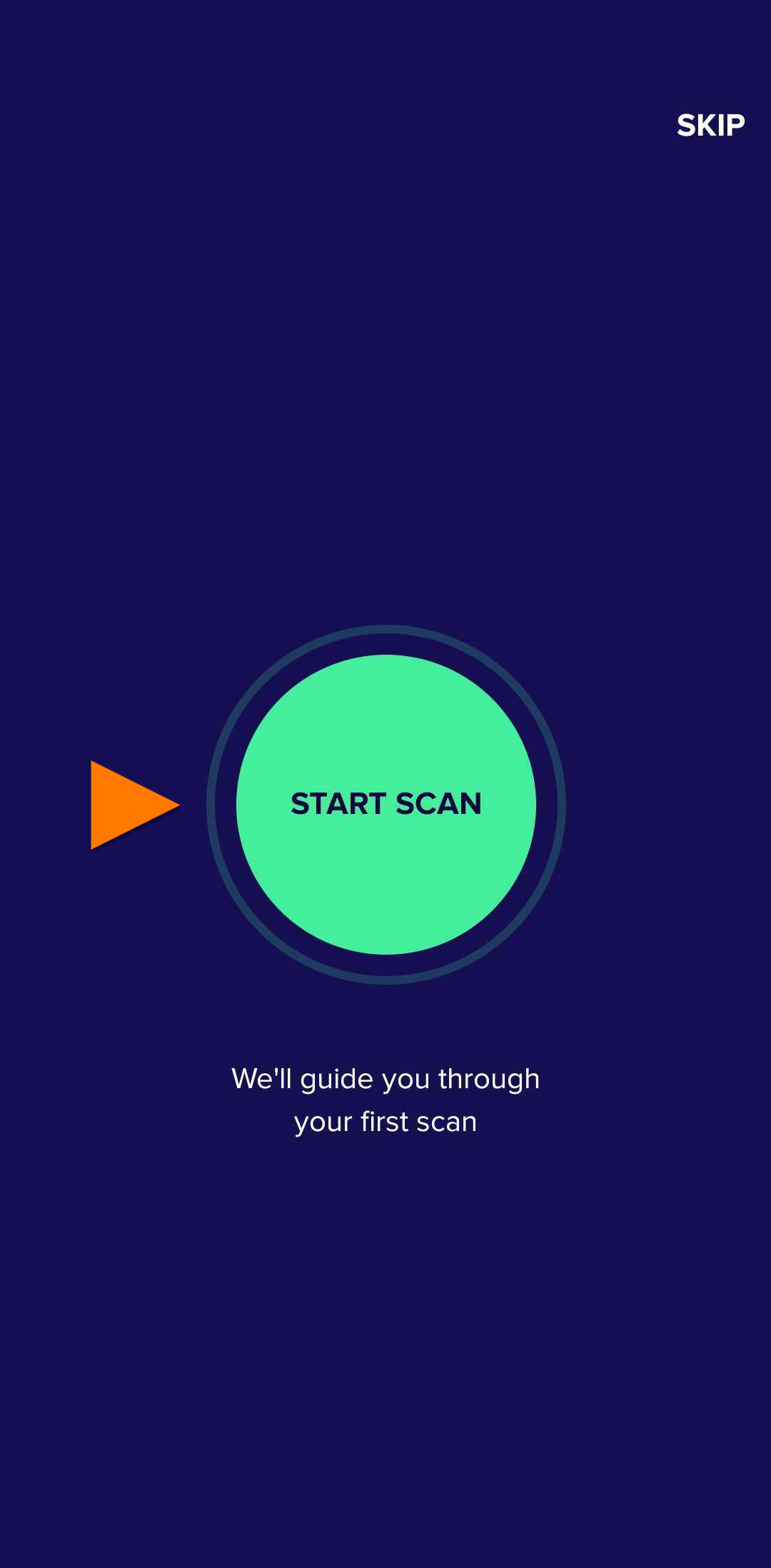
Основная рабочая поверхность — Home. На ней расположен крупный элемент запуска проверки Start scan или Scan now, отображается состояние защиты и время последней проверки. Ниже размещены плитки наиболее востребованных возможностей, состав которых зависит от редакции и состояния настройки. Такой подход отделяет немедленную оценку безопасности от постоянных инструментов, работающих после предоставления разрешений.
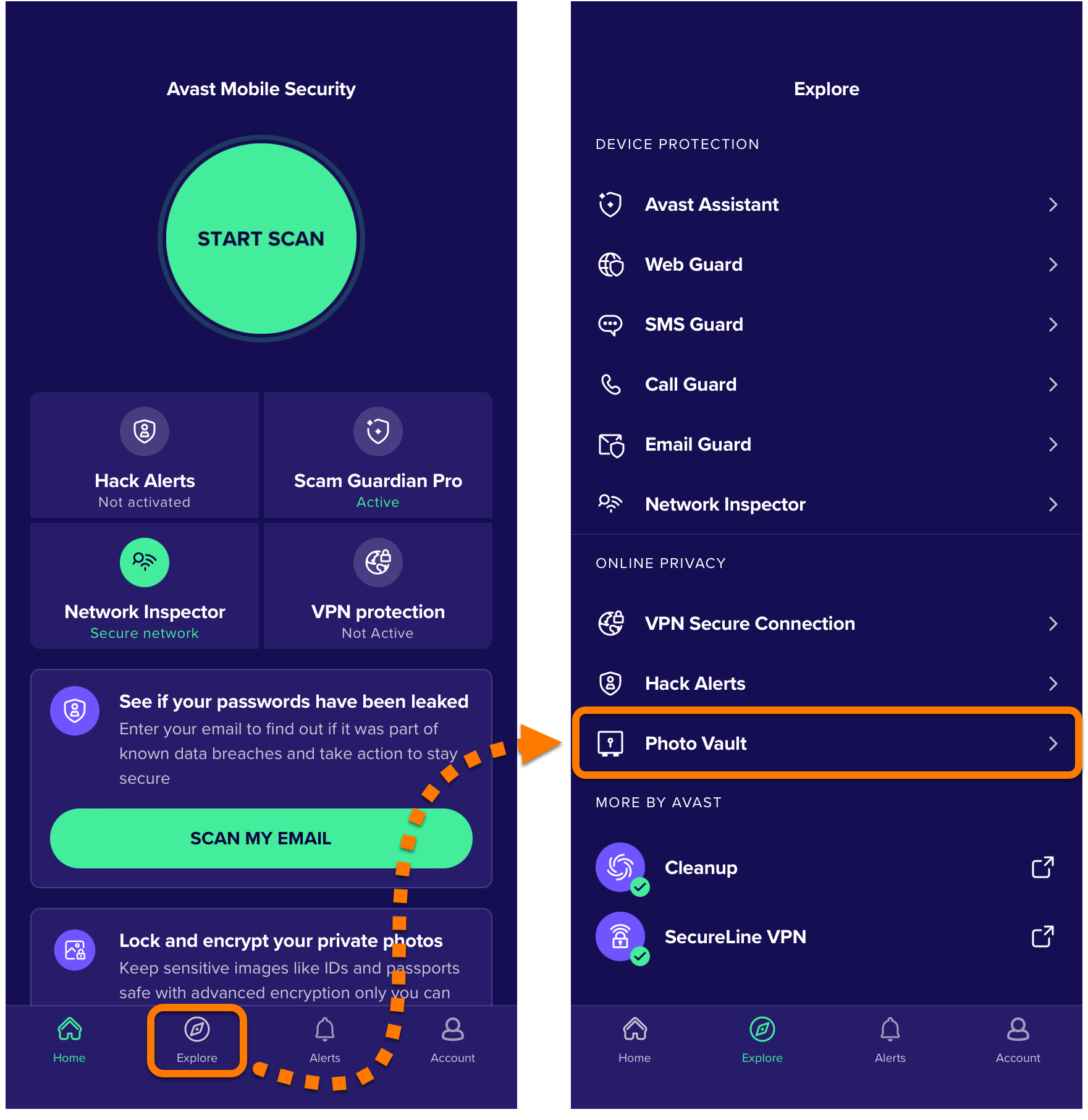
Нижняя навигация содержит Home, Explore, Alerts и Account. Explore объединяет функции по категориям; Alerts собирает обнаруженные проблемы и уведомления; Account открывает настройки, сведения о подписке и параметры программы. Раздел Alerts важен не меньше крупной кнопки проверки: результат сканирования не всегда сводится к одному вердикту «безопасно/опасно». Например, предупреждение о выключенной защите ссылок требует разрешения операционной системы, а обнаруженное вредоносное приложение — решения о его удалении.
Explore и контекстные настройки
В Explore находятся самостоятельные инструменты: App Lock, Photo Vault, Hack Alerts, Network Inspector, Junk Clean и средства Scam Guardian. На карточке инструмента может присутствовать переключатель, кнопка первоначальной настройки либо ссылка на разрешения Android. Это отражает важную особенность мобильной защиты: одной установки программы недостаточно для функций, которым нужен доступ к специальным возможностям ОС.
Некоторые названия переходили между поколениями: старое Web Shield встречается как Web Guard, а Scan Wi‑Fi — в контексте Network Inspector. Нельзя механически переносить снимки из старой ветки 2020–2021 годов на интерфейс 2025–2026 годов. Если на телефоне уже отображается Avast One, навигация будет отличаться: следует ориентироваться на фактическое имя приложения в Account и на схему его собственной версии.
Что иначе устроено на iPhone
У варианта для iOS тоже есть стартовая проверка и отдельные инструменты, но система не выдаёт мобильному антивирусу универсального права просматривать данные других приложений. Контроль опасных сайтов работает через сетевые механизмы iOS, проверка утечек — по указанным адресам электронной почты, а Photo Vault использует разрешение на доступ к выбранным снимкам. В результате интерфейс может выглядеть похожим по названиям, но диагностическая глубина операций отличается.
Сетевой модуль на iOS может запрашивать разрешение добавить VPN-конфигурацию даже для функции Web Guard. Это техническое средство локальной фильтрации сетевого доступа, а не автоматическое включение платного VPN-туннеля к зарубежному серверу. На Android Web Guard использует специальные возможности Accessibility. Подмена этих двух механизмов в инструкциях приводит к ложным советам по устранению неисправностей.
Функции Avast Mobile Security на Android
Smart Scan и проверка новых приложений
Smart Scan анализирует установленные приложения и ряд параметров безопасности Android. Программа также проверяет новые приложения при первом запуске, а при обнаружении угрозы предлагает удалить вредоносную программу или файл. В отличие от ручной проверки, эта реакция относится к фоновому защитному поведению. Сведения о последнем сканировании и событиях доступны в рабочем интерфейсе; функция не создаёт пригодный для импорта в другое ПО проект.
В настройках безопасности предусмотрены Scan System Apps и Scan SD Card. Первый параметр расширяет область анализа на системные приложения, второй касается карты памяти там, где она присутствует. Ранее применявшийся режим Deep Scan удалён; ожидать отдельную одноимённую кнопку в современной старой ветке неверно. Опции расширяют охват, но не дают приложению доступ к ядру Android, прошивке модема и всем закрытым разделам ОС. Анализ предупреждения требует смотреть, какая категория действительно затронута: подозрительное приложение, рискованная настройка либо отсутствующее разрешение.
Web Guard, Scam Guardian и инструменты против мошенничества
Scam Guardian включает Web Guard и Avast Assistant в бесплатной редакции. Web Guard определяет опасные адреса и предупреждает о вредоносных или фишинговых сайтах. Avast Assistant — ИИ-помощник для разбора подозрительных сообщений, писем, ссылок и вопросов о кибербезопасности. Обработка разных языков предусмотрена, но наиболее качественная работа описана для английского, французского, немецкого, японского и испанского; русский в этот приоритетный перечень не включён. Важное ограничение: ответ ИИ — оценка признаков мошенничества, а не подтверждение безопасности денежного перевода или подлинности человека.
У платного Scam Guardian Pro добавляются Email Guard, SMS Guard, Call Guard и, в Android-версии, Link Guard. Email Guard обозначает письма в веб-почте с учётом риска мошенничества; SMS Guard анализирует сообщения на подозрительные ссылки; Call Guard распознаёт и блокирует подозрительные звонки; Link Guard проверяет ссылки, которые открываются из внешних приложений. У каждого инструмента своя точка входа и свои разрешения: защита веб-страниц не означает автоматическую проверку всех голосовых звонков, а фильтр SMS не равен анализу содержимого всех мессенджеров.
Сомнительные операции с банком, доставкой и подтверждением личности требуют независимой проверки через известный канал связи, даже когда Avast Assistant не видит угроз. Передавать помощнику одноразовые коды, пароли, полные банковские реквизиты и конфиденциальные переписки не следует. Сведения, которые пользователь добровольно отправляет на анализ, нужно рассматривать как данные, передаваемые внешнему сервису, а не как локальную заметку.
Network Inspector и сведения о приложениях
Network Inspector оценивает подключённые сети и ищет уязвимости, которые способны поставить под угрозу передаваемую информацию. Проверка сетевого окружения полезна при подключении к незнакомому Wi‑Fi, но не превращает публичную точку доступа в доверенную. Диагностика маршрутизатора и проверка устройства — разные уровни защиты: исправление небезопасных параметров сети зависит от возможностей и прав администратора самого маршрутизатора.
App Insights анализирует приложения, установленные из Google Play, по критериям конфиденциальности и безопасности и сообщает о потенциальных рисках. Здесь важно различать разрешение приложения и доказанное вредоносное поведение. Например, доступ к контактам у мессенджера может быть функционально оправдан, однако пользователь получает основание проверить, действительно ли такая функция ему нужна. Этот инструмент дополняет Smart Scan, а не заменяет решение об установке приложений из доверенных источников.
Hack Alerts: связь между почтовым адресом и утечками
Hack Alerts отслеживает утечки, связанные с указанным адресом электронной почты, и уведомляет о найденных скомпрометированных учётных записях. В бесплатном режиме контролируется один адрес, в платной редакции — до пяти. Для включения мониторинга требуется подтвердить владение адресом через письмо. Если обнаружена утечка, защита не меняет пароль за владельца автоматически и не удаляет уже опубликованные данные: она показывает проблему, которую нужно устранить в самом затронутом сервисе.
В отличие от локального сканирования, Hack Alerts зависит от сетевого сервиса и базы известных компрометаций. Для проверки утечек Avast сотрудничает со SpyCloud. Из этого следует практическое ограничение: отсутствие уведомлений не доказывает, что пароль уникален, надёжен или никогда не раскрывался; обнаруживается лишь то, что охватывают используемые данные и критерии сопоставления.
App Lock и локальная защита выбранных приложений
App Lock в Android относится к Premium. Он запрашивает PIN или графический шаблон при открытии выбранных приложений; на совместимых устройствах допускается разблокировка отпечатком пальца. Программа использует право показывать свой экран поверх других окон и сведения об использовании приложений для определения момента запуска защищённой программы. В настройках есть тайм-аут, после которого блокировка снова срабатывает.
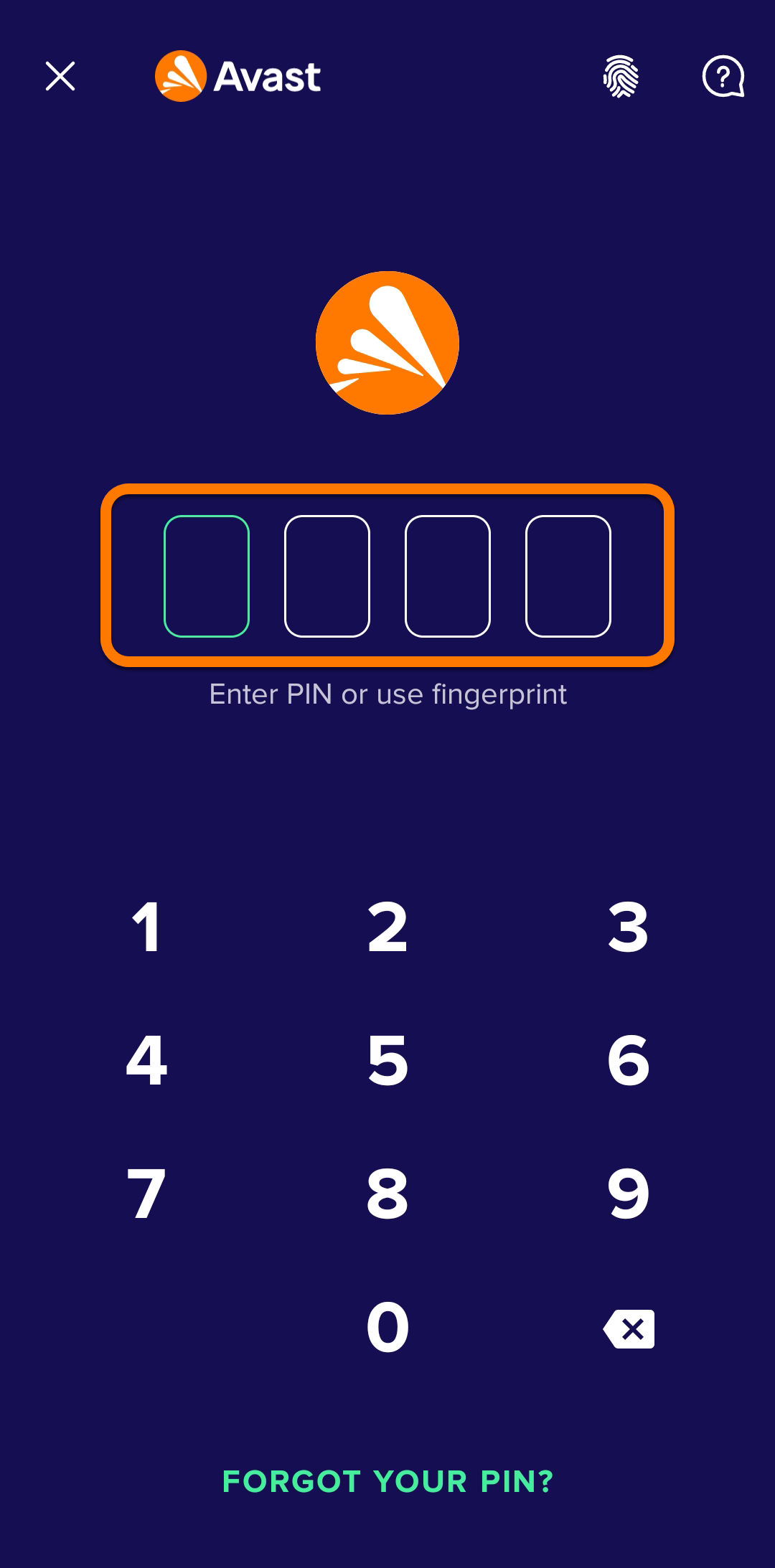
Тайм-аут означает, что после одной успешной разблокировки несколько защищённых программ могут открываться без нового PIN в пределах отведённого периода. Выключение экрана вновь активирует блокировку. App Lock нельзя считать полноценным зашифрованным контейнером: он ограничивает доступ через интерфейс Android, но не создаёт отдельную копию содержимого банковского приложения. Некоторые программы, например Google Wallet, App Lock не поддерживает из-за собственных механизмов безопасности.
Photo Vault и Junk Clean
Photo Vault переносит выбранные изображения в скрытое зашифрованное хранилище, доступ к которому закрыт PIN. Для бесплатного Android-варианта установлен лимит до 10 фотографий; Premium снимает это ограничение. Содержимое Photo Vault не является полноценной резервной копией: сохранение внутри Avast и сохранение в независимом каталоге — разные операции. Удаление снимка из хранилища может оказаться необратимым, поэтому для переноса предусмотрено отдельное действие экспорта.
Junk Clean ищет ненужные файлы, например остаточные APK, временные и видимые кэш-файлы. Пользователь выбирает, какие категории действительно очищать, после чего освобождается место в хранилище. Такая очистка не равна ускорению процессора, ремонту памяти или удалению любого мусора из закрытых данных приложений. В результате уменьшается объём определённых файлов, но не гарантируется рост производительности, измеренный в процентах.
VPN Secure Connection
VPN Secure Connection доступен в Ultimate или при подходящей отдельной подписке Avast VPN. Он шифрует трафик между устройством и VPN-сервером и меняет внешний IP-адрес, видимый посещаемым ресурсам. В Android-версии предусмотрены дополнительные настройки, включая Auto Connect для недоверенных сетей, Kill Switch, выбор протокола и Split Tunneling. Часть режимов VPN влияет на доступность локальных устройств и сетевую скорость: например, Kill Switch блокирует передачу данных при неожиданном разрыве туннеля, а раздельная маршрутизация позволяет определять, какие приложения используют VPN.
Этот модуль не удаляет вредоносные приложения и не заменяет проверку адреса сайта. Также VPN не отменяет необходимость осторожно обращаться с личной информацией при входе в учётные записи. Web Guard, который фильтрует опасные сайты, и VPN Secure Connection, который устанавливает защищённый канал к серверу, следует оценивать как разные функции, даже если система использует похожий термин VPN при выдаче разрешений.
Функции на iOS: похожие названия, другая модель защиты
Для iPhone и iPad основными задачами являются проверка условий подключения, предупреждение об опасных страницах, мониторинг утечек учётных данных, Scam Guardian и защита фотографий. На iOS есть Smart Scan, но его результаты не следует интерпретировать как свободный доступ Avast к файлам и исполняемым компонентам других установленных приложений. Строгая изоляция программ ограничивает такую диагностику независимо от маркетингового названия функции.
Network Inspector оценивает сети, к которым подключается устройство, и позволяет помечать подозрительные Wi‑Fi. Дополнительный Wi‑Fi Speed Check измеряет показатели соединения. Эти числа отражают конкретное сетевое состояние, а не качество антивирусной защиты. Web Guard может использовать локальную VPN-конфигурацию iOS для проверки доступа к опасным адресам; это не обещание обхода блокировок и не доказательство активации Ultimate.
Photo Vault на iOS имеет другой бесплатный лимит: до 40 снимков, а Premium позволяет хранить неограниченное число. Защищённые изображения импортируются из медиатеки или камеры, затем доступны после ввода четырёхзначного кода. Для вывода из хранилища используется функция Share, позволяющая отправить фотографию в другое место. Удаление через Trash уничтожает объект из Photo Vault. Поскольку речь идёт о локальном хранилище, переход между приложениями требует особенно аккуратного экспорта, а не надежды на автоматическую синхронизацию.
Платный Scam Guardian Pro на iOS включает Email Guard, SMS Guard и Call Guard. SMS Guard интегрируется с системными настройками фильтрации сообщений, однако не поддерживает iMessage; Call Guard работает через системное распознавание и блокировку звонков. Avast Assistant помогает анализировать подозрительный текст. Однако iOS не предоставляет стороннему приложению механизмы Android для App Lock; наличие упоминания этого инструмента в общей документации не делает его доступным на iPhone.
VPN в iOS-версии относится к Ultimate и использует защищённое подключение. Для работы необходимо разрешить VPN-конфигурацию в системе. Уже установленное на телефоне другое сетевое защитное приложение также может использовать VPN-профиль; при сбоях важно понимать, какой именно профиль активен, прежде чем приписывать проблему антивирусному сканеру.
Карта форматов и совместимости
Avast Mobile Security — не файловый конвертер, редактор изображений или система управления проектами. Поэтому для него некорректны привычные поля «открывает DOCX», «экспортирует PDF-отчёт» или «сохраняет проект». Рабочие объекты у мобильной защиты другие: установленное Android-приложение, подозрительный URL, почтовый адрес, сетевое подключение и фотография в закрытом хранилище.
| Объект | Как поступает в приложение | Результат | Что переносится наружу |
|---|---|---|---|
| Android-приложение | Обнаруживается при проверке установленных программ и при первом запуске нового приложения | Оценка угрозы и рекомендация | Само приложение не «экспортируется» как проект Avast |
| Файл на Android или карта SD | Доступен через разрешения ОС и включённые области сканирования | Решение по обнаруженному объекту | Avast не конвертирует и не упаковывает файл |
| Веб-адрес, текст или изображение для анализа мошенничества | Обрабатывается Web Guard или передаётся Avast Assistant пользователем | Предупреждение, аналитическая оценка и рекомендации | Универсальный формат экспорта такой переписки не заявлен |
| Адрес электронной почты | Добавляется и подтверждается для Hack Alerts | Статус найденных утечек | Мониторинг — услуга, а не экспортируемая база паролей |
| Фотография Android | Import from gallery либо Take new photo в Photo Vault | Зашифрованный локальный объект | Export возвращает снимок в исходное расположение |
| Фотография iOS | Photo Library либо Camera в Photo Vault | Локальный объект под кодом доступа | Share передаёт выбранный снимок в другое место |
| Wi‑Fi и VPN | Работа с активным сетевым подключением | Проверка параметров сети или установка защищённого туннеля | Готовый сетевой профиль не становится переносимым проектом Avast |
Сохранение фотографии в закрытом разделе и её импорт в приложение — не эквивалент резервного копирования. На Android возврат через Export означает, что снимок опять виден вне защищённой области; на iOS Share создаёт внешний доступ через выбранное системное действие. И там и там результат нужно подтвердить независимым открытием файла в галерее или другом целевом приложении. При переносе между Android и iPhone не предполагается совместимый формат контейнера Photo Vault.
Системные требования, нагрузка, интернет и приватность
Совместимость и фоновая работа
Для старой ветки 26.x в справочной документации приведены Android 10.0 (API 29) или новее и iOS 17.0 или новее. Android-вариант предназначался для телефонов и планшетов, преимущественно на ARM. Изменения прошивки производителя, особые алгоритмы энергосбережения и кастомные ROM могут нарушать работу фоновых функций. Это особенно заметно на механизмах, которым требуется обнаруживать событие вне окна Avast: блокировка другого приложения, обработка ссылки и автоматическое сканирование.
Нагрузку на аккумулятор и процессор нельзя честно выразить универсальным процентом без теста на конкретной модели. Ручное сканирование обращается к приложениям и доступным файлам; включённые постоянные проверки требуют фоновой активности; VPN перенаправляет трафик, а дополнительные фильтры анализируют сетевые события. Более подробные проверки карты памяти способны занять больше времени, чем оценка только установленных приложений. Ограничение фоновой работы системой иногда экономит батарею ценой задержки уведомлений или потери возможностей защиты.
Сеть и пределы автономности
Интернет необходим для загрузки и активации Avast, обновления вирусной базы и компонентов. Hack Alerts, анализ утечек, проверка сетевой репутации, функции ИИ и подключение через VPN-сервер по назначению зависят от доступности внешних служб. При временном отсутствии сети приложение может сохранять уже полученные локальные сведения, но нельзя считать их автоматически актуальной оценкой новых угроз. Устройство также не получает гарантированной защиты от эксплуатации неизвестной уязвимости ядра или сетевого стека только из-за установленного антивируса.
Установивший сторонний APK пользователь несёт дополнительные риски, даже когда Smart Scan не обнаруживает проблему. Полезно сопоставлять результаты с механизмами Android, включая обсуждение защиты Android, и учитывать, что репутационный анализ, разрешения приложения и поведение после установки отвечают на разные вопросы. Нельзя оправдывать обход системных предупреждений фразой «антивирус ничего не нашёл».
Разрешения и передаваемые данные
На Android Avast запрашивает доступ к специальным возможностям Accessibility для анализа открываемых адресов, право отображать окно поверх других приложений для App Lock, данные об использовании приложений и доступ к файлам для работы Photo Vault и Junk Clean. Для распознавания Wi‑Fi могут быть нужны права на местоположение. Эти разрешения функциональны, но чувствительны: доступ Accessibility позволяет наблюдать часть содержимого экрана и взаимодействовать с элементами интерфейса. Выдавать его стоит только проверенному установленному приложению с понятной задачей.
Avast обрабатывает служебные и диагностические данные. Для Android-продукта описаны аналитические инструменты Google Analytics, Firebase/Crashlytics, AppsFlyer и Singular; бесплатная редакция использует стороннюю рекламу. Отдельно обрабатывается указанный для Hack Alerts адрес электронной почты, а поиск компрометаций связан со сторонним партнёром SpyCloud. Пользователь должен отличать локальные фотографии, которые защищены Photo Vault, от данных, которые добровольно передаются в сетевые сервисы ради анализа мошенничества или утечек.
В параметрах Account предусмотрены настройки уведомлений и обмена данными. Наличие рекламных партнёров и статистики работы не означает, что Avast превращает Photo Vault в публичный альбом, но и не даёт оснований считать приложение полностью автономным и не передающим никаких сведений. Для критичных данных нужна собственная политика резервного копирования, а для секретных сообщений — осторожность при использовании помощника на базе ИИ. Опубликованные настройки приватности не отменяют действия общих условий и политики обработки данных производителя.
Бесплатная версия, Premium, Ultimate и подписки
Базовая версия Avast Mobile Security распространялась бесплатно. На Android она включала ручную проверку, базовые средства Scam Guardian и ряд функций контроля угроз. Бесплатный Photo Vault ограничен десятью фотографиями, Hack Alerts — одним почтовым адресом. В бесплатной Android-версии показывается сторонняя реклама. На iOS бесплатный Photo Vault допускал до сорока снимков. При этом наличие стартового экрана с предложением Upgrade не означает, что уже купленная подписка обязательна для каждой полезной операции.
Premium добавлял снятие рекламы, расширенный мониторинг утечек до пяти адресов, безлимитное хранилище фотографий и Scam Guardian Pro. На Android к платным функциям также относятся App Lock и Automatic Scan. Ultimate включает преимущества Premium и VPN Secure Connection. Отдельные Avast VPN и многоплатформенные подписки Avast могли открывать соответствующие возможности, но подписка, приобретённая только для мобильного приложения через магазин, не является автоматически лицензией для всех других продуктов Avast.
Для старой линейки точную универсальную цену в рублях или долларах приводить неправильно: предложение зависит от региона, способа покупки, срока, налогов и текущей миграции на Avast One. Сумма и условия продления должны оцениваться по экрану покупки и данным магазина, а не по архивной стоимости старого Premium. Для прежних платных редакций предусмотрен семидневный пробный доступ: он требует способа оплаты, а после окончания периода автоматически начинается платная подписка, если продление не отменено заранее. Это описание относится к старой линейке и не означает, что сегодня можно заново установить Avast Mobile Security или получить прежнее предложение в любом регионе. После удаления платного приложения подписка сама по себе не прекращается; управление оплатой остаётся в Google Play, App Store либо канале, где была оформлена покупка.
Что перестанет работать первым
Первое ограничение жизненного цикла — доступность прежнего установщика. В момент удаления Avast Mobile Security владелец рискует потерять возможность установить эту же редакцию заново: магазин уже переводит новые установки на Avast One. Это существенно серьёзнее обычного сброса настройки, потому что меняется само приложение, в котором лежат локальные данные.
Следующая зависимость — обновления и внешние защитные сервисы. Без актуальных защитных данных антивирусу сложнее обнаруживать новые образцы вредоносного ПО; без подключения не работают сетевой мониторинг утечек и VPN-подключение. Без действующей Premium/Ultimate-подписки функции, относящиеся к платному уровню, не остаются безусловно доступными. Если Android отзовёт Accessibility или запретит фоновую работу, конкретные функции потеряют часть эффективности раньше, чем перестанет открываться главное окно.
Для владельца Photo Vault критичен не срок подписки сам по себе, а место хранения снимков. Пока фотография доступна только в контейнере старого приложения, удалить этот контейнер — значит поставить единственный доступный экземпляр под угрозу. Переход на Avast One следует рассматривать как отдельную миграцию, а не как гарантированный перенос пользовательских изображений без проверки.
Скрытая стоимость владения
Цена продукта состоит не только из суммы подписки. У Android-владельца появляются организационные затраты на выбор разрешений, проверку отключения фоновой оптимизации и разбор уведомлений; у iPhone — на управление системными сетевыми профилями. Платные средства против мошенничества не заменяют внимание к ложным срабатываниям и необходимости подтверждать банковские действия независимым способом.
Отдельная статья затрат — миграция. Photo Vault не предоставляет стандартный архив проекта, который переносится одним файлом в любую альтернативу. При смене приложения потребуется вручную вывести изображения, проверить целостность доступной копии, пересмотреть настройки сетевых фильтров и снова настроить мониторинг электронной почты. Нельзя покупать Ultimate исключительно ради сохранения фотографий: выбор VPN и сохранность локального контейнера решают разные задачи.
Наконец, есть стоимость подписочной инерции. Удаление значка Avast с телефона не отменяет периодические списания. При переходе на Avast One прежняя Premium или Ultimate может использоваться для активации соответствующих возможностей новой линейки, но это не повод оформлять вторую подписку до выяснения статуса первой. Региональные ограничения, валюта и предложения при продлении делают особенно важным контроль фактической страницы оплаты.
Задача → инструмент → результат → что проверить
| Задача | Инструмент | Ожидаемый результат | Контрольный вопрос |
|---|---|---|---|
| Понять, не установлено ли опасное приложение на Android | Smart Scan | Предупреждение о найденной угрозе или статус завершённой проверки | Что именно обнаружено и применено ли действие? |
| Избежать фишинговой ссылки | Web Guard и Avast Assistant | Блокировка адреса или объяснение подозрительных признаков | Активна ли защита сайта, а не только открыт её экран? |
| Узнать об утечке учётной записи | Hack Alerts | Мониторинг подтверждённого адреса и уведомления | Подтверждён ли адрес и устранён ли риск в затронутом сервисе? |
| Оценить публичную сеть | Network Inspector | Сведения о проблемах Wi‑Fi | Относится ли найденный риск к самой сети или к устройству? |
| Ограничить доступ к приложениям Android | App Lock | Дополнительный PIN при открытии выбранных программ | Не истёк ли срок повторной блокировки? |
| Спрятать фотографии | Photo Vault | Локальное хранилище под кодом доступа | Существует ли ещё отдельная доступная копия перед удалением Avast? |
| Ограничить перехват трафика в недоверенной сети | VPN Secure Connection | Подключение к VPN-серверу по подписке | Активен ли платный туннель, а не только разрешение Web Guard? |
| Освободить часть памяти Android | Junk Clean | Удаление выбранных остаточных файлов | Не попали ли в список нужные установки или кэш? |
Эта карта помогает отделить признак успешного действия от внешне благополучного статуса. «Проверка выполнена» не равно «риск устранён», «фото скрыто» не равно «фото сохранено независимо», а «VPN-разрешение дано» не равно «подключён платный сервер». Полезно сохранять эту разницу при чтении любого оповещения безопасности.
Как пользоваться программой — советы гика
Ниже описан интерфейс прежнего Avast Mobile Security, когда он уже установлен и ещё не заменён новым Avast One. Устройства с Avast One требуют его собственных инструкций. Названия действий оставлены на английском, чтобы отличить подтверждённые элементы от произвольного перевода. Во всех операциях с удалением файлов сначала нужно удостовериться, что экземпляр данных хранится вне защищённого контейнера.
Запуск Smart Scan и разбор результата на Android и iOS
Цель и подготовка. Получить исходный статус защищённости, не удаляя файлы без изучения предупреждений. Откройте уже установленное приложение на поддерживаемом телефоне; для устранения выявленных проблем потребуется доступ к системным настройкам, а отдельные предложения исправлений относятся к платным функциям.
- Откройте Avast Mobile Security через значок приложения.
- На Home коснитесь Start scan или Scan now. В iOS-инструкции кнопка названа Start Scan.
- Дождитесь завершения Smart Scan. На Android будут проверяться установленные приложения и доступные параметры безопасности; на iOS итог отражает доступные системе проверки.
- Откройте найденное замечание и прочтите, к чему оно относится. При наличии опасного приложения используйте предлагаемое безопасное действие только после сопоставления с именем программы и её назначением.
- Для проблемы, которую сейчас не хотите исправлять, выберите Skip, а затем вернитесь к ней из результатов или Alerts.
Проверка результата. В Home видны итоги и время последней проверки, а в Alerts — события, требующие внимания. Пустой список актуальных угроз после завершения сканирования не отменяет необходимости обновлять ОС. Типичная ошибка. Нажать на любую предлагаемую платную функцию как на обязательное условие сканирования. Безопасный откат. Не подтверждать покупку и отложить дополнительную опцию через Skip; при сомнительном обнаружении не удалять нужное приложение до проверки его происхождения.
Настройка Automatic Scan и области проверки Android
Цель и подготовка. Назначить регулярную проверку телефона без ручного запуска. Automatic Scan относится к платной Android-редакции. Устройство должно позволять приложению выполнять фоновые операции, а расписание нужно выбирать с учётом периода зарядки и использования телефона.
- Откройте Account → Settings, затем Automatic scan.
- Включите нижний переключатель, если он находится в положении Off.
- Выберите Scan days и Scan time, указав дни и время.
- В разделе Account → Settings → Security отдельно оцените Scan System Apps и Scan SD Card. Включайте сканирование SD-карты только там, где она используется.
- Возвратитесь к настройке расписания и проверьте, что выбранные параметры сохранены.
Проверка результата. Переключатель активен, дни и время видны, после наступления расписания обновляется информация о последней проверке. Типичная ошибка. Искать прежний Deep Scan или пытаться включить расписание в бесплатной редакции. Безопасный откат. Выключить Automatic scan, вернуть предыдущие параметры областей проверки; это не удаляет файлы и не заменяет уже выполненную проверку.
Включение Web Guard и анализ подозрительной ссылки
Цель и подготовка. Предупреждать открытие заведомо опасных адресов и получить дополнительную оценку подозрительного сообщения. В старой линейке Web Guard относится к бесплатному Scam Guardian; для Android требуется специальное разрешение Accessibility, а для iOS — согласие на сетевую конфигурацию. Не используйте в качестве теста заведомо вредоносные реальные сайты.
- Откройте Scam Guardian либо раздел Scam Guardian Pro, если в интерфейсе показано расширенное название.
- Перейдите в Web Guard. На Android подтвердите Continue → OK, затем в системных специальных возможностях выберите Installed apps → Avast Mobile Security Service и активируйте переключатель. Названия системного раздела различаются у производителей.
- На iOS выберите Start setup, затем Continue → Allow для разрешения VPN-конфигурации, требуемой локальной фильтрацией Web Guard.
- Вернитесь на экран Web Guard и проверьте состояние функции и отображаемые сведения о проанализированных ссылках.
- Для анализа сомнительного текста откройте Avast Assistant внутри Scam Guardian, вставьте текст или URL в поле и нажмите значок Submit. Скриншот подозрительного сообщения добавляется командой Add image.
Проверка результата. Web Guard отображается включённым; ответ Avast Assistant описывает возможные признаки мошенничества без обещания стопроцентной достоверности. Типичная ошибка. Считать системное приглашение разрешить VPN на iOS доказательством покупки Ultimate или вставлять в ИИ-поле секретные коды. Безопасный откат. В интерфейсе iOS нажать Disable Web Guard, на Android отключить службу Accessibility, если функция больше не нужна; текст с персональными данными лучше не отправлять для анализа.
Настройка SMS Guard, Call Guard, Email Guard и Link Guard
Цель и подготовка. Подключить расширенные фильтры мошеннических сообщений, звонков и ссылок при действующей Premium/Ultimate-подписке. Эти функции требуют отдельной настройки, а не активируются одновременно покупкой тарифа. Параметры Link Guard относятся к Android; настройки SMS и звонков зависят от разрешений и системных меню.
- В Scam Guardian Pro откройте SMS Guard. На Android выберите Start setup и подтвердите необходимые Continue → Allow для анализа подозрительных ссылок и показа предупреждений. При необходимости настройте Avast Assistant scam detection.
- На iPhone в SMS Guard → Start setup → Open Settings откройте системный раздел сообщений Unknown & Spam, включите Filter Unknown Senders и выберите Avast Security → Enable.
- В Call Guard на Android следуйте Continue → Allow до предоставления разрешения на определение и блокировку подозрительных звонков, затем оцените переключатели Block scam calls и Identify incoming calls.
- На iOS перейдите из Call Guard через Start setup → Open Settings в Call Blocking & Identification и включите переключатели Avast. Для автоматической блокировки предусмотрен Block automatically.
- Для Email Guard откройте одноимённый пункт Scam Guardian Pro и пройдите предложенную настройку защищаемой веб-почты. Результат проверки каждого письма отображается как Safe, Suspicious или Scam; речь идёт о письмах, открываемых в веб-браузере.
- На Android откройте Link Guard → Start setup → Set default browsers. Следуйте диалогу системного выбора приложения для обработки ссылок. Avast проверяет адрес, после чего использует сторонний браузер для открытия ссылки.
Проверка результата. У включённого компонента виден активный статус, а соответствующая системная служба присутствует в настройках телефона. Письмо с вердиктом Suspicious требует самостоятельной проверки отправителя. Типичная ошибка. Настроить только SMS Guard и считать, что он проверяет весь трафик мессенджеров и почты. Безопасный откат. Отключить нужный фильтр на его экране или вернуть прежнее приложение в системных настройках звонков, SMS и обработки ссылок; при этом другие компоненты продолжат работать по своим правилам.
Проверка Wi‑Fi с Network Inspector
Цель и подготовка. Оценить сеть, к которой телефон подключён сейчас. Проверка особенно полезна при использовании общественных точек доступа, однако исправление проблем маршрутизатора может требовать прав администратора сети.
- Откройте Network Inspector из главного экрана или Explore.
- На iOS нажмите Get started и убедитесь, что параметр Annotate Wi-Fi Networks включён, если нужна отметка подозрительных сетей.
- На Android ознакомьтесь с состоянием подключённой сети и предупреждениями Network Inspector. На прежних экранах этот анализ встречается как Scan Wi-Fi.
- Для измерения текущей пропускной способности на Android откройте Explore → Wi-Fi Speed test, если этот пункт присутствует в установленной ветке.
- Сопоставьте вывод с типом сети: домашняя, рабочая либо общественная. Не выдавайте телефону дополнительных разрешений, не относящихся к выбранной проверке.
Проверка результата. Отображается оценка конкретной сети или показатели соединения; при проблеме дана рекомендация. Типичная ошибка. Принимать хороший результат теста скорости за отсутствие сетевых уязвимостей. Безопасный откат. Отключить аннотирование Wi‑Fi или сменить недоверенную сеть, не пытаясь изменять настройки чужого маршрутизатора.
Подключение Hack Alerts и реагирование на утечку
Цель и подготовка. Отслеживать обнаруженные компрометации своих учётных записей. Нужен доступ к собственному почтовому ящику для подтверждения адреса; в Android-версии для мониторинга также используется Avast Account.
- На Android откройте Explore → Hack Alerts и выберите Add email → Add. После первичной проверки нажмите Start monitoring.
- В полученном письме Avast нажмите Verify my email, затем вернитесь к выбранному адресу в приложении и нажмите Already verified.
- На iOS откройте Hack Alerts, пройдите начальное ознакомление и выберите Scan breaches, указав принадлежащий вам адрес. Для регулярного мониторинга подтвердите почту аналогичным письмом.
- Откройте обнаруженную запись в Compromised accounts; на Android для отмеченной учётной записи предусмотрен пункт Change password и последующая отметка Mark as resolved.
- Для разовой проверки на Android можно использовать Hack Alerts → Check now → Check data breaches.
Проверка результата. Адрес помечен как подтверждённый, мониторинг включён, а найденные записи перечислены отдельно. Бесплатная версия ограничена одним адресом; платная — пятью. Типичная ошибка. Считать нажатие Mark as resolved фактической сменой пароля в стороннем сервисе. Безопасный откат. Остановить мониторинг адреса через соответствующее действие удаления; не удалять почтовую запись ради сокрытия реально выявленной утечки.
Защита Android-приложений с App Lock
Цель и подготовка. Потребовать дополнительный PIN для доступа к выбранному приложению. Нужна активная Premium-подписка, возможность предоставить права на использование приложений и отображение окна поверх других программ.
- Откройте Explore → App Lock.
- При первом включении выберите Get started, создайте PIN и выдайте запрошенные разрешения; затем нажмите Enable App Lock.
- Активируйте общий переключатель, чтобы он перешёл в On, и отдельно включите защиту напротив нужных приложений.
- В меню ⋮ → Settings → PIN & pattern при необходимости выберите Use fingerprint, Change PIN, Set up pattern или App Lock timeout.
- Проверьте открытие выбранной программы после выключения экрана: должно появиться окно ввода PIN, шаблона либо отпечатка.
Проверка результата. Защищённое приложение нельзя открыть сразу после блокировки экрана без предусмотренной проверки. Типичная ошибка. Предполагать, что при одном успешном входе каждое следующее приложение немедленно заново попросит PIN: у App Lock есть общее окно тайм-аута. Безопасный откат. На Explore → App Lock отключить общий переключатель; это возвращает обычное открытие приложений и не удаляет их данные. При забытом PIN используется Forgot your PIN? с проверкой через Google Account.
Добавление и экспорт фотографий в Photo Vault на Android
Цель и подготовка. Скрыть выбранные фотографии от обычного просмотра и сохранить возможность вернуть их в галерею. До импорта убедитесь, что нужный снимок не является единственной копией важного документа; требуется доступ к памяти и установленный PIN Photo Vault.
- Откройте Explore → Photo Vault и нажмите Continue. Если появятся запросы, выполните Set up PIN и Grant permissions.
- Выберите Add photo, затем Import from gallery либо Take new photo.
- При импорте из галереи отметьте нужные снимки и нажмите Hide now. Учтите лимит бесплатной редакции — до десяти фотографий.
- Убедитесь, что выбранные снимки отображаются в Photo Vault и открываются после ввода PIN.
- Для возврата удерживайте нужное изображение и нажмите значок Export, возвращающий его в прежнее расположение.
Проверка результата. После экспорта файл доступен вне Photo Vault и открывается в обычном просмотрщике. Типичная ошибка. Выбрать значок Trash вместо Export: удаление из хранилища и прежнего расположения отменить нельзя. Безопасный откат. Использовать Export, а не удаление; для отмены самого скрытия вернуть фотографию в галерею и проверить независимую копию.
Хранение фотографий и Share на iPhone
Цель и подготовка. Защитить выбранные фотографии четырёхзначным кодом и сохранить доступ к их копиям вне Avast. В бесплатной iOS-версии лимит выше Android — до сорока изображений. Понадобится разрешение на медиатеку либо камеру, в зависимости от источника снимка.
- Откройте Explore → Photo Vault, дважды нажмите Next и выберите Enable photo vault.
- Создайте четырёхзначный код и повторите его для подтверждения.
- Нажмите Add photos, выберите Photo Library или Camera.
- Для медиатеки разрешите Limit Access… или Allow Full Access, отметьте фотографию и нажмите Import. Опцию удаления оригинала применяйте только при наличии другой проверенной копии.
- Для вывода откройте Photo Vault, нажмите Select, отметьте нужные фотографии и коснитесь значка Share. Выберите доступный способ сохранения или передачи и удостоверьтесь, что файл получен вне приложения.
Проверка результата. Снимок доступен по выбранному назначению, а его копия проверяется независимо от Photo Vault. Типичная ошибка. Нажать Trash, рассчитывая на экспорт или восстановление из корзины. Безопасный откат. Для временно скрытого файла использовать Share, не удаляя объект из хранилища до подтверждения второй доступной копии. Изменение кода предусмотрено через Account → Help and support → Photo Vault → Change access code.
Очистка остаточных файлов на Android через Junk Clean
Цель и подготовка. Освободить пространство, занятое ненужными файлами, сохранив полезные загрузки. Перед очисткой проверьте, какие APK ещё нужны для установки, и убедитесь, что важные данные сохранены в основном приложении или отдельном месте.
- Откройте Explore → Junk Clean.
- Дождитесь завершения поиска доступных остаточных элементов, видимого кэша и APK.
- Просмотрите отмеченные категории и снимите отметки с объектов, которые хотите оставить.
- Нажмите Finish cleaning.
- Оцените доступное место в системном разделе хранения устройства и проверьте наличие необходимых файлов.
Проверка результата. Выбранные временные элементы отсутствуют, а нужные приложения продолжают открываться. Типичная ошибка. Считать все найденные APK мусором, не различая установочные копии и ненужные остатки. Безопасный откат. До Finish cleaning достаточно снять отметку; после удаления восстановление конкретного файла зависит от наличия отдельной копии, поэтому не запускайте повторную очистку без анализа списка.
Подключение платного VPN Secure Connection
Цель и подготовка. Шифровать интернет-соединение до VPN-сервера через действующую Ultimate либо подходящую отдельную подписку Avast VPN. Нужны интернет, разрешения на создание VPN и понимание, что при включённом Kill Switch потеря туннеля ограничит сетевой доступ.
- На Android откройте Explore → VPN Secure Connection, подтвердите Got it, затем включите переключатель из Off в On. При появлении системного диалога подтвердите создание VPN-подключения.
- На iOS откройте VPN Protection, выберите Set up → Allow для конфигурации, затем переведите переключатель в On.
- При успешном подключении используется автоматически подобранная быстрая локация. Для изменения сервера коснитесь текущей страны на экране VPN и выберите другую доступную локацию.
- При необходимости откройте настройки VPN и выберите режим Auto Connect: Never либо Unsecured Wi‑Fi. На Android могут быть доступны дополнительные Kill Switch и Split Tunneling.
- Проверьте, что VPN показывает активный статус, а интернет-сайты открываются; при необходимости отдельно уточните, какой VPN-профиль активен в системе.
Проверка результата. Соединение активно, интернет работает через выбранный сервер; это не проверка наличия вредоносных приложений. Типичная ошибка. Принять системный локальный VPN, созданный для Web Guard, за платный серверный VPN. Безопасный откат. Выключить переключатель VPN Secure Connection и вернуть нужные правила Auto Connect; при потере доступа из-за Kill Switch временно отключить этот режим в настройках VPN.
Настройка уведомлений, версии и защитной базы
Цель и подготовка. Понять, действительно ли установлена прежняя редакция Avast Mobile Security и работают ли её оповещения. Из-за перехода на Avast One внешний вид может измениться после обновления, поэтому сведения об имени и версии следует изучить до поиска инструкций для старого интерфейса.
- В Android-версии перейдите в Account → About и посмотрите имя и установленную версию.
- Откройте Account → Settings → Notifications и оцените включённые оповещения.
- В Account → Settings → Security найдите Virus database и дату её установки; при необходимости воспользуйтесь Check for updates.
- Для оценки обмена служебными сведениями откройте Account → Settings → General на Android либо Account → Privacy Settings на iOS. Просмотрите Avast Community IQ и Personalized discounts.
- После изменения параметра повторно откройте его экран и убедитесь, что переключатель остался в выбранном положении.
Проверка результата. Версия установлена, необходимые уведомления разрешены, а защитные данные имеют понятную дату. Типичная ошибка. Выключить все уведомления, чтобы убрать рекламу, и одновременно перестать видеть полезные события безопасности. Безопасный откат. Вернуть прежний переключатель и проверить системное разрешение уведомлений; не удалять Avast ради обычной настройки, поскольку старую редакцию может быть невозможно восстановить.
Сквозной сценарий: от запуска до сохранённой фотографии и проверки защиты
Цель и подготовка. Получить воспроизводимый результат, который остаётся доступным вне интерфейса Avast, и одновременно оценить текущие риски устройства. Для сценария используйте уже установленную старую версию и одну неценную тестовую фотографию; важный исходный снимок не должен быть единственным экземпляром.
- Откройте Avast Mobile Security, прочтите название редакции в Account и убедитесь, что это не новый Avast One.
- На Home запустите Start scan и дождитесь конца Smart Scan. Оцените список замечаний, отделив реальную угрозу от предложения платной опции.
- Зайдите в Explore и убедитесь, что для Web Guard выданы необходимые системные разрешения; изучите его активный статус.
- Откройте Photo Vault, настройте код доступа и импортируйте один тестовый снимок из галереи или медиатеки. Запомните его исходное расположение.
- Вернитесь к хранилищу после блокировки экрана и убедитесь, что для открытия требуется код.
- На Android экспортируйте тестовую фотографию через Export, на iOS воспользуйтесь Select → Share и выберите место назначения.
- Откройте полученную копию за пределами Avast. Сравните её содержимое с исходным снимком и лишь затем оцените необходимость хранения другой копии в Photo Vault.
Проверка результата. Smart Scan завершён, Web Guard имеет определённый статус, Photo Vault закрывается кодом, а фотография открывается вне антивируса. Типичная ошибка. Считать факт появления изображения в Photo Vault сохранением результата на другом устройстве. Безопасный откат. Оставить подтверждённую внешнюю копию, вернуть настройки защиты к прежнему состоянию и не удалять исходную фотографию при сомнениях.
Как отказаться от прежнего Avast Mobile Security без потери данных
Цель и подготовка. Завершить использование приложения, которое заменяется Avast One, не потеряв локальные фотографии и не сохранив ненужные платные списания. Сначала потребуется доступ к существующему Photo Vault и средствам подписки, затем уже можно решать вопрос с удалением. Удалённую старую редакцию установить повторно через обычный магазин не получится.
- Откройте Photo Vault в старом приложении и просмотрите содержимое. На Android выделяйте изображения для Export; на iOS используйте Select → Share.
- Сохраните фотографии в доступное место вне Avast и откройте каждую важную копию. Не ограничивайтесь сообщением об успешной отправке файла.
- Уточните, через какой канал оформлялась подписка: Google Play, App Store или покупка в Avast Account. Проверьте статус продления и отмените его там, где оно управляется.
- Подготовьте на телефоне необходимую защиту на замену — актуальный Avast One либо другой выбранный инструмент — и убедитесь, что функции, важные для вас, доступны в новой редакции.
- Лишь после проверки файлов, оплаты и новой защиты удаляйте старое приложение стандартным средством операционной системы. Не рассчитывайте на дальнейшую переустановку прежней редакции.
- После удаления ещё раз откройте сохранённые фотографии в независимом приложении и проверьте статус подписки в магазине или аккаунте.
Проверка результата. Фотографии читаются без Avast, ненужное продление отключено, телефон не остался без выбранной защиты. Типичная ошибка. Сначала удалить приложение «для чистоты», а потом пытаться экспортировать единственные изображения из исчезнувшего Photo Vault. Безопасный откат. До удаления достаточно остановиться и проверить копии. После удаления восстановить старый контейнер официально уже нельзя, поэтому безопасного обратного шага для несохранённых фотографий нет.
Плюсы
- Сочетание нескольких уровней защиты на Android. Smart Scan анализирует состояние устройства и установленных приложений, Web Guard работает с опасными веб-адресами, Network Inspector рассматривает сеть, а Hack Alerts относится к компрометации почты. Это разные задачи, которые не заменяют друг друга.
- Базовый набор без обязательной покупки Premium. В бесплатной редакции доступны основные проверки безопасности, а на Android — ограниченное хранилище Photo Vault. Для человека, которому нужны именно проверка и предупреждения, платная подписка не является обязательным предварительным условием.
- Защита от отдельных классов мошенничества. Средства Scam Guardian посвящены подозрительным ссылкам и сообщениям; платные компоненты расширяют охват электронных писем, звонков и SMS в пределах возможностей конкретной платформы.
- Локальное сокрытие выбранных данных. App Lock на Android ограничивает доступ к приложениям, Photo Vault защищает выбранные снимки. При корректной настройке эти средства помогают не смешивать проверку вредоносного ПО с бытовой приватностью.
- Раздельная организация функций. Главный экран отвечает за итоговую оценку, а Explore открывает специализированные инструменты. Разрешения можно сопоставлять с конкретным действием, не предоставляя одинаковый доступ всем модулям наугад.
- Документированный переход на новое поколение. Появление Avast One и судьба прежнего приложения не скрыты за новым названием. Это особенно полезно при разборе подписки и сохранности данных, хотя сам переход создаёт заметные неудобства.
Минусы
- Прежняя редакция уходит из обращения. Для нового пользователя Avast Mobile Security уже не является устойчивой точкой входа. После удаления старой установки вернуть именно её штатным способом нельзя, что делает эксперименты с переустановкой рискованными.
- Photo Vault требует самостоятельного контроля копий. Снимки внутри старого приложения нельзя считать резервной копией. Потеря контейнера при удалении программы становится проблемой именно тогда, когда важного изображения нет в другом месте.
- Функции Android и iOS несимметричны. На iPhone нельзя рассчитывать на тот же механизм проверки установленных приложений, который описывается для Android. Одинаковое название не отменяет ограничений архитектуры iOS.
- Часть значимых действий относится к Premium или Ultimate. App Lock, автоматизация отдельных проверок, расширенные антискам-фильтры и VPN зависят от редакции и платформы; наличие карточки функции не доказывает её включённость в бесплатный режим.
- Сложные разрешения. Защита веб-трафика, блокировка приложений, анализ системных событий и VPN могут требовать разных системных подтверждений. Ограничения энергосбережения и конкурирующие сетевые профили влияют на непрерывность работы.
- Зависимость от сервисов и интернет-соединения. Данные об утечках, облачные механизмы распознавания мошенничества, обновления защитных сведений и VPN не сводятся к автономной проверке телефона.
- Бесплатный Android-клиент включает рекламные элементы. Пользователь рискует принять платное предложение за устранение критической угрозы, если не читает, к какому именно модулю относится рекомендация.
Кому подойдёт
Владельцу Android, у которого прежний Avast Mobile Security уже установлен и функционирует, продукт остаётся понятным инструментом для оценки приложений, подозрительных ссылок и домашней сети. Наибольшую пользу он приносит тому, кто способен различать найденную угрозу, настройку безопасности и предложение подписки, а также готов контролировать системные разрешения. Такой пользователь получает рабочую защиту на переходный период, не принимая решение о сохранении старой редакции за долгосрочную стратегию.
Человеку, который опасается интернет-мошенничества, полезна связка Web Guard, Hack Alerts и доступных компонентов Scam Guardian. Она ориентирована на разные сигналы: опасный адрес, подозрительное сообщение и уже опубликованные учётные данные. Эти предупреждения не доказывают, что каждый безопасно выглядящий сайт честен; пользователь всё равно должен проверять источник письма и смысл операции.
Владельцу iPhone с действующим старым приложением Avast Mobile Security подходит как набор сетевых и конфиденциальных функций, но не как «антивирус для iOS» в настольном смысле. Именно здесь особенно важно оценить необходимость Photo Vault и сохранить его содержимое вне приложения до миграции.
Кому не подойдёт
Новому пользователю, выбирающему защиту с нуля, разумнее сразу оценивать Avast One либо независимый актуальный продукт. Покупать подписку, исходя из старого списка возможностей Avast Mobile Security, не проверив название устанавливаемого приложения, — неподходящая стратегия. Продукт на этапе вывода из обращения не соответствует задаче долгосрочного развёртывания на новых устройствах.
Владельцу iOS, которому нужен просмотр файловой системы и поиск вредоносных APK, приложение не подходит по устройству самой платформы: iPhone не выполняет Android-приложения и не предоставляет стороннему средству тот же доступ к приложениям, что Android. Подмена такого ограничения маркетинговым словом «сканирование» мешает выбрать правильную модель защиты.
Тем, кому требуется гарантированная независимая копия фотографий, журнал событий для корпоративного аудита или управление парком устройств, недостаточно пользовательского Photo Vault и общего экрана состояния. Avast Mobile Security не предназначен ни для резервного копирования медиатеки, ни для централизованного администрирования компании. Наличие пользовательских уведомлений не эквивалентно управляемому журналу безопасности.
Сравнение с другими аналогами
Альтернативы ниже подобраны не по общему числу функций, а по практическому вопросу: что установить на телефон вместо прежнего Avast Mobile Security. Учитываются восемь одинаковых критериев: основная задача, платформа, порог освоения, форматы и объекты проверки, автоматизация, модель оплаты, ограничения и целевой сценарий. Старый Avast остаётся предметом обзора, а новые названия в таблице — самостоятельные продукты, не его тарифы и не скрытые режимы.
| Альтернатива | Основная задача | Платформа | Порог освоения | Форматы и объекты | Автоматизация | Оплата | Ограничения | Когда выбирать |
|---|---|---|---|---|---|---|---|---|
| Avast One | Комплексная защита устройства, сети и приватности нового поколения | Android и iOS; отдельные редакции для компьютеров | Низкий для базовой проверки; выше при настройке всех модулей | Установленные приложения на Android, веб-адреса, данные безопасности; проектного импорта нет | Фоновая защита и уведомления; набор зависит от ОС и плана | Бесплатный режим и платные планы | Возможности и состав подписки отличаются от прежнего Avast Mobile Security; перенос Photo Vault нужно контролировать отдельно | Новая установка или переход с уже используемого Avast |
| Google Play Protect | Проверка Android-приложений и предупреждения о потенциально опасных установках | Android-устройства с сервисами Google Play | Очень низкий: встроен в привычную среду Google Play | Приложения и пакеты Android; нет пользовательского экспорта проекта или отчёта как документа | Периодическая проверка приложений и предупреждения | Без отдельной подписки | Не заменяет Photo Vault, VPN и весь набор инструментов приватности Avast; не работает как Android-сканер на iOS | Минимальная встроенная защита без дополнительного антивирусного интерфейса |
| ESET Mobile Security | Мобильная антивирусная защита с дополнительными функциями безопасности | Android | Средний: требуется выбрать режимы и разрешения | Приложения и объекты Android, а не файлы проектов для редактирования | Защита и расписания в зависимости от версии и уровня лицензии | Базовые возможности и платная Premium-редакция | Нет iOS-эквивалента с тем же набором; часть возможностей требует Premium | Android-пользователь, которому нужен самостоятельный антивирус другого разработчика |
| Bitdefender Mobile Security | Защита Android от вредоносных приложений и интернет-угроз | Android | Низкий для первичной оценки, средний для веб-защиты и дополнительных модулей | Установленные приложения и рискованные веб-адреса; импорт медиапроекта не предусмотрен | Автоматическая защита приложений и веб-трафика в доступных режимах | Подписка на мобильный продукт с условиями пробного доступа в зависимости от предложения | Требует платного обслуживания после пробного доступа; перечень опций отличается от Avast | Новая Android-установка с упором на антивирусную и веб-защиту |
Преимущество Google Play Protect — отсутствие второго пользовательского приложения и отдельного платежа. Обратная сторона состоит в узкой специализации: функция из Google Play не является альтернативой Photo Vault, а предупреждение об опасном APK не равно анализу утечки электронной почты. Для человека, который собирается ограничиться базовой защитой приложений, такой компромисс может оказаться правильным; для задачи скрытия фотографий — нет.
Avast One — ближайший функциональный родственник, но не «старый Mobile Security с другим значком». Отличаются линейка планов, структура экранов и порядок перехода. Главное практическое преимущество этой альтернативы для существующего клиента Avast — поддерживаемая текущая программа вместо сохраняемой любой ценой старой установки. Перед заменой нужно сравнивать необходимые инструменты поимённо, а не переносить все прошлые ожидания на новый бренд.
ESET Mobile Security и Bitdefender Mobile Security имеют более узкий смысл в этом сравнении: они подходят для выбора стороннего Android-антивируса. На iPhone названия продуктов, механизмы защиты и лицензионные условия будут другими, поэтому таблица не обещает идентичного варианта для iOS. При сравнении конкретных предложений важно учитывать доступность в своём магазине приложений, установленную версию Android и необходимость сетевых разрешений. Дополнительный материал о подходах к мобильным антивирусам — сравнение бесплатных средств защиты Android.
Если задача состоит только в поиске вредоносных объектов, более общий контекст даёт материал об антивирусных сканерах. Но при выборе именно мобильной программы следует отдельно учитывать, что Android-пакеты, веб-адреса, локальная фотогалерея и VPN-соединение — четыре принципиально разных объекта работы; одинаковое слово «проверка» не делает инструменты взаимозаменяемыми.
Типичные проблемы и их решение
Ниже перечислены диагностические ситуации для установленной прежней редакции и периода перехода на Avast One. В каждом случае отдельно указаны наблюдаемый симптом, вероятный технический механизм из документированных ограничений, проверяемый признак, безопасное исправление и критерий результата. Удаление старого приложения не используется как универсальный совет: это может уничтожить единственный доступ к Photo Vault.
1. Вместо Avast Mobile Security устанавливается Avast One
Симптом. После открытия страницы Avast в магазине и установки на телефоне появляется интерфейс Avast One, а прежних Home и Explore нет. Возможная причина. Распространение старого продукта прекращается в пользу новой линейки. Диагностика. Название и издатель в карточке магазина, а также на экране сведений о программе позволяют отличить продукты; вопрос не связан с неисправностью магазина. Исправление. Оценить возможности Avast One как отдельного продукта, отказаться от поиска неофициального APK и сохранить данные из старой установки на другом устройстве до её удаления. Проверка. Установленное имя совпадает с ожидаемым, а защита и подписка оценены для нового приложения, а не по старому описанию.
2. Smart Scan не заканчивается или сообщает о неполной проверке
Симптом. Процесс застревает, останавливается либо заканчивается неполным охватом. Возможная причина. Недостаточные разрешения, ограничения фоновой работы или неподходящее состояние обновлений. Диагностика. Существенны версия ОС, действующие системные разрешения и то, не прерывается ли работа приложения при блокировке экрана. Исправление. Восстановить необходимые доступы, позволить программе завершить процесс и обновить защитные сведения в доступном интерфейсе; не давать лишние разрешения ради неопределённого сообщения. Проверка. Появляется завершающий экран с конкретным результатом, а не бесконечный индикатор.
3. Web Guard не предупреждает о подозрительных ссылках на Android
Симптом. Защита обозначена как неактивная или предупреждение не появляется там, где ожидалось. Возможная причина. Android отключил необходимую службу специальных возможностей либо ограничил её фоновые задачи; конкретный сайт также мог не классифицироваться как опасный. Диагностика. Статус Web Guard в Avast сопоставляется с системным состоянием службы и перечнем поддерживаемых приложений для открытия ссылок. Исправление. Вернуть необходимое разрешение и проверить политику энергосбережения для Avast, не используя для испытания реальные мошеннические сайты. Проверка. Функция отображается активной и сохраняет состояние после обычного переключения между приложениями.
4. На iPhone Web Guard требует VPN-профиль или конфликтует с другим VPN
Симптом. Появляется приглашение добавить сетевую конфигурацию, веб-защита не включается или уже используемый VPN меняет состояние. Возможная причина. iOS использует системный VPN-механизм для сетевой фильтрации, а активные конфигурации конкурируют за управление трафиком. Диагностика. В системном разделе VPN видны действующие конфигурации; важно отличить локальный профиль Web Guard от подключения к удалённому VPN-серверу. Исправление. Определить приоритет сетевой защиты и оставить совместимую конфигурацию, не удаляя неизвестные профили организации без разрешения администратора. Проверка. Интернет работает и нужный режим защиты имеет активный статус в приложении.
5. Недоступно расписание автоматической проверки
Симптом. Пользователь не находит Automatic Scan либо переключатель недоступен. Возможная причина. Функция относится к определённой платной редакции Android и не является универсальной настройкой на iOS. Диагностика. Платформа и текущий статус лицензии сопоставляются с наличием функции в Explore. Исправление. Для бесплатной редакции использовать ручную проверку без обхода лицензионных ограничений; при действующем Premium разобраться с привязкой покупки. Проверка. Ручной Smart Scan выполняется, а расписание доступно лишь при соответствующем плане и поддерживаемой версии приложения.
6. Hack Alerts не принимает очередной адрес или не подтверждает проверку
Симптом. Не удаётся добавить почту, завершается проверка не того адреса или не приходит ожидаемое подтверждение. Возможная причина. Бесплатный лимит наблюдаемых адресов, опечатка, отсутствие доступа к почтовому ящику или задержка сообщения. Диагностика. Важны количество уже отслеживаемых адресов, точность написания и получение писем этим аккаунтом. Исправление. Исправить адрес, освободить доступный слот либо использовать соответствующий Premium; почту также следует проверить на наличие уведомлений в обычных фильтрах. Проверка. Нужный адрес отображается в перечне наблюдения, а система показывает понятный статус.
7. App Lock не спрашивает код при каждом повторном открытии
Симптом. Приложение открывается без новой проверки, хотя оно отмечено в App Lock. Возможная причина. Действующий интервал повторной блокировки или недостаточные системные полномочия для защитной надстройки. Диагностика. Проверяется выбранный интервал и статус специальных разрешений, а не предполагается немедленное заражение. Исправление. Использовать подходящий режим блокировки, восстановить необходимые права и убедиться, что выбранное приложение действительно присутствует в списке защиты. Проверка. Код требуется в предусмотренной настройкой ситуации, без потери данных приложения.
8. Фото в Photo Vault нельзя открыть из-за забытого кода
Симптом. Контейнер открывается только с PIN или другой установленной формой доступа, которой пользователь не располагает. Возможная причина. Назначение Photo Vault — ограничить доступ к снимкам, поэтому защита не исчезает при обычной перезагрузке телефона. Диагностика. Следует определить тип блокировки и проверить, сохранялись ли независимые оригиналы в галерее или другом хранилище. Исправление. Пользоваться только предусмотренным в конкретной версии способом восстановления доступа; при его отсутствии обращаться к поддержке, не удаляя программу и не очищая данные. Проверка. Снимки доступны владельцу и их независимые копии читаются вне Avast. Гарантированного обхода забытых кодов здесь нет.
9. После удаления старого Avast исчезли фотографии
Симптом. Удалённое приложение больше не открывается, а изображения, находившиеся только в Photo Vault, не видны в медиатеке. Возможная причина. Уничтожен локальный контейнер старой редакции, а повторная установка прежнего продукта уже недоступна как обычная операция. Диагностика. Имеет значение наличие независимых копий, сделанных до удаления, а не сохранённая запись об оплате. Исправление. Искать уже существующие экспортированные копии и обычные системные резервные копии; не обещать восстановление из несуществующего облака Avast. Проверка. Найденный снимок самостоятельно открывается вне приложения. При отсутствии копий нельзя обещать возвращение данных.
10. Junk Clean не освобождает ожидаемый объём памяти
Симптом. После очистки свободного места прибавилось меньше, чем пользователь рассчитывал. Возможная причина. Удаляются только доступные и выбранные категории остаточных данных; системные или защищённые объекты остаются вне досягаемости. Диагностика. Сопоставляются предварительно отмеченные категории и фактическая статистика хранилища Android. Исправление. Оценивать объём с учётом системных ограничений, не повторять удаление неизвестных файлов ради заявленного числа и не путать Junk Clean с удалением программ. Проверка. Системное свободное место изменилось, а нужные пользовательские файлы доступны.
11. После включения VPN пропал интернет
Симптом. Сеть работала до VPN Secure Connection, но затем страницы перестали открываться. Возможная причина. Нестабильное соединение с сервером, конфликт конфигураций или режим Kill Switch, блокирующий трафик без активного туннеля. Диагностика. Важны состояние VPN, разрешение на создание подключения, активный сервер и параметры Kill Switch. Исправление. Вернуть исходную настройку подключения либо выбрать доступный сервер; при диагностике временно отключается ограничение Kill Switch там, где оно используется. Проверка. Соединение восстанавливается, а состояние VPN однозначно определяется системой и Avast.
12. Premium куплен, но функции закрыты или продление продолжается после удаления
Симптом. Платные плитки предлагают оплату повторно либо списания продолжаются после удаления Avast. Возможная причина. Приложение не сопоставлено с учётной записью покупки, активна подписка другого канала или пользователь ошибочно считает деинсталляцию отменой платежей. Диагностика. Определяющими являются чек покупки, подписки в Google Play или App Store и сведения в Avast Account, а не надпись на главном экране. Исправление. Восстановить распознавание действующей покупки в поддерживаемом продукте или отключить автопродление именно через продавца. Проверка. В магазине или аккаунте видна корректная дата прекращения продления; в приложении отображается верный статус тарифа.
Ошибки установки Android-приложений не всегда связаны с антивирусом: сбой обновления магазина, нехватка пространства и состояние сервисов Google следует отделять от миграции продукта. Дополнительный контекст — разбор кодов ошибок Google Play. Это отдельная диагностика магазина, а не способ вернуть снятую с распространения версию Avast Mobile Security.
Частые вопросы об Avast Mobile Security
Чем My statistics отличается от Alerts?
My statistics в разделе Account показывает активность Android-версии: в первую очередь проверки и обновления. Alerts предназначен для сообщений, требующих внимания, включая найденные проблемы и состояние отдельных защитных модулей. Статистика отвечает на вопрос, что делало приложение; Alerts — на что владельцу нужно отреагировать. Ни один из этих экранов не превращается автоматически в экспортируемый корпоративный отчёт.
Почему App Lock нельзя использовать для некоторых системных и финансовых приложений?
Дополнительный экран блокировки должен взаимодействовать с механизмом запуска другого приложения. У отдельных защищённых продуктов, включая Google Wallet, собственная модель доступа несовместима с App Lock. Некоторые банковские приложения с коротким стартовым экраном также могут возвращать пользователя на Home после ввода PIN. Это ограничение совместимости, а не доказательство вредоносности финансового приложения.
Что делать, если Smart Scan ошибочно обозначил известную программу как угрозу?
У Avast существует процедура сообщения о ложноположительном обнаружении в Threat Labs. Для разбирательства существенны имя программы, источник установки, версия и формулировка срабатывания; простое добавление всего устройства в исключения не является точной диагностикой. Оспаривание вердикта не означает, что файл автоматически безопасен, поэтому важно сохранять осторожность до оценки происхождения.
Почему постоянное уведомление Avast на Android нельзя просто полностью выключить?
Фоновое уведомление помогает операционной системе не останавливать защитный процесс. На Android 9 и более новых версиях отключение постоянного уведомления через старую настройку Avast не предусмотрено; системные средства позволяют уменьшить его навязчивость. Подмена этой служебной индикации рекламным уведомлением приводит к ошибочной попытке выключить полезный фоновый механизм.
Как Android Advanced Protection влияет на функции Avast?
Режим Advanced Protection в новых настройках безопасности Android ограничивает отдельные полномочия, необходимые Avast Mobile Security. Поэтому часть защитных модулей не включается именно по решению системы, даже при действующем Premium. Это не ошибка оплаты. Отключать общесистемную защиту ради одной функции без оценки всей модели угроз не следует; наличие ограничения нужно учитывать при выборе инструмента.
Зачем в параметрах упоминается Ransomware Recovery?
Этот пункт связан с попыткой устранить контроль над Android-устройством со стороны программы-вымогателя. Его название не означает обещание расшифровать все повреждённые файлы, вернуть удалённые фотографии или отменить действия злоумышленника. Возможности аварийного восстановления следует отделять от профилактического сканирования и независимого резервного копирования.
Чем проверка нового приложения при первом запуске отличается от Automatic Scan?
Первая реакция относится к событию установки и запуска нового приложения: защитный механизм обращает внимание на конкретный объект. Automatic Scan — плановая проверка устройства в выбранные день и время, доступная в платной Android-редакции. Наличие фонового реагирования на новую установку не доказывает, что оформлена подписка для расписания.
Что меняет параметр Wi-Fi updates only?
Он ограничивает обновление вирусных определений подключениями Wi‑Fi. Такая настройка помогает контролировать расход мобильного трафика, но увеличивает риск задержки обновлений при долгом отсутствии Wi‑Fi. Это выбор режима доставки защитных данных, а не переключатель антивирусного движка и не средство улучшения сигнала сети.
Почему для оценки Wi-Fi Android иногда запрашивает право на местоположение?
Операционная система считает сведения об окружающих беспроводных сетях потенциально связанными с определением местоположения. Из-за этого для обнаружения некоторых параметров Wi‑Fi необходимы права соответствующей категории. Такое разрешение нельзя путать с утверждением, что для антивирусной проверки всегда нужен непрерывный GPS; смысл полномочия определяется конкретным модулем и версией Android.
В чём отличие проверки письма в Email Guard от просмотра вложения в Smart Scan?
Email Guard оценивает мошеннические признаки входящих сообщений в поддерживаемой веб-почте и показывает категории Safe, Suspicious и Scam. Smart Scan Android анализирует установленные приложения и доступные параметры безопасности устройства. Пометка письма как безопасного не является проверкой всех будущих ссылок, а отсутствие вредоносных приложений не гарантирует подлинность отправителя.
Итог: оценка Avast Mobile Security по реальным сценариям
Avast Mobile Security остаётся узнаваемым примером мобильного комплекса защиты, в котором проверка приложений, веб-адресов, сетей, учётных данных и приватного содержимого объединены в одном интерфейсе. На Android такая модель особенно предметна: Smart Scan и Web Guard отвечают за разные этапы угрозы, а App Lock и Photo Vault — за доступ к данным. На iOS набор следует воспринимать прежде всего как сетевую и конфиденциальную защиту, а не как аналог настольного антивирусного сканера.
Для уже установленной старой редакции правильный приоритет — сохранность фотографий, понимание активных разрешений и дальнейшей подписки. Для новой установки логичнее рассматривать Avast One как отдельную современную линейку и сравнивать её с другими решениями по конкретной задаче. Для пользователя бесплатного Android особенно важно отделить действительно работающие базовые функции от дополнительных платных карточек. Для владельца iPhone решающими будут качество защиты ссылок, приватность и отсутствие ложных ожиданий от системных ограничений.
Главное ограничение этой программы в 2026 году связано не с одним отсутствующим переключателем, а с жизненным циклом продукта. Прежнее приложение заменяется, а его локальное хранилище нельзя переносить по принципу «удалить и установить заново». Поэтому разумный итог — пользоваться теми защитными модулями, статус которых понятен, не принимать маркетинговые предложения за диагностику и заранее обеспечить независимую доступность собственных данных.


