AVG Clear: руководство от гика, как устроено удаление антивируса AVG в Windows и когда оно оправдано
AVG Clear — специальная утилита для удаления защитных продуктов AVG из Windows, когда встроенная деинсталляция не завершается или штатное восстановление программы не помогает. Она рассчитана не на ежедневную очистку диска, а на конкретную неисправность: повреждённый AVG AntiVirus Free или AVG Internet Security остаётся на компьютере, мешает повторной установке либо сообщает, что программа установки уже запущена. В отличие от обычного деинсталлятора AVG Clear удаляет связанные с продуктом файлы, установочные данные и записи реестра, а для потребительских антивирусов использует безопасный режим Windows. У такого вмешательства есть цена: пользовательские данные самого AVG и индивидуальные настройки могут быть утрачены, поэтому решение об очистке стоит принимать до нажатия последней кнопки.
Название AVG Clear подтверждено действующей страницей производителя. В актуальной справке тот же инструмент называется AVG Uninstall Tool, а загружаемый файл для антивирусных продуктов обозначен как avg_av_clear.exe. Эти названия относятся к одной задаче удаления AVG, но не означают, что все когда-либо публиковавшиеся версии имеют одинаковые окна. Ниже отдельно разобраны текущий порядок действий, архивные элементы интерфейса и ограничения, которые принципиальны при переходе на другой антивирус.
Что представляет собой AVG Clear
Разработчик и поставщик утилиты — AVG, бренд защитного программного обеспечения, входящий в группу Gen Digital. AVG Clear относится к служебным средствам аварийной деинсталляции. Она не сканирует компьютер на вредоносные файлы вместо антивируса, не восстанавливает документы, не удаляет программы произвольных производителей и не оптимизирует систему по расписанию. Её задача уже: завершить удаление собственных компонентов AVG там, где они мешают стандартному мастеру установки и удаления.
Службы антивируса, его драйверы, компоненты самозащиты, установочная информация и связанные параметры работают не так, как файлы простого приложения. Удалять их вручную через Проводник — ненадёжный способ: часть элементов используется системой, часть связана с реестром и зарегистрированными службами. Специальная утилита рассчитана именно на такую группу взаимосвязанных объектов. Это не повод объявлять любой оставшийся каталог неисправностью: установленный продукт сначала должен получить шанс удалить себя штатно.
AVG Clear и AVG AntiVirus Free — разные программы. Первая удаляет антивирус, вторая обеспечивает постоянную защиту. AVG Clear также не является AVG TuneUp, который предназначен для обслуживания и оптимизации компьютера, и не совпадает с мобильным AVG Cleaner. С обзором задач последнего можно ознакомиться в материале об AVG Cleaner. Совпадение слова Clear с Cleaner здесь особенно опасно: установка мобильного очистителя не исправит повреждённую деинсталляцию Windows-антивируса.
Ещё одно различие — AVG Clear и Avast Clear. Эти утилиты родственны по назначению и похожи по принципу запуска в безопасном режиме, но обслуживают разные линейки продуктов. Название Avast на изображении или в имени исполняемого файла — признак того, что перед пользователем другой инструмент. Для удаления AVG не нужно подменять официальный файл AVG утилитой Avast.
Основные параметры AVG Clear
| Параметр | Подтверждённое значение и практический смысл |
|---|---|
| Название | AVG Clear; в действующей документации — AVG Uninstall Tool, в интерфейсе встречается AVG AV Clear. |
| Производитель | AVG; официальный канал распространения — сайт AVG и справочный центр AVG. |
| Категория | Утилита удаления программ безопасности, а не антивирусный сканер или системный оптимизатор. |
| Основная задача | Удаление AVG AntiVirus Free и AVG Internet Security при сбое обычной деинсталляции; возможен выбор удаления с последующей переустановкой. |
| Платформа | Windows. Для macOS, Android и iOS используется не этот исполняемый файл, а собственные процедуры удаления приложений. |
| Файл текущей инструкции | avg_av_clear.exe; запуск от имени администратора. |
| Рабочая среда | Безопасный режим Windows для удаления домашних антивирусов; затем обязательный возврат к обычной загрузке. |
| Основные режимы | Remove only — удаление; Remove & Reinstall — очистка с переходом к новой установке. |
| Что затрагивает | Связанные с AVG файлы, установочные компоненты, данные пользователя AVG и записи реестра. |
| Распространение и оплата | Отдельная загрузка без покупки лицензии на утилиту. Подписка на AVG Internet Security существует независимо от удаления. |
| Импорт и экспорт | Нет проекта, набора документов или форматов для редактирования; рабочий результат — изменение состояния установленного ПО в Windows. |
| Аккаунт и управление | Для самого удаления используется локальный запуск с административными правами. Подписки, восстановление платной защиты и корпоративное управление — отдельные процессы. |
Эта таблица не является перечнем совместимых со всеми поколениями ОС. В справке отдельно существует файл для AVG версии 18.8, предназначенной для Windows XP. Наличие архивного варианта не подтверждает совместимость текущего avg_av_clear.exe с Windows XP. Так же нельзя переносить особенности старого окна с полями каталогов на современный мастер удаления.
Актуальный статус, платформа и получение утилиты
AVG Clear не снята с распространения: у неё сохраняется отдельная страница AVG Clear с кнопкой Download, а справочный центр AVG поддерживает инструкцию Using the AVG Uninstall Tool. Это два самостоятельных признака существования продукта: официальное имя на странице загрузки и действующий документ с исполняемым файлом, перезагрузкой и подтверждением удаления. Утилита остаётся сервисным средством, поэтому для неё не следует придумывать тарифы, многопользовательские редакции или набор платных опций.
На странице AVG предусмотрен отдельный инструмент для старого выпуска антивируса 18.8, связанного с Windows XP. Использовать его по одному только возрасту компьютера неправильно: решающее значение имеет конкретная установленная редакция AVG. Отдельно существует корпоративная ветка AVG Business Antivirus, где среда управляется агентом. Там документация допускает запуск Clear без обязательного безопасного режима и предупреждает о повторной установке защиты оставшимся агентом управления. Эти особенности нельзя механически переносить в обычный домашний сценарий.
Точные аппаратные требования — объём ОЗУ, размер свободного места и перечень процессоров — для AVG Clear в действующей пользовательской инструкции не приведены. Поэтому заявления о минимальных мегабайтах, скорости удаления за определённое число секунд или гарантированном запуске на любой старой Windows не имеют оснований. На длительность операции влияет состояние исходной установки и необходимость двух перезагрузок; оценивать производительность по рекламному обещанию бессмысленно.
Как устроен интерфейс AVG Clear
Стартовый экран и выбор безопасного режима
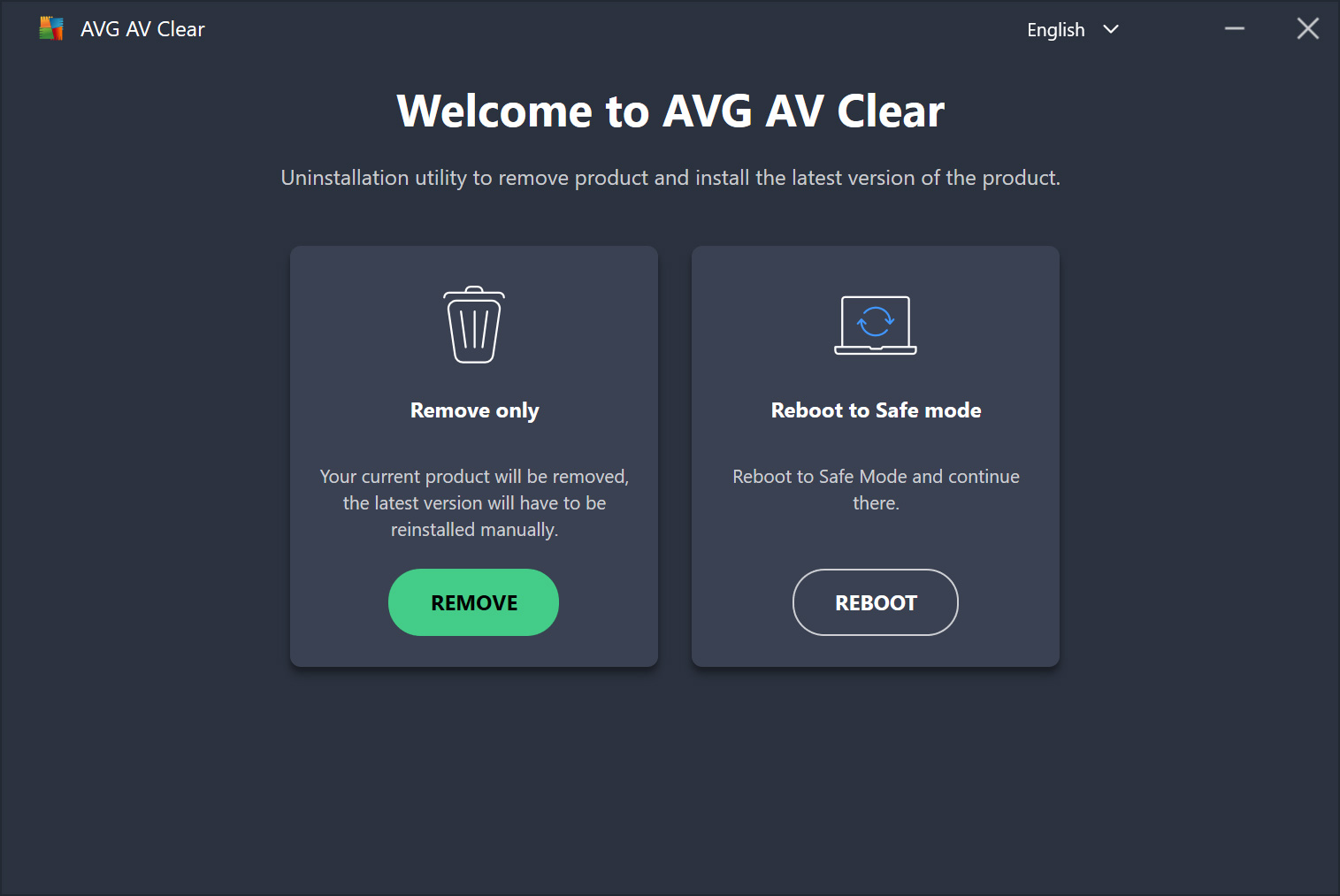
AVG Clear имеет компактный интерфейс мастера, рассчитанного на разовую задачу, а не постоянную работу. В старте отображаются краткое назначение инструмента и крупные плитки действий. Современная справка называет плитку Reboot to safe mode и кнопку Reboot. Переход подтверждается отдельным Restart now: это важная граница между ознакомлением с утилитой и изменением состояния компьютера.
Старые снимки отображают стартовый экран AVG AV Clear с плитками Remove only и Reboot to Safe mode. Такое изображение помогает узнать семейство интерфейсов, но не устанавливает расположение всех элементов в последней редакции. Приоритет должны иметь названия действий, а не координаты кнопок из архива.
Выбор дальнейшего результата: удалить или переустановить
После перехода в безопасный режим пользователь выбирает конечный сценарий. В документации названы плитка Remove & Reinstall с кнопкой Reinstall и плитка Remove only с кнопкой Remove. Обе дороги начинаются с деинсталляции, но расходятся по результату: первая ведёт к возвращению AVG, вторая — к отсутствию удалённого антивируса. Это не два уровня «глубины очистки»; различие связано с намерением снова использовать продукт.
Затем следует экран подтверждения Uninstall. Его смысл — отделить предварительный выбор от разрушительной операции. После подтверждения утилита удаляет связанные компоненты. Интерфейс не предназначен для предварительного просмотра отдельных записей реестра по одной и не предоставляет редактору сайта оснований обещать выборочное удаление только кэша, только драйверов или только папки программы.
Архивное окно с каталогами установки
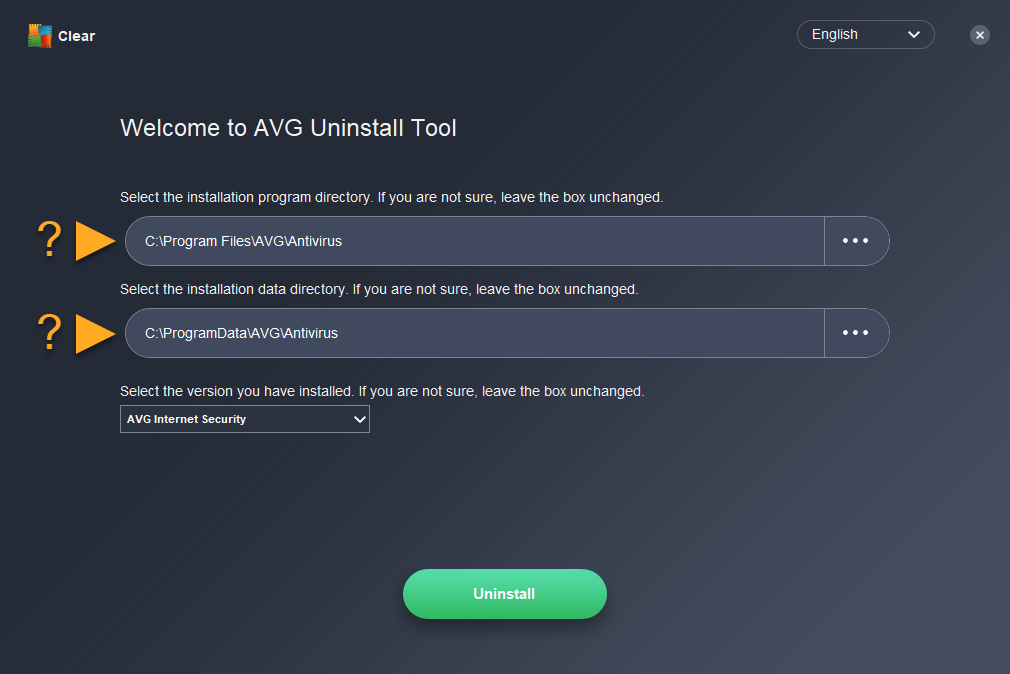
У прежнего поколения AVG Clear было окно Welcome to AVG Uninstall Tool с полями каталогов установленной программы и её данных, списком версии AVG и кнопкой Uninstall. Скриншот такого окна встречается в официальных материалах по удалению AVG. Его полезно узнавать, поскольку по старой иллюстрации можно понять происхождение инструкции из поисковой выдачи. Однако в текущем описании AVG больше не требует проходить экран с полями путей: обязательные действия строятся вокруг плиток режима и подтверждения удаления.
Экран выполнения и финальная перезагрузка
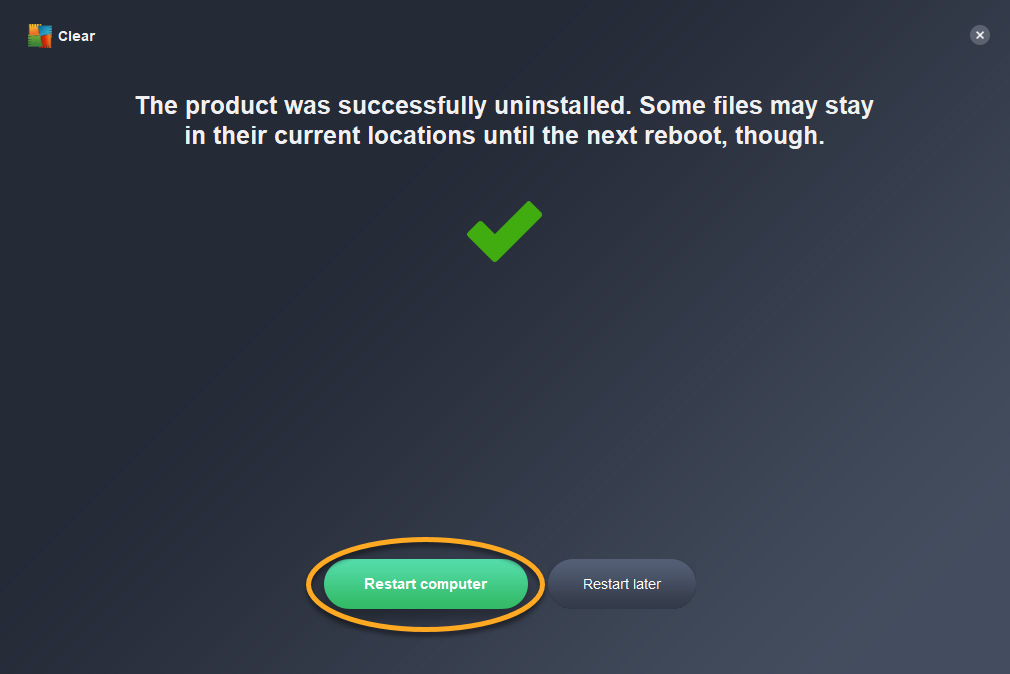
Во время очистки интерфейс сообщает о текущем удалении продукта. Это отдельный этап от подтверждения: программа уже изменяет систему, и прерывать работу выключением питания крайне нежелательно. При завершении предусмотрена команда перезагрузки — в актуальной справке Restart now. Только после возвращения в обычную Windows имеет смысл оценивать, исчезли ли запись о продукте и сообщения о неудачной деинсталляции.

Функции AVG Clear и их практические границы
Полное удаление компонентов AVG
Главная функция — удаление связанного с установленным продуктом AVG набора данных, а не одного видимого ярлыка. В зону очистки входят файлы, установочные элементы, записи реестра и пользовательские данные самого AVG. Это особенно существенно после сломанного обновления либо незавершённой деинсталляции, когда обычное удаление сообщает об ошибке, хотя часть модулей уже отсутствует. Очистка призвана привести состояние системы к ситуации, в которой прежняя установка не мешает новой.
Слово «полное» здесь относится к целевым компонентам AVG, а не к каждому объекту на компьютере, содержащему три буквы AVG. Пользовательские документы, фотографии и базы данных иных программ не становятся «мусором AVG» только потому, что находились рядом с ним на диске. Вместе с тем производитель прямо включает в удаляемые категории пользовательские файлы, относящиеся к AVG. Поэтому обещать сохранение всех персональных настроек антивируса было бы ошибкой.
Удаление с последующей переустановкой
Режим Remove & Reinstall ориентирован на восстановление рабочего антивируса с новой установкой, а не на окончательный отказ от бренда. Он полезен при повреждённом состоянии программных файлов, которое не удалось исправить штатной функцией Repair. Утилита сперва избавляет компьютер от старых компонентов, затем маршрут переходит к инструкции установки AVG. Но очистка не исправляет проблемы с учётной записью, сроком оплаченного обслуживания или интернет-подключением сама по себе.
Работа в безопасном режиме
В безопасном режиме запускается необходимый минимум Windows, а полноценный стек антивирусных служб обычно не участвует в обычной загрузке. За счёт этого специализированное удаление получает возможность работать с компонентами, которые могли быть заняты при стандартном сеансе. Сам безопасный режим — функция Windows, а не фирменная «песочница» AVG Clear. Утилита инициирует переход, но не заменяет системный механизм восстановления.
Отсутствие проектных форматов и пакетной обработки
AVG Clear не относится к приложениям с документами. Для неё нет списка форматов импорта наподобие PDF, JPG, ZIP или CSV: она работает с обнаруженными компонентами установленного AVG и параметрами Windows. Аналогично не описан экспорт отчёта в файл, создание проекта, облачная синхронизация истории операций либо возможность открыть результат в стороннем редакторе. Результат проверяется состоянием установленного ПО и защитных служб, а не появлением нового документа в каталоге.
Командная автоматизация, работа по расписанию, массовое удаление нескольких разных программ и API не входят в описанный пользователю интерфейс AVG Clear. Наличие двух режимов нельзя приравнивать к пакетной обработке. Это существенное отличие от универсальных деинсталляторов, которые управляют множеством приложений и предлагают списки установленного ПО. У AVG Clear приоритетом остаётся один конкретный неисправный защитный продукт.
Работа с разными ветками продуктов AVG
Актуальная домашняя инструкция рассматривает AVG AntiVirus Free и AVG Internet Security. Под названием AVG Secure Browser публикуется собственный механизм удаления с отдельным файлом avg_secure_browser_uninstall.exe; при его использовании есть самостоятельный выбор, удалять ли данные браузера. Поэтому нельзя переносить опцию очистки закладок на avg_av_clear.exe или утверждать, что одно нажатие удалит любое приложение с эмблемой AVG.
Для AVG Business Antivirus возможна другая организационная логика. Управляемый антивирус устанавливается и восстанавливается через агент и административную консоль. Если агент остаётся, он способен вернуть защиту после её локального удаления. Здесь «успешно удалено» и «больше не будет развернуто» — разные состояния, определяемые корпоративной политикой, а не цветом кнопки в утилите.
Ограничения, безопасность и приватность
Самый крупный риск AVG Clear связан с необратимым воздействием на исходную конфигурацию AVG. Удаление записей реестра и пользовательских файлов программы — не та операция, которую можно полностью отменить обычной кнопкой Back. Повторная установка возвращает программный продукт, но не обязана восстановить прежние настройки, исключения, накопленные журналы или содержимое специализированных хранилищ. Точка восстановления Windows либо резервная копия полезна как дополнительная страховка, однако их наличие не гарантирует возвращения каждого файла AVG.
Второй риск — потеря защиты между деинсталляцией и новым антивирусом. Microsoft Defender Antivirus входит в Windows и после удаления стороннего продукта обычно возвращается в активное состояние автоматически. Слово «обычно» здесь не подменяет проверку: пользователь должен видеть фактический статус защиты. До появления активного поставщика не следует открывать подозрительные вложения, устанавливать неизвестные программы и считать компьютер защищённым лишь потому, что очистка прошла без ошибок.
Третий риск — выбор источника файла. На рынке встречаются страницы с похожими названиями, старыми сборками и неподтверждёнными версиями. Для административной утилиты, способной изменять реестр и системные файлы, происхождение особенно важно. Актуальный маршрут начинается со страницы AVG Clear либо справки AVG, где для антивируса указан avg_av_clear.exe. Номер версии в стороннем каталоге не должен служить причиной заменить официальный канал распространения.
С точки зрения приватности AVG Clear не является сервисом загрузки документов на сервер. Пользовательский сценарий не содержит операции импорта файлов в облако, их публикации или совместного доступа. Это не тождественно утверждению, что служебный исполняемый файл никогда не обменивается данными по сети: отдельного технического аудита телеметрии или сетевых соединений здесь нет. Корректная граница — оценивать его как локальную системную утилиту удаления и не приписывать ни облачных функций, ни доказанной полной сетевой автономности.
Как пользоваться программой — советы гика
Этот раздел содержит рабочие последовательности для текущего AVG Uninstall Tool в Windows. Названия кнопок приведены по английскому интерфейсу официальной инструкции, а названия пунктов Windows могут быть локализованы. На компьютерах с управляемым AVG Business приоритет имеют правила организации и действия администратора. В остальных случаях начинайте не с принудительной очистки, а с определения установленного продукта и безопасного состояния системы.
Подготовить Windows к удалению и сохранить нужные сведения
Цель: избежать потери доступа к компьютеру и важных данных до запуска инструмента, который удаляет пользовательские компоненты AVG. Подготовка: доступ к учётной записи с правами администратора, её пароль, место для резервной копии и понимание, потребуется ли возврат платного AVG.
- Завершите редактирование документов во всех открытых приложениях и сохраните несохранённые файлы: утилита инициирует перезагрузку Windows.
- Уточните в списке установленных приложений Windows точное имя продукта — AVG AntiVirus Free или AVG Internet Security. Не делайте вывод только по иконке AVG в области уведомлений.
- Проверьте, что знаете пароль входа в Windows. В безопасном режиме PIN и биометрический вход недоступны; если вход зависит от чужого администратора, согласуйте процедуру заранее.
- Сохраните собственные документы и сведения, необходимые после переустановки: адрес аккаунта AVG, подтверждение покупки, код активации при наличии и записанные вручную индивидуальные параметры. Не копируйте потенциально заражённые файлы из карантина в рабочие папки ради сохранения.
- Убедитесь, что рядом есть другой способ получить установщик антивируса после удаления, и что компьютер сможет вернуться к обычной загрузке.
Проверка: документы закрыты, пароль известен, нужные сведения сохранены вне папок AVG. Типичная ошибка: пользователь рассчитывает войти в Safe Mode только по PIN-коду. Безопасный откат: до запуска очистки прекратите процедуру и восстановите доступ к паролю штатными средствами Windows; не подтверждайте Reboot, пока вход не проверен.
Попробовать штатное удаление или Repair до AVG Clear
Цель: не применять радикальную очистку там, где программа способна удалить или восстановить собственные компоненты. Подготовка: Windows запущена обычно, определена установленная редакция AVG.
- В Windows 11 откройте Параметры → Приложения → Установленные приложения; в Windows 10 — соответствующий раздел «Приложения и возможности». Найдите установленный AVG.
- Откройте меню с тремя точками рядом с программой и выберите Uninstall («Удалить»). Подтвердите стандартное предупреждение Windows и откройте мастер AVG Setup.
- Когда проблема связана с некорректной работой установленного антивируса, а не с намерением от него отказаться, отдайте предпочтение Repair в мастере AVG Setup. После восстановления оцените исходную неисправность.
- При окончательном отказе от AVG выполните обычное удаление из мастера установки и перезагрузите Windows по его указанию.
- Переходите к AVG Clear только тогда, когда нормальная деинсталляция или попытка восстановления не завершилась либо сохраняется ошибка setup is already running.
Проверка: штатный процесс завершён либо зафиксирован конкретный сбой, ради которого требуется Clear. Ошибка: выбор Uninstall в Windows по ошибке принимают за уже завершённое удаление, хотя открывшийся мастер предлагает разные действия. Откат: до подтверждения необратимого действия закройте мастер; при исправной работе антивируса не используйте Clear вовсе.
Получить актуальный avg_av_clear.exe и запустить его от администратора
Цель: открыть именно официальную утилиту удаления домашних AVG. Подготовка: активный доступ к странице AVG Clear или статье Using the AVG Uninstall Tool, права администратора и сохранённые данные.
- Откройте официальный раздел AVG Clear на сайте AVG или его инструкцию по использованию AVG Uninstall Tool.
- Выберите Download или Download the AVG Uninstall Tool для текущей версии. Для антивирусов в справке указан файл avg_av_clear.exe; отдельный дистрибутив для AVG 18.8/Windows XP не подменяет его.
- Найдите скачанный файл в каталоге загрузок Windows, щёлкните по нему правой кнопкой и выберите Run as administrator («Запуск от имени администратора»).
- В появившемся окне User Account Control нажмите Yes, предварительно убедившись в ожидаемом происхождении файла.
- Не нажимайте кнопки удаления, пока не убедились, что запущенный инструмент предназначен именно для установленного AVG, а не для Avast или браузера AVG Secure Browser.
Проверка: появилось окно AVG Uninstall Tool с вариантом перехода в безопасный режим. Ошибка: старый файл с названием AVG_Remover или скачанная с каталога сборка даёт другой набор кнопок. Откат: закройте приложение до подтверждения удаления и заново получите файл по официальному маршруту.
Перейти в безопасный режим через Reboot to safe mode
Цель: освободить системные компоненты AVG, которые препятствуют штатному удалению. Подготовка: несохранённые документы закрыты, пароль Windows известен, компьютер не выполняет критическую работу.
- В стартовом окне AVG Uninstall Tool найдите плитку Reboot to safe mode и нажмите Reboot.
- На дополнительном экране подтвердите перезапуск кнопкой Restart now. До этой команды можно отменить переход без удаления антивируса.
- Дождитесь загрузки Windows в безопасном режиме. При появлении окна входа используйте пароль Microsoft или локальной учётной записи, а не PIN-код.
- После открытия AVG Uninstall Tool в безопасном режиме переходите к выбору одной из двух конечных задач: удалить продукт без замены либо удалить и установить заново.
Проверка: Windows находится в Safe Mode, а окно AVG предлагает действия Remove only и Remove & Reinstall. Ошибка: отсутствие пароля блокирует вход, хотя обычный PIN работал. Откат: не пытайтесь обходить системную аутентификацию; восстановите пароль предусмотренным Windows способом и вернитесь к штатному запуску, если продолжение невозможно.
Удалить антивирус без повторной установки через Remove only
Цель: отказаться от AVG AntiVirus Free или AVG Internet Security, освободив Windows от проблемной установки. Подготовка: открыт текущий AVG Uninstall Tool в безопасном режиме, выбран окончательный отказ от антивируса AVG, подготовлен другой поставщик защиты.
- В окне инструмента выберите плитку Remove only, затем кнопку Remove.
- На экране подтверждения внимательно проверьте намерение и нажмите Uninstall. Это начало удаления данных программы, а не предварительное сканирование с возможностью выбрать отдельные файлы.
- Не закрывайте рабочее окно, пока выполняется очистка. Не удаляйте параллельно каталоги AVG через Проводник и не редактируйте записи реестра вручную.
- По окончании выберите Restart now, чтобы завершить удаление и вернуться в обычную Windows.
- Проверяйте достигнутый результат уже после нормальной загрузки системы, а не по одному лишь исчезновению значка из панели задач.
Проверка: продукт не отображается как установленный, соответствующие ошибки запуска исчезли, выбранный поставщик защиты активен. Ошибка: пользователь ожидает, что Clear автоматически отменит подписку или поставит другой антивирус. Откат: после подтверждённой очистки возврат возможен через новую установку нужного AVG и повторное внесение настроек; универсальной кнопки отмены удаления нет.
Удалить повреждённый AVG и установить его заново через Remove & Reinstall
Цель: заменить неисправную установку рабочей копией AVG, когда Repair не помог. Подготовка: выбрана подходящая редакция защиты, сохранена информация о платной подписке, имеется способ получить актуальный установочный пакет.
- В безопасном режиме в окне AVG Uninstall Tool найдите плитку Remove & Reinstall и нажмите Reinstall.
- Подтвердите удаление на следующем экране кнопкой Uninstall. Режим переустановки тоже удаляет прежние файлы AVG и связанные пользовательские данные.
- После сообщения о завершении выберите Restart now. Дождитесь обычной загрузки Windows и продолжения установочного сценария.
- Следуйте экранным инструкциям установки нужной редакции AVG; при платной защите используйте действующие сведения своего аккаунта или предусмотренный продуктом способ активации.
- После установки откройте антивирус и оцените состояние компонентов защиты и обновлений, а также воспроизведите исходную неисправность, ради которой проводилась очистка.
Проверка: новая копия AVG запускается, отображает активную защиту и больше не воспроизводит ошибку старой установки. Ошибка: выбор Reinstall трактуется как восстановление без изменения пользовательских параметров. Откат: при неудачной новой установке сохраняйте рабочий Microsoft Defender и обращайтесь к штатному установщику или поддержке AVG, не применяя повторные ручные удаления реестра.
Проверить результат и вернуть контролируемую защиту Windows
Цель: убедиться, что удаление завершено и компьютер не остался без антивирусного контроля. Подготовка: утилита сообщила о завершении, выполнена финальная перезагрузка.
- Откройте Параметры → Приложения → Установленные приложения и проверьте наличие либо отсутствие целевого AVG в зависимости от выбранного сценария.
- Откройте Безопасность Windows → Защита от вирусов и угроз. В разделе поставщиков защиты проверьте, какая программа теперь отвечает за антивирусную безопасность.
- При отказе от AVG подтвердите активную защиту Microsoft Defender или другого установленного решения. При переустановке AVG откройте его главное окно и проверьте состояние компонентов.
- Убедитесь, что Windows загрузилась обычным образом и больше не требует незавершённой операции удаления; при наличии предусмотренных системой обновлений оцените их состояние.
- Если используется оплаченная AVG Internet Security и вы прекращаете её использование, отдельно проверьте продление подписки в AVG Account или том магазине, через который она приобреталась.
Проверка: состояние установленных программ соответствует выбранной ветке, защита активна, вопрос оплаты решён отдельно. Ошибка: считать отсутствие ярлыка доказательством исправной системной защиты. Откат: при отсутствии активного антивируса задействуйте встроенные средства Windows либо восстановите официальную установку AVG; не оставляйте систему без защиты ради дальнейшей очистки.
Как отказаться от AVG без потери важных данных
Цель: завершить использование продуктов AVG без неожиданного исчезновения собственных настроек и без продолжения ненужной подписки. Подготовка: известно, какие сведения действительно нужно сохранить, и есть доступ к аккаунту AVG при наличии платного продукта.
- До удаления отдельно сохраните собственные документы, не считая папку антивируса местом долгосрочного хранения. Зафиксируйте пользовательские исключения и настройки, которые понадобятся новой защите, не перенося автоматически небезопасные исключения.
- Определите судьбу файлов, находящихся под управлением антивируса. Не извлекайте подозрительные объекты из карантина в обычные каталоги; спорные находки сначала разбирайте средствами действующего антивируса и с учётом риска заражения.
- После сохранения нужного выберите маршрут Remove only, а не Remove & Reinstall, если AVG больше не нужен.
- В AVG Account откройте управление подписками и проверьте отмену продления. Подписки через Google Play или App Store управляются в соответствующем магазине, а не удалением программы на ПК.
- После финальной перезагрузки оцените поставщика защиты Windows и сохраните подтверждение отмены продления отдельно от истории удаления программы.
Проверка: нужные независимые данные доступны, AVG удалён, автоматическое продление отменено при соответствующей цели, защита Windows работает. Ошибка: попытка перенести сохранённые правила исключений без анализа их актуальности в новый антивирус. Откат: до удаления можно отменить процедуру; после удаления настройки воссоздаются вручную, а платную подписку не следует покупать заново, пока не проверен её действующий статус.
Сквозной сценарий: от ошибки удаления до контролируемого результата
Цель: связать отдельные функции в одну воспроизводимую задачу: на домашнем ПК установлен AVG Internet Security, его стандартное удаление заканчивается сообщением setup is already running, а пользователь планирует перейти к защите Windows. Подготовка: определена редакция AVG, есть административный доступ и пароль для Safe Mode, важные параметры записаны.
- Зафиксируйте точный текст ошибки штатного удаления и не пытайтесь многократно обрывать зависший процесс. Этот симптом относится к тем ситуациям, для которых предназначен AVG Uninstall Tool.
- Получите официальный avg_av_clear.exe, откройте его с повышенными правами и согласуйте переход в безопасный режим; весь маршрут смены сеанса описан выше.
- В Safe Mode выберите вариант Remove only, подтвердите Uninstall и дождитесь уведомления о завершении.
- После Restart now оцените два независимых результата: отсутствие старого AVG в установленных приложениях и наличие активной антивирусной защиты Windows.
- Отдельно завершите административный результат: отмените продление платной подписки, если дальнейшее использование и оплата AVG не нужны.
Проверка: первоначальное сообщение об ошибке больше не появляется, старое приложение отсутствует, другая защита работает, условия подписки понятны. Ошибка: подменять контроль результата повторным запуском AVG Clear — успешная деинсталляция не требует бесконечных циклов очистки. Откат: при необходимости возвращения к AVG используйте актуальный установщик и собственные сохранённые сведения; если Windows не загружается нормально, применяйте средства её восстановления, а не удаляйте системные каталоги.
Матрица сохранности результата
При оценке утилит удаления слово «сохранить» имеет несколько разных смыслов. Одно дело — оставить пользовательский документ на диске, другое — сохранить активную подписку, третье — получить работающий антивирус с прежними настройками. AVG Clear меняет состояние установленного ПО, а не создает резервную копию. Поэтому сравнивать исход и последствия нужно по конкретным типам данных.
| Действие или объект | Что остаётся доступным | Что теряется или меняется | Обратимость и контроль |
|---|---|---|---|
| Запуск файла AVG Clear без подтверждения Uninstall | Действующая установка AVG и её рабочие данные. | При выборе Reboot изменяется текущая сессия Windows; несохранённая работа пострадает от перезапуска. | До удаления можно отказаться от процедуры; для Safe Mode нужен доступ к учётной записи. |
| Remove only | Независимые от AVG пользовательские файлы не являются заявленной целью очистки; оплаченная подписка сама по себе не отменяется. | Файлы и пользовательские данные AVG, сведения установки и связанные параметры реестра. | Нет встроенной кнопки Undo; контролировать нужно отсутствие продукта и наличие другой защиты. |
| Remove & Reinstall | Право на действующую подписку не исчезает лишь от удаления файлов. | Прежняя программная конфигурация AVG; установленный продукт заменяется новой копией. | ПО можно установить заново, но идентичность старых настроек не гарантируется. |
| Удаление платного AVG Internet Security | Сам факт покупки и состояние подписки в системе AVG. | Локально установленный антивирус и его функции. | Оплата управляется отдельно, а не через AVG Clear. |
| Удаление управляемого AVG Business при действующем агенте | Корпоративная политика развертывания и управление через инфраструктуру организации. | Локальная копия программы может быть удалена временно. | Агент может развернуть продукт повторно; итог оценивает администратор. |
| Переход к другому антивирусу | Пользовательские документы и учётные записи других сервисов остаются отдельными объектами. | Привязанные к AVG правила и индивидуальная конфигурация не становятся настройками нового продукта. | Контроль — работающая защита нового поставщика; механического импорта настроек Clear не предлагает. |
Матрица не означает, что AVG Clear специально ищет личные папки пользователя или оставляет гарантированно нетронутым любой расположенный в системе файл. Она показывает рамки заявленной функции и область, которую необходимо учитывать при резервном копировании. Максимальная предсказуемость достигается не «галочкой сохранить всё», а сознательным решением, действительно ли нужна полная очистка.
Что перестанет работать первым при смене среды
Для AVG Clear отказ внешней зависимости проявляется иначе, чем для облачного сервиса. Утилите не нужен постоянно открытый личный проект, зато критичны администраторский доступ, возможность перезапуска компьютера и исправная загрузка Windows. При потере этих условий операция не превращается в безобидный просмотр: компьютер может остановиться на экране входа или не выполнить запланированный этап удаления.
Учётная запись Windows. Доступ по паролю важнее привычных биометрических средств: безопасный режим Windows не допускает вход по PIN или Windows Hello. Потеря пароля мешает продолжить штатный сценарий. Это системное ограничение Windows, а не ошибка конкретной версии AVG Clear.
Интернет. При отсутствии сети нельзя получить свежий файл и обновления, а переустановка с загрузкой компонентов требует возможности получить официальный установщик. Самостоятельное копирование неизвестной версии AVG Clear из случайной папки не решает проблему происхождения файла. Наличие старой локальной копии не подтверждает её актуальность.
Службы AVG и состояние установки. Повреждённый мастер или занятые системные компоненты делают обычное удаление ненадёжным; это и есть обоснование специализированного инструмента. Но сбой Windows, неисправный носитель или нарушение прав доступа лежат вне узкой цели AVG Clear. Она не служит универсальным восстановителем операционной системы.
Подписка. Очистка ПК не изменяет автоматически платёжные обязательства. Наоборот, после полного отказа от антивируса интерфейс подписки AVG может остаться единственным местом для контроля продления. Исчезновение локального окна программы не подтверждает отмену списания.
Корпоративная политика. Удаление управляемого AVG Business без учёта агента создаёт видимость результата: административная система может заново развернуть защиту. На рабочем ПК успешное локальное удаление — только часть операции; окончательное решение находится в системе управления устройствами.
Скрытая стоимость использования и отказа от AVG
Сам AVG Clear доступен как отдельная загрузка без оплаты дополнительного тарифа, однако бесплатность инструмента не равна нулевой стоимости операции. Основные затраты — время администратора, простой на перезагрузках и необходимость восстановить корректную конфигурацию защиты. В отличие от менеджера программ, который работает с каталогом сотен приложений, AVG Clear нужен редко; его не покупают ради набора дополнительных инструментов, а используют при конкретной неисправности.
На домашнем ПК трудозатраты складываются из предварительного сохранения нужных сведений, штатной попытки удаления, запуска Safe Mode, подтверждения очистки и оценки защиты после нормальной загрузки. Восстановительная переустановка добавляет скачивание установщика, обновление базы угроз и проверку активации. Это объясняет, почему применение Clear сразу после любого предупреждения AVG может оказаться дороже и рискованнее обычного Repair.
Для оплаченной AVG Internet Security главная скрытая финансовая составляющая — независимое продление подписки. Удаление не прекращает будущие платежи. Пользователь, который заменил AVG другим решением, но не изменил состояние подписки, получает две отдельные вещи: работающий новый антивирус и продолжающиеся отношения с прежним поставщиком. Обратная ситуация тоже встречается: продукт переустановлен, а пользователь ошибочно пытается купить доступ второй раз, не разобравшись с уже существующей подпиской.
В организации цена операции дополнительно включает контроль агента управления, административные политики и повторное развертывание ПО. Несогласованная локальная очистка может не дать устойчивого результата. Поэтому универсальный критерий стоимости — не размер файла AVG Clear, а количество системных изменений и вероятность того, что их придётся повторять из-за неверно установленной причины проблемы.
Плюсы
- Утилита выпущена самим поставщиком AVG и предназначена для его конкретных защитных продуктов, а не для произвольного удаления записей реестра.
- Позволяет перейти к очистке после сбоя обычного удаления, в том числе при сообщении о уже запущенной установке.
- Использует безопасный режим Windows для работы с компонентами, которые мешают деинсталляции в обычной загрузке.
- Разделяет окончательный отказ от антивируса и восстановительную переустановку; результат выбирается до удаления.
- Распространяется отдельно от платной подписки AVG Internet Security и не требует покупки дополнительного средства удаления.
- Имеет компактный мастер с подтверждением разрушительного действия и финальной перезагрузкой.
Минусы
- Удаляет связанные пользовательские данные и настройки AVG; автоматического сохранения старой конфигурации как редактируемого проекта нет.
- Для домашнего антивируса требуется переход в безопасный режим и повторная загрузка Windows, что прерывает работу компьютера.
- Нужны административные права и пароль Windows для входа в безопасном режиме; одного PIN-кода недостаточно.
- Не является универсальным деинсталлятором: с посторонними приложениями и антивирусами других производителей не работает как средство удаления.
- Не предоставляет документированного пакетного режима, расписания операций и файлового экспорта результата.
- Не отменяет платную подписку и не гарантирует включение другого антивируса без отдельной проверки.
- Старые снимки окна с путями и выбором версии отличаются от действующей инструкции; ошибочная ориентация на архивный интерфейс способна запутать процедуру.
Кому подойдёт
AVG Clear нужна домашнему пользователю Windows, у которого действительно установлен AVG AntiVirus Free или AVG Internet Security и стандартный механизм удаления не может завершить работу. Типичные признаки целевого сценария — сообщение setup is already running, незавершённый процесс удаления, повреждённая установка, требующая чистой переустановки, и невозможность устранить проблему через штатный мастер Repair. В этих случаях профильный инструмент логичнее бессистемной ручной очистки файлов и реестра.
Она также подходит специалисту поддержки, который готовит компьютер к установке другой системы защиты и должен исключить конфликт с прежним AVG. Здесь главная ценность не в автоматизации множества задач, а в том, что утилита адресует определённые компоненты AVG и имеет отдельный контролируемый процесс завершения.
В управляемой корпоративной среде AVG Clear может быть вспомогательным средством системного администратора. Но её применение подчинено правилам удаления AVG Business Agent и политике развертывания. Это особый профессиональный сценарий, не означающий, что бытовая инструкция автоматически подходит для корпоративной консоли.
Кому не подойдёт
AVG Clear не нужна тому, кто ищет антивирус для ежедневной защиты, очиститель временных файлов или способ ускорить Windows. Для задач обслуживания ПК существуют программы другой категории, например AVG TuneUp; смешивать их с аварийным удалением опасно. Она также не заменяет штатные механизмы удаления приложений Mac и Android.
Утилита избыточна, когда AVG работает нормально и требуется лишь изменить параметры, обновить компоненты или исправить единичную ошибку, устранимую через Repair. Пользователю без административных прав и доступа к паролю учётной записи она не даст безопасного универсального обхода ограничений Windows. Тем, кто хочет удалить одновременно десятки разных приложений, больше подходят универсальные менеджеры деинсталляции.
AVG Clear не предназначена и для тех, кто рассчитывает получить детальный архив удалённых данных, сохранить настройки разных программ в переносимом формате или восстановить старое состояние одним кликом. Если главная цель — сохранность сложной конфигурации, сначала необходимо решить вопрос с переносом информации и только затем рассматривать очистку.
Сравнение с другими аналогами
У специализированного AVG Clear нет точного универсального аналога по охвату: привычные деинсталляторы обслуживают множество программ, а AVG Clear нацелен на защитные компоненты одного поставщика. Сравнение полезно лишь при одинаковом вопросе — какой инструмент выбрать для удаления установленного ПО. Для всех вариантов ниже оценены назначение, платформа, порог освоения, тип обрабатываемых объектов, автоматизация, оплата, ограничения и подходящая ситуация.
| Инструмент | Задача и платформа | Освоение | Форматы/объекты | Автоматизация | Оплата | Ограничение | Когда выбирать |
|---|---|---|---|---|---|---|---|
| AVG Clear | Аварийное удаление домашнего AVG, Windows. | Низкий по кнопкам, высокий по системным последствиям. | Компоненты AVG; проектного импорта и экспорта нет. | Мастер удаления и переустановки, без пакетного каталога программ. | Отдельная бесплатная загрузка. | Нужны права, Safe Mode и правильная редакция AVG. | Штатное удаление AVG не работает. |
| Штатное удаление Windows | Удаление выбранного установленного приложения, Windows. | Низкий. | Зарегистрированная программа и её собственный мастер. | Одна выбранная программа, поведение зависит от установщика. | Встроено в Windows. | Не исправляет полностью неисправный мастер AVG. | Первая попытка удаления исправной установки. |
| Revo Uninstaller Free | Деинсталляция разных Windows-приложений и поиск оставшихся данных. | Средний: нужно оценивать найденные остатки. | Программы, их файлы, папки и записи реестра; не редактор документов. | Штатное удаление плюс последующее сканирование остатков. | Бесплатная редакция, отдельная Pro. | Универсальный анализ остатков не заменяет фирменный режим удаления защитного драйвера. | Разные приложения удаляются с обычными остатками. |
| Geek Uninstaller Free | Удаление Windows-приложений, поиск следов, переносимый дистрибутив. | Низкий–средний. | Записи установленных приложений и оставшиеся объекты. | Основная бесплатная редакция работает с выбранными программами; пакетный режим относится к платному Pro. | Бесплатно для личного использования; Pro оплачивается. | Бесплатный режим не является корпоративным средством массового удаления. | Нужен компактный общий деинсталлятор для личного ПК. |
| Bulk Crap Uninstaller | Удаление множества Windows-приложений, включая плохо зарегистрированные. | Выше среднего из-за объёма настроек. | Зарегистрированные программы, Store-приложения, переносимые и другие поддерживаемые типы. | Пакетное удаление, списки, удаление остатков и дополнительные сценарии. | Свободное ПО с открытым исходным кодом. | Широкие права и автоматизация требуют внимательной проверки выбора. | Массовая ревизия ПО, а не только один неисправный AVG. |
Для универсального обслуживания компьютера подробнее подходят Revo Uninstaller, Geek Uninstaller и Bulk Crap Uninstaller. Эти приложения полезны как менеджеры удаляемых программ, но при ошибке фирменного установщика антивируса следует отдавать предпочтение процедуре, рассчитанной на конкретный продукт. Дополнительный контекст по классу ПО собран в разделе деинсталляторов для Windows.
Принцип выбора зависит от причины обращения. Для исправного AVG достаточно стандартного мастера. Для повреждённой антивирусной установки лучше профильная AVG Clear. Для большого количества разнородных программ разумнее универсальный деинсталлятор, особенно когда нужна ручная проверка списка удаляемых объектов. Использование всех инструментов подряд не повышает качество результата автоматически и создаёт дополнительные возможности ошибки.
Типичные проблемы и безопасная диагностика
Ниже разобраны не обещанные «волшебные решения», а развилки между неисправностью AVG, ограничениями Windows и действиями пользователя. Общий критерий успешности — состояние целевого приложения и антивирусной защиты после нормальной загрузки, а не факт нажатия кнопки. Системные изменения выполняются с осторожностью; произвольное удаление веток реестра не предлагается как универсальный ответ.
1. Штатный мастер сообщает «setup is already running»
Симптом: удаление AVG из списка программ не завершается и появляется сообщение об уже выполняющейся установке. Возможная причина: штатный мастер AVG не способен продолжить процесс в текущем состоянии. Диагностика: сопоставьте точный текст предупреждения с официально описанной ситуацией для AVG Uninstall Tool; отделите её от сообщений Windows Update или установщика другой программы. Исправление: после сохранения данных используйте официальный AVG Clear по его маршруту в Safe Mode, а не многократно запускайте одновременно несколько копий мастера. Проверка: после перезагрузки целевой AVG отсутствует либо новая установка работает без той же ошибки.
2. AVG Clear не запускается из обычной учётной записи
Симптом: исполняемый файл не доходит до стартового окна или Windows требует подтверждения администратора. Возможная причина: системная утилита должна запускаться с повышенными правами, которых у текущего сеанса нет. Диагностика: проверьте, открывался ли файл через Run as administrator и есть ли разрешение в UAC. Исправление: работайте под учётной записью, владелец которой вправе подтвердить административное действие; на управляемом ПК обратитесь к ответственному администратору. Проверка: утилита открывает ожидаемое окно выбора безопасного режима. Отказ от повышения прав не компенсируется скачиванием другого неизвестного exe.
3. После перезагрузки в Safe Mode не принимается привычный PIN
Симптом: Windows предлагает пароль или отсутствует вариант входа по PIN/биометрии. Причина: Microsoft не использует PIN и биометрические методы аутентификации для входа в безопасном режиме. Диагностика: убедитесь, что речь именно о входе в Safe Mode и известен пароль Microsoft либо локальной учётной записи. Исправление: используйте пароль или официальный механизм восстановления доступа; не отключайте наугад системные политики входа. Проверка: учётная запись открывается и AVG Clear доступен для продолжения. До этой проверки очистку начинать нельзя.
4. Окно утилиты отличается от изображений в старом руководстве
Симптом: вместо полей Program directory и Data directory показаны плитки Remove only, Remove & Reinstall и Reboot to safe mode либо наоборот. Причина: в обращении находятся снимки разных поколений AVG Clear; текущая справка описывает другой порядок. Диагностика: сопоставьте источник исполняемого файла с официальной страницей AVG и его точное имя с действующей инструкцией. Исправление: не заполняйте несуществующие поля и не переносите кнопки из старого интерфейса; ориентируйтесь на документ для скачанного продукта. Проверка: ясно, какой режим ведёт к удалению, а какой — к последующей установке.
5. Программа завершила очистку, но Windows всё ещё показывает AVG
Симптом: после сообщения об удалении продукт продолжает присутствовать в списке установленных программ. Возможная причина: перезагрузка, необходимая для завершения операции, ещё не выполнена; либо речь о другом приложении линейки AVG. Диагностика: установите, выполнена ли команда Restart now, и сравните точное имя оставшейся записи с удаляемым антивирусом. Исправление: завершите предусмотренный перезапуск; для AVG Secure Browser применяйте его отдельный механизм удаления. Проверка: после обычной загрузки не осталось записи именно о целевой версии антивируса.
6. После удаления AVG Business антивирус устанавливается снова
Симптом: локально удалённый корпоративный AVG появляется повторно. Подтверждённая причина: оставленный агент AVG Business способен повторно развернуть управляемый антивирус. Диагностика: определите, состоит ли компьютер под управлением бизнес-консоли и работает ли агент. Исправление: согласуйте действие с администратором и штатным порядком снятия агента и устройства из управления, а не повторяйте бесконечно AVG Clear. Проверка: административная политика больше не развёртывает удалённый пакет. На личных ПК без агента эта причина неприменима.
7. Оплаченная подписка продолжает продлеваться после удаления
Симптом: AVG больше нет на компьютере, но действует платный период либо запланировано следующее списание. Причина: AVG Clear удаляет файлы в Windows и не отменяет договор подписки. Диагностика: выясните канал покупки, дату следующего платежа и статус услуги в AVG Account либо магазине приложений. Исправление: отмените автоматическое продление через соответствующий канал; сохраните подтверждение. Проверка: система подписок отражает отмену продления. Повторный запуск утилиты удаления никак не влияет на оплату.
8. После отказа от AVG в Windows нет активной защиты
Симптом: старый антивирус исчез, но интерфейс «Безопасность Windows» сообщает о неактивной защите. Возможная причина: Microsoft Defender ещё не вернулся к активному состоянию либо есть другая политика или установленный поставщик безопасности. Диагностика: проверьте раздел «Защита от вирусов и угроз» и сведения о поставщиках, а не только список приложений. Исправление: активируйте доступную защиту штатными средствами Windows или восстановите доверенный антивирус; при управляемом ПК обратитесь к администратору. Проверка: Windows показывает активного поставщика антивирусной защиты.
9. После переустановки AVG потеряны пользовательские настройки
Симптом: новая копия антивируса работает, но привычные исключения, параметры и исторические сведения отсутствуют. Причина: AVG Clear выполняет глубокое удаление связанных пользовательских данных, а не перенос настроек. Диагностика: определите, какие именно параметры пропали и были ли они независимо сохранены до очистки. Исправление: создавайте необходимые настройки заново и оцените безопасность каждого исключения; не восстанавливайте старый каталог программы целиком из случайной копии. Проверка: повторная конфигурация соответствует текущим задачам, антивирус остаётся работоспособным.
10. Переустановка не устранила исходную ошибку антивируса
Симптом: после Clear и установки новой версии та же неисправность повторяется. Возможная причина: причина была не только в удалённых программных компонентах; на работу влияет также состояние Windows, аккаунта, обновлений и взаимодействующих приложений. Диагностика: сопоставьте точный текст ошибки до и после переустановки, статус защиты и состояние установки. Исправление: используйте профильную справку AVG по исходному симптому либо поддержку производителя; не применяйте случайные исправления реестра без установленной причины. Проверка: конкретная неисправность больше не воспроизводится при включённой защите.
11. Для старого AVG на Windows XP найден не тот инструмент
Симптом: пользователь ищет удаление версии AVG 18.8 на Windows XP, но использует рекомендации для сегодняшнего avg_av_clear.exe. Причина: AVG публикует отдельный файл для поколения 18.8, совместимого с Windows XP. Диагностика: сверяйте точную версию установленного антивируса и платформу до скачивания. Исправление: пользуйтесь отдельным официально обозначенным архивным вариантом, не заменяя его произвольно новым инструментом. Проверка: выбранная процедура адресована именно установленной редакции и не смешивает поколения AVG.
Частые вопросы об AVG Clear
Можно ли убрать отдельный компонент AVG, не удаляя весь антивирус?
AVG Clear создана для удаления продукта, а не для управления каждым его защитным модулем по отдельности. В AVG AntiVirus существует собственный механизм добавления и изменения компонентов через настройки программы или её мастер установки. Для точечной корректировки работоспособной защиты этот механизм подходит лучше полной деинсталляции.
Поможет ли Clear, если AVG вообще отсутствует в списке установленных программ?
Отсутствие записи не доказывает, что в системе не осталось ни одного связанного файла, но и не подтверждает активную установку AVG. При таком симптоме важно отдельно установить, что именно продолжает работать: служба, другой продукт AVG или запись в системе безопасности Windows. Запуск глубокой очистки без идентификации целевого приложения — плохая замена диагностике.
Удаляет ли эта программа AVG Secure VPN и AVG TuneUp?
Область действия современного avg_av_clear.exe в пользовательской инструкции определена для AVG AntiVirus Free и AVG Internet Security. Для других продуктов применяются предназначенные им процедуры. Общее имя производителя не делает все приложения одним пакетом, а утилита удаления браузера AVG Secure Browser даже распространяется отдельным исполняемым файлом.
Почему после удаления надо проверять и список приложений, и «Безопасность Windows»?
Это два разных индикатора. Список приложений показывает регистрацию установленного продукта, а раздел поставщиков защиты — кто фактически отвечает за противовирусную безопасность. Первое без второго не отвечает на вопрос, защищён ли компьютер после перехода на другую программу.
Можно ли получить файл-отчёт обо всех удалённых записях реестра?
В опубликованном пользовательском маршруте AVG Clear нет описанного экспорта подробного протокола в CSV, TXT или другой документ. Не следует обещать такую функцию или придумывать кнопку Save log. Для обращения в поддержку полезнее сохранить точный текст ошибки, редакцию AVG, версию Windows и сведения о результате повторной загрузки.
Стоит ли перед удалением копировать всю папку установки AVG на флешку?
Такая копия не является полноценным резервным установочным пакетом и не обеспечивает восстановление зарегистрированных служб и записей реестра. Полезнее сохранить свои независимые документы, параметры, которые придётся воспроизвести вручную, и сведения о действующей подписке. Подозрительные или изолированные антивирусом файлы нельзя бездумно возвращать в обычную среду.
Зачем утилите права администратора, если она бесплатная?
Модель оплаты и уровень доступа не связаны. Для удаления защитных служб, установочных компонентов и записей системы нужны системные привилегии. Бесплатная загрузка не устраняет требования Windows к авторизации таких изменений и не оправдывает запуск непроверенного exe с повышенными правами.
Может ли универсальный деинсталлятор заменить AVG Clear при повреждённой установке?
Универсальный менеджер умеет запускать штатное удаление и искать остатки, но не обязательно владеет внутренними зависимостями защитного драйвера AVG. Если обычный мастер исправен, универсальный инструмент подходит. Если сломан именно фирменный процесс удаления антивируса, профильная утилита AVG обеспечивает более целевой маршрут.
Как избежать случайной повторной покупки AVG после переустановки?
Платная подписка и файлы программы существуют отдельно. При повторной установке следует оценивать состояние уже имеющегося доступа в AVG Account и использовать предусмотренное средство активации, а не считать отсутствие локального приложения истечением оплаченной услуги. Наличие действующей подписки проверяется независимо от успешности Clear.
Вывод: когда AVG Clear действительно нужна
AVG Clear решает конкретную техническую проблему: помогает удалить неисправный AVG AntiVirus Free или AVG Internet Security, когда обычный установщик не справился. Её главное преимущество — направленная работа с компонентами AVG и предусмотренный безопасный режим. Её главный недостаток — разрушительный характер удаления пользовательской конфигурации, который невозможно отменить простым возвратом к предыдущему экрану.
Для исправной установки рациональнее штатная деинсталляция Windows. Для отдельной ошибки компонента AVG сначала уместен Repair. Для повреждённой установки, препятствующей удалению, профильная AVG Clear становится оправданным следующим средством. При желании сохранить AVG лучше выбрать восстановительную переустановку; при переходе на другой антивирус — окончательное удаление с последующей проверкой защиты Windows.
Платная подписка, деловые политики развертывания и данные пользователя не исчезают из зоны ответственности только потому, что утилита закончила работу. Итог считается успешным, когда совпали три независимых результата: нужный AVG действительно удалён или переустановлен, Windows имеет активную защиту, а состояние оплаченного обслуживания соответствует намерению владельца компьютера.