AxisVM X8: гайд от гика, возможности метода конечных элементов, интерфейс и ограничения для инженера
AxisVM — инженерная программа для расчёта несущих конструкций методом конечных элементов. В ней строят пространственную расчётную схему, назначают материал и жёсткости, задают опоры и нагрузки, исследуют перемещения, усилия и устойчивость, а затем оформляют результаты для проектной документации. Это не архитектурный редактор планировок и не обычная программа для черчения: за трёхмерным изображением здесь стоят граничные условия, расчётная сетка, комбинации воздействий и численная модель. Для конструктора решающий вопрос — не то, насколько эффектно выглядит модель, а насколько корректно она представляет работу реального сооружения.
Разработчик AxisVM — венгерская компания Inter-CAD Kft. По состоянию на 23 октября 2026 года текущая коммерческая ветка — AxisVM X8; для неё опубликовано обновление Release 1o от 17 сентября 2026 года. Отдельно анонсирована AxisVM 27, выход которой назначен на 30 октября 2026 года. Новые функции будущего выпуска нельзя приписывать установленной сегодня X8. Ниже разобраны именно возможности X8, различия бесплатной и коммерческих конфигураций, границы обмена с BIM, проверка расчётной схемы и причины, по которым корректно запущенный расчёт ещё не означает корректный инженерный вывод.
Что представляет собой AxisVM
В основе AxisVM — конечно-элементная модель сооружения: стержни для балок, колонн и ферм, поверхностные элементы для стен, плит и оболочек, а в специальных расчётных задачах объёмные элементы и взаимодействие сооружения с грунтом. Ввод исходных данных, решение и просмотр результатов находятся в одной настольной среде. Базовая конфигурация определяет доступные семейства элементов и методы анализа; дополнительные модули отвечают за расчёт армирования, проверку стальных и деревянных элементов, сейсмику, взаимодействие с BIM и другие специальные задачи. Поэтому одинаковое название AxisVM на двух рабочих местах не гарантирует одинаковый набор команд.
| Параметр | Актуальная характеристика |
|---|---|
| Продукт и разработчик | AxisVM, Inter-CAD Kft. (Венгрия) |
| Назначение | Расчёт строительных конструкций методом конечных элементов; проверка и документирование результатов |
| Действующая ветка | X8; Release 1o от 17.09.2026 |
| Система | Настольная программа Windows, 32- и 64-разрядные сборки; запуск с Mac через Windows или удалённый доступ |
| Основные рабочие области | Geometry, Elements, Loads, Mesh, Static, Buckling, Vibration, Dynamic; проектные вкладки зависят от модулей |
| Собственный проект | AXS; файлы результатов включают AXE |
| Обмен | DXF, IFC с модулем IFC, специализированные подключения Revit/Tekla/SAF, графические и табличные выгрузки |
| Бесплатный режим | AxisVM Light, ограниченные размеры модели и отсутствие проектных модулей |
| Ознакомление | Trial на 14 дней после обращения через MyAxisVM |
| Лицензирование | Покупка бессрочного права использования либо аренда на 3, 6 или 12 месяцев; состав модулей определяется отдельно |
| Интернет | Программа установлена локально; MyAxisVM, загрузки и облачный способ лицензирования создают сетевые зависимости |
Сфера применения шире многоэтажных железобетонных зданий: стальные рамы производственных корпусов, покрытия, плиты, оболочки, конструкции из дерева и задачи основания тоже относятся к предметной области AxisVM. Но специальная расчётная возможность не равна стандартному оснащению любой лицензии. Например, моделирование стадий строительства относится к модулю STG, цифровая аэродинамическая труба — к WIND, а проверка железобетонных стен или отдельных соединений — к соответствующим проектным модулям.
Интерфейс AxisVM: как устроено рабочее пространство
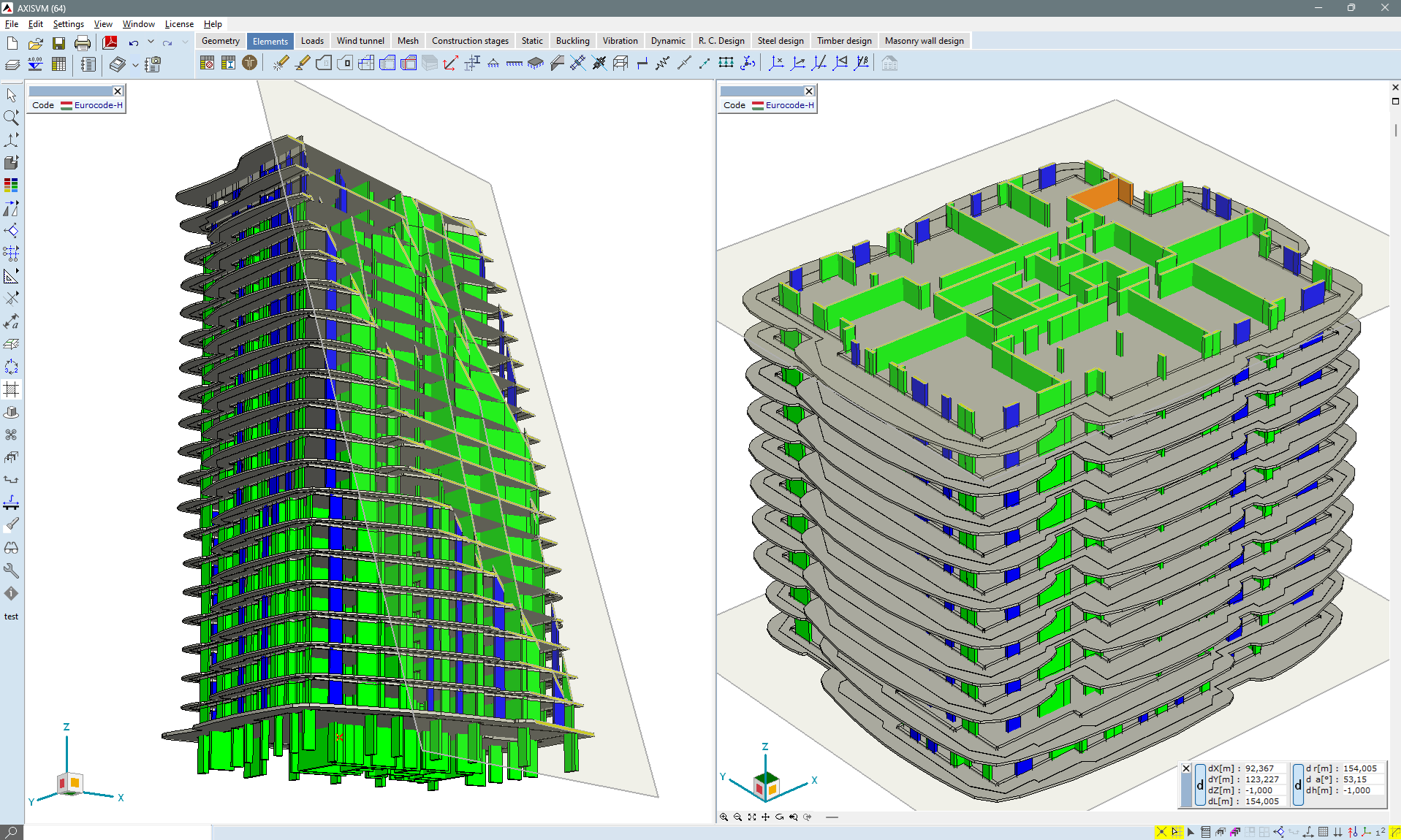
Графическая область и инструменты ориентации
Основное место занимает графическая область с координатными осями, геометрией, элементами сетки и условными обозначениями связей. Модель можно рассматривать в плоскости и пространстве, изменять ракурс, включать каркасное либо иное представление и выделять нужные части конструкции. Внизу расположены служебные индикаторы отображения, а окно координат показывает положение курсора и относительные смещения. Для точного ввода важнее координатная привязка и выбранная рабочая плоскость, чем перспектива, на которой произвольный наклон визуально легко принять за вертикаль.
В X8 есть режимы просмотра внутренних участков модели: ограниченные секущими плоскостями области Clipping regions и средства исследования пространственной модели, включая Drone mode. Эти инструменты помогают отличать пересекающиеся стены, балки и оболочки, не меняя расчётные свойства элементов. В сложной модели это особенно полезно при ревизии узлов сопряжения: объект может выглядеть единым на общем плане, но не иметь требуемой численной связи с соседними элементами.
Логика вкладок по этапам расчёта
Верхние вкладки отражают инженерный цикл. В Geometry редактируют линии, контуры и вспомогательную геометрию. Elements отвечает за собственно расчётные сущности: стержни и поверхности, материалы, поперечные сечения, опорные условия и связи. В Loads сосредоточены воздействия, отдельные расчётные случаи и их сочетания. Mesh связан с дискретизацией, Static — с линейным и доступным по конфигурации нелинейным статическим анализом. Вкладки Buckling, Vibration и Dynamic адресованы устойчивости, собственным формам и динамическим задачам. Специализированные проверки вынесены в R. C. Design, Steel design, Timber design и другие панели, наличие которых определяется комплектом.
Такая компоновка уменьшает переключения между независимыми приложениями, но не отменяет разницу между геометрическим контуром и расчётным элементом. Например, импортированная линия CAD ещё не обладает материалом, сечением, связью с опорой и назначенной нагрузкой. Аналогично рисунок поверхности без корректной сетки и граничных условий не превращается в готовую расчётную плиту. Из-за этого интерфейс лучше оценивать не по числу иконок, а по прослеживаемости цепочки «исходные данные — решение — проверяемое усилие».
Панель свойств, информация и легенда
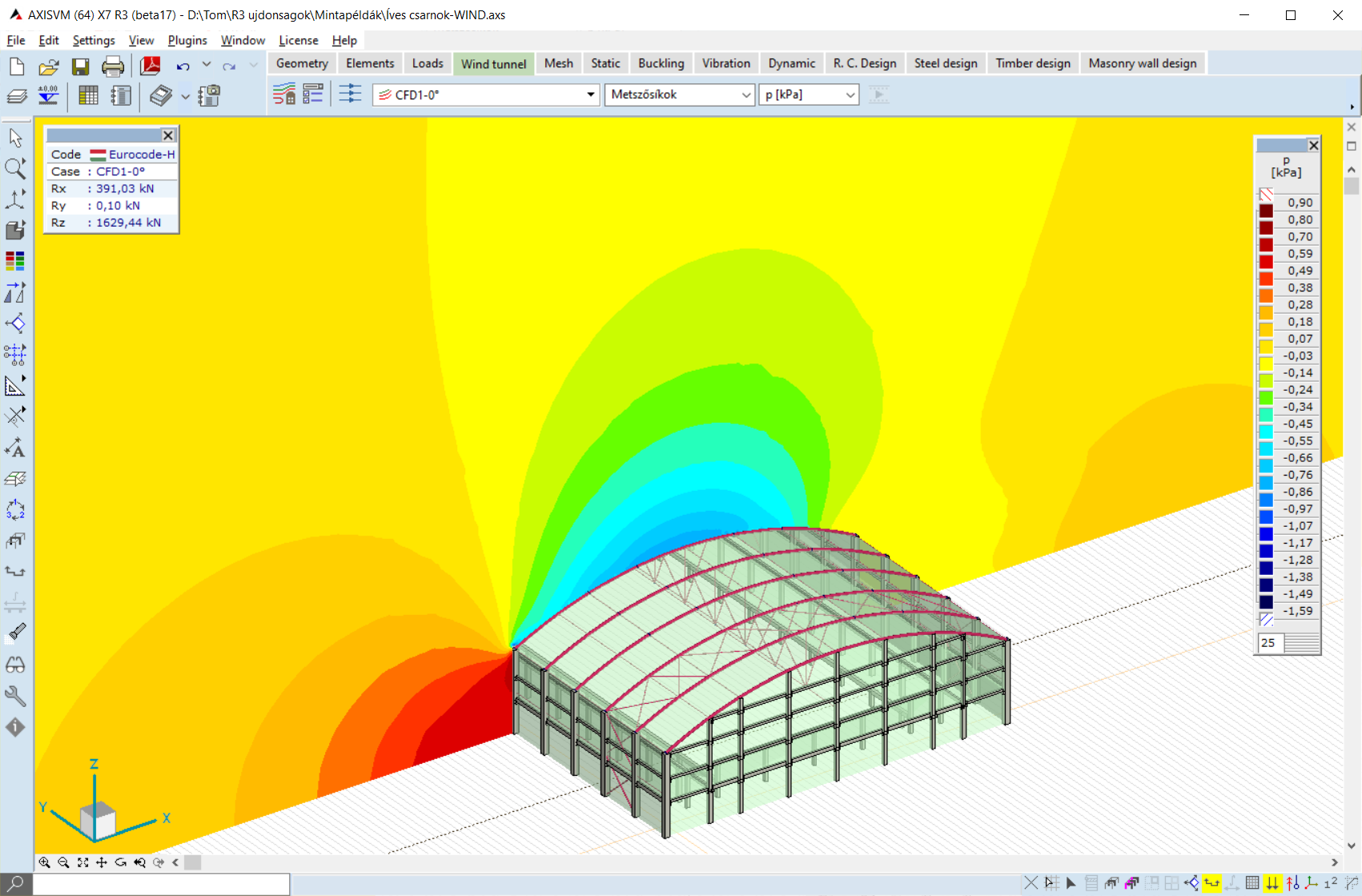
Property Editor позволяет редактировать свойства выбранных объектов и нагрузок. Информационное окно показывает действующий расчётный случай, стандарт и режим отображения, а цветовая легенда сопоставляет оттенки числовым результатам. У перемещений, изгибающих моментов, напряжений и коэффициентов использования разные единицы измерения и смысл. Одна и та же ярко-красная область на разных рисунках может означать максимальный прогиб, усилие или высокий уровень использования несущей способности — цвет сам по себе не является инженерным заключением.
Для чтения результатов особенно важны выбранный компонент (например, вертикальное перемещение eZ либо изгибающий момент M), комбинация нагрузок, локальные оси и тип диаграммы. Результаты по поверхности могут быть сглажены или показаны по конечным элементам; локальная ось влияет на знаки и направления компонент. Без сохранения этих настроек рисунок легко понять неправильно, даже когда сами численные результаты допустимы.
Расчётные журналы и оформление материалов
В X8 сохраняется журнал ошибок и предупреждений с отметками времени. Это позволяет вернуться к сообщениям расчётного ядра, а не ориентироваться исключительно на картинку после решения. При выпуске документации AxisVM использует графику, таблицы и автоматическое формирование отчётов по шаблонам. Состав отчёта подчинён данным проекта и доступным проверкам: изображение эпюры без исходных воздействий, сочетаний, сечений и условий закрепления нельзя считать полноценным обоснованием конструкции.
Расчётные возможности и практические границы
Геометрия, элементы и конструктивные свойства
Стержневая постановка применяется к рамам, фермам и балочным системам; плиты, стены и оболочки требуют двумерных элементов. У модели можно задавать упругие свойства материала, поперечные сечения, толщины, соединения и особенности опирания. Разделение на элементы позволяет исследовать не только общие перемещения сооружения, но и распределение усилий по конкретным колоннам, балкам или участкам стен. При этом детализация геометрии должна соответствовать задаче: чрезмерная сетка не исправляет ошибочный материал, неопределённые связи или некорректно выбранную схему передачи усилий.
Для инженерных объектов с искривлёнными поверхностями используются оболочечные модели, но задача формирования качественной дискретизации становится сложнее, чем для прямолинейного каркаса. При поверхностных элементах особое значение имеют отверстия, пересечения контуров, локальные оси, прилегание соседних областей и переход между мелкими и крупными ячейками. Для инженерного анализа это не детали оформления: несогласованный узел может изменить распределение реакций и дать ложную концентрацию усилий.
Нагрузки, группы и сочетания
Нагрузки организованы по отдельным случаям и группам. Это позволяет различать собственный вес, полезные нагрузки, ветер, снег и другие воздействия, а затем формировать сочетания с заданными коэффициентами. Вводятся сосредоточенные воздействия, распределённые нагрузки на стержни и поверхности, а для специализированных постановок доступны дополнительные виды. Отдельные модули, например SWG, служат для генерации снеговых и ветровых воздействий по поддерживаемым нормам. Нормативная комбинация и физическая модель воздействия — разные сущности: автоматический подбор коэффициентов не исправляет неправильно назначенное направление нагрузки.
AxisVM ориентирован на нормы различных стран, включая Eurocode с национальными приложениями и другие поддерживаемые комплекты. Поэтому выбор нормативной базы нельзя выполнять по привычке: состав факторов, коэффициентов и допустимых методов должен соответствовать заданию на проектирование. В одной лицензии могут быть базовые средства анализа без дополнительных функций расчёта по конкретным нормам для железобетона или стали.
Решатель: статический, нелинейный и динамический анализ
После построения расчётной модели используется конечно-элементный решатель для определения перемещений, внутренних усилий и реакций. Линейный статический расчёт основан на принятой линейной связи воздействий и откликов; при нелинейной постановке учитываются выбранные нелинейные свойства, геометрические эффекты или особенности контакта. Нелинейная задача требует параметров приращений и итераций; прекращение решения из-за отсутствия сходимости нельзя считать найденной расчётной несущей способностью. Это сигнал к проверке устойчивости модели, исходных данных и численной постановки.
Вкладки Vibration и Buckling отвечают на другие вопросы. Собственные частоты и формы колебаний описывают динамические свойства системы, а расчёт потери устойчивости характеризует критические формы и коэффициенты для соответствующей модели. Для динамических и сейсмических сценариев существуют отдельные инструменты и модули; например, SE1 связан со спектральным анализом, а DYN — с общей динамической постановкой. Полученный коэффициент критической нагрузки не заменяет автоматом нормативную проверку конкретного стального стержня — она зависит от параметров проектного модуля и условий работы элемента.
Конструирование железобетона, стали, дерева и кладки
Проектные модули AxisVM имеют предметное разделение. RC1 служит для армирования плит и стен, RC2 — для балок и колонн, RC3 — для продавливания и расчётов на срез; RC4 относится к фундаментам, RC5 — к стенам и ядрам жёсткости. SD1 используется для проверок стальных стержней; SC1 — для отдельных соединений. TD1 адресован деревянным стержням, MD1 — каменным конструкциям. Код модуля важнее общего упоминания «проверка по нормам»: приобретённый комплект RC2 не означает наличие RC3, а установленный SD1 не подменяет SC1.
В X8 расширены процедуры, где связь глобального расчёта с локальной проверкой особенно существенна: для SD1 улучшено определение расчётной длины по выбранной форме потери устойчивости, для RC2 добавлен мастер схем армирования колонн, для RC3 уточнены операции при проверке продавливания. Эти инструменты облегчают переход от усилий к проектному решению, но сохраняют необходимость проверить исходные гипотезы, локальные оси, сочетания и правила применённого норматива.
Стадии строительства и задачи грунтового основания
Одна из особенностей X8 — модуль STG для расчёта последовательных строительных стадий. В отличие от модели, в которой все элементы сразу присутствуют и нагружены, здесь учитываются промежуточные состояния: появление либо исключение элементов, временные опоры, монтажные нагрузки, усиление или демонтаж. Это имеет значение для мостовых сооружений, реконструкции и конструкций, чья расчётная схема во время монтажа не совпадает с окончательной. Важно не представлять STG как автоматически включённую функцию базовой установки.
SOIL моделирует взаимодействие основания и сооружения в соответствующей расчётной постановке; X8 позволяет учитывать начальное напряжённое состояние грунта. Для ветровых воздействий WIND использует CFD-подход и предоставляет информацию о сходимости и надёжности поля давления. Эти задачи требуют не только дополнительных модулей, но и подготовленных исходных данных: инженерно-геологических характеристик для грунта, геометрии обтекания и граничных условий для ветра, а также инженерной оценки пригодности численной модели.
Автоматизация и совместная работа с BIM
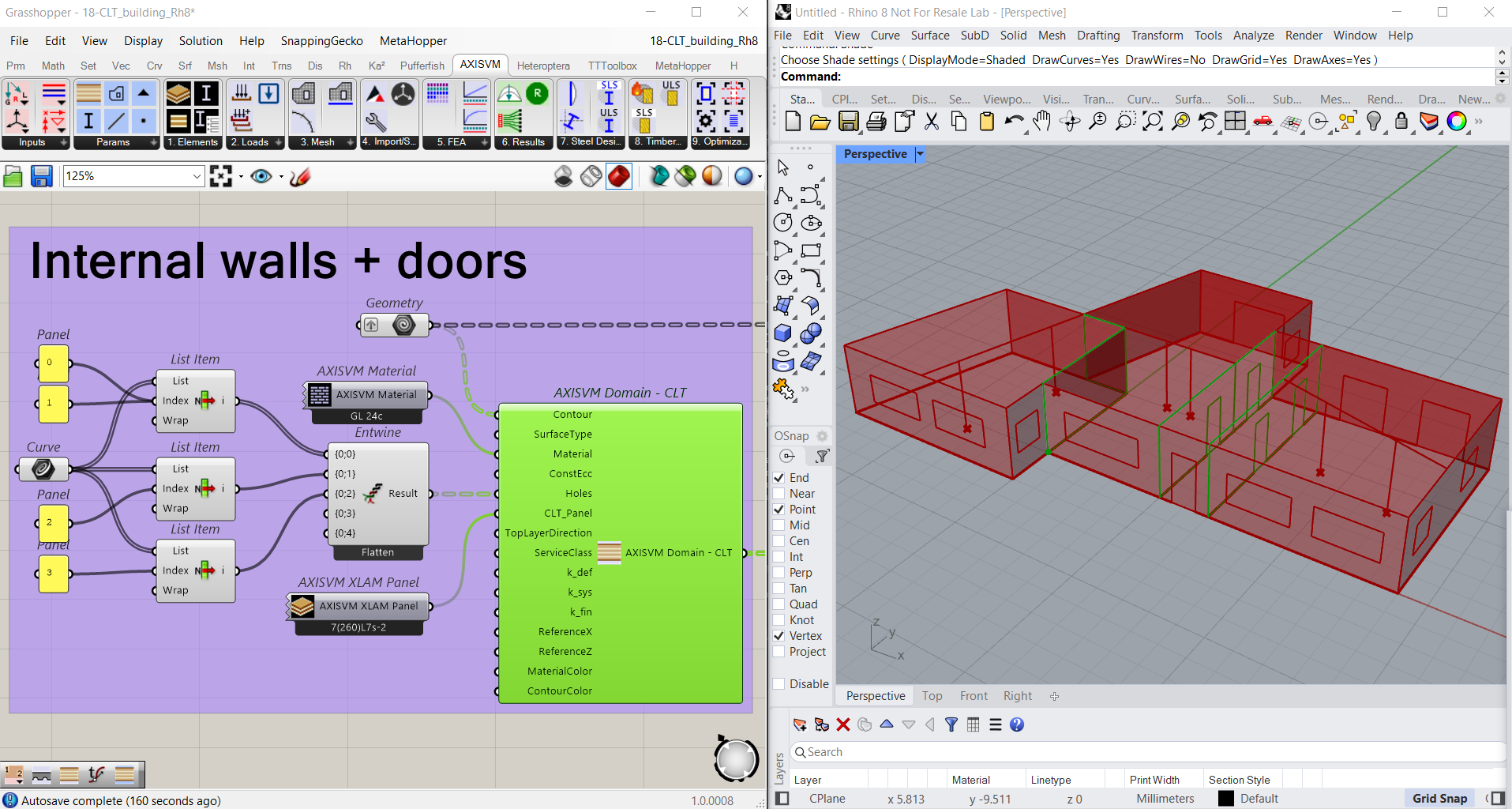
Приложение поддерживает обмен аналитической геометрией с другими инженерными средами. Модуль IFC обеспечивает импорт архитектурной или расчётной структуры, в том числе с отслеживанием изменений. Специальные надстройки для Revit и Tekla работают с геометрией, расчётными компонентами и выбранными изменениями между версиями модели. Параметрические процессы доступны через GrasshopperToAXISVM и Dynamo, а разработчики интеграций могут использовать COM-интерфейс и Python-оболочку PYAXISVM. Эти способы автоматизации требуют соответствующего программного окружения; они не превращают AxisVM в облачный браузерный сервис.
В GrasshopperToAXISVM версии 8.0 появилась предварительная визуализация компонентов Rhino и расширен набор входных воздействий, включая движущуюся нагрузку, массу в узле и сосредоточенную нагрузку на поверхность. В результате параметрический сценарий позволяет управлять несколькими вариантами конструкций без полного повторного рисования каждого элемента. При этом передача геометрии и получение расчётной модели — не одно действие: для каждого варианта инженер отвечает за корректность назначенных материалов, нагрузок, связей и единиц.
Наличие обмена не делает отдельные программы идентичными по модели данных. Архитектурная колонна в IFC содержит геометрию и атрибуты, но физически обоснованная расчётная колонна ещё требует определения осей, жёсткости, соединений и степени идеализации. В вопросах проектирования зданий полезно сопоставлять такие расчётные инструменты с BIM-программами для проектирования зданий: одна категория ведёт информационную модель объекта, другая рассчитывает его несущую систему.
Платформы, системные требования и редакции
Windows, аппаратные ресурсы и работа на Mac
AxisVM является приложением Windows, а не нативным приложением macOS, Android или iOS. Перечень поддерживаемых систем включает Windows 11, 10, 8.1, 8, 7 и Windows Server 2008; более старые версии частично совместимы, но отдельные дополнения могут не работать. Наличие в списке устаревших Windows не следует воспринимать как рекомендацию использовать их для новых ответственных проектов. На Mac программой пользуются через среду Windows в виртуальной машине, на совместимых старых системах через Boot Camp или посредством удалённого подключения к Windows-компьютеру. Последний вариант имеет отдельное условие по сетевой лицензии.
| Ресурс | Минимум | Рекомендованная конфигурация |
|---|---|---|
| Оперативная память | 4 ГБ | 16 ГБ |
| Свободный диск | 10 ГБ | 50 ГБ |
| Монитор | 15 дюймов, 1024×768 | 17 дюймов и более, 1920×1080 |
| Процессор | Не выделен как отдельная числовая планка | Два и более ядра, частота выше 2 ГГц |
| ОС для рекомендуемого профиля | Windows 7 | Windows 10, 64-разрядная |
Для больших конечно-элементных систем объём памяти и скорость обращения к хранилищу влияют на доступность расчёта сильнее, чем оформление интерфейса. В 64-разрядной версии AxisVM используется память 64-разрядной ОС, тогда как 32-разрядный исполняемый файл ограничен меньшим адресным пространством. Отчётная цифра «16 ГБ» — рекомендация к рабочему месту, не обещание решения модели любого размера. Максимальный размер зависит от числа узлов, типа элементов, доступной оперативной памяти и диска для файлов результатов.
Бесплатные варианты и пробный доступ
AxisVM Light — постоянная бесплатная учебная редакция с ограничением до 40 линейных элементов, 400 поверхностных элементов и 20 случаев нагружения в модели. Модули проектирования железобетона, стали, древесины и кладки здесь недоступны. Программа показывает численные и графические результаты, поэтому пригодна для освоения основ постановки задач, но не для типового коммерческого проекта со сложной расчётной схемой и нормативными проверками.
AxisVM Trial даёт 14-дневный ознакомительный доступ к полной версии после обращения через MyAxisVM. AxisVM Education предназначена учащимся и преподавателям инженерных направлений для учебных и исследовательских задач; её срок относится к учебному периоду и может продлеваться во время обучения. Коммерческое проектирование в учебной лицензии не входит в установленное назначение. AxisVM Viewer — отдельная бесплатная программа для просмотра специально подготовленных файлов AXV без установленной рабочей AxisVM; это не свободный редактор исходной расчётной модели.
MyAxisVM нужен для регистрации и получения пробной, учебной, Light и Viewer-версий, а также контроля статуса лицензий. Ограничение Light относится к модели, а не только к количеству открытых окон; назначение 400 поверхностных и 40 линейных элементов при расчёте больших объектов не может заменить полноценную конфигурацию.
Коммерческие комплекты и стоимость
AxisVM поставляется по модульной схеме. Для проектных заказчиков базовые варианты отличаются типом элементов и диапазоном методов анализа: коды 1 относятся к линейно-стержневым моделям, коды 3 — к смешанным; в обозначениях L, NL и PNL последовательно отражаются линейные, нелинейные и более развитые расчётные возможности. Дополнительные блоки RC, SD, TD, MD, IFC, STG и другие приобретаются по потребности. Существуют конфигурации Standard с заданными лимитами элементов и Professional без такого лимита; это не деление на «любительскую» и «профессиональную» точность расчёта.
На текущей форме приобретения доступны бессрочная лицензия и аренда на 3, 6 или 12 месяцев. Универсальную розничную цену AxisVM указывать некорректно: расчёт стоимости привязан к количеству мест, ёмкости, выбранной базе, модулям и варианту финансирования; оформляется индивидуальное коммерческое предложение. Покупателю важно сопоставлять не цены абстрактных комплектов, а стоимость ровно тех функций, без которых его расчётные процедуры не воспроизводятся.
Жизненный цикл: X8 сегодня и анонс AxisVM 27
История AxisVM начинается с разработок Inter-CAD с 1991 года. Текущая коммерческая ветка X8 появилась в 2025 году, а в сентябре 2026 года для неё доступно обновление Release 1o. На сайте поддержки также сохраняются X7 и более ранние установочные пакеты. Для X6 и X5 прекращена дальнейшая поддержка обновлениями; совместимость старого расчётного файла с новой программой не означает, что старое расчётное ядро и старые нормативные библиотеки следует применять без пересмотра.
Следующее поколение под названием AxisVM 27 уже анонсировано, но дата его доступности — 30 октября 2026 года, то есть позднее даты этого обзора. В анонсе перечислены новый решатель AxMKL, модуль SD3 для холодногнутых стальных профилей, функции ИИ-помощника и интеллектуального выбора элементов, обновлённый Launcher, оформление интерфейса и поддержка следующего поколения Еврокодов. Это планируемые возможности нового поколения, а не функции AxisVM X8. В частности, присутствие слова «ИИ» в материалах будущей версии не даёт основания обещать автоматический ИИ-расчёт текущим пользователям X8.
Практический вывод из развития версий связан с воспроизводимостью. X8 открывает старые модели с преобразованием, но сохранённые в новой версии файлы нельзя открыть в более ранней без специального сохранения в прежнем формате; при обратной записи теряются возможности, введённые позднее. В проекте с долгим сроком согласования следует фиксировать ветку и редакцию расчётного ПО, комплектацию модулей, применённый норматив и файл модели вместе с результатами, а не только итоговый PDF.
Карта форматов и совместимости
Форматы AxisVM различаются по назначению. Один сохраняет редактируемую схему расчёта, другой — результаты либо защищённую визуализацию, а CAD/BIM-формат переносит только определённые типы геометрии и атрибутов. При передаче между организациями важно различать геометрическую совместимость и сохранение полноценной конечно-элементной постановки. Формальное открытие файла ещё не подтверждает, что остались прежние нагрузки, узловые связи, материалы и сочетания.
| Формат или канал | Ввод и вывод | Что переносится и сохраняется | Предел совместимости |
|---|---|---|---|
| AXS | Собственное сохранение и открытие | Редактируемые данные проекта AxisVM | Новые файлы несовместимы со старой версией без обратного сохранения |
| AXE | Вспомогательные данные расчёта | Результаты, создаваемые решателем | Не заменяет исходную геометрию и исходные условия |
| DXF | Импорт и экспорт геометрических данных | Линии, слои; геометрическая основа | Не гарантирует материалы, закрепления и нагрузки |
| IFC 2x, 2×2, 2×3 | Импорт/экспорт через IFC-модуль | Архитектурные и структурные объекты по выбранному виду передачи | Требуется сопоставление расчётных объектов и атрибутов |
| IFC4 | Импорт через IFC-модуль | Объекты и доступные структурные сведения файла | Экспорт IFC4 не следует считать гарантированным для любого проекта и модуля |
| AXV | Создание для AxisVM Viewer | Просмотр модели и её представления | Не открывается в коммерческой AxisVM как редактируемый проект |
| Обмен Revit, Tekla, SAF | Отдельные BIM-интерфейсы | Поддерживаемые аналитические объекты и выбранные изменения | Зависит от установленных компонентов и версии внешнего ПО |
| PDF, DXF, графические и текстовые выгрузки | Вывод документации | Чертёж, иллюстрация, таблица либо отчёт | Представление результата не становится редактируемой расчётной схемой |
В AxisVM импорт DXF может использовать геометрию как активную модель либо как фоновые линии. Это принципиально разные действия: первый вариант создаёт заготовку расчётных узлов и линий, второй удобен для привязки к архитектурной подоснове. Импорт IFC способен обновлять ранее загруженную архитектурную информацию и показывать добавленные, изменённые и удалённые объекты. Однако компоненты из информационной модели ещё должны быть преобразованы в элементы, пригодные для анализа.
Экспорт IFC регулируется модулем IFC и тем типом представления, который выбран для передачи. Для устойчивого рабочего процесса нужно проверять не только номер версии IFC, но и фактическую передачу плит, стен, колонн, балок, материалов, нагрузок и опор. В подготовке исходной геометрии помогут CAD-процессы, разобранные в материале про редакторы DWG, но DXF/DWG-файл по своему назначению не является полным расчётным паспортом сооружения.
Что перестанет работать первым при изменении условий
Лицензия и защитный компонент. Установленный исполняемый файл ещё не гарантирует доступа к расчётам. Коммерческая AxisVM использует аппаратную, программную либо облачную защиту; для конкретного варианта нужен соответствующий драйвер Sentinel и файл разрешений. При смене рабочей станции, пути установки или сетевой конфигурации прежде всего затрагивается подтверждение права использования, а не геометрия AXS. В организациях с сетевым аппаратным устройством доступ зависит от службы на сервере. Неудачный запуск после смены оборудования не означает, что сам проект повреждён.
Сеть и учётная запись. Подключение к MyAxisVM необходимо для действий с выдачей и контролем лицензий. Облачный вариант защиты зависит от его лицензирующей инфраструктуры. При этом AxisVM — настольный конечно-элементный пакет, а не приложение, которое обязательно отправляет каждую расчётную модель на внешний сервер. Не следует делать ни вывод о полной независимости любой установки от интернета, ни вывод об автоматической облачной обработке проектных данных: тип доступа определяется конкретной лицензией и используемыми интеграциями.
Внешние программы и надстройки. Интеграции Revit, Tekla, Grasshopper и Dynamo не являются частью базовой графической среды. Работа такого канала определяется наличием второй программы, подходящего поколения надстройки и согласованных версий. Сама AxisVM при этом может запускаться нормально, но одна специализированная команда обмена будет отсутствовать. Особенно заметна разница между 32- и 64-разрядными дополнениями: COM-надстройка не становится совместимой только оттого, что оба пакета устанавливаются в одной Windows.
Развитие форматов. Старый AXS открывается в X8 с преобразованием, но новые данные могут быть утрачены при сохранении для предыдущей версии. Формат AXV ограничен программой просмотра и не служит резервной копией редактируемой модели. Аналитическая модель после переноса IFC также может потерять связь с оригинальными условными обозначениями, идентификаторами или свойствами, которые не представлены в выбранном виде обмена. Поэтому в длительных проектах самый уязвимый компонент — не обязательно приложение; им может оказаться совместимость участников проектной кооперации.
Операционная система и вычислительные ресурсы. Работа на устаревшей версии Windows затрагивает безопасность станции и поддержку современных надстроек. Превышение доступной памяти либо нехватка места для AXE проявляются прежде всего при решении, а не при повороте модели в окне. Эти риски следует разделять: сломанный графический драйвер, неработающий Sentinel и расход дискового пространства требуют совершенно разных мер и не должны лечиться удалением инженерного проекта.
Скрытая стоимость владения AxisVM
Номинальная стоимость лицензии — лишь часть затрат. Комплектацию определяют тип базовой расчётной схемы, перечень проектных модулей и размер допустимой модели. Например, для простого стального каркаса важнее стержневой расчёт и SD1, для железобетонной плиты — поверхностные элементы, RC1 и при необходимости RC3, а для BIM-координации — IFC или отдельная совместимая надстройка. Избыточный комплект создаёт расходы на функции, которые не применяются; недостаточный — приводит к тому, что организация всё равно выполняет отдельные проверки в другом ПО.
Следующая категория затрат связана с инженерной подготовкой. Для достоверного расчёта нужны исходные нагрузки, опорные условия, свойства материалов и согласованная модель. Ни CFD-модуль WIND, ни SOIL не устраняют необходимость получить физически осмысленные входные данные. Время специалиста на верификацию геометрии и расчётных предпосылок остаётся основным расходом для проектов высокой ответственности. Экономия возникает там, где одна и та же проверенная схема используется для серии обоснованных вариантов, а не там, где построена наиболее крупная модель.
Третья статья — инфраструктура и поддержание совместимости: рабочая станция с достаточной памятью, место для результатов, Sentinel, администрирование сетевого доступа, обновление надстроек Revit/Tekla, согласование редакций в проектной группе. Для студенческого освоения существеннее ограничения Light и условия доступа Education. Для фирмы с несколькими конструкторами — число одновременных мест, способ защиты и потребность в нескольких проектных модулях. Перед сравнением коммерческих предложений полезно фиксировать один и тот же состав функций, тип лицензии, ёмкость модели и требования к интеграции.
Наконец, стоимость выхода из экосистемы определяется форматом архивирования: AXS содержит редактируемую постановку, AXE — результаты, PDF — документ для чтения, IFC — обменное представление, AXV — режим просмотра. Ни один из этих файлов по отдельности не гарантирует воспроизведение старой проверки в другом конечно-элементном пакете. Для проектов со строгим контролем изменений экономичнее поддерживать комплект оригинальных моделей и исходных расчётных предпосылок, чем позже восстанавливать их по цветным рисункам из отчёта.
Как пользоваться программой — советы гика
Инструкции ниже ориентированы на интерфейс AxisVM X8 и типовые названия команд, используемые в англоязычном руководстве. Отдельные проектные и BIM-инструменты доступны только при наличии соответствующего модуля. Значения в учебных примерах предназначены для освоения интерфейса: для реального проектирования нагрузки, жёсткости, коэффициенты и граничные условия устанавливают по инженерному заданию и действующим нормам.
Создание проекта: New, система единиц и расчётный стандарт
Цель и подготовка. Создать отдельный редактируемый файл, в котором не смешаются метры, миллиметры и несогласованные нормативные настройки. Подготовьте рабочую папку с правом записи и определите требуемый набор единиц и стандартов до ввода геометрии.
- Запустите AxisVM X8 и выберите File → New либо кнопку New на верхней панели.
- В окне New model задайте Folder и Model file name. Для учебной схемы допустимо имя Beam_training.
- В поле Design code укажите соответствующую задаче нормативную основу; в учебном примере — Eurocode. В Units and formats установите подходящую систему, например EU.
- При необходимости заполните Project, Analysis by и Report language; для балки в плоскости X–Z выберите фронтальную ориентацию рабочей плоскости.
- Подтвердите окно кнопкой OK и сохраните рабочий файл командой File → Save.
Проверка. У нового проекта есть имя, указан правильный норматив, в углу графической области видна ориентация X, Y, Z, а сохранение не выдаёт ошибку доступа. Типичная ошибка. Работа начинается в плоскости X–Y, хотя нагрузки и перемещения затем интерпретируются как вертикальные относительно Z. Безопасный откат. Не добавляя элементы, вернитесь к ориентации вида и параметрам единиц; при неверной исходной схеме закройте пустой проект без сохранения изменений и создайте отдельный новый.
Импорт DXF и IFC: геометрия или BIM-модель
Цель и подготовка. Использовать существующую подоснову без повторного черчения. Для DXF подготовьте проверенный файл с понятными единицами, слоями и положением начала координат; для IFC дополнительно нужен модуль IFC и сведения о назначении элементов исходной информационной модели.
- Откройте существующий AXS либо подготовленный новый проект и воспользуйтесь File → Import.
- Для CAD-подосновы выберите DXF. В параметрах Import As определите Active mesh (nodes & lines) для активной геометрии либо Background layer для справочной подложки.
- Проверьте параметр слияния близко расположенных точек, видимые слои, плоскость X-Y, X-Z либо Y-Z и способ размещения Place. Не задавайте слишком большой допуск объединения узлов.
- Для BIM-обмена выберите тип IFC в окне импорта. В настройках определите, используется архитектурная модель или Static model, когда такой вариант присутствует в файле.
- При повторной загрузке IFC просмотрите перечень новых, изменённых и удалённых объектов. Не принимайте изменения автоматически без проверки того, какие расчётные сущности они затрагивают.
Проверка. Контрольная длина и расположение нескольких опорных точек совпадают с исходным проектом, а каждая загруженная линия или колонна имеет ожидаемое назначение. Типичная ошибка. Фоновый DXF принимают за активные расчётные элементы или инженерные объекты IFC считают готовыми к расчёту сразу после импорта. Безопасный откат. Сохраняйте исходный AXS отдельной версией; при неверной интерпретации отмените импорт или откройте исходную копию, измените назначение слоёв и повторите перенос без перезаписи проверенной модели.
Построение стержневой схемы и назначение сечений
Цель и подготовка. Получить расчётные оси балок и стоек с осмысленными материалами и сечениями. Для учебной железобетонной балки определите пролёты и прямоугольное сечение заранее; числовые размеры ниже служат только геометрическим примером.
- Выберите вкладку Elements и команду Draw objects directly.
- Для прямолинейной балки используйте инструмент Horizontal beam либо режим Beam polyline; в координатном окне можно задавать точное положение узлов, а не приблизительное рисование мышью.
- Откройте Browse cross-section libraries или Cross-section editor. Для учебного варианта задайте Rectangular shape с размерами, например 300×500 мм, затем подтвердите сечение.
- Назначьте соответствующий материал из библиотеки. Для учебной железобетонной схемы подойдёт обозначение C25/30, но в рабочем проекте класс выбирают по документации и нормам.
- Соедините соседние участки общей узловой геометрией, завершите ввод командой Esc и проверьте общую топологию.
Проверка. Линии имеют известные координаты, каждому стержню назначены материал и поперечное сечение, а между соседними участками нет визуально совпадающих, но независимых узлов. Типичная ошибка. Две пересекающиеся линии рисуют как связанные только по изображению без объединения расчётных узлов. Безопасный откат. Отмените последнюю геометрическую операцию, исправьте положение узлов и повторно назначьте только затронутым стержням их свойства; не перестраивайте весь проект из-за одного соединения.
Опоры, шарниры и локальные направления
Цель и подготовка. Определить, какие степени свободы запрещены, а какие остаются доступными. Подготовьте конструктивную схему, объясняющую фактическое опирание, а не просто набор точек с жёсткими заделками.
- На вкладке Elements выберите Nodal support для узловых опор; для подходящей постановки предусмотрены также Line support и поверхностные опоры.
- Выделите только узлы фактического опирания и подтвердите выбор кнопкой OK в палитре выделения.
- В открывшемся окне задайте необходимые поступательные и вращательные жёсткости. Для шарнирной схемы нужно различать удержание перемещений и свободу соответствующих вращений.
- Проверьте, что шарниры на концах стержней и опоры не дублируют друг друга и не создают неустойчивый механизм.
- В настройках графических обозначений временно включите локальные оси и символы опор, чтобы сопоставить заданные компоненты с ориентацией элементов.
Проверка. Рядом с каждым опиранием отображается нужный символ; в модели нет случайного запрета перемещения всего сооружения в неверном направлении. Типичная ошибка. Чрезмерное закрепление скрывает реальную податливость системы, а недостаточное создаёт кинематическую неустойчивость. Безопасный откат. Исправьте жёсткость только спорных опор и вернитесь к сохранённому варианту, если после изменения расчётная система потеряла физический смысл.
Нагрузки и расчётные сочетания
Цель и подготовка. Разделить постоянные и временные воздействия, чтобы результат конкретного сочетания можно было объяснить и перепроверить. Должны быть известны система координат, исходные интенсивности и применённая нормативная схема.
- Откройте вкладку Loads и инструмент Load cases and load groups. Создайте отдельные случаи, например SELF-WEIGHT и LIVE LOAD.
- В том же разделе выберите соответствующий инструмент распределённой нагрузки на стержень либо поверхность. Назначьте её нужным элементам и укажите интенсивность в выведенных программой единицах.
- Проверьте знак и направление в локальной либо глобальной системе. При стандартной ориентации вертикальная сила тяжести действует по отрицательному Z; смена осей меняет интерпретацию компоненты.
- Откройте Load combinations и таблицу сочетаний. Добавьте необходимые строки, типы ULS или SLS и коэффициенты по проектному нормативу.
- Сопоставьте список действующих случаев с расчётным заданием и убедитесь, что нагрузки не продублированы в нескольких местах одной поверхности.
Проверка. В списке видны названия случаев; собственный вес и эксплуатационное воздействие отображаются отдельно; коэффициенты сочетаний читаются в таблице. Типичная ошибка. Нагрузка вводится как положительная в направлении Z либо одна и та же поверхность нагружается дважды. Безопасный откат. Исправляйте исходный случай, сохранив копию модели; не компенсируйте неверный знак искусственно подобранным коэффициентом в сочетании.
Генерация конечно-элементной сетки
Цель и подготовка. Разбить поверхность или протяжённую конструкцию на элементы, пригодные для численного решения. Предварительно должны быть исправлены контуры, пересечения и несогласованные узлы; требуемая точность задаётся расчётной задачей, а не только доступной производительностью компьютера.
- Перейдите на вкладку Mesh. Для поверхностей используйте Domain meshing, для линейных элементов — соответствующие инструменты деления.
- Выделите нужные домены, подтвердите выбор и откройте окно Meshing parameters.
- Задайте тип сетки и Average mesh element size. Для учебной плиты размер 0,65 м может служить стартовой настройкой, но он не является универсальной инженерной рекомендацией.
- При необходимости включите Fit mesh to loads и согласование сетки с особенностями опирания, например Adjust mesh to column heads для соответствующей постановки плит.
- Запустите генерацию, оцените форму элементов около отверстий, пересечений и зон приложения сосредоточенных воздействий.
Проверка. Поверхности действительно разбиты, нет непропорционально вытянутых или оторванных ячеек, узловые связи совпадают с геометрией. Типичная ошибка. Слишком крупная сетка сглаживает локальный эффект, а слишком мелкая создаёт чрезмерный расход памяти и ложное ощущение точности. Безопасный откат. Измените параметры сетки только для проблемных доменов, сохраните прежнюю настройку как вариант сравнения и не удаляйте исходный геометрический контур.
Линейный статический расчёт и оценка равновесия
Цель и подготовка. Получить перемещения, усилия и реакции при конкретных расчётных случаях. Перед запуском в модели должны существовать элементы, нагрузки, связи, корректная дискретизация и достаточная устойчивость.
- Выберите вкладку Static и команду Linear static analysis.
- При появлении предложения сохранить проект подтвердите сохранение. Учитывайте предупреждения о неопределённых степенях свободы, нагрузках и связях.
- После решения откройте Messages и Statistics, чтобы отделить успешно завершённое численное решение от расчёта с предупреждениями.
- В панели результатов выберите нужный расчётный случай или сочетание. Переключите компоненты перемещений и внутренних усилий, а при необходимости виды Isosurfaces 2D и Diagram.
- Сопоставьте сумму реакций с внешними воздействиями и проверьте единицы, знаки и реальную форму деформации конструкции.
Проверка. Сообщения не содержат необработанных критических ошибок, равновесие соблюдено в пределах численной точности модели, а характер перемещений согласуется с закреплениями. Типичная ошибка. Цветовая эпюра воспринимается как доказательство правильности при наличии предупреждения о сингулярности. Безопасный откат. Вернитесь к предыдущему сохранённому состоянию, исправьте граничные условия или геометрию и заново проведите расчёт; не переносите в отчёт прежнюю эпюру после изменения модели.
Анализ устойчивости и собственных форм
Цель и подготовка. Исследовать критические формы потери устойчивости и динамические свойства конструкции. Должен существовать корректный статический вариант модели, а выбранная коммерческая конфигурация — поддерживать нужный метод расчёта.
- Для исследования потери устойчивости откройте вкладку Buckling; для свободных колебаний — Vibration.
- В параметрах анализа задайте количество искомых форм. Учитывайте, что число форм ограничено расчётной моделью и доступными степенями свободы.
- Выполните выбранный расчёт и просмотрите формы с коэффициентами либо частотами, сопоставив их с физической схемой.
- Для последующей проверки стального стержня используйте расчётную информацию в соответствующем модуле SD1, где X8 допускает оценку расчётной длины по выбранной форме потери устойчивости.
- Отдельно проверьте, что в динамической модели определена масса и её распределение, а геометрические связи не порождают фиктивные свободные движения.
Проверка. Формы имеют физически объяснимый характер; число вычисленных решений соответствует постановке, сообщения решателя не содержат ошибки матрицы. Типичная ошибка. Выбирается больше собственных форм, чем позволяет структура массовых степеней свободы, либо критическая форма принимается за готовую проверку сечения по нормам. Безопасный откат. Верните исходные настройки количества форм, восстановите массы и связи; не переносите коэффициенты из некорректного расчёта в проектный модуль.
Нелинейная постановка: приращения и сходимость
Цель и подготовка. Исследовать модель, для которой линейного статического расчёта недостаточно. Требуются подтверждённые нелинейные свойства элементов, заданная схема нагружения и конфигурация AxisVM с соответствующим методом.
- В разделе Static откройте Nonlinear static analysis и выберите рассчитанное для данной постановки сочетание воздействий.
- Проверьте параметры инкрементного решения: количество приращений и предельное число итераций. Их назначают с учётом ожидаемого поведения системы.
- Запустите решение и оцените журнал сходимости, а не только последнее отображённое перемещение.
- При сообщениях Excessive element distortion, Too large rotation increment или No convergence in maximum iterations рассмотрите устойчивость и корректность физических параметров модели.
- При осмысленной необходимости измените число приращений и итераций и сравните результаты с предыдущим решением.
Проверка. Решатель достиг установленного критерия сходимости и сохранил завершённый результат; графики и напряжённое состояние не демонстрируют необъяснимого скачка. Типичная ошибка. Предельное число итераций безусловно увеличивается, хотя причина — механизм или неверная характеристика соединения. Безопасный откат. Сохраните исходные параметры расчёта, верните их после неудачного эксперимента и исправьте физическую модель прежде, чем наращивать вычислительные настройки.
Нормативная проверка в проектных модулях RC и SD
Цель и подготовка. Перевести рассчитанные усилия в предметную проверку железобетона или стали. Для железобетонных стержней нужен RC2, для стальных — SD1; для плит, продавливания или соединений требуются другие модули.
- Выполните базовый статический расчёт с необходимыми сочетаниями и затем откройте R. C. Design либо Steel design.
- Выделите элементы, к которым относится проверка, и задайте доступные в модуле параметры проектирования: материал, геометрию, конструктивные ограничения и тип нормативной комбинации.
- В RC2 используйте средства проверки или назначения схем армирования для балки либо колонны; в SD1 оцените использование сечения и параметры потери устойчивости.
- Выберите соответствующую компоненту результата и изучите числовые подробности расчёта, в том числе критическое сочетание.
- Сопоставьте требуемое конструктивное решение с принятыми ограничениями по реальному проекту, а не только с графической шкалой коэффициента использования.
Проверка. Для каждого проверяемого элемента известны модуль, нормативная основа, исходные усилия и результат. Типичная ошибка. Проверка железобетонной балки ошибочно принимается за проверку узла продавливания плиты или стального соединения. Безопасный откат. Сохраните исходный рассчитанный вариант, отмените неверное назначение проектных параметров и выполните проверку в подходящем модуле без подмены схемы.
Отчёт, графики и версия исходной модели
Цель и подготовка. Получить воспроизводимый комплект расчётных материалов. Заранее определите, какие случаи нагружения, рисунки, таблицы и результаты проектных модулей должны быть документированы.
- Проверьте проектные поля Page Header, включая название и данные исполнителя.
- В средствах документирования и Report Maker выберите разделы исходных данных, таблицы нагрузок, результаты анализа и нужные проверки доступных модулей.
- Добавьте графические виды с указанием компоненты, единиц измерения, расчётного случая и легенды. Избегайте необъяснимого набора цветных карт.
- Проверьте сформированный документ: правильность выбранных сочетаний, читаемость чисел, наименования элементов и последовательность таблиц.
- Сохраните исходную модель через File → Save в AXS и создайте отдельный документ для выдачи заказчику в доступном формате вывода.
Проверка. Отчёт связан с текущей сохранённой версией расчёта; после его открытия можно найти исходные данные для каждого критического результата. Типичная ошибка. В документ попадает прежняя эпюра после изменения нагрузок или схема без списка опор. Безопасный откат. Исключите устаревший рисунок, заново сформируйте нужный фрагмент отчёта и оставьте предыдущий выпуск документа отдельной архивной копией.
Экспорт, просмотр и совместимость между версиями
Цель и подготовка. Подготовить передачу материалов получателю, который использует CAD, BIM, старую AxisVM или отдельный Viewer. Уточните получающую программу и реальные цели — редактирование, визуальный просмотр либо включение в расчётную документацию.
- Для исходного проекта используйте File → Save As и сохраните AXS под новым именем. При необходимости обратной совместимости выберите доступный более ранний File Format, сохранив оригинал X8 отдельно.
- Для геометрического обмена используйте File → Export и подходящий вариант DXF; проверяйте, какие объекты попадают в файл.
- Для IFC выберите соответствующий обменный режим при наличии модуля IFC и проверьте поддерживаемую версию формата.
- Для демонстрации модели без полной AxisVM подготовьте AXV для приложения AxisVM Viewer; не используйте его вместо сохранённого AXS.
- Проверьте созданные материалы в целевой программе: размер, ориентацию, список элементов и то, какие данные сохранились.
Проверка. AXS X8 открывается в актуальной установке, файл для Viewer — в программе просмотра, а DXF/IFC показывает ожидаемые объекты после обратной проверки. Типичная ошибка. Пользователь принимает беспроблемное открытие файла за сохранение всех расчётных свойств либо перезаписывает основной проект старым форматом. Безопасный откат. Оставьте исходный X8 AXS неизменным и повторите передачу в отдельную папку; не удаляйте исходник до проверки импортирующей стороны.
Сквозной учебный сценарий: от двухпролётной балки до файла результата
Цель и подготовка. Получить воспроизводимую простую постановку на двухпролётной балке, чтобы проверить расположение узлов, равновесие, распределение усилий и формирование документа. Пример учебный: расчёт по нему нельзя принимать как проектное обоснование реальной балки.
- Создайте Beam_training.axs с кодом Eurocode, системой EU и рабочей плоскостью X–Z; проверьте ориентацию вертикальной оси.
- В Elements инструментами Draw objects directly и Beam polyline задайте три узла вдоль X на расстояниях 0, 4 и 8 м, то есть два пролёта по 4 м.
- Для обоих стержней установите одинаковые материал C25/30 и условное прямоугольное сечение 300×500 мм; убедитесь, что средний узел общий.
- В Nodal support задайте устойчивую учебную схему опирания для плоской балки, не создавая лишних закреплений; сопоставьте символы с заданными степенями свободы.
- В Loads отделите SELF-WEIGHT от учебной распределённой вертикальной нагрузки 6 кН/м, присвоенной обоим пролётам. Проверьте отрицательное направление Z и создайте необходимые учебные сочетания.
- На вкладке Mesh разделите линейные элементы на достаточное количество участков для чтения эпюр и проверки результатов. Затем запустите Static → Linear static analysis.
- Просмотрите журнальные сообщения, вертикальные перемещения, изгибающие моменты и реакции. Для каждого случая сопоставьте знак нагрузок и сумму вертикальных реакций, учитывая собственный вес.
- Сохраните Beam_training.axs, сформируйте отчёт с геометрией, условиями, нагружением и результатами; подготовьте отдельный вывод документа для чтения без AxisVM.
Проверка. Исходная модель открывается повторно, оба пролёта связаны общим узлом, для двух разных случаев нагрузки показаны разные результаты, а равновесие читается численно. Типичная ошибка. На первом этапе считают картинку достаточной и не фиксируют, какая комбинация породила максимальный момент; на последнем — сохраняют только PDF. Безопасный откат. Архивируйте учебный AXS до изменения опор и нагрузок; при неудачном перерасчёте откройте эту версию, а новый отчёт выпускайте под отличающимся именем.
Плюсы и минусы AxisVM
Плюсы
- Единая инженерная цепочка. Геометрия, граничные условия, нагружение, дискретизация, анализ и проектные проверки доступны в связанном графическом окружении; меньше риск потерять соответствие модели между отдельными этапами расчёта.
- Разные типы расчётных конструкций. Стержневые, поверхностные и специальные постановки позволяют работать не только с фермами и рамами, но и с плитами, стенами, оболочками и взаимодействием с основанием при соответствующем комплекте.
- Модульное лицензирование. Можно определить, какие проверки по железобетону, стали, дереву и другим материалам требуются проекту, не приравнивая все дополнительные функции к единственному обязательному пакету.
- Инструменты инженерного обмена. DXF, IFC, специальные подключения Revit и Tekla и параметрический интерфейс Grasshopper полезны при разделении расчётной и информационной модели.
- Документирование и диагностические сообщения. Графические и табличные результаты, отчётный инструмент и журнал предупреждений помогают проследить происхождение отдельных численных выводов.
- Доступная учебная ступень. Light работает без коммерческого разрешающего файла и позволяет освоить создание, нагружение и анализ ограниченных моделей.
Минусы
- Зависимость возможностей от состава лицензии. Результат «есть FEM» ещё не даёт модули RC3, SD1, STG, IFC или WIND: перечень необходимо проектировать под задачи до покупки.
- Ограничение платформы Windows. На macOS требуется Windows-среда либо удалённый рабочий стол; отдельной полнофункциональной нативной версии для мобильных устройств нет.
- Ограниченная пригодность Light для производственных моделей. Лимиты 40 линейных, 400 поверхностных элементов и 20 случаев нагружения исключают использование этой редакции как замены коммерческой в большинстве крупных проектов.
- Дополнительное администрирование защиты. Аппаратные и программные варианты Sentinel, разрешающие файлы и сетевые службы создают отдельный технический слой при установке и переносе лицензий.
- Неполный перенос аналитического смысла через CAD/BIM. Импортированный контур либо архитектурный объект требует проверки связей и нагрузок; DXF и IFC не являются автоматически точной копией AXS.
- Высокая цена ошибки постановки. Цветной результат можно получить и при неверных опорах, локальных осях или сочетаниях. Проверка равновесия и инженерная интерпретация остаются задачей специалиста.
Кому подойдёт и кому не подойдёт
Кому подойдёт
Инженеру-конструктору зданий, которому нужна связанная среда расчёта каркасов, плит, стен и нормативных проверок при точно подобранной комплектации. Особенно оправдано применение, когда уже существует выстроенная процедура передачи аналитических моделей из BIM и последующего контроля результатов.
Проектной группе, занимающейся промышленными объектами и реконструкцией, если в её задачах важны разные схемы нагружения, устойчивость и поэтапное изменение конструкции. STG полезен именно при реально изменяющейся во время монтажа либо усиления расчётной системе, а не как декоративное дополнение к обычной статике.
Преподавателю и студенту строительного направления для освоения конечно-элементного подхода. Light позволяет понять взаимосвязь сетки, опор, нагрузок и результатов на небольших моделях; Education предназначена для более полного учебного набора возможностей на период обучения.
Инженеру, работающему с параметрическими конструкциями, когда нужны совместные процессы Rhino/Grasshopper, итерационные варианты схем и автоматизация на основе COM. Здесь ценность определяется тем, что каждый пересчитанный вариант можно сопровождать одними и теми же проверками исходных данных.
Кому не подойдёт
Архитектору, ищущему самостоятельное средство выпуска полного комплекта архитектурных планов. Основная задача AxisVM — аналитическая и проектно-расчётная, а не оформление здания как архитектурного продукта. Для информационного моделирования и визуальной координации есть отдельные средства, рассмотренные в разделе программ для инженерного проектирования.
Пользователю, которому необходим исключительно браузер либо нативная среда Mac без Windows. Настольная архитектура и механизм лицензирования исключают такой режим как основной. Для эпизодического просмотра переданных результатов достаточно совместимого средства просмотра, а не полноценной расчётной лицензии.
Человеку без подготовки к расчётной механике, которому нужно получить гарантированный ответ по одной фотографии конструкции. AxisVM не извлекает несущую способность из изображения и не подтверждает безопасность без построения физической модели. Ошибка в закреплении или в единицах делает технически завершённое решение недостоверным.
Небольшой команде, которой нужен только двумерный чертёж или простой просмотр DWG. Модульный конечно-элементный пакет будет сложнее требуемой задачи; подходящая CAD-среда даст нужный результат без дополнительного расчётного слоя. Для работы с геометрией как самостоятельным чертёжным продуктом можно изучить обзор nanoCAD.
Сравнение с другими аналогами
AxisVM следует сопоставлять с инженерными расчётными системами, а не с визуализаторами архитектуры или редакторами трёхмерных тел. Для сравнения выбраны RFEM 6, Autodesk Robot Structural Analysis Professional и SCIA Engineer. Порог освоения ниже оценён качественно по охвату решаемых задач и интерфейсным подходам; это не результат сравнительного теста скорости обучения. Во всех четырёх продуктах полноценная инженерная постановка требует знаний сопротивления материалов, расчётных норм и метода конечных элементов.
| Программа | Задача и платформа | Порог освоения | Форматы и обмен | Автоматизация | Оплата и ограничения | Подходящий сценарий |
|---|---|---|---|---|---|---|
| AxisVM X8 | Стержни, плиты, оболочки, конструктивные проверки; Windows | Высокий, но вкладки следуют расчётному циклу | AXS, DXF, IFC с модулем; BIM-надстройки | COM, PYAXISVM, Grasshopper, Dynamo | Бессрочная лицензия или аренда; проектные модули отдельно, Light ограничен | Проектная группа с задачами смешанных конструкций и BIM-обменом |
| RFEM 6 | Общий конечно-элементный анализ стержней, поверхностей и объёмных тел; Windows | Высокий из-за широты расчётных постановок | IFC, DXF и интеграции CAD/BIM | Параметры, API и интеграции | Коммерческая лицензия и дополнительные пакеты; ознакомительная версия ограничена сроком | Сложные пространственные модели с развитой сеткой и настраиваемыми расчётами |
| Autodesk Robot Structural Analysis Professional | Статика, динамика, устойчивость, нормативные проверки; Windows | Высокий, особенно при BIM-координации | Интеграция с Revit и проектными данными Autodesk | Открытый API, параметрические операции | Коммерческая подписка в Autodesk AEC Collection, пробный доступ | Команда, чья инфраструктура уже построена на Revit и Autodesk |
| SCIA Engineer | Многоматериальный расчёт и проектирование конструкций; Windows | Высокий, но рабочая среда гибко настраивается | IFC, DWG, SAF, связь с Revit и Tekla | AutoDesign, таблицы и параметрический обмен | Коммерческая лицензия; 30-дневный пробный период | Расчёт с интенсивной совместной работой через SAF и OpenBIM |
По типу расчётной модели AxisVM и RFEM 6 сопоставимы в области конечно-элементных конструкций; однако различаются схемы добавочных модулей и конкретные методы подготовки моделей. Выбор между ними следует привязывать к принятой в компании расчётной методике, а не к числу кнопок или маркетинговым обещаниям производительности. RFEM 6 особенно уместен в сравнении при задачах, где в одной модели рассматриваются поверхности, стержни и объёмные элементы.
По окружению проектирования Robot ориентирован на взаимодействие с Revit, а SCIA развивает обмен по IFC и SAF. Если компания уже оплачивает Autodesk AEC Collection, условия внедрения Robot отличаются от покупки отдельной AxisVM. Если в кооперации используется SAF как согласованный формат аналитической модели, SCIA может упростить передачу данных. При этом обменные каналы не устраняют инженерной ревизии перенесённых нагрузок и условий закрепления.
По обучению и бюджету самая ясная стартовая позиция у AxisVM Light для небольших учебных схем, но она не предоставляет полноценного конструирования по материалам. У RFEM и SCIA также имеются ознакомительные варианты, хотя их условия и логика оплаты отличны. Ни наличие бесплатной пробной версии, ни возможность открыть модель не доказывают доступность всех необходимых проектных модулей на постоянной основе.
В задачах сложных стержневых конструкций можно отдельно рассмотреть MIDAS Gen, а в мостовом проектировании — MIDAS Civil. Эти ссылки расширяют контекст соседних классов инженерных задач, но не делают перечисленные продукты взаимозаменяемыми по нормам, форматам и типам расчёта.
Типичные проблемы AxisVM: причины, диагностика и исправление
Установщик не завершает работу
Симптом: установочный пакет X8 не может создать нужные файлы или корректно развернуть компоненты. Причина: у процесса нет достаточных прав записи либо выбран неподходящий защищённый каталог Windows. Диагностика: сопоставить адрес установки с правами пользователя и сообщением мастера. Исправление: применить допустимую папку установки и выполнить установку с необходимыми административными правами; не ослаблять защиту всех системных каталогов ради одной программы. Проверка: приложение открывается из установленной папки, а рабочий проект сохраняется без ошибок разрешений.
Программа установлена, но лицензия не обнаружена
Симптом: при открытии коммерческой X8 приложение сообщает об отсутствии разрешающего файла или нераспознанной защите. Причина: файл лицензии не помещён в соответствующий каталог либо используемый способ защиты не согласован с установленным вариантом. Диагностика: проверить тип лицензии и каталог приложения отдельно от папки моделей AXS. Исправление: использовать полученный для этой установки файл и корректный компонент защиты, не заменяя его файлами от другой версии. Проверка: лицензируемая конфигурация запускается и показывает нужные модули.
Sentinel не видит аппаратную или сетевую защиту
Симптом: разрешение перестаёт распознаваться после переустановки Windows либо переноса программы на другую станцию. Причина: нарушена работа драйвера Sentinel или сетевой службы защитного устройства. Диагностика: установить, локальная или сетевая защита используется, и доступен ли соответствующий драйвер и сервер. Исправление: восстановить поддерживаемый Sentinel runtime, а для сетевой системы — работу службы и соединения с её узлом. Проверка: одна и та же лицензия распознаётся ожидаемым числом рабочих мест без прерывания активной работы.
AxisVM запускается, но не появляется интеграция Revit или Tekla
Симптом: в интерфейсе CAD/BIM отсутствует ожидаемая команда обмена. Причина: надстройка не установлена, не соответствует поколению внешней программы либо COM-компонент не зарегистрирован. Диагностика: сравнить версии Revit/Tekla и дополнения, проверить наличие его в разделе внешних инструментов, а также разрядность. Исправление: установить совместимую надстройку и исправить регистрацию компонентов при наличии соответствующих прав. Проверка: команда обмена видна и передаёт небольшой контрольный аналитический элемент с сохранением координат.
После импорта DXF геометрия имеет неверный масштаб
Симптом: характерный пролёт становится слишком коротким либо слишком длинным. Причина: несоответствие единиц исходного DXF и проекта, ошибка выбора плоскости или координат размещения. Диагностика: сравнить длину одной заранее известной оси и положение начала координат в двух средах. Исправление: привести единицы и размещение к единому соглашению, повторить импорт без исправления масштаба на глаз. Проверка: длина контрольного пролёта и координаты двух несоседних точек совпадают с исходником.
IFC виден, но готовой расчётной модели нет
Симптом: отображаются стены и колонны из BIM, однако они не участвуют в ожидаемом расчёте. Причина: импортировано архитектурное представление без достаточной аналитической информации либо не выполнено преобразование объектов. Диагностика: различить режим Architectural model и Static model, проверить состав доступных объектов и модуль IFC. Исправление: создать или скорректировать расчётный каркас, назначить недостающие свойства и связи. Проверка: выбранный элемент существует как расчётная сущность, а не только как фоновый BIM-объект.
Модель упирается в предел AxisVM Light
Симптом: не удаётся завершить крупную учебную схему или выполнить проектную проверку. Причина: достигнут лимит 40 линейных или 400 поверхностных элементов, 20 случаев нагружения либо отсутствует соответствующий проектный модуль. Диагностика: сопоставить количество элементов и тип требуемой функции с ограничениями Light. Исправление: для учебной задачи сократить схему в пределах достоверной постановки, для промышленного применения выбрать подходящую коммерческую или разрешённую учебную конфигурацию. Проверка: запланированная функция доступна и модель не превышает рамки лицензии.
Расчёт сообщает No support element defined или No load define
Симптом: анализ останавливается или предупреждает об отсутствии граничных условий либо нагрузки. Причина: модель не содержит опор либо расчётный случай оставлен пустым. Диагностика: изучить активный случай нагружения, отображение опор и список выбранных для решения элементов. Исправление: согласовать реальные закрепления и воздействия с исходной схемой, не подставляя искусственные усилия для обхода сообщения. Проверка: программа решает именно нужный случай и выдаёт физически объяснимые реакции.
Появляется предупреждение о наложении поверхностных нагрузок
Симптом: при запуске статического анализа программа сообщает об областях перекрывающегося нагружения. Причина: внутри одного расчётного случая распределённые нагрузки нанесены на пересекающиеся участки. Диагностика: просмотреть перечисленные программой области и сравнить их с картой нагрузок по заданию. Исправление: устранить непреднамеренные наложения; намеренное суммирование должно иметь инженерное основание. Проверка: после перерасчёта исчезает предупреждение о лишнем дубле, а суммарная нагрузка соответствует исходным данным.
WARNING: The model contains singularities
Симптом: решатель обнаруживает сингулярность матрицы жёсткости либо узел без жёсткости в определённом направлении. Причина: неустойчивый механизм, недостаточные опоры, неправильные освобождения концов, несоединённые узлы или чрезмерно большие абсолютные координаты. Диагностика: найти отмеченные узлы, направления и соединения; сопоставить их с реальной кинематикой сооружения. Исправление: восстановить физически обоснованные связи и геометрию, а не подавлять сообщение. Проверка: система проходит расчёт без сингулярности и сохраняет адекватные реакции.
Нелинейное решение не сходится
Симптом: появляются No convergence in maximum iterations, Excessive element distortion либо большое вращение за приращение. Причина: потеря устойчивости модели в нелинейной постановке или недостаточно подходящие настройки приращений и итераций. Диагностика: изучить состояние последнего завершённого шага, материал, граничные условия и ход невязки. Исправление: исправить физическую модель и обоснованно настроить число приращений/итераций. Проверка: расчёт завершает требуемые этапы, а результат устойчив к разумному изменению численных настроек.
Не сохраняется файл результатов AXE
Симптом: расчёт прерывается сообщением Not enough disk space либо FILE SAVE ERROR. Причина: недостаточно места для результата, защищённый от записи существующий AXE или проблемный сетевой каталог. Диагностика: проверить свободное пространство, атрибут записи и размещение проекта. Исправление: обеспечить доступную ёмкость и разрешение записи, при необходимости использовать локальную папку; не удалять исходный AXS для освобождения места. Проверка: новое решение записывает AXE и повторно открываемая модель располагает рассчитанными результатами.
FAQ: вопросы, которые возникают при инженерном использовании
Почему две модели с одинаковой геометрией могут давать разные усилия?
Потому что решение определяется не только координатами узлов. Отличаться могут жёсткости и типы соединений, сечения, локальные оси, степень закрепления, положения нагрузок, учёт собственного веса, комбинации и способ дискретизации. Воспроизводимое сравнение требует одинаковой постановки и проверки суммарных реакций, а не одного визуально совпадающего вида.
Можно ли считать максимальное цветовое значение на поверхности истинным пиковым напряжением?
Не автоматически. Особые зоны у точечных нагрузок, резких изменений жёсткости и идеализированных опор чувствительны к сетке. Изменение размера конечных элементов и способа отображения может заметно влиять на локальный максимум. Для инженерного вывода требуется анализ природы концентрации, сходимости результата и соответствия способа извлечения усилий проектной проверке.
Зачем сохранять несколько расчётных случаев, когда нужен один максимум?
Максимум по огибающей не раскрывает сам по себе, какое сочетание и какая система нагрузок к нему привели. Для оценки сечений и объяснения причин деформации важна связь результата с воздействиями. Кроме того, критическое сочетание для прогиба не обязательно будет критическим для продольной силы, момента и другой проектной проверки.
Можно ли оценивать устойчивость только по форме потери устойчивости?
Форма показывает характер математического режима и служит исходной информацией для дальнейшего анализа. Проверка элемента по нормам учитывает свойства сечения, материал, расчётные длины, сочетания и другие факторы. Для сложной конструкции оценка устойчивости также зависит от применённой нелинейной постановки и условий работы, которых нет на одной иллюстрации формы.
Что важнее для точности: более мощный компьютер или более мелкая сетка?
Более мощная станция расширяет вычислительную ёмкость, но не исправляет модель. Более мелкая сетка способна уточнить локальный отклик, однако лишь при правильно заданной геометрии и граничных условиях. Разумная оценка точности сравнивает результаты на разных допустимых уровнях дискретизации и отдельно проверяет чувствительность к физическим исходным данным.
Может ли отчёт считаться достаточным архивом проекта?
Для чтения заключения отчёт необходим, но для повторного решения нужна редактируемая расчётная постановка и сведения о нормативе, версии, модулях и исходных данных. Отчётный PDF не восстанавливает все типы связей, формулы нагрузок и служебные настройки численного решения. Особенно это заметно при реконструкции и сравнении разных стадий строительства.
Почему импорт из BIM нужно согласовывать с автором информационной модели?
В архитектурной модели объекты служат задачам проектирования и координации. Расчётная модель подразумевает идеализацию и передачи усилий, которых в архитектурных объектах нет автоматически. На стыке дисциплин необходимо согласовать несущие и ненесущие элементы, аналитические оси, отверстия, изменения отметок и граничные условия. Автоматическая обработка различий IFC полезна, но не заменяет этого согласования.
Что делать, если красиво оформленная эпюра противоречит инженерной интуиции?
Считать её поводом для ревизии, а не итогом. Наиболее информативны знак и направление нагрузки, условия закрепления, локальная ось элемента, физический характер формы деформации и баланс внешних воздействий с опорными реакциями. Лишь после этого имеют смысл тонкая настройка сетки и улучшение визуального представления данных.
Итог: где применение AxisVM оправдано
AxisVM X8 рационально рассматривать как расчётную среду для инженера, который регулярно работает с несущими конструкциями и может проверить исходные предпосылки, модель и результаты. При простых учебных задачах достаточно Light, когда его ограничения по размеру схемы и функциям приемлемы. Для конструктивного расчёта зданий следует подбирать коммерческую базу и проектные модули по конкретному материалу и виду проверки. Для стадий монтажа, грунтового взаимодействия и аэродинамических задач требуются специализированные средства, а не только общий FEM-решатель.
При уже налаженном BIM-производстве решающими критериями становятся совместимость аналитических моделей, контроль изменений и доступность нужных подключений. При многолетнем сопровождении проекта — возможность открыть исходный AXS, воспроизвести версии сочетаний и отделить документирование от собственно численного результата. В отдельных специализациях и корпоративных экосистемах уместнее RFEM, Robot или SCIA, но выбирать их следует по составу расчётных задач, условиям лицензии и методике контроля, а не по рекламной характеристике интерфейса.
На 23 октября 2026 года предмет оценки — именно X8, а не ещё не выпущенная AxisVM 27. Наиболее надёжный критерий выбора программы остаётся неизменным: она должна позволять создать физически обоснованную модель, диагностировать ошибку, получить нужную нормативную проверку в оплаченной комплектации и передать воспроизводимый результат без потери инженерного смысла.






