Baobab (Disk Usage Analyzer): инструкция от гика, функции, интерфейс, ограничения и безопасная очистка диска
Baobab Disk Usage Analyzer показывает, какие каталоги занимают место на диске Linux-компьютера и как общий объём распределён по вложенным папкам. Утилита нужна в ситуации, когда раздел почти заполнен, но обычный файловый менеджер не объясняет, где именно накопились данные: в загрузках, пользовательском кэше, каталогах приложений или на подключённом накопителе. Baobab представляет результат одновременно списком размеров и цветной диаграммой. Удаление ненужного остаётся отдельным, осознанным решением пользователя — это не автоматический «ускоритель» системы.
Официальное имя продукта — Disk Usage Analyzer; Baobab — закрепившееся название самого приложения и проекта GNOME. Обзор относится к современной настольной программе с идентификатором org.gnome.baobab, а не к утилитам для Windows со схожим назначением или к одноимённым сторонним сервисам. Важно также отличать размер каталогов, рассчитанный анализатором, от показателя свободного места на файловой системе: это связанные, но не тождественные величины.
Baobab Disk Usage Analyzer: основные параметры
| Параметр | Подтверждённые сведения |
|---|---|
| Официальное название | Disk Usage Analyzer (Baobab) |
| Разработка и сопровождение | Проект GNOME; приложение сопровождается участниками GNOME |
| Назначение | Анализ занятого пространства по каталогам и накопителям |
| Тип | Графическая настольная утилита, а не фоновый очиститель или файловый менеджер |
| Платформа | Linux; для пакета Flathub указаны архитектуры x86_64 и aarch64 |
| Актуальный выпуск | 50.0 от 13 марта 2026 года |
| Распространение | Пакеты дистрибутивов Linux и Flatpak через Flathub |
| Стоимость | Бесплатное приложение с открытым исходным кодом |
| Рабочие области | Devices & Locations; дерево каталогов; графическая карта |
| Источники анализа | Домашний каталог, выбранная папка, доступный том, удалённое расположение |
| Визуализация | Rings Chart и Treemap Chart |
| Результат | Размеры, процентная доля, число элементов, сведения об изменении каталогов |
| Действия с данными | Открытие выбранной папки во внешнем файловом менеджере; перемещение папки в корзину |
| Интернет | Не нужен для исследования локальных каталогов; нужен для удалённого ресурса, а также загрузки/обновления программы |
| Учётная запись | Для локального анализа аккаунт отдельного сервиса не требуется |
| Отчёты | Форматы проекта и штатный экспорт CSV/PDF не входят в описанные возможности приложения |
На 23 октября 2026 года GNOME публикует выпуск 50.0 как последний стабильный релиз Baobab. Номер в Linux-дистрибутиве зависит от его репозиториев: установленный пакет не обязан совпадать по версии с Flathub. Проверять лучше не календарный год выпуска дистрибутива, а реально установленную редакцию и доступность обновлений. Наличие проекта в каталоге GNOME, выпусков и исходников означает, что Baobab остаётся развиваемым приложением, а не архивной программой без поддержки.
Что за программа Baobab и какую задачу она решает
Не чистильщик диска, а инструмент для принятия решения
Традиционный файловый менеджер показывает каталоги, но для ответа «куда пропали 40 ГБ» обычно приходится переходить по ним и смотреть свойства каждого отдельно. Анализатор решает другую задачу: проходит по доступной иерархии, рассчитывает вклад ветвей в общий объём и связывает числа с расположением на карте. Исследование можно ограничить, например, каталогом с виртуальными машинами или видеоархивом, не захватывая всю систему. Такая адресность особенно важна, когда нужно найти не всякое потенциально удаляемое содержимое, а конкретного владельца занятого пространства.
Частая практическая ситуация — после установки игр, копирования видеозаписей или распаковки резервных копий раздел заполняется, хотя в видимых верхнеуровневых папках нет единственного очевидного гигантского файла. Baobab показывает вес всей ветви вместе с вложениями. Если одна папка невелика, но содержит сотни тысяч небольших объектов, столбец Contents помогает понять, почему обход идёт долго и где сосредоточено большое число файлов. Это контекст для дальнейшего анализа, а не доказательство, что данные безболезненно удаляются.
Для обзора других инструментов этой категории у GeekHow есть материал о программах для анализа дискового пространства. Baobab занимает в этой группе определённую нишу: наглядное исследование каталогов внутри графической сессии Linux, без обязательного освоения командной строки и без встроенного набора агрессивных процедур очистки.
Название Baobab и границы продукта
Слово Baobab встречается в имени проекта, справке и названии исполняемого приложения. В каталоге GNOME пользователю чаще показывается понятное назначение — Disk Usage Analyzer. В Flathub пакет узнаётся по идентификатору org.gnome.baobab. Эти варианты относятся к одной линии разработки. Они не означают наличие отдельных тарифов Baobab Home, Enterprise или Pro: коммерческие редакции с такими названиями для рассматриваемой программы не предусмотрены.
Не следует путать Disk Usage Analyzer с GNOME Disks. Первый показывает, чем заняты каталоги; второй класс инструментов предназначен для операций с устройствами, разделами и параметрами накопителей. Baobab не проверяет здоровье SSD по SMART, не исправляет ошибки файловой системы и не управляет разделами. Даже при явном избытке данных его график не даёт права автоматически считать конкретную системную папку ненужной.
Интерфейс: от списка устройств до вложенной карты папок
Экран Devices & Locations
Начальное окно Devices & Locations устроено как каталог целей. В нём предусмотрены домашняя папка и доступные локальные места хранения. Для томов показываются название, сведения о полном и доступном объёме и индикатор заполнения. Это уровень файловой системы: здесь удобно выбрать нужное устройство до того, как начнётся подробный обход его каталогов. Отсутствие отдельного файла в стартовом списке не означает, что программа его игнорирует — список прежде всего предлагает корневые точки исследования.
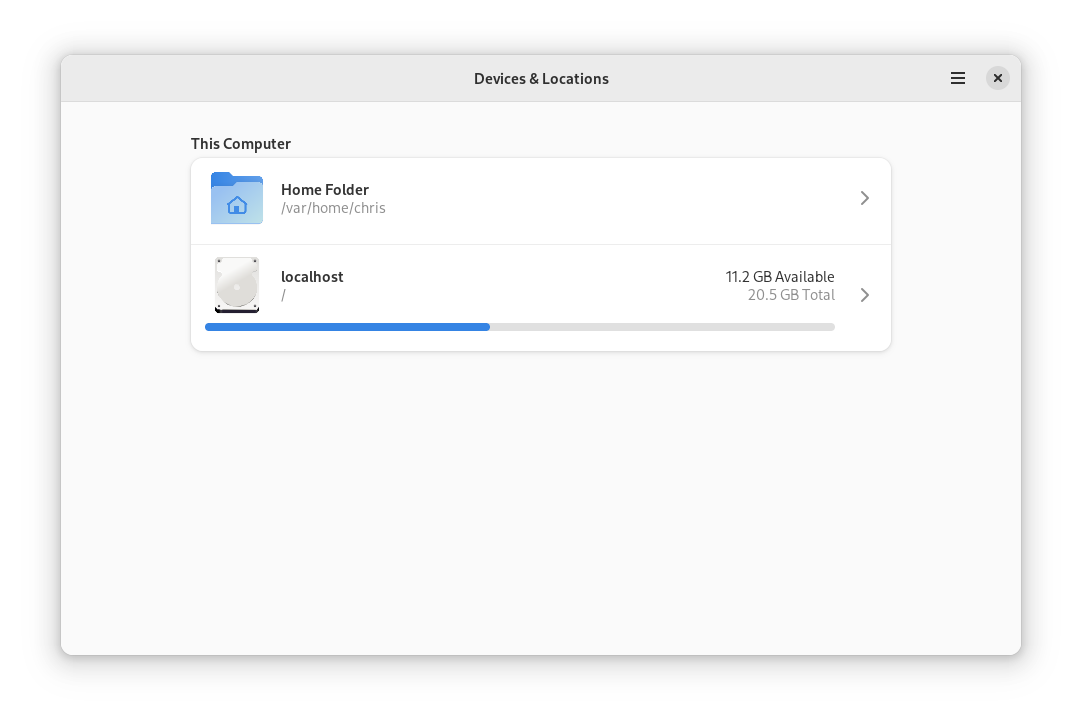
Статус устройства на этой странице следует читать буквально. Полоса заполнения отвечает на вопрос, сколько места занято на томе вообще, а не сколько занято только доступными текущему пользователю каталогами. В дальнейшем дерево может содержать меньше данных из-за ограничений прав, других точек монтирования и особенностей учёта файловой системы. Поэтому цифры двух экранов нужны для разных решений: первая — оценить проблему свободного пространства, вторая — определить пути к наиболее объёмным каталогам.
Экран завершённого сканирования
После анализа окно разделяется на две связанные части. Слева дерево папок: название, занимаемый объём в столбце Size, число объектов Contents и столбец Modified. Рядом с названием видна процентная доля; стрелки позволяют раскрывать вложенные ветви. Справа расположена диаграмма. Список удобнее для чтения чисел и имён, диаграмма — для быстрого обнаружения диспропорций: например, когда две ветви формируют почти весь объём изучаемой области.
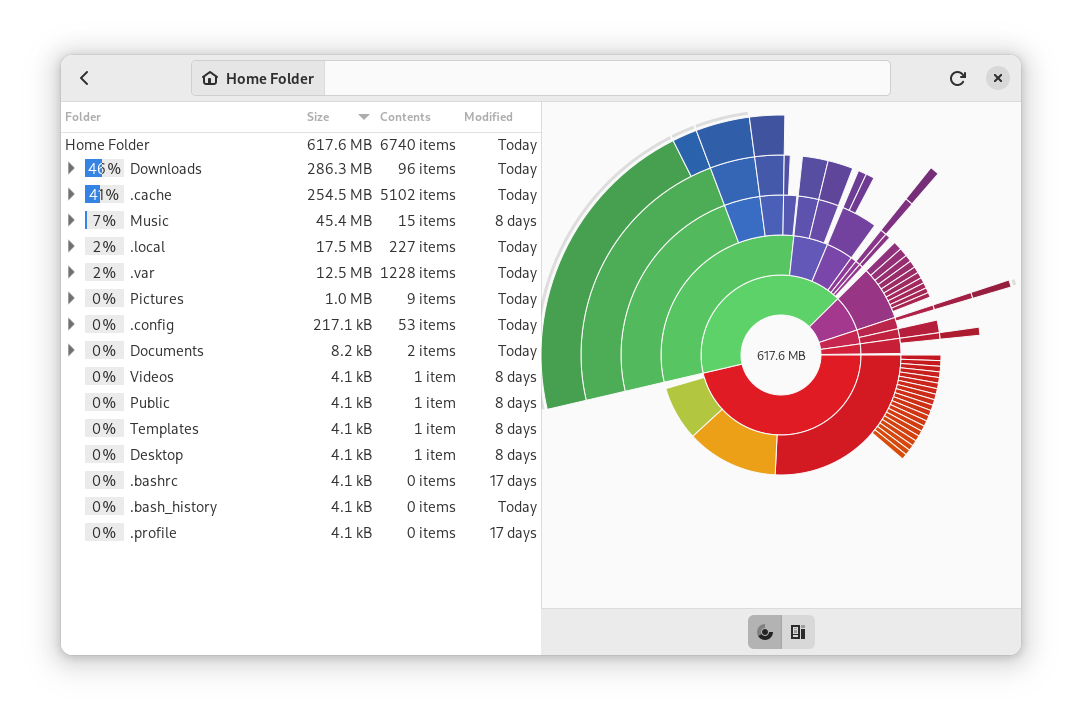
На примере выше большая часть использованного пространства домашнего каталога приходится на Downloads и .cache. Это не универсальная рекомендация удалить оба каталога: Downloads может содержать единственные копии документов, а .cache — данные запущенных программ, созданные для ускорения их работы. Инструмент указывает место, но проверка назначения содержимого остаётся обязательной. Удаление файла без понимания его роли не становится безопаснее оттого, что он окрашен крупным сектором.
Кольца Rings Chart и прямоугольники Treemap Chart
Rings Chart строит концентрические уровни. Внутренний круг соответствует выбранной точке дерева, окружающие сегменты — папкам следующего уровня, более внешние — их вложениям. Угол сектора пропорционален объёму соответствующей ветви. При наведении указателя отображаются дополнительные сведения, а выбор сектора меняет исходный уровень рассмотрения. Цвет помогает различать соседние участки и прослеживать структуру, но не является общесистемным классификатором «безопасные/опасные файлы».
Treemap Chart заменяет кольца прямоугольниками. Площадь участка зависит от относительного размера каталога. Карта особенно полезна для плотных ветвей с множеством вложений: крупный прямоугольник сразу показывает значимый вклад, мелкая нарезка — подробную внутреннюю структуру. Оба режима отображают результаты одного обхода, а не запускают два разных алгоритма поиска. Переключатель находится под диаграммой справа; картой можно менять точку фокусировки без повторного сканирования.
У разных снимков Baobab расположение верхней панели и оформление строк отличается: GNOME обновлял интерфейс, а системные темы меняют его палитру. Имеет смысл ориентироваться на логические зоны и подписи Devices & Locations, Rings Chart, Treemap Chart, а не на точный оттенок кнопок. В более ранних поколениях встречалось другое меню и отдельные панели инструментов; их элементы не стоит механически переносить в работу с релизом 50.
Навигация, подсветка и контекстные действия
Дерево и диаграмма дополняют друг друга. Выбранная ветвь становится центром изучаемой картины; её можно рассмотреть подробнее, не отвлекаясь на остальной диск. Верхняя навигация позволяет вернуться к более широкому расположению, а кнопка перехода к устройствам — выбрать новый источник. Такой фокус полезен, когда, например, /home занимает значительную часть /, но интересуют только каталоги конкретного пользователя, а не все системные директории сразу.
Контекстное меню папки содержит Open Externally для открытия в стандартном файловом менеджере и Move to Trash для перемещения в корзину. Это две принципиально разные операции: первая нужна, чтобы оценить содержимое на уровне отдельных файлов; вторая изменяет реальные данные на диске. Корзина обычно позволяет восстановить перемещённое до её очистки, а освобождение места часто завершается только после удаления содержимого корзины. Поэтому нельзя приравнивать сортировку по размеру к подтверждению безопасного удаления.
Какие возможности действительно дают практический результат
Локальные тома, съёмные носители и домашняя папка
Baobab работает с выбранным домашним каталогом, отдельной папкой или доступным накопителем. Это охватывает системное хранилище, USB-носители, карты памяти и другие подключённые источники, когда операционная система предоставляет к ним доступ. Для большого многораздельного компьютера полезно выбирать именно тот том, на котором заканчивается место: сканирование домашней папки на одном разделе ничего не расскажет о другом томе, где хранятся игровые библиотеки или виртуальные машины.
Изучение только одной ветви решает две задачи одновременно. Оно отсекает посторонние каталоги, снижая объём отображаемых данных, и делает доли осмысленными именно внутри выбранной области. Например, 60% у каталога Videos означает 60% от просканированной родительской ветви, а не обязательно 60% физической ёмкости диска. Путаница между этими знаменателями — типичная причина ошибочных выводов из процентной полосы.
Удалённые каталоги и подключённые аккаунты
Через инфраструктуру доступа к удалённым файлам GNOME анализатор способен исследовать сетевое расположение. В стартовом окне для ранее известных ресурсов предусмотрен раздел Remote Locations, а для нового сервера — Connect to Server и поле Enter server address…. Приложению нужен URL поддерживаемого серверного ресурса и права на чтение; сетевое соединение и аутентификация относятся к самому ресурсу. Это не отдельное облачное хранилище Baobab и не веб-панель, где результаты обрабатываются в чужом кабинете.
Практический предел удалённого анализа определяется не только объёмом файлов: значение имеют задержка сети, скорость сервера, число каталогов и доступ пользователя. Если открытая сетевая папка содержит миллионы небольших объектов, обход метаданных может быть долгим даже при умеренном суммарном размере. Для постоянного аудита удалённого сервера без рабочего стола обычно рациональнее терминальный инструмент, который можно запускать непосредственно на сервере.
Числовые поля и смысл результата
Size — величина, на которой основано распределение ветвей. Contents описывает количество элементов в исследуемом каталоге, а Modified помогает ориентироваться в последнем изменении дерева. Эти поля не заменяют поиск по типу файла, проверку формата медиаданных или отчёт об изменениях между двумя датами. Baobab организован по каталогам: найти «крупнейший класс видеороликов» во всех разных папках без дополнительного средства он не предназначен.
Данные сканирования служат снимком состояния файловой иерархии на момент обхода. Если фоновое приложение продолжает загружать данные, программа не обязана каждую секунду пересчитывать весь объём. Отсюда необходимость отдельно различать актуальность измерения и правильность его интерпретации. Неверно объяснять весь рост занятого пространства одной найденной папкой, пока не учтены другие тома, корзина и невидимые текущему пользователю системные области.
Карта форматов и совместимости
У Baobab нет привычной для медиаредактора логики «открыть JPG — изменить — экспортировать PNG». Исходный материал здесь — файловая иерархия, доступная системе по пути или через сетевое подключение. Анализатор смотрит на каталоги и сведения о размере, а не декодирует содержимое документов и роликов. Это объясняет, почему обработка не зависит от расширения большинства пользовательских файлов, но зависит от прав и устройства хранения.
| Объект или результат | Как используется в Baobab | Что сохраняется и что не поддерживается |
|---|---|---|
| Каталог Linux | Сканируется вместе с вложенными папками | Выводится структура с размерами; содержимое файлов не преобразуется |
| Раздел или смонтированный том | Выбирается как источник анализа | Объём файловой системы и дерево каталогов рассматриваются раздельно |
| USB-накопитель и карта памяти | Анализ возможен через доступную системе точку хранения | Не требуется фирменный формат диска Baobab |
| Удалённый каталог | Открывается через системное сетевое подключение | Нужны адрес, соединение и полномочия; отдельного аккаунта Baobab нет |
| JPEG, MP4, PDF, ZIP и другие файлы | Учитываются как элементы каталогов при расчёте места | Нет открытия, редактирования и конвертации этих форматов |
| Дерево диаграммы | Интерактивно отображается в приложении | Штатный файл проекта для повторного открытия в другой программе не описан |
| CSV, XLSX, JSON и PDF отчёта | Экспорт результата в эти файлы в документированных командах не предусмотрен | Для учёта используют ручную фиксацию чисел или внешнее средство |
| Изображение экрана | Может быть создано системной функцией снимка экрана | Фиксирует видимую картину, но не превращает её в обновляемый анализ |
Возможность читать папку с видео не следует путать с видеоконвертером, а просмотр структуры ZIP-файла на диаграмме — с разбором его содержимого: архив в таком случае учитывается как файл с определённым размером. Для оценки размера данных внутри архива нужен архиватор или другой профильный инструмент. Аналогично, если приложение хранит данные в базе или контейнере, Baobab показывает занимаемое контейнером место, не распределяя его между внутренними проектами и записями.
Совместимость с сетевыми папками обеспечивается работающей в системе инфраструктурой доступа и правами учётной записи. Адрес сервера не является импортируемым файлом проекта; подключение может потребовать логин и пароль самого удалённого сервера. Поэтому два компьютера, открывающие одно хранилище, не всегда получают одинаковую полноту дерева: их права и подключённые папки могут отличаться.
Платформы, установка, лицензия и стоимость
Linux и способ поставки
Disk Usage Analyzer — настольное приложение экосистемы GNOME для Linux. Оно распространяется через каталоги программ и репозитории дистрибутивов; универсальный вариант — Flatpak с идентификатором org.gnome.baobab. На Flathub заявлены сборки для x86_64 и aarch64. Это сведения о конкретном способе установки, а не обещание поддержки любой модели компьютера: нужны подходящий Linux, графическая сессия и корректно работающий механизм установки пакетов.
Требования в стиле «не менее 8 ГБ оперативной памяти и четырёхъядерный процессор» для этого приложения не закреплены как универсальный минимум. Реальная нагрузка зависит от изучаемой иерархии и среды. На компьютере с небольшой папкой и на серверном хранилище с огромным количеством объектов одна программа получает принципиально разный объём метаданных, который должна собрать и отобразить. Ориентироваться на вымышленное число гигабайт для Baobab было бы ошибкой.
В каталоге GNOME приложение доступно как обычная программа Linux. Для общего понимания механики пакетов и распространённых вариантов установки пригодится отдельное руководство GeekHow по установке приложений в Linux. Важно не смешивать инструкции разных форматов: команда для пакета дистрибутива и установка Flatpak — разные операции с разными каналами обновления.
Бесплатность и ограничения, не связанные с тарифом
В Flathub Baobab распространяется бесплатно. Для анализа локального компьютера не нужна покупка лицензии, платная подписка, учётная запись разработчика или ограниченный по времени пробный режим. Приложение относится к открытому программному обеспечению GNOME. Ограничения возникают не из-за «бесплатного плана», а из-за его узкого назначения: отсутствует проектный документооборот, продвинутые средства классификации файлов, расписание массового аудита и встроенный экспорт табличных отчётов.
Для обслуживания рабочего места отдельная плата за Baobab не требуется. Косвенные затраты могут проявиться в совершенно другой форме: разбор результатов требует времени, перенос архива — дополнительного свободного места, а проверка сетевого ресурса зависит от администрирования сервера. Эти обстоятельства не следует превращать в придуманный прайс-лист программы. Не существует «лимита 1000 файлов для Free», который снимался бы оплатой Pro: количество элементов влияет на сложность сканирования, а не на лицензионную ступень.
Русский язык и версии интерфейса
GNOME ведёт русскую локализацию Baobab; русский язык включён в список обновлённых переводов для выпуска 50.0. Названия элементов на установленном компьютере зависят от выбранного языка системы и версии пакета. Поэтому в предметных действиях далее приведены документированные английские подписи — Scan Folder…, Home Folder, Move to Trash. В локализованном интерфейсе они имеют соответствующие русские эквиваленты, а расположение разделов остаётся узнаваемым.
Нельзя считать приложение прекращённым только потому, что в старой статье фигурируют GNOME 3, меню Analyzer или скриншот с другим набором кнопок. Объект обзора — актуальная ветка GNOME Disk Usage Analyzer, а исторические названия и дизайн не образуют отдельного параллельного продукта. Для организаций это означает, что инструкции должны привязываться к версии установленного пакета, а не к случайному видео десятилетней давности.
Приватность, доступ к файлам и реальная безопасность удаления
Локальное сканирование и сетевые данные
Для анализа домашней папки Baobab работает с данными, доступными текущей системе. Утилита не требует отправки выбранных файлов в отдельную облачную службу и не просит создать персональный аккаунт Baobab. Это важно для личных архивов: программа оценивает структуру хранилища по файлам, к которым имеет доступ, а не по загруженной на чужую платформу резервной копии. При этом сетевой каталог остаётся именно сетевым: доступ к нему осуществляется через инфраструктуру удалённого ресурса, а не полностью офлайн.
У безопасности здесь два измерения. Первое — доступ: программа видит только разрешённые операционной системой места хранения. Второе — последствие действия: команда Move to Trash действительно перемещает папку, поэтому способна изменить данные и работу приложений, использующих их. Наличие графика не создаёт защитной копии, а запрет на чтение части каталога не делает содержимое несуществующим.
Почему доступные каталоги не равны всему занятому месту
При просмотре системной файловой системы Baobab может сообщать Could not scan /… or some of the folders it contains. Причина — обычная для Linux модель прав: у пользователя нет разрешения на чтение отдельных файлов или проход по некоторым каталогам. Пропущенные данные не входят в расчёт ветвей, вследствие чего диаграмма может показывать неполную картину. Из такого предупреждения нельзя делать вывод о повреждении диска или дефекте программы.
Размеры дерева и занятость тома отличаются и по другим принципиальным причинам. Для дерева нужны обход каталогов и учёт файлов, а для оценки занятого пространства раздела применяются сведения самой файловой системы. Здесь участвуют служебные структуры, резервирование, корзина, доступность точек монтирования и особые типы объектов. При расхождении важно сначала установить, какое именно число сравнивается: объём домашней папки, объём выбранного раздела или объём всех видимых каталогов.
Вопрос разрешений относится к операционной системе, а не к недостаточной «мощности» анализатора. Специально ради полного графика менять права системных директорий небезопасно. Отдельное пояснение о принципах владельца и разрешений есть в статье о правах доступа к файлам и каталогам Linux. Для оценки пользовательских архивов обычно достаточно исследования собственных папок с корректными разрешениями.
Системный мусор и риск потери важных данных
Каталоги /usr, /etc, /var, пользовательские .config и .local могут содержать компоненты программ, настройки, базы и служебные данные. Даже когда такая папка занимает много места, это не делает её мусором. Baobab не классифицирует файлы как безопасные для удаления и не знает, требуется ли конкретная база работающему сервису. Цель обзора — научить отделять диагностику от вмешательства: исследование безопаснее, чем автоматическое выполнение самой очевидной операции над крупнейшим сектором.
Перемещение в корзину снижает вероятность необратимой ошибки, но не гарантирует восстановления в любой ситуации: на удалённом ресурсе или некоторых носителях поведение корзины зависит от файлового менеджера и условий подключения. Поэтому ценные данные перед очисткой должны иметь проверенную независимую копию. Особенно это касается рабочих проектов, паролей, почтовых профилей и каталогов, которые создаются программами автоматически, но содержат уникальное состояние пользователя.
Производительность и зависимость от устройства хранения
Baobab получает сведения по множеству объектов файловой системы; время работы зависит от носителя, количества файлов, глубины дерева и скорости сети. Обход маленькой папки на SSD не стоит напрямую сравнивать с чтением многоуровневого архива на механическом HDD или в сетевой папке. Разница объясняется количеством обращений к файловой системе и задержками, а не только суммой гигабайт. Поэтому цифры «скорость 1 ТБ в минуту» без конкретного оборудования, типа файлов и методики сравнения бессмысленны.
При большом каталоге имеет значение не только суммарный размер данных, но и структура. Один видеофайл объёмом десятки гигабайт требует меньше операций обхода, чем дерево из миллионов документов малого размера. В сетевом варианте к этому добавляется время на обращения к удалённому ресурсу. При ограниченном времени обследования разумно сужать источник до подозрительной ветви, а не повторять проверку всего накопителя без необходимости.
Отдельной постоянно работающей службой контроля пространства Baobab не является. Его задача — интерактивная диагностика по инициативе пользователя. Не нужно ожидать от него автоматического уведомления по достижении 90% заполнения, планировщика ежедневных сканирований, фонового удалённого агента или централизованной панели многих компьютеров. Для этих сценариев потребуются специализированные инструменты мониторинга и автоматизации.
Что перестанет работать первым: карта зависимостей
Зависимости у Baobab значительно проще, чем у подписного облачного сервиса, но они существуют. При локальной работе определяющим является доступ операционной системы к каталогу. Удалённые источники добавляют аутентификацию и сеть. Эта последовательность помогает заранее понять, какие данные получится исследовать при сбое.
| Что стало недоступно | Что затронуто | Что продолжает работать |
|---|---|---|
| Интернет-соединение | Новый сетевой ресурс и обновление пакета из сети | Сканирование уже доступных локальных каталогов |
| Сервер или сетевое подключение | Удалённый каталог, данные которого больше нельзя прочитать | Местные тома, независимые от этого подключения |
| Права на каталог | Часть дерева пропускается; доли могут стать неполными | Другие читаемые папки и стартовая информация о томе |
| Точка монтирования устройства | Содержимое конкретного тома недоступно для обхода | Домашняя папка на другом доступном томе |
| Графическая сессия Linux | Нельзя взаимодействовать с обычным окном Baobab | Файлы на накопителе остаются на месте; для сервера нужен иной интерфейс анализа |
| Приложение удалено | Недоступна его интерактивная карта | Сами папки и файлы не конвертируются в частный формат Baobab |
Здесь нет отдельного сбоя «истекла подписка» или «закрылся аккаунт Baobab». В локальном сценарии приложение не зависит от фирменной серверной части продукта. В сетевом же случае оно подчиняется реальным правилам удалённой системы. Разделение особенно полезно при расследовании ошибок: отсутствие графика одного сетевого диска не означает, что Linux перестал видеть все накопители.
Матрица сохранности результата
Baobab не организует исследование как редактируемый проект, поэтому важнее понимать обратимость действий над исходными файлами и сохранность самого наблюдения. В таблице разделены анализ, навигация, фиксация отчёта внешними средствами и изменение данных. Это не таблица функций «экспорта», а границы результата, на которые действительно можно рассчитывать.
| Действие | Что остаётся | Что не сохраняется автоматически | Обратимость |
|---|---|---|---|
| Сканирование папки | Исходные данные на месте; дерево показано в окне | Самостоятельный переносимый отчёт о сканировании | Повторное сканирование доступно |
| Выбор Rings/Treemap | Тот же рассчитанный набор размеров | Отдельный файл графика | Переключение режимов обратно |
| Фокус на вложенном каталоге | Доступ к исходному пути и данным | Независимая версия дерева для сравнения | Возврат к родительскому уровню |
| Открытие во внешнем менеджере | Все исходные файлы, пока их не меняют | Журнал открытых папок Baobab для команды | Закрытие менеджера не меняет данные |
| Снимок экрана средствами ОС | Изображение выбранного состояния | Интерактивные связи и пересчёт при изменении файлов | Снимок остаётся статичным |
| Перемещение папки в корзину | Данные обычно доступны в корзине до её очистки | Автоматическая резервная копия Baobab | Восстановление зависит от наличия содержимого в корзине |
| Очистка корзины | Освободившееся место после удаления данных | Возможность штатно вернуть очищенное | Стандартный откат отсутствует |
Именно здесь проходит граница между анализатором и архиватором. Снимок экрана годится для служебной переписки — например, показать, что каталог с виртуальными машинами занимает определённую долю диска. Но его нельзя импортировать обратно в Baobab и получить работающую структуру. Для регулярных сравнений по датам и автоматической отчётности нужен инструмент, рассчитанный на накопление измерений, а не на разовый графический просмотр.
Задача → инструмент → результат → что проверить
| Типичная задача | Часть Baobab | Результат | Что проверить перед выводом |
|---|---|---|---|
| Определить главный источник заполнения домашней папки | Home Folder и Size | Распределение ветвей по объёму | Процент относится к выбранному каталогу |
| Сравнить несколько больших папок | Дерево и Rings Chart | Видна относительная доля каждой | Не пропущены каталоги без прав доступа |
| Изучить очень разветвлённый архив | Treemap Chart | Площади указывают крупные ветви | Мелкие участки не перепутаны с пустыми |
| Разобрать системный раздел | Сканирование тома | Видимая иерархия и размеры | Наличие системных ограничений на чтение |
| Оценить сетевой архив | Remote Locations | Карта доступного удалённого дерева | Права, подключение и полнота данных |
| Уточнить состав подозрительной папки | Open Externally | Открытая папка в файловом менеджере | Не относятся ли файлы к нужному приложению |
| Освободить место после проверки | Move to Trash | Папка перемещена в корзину | Нет нужных данных, место освобождено после очистки |
Связь между задачей и инструментом делает Baobab полезным именно как средство локализации проблемы. Утилита отвечает «где» и «сколько» лучше, чем «что безопасно удалить». Для последнего требуется контекст конкретного приложения, понимание политики хранения и контроль свободного места после действий. Такое разделение ролей сохраняет проверяемость результата и предотвращает необдуманную очистку системных каталогов.
Как пользоваться программой — советы гика
Ниже описан интерфейс современной ветки Disk Usage Analyzer с английскими названиями элементов. Перевод в локализованной Linux-сессии может отличаться, но логика «источник → дерево → диаграмма → решение» остаётся общей. Для безопасной работы достаточно прав на чтение нужных папок; дополнительные разрешения не следует выдавать лишь ради красивой полной диаграммы. Действия с удалением предусмотрены только после независимой оценки содержимого.
Установить и запустить Baobab в Linux
Цель и подготовка. Получить официальную настольную версию, а не случайную сборку со стороннего каталога. Нужны Linux с графической сессией и доступ к программному каталогу дистрибутива либо настроенный Flatpak/Flathub. Для установки потребуется соединение с сетью; для дальнейшего локального просмотра оно не обязательно.
- Откройте системный центр приложений Linux и найдите Disk Usage Analyzer. Альтернативный официальный канал — карточка org.gnome.baobab в Flathub.
- В карточке приложения нажмите Install или его переведённый аналог; дождитесь окончания установки. В центре программ убедитесь, что указан проект GNOME.
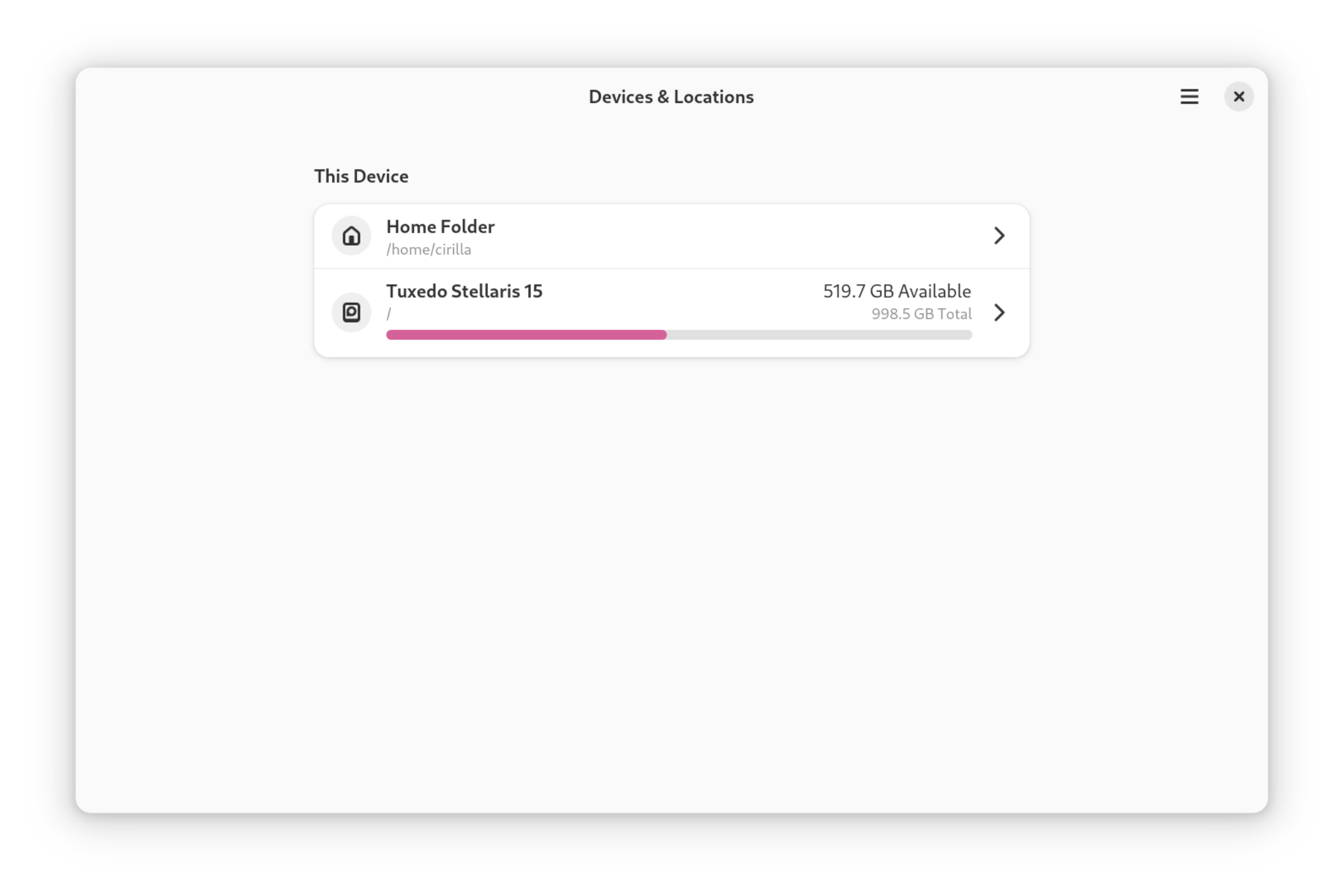
- Запустите Disk Usage Analyzer из меню приложений. Начальным экраном должен стать список Devices & Locations.
- Для сверки с обзором откройте пункт About в меню приложения и посмотрите фактически установленную версию; пакет дистрибутива может отставать от выпуска Flathub.
Проверка, ошибка и откат. Наличие экрана с Home Folder подтверждает, что графическая часть запустилась. Когда приложение не находится в центре программ, проблема относится к репозиторию или установленным источникам пакетов, а не к отсутствию домашней папки. Безопасный откат — закрыть программу и отменить незавершённую установку средствами того же менеджера; пользовательские файлы Baobab при установке не меняет.
Просканировать домашнюю папку Home Folder
Цель и подготовка. Найти, какие собственные данные занимают место, без вмешательства в системные каталоги. Подойдёт сеанс пользователя, имеющего доступ к своему домашнему каталогу. Если исследуется корпоративный ноутбук, заранее определите, относятся ли обнаруженные папки к рабочим данным.
- На экране Devices & Locations выберите Home Folder. Не путайте её с системным томом /.
- Дайте сканированию завершиться. Слева появится дерево, справа — карта распределения пространства.
- Сравните верхние каталоги по Size и по процентным долям. Сначала интерес представляют крупные ветви, например загрузки или архивы, а не случайные мелкие файлы.
- Запишите путь самой крупной папки и её размер для дальнейшей проверки. Contents помогает отличить множество мелких элементов от нескольких крупных объектов.
Проверка, ошибка и откат. Корнем результатов должна быть именно домашняя папка текущего пользователя; сумма отображается в центре диаграммы и в дереве. Если значительная часть каталогов недоступна, появится предупреждение, и полученные доли не следует считать полными. Откат не требуется: сканирование ничего не удаляет; вернуться к выбору источника можно кнопкой со стрелкой назад в верхней части окна.
Исследовать конкретный каталог через Scan Folder…
Цель и подготовка. Быстро разобраться с одной известной проблемной областью, например папкой проектов, виртуальных машин или загрузок. Убедитесь, что каталог существует и открыт для чтения, а его содержимое не переносится одновременно в другое место.
- В начальном окне нажмите кнопку меню в правом верхнем углу и выберите Scan Folder….
- В открывшемся диалоге выбора файлов найдите нужную папку. Целью служит именно каталог, а не отдельный MP4 или архив.
- Нажмите Open и дождитесь построения дерева выбранной области.
- Сопоставьте размеры дочерних ветвей. Если самая крупная вложенная папка всё ещё велика, раскройте её в левой панели.
Проверка, ошибка и откат. Новая точка анализа появляется также в списке Devices & Locations. Когда выбранный каталог не открывается, проверьте путь и права, не изменяя разрешения системы наугад. Если папку затем переименуют или удалят, прежний пункт исчезнет из списка при следующем запуске. Для безопасного отката достаточно вернуться к выбору источника; исходные данные остаются без изменений.
Проверить файловую систему и локальный том целиком
Цель и подготовка. Исследовать больше, чем личные документы, когда заполнен системный раздел либо подключённый накопитель. До начала определите, какой том нуждается в анализе, и убедитесь, что нужный носитель доступен в Linux. Полнота дерева будет ограничиваться текущими разрешениями.
- На странице Devices & Locations найдите имя компьютера или запись необходимого тома. Система может показывать его путь как /.
- Выберите этот источник. Baobab просматривает все каталоги тома, доступные пользователю, а не только домашнюю папку.
- Оцените верхние ветви в Size; при полном системном обходе отдельно обратите внимание на возможные сообщения о недостаточных правах.
- Если сканирование нужно прервать, воспользуйтесь верхней кнопкой возврата к списку устройств, не закрывая и не удаляя сами файлы.
Проверка, ошибка и откат. Дерево должно начинаться с выбранной файловой системы, а не с произвольной папки загрузок. Предупреждение Could not scan означает, что части результата нет; сравнивать его размер с заполнением тома как равные величины нельзя. Для отката прекратите обзор или вернитесь на начальный экран; попытки менять системные права или удалять /usr, /var и /etc здесь не нужны.
Проанализировать удалённое расположение через Connect to Server
Цель и подготовка. Понять распределение данных в доступной сетевой папке. Нужны работающее подключение к сети, адрес ресурса и предоставленные администратором права. В отличие от анализа локального диска здесь предусмотрены серверная авторизация и задержки передачи.
- Вернитесь к Devices & Locations. Для уже использованного подключения проверьте раздел Remote Locations и выберите доступный ресурс.
- Для нового расположения откройте Connect to Server и внесите адрес в поле Enter server address…. Используйте адрес и протокол, предоставленные для данного сервера.
- Нажмите Connect. При появлении диалога авторизации укажите учётные данные удалённого ресурса.
- После подключения выберите весь доступный ресурс либо нужную папку и нажмите Open; дождитесь расчёта размеров.
Проверка, ошибка и откат. В результате должны появиться имена папок именно сетевого ресурса. Ошибка подключения или неполные размеры требуют проверки адреса, сетевой доступности и полномочий, а не удаления локального кэша. Безопасный откат — закрыть анализ и отключиться от ресурса обычными средствами GNOME; никаких файлов при таком исследовании переносить не требуется.
Читать размеры и разворачивать дерево каталогов
Цель и подготовка. Отличить конкретную тяжёлую ветвь от общей суммы и не спутать абсолютный объём с процентом относительно текущего родителя. Требуется уже завершённый обход любого читаемого расположения.
- Сосредоточьтесь на левой панели со столбцами Folder, Size, Contents и Modified.
- Просмотрите верхние строки по Size; при необходимости используйте заголовок этого столбца для изменения порядка отображения.
- Раскройте стрелку рядом с крупным каталогом и сравните его дочерние ветви. Выделение переносит фокус исследования на нужный уровень.
- Проверьте процент возле имени каталога: он описывает долю в просканированной ветви. Оцените также Contents, если папка содержит много мелких объектов.
Проверка, ошибка и откат. Имена раскрытых папок должны совпадать с выбранным корнем, а размеры вложений — относиться к соответствующему родителю. Ошибка здесь не техническая, а аналитическая: нельзя принимать 80% размера выбранной папки за 80% всего диска. Для отката сверните ветвь или вернитесь к более высокому каталогу; сортировка и выделение данных не меняют.
Использовать кольцевую диаграмму Rings Chart
Цель и подготовка. Получить картину вложенности и обнаружить непропорционально крупную папку. Нужен результат сканирования с доступной графической областью; размер окна должен позволять рассмотреть сегменты.
- Под диаграммой справа выберите Rings Chart, если отображён другой режим.
- Посмотрите на внутренние сектора: крупный угол соответствует большой доле ближайшей ветви. Более внешние кольца раскрывают следующий уровень каталогов.
- Наведите указатель на интересующий сегмент, чтобы увидеть дополнительные сведения о папке.
- Нажмите сегмент для изменения исходной точки диаграммы. Сравните полученную картину с деревом слева и вернитесь к родительскому уровню верхней навигацией.
Проверка, ошибка и откат. В центре диаграммы должен отображаться объём выбранного уровня, а окружающие сектора — его потомки. Типичная ошибка — считать каждый цвет определённым типом файла; цвета здесь показывают структуру. Нажатие не удаляет данные: вернуться к исходному виду можно навигацией по папкам или повторным выбором более высокого уровня.
Переключить диаграмму на Treemap Chart
Цель и подготовка. Сравнить площади участков, когда кольцевая схема слишком насыщена мелкими сегментами. Используется тот же завершённый анализ: заново читать носитель для смены визуального представления не требуется.
- В нижней части правой панели нажмите Treemap Chart.
- Сравните прямоугольные блоки: наибольшая площадь указывает на относительно крупную папку или её ветвь.
- Наведите указатель для уточнения названия и размеров; выберите интересующий прямоугольник, чтобы рассмотреть его вложения как новую исходную область.
- Сверьте название выбранной ветви с левой панелью. После анализа при желании восстановите режим Rings Chart.
Проверка, ошибка и откат. Измениться должна только геометрия визуализации, а размеры каталогов останутся прежними. Ошибка — пытаться оценить мегабайты по цвету отдельной плитки вместо её площади и подписи. Безопасный откат — вернуть Rings Chart; переключение не влияет ни на дерево, ни на файлы.
Открыть подозрительную папку в файловом менеджере
Цель и подготовка. Определить, что именно находится в большой папке, прежде чем решать вопрос о переносе или удалении. Нужен каталог, найденный на дереве после сканирования, и стандартное приложение для работы с файлами — например GNOME Files.
- В дереве Baobab выделите папку, которую намерены изучить.
- Нажмите на ней правой кнопкой мыши и выберите Open Externally.
- В открывшемся файловом менеджере проверьте имена и назначение содержимого. Особое внимание уделите единственным экземплярам документов, базам приложений и рабочим проектам.
- Вернитесь к Baobab, сохранив правильную привязку найденного объёма к пути папки.
Проверка, ошибка и откат. В файловом менеджере должна открыться та же папка, что выделена в Baobab. Когда действие недоступно из-за прав или отключённого сетевого ресурса, не пытайтесь компенсировать это изменением разрешений всего диска. Откат прост: закройте дополнительное окно. Само открытие каталога не удаляет и не переименовывает файлы.
Переместить подтверждённо ненужную папку в корзину
Цель и подготовка. Освободить место на основании проверки назначения файлов, а не только величины прямоугольника или кольцевого сектора. До действия убедитесь, что каталог не используется нужной программой, а важные файлы имеют независимую копию. Для сетевых ресурсов заранее учитывайте особенности корзины и доступа.
- На дереве выберите конкретную ненужную папку; не работайте с системным каталогом целиком и не выбирайте несколько объектов вслепую.
- Нажмите правой кнопкой мыши и выберите Move to Trash. Проверьте, что выбран именно тот путь, содержимое которого изучалось.
- Откройте системный файловый менеджер и убедитесь, что перемещённая папка находится в корзине; при ошибке восстановите её оттуда.
- Когда данные точно не нужны и есть проверенная копия ценного содержимого, используйте очистку корзины в файловом менеджере. Затем сравните показатель свободного места на томе.
Проверка, ошибка и откат. Удаление из текущей папки ещё не гарантирует увеличения свободного места: данные могут оставаться в корзине. Если приложение продолжает зависеть от перенесённого каталога, восстановите его до очистки корзины. После окончательной очистки обычный откат недоступен — поэтому она никогда не должна быть первым диагностическим действием.
Обновить результаты после изменений на диске
Цель и подготовка. Получить новую оценку после перемещения архива, удаления файлов или изменения содержимого другой программой. Текущая диаграмма отражает завершённое сканирование, а не гарантированно синхронизированную в реальном времени статистику.
- Убедитесь, что операции с файлами действительно завершились в файловом менеджере или другом приложении.
- В окне результатов нажмите кнопку обновления с круговой стрелкой в правой части верхней панели либо вновь выберите ту же точку анализа.
- Дождитесь завершения повторного обхода, особенно для большого или удалённого расположения.
- Сопоставьте размеры ранее выбранных ветвей с новой картой и отдельно проверьте индикатор свободного места у тома.
Проверка, ошибка и откат. Результат должен соответствовать текущему содержимому исходного каталога. Когда данные ещё перемещаются или сетевой ресурс недоступен, повторный обход даст промежуточную либо неполную картину. Для отката закройте анализ или вернитесь к выбору устройств: обновление само по себе не изменяет файловую систему.
Сквозной сценарий: от запуска до сохранения результата вне Baobab
Цель и подготовка. Документировать причину заполнения диска, не выдумывая встроенную команду экспорта. Пример — на Linux-компьютере стало мало места в домашнем разделе; доступен штатный инструмент снимков экрана и место для сохранения краткой заметки. Сохранённый результат будет статичным свидетельством наблюдения, а не редактируемым проектом Baobab.
- Запустите Disk Usage Analyzer, выберите Home Folder и дождитесь полного анализа без предупреждений о пропущенных каталогах.
- В дереве определите самую объёмную ветвь и сравните её Size, Contents и процент; на Rings Chart убедитесь, что она действительно доминирует внутри выбранного корня.
- Откройте эту ветвь через Open Externally. Изучите содержимое и определите, относится ли оно к архиву, который можно хранить в другом месте, либо к данным активной программы.
- Вернитесь к результату, зафиксируйте полный путь, дату и отображаемый размер в собственной текстовой заметке. Системной функцией снимка экрана сохраните вид окна с деревом и диаграммой: это внешний способ сохранения изображения, а не пункт Export в Baobab.
- При переносе или удалении разрешённых данных проведите повторное сканирование и сравните новую картину с сохранённой заметкой; свободное место проверьте отдельно на томе.
Проверка, ошибка и откат. Окончательный комплект результата — понятный путь, размер, дата, снимок экрана и независимая оценка свободного места. Ошибка — выдавать снимок за полноценный CSV-отчёт или считать уменьшение одной папки доказательством очистки всего раздела. Безопасный откат до удаления — ничего не менять в файлах и просто закрыть окно; после переноса восстановление выполняют из резервной копии либо из корзины, пока она не очищена.
Плюсы и минусы Baobab
Плюсы
- Дерево каталогов и диаграмма связаны: можно одновременно читать размеры и видеть структуру вложенных папок, не суммируя их вручную.
- Есть выбор масштаба обследования — от домашней папки и одного каталога до доступной системной файловой системы.
- Поддерживаются удалённые расположения через механизм подключения к серверу, поэтому анализ не сводится к одному локальному SSD.
- Два способа визуализации решают разные задачи: кольца показывают иерархию, прямоугольники облегчают сравнение долей в плотных ветвях.
- Контекстное действие Open Externally связывает диагностику с обычным файловым менеджером, где можно выяснить назначение данных.
- Программа бесплатная, с открытым исходным кодом и выпуском в официальной экосистеме GNOME; для локального анализа не требуется платный аккаунт.
- Анализ сам по себе не удаляет файлы: действие Move to Trash явно отделено от исследования объёма.
Минусы
- Функциональность ориентирована на Linux с графической сессией; штатного настольного выпуска Baobab для Windows в рассматриваемой линии нет.
- Не документирован встроенный экспорт отчётов в CSV, PDF или JSON и нет собственного редактируемого файла сеанса для последующего сравнения.
- Права пользователя ограничивают полноту просмотра: системные каталоги могут быть исключены из расчёта без возможности безопасно обойти ограничение.
- Для сетевых каталогов скорость и завершение обхода зависят от связи, сервера и авторизации.
- Не предусмотрены штатные плановые проверки, управление парком компьютеров, отчёты об изменениях между двумя датами и оповещения о пороге заполнения.
- Функция перемещения папок в корзину требует осмотрительности; программа не определяет автоматически, какие данные безопасно удалять.
Итоговая оценка сильных и слабых сторон зависит от роли утилиты. Для вопроса «в каком каталоге мои гигабайты» перечисленные преимущества существенны. Для требований «каждую ночь присылать CSV с изменениями по сотне машин» список недостатков означает не низкое качество Baobab, а несоответствие класса продукта. Попытка превратить интерактивную карту в полноценную систему администрирования приводит к лишней ручной работе.
Кому подойдёт
Baobab полезен пользователю GNOME или другого графического рабочего окружения Linux, которому периодически приходится разбирать заполненный накопитель. Здесь основная ценность — быстро получить направление для проверки, а не выполнять операции с файловой системой вслепую. Дерево с процентами даёт контекст для уборки личной папки, оценки занимаемого места в фотоархиве или проверки накопителя после копирования больших данных.
- Домашний пользователь Linux: хочет выяснить, почему выросли загрузки и каталоги приложений, не переходя от папки к папке наугад.
- Автор фото- или видеопроектов: хранит большие каталоги исходников и оценивает, какую ветвь выгоднее перенести на внешний носитель без конвертации файлов.
- Владелец нескольких томов: различает заполнение системного раздела и отдельного диска с медиабиблиотекой.
- Специалист техподдержки: использует наглядную диаграмму, чтобы объяснить пользователю источник занятого места и показать, почему нужен осмысленный перенос данных.
- Пользователь сетевого хранилища: исследует доступную ему папку на удалённом сервере, когда администратор разрешил такой просмотр.
Особенно полезен Baobab там, где персональная оценка содержимого важнее автоматизации. Когда пользователь видит полный путь, размер и число объектов, ему проще принять решение о перемещении или удалении именно своих материалов. Программа не обязана угадывать, являются ли старые исходники проекта важными: эта информация находится вне файловой системы и зависит от рабочего процесса человека.
Кому не подойдёт
- Администратору только по SSH без графического окружения: нужен терминальный просмотр и возможность скриптовой обработки результатов.
- Пользователю Windows без Linux: потребуется программа с официальной поддержкой этой платформы; Baobab не следует устанавливать по непроверенным Windows-сборкам.
- Организации с ежедневными формализованными отчётами: нужен инструмент с постоянным хранением метрик, сравнением периодов и экспортом.
- Тому, кто ищет автоматическое удаление кэша: необходимо средство очистки с правилами, журналом и контролем последствий, а не карта каталога.
- Специалисту по восстановлению данных или ремонту диска: Baobab не восстанавливает удалённое, не лечит повреждения файловой системы и не измеряет ресурс накопителя.
- Тому, кому нужен анализ содержимого архивов, видео и баз: инструмент видит эти объекты как файлы и каталоги, а не как набор внутренних документов или сцен.
Из категории альтернативных задач важно отделить очистку от диагностики. Когда приоритетом становится именно управляемое удаление временных данных, а не поиск источника заполнения, полезнее изучать инструменты очистки диска. Такие программы нужно оценивать по тому, что они удаляют и какие имеют механизмы отмены, а Baobab — по полноте и наглядности анализа.
Сравнение с другими аналогами
Для сопоставления выбраны три реальных инструмента анализа места, различающиеся способом работы. Filelight близок по принципу диаграммы, QDirStat предлагает более насыщенную карту и действия очистки, ncdu предназначен для терминала. Во всех случаях оцениваются одинаковые параметры: задача, платформа, освоение, работа с данными и форматами, автоматизация, модель оплаты, ограничения и подходящий сценарий. Сравнение не предполагает, что GUI всегда лучше командной строки либо наоборот.
| Вариант | Задача и визуализация | Платформы | Освоение | Форматы/результат | Автоматизация | Оплата | Ограничение и сценарий |
|---|---|---|---|---|---|---|---|
| Baobab | Размеры каталогов; кольца и treemap | Linux | Невысокий | Файловая иерархия; штатный файл отчёта не описан | Интерактивный режим; нет документированного планировщика | Бесплатно | Подходит для разового графического аудита в GNOME |
| Filelight | Размеры папок; концентрические сегменты | Linux, Windows | Невысокий | Файлы и папки; интерактивная карта | Основной сценарий — GUI, интеграция с файловыми менеджерами KDE | Бесплатно, открытый код | Для GNOME добавляет окружение KDE; подходит пользователю Plasma |
| QDirStat | Дерево, treemap, операции очистки | Linux, BSD/Unix, macOS | Средний | Иерархия и прямоугольная карта; действия над выбранными объектами | Настраиваемые действия очистки | Бесплатно, GPLv2 | Больше опций и рисков действий; подходит для детальной ревизии каталогов |
| ncdu | Текстовая интерактивная статистика диска | POSIX-подобные системы | Средний — нужен терминал | JSON и двоичный экспорт результатов | Командная строка и файлы экспорта | Бесплатно, MIT | Не даёт графической карты GNOME; подходит для SSH и повторяемого анализа |
Filelight — когда нужна похожая карта в окружении KDE
KDE Filelight, как и Baobab, визуализирует использование диска концентрическими сегментами. Официальное описание включает локальные, удалённые и съёмные диски, подробности о файлах, удаление и интеграцию с Dolphin, Konqueror и Krusader. Главный критерий выбора здесь — рабочая среда и привычки пользователя. В Plasma Filelight логичнее соседствует с файловыми менеджерами KDE; в GNOME Baobab сохраняет преимущество непосредственной интеграции в дизайн собственной экосистемы.
Filelight имеет также выпуск для Windows, что расширяет круг устройств по сравнению с Baobab. Однако наличие Windows-версии другого приложения не делает его штатным средством GNOME и не гарантирует тождество доступных интеграций на всех платформах. Пользователю, которому нужна именно редактируемая статистика за несколько периодов, оба инструмента следует оценивать осторожно: их основной документированный интерфейс — интерактивная визуализация, а не бухгалтерия свободного пространства.
QDirStat — когда важнее анализ разных типов файлов и действия очистки
QDirStat развивает идею KDirStat и использует Qt-интерфейс. В окне совмещены дерево папок, прямоугольная карта и сведения о выборе. В отличие от Baobab, его цветовая схема может обозначать категории файлов, а набор действий очистки расширяется и настраивается. Для пользователя с опытом это помогает исследовать содержимое более адресно: не только «где большая папка», но и «какой вид файлов концентрируется в её области».
Цена гибкости — более сложный рабочий процесс и необходимость внимательно понимать настраиваемые операции. Там, где Baobab предлагает аккуратную диагностику и перенос выбранного каталога в корзину, QDirStat ближе к инструменту целевой уборки. Его авторская страница указывает Linux, BSD/Unix-подобные системы и macOS. Выбирать его имеет смысл, когда одной диаграммы недостаточно и пользователь готов уделить время настройке, а не потому, что он автоматически безопаснее удаляет данные.
ncdu — когда нужен терминал, удалённый сервер и экспорт
Ncdu решает сходную задачу через текстовый интерфейс. Это принципиальное преимущество на сервере без GNOME: достаточно терминала, нет необходимости запускать графическую сессию ради просмотра каталога. В отличие от Baobab, актуальная ветка ncdu документирует сериализацию дерева в JSON и компактный двоичный формат, который пригоден для последующей загрузки и просмотра. Приложение допускает управление из командной строки и параллельное сканирование в соответствующих версиях.
Терминал требует иных навыков: надо понимать путь, права доступа и команды. У пользователя обычного ноутбука Baobab выигрывает непосредственной визуальностью, но при удалённом администрировании ncdu не зависит от передачи графического интерфейса по сети. Отдельный обзор ncdu полезен тем, кто выбирает работу в SSH вместо экрана GNOME. Для сопоставимости важно не путать сохранённое дерево ncdu с возможностями Baobab: импорт JSON в Baobab не заявлен.
Общий вывод сравнения не сводится к количеству функций. Для периодической визуальной проверки локального Linux Baobab предоставляет нужный набор без избыточных режимов. Для глубокой ручной классификации выбирают QDirStat, для привычной интеграции с KDE — Filelight, для работы без графики и с переносимыми результатами — ncdu. Это разделение по сценарию, а не по формальной позиции в рейтинге.
Типичные проблемы: симптомы, причины и безопасное исправление
Ниже перечислены диагностические ситуации, вытекающие из модели работы Baobab и файловой системы Linux. После каждой исправляющей меры важно заново оценить результат: индикатор свободного места, предупреждение о правах или доступность источника. Универсального действия «очистить всё» среди решений нет.
1. Подключённый диск отсутствует среди доступных расположений
Симптом: нужного накопителя не видно в доступном списке. Причина: Linux не предоставил приложению читаемую точку хранения либо устройство не подключено или не смонтировано. Диагностика: наличие диска и его каталога следует сверить с системным файловым менеджером. Исправление: восстановить доступ к устройству средствами ОС, не меняя содержимое диска. Проверка: том вновь доступен как расположение для анализа, а его каталоги видны без ошибок чтения.
2. Вверху появляется Could not scan
Симптом: программа сообщает, что не смогла изучить путь или часть вложенных папок. Причина: у текущего пользователя недостаточно прав на файлы или на проход по каталогу. Диагностика: проверить владельца, разрешения и доступность конкретного пути, не изменяя массово права системных областей. Исправление: анализировать разрешённую папку или согласовать корректный доступ с её владельцем. Проверка: результаты выбранной области строятся без предупреждения о пропущенных объектах.
3. Сумма в дереве меньше занятого места на разделе
Симптом: Baobab показывает намного меньше, чем индикатор заполнения диска. Причина: сравниваются разные сущности — доступные для обхода каталоги и учёт файловой системы; на итог влияют пропущенные директории и другие служебные данные. Диагностика: сопоставить выбранную корневую точку, предупреждения и сам том. Исправление: исключить неверное сравнение, изучить доступные ветви отдельно. Проверка: понятно, какое число относится к папке, а какое — к ёмкости и заполнению тома.
4. Локальная папка сканируется слишком долго
Симптом: построение диаграммы задерживается даже при умеренном суммарном размере данных. Причина: большое число объектов, глубокая вложенность или медленный носитель. Диагностика: оценить характер папки и тип диска, проверить, относится ли задержка к конкретному архиву. Исправление: для локальной задачи исследовать меньшую подозрительную ветвь вместо всего дерева. Проверка: результат выбранной области получен полностью и отображает ожидаемый корень без пропусков.
5. Удалённое сканирование заметно медленнее локального
Симптом: каталог сетевого диска открывается значительно дольше папки на ноутбуке. Причина: задержка сети, ограничения сервера и множество обращений к метаданным. Диагностика: проверить связь и то, открывается ли та же папка в обычном файловом менеджере. Исправление: сузить обследуемую область до нужной сетевой ветви или проводить аудит ближе к месту хранения. Проверка: анализ завершается и отражает действительную удалённую точку, а не устаревшее отключённое подключение.
6. Connect to Server не завершает подключение
Симптом: удалённое расположение не добавляется, либо программа повторно запрашивает данные входа. Причина: адрес ресурса, доступность сервера, права или аутентификация не позволяют открыть папку. Диагностика: сопоставить введённый URL с адресом, предоставленным администратором, и проверить доступ к ресурсу из системы. Исправление: использовать корректные серверные реквизиты и доступное сетевое подключение. Проверка: папка становится читаемой и появляется её дерево, а не только форма авторизации.
7. После перемещения в корзину свободного места не прибавилось
Симптом: найденная папка исчезла из исходного пути, но индикатор тома почти не изменился. Причина: перенос в Trash не равен окончательному освобождению блоков; объект всё ещё хранится в корзине. Диагностика: проверить содержимое корзины, принадлежность тому и необходимость файлов. Исправление: после независимой проверки и резервного копирования удалить ненужное из корзины. Проверка: показатель доступного места на целевом разделе увеличился, а нужные данные не затронуты.
8. Ранее сканировавшаяся папка пропала из стартового списка
Симптом: отдельный каталог больше не показан среди ранее использованных расположений. Причина: каталог переименован или удалён; Baobab обновляет список таких точек при следующем старте. Диагностика: сравнить текущие имена и путь папки в файловом менеджере. Исправление: использовать её действительный адрес, не восстанавливая старое название только ради сохранения записи в списке. Проверка: анализ запускается для актуальной папки и строит дерево нужного содержимого.
9. На диаграмме виден только небольшой фрагмент дерева
Симптом: вместо всего домашнего каталога на Rings или Treemap показана одна вложенная ветвь. Причина: выбранный сектор или прямоугольник стал новой исходной точкой диаграммы. Диагностика: сравнить название текущего расположения в верхней панели и корневой путь в списке. Исправление: вернуть фокус к родительской папке средствами навигации. Проверка: в центре карты или в верхней строке отображается ранее выбранный широкий корень, а соседние ветви снова видны.
10. Размеры не изменились после переноса файлов
Симптом: в файловом менеджере объекты уже перемещены, но таблица Baobab показывает прежние числа. Причина: отображается снимок предыдущего сканирования либо операции с файлами ещё не завершились. Диагностика: проверить актуальное содержимое пути и состояние переноса. Исправление: после окончания файловых операций обновить анализ этого источника. Проверка: новая сумма соответствует текущей ветви, а свободное место отдельно сверено по тому, где выполнялось перемещение.
FAQ: вопросы о точности и пределах применения
Можно ли работать с Baobab вне рабочего стола GNOME?
Да. Baobab остаётся приложением для графического Linux и может запускаться в другом рабочем окружении, если пакет установил необходимые библиотеки GNOME/GTK. Оформление заголовков, диалогов и тем в этом случае определяется компонентами системы, поэтому оно не обязано повторять иллюстрации из каталога GNOME. Отдельная «KDE-редакция Baobab» для этого не нужна; если же требуется интеграция с Dolphin и другими приложениями KDE, логичнее сравнить Baobab с Filelight.
Почему Modified не определяет, когда создан весь архив?
Столбец Modified относится к сведениям файловой системы о соответствующем каталоге. Это не история всех изменений внутри проекта и не журнал создания каждого вложенного файла. Даже если дата выглядит старой, внутри могут быть ценные данные, а недавняя дата не означает наличие легко удаляемого временного содержимого. Для аудита версий проектов необходимы средства самой программы, хранящей проект, или резервного копирования.
Можно ли по Baobab узнать, какие программы установлены и сколько занимает каждая?
Анализатор показывает каталоги, а не логические записи менеджера пакетов. Файлы одного приложения могут находиться в нескольких системных и пользовательских местах; общие библиотеки используются более чем одной программой. Поэтому результат не заменяет отчёт менеджера пакетов о конкретной установке и не равен «рейтингу приложений по объёму». Для удаления пакета нужен штатный механизм дистрибутива, а не очистка видимой большой системной папки.
Как быть с образами виртуальных машин и контейнерами?
Крупный образ виртуального диска или файл контейнера учитывается как объект хранения и способен доминировать над родительской папкой. Однако Baobab не знает, какие гостевые файлы находятся внутри него и насколько они нужны виртуальной машине. Даже наличие большого разреженного или динамически растущего образа не означает, что весь его объём можно вернуть удалением без потери среды. Содержимое и операции обслуживания таких объектов относятся к инструменту виртуализации.
Покажет ли программа дубликаты фотографий или одинаковые видеоролики?
Нет отдельного поиска совпадений по хешу или похожему изображению. Два одинаковых файла в разных каталогах выглядят как отдельные элементы и участвуют в распределении пространства по расположениям, однако Baobab не маркирует их как дубликаты. Для решения «какую копию оставить» нужно средство проверки совпадений с возможностью предварительного просмотра и контроля удаления; оценка размера сама по себе недостаточна.
Помогает ли анализ выбрать объём резервной копии?
Размер доступной папки — полезная отправная точка для оценки объёма данных, которые планируется сохранить. Но он не включает будущие изменения и не отвечает на вопросы о сжатии, версиях, метаданных и правилах исключения. Фактическое место для резервного копирования нужно рассчитывать с учётом используемой системой архивации схемы и периода хранения. Baobab не создаёт резервную копию и не подтверждает возможность её восстановления.
Поможет ли Baobab разобраться с RAID, LVM или несколькими физическими дисками?
Программа исследует доступные файловые системы и пути, а не схему аппаратных или логических компонентов хранения. Состав RAID-массива, карта LVM, состояние зеркала и назначение отдельных физических устройств не становятся видимыми из кольцевого графика папок. Если данные представлены Linux как один смонтированный том, Baobab отображает его каталоги в пределах доступных прав. Для диагностики конфигурации массива или изменения разделов используются отдельные системные инструменты.
Нужно ли запускать Baobab с административными полномочиями?
Для диагностики личных папок достаточно обычного пользователя. Повышение полномочий ради обхода защищённых директорий увеличивает возможные последствия ошибочного удаления и не устраняет различия между файловой системой и деревом доступных объектов. Если требуется системный аудит, правильнее использовать предусмотренные организацией учётные записи и процедуры, чем менять разрешения или запускать графические утилиты от имени администратора по привычке.
В чём отличие сканирования от контроля состояния SSD?
Baobab измеряет распределение файловых данных. Состояние физического носителя — отдельная тема: износ, ошибки контроллера и диагностические показатели не следуют из того, сколько занимает /home. Даже полностью заполненный раздел не обязательно означает неисправность SSD, а неисправный носитель способен иметь много свободного места. При подозрении на аппаратный сбой нужны инструменты диагностики накопителя и меры сохранения данных.
Вывод: в каких сценариях Baobab имеет смысл
Для разового вопроса «почему заполнилась домашняя папка Linux» Baobab — рациональный первый инструмент: он связывает понятные пути с размерами и показывает, какую область проверять. Для работы с несколькими подключёнными томами ценна возможность выбирать конкретный источник, но вывод о занятости раздела требует учитывать права и различие между деревом каталогов и общим состоянием файловой системы.
При проверке сетевого архива стоит заранее принять цену сетевого обхода и ограничить обследование необходимыми папками. Для сервера без графической среды и повторяемых выгрузок логичнее ncdu; для пользователя KDE — Filelight; для более развитых действий очистки в графике — QDirStat. Баобаб не проигрывает им по «универсальности», потому что не ставит задачу заменить эти инструменты. Его область — спокойная визуальная диагностика с контролируемым переходом к файловым операциям.
Важнейший практический критерий успешного применения — не красивая диаграмма и не сама величина удалённых гигабайт, а проверяемая цепочка: найден точный путь, установлено назначение содержимого, при необходимости сохранены важные данные и независимо подтверждено изменение свободного места. При таком подходе Baobab помогает освободить пространство, не подменяя исследование опасной автоматической очисткой.





