BIMP: гайд от гика, как устроен плагин массового редактирования изображений в GIMP
BIMP (Batch Image Manipulation Plugin) нужен для задач, в которых одно и то же изменение приходится применять к десяткам или сотням изображений: уменьшать фотографии до заданной ширины, корректировать цвет, добавлять подпись, переименовывать файлы и сохранять их в другом формате. Это не отдельный фоторедактор и не онлайн-конвертер, а расширение графического редактора GIMP. Самый важный нюанс при выборе сегодня — зависимость классического BIMP 2.6 от ветки GIMP 2.10: переход на GIMP 3 не переносит старый плагин автоматически.
В отличие от простого инструмента «конвертировать папку», BIMP собирает несколько преобразований в единую очередь и применяет её к выбранному набору файлов. Такая схема особенно полезна при подготовке иллюстраций для каталога, фотографий товаров, миниатюр для статей и однотипных экспортных копий. При этом программа не оценивает содержимое снимков и не решает за автора, где находится главный объект: одинаковые правила для изображений с разным кадрированием иногда дают неодинаково удачный результат. Для более широкого выбора инструментов полезен материал о пакетной обработке изображений, а здесь рассматривается именно BIMP и его ограничения.
Что представляет собой BIMP
Автор оригинального BIMP — Alessandro Francesconi. Полное официальное название — Batch Image Manipulation Plugin for GIMP. Продукт распространяется с исходным кодом и рассчитан на запуск внутри настольного GIMP, поэтому сам по себе не открывает рабочее окно по двойному щелчку на изображении, не заменяет Photoshop и не предоставляет отдельного кабинета в браузере. После установки он добавляет команду File → Batch Image Manipulation… в меню GIMP. Результатом работы становится набор файлов, обработанных по одинаковому набору правил, а не единый монтажный проект.
Сходство аббревиатуры BIMP с терминами из строительного BIM не должно вводить в заблуждение. Здесь речь только об обработке растровых изображений. Также нельзя отождествлять оригинальный плагин с неофициальными портами для новых поколений GIMP: наличие похожего названия в стороннем репозитории не означает, что его бинарные файлы совместимы с официальным BIMP 2.6 или поддерживаются первоначальным автором.
Типичная ценность расширения состоит в повторяемости. Ручная обработка десяти фотографий требует многократного открытия диалогов, установки параметров и сохранения. BIMP отделяет определение операции от её применения: одну последовательность настроек можно направить на целую группу входных файлов. Но эта же логика означает, что неподходящая настройка тоже тиражируется. Ошибка в размере, степени сжатия или положении водяного знака затронет всю выбранную партию, поэтому предварительный просмотр и отдельная папка назначения здесь важнее, чем в обработке одного снимка.
Основные параметры и актуальный статус
| Параметр | Что важно знать |
|---|---|
| Название | BIMP — Batch Image Manipulation Plugin for GIMP |
| Автор | Alessandro Francesconi |
| Тип | Локальный плагин пакетной обработки, работающий через графический интерфейс GIMP |
| Последний официальный релиз в доступном списке | 2.6 |
| Основная ветка совместимости | GIMP 2.10; классический выпуск не предназначен для GIMP 3 |
| Системы установки | Windows; macOS с оговорками совместимости; Linux со сборкой из исходников |
| Главные операции | Размер, кадрирование, отражение/поворот, цвет, резкость/размытие, водяной знак, имена, формат и сжатие, процедуры GIMP |
| Вход | Отдельные файлы, папки, изображения из открытого сеанса GIMP |
| Выход | Файлы изображений в указанной папке с параметрами экспорта |
| Цена и лицензия | Бесплатное ПО с открытым кодом; GNU GPL версии 2 или позднее |
| Аккаунт и облако | Для основных локальных операций не требуются |
| Интерфейс | Отдельный диалог с очередью операций, списком файлов, настройками вывода и просмотром результата |
Официальная страница проекта продолжает предлагать установщики и исходники, а список релизов в репозитории завершается версией 2.6. Это подтверждает доступность классического выпуска, но не поддержку любых современных связок операционной системы и GIMP. Для пользователя, который уже работает в GIMP 3, различие принципиально: расширение, собранное под API GIMP 2.10, не становится совместимым после обычного копирования в каталог новых плагинов.
Русская локализация существует: обновление перевода отмечено в истории BIMP 1.18. Поскольку подписи элементов зависят от языка установленного интерфейса, далее приведены оригинальные английские названия меню и переключателей, показанные в документации и окнах плагина.
Ветка GIMP 3 начала выходить в марте 2025 года. Её изменённый интерфейс расширений и программные интерфейсы отделяют современную архитектуру редактора от классических сборок BIMP. Поэтому пригодность плагина определяется прежде всего версией базового редактора, а уже затем платформой компьютера. Это более существенное ограничение, чем отсутствие отдельного запуска или собственного браузерного окна.
Интерфейс BIMP: список файлов, цепочка действий и результат
Окно Batch Image Manipulation Plugin организовано по двум направлениям. В верхней области Manipulation set размещены выбранные операции — каждая представлена отдельным элементом. Кнопка Add открывает перечень доступных преобразований. Операции составляют цепочку: очередность здесь имеет значение, поскольку обрезка перед масштабированием и масштабирование перед обрезкой дают разные границы кадра. Изменения геометрии выполняются в указанном в интерфейсе порядке, а не всегда принудительно раньше цветовой обработки.
Ниже находится Input files and options — список изображений, к которым будет применён один и тот же набор действий. Он помогает увидеть не абстрактный «каталог», а реальные пути конкретных файлов. Кнопки Add images и Remove images отвечают за состав партии. Отдельное поле Output folder задаёт место появления результата: входной список и конечный каталог независимы, и именно это позволяет не затрагивать исходники.
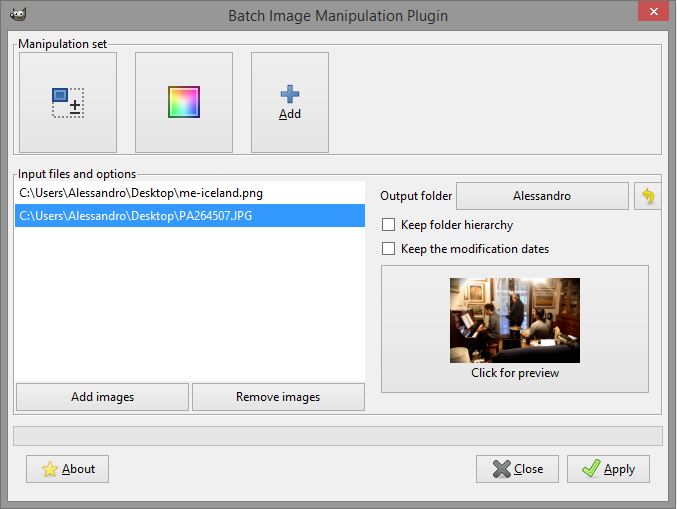
Справа от списка файлов находятся Keep folder hierarchy и Keep the modification dates. Первая настройка предназначена для сохранения вложенности каталогов при записи результатов; вторая относится к времени изменения файла в файловой системе. Их не следует понимать как гарантию полного сохранения EXIF, геометок, цветовых профилей и всей истории редактирования. Содержимое метаданных зависит также от входного и выходного формата и его параметров.
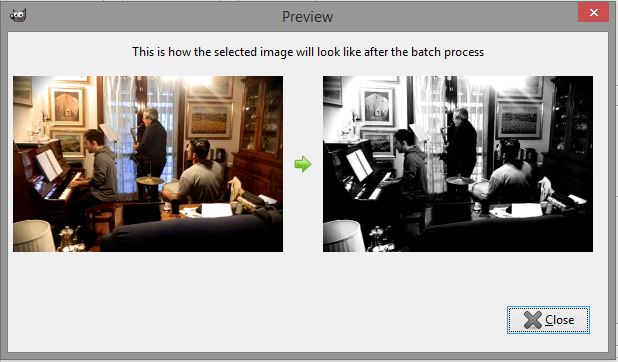
Встроенный просмотр открывается через миниатюру выбранного изображения. Он показывает исходник и преобразованный вариант, поэтому служит быстрым способом заметить обрезанный объект, слишком сильную коррекцию или пропавшую прозрачность до обработки всей папки. Однако один удачный пример не доказывает пригодности настроек для файлов с другой ориентацией, разрешением и цветовой моделью. Для смешанных наборов особенно важно оценивать горизонтальный и вертикальный кадры отдельно.
Кнопка Apply запускает обработку набора, а нижняя область окна используется для отображения её состояния. Close закрывает диалог без запуска новых операций. Такой интерфейс заметно отличается от обычного рабочего полотна GIMP: здесь нет инструмента выделения отдельного объекта для каждого кадра, зато есть единая партия и воспроизводимые параметры. Это делает расширение специализированным, а не уменьшенной копией редактора.
Что именно умеет BIMP и как работают его функции
Масштабирование и геометрия изображения
Resize предназначен для изменения ширины и высоты, в том числе с сохранением пропорций. В настройках предусмотрены размер в пикселях или доля от оригинала, выбор интерполяции, изменение разрешения для печати и заполнение свободного пространства цветной подложкой. Режим подгонки к ограничивающим ширине и высоте полезен для каталога, где нельзя допустить превышения заданной границы. Он не превращает разнокадровые фотографии в одинаковые по композиции: альбомный и портретный снимки сохраняют разные пропорции.
Crop удаляет части изображения за границами выбранной области; для него предусмотрены размеры кадра и положение начальной точки. Это не эквивалент масштабирования: после обрезки исчезает часть содержимого. Flip or Rotate отражает либо поворачивает весь кадр, что подходит для исправления одинаково ориентированных сканов или серии снимков с повторяющейся ошибкой. Если исходная подборка уже неоднородна, массовый поворот усугубит положение правильно ориентированных фотографий.
Тон, цвет и локальные особенности кадра
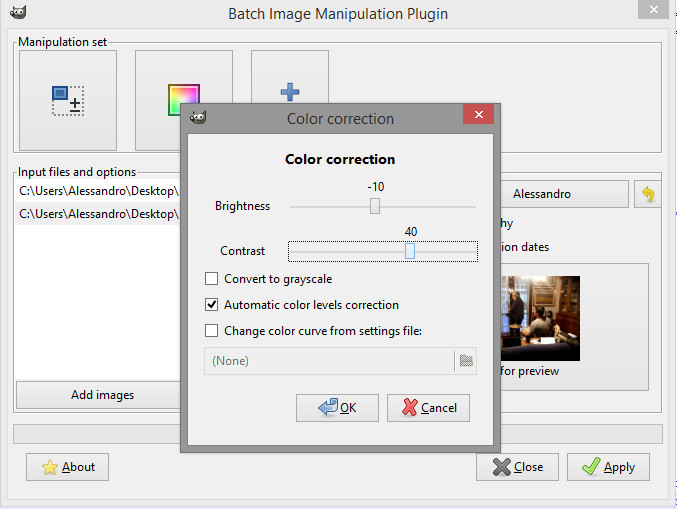
Color correction объединяет яркость, контраст, преобразование в оттенки серого, автоматическую коррекцию уровней и применение цветовой кривой, сохранённой в отдельном файле настроек. Кривая позволяет перенести подготовленную в GIMP характеристику тонов на группу снимков. Это полезно при последовательной съёмке с одинаковым освещением, но не заменяет покадровую ретушь при смешанных источниках света и разных экспозициях.
Для изменения субъективной чёткости предусмотрен пункт Sharp or Blur. Повышение резкости подчеркивает границы, размытие сглаживает детали; обе операции особенно чувствительны к масштабу изображения и степени сжатия. Нельзя считать массовое повышение резкости восстановлением несфокусированного снимка или заменой специализированного шумоподавления. При необходимости тонкой обработки отдельных фотографий разумнее использовать редактор изображения вручную, а для задачи однородной коррекции каталогов BIMP удобен именно повторением настройки.
Текстовые и графические водяные знаки
Операция Add a Watermark добавляет поверх изображения текст либо выбранную графику. Параметры размещения и расстояния до края позволяют поддерживать единый визуальный отступ; адаптивный размер помогает работе с фотографиями разной величины. Версия 2.6 поддерживает несколько водяных знаков в одной обработке. Это актуально, например, когда фотография должна одновременно содержать знак автора и текстовое обозначение серии.
У водяного знака две стороны. Он обеспечивает одинаковую маркировку, но нанесённые поверх пикселей элементы становятся частью экспортированной картинки. Если затем изменится подпись, потребуется новый экспорт из чистого источника. Для оформления карточек товара и каталожных копий стоит заранее отделять рабочие оригиналы от материалов для публикации. Дополнительные решения по этой задаче собраны в разделе про водяные знаки на фотографиях.
Экспорт, компрессия и массовое переименование
Change format and compression позволяет вывести изображения в другой поддерживаемый формат и управлять параметрами кодирования. Это не только смена расширения в имени файла: графические данные действительно записываются в выбранное представление. В числе форматов, для которых фиксировалась поддержка в истории проекта, есть WebP и HEIF; для привычного обмена используются JPEG, PNG и TIFF в зависимости от установленного GIMP. Для JPEG существенен баланс качества и размера; для PNG — сохранение альфа-канала; для WebP — выбранный режим сжатия и совместимость получателя.
Rename with a pattern формирует новые имена файлов по установленному шаблону. Это полезно для материалов, которым нужен систематический порядок вместо исходных случайных названий камеры. Переименование не исправляет путаницу в исходной сортировке само по себе: прежде чем назначать однообразные имена, важно определить, какую смысловую связь необходимо сохранить между товаром, снимком и его обозначением. Входные имена стоит хранить отдельно хотя бы до контроля конечной партии.
Процедуры GIMP и повторно используемые наборы
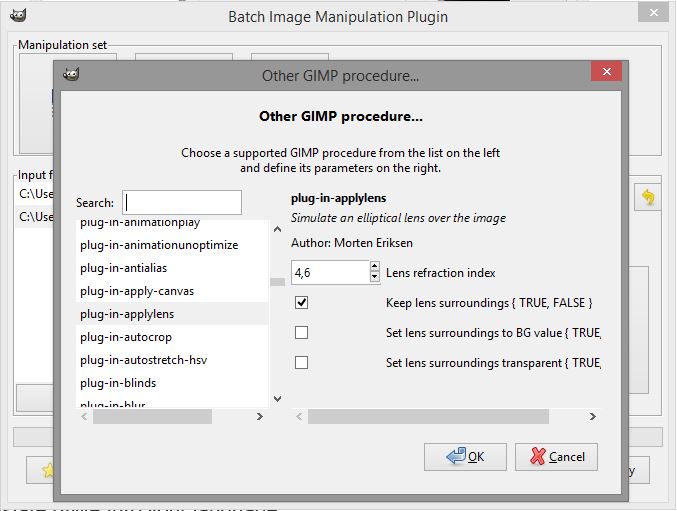
Наиболее гибкий пункт — Other GIMP procedure…. Он обращается к доступным процедурам GIMP, позволяя применять к каждому изображению операции, которые не вынесены в список основных действий BIMP. В соответствующем окне слева показаны поддерживаемые процедуры, справа — параметры выбранной команды. Фактический набор определяется установленным GIMP и расширениями, поэтому одна и та же сохранённая цепочка не гарантирует одинаковой работоспособности на разных компьютерах.
В меню операций находятся также команды Save this set… и Load set…. Они сохраняют или загружают набор преобразований, чтобы не собирать одинаковую цепочку для каждого нового каталога. Такой набор — именно описание действий BIMP, а не архив изображений, не проект со слоями и не гарантия присутствия внешних фильтров на другой установке. Например, набор с внешней процедурой перестанет быть полностью переносимым, когда соответствующий компонент GIMP отсутствует.
Преимущество встроенных процедур сочетается с усложнением диагностики. Стандартные пункты Resize или Crop охватывают понятные случаи; сторонние процедуры имеют собственные диапазоны параметров и требования к входной модели изображения. При ошибке «выполнить фильтр для всей папки» искать причину нужно не только в BIMP, но и в подключённом фильтре. Обычная цепочка геометрии, цвета и экспорта более предсказуема, чем набор произвольных плагинов со скрытой зависимостью от платформы.
Файлы, импорт и возможные потери при выводе
BIMP работает с изображениями, которые может загрузить соответствующая установка GIMP и для которых предусмотрена обработка в плагине. История релизов расширяла поддержку: в версии 1.18 были добавлены ICO и TGA на входе, в 2.0 — HEIF, XPM и JPEG 2000, в 2.4 — OpenEXR, в 2.6 — импорт DDS. Перечисление не означает, что каждому входному формату соответствует одноимённый полноценный экспорт. Особенно показателен DDS: для последнего релиза отдельно подтверждён именно импорт.
Внутри одной партии допустимы фотографии из разных папок. Однако выбор формата конечного файла ограничивает их общие свойства. При сохранении прозрачной картинки в JPEG прозрачность не сохраняется; при конвертации в формат с потерями изменение качества способно создать артефакты вокруг мелкого текста и контрастных линий. Обратное сохранение в PNG не восстанавливает данные, которые уже были утрачены при предыдущем JPEG-сжатии. Это следствия графических форматов, а не ошибка интерфейса BIMP.
Отдельная тема — многослойные исходники. BIMP ориентирован на повторение обработки изображений и запись итоговых файлов, а не на коллективное редактирование структуры XCF-проектов. Даже когда базовый GIMP умеет открывать сложный файл, экспортированная плоская фотография не заменяет исходник со слоями, масками и редактируемыми текстами. Если основная ценность материала заключена в возможности вернуть отдельный слой или поправить подпись без пересборки, исходный документ нужно хранить отдельно.
Размер файла после экспорта зависит сразу от геометрии, выбранного формата, характера изображения и кодирования. Поэтому выражение «BIMP сжимает фото» слишком неточно: уменьшение разрешения, потеря качества JPEG и эффективное упаковывание PNG — разные операции с разной ценой для детализации. Для оценки инструментов, где сжатие — главная задача, уместен дополнительный материал о массовом сжатии изображений.
Установка и требования: почему версия GIMP важнее характеристик ПК
У BIMP нет отдельной самостоятельной операционной среды. Для работы нужен GIMP совместимой ветки и установленный в него модуль. Исходный проект содержит установщик Windows, сборку для macOS в релизах начиная с BIMP 2.5 и исходники для Linux. На Linux сборка требует инструментов разработки GIMP и GEGL: в документации приведены зависимости libgimp2.0-dev и libgegl-dev для Debian-подобных дистрибутивов, а также сборка через make. Это именно требования сборки плагина, а не минимальный объём ОЗУ или частота процессора.
Для macOS автор отдельно предупреждает о несовместимости некоторых сочетаний версии системы и GIMP. Первый официальный выпуск для этой платформы был проверен на Catalina вместе с GIMP 2.10.22; перенос этого факта на любую более новую macOS без дополнительной проверки был бы некорректен. В Windows также важно отделять официальный установщик плагина от самого редактора: установка BIMP не заменяет необходимость совместимой версии GIMP.
Устаревшая ветка BIMP 1.18 поддерживала GIMP 2.8, но после перехода на BIMP 2.0 поддержка GIMP 2.8 и более ранних версий прекратилась. Подмена старого плагина новым без учёта этой границы часто объясняет исчезновение пункта меню. И наоборот, скачивание старого установщика для GIMP 3 не помогает: более новая основная версия GIMP не тождественна более позднему выпуску того же API.
Минимальный размер памяти и производительность в кадрах или файлах за минуту нельзя задать одной цифрой без конфигурации и пробной партии: стоимость операции определяется размером исходных изображений, количеством файлов, выбранными фильтрами, кодированием и скоростью накопителя. Простое изменение размера двух JPEG и последовательность с несколькими тяжёлыми процедурами — разные рабочие нагрузки. Надёжнее ориентироваться на свободное место для выходных копий и фактический результат обработки небольшой типовой выборки, чем на обещанную скорость без контрольных условий.
Лицензия, расходы и зависимость от интернета
BIMP является свободным программным обеспечением по GNU GPL версии 2 или позднее. Официальные установщики и исходники распространяются без подписки, покупки редакции Pro и отдельной регистрации. На странице автора присутствует добровольная поддержка разработчика; это не обязательный платеж за включение Resize, Crop либо экспорта. При необходимости использования в организации важно различать условия самого BIMP и сторонних альтернатив: открытая лицензия оригинального плагина не создаёт для пользователя коммерческий тариф.
Обработка организована локально через GIMP. Для обычной пакетной операции не нужен сервер BIMP, а файлы не загружаются в облачный кабинет расширения. Интернет может потребоваться для получения установщика, обновления GIMP или сторонних фильтров, но не является обязательным участником преобразования уже доступных локальных изображений. В BIMP нет самостоятельного мобильного клиента и подтверждённого генеративного ИИ: ручные параметры, функции GIMP и пакетное повторение не стоит выдавать за интеллектуальное автоматическое кадрирование содержимого.
Безопасность связана с двумя отдельными вопросами. Первый — происхождение исполняемого плагина: официальный репозиторий и публикация автора дают контролируемую точку получения, тогда как случайный архив с изменённым установщиком повышает риск. Второй — сохранность данных: приложение получает доступ к исходным файлам, а ошибка выбора конечного каталога способна привести к замене одноимённых файлов. Открытая лицензия не отменяет резервной копии фотографий и не превращает пакетную обработку в действие с автоматическим откатом всей партии.
Что перестанет работать первым при изменении среды
При обновлении GIMP с 2.10 до 3.x первым риском становится загрузка самого BIMP. Это не проблема качества JPEG и не сбой интернета: несовместимая версия плагина может просто не появиться в меню File. Сохранённый набор операций не исправляет несовместимость программного интерфейса. В такой ситуации нужно выбирать инструмент, предназначенный для GIMP 3, а не рассчитывать на обратную совместимость прежнего бинарного файла.
При отсутствии нужного стороннего фильтра затрагиваются задания с Other GIMP procedure. Стандартные пункты BIMP остаются отдельными от конкретного внешнего дополнения, но цепочка, использующая отсутствующую процедуру, больше не воспроизводит нужную обработку. Наличие такого набора на другом компьютере не свидетельствует о переносе самого расширения. Рабочая папка с изображениями и файл набора описывают лишь часть среды.
При отключении интернета существующая локальная партия не должна терять рабочий движок BIMP. Однако получение нового установщика или отсутствующего компонента прекращается до восстановления доступа. Это принципиально другая зависимость, чем у облачного редактора, где сама функция обработки расположена на сервере.
При смене формата первыми теряются свойства, не представимые в формате назначения: например, прозрачность при выводе в JPEG или редактируемые слои при получении конечной плоской картинки. При выборе исходной папки для вывода наибольший риск несут одноимённые файлы. Последнее особенно опасно тем, что проблема проявляется не во время запуска, а после успешного завершения работы.
Карта форматов и совместимости
| Тип файла | Открытие / обработка | Что учитывать при выводе |
|---|---|---|
| JPEG / JPG | Обычный растровый вход для GIMP и BIMP | Сжатие с потерями; тонкий текст и графика страдают при чрезмерно низком качестве |
| PNG | Растровая графика, в том числе с прозрачностью | Для прозрачных элементов нужен формат назначения с альфа-каналом |
| TIFF | Поддерживаемый GIMP формат для фотографий и сканов | Параметры кодирования и многослойность следует оценивать отдельно от самого расширения файла |
| WebP | Поддержка появилась в BIMP 2.2 | Режим кодирования влияет на детализацию и размер; необходим контроль качества |
| HEIF | Добавлен в ветке BIMP 2.x, включён в смену формата в версии 2.2 | Необходимо учитывать возможности установленного GIMP и программ получателя |
| DDS | Импорт добавлен в BIMP 2.6 | Нельзя выводить из подтверждённого импорта гарантированный экспорт во все варианты DDS |
| OpenEXR | Поддержка чтения добавлена в BIMP 2.4 | При сохранении в обычный 8-битный формат теряется часть динамического диапазона |
| XCF | Нативный редактируемый документ GIMP | Плоский экспорт не равен сохранению слоёв и истории проекта |
При выборе между JPEG, PNG и WebP важна не только поддержка расширения в BIMP. JPEG пригоден для обычных фотографий без прозрачности; PNG предсказуем для схем, подписей и графики с прозрачными областями; WebP полезен, когда принимающая система его понимает и требуется выбирать режим компрессии. Соотношение качества и размера в одном снимке нельзя переносить на другой без учёта текстур, линий и шума. Для массовой подготовки иллюстраций это требует нескольких разных контрольных примеров, а не одной миниатюры.
Форматы, добавленные отдельными версиями, не стоит сводить к обещанию «BIMP читает вообще всё». Внешние загрузчики GIMP, их наличие в сборке и параметры соответствующей процедуры создают реальные границы совместимости. Даже если расширение файла присутствует в списке форматов GIMP, сохранение особенностей исходного документа после нескольких преобразований — отдельный вопрос. Для переноса рабочей библиотеки фотографий проще опираться на общепринятые конечные форматы, чем на редкий контейнер, зависящий от дополнительного плагина.
Матрица сохранности результата
| Действие | Что сохраняется | Что изменяется или теряется | Можно ли вернуть |
|---|---|---|---|
| Resize с сохранением пропорций | Содержание кадра и соотношение сторон | Количество пикселей; при уменьшении — мелкие детали | Точно — только из оригинала |
| Crop | Оставленная область кадра | Пиксели за пределами вырезки | Из ранее сохранённого исходника |
| Color correction | Композиция и геометрия | Численные значения цвета и тона | Повторным экспортом исходника |
| Watermark | Изображение под подписью до экспорта | В готовом файле подпись объединена с пикселями | Без следов — из чистого оригинала |
| JPEG с повторным сжатием | Совместимая плоская фотография | Часть данных при кодировании с потерями | Без потерь — нельзя; нужен исходник |
| Переименование | Изобразительное содержимое | Название, по которому файл связывали с каталогом | По исходному списку соответствий |
| Keep folder hierarchy | Относительная структура папок | Не гарантирует сохранение слоёв и метаданных | Сопоставление с исходной библиотекой |
Обратимость здесь определяется не кнопкой Undo, а независимым сохранением исходных файлов. После пакетной записи результатов у пользователя остаются готовые изображения, однако BIMP не превращает их в полноценную историю редактирования GIMP. Поэтому повторная обработка уже сжатой и подписанной копии ухудшает контролируемость процесса: водяной знак накапливается, JPEG переживает новое кодирование, а удалённую при кадрировании область взять неоткуда.
Особого внимания требует опция Keep the modification dates. Она помогает не менять дату изменения файла на новую дату экспорта, но при этом не становится механизмом архивной целостности. Для архивных коллекций важны также структура папок, имена, EXIF, контрольные суммы и отдельное хранение первоначальных материалов. BIMP отвечает за графическое преобразование, а не за полный жизненный цикл цифрового фотоархива.
Задача → инструмент → результат → что проверить
| Рабочая задача | Механизм в BIMP | Ожидаемый результат | Контроль |
|---|---|---|---|
| Подготовить превью товаров | Resize + Rename | Изображения ограниченного размера с систематическими именами | Пропорции и соответствие артикулам |
| Сделать единую фотогалерею | Crop + Resize | Серия с согласованной геометрией | Не отрезаны лица, подписи, важные детали |
| Отметить авторство иллюстраций | Add a Watermark | Файлы с одинаковым размещением подписи | Читаемость и отступы на светлом и тёмном фоне |
| Перевести фото в чёрно-белый вид | Color correction | Единообразные монохромные копии | Не потеряны детали в светах и тенях |
| Сохранить изображения для веб-страниц | Change format and compression | Файлы принятого сайтом формата | Размер, визуальные артефакты, прозрачность |
| Повторять правила при новом поступлении файлов | Save this set… / Load set… | Переиспользование цепочки преобразований | Пути, доступность внешних процедур и формат вывода |
Карта показывает предел автоматизации: BIMP повторяет алгоритм, но не контролирует смысл фотографии. Изображение товара может удовлетворять требованию по пикселям и при этом иметь обрезанный артикул. Чёрно-белая версия формально получится, однако тёмная деталь на тёмном фоне исчезнет после слишком сильного контраста. Поэтому критерием успешного пакетного экспорта является не только сообщение о завершении без ошибок, но и качество нескольких характерных файлов.
Как пользоваться программой — советы гика
Подключить BIMP к GIMP и собрать входную партию
Цель. Получить работающий диалог BIMP и сформировать точный список исходных изображений без опасности для оригиналов. Подготовка. Нужны установленный GIMP 2.10, официальный выпуск BIMP, каталог с исходными файлами и отдельная пустая папка для результатов. До установки полезно узнать версию GIMP через Help → About GIMP; GIMP 3 не подходит для классического BIMP 2.6.
- Для Windows используйте официальный установщик gimp-plugin-bimp_win32.exe из выпуска BIMP 2.6; для Linux — исходники с требуемыми библиотеками GIMP 2.x и GEGL и сборку make && make install. На macOS учитывайте отдельные требования к сочетанию версии GIMP и системы. После установки откройте или перезапустите GIMP.
- В меню редактора выберите File → Batch Image Manipulation…. В появившемся окне найдите блоки Manipulation set и Input files and options.
- Нажмите Add images и используйте подходящий вариант выбора: Add single images для отдельных файлов, Add folders для каталога или добавление уже открытых в GIMP изображений. Включайте вложенные папки только при необходимости обработки их содержимого.
- Убедитесь, что в списке присутствуют нужные имена и пути. Удалите лишние элементы через Remove images. В Output folder назначьте отдельный каталог, не совпадающий с папкой исходников.
- Решите, нужна ли структура подпапок: настройте Keep folder hierarchy. Опцию Keep the modification dates включайте только тогда, когда необходимо сохранить время изменения файлов.
Проверка. В списке видны именно запланированные фотографии, а в Output folder указан новый каталог. Ошибка. Отсутствует пункт меню File или в партию случайно попала лишняя папка. Безопасный откат. Не нажимайте Apply: удалите лишние записи, закройте окно через Close и при необходимости исправьте несовместимую установку. Не переносите старую сборку плагина в каталог GIMP 3 наугад.
Изменить размер фотографий без искажения пропорций
Цель. Подготовить однородные по максимальной геометрии копии для сайта, каталога или отправки. Подготовка. Входная партия собрана; известна допустимая ширина или ограничивающий прямоугольник, например 1200 × 1200 пикселей. Для прямоугольных снимков важно не перепутать «вписать в рамку» с принудительным растяжением до её размеров.
- В верхнем блоке Manipulation set нажмите Add → Resize.
- Задайте ширину и высоту в пикселях либо выберите изменение масштаба в процентах. Для задачи «не больше 1200 × 1200» укажите обе границы, используя режим сохранения соотношения сторон Preserve.
- Настройте Interpolation — способ расчёта пикселей при масштабировании. Для обычных фотографий используйте качественный вариант интерполяции, а не растяжение без сохранения пропорций.
- Опцию Change resolution и её значения X/Y используйте только при необходимости изменить плотность пикселей для печати. Эта настройка сама по себе не добавляет утраченной детализации.
- Подтвердите параметры через OK и откройте предпросмотр выбранного снимка перед общей обработкой.
Проверка. Ширина и высота не превышают заданные границы, лица и круглые объекты не вытянуты. Ошибка. Указаны одновременно точная ширина и точная высота для снимков разного соотношения сторон с растяжением вместо Preserve. Безопасный откат. Отмените настройку до Apply либо измените параметры Resize; после экспорта заново сформируйте партию из оригиналов, а не масштабируйте уже уменьшенные копии.
Кадрировать целую серию с понятной точкой отсчёта
Цель. Обрезать изображения до согласованной области — например, убрать одинаковые поля у сканов. Подготовка. Проверьте, что объект расположен примерно в одной зоне каждого кадра. В отличие от масштабирования, кадрирование уничтожает пиксели снаружи выбранного прямоугольника в итоговой копии.
- В Manipulation set выберите Add → Crop.
- В параметрах Crop определите ширину и высоту получаемого фрагмента, исходя из размеров самой маленькой фотографии в партии.
- Выберите положение области обрезки или точку, от которой вычисляется кадр. Для одинаково расположенных объектов это важнее случайного центрирования.
- Примените настройки через OK и оцените Preview на фотографиях разных пропорций; для вертикальной и горизонтальной подборки предусмотрите отдельные партии при необходимости.
Проверка. В итоговой области присутствуют все нужные объекты, края документов не срезаны, а размер соответствует техническому заданию. Ошибка. Один прямоугольник используется для фото с разной композицией: человек или товар оказывается обрезанным. Безопасный откат. Измените положение Crop, исключите неподходящие файлы или разделите партию; утраченную при экспорте часть кадра восстанавливайте из оригинала.
Повернуть или отразить однотипные изображения
Цель. Исправить повторяющуюся ориентацию сканов, зеркальное изображение либо серию файлов, записанных боком. Подготовка. Соберите только кадры с одинаковой проблемой — при массовом повороте на одну величину правильно ориентированные изображения также будут повернуты.
- Выберите Add → Flip or Rotate.
- Укажите нужную трансформацию: зеркальное отражение или поворот. Не смешивайте эти действия — отражение меняет направление изображения по выбранной оси, а поворот разворачивает весь кадр на заданный угол.
- Подтвердите настройку через OK и проверьте в Preview направление текста, асимметричных предметов и меток на сканах.
- При использовании в одной цепочке с Crop определите порядок: кадрировать уже повернутый лист и повернуть предварительно обрезанный лист — не всегда одинаковые задачи.
Проверка. Строки текста имеют правильную ориентацию; предметы не отражены зеркально против ожидания. Ошибка. Использована операция Flip вместо Rotate или одна партия содержит кадры с разным исходным поворотом. Безопасный откат. До Apply удалите неподходящее преобразование, а после него используйте сохранённые оригиналы и повторите обработку с правильным типом поворота.
Применить тоновую и цветовую коррекцию ко многим кадрам
Цель. Привести снимки из одной серии к одинаковой яркости, контрасту либо монохромному виду. Подготовка. Лучше брать фотографии, снятые в сходных условиях освещения; автоматические уровни не устраняют все различия сюжета и экспозиции.
- В меню Add выберите Color correction.
- В окне Color correction установите параметры Brightness и Contrast. Сначала используйте небольшое изменение, поскольку одно значение применяется ко всем файлам.
- При необходимости включите Convert to grayscale для чёрно-белого вывода либо Automatic color levels correction для автоматической тоновой нормализации.
- Для заранее подготовленной кривой активируйте Change color curve from settings file и выберите соответствующий файл настроек. Не путайте этот файл с исходным изображением.
- Подтвердите изменения OK, откройте Preview и сравните тёмный, светлый и средний по экспозиции кадры.
Проверка. В светлых участках осталась фактура, в тенях различимы важные детали, цвета не получили нежелательного оттенка. Ошибка. Сильное увеличение контраста скрывает детали либо кривая, пригодная для одного снимка, делает другие чрезмерно тёмными. Безопасный откат. Уменьшите параметры или исключите Color correction из набора; для исправления уже экспортированной партии вернитесь к исходным фотографиям.
Повысить резкость или смягчить изображение
Цель. Одинаково обработать серию с чуть недостаточной визуальной чёткостью либо сгладить нежелательные мелкие детали. Подготовка. Определите, нужна ли резкость после уменьшения или размытие перед другим эффектом; противоположные действия не компенсируют друг друга без потери качества.
- Нажмите Add → Sharp or Blur.
- В открывшемся диалоге выберите направление воздействия — повышение резкости или размытие — и задайте предлагаемые параметры интенсивности.
- Для веб-миниатюр разместите повышение резкости после Resize, когда требуется оценивать именно окончательную детализацию.
- Закрепите параметры через OK и оцените предпросмотр на участках с волосами, мелким текстом и контрастными краями.
Проверка. Не появились светлые контуры вокруг краёв, текст остаётся читаемым, а мелкие детали не превращены в пятна. Ошибка. Слишком интенсивная резкость подчёркивает шум JPEG, а сильное размытие уничтожает нужные линии. Безопасный откат. Удалите или ослабьте Sharp or Blur до запуска либо переработайте партию из исходников с меньшей интенсивностью.
Добавить текстовый или графический водяной знак
Цель. Отметить фотографии авторским обозначением или номером серии. Подготовка. Подготовьте надпись либо графический файл знака. Если изображения различаются размером, важнее относительный масштаб и привязка к углу, чем единственная фиксированная координата.
- Выберите Add → Add a Watermark.
- Укажите текстовый или графический способ нанесения. Для текста задайте содержимое, параметры оформления и непрозрачность; для изображения — файл накладываемого знака.
- Определите положение на кадре, Distance to edge и размер. При неодинаковых разрешениях воспользуйтесь адаптивным размером, чтобы знак не стал чрезмерно крупным на маленькой фотографии.
- При необходимости добавьте второй водяной знак как отдельный элемент обработки: официальный выпуск 2.6 поддерживает несколько таких элементов.
- Подтвердите OK, посмотрите Preview для светлого и тёмного снимка и убедитесь, что текст не перекрывает значимую область.
Проверка. Подпись остаётся различимой, не выходит за край и располагается одинаково по смыслу на вертикальных и горизонтальных изображениях. Ошибка. Знак находится поверх лица либо становится практически невидимым на фоне сходного цвета. Безопасный откат. Исправьте непрозрачность, позицию или файл знака до Apply; с готового изображения удаление впечатываемого текста без следов не гарантируется, поэтому исходник нужно сохранять отдельно.
Изменить формат и степень сжатия при пакетном экспорте
Цель. Получить, например, JPEG для обычного каталога либо PNG для изображений с прозрачными элементами, не переименовывая расширение вручную. Подготовка. Уточните, какой формат принимает сайт или получатель и требуется ли альфа-канал. Заранее выделите достаточно места на диске для новой партии.
- В Manipulation set выберите Add → Change format and compression.
- Выберите целевой формат из списка, доступного для вашей сборки GIMP и BIMP. Для JPEG настройте качество сжатия; для форматов с дополнительными параметрами ориентируйтесь на назначение изображений.
- Учитывайте, что JPEG не сохраняет прозрачность; для накладных изображений, пиктограмм и графики с полупрозрачными краями выберите совместимый с ними формат.
- Подтвердите OK, проверьте Output folder и Preview, затем используйте Apply только после контроля состава партии.
Проверка. Файлы действительно открываются в нужном формате, их расширения и размеры соответствуют назначению, прозрачные области сохранились там, где это необходимо. Ошибка. Пользователь меняет только название файла, выбирает слишком сильное JPEG-сжатие или выводит прозрачную графику в JPEG. Безопасный откат. Перевыполните экспорт из исходных изображений с исправленным форматом и качеством; повторное преобразование уже пережатых копий не восстанавливает исходные данные.
Переименовать много фотографий по единому правилу
Цель. Получить логичные имена в серии, не выполняя отдельное ручное переименование каждого файла. Подготовка. Составьте правило, которое не создаёт совпадений имён и сохраняет связь с товарами или документами. Для рабочих каталогов полезно иметь исходный перечень файлов.
- Нажмите Add → Rename with a pattern.
- В диалоге операции определите шаблон переименования средствами, доступными в установленной версии BIMP. При выборе нумерации учитывайте порядок входных элементов и уникальность получаемых имён.
- Подтвердите параметры через OK и оставьте в Output folder отдельный каталог, чтобы избежать столкновения с исходными именами.
- Обработайте сначала маленькую контрольную подборку. Сопоставьте выходные имена с исходными изображениями, прежде чем направлять правило на весь архив.
Проверка. Файлы получили различимые имена, порядок и привязка к исходным материалам не потеряны. Ошибка. Шаблон порождает совпадающие имена либо устраняет важные номера из исходных файлов. Безопасный откат. До обработки поменяйте шаблон; после — не меняйте имена произвольно, а восстановите соответствие по исходному списку и создайте новый вывод из сохранённой партии.
Применить дополнительную процедуру GIMP к каждому файлу
Цель. Использовать процедуру редактора, которая не представлена среди стандартных операций BIMP, например специализированный фильтр, уже имеющийся в совместимой установке. Подготовка. Требуемая процедура должна существовать в GIMP и принимать параметры, подходящие для пакетного выполнения.
- Откройте Add → Other GIMP procedure….
- В поле Search найдите нужное название процедуры и выберите её в списке слева.
- В правой части диалога изучите доступные параметры выбранной операции. Их состав зависит от процедуры, а не от общего набора переключателей BIMP.
- Задайте необходимые параметры и подтвердите OK. Для фильтра, который меняет альфа-канал или цветовую модель, выберите формат вывода, сохраняющий результат.
- Оцените небольшую контрольную партию, прежде чем включать операцию в постоянный набор для большого количества файлов.
Проверка. Дополнительный фильтр выполнился для каждого контрольного изображения, результат виден после экспорта, а итоговая папка не содержит неожиданно пустых файлов. Ошибка. Процедура отсутствует на другом компьютере или получает недопустимый параметр для отдельного изображения. Безопасный откат. Исключите конкретную операцию из Manipulation set, проверьте наличие совместимого фильтра и повторите работу из исходников. Не нужно переустанавливать весь GIMP только из-за ошибки одного стороннего дополнения.
Сохранить набор действий и безопасно использовать его повторно
Цель. Перенести уже настроенную цепочку на следующую поставку фотографий и исключить ошибки при повторном наборе параметров. Подготовка. Имеется успешно проверенная малая партия; все операции настроены и понятны, а итоговый формат выбран осознанно.
- Откройте меню Add и выберите Save this set…. Сохраните набор в отдельном месте вместе с обозначением его назначения.
- Для новой партии откройте диалог File → Batch Image Manipulation…, затем в меню Add используйте Load set….
- Проверьте, что все элементы цепочки присутствуют и их параметры соответствуют текущим требованиям. Особенно внимательно относитесь к путям к внешнему изображению водяного знака и к процедурам сторонних дополнений.
- Замените входные файлы на новую подборку через Add images и просмотрите конечный Output folder. Проводите отдельный контроль после изменения формата или целевого размера для сайта.
Проверка. Набор загружается без отсутствующих процедур, а новое задание использует ожидаемые параметры. Ошибка. Сохранённый набор принят за резервную копию фотографии либо содержит устаревшие пути и чужие файлы. Безопасный откат. Не запускайте Apply, пока не восстановлены зависимости; сохраните предыдущий вариант набора отдельно, а проблему в новой конфигурации исправьте на контрольной партии.
Сквозной сценарий: подготовить набор фотографий для публикации
Цель. Получить веб-копии из папки фотографий без перезаписи оригиналов. Подготовка. Пусть есть папка photos-original с несколькими JPG и PNG, а пустая папка photos-web предназначена для результата. Задача — уменьшить крупные изображения до границы 1200 пикселей по длинной стороне, добавить небольшую авторскую подпись и вывести копии в совместимом формате. Названия папок и величина 1200 пикселей — пример рабочего задания, а не автоматические настройки BIMP.
- Откройте GIMP 2.10 и File → Batch Image Manipulation…. Через Add images → Add folders выберите photos-original. Просмотрите список входных файлов, чтобы исключить уже обработанные копии.
- Через Add → Resize задайте граничную геометрию и режим Preserve. Это защитит оригинальные пропорции от растяжения.
- Добавьте Add a Watermark и расположите небольшую подпись у края. Проверьте её читаемость на двух фотографиях с различной яркостью.
- Выберите Change format and compression с нужным типом вывода: для обычных непрозрачных снимков годится JPEG, а для картинок с требуемой прозрачностью — PNG. При смешанном наборе разнесите эти категории на разные партии.
- В Output folder укажите photos-web. Используйте Preview для вертикального и горизонтального файла, затем нажмите Apply. После завершения откройте созданные картинки в просмотрщике и сопоставьте число и имена файлов с исходной подборкой.
Проверка. В photos-web находятся уменьшенные изображения с читаемой подписью; исходные файлы в photos-original остались неизменными. Ошибка. PNG с прозрачностью попал в общую партию JPEG либо выбран исходный каталог как место записи. Безопасный откат. При несоответствии не исправляйте готовые копии поверх них: удалите только проверенные файлы ошибочного вывода из photos-web, скорректируйте набор и повторите экспорт из photos-original. Этот сценарий охватывает не каждую функцию, но показывает общий принцип безопасной цепочки.
Плюсы и минусы BIMP
Плюсы
- Обработка группы файлов одним заданием. Список входных фотографий и общий набор манипуляций исключают необходимость заново настраивать одно и то же преобразование для каждой картинки.
- Понятная комбинация действий. Resize, Crop, Color correction, Watermark, Rename и изменение формата объединяются в последовательность, а не разнесены по самостоятельным утилитам.
- Возможность использовать процедуры GIMP. Пункт Other GIMP procedure открывает доступ к поддерживаемым установленным фильтрам, расширяя набор типовых преобразований.
- Предварительный просмотр. Сравнение до и после позволяет заметить ошибочную обработку выбранного кадра до запуска полной партии.
- Повторное использование настроек. Команды сохранения и загрузки набора удобны при регулярной подготовке однотипных материалов.
- Контроль конечного каталога. Выделенная папка вывода и возможность сохранять иерархию подкаталогов упрощают отделение результатов от источников.
- Свободная лицензия. Плагин доступен без оплачиваемой подписки или ограничения возможностей пробным режимом.
Минусы
- Зависимость от GIMP 2.10. Официальный BIMP 2.6 не рассчитан на ветку GIMP 3, что ограничивает использование в новых установках редактора.
- Зависимость от платформы при установке. Для Linux описана сборка с библиотеками разработки, а macOS-версия имеет существенные оговорки по сочетаниям версий.
- Нет смыслового анализа содержимого. Один шаблон кадрирования и один уровень цветокоррекции не подстраиваются под каждого человека или предмет на фотографии.
- Не является архивом редактируемых проектов. Готовый экспорт не заменяет XCF, исходные слои, маски и незапечённый текст.
- Зависимость дополнительных фильтров. Партия с Other GIMP procedure требует наличия той же совместимой процедуры и её параметров.
- Риск перезаписи при неверном назначении. Вывод в каталог исходников при совпадающих именах опасен; встроенный пакетный процесс не является транзакционным резервным копированием.
Кому подойдёт и кому не подойдёт BIMP
Кому подойдёт
В первую очередь BIMP пригоден пользователю GIMP 2.10, который регулярно выполняет несколько одинаковых операций над сериями растровых файлов. Редактор изображений уже установлен, его фильтры знакомы, а результаты нужны в виде готовых JPEG, PNG или других экспортных копий. В таком сценарии дополнительное окно BIMP экономит повторное открытие инструментов и удерживает всю задачу внутри привычной среды.
- Редактору небольшого сайта, который готовит фотографии к публикации и должен контролировать размер, подпись и формат.
- Владельцу каталога товаров с относительно стандартизированными исходными фотографиями и согласованными правилами именования.
- Специалисту по сканам, которому нужно обрабатывать изображения с одинаковыми полями, цветовым режимом или ориентацией.
- Пользователю GIMP с собственными совместимыми процедурами, которые целесообразно повторить над несколькими файлами.
- Автору, который предпочитает локальную обработку без отправки исходников на сторонний сервис.
Кому не подойдёт
Проблема начинается там, где одни и те же параметры не описывают нужный результат. Для портретной ретуши, работы с многослойными макетами и выборочного удаления объектов необходим индивидуальный контроль. Также BIMP не следует делать центром новой рабочей системы на GIMP 3: именно совместимость текущего поколения редактора является критерием, способным перевесить все возможности классического плагина.
- Тем, кто использует только GIMP 3 и не планирует держать отдельную совместимую среду ради старого расширения.
- Пользователям смартфона или браузера, которым требуется обработка без настольной установки GIMP.
- Студиям, которым важны обратимые многослойные проекты и индивидуальная коррекция каждого изображения после пакетного этапа.
- Командам, требующим серверного расписания, командной строки и обработки по событиям без присутствия оператора.
- Фотографам со сложным RAW-потоком, которым нужны специализированные инструменты проявки и работы с камерными профилями.
Для тех, у кого единственная операция — уменьшение размера, установка полноценного GIMP ради BIMP создаёт дополнительную зависимость. В таких случаях разумно сравнить отдельные инструменты изменения размера фотографий; они решают более узкую задачу без обязательного знакомства с интерфейсом редактора.
Сравнение с другими аналогами
Критерии одинаковы для всех четырёх альтернатив: основная задача, платформа, порог освоения, чтение и запись форматов, автоматизация, модель оплаты, заметное ограничение и подходящий сценарий. Важное различие типов: Batcher — тоже плагин GIMP, XnConvert и FastStone Photo Resizer — отдельные графические утилиты, ImageMagick — набор командных инструментов. Они пересекаются по результату, но не полностью взаимозаменяемы по способу управления.
Batcher: выбор для актуального GIMP 3
Задача: пакетная конвертация файлов, экспорт открытых изображений, обработка и вывод отдельных слоёв. Платформа: Windows, Linux и macOS через совместимую установку GIMP 3; для конкретного типа пакета Linux действуют собственные условия. Порог освоения: средний — необходимо установить расширение и разобраться в действиях и условиях отбора. Форматы: те, которые предоставляет установленный GIMP и его дополнительные модули; поддерживается сохранение редактируемого результата в XCF для предусмотренных сценариев.
Автоматизация: последовательность действий, фильтры, правила выбора файлов и слоёв, экспорт. Оплата: свободное ПО по лицензии BSD 3-Clause. Ограничение: требует GIMP 3 и установки соответствующего Python-плагина; для GIMP 3.2 нужен Batcher 1.2.2 или новее. Сценарий: продолжать массовую обработку на современном GIMP, особенно когда важны не только отдельные файлы, но и слои. От BIMP он отличается прежде всего поколением совместимости и более развёрнутыми сценариями экспорта.
XnConvert: самостоятельное приложение для множества форматов
Задача: массовое преобразование, изменение размеров, цвета, метаданных и имён. Платформа: Windows, macOS и Linux без обязательного GIMP. Порог освоения: невысокий для базового конвертирования: входные файлы, список операций и настройки вывода разделены на понятные стадии. Форматы: более 500 форматов на чтение и около 70 на запись, включая JPEG, PNG, WebP, HEIC и RAW при поддержке формата.
Автоматизация: до 80 действий в цепочке, пакетная обработка вложенных папок, использование нескольких ядер процессора, операции с EXIF и GPS. Оплата: бесплатно для личного, образовательного и некоммерческого применения; для использования в компании нужна лицензия. Ограничение: нельзя переносить в него произвольные процедуры GIMP как родные элементы обработки. Сценарий: систематически конвертировать разнообразные медиафайлы без зависимости от редактора и с отдельным контролем метаданных.
ImageMagick: пакетные сценарии в командной строке
Задача: конвертация, масштабирование, обрезка, композиция и другие операции в воспроизводимых командах. Платформа: кроссплатформенные сборки, в том числе для Windows, macOS и Linux. Порог освоения: повышенный — требуется корректно составлять команды, контролировать пути, кавычки и ограничения кодеков. Форматы: поддержка многочисленных растровых форматов зависит от сборки и установленных библиотек.
Автоматизация: обработка из скриптов и планировщиков, команды magick и magick mogrify для больших партий. Оплата: свободное использование по лицензии ImageMagick, включая коммерческие сценарии с соблюдением условий атрибуции. Ограничение: отсутствует аналог знакомого пользователю BIMP окна сравнения «до/после» как обязательная часть командного цикла; кроме того, mogrify по умолчанию может изменять исходные файлы. Сценарий: серверные конвейеры, регулярная генерация миниатюр и обработка без человека у экрана. Для близкого класса средств командного конвертирования полезен отдельный обзор NConvert.
FastStone Photo Resizer: пакетная графическая утилита для Windows
Задача: переименование, изменение размера, конвертирование, поворот, кадрирование и наложение текста или изображения. Платформа: Windows, отдельная установка без GIMP. Порог освоения: невысокий для задач массового изменения геометрии и имён. Форматы: чтение JPEG, PNG, GIF, TIFF, BMP, WebP, HEIC и ряда других форматов; список записи включает JPEG, JPEG 2000, PNG, GIF, BMP и TIFF.
Автоматизация: пакетные задания, последовательная нумерация имён, поиск и замена фрагментов названий, предпросмотр и сохранение параметров. Оплата: бесплатен для личного и образовательного использования; для коммерческого применения действуют иные условия лицензии. Ограничение: утилита ориентирована на Windows и не использует процедуры GIMP. Сценарий: обработка каталога JPEG с предсказуемыми именами и конвертацией, когда установка большого редактора не оправдана. При сравнении отдельных вариантов полезен обзор Light Image Resizer как ещё одного специализированного средства изменения размера.
Разница между BIMP и этими вариантами определяется устройством рабочего процесса. Если в центре задачи — знакомые процедуры старой установки GIMP, BIMP сохраняет смысл. Если важен актуальный GIMP 3, ближе Batcher; если нужна самостоятельная графическая программа с широким вводом форматов, практичнее XnConvert; если обработка должна запускаться без ручного открытия окна, выигрывает подход ImageMagick. FastStone занимает нишу простых пакетных задач Windows без перехода к терминалу.
Типичные проблемы: диагностика и исправление
1. После установки BIMP не появился в меню File
Симптом: в GIMP отсутствует Batch Image Manipulation…. Причина: неподходящее поколение редактора, неправильный каталог установки или незавершённое подключение плагина. Диагностика: установить фактическую версию GIMP и сверить её с ориентированным на GIMP 2.10 выпуском BIMP 2.6. Исправление: использовать совместимую ветку редактора и официальный способ установки; для GIMP 3 выбрать расширение, рассчитанное на эту версию. Проверка: команда появилась в меню и открывает окно со списком операций.
2. В Windows открывается пустой или неполный диалог
Симптом: часть кнопок не видна либо окно остаётся белым. Причина: для переносных установок GIMP описаны проблемы с графической средой GTK+. Диагностика: установить, используется ли переносной GIMP, и сопоставить комплект GTK+ с требованиями его ветки. Исправление: привести совместимые графические зависимости к корректной установке, не смешивая файлы GTK разных поколений без необходимости. Проверка: окно показывает Manipulation set, Input files and options, Add images и Apply.
3. На Linux исходники BIMP не собираются
Симптом: сборка завершается сообщением об отсутствующих заголовках GIMP, GEGL или утилите gimptool. Причина: нет библиотек разработки для GIMP 2.x. Диагностика: наличие libgimp2.0-dev и libgegl-dev на Debian-подобной системе либо соответствующих инструментов GIMP на Fedora. Исправление: восстановить необходимые зависимости и собрать плагин для той же ветки GIMP, которая установлена. Проверка: сборка завершается, а модуль появляется среди команд редактора.
4. На macOS BIMP не загружается, хотя архив скачан
Симптом: файл выпуска есть, но GIMP не показывает плагин или сообщает об ошибке запуска. Причина: официальная macOS-сборка не заявлена универсально совместимой со всеми выпусками GIMP и системы. Диагностика: проверить версии macOS и GIMP, не приравнивать проверку на Catalina с GIMP 2.10.22 к любой современной конфигурации. Исправление: использовать документированное сочетание либо перейти к инструменту с подтверждённой поддержкой установленной платформы. Проверка: плагин загружается и выполняет малое локальное задание без сбоя.
5. Входные файлы не попали в список партии
Симптом: выбранная папка содержит изображения, но они отсутствуют в Input files and options. Причина: выбран не тот каталог, не включены нужные вложенные папки или установленный загрузчик GIMP не поддерживает конкретный файл. Диагностика: сравнить полный путь источника и проверить открытие одного проблемного файла непосредственно в GIMP. Исправление: скорректировать выбор источника или раздельно подготовить неподдерживаемый формат в совместимом средстве. Проверка: все запланированные файлы видны в списке до обработки.
6. Фотографии после Resize выглядят вытянутыми
Симптом: круги превращаются в овалы, лица становятся слишком узкими или широкими. Причина: принудительная установка ширины и высоты без сохранения исходного отношения сторон. Диагностика: сравнить пропорции входного и выходного изображения и состояние параметра Preserve. Исправление: использовать пропорциональное масштабирование или режим ограничивающей геометрии. Проверка: визуальная форма объектов сохранилась и пиксельные размеры находятся в нужных пределах.
7. Crop срезал важную часть фотографии
Симптом: у части серии отсутствуют лица, подписи или края объекта. Причина: один и тот же прямоугольник применён к различным композициям, а не к однородной серии. Диагностика: посмотреть положение обрезки на вертикальном и горизонтальном файлах. Исправление: изменить область, отделить разнотипные кадры или отказаться от обрезки для неподходящих изображений. Проверка: контрольные представители каждой подгруппы содержат все значимые объекты.
8. После экспорта пропала прозрачность или исказился цвет
Симптом: прозрачный фон стал непрозрачным, а тонкая графика выглядит иначе. Причина: целевой JPEG не поддерживает альфа-канал; дополнительное кодирование или некорректный выбор цветовой обработки изменяют пиксели. Диагностика: сопоставить входной формат, выходной формат, состояние альфа-канала и настройки коррекции. Исправление: выбрать формат с прозрачностью и умеренные параметры кодирования. Проверка: итоговый файл открыт в программе, показывающей прозрачность, а контрольные цвета совпадают с требуемыми по задаче.
9. Партия завершилась, но файлы потерялись или заменили исходные
Симптом: результаты не находятся в ожидаемом каталоге либо первоначальные файлы изменились. Причина: неправильно задан Output folder, не учтены совпадения имён или установлено неверное ожидание относительно Keep folder hierarchy. Диагностика: сопоставить место назначения с путями исходных файлов и проверить наличие одноимённых файлов. Исправление: восстановить исходники из независимой копии и назначить отдельный каталог результатов для повторной обработки. Проверка: исходная коллекция и экспорт физически разделены, число итоговых файлов соответствует заданию.
10. Не выполняется Other GIMP procedure или ранее сохранённый набор
Симптом: базовые операции работают, но одна пользовательская процедура выдаёт ошибку либо отсутствует в Search. Причина: нет установленного фильтра, изменились его параметры или набор перенесён в другую версию GIMP. Диагностика: установить имя проблемной процедуры и её доступность в текущем редакторе, затем отделить её от основных преобразований. Исправление: использовать совместимую процедуру или исключить недоступную операцию; не заменять непроверенным плагином оригинал. Проверка: малая партия проходит без ошибок и показывает ожидаемую работу именно этой процедуры.
При всех перечисленных симптомах полезно различать ошибку загрузки плагина, ошибку выбора входа, ошибку параметров и ошибку записи. Первая устраняется работой с совместимостью, вторая — корректностью списка, третья — выбором операции, четвёртая — проверкой папки и формата. Изменение сразу всех компонентов мешает локализовать неполадку и повышает риск ещё раз повредить источник.
FAQ: вопросы, возникающие при регулярной работе
Зачем проверять несколько файлов, когда предварительный просмотр уже показал правильную картинку?
Preview отражает результат для выбранного изображения. В смешанной партии важнее проверить минимальный и максимальный размер, оба направления кадра, самый тёмный и самый светлый снимки, а также один файл с прозрачностью. Эти случаи выявляют разные классы ошибок. Успех на центральном, хорошо освещённом фото не доказывает, что watermark не исчезнет на светлом фоне или Crop не срежет вертикальный объект.
Почему две фотографии одинаковых размеров после экспорта имеют разный вес?
Размер файла — не только произведение ширины на высоту. На компрессию влияют детализация, шум, количество цветов, повторяемость участков, наличие метаданных и режим кодирования. Для JPEG сложная текстура обычно требует больше данных при сопоставимом качестве, чем гладкий фон. Поэтому добиваться одинакового числа килобайт лишь через одну степень качества не следует: можно получить непредсказуемый визуальный результат.
Что лучше для сайта: менять DPI или реальные пиксели?
Для изображений на веб-странице главным геометрическим параметром является количество пикселей. DPI описывает плотность размещения этих пикселей в физическом размере при печати; изменение одной только DPI-метки не создаёт более детализированную фотографию для браузера. Поэтому требование сайта «максимум 1200 пикселей» относится к геометрии, а не к полю разрешения на дюйм.
Подходит ли BIMP для работы с RAW-фотографиями прямо из камеры?
Его специализация — повторять операции над изображениями через GIMP. Конкретный RAW-вход определяется установленными загрузчиками и совместимостью файла с редактором. BIMP не предназначен для управления профилями камер, каталогом съёмки и индивидуальной проявкой каждой фотографии как самостоятельная RAW-лаборатория. Если нужны отдельные профили объективов, баланс белого по серии и негубительная проявка, эти задачи должны решаться средствами соответствующего RAW-процесса до подготовки экспортных копий.
Чем отличается сохранённый набор BIMP от сохранённого результата обработки?
Набор описывает последовательность правил и параметры; фотографии представляют собой данные, к которым правила будут применены. Из одного набора можно получить новую партию только при наличии входных файлов и требуемых процедур. Визуально готовые JPEG не хранят внутри себя настраиваемую цепочку как проект, а набор действий не содержит исходной фотоколлекции.
Стоит ли оставлять EXIF и геометки в публикуемых фотографиях?
Это решение о приватности и совместимости, которое нельзя свести к флажку Keep the modification dates. EXIF может содержать модель камеры, параметры съёмки, дату и при наличии — координаты. Время изменения файла в файловой системе — другое свойство. Для публичных изображений разумно отдельно контролировать фактические метаданные конечного файла в предназначенном для этого просмотрщике и не полагаться на предположение, что конвертация обязательно всё удалит.
Можно ли добиться одинакового визуального положения логотипа на квадратных и широких фотографиях?
Относительное положение у края и адаптивный размер помогают поддерживать визуальную согласованность, но разные пропорции кадра меняют соседние объекты и свободное пространство. Поэтому фиксированная привязка не даёт гарантии отсутствия перекрытий на всех изображениях. Для неоднородных каталожных фото лучше разделять партии по форме и композиции, а не пытаться одной координатой одновременно учесть все возможные сюжеты.
Чем отличается BIMP от системы автоматического контроля качества изображений?
BIMP проверяет применимость заданной процедуры и создаёт файлы, однако не оценивает фотографию по смысловым требованиям публикации: наличию товара целиком, читаемости маленького текста, юридической корректности подписи или эстетике композиции. Сообщение об обработке без программных ошибок подтверждает завершение операции, а не приемку каждого изображения редактором. Контроль качества остаётся самостоятельной стадией процесса.
Когда имеет смысл разделить одну большую партию на несколько небольших?
Разделение оправдано, когда внутри подборки есть принципиально разные требования: графика с прозрачностью и обычные фотографии, горизонтальные и вертикальные кадры, сканы и художественные снимки, изображения с разной экспозицией. Оно также упрощает поиск сбойного файла или неподходящей процедуры. Один набор с чрезмерно широким охватом делает автоматизацию формальной, если после него приходится индивидуально исправлять значительную часть результата.
Итог: когда BIMP остаётся разумным выбором
Для уже настроенного GIMP 2.10 BIMP остаётся предметным способом объединить изменение размера, геометрии, цвета, подписи, имени и формата в одно воспроизводимое задание. Его сильная сторона — не создание новых эффектов, а повторение понятных действий без покадрового обращения к нескольким диалогам. При регулярном обновлении каталога такой подход ценен, если исходные фотографии достаточно однородны и требования к результату стабильны.
При построении новой среды на GIMP 3 определяющим становится вопрос совместимости: классический BIMP 2.6 не следует выбирать как основную точку автоматизации для редактора следующего поколения. Для такого сценария разумнее сравнивать Batcher. При обработке разнородных форматов вне GIMP предпочтительнее независимый XnConvert; при запуске по расписанию и в инфраструктурных задачах — командный подход ImageMagick. Разница здесь не в количестве рекламируемых функций, а в модели эксплуатации.
Если цена ошибки высока — например, речь идёт о единственных сканах, архивных снимках или исходниках заказчика, — границу применимости BIMP задаёт не длина списка операций, а сохранность данных. Отдельные исходники, независимая папка вывода, проверка нескольких характерных файлов и осознанный выбор формата делают массовую обработку управляемой. Без этого автоматизация всего лишь ускоряет распространение одной ошибки на большое число изображений.