Bing: инструкция от гика, как устроен поисковик Microsoft и кому он подойдёт в 2026 году
Bing — действующая поисковая система Microsoft, в которой обычные ссылки из веб-индекса соседствуют с изображениями, видео, новостями, карточками товаров, картами и ответами на основе искусственного интеллекта. Для работы с основным поиском достаточно браузера и подключения к интернету: устанавливать отдельную программу на компьютер не требуется. Главный вопрос при выборе Bing — не количество кнопок на странице, а способ получения и проверки информации. Поисковик подбирает источники, показывает их с учётом контекста и иногда формирует краткий ответ сам. Поэтому важно различать ссылку на первоисточник, рекламное размещение, автоматически составленное резюме и результат визуального поиска.
В этом обзоре рассматривается именно Microsoft Bing как поисковый веб-сервис, доступный через Bing.com. Мобильное приложение Microsoft Bing Search, браузер Microsoft Edge, самостоятельный ассистент Microsoft Copilot, Bing Webmaster Tools и Bing Image Creator упоминаются только там, где необходима граница между продуктами. Иначе легко приписать поисковику возможности приложения, корпоративной подписки или другого сервиса Microsoft. Описанные функции и ограничения актуализированы для состояния продукта на ноябрь 2026 года; набор элементов на конкретном устройстве зависит от региона, браузера и версии интерфейса.
Что представляет собой Bing: краткие параметры
| Параметр | Состояние и практическое значение |
|---|---|
| Продукт и правообладатель | Microsoft Bing; разработчик и оператор — Microsoft Corporation. |
| Тип | Облачная поисковая система и веб-сервис, а не самостоятельный настольный браузер или локальный индексатор файлов. |
| Основное назначение | Поиск веб-страниц, изображений, видео, новостей, мест и товаров; получение связанных ответов и подборок источников. |
| Основная точка доступа | Bing.com в браузере на Windows, macOS, Linux, Android, iOS и iPadOS; отдельная настольная установка для веб-поиска не нужна. |
| Отдельные мобильные приложения | Microsoft Bing Search для Android, iPhone и iPad; приложения отличаются оболочкой и дополнительными разделами от браузерной версии. |
| Системные требования | Для сайта нужны браузер и интернет. Для iPhone и iPad в актуальной карточке App Store указаны iOS и iPadOS 18.0 или новее; требования Android зависят от версии приложения в Google Play. |
| Модель доступа | Веб-поиск открыт бесплатно и сопровождается рекламой; отдельной платной лицензии для обычного поиска нет. Приложение для iOS распространяется бесплатно. |
| Учётная запись | Для обычного поиска не обязательна. Microsoft account нужен, в частности, для доступа к личным сохранениям с разных устройств и управления связанными с аккаунтом данными. |
| Ввод информации | Текст; для Visual Search — фотография, изображение из файла или ссылка на изображение; в мобильном приложении предусмотрен голосовой поиск. |
| Результат | Веб-страница с переходами на источники, карточками и ссылками; отдельные результаты сохраняются в My saves. Сам поисковик не создаёт редактируемый локальный проект. |
| ИИ | AI Overview для краткого ответа в поисковой выдаче и AI Mode для углублённого диалога с возможностью изучать ссылки; доступность зависит от рынка и устройства. |
| Язык | Есть настройка языка поиска. В перечне языков мобильного приложения для iOS присутствует русский; язык интерфейса отдельных режимов и ответы ИИ могут различаться. |
| Статус | Активно работающий поисковый сервис; его не следует путать с прекращённой корпоративной функцией Microsoft Search in Bing. |
Идентичность продукта: что относится к Bing, а что нет
Основа Bing — собственный поисковый индекс Microsoft. Автоматический обход сайтов собирает сведения о страницах, изображениях и видеоматериалах; затем алгоритмы сопоставляют содержимое индекса с формулировкой пользователя. Поиск не является каталогом, в котором все страницы вручную одобрены редактором: результат зависит от доступности документа для обхода, качества источника, актуальности материала и того, насколько документ соответствует теме. Появление адреса в индексе не делает текст достоверным, а отсутствие сайта на первой странице не доказывает его отсутствия в интернете.
Microsoft Edge — веб-браузер, в котором Bing можно выбрать поисковой системой; сама поисковая страница работает и вне Edge. Тем, кто хочет разобраться в свойствах браузера как отдельной программы, полезен обзор Microsoft Edge. Установка Edge не является условием доступа к Bing.com. Обратное тоже верно: просмотр Bing внутри другого браузера не превращает этот браузер в продукт Microsoft.
Microsoft Copilot — отдельная линейка ассистентов и рабочих возможностей. В Bing есть собственные интегрированные ИИ-форматы: AI Overview и AI Mode. Они используют технологию Copilot, но это не равнозначно лицензии Microsoft 365 Copilot, поиску по корпоративным документам и доступу к данным организации. Ранее использовавшееся название Copilot Search in Bing эволюционировало в эти два формата. Поэтому инструкции для старого «чата Bing» с фиксированными режимами или историческими лимитами не стоит переносить на интерфейс 2026 года.
Microsoft Search in Bing, предназначенный для рабочих и учебных результатов на Bing.com, был выведен из эксплуатации во всём мире 31 марта 2025 года. Это прекращение работы отдельной корпоративной интеграции, а не закрытие поисковой системы Bing. Организационный поиск развивается в других продуктах Microsoft 365. Также не следует смешивать с Bing инструменты для владельцев сайтов, в том числе Bing Webmaster Tools, или устанавливаемое приложение Bing Wallpaper, которое меняет фон рабочего стола.
Наконец, Bing Images — раздел поиска изображений, а Bing Image Creator — инструмент генерации новых картинок. Похожее расположение ссылок не делает их одной операцией. Поиск изображений возвращает материалы и их источники; создание картинки требует работы генеративной модели и имеет собственные условия. В этом обзоре главным предметом остаётся поиск уже опубликованной информации.
Интерфейс: какие области видит пользователь
Главная страница и поисковая строка
Главная страница построена вокруг поискового поля. Рядом с ним находятся элементы для обычного текстового поиска и обращения к другим способам ввода. Верхняя навигация связывает поиск с тематическими разделами. На фоне используется меняющееся изображение дня; в зависимости от настроек могут отображаться новости, интересы и дополнительные карточки. Для пользователей, которым нужна только строка ввода без информационного потока, предусмотрены настройки отображения главной страницы.
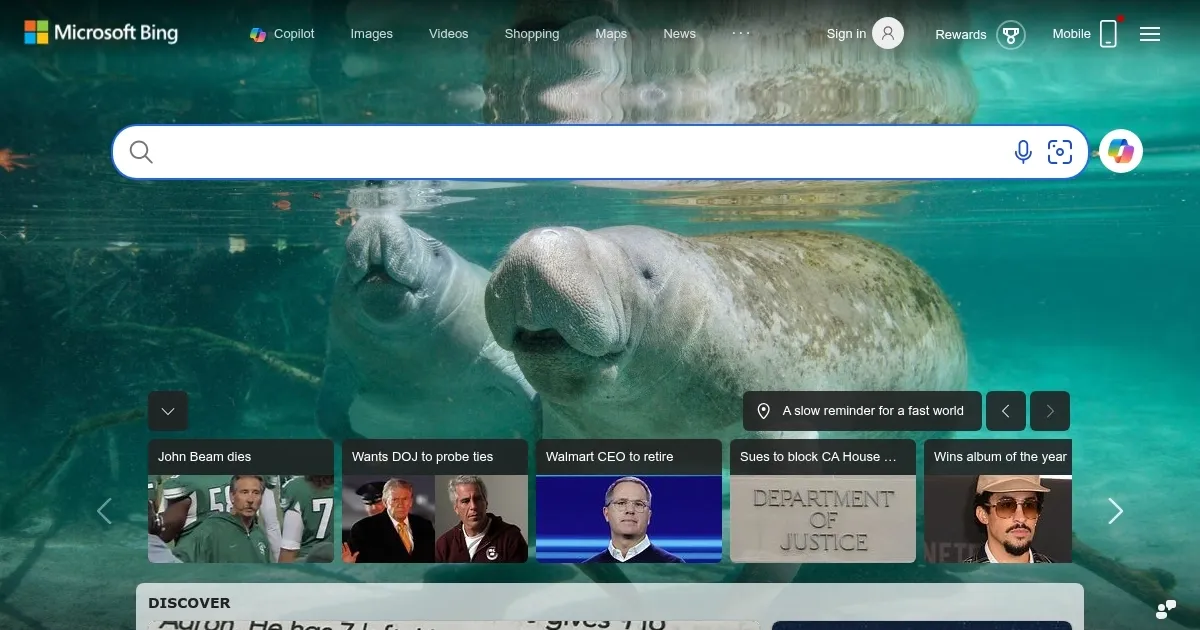
Для ориентирования полезно разделять три уровня интерфейса. Первый — ввод: строка, подсказки и значки изображений или микрофона. Второй — тип материала: обычный поиск, Images, Videos, News, Shopping и карты, если раздел доступен в регионе. Третий — личные параметры: меню настроек, история, безопасный поиск и сохранённые результаты. Смешение этих уровней приводит к характерной ошибке: человек пытается получить файл из поиска, хотя поиск по своей природе отдаёт ссылку на страницу, а не исходный документ.
Страница результатов: ссылки, блоки ответов и реклама
Выдача Bing не ограничивается одним вертикальным списком. Наряду с заголовком сайта и его описанием встречаются блоки с фактами, связанными материалами, картинками, роликами, товарами и локальными карточками. Наличие такого блока зависит от темы. Для информационного вопроса может появиться краткий ответ, для товара — сравнение предложений, для географического объекта — карта. Обычные ссылки продолжают оставаться самостоятельным способом открыть первоисточник.
Платные объявления визуально включены в результаты, но отделяются обозначением рекламы. Оплата рекламного размещения не означает покупку позиции среди обычных ссылок. На решение о выдаче также влияют язык, местоположение, история взаимодействий, устройство и настройки персонализации. Поэтому два пользователя могут видеть неодинаковую подборку, не меняя смысл написанного текста. Это особенно важно для цен, локальных организаций, новостей и тем, где свежесть информации влияет на практическое решение.
Зоны управления результатом
Над выдачей находятся переходы к категориям контента, а внутри отдельных разделов — контекстные фильтры. В Images важна проверка источника изображения и условий лицензирования. В News нужны сведения о публикации и типе журналистского материала. В AI Mode центральным становится не список ссылок как таковой, а ответ с указанием источников и местом для продолжения беседы. Сохранения My saves не подменяют ни скачивание файла, ни закладку браузера: это отдельная коллекция ссылок и элементов выдачи.
Интерфейс Bing адаптируется к размеру экрана, а развёртывание новых режимов происходит по рынкам и устройствам. Поэтому расположение вкладок может изменяться. Для сложной задачи надёжнее опираться на назначение раздела, его явное название и проверку результата, чем искать кнопку по координатам из старого скриншота.
Функции поисковой системы и границы их возможностей
Обычный веб-поиск и расширенный синтаксис
Базовая функция Bing — искать страницы, связанные с введёнными словами и контекстом. Ранжирование использует соответствие теме, качество и авторитетность ресурса, свежесть и другие сигналы. Полезное следствие: общая фраза способна вернуть материал, в котором использованы близкие по смыслу слова, а точная цитата позволяет сузить множество совпадений. Список результатов не является полным архивом интернета и не гарантирует научную или правовую корректность каждого обнаруженного документа.
Для более строгого отбора есть кавычки, скобки и логические операции. Кавычки фиксируют словосочетание, AND объединяет обязательные понятия, OR позволяет принять один из вариантов, NOT исключает неподходящую тему. Важно, что OR и NOT пишутся прописными буквами; логические группы можно заключать в круглые скобки. В справке Microsoft также оговорено, что для формирования результатов учитываются только первые десять поисковых терминов. Поэтому чрезмерно длинная строка со многими уточнениями не заменяет грамотную декомпозицию исследовательского вопроса.
Наличие синтаксиса не делает Bing инструментом сквозного поиска по личным архивам или локальным папкам. Если задача состоит в индексировании собственных файлов, это уже другой класс решений — программы полнотекстового поиска, с которыми веб-поисковик сравнивать по скорости открытия локального документа некорректно.
Images: поиск картинок, сравнение вариантов и лицензирование
Раздел Images группирует визуальные результаты из внешних сайтов. Для одних задач он служит быстрым обзором идей, для других — способом найти оригинальный материал, его контекст и страницу публикации. В классическом варианте изображения идут сеткой с миниатюрами и ссылками. Наличие большой картинки в выдаче не означает, что Microsoft получила право разрешить её повторное использование. Изображения принадлежат своим правообладателям, а источник и фактическую лицензию нужно оценивать отдельно.
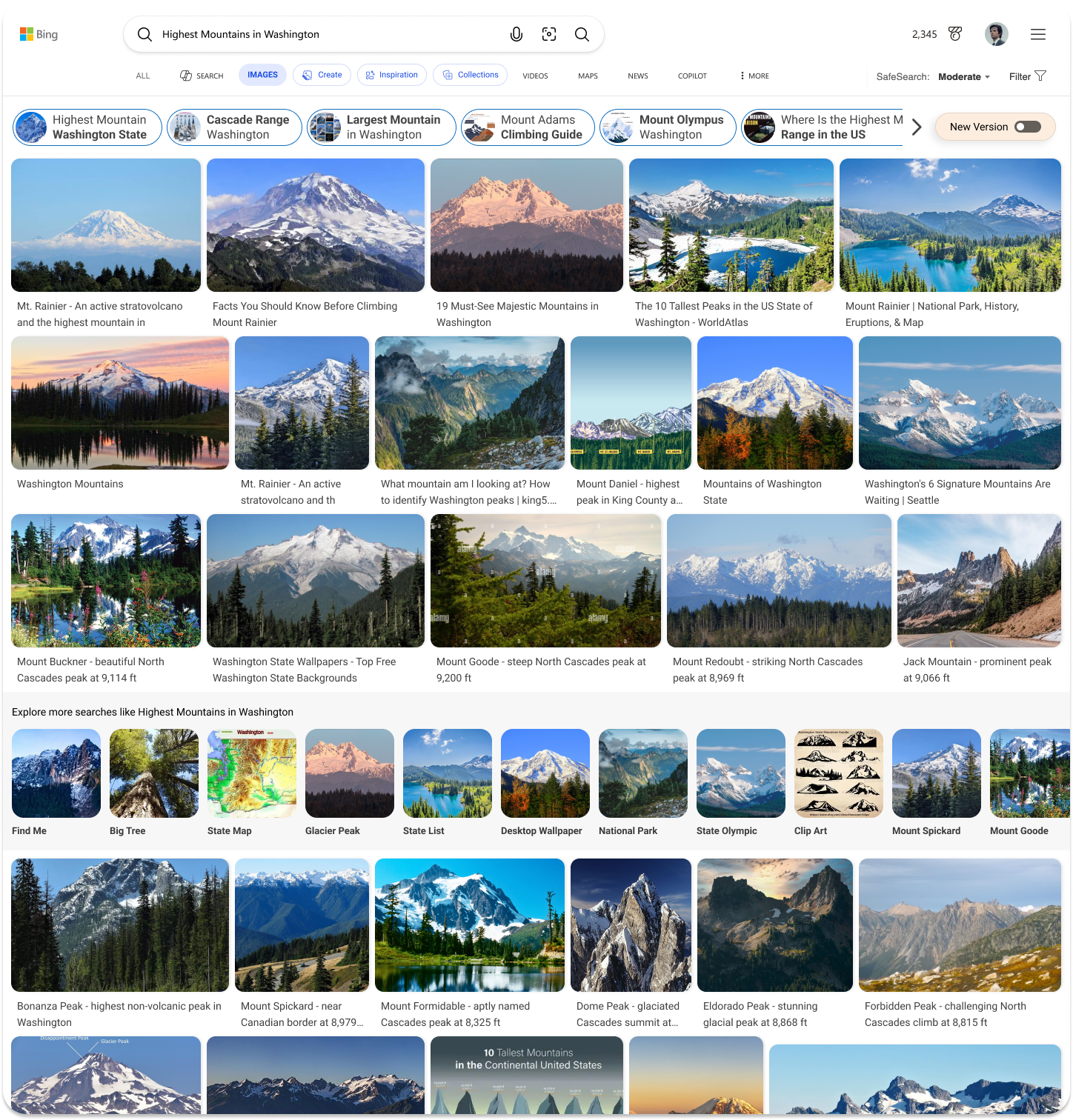
Фильтр лицензий позволяет ограничить выдачу по категориям Creative Commons, включая общественное достояние, использование и возможность изменения, в том числе для коммерческих целей. Однако Bing не подтверждает правомерность каждой присвоенной метки. Поэтому фильтр помогает сузить поисковую выборку, но не освобождает от проверки условий на странице оригинала и права конкретного автора.
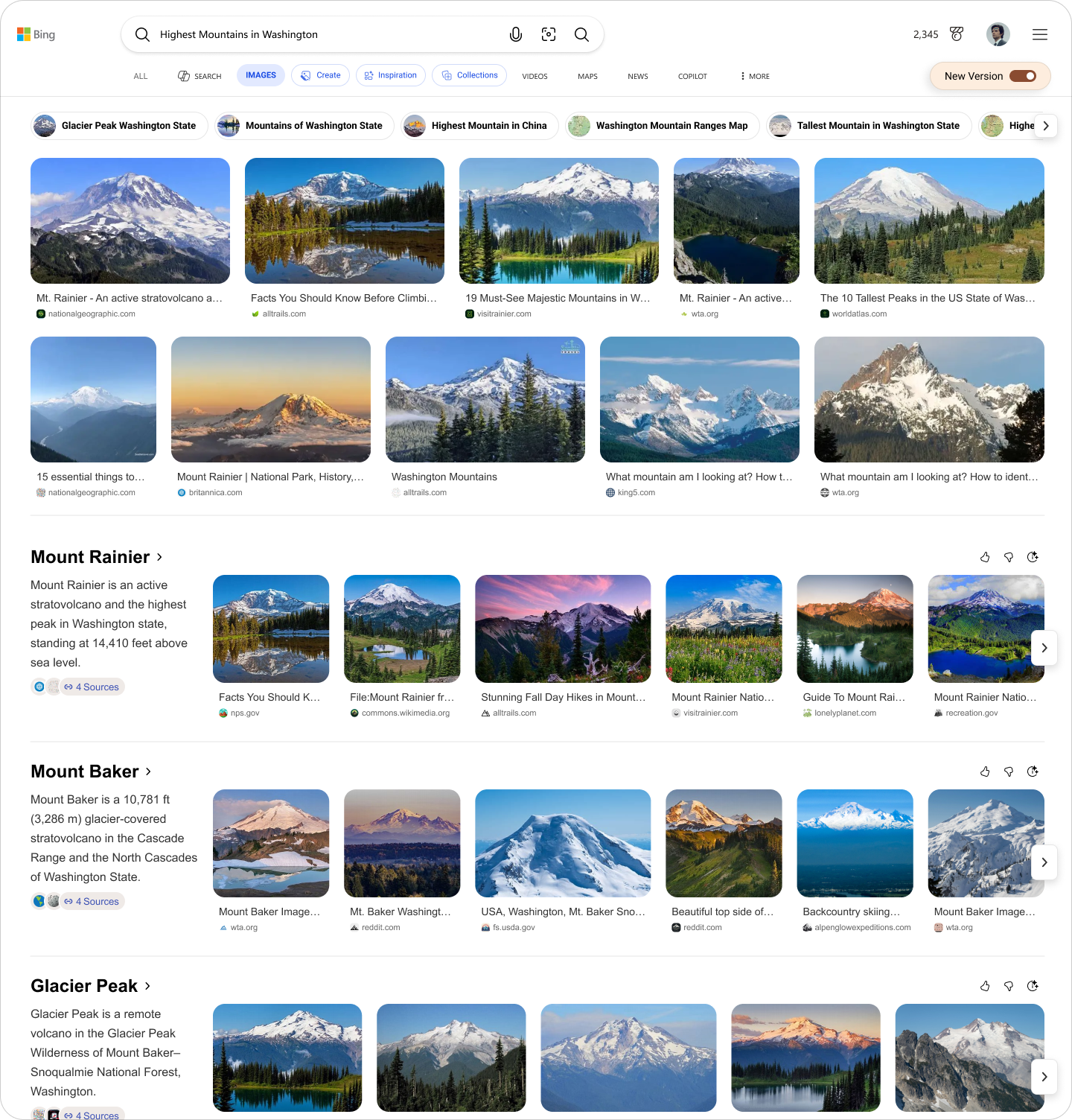
В мае 2026 года Microsoft представила дополнительный вид Bing Image Search с ИИ-группировкой. Он организует картинки по тематическим блокам, сопровождает их пояснениями и ссылками на источники. На момент представления новая версия включалась переключателем New Version в разделе Images и изначально предлагалась пользователям США на настольных устройствах. Отсутствие переключателя у пользователя в другой стране не доказывает, что раздел изображений отключён: базовый режим и новая компоновка имеют разные условия доступности.
Visual Search: поиск по фотографии, а не по подписи
Visual Search меняет способ ввода. Вместо обязательного текстового описания пользователь передаёт фотографию или ссылку на изображение, а Bing ищет похожие картинки, страницы, где объект или снимок встречается, товары и дополнительную информацию. В актуальном визуальном поиске предусмотрены также действия с текстом на снимке — его обнаружение, копирование и перевод; это отдельная задача, не равная поиску авторства изображения. На настольном компьютере предусмотрены перетаскивание изображения, выбор файла, вставка изображения или URL, а также работа с веб-камерой при наличии разрешения. На мобильном устройстве доступны съёмка и выбор изображения из памяти.
Это полезно при поиске похожего предмета, попытке найти страницу происхождения иллюстрации или установлении названия растения и другого объекта. Но визуальное сходство не равно доказанной идентичности. Несколько одинаково выглядящих товаров могут иметь разных производителей; фотография старого объекта может соседствовать с новым объявлением. При важной покупке решающими становятся маркировка, технические характеристики и сведения первоисточника.
Загружаемое фото передаётся сервису для обработки. Microsoft отдельно предупреждает, что предоставленные изображения могут использоваться для улучшения обработки картинок Bing. Следовательно, конфиденциальные документы, удостоверения личности и снимки других людей без оснований для передачи не стоит направлять в Visual Search. Пользователям, которые выбирают способ распознавания изображения на телефоне, пригодится отдельный обзор Google Lens, но его функции не надо автоматически приписывать Bing.
Videos и News: разные требования к оценке материала
Видеопоиск объединяет ссылки на ролики из разных медиаисточников, показывает тематические категории и материалы, связанные с найденным сюжетом. Значение имеет страница, на которой опубликован ролик, дата загрузки и автор публикации. Bing выступает механизмом обнаружения и перехода, а не гарантированным архивом оригинальных видеофайлов. Нельзя рассчитывать, что каждый ролик можно сохранить локально средствами поисковика или что его разрешено повторно публиковать.
News решает иную задачу: показывает свежие и тематические публикации. В новостном разделе доступны крупные истории и категории, а поиск может находить материалы по событию. Важная особенность — маркировка некоторых видов редакционных материалов. Среди обозначений встречаются Analysis, Opinion, Fact check, Live update, Backgrounder и другие. Этикетка помогает понять жанр публикации, но сама по себе не является независимой проверкой истинности статьи. Издания могут предоставлять эти сведения сами, а часть меток формирует Bing.
В доступных регионах новости по интересующей теме могут сопровождаться механизмом обновлений, связанным с My updates и персональными интересами. Здесь Bing удобен для наблюдения за развитием сюжета, но хронология изменений всё равно требует сверки с датой оригинальной публикации. Отдельно следует различать время выхода статьи, её последующее обновление и момент, когда материал попал в поисковую выдачу.
Shopping, карты и локальная информация
Bing Shopping собирает предложения товаров из разных магазинов и рекламодателей в одной поисковой среде. Такая выдача упрощает обнаружение предложений, сравнение описаний и переход к продавцу. Она не равнозначна собственной торговой площадке Microsoft, которая гарантирует доставку или принимает решение по каждому возврату. Цены, наличие, условия оплаты и возврата нужно проверять у продавца, а рекламные карточки отличать от обычных результатов.
Локальные результаты помогают найти адреса, компании и места на карте. Bing использует географический контекст и данные о компаниях, в том числе сведения, которые владельцы организаций поддерживают через предназначенные для бизнеса инструменты. В зависимости от точности положения и региона поисковик показывает разные места. Для физического посещения стоит рассматривать карту как отправную точку, а не как гарантию актуального графика работы: сведения о закрытии, переезде и изменении маршрута обновляются не одновременно во всех источниках.
Поисковые блоки для товаров и мест особенно чувствительны к контексту. Даже при одинаковой формулировке на разных устройствах могут отличаться валюта предложения, доступные продавцы и локальные карточки. Это следствие персонализации и региональных настроек, а не признак того, что пользователи видят разные версии самого интернета.
AI Overview и AI Mode: два уровня ИИ-помощи
AI Overview — краткое автоматически составленное объяснение в результатах поиска с переходами к источникам. Его задача — быстро представить суть темы, не отменяя возможности просмотреть обычные веб-страницы. AI Mode предназначен для развития вопроса: пользователь рассматривает связный ответ, изучает рекомендованные источники, уточняет контекст и задаёт последующие вопросы. Оба формата используют технологию Copilot, но различаются глубиной взаимодействия.
Ответ модели может содержать ошибки, пропускать оговорки, объединять несовместимые утверждения или неправильно трактовать свежую новость. Список ссылок — не сертификат истинности ответа. При изучении медицинских, юридических, финансовых или инженерных вопросов необходимы оригинальные документы, дата их публикации и проверка важных чисел. ИИ-обзор полезен как навигация и конспект, но не должен становиться единственным документом, на основании которого принимают решение с существенными последствиями.
Важная особенность современного Bing — сосуществование классического веб-поиска и генеративного представления. Пользователь не обязан трактовать первый же готовый ответ как окончательный. Для вопроса, где существенны первичные свидетельства, обычные ссылки удобнее; для обзорного понимания сложной темы AI Mode помогает построить карту дальнейшего чтения. Ограничения доступа могут различаться по рынкам, браузерам и типам устройств, поэтому отсутствие вкладки AI Mode не означает прекращение обычного поиска Bing.
Данные, форматы, сохранение и переносимость
У Bing нет собственного редактируемого формата «проекта поисковой сессии» наподобие документа, таблицы или графической сцены. Текстовые слова превращаются в поисковую операцию, а страница результатов представляет ссылки и сопутствующие сведения. В Visual Search входными данными становятся изображения; конкретные допустимые размеры и типы файлов не следует смешивать с универсальными требованиями всех сайтов, которые Bing находит. Указание расширения в названии скачиваемого документа также не гарантирует, что содержимое безопасно или соответствует заявленному формату.
Когда пользователь открывает внешний ресурс, дальнейшие способы загрузки определяет этот ресурс и браузер. Сохранение изображения с сайта, скачивание PDF-документа издателя и экспорт ролика из видеоредактора — не одна и та же функция Bing. Сам поисковик не подтверждён как пакетный конвертер документов и не предоставляет в потребительском интерфейсе универсальный экспорт выдачи в CSV, DOCX или PDF с сохранением всей структуры. Сохранить ссылку можно средствами браузера, а определённые категории результатов — через My saves.
My saves позволяет собрать найденные изображения, видео, места и товары в отдельной коллекции. При входе в Microsoft account эта коллекция доступна на разных устройствах. Без авторизации сохранения зависят от текущего браузера и cookie; их можно потерять при очистке данных сайта или смене браузера. Это важное отличие между ссылкой как указателем и локальной копией материала. Сохранённая ссылка не гарантирует, что исходная страница останется доступной и не изменит содержимое.
Технически Bing выполняет основную обработку на серверной стороне. Поэтому объём оперативной памяти устройства влияет прежде всего на работу браузера, отображение тяжёлых страниц и видео, но не превращает его в самостоятельный локальный поисковый сервер. Нет основания приписывать веб-поисковику конкретные минимальные характеристики процессора или заявлять результаты замеров скорости, которых не проводилось.
Доступ, стоимость, персонализация и безопасность
Бесплатный поиск не означает отсутствие экономической модели
Основной Bing.com не требует покупки лицензии и доступен как сервис с рекламой. Рекламные результаты обозначаются отдельно от органических ссылок. У поиска нет обязательной профессиональной редакции, необходимой для открытия обычных страниц. При этом самостоятельные соседние продукты Microsoft и товары сторонних продавцов могут иметь платные условия; их стоимость не следует записывать как цену самого Bing. Мобильная программа распространяется через магазины приложений. В Android-карточке присутствует указание на рекламу и покупки внутри приложения, но это не означает платную подписку для базового текстового поиска.
Вход в учётную запись прежде всего влияет на персональные функции и переносимость сохранений. Результаты могут зависеть от истории взаимодействий, языка, местоположения и разрешённых настроек персонализации. В отношении обычных ссылок и рекламы пользователь вправе рассчитывать на разделение обозначенного платного размещения и алгоритмического ранжирования, но не на абсолютно одинаковую выдачу при разных географических условиях.
Какие данные получает сервис
При поиске Microsoft обрабатывает введённые слова и технические данные, включая IP-адрес, сведения о местоположении, идентификаторы cookie, время, дату и конфигурацию браузера. История связанной с аккаунтом поисковой активности отражается в панели конфиденциальности Microsoft; при работе без входа часть истории существует в пределах устройства или браузерной сессии. Удаление истории из аккаунта не равно автоматической очистке журнала посещений в браузере. Настройки истории, поисковых подсказок, безопасного поиска и персонализации решают разные задачи.
Выключение сохранения новых поисковых операций не удаляет уже накопленные сведения. Очистка локальных cookie способна сбросить некоторые предпочтения и сохранения, которые не синхронизировались с аккаунтом. Если пользователь ищет информацию с чужого компьютера, риск связан не только с тем, что увидит сам Bing, но и с сохранением локального журнала, автозаполнения и файлов загрузок. Полезно разбирать отдельно данные Microsoft, браузера и посещённых внешних сайтов; одна кнопка в одном сервисе не обязана очищать все три категории.
Для приватности важно отличать защиту транспортного соединения от анонимности. HTTPS защищает передачу данных между браузером и веб-сервисом, но не означает, что оператор не обрабатывает введённые поисковые слова. Visual Search дополнительно получает загруженную картинку. Рекламодатели и сторонние сайты имеют собственные правила обработки данных после перехода из выдачи. Поэтому конфиденциальность зависит от всей цепочки, а не только от положения переключателя SafeSearch.
SafeSearch, безопасность ссылок и права на контент
SafeSearch управляет фильтрацией материалов для взрослых. Основные режимы — Strict, Moderate и Off. При этом SafeSearch не является антивирусом, родительским контролем на уровне всей операционной системы или системой оценки научной достоверности. Он отвечает за конкретную категорию контента; прочие риски требуют самостоятельной проверки источника. Отдельные региональные требования могут ограничивать возможность отключить фильтрацию.
Bing использует защищённое подключение и механизмы предупреждения об опасных веб-ресурсах. Тем не менее результаты ведут на сторонние сайты, качество и подлинность которых различаются. Спонсируемый переход, домен с похожим написанием или страница с подозрительной формой оплаты требуют дополнительного внимания. Для поиска изображения действует похожий принцип: фильтр лицензии лишь помогает обнаружить подходящий материал, но не предоставляет разрешение от правообладателя.
Плюсы и минусы Bing
Плюсы
- Обычный веб-поиск, изображения, видео, новости и товарные результаты объединены одной поисковой средой, поэтому не нужно начинать поиск заново в несвязанных приложениях.
- Поддерживаются точные словосочетания и логические операторы, позволяющие уточнять выдачу без специальных программ.
- Visual Search принимает изображение или ссылку на него и помогает искать похожие материалы, товары и происхождение снимка.
- AI Overview и AI Mode сочетают сводку с переходами к источникам, оставляя путь к исходным страницам.
- Есть отдельные настройки SafeSearch, персонализации, подсказок, языка, местоположения и истории.
- My saves решает задачу собирания отдельных результатов с доступом между устройствами при входе в аккаунт.
- Для обычного поиска не требуется установка настольной программы или покупка лицензии.
Минусы
- Работа зависит от соединения с интернетом и доступности серверного поиска; автономного веб-индекса в браузере нет.
- Результаты могут включать рекламу, персональные и региональные отличия, что затрудняет прямое сопоставление выдачи у разных людей.
- ИИ-ответы требуют проверки: автоматически составленная сводка может ошибаться или терять существенные оговорки первоисточника.
- Сохранение My saves не создаёт локальную копию исходной страницы и без авторизации не обеспечивает переносимость между браузерами.
- Встроенного универсального формата проекта, пакетной обработки файлов и стандартного экспорта всей выдачи в офисные форматы нет.
- Наличие отдельных режимов, включая новые варианты изображений и AI Mode, зависит от рынка, устройства и версии браузера.
- Фильтр лицензии изображений не заменяет независимую проверку прав на повторное использование.
Кому подойдёт и кому не подойдёт
Кому подойдёт
Для повседневного поиска Bing подходит тем, кто хочет быстро перейти от общего вопроса к конкретному сайту, получить несколько форматов результатов в одном окне и при необходимости уточнить текст логическими операторами. Для журналиста или студента полезно соседство новостей, обычных ссылок и ИИ-резюме: оно помогает сформировать перечень материалов, которые нужно затем сверить с первоисточниками. Для дизайнера важны изображения и визуальное обнаружение похожих объектов. Для покупателя — сопоставление предложений из разных магазинов без ожидания, что поисковик станет стороной сделки.
Пользователям нескольких устройств пригодятся аккаунт и My saves. Тем, кто уже работает с Microsoft Edge, доступно привычное взаимодействие с поиском Microsoft, но использование Bing не требует отказа от другого браузера. Обучающимся синтаксис точного поиска помогает отсеивать омонимы и материалы по чужой теме; AI Mode может дополнить это последовательным изучением источников.
Кому не подойдёт
Bing не заменит локальный поиск в защищённом корпоративном архиве, если документы не должны отправляться во внешний облачный сервис. Для офлайн-исследования при отсутствии связи лучше заранее подготовленный набор документов. Пользователю, которому принципиально нужна поисковая система с иной политикой сбора данных, стоит сравнить альтернативы по их собственным правилам конфиденциальности. А автору, который ожидает встроенный редактор PDF, скачивание всех найденных видео или массовый экспорт результатов, нужен специализированный инструмент, а не поисковая страница.
Для проверки критически важных фактов Bing следует рассматривать как инструмент обнаружения, а не единственный источник истины. Он полезен на этапе отбора материалов, но не снимает ответственности за проверку версии закона, оригинала исследования, репутации автора и даты документа. Это не уникальный недостаток Bing; так устроено использование любой поисковой выдачи в исследовательской работе.
Что перестанет работать первым при сбое или смене условий
Без интернета в первую очередь исчезает доступ к новой выдаче, Visual Search, подборкам News и серверному AI Mode. Открытая ранее веб-страница сохраняется только в той степени, в какой её удерживает браузер; это не полноценная автономная копия всей поисковой сессии. Без авторизации обычные поисковые слова остаются доступными, но синхронизация личных сохранений и просмотр данных, привязанных к Microsoft account, ограничиваются.
После очистки cookie страдают несинхронизированные My saves и часть локальных настроек. При блокировке разрешения на камеру исчезает съёмка для визуального поиска, хотя выбор уже имеющегося файла остаётся отдельным путём ввода. При региональном ограничении раньше базового текстового поиска может оказаться недоступным новый ИИ-режим или экспериментальная компоновка изображений. Наконец, при исчезновении оригинальной страницы сохранённая ссылка может перестать вести к содержимому независимо от того, осталась ли сама запись в My saves.
Такое разделение важно для оценки надёжности: доступность домашней страницы, доступность конкретного режима и сохранность результата — три разных вопроса. Проверка одного из них не заменяет остальных.
Матрица сохранности результата
| Действие | Что сохраняется | Что не гарантировано | Переносимость и обратимость |
|---|---|---|---|
| Открыть результат | Адрес и содержимое внешней страницы в момент просмотра | Неизменность страницы, доступность через месяц | Адрес можно скопировать, но его смысл зависит от публикации |
| Скопировать URL | Точный адрес выбранного результата | Сам текст статьи, иллюстрации, доступ по паролю | Ссылка переносится между устройствами; удаление копии не меняет оригинал |
| Добавить элемент в My saves после входа | Запись о выбранном изображении, видео, месте или товаре | Локальный файл и неизменность первоисточника | Коллекция доступна через Microsoft account; отдельную запись можно убрать |
| Сохранить без входа | Локальная запись в текущем браузере | Доступ после очистки cookie или смены браузера | Перенос между устройствами без входа не предусмотрен |
| Удалить историю поиска | Текущие настройки, не относящиеся к удалённым записям | Восстановление удалённых элементов истории | История аккаунта и история браузера очищаются отдельно |
| Получить AI Overview | Отображённый на странице краткий ответ и ссылки на цитируемые материалы | Сохранение точной формулировки при повторном поиске | Для воспроизводимой ссылки на факт нужен первоисточник, а не пересказ модели |
| Передать фото в Visual Search | Результаты сопоставления с изображением в поисковой сессии | Создание редактируемого файла или удаление всех следов загрузки из систем сервиса | Локальный оригинал остаётся у владельца; передача в облако уже произошла |
Матрица показывает главную развилку: Bing удобен для поиска и организации указателей на контент, но не является долговременным архивом сторонних публикаций. Для материала, который требуется цитировать через несколько лет, важнее сохранять разрешённую локальную копию из законного источника и библиографические сведения, а не полагаться только на текущую выдачу.
Скрытая стоимость владения: время, реклама и зависимости
Для обычного пользователя денежная цена Bing равна нулю, но есть эксплуатационные издержки. Первые — время на проверку рекламных меток, первоисточников и ИИ-ответов. Вторые — стоимость доступа в интернет, особенно при мобильной передаче данных и загрузке тяжёлых изображений. Третьи — стоимость миграции: при смене сервиса придётся заново организовать закладки, сравнить правила хранения истории и убедиться, что полезные ссылки не остались только в My saves.
У поиска товаров издержки другого рода. Наличие цены в карточке не означает, что указана окончательная сумма с доставкой, налогами и комиссиями продавца. У поиска изображений цена ошибки связана с правами: даже правильно выставленный фильтр Creative Commons не компенсирует нарушение условий лицензии. Для автора деловой презентации разрешение на использование изображения важнее удобства его обнаружения.
Наконец, есть зависимость от изменений сервиса. Названия ИИ-режимов и их интерфейс уже менялись; новые компоновки Bing Images развёртываются не для всех одновременно. Поэтому выгоднее осваивать универсальный набор приёмов — точный поиск, проверку URL, критическое чтение и сохранение источника, — чем строить повторяемый рабочий процесс на необязательной кнопке ограниченного эксперимента.
Задача → инструмент → результат → что проверить
| Задача | Инструмент Bing | Ожидаемый результат | Критерий проверки |
|---|---|---|---|
| Установить значение технического термина | Обычная выдача с точной фразой | Определения в документации и справочных материалах | Совпадает ли версия документа и область применения |
| Найти публикацию по приблизительной цитате | Кавычки, AND и уточнение формулировки | Страницы с соответствующей фразой | Не вырвана ли цитата из контекста |
| Определить источник фотографии | Visual Search | Похожие изображения и страницы публикации | Совпадают ли детали кадра и дата оригинала |
| Подобрать иллюстрацию для материала | Images с фильтром лицензии | Варианты изображений и сайты правообладателей | Фактическая лицензия у первоисточника |
| Проследить развитие события | News и тематические обновления | Материалы разных изданий | Дата, жанр, независимость источников |
| Изучить сложный вопрос | AI Overview или AI Mode | Сводка, уточнения и ссылки | Каждый существенный тезис в оригинальных документах |
| Найти товар или организацию | Shopping или локальные результаты | Предложения и карточки мест | Адрес, продавец, полная стоимость, актуальность |
| Вернуться к важному результату | My saves или закладка браузера | Сохранённый указатель на материал | Открывается ли оригинальная страница спустя время |
Сравнение с другими аналогами
Для сопоставления выбраны три поисковые системы, а не браузеры, ассистенты или программы для индексации локальных дисков. Критерии одинаковы: основная задача, платформа, порог освоения, формы ввода и результата, автоматизация, модель оплаты, существенное ограничение и сценарий, в котором переход оправдан.
Google Search
Задача: общий поиск по вебу, изображениям, видео и локальной информации. Платформа: браузер на компьютере или мобильном устройстве. Освоение: низкий порог для текстового поиска; специализированные фильтры и обратный поиск требуют отдельного знакомства. Форматы: текстовые поисковые слова, веб-страницы и изображения; связанный инструмент Google Lens умеет искать по загруженному изображению. Автоматизация: алгоритмические блоки ответов и ранжирование, без стандартного пакетного экспорта потребительской выдачи. Оплата: обычный поиск бесплатен и включает рекламу. Ограничение: выдача и локальные рекомендации зависят от контекста, а встроенные ответы не заменяют первоисточник. Когда выбрать: если нужные сайты и конкретные поисковые сценарии лучше обнаруживаются в индексе Google или привычнее работа с Google Lens.
DuckDuckGo Search
Задача: обычные веб-результаты, изображения, видео, новости и короткие ответы при акценте на приватность. Платформа: браузер на разных устройствах. Освоение: низкий порог для базового поиска, средний для специальных команд !bang, направляющих поиск на выбранный сайт. Форматы: текстовый ввод, результаты в виде ссылок и мультимедийных подборок; стандартного файлового проекта нет. Автоматизация: Instant Answers и перенаправление через !bang; это не пакетный обработчик документов. Оплата: общедоступный бесплатный поиск с рекламной моделью. Ограничение: источники выдачи и структура быстрых ответов отличаются от Bing, так что одинаковая строка не гарантирует совпадение материалов. Когда выбрать: когда приоритет — поиск с заявленной политикой ограничения отслеживания, а не связность с личным Microsoft account.
Brave Search
Задача: самостоятельный веб-поиск с изображениями, новостями и ИИ-ответами. Платформа: веб-сервис в браузере; отдельный браузер Brave не обязателен для базовых результатов. Освоение: низкий порог для поиска, средний для дополнительных настроек и нестандартных режимов. Форматы: текстовые поисковые слова и веб-ссылки, тематические изображения и другие результаты. Автоматизация: AI Answers и Ask Brave с отсылками к источникам. Оплата: бесплатный поиск с рекламой; предусмотрен платный вариант Search Premium без рекламных результатов, который предлагается в браузере Brave. Ограничение: независимый индекс Brave даёт иную полноту и порядок ссылок, а ИИ-сводка также нуждается в проверке. Когда выбрать: если важны независимый поисковый индекс и возможность подобрать иную модель взаимодействия с рекламой.
Ни один из этих вариантов не следует считать безусловной заменой другим по одному рекламному тезису. Разумный критерий — качество ссылок для конкретного набора профессиональных задач, обработка личных данных, доступность необходимых категорий результатов и возможность восстановить путь от готового ответа к авторскому документу.
Как пользоваться программой — советы гика
1. Найти веб-страницу и проверить первоисточник
Цель: найти документ, а не только получить фрагмент ответа. Подготовка: браузер, интернет и одно предложение, описывающее предмет поиска. Откройте Bing.com, введите в поисковую строку название темы или вопрос и нажмите Enter. В обычной выдаче изучите заголовок, адрес и краткое описание результата, затем откройте страницу, которая соответствует нужному источнику. Для исследования предпочтительнее оригинальная документация, публикация организации или полный материал автора, чем пересказ без указания происхождения.
Проверка: на открытой странице есть искомая информация, дата или версия и сведения о том, кто её опубликовал. Типичная ошибка: принять краткий сниппет за полный документ или перейти по рекламной карточке, не заметив её обозначения. Безопасный откат: вернитесь к выдаче кнопкой браузера «Назад», уточните формулировку и не вводите личные данные на непроверенном сайте.
2. Уточнить результаты кавычками и логическими операторами
Цель: отсеять документы по другой теме. Подготовка: два-три термина и точное словосочетание, которое действительно встречается в нужных материалах. В строке Bing заключите цитату в кавычки, например «network timeout». Для нескольких обязательных понятий соедините их оператором AND; для альтернативных обозначений используйте OR прописными буквами и скобки, например (laptop OR notebook) AND battery. Чтобы исключить неподходящую область, добавьте NOT и исключаемый термин.
Параметр: не превращайте строку в длинный конспект: Microsoft ограничивает число учитываемых терминов первыми десятью. Проверка: заголовки и открытые страницы относятся к точной теме, а исключённый смысл не доминирует в выдаче. Ошибка: писать or и not строчными буквами либо забыть скобки при смешении операторов. Откат: удалите последний оператор и начните с короткого точного выражения; поисковая операция не изменяет исходные сайты.
3. Использовать голосовой поиск в приложении Microsoft Bing Search
Цель: выполнить обычный поиск без ввода текста на экранной клавиатуре. Подготовка: установленное официальное приложение Microsoft Bing Search на совместимом телефоне, рабочий микрофон и разрешение на его использование. Откройте приложение, коснитесь значка микрофона в поле поиска и произнесите короткий вопрос или название предмета. Проверьте распознанную формулировку перед переходом к выбранной странице результатов; дальнейшая выдача подчиняется тем же правилам оценки первоисточников, что и при текстовом вводе.
Параметр: качество распознавания зависит от слышимости речи, языка и разрешений устройства, а доступность голосовой функции зависит от рынка и версии приложения. Проверка: в поисковом поле отражается нужная тема и показываются относящиеся к ней страницы. Ошибка: незаметно подменённое распознаванием имя, число или технический термин. Безопасный откат: исправьте слова вручную, повторите поиск обычной строкой и отзовите разрешение на микрофон в настройках телефона, когда оно больше не нужно.
4. Найти изображения и проверить лицензию
Цель: подобрать иллюстрацию и не перепутать визуальное сходство с разрешением на публикацию. Подготовка: тема, желаемый сюжет и представление о том, нужна ли возможность коммерческого использования или переработки. Откройте Images после поиска, используйте доступный фильтр лицензий и выберите категорию, соответствующую назначению материала. Откройте выбранную картинку, затем перейдите на страницу её оригинального размещения. Когда в вашей версии Bing Images доступен переключатель New Version, его включение переводит выдачу в сгруппированный вид с подписями; повторное изменение этого параметра позволяет вернуться к привычной сетке.
Параметр: фильтр Creative Commons — классификация для отбора, а не свидетельство правообладателя. Проверка: на сайте источника указаны автор, лицензия и допустимые способы использования. Ошибка: брать изображение из миниатюры Bing, не проверив реальный статус прав. Откат: откажитесь от неподтверждённой картинки, удалите её из макета и выберите материал с ясными условиями лицензии; изменение фильтра не затрагивает чужие изображения.
5. Выполнить Visual Search по фотографии или ссылке
Цель: найти похожие изображения и страницы, связанные с объектом на фото. Подготовка: снимок без конфиденциальных данных либо публичный URL изображения. Перейдите в Images и нажмите значок камеры в строке поиска. На компьютере выберите загрузку файла, перетащите фотографию в область Visual Search или вставьте URL. Если нужна информация о надписи на снимке, используйте доступное действие распознавания, копирования или перевода текста в найденном визуальном контексте. При использовании камеры разрешите браузеру доступ только для этого действия. На телефоне можно использовать доступный выбор снимка или съёмку.
Параметр: чёткий предметный кадр облегчает сопоставление, но не гарантирует точного распознавания. Проверка: найденные изображения и страницы имеют совпадающие признаки с исходным снимком; для покупки сверяйте артикул и описание товара. Ошибка: передать личный документ либо принять первое сходное фото за точную модель вещи. Откат: завершите поиск, закройте окно загрузки и при необходимости отзовите у сайта разрешение на камеру в браузере. Уже отправленное изображение нельзя считать автоматически отозванным с серверов.
6. Использовать Bing Videos для поиска ролика
Цель: найти видео определённого автора, сюжета или периода. Подготовка: тема, имя автора либо узнаваемая часть названия. Введите тему в Bing, выберите Videos, изучите ролики по названию, источнику и представленным сведениям, затем откройте подходящий результат у издателя видео. При наличии контекстных фильтров уточните отображаемую выборку в рамках предложенных параметров.
Проверка: ролик воспроизводится на странице источника и соответствует нужной версии или событию. Ошибка: считать поисковый просмотр разрешением скачать и переопубликовать видео либо полагаться только на обложку. Откат: закройте стороннюю страницу, вернитесь к результатам и уточните автора или название. Bing не создаёт локальную копию ролика по одному факту его обнаружения.
7. Найти новость и отслеживать развитие темы
Цель: собрать публикации об одном событии и отличить сообщение от аналитики. Подготовка: название события и временной контекст. Откройте News, введите тему, просмотрите главные материалы и категории, затем изучите даты публикаций, названия изданий и возможные метки Analysis, Opinion или Live update. Для доступных тем используйте ссылку вида Stay up-to-date on… и связанные обновления в My updates.
Параметр: сохранение интереса не заменяет подписку непосредственно на редакцию и не гарантирует отображение каждой новой публикации. Проверка: материалы разных источников согласуются по дате и главным обстоятельствам, а изменение сюжета отражено в более новых оригинальных текстах. Ошибка: цитировать мнение обозревателя как прямое сообщение очевидца. Откат: удалите ненужную отслеживаемую тему из управления интересами; ранее открытые публикации от этого не меняются.
8. Сопоставить товар и найти место на карте
Цель: отделить поиск предложения от заключения сделки и проверить локальную информацию. Подготовка: точное название товара или организации, город и значимые характеристики. Из поисковой выдачи выберите Shopping для торговых предложений либо карту и локальные результаты для места. Сравните названия продавцов, условия и карточки, а затем откройте сайт продавца или первоисточник адреса; при необходимости измените указанное в настройках поиска местоположение.
Проверка: артикул, итоговая цена, доставка, адрес и график работы подтверждаются на странице организации или магазина. Ошибка: принять рекламную цену без доставки за окончательную либо считать старую карточку подтверждением работы компании сегодня. Откат: не совершайте оплату до проверки условий и вернитесь к нескольким результатам; сам выбор в Bing не оформляет покупку.
9. Проверить краткий ИИ-ответ AI Overview
Цель: получить ориентир по теме, сохранив путь к подтверждениям. Подготовка: вопрос с ясным предметом и пониманием, что краткая сводка — не первичный документ. Выполните поиск в Bing. Когда в выдаче появляется AI Overview, прочитайте основные тезисы и откройте ссылки на источники, показанные рядом с ответом. Для чисел, дат и спорных выводов найдите их в соответствующих оригинальных текстах, а не только в формулировке модели.
Проверка: каждый важный тезис подтверждается выбранными публикациями и соответствует их контексту. Ошибка: переносить в работу синтезированный текст без проверки или считать отсутствие AI Overview неисправностью. Откат: используйте стандартную выдачу, перепроверьте сведения вручную и удалите ошибочную цитату из собственного материала; отсутствие ИИ-блока не мешает обычному веб-поиску.
10. Исследовать сложный вопрос в AI Mode
Цель: последовательно уточнять предмет и сравнивать объяснения с источниками. Подготовка: исходный вопрос, список критериев и доступный в вашем регионе AI Mode. Введите вопрос в поиск, перейдите на вкладку AI Mode, изучите ответ и блок источников. Используйте поле продолжения беседы, чтобы задать уточнение, например попросить отделить причины события от его последствий. Выберите Show all, если интерфейс предлагает раскрыть полный список ссылок.
Параметр: при каждом уточнении сохраняйте различие между фактом из документа и обобщением модели. Проверка: источники действительно относятся к уточнённой теме, а противоречия не замаскированы уверенным тоном ответа. Ошибка: воспринимать AI Mode как поиск по внутренним файлам компании или гарантированный юридический совет. Откат: вернитесь к вкладке обычных результатов и опирайтесь на проверенные источники; при отсутствии режима не нужно менять защитные настройки устройства ради его появления.
11. Сохранить находку и привести в порядок параметры
Цель: обеспечить повторное обращение к полезному результату и контролировать показ лишнего контента. Подготовка: найденное изображение, видео, место или товар, а для синхронизации — Microsoft account. На поддерживаемом результате нажмите значок +, чтобы добавить элемент в My saves. Коллекция открывается через Settings → My saves; запись можно удалить через меню ••• → Remove. Для фильтрации взрослого контента в Bing откройте верхнее меню, затем Settings → More, выберите Strict, Moderate или Off и нажмите Save.
Параметры: на странице Settings в разделе Search настраивается See search suggestions as you type; отдельные параметры относятся к языку, региону и истории. Проверка: элемент виден в My saves, SafeSearch соответствует выбранному режиму, а поисковые подсказки меняются по настройке. Ошибка: считать локальное сохранение без входа полноценной синхронизацией или путать SafeSearch с удалением истории. Откат: верните нужный уровень фильтрации, удалите случайно добавленное сохранение и не очищайте cookie, пока не убедились, что локальные записи больше не нужны.
12. Сквозной сценарий: от первого поиска до сохраняемой ссылки
Цель: собрать воспроизводимый небольшой набор достоверных источников по теме, например «какие материалы используются для утепления мансарды». Подготовка: интернет, браузер и критерии отбора: дата публикации, свойства материала и происхождение рекомендаций. Откройте Bing.com и начните с общего вопроса. Просмотрите обычные ссылки, выберите профильную публикацию и официальный технический документ. Уточните поиск кавычками для точного термина, а при необходимости сравните схемы во вкладке Images и сведения из AI Overview с первоначальными материалами.
После отбора откройте оригинальные страницы, убедитесь, что они действительно объясняют заявленные свойства и относятся к нужному типу конструкции. Скопируйте точные URL в собственный документ или закладки браузера; доступные результаты типа изображения либо видео добавьте в My saves при входе в аккаунт. На последнем этапе снова откройте сохранённые ссылки и проверьте, что это не промежуточные рекламные переходы и не сводка без первоисточника. Типичная ошибка: завершить работу на одной красивой ИИ-карточке, не сохранив документ, на который она ссылается. Безопасный откат: исключите неподтверждённый материал из своего списка, сохраните лишь проверенные адреса и при необходимости вернитесь к исходной короткой формулировке поиска.
Типичные проблемы: симптом, диагностика и исправление
1. Bing.com не открывается или выдача остаётся пустой
Симптом: страница не загружается, поиск зависает до появления результатов. Возможная причина: нарушено подключение к интернету, не открывается домен или временно недоступна часть веб-сервиса. Диагностика: сопоставьте доступность нескольких независимых HTTPS-сайтов и проверьте, возникает ли ошибка только у Bing. Исправление: восстановите соединение, устраните ошибку DNS или сетевых ограничений, затем повторно откройте сервис. Проверка: новая текстовая строка возвращает страницу результатов. Для сетевой диагностики пригодится материал о том, почему компьютер не подключается к интернету.
2. Результаты показывают не тот город или язык
Симптом: в карточках организаций присутствуют чужие адреса или выдача ориентирована на другую страну. Возможная причина: автоматическое определение местоположения по IP-адресу либо ранее сохранённые региональные и языковые предпочтения. Диагностика: сравните текущие параметры Bing Settings с нужным регионом и языком. Исправление: укажите корректное местоположение и языковые настройки; отдельно учитывайте влияние VPN и сети. Проверка: локальные карточки относятся к выбранной местности, а тексты и рекомендации соответствуют ожидаемому языковому контексту.
3. Точный поиск возвращает лишние страницы
Симптом: при нескольких условиях показываются документы с посторонним смыслом. Возможная причина: логический оператор написан не тем регистром, группы терминов неверно объединены либо строка чрезмерно длинная. Диагностика: сопоставьте выражение с правилами кавычек, AND, OR, NOT и приоритетом скобок; учитывайте предел первых десяти терминов. Исправление: сократите формулировку и восстановите нужную группировку. Проверка: первые открытые документы действительно содержат целевой смысл, а исключаемая тема не определяет результат.
4. Не отображаются изображения или текст, доступные другим
Симптом: часть взрослого контента отсутствует в выдаче. Возможная причина: режим SafeSearch Strict или Moderate, установленный пользователем, устройством или применимыми правилами. Диагностика: проверьте активный режим SafeSearch и ограничения, действующие для конкретной учётной записи. Исправление: выберите доступный и допустимый уровень фильтрации в настройках Bing. Проверка: отображение результатов соответствует выбранной категории фильтра. Не следует обходить организационные или возрастные ограничения ради одной страницы.
5. Подсказки под строкой поиска исчезли
Симптом: набор текста больше не сопровождается автоматически предлагаемыми продолжениями. Возможная причина: отключён пункт See search suggestions as you type либо параметры сбросились после очистки cookie. Диагностика: проверьте значение этой настройки в Bing Settings. Исправление: включите подсказки, если они нужны; для приватного сценария допустимо оставить их отключёнными. Проверка: при вводе нового непустого выражения панель предложений ведёт себя согласно сохранённому параметру.
6. Сохранения пропали после смены браузера
Симптом: коллекция My saves пуста на другом устройстве. Возможная причина: элементы были сохранены без входа в Microsoft account и оставались связанными с cookie конкретного браузера. Диагностика: установите, была ли выполнена авторизация при первоначальном сохранении и доступна ли старая браузерная среда. Исправление: для дальнейшей синхронизации используйте Microsoft account; ценные ссылки дополнительно храните в собственных закладках. Проверка: новые сохранения после входа появляются в My saves на другом устройстве с тем же аккаунтом. Удалённые cookie сами по себе не восстанавливаются входом.
7. История в Bing и история браузера не совпадают
Симптом: удалённая на панели Microsoft поисковая операция остаётся в журнале посещений браузера либо часть действий не видна в аккаунте. Возможная причина: это отдельные хранилища; поиск без входа не отражается как связанная с учётной записью история. Диагностика: различайте поисковую активность Microsoft account, локальную историю Bing и историю посещённых страниц браузера. Исправление: применяйте соответствующие средства очистки к каждому требуемому хранилищу. Проверка: нужная запись отсутствует именно там, где её требовалось удалить. Смежная тема подробно разобрана в материале про очистку истории и cookie в браузерах.
8. В Visual Search не работает съёмка
Симптом: камера не включается при попытке искать по изображению. Возможная причина: нет веб-камеры, браузеру запрещён доступ к ней или разрешение не предоставлено на устройстве. Диагностика: проверьте наличие камеры и настройки разрешений операционной системы и браузера. Исправление: предоставьте необходимое разрешение при обоснованном использовании либо выберите загрузку заранее подготовленного файла вместо съёмки. Проверка: изображение попадает в Visual Search и появляется подборка результатов. Не расширяйте разрешения сайта для загрузки обычного файла.
9. Картинка помечена как разрешённая, но использовать её нельзя
Симптом: фильтр лицензии обещает подходящий материал, а у правообладателя указаны другие условия. Возможная причина: Bing не удостоверяет фактическую лицензию каждого найденного изображения; метки могут не соответствовать первоисточнику. Диагностика: проверьте публикацию автора, текст лицензии и ограничения на переработку или коммерческое использование. Исправление: откажитесь от спорного варианта либо получите разрешение напрямую. Проверка: у выбранного изображения есть независимое подтверждение прав, а требуемая цель использования допускается лицензией.
10. AI Mode не виден или выдаёт уверенный, но неверный ответ
Симптом: отсутствует вкладка AI Mode либо её результат противоречит источнику. Возможная причина: различия по рынку, устройству и версии браузера; кроме того, генеративная модель способна ошибаться при синтезе текста. Диагностика: отделите недоступность режима от ошибки содержания и сравните важные утверждения с опубликованными материалами. Исправление: при отсутствии функции используйте классический поиск; при ошибке не переносите неверный текст в работу и опирайтесь на первоисточники. Проверка: необходимые сведения подтверждаются независимо от того, показал их ИИ или обычная ссылка.
11. Товар в карточке и на сайте продавца имеет разную цену
Симптом: цена, наличие или комплектность товара после перехода отличаются. Возможная причина: Bing собирает данные из разных продавцов и рекламных источников, а сведения на торговых площадках обновляются самостоятельно. Диагностика: сравните точную модификацию товара, валюту, сроки и расходы на доставку на странице продавца. Исправление: принимайте решение по актуальным условиям непосредственно у продавца. Проверка: итоговая стоимость и комплектация подтверждены до совершения оплаты; карточка Bing используется как указатель, а не как договор.
Частые вопросы о Bing
Почему только что опубликованная страница ещё не находится по точному названию?
Поисковый индекс формируется после обнаружения и обработки страниц роботом Bingbot. Публикация на сайте и появление документа в выдаче — разные события; отсутствие результата в момент поиска не доказывает удаления страницы. Для проверки известной публикации полезнее перейти по её прямому адресу и сверить дату на стороне издателя, чем делать вывод только по отсутствию в поиске.
Как Bing может показывать материал Microsoft Start вместо страницы исходного издания?
В новостной выдаче встречаются лицензированные публикации, доступные одновременно у издателя и на площадках Microsoft. Для них предусмотрена маркировка powered by Microsoft Start. Это отличает место отображения лицензированного материала от вопроса о том, кто подготовил исходную журналистскую работу. Для цитирования важны автор, заголовок и сведения о публикации, а не только знакомое оформление портала.
Что означают метки Backgrounder, Fact check и Live update в Bing News?
Backgrounder обозначает контекстный материал, объясняющий историю и устройство темы; Fact check — публикацию, проверяющую конкретное утверждение; Live update — обновляемое освещение развивающегося события. Эти метки характеризуют формат работы редакции и помогают подобрать нужный тип текста, но не заменяют чтение аргументов и проверку того, на какие документы ссылается автор.
Что произойдёт, если слово OR необходимо найти как обычную часть цитаты?
У Bing есть различие между буквальным словом и логическим оператором. Для буквального сочетания используйте кавычки вокруг нужного выражения; для включения обычно игнорируемого слова предусмотрен знак +. Иначе прописное OR может быть интерпретировано как логическая альтернатива. Это существенно для названий документов, фрагментов кода и англоязычных сокращений.
Одинаковы ли «ссылка на результат» и «ссылка на нужное место внутри документа»?
Не всегда. Bing возвращает адрес страницы, на которую рассчитан результат, но после открытия материал может иметь несколько разделов, внутренних переходов или новую версию. Для работы над статьёй следует дополнительно фиксировать название раздела, дату и проверяемый фрагмент на исходном сайте. Такая запись надёжнее простой коллекции URL, когда текст у издателя регулярно меняется.
Почему много уточняющих слов не обязательно повышают точность поиска?
В логическом поиске Bing учитывает до десяти первых терминов; последующая длинная цепочка не действует как бесконечный набор обязательных условий. Иногда короткая фраза с одной точной цитатой и одной альтернативой лучше отделяет предмет от сходных тем. В сложном исследовании более воспроизводимы несколько самостоятельных коротких поисков, чем один абзац в строке.
Может ли Bing определить точный артикул товара только по фотографии?
Визуальный поиск находит похожие изображения, страницы и предложения, но совпадение формы и цвета не является подтверждением модели. На фотографии часто не видны год выпуска, ревизия оборудования, материал или маркировка. Если артикул имеет значение, решающими должны быть этикетка, официальные характеристики или данные продавца, а картинка — только средство обнаружения кандидатов.
Почему результат с хорошим заголовком иногда не содержит ожидаемого ответа?
Заголовок и краткое описание в поисковой выдаче служат навигационными признаками. Они не подтверждают, что страница сохраняет первоначальное содержимое, отвечает на вопрос целиком или приводит доказательства. Итоговая проверка происходит уже в самом материале: нужны совпадающий контекст, дата, автор и подтверждение ключевого утверждения. Поисковый рейтинг не заменяет редакционную экспертизу.
Итог: в каких сценариях выбирать Bing
Bing рационален как бесплатный основной или дополнительный поисковик для исследований в открытом вебе, визуального обнаружения похожих изображений, сравнения новостей и перехода к предложениям товаров. Главное достоинство здесь не «ответ на всё», а возможность пройти разными маршрутами к исходным материалам: от короткой текстовой строки до Visual Search, обычной ссылки и AI Mode. Пользователь получает наибольшую пользу, когда понимает разницу между этими маршрутами.
Для профессиональной задачи с проверяемыми фактами предпочтительна комбинация точного поиска, нескольких независимых источников и сохранения оригинальных URL. Для повседневного исследования без строгих требований к приватности удобны персональные настройки и My saves; для поиска конфиденциальных сведений безопаснее не отправлять чувствительные фото и документы во внешний сервис. Если же необходимы автономный индекс, редактирование файлов, гарантированное хранение исходников или особая политика обработки данных, выбор должен смещаться к инструментам соответствующего класса. Bing остаётся поисковой системой, а не заменой редактора, архива или эксперта, принимающего окончательное решение.


