Bio7: руководство от гика, возможности, интерфейс, анализ изображений и работа с R
Bio7 объединяет редактор R, статистическую консоль, ImageJ и инструменты моделирования в одной настольной среде на базе Eclipse. Здесь исследователь может обработать снимок, передать массив пикселей в R, получить количественные результаты и встроить операции в повторяемую схему. Это не универсальный фоторедактор и не облачный сервис для научных данных: ценность Bio7 определяется именно связью между кодом, таблицами, изображениями и моделями.
Актуальная на октябрь 2026 года версия — Bio7 3.6 от 17 марта 2026 года. В ней изменился критически важный для установки момент: Java входит в дистрибутив, а R и Rserve больше не поставляются вместе с программой. Из-за этого старые руководства по Bio7 3.5 могут привести к ошибочной конфигурации. Ниже разобраны реальные рабочие механизмы 3.6, границы форматов и последствия выбора этой среды вместо отдельного R-IDE или просмотрщика микроскопических изображений.
Bio7 в краткой таблице
| Параметр | Что нужно знать |
|---|---|
| Официальное название | Bio7; текущая основная версия — 3.6, выпуск 17 марта 2026 года |
| Разработчик | Марсель Аустенфельд (Marcel Austenfeld); проект связан с экосистемой Eclipse и ImageJ |
| Тип | Настольная интегрированная среда разработки для моделирования, статистики и научного анализа изображений |
| Платформы | Windows, Linux, macOS; отдельно опубликована сборка Linux для AArch64 |
| Основа | Eclipse RCP 4.39 (2026-03), комплектная Java / OpenJDK 25 Adoptium |
| Научный стек | R через Rserve, R-Shell и R-редактор, ImageJ 1.x, Java, Groovy, Jython, ImageJ Macro, Flow Editor |
| Файлы и результаты | Проекты Eclipse, R-скрипты и рабочие области, CSV и Excel в Table, изображения ImageJ, графики, макросы и *.ecoflow |
| Лицензия и оплата | Бесплатное программное обеспечение с открытым исходным кодом; с Bio7 3.6 плагины платформы распространяются по EPL-2.0 |
| Установка | Архивы релизов GitHub; извлечение и запуск сборки для своей ОС. Для функций R — отдельная установка R и Rserve |
| Сеть и учётная запись | Основной рабочий процесс локальный; сеть нужна для получения дистрибутивов, обновлений, пакетов и внешних ресурсов |
| Основной компромисс | Единое окно для R и ImageJ ценой настройки нескольких сред, высокой плотности интерфейса и зависимости от совместимости плагинов |
В этой таблице не следует смешивать Java и R. Комплектная Java запускает саму оболочку Bio7 и её плагины; R выполняет статистические вычисления. Rserve организует обмен между R и инструментами платформы. Наличие одного из этих компонентов не означает, что два других настроены автоматически. Именно такое разделение объясняет значительную часть проблем после установки.
Что такое Bio7 и чем он отличается от одноимённых решений
Проект создан Марселем Аустенфельдом как среда экологического моделирования, в том числе пространственных и индивидуально-ориентированных симуляций. Название Bio7 относится к настольному приложению, а не к набору биологических анализов, коммерческой лабораторной системе или мобильному редактору. В основе используется Eclipse Rich Client Platform: привычные для разработчиков проекты, редакторы, виды, консоль, перспективы, расширения и отдельные рабочие пространства.
В Bio7 слово «моделирование» имеет технический смысл. Пользователь задаёт правила изменения состояний, управляет вычислительным циклом и исследует, как параметры отражаются на пространственном распределении объектов. Встроенный R выполняет статистическую часть, ImageJ работает с изображениями, Java и сценарные языки обеспечивают вычисления и автоматизацию. В результате проект может содержать не один «документ», а взаимосвязанные исходные файлы, данные, сценарии и графические результаты.
Это важно и для сравнения: обычная установка Eclipse с Java не превращается автоматически в Bio7, а отдельно установленный ImageJ не добавляет R-Shell, интерфейс передачи массивов и Flow Editor. С другой стороны, инструментами самой ImageJ можно пользоваться без Bio7. Похожесть отдельных пунктов меню не означает совместимость внутренних настроек, плагинов и рабочих пространств.
У Bio7 есть опубликованные исходники и доступные релизы. Версия 3.6 основана на Eclipse 2026-03, включает OpenJDK 25, обновляет интегрированный ImageJ до 1.54s13 и Groovy до 5.01. Важное уточнение: JavaFX и встроенный SceneBuilder удалены из состава платформы 3.6. Поэтому снимки интерфейса и перечни функций, относящиеся к более старым поколениям Bio7, не следует интерпретировать как актуальный комплект 3.6.
Среди соседних инструментов для обработки исследовательских снимков полезно ориентироваться в программах для научного анализа изображений: сходный тип исходных данных не гарантирует одинакового метода измерения, программирования или хранения результатов.
Как устроен интерфейс Bio7
Рабочее пространство, проекты и перспектива Resource
После запуска отображается рабочий стол Eclipse с видами и редакторами. Perspective — это сохранённая компоновка: Resource акцентирует файлы и исходный код, R выводит средства статистического анализа, ImageJ Edit — графические команды и макросы, R ImageJ Analysis располагает статистические и графические инструменты рядом. Положение панелей меняется, а выбранная компоновка влияет на то, какие задачи видны сразу. Это не несколько отдельных программ, открытых в разных окнах, а единая оболочка с общими ресурсами.
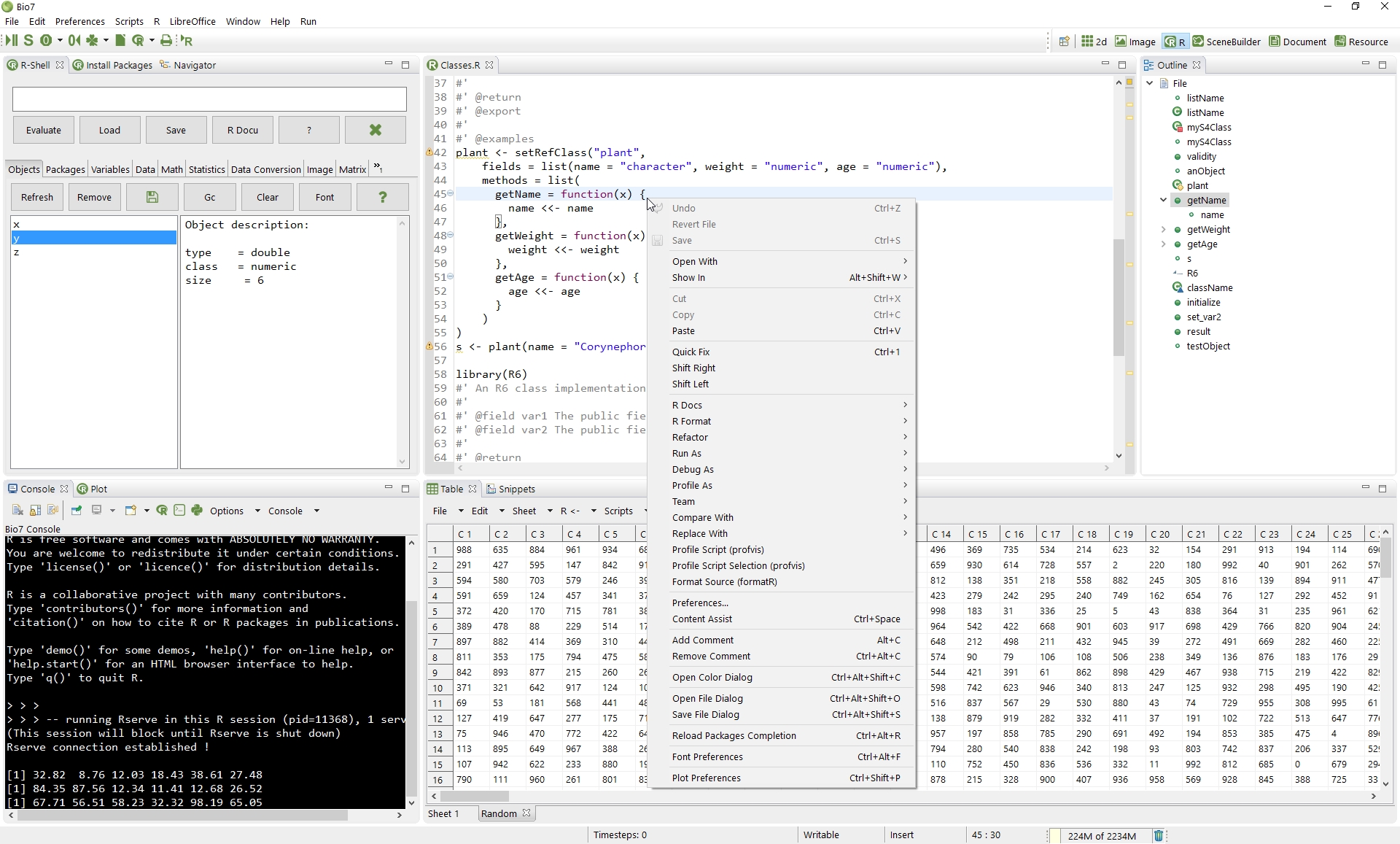
В Resource основными ориентирами служат Navigator, центральная область редакторов и Console. Navigator хранит дерево проектов и файлов и поддерживает операции импорта и экспорта. Центральная область открывает исходники в отдельных вкладках, а Console показывает сообщения интерпретаторов, компилятора и подключений. Виды Outline, Problems и Tasks дополняют эту схему: первый показывает структуру текущего файла, второй — диагностику, третий — отмеченные задачи и маркеры.
Рабочая папка Eclipse — не то же самое, что каталог установки Bio7. Workspace содержит проекты и метаданные среды. Файлы, созданные внутри проекта, должны оставаться переносимыми независимо от расположения распакованного приложения. Для проектов с внешними абсолютными путями это различие становится критичным: переезд архива не автоматически переписывает ссылки в R-коде или в схемах Flow.
Режим R: R-Shell, Table, Packages и графики
В перспективе R приложение напоминает исследовательскую рабочую станцию. Вид R-Shell принимает выражения, показывает объекты текущей сессии и даёт средства просмотра, суммирования и переноса данных. Table отображает строки и столбцы, поддерживает несколько листов и служит промежуточным слоем между файловыми таблицами и структурами данных R. Packages разделяет установку, загрузку и управление подключёнными библиотеками; Plot Data формирует графики по выбранному объекту.
У R-Shell есть конкретные действия Eval, List, Load, Save, Del, GC и Clear. Они относятся к разным сущностям: Eval вычисляет выражение; List перечитывает объекты; Del удаляет выбранные значения из сеанса; GC освобождает память R; Clear очищает отображение, но не удаляет данные из самого сеанса. Load и Save в R-Shell относятся к истории выражений, тогда как сохранение всей рабочей области выполняется средствами R.
R-редактор связан с парсером: синтаксические ошибки подчёркиваются, а на полях появляются предупреждения и подсказки исправления. Код дополняется шаблонами, поддерживает форматирование и помощь по R. Для отладки доступны точки останова и отдельная перспектива Debug с просмотром переменных. В отличие от статического текстового редактора, ошибки исполнения и текущее состояние R — часть одной среды.
Режим ImageJ: изображения, выделения, измерения
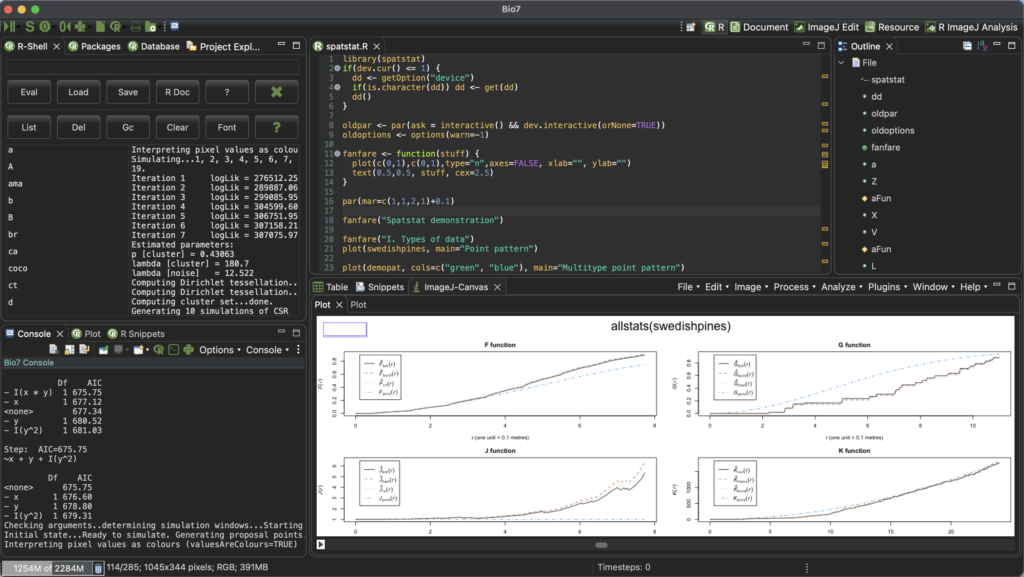
ImageJ-Canvas встроен в Bio7 как вид со вкладками. У ImageJ сохраняются меню File, Edit, Image, Process, Analyze, Plugins и другие типичные инструменты: они выполняют операции с растровыми данными, областями интереса, масками и таблицами измерений. Панель ImageJ-Toolbar доступна отдельно, поэтому пользователю привычного ImageJ нужно ориентироваться не по плавающим окнам классического запуска, а по вкладкам Eclipse.
Открытые изображения отличаются от исходных файлов: результат фильтра или бинаризации существует в памяти, пока не сохранён отдельно. Выделения ROI и таблица Results тоже являются самостоятельными сущностями. Нельзя считать, что сохранение PNG автоматически включает историю операций, результаты подсчёта частиц, набор ROI или сценарий обработки. Прозрачность методики обеспечивается исходным изображением, параметрами и сохранённым макросом либо R-скриптом.
Для массового просмотра изображений существует Thumbnails — браузер миниатюр, умеющий показывать каталог, менять размер превью и переключать рекурсивный поиск. Документированный предел рекурсивного просмотра — до 1000 изображений. Это не каталогизатор научных серий с серверной индексацией и правами доступа: миниатюры решают задачу первичного выбора кадров, а не управления лабораторным архивом.
Связка R ImageJ Analysis и окно Image-Methods
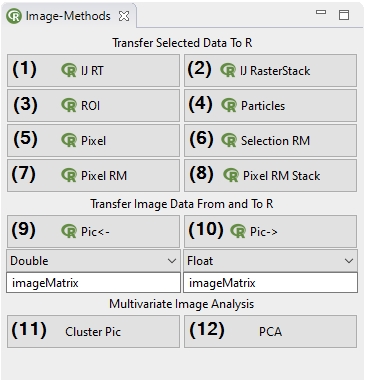
Отдельный интерфейс Image-Methods определяет особенность Bio7. Pic<- переносит изображение или массив пикселей из ImageJ в R, Pic-> создаёт изображение ImageJ из существующего объекта R. Там же есть действия для результатов измерений, ROI, стеков, анализируемых частиц, кластеризации и PCA. Передаваемый тип данных выбирается отдельно: Double, Float и другие типы важны для точности и потребления оперативной памяти.
Встроенный обмен избавляет от постоянного промежуточного сохранения TIFF и повторного чтения его в R, но не устраняет смысловые преобразования: RGB-изображение, числовая матрица, многослойный стек и таблица измерений имеют различную структуру. После перехода в R нужно осознанно выбирать объект, размерность, канал и единицы измерения. Без этого статистика может быть вычислена на неправильных пикселях при формально успешной операции.
Функции анализа и моделирования: что получают на выходе
Статистика на R и результаты в виде таблиц
В Bio7 R применяется для описательной статистики, моделирования, проверки гипотез и визуализации. Исходными объектами могут быть прочитанные CSV, значения из Table, рабочая область R или переданные пиксели. Типичный результат — матрица, data.frame, построенный график или новый файл, созданный кодом. При этом Bio7 не заменяет сам язык R: качество статистической модели и воспроизводимость вычислений определяются пакетом, входными данными и явно заданными параметрами.
Данные из таблицы попадают в R как data.frame, вектор или матрица. Для переноса есть варианты с заголовком первой строки и без него; этот выбор влияет на имена переменных. Отдельно предусмотрено соединение с базами данных через пакеты DBI и odbc при наличии драйверов ОС, а также настройки SSH-туннеля. Такое подключение — функция специализированного проекта, не встроенное хранилище с ролями и журналом аудита.
Обработка снимков и анализ областей интереса
Обработка ImageJ охватывает операции яркости, геометрии, бинаризации, обработки стеков и измерений. Для исследователя особенно важен переход от визуального сравнения к количественным признакам: по правильно заданной ROI и масштабу можно сравнивать площадь, интенсивность либо другие показатели, которые поддерживает выбранная операция ImageJ. В Image-Methods доступна отправка Results Table в R, поэтому результат измерения становится набором чисел для дальнейшей статистики.
Отдельные механизмы Bio7 рассчитаны на многослойные снимки и выборки пикселей. Перенос последовательности ROI из ROI Manager в R поддерживает собственно выделения и их значения на нескольких слоях. Кластеризация k-means или clara и анализ главных компонент используются для выделения структуры многоканальных данных, но требуют осмысленного выбора числа кластеров, компонентов и типа представления. Алгоритм не определяет сам по себе биологический смысл найденных классов.
Для лабораторий, которым важнее получать кадры непосредственно от оборудования, полезно отдельно изучить Micro-Manager; для дальнейшей аналитики важны уже формат, метаданные, калибровка и воспроизводимость вычисления, а не только изображение на экране.
Сценарные языки и многокомпонентные вычисления
Помимо R, Bio7 содержит редакторы и исполнения Java, Groovy, BeanShell, Jython и ImageJ Macro. Java нужна для моделей, которым важны собственные классы и методы; Groovy и другие сценарные языки помогают связать компоненты платформы; ImageJ Macro описывает последовательность операций с изображением. Это разные языковые среды: синтаксис R нельзя перенести в файл ImageJ Macro простой заменой расширения.
Система расширений Eclipse добавляет сторонние редакторы и инструменты разработчика, а расширения ImageJ расширяют меню графической подсистемы. В релиз 3.6 включены адреса обновлений популярных Eclipse-плагинов, в частности PyDev, EGit и WindowBuilder, но добавленный адрес обновлений не означает, что сами плагины уже установлены. Аналогично Deeplearning4j распространяется как отдельное расширение: нельзя приравнивать его к встроенному универсальному ИИ-ассистенту.
Flow Editor, чувствительность модели и визуализации
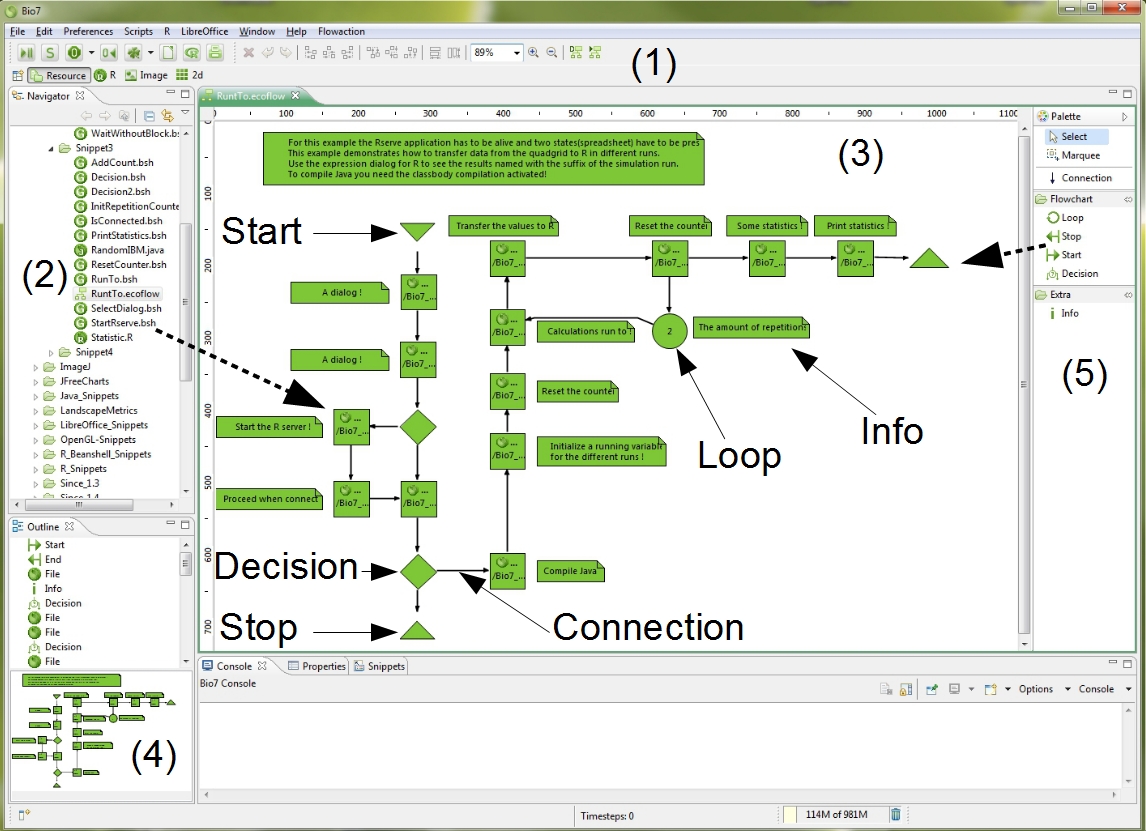
Flow Editor работает с ориентированным графом: элементы Start и Stop задают границы выполнения, File представляет скрипт или другой файл, Connection — направление, Loop — повторение, Decision — ветвление. Это не редактор блок-схем только для публикации: допустимая цепочка запускает добавленные файлы по их типам. Сохранённая схема имеет расширение .ecoflow, а в отдельном представлении сохраняется логика повторяющегося анализа.
Для пространственных моделей Bio7 предлагает двухмерные дискретные сетки Quadgrid и Hexgrid, трёхмерное представление на JOGL и отдельный модуль WorldWind. В 2D состояния представлены целочисленными значениями ячеек, и модель задаёт правила перехода между шагами. В режиме 3D часть сложности переходит к программированию OpenGL, а отображение виртуального глобуса зависит и от доступности картографических данных. Ни один из этих инструментов не превращает Bio7 в готовую ГИС с универсальным управлением векторными слоями.
Форматы, импорт и переносимость результатов
В Bio7 нет единого файлового формата, покрывающего всё содержимое работы. Исходный код хранится в собственных текстовых файлах языков, таблицы — в форматах Table или R, а графические данные — средствами ImageJ. Смешение этих слоёв опасно: переносить один документ недостаточно для воспроизведения эксперимента, если расчёт использовал ещё несколько библиотек, исходный снимок, макрос и настройки масштаба.
Код, данные R и табличный обмен
Редактор R работает с файлами .r в проектах Eclipse. R-сессия поддерживает сохранение и загрузку рабочего пространства через отдельные пункты меню R, а внешняя рабочая область .RData может быть загружена перетаскиванием. Поддерживаются R Markdown и LaTeX/knitr-сценарии при установленном необходимом внешнем ПО. Хранение исходного кода существенно отличается от сохранения памяти R: только исходник объясняет, как получены значения.
Table импортирует CSV, файлы Excel версий 1997–2007/2010 и собственный Bio7 XML для форматированных листов. Экспорт предусмотрен в Excel, текст и Bio7 XML. Обычный CSV подходит для передачи значений другим аналитическим системам, но не предназначен для надёжного переноса визуальных свойств листа. Bio7 XML позволяет сохранить форматирование и изображения в таблице, однако привязывает часть структуры к механизму приложения.
Изображения, выделения, стеки и графики
Вход ImageJ включает обычные растровые форматы GIF, JPEG, PNG, BMP и TIFF, а также форматы, поддерживаемые конкретными ImageJ-плагинами. Thumbnails дополнительно различает PNM/PCM, TXT, ROI, ZIP и LUT, причём для некоторых типов предварительный просмотр не формируется. ZIP здесь не равен «любой ZIP-архив»: он используется, в частности, для наборов выделений ROI или стеков, читаемых соответствующими инструментами.
Графики R могут отображаться в ImageJ как кадры одного стека; доступны также настройки PDF и SVG-вывода. ImageJ позволяет сохранять изображения, а для отдельных стеков — AVI или анимированный GIF. JPEG создаёт потери при сжатии, поэтому для повторного численного анализа лучше сохранять исходные растровые данные в поддерживаемом формате без потерь и отдельно фиксировать результаты вычислений.
Что нельзя считать гарантией совместимости
Общий формат ещё не означает равнозначной интерпретации файла. В частности, таблица с числами и таблица с формулами могут по-разному экспортироваться; изображение и набор ROI не объединяются автоматически; Матрица R не содержит всех сведений о калибровке микроскопа. При обмене с другой программой нужно проверять размеры массива, кодировку подписей, разделитель CSV, диапазон значений и единицы измерения.
Для больших лабораторных архивов с совместным доступом назначение Bio7 отличается от серверных решений вроде OMERO.insight: локальный проект разработки и коллективное управление хранилищем изображений решают разные задачи.
Платформы, производительность и безопасность
Сборки, зависимости и настройка вычислительной среды
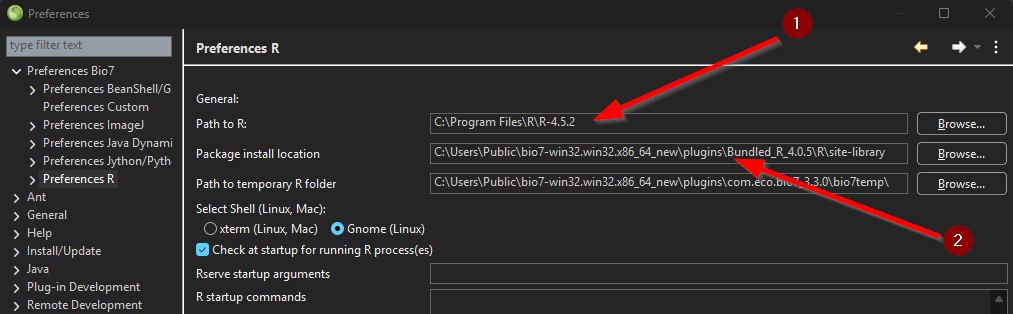
Для Windows, Linux и macOS выпущены отдельные архивы Bio7 3.6; есть Linux-сборка AArch64. Runtime Java поставляется с приложением, поэтому для старта оболочки не требуется подменять системную Java непроверенной версией. R, напротив, устанавливается отдельно. На Windows для обмена используется пакет Rserve, а для Linux и macOS предусмотрена специальная сборка Rserve с cooperative mode. Путь к R и библиотекам определяется параметрами Preferences Bio7 → Preferences R.
Linux-версия использует SWT_AWT для ImageJ, поэтому для корректной работы нужен сеанс с Xorg; запуск только под Wayland относится к известным причинам несовместимости интерфейса. На macOS установка неподписанного приложения требует принятия отдельного решения доверия к приложению; стандартные ограничения Gatekeeper нельзя трактовать как повреждение архива Bio7. Для отображения OpenGL-сцен и WorldWind необходима совместимая графическая подсистема. Документация приводит исторический минимальный ориентир 1 ГБ RAM и 1 ГГц, но он не является обещанием комфортной работы с современными наборами данных и Eclipse 2026-03.
Фактическая нагрузка в первую очередь определяется размерами пиксельного массива, количеством слоёв, выделенным heap Java и памятью процесса R. Создание полного массива типа double из большого снимка увеличивает расход памяти по сравнению с более компактными представлениями. Для ImageJ есть режим виртуального стека, когда не всё содержимое сразу размещается в памяти. Для увеличения heap служат параметры -Xms и -Xmx в Bio7.ini, но слишком высокий -Xmx оставит меньше физической памяти для параллельного процесса R.
Локальные файлы, сетевые соединения и плагины
Основной анализ R и ImageJ выполняется на локальном компьютере. Для сценариев обработки локального CSV или изображения аккаунт Bio7 не требуется. Доступ к интернету понадобится для загрузки пакетов R, дополнений Eclipse и ImageJ, обновлений и удалённых источников данных. Изображение или таблица не должны автоматически попадать на внешнюю службу только из-за открытия в Bio7; однако явно выбранные плагины, внешние скрипты, базы данных и картографические сервисы имеют собственные каналы обмена.
Rserve — компонент межпроцессного взаимодействия, использующий TCP-подключение. Его порт настраивается в параметрах Bio7; не следует публиковать рабочий Rserve в открытом интернете или разрешать ему произвольные входящие подключения извне. Файлы исходников могут содержать команды чтения, изменения или удаления данных. То же относится к сторонним плагинам Eclipse, Java и сценариям ImageJ. Поэтому безопасность определяется доверенным происхождением программы и библиотек, правами учётной записи ОС и контролем сетевой доступности, а не только тем, что исходный код Bio7 открыт.
Лицензия и статус проекта
Версия 3.6 доступна бесплатно: при скачивании с GitHub не требуется приобретать пробный или расширенный выпуск с разблокировкой функций. Коммерческие тарифы для Bio7 не предусмотрены. Плагины платформы Bio7 3.6 лицензируются по EPL-2.0, а сторонние части, включая R и ImageJ, обладают своими лицензиями. Для распространения собственной сборки или программного продукта с включёнными компонентами важно разбирать условия лицензирования каждого компонента, а не переносить EPL-2.0 на весь внешний стек.
Проект продолжает развиваться: мартовский релиз обновил платформу, стек Java и графический компонент, а исходный код размещён в публичном репозитории. Из этого не следует гарантированный график поддержки конкретной ОС или библиотеки. Обновления Bio7, R, Rserve, научных пакетов и плагинов идут по самостоятельным жизненным циклам; совместимость рабочего окружения разумно фиксировать вместе с проектом.
Что перестанет работать первым при изменении среды
У Bio7 несколько независимых точек отказа. Приложение не связано с одним облачным сервером, но это не означает, что исчезновение сетевых или программных зависимостей пройдёт незаметно. Ниже порядок рисков отсортирован не по статистике отказов, которой нет, а по тому, какую часть рабочего процесса затрагивает каждая зависимость.
- Удалена или перемещена установка R. Оболочка и редактор Bio7 открываются, но вычисление R и связь Rserve прекращают работать до исправления пути к исполняемому файлу.
- Нарушена сборка Rserve. Прямое выполнение в Native R остаётся отдельной возможностью, однако обмен Image-Methods и часть R-ориентированных функций требуют подключения Rserve.
- Недоступна сеть. Локальные файлы и установленный научный стек остаются пригодны для вычислений; установка новых пакетов, загрузка карт WorldWind и проверка обновлений блокируются.
- Изменилось окружение Linux с Xorg на Wayland. Загрузка интерфейса ImageJ рискует нарушиться из-за зависимости SWT_AWT; работа только с терминалом не устраняет графические ограничения.
- Обновлены Eclipse-плагины или системные библиотеки. Ошибки совместимости могут затронуть отдельную перспективу, форматирование и редакторы, не повреждая исходные таблицы и снимки.
- Утрачено рабочее пространство. Файлы, хранящиеся внутри workspace, перестают быть доступны вместе с метаданными проектов; копия архива приложения не восстанавливает их автоматически.
Наиболее устойчивыми результатами остаются отдельно сохранённые исходные файлы и нейтральные форматы данных. Наименее переносимы временная память R, открытые несохранённые окна ImageJ и зависимости, известные только текущему экземпляру Bio7.
Скрытая стоимость владения
Денежная цена Bio7 равна нулю, но развёртывание полноценной лабораторной рабочей станции состоит не только из скачивания ZIP. Время на настройку R, cooperative Rserve на Linux/macOS, установку статистических библиотек и воспроизведение среды является реальной стоимостью. Для проектов с несколькими участниками требуется договориться об именовании файлов, версиях пакетов и способе хранения результатов, иначе одинаковый сценарий будет запускаться в разных окружениях по-разному.
Отдельные функции зависят от внешних инструментов. Для отчётов R Markdown требуются пакеты rmarkdown и knitr, а также pandoc. Для некоторых задач LaTeX нужен установленный TeX-дистрибутив. Создание бинарных пакетов R под Windows может потребовать Rtools, а работа с БД — драйвер ODBC. Эти расходы не являются скрытыми тарифами разработчика Bio7: речь идёт о дополнительных компонентах, администрировании и сохранении совместимости.
Увеличение памяти под крупные изображения относится к эксплуатационным затратам, а не к рекламируемой скорости. Лаборатории нужно учитывать объём исходных серий, временных стеков, матриц R, PDF/SVG/ TIFF-экспорта и резервных копий. Простое копирование исходных JPG без сохранения макроса и таблиц измерений не обеспечивает повторяемость анализа. Если пользователь работает с одним типом файлов и не использует R ImageJ Analysis, эти затраты становятся непропорциональными: специализированный просмотрщик или R-редактор потребует меньше настройки.
Как пользоваться программой — советы гика
Далее собраны именно рабочие последовательности. Они опираются на названия видов и действий Bio7 3.6 и встроенного ImageJ; отдельные диалоги Eclipse могут несколько отличаться между ОС. Общая мера сохранности: работать с копиями исходных снимков и экспортировать проверенные промежуточные результаты, прежде чем удалять переменные или запускать перезапись.
Подготовить Bio7 3.6, R и Rserve
Цель: получить рабочее приложение и соединение R для статистики и обмена изображениями. Подготовка: архив Bio7 3.6 для своей ОС из релизов проекта, локальная установка R с правами на запись в библиотеку пакетов. Java 25 уже включена в архив Bio7.
- Распакуйте архив в доступную папку; для Windows выберите путь без пробелов. Запустите исполняемый файл Bio7 из распакованного каталога.
- Откройте Preferences → Preferences Bio7 → Preferences R. Проверьте поле Path to R и отдельно каталог установки библиотек Package install location. В Linux/macOS путь R может определиться из ОС.
- В Bio7 откройте представление Console и запустите Native R, чтобы увидеть обычное приглашение R. Это проверяет сам интерпретатор до настройки Rserve.
- Перейдите к R-Shell и вызовите из его контекстного меню Rserve → Rserve Installer. Это предусмотренный в релизе 3.6 сценарий установки пакета; на Linux/macOS он ориентирован на специальную cooperative-сборку.
- После успешной установки используйте действие R → Start Rserve либо кнопку подключения R на основной панели; проверьте состояние соединения по Console и активность Eval.
Параметры: путь R, место установки пакетов, порт TCP Rserve и наличие совместимой сборки для ОС. Проверка: в R-Shell выражение 1 + 1 после Eval выдаёт 2. Ошибка: успешный запуск Bio7 ошибочно принимается за готовность R; команда не выполняется при отсутствующем Rserve. Откат: остановите Rserve, восстановите прежние пути в Preferences R и не удаляйте работающую установку R до повторного подключения.
Создать проект и R-файл в Navigator
Цель: отделить исходники исследования от настроек оболочки. Подготовка: выбрать каталог workspace с достаточным свободным местом и короткий латинский идентификатор проекта.
- В меню File → New → General → Project создайте проект с осмысленным названием, например experiment_01. Найдите его в Navigator.
- Откройте File → New → Other, выберите мастер R-файла из доступных типов Bio7 и создайте в проекте файл analysis.r.
- Введите проверяемый фрагмент R-кода, например x <- c(2, 4, 6); mean(x). Сохраните файл стандартной командой File → Save.
- Включите перспективу R или Resource и убедитесь, что файл виден в Navigator и открыт в редакторе.
Параметры: папка проекта, регистр расширения .r, кодировка текста и относительные пути к данным. Проверка: после закрытия вкладки файл открывается повторным щелчком в Navigator с сохранённым кодом. Ошибка: запись исходника прямо в каталоге установки Bio7 создаёт трудности при обновлении архива. Откат: сохраните копию исходника в независимом каталоге, затем перенесите её в проект через Navigator без удаления исходного экземпляра.
Выполнить R-код, исследовать объекты и отладить расчёт
Цель: получить вычисляемый результат и отличить ошибку исходного текста от неполадки подключения. Подготовка: подключённый Rserve или выбранный режим Native R, открытый .r файл и панель Console.
- В R-редакторе выделите выражение и используйте R → Evaluate Selection. Для выполнения всего файла используйте появившуюся в панели редактора команду интерпретации R.
- В R-Shell нажмите List, чтобы обновить список объектов; щёлкните объект и вызовите в контекстном меню Show либо Summary.
- Для короткого отдельного расчёта впишите выражение в поле R-Shell и нажмите Eval. Сравните содержимое объекта и сообщение в Console.
- Для диагностики функции используйте точку останова в редакторе и предусмотренный Debug Trace Action; в процессе доступны Next, Continue, Step Into и Finish.
Параметры: активный режим Native R/Rserve, точное выделение текста, окружение объектов, условие остановки. Проверка: вычисленное значение существует в R-Shell, а Console не показывает ошибку исполнения. Ошибка: Clear воспринимают как удаление всех объектов — он очищает только поле сообщений. Откат: закройте зависший процесс штатным Stop, перезапустите R-сессию и загрузите заранее сохранённую рабочую область, не применяя Remove all objects без резервной копии.
Импортировать CSV в Table и передать данные в R
Цель: получить из экспериментальной таблицы data.frame с контролируемыми разделителями. Подготовка: копия простого CSV с заголовками столбцов и числами; известны кодировка, разделитель полей и десятичный знак.
- Переключитесь в перспективу R и откройте вкладку Table. В меню этой панели выберите File → Import → CSV.
- В диалоге CSV Reader выберите файл, настройте разделители и используйте предварительный просмотр. До подтверждения проверьте количество столбцов и отображение чисел.
- Импортируйте таблицу на лист и при необходимости измените его имя через меню Sheet.
- В меню R панели Table выберите передачу данных в виде data.frame с заголовками либо без них. В R-Shell откройте результат командой Summary.
- Для независимой копии используйте команду File → Export панели Table и доступный текстовый либо Excel-формат.
Параметры: разделитель CSV, строка заголовков, десятичный знак и имена полей R. Проверка: число строк и столбцов в data.frame совпадает с первичным CSV, а числовой столбец не превратился в текст. Ошибка: при неправильном разделителе вся строка попадает в одну ячейку. Откат: удалите только ошибочно созданный лист или объект, исправьте параметры импорта и повторите загрузку из исходного CSV, не правя его вручную.
Установить и загрузить библиотеку R
Цель: получить воспроизводимый набор функций для анализа. Подготовка: рабочее соединение с R, свободное место в библиотеке пакетов и доступ к репозиторию пакетов в момент установки.
- Откройте вид Packages в перспективе R и вкладку Install Packages.
- Воспользуйтесь Load Packages list, найдите требуемый пакет и нажмите Install Selected. Следите за сообщениями о зависимостях в Console.
- Перейдите к Load Packages; обновите список через Refresh Packages List и загрузите пакет двойным щелчком.
- При необходимости используйте Add selected to R editor, чтобы вставить строку library(…) в исходный код, затем сохраните .r файл.
Параметры: репозиторий, версии пакетов, права записи в Package install location. Проверка: packageVersion(«имя») возвращает версию в R, а библиотека появляется во вкладке Attached Packages после загрузки. Ошибка: пакет установлен в другую R-библиотеку, которую не видит активная сессия. Откат: верните прежний путь библиотеки и используйте зафиксированную версию пакета; массовое Update Installed Packages не заменяет управляемый процесс обновления научного окружения.
Открыть снимок в ImageJ и сохранить результат обработки
Цель: получить отдельный обработанный растровый файл, не потеряв исходный кадр. Подготовка: копия PNG или TIFF из каталога с данными и открытая перспектива ImageJ Edit.
- В перспективе ImageJ Edit активируйте ImageJ-Canvas. Откройте файл через меню File → Open интерфейса ImageJ либо перетащите его в ImageJ-Canvas.
- При необходимости включите Window → ImageJ-Toolbar и задайте прямоугольное ROI для предварительного ограничения области.
- Для неразрушающего сравнения создайте дубликат изображения через Image → Duplicate. На копии выберите одну из необходимых операций меню Process или Image и запишите использованные параметры.
- В меню ImageJ выполните File → Save As и выберите подходящий растровый формат, например TIFF или PNG, с новым именем.
Параметры: число каналов, битность, калибровка, область ROI и формат сохранения. Проверка: повторно открытый результат имеет ожидаемые размеры и не заменил исходный файл. Ошибка: после преобразования в 8 бит теряются градации интенсивности исходного 16-битного изображения. Откат: закройте изменённый дубликат без перезаписи и начните заново с исходного TIFF, корректируя только необходимые шаги.
Измерить объекты и передать Results Table в R
Цель: превратить выделения и параметры изображения в анализируемые числа. Подготовка: откалиброванный кадр ImageJ и однозначный критерий того, какие объекты нужно учитывать.
- Выделите область инструментом ImageJ-Toolbar. Для ручного измерения откройте Analyze → Set Measurements и задайте необходимые показатели, затем выполните Analyze → Measure.
- Для автоматизированного подсчёта на подготовленной бинарной маске используйте Analyze → Analyze Particles с соответствующими диапазонами размера и круглотой. Просмотрите таблицу Results и сами найденные области.
- Переключитесь в R ImageJ Analysis. В Image-Methods используйте действие IJ RT для переноса открытой таблицы результатов в R как data.frame.
- Обновите объекты в R-Shell кнопкой List и оцените диапазоны результатов через Summary; сохраните табличный итог отдельно.
Параметры: масштаб, размер ROI, порог бинаризации, size/circularity и единицы измерения. Проверка: количество записей Results соответствует числу измеренных объектов, а числовые значения в R не потеряли размерность. Ошибка: шум на маске становится дополнительными частицами, и статистика выглядит убедительно, но отражает неверный сегментатор. Откат: вернитесь к сохранённому исходному изображению, измените порог или фильтр на копии и повторите подсчёт с новым именем таблицы.
Передать матрицу ImageJ в R и вернуть рассчитанное изображение
Цель: соединить графические операции ImageJ со статистическим преобразованием R без промежуточного экспорта пикселей в файл. Подготовка: открытый 8/16-битный снимок ImageJ, активный Rserve и панель Image-Methods.
- Активируйте нужную вкладку изображения в ImageJ-Canvas и перейдите в перспективу R ImageJ Analysis.
- В строке Transfer Image Data From and To R панели Image-Methods задайте имя объекта и тип, соответствующий данным, затем нажмите Pic<-.
- В R-Shell посмотрите структуру объекта R через Show или выражение dim(имя); выполните необходимое числовое преобразование.
- Для обратной передачи укажите имя существующей матрицы R и целевой тип картинки (Float, Short, Grayscale либо Color), после чего нажмите Pic->.
- Сохраните полученное изображение из ImageJ отдельно от исходного.
Параметры: тип чисел, размеры матрицы, диапазон значений, порядок каналов и имя R-объекта. Проверка: созданное ImageJ-изображение совпадает по размерности с рассчитанным результатом, а контрольный пиксель сохраняет ожидаемое значение. Ошибка: принудительный выбор более узкого типа вызывает потерю точности или обрезку диапазона. Откат: не перезаписывайте исходник; удалите лишь неверно созданный объект сеанса и повторите передачу с типом данных, достаточным для расчёта.
Построить и экспортировать R-график
Цель: получить график, пригодный для отчёта и повторного построения. Подготовка: данные R, сохранённый текст построения и активная перспектива R.
- В редакторе R или R-Shell подготовьте команду построения, например plot(c(1,2,3), c(2,4,3)), и выполните её через Eval.
- Проверьте вкладку ImageJ-Canvas: стандартное устройство вывода Bio7 помещает график в изображение, а последовательность графиков — в стек.
- В настройках R Plot Preferences выберите устройство вывода, размеры изображения и формат: ImageJ, PDF или SVG в зависимости от задачи. Примените настройки через Apply.
- Сохраните отдельно исходный R-код графика и конечный PDF/SVG либо изображение, затем откройте экспорт внешней программой.
Параметры: размеры полотна, диапазоны осей, подписи, формат и битность растра. Проверка: подписи и символы читаются, при повторном запуске код даёт тот же смысловой результат. Ошибка: при сохранении одного кадра теряется серия графиков из стека. Откат: восстановите параметры вывода и пересоздайте графики из кода, сохранив стек либо несколько файлов вместо случайно выбранного кадра.
Создать макрос ImageJ и повторить обработку
Цель: зафиксировать метод обработки изображений в редактируемом сценарии. Подготовка: проект Bio7, исходная копия изображения и понятная последовательность операций ImageJ.
- Перейдите к ImageJ Edit, затем в File → New → Other → ImageJ → ImageJ Macro File создайте файл макроса в проекте.
- В редакторе ImageJ Macro внесите действительные команды ImageJ для своей операции; используйте дополнение кода и подсказки, а синтаксис проверьте по подсвеченным сообщениям.
- Запустите макрос предусмотренной кнопкой выполнения редактора. При ошибке используйте инструменты отладки макросов в Debug и диагностическое сообщение в Console.
- Повторите исполнение на копии другого снимка той же структуры и сохраните результат через ImageJ независимо от файла макроса.
Параметры: согласованность размеров и каналов, числовые параметры операций, каталог вывода. Проверка: макрос открывается как текстовый файл и повторно выполняет ту же последовательность без ручной реконструкции действий. Ошибка: абсолютные пути внутри макроса работают только на исходном компьютере. Откат: вернитесь к сохранённой версии макроса, замените жёстко заданные пути на контролируемые параметры и никогда не запускайте экспериментальный код на единственной копии данных.
Собрать исполняемый Flow и проверить зависимости
Цель: объединить несколько существующих сценариев в повторяемый вычислительный маршрут. Подготовка: отдельно проверенные файлы, помещённые в проект, и понимание того, какие шаги зависят от Rserve.
- Создайте в проекте файл Flow формата .ecoflow через мастер File → New → Other и откройте Flow Editor.
- На палитре Palette разместите обязательные узлы Start и Stop. Между ними перетащите нужные файлы из Navigator.
- Соедините элементы направленными Connection. Для повторов добавьте Loop с явным количеством итераций; для ветвления используйте Decision и свойства условий.
- Запустите предварительную Verify для проверки соединений, затем выполняйте схему действием FlowAction на панели Flow. Сохраните .ecoflow командой Save.
Параметры: пути к исполняемым файлам, количество циклов, значения условий и порядок вычислений. Проверка: Flow проходит Verify, а Console показывает действия нужных сценариев в ожидаемой последовательности. Ошибка: разомкнутый путь Start–Stop или недоступный файл нарушает исполнение графа. Откат: используйте Undo, восстановите соединения и запустите малую версию схемы без длительных циклов; исходные файлы не заменяйте результатами без отдельного сохранения.
Сквозной сценарий: от экспериментального снимка и CSV до отчётных файлов
Цель: воспроизводимо получить количество объектов на изображении, сопоставить его с табличным показателем и сохранить три самостоятельных результата. Подготовка: один собственный снимок с допустимым для ImageJ форматом, CSV с измеренными условиями и проект без внешних абсолютных зависимостей.
- Запустите Bio7 3.6, подключите заранее установленный R через Rserve и откройте проект. Создайте в проекте папки исходников, кода и результатов средствами Navigator.
- Откройте копию снимка в ImageJ-Canvas. На дубликате задайте необходимые операции выделения объектов, а в Analyze → Analyze Particles получите таблицу Results с количественными признаками.
- Через R ImageJ Analysis → Image-Methods → IJ RT переведите таблицу измерений в R. Для проверки числа объектов используйте summary и nrow соответствующего data.frame.
- В Table → File → Import → CSV прочитайте внешние условия эксперимента и передайте таблицу в R как data.frame с заголовками. Сопоставляйте значения только при наличии однозначного идентификатора измерения; порядок строк сам по себе не служит связью.
- Создайте или дополните analysis.r выражениями суммирования и построения графика. Сохраните код через File → Save, экспортируйте итоговые числовые данные из Table или средствами R, а график — в PDF/SVG.
- Из ImageJ отдельно сохраните обработанное изображение в TIFF или PNG. Закройте результат и повторно откройте оба экспортированных файла для визуального контроля; в R снова получите ожидаемое количество строк.
Контроль: набор состоит из неизменённого исходного кадра, понятного R-кода, проверяемой таблицы и изображения/графика; количество и идентификаторы наблюдений согласованы. Ошибка: смешение строк двух независимых таблиц без идентификатора даёт ложную корреляцию. Откат: отмените ошибочное объединение, вернитесь к исходным CSV и Results, восстановите таблицу только по подтверждённым полям соответствия. Вся обработка повторяется из файлов, а не из памяти одного сеанса.
Матрица сохранности результата
Самая важная граница Bio7 проходит между редактируемым источником и конечным представлением. Для миграции проекта недостаточно выгрузить один «красивый» график; нужна возможность восстановить вычислительную цепочку. Матрица показывает, какие сущности в действительности сохраняют разные операции.
| Действие | Сохраняется | Не переносится автоматически | Обратимость и открытие вне Bio7 |
|---|---|---|---|
| Сохранить .r или ImageJ Macro | Исходный текст, порядок операций, параметры, записанные в коде | Данные активного R-сеанса, библиотеки, временные выделения | Текст читается в других редакторах; исполнение зависит от внешних библиотек |
| Сохранить R workspace / .RData | Объекты рабочего пространства R | История получения объектов и файлы внешних исходников | R открывает данные; воспроизводимость зависит от кода и версий пакетов |
| Экспортировать Table в CSV / текст | Значения ячеек и доступное текстовое представление | Форматирование, изображения, часть специфичных типов | Открывается многими системами; требуется проверка разделителей и точности |
| Сохранить Table в Bio7 XML | Структура и форматирование листа, изображения в формате модуля | Независимость от механизма Bio7 Table | Перенос удобен внутри Bio7, внешняя совместимость ограничена |
| Сохранить TIFF или PNG из ImageJ | Пиксельные данные результата в выбранном формате | Исходная история операций, R-код, неэкспортированные ROI | Доступен другим просмотрщикам; исходная методика не восстанавливается из пикселей |
| Экспортировать PDF/SVG график | Внешний вид графика, подписи и векторные элементы SVG | Данные и вычисления, породившие график | Открывается вне Bio7, но не заменяет R-скрипт |
| Сохранить .ecoflow | Связи, узлы и пути исполняемой схемы | Приложения, скрипты и внешние пути, которых нет в другом месте | Схема редактируема в Bio7; для запуска нужны исходные файлы и среда |
Надёжный комплект исследовательского результата — исходные данные, исходники, список зависимостей и проверенный открываемый экспорт. Сохранённая R-сессия облегчает продолжение работы, но она не заменяет сценарий, если требуется объяснить метод стороннему исследователю.
Плюсы и минусы
Плюсы
- R и ImageJ доступны в одной настольной оболочке, а Image-Methods переносит пиксели, ROI и таблицу результатов между системами без обязательного промежуточного файла.
- Eclipse-проекты, редакторы, отладчик, консоль и настраиваемые перспективы поддерживают исследование, в котором одновременно нужны код, данные и изображения.
- Table обеспечивает редактирование листов, импорт CSV/Excel и экспорт в отдельные файлы, что удобно для сопоставления результатов вычислений с исходными измерениями.
- Flow Editor запускает связанные сценарии по направленному графу с циклами и условиями; методику можно хранить отдельно от результатов.
- Открытый исходный код, бесплатная лицензия Bio7 3.6 и возможность расширений дают возможность адаптировать среду без обязательной коммерческой подписки.
Минусы
- В версии 3.6 R и Rserve ставятся отдельно, а на Linux/macOS требуется специальная cooperative-сборка Rserve; старт оболочки ещё не означает готовность полного анализа.
- Интерфейс Eclipse с несколькими перспективами, отдельными настройками и видами требует понимания границ между файлами, R-сессией и ImageJ.
- Linux-работа ImageJ зависит от Xorg из-за SWT_AWT; для чистого Wayland-сеанса существуют ограничения совместимости.
- Обработка очень больших массивов упирается в память как Java, так и R; универсальная гарантия скорости отсутствует.
- Некоторые старые руководства демонстрируют комплектный Windows R и JavaFX SceneBuilder, тогда как оба этих свойства изменены в 3.6.
Кому подойдёт Bio7
Наибольшую пользу получит исследователь, который выполняет статистику на R и регулярно получает новые массивы из ImageJ. В этом случае связь Image-Methods, единый проект и журналируемый код уменьшают число ручных переносов. Второй естественный сценарий — экологическое моделирование: дискретные поля, Java-модели, анализ чувствительности и схемы Flow объединяются в контролируемый цикл расчёта. Третий — учебная лаборатория, где студенты осваивают связь статистического метода с изображением и исходным кодом на одном рабочем столе.
Отдельная аудитория — разработчики пользовательских ImageJ-макросов и научных Java-инструментов. Им нужен доступ к коду, отладке, средствам сборки и добавлению плагинов. Bio7 полезен тогда, когда вычислительный метод должен быть явным и повторяемым, а не запускаться только как последовательность ручных щелчков. Для такого сценария важно, чтобы у коллектива были навыки R, Java или языка используемого макроса.
Кому не подойдёт Bio7
Для разовой обрезки JPEG, изменения яркости или нанесения подписи архитектура Bio7 избыточна. Пользователь без опыта программирования получит несколько панелей и настроек до того, как придёт к первой полезной операции. Чисто статистической команде, не применяющей ImageJ, проще начать с отдельной среды R. Для просмотра колоссальных 3D/4D-массивов и интерактивных Python-данных лучше оценивать специализированные средства визуализации, а для цифровой патологии — инструменты с предметными объектами и аннотациями соответствующего класса.
Не стоит строить на Bio7 ожидания облачного совместного редактирования, мобильной съёмки, автоматической синхронизации папок между сотрудниками или готового генеративного ИИ-помощника. Их нет в описанном стандартном рабочем процессе 3.6. Для управляемых медицинских архивов также критичны требования к правам доступа, аудиту и протоколам организации; наличие ImageJ и R внутри настольной IDE само по себе не закрывает такие требования.
Сравнение с другими аналогами
Эти четыре программы пересекаются с Bio7 лишь частью задач. Сравнение построено по одинаковым критериям, но для корректного выбора учитывает различие классов: статистическая IDE, дистрибутив ImageJ, Python-визуализатор и цифровая патология. «Автоматизация» у них означает разные сущности — R-код, макросы ImageJ, Python или Groovy-скрипты.
| Решение и задача | Платформа / освоение | Форматы и исходные данные | Автоматизация / модель оплаты | Ограничение и сценарий выбора |
|---|---|---|---|---|
| Bio7 3.6: R + ImageJ + экологические модели | Windows, Linux, macOS; высокий порог из-за нескольких сред | R-файлы, CSV/Excel, растры ImageJ, .ecoflow, R workspace | R, ImageJ Macro, Java/Groovy, Flow; бесплатно, EPL-2.0 для платформы | Нужны R/Rserve и настройка: выбрать для смешанного изображения-статистического проекта |
| RStudio Desktop: статистика и разработка на R/Python | Windows, macOS, Linux; умеренный порог для пользователя R | R-скрипты, проекты, данные через пакеты, Quarto/R Markdown | Исполнение кода, отладка, инструменты пакетов; есть бесплатная open-source редакция и коммерческие продукты Posit | Нет встроенной ImageJ-связки Bio7: выбрать, когда главное — статистический код и отчёты |
| Fiji: обработка научных изображений | Windows, macOS, Linux; начальный порог ниже для операций ImageJ | TIFF, изображения/стеки и форматы через Bio-Formats и плагины | Макросы и сценарии ImageJ, пакетная обработка; бесплатный open source | Нет единой R/Flow IDE Bio7: выбрать для основной работы с микроскопическими изображениями |
| napari: интерактивные многомерные изображения | Windows, macOS, Linux через Python; порог выше при расширении Python-пайплайна | NumPy, Zarr и массивы изображений, аннотации, маски, сегментации | Python, плагины и функции пакетной обработки через код; бесплатный open source | R и Eclipse не встроены: выбрать для интерактивных 2D/3D и более многомерных визуализаций |
| QuPath: анализ биологических и гистологических изображений | Windows, macOS, Linux; средний порог, предметная модель аннотаций | Большие изображения тканей и цифровые слайды, ROI и аннотации | Groovy-скрипты, расширения; бесплатный open source (GPL) | Не общая R IDE: выбрать для патологии, клеток и цифровых препаратов; не предназначен для клинической диагностики |
При выборе RStudio важно различать бесплатный RStudio Desktop и коммерческий Posit Workbench, который предназначен для управляемых рабочих окружений и командных сценариев. Для Bio7 здесь нет аналогичной обязательной серверной редакции. Сравнение не означает, что все системы импортируют совершенно одинаковые файлы: реальные ограничения могут определяться установленными плагинами, пакетами R и форматом исходного прибора.
Для самостоятельной работы с многомерными массивами можно изучить napari подробнее. Если нужен прикладной анализ морфологии в специализированной экосистеме ImageJ, дополнительный ориентир — MiToBo. Эти ссылки расширяют сопоставление, но не означают, что дополнительные инструменты входят в поставку Bio7.
Типичные проблемы и способы диагностики
Ниже собраны десять характерных отказов, вытекающих из устройства среды и документированных зависимостей. Это не перечень ошибок, искусственно воспроизведённых на тестовом компьютере. Формулировка каждой записи отделяет симптом от причины и предлагает контроль результата, чтобы случайное исчезновение сообщения не воспринималось как исправление исследования.
Bio7 запускается, но R-код не исполняется
Симптом: R-Shell доступна визуально, однако Eval не создаёт объект либо сообщает об отсутствии соединения. Причина: R не установлен, путь Path to R неверен либо Rserve ещё не создан/не запущен. Диагностика: В Console уточните режим Native R, наличие приглашения R и ошибки соединения Rserve; сравните путь в Preferences R с реальной установкой. Исправление: Исправьте путь R, установите соответствующий пакет Rserve и включите R → Start Rserve. Не меняйте одновременно все настройки. Проверка: Простейшее выражение 1 + 1 возвращает 2, а List отражает новую переменную.
Сервис Rserve не соединяется в Linux или macOS
Симптом: Начальная загрузка R работает, но Bio7 прекращает попытки связи с Rserve. Причина: Для этих систем предусмотрен особый cooperative build Rserve; обычная несовместимая сборка не обеспечивает ожидаемую интеграцию. Диагностика: Посмотрите диагностическое сообщение Console и проверьте тип установленного Rserve, платформу и доступность настроенного TCP-порта. Исправление: Замените только компонент Rserve на подходящую для ОС cooperative-сборку и сохраните отдельно работающий R. Проверка: R-Shell взаимодействует с R через соединение, а передача результата Image-Methods работает.
В Linux не отображается ImageJ-Canvas
Симптом: После открытия перспективы ImageJ окно не работает или не показывает изображение. Причина: Релиз 3.6 требует Xorg для графического взаимодействия SWT_AWT с ImageJ. Диагностика: Установите, работает ли графическая сессия под Xorg либо только Wayland; проверьте, что проблема относится именно к ImageJ, а не к файлу. Исправление: Запустите поддерживаемый Xorg-сеанс и повторите открытие ImageJ в нём. Проверка: PNG или TIFF открывается во вкладке ImageJ-Canvas, а инструменты ROI доступны.
На macOS запуск заблокирован системой
Симптом: Неотмеченное подписью приложение Bio7 не открывается стандартным двойным щелчком. Причина: Система применяет защиту к неподписанной сборке; проблема отлична от ошибки R или ImageJ. Диагностика: Проверьте, что архив получен из официального релиза и соответствует платформе Mac, а предупреждение исходит от системы. Исправление: Используйте предусмотренную для Bio7 процедуру локального подтверждения приложения и не отключайте глобальные меры безопасности macOS. Проверка: Открывается окно рабочей среды Bio7; дополнительные компоненты по-прежнему настраиваются независимо.
Импорт CSV даёт один столбец или неверные числа
Симптом: Table показывает всю строку в одной колонке либо числовые значения импортированы как текст. Причина: В CSV Reader указан неподходящий разделитель или неверно интерпретирован десятичный знак. Диагностика: Сравните первый фрагмент файла с предварительным просмотром CSV Reader и ожидаемым числом колонок. Исправление: Исправьте параметры импорта, удалив только неудачный лист, и повторно создайте его из неизменённого CSV. Проверка: Количество столбцов и типы значений совпадают с исходником и проверяются в data.frame R.
Числа R не появляются после передачи картинки
Симптом: В ImageJ изображение видно, но в R-Shell ожидаемая матрица не появилась. Причина: Для Image-Methods нужен активный Rserve; также значимы выбранный образ/слой и имя переменной. Диагностика: Проверьте Rserve, текущую вкладку ImageJ-Canvas, название в Pic← и обновление объектов через List. Исправление: Устраните причину соединения и повторите перенос одной небольшой копии изображения с новым именем переменной. Проверка: В R видны ожидаемые dim() и значения контрольных пикселей.
Недостаточно памяти на стеке изображений
Симптом: Обработка стека резко замедляется или завершается ошибкой памяти Java или R. Причина: Полный набор кадров и копии числовых матриц потребляют память в разных процессах. Диагностика: Сопоставьте размер изображения, число срезов, выбранный Double/Float, -Xmx в Bio7.ini и свободную RAM. Исправление: Уменьшите рабочую выборку, используйте поддерживаемый ImageJ virtual stack, пересмотрите тип данных и параметры памяти без вытеснения R. Проверка: Уменьшенный стек обрабатывается, сохраняется и повторно открывается без ошибки.
R-график сохранён, но часть результатов пропала
Симптом: После экспорта доступен только один рисунок, хотя в интерфейсе показано несколько. Причина: Bio7 показывает последовательные R-плоты как стек изображений, а экспорт одного кадра не сохраняет всю серию. Диагностика: Проверьте число кадров в ImageJ и выбранное устройство R Plot Preferences. Исправление: Экспортируйте стек поддерживаемым способом либо воссоздайте несколько изображений/PDF из R-кода. Проверка: Количество сохранённых графиков соответствует количеству осмысленных результатов.
Макрос работает на одном ПК и не работает на другом
Симптом: Редактор открывает файл, но операция не находит изображения или плагины. Причина: Макрос использует абсолютные пути либо ожидает установленного ImageJ-плагина. Диагностика: Просмотрите текст макроса, содержимое папки исходников и меню Plugins на другой станции. Исправление: Передавайте исходники, документируйте зависимость, заменяйте непереносимые пути; устанавливайте только проверенные плагины. Проверка: Макрос выполняет тот же расчёт на копии исходных данных в другом рабочем окружении.
Схема Flow не запускает ожидаемую цепочку
Симптом: После запуска графа отдельные блоки пропускаются или выполнение прекращается. Причина: В ориентированном графе отсутствует Start/Stop, нарушены Connection, путь к файлу или значение Decision/Loop. Диагностика: Используйте Verify и Properties, проследите направление связей и относительные пути элементов File. Исправление: Исправьте структуру, уменьшите число итераций до контрольного запуска и по отдельности проверьте проблемный скрипт. Проверка: Verify проходит, Console показывает правильный порядок, а конечные файлы соответствуют расчёту.
FAQ по Bio7
Можно ли сохранить проект так, чтобы коллега прочитал расчёт без Bio7?
Исходные .r, макросы, CSV и экспортированные изображения открываются соответствующими внешними программами. Файлы .ecoflow и специальные оформления Bio7 Table относятся к самой среде; для повторения вычислений коллеге также потребуются версии R, пакетов и другие внешние зависимости. Поэтому переносить нужно набор связанных файлов, а не отдельную папку с картинками.
Чем ImageJ внутри Bio7 отличается от отдельного ImageJ?
Стандартные операции ImageJ остаются узнаваемыми, но окна интегрированы в интерфейс Eclipse, а Image-Methods предоставляет обмен с R. При этом не все плагины гарантированно одинаково работают в любой сборке; особое внимание требуется зависимостям, файловым путям и версии интегрированного ImageJ.
Почему количество пикселей и число объектов не одно и то же?
Передача Pic← переносит интенсивности пикселей как числовые данные; Analyze Particles создаёт результаты для распознанных областей. Одна большая область может включать тысячи пикселей, но давать одну строку в Results. Для статистики нужно заранее определить единицу наблюдения: пиксель, область, кадр или образец.
Можно ли одновременно использовать несколько R-пакетов с одинаковыми именами функций?
R допускает подключение разных пакетов, но функции с одинаковыми именами могут маскировать друг друга. Воспроизводимость повышают явные имена пакетов в коде, например пакет::функция, и фиксация версий. Bio7 не отменяет обычные правила пространства имён R.
Как отличать сохранение истории R-Shell от сохранения данных анализа?
Кнопки Load/Save в R-Shell относятся к истории введённых выражений. Объекты R сохраняются средствами рабочей области или отдельным кодом экспорта, а методика — в .r файле. Одного сохранённого списка ранее введённых команд недостаточно для гарантированного восстановления вычислительной сессии.
Нужна ли отдельная видеокарта для всех операций?
Большинство операций R, редактирование исходников и чтение таблиц не требуют специальной OpenGL-сцены. Однако 3D Perspective и WorldWind используют графическую подсистему. Дополнительные требования возникают именно у моделей и изображений, которые пользователь решает визуализировать.
Что происходит с научными единицами измерения при экспорте PNG?
PNG сохраняет пиксельный результат, но не заменяет протокол калибровки и таблицу числовых измерений. Для количественной интерпретации нужен исходный масштаб и правильно документированные единицы. В публикации полезно разделять иллюстративное изображение и машинно-читаемую таблицу результатов.
Реален ли полностью автономный режим?
После установки Bio7, R, Rserve и нужных пакетов локальные расчёты могут выполняться без сети. Операции установки новых библиотек, внешние базы, сетевые плагины, карты и обновления требуют соответствующего доступа. Перед поездкой или работой в закрытом контуре необходима проверка всех используемых компонентов.
Что делать с примерами, предназначенными для Bio7 3.5?
Их полезно рассматривать как исходные файлы и иллюстрации метода, но не переносить устаревшие пути Bundled_R или предполагать наличие JavaFX SceneBuilder. Сам код R и макросы ImageJ оцениваются по используемым пакетам, форматам и версиям; новая платформа не гарантирует автоматической совместимости всех старых расширений.
Итог: когда Bio7 оправдывает сложность
Bio7 3.6 имеет смысл выбирать не ради одного редактора R или одного окна ImageJ, а когда анализ требует постоянного перехода между ними и должен оставаться воспроизводимым. Для экологического моделирования дополнительную ценность дают сценарные языки, дискретные поля и исполняемые схемы Flow. В такой работе время настройки Rserve компенсируется единым представлением входных данных, кода, измерений и получаемых изображений.
Если основная работа ограничена R и отчётами, рациональнее отдельный RStudio; если главная задача — исследовательская обработка микроскопии, сравнивайте прежде всего Fiji и его экосистему; для многомерных Python-массивов — napari, для тканевых препаратов — QuPath. Тем, кто остаётся на Bio7, важно оценивать не только доступность исходного файла, но и способность повторно собрать результат после обновления программы. Сохраняемый исследовательский метод здесь важнее внешнего вида рабочего окна.