QuPath: инструкция от гика, возможности, форматы, классификация тканей и практическая работа со слайдами
QuPath предназначен для количественного анализа микроскопических изображений, прежде всего полноразмерных цифровых гистологических препаратов (whole-slide images, WSI). В отличие от обычного просмотрщика фотографий, он связывает области ткани, обнаруженные клетки, результаты измерений и обученные классификаторы с координатами исходного изображения. Это позволяет не только рассмотреть препарат, но и получить воспроизводимые таблицы площадей, численности клеток и характеристик окрашивания. Программа разрабатывается как открытый исследовательский инструмент, а не как медицинская система для постановки диагноза.
Что такое QuPath и в каком состоянии находится проект
QuPath создал исследователь Пит Бэнкхед (Pete Bankhead) во время работы в Queen’s University Belfast. Сейчас разработка продолжается в Эдинбургском университете; над проектом также работают Алан О’Каллаган и Лаура Николас-Саэнс при участии сообщества. Это самостоятельное настольное приложение для анализа биомедицинских изображений, а не модуль Photoshop, не облачный редактор и не инструмент захвата изображения непосредственно с микроскопа. В научной работе оно особенно уместно, когда изображение уже получено со сканера или микроскопа и требуется разметка с количественным анализом.
По состоянию на октябрь 2026 года актуальный стабильный выпуск — QuPath 0.7.0. Для Windows распространяются установщик MSI и архив с переносимым исполняемым файлом, для macOS — пакеты под Intel и Apple Silicon, для Linux — архив приложения. Номер 0.x отражает развивающийся программный интерфейс и эволюцию формата проектов: смешивать обработку одного исследования в существенно разных выпусках без резервной копии неразумно. Доступ к исходному коду открыт; пользователь не покупает профессиональную редакцию и не ждёт завершения пробного периода.
| Параметр | Значение для QuPath 0.7.0 |
|---|---|
| Тип | Настольная программа для биомедицинского анализа изображений и цифровой патологии |
| Автор и разработка | Pete Bankhead; проект Университета Эдинбурга и открытого сообщества |
| Платформы | 64-разрядная Windows, macOS Intel/Apple Silicon, Linux |
| Стоимость и лицензия | Бесплатно, открытый исходный код, GNU GPL v3.0 |
| Основные данные | WSI, гистология в проходящем свете, флуоресценция, многоканальные изображения |
| Чтение изображений | Встроенные механизмы с использованием OpenSlide и Bio-Formats; поддержка зависит от варианта файла |
| Рабочие материалы | Проект .qpproj, данные изображений .qpdata, аннотации, классификаторы, скрипты |
| Обмен результатами | Таблицы с разделителями, GeoJSON, OME-TIFF, изображения областей и визуализированные представления |
| Автоматизация | Сохранённые классификаторы, история команд, Groovy-скрипты и запуск на изображениях проекта |
| Интернет и аккаунт | Для анализа локальных файлов постоянное подключение и учётная запись QuPath не требуются |
| Медицинское назначение | Исследовательское использование; не для клинической диагностики или лечения |
Принципиальное отличие QuPath от систем архивации медицинских изображений заключается в том, что его центральная сущность — объект анализа. Программа не ограничивается сохранением снимка экрана: пользователь создаёт аннотации с областью интереса (ROI), внутри них получает объекты детекции, присваивает им классы, измеряет свойства и извлекает численные данные. Результат можно проверить повторно на самих тканях, а не только по итоговой диаграмме.
Какие задачи решает QuPath
Цифровая патология и морфометрия
Базовый сценарий — разметка гистологического слайда и вычисление свойств выбранных областей. Исследователь может отделить интересующую ткань от пустого фона, выделить опухолевые и нецелевые участки, подсчитать площади, изучить форму контуров и количественно сравнить участки. Одно и то же изображение при этом сохраняется в исходном виде: координатные объекты и измерения существуют как отдельный слой данных. Это удобно для проверки разметки другим участником исследования и исправления границ без повторного сканирования препарата.
При анализе окраски H&E существенны отличия между гематоксилином и эозином; для иммуногистохимии с DAB важна корректная оценка оптической плотности окрашивания. QuPath располагает разделением красителей и инструментами определения интенсивности. Но полученная компьютером метка «положительная клетка» зависит от подготовки препарата, калибровки и порогов. Она не равнозначна подтверждённой специалистом биологической интерпретации и тем более не служит автоматическим диагнозом.
Подсчёт клеток и измерение интенсивности
После выделения участка программа создаёт объекты детекции, представляющие ядра или клетки. Для них доступны пространственные характеристики, свойства ядер и сигналы выбранных каналов или красителей. Дополнительно можно выделять положительные и отрицательные клетки по величине измерения и получать долю позитивности в пределах аннотации. В задачах с Ki-67 метод применяют для исследовательской оценки доли окрашенных ядер; измерения нужно интерпретировать с учётом выбранной популяции клеток, а не только числа срабатываний.
Сильная сторона этой схемы — возможность отделить два вопроса: «где находятся клетки?» и «к какому классу относится каждая клетка?». Ошибку геометрической сегментации исправляют настройками детектора. Ошибку отнесения к опухоли, строме или иной категории — обучением классификатора объектов или более точной учебной разметкой. Сведение обоих этапов к одному неразличимому результату затрудняет аудит и воспроизведение.
Выделение типов тканей, карт плотности и пространственный анализ
Помимо клеток, QuPath классифицирует пиксели по цвету, текстуре и вычисляемым признакам. На их основе получают маски областей: ткань, фон, окрашенные и неокрашенные зоны, участки с разной морфологией. При более сложной задаче используются карты плотности обнаруженных объектов и инструменты пространственного анализа, включая расстояния между типами объектов. Эти механизмы помогают ответить на вопросы о распределении клеточных популяций, а не только об их общей численности.
Отдельное преимущество состоит в управлении масштабом. Для общей границы ткани достаточно более грубого представления, тогда как анализ мелких клеточных структур требует детальных пикселей. Изменение разрешения классификации влияет на детализацию и вычислительную нагрузку; это не просто параметр качества картинки при просмотре. Маска, полученная на грубом уровне, закономерно не сохраняет мелкие детали, которые можно увидеть при увеличении исходного слайда.
Массивы тканевых микрочипов и многоканальная флуоресценция
Для тканевых микроматриц (tissue microarrays, TMA) предусмотрено распознавание и ручное определение сетки кернов. Программа поддерживает идентификаторы отдельных кернов, таблицы их измерений и работу с раскладкой. Это отличается от рисования одинаковых кругов вручную: у керна есть положение в сетке, которое связывается с метаданными образца. Проблема в том, что автоматическое нахождение кернов не отменяет проверки пустых лунок, неверной сетки и повреждённых фрагментов ткани.
В многоканальных флуоресцентных изображениях QuPath учитывает несколько каналов и позволяет проводить классификацию по сигналам маркеров. Здесь нельзя автоматически переносить принципы интерпретации H-DAB: вместо коричневой компоненты оптической плотности используются значения интенсивности каналов, а качество результатов зависит от фона, перекрытия сигналов и корректной идентификации клеточных границ. Многомерность также влияет на совместимость формата: наличие поддержки расширения файла ещё не означает, что будет правильно открыта вся временная или Z-структура.
Интерфейс: рабочие области и логика объектов
Просмотрщик слайда, масштаб и миниатюра
Большую часть окна занимает холст изображения. Он позволяет перемещаться по препаратам, увеличивать отдельные зоны и возвращаться к общему виду. Небольшая обзорная миниатюра отображает положение видимого фрагмента внутри всего слайда. Линейка масштаба и численное значение увеличения помогают соотносить экранное отображение с реальными физическими размерами. В отличие от программы, которая целиком загружает фотографию в память, QuPath рассчитан на пирамидальные изображения: подходящий уровень разрешения читается по мере навигации.
Это не означает, что любой гигантский файл откроется мгновенно. Скорость зависит от числа уровней пирамиды, способа сжатия, качества диска или сетевого хранения и реализации считывателя. Если исходная картинка не имеет пирамиды, получение удобного для просмотра масштаба может потребовать дополнительного преобразования или памяти.
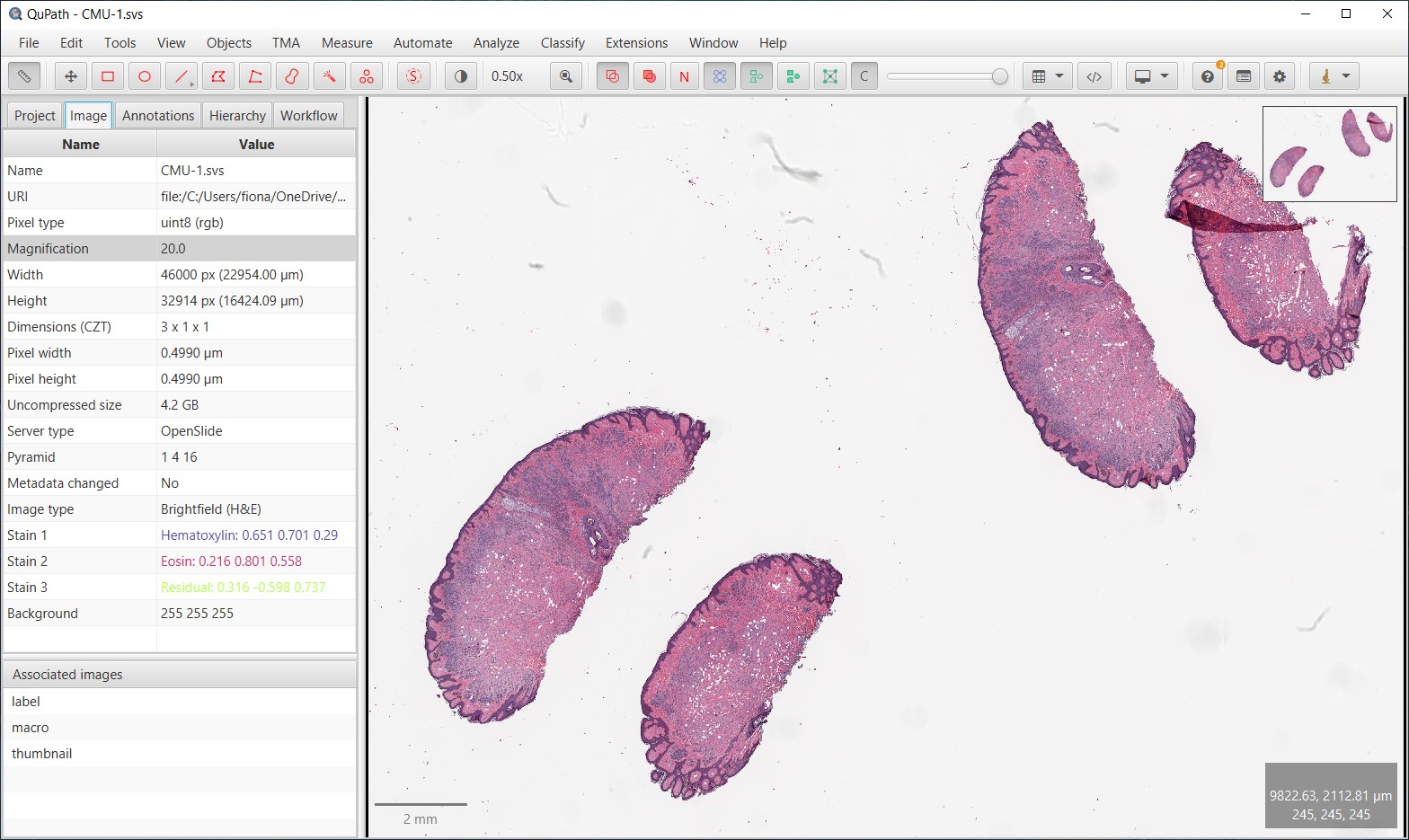
Левая панель Analysis и вкладки Project, Image, Annotations
Панель Analysis объединяет работу над исследованием. На вкладке Project находятся изображения проекта и их миниатюры; Image показывает метаданные конкретного файла, включая тип, размеры и физическую калибровку; Annotations содержит список размеченных областей, их классы и свойства. Во вкладке Hierarchy видны отношения объектов, которые особенно важны после автоматической детекции внутри больших аннотаций. Вкладка Workflow помогает проследить историю поддерживаемых команд.
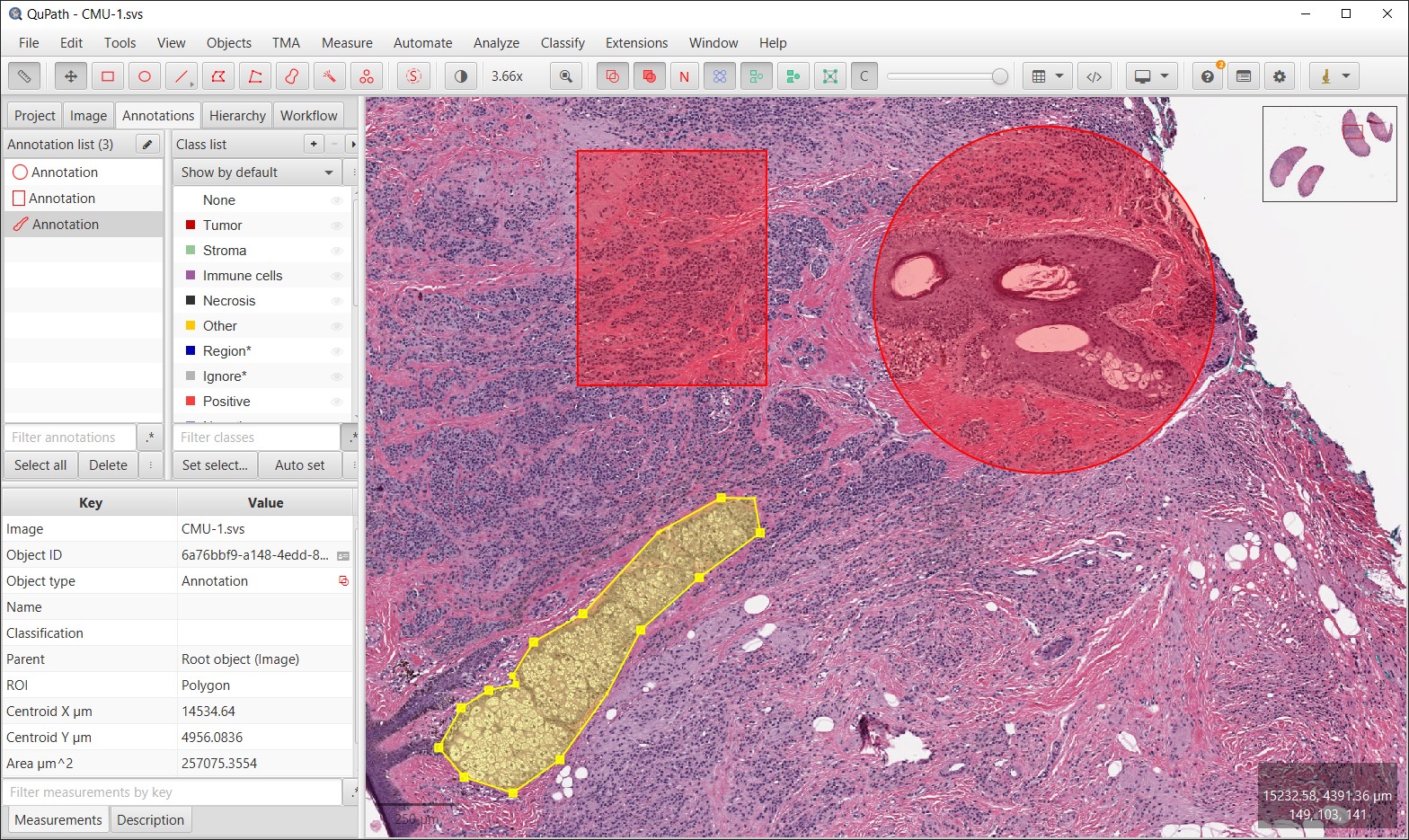
В нижней части панели располагаются характеристики выделенного объекта. Когда выбрана область, там видны её площадь и другие доступные значения; когда выбран отдельный обнаруженный объект, отображаются его признаки. Такая связность полезнее отдельного окна со случайной таблицей: численное измерение привязано к видимому контуру. Однако величины в микрометрах и квадратных микрометрах корректны только при верно заданном размере пикселя.
Панель инструментов и контуры
Основные инструменты рисования располагаются на панели над слайдом: Move, Rectangle, Ellipse, Line, Polygon, Polyline, Brush и Points. Прямоугольник удобен для одинаковых контрольных областей; многоугольник — для ткани неправильной формы; кисть — для уточнения сложной границы; точки — для ручного учёта объектов. Выделенный контур по умолчанию подчёркивается цветом, а его вершины показывают редактируемую геометрию.
Аннотация и детекция различаются не только способом создания. Аннотации обычно немногочисленны и обозначают области исследовательского интереса, поэтому остаются различимыми при уменьшении масштаба. Детекции могут исчисляться сотнями тысяч и визуализируются тоньше: плотное отображение на общем виде превращает слой клеток в цветовое пятно. Для управления перегруженным экраном предусмотрены отдельные переключатели видимости контуров аннотаций и детекций, заливки объектов и пиксельной классификации.
Таблицы измерений и отдельные окна анализа
Для большого числа обнаруженных объектов недостаточно просматривать значения по одному. Таблица измерений предоставляет строки клеток и областей, колонки геометрии, интенсивности и классификаций, а также сортировку и графические представления распределений. В отдельном окне удобно исследовать выбросы, сопоставлять яркость ядер с их площадью, оценивать порог окрашивания. При выборе записи таблица остаётся связанной с объектом на изображении.
Визуализация значений и выгрузка чисел решают разные задачи. Цветовая карта измерения позволяет заметить пространственную неоднородность ткани; экспортированная таблица предназначена для статистических расчётов и проверки результатов в другой программе. Красивое цветное наложение само по себе не подтверждает корректность численных признаков — например, неверно откалиброванные площади могут выглядеть визуально правдоподобно.
Функциональные возможности и их границы
Разделение красителей и управление отображением
Для изображений в проходящем свете предусмотрена оценка векторов окраски. Она помогает отличать гематоксилин от DAB или эозина, чтобы измерять именно нужный компонент, а не суммарную яркость RGB. Параметр типа изображения задаёт смысл последующих чисел: набор признаков у флуоресценции отличается от набора признаков иммуногистохимического изображения. Если тип указан неверно, корректные с точки зрения программы расчёты могут оказаться содержательно неподходящими.
Критический момент — калибровка и состояние препарата. Участки с артефактами сканирования, складками, пересветом или изменённой окраской не становятся пригодными для анализа благодаря одной автоматической кнопке. QuPath предоставляет необходимые инструменты для выделения, маскирования и исключения таких зон, но ответственность за репрезентативность данных остаётся на стороне исследовательского протокола.
Положительная детекция клеток и пороги
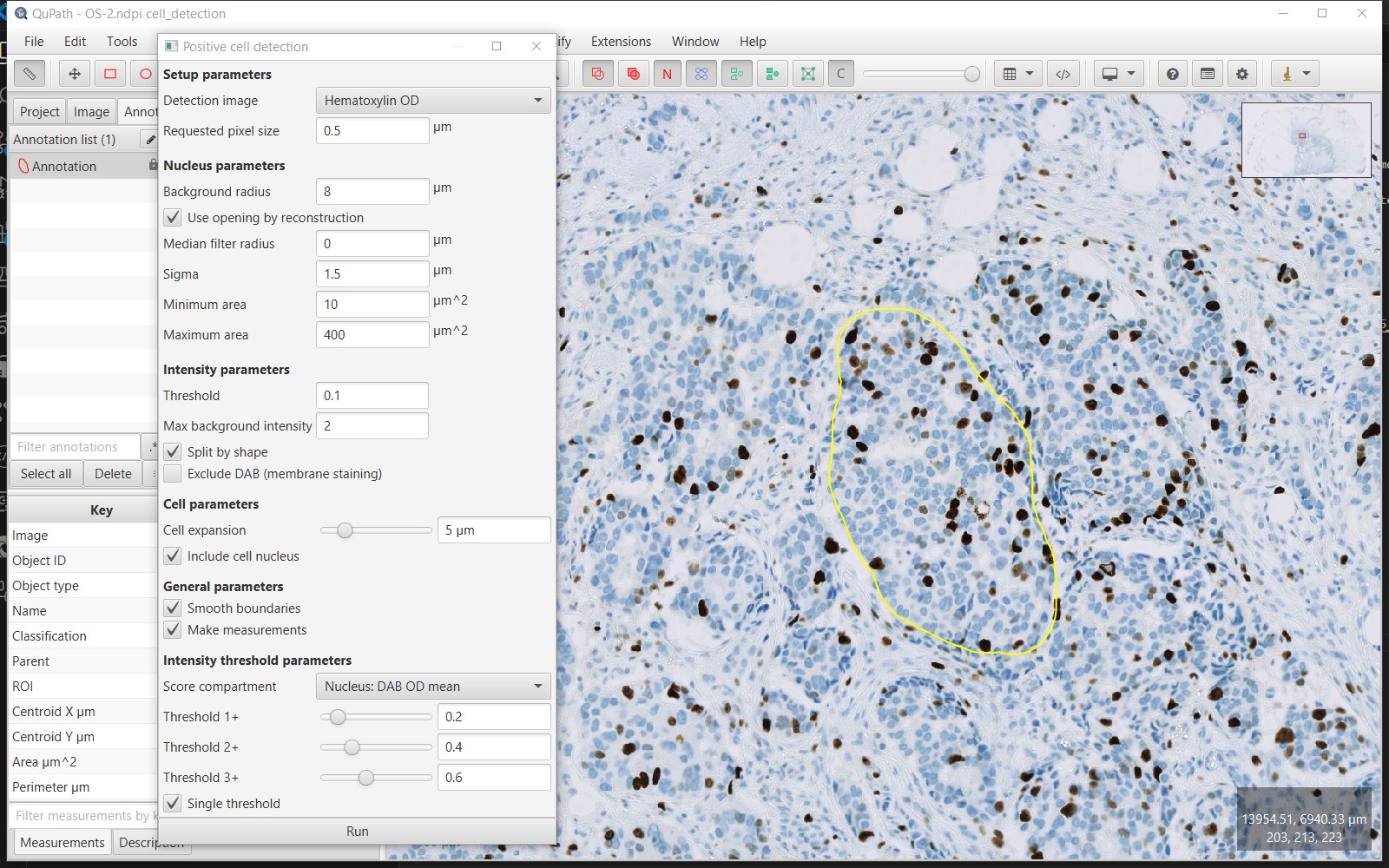
Инструмент Positive cell detection совмещает поиск клеток с интенсивностной классификацией. Для H-DAB часто используется измерение Nucleus: DAB OD mean, а один порог разделяет детекции на отрицательные и положительные. Также существуют несколько уровней интенсивности с градациями 1+, 2+ и 3+; они применяются в расчётах, подобных H-score. При этом плотные клеточные группы, фрагментация ядер и неправильно подобранная область интереса способны исказить результат независимо от выбранного порога.
Обучение классификаторов объектов
Детектор сначала создаёт клетки и измеряет их. Классификатор объектов затем использует эти измерения для присвоения категорий. В QuPath предусмотрено интерактивное обучение по размеченным примерам, выбор признаков и применение сохранённой модели к другой серии изображений. Встроенные методы включают Random Trees; специальные внешние облачные сервисы не нужны для простого обучения. Эксперт всё равно должен убедиться, что примерные области не содержат смеси несовместимых классов.
Классификатор не создаёт из отсутствующих данных информацию о типе клетки. Если изображения различаются по сканеру, окраске и подготовке, набор измерений и их распределения меняются. Особенно опасен перенос модели, обученной на одном удачном участке, на целую неоднородную коллекцию без независимой проверки. В исследовательской отчётности стоит отделять точность сегментации от точности классификации: хорошая модель второго этапа не исправит систематически пропущенные ядра.
Пиксельное обучение, простые пороги и наложения
Train pixel classifier строит маску на основе размеченных примеров нескольких категорий. Create thresholder решает более узкую задачу с фиксированным порогом. При обучении доступны разрешение обработки, каналы, масштаб признаков и различные преобразования изображения, включая оценку текстуры. Если ткань отличается от пустого поля преимущественно яркостью, простой порог часто прозрачнее для проверки. Если различия основаны на сочетании цветовых и текстурных характеристик, пригоднее обучение на репрезентативных областях.
Маска отображается поверх исходного изображения; пользователь видит, какие пиксели отнесены к каждому классу. В диалоге можно просматривать предсказание и уточнять учебную разметку. Важное ограничение состоит в том, что классификатор использует доступную локальную информацию и не заменяет морфологическую экспертизу сложных состояний ткани. Поэтому метки вроде Tumor следует понимать как определённые исследователем категории обучения, а не как автономное медицинское заключение.
Многомаркерный анализ
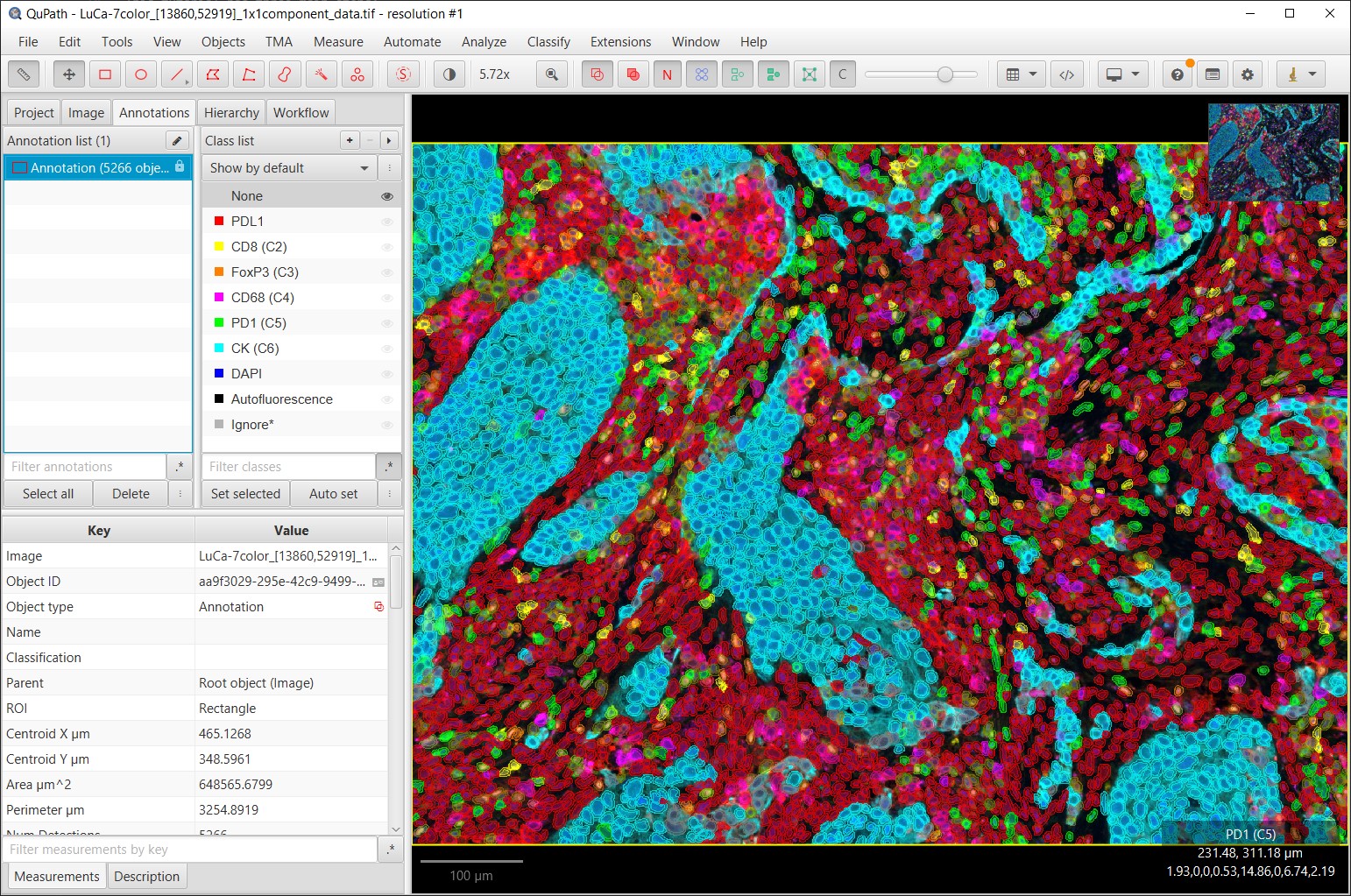
В исследовании многоканальных изображений классификация не ограничивается одной характеристикой яркости. Отдельные маркеры могут оцениваться по своим каналам, а сочетания меток — представляться объединёнными классами объектов. В версиях QuPath присутствуют инструменты составного классификатора и создания учебных изображений по нескольким каналам. Список именованных каналов и их реальные цвета необходимо связывать с метаданными набора данных, а не с произвольной цветовой схемой монитора.
Переносимость этого рабочего процесса зависит от того, сохранена ли многомерная структура исходника и способен ли конкретный считыватель корректно открыть его на выбранной платформе. Сводная RGB-картинка полезна для презентации, но не заменяет исходные значения каждого флуоресцентного канала. Для полноценного повторного анализа коллегам потребуется исходное многоканальное изображение и результаты пространственных объектов, а не только визуализация.
Скрипты, расширения и внешние инструменты
QuPath имеет редактор Groovy-скриптов и историю команд Workflow. На основе записанных вычислительных операций формируется скрипт, который затем применяют к нескольким изображениям проекта. Это особенно полезно для серии однотипных исследований: пороги, детектор и классификатор задаются в едином вычислительном процессе. Но не всякое ручное действие попадает в историю. Например, обведение уникальной области на конкретном слайде по смыслу не должно автоматически повторяться на остальных слайдах.
Программа интегрируется с ImageJ и умеет импортировать ImageJ ROI из файлов .roi или .zip. Механизм расширений позволяет подключать дополнительные средства, в том числе алгоритмы, использующие машинное обучение и глубокие нейросети, такие как InstanSeg, при установке соответствующего расширения. Наличие подобного механизма не означает, что любая нейросеть уже включена в базовую поставку, что всё работает без дополнительных моделей или что предсказание обладает диагностической достоверностью.
Передача изображений в специализированные серверные системы возможна через соответствующие интеграции, например с OMERO. Это расширяет сотрудничество с лабораториями, использующими общую инфраструктуру изображений, но не превращает QuPath в обязательный облачный сервис. Для работы с локальными файлами серверная учётная запись QuPath не требуется. Для сопоставления с инфраструктурой хранения полезен обзор OMERO Insight, а для управления получением микроскопических снимков — обзор Micro-Manager: эти программы решают соседние, но не тождественные задачи.
Поддерживаемые форматы: что читается и что сохраняется
Для цифровой патологии недостаточно смотреть только на окончание имени файла. Сканеры сохраняют данные в собственных контейнерах, внутри которых могут находиться многоуровневые изображения, Z-срезы, кадры разных моментов времени, отдельные каналы или варианты сжатия. QuPath читает изображения через OpenSlide и Bio-Formats, а эти библиотеки имеют разные ограничения. Даже два файла TIFF или CZI с одинаковым расширением могут вести себя по-разному. При импорте проекта доступен выбор механизма считывания вместо автоматического определения — он нужен, когда одна библиотека показывает данные неполно, а другая лучше распознаёт их структуру.
Для распространённых WSI применяются, в частности, Aperio SVS, Hamamatsu NDPI, Zeiss CZI, некоторые Ventana BIF, DICOM WSI и варианты TIFF. Однако перечень — не обещание совместимости со всеми файлами этих типов. Поддержка Philips iSyntax отсутствует; в случае 3DHISTECH MRXS существенны ограничения реализации, включая несовместимость многих вариантов JPEG-XR и многоканальной флуоресценции. Для NDPI через OpenSlide доступны обычные двумерные RGB-представления, а чтение Z-стеков зависит от Bio-Formats. На Apple Silicon проблема особенно заметна для некоторых файлов CZI с JPEG-XR и NDPI через Bio-Formats; Intel-сборка QuPath для Mac выступает отдельным вариантом запуска.
OME-TIFF полезен как более открытый контейнер для передачи крупных изображений и пирамид. OME-Zarr поддерживается для чтения и записи начиная с QuPath 0.6.0, но перенос в такое представление следует рассматривать как отдельную операцию хранения, а не автоматическое преобразование всех существующих источников. При экспорте области в обычный RGB файл можно получить корректную иллюстрацию, но утратить отдельные каналы, глубину исходных пикселей и дополнительную структуру исходного исследования.
| Сущность | Импорт или открытие | Экспорт или сохранение | Что нужно учитывать |
|---|---|---|---|
| Изображения WSI | SVS, NDPI, поддерживаемые CZI, BIF, DICOM WSI, TIFF и другие через считыватели | Области исходных пикселей, визуализированные RGB, OME-TIFF | Формат и сжатие должны поддерживаться конкретной библиотекой |
| Многомерные данные | Некоторые канальные и Z/T-изображения через Bio-Formats | OME-TIFF; для поддерживаемых задач OME-Zarr | Экспорт RGB не сохраняет полный набор каналов |
| Проект | Файл project.qpproj и связанная структура каталога | Внутреннее состояние проекта | Оригиналы часто лежат вне папки проекта |
| Аннотации и детекции | GeoJSON, .qpdata; ROI ImageJ через интеграцию | GeoJSON или данные .qpdata | Геометрия переносится лучше, чем специфическая внутренняя логика классификаторов |
| Числовые измерения | Рассчитываются из объектов изображения | Текстовые таблицы с разделителями, в том числе для CSV/TSV-обработки | Экспорт зависит от выбранного типа объектов, колонок и разделителя |
| Тканевые микроматрицы | Таблицы соответствия кернов через TMA map | Специальный экспорт TMA data и измерения кернов | Идентификатор, положение и качество керна должны согласовываться |
Нативный .qpdata содержит объекты и данные анализа изображения, а не сам исходный WSI. Сама папка проекта обычно хранит описания, записи анализа, скрипты и классификаторы, но не гигабайтные изображения. Поэтому перенос одной папки без оригиналов не гарантирует открытие исследования на новом компьютере. Формат GeoJSON решает другую задачу: он переносит геометрию объектов и часть связанных атрибутов в более универсальном виде, но не является самостоятельным архивом всех результатов QuPath.
При необходимости дальнейшего анализа цифровых изображений полезно сравнить подходы из раздела программы для научного анализа изображений. Для задач с несколькими измерениями и интерактивными слоями близок napari, хотя его модель данных и система расширений не тождественны объектной и проектной модели QuPath.
Требования, вычислительная нагрузка и приватность
Для Windows необходима 64-разрядная система. Вариант MSI подходит для штатной установки, архив ZIP — для запуска без инсталляции в меню системы. На Mac имеются отдельные сборки x64 и arm64; x64 запускается также на Apple Silicon через Rosetta 2 и полезен при проблемах с отдельными форматами Bio-Formats. Linux-версия поставляется архивом tar.xz с исполняемым launcher. Это настольный интерфейс на JavaFX, а не веб-страница, поэтому набор управления рассчитан прежде всего на компьютер с экраном, мышью либо тачпадом.
У программы нет универсального минимального объёма памяти, гарантирующего обработку любой тканевой коллекции. Сама концепция WSI рассчитана на чтение частей большого файла, но анализ миллионов клеток, обучение классификаторов на большом числе регионов и формирование пирамид способны требовать значительных ресурсов. Время операции зависит от масштаба считывания, размера ROI, алгоритма, числа объектов и дисковой подсистемы. Делать количественное обещание производительности без конкретного оборудования, данных и методики измерений было бы некорректно.
При обработке чувствительных изображений стоит различать локальную работу и внешние интеграции. В обычном режиме QuPath открывает файлы на пользовательском компьютере и не требует загружать препарат на публичный сервер QuPath. Для получения обновлений, расширений, документации или соединения с удалённой системой хранения сеть используется отдельно. При подключении OMERO и других внешних хранилищ доступ к изображениям регулируется настройками соответствующего сервера; разрешение на работу с данными пациента или исследования должно существовать независимо от технической возможности открыть файл.
Факт открытого исходного кода не отменяет организационных требований к защите данных: необходимость обезличивания, ограничение доступа к копиям, контроль опубликованных изображений и резервное копирование определяются правилами учреждения. QuPath не следует использовать как клиническое диагностическое устройство: разработка явно предназначена для исследований. Учётную запись, лицензионный сервер или платную активацию ради локального анализа создавать не требуется. Отдельной подтверждённой мобильной версии с полноценным интерфейсом QuPath для Android или iOS в актуальной линейке нет.
Что перестанет работать первым при изменении условий
Исчез исходный WSI или изменился путь. Проект может продолжать показывать название изображения и сохранённую структуру, но не сумеет прочитать его пиксели. Причина не в «потерянной лицензии», а в том, что папка проекта обычно содержит ссылку на файл. Программа располагает механизмом поиска перемещённых исходников и обновления адресов, однако отсутствие самого изображения эта функция не исправит.
Изменился считыватель или архитектура системы. Файл с экзотическим сжатием может перестать открываться в конкретной сборке, даже если на другом компьютере его успешно читали. На Mac Apple Silicon это особенно актуально для некоторых CZI и NDPI через Bio-Formats. Смена библиотеки считывания или переход на x64-сборку через Rosetta 2 — технически осмысленные альтернативы, но они не устраняют принципиальную неподдержку Philips iSyntax.
Нет подключения к интернету. Анализ локальных изображений и существующих проектов остаётся самостоятельной настольной работой; перестают быть доступны только сетевые зависимости конкретного сценария: удалённое хранилище, получение дополнений, сетевые документы и поддерживаемые сервисы. Следовательно, проект следует планировать по месту нахождения исходных файлов, а не исходя из предположения, что любое исследование QuPath зависит от облака.
Поменялась версия или расширение. Особый риск возникает не при открытии обычного PNG, а при возобновлении проекта со скриптами, сохранёнными классификаторами, подключаемыми компонентами и сторонними серверами. Команды, объекты и API развиваются вместе с приложением. Сохранение исходной версии, проекта и совместимого набора расширений снижает риск несопоставимых результатов в длительной работе. Речь не о сроке подписки, которого в базовом QuPath нет, а о воспроизводимости вычислительного окружения.
Матрица сохранности результатов
| Действие | Что остаётся | Что не переносится полностью | Обратимость и контроль |
|---|---|---|---|
| Сохранение анализа в .qpdata | Аннотации, детекции и данные текущего изображения | Пиксели оригинального WSI | Редактируемо в совместимом QuPath; путь к изображению должен работать |
| Копирование папки проекта | Структура исследования, данные, сохранённые классификаторы и скрипты | Внешние файлы слайдов, лежащие в других каталогах | Открыть проект на копии и убедиться, что каждый оригинал доступен |
| Экспорт GeoJSON | Контуры и координатное представление объектов | Полный набор внутренних данных QuPath, модели и исходные пиксели | Геометрию можно импортировать обратно, но проверять классы и координаты |
| Экспорт таблицы | Снимок численных измерений на момент экспорта | Редактируемую связь с контуром, исходную маску и алгоритм получения чисел | Числа анализируются отдельно; для исправления исходной разметки нужен проект |
| Экспорт Rendered RGB | Видимое представление выбранной области и наложений | Исходные значения всех каналов, структура объектов и редактируемые классификаторы | Иллюстрация обычно необратима как аналитический файл |
| Экспорт OME-TIFF | Пиксельные данные выбранного изображения или области, пирамидальное представление при нужных настройках | Необязательно сохраняет аналитическую структуру проекта | Проверяется повторным открытием результата и сопоставлением с источником |
Эта разница определяет правила архивирования. Для публикации достаточно изображений иллюстраций и чисел только тогда, когда редактируемый первичный анализ сохраняется отдельно. Для коллективной проверки нужны исходные пиксели, структурированный проект, описание использованной версии и объяснение критериев исключения артефактов. Передача лишь .qpdata без исходника, как и отправка одного JPEG со всеми контурами, не обеспечивает повторного подсчёта.
Скрытая стоимость владения QuPath
Цена самого приложения равна нулю: GPLv3 не предусматривает покупки редакции Pro или обязательного платежа за экспорт таблиц. Но исследовательский процесс включает статьи расходов, не относящиеся к лицензии. В первую очередь это получение и хранение WSI: файлы с тканевыми препаратами занимают много места, а архив нескольких проектов часто значительно крупнее каталога с данными QuPath. Наличие пирамиды помогает при просмотре, но не отменяет стоимости хранения исходников и резервных копий.
Второй ресурс — подготовка эталонной разметки. Для адекватной классификации клеток требуются однозначные категории, репрезентативные обучающие регионы и проверка на изображениях, не использованных при обучении. Это труд исследователя, а не скрытый тариф сервиса. Он необходим и при использовании нейросетевого расширения: автоматическая сегментация не заменяет контроль качества данных. Третий ресурс — совместимость инфраструктуры. Нестандартные форматы сканеров, доступ к закрытым хранилищам и миграция между версиями требуют технической поддержки и времени.
Пакетный запуск тоже не бывает бесплатным в вычислительном смысле. Когда скрипт обрабатывает десятки гигабайт изображений, лаборатория расходует процессорное время, память и дисковые операции. Проблемы доступа к сети при удалённых наборах могут удлинять обработку. Поэтому сравнивать QuPath с коммерческими системами только по стоимости скачивания некорректно: нужно учитывать стоимость сканирования, серверов, экспертной проверки и срок поддержки рабочего окружения.
Задача, инструмент, результат и критерий проверки
| Задача | Средство QuPath | Результат | Проверка качества |
|---|---|---|---|
| Найти площадь выбранной ткани | ROI и измерения аннотаций | Контур и площадь | Верная калибровка пикселя, исключённый фон |
| Подсчитать ядра | Cell detection | Объекты клеток и количество | Ложные и пропущенные детекции на разных участках |
| Оценить положительность Ki-67 | Positive cell detection и порог DAB | Доля классифицированных позитивных клеток | Выбор клеточной популяции, интенсивностный порог |
| Разделить стромальные и другие объекты | Train object classifier | Категории детекций | Неиспользованные при обучении области |
| Выделить ткань из фона | Create thresholder или Train pixel classifier | Пиксельная маска | Границы, пустые участки, складки, вариации окраски |
| Исследовать тканевый микрочип | TMA dearrayer и таблицы кернов | Сетка с измерениями | Совпадение меток и реальных кернов |
| Сравнить серию препаратов | Проект, сохранённый классификатор и Groovy-скрипт | Однородная обработка изображений | Идентичность настроек, логи, обработанные исключения |
| Передать контуры другому инструменту | Export objects as GeoJSON | Файл геометрий | Совпадение размеров, координат и классов после импорта |
Главный критерий выбора метода — не количество доступных алгоритмов, а проверяемость результата. При небольшом числе областей ручная аннотация зачастую лучше объяснима, чем сложный классификатор. При сотнях изображений такой подход становится узким местом и нужна автоматизация с зафиксированными параметрами. В обоих случаях результаты QuPath следует рассматривать как данные для научного анализа, а не как клиническое решение.
Как пользоваться программой — советы гика
Ниже приведён рабочий маршрут для интерфейса QuPath 0.7.x. Он построен вокруг исследовательских изображений с корректными правами доступа. Названия команд приведены в английском написании, потому что именно оно используется в документации и снимках интерфейса. Для проверки операций, влияющих на данные, полезно держать отдельную копию проекта и начинать с небольшой области, прежде чем применять вычисления к целому слайду.
Создание проекта, добавление слайдов и восстановление путей
Цель. Собрать несколько изображений под одной структурой анализа, чтобы измерения, классы и скрипты не хранились разрозненно. Подготовка. Нужны исходные файлы WSI и новая пустая папка проекта. Не используйте папку с уже существующими документами: QuPath управляет её содержимым самостоятельно.
- Запустите QuPath и выберите File → Project… → Create project либо перетащите пустую папку в окно.
- Добавьте слайды командой File → Project… → Add images или перетащите изображения на окно открытого проекта.
- В диалоге импорта изучите Image server (автоматический выбор считывателя или конкретный), Image type (например, Brightfield или Fluorescence), Rotation и Auto-generate pyramids. Отметка Import Objects уместна для изображения со встроенными объектами разметки.
- Откройте запись через миниатюру на вкладке Project. Для сохранения анализа используйте File → Save.
Контроль. В проекте появилась запись изображения; она открывается повторно, а после сохранения присутствуют связанные данные. Ошибка. После переноса файлов запись есть, но пиксели не загружаются. Безопасное исправление. Примените механизм проверки адресов проекта (File → Project… → Check project URIs), укажите новые расположения для отсутствующих исходников и подтвердите изменения только после сопоставления имён и файлов. Для отката сохраняйте копию project.qpproj до переадресации; исходные WSI не переименовывайте внутри каталогов проекта.
Настройка типа изображения, масштаба и оптических измерений
Цель. Сделать размеры и характеристики окраски физически осмысленными до начала сегментации. Подготовка. Нужны сведения о пиксельном размере сканера и типе подготовки материала: H&E, H-DAB или флуоресценция. Эти данные нельзя подбирать по внешнему виду ради удобных чисел.
- Откройте изображение и вкладку Image в панели Analysis.
- Проверьте Image type; при ошибке дважды щёлкните его значение и выберите тип, соответствующий препарату.
- Сверьте поля Pixel width и Pixel height с метаданными сканера. Если корректные значения известны, измените их двойным щелчком; QuPath работает с микрометрами на пиксель.
- Оцените увеличение через поле magnification и шкалу линейки на просмотрщике. Перемещайтесь инструментом Move, а для приближения используйте колесо мыши.
- Для проверки отображения откройте View → Brightness/Contrast: меняйте видимый диапазон и цвета отображения, не смешивая их с исходными интенсивностями.
Контроль. Площадь и длина аннотации показываются в согласованных физических единицах, а тип изображения соответствует протоколу. Ошибка. Размер клетки выглядит нормальным на экране, но её площадь завышена в несколько раз. Безопасный откат. Верните исходную калибровку из метаданных или копии анализа, перепроверьте физический масштаб и только затем пересчитайте зависящие от него измерения. Изменение яркости экранного представления не требует повторной записи пикселей.
Разметка областей интереса и ручной подсчёт точками
Цель. Сформировать интерпретируемые ROI и, при необходимости, вручную учесть отдельные клетки. Подготовка. Заранее определите биологические критерии включения и исключения участков, чтобы контуры соответствовали одной задаче, а не выбирались произвольно после просмотра результатов.
- Выберите Tools → Rectangle, Ellipse, Polygon или Brush и создайте область на ткани. Для Polygon отмечайте вершины и завершайте двойным щелчком.
- Вернитесь к Move и выделите контур. Во вкладке Annotations назначьте подходящий класс через список классов и Set class; для произвольного имени и цвета доступно контекстное действие Set properties.
- При ручном подсчёте используйте Tools → Points. Помечайте отдельные объекты точками и отделяйте разные категории собственными точечными аннотациями, чтобы итоговый счёт не смешивал биологически разные группы.
- При работе со сложной границей контролируйте вершины выделенного полигона; у случайно захваченного объекта проверьте его родительскую аннотацию в Hierarchy.
Контроль. Контуры присутствуют в Annotations, точки соответствуют видимым объектам, классы не перепутаны и не закрашивают исключённые зоны. Ошибка. Вместо выбора контура создаётся новый. Откат. Переключитесь на Move, удалите только ошибочно созданную аннотацию и не подтверждайте удаление дочерних детекций, если они нужны. До массовых изменений сохраните предыдущий вариант .qpdata; ограниченная история Undo не гарантирует восстановление большого дерева объектов.
Разделение красителей на слайдах H&E и H-DAB
Цель. Подготовить корректные каналы оптической плотности для дальнейших измерений. Подготовка. Требуется изображение Brightfield с двумя релевантными окрасками, например Hematoxylin и DAB. Если исходная окраска иная, применение параметров H-DAB не имеет физического смысла.
- Убедитесь на вкладке Image, что указан соответствующий вариант Brightfield, а не Fluorescence.
- Для двухкомпонентной окраски запустите Analyze → Estimate stain vectors и используйте область ткани, отражающую характерные цвета препарата без выраженного фона и артефактов.
- Сопоставьте полученные компоненты с внешним видом гематоксилина и DAB или эозина. Не превращайте цветовой канал из удобного экранного представления в критерий позитивности без такой проверки.
- После принятия корректных параметров переходите к измерениям оптической плотности для выбранного типа ткани и сохраняйте данные анализа.
Контроль. Содержательная компонента маркера соответствует окрашенным структурам, а значения интенсивности не демонстрируют очевидной несогласованности с синими и коричневыми ядрами. Ошибка. Большая часть фоновых или неокрашенных клеток получает неадекватный сигнал DAB. Откат. Верните прежние stain vectors из сохранённого состояния и повторите оценку на репрезентативной области; все детекции и классификации, зависящие от изменённых векторов, затем пересчитываются заново.
Автоматическая детекция клеток и расчёт позитивности
Цель. Получить отдельные объекты клеток и сравнимую долю положительных ядер в выбранной области. Подготовка. Разметьте небольшой ROI с видимыми клетками, проверьте масштаб и тип изображения. Для иммуногистохимии сначала задайте корректные компоненты окраски.
- Выделите аннотацию инструментом Move. Для обычной сегментации используйте Analyze → Cell detection → Cell detection; для одновременного деления по окрашиванию — Analyze → Cell detection → Positive cell detection.
- В диалоге оцените параметры поиска ядер: Requested pixel size, фоновый радиус, допустимую площадь и интенсивностный порог. Изменение одного из них оценивайте на той же контрольной области.
- При Positive cell detection выберите релевантную область оценки Score compartment, например Nucleus: DAB OD mean. Для двоичной классификации установите Single threshold и настройте Threshold 1+ согласно принятым критериям.
- Нажмите Run. Осмотрите контуры ядер на разных участках и включите видимость детекций через View → Show detections или клавишу D.
Контроль. У клеток появились контуры детекций, в панели аннотации показаны связанные численные результаты, а ложные и пропущенные ядра приемлемы относительно заранее выбранных критериев. Ошибка. Слишком мелкие фрагменты считаются отдельными ядрами либо близко расположенные клетки сливаются. Откат. На копии изображения удалите только результаты неудачной детекции через Objects → Delete… → Delete all detections и скорректируйте параметры; не удаляйте аннотации, служащие эталонными ROI.
Обучение классификатора клеток и объектов
Цель. Разделить уже обнаруженные объекты на категории, например Tumor и Stroma, на основании измерений. Подготовка. Нужны детекции, корректные признаки и несколько небольших эталонных аннотаций для каждой категории. Избегайте областей со смешанными популяциями, которые будут давать противоречивые учебные метки.
- После детекции проверьте набор признаков в Measure → Show detection measurements. Для пространственного контекста можно добавить Analyze → Calculate features → Add smoothed features, помня о потере тонких локальных различий при чрезмерном сглаживании.
- На вкладке Annotations назначьте эталонным зонам правильные классы.
- Откройте Classify → Object classification → Train object classifier. В диалоге оцените доступные Features и при необходимости выберите Selected measurements вместо всех колонок.
- Используйте Live update для оценки первых результатов, затем расширяйте обучающую разметку ошибочно классифицируемыми примерами.
- Присвойте классификатору осмысленное имя и нажмите Save; позднее его можно применить через Classify → Object classification → Load object classifier.
Контроль. Классы отдельных детекций согласуются с морфологией неразмеченных ранее участков, а не только с тренировочной зоной. Ошибка. Большинство объектов одного типа ошибочно получает чужую метку. Откат. Сохраните текущий проект для разбора, затем используйте Classify → Object classification → Reset detection classifications и обучите модель на более разнообразных примерах; не удаляйте сами детекции до проверки качества сегментации.
Обучение пиксельной классификации ткани и фона
Цель. Получить пространственную маску областей, различающихся по сигналу и текстуре. Подготовка. Потребуются несколько аннотаций с разными метками, включая ткань и фон или интересующие категории. Для первого опыта выбирайте небольшие, различающиеся примеры, а не один гигантский регион единственного класса.
- На изображении создайте аннотации для типов ткани и назначьте им классы. Для исключаемых зон используется специальный класс Ignore*.
- Откройте Classify → Pixel classification → Train pixel classifier.
- Выберите Classifier, рабочее Resolution, каналы и признаки в Features. Параметр Resolution меняет детализацию анализа и вычислительную нагрузку.
- Включите Live prediction, оцените наложение, добавьте недостающие примеры ошибочных областей. Для просмотра или скрытия пиксельной классификации используется клавиша C.
- После получения приемлемого результата сохраните классификатор под понятным именем; для простого разделения по единственному значению вместо этой операции подходит Classify → Pixel classification → Create thresholder.
Контроль. Маска удерживает границы на разных участках и не помечает пустые поля как ткань. Ошибка. Классификатор видит отдельный препарат, но неверно обрабатывает другой. Откат. Не переписывайте единственную модель; создайте дополнительный вариант с учебными зонами разных слайдов проекта через Load training, сравните предсказания на независимых фрагментах и сохраните его отдельно.
Просмотр многоканальной флуоресценции без потери исходного сигнала
Цель. Исследовать каналы флуоресцентного препарата отдельно и в сочетании, не принимая отображаемые RGB-цвета за исходные значения. Подготовка. Требуется многоканальный файл, который QuPath открыл со всеми необходимыми компонентами, и описание соответствия каналов маркерам из протокола окрашивания.
- На вкладке Image установите тип Fluorescence, если он ещё не выбран.
- Откройте View → Brightness/Contrast для управления видимостью, цветом представления и диапазоном отображения отдельных каналов.
- Для сопоставления используйте View → Show channel viewer, который показывает каналы в отдельных представлениях.
- Изучите зоны потенциального наложения сигналов и отдельно отметьте артефакты и фон. При необходимости выполняйте измерение объектов по каналам, соответствующим исследуемым маркерам, а не по суммарной RGB-композиции.
Контроль. Каждый канал имеет ожидаемую структуру, отсутствующий сигнал не создаётся изменением палитры, а значения измерений относятся к правильному маркеру. Ошибка. После отключения отображения канала исследователь ошибочно считает, что данные пропали. Откат. Верните настройки Brightness/Contrast и состав отображаемых каналов; эта регулировка не переписывает исходный микроскопический файл. Если файл не содержит требуемого канала при чтении, возврат цветов проблему не решит — понадобится проверка считывателя.
Сетка тканевой микроматрицы и результаты кернов
Цель. Связать отдельные биоптаты TMA с координатами и результатами измерений. Подготовка. Нужен отсканированный массив тканевых кернов и его план расположения или принятая схема нумерации. Для повреждённых и пустых позиций следует заранее определить правила исключения.
- Откройте изображение TMA и выберите TMA → TMA dearrayer для автоматического выделения предполагаемых кернов и решётки.
- Когда автоматическая структура не соответствует препарату, используйте TMA → Specify TMA grid: она задаёт ручную сетку, метки и диаметр керна, при необходимости в пределах прямоугольной аннотации.
- Сопоставьте номера и позиции с фактическим порядком образцов; команда TMA → Relabel TMA grid нужна после корректировок структуры.
- Оцените результаты через Measure → Show TMA measurements либо представление сетки. Для специализированного обмена доступна File → TMA data… → Export TMA data.
Контроль. Каждая метка относится к нужному керну; пустые и разрушенные позиции не оказываются в числителе статистики как полноценная ткань. Ошибка. Сетка сдвинута на строку или столбец и значения относятся к чужим образцам. Откат. Не корректируйте таблицу итогов вручную поверх неверной структуры: сохраните исходную раскладку, исправьте сетку и повторите измерения. При полной ошибке построения отдельная команда TMA → Delete TMA grid удаляет текущую решётку, поэтому используйте её только на копии данных.
Карты измерений, плотности и пространственные признаки
Цель. Изучить распределение уже детектированных клеток по ткани и выделить зоны повышенной концентрации выбранного типа. Подготовка. Детекции должны быть созданы, измерены и, для классовой карты, классифицированы. Смысл расстояния между центрами клеток зависит от правильной геометрической калибровки.
- Для окрашивания объектов в зависимости от измерения откройте Measure → Show measurement maps и выберите информативную колонку.
- Для карты концентрации выберите Analyze → Density maps → Create density map и укажите требуемый тип объектов либо классы согласно интерфейсу операции.
- Когда важны отношения между клетками и размеченными тканями, используйте Analyze → Spatial analysis → Distance to annotations 2D или Detection centroid distances 2D.
- Сопоставьте цветовую карту с реальными объектами, оценивая периферию ROI и зоны с искусственно высокой плотностью из-за дублирующейся сегментации.
Контроль. Градиенты плотности соответствуют размещению клеток, а единицы расстояний согласуются с масштабом сканера. Ошибка. Яркое пятно возникает на складке препарата, содержащей множество ложных детекций. Откат. Сохраните исходную карту для сопоставления, исключите артефакт из области анализа и пересчитайте детекции и производные пространственные признаки; простая смена палитры не исправит входные данные.
Просмотр измерений, гистограмм и выгрузка таблиц
Цель. Получить численные результаты, пригодные для дальнейшего статистического анализа. Подготовка. Убедитесь, что на изображении есть нужный тип объектов, все вычисления завершены и данные сохранены. Таблица аннотаций и таблица клеток не взаимозаменяемы: первая содержит итоги областей, вторая — отдельные детекции.
- Для текущего слайда выберите Measure → Show annotation measurements или Measure → Show detection measurements. В окне можно сортировать строки и просматривать Show plots.
- Найдите и оцените распределение интересующей характеристики на гистограмме: например, площади ядра или оптической плотности DAB.
- Для одной таблицы используйте Save в окне измерений; сохраняйте текстовый файл с явным разделителем и понятным названием.
- Для нескольких изображений проекта выберите Measure → Export measurements, задайте Output file, Export type, Separator и Columns to include. Кнопка Populate помогает выбрать колонки из доступных измерений.
Контроль. Число строк соответствует типу объектов, заголовки колонок сохраняются, пустые ячейки понятны, разделитель не разрушает открытие в табличном редакторе. Ошибка. В проектной выгрузке отсутствуют последние изменения текущего открытого изображения. Откат. Сначала сохраните данные в QuPath, затем повторите выгрузку в новый файл; не перезаписывайте единственную исходную таблицу до сопоставления количества строк и выбранных колонок.

Экспорт контуров, исходных пикселей и визуализированных изображений
Цель. Передать результаты другому программному пакету без смешения геометрических объектов с рисунком для отчёта. Подготовка. Определите, что потребуется получателю: редактируемые ROI, пиксели исходного изображения, итоговые числа или иллюстрация с цветными наложениями. Это разные файлы.
- Для пространственных объектов выберите File → Export objects as GeoJSON. Для обратной передачи используйте File → Import objects from file; команда работает с GeoJSON и .qpdata.
- Для фрагмента без наложений выберите File → Export images… → Original pixels. Для изображения в том виде, как оно отображается на экране, доступно Rendered RGB (with overlays).
- Для совместимого более крупного пиксельного представления предусмотрен File → Export images… → OME TIFF; он поддерживает пирамидальные изображения.
- Когда нужны векторные контуры на иллюстрации, изучите File → Export images… → Rendered SVG, который сохраняет векторную геометрию ROI, но не заменяет исходный файл проекта.
- Заново откройте файл результата в подходящем просмотрщике и сопоставьте выбранную область, размер и видимые контуры с исходной записью.
Контроль. GeoJSON передаёт геометрию в правильных координатах; OME-TIFF читается с ожидаемым размером; RGB не выдаётся за многоканальный оригинал. Ошибка. Коллега получает экспортированный рисунок и не может изменить на нём классы клеток. Откат. Сохраните соответствующий .qpdata и исходный WSI, заново экспортируйте GeoJSON или предоставьте копию полноценного проекта. Уже сведённый RGB не восстанавливает утраченные аналитические слои.
Запись Workflow, пакетный запуск Groovy и сквозной воспроизводимый сценарий
Цель. Применить одинаковые вычисления к серии изображений с контролем ошибок и сохранением результата. Подготовка. Нужен проект, несколько совместимых слайдов и проверенная на одном изображении последовательность обработки. Не используйте автоматический запуск для проекта с единственной незаменимой копией разметки: пакетный режим способен заменить существующие файлы .qpdata.
- После расчётов на контрольном слайде откройте Automate → Show workflow command history и изучите, какие команды действительно записались.
- Воспользуйтесь Automate → Create command history script либо действием Create script в окне Workflow. Уберите лишние повторные вычисления и команды, которые предназначались только для эксперимента с параметрами.
- Откройте Automate → Script editor, изучите сгенерированный Groovy-код и для текущего изображения используйте меню редактора Run → Run.
- Для серии изображений выберите в меню редактора Run → Run for project и назначьте элементы проекта. Этот режим сохраняет результаты и может перезаписать прежние данные; вариант Run for project (without save) уместен для анализа без изменения данных изображений.
- После завершения проверьте по нескольким препаратам состав объектов, имена классов и количество измерений. Для диагностики исключений используйте View → Show log.
Контроль. Результат отдельного слайда повторяется с теми же параметрами, а в таблице проекта отсутствуют неожиданно пустые изображения. Ошибка. Скрипт работает только на исходном слайде, поскольку зависит от вручную выделенного уникального ROI, не внесённого в историю. Откат. Прервите пакетное применение до массовой перезаписи, восстановите копию проекта и замените скрытую ручную зависимость проверяемым способом задания области. Создание истории команд не гарантирует записи всех действий пользователя.
Сквозной сценарий: один препарат Ki-67 от открытия до публикационной таблицы
Для воспроизводимого примера возьмите исследовательское изображение Ki-67 с гематоксилином и DAB, разрешённое для такого использования. После запуска QuPath создайте пустой проект через File → Project… → Create project и добавьте изображение. На вкладке Image подтвердите тип Brightfield (H-DAB) и размер пикселя, полученный от сканера. Выделите небольшую однородную область опухолевой ткани инструментом Polygon и сохраните данные. В параметрах Analyze → Cell detection → Positive cell detection выберите оценку Nucleus: DAB OD mean, режим Single threshold и порог, проверенный на репрезентативных клетках; нажмите Run.
После детекции убедитесь, что размеченная ROI исключает постороннюю ткань, ядра не сливаются массово и коричневые позитивные клетки распределены правдоподобно. Через Measure → Show annotation measurements оцените итоговую долю позитивных клеток, а через Measure → Show detection measurements изучите значения DAB отдельных объектов и их распределение. Сохраните проект командой File → Save, затем экспортируйте таблицу и при необходимости отдельно GeoJSON и визуализированную иллюстрацию. Результат завершён только после того, как таблица вновь открыта, количество объектов сопоставлено со слайдом, а путь к оригинальному файлу подтверждён. Если сегментация или классификация ошибочна, возвращайтесь к сохранённой версии и пересчитывайте зависимые показатели; нельзя исправлять лишь конечный процент вручную.
Плюсы и минусы QuPath
Плюсы
- Бесплатность без функциональной лицензии. Функции разметки, обработки, классификации и экспорта доступны в открытом исследовательском приложении GPLv3, а не в ограниченной демонстрационной редакции.
- Привязка измерений к объектам. Таблица, координаты клеток, аннотации и изображение образуют связанную модель; ошибочную область можно обнаружить и проверить в её пространственном контексте.
- Работа с гигантскими пирамидальными WSI. Для полноразмерных сканов предусмотрено чтение уровней разрешения вместо обязательной загрузки всего растра в память.
- Несколько подходов к сегментации. Доступны ручные ROI, обнаружение клеток, пороговые маски, классификаторы объектов и пикселей; сложность метода можно соотнести с задачей.
- Пакетная воспроизводимость. Команды анализа могут стать скриптом Groovy, применяемым к серии изображений проекта с сохранёнными параметрами.
- Открытые форматы обмена. GeoJSON, OME-TIFF и таблицы с разделителями помогают передавать результаты, не сводя всю работу к изображению на экране.
- Расширяемость. Интеграция с ImageJ, поддержка OpenSlide и Bio-Formats, менеджер дополнений и дополнительные алгоритмы дают возможность дополнять базовые функции.
Минусы
- Ограниченная совместимость проприетарных WSI. Philips iSyntax не поддерживается; отдельные варианты CZI, NDPI, MRXS и TIFF зависят от библиотеки, сжатия и аппаратной платформы.
- Высокая методическая нагрузка. Правильная сегментация требует знания биологии препарата, физического масштаба, параметров окрашивания и качества обучающих примеров.
- Риск потери связности проекта. Нативные файлы анализа не содержат сам WSI, поэтому перемещение исходников без восстановления путей оставит исследование неполным.
- Зависимость от вычислительной среды. Крупные задачи с большим числом детекций и признаков чувствительны к памяти и производительности; история Undo при множестве объектов ограничивается.
- Не все действия автоматически воспроизводимы. Ручная геометрия аннотаций не переносится в скрипт только потому, что присутствует в истории команд.
- Интерфейс и экосистема ориентированы на исследователя. Для некоторых интеграций нужны расширения и отдельная настройка; это не готовый лабораторный облачный сервис и не медицинское диагностическое устройство.
Кому подойдёт и кому не подойдёт
Кому подойдёт
QuPath целесообразен для исследователей цифровой патологии, лабораторий с большими коллекциями гистологических WSI, специалистов по количественной морфометрии и научных групп, оценивающих клеточные маркеры. Он особенно полезен при необходимости сохранять координатную разметку вместе с измерениями, проверять автоматические подсчёты на изображении и применять один протокол ко множеству сканов. Для учебной биомедицинской работы программа даёт возможность пройти путь от ручного ROI до воспроизводимого скрипта без покупки лицензии.
Также она подходит специалистам, которым требуется связать визуальный анализ ткани с внешней научной статистикой. В такой схеме QuPath отвечает за пространственные объекты и измерения, а специализированное статистическое ПО — за оценку распределений, гипотез и моделей. Польза становится заметнее там, где важен контроль качества отдельных клеток или участков, а не только конечный агрегированный процент.
Кому не подойдёт
QuPath не предназначен для постановки клинических диагнозов, назначения лечения и иных решений, требующих сертифицированного медицинского программного обеспечения. Он избыточен для бытового редактирования фотографий, простого кадрирования, цветокоррекции или хранения альбомов. Для пользователей, которым необходима полностью управляемая лабораторная информационная система, автоматическая синхронизация с оборудованием и готовая политика разграничения прав на уровне организации, одного QuPath также недостаточно.
Если основная задача — получение, а не анализ микроскопических изображений, полезнее изучить специализированные решения для управления микроскопами, например Olympus cellSens в совместимой приборной среде. Когда данные представляют собой сложные объёмные массивы с нестандартными научными слоями, целесообразно сравнить QuPath с визуализаторами общего назначения. А если нужен интерфейс без интерпретации научных признаков, QuPath не сокращает, а увеличивает порог освоения.
Сравнение с другими аналогами
QuPath не стоит сопоставлять с универсальными фоторедакторами: ближе к нему инструменты научного анализа изображений. Для прозрачного сравнения ниже у каждого варианта рассмотрены одинаковые восемь признаков: главная задача, доступные настольные платформы, порог освоения, данные и форматы, автоматизация, оплата, ограничения и предпочтительный сценарий. Порог освоения — редакционная сравнительная оценка сложности типичной задачи, а не измеренный результат обучения.
Fiji / ImageJ
Задача: универсальная научная обработка изображений и микроскопических стеков при помощи расширений ImageJ. Платформы: Windows, macOS и Linux. Порог освоения: умеренный для отдельных фильтров и измерений, повышенный при построении сложного многоэтапного процесса из плагинов. Форматы: обычные научные растровые файлы и множество специализированных форматов через Bio-Formats и плагины; поддержка конкретных WSI зависит от дополнений.
Автоматизация: макросы и скрипты ImageJ/Fiji, плагины и воспроизводимые цепочки обработки. Оплата: бесплатно, открытый код. Ограничения: нет такой же специализированной по умолчанию объектно-проектной модели цифровой патологии, как у QuPath; сложное управление сотнями аннотированных WSI потребует собственного рабочего процесса. Подходящий сценарий: исследователь решает разные задачи обработки и измерения изображений, а не преимущественно классифицирует клетки на цифровых препаратах.
CellProfiler
Задача: количественная обработка серий биологических изображений при помощи последовательности готовых аналитических модулей. Платформы: готовые сборки для Windows и macOS; для Linux используется установка из исходного кода и зависимостей. Порог освоения: умеренный для готовых pipelines, но требующий понимания порядка модулей для самостоятельного анализа. Форматы: типовые биологические изображения и результаты измерений; основной сценарий не сосредоточен на навигации по WSI как цифровому гистологическому препарату.
Автоматизация: сохранённые pipelines, многократная обработка наборов изображений и вывод количественных признаков. Оплата: бесплатно, открытый исходный код. Ограничения: инструмент удобнее для заранее структурированного анализа изображений, чем для длительной интерактивной разметки больших слайдов с тканевой иерархией. Подходящий сценарий: лаборатория проводит одинаковую сегментацию и морфометрию на множестве полей микроскопии или изображений клеточных культур.
napari
Задача: интерактивный просмотр и разметка двумерных, трёхмерных и многомерных массивов в экосистеме Python. Платформы: Windows, macOS, Linux; доступны установка в среду Python и приложение. Порог освоения: невысокий для базовых слоёв, повышенный при подключении специальных алгоритмов и программной автоматизации. Форматы: массивы NumPy, данные Zarr и другие изображения через поддерживаемые считыватели и плагины.
Автоматизация: Python, научные библиотеки и дополнения. Оплата: бесплатный открытый проект. Ограничения: специализированные вычисления для цифровой патологии, такие как готовая схема Ki-67 и организация TMA-кернов, не являются его основной базовой моделью и зависят от дополнительного инструментария. Подходящий сценарий: анализ многомерной микроскопии, экспериментальные методы сегментации и интерактивная работа со слоями в Python-проектах.
Выбор сводится к природе входных данных. QuPath предпочтительнее для количественной оценки участков ткани на больших гистологических слайдах с координатной иерархией объектов. Fiji даёт гибкий набор операций обработки, CellProfiler концентрируется на воспроизводимых цепочках пакетного анализа, napari — на визуализации и работе с многомерными научными слоями. Эти решения могут дополнять друг друга, но автоматически переносить между ними весь проект со всеми классами и вычислительными параметрами нельзя.
Типичные проблемы и способы диагностики
1. Windows блокирует установщик или QuPath не запускается из архива
Симптом: установщик MSI вызывает предупреждение системы либо двойной щелчок по QuPath.exe ничего не даёт. Возможная причина: пакет приложения не подписан привычным коммерческим сертификатом; переносимый вариант также нельзя запускать непосредственно из содержимого ZIP. Диагностика: отличите сообщение SmartScreen от отсутствия прав администратора и проверьте, извлечены ли все файлы архива. Исправление: используйте опубликованный пакет QuPath из официального выпуска, штатный механизм подтверждения доверенного приложения или полностью распакованный ZIP-вариант. Проверка: открывается главное окно, включая вкладку Project, без ошибок загрузки компонентов.
2. macOS запрещает запуск пакета
Симптом: установка на Mac не начинается либо система сообщает о повреждённом или неидентифицированном приложении. Возможная причина: QuPath не подписан и не нотариализован в формате, который ожидает механизм защиты macOS. Диагностика: сопоставьте архитектуру скачанной сборки, версию ОС и текст системного предупреждения. Исправление: подтвердите запуск доверенного официального пакета через предусмотренные настройки безопасности конкретной версии macOS; не отключайте защиту всей операционной системы. Проверка: приложение открывается повторно без необходимости постоянно снимать общесистемные ограничения.
3. Файл CZI с JPEG-XR не читается на Mac Apple Silicon
Симптом: изображение Zeiss CZI не открывается, хотя другое CZI читается и файл корректен на другой платформе. Возможная причина: поддержка JPEG-XR в Bio-Formats ограничена для нативной сборки Apple Silicon. Диагностика: узнайте вариант сжатия исходника и сравните архитектуры сборок QuPath, не ограничиваясь расширением .czi. Исправление: используйте Intel/x64-сборку QuPath через Rosetta 2 либо преобразуйте изображение в поддерживаемый открытый формат с контролем каналов. Проверка: видны полноценные пиксели и ожидаемые каналы, а не только миниатюра.
4. NDPI открылся, но пропали Z-плоскости
Симптом: препарат Hamamatsu NDPI доступен как обычное изображение, но навигация по глубине отсутствует. Возможная причина: OpenSlide предназначен для двумерных RGB-изображений, тогда как чтение Z-стеков относится к возможностям Bio-Formats. Диагностика: сравните фактическую размерность файла и выбранный механизм Image server, затем проверьте ограничения Bio-Formats для данной платформы. Исправление: используйте совместимый считыватель и при необходимости иной формат многомерных данных. Проверка: число доступных плоскостей соответствует метаданным сканирования.
5. MRXS показывает только обзор или iSyntax вообще не открывается
Симптом: видна маленькая картинка вместо полноразмерного слайда либо файл Philips не загружается. Возможная причина: многие варианты MRXS не поддерживаются применяемыми библиотеками; iSyntax не имеет совместимого с QuPath открытого считывателя. Диагностика: установите тип контейнера, вариант сжатия, битовую глубину и наличие зависимых файлов набора. Исправление: для неподдерживаемого источника используйте внешний контролируемый экспорт в OME-TIFF или другой подходящий формат, сохраняя оригинал. Проверка: открываются все нужные уровни разрешения, а полученное изображение не ограничено миниатюрой.
6. Проект показывает слайды, но не находит исходные изображения
Симптом: записи в Project присутствуют, однако вместо пикселей программа показывает проблемы с адресами файлов. Возможная причина: файлы .qpdata и project.qpproj не содержат оригинальные WSI; они ссылаются на места хранения. Диагностика: сравните расположение файлов с путями проекта и проверьте целостность исходного каталога после переноса. Исправление: в диалоге проверки адресов сопоставьте отсутствующие файлы с актуальными и примените изменения после создания копии структуры проекта. Проверка: каждый слайд открывается, а сохранённая разметка совпадает с соответствующим изображением.
7. Площадь и длина объектов имеют неверный масштаб
Симптом: результаты морфометрии выглядят непропорциональными известному размеру клеток, хотя контуры отображаются на нужных местах. Возможная причина: отсутствующая или ошибочная физическая калибровка, различие Pixel width и Pixel height либо неверная метаинформация сканера. Диагностика: сопоставьте поля на вкладке Image с паспортом цифрового препарата и контрольным объектом известного размера. Исправление: задайте документированные значения микрометров на пиксель и пересчитайте зависимые измерения. Проверка: контрольный размер и площадь согласуются с независимой эталонной калибровкой.
8. После детекции на изображении ничего не видно
Симптом: операция завершилась, но контуры клеток отсутствуют на экране. Возможная причина: скрыты объекты детекции, выбран неподходящий масштаб просмотра либо анализ применён не к той области. Диагностика: сравните наличие детекций в Hierarchy и таблицах с состоянием View → Show detections, затем осмотрите ROI при приближении. Исправление: восстановите видимость слоя и проверьте правильность выбранной аннотации. Проверка: контуры обнаруженных объектов отображаются внутри ожидаемой области и согласуются с количеством строк таблицы.
9. Обнаружено слишком много фрагментированных или слитых ядер
Симптом: несколько частей одного ядра считаются клетками или плотная группа превращается в одну крупную детекцию. Возможная причина: неподходящие Requested pixel size, размер ядер, порог, фоновые параметры или низкое качество исходного препарата. Диагностика: разберите репрезентативный маленький ROI при большом увеличении и оцените характер ошибок раздельно для плотных и редких популяций. Исправление: измените параметры детектора на контрольной области и исключите артефакты. Проверка: доля ложных и пропущенных детекций снижается относительно ручного контроля, а общее число не увеличивается за счёт фрагментации.
10. Пиксельный классификатор переносится на другие слайды с ошибками
Симптом: обученная маска правильно отделяет ткань от фона на одном изображении, но ошибается при другой окраске или другом сканере. Возможная причина: обучение на однообразных фрагментах и сдвиг распределения цветовых либо текстурных признаков. Диагностика: сравните ошибки по сериям, включая изображения, не использованные при обучении; оцените сложность выбранных Features и Resolution. Исправление: дополните учебные данные небольшими разнообразными зонами, пересмотрите признаки и сохраните новую версию классификатора отдельно. Проверка: ошибки уменьшаются на независимой проверочной серии, а не только на добавленных примерах.
11. Экспортированные числа устарели или таблица открывается неверно
Симптом: экспорт не включает последние измерения либо все значения импортируются в один столбец табличной программы. Возможная причина: несохранённые изменения текущего изображения, неверный Export type или разделитель, несовместимый с настройками импортирующей программы. Диагностика: сравните количество объектов и столбцов в QuPath с экспортом, проверьте Output file и Separator. Исправление: сохраните изменения в проекте, заново выгрузите нужный тип объектов с подходящим разделителем и откройте файл с явным указанием кодировки и разделения полей. Проверка: заголовки колонок, число строк и контрольные значения совпадают с QuPath.
12. Анализ крупного WSI становится медленным или исчерпывает память
Симптом: длинная обработка замедляется, окно перестаёт отвечать либо появляется ошибка недостатка памяти. Возможная причина: крупный ROI, отсутствие пирамидальных уровней, слишком детальное Resolution или миллионы создаваемых объектов и признаков. Диагностика: сравните поведение на небольшом фрагменте того же файла, наличие пирамиды и число генерируемых детекций. Исправление: сократите область исследования, применяйте подходящее разрешение и поддерживаемый пирамидальный формат, уменьшите число одновременно обрабатываемых изображений. Проверка: небольшой контрольный этап завершается стабильно, после чего нагрузка увеличивается без потери корректности результатов.
FAQ о QuPath
Обязательно ли публиковать исходные изображения вместе с таблицами?
Это определяется правилами исследования и политикой доступа к данным. С технической стороны таблица сама по себе не позволяет восстановить местоположение каждой спорной клетки на цифровом слайде. Для воспроизводимости полезно сохранить связанный проект, сведения о версии и доступную законным образом копию оригинала. При наличии персональных данных публикация исходника допустима только по применимым правилам согласия, обезличивания и доступа.
Можно ли сравнивать процент позитивных клеток между двумя разными лабораториями?
Числа сопоставимы только при согласованной методике: тип окрашивания, критерии выбора ткани, параметры сканирования, детекция, определение позитивности и контроль качества должны быть обоснованы. Одно и то же название поля Positive % не доказывает идентичность биологических популяций и расчётных процедур. Особенно важно документировать исключённые участки и пороговый критерий.
Нужно ли устанавливать ImageJ для обычного анализа QuPath?
Для базовой разметки, клеточной детекции, классификации и экспорта ImageJ не является обязательным внешним интерфейсом. Интеграция полезна тогда, когда требуется передать область в ImageJ, получить доступ к соответствующим алгоритмам или импортировать ROI из прежнего рабочего процесса. Доступность конкретной функции интеграции зависит от установленной версии и состава расширений.
Чем отличается классификация объектов от пиксельной?
Первая работает с уже определёнными объектами, например обнаруженными клетками, и использует их численные признаки. Вторая присваивает категории участкам пиксельных данных; из её результата формируется маска тканей или отдельных зон. Такое разделение объясняет, почему хороший пиксельный классификатор не обязательно считает клетки, а качественная сегментация ядер сама не идентифицирует морфологический тип ткани.
Почему имя проекта не гарантирует, что он откроется на другом компьютере?
Файл проекта содержит структуру и связи, а исходный WSI часто хранится независимо от неё. Значение имеет не только перенос project.qpproj, но и доступность первичных изображений по обновлённым путям. Кроме того, сторонние расширения и версии QuPath могут отличаться. Совместимость нужно оценивать по полноте открытых изображений, объектов и измерений, а не по факту появления названия проекта в списке.
Можно ли использовать классификатор, не обучая его заново для каждого препарата?
Сохранённые объектные и пиксельные классификаторы используются повторно; это и есть один из механизмов автоматизации QuPath. Но повторное применение и доказанная переносимость — разные вещи. При значимых изменениях окрашивания, сканера или морфологии нужна независимая валидация. Общий учебный набор из нескольких слайдов помогает оценить разнообразие, но не гарантирует отсутствие смещения на новых данных.
Подойдут ли обычные фотографии с микроскопа вместо полноразмерного WSI?
QuPath работает и с изображениями, не являющимися полноразмерными сканами. В этом случае важны тот же физический масштаб, корректный тип данных и структура имеющихся каналов. Отдельное поле зрения не содержит информации о ткани за своими границами, поэтому выводы о распределении объектов на целом препарате делать по нему нельзя. Преимущества системы WSI наиболее заметны именно на больших пирамидальных изображениях.
Что означает отсутствие клинического назначения при наличии патологических классификаций?
Названия классов Tumor, Stroma и другие научные категории описывают разметку и результат алгоритма в конкретном исследовании. QuPath не предназначен для выполнения функций сертифицированного медицинского диагностического оборудования. Даже при хорошем совпадении автоматической модели с экспертной разметкой она остаётся частью исследовательского процесса и не подменяет клиническое заключение.
Зачем сохранять GeoJSON, когда уже существует .qpdata?
Нативный файл лучше подходит для продолжения работы в самом QuPath, а GeoJSON — для передачи геометрии в другой совместимый инструмент. Они не являются идентичными копиями: обменный формат описывает пространственные объекты, а полнота внутренних свойств, исходных изображений, настроек классификаторов и скриптов требует других файлов. Эти два результата следует рассматривать как разные уровни архивирования.
Вывод: когда QuPath оправдывает освоение
QuPath имеет смысл выбирать, когда исследование требует связать большой микроскопический слайд с областями ткани, отдельными клетками, классификациями и проверяемыми количественными результатами. При одиночной ручной задаче его объектная модель помогает аккуратно сохранить разметку. При больших коллекциях оправданность возрастает благодаря единым проектам, сохранённым классификаторам и сценариям пакетной обработки.
Главное ограничение не в стоимости программы, а в требованиях к исходным данным и качеству методики: совместимый формат, корректная калибровка, осмысленные обучающие образцы, контроль сегментации и сохранность WSI важнее числа автоматических функций. Если цель — общий просмотр многомерных массивов или повторяемая обработка небольших полей микроскопии, Fiji, napari и CellProfiler могут оказаться рациональнее. Для цифровой гистологии с подробными координатными измерениями QuPath остаётся специализированным исследовательским решением, но не инструментом клинической диагностики.