BlueScreenView: гайд от гика, что показывает программа после BSOD и насколько ей можно доверять
BlueScreenView помогает разобраться с уже произошедшей критической остановкой Windows: находит небольшие файлы аварийной памяти MiniDump, показывает время сбоя, STOP-код, его параметры и имена модулей, обнаруженных в стеке. Вместо фотографии исчезнувшего синего экрана пользователь получает таблицу нескольких аварий, которую можно сопоставлять по датам и передавать специалисту. Главная оговорка: строка Caused By Driver означает результат эвристического поиска, а не доказанную неисправность указанного драйвера. Поэтому BlueScreenView полезен прежде всего как инструмент первичного разбора, а не как автоматический ремонт Windows.
Что такое BlueScreenView и в каком состоянии находится программа
BlueScreenView — самостоятельная настольная утилита NirSoft, созданная Ниром Софером (Nir Sofer) для чтения малых дампов памяти после сбоев типа Blue Screen of Death, или BSOD. Она не является системным компонентом Windows, приложением для смартфона, средством удалённой техподдержки или веб-анализатором. Её основная единица работы — существующий файл с расширением .dmp, записанный операционной системой при аварийной остановке. Утилита собирает сведения из таких файлов и сопоставляет адреса в аварийном стеке с загруженными модулями.
На действующей странице NirSoft опубликована версия BlueScreenView 1.55. История этого выпуска и контрольные суммы официального архива относятся к 2015 году. В доступной истории версий нет более нового номера; при этом страница продукта, варианты загрузки и языковые файлы остаются доступными. Это не основание объявлять проект закрытым или утверждать, что автор прекратил поддержку. Корректнее учитывать возраст выпуска и не приравнивать его к современному отладчику, обновляемому вместе с Windows.
В официальном перечне совместимости перечислены Windows XP, Vista, 7, 8, 10 и некоторые серверные выпуски вплоть до Windows Server 2008. Windows 11 в этом списке не названа. Это отсутствие заявления о совместимости, а не свидетельство обязательного отказа запуска. Для системы Windows 11 следует отдельно оценивать читаемость конкретных MiniDump и считать результаты предварительными. Программа понимает дампы 32-разрядных и 64-разрядных систем; разрядность файла аварии не равна разрядности компьютера, на котором его изучают.
| Параметр | Проверенные сведения и смысл для пользователя |
|---|---|
| Название | BlueScreenView, продукт NirSoft; актуальный номер на странице продукта — 1.55. |
| Назначение | Чтение небольших дампов памяти после STOP-ошибок Windows, просмотр кодов, параметров, модулей и истории аварий. |
| Платформа | Настольная Windows; заявлены XP, Vista, 7, 8, 10 и перечисленные на странице серверные версии. Windows 11 отдельно не заявлена. |
| Тип распространения | Freeware: бесплатное использование; в загрузках есть ZIP для обычной и 64-разрядной сборки, а также вариант с установкой и удалением. |
| Установка и вход | Portable-сборка работает без установки и дополнительных DLL. Регистрация учётной записи не требуется. |
| Основные данные | Файлы MiniDump с расширением .dmp; папка по умолчанию определяется настройками CrashControl Windows. |
| Источник аварий | Локальная папка, конкретный MiniDump, каталог другой Windows, сетевая папка или список доступных удалённых компьютеров. |
| Результат | Экранная таблица и копируемые сведения; сохранение в текстовые, табличные, HTML- и XML-представления. |
| Пакетная работа | Обзор многих дампов в одной папке, сбор по списку компьютеров, экспорт из командной строки с сортировкой. |
| Интернет | Для чтения локальных файлов не нужен; сетевые пути требуют доступа к соответствующей сети, пункты Google Search открывают внешний поиск. |
| Локализация | Есть отдельный русский языковой INI-файл для версии 1.55; базовый интерфейс использует английские подписи. |
| Характер анализа | Диагностические подсказки по стеку без гарантии определения первопричины; полноценную отладку не заменяет. |
Нужно различать три вещи: синий экран как видимое сообщение ОС, дамп как сохранённые диагностические данные и отчёт BlueScreenView как их краткое представление. Сообщение может исчезнуть после автоматической перезагрузки, но анализ будет возможен при наличии подходящего дампа. И наоборот: при внезапной потере питания без записи памяти BlueScreenView нечего интерпретировать, хотя компьютер действительно выключался аварийно.
Интерфейс: где искать сведения о сбое
Верхняя таблица — история аварий
Окно построено по двухпанельной схеме. Вверху каждая строка соответствует найденному MiniDump. Поля Dump File и Crash Time привязывают запись к конкретному файлу и моменту остановки. Bug Check String отображает текстовое обозначение ошибки, например DRIVER_IRQL_NOT_LESS_OR_EQUAL, а Bug Check Code — числовое значение, например 0x000000D1. Четыре столбца Parameter 1–4 содержат параметры, смысл которых зависит от самого STOP-кода. Поэтому значения параметров разных типов сбоев нельзя механически сравнивать по одному и тому же правилу.
Поля Caused By Driver и Caused By Address содержат предположение программы о вовлечённом модуле и адресе внутри него. Рядом могут быть File Description, Product Name, Company и File Version, извлекаемые из версионных ресурсов найденного файла драйвера. Сведения о производителе помогают отличить сторонний компонент от системного, но описание и имя файла сами по себе не доказывают, что модуль стал причиной аварии. Отсутствие описания также не означает вредоносность или повреждение: нужный исполняемый файл может быть недоступен в текущем окружении.
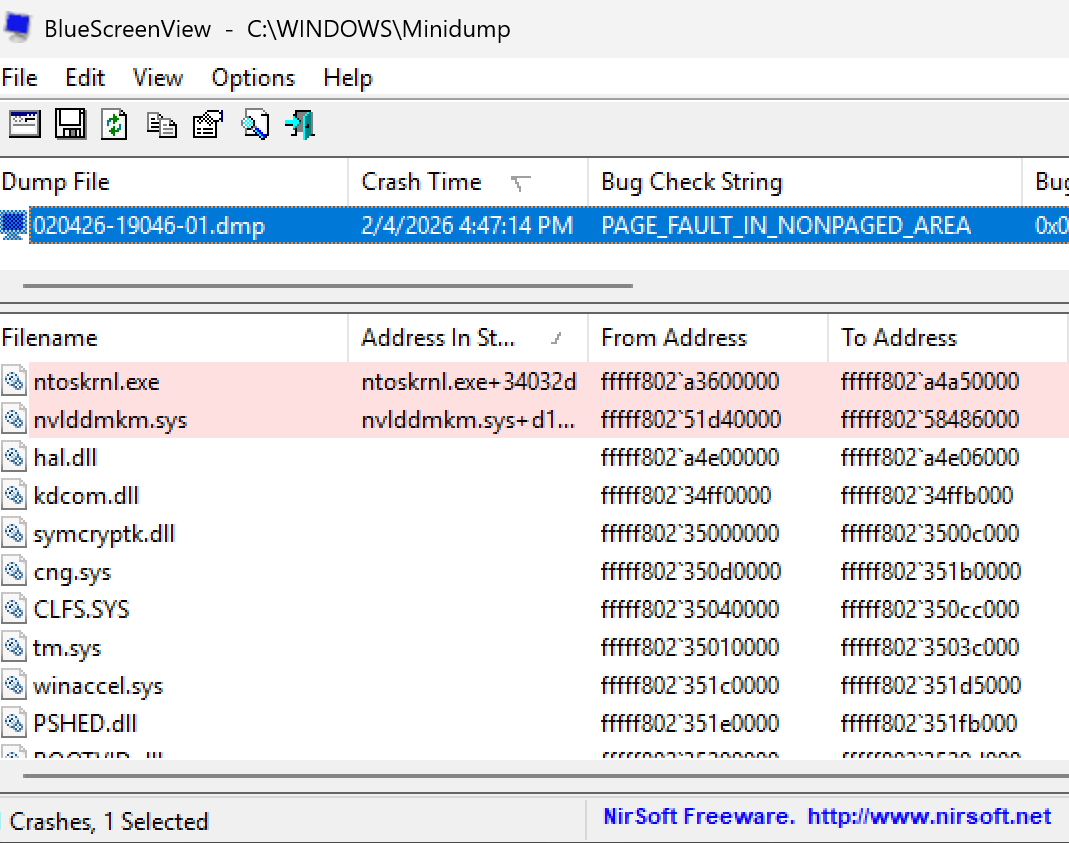
Дополнительные поля Crash Address и Stack Address описывают разные аспекты контекста аварии. Crash Address связан с адресом выполнения, а последние адреса стека не всегда доступны: для 64-разрядных аварий отдельные столбцы Stack Address 1–3 официально не поддерживаются. В версии 1.50 также был скорректирован смысл Crash Time: он стал отражать время самой аварии из дампа, тогда как Dump File Time относится к времени файла. Это различие важно, когда система успела перезапуститься позже фактической остановки.
Нижняя панель — модули, адреса и варианты представления
Нижняя таблица зависит от выделенной записи сверху. В режиме All Drivers она показывает обнаруженные загруженные драйверы и модули, включая Filename, Address In Stack, From Address, To Address и Size. Наличие модуля в памяти в момент остановки — обычное обстоятельство: современные системы одновременно загружают множество компонентов, которые не обязательно участвовали в сбое. Программа выделяет розовым адреса модулей, встречающихся в стеке, чтобы уменьшить объём первичного просмотра.
Режим Only Drivers Found In Stack оставляет только модули, связанные с обнаруженными адресами. Это удобный фильтр при расследовании повторяющегося сбоя, но он также не превращает корреляцию в причинность. Например, ntoskrnl.exe может присутствовать в выводе потому, что ядро Windows обслуживало выполнение в момент аварии. Для вывода о неправильной работе самого ядра требуется дополнительная проверка состояния памяти, сторонних драйверов и стека в отладчике.
Третье представление — Blue Screen in XP Style: BlueScreenView формирует текстовое подобие классического синего экрана. Это реконструкция по данным, а не сохранённая фотография и не отображение актуального дизайна Windows 11. В режиме DumpChk Output выводится результат внешней утилиты Microsoft DumpChk, которую устанавливают отдельно. В версии 1.40 добавлен также Raw Data с регистрами процессора и шестнадцатеричными данными памяти. Хотя краткое текстовое описание NirSoft перечисляет четыре режима, меню версии 1.55 включает и Raw Data; его нельзя путать с полноценным интерактивным отладчиком.

Строка состояния и простая логика выделения
Состояние нижней части окна сообщает количество найденных аварий и выделенных записей. При нуле аварий программа остаётся открытой, но не создаёт события сама: ей требуются данные из Windows. Выделение строки сверху определяет, чей стек показан внизу. Это принципиально при сравнении нескольких похожих STOP-кодов: одна ошибка могла быть связана с сетевым драйвером, другая — с графическим, хотя текстовое название остановки совпало.
Классические меню File, Edit, View, Options и Help образуют основной способ управления. File содержит сохранение выделенных элементов, свойства и контекстный поиск по кодам; Edit — поиск, копирование текста и перенос исходных файлов в Проводник; Options — источник дампов и представление панели. Интерфейс рассчитан на таблицы, а не на мастер устранения неисправности: программа не предлагает автоматически удалить драйвер, изменить BIOS или исправить системные файлы.
Что делает BlueScreenView — и чего не делает
Собирает историю нескольких остановок в одном месте
Автоматический просмотр каталога MiniDump помогает увидеть повторяемость ошибок. Один дамп может показывать только отдельный эпизод; серия файлов позволяет оценить, сохраняется ли один STOP-код, меняются ли параметры и появляется ли один сторонний модуль в нескольких стеках. В пределах этого сценария BlueScreenView работает как обозреватель накопленных данных. Она не наблюдает за ядром в реальном времени и не предотвращает следующий BSOD.
Дату важно сопоставлять с изменениями системы: обновлением драйвера, подключением устройства, установкой антивирусного фильтра, переключением режима питания. Такое сопоставление не выполняется программой автоматически; BlueScreenView предоставляет сведения, которые человек сопоставляет с журналами и обстоятельствами. Если ноутбук падает только после пробуждения, а все дампы показывают DRIVER_POWER_STATE_FAILURE, это повод исследовать цепочку питания и драйверы устройств, но не повод сразу удалять файл, выделенный первым в таблице.
Выделяет гипотезы по стеку, но не подменяет причинный анализ
Поиск «виновного» построен на адресах стека. Утилита связывает адреса с диапазонами загруженных модулей и формирует Caused By Driver. При повреждении памяти, аппаратной нестабильности или ошибке, проявившейся далеко от её источника, ближайший к моменту падения модуль может оказаться невиновным. В таких ситуациях более весомыми данными становятся повторяющиеся следы в независимых дампах, параметры конкретного Bug Check и профессиональный разбор с символами.
Особенно осторожно интерпретируются ntoskrnl.exe, hal.dll, fltmgr.sys и другие системные компоненты. Они закономерно участвуют во множестве операций ядра. Замена системного файла из случайного архива или удаление .sys через Проводник не являются допустимыми способами проверки диагноза. Причины видеосбоев с VIDEO_TDR_FAILURE разобраны отдельно в материале об ошибке 0x00000116; случаи аппаратных сообщений WHEA — в разборе кода 0x00000124. Оба примера показывают, почему одного имени модуля недостаточно.
Читает другие папки и доступные сетевые компьютеры
Расширенные параметры допускают выбор файла или каталога, не совпадающего с текущей системной папкой. Это актуально при работе с копией данных другой установки Windows: анализатор запускается в исправной среде, а дампы берутся из внешнего каталога. Сканирование списка компьютеров в локальной сети тоже предусмотрено, но оно опирается на доступные административные ресурсы Windows и разрешения. Это не удалённый агент, не облачная панель и не самостоятельный механизм обхода доступа к чужим компьютерам.
Сетевая функция работает с диагностическими файлами в доступных ресурсах, а не с непрерывной телеметрией. При недоступной административной папке программа не получает данные независимо от того, имеется ли у пользователя сеть. Для технической поддержки это означает, что организация должна заранее решать вопросы аутентификации и сетевых прав; домашнему пользователю проще работать с копией MiniDump, полученной законным способом.
Сохраняет сведения для отчётов и обработки скриптами
Из интерфейса можно копировать выбранные строки и сохранять их в файл. Командная строка поддерживает текст, табуляцию, CSV, HTML в горизонтальном или вертикальном виде и XML. Опция /sort задаёт один или несколько столбцов сортировки, а /nosort снимает сортировку; это позволяет делать однотипные выгрузки из заранее выбранной папки. Для технической службы полезнее воспроизводимый формат CSV или XML, чем снимок окна с обрезанными колонками.
Экспорт не превращает короткий обзор в полноценный файл аварийной памяти: TXT, CSV, HTML и XML содержат табличные сведения, а не полный набор данных исходного .dmp. Восстанавливать стек и регистры по такому отчёту нельзя. При передаче случая эксперту текстовую сводку желательно рассматривать как указатель на интересующий дамп, а не как его замену.
Что перестанет работать первым при изменении условий
Нет нового MiniDump. Программа останется запускаемой, но история перестанет пополняться. Это происходит при выключенной записи малых дампов, невозможности сохранить данные во время аварии или при появлении другого типа повреждения системы, не сопровождаемого записью. Доступность самой утилиты здесь ничего не решает: первичен механизм сохранения Windows.
Нет доступа к каталогу или сети. Локальный просмотр уже доступных файлов возможен, но чтение защищённого раздела, административного ресурса удалённой машины или неподключённого внешнего носителя будет ограничено правами и состоянием этого источника. Отказ удалённой связи не обесценивает заранее скопированные дампы.
Нет интернета. Чтение локального MiniDump и экспорт отчётов остаются доступными. Сетевое обследование через административные папки зависит от локальной сети, а команды Google Search требуют браузера и внешнего соединения. Это разные зависимости: отсутствие интернета не равно отсутствию доступа к внутренней сети.
Меняется поколение Windows. Интерфейс версии 1.55 и его правила интерпретации не обновляются автоматически вслед за ОС. Отсутствие Windows 11 в официальном списке не позволяет гарантировать корректность разбора всех её новых дампов. Если результат неполон, содержит необычные значения или противоречит журналам, следующая ступень анализа — актуальный WinDbg и документация Microsoft.
Нет установленного DumpChk. Основные таблицы BlueScreenView продолжают работать. Недоступным становится именно специальный режим вывода DumpChk, потому что он опирается на отдельный исполняемый инструмент Microsoft и его корректно заданный путь. При этом отсутствие DumpChk не является объяснением нулевого числа аварий в основной таблице.
Задача, инструмент, результат и критерий проверки
| Задача | Элемент BlueScreenView | Результат | Что сопоставить независимо |
|---|---|---|---|
| Найти дату последнего BSOD | Crash Time, Dump File | Момент аварии и файл, в котором она записана | Время событий Windows и реальную дату файла |
| Понять разновидность STOP-ошибки | Bug Check String, Bug Check Code, Parameter 1–4 | Код остановки и его параметры | Определение конкретного Bug Check в документации |
| Сузить круг драйверов | Caused By Driver, Only Drivers Found In Stack | Перечень подозреваемых модулей | Версию, производителя, повторяемость и полный стек |
| Сравнить серию инцидентов | Верхняя таблица, сортировка Crash Time | Последовательность аварий и общие признаки | Обновления, устройства и условия перед сбоями |
| Разобрать чужую установку | Advanced Options: папка или отдельный файл | Сведения из перенесённого MiniDump | Происхождение файла и сохранность оригинала |
| Подготовить повторяемую выгрузку | /scomma, /sxml, /sort | Файл для таблиц, архива или сценария обработки | Число строк, заголовки и сортировку в готовом файле |
Таблица отражает разницу между прочитать доказательства и проверить объяснение. Например, при DRIVER_IRQL_NOT_LESS_OR_EQUAL диагностика упирается не только в текст ошибки, но и в проблемный уровень обращения к памяти, адреса и историю изменений драйверов. Для самостоятельной интерпретации этого типа остановок полезен разбор STOP-кода 0x000000D1.
Карта форматов и переносимость результата
BlueScreenView читает прежде всего малые аварийные дампы. Расширение .dmp само по себе не гарантирует подходящий тип: Windows использует его и для других видов памяти, включая файл MEMORY.DMP с дампом ядра, автоматическим или полным дампом. В отличие от WinDbg, BlueScreenView ориентирован на компактные MiniDump с ограниченным набором диагностических сведений. Для поиска причин, которые не проявились в потоке во время аварии, малого дампа иногда недостаточно в принципе.
| Данные или формат | Вход / выход | Редактируемость | Потери и переносимость |
|---|---|---|---|
| MiniDump .dmp | Чтение: папка, один файл, перетаскивание одного файла | Не редактируется средствами BlueScreenView | Сохраняет первоначальные сведения об аварии; переносить специалисту лучше копию оригинала |
| Папка Windows Minidump | Чтение группы файлов | Состав папки определяется средствами Windows | Можно изучать хронологию, пока файлы физически сохранены |
| TXT и текст с табуляцией | Экспорт | Текст редактируется отдельно | Читается простыми редакторами; нет бинарных данных аварии |
| CSV | Экспорт /scomma | Таблица редактируется сторонним ПО | Удобен для сортировки и группировки, но типы адресов и параметры лучше оставлять текстовыми |
| HTML | Экспорт /shtml или /sverhtml | Отчёт доступен для просмотра в браузере | Подходит для чтения человеком; не заменяет MiniDump и не является интерактивным отладчиком |
| XML | Экспорт /sxml | Структурированные сведения обрабатываются другими инструментами | Удобен для автоматического разбора; исходные участки памяти не сохраняются |
| Файл списка компьютеров | Вход: текстовый перечень имён или IP-адресов | Обычный текстовый файл | Содержит адреса источников, а не сами дампы; требует доступности сетевых ресурсов |
При экспорте важно понимать, что программа сохраняет то, что сумела извлечь. Отсутствующие сведения о производителе драйвера или пустые адреса стека не появляются в CSV благодаря смене формата. При анализе данных нескольких Windows желательно дополнительно хранить версию ОС, происхождение файла и дату копирования вне экспортируемой таблицы: эти сведения пригодятся при сверке с журналами.
На стороне приёмника CSV может трактоваться как набор чисел, дат или формул. Адреса и шестнадцатеричные коды лучше импортировать как текст, не выполняя автоматическое приведение типов. В HTML сохраняется удобство просмотра, но не сохраняется поведение панели BlueScreenView — переключение режимов и повторный поиск причин выполняются только при наличии исходных дампов и программы.
Стоимость, сборки и русскоязычный интерфейс
BlueScreenView распространяется по модели freeware без платного тарифа. У NirSoft перечислены ZIP-архив обычной сборки, ZIP для x64 и отдельный установочный пакет с поддержкой штатного удаления. Это варианты поставки одной утилиты, а не редакции Home, Pro и Enterprise с разными лимитами аварий. На странице продукта отсутствует предложение оформить подписку, купить право на дополнительный экспорт или активировать пробный период. Ограничения могут следовать из доступности дампов и технической полноты анализа, но не из платной блокировки функций.
Разрешённое распространение программы имеет условия: передавать её можно бесплатно, не изменяя состав распространяемого пакета. Для техподдержки это важно не только юридически. Незнакомый «ускоренный установщик» с постороннего сайта не даёт преимуществ исходному ZIP и создаёт ненужный риск подмены. Официально опубликованы контрольные суммы загрузок, которыми можно проверить целостность полученного архива.
Русский интерфейс обеспечивается отдельным файлом bluescreenview_lng.ini. В перечне переводов NirSoft присутствует русская локализация для версии 1.55; она не встроена в каждый архив по умолчанию. Английские названия команд в дальнейшем приведены буквально, чтобы инструкции совпадали с базовым интерфейсом независимо от качества и полноты стороннего перевода.
Безопасность, приватность и технические границы
BlueScreenView обращается к диагностическим файлам Windows и выводит их содержимое для просмотра. Для локальной работы не требуется загружать исходный дамп на внешний сервис. В то же время MiniDump может содержать адреса, имена драйверов, пути и фрагменты информации из памяти процесса или ядра. Поэтому публиковать оригинальные .dmp в открытых сообществах без оценки конфиденциальности не следует. Для первого обсуждения с мастером часто достаточно STOP-кода, даты, версии драйвера и обезличенного отчёта.
Команды Google Search — Bug Check, Google Search — Bug Check + Parameter 1 и Google Search — Bug Check+Driver следует рассматривать отдельно: они передают поисковому сервису составленную строку с кодом или именем модуля через браузер. Это не обязательная часть анализа и не доказательство того, что другие данные дампа автоматически отправляются в облако. В закрытой организации использование внешнего поиска согласуют с правилами обработки технических сведений.
Работа с сетевыми дампами требует особой дисциплины: административный доступ к папке чужого ПК не равен разрешению распространять её содержимое. Доступы, выданные для диагностики, не должны оставаться открытыми дольше необходимого. На локальном компьютере сохранение выгрузки в общедоступной папке также расширяет круг лиц, которые могут прочитать названия устройств, машин и пути.
Программа не выполняет нагрузочный тест памяти, не измеряет температуру и не анализирует электрические параметры блока питания. Источники нестабильности такого рода проверяются другими средствами. Варианты аппаратной и программной диагностики подробнее сопоставлены в обзоре средств диагностики компьютера; результаты BlueScreenView имеют смысл именно как одна группа свидетельств, а не как замена всех проверок.
Производительность этого выпуска не сопровождается публичными сопоставимыми измерениями на современных ПК. Корректный вывод о ресурсоёмкости строится на архитектуре задачи: программа читает относительно небольшие сохранённые дампы, а не записывает непрерывную трассу или выполняет фоновые стресс-тесты. Скорость открытия конкретной папки зависит от числа файлов, расположения носителя и сетевой доступности; утверждать фиксированное время анализа для всех систем было бы неправильно.
Как пользоваться программой — советы гика
Практические действия ниже относятся к BlueScreenView 1.55 с английскими названиями меню. Примерные пути предполагают стандартное расположение Windows на диске C; на другом компьютере они могут отличаться. Для анализа существующего дампа сначала важнее сохранить оригинальный файл, чем менять настройки ОС. Ни одна операция просмотра не требует намеренно вызывать синий экран.
Подготовить MiniDump и открыть portable-сборку
Цель: получить таблицу уже сохранённых остановок Windows без лишней установки. Подготовка: нужна работающая Windows и доступ к своему каталогу аварий. Используйте ZIP-архив BlueScreenView с официальной страницы NirSoft, выбирая нужный исполняемый файл; локализация загружается отдельным архивом.
- Распакуйте ZIP в отдельную папку, не запускайте исполняемый файл непосредственно внутри архиватора. Для переносной версии откройте BlueScreenView.exe; мастер установки ей не нужен.
- При необходимости русских подписей распакуйте файл bluescreenview_lng.ini из русского языкового архива в папку с BlueScreenView.exe и заново откройте утилиту.
- Посмотрите путь в заголовке окна. По умолчанию программа обнаруживает текущий системный каталог MiniDump, обычно C:\Windows\Minidump, с учётом настройки CrashControl.
- Если компьютер уже выдавал BSOD, но папка пустая, откройте в Windows «Дополнительные параметры системы» → «Загрузка и восстановление» → «Параметры» и проверьте «Запись отладочной информации». Для последующих аварий нужен режим «Малый дамп памяти (256 КБ)» с подходящей папкой сохранения. Изменение этого параметра имеет смысл только для будущих событий и вступает в силу после перезапуска ОС.
Проверка: при наличии подходящих файлов верхняя таблица заполнена и строка состояния показывает ненулевое число Crashes; можно сопоставить Dump File с файлами в Проводнике. Частая ошибка: ожидать, что запуск программы восстановит не сохранённые ранее данные или создаст новый дамп без аварии. Безопасный откат: закройте программу, уберите необязательный INI перевода, а при изменении системной настройки верните записанное заранее исходное значение и перезапустите Windows. Существующие .dmp не удаляйте.
Открыть один MiniDump из полученного файла
Цель: изучить ровно один случай, например файл, присланный специалистом после переустановки Windows. Подготовка: сохраните исходный .dmp в защищённом каталоге, работайте с отдельной копией. Проверьте, что перед вами именно аварийный MiniDump Windows, а не произвольный файл с тем же расширением.
- Откройте BlueScreenView и нажмите Ctrl+O, что соответствует Options → Advanced Options.
- Выберите «Load a single MiniDump File» и укажите путь к нужной копии .dmp в поле ниже; подтвердите кнопкой OK.
- Для одиночного файла есть и другой официальный способ: перетащите его из Проводника непосредственно в главное окно. Эта возможность появилась в версии 1.55 и относится именно к одному файлу.
- Сравните Dump File и Crash Time с именем и известным временем инцидента; затем изучайте Bug Check Code и параметры без смешивания их с другими авариями.
Проверка: верхняя область показывает выбранную аварию, нижняя — данные её модулей. Частая ошибка: попытка открыть полный MEMORY.DMP как обычный MiniDump или выбор нулевого/повреждённого файла. Безопасный откат: повторно откройте Advanced Options, верните обычную папку через вариант «Load from the following MiniDump folder» и кнопку Default либо закройте утилиту. Входной .dmp при просмотре не изменяется.
Переключить источник на другую папку или установку Windows
Цель: прочитать серию дампов со второго системного диска, архива техподдержки или перенесённой установки. Подготовка: определите каталог, в котором действительно лежат отдельные .dmp. Если носитель ненадёжен, сначала получите копию, чтобы не выполнять дополнительное чтение проблемного раздела.
- Нажмите Ctrl+O и оставьте первый вариант «Load from the following MiniDump folder».
- Укажите полный путь к каталогу, например D:\Windows\Minidump для второго подключённого диска, либо выберите сохранённую локальную папку с файлами.
- Подтвердите OK; программа перечитает выбранный источник. В верхней таблице появятся записи именно этого каталога.
- Для выяснения, какая копия открыта, используйте поля Dump File, Full Path и число строк. Не объединяйте в один каталог дампы разных компьютеров без отдельных пометок о происхождении.
Проверка: путь окна и Full Path указывают на нужный источник, а даты соответствуют рассматриваемому компьютеру. Частая ошибка: указан родительский каталог Windows, а не его папка Minidump, либо выбрана папка без прав чтения. Безопасный откат: снова вызовите Advanced Options и восстановите путь по умолчанию через Default; первоначальные файлы не перемещайте и не переименовывайте.
Сопоставить хронологию и повторяемость STOP-кодов
Цель: отличить единичный сбой от серии повторений одного сценария. Подготовка: нужны хотя бы два сохранённых дампа из одной системы и приблизительно известные обстоятельства остановок. Сведения о событиях и обновлениях берутся из Windows, не из предположений по имени файла.
- В верхней таблице нажмите заголовок Crash Time, чтобы упорядочить записи по времени; повторное нажатие меняет направление сортировки.
- Прочитайте Bug Check String и Bug Check Code для нескольких соседних записей. При одинаковом коде сравните Parameter 1–4: они описывают конкретные аргументы ошибки, а не универсальные проценты или уровни критичности.
- Посмотрите Caused By Driver у каждого события. Выделяйте значение как повторяемое наблюдение лишь тогда, когда оно действительно встречается в нескольких релевантных дампах.
- При необходимости используйте Edit → Find (Ctrl+F) для поиска по таблице обозначения кода или имени модуля. Сопоставьте результаты с датами изменений системы, сохранёнными отдельно.
Проверка: для каждого вывода известен конкретный файл, а порядок записей соответствует выбранной временной оси. Частая ошибка: считать одинаковый Bug Check String доказательством одной неисправности или путать Crash Time с датой последней перезагрузки. Безопасный откат: верните нужную сортировку нажатием заголовка; закрытие поиска и смена порядка строк не редактируют дампы.
Исследовать подозрительные драйверы через нижнюю панель
Цель: получить список модулей, связанных с конкретным аварийным стеком, не объявляя первый найденный .sys окончательным виновником. Подготовка: выделите один дамп сверху и держите под рукой его Bug Check Code; значение кода определяет, какие параметры стоит исследовать глубже.
- В меню Options → Lower Pane Mode выберите All Drivers, чтобы увидеть перечень загруженных модулей для выбранного события.
- Убедитесь, что включена команда Options → Mark Drivers Found In Crash Stack: найденные в стеке модули будут выделены розовым цветом.
- Перейдите в Options → Lower Pane Mode → Only Drivers Found In Stack. Список станет короче, но в нём останутся только модули с адресами, обнаруженными в стеке.
- Сравните Filename, Address In Stack, From Address, To Address и данные о производителе. Отдельно проверьте, попадает ли адрес в диапазон модуля и повторяется ли он в других дампах.
Проверка: сокращённый список соответствует выбранному верхнему событию; подсветка и колонка Address In Stack помогают объяснить, почему модуль вообще попал в поле зрения. Частая ошибка: удалить драйвер ntoskrnl.exe или другой базовый компонент, приняв подсветку за доказательство дефекта. Безопасный откат: верните All Drivers и исходное положение флажка подсветки; никаких системных .sys не изменяйте.
Открыть подробные свойства события и выполнить контекстный поиск
Цель: перенести точные параметры конкретного BSOD в техническую переписку и отдельно получить публичную справку по коду. Подготовка: заранее выясните, допускается ли поиск технических данных в интернете по правилам вашей организации; для чтения Properties сеть не нужна.
- Выделите строку аварии и откройте File → Properties; доступно также сочетание Alt+Enter. В отдельном окне будут показаны Dump File, Crash Time, Bug Check Code, параметры, путь и другие свойства записи.
- Перепишите код со всеми ведущими нулями и четыре параметра без преобразования шестнадцатеричных значений в десятичные.
- Для внешнего поиска выберите File → Google Search — Bug Check либо File → Google Search — Bug Check+Driver. Отдельная команда Google Search — Bug Check + Parameter 1 включает первый параметр в строку поиска.
- При чтении найденных материалов сверяйте не только совпадение текста кода, но и поколение Windows, конкретный драйвер и условия аварии. Поисковая выдача не является выводом BlueScreenView о причине.
Проверка: свойства относятся именно к выделенному .dmp, а строка внешнего поиска содержит ожидаемые код и параметры. Частая ошибка: принимать найденное для другого оборудования решение за универсальный рецепт или отправлять лишние технические сведения без согласования. Безопасный откат: закройте Properties и вкладку браузера; исходный дамп и настройки утилиты останутся без изменений.
Переключить классический синий экран и Raw Data
Цель: отделить человекочитаемое сообщение STOP от низкоуровневого представления содержимого дампа. Подготовка: выберите файл, который BlueScreenView уже смогла разобрать. Для режима Raw Data необходима готовность читать регистры и шестнадцатеричные данные, иначе он не добавит понятного объяснения.
- Откройте Options → Lower Pane Mode → Blue Screen in XP Style. Нижняя часть окна станет синим текстовым полем, напоминающим исторический экран Windows XP.
- Сверьте видимый Bug Check String, STOP-код и упомянутые имена файлов со строкой верхней таблицы. Помните, что это программная реконструкция, не снимок монитора.
- Выберите Options → Lower Pane Mode → Raw Data, чтобы посмотреть представление регистров и фрагментов памяти в шестнадцатеричном виде.
- Для обычного разбирательства снова откройте All Drivers: интерпретация адресов и связи модулей здесь доступнее, чем просмотр сырых байтов.
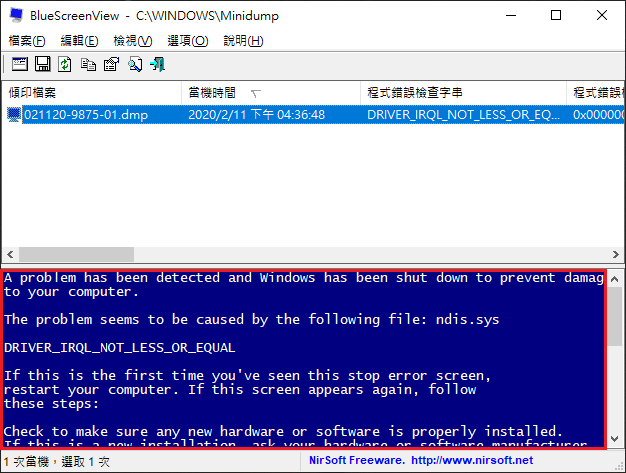
Проверка: меняется только нижняя панель, а выделенная авария и число Crashes остаются прежними. Частая ошибка: считать появившийся синий фон новым системным сбоем либо воспринимать Raw Data как готовую расшифровку аппаратной неисправности. Безопасный откат: переключитесь назад в All Drivers или Only Drivers Found In Stack; режимы просмотра не записывают новые дампы.
Подключить Microsoft DumpChk для независимой проверки файла
Цель: получить вывод отдельной программы проверки дампов, не смешивая его с собственной эвристикой BlueScreenView. Подготовка: средство DumpChk.exe должно быть установлено в составе соответствующих инструментов отладки Windows; точный путь зависит от выбранного пакета и его расположения.
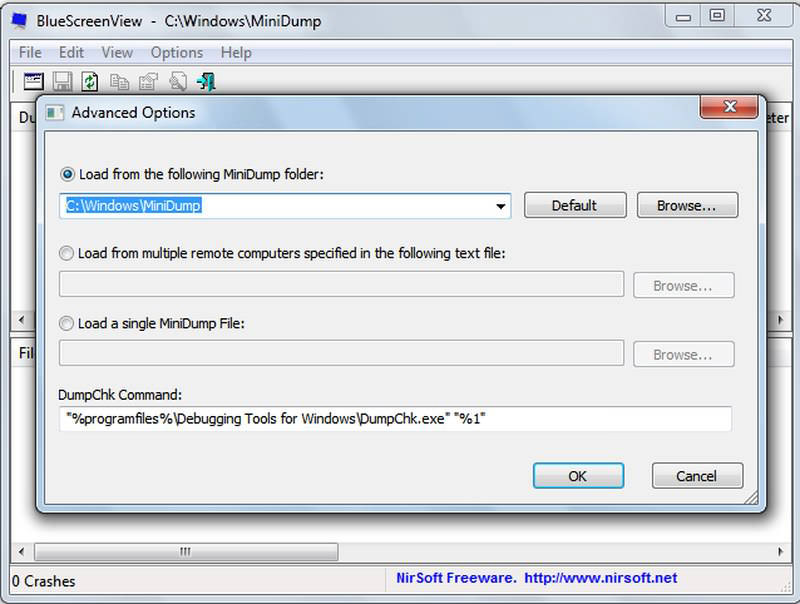
- Откройте Options → Advanced Options (Ctrl+O) и найдите поле DumpChk Command.
- Укажите действительный путь к DumpChk.exe и аргумент имени выбранного дампа. В старом образце поля используется форма «%programfiles%\Debugging Tools for Windows\DumpChk.exe» «%1», но это не универсальный путь для современных установок.
- Подтвердите OK и выберите Options → Lower Pane Mode → DumpChk Output.
- Посмотрите, действительно ли нижняя панель содержит вывод внешней утилиты, а не только отсутствие результатов или ошибку запуска исполняемого файла.
Проверка: результат получен от DumpChk для выбранного MiniDump и доступен для сопоставления с исходной строкой аварии. Частая ошибка: считать, что наличие BlueScreenView автоматически означает наличие Microsoft Debugging Tools, или оставлять путь к несуществующему DumpChk.exe. Безопасный откат: верните прежнюю строку DumpChk Command и режим All Drivers; стороннюю утилиту не требуется удалять ради восстановления обычной работы BlueScreenView.
Просмотреть аварии удалённой машины или группы компьютеров
Цель: сравнить истории BSOD нескольких обслуживаемых Windows-компьютеров без установки постоянного агента. Подготовка: нужно законное право доступа к каждой машине и доступный административный сетевой ресурс; в организациях предварительно согласуют такой способ обработки диагностических файлов.
- Для одного компьютера откройте Ctrl+O, выберите «Load from the following MiniDump folder» и укажите UNC-путь вида \\PC-NAME\c$\Windows\Minidump при наличии соответствующих прав.
- Для нескольких компьютеров создайте обычный текстовый файл, указав на отдельных строках их имена или IP-адреса; допустимы также разделители запятая, точка с запятой и табуляция.
- В Advanced Options выберите «Load from multiple remote computers specified in the following text file» и укажите подготовленный файл списка.
- Сверьте строки Computer Name, Full Path и число аварий, чтобы запись из одной машины не была ошибочно приписана другой.
Проверка: открываются только те компьютеры, чьи административные ресурсы доступны, а имена источников однозначно соотносятся с авариями. Частая ошибка: путать отсутствие разрешения к административной папке с отсутствием BSOD на компьютере. Безопасный откат: верните локальный каталог в Advanced Options, отключите временно выданный сетевой доступ в рамках принятой у вас процедуры и сохраните только согласованные копии материалов.
Скопировать сведения и сохранить выбранные строки через интерфейс
Цель: подготовить краткую сводку для заявки в техподдержку без передачи всей памяти. Подготовка: выделите одну или несколько интересующих записей и решите, действительно ли адреса, имена компьютеров и полные пути нужны получателю.
- Выделите нужные строки верхней таблицы. Для копирования текста используйте Edit → Copy Selected Items (Ctrl+C), затем вставьте сведения в локальный текстовый редактор.
- Для записи в файл откройте File → Save Selected Items (Ctrl+S), выберите каталог и формат среди предлагаемых в диалоге сохранения.
- При табличном экспорте включите Options → Add Header Line To CSV/Tab-Delimited File, чтобы первая строка содержала имена столбцов. Это особенно полезно при передаче CSV в электронную таблицу.
- Для передачи самого исходного MiniDump, а не текста строки, предусмотрена отдельная Edit → Explorer Copy (Ctrl+E): она помещает выбранные файлы для последующей вставки в Проводнике. Не путайте эту команду с Copy Selected Items.
Проверка: откройте сохранённую сводку отдельно от утилиты и сравните число записей и значения кодов с выделением в окне. При Explorer Copy убедитесь, что получены реальные файлы .dmp. Частая ошибка: отправить CSV вместо исходного дампа там, где инженер просил именно бинарные данные, или случайно распространить Full Path с персональными сведениями. Безопасный откат: удалите только созданную копию отчёта из места публикации; оригиналы в каталоге Minidump не трогайте.
Автоматизировать выгрузку и сортировку через командную строку
Цель: воспроизводимо формировать отчёт без ручного выделения строк. Подготовка: известны путь к BlueScreenView.exe, источник MiniDump и каталог, куда у пользователя есть право записи. В примере C:\Tools\BlueScreenView содержит распакованную утилиту, а C:\Reports — заранее созданную папку результатов.
- Откройте командную строку Windows и задайте источник явно: «C:\Tools\BlueScreenView\BlueScreenView.exe» /LoadFrom 1 /MiniDumpFolder «C:\Windows\Minidump».
- Для непосредственного экспорта CSV используйте «C:\Tools\BlueScreenView\BlueScreenView.exe» /LoadFrom 1 /MiniDumpFolder «C:\Windows\Minidump» /scomma «C:\Reports\bsod.csv» /sort «~Crash Time». Символ ~ указывает убывающую сортировку по времени.
- Для XML замените /scomma на /sxml и расширение на .xml; для HTML доступен /shtml с расширением .html. Другие документированные варианты — /stext, /stab, /stabular и /sverhtml.
- Если нужен только один файл, укажите /LoadFrom 3 /SingleDumpFile «C:\Reports\incident.dmp» вместо режима папки. Несколько /sort последовательно задают сортировку по нескольким столбцам; /nosort сохраняет порядок без неё.
Проверка: новый файл действительно существует, не пуст и содержит ожидаемое число аварий с нужной сортировкой. В командной строке имена параметров и их значения не должны смешиваться с путями, в которых есть пробелы: такие пути заключают в кавычки. Частая ошибка: указать несуществующую выходную папку или считать сохранённый HTML двоичным дампом. Безопасный откат: удалите созданную выгрузку и исправьте команду; входной MiniDump при экспорте не редактируется.
Сквозной сценарий: от исчезнувшего синего экрана до полезного отчёта
Цель: собрать проверяемые сведения о повторяющемся BSOD, сохранив возможность углублённого расследования. Подготовка: Windows загружается, в Minidump сохранились несколько аварий, а у пользователя есть место для рабочей копии и право читать файлы.
- Сохраните исходные .dmp в отдельной закрытой папке, отличной от каталога, где будут лежать текстовые отчёты. Не переименовывайте оригиналы ради удобства.
- Откройте BlueScreenView.exe и убедитесь, что в верхней таблице отображаются нужные файлы; при работе с копиями задайте их папку через Ctrl+O.
- Найдите последний Crash Time, запишите Bug Check String, Bug Check Code и Parameter 1–4. Сравните ещё один-два дампа, не смешивая разные ПК.
- В нижней панели переключите All Drivers и Only Drivers Found In Stack. Зафиксируйте повторяющиеся имена сторонних драйверов, не удаляя и не отключая ничего.
- Откройте Properties выделенной записи, проверьте Full Path и разрядность в поле Processor. При потребности в более глубокой проверке используйте DumpChk либо передайте копию .dmp для анализа в WinDbg.
- Сохраните выбранные строки через Ctrl+S или сформируйте CSV командой /scomma. Откройте готовую выгрузку и проверьте число записей, даты и шестнадцатеричные коды. Отдельно сохраните обстоятельства сбоя из журнала Windows.
Проверка результата: есть три независимых объекта: нетронутый исходный дамп, читаемая сводка BlueScreenView и записанное человеком описание обстоятельств остановки. Они согласуются по дате и имени компьютера. Ошибка: ограничиться одной строкой Caused By Driver и сразу вмешаться в драйверы. Безопасный откат: отменять здесь нечего — чтение не должно менять систему; временные отчёты и рабочие копии удаляются по правилам хранения, а исходный материал сохраняется до завершения разбора.
Плюсы
- Прямая работа с MiniDump. Не нужно вручную расшифровывать заголовки бинарного файла: STOP-код, параметры и предполагаемые модули становятся видимыми в таблице.
- Несколько аварий в одном окне. Серия файлов позволяет обнаружить повторяемость и оценить изменения кодов между перезагрузками.
- Отдельная переносная сборка. ZIP-версия не требует установки и дополнительных DLL; это удобно для анализа на временной диагностической машине.
- Два уровня детализации. Верхняя строка связывает событие с кодом, нижняя панель раскрывает список загруженных модулей и их адреса.
- Выбор источника. Чтение чужого каталога, отдельного файла и разрешённых сетевых ресурсов не привязывает исследование исключительно к текущей Windows.
- Нормальные форматы выгрузки. CSV, TXT, HTML и XML позволяют обрабатывать сведения за пределами самой программы и составлять повторяемые отчёты.
- Freeware без тарифных ограничений. Дополнительные функции командной строки и сетевого просмотра не продаются как отдельное расширение BlueScreenView.
Минусы
- Ненадёжность автоматического назначения причины. Caused By Driver — эвристика по стеку, которая способна указывать на модуль, проявивший ошибку, а не создавший её.
- Узкая специализация на малых дампах. Полный разбор MEMORY.DMP, символов, сложных потоков и памяти потребует WinDbg или другого отладчика.
- Возраст опубликованного выпуска. Версия 1.55 относится к 2015 году; Windows 11 не входит в официальный список заявленных систем.
- Нет результата без исходных данных. При отключённой или неудавшейся записи MiniDump список пуст, даже если аварии реально происходили.
- Слабая интерпретация для новичка. Набор hex-параметров, регистров и .sys не объясняет пользователю однозначно, что менять в системе.
- Внешний DumpChk устанавливается отдельно. Соответствующий режим зависит от корректно настроенного пути к диагностическому инструменту Microsoft.
- Удалённая работа зависит от прав Windows. Административные сетевые ресурсы должны быть доступны; утилита не имеет собственной инфраструктуры сбора событий.
Кому подойдёт
Домашнему пользователю после редкого синего экрана. BlueScreenView полезен, когда компьютер уже загрузился, а нужно быстро выяснить точный STOP-код и убедиться, сохранился ли дамп. Результат помогает сформулировать проблему и сравнить её с типичными случаями, прежде чем приступать к изменению драйверов.
Мастеру по ремонту и сотруднику первой линии поддержки. Один каталог с несколькими MiniDump даёт обзор повторяющихся остановок. Для заявки достаточно зафиксировать даты, коды, версии подозрительных драйверов и приложить оригиналы по защищённому каналу. Сервисный сценарий выигрывает от возможности открыть файлы с уже неисправной установки Windows на другом компьютере.
Системному администратору небольшой сети. Список удалённых компьютеров и командный экспорт позволяют составить сводку о машинах, для которых доступны административные ресурсы. Этот вариант подходит для первичного отбора инцидентов: обнаружив повторяющиеся коды, администратор передаёт конкретные случаи на детальную отладку, не выдавая первоначальную сортировку за заключение.
Специалисту, который предпочитает локальный анализ. Для просмотра ранее сохранённого MiniDump не требуется облачный аккаунт, сервер обработки или постоянный доступ в интернет. Это значимо в изолированной диагностической среде, где внешний поиск и пересылка данных запрещены.
Кому не подойдёт
Разработчику драйвера, ищущему инструкцию процессора и точную цепочку вызовов. Просмотр отдельных адресов не заменит отладочную сессию с символами, дизассемблером, расширениями и анализом контекста выполнения. Для такого уровня нужен WinDbg.
Пользователю с зависанием без STOP-ошибки. При обычном зависании программы, закрытии браузера или кратковременном подвисании системы может не возникать ядровой аварии и не появляться MiniDump. Подобные случаи относятся к журналам приложений, диагностике процессов и другим классам инструментов; совпадение бытового слова «сбой» с задачей BlueScreenView не делает их совместимыми.
Человеку, который ожидает автоматического исправления. BlueScreenView не обновляет драйверы, не отменяет установки, не исправляет повреждённый диск и не выбирает безопасный BIOS-профиль. Строка с именем устройства — исходная информация для диагностики, а не готовое действие.
Команде, которой нужен управляемый централизованный мониторинг. Возможность прочитать сетевые папки не равна базе инцидентов, оповещениям, правам аналитиков и длительному хранению телеметрии. При постоянной эксплуатации большого числа компьютеров нужны инструменты сбора и управления, рассчитанные на соответствующую инфраструктуру.
Сравнение с другими аналогами
Сравнивать эти решения исключительно по количеству кнопок нельзя: два из них анализируют дампы напрямую, а два помогают восстановить картину происходившего в Windows. Для сопоставления используются одинаковые критерии: задача, платформа, сложность освоения, входные и выходные данные, автоматизация, оплата, ограничения и подходящий случай. BlueScreenView остаётся основной программой обзора; остальные варианты показывают, где заканчивается её предметная область.
| Инструмент | Задача | Платформа и освоение | Данные и форматы | Автоматизация | Оплата | Ограничение | Когда выбирать |
|---|---|---|---|---|---|---|---|
| BlueScreenView | Первичный просмотр истории BSOD и модулей | Windows; низкий порог для просмотра, средний для правильной интерпретации | MiniDump .dmp; TXT, CSV, HTML, XML | Папка, список машин, командная строка и сортировка | Freeware | Неполная диагностика и старый список совместимости | Быстро назвать код и подготовить сводку нескольких аварий |
| Microsoft WinDbg | Глубокая отладка аварий ядра и приложений | Современный выпуск: Windows 10 от версии 1607 и Windows 11; высокий порог освоения | Разные типы .dmp и отладочные данные, символы, стек, команды анализа | Команды, сценарии и расширения отладчика | Бесплатный инструмент Microsoft | Требует знания отладки и корректных символов | Когда имя подозреваемого модуля недостаточно и нужно искать первопричину |
| WhoCrashed | Автоматическая интерпретация системных аварий с объясняющим отчётом | Windows 11/10 и другие указанные Windows; низкий или средний порог | Дампы системы, текстовые аналитические отчёты | В Professional есть удалённый анализ и командные параметры | Бесплатная Home для домашнего применения, платная Professional | В Home недоступна часть возможностей Professional | Когда нужен более связный словесный разбор остановки |
| Windows Event Viewer | Восстановить цепочку системных событий вокруг аварии | Встроен в Windows; средний порог из-за журналов и кодов событий | Журналы Windows и сведения о событиях, не самостоятельный анализ стека .dmp | Для журналов есть связанные средства PowerShell и wevtutil | Входит в Windows | Один Event ID не раскрывает всю память при остановке | Когда нужно подтвердить время и сопутствующие ошибки диска, драйвера или службы |
| Reliability Monitor | Увидеть историю стабильности и критических событий по дням | Встроен в Windows; низкий порог | Хронология сбоев и карточки событий; нет собственного разбора стека MiniDump | Запуск через perfmon /rel; пакетный анализ дампов не предусмотрен | Входит в Windows | Не указывает доказанную причину ядрового падения | Когда нужен календарь повторений и связь с установками или сбоями приложений |
WinDbg решает более глубокую задачу, чем BlueScreenView. Современный отладчик Microsoft умеет читать аварийные файлы, выполнять !analyze -v, получать символы и исследовать стек на уровне отдельных функций. Цена такого контроля — высокая сложность: сам факт загрузки .dmp ещё не означает готового объяснения. При сложных сбоях памяти WinDbg предпочтительнее, но для простой фиксации кодов просмотрщик NirSoft требует меньше подготовки.
WhoCrashed ориентирован на понятную человеку интерпретацию системных остановок. Официальный поставщик Resplendence публикует выпуск 7.10, бесплатную Home Edition и Professional с сетевым анализом, расширенными данными, символами и командной строкой. Поэтому сравнивать «бесплатную BlueScreenView» с совокупностью всех возможностей платного WhoCrashed некорректно. Для личного компьютера интерес представляет Home; для системной службы критериями становятся ограничения её лицензии и функций.
Event Viewer нужен в другом месте диагностической цепочки. Запись о внезапном выключении может сообщать о потере питания, а событие BugCheck — об остановке с кодом. Они помогают проверить хронологию и отделить ошибку устройства от последующего восстановления системы. Но просмотр журнала не раскрывает все адреса, регистры и модули MiniDump. Аналогично Reliability Monitor показывает события на временной шкале; он пригоден для наблюдения динамики, а не для замены анализа двоичного файла.
Для редких BSOD разумно начинать с сохранённого MiniDump и краткой сводки. Для повторяющихся сложных остановок нужны дополнительные данные Windows и отладчик. В случае SYSTEM_SERVICE_EXCEPTION особенно важно не ограничиваться именем системного модуля, а учитывать контекст ошибки и совместимость сторонних компонентов. Никакой из перечисленных инструментов не подтверждает аппаратную поломку только по одному текстовому полю.
Типичные проблемы и методы диагностики
Ниже приведены ситуации, возникающие на границе BlueScreenView, файловой системы Windows и самой процедуры разбора. Каждая карточка строится одинаково: наблюдаемый симптом, обоснованная группа причин, способ отличить их друг от друга, исправление и признак результата. Эти меры не подменяют полноценное расследование аппаратной неисправности.
1. После синего экрана вверху написано 0 Crashes
Симптом: программа открывается без ошибки, но верхняя таблица пустая. Причины: Windows не создала малый дамп, сохраняет другой тип памяти или каталог MiniDump пуст; при резком отключении питания запись могла не завершиться. Диагностика: проверьте наличие реальных .dmp в системной папке, настройку «Запись отладочной информации» и системные события, относящиеся к остановке. Исправление: восстановите корректную запись малых дампов для будущих аварий и устраните проблему с доступностью системного диска; старый несохранённый файл восстановить средствами BlueScreenView нельзя. Проверка: после последующей естественно произошедшей аварии появляется новый читаемый MiniDump.
2. Старые сбои видны, а последний не попал в список
Симптом: история заполнена, но её последняя строка не соответствует недавней перезагрузке. Причины: новая остановка не создала файл, источник был сменён на архивную папку, либо свежий MiniDump оказался пустым или повреждённым; такое ограничение для части файлов отмечено даже для Windows 10. Диагностика: сопоставьте путь в заголовке окна, метки времени реальных файлов и журнал BugCheck. Исправление: верните нужный источник и проверьте системные параметры записи, не удаляя предыдущие файлы. Проверка: количество отображённых дампов совпадает с числом пригодных файлов в выбранном каталоге.
3. Файл .dmp есть, но BlueScreenView его не разбирает
Симптом: при выборе файла таблица остаётся пустой или вывод получается неполным. Причины: файл не является подходящим малым дампом, был повреждён при аварии либо содержит данные, которые версия 1.55 не смогла интерпретировать. Диагностика: различите путь вида Minidump\имя.dmp и большой MEMORY.DMP, посмотрите размер файла; для проверки его корректности предусмотрен отдельный Microsoft DumpChk. Исправление: используйте корректную копию MiniDump, а крупные или сложные дампы исследуйте в WinDbg. Проверка: подходящий MiniDump выводит STOP-код, тогда как альтернативный отладчик даёт ясное сообщение о состоянии другого файла.
4. Crash Time не совпадает с датой изменения дампа
Симптом: Windows показывает одну дату файла, а столбец Crash Time — другую. Причины: в выпуске 1.50 и новее время аварии берётся из данных MiniDump, а Dump File Time хранит файловую временную метку; также на интерпретацию влияет часовой пояс. Диагностика: сравните оба столбца, системное время и настройку Options → Show Time In GMT. Исправление: используйте Crash Time для хронологии остановок, а файловую метку рассматривайте как отдельное свойство копии или записи на диск. Проверка: после учёта часового пояса время сбоя согласуется с другими диагностическими событиями.
5. Caused By Driver указывает только ntoskrnl.exe
Симптом: во многих дампах программа «обвиняет» ядро Windows. Причины: алгоритм сопоставляет адреса со стеком и не способен в каждом случае отделить первичную ошибку стороннего компонента от места её проявления. Диагностика: исследуйте остальные розовые строки, параметры STOP-кода, повторяющиеся сторонние модули и логи оборудования. Исправление: не заменяйте ntoskrnl.exe; для неоднозначного случая используйте WinDbg с символами и проверку соответствующей подсистемы. Проверка: дополнительный анализ объясняет, почему системный модуль присутствовал в стеке, и сужает круг причин независимыми данными.
6. В нижней панели нет розовых строк
Симптом: список драйверов виден, но обычная подсветка отсутствует. Причины: отключён параметр Mark Drivers Found In Crash Stack, выбран другой режим нижней панели или в имеющихся данных не найдено подходящего адреса. Диагностика: сопоставьте выбранный режим, состояние опции и наличие значений Address In Stack. Исправление: восстановите All Drivers с включённой подсветкой; при недостатке данных переходите к более глубокому анализу дампа, а не делайте вывод, что все драйверы исправны. Проверка: подсветка появляется для действительно сопоставленных строк либо становится понятно, что в конкретном файле совпадений нет.
7. У драйвера отсутствуют Company, File Version и описание
Симптом: имя .sys отображается, но дополнительные поля остаются пустыми. Причины: сведения берутся из версионных ресурсов обнаруженного файла; после переноса дампа на другую Windows исходный драйвер может отсутствовать, а его метаданные — быть недоступными. Диагностика: сравните Filename и Full Path с содержимым исходного компьютера, не полагаясь на похожее имя другого файла. Исправление: уточните версию и поставщика по оригинальному установленному компоненту или официальному пакету производителя; не скачивайте отдельную .sys из случайного каталога. Проверка: идентичность драйвера подтверждена вне пустого поля BlueScreenView.
8. Сетевой компьютер недоступен, хотя он включён
Симптом: удалённая папка MiniDump не читается либо машина отсутствует в общей таблице. Причины: нет разрешения на административный ресурс, имя компьютера не разрешается, недоступна сеть или политика безопасности блокирует чтение. Диагностика: отдельно проверьте доступность точного UNC-пути с авторизованной учётной записью; статус питания машины не подтверждает доступность c$. Исправление: восстановите разрешённый доступ в рамках корпоративной политики либо работайте с согласованной локальной копией дампов. Проверка: для доступной машины отображаются правильные Computer Name и Full Path, а остальные источники не приписываются ей.
9. В режиме DumpChk Output пусто или возникает ошибка
Симптом: стандартная таблица работает, а вывод внешней проверки отсутствует. Причины: DumpChk.exe не установлен, указан устаревший путь или внешнему процессу недоступен файл. Диагностика: проверьте наличие конкретного исполняемого файла и корректность строки DumpChk Command в Advanced Options. Исправление: установите подходящие официальные Debugging Tools for Windows и укажите действительный путь; не заменяйте DumpChk сторонним одноимённым EXE. Проверка: в нижней панели появляется реальный вывод DumpChk для выбранного дампа, при этом обычный просмотр не зависит от наличия инструмента.
10. CSV открывается с неверными колонками или повреждёнными кодами
Симптом: электронная таблица собирает строку в одну ячейку, меняет шестнадцатеричный код или скрывает подписи. Причины: неверно выбран разделитель при импорте, программа таблиц автоматически преобразовала типы данных, либо при выгрузке не были добавлены заголовки. Диагностика: сравните исходный CSV в текстовом редакторе с тем, как его трактует таблица; проверьте опцию Add Header Line To CSV/Tab-Delimited File. Исправление: импортируйте как разделённый запятыми текст, сохраняя коды и адреса строками, а не числами. Проверка: количество строк и значения 0x… совпадают с отчётом BlueScreenView.
11. Защита Windows блокирует полученный архив или исполняемый файл
Симптом: скачивание прерывается, файл удаляется защитой либо запуск запрещён. Причины: сработала политика безопасности или антивирусное обнаружение; само предупреждение не доказывает ни вредоносность, ни безопасность файла. Диагностика: проверьте точный источник загрузки, имя архивного пакета и официально опубликованные контрольные суммы MD5/SHA1/SHA256, уделив основное внимание SHA256; оцените сообщение защитного продукта. Исправление: получите чистую копию с NirSoft и согласуйте блокировку с администратором; массово отключать защиту ради неизвестного EXE недопустимо. Проверка: архив соответствует официальной контрольной сумме и проходит принятую в организации процедуру допуска ПО.
FAQ: уточнения для технического разбора
Чем Crash Address отличается от Caused By Address?
Crash Address — адрес инструкции, на которой была зафиксирована остановка, связанный с регистром EIP или RIP. Caused By Address — адрес, который программа связала с предполагаемым вызывающим модулем. Значения способны совпадать, но не обязаны: выполнение могло остановиться в одном участке кода вследствие нарушения, возникшего в другом. Смешивать эти столбцы при подготовке заключения нельзя.
Что означает Time Stamp в нижнем списке драйверов?
Time Stamp относится к модулю, а Time String представляет эту метку в читаемом виде. Это не время появления BSOD: для него предназначен Crash Time в верхней панели. Сопоставление временной метки и File Version помогает описать конкретный модуль, но не является доказательством его неправильной работы.
Можно ли считать поле Company подтверждением цифровой подписи драйвера?
Нет. BlueScreenView получает Company, Product Name, File Description и File Version из версионного ресурса файла. Такое текстовое поле не равнозначно криптографической проверке подписанта. При вопросах подлинности и происхождения следует отдельно изучать цифровую подпись и официальный пакет соответствующего производителя.
Имеет ли значение обычное имя MiniDump, когда файл переименовали?
Само имя служит идентификатором в таблице; отдельный файл выбирается и по произвольному пути, если его содержимое соответствует поддерживаемому типу MiniDump. Для архива разбирательства лучше всё же сохранять первоначальное имя и фиксировать происхождение копии: иначе легко потерять связь с конкретным компьютером и моментом аварии.
Почему два одинаковых имени модуля имеют разные адреса?
Адрес загрузки — характеристика размещения модуля в памяти во время конкретной аварии, а не постоянный идентификатор драйвера. При сравнении независимых остановок более устойчивыми признаками будут Filename, File Version, Product Name и контекст STOP-кода. Сами по себе совпадающие или различающиеся адреса не подтверждают наличие одинакового дефекта.
Как понимать различие Parameter 1 между двумя авариями с одним Bug Check Code?
Интерпретация Parameter 1–4 определяется типом bug check. Для одного кода первый параметр описывает определённый адрес или условие, для другого — совсем иную часть состояния. Поэтому одинаковые названия столбцов не означают одинаковую семантику: значения сверяют с документацией именно по зафиксированному коду, а затем с общим стеком и условиями сбоя.
Для чего предназначены два варианта HTML-выгрузки?
Параметр /shtml создаёт горизонтальный HTML-отчёт, а /sverhtml — вертикальное представление. Оба предназначены для чтения табличных сведений в браузере, но отличаются компоновкой полей. Это не два уровня полноты дампа: ни один HTML-вариант не сохраняет бинарное содержимое исходного MiniDump для последующего отладочного сеанса.
Что представляет собой запись в строке Processors Count?
Это количество процессоров, зафиксированное в данных аварии; оно не объясняет автоматически, какой аппаратный компонент отказал. Рядом могут присутствовать поля Major Version, Minor Version и Processor, описывающие среду дампа. Их смысл — идентифицировать контекст исследования, а не выбирать неисправную деталь по одному числу.
Вывод: какой результат стоит ожидать
BlueScreenView остаётся конкретным, бесплатным инструментом для первичного анализа синих экранов Windows. Он полезен в ситуации, когда есть сохранённые малые дампы и требуется быстро связать аварии с временем, STOP-кодами и списками модулей. Портативность, локальная работа и форматы экспорта делают его удобным вспомогательным средством для домашнего расследования и технической поддержки.
Если необходимо объяснить, почему один и тот же сбой повторяется после обновления драйвера, BlueScreenView даёт отправную точку, но не окончательный диагноз. При нестабильной памяти, сложных аппаратных ошибках, нечитабельных файлах и неоднозначных указаниях на ntoskrnl.exe требуется проверка другими средствами. На современной Windows это особенно важно: версия 1.55 давно опубликована, а Windows 11 не включена в официальный перечень совместимости.
Практический критерий успешной работы прост: после просмотра есть точный код остановки, привязка к конкретному оригинальному MiniDump и проверяемая гипотеза, которую не приходится выдавать за доказанный ремонт. Именно такой результат BlueScreenView предоставляет в своей области применения. При проблемах, когда Windows не доходит до рабочего стола, диагностика должна дополнительно учитывать саму возможность загрузки и доступность системного тома; для этого предусмотрен отдельный разбор INACCESSIBLE_BOOT_DEVICE.


