Caesium: инструкция от гика, сжатие изображений без лишних файлов и ошибок экспорта
Caesium Image Compressor уменьшает объём фотографий и графики непосредственно на компьютере: обрабатывает отдельные файлы и целые папки, показывает результат до сохранения, позволяет менять размеры, формат и правила вывода. Программа полезна при подготовке изображений для сайта, отправки клиенту или передачи архива, но результат зависит от исходного формата, настроек и того, насколько важно сохранить детали и метаданные. В обзоре речь прежде всего о стабильной настольной ветке Caesium 2.8.5, а не о браузерном компрессоре или экспериментальной версии 3.
Что такое Caesium и чем он отличается от обычного фоторедактора
Официальное название продукта — Caesium Image Compressor. Это бесплатная программа с открытым исходным кодом для оптимизации растровых изображений, выпускаемая проектом SaeraSoft и разработчиком Matteo Paonessa, известным на GitHub под именем Lymphatus. Она решает узкую задачу: сделать файл меньше либо привести набор изображений к согласованным параметрам размера и формата. Выбор экспозиции, ретушь, монтаж коллажей, работа со слоями и полноценное редактирование RAW-фотографий к этой задаче не относятся.
Принцип работы состоит из трёх независимых решений. Первое — способ кодирования: JPEG, PNG, WebP или TIFF и параметры соответствующего формата. Второе — геометрия: оставить исходное разрешение или уменьшить ширину, высоту либо обе стороны. Третье — правила сохранения: место назначения, имена, вложенность папок, метаданные и обращение с исходниками. Сочетание этих решений даёт существенно разные результаты. Уменьшение JPEG может снизить детализацию; оптимизация PNG без потерь оставляет пиксели прежними; уменьшение разрешения меняет изображение независимо от флажка Lossless.
| Параметр | Caesium Image Compressor 2.8.5 |
|---|---|
| Назначение | Локальное сжатие, изменение разрешения и преобразование графических файлов |
| Разработчик и проект | Matteo Paonessa / SaeraSoft; публичный репозиторий Lymphatus |
| Тип и лицензия | Настольная программа с открытым кодом, GPL-3.0, бесплатно |
| Стабильная ветка | 2.8.5; отдельно разрабатывается ранняя ветка 3.0 |
| Операционные системы | Windows 10 начиная со сборки 1809 и Windows 11; macOS 12+; Linux со сборкой из исходного кода или сторонним пакетом |
| Архитектура | 64-разрядная для настольной ветки 2.x |
| Заявленные форматы настольной версии | JPG/JPEG, PNG, WebP, TIFF |
| Основные инструменты | Пакетная обработка, предварительный просмотр, настройка кодирования, Resize, расширенный импорт, параметры экспорта |
| Распространение | Установщик и переносимая сборка для Windows, DMG для macOS; исходные коды |
| Интернет и аккаунт | Для обработки локальных файлов учётная запись не нужна; интернет требуется для скачивания и сетевых проверок обновлений |
| Отдельные продукты семейства | Caesium Web — обработка в браузере; CaesiumCLT — консольная утилита, не вкладка настольного приложения |
Бесплатность здесь не означает «демонстрационная версия». Для настольной программы не требуется покупать тариф ради пакетного режима, включать подписку для экспорта или терпеть водяной знак на готовом изображении. Лицензия GPL-3.0 относится к открытому программному коду: при распространении модифицированной программы возникают условия лицензии, но обычное сохранение собственных фотографий не делает их открытым программным проектом. Пожертвования разработчику и бесплатное использование — разные вещи.
Статус, платформы и несколько продуктов с похожим названием
Стабильный выпуск 2.8.5 датирован 17 мая 2025 года. На дату обзора это версия на странице загрузок SaeraSoft и последняя помеченная как Latest в релизах основного репозитория. Открытая разработка версии 3.0 не делает её заменой для рабочей коллекции: новая программа переписывается на Tauri и React, а её репозиторий прямо предупреждает о незавершённых функциях. Параметры и экранные элементы предварительной ветки не следует переносить на инструкции для версии 2.8.5.
Под Windows доступны установочный пакет и portable-сборка, которую можно использовать без обычной процедуры установки. Для macOS распространяется образ DMG. Linux указан среди поддерживаемых окружений, проект приводит Ubuntu 22.04 и Manjaro как проверенные системы, но готового официального установщика Linux рядом с Windows и macOS нет: предполагается сборка из исходников либо сторонняя сборка. Важное отличие: наличие исходного кода не равнозначно готовой поддерживаемой поставке для каждого дистрибутива.
Для Windows 7 и Windows 8 в документации упомянута старая ветка Caesium 1.x, не современная 2.8.5. Из-за изменений интерфейса и движка старые инструкции с ползунком качества внизу окна, иным набором кнопок и прежними языковыми файлами не годятся без поправок. У Caesium 2.x есть русская локализация, но она не полностью завершена; английские названия элементов приведены далее для однозначности.
Caesium Web по адресу caesium.app — самостоятельный браузерный интерфейс того же семейства. Он принимает JPG, PNG и WebP, ограничивает один сеанс десятью файлами, а размер каждого файла — 20 МБ. Обработка происходит в браузере без загрузки изображений на внешний сервер. CaesiumCLT — отдельная командная утилита с пакетными сценариями, обходом каталогов, преобразованием формата и параметрами целевого размера. Не нужно искать команды CaesiumCLT в меню графической настольной программы. Аналогично нельзя переносить лимиты браузера на локальный настольный пакет.
Интерфейс: где находятся файлы, настройки и результат
Очередь файлов и показатели сжатия
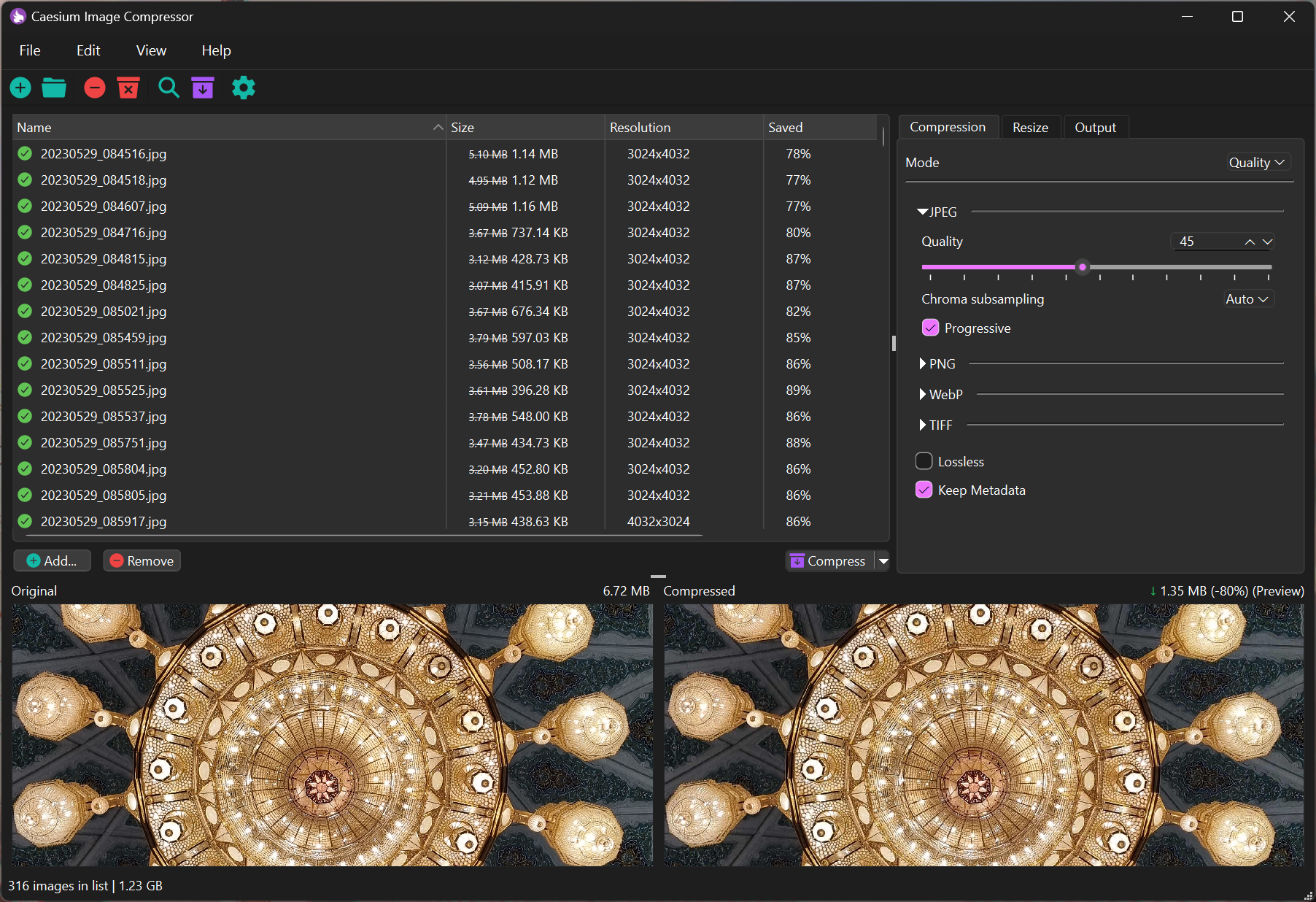
Основная рабочая область Caesium устроена как таблица изображений. В левой части помещаются названия файлов, их объём, разрешение, процент экономии после обработки и диагностическая информация. Показатель Saved отражает результат для конкретного элемента; он не описывает качество изображения и не гарантирует одинаковый выигрыш на других фотографиях. Строки позволяют отличить уже обработанные элементы от файлов с предупреждениями или ошибками.
Вверху находятся меню File, Edit, View и Help и панель часто используемых действий. Кнопки Add…, Remove и Compress доступны около списка. Элемент Remove удаляет выбранную запись из рабочей очереди, а не исходный файл с диска. Это критичное различие: настоящие операции с оригиналами задаются отдельно в выходных параметрах. Контрольный список не является полноценным каталогом фотографий: после обработки полезно оценивать сохранённые файлы в обычном файловом менеджере.
Правая панель: Compression, Resize и Output
Управление разделено на три вкладки. Compression содержит режим качества, Lossless, Keep Metadata, отдельные параметры JPEG, PNG, WebP и TIFF. Для JPEG предусмотрены тонкие настройки цветовой субдискретизации и прогрессивной записи. Для PNG доступны параметры оптимизации; TIFF использует собственный метод и степень сжатия. Пользователь не обязан выставлять одинаковое числовое «качество» для принципиально разных кодеков: значение JPEG Quality и уровень оптимизации PNG обозначают не одно и то же.
Resize отвечает за количество пикселей. Режимы включают Dimensions, Percentage, Short edge, Long edge, Width и Height; отдельно расположены ограничения Do not enlarge и Keep aspect ratio. Такая организация позволяет задать общий предел по длинной стороне для набора горизонтальных и вертикальных снимков без ручного пересчёта каждой пары размеров. Однако отключение сохранения пропорций меняет форму объектов и потому требует осознанного применения.
Output задаёт Folder, Same folder as input, Keep folder structure, Format и Suffix. Здесь же доступны Skip if output size is bigger than the original, Keep file dates и Move the original file с вариантами To Trash и Delete Permanently. Эти флажки влияют не только на удобство, но и на обратимость операции. Правильный формат сжатия не защитит коллекцию, если одновременно разрешены удаление оригиналов и запись поверх существующих результатов.
Два поля предварительного просмотра
Нижняя область визуально разделена на Original и Compressed. В первом показывается исходник, во втором — ожидаемый результат настроек выбранного изображения. Через View можно управлять видимостью предварительного просмотра и режимом Auto preview; имеется и отдельное действие Preview. Это инструмент оценки, а не обещание заданного коэффициента сжатия для всей очереди. На увеличенном участке лучше видны ореолы вокруг букв, размывание тонких линий, градиенты и потери в фактуре волос или листвы.
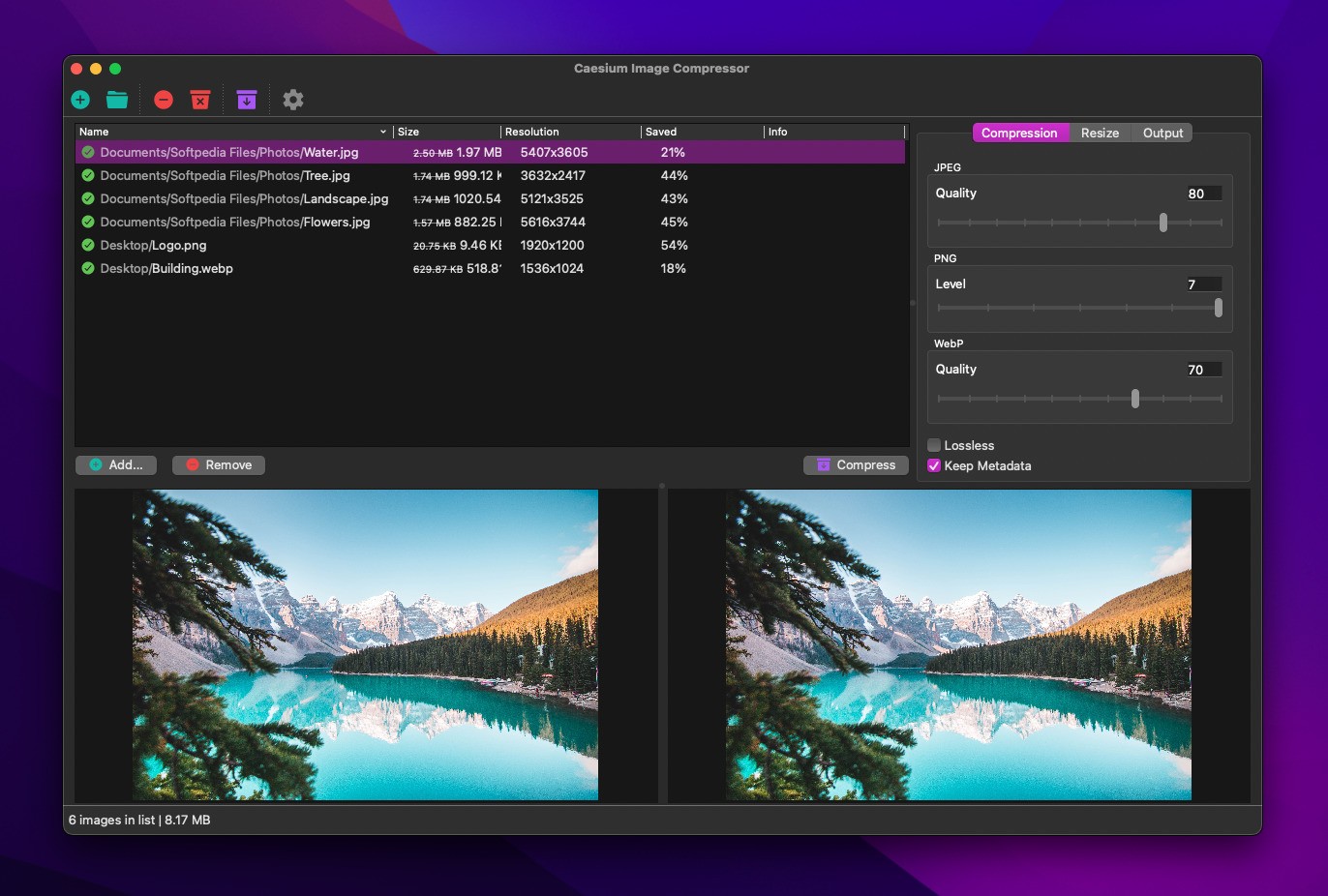
Область просмотра пригодна для качественной оценки отдельных файлов, но для контроля результата недостаточно одной миниатюры. После сохранения стоит сопоставлять итоговые размеры на диске, реальное разрешение, пригодность для целевого сайта или приложения и сохранность нужных данных. Визуально одинаковые снимки могут различаться встроенными профилями цвета или служебными блоками, которые не видны в этом окне.
Настройки приложения отдельно от настроек конкретной партии
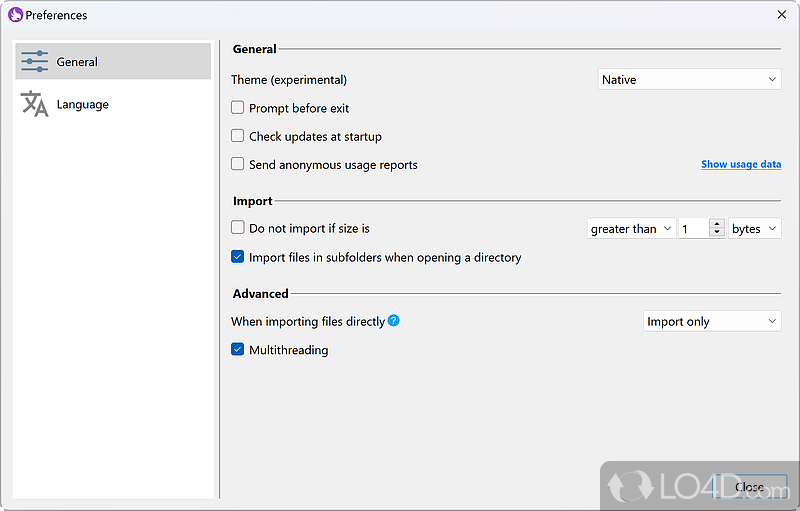
Окно Preferences отделяет поведение программы от свойств изображений. Раздел General отвечает, в частности, за подтверждение выхода, проверку обновлений при запуске, язык, тему и анонимную статистику использования. В настройках Import можно разрешить захват файлов из подпапок при открытии каталога. Advanced содержит Multithreading, число потоков и их приоритет, выбор поведения при непосредственном импорте файлов и действия после успешного завершения обработки.
Автоматическое действие после окончания не является отдельным компрессором или фоновым облачным заданием. Доступны, в частности, No action, Close the application, Open output folder, Sleep, Shutdown и Restart. Для длинных ночных пакетов такие параметры уместны, однако выключение компьютера после формально успешного кодирования не заменяет проверку целостности, доступности экспортных файлов и свободного места в каталоге.
Функции сжатия: какие операции действительно доступны
JPEG: размер файла против мелких деталей
JPEG ориентирован прежде всего на фотографии с плавными тоновыми переходами. Настройка Quality управляет компромиссом между размером файла и сохранением деталей. Уменьшение качества сильнее влияет на текст поверх фотографии, мелкий повторяющийся рисунок, контуры предметов и границы контрастных цветов, чем на относительно однородное небо. Поэтому оценка только по суммарному числу мегабайт вводит в заблуждение: визуальное качество следует оценивать там, где изображения будут действительно использоваться.
В версии 2.8 доступны Chroma subsampling и Progressive. Субдискретизация уменьшает объём цветовой информации, используя меньшую чувствительность зрения к цветовым деталям; на цветных буквах и резких границах это может быть заметнее. Progressive задаёт способ организации JPEG-данных для постепенной загрузки и отображения. Эта опция не является синонимом повышения качества или гарантированного уменьшения файла. Тем, кого интересуют различия методов JPEG-кодирования вне Caesium, пригодится материал о MozJPEG и оптимизации изображений JPEG.
PNG: графика с прозрачностью и разными режимами оптимизации
PNG обычно выбирают для схем, экранных снимков, иллюстраций с надписями и изображений с прозрачным фоном. Классическое сжатие PNG без потерь не меняет значения пикселей: большая степень оптимизации здесь главным образом увеличивает затраты на обработку. В Caesium дополнительно присутствуют усовершенствованные режимы PNG, появившиеся в ветке 2.7, поэтому наличие параметров Mode, Quality и Optimization level не следует понимать как единственный и всегда строго без потерь вариант работы. Для документации и точных скриншотов важна осознанная настройка режима.
WebP и TIFF: два различных сценария хранения
WebP применяется для выдачи изображений через веб и поддерживает как режимы со снижением качества, так и варианты без потерь. Он способен хранить прозрачность, в отличие от обычного JPEG, однако переход с PNG или JPEG в WebP не должен считаться автоматически обратимым. Получатель должен поддерживать формат, а повторный перевод в JPEG не восстановит данные, потерянные при первом кодировании. Для сайтов важно учитывать не только вес WebP, но и правила загрузки в используемой CMS, системе шаблонов или конвейере публикации.
TIFF добавлен в настольную программу начиная с выпуска 2.7.0; текущий интерфейс содержит параметры Method и Deflate level. TIFF используется там, где растровое изображение должно передаваться в рабочий процесс, ожидающий именно этот контейнер, например при обмене отдельными кадрами или документальными сканами. Само наличие поддержки TIFF не означает поддержки всех разновидностей многополосных документов, произвольных вложенных слоёв и профессиональных профилей без изменений. Такие требования проверяют на контрольном файле и в конечной программе-получателе.
Работа с форматами важна ещё по одной причине: Caesium прежде всего занимается готовыми растровыми изображениями, а не собственными многоуровневыми проектами. Здесь нет отдельного редактируемого проекта, который сохранял бы все слои исходного графического редактора. Экспорт служит созданием очередного изображения. Более широкие варианты операций с цветом, фильтрами и графическими эффектами собраны в обзорах пакетных графических редакторов; Caesium существенно уже по назначению.
Изменение размеров без индивидуальной обрезки каждого кадра
Сокращение числа пикселей часто влияет на объём сильнее умеренной коррекции качества. Режимы Short edge и Long edge удобны для партий с разной ориентацией, Width и Height — для ограничений конкретного макета, Percentage — когда нужен масштаб относительно исходника. Пропорции сохраняет отдельная настройка, а Do not enlarge защищает маленькие изображения от нежелательного увеличения. Увеличение разрешения не добавляет подлинных деталей: программа перерассчитывает имеющиеся пиксели, а не восстанавливает изображённые объекты.
Caesium не заменяет инструмент точной раскладки, кадрирования с контролем композиции или генеративного увеличения изображений. В нём основной упор сделан на одинаковые правила для всей партии. Когда требуется индивидуальная композиция, соотношение сторон под карточку товара или повышение резкости, логичнее выполнить эти действия заранее в графическом редакторе, а Caesium использовать как заключительный этап оптимизации. Обзор Light Image Resizer полезен для сравнения задач массового изменения размеров.
Импорт, очереди и пакетная обработка
Помимо обычного добавления файлов и папок, в Caesium есть Advanced Import. Его интерфейс включает Import list, File name pattern (regex), размерные фильтры greater than / equal to / less than и настройку захвата подкаталогов. Это существенно для коллекций, где в одной папке находятся оригиналы, миниатюры, промежуточные экспортные копии и другие документы. Фильтрация до начала работы уменьшает риск включить в партию не те фотографии и позволяет сравнивать однородные группы.
Приложение использует многопоточную обработку, а в настройках присутствуют число потоков и их приоритет. Это средство распределения нагрузки на процессор, не обещание определённого числа секунд на тысячу изображений. Производительность зависит от разрешения кадров, формата, выбранного метода сжатия, скорости чтения и записи, свободной памяти и количества параллельных задач. Большой PNG со сложной оптимизацией не эквивалентен по вычислениям небольшому JPEG даже при одинаковом числе файлов.
Начиная с ветки 2.8 интерфейс поддерживает повторную обработку неудавшихся изображений через Recompress failed, а также управление приоритетом потоков. Это помогает сохранить результат основной партии и отдельно разобраться с проблемными элементами вместо безусловного запуска всех файлов заново. Для большого архива правильнее считать единицей контроля отдельный файл: одна отметка «завершено» не гарантирует, что каждый объект прочтён и сохранён с нужными свойствами.
Метаданные и правила сохранения
Флажок Keep Metadata влияет на перенос служебных данных исходного изображения — прежде всего EXIF. В них могут содержаться дата съёмки, модель устройства, параметры камеры и координаты. Отключение сохранения полезно при публикации личных снимков, но не является универсальной системой обезличивания любого графического формата. Для профессионального архива удаление EXIF, наоборот, способно лишить изображения важных сведений, а для фотографий с ориентацией, записанной в метаданных, требует дополнительной проверки поворота.
Карта форматов и совместимости
Наиболее частая ошибка при выборе конвертера — смотреть только на расширение файла. Реальная совместимость зависит от сочетания контейнера, способа сжатия, прозрачности, цветовой модели, встраиваемых данных и требований принимающей программы. Для Caesium 2.8.5 актуальны четыре выходных варианта в списке Format: Same as input, JPG, PNG, WebP и TIFF, где Same as input сохраняет тип каждого изображения в партии. При выборе одного конкретного формата вся партия приводится к этому типу, поэтому исходный материал разумно группировать по характеру содержимого.
| Формат | Вход / выход | Что остаётся | Какие изменения особенно важно проверить | Куда подходит |
|---|---|---|---|---|
| JPG/JPEG | Да / да | Растровая фотография, исходные размеры без Resize | Детали при снижении Quality, отсутствие прозрачности, профиль и EXIF | Фото для отправки, карточки товара и публикации |
| PNG | Да / да | Прозрачность, при Lossless — исходные пиксели без Resize | Режим оптимизации, палитра и точность полутонов | Схемы, скриншоты, графика с альфа-каналом |
| WebP | Да / да | Растровое изображение; возможна прозрачность | Совместимость получателя, режим с потерями/без потерь, цветовые границы | Веб-страницы и системы, поддерживающие WebP |
| TIFF | Да / да | Растровое изображение в TIFF-контейнере | Метод сжатия, совместимость конкретного TIFF и служебных данных | Обмен файлами в рабочих процессах, требующих TIFF |
Упоминание TIFF в программе не означает, что Caesium следует использовать вместо документного конвертера, средства OCR или обработчика многополосных архивов. И наоборот, отсутствие специализированных инструментов для SVG, PSD, RAW, AVIF или HEIC нельзя компенсировать тем, что установленная на компьютере операционная система умеет открывать эти расширения. Обзор посвящён набору форматов графического приложения, а не возможностям графических библиотек, которые встречаются в его исходном коде.
При переносе фотографий в систему управления сайтом следует проверять не только возможность загрузки расширения. Нужны корректное отображение уменьшенных копий, совместимость генератора миниатюр, сохранение прозрачности и приемлемый цвет в конечном браузере. Для пересылки изображения в мессенджер проверка другая: открывает ли приложение вложение, не перекодирует ли его автоматически и нужен ли клиенту исходный EXIF. Caesium отвечает за экспорт файла, но не за последующее преобразование на стороне сайта или мессенджера.
Матрица сохранности результата: что останется после оптимизации
В Caesium одновременно присутствуют не менее четырёх разных уровней сохранности: визуальное содержимое, пиксельные размеры, дополнительные данные и исходные файлы. Флажок Lossless относится к компрессии, но не отменяет остальные настройки. В самой локализации программы имеется предупреждение, что преобразование в другой формат или Resize способно ухудшить качество, даже если выбран Lossless. Поэтому проверка «галочка без потерь включена» недостаточна для долгосрочного архива.
| Действие | Что сохраняется | Что может измениться или исчезнуть | Обратимость |
|---|---|---|---|
| Перепаковка без изменения формата и размеров в Lossless | Видимые пиксели при корректном применении режима | Размер файла, структура кодирования, метаданные при отключённом Keep Metadata | Исходные байты не восстанавливаются из нового файла |
| Уменьшение JPEG Quality | Композиция и заданное разрешение | Мелкие детали, цветовые переходы и точность исходных пикселей | Потеря деталей необратима |
| Resize до меньшей ширины/высоты | Содержание кадра и пропорции при соответствующем режиме | Количество пикселей, мелкие элементы и тонкие линии | Масштабирование обратно не вернёт информацию |
| Сохранение в WebP вместо JPG или PNG | Визуальное изображение и допустимые возможности выбранного формата | Особенности кодирования, совместимость и часть метаданных | Обратная конвертация не воссоздаёт точную исходную копию |
| Отключение Keep Metadata | Видимое содержимое при корректной обработке | EXIF и другие сопровождающие сведения; нужно проверить ориентацию | Не восстанавливается без оригинала |
| Move the original file → To Trash | Экспортированный результат; оригинал ещё доступен в корзине до очистки | Исходный путь и привычная структура коллекции | Ограниченно обратимо, пока файл в корзине |
| Move the original file → Delete Permanently | Только полученный файл и другие существующие копии | Оригинал в выбранном источнике | Без независимой резервной копии гарантированного отката нет |
Необходимость хранить оригинал особенно заметна при повторном сжатии JPEG. Два последовательных экспорта с потерями не равны одному аккуратному экспорту из высококачественного исходника. Алгоритм начинает второй проход уже по изменённым пикселям. Для коллекции, которую собираются обновлять несколько лет, поддержание одного набора исходников и отдельных готовых вариантов важнее, чем экономия нескольких процентов дискового пространства на мастер-файлах.
Жизненный цикл Caesium: стабильная версия и развитие следующей
Развитие программы не прекращено, но в линейке необходимо различать три этапа. Первая ветка относится к старым версиям для Windows 7/8 и имеет другой интерфейс и систему переводов. Вторая ветка — настольная программа, на которой основан этот обзор. Третья ветка представляет собой переработку архитектуры и пользовательского интерфейса; на дату обзора она является ранней разработкой. Сходство названия не делает настройки и способ установки взаимозаменяемыми.
В версии 2.6.0 появились операции после завершения сжатия, новые способы изменения размера по ширине и высоте и увеличение предельного размера отдельного обрабатываемого изображения до 500 МБ. Релиз 2.7.0 добавил расширенный импорт с фильтрацией, обработку TIFF, новые параметры PNG, субдискретизацию JPEG и дополнительные варианты удаления оригиналов. Версия 2.8.0 принесла настройку приоритета потоков, переключение Progressive для JPEG, повторную обработку неудавшихся файлов и более гибкую компоновку окна.
При этом выпуски 2.8.0 и 2.8.1 содержали критическую ошибку в некоторых диалогах; журнал релизов прямо рекомендует использовать 2.8.2 или более позднюю версию. Следующие обновления исправляли ошибки, включая некорректное значение качества JPEG на macOS и внутреннюю ошибку 40 при JPEG-сжатии в 2.8.4. Релиз 2.8.5 исправил отображение шрифта и включил изменения установщика, локализаций и обновления таблицы после окончания партии. Эти сведения важны при диагностике старой установки: не стоит считать поведение 2.8.0 нормой для всех 2.x.
Планируемая v3 привлекает современным стеком и новой организацией интерфейса, но разработчик отдельно предупреждает о недостающих и неработающих функциях. Поэтому для рабочих фотографий на момент обзора рационально выбирать 2.8.5, а предварительную ветку рассматривать лишь в обособленной среде с собственными копиями данных. Нельзя переносить настройку конкретной сборки 3.0 в инструкции к 2.8.5 или заранее обещать автоматическую миграцию всех пользовательских параметров.
Зависимости и ограничения: что перестанет работать первым
Главное свойство настольного Caesium — отсутствие обязательного серверного этапа между импортом изображения и его сжатием. Для регулярных локальных партий не нужен аккаунт и не требуется отправка фотографии на сторонний сайт. Это снижает риск непреднамеренного раскрытия частных снимков по сравнению с сервисом, который принимает файлы на удалённый сервер. Однако локальность обработки не является обещанием отсутствия любой сетевой активности приложения: в Preferences предусмотрены Check updates at startup и Send anonymous usage reports.
Без доступа к интернету базовые операции настольного компрессора над уже установленными файлами сохраняют смысл. Первыми становятся недоступны загрузка нового выпуска и сетевые проверки. Приложение Caesium Web после предварительной загрузки исполняет обработку в браузере, но доступ к самой странице, её исходным ресурсам и будущим обновлениям зависит от доступности веб-сайта и браузерного окружения. Для длительной автономной эксплуатации отдельная установленная настольная программа обычно предсказуемее, чем открытие удалённой страницы заново.
При смене компьютера или ОС ограничение возникает раньше, чем проблема с лицензией: настольная ветка 2.x рассчитана на 64-разрядные системы, Windows 10 начиная со сборки 1809 и macOS 12+. Пользователи Linux должны отдельно учитывать зависимость от библиотек и инструментов сборки, прежде всего Qt 6 и Rust/libcaesium. Переход на новое оборудование не превращает portable-архив Windows в установщик для macOS или Linux.
При изменении требований получателя первой может устареть не программа, а созданный формат. Даже если новый файл открывается в просмотрщике, система публикации может отклонить прозрачность, не принять WebP или иначе обработать ICC-профиль. Работа с приватностью имеет похожую границу: приложение управляет переносом метаданных, но не удаляет персональные признаки, видимые непосредственно на фотографии — номер автомобиля, документы на столе, лицо или надпись на бейдже.
Как пользоваться программой — советы гика
Ниже используется интерфейс настольного Caesium Image Compressor 2.8.x. Для однозначности английские названия кнопок и пунктов сохранены как в исходной локализации; русский перевод может отображать их иначе. Все операции с исходными файлами сначала следует выполнять на копиях в отдельной папке. Режим Same folder as input и действия по перемещению оригиналов намеренно не являются отправной точкой: перед массовым запуском безопаснее получить независимый и проверяемый результат.
Сквозной сценарий: от нескольких исходников до готовой папки
Цель и подготовка. Нужно подготовить, например, пять фотографий товара для сайта, не меняя композицию и не удаляя исходники. Подойдут JPG-файлы с разным первоначальным объёмом; для проверки желательно включить снимок с мелкой этикеткой и один с большим количеством деталей. Создайте на диске раздельные каталоги для оригиналов и результата, причём выходной каталог оставьте пустым.
- Запустите установленный Caesium 2.8.5 или его portable-вариант для своей ОС. В меню File выберите Add files… либо используйте Add… и выделите исходные фотографии.
- Убедитесь, что строки появились в таблице, а колонки Name, Size и Resolution соответствуют выбранным файлам.
- Откройте Compression, оставьте режим кодирования по качеству и установите JPEG Quality на умеренное значение, например 80. Не включайте Resize, пока не определён предел разрешения для сайта.
- Перейдите в Output, укажите Folder через Select…, выберите Format → Same as input, оставьте перемещение исходников выключенным и включите Skip if output size is bigger than the original.
- Выделите фотографию с мелким текстом и посмотрите Original и Compressed. После приемлемого сравнения запустите Compress.
- После сообщения Compression finished! просмотрите суммарный отчёт Original size / Compressed size / Saved, затем откройте папку результата и проверьте все пять файлов в целевом просмотрщике.
Контроль и откат. Успешный сценарий даёт новый набор фотографий, оставляя исходный набор в прежнем месте. При предупреждении Please select an output folder first ошибка относится к пути назначения, а не к фотографиям. Если этикетка стала нечёткой, не пытайтесь «исправить» уже сжатый файл очередным экспортом: удалите только неудачную копию из выходной папки, вернитесь к оригиналу и используйте более щадящие параметры качества.
Добавление папок и расширенный импорт с фильтрами
Цель и подготовка. Из смешанного каталога нужно обработать только подходящие фотографии, не захватив старые миниатюры и чужие файлы. До загрузки оцените структуру папок, имена объектов и диапазон размеров, по которому удобно отсечь заведомо неподходящие варианты.
- Для всей папки используйте File → Add folder… или одноимённое действие верхней панели. Чтобы применить условия отбора до загрузки, откройте Advanced import… — появится отдельное окно Advanced Import.
- В диалоге доступны Add files…, Add folder… и Import from list…; эти действия наполняют Import list. Для списка путей используйте только файл со списком реальных доступных изображений.
- Настройте File name pattern (regex) для отбора по названию, а Do not import if size is с отношениями greater than, equal to или less than и единицами KB/MB — для исключения неподходящих по объёму объектов.
- При работе со вложенными папками определите, нужен ли флажок Import files in subfolders when opening a directory. Подтвердите импорт после просмотра состава Import list.
Контроль и откат. Сравните количество строк очереди с ожидаемым набором и убедитесь, что видны нужные расширения, а лишних миниатюр нет. Ошибка в регулярном выражении способна скрыть часть файлов, поэтому не считайте пустой список свидетельством отсутствия фотографий на диске. Отмените импорт, ослабьте фильтр либо загрузите небольшой контрольный набор обычным Add files…, не затрагивая исходные файлы.
Настройка JPEG: качество, цветовые детали и прогрессивная запись
Цель и подготовка. Уменьшить фотографии для передачи через интернет, сохранив различимость мелких объектов. Возьмите контрольный кадр с текстом, листвой и градиентами; не смешивайте его с чертежами и скриншотами, для которых предпочтителен другой режим.
- С выбранными JPG-файлами откройте вкладку Compression и раздел JPEG. В режиме Quality задайте исходный ориентир, например 80; это стартовая настройка для сравнения, не универсальная норма качества.
- При наличии настройки Chroma subsampling сначала оставьте Auto. Изменять её стоит лишь после проверки цветных границ и надписей в увеличении.
- Определите необходимость Progressive: включённый вариант меняет организацию JPEG для постепенной загрузки, но не заменяет контроль размера и внешнего вида.
- Обратите внимание на Lossless. При его включении задача и метод отличаются от намеренного снижения JPEG Quality; для сравнительного теста используйте отдельные выходные копии, а не одновременную смену всех параметров.
Контроль и откат. В паре Original/Compressed проверьте тонкие диагонали, границы букв и однотонные переходы; затем сопоставьте размеры сохранённых файлов. Типичная ошибка — пытаться получить максимальную экономию на кадре с цветным текстом, сильно снижая качество и субдискретизацию. Откат — вернуться к исходнику, поднять Quality и сравнить новый экспорт отдельно; у готового JPEG нельзя восстановить потерянные пиксели одним переключением режима.
PNG: минимизация объёма при сохранении точности схем
Цель и подготовка. Оптимизировать PNG со схемой, иконкой или интерфейсным скриншотом. Используйте изображения, для которых прозрачность, цвет букв и точное расположение линий важнее максимального процента экономии.
- В списке выделите PNG и откройте Compression → PNG. Оцените доступные Mode и Optimization level; для исходника с критичными пикселями установите Lossless и не включайте изменение размеров.
- Оставьте Keep Metadata включённым только тогда, когда дополнительные сведения действительно нужны в выходном файле; наличие метаданных само по себе не является требованием PNG-формата.
- При выборе расширенных параметров PNG меняйте по одному параметру, сохраняя выходные варианты под разными именами в отдельном каталоге.
- Для результата задайте Output → Format → Same as input либо PNG, чтобы схема не была случайно перекодирована в JPEG с потерей прозрачности.
Контроль и откат. Проверьте на целевом фоне прозрачные области, буквы малого размера и переходы цветов; для ответственного изображения полезно сравнение пикселей специализированным инструментом. Ошибка — считать любое значение PNG Quality строго без потерь независимо от Mode. При изменениях изображения верните Lossless, отключите Resize и повторите кодирование из оригинала, сохраняя неудачный результат отдельно только для анализа.
Преобразование в WebP для публикации
Цель и подготовка. Получить WebP-файлы из фотографий или прозрачных PNG для сайта, который принимает WebP. Убедитесь заранее, что система публикации и конечный просмотрщик поддерживают формат, а оригиналы доступны для повторного экспорта.
- Импортируйте контрольный набор и в Compression откройте параметры WebP. Выберите подходящее качество либо Lossless, если требуется сохранять визуальные данные без потерь от кодирования.
- Во вкладке Output измените Format с Same as input на WebP и выберите отдельную папку, чтобы итоговые расширения не смешались с исходными.
- Для фотографий и графики с прозрачностью используйте разные контрольные образцы: в первом случае важны фактуры и цвет, во втором — граница альфа-канала и отсутствие ненужного фона.
- После предварительного просмотра выполните Compress и проверьте сохранённый WebP в приложении, в котором он будет фактически использоваться.
Контроль и откат. Подтвердите расширение .webp, правильное разрешение и корректное отображение прозрачности. Ошибка — считать преобразование гарантией меньшего размера: при иных параметрах WebP может оказаться больше исходника и подпасть под Skip if output size is bigger than the original. Безопасный откат — сохранить исходный формат для проблемного файла или изменить режим WebP, не удаляя JPEG/PNG-оригинал.
TIFF: выбор метода и контроль переносимости
Цель и подготовка. Подготовить отдельные растровые файлы в TIFF для процесса, где этот формат требуется явно. Подберите небольшой тестовый файл, который затем будет открыт конкретным принимающим приложением, а не только встроенным просмотрщиком ОС.
- Добавьте исходник поддерживаемого формата и откройте Compression → TIFF. Изучите доступные Method и Deflate level, так как TIFF не использует ту же шкалу настроек, что JPEG Quality.
- В Output → Format выберите TIFF и отдельный выходной каталог. Не включайте Resize без требования конечного процесса к пиксельным размерам.
- Если для TIFF важны EXIF и временные атрибуты, настройте Keep Metadata и Keep file dates до обработки тестового файла.
- Запустите Compress для одной копии и откройте результат в целевом ПО, сравнив размеры, цвет, ориентацию и ожидаемые данные.
Контроль и откат. Корректно открывшийся TIFF с подходящими свойствами подтверждает совместимость конкретного сценария, но не всех TIFF-вариантов. Типичная ошибка — использовать TIFF как универсальный контейнер для многостраничного или многослойного документа и ожидать сохранения всех внутренних сущностей. В случае несовместимости используйте исходник и формат, который принимает получатель, либо специализированный документный инструмент.
Resize: изменение длинной стороны и сохранение пропорций
Цель и подготовка. Сделать набор фотографий пригодным для галереи с ограничением по длинной стороне, не растянув горизонтальные и вертикальные кадры. Запишите требуемое разрешение и отделите снимки, которым запрещено уменьшение по техническому заданию.
- Во вкладке Resize откройте Resize to fit и выберите Long edge для общего ограничения по самой длинной стороне; альтернативно доступны Dimensions, Percentage, Short edge, Width и Height.
- Введите нужное значение в пикселях и включите Keep aspect ratio, чтобы не деформировать геометрию. Do not enlarge предотвратит увеличение небольших исходников.
- При выборе Dimensions задавайте Width и Height осмысленно: отключение пропорций способно сделать круглые объекты овальными, даже если качество компрессии высокое.
- До запуска пакетной обработки сравните один вертикальный и один горизонтальный файл в области просмотра; затем выполните Compress в отдельную папку.
Контроль и откат. Сверьте полученные значения Resolution, соотношение сторон и читаемость мелких деталей. Частая ошибка — указывать фиксированную ширину для кадров разной ориентации или пытаться увеличить маленький оригинал до рекламного размера. Если часть деталей потеряна, отмена состоит не в увеличении готового изображения, а в повторном экспорте из оригинала с более высоким целевым разрешением.
Preview: проверка изображения до записи на диск
Цель и подготовка. Оценить последствия параметров до запуска большой очереди. Нужны несколько репрезентативных файлов: фотография с текстурой, картинка с мелкими подписями и, при необходимости, прозрачный PNG.
- Выберите нужную строку в списке. Для отображения нижней области включите View → Show previews.
- При необходимости включите View → Auto preview либо используйте отдельное действие Preview; в интерфейсе предусмотрено сочетание Ctrl+P для предварительного просмотра.
- Сопоставьте Original и Compressed, концентрируясь на одинаковом фрагменте и на реальном масштабе просмотра. После этого возвращайтесь к Compression для изменения одного параметра.
- Повторяйте оценку на разных типах изображений, а не только на самом большом файле партии.
Контроль и откат. Хороший результат — достаточная детализация при оправданной экономии объёма для конкретной задачи. Пустая панель Compressed ещё не означает повреждение файла: возможно, отключён показ миниатюр, не сформирован предпросмотр или выбран неподдерживаемый для текущей операции образец. Верните View → Show previews, проверьте файл через обычный просмотрщик и отмените только неудачные настройки сжатия; исходный файл не меняется от переключения предварительного просмотра.
Keep Metadata: сохранение EXIF или подготовка изображения без лишних данных
Цель и подготовка. Определить, какие служебные сведения должны сопровождать изображение. Для фотоархива часто нужны дата и параметры съёмки; для публичного изображения может быть нежелательно распространение GPS и модели камеры. Перед работой оцените метаданные контрольного исходника в специализированном просмотрщике.
- Во вкладке Compression найдите Keep Metadata. Включение предназначено для сохранения сопровождающих сведений, выключение — для экспорта без них в пределах возможностей выбранного формата.
- Во вкладке Output отдельно рассмотрите Keep file dates и атрибуты Creation, Last modified и Last access: времена файловой системы не тождественны EXIF-дате съёмки.
- Выберите отдельную выходную папку и сохраните тестовый снимок с тем же пиксельным размером, что у оригинала.
- Сравните поля метаданных и ориентацию в итоговом файле, особенно если портретный кадр использовал EXIF Orientation.
Контроль и откат. Совпадение нужных полей или их отсутствие подтверждается просмотром самого сохранённого файла, а не наличием флажка в окне. Типичная ошибка — ожидать, что Keep Metadata отвечает также за все даты файловой системы и видимую приватную информацию в кадре. Если исчезли важные сведения или изменилось отображение поворота, исходник остаётся эталоном: пересоздайте файл с правильным режимом, не редактируя неудачный JPEG поверх него.
Output: папки, структура, суффиксы и работа с оригиналами
Цель и подготовка. Обработать несколько каталогов и получить предсказуемые пути без конфликта одинаковых имён. Важна отдельная папка назначения, особенно когда в разных подпапках существуют фотографии с названием image.jpg.
- На вкладке Output выберите Folder → Select… и укажите пустую директорию. Отключите Same folder as input при первой обработке новой коллекции.
- Включите Keep folder structure при необходимости воспроизвести расположение источников в итоговом наборе. Если структура не нужна, проверьте коллизии имён перед сохранением в одну плоскую папку.
- Настройте Format → Same as input либо определённый целевой формат. Поле Suffix добавляет суффикс к имени результирующего файла и помогает визуально отличать производные изображения.
- Включите Skip if output size is bigger than the original, когда задача — только уменьшение объёма. Keep file dates используется лишь при необходимости сохранить выбранные даты файловой системы.
- Оставьте Move the original file выключенным. Варианты To Trash и особенно Delete Permanently предназначены для осознанного изменения расположения или удаления исходников, а не для первого пробного прогона.
Контроль и откат. После сжатия проверьте структуру каталогов, соответствие имён, наличие всех ожидаемых копий и отсутствие перезаписи оригиналов. Типичная ошибка — сочетать Same folder as input, пустой Suffix и одноимённые выходные файлы: программа способна предупредить о необратимой перезаписи. На таком предупреждении выбирайте No, корректируйте пути и повторяйте обработку только из сохранённых исходников.
Пакетное завершение и повторная обработка неудачных строк
Цель и подготовка. Большая партия должна закончиться не только общим сообщением, но и понятным статусом каждого файла. До запуска убедитесь, что каталог назначения имеет достаточно свободного места и доступен для записи, а политика Skip if output size is bigger than the original соответствует задаче.
- После настройки Compression, Resize и Output нажмите Compress; приложение покажет ход работы и по завершении выдаст Compression finished! с количеством файлов, исходным объёмом и экономией.
- Изучите колонку Info у предупреждений, а также Saved у удачно обработанных строк. Пропуск результата из-за увеличения объёма не следует путать с ошибкой кодека.
- В версии 2.8 доступно действие Recompress failed в управлении Compress: оно позволяет повторить обработку именно неудавшихся элементов после устранения причины, не прогоняя без необходимости всю очередь заново.
- Проверьте несколько файлов из начала, середины и конца большой партии в независимом просмотрщике, а также фактическое количество выходных файлов.
Контроль и откат. Признак завершённой работы — сохранённый набор с ожидаемыми свойствами и разобранные строки ошибок. Типичная ошибка — ориентироваться только на общий процент экономии, не заметив сообщения Cannot copy output file или File conversion failed у одного объекта. Не удаляйте всю очередь: сохраните удачные результаты, исправьте разрешения или проблемные исходники и повторите только сбойные строки. Откат для любого конкретного снимка остаётся прежним — его исходный файл.
Preferences: язык, многопоточность и действия после обработки
Цель и подготовка. Настроить поведение приложения для регулярных партий и контролировать нагрузку на компьютер. Эта область не меняет сами пиксели, пока не запускается импорт или компрессия; поэтому её уместно изучить до автоматизированной работы.
- Откройте Preferences… через меню настроек или кнопку с шестерёнкой. В General проверьте Preferred language, Theme (Auto/Light/Dark), Prompt before exit и Check updates at startup.
- Оцените настройку Send anonymous usage reports в соответствии с политикой приватности. Для работы над локальными фотографиями не требуется включать такую отправку данных.
- В Import установите необходимость Import files in subfolders when opening a directory. В Advanced оцените Multithreading, доступное число потоков и Threads priority.
- В пункте When importing files directly выберите Import only вместо Import and compress, если нужен контроль перед запуском; этот параметр важен при передаче файлов через значок программы или командную строку.
- В Perform an action after successful compression для первых партий оставьте No action либо Open output folder. Отложите Sleep, Shutdown и Restart до сценариев, где результат уже надёжно контролируется.
Контроль и откат. Подтвердите параметры закрытием диалога, а настройкам, для которых указано Changes will apply after restart, дайте вступить в силу после обычного перезапуска программы. Типичная ошибка — включить автоматическое завершение или слишком агрессивную многопоточность, не понимая, почему пропал диалог результата или замедлились другие задачи. Верните No action, Import only и более умеренные параметры потоков; это обратимые настройки приложения, в отличие от потери исходных файлов.
Плюсы и минусы Caesium
Плюсы
- Бесплатный настольный продукт с открытым исходным кодом. Базовые возможности не отделены платной подпиской, а интерфейс и релизы публично документируются.
- Раздельный контроль кодирования, геометрии и вывода. Можно оставить исходные размеры, но изменить JPEG Quality, либо независимо задать предел по длинной стороне.
- Работа с папками и предварительный просмотр. Массовая обработка сочетается с визуальным сравнением Original/Compressed и с фильтрами Advanced Import.
- Практичные ограничения опасных результатов. Доступны отдельный каталог, суффикс, сохранение структуры и пропуск результата, который оказался больше оригинала.
- Гибкое обращение с данными снимка. Keep Metadata и Keep file dates позволяют явно разделять EXIF и атрибуты файловой системы.
- Поддержка нескольких распространённых растровых форматов. JPEG, PNG, WebP и TIFF закрывают значительную часть типовых задач публикации и обмена изображениями.
Минусы
- Узкая специализация. Нет полноценного рабочего процесса для RAW-фотографий, слоёв, ретуши, сложной графической композиции и универсальной обработки множества контейнеров.
- Нет официальной готовой Linux-сборки наряду с установщиками Windows и macOS. Сборка своими силами или сторонний пакет требуют дополнительных проверок.
- Некоторые операции необратимы. Потеря деталей при кодировании и уменьшении разрешения, а также Delete Permanently требуют дисциплины хранения оригиналов.
- Сложные параметры требуют понимания форматов. Chroma subsampling, PNG Mode и TIFF Method нельзя осмысленно заменять одним общим ползунком «сильнее сжать».
- Стабильная ветка 2.x и предварительная 3.0 заметно различаются. Указания для одной ветки нельзя механически использовать в другой.
- Инструменты публикации находятся вне программы. Caesium не управляет настройками CMS, генерацией адаптивных наборов изображений на сервере или согласованием качества с требованиями конкретной площадки.
Кому подойдёт
Владельцу небольшого сайта и редактору контента. Подготовка нескольких десятков фотографий к публикации — характерный сценарий Caesium: исходники остаются в рабочей папке, а сжатые версии появляются в каталоге выгрузки. Успех здесь определяется не рекордной экономией, а сочетанием читаемого мелкого текста, корректной геометрии и того формата, который принимает сайт. Для более широкого выбора инструментов пригодится раздел программ для сжатия изображений.
Фотографу при подготовке копий для передачи. Изображения для предварительного согласования, демонстрации клиенту или передачи через ограниченный канал часто не требуют исходного многомегапиксельного разрешения. Caesium позволяет обработать копии без обращения к внешнему серверу и при необходимости сохранить EXIF. При этом он не должен становиться единственным местом хранения исходного материала или заменять проявку RAW.
Разработчику, дизайнеру интерфейса и техническому автору. Программа помогает уменьшить набор скриншотов и иллюстраций перед передачей в репозиторий или публикацией документации. Особенно важна возможность различать фото с потерями и PNG со строгими требованиями к пикселям. При наличии разных типов изображений в одной партии лучше организовать раздельные правила, а не считать один пресет подходящим для всех файлов.
Человеку, который избегает загрузки приватных снимков в облачный компрессор. Настольная обработка позволяет работать с локальными файлами. При этом публичный результат всё равно требует проверки EXIF и видимых персональных признаков в кадре; приватность обеспечивается всей цепочкой действий, а не названием программы.
Кому не подойдёт
Caesium не стоит делать основным графическим инструментом, когда нужно редактировать слои Photoshop, проявлять RAW, работать с векторными объектами или массово применять сложные художественные фильтры. Это не недостаток реализации компрессора, а различие типов программ. Для нестандартных форматов, расширенного конвейера обработки и большого набора трансформаций потребуется специализированный редактор или конвертер.
Владельцам старых 32-разрядных систем и пользователям Windows 7/8 не подходит современная версия 2.8.5. Linux-пользователям, которым нужен исключительно официальный готовый пакет без сборки и доверия стороннему дистрибутиву, логичнее рассмотреть альтернативу с нативным форматом распространения. Для обработки пары небольших снимков на чужом компьютере установка десктопной программы избыточна: браузерный инструмент с локальным кодированием может быть проще, если допустимы его собственные ограничения.
Сравнение с другими аналогами
Альтернативы ниже сравниваются по одинаковым признакам: основная задача, платформа, сложность освоения, форматы, автоматизация, модель оплаты, важные ограничения и наиболее подходящий сценарий. Они не образуют рейтинг качества сжатия: без одинаковой коллекции, заданного визуального порога и зафиксированных параметров такой рейтинг был бы произвольным.
XnConvert
Задача: массовое преобразование и редактирование коллекций, а не только уменьшение объёма. Платформы: Windows, macOS, Linux. Освоение: среднее — действия строятся как последовательность операций. Форматы: чтение более 500 видов файлов и запись примерно в 70 форматов, включая JPEG, PNG, TIFF, WebP и многие другие. Автоматизация: пакетные цепочки из более чем 80 действий, сохранение пресетов и работа с папками. Оплата: бесплатно для личного, образовательного и некоммерческого применения, в компании требуется лицензия. Ограничение: более насыщенные настройки требуют времени, а коммерческая модель отличается от GPL-утилиты. Сценарий: смешанный архив RAW, HEIC, PSD и веб-графики, где конвертация, изменение размера и переименование выполняются одной последовательностью.
ImageOptim
Задача: оптимизировать графику с минимумом ручной настройки и при необходимости удалить невидимые метаданные. Платформа: macOS. Освоение: низкое для базовой операции перетаскивания файлов. Форматы: оптимизация изображений для веба, включая JPEG и PNG, а также инструменты для GIF и SVG; это не универсальный конвертер RAW. Автоматизация: применяет несколько оптимизаторов к добавленным файлам, есть интеграция с командами macOS. Оплата: бесплатно, открытый код, пожертвования добровольны. Ограничение: только Mac и меньше централизованного контроля геометрии партий, чем в специализированных конвертерах. Сценарий: регулярная локальная оптимизация готовых экспортов на Mac, когда наиболее ценны автоматический подбор алгоритма и удаление лишних служебных данных.
Converseen
Задача: пакетно конвертировать, вращать и масштабировать графику. Платформы: Windows, Linux, macOS 12+ и другие поддерживаемые Unix-подобные системы. Освоение: низкое или среднее, в зависимости от числа применяемых преобразований. Форматы: более 100 графических форматов через ImageMagick, включая JPEG, PNG, TIFF, WebP, HEIC/HEIF; присутствует преобразование страниц PDF в изображения. Автоматизация: обработка многих файлов за один запуск, массовое переименование и изменение размеров. Оплата: бесплатный продукт. Ограничение: ориентирован на конвертацию и трансформации; он не является специальным редактором сравнения качества JPEG до и после. Сценарий: нужен готовый Linux-пакет или широкое покрытие форматов, которых нет в основном наборе Caesium.
Squoosh
Задача: интерактивная оптимизация изображения в веб-браузере с визуальным контролем. Платформа: современный браузер. Освоение: низкое для одиночного изображения, при тонкой настройке кодеков требуется понимание параметров. Форматы: несколько веб-ориентированных форматов и кодеков; набор отличается от ограниченной четвёрки настольного Caesium. Автоматизация: основной интерфейс рассчитан на работу с выбранным изображением, а не на сложный каталоговый конвейер. Оплата: бесплатное приложение с открытым кодом. Ограничение: оно не заменяет настольный массовый импорт папок; при этом изображения сжимаются локально, но сам проект раскрывает сбор базовой аналитики посещения. Сценарий: разовое сравнение разных кодеков перед публикацией без установки утилиты.
Для пользователя Caesium выбор альтернативы обычно определяется причиной неудобства. Нужны сотни нестандартных входных форматов и последовательности фильтров — преимущество у XnConvert. Работа ведётся только на Mac и нужна автоматическая очистка экспортов — уместен ImageOptim. Важны готовые Linux-пакеты и конвертация PDF-страниц — Converseen. Требуется одна наглядная оптимизация в браузере — Squoosh. Для локальных партий JPEG, PNG, WebP и TIFF с управлением выходными папками Caesium остаётся отдельным рациональным вариантом, не отменяющим другие. Смежный обзор Mass Image Compressor поможет оценить другой подход к массовой компрессии.
Типичные проблемы: диагностика, исправление и контроль
Ниже перечислены не выдуманные коды сбоя, а сообщения и проблемные сценарии, соответствующие поддерживаемым операциям Caesium 2.x. Для каждого случая важно отделять ошибку чтения исходника, настройки сжатия и невозможность записи результата. Восстанавливать работоспособность за счёт отключения защиты системы, случайной замены библиотек или удаления оригиналов не требуется.
1. Программа не устанавливается либо не запускается на старой системе
Симптом: установщик несовместим с ОС либо приложение не открывается. Возможная причина: выбрана современная 64-разрядная ветка 2.x для Windows ниже 10 build 1809, macOS ниже 12 либо неподходящей архитектуры. Диагностика: сопоставьте фактическую редакцию ОС и разрядность с требованиями основного репозитория и видом скачанного пакета. Исправление: используйте соответствующую поддерживаемую систему или другую совместимую утилиту; старую Caesium 1.x не считайте функциональным эквивалентом 2.8.5. Проверка: открывается главное окно с вкладками Compression, Resize и Output.
2. При добавлении папки не появляются ожидаемые изображения
Симптом: список остаётся пустым или содержит лишь часть файлов. Возможная причина: задан фильтр File name pattern (regex), ограничение размера либо отключён импорт вложенных папок. Диагностика: сравните число файлов в каталоге и в Import list, отдельно посмотрите значения greater than / less than и настройку subfolders. Исправление: уберите излишне строгие условия отбора и используйте обычный импорт для нескольких контрольных изображений. Проверка: таблица показывает ожидаемые имена и разрешения, а посторонние элементы не попали в очередь.
3. Появляется Input file does not exist или File not found
Симптом: изображение присутствует в очереди, но обработка этой строки не начинается. Возможная причина: файл перемещён, удалён или внешний накопитель стал недоступен после его добавления. Диагностика: проверьте полный путь и наличие файла в файловом менеджере, а также доступность съёмного носителя. Исправление: верните доступ к оригиналу или заново выберите его из действительного расположения. Проверка: вместо сообщения о ненайденном файле появляется результат компрессии с выходным путём.
4. Окно сообщает Please select an output folder first
Симптом: Compress не переходит к сохранению. Возможная причина: не задан выходной каталог и не активен вариант Same folder as input. Диагностика: проверьте Output → Folder и состояние настройки вывода рядом с исходниками. Исправление: задайте существующую отдельную директорию и избегайте совпадения с оригиналами для пробной партии. Проверка: сообщение о необходимости выбрать каталог больше не появляется, а результирующие файлы находятся по указанному пути.
5. Cannot make output path, check your permissions
Симптом: программа не может создать путь для одного или нескольких файлов. Возможная причина: недостаточно прав записи, каталог назначения недоступен либо структура выходных подпапок не создаётся в выбранном расположении. Диагностика: оцените права на каталог, состояние внешнего диска и наличие сетевого ресурса. Исправление: выберите каталог в пользовательской области с разрешённой записью; не меняйте системные права шире необходимого. Проверка: вложенные папки и итоговые изображения создаются, а ошибка отсутствует у соответствующих строк.
6. Temporary file creation failed
Симптом: компрессия прерывается до окончательного сохранения. Возможная причина: нет места на накопителе для временных данных или временный каталог недоступен на запись. Диагностика: проверьте свободный объём на системном и целевом дисках и политику доступа к временным файлам. Исправление: освободите место либо смените доступный рабочий каталог; не удаляйте случайные файлы из системы и исходные снимки ради кратковременного освобождения пространства. Проверка: небольшой контрольный файл проходит этап временного сохранения и появляется в выходной папке.
7. File conversion failed при обработке конкретного изображения
Симптом: основная партия сохраняется, а одна строка завершается ошибкой конвертации. Возможная причина: исходный файл повреждён, имеет несовместимую внутреннюю структуру или выбранное преобразование не обрабатывает его свойства. Диагностика: откройте исходник в независимом просмотрщике, проверьте реальное содержимое и повторите на копии без смены формата и Resize. Исправление: используйте корректный исходник либо предварительно подготовьте совместимую копию в профильном редакторе. Проверка: файл открывается и в Caesium, и в программе-получателе; ошибка исчезает у этой строки, не затрагивая удачные результаты.
8. Skipped: compressed file is bigger than original
Симптом: напротив файла есть сообщение о пропуске, хотя обработка остальной партии закончилась. Причина: результирующий файл оказался больше оригинала, а в Output включено Skip if output size is bigger than the original. Диагностика: сравните формат, геометрию, качество и наличие метаданных — особенно у ранее оптимизированных PNG и JPEG. Исправление: сохраните исходник без изменений или скорректируйте параметры только для этой группы, не отключая защиту без необходимости. Проверка: сохраняется действительно меньший файл либо исходная фотография остаётся единственным правильным результатом.
9. Cannot copy output file, check your permissions
Симптом: кодирование прошло, но итоговый файл не появился там, где ожидалось. Возможная причина: файл или папка результата недоступны для записи, место назначения занято или накопитель перешёл в состояние только для чтения. Диагностика: проверьте свободное место, доступность целевой директории и отсутствие блокировки одноимённого выходного файла. Исправление: перенаправьте результаты в доступную новую папку, сохранив исходные снимки. Проверка: копия физически присутствует на диске, открывается в независимом приложении и соответствует выбранным параметрам.
10. Нижний просмотр пуст или не показывает ожидаемую копию
Симптом: Original видно, а Compressed не заполнено, либо вся область миниатюр скрыта. Возможная причина: выключено Show previews, не сформирован предварительный результат или выбранная запись ещё не обработана. Диагностика: сопоставьте состояние пунктов View, выбранную строку и наличие итогового файла на диске. Исправление: восстановите отображение панели и отдельно проверьте Preview на одном корректном исходнике. Проверка: видны обе области; если файл уже сохранён, он нормально открывается вне Caesium.
11. Прозрачность, резкость или ориентация стали неправильными
Симптом: на готовой графике появился непрозрачный фон, мелкие буквы размазаны либо портрет отображается иначе. Возможная причина: переход в JPEG не сохраняет альфа-канал, сильное сжатие уменьшает детализацию, а ориентация может зависеть от переноса метаданных. Диагностика: сопоставьте Format, JPEG Quality, Resize и Keep Metadata с исходным файлом, сравните на том же фоне и в том же просмотрщике. Исправление: для прозрачности используйте поддерживающий её формат, для текста — более щадящий режим, для поворота — корректно подготовленный исходник с проверенной ориентацией. Проверка: результат одинаково отображается в двух независимых приложениях и соответствует задаче публикации.
12. Исходники исчезли из первоначальной папки
Симптом: после партии остаются только сжатые копии или пропадают исходные пути. Возможная причина: был включён Move the original file с To Trash либо Delete Permanently, или подтверждена перезапись исходного файла в той же папке. Диагностика: изучите выбор Output и текущее содержимое корзины, не перезаписывая накопитель новыми данными. Исправление: восстановите доступные оригиналы из корзины или независимой резервной копии; для необратимого удаления гарантированного способа восстановления нет. Проверка: исходный набор вновь доступен отдельно от экспортов, а опасный режим отключён для следующей партии.
FAQ: вопросы, которые остаются после знакомства с Caesium
Почему две фотографии одинакового разрешения уменьшаются по-разному?
Объём зависит не только от ширины и высоты, но и от содержания снимка, предыдущего кодирования и выбранного формата. Фотография с шумом, мелкой листвой и фактурой стены сложнее для компрессии, чем гладкое небо или иллюстрация с крупными однотонными областями. Сравнивать проценты Saved для несопоставимых изображений — плохой способ оценить качество работы программы.
Значение JPEG Quality 80 означает сохранение 80% визуальной информации?
Нет. Число Quality — параметр кодировщика, а не измерение количества деталей, цвета или воспринимаемого качества в процентах. Разные фотографии при одном значении получат разные визуальные последствия, а разные алгоритмы сжатия могут интерпретировать сходные шкалы по-разному. Надёжнее использовать конкретный видимый фрагмент и требования конечного применения.
Может ли изменение Multithreading повысить качество изображения?
Нет. Число потоков и их приоритет распределяют вычислительную нагрузку между ядрами процессора; качество результата задаётся режимами кодирования и геометрии. Многопоточность имеет смысл оценивать по занятости процессора, отзывчивости других приложений и стабильности продолжительных партий, а не по ползунку JPEG Quality. При проблемах с ресурсами ограничение параллельности не заменяет корректные параметры сохранения.
Можно ли установить одно качество на все изображения сайта?
Единая числовая настройка удобна как организационное правило, но редко одинаково хороша для фото, интерфейсных скриншотов и прозрачных иллюстраций. Основной критерий — тип изображения и место использования. Для фотографии значимы натуральные текстуры, для схемы — буквы и контуры, для логотипа — прозрачные границы. При смешанном наборе разумнее иметь несколько согласованных групп параметров, чем один универсальный процент.
Какие требования учитывать, если клиент просит файл строго меньше заданного размера?
В интерфейсе настольной ветки есть режим Maximum output size, а отдельный CaesiumCLT поддерживает задачу ограничения объёма через консоль. Однако технический предел не отменяет проверки качества и разрешения. Особенно строгие правила площадок дополнительно определяют формат, размеры в пикселях и допустимость метаданных. Успехом считается выполнение всех условий конкретной системы, а не только одной границы в килобайтах.
Как соотносятся команды Show original in file manager и Show compressed in file manager?
В интерфейсе предусмотрены два отдельных действия: одно указывает на исходный файл в файловом менеджере, другое — на сохранённую обработанную копию. Это полезно при одинаковых названиях, нескольких выходных папках и частично завершённых партиях. Наличие результата в списке Caesium и физическое присутствие нового файла на диске — разные состояния; подтверждать передачу клиенту следует по реально существующему файлу.
Достаточно ли визуального сравнения для подготовки изображения в печать?
Нет. Панель Original/Compressed помогает заметить очевидные артефакты, но не заменяет контроль цветового профиля, размеров для конкретной плотности печати, пробного отпечатка и требований типографии. Небольшое изображение для веб-галереи и файл для полиграфии оцениваются разными критериями; даже изображение без заметных потерь на экране может не удовлетворять печатному процессу.
Можно ли применять бесплатную настольную версию Caesium в коммерческой организации?
GPL-3.0 не запрещает коммерческое использование программы или обработку корпоративных фотографий. Ограничения этой лицензии относятся прежде всего к условиям копирования и распространения самого программного обеспечения, особенно его модификаций. Файлы изображений, созданные обычным использованием компрессора, не становятся автоматически объектами GPL. Отдельного платного рабочего тарифа или обязательной подписки для настольной Caesium 2.8.5 нет.
Вывод: когда выбирать Caesium
Caesium 2.8.5 имеет смысл выбрать для локального сжатия привычных фотографий и графики, когда важно за один запуск обработать набор файлов, видеть последствия изменения качества и контролировать место сохранения. Для небольшого сайта определяющими будут JPEG/WebP и корректный экспорт, для экранных снимков — сохранение прозрачности и деталей PNG, для обмена отдельными техническими изображениями — совместимый TIFF. Независимо от сценария исходный файл должен оставаться доступным до проверки результата.
При работе с редкими форматами, RAW, многоступенчатыми преобразованиями или Linux-системой без желания собирать проект из исходников более подходящим окажется другой инструмент. Для разовой обработки без установки рационально оценить браузерную редакцию Caesium или самостоятельную веб-альтернативу, помня об их собственных ограничениях. Окончательный критерий — не заявленное сокращение объёма, а сохранность необходимых деталей, совместимость с получателем и возможность безопасно повторить экспорт из оригинала.